Altro addon per personalizzare il theme di JIRA Service Desk PORTAL.

Ancora novità

In questo post proseguiamo la nostra esplorazione degli addon che permettono di personalizzare PORTAL di JIRA Service Desk.

Ultimora

Abbiamo delle novità su questo addon. Segnalo un aggiornamento e un prossimo post di approfondimento in merito alle ultime novità 😀

Che cosa viene messo a disposizione?

L’addon estende la possibilità di personalizzare anche caratteristiche che, attraverso lo standard di JIRA Service Desk, non è al momento possibile.

Attraverso un menù, che viene proposto su PORTAL, come mostrato nella precedente immagine, accediamo alle funzionalità di personalizzazione

Da li andiamo a personalizzare, come mostrato nella precedente immagine, tutte le informazioni che ci interessano

il tutto in maniera visuale e senza grandi difficoltà, da quanto possiamo vedere nelle immagini che il produttore mette a disposizione.

Altra cosa importante, viene data la possibilit di poter specializzare l’elenco delle richieste del cliente, andando a visualizzare anche altre informazioni.

La precedente immagine ci mostra una visualizzazione estesa con nuovi campi, rispetto alla visualizzazione standard di PORTAL.

Possiamo anche categorizzare i Service Desk project, come mostrato in figura:

dove abbiamo due categorie principali.

Conclusioni

Abbiamo a disposizione un nuovo addon, rispetto al RefinedTheme della RefinedWiki che abbiamo censito in questo post, che ci offre la possibilità di poter personalizzare il look di PORTAL, mantenendo la semplicità della visualizzazione (ricordiamo che i clienti non si devono distrarre con inutili ghirigori) ma potenziandone le possibilità.

Reference

Maggiori informazioni sono reperibili alla pagina del Marketplace.


Codegeist colpisce ancora – Refinedtheme per JIRA Service Desk Cloud

Codegeist colpisce ancora

Mi dovrete scusare, ma Codegeist quest’anno si è rivelata una miniera d’oro. Non ho fatto altro che trovare tantissimi addon interessanti, e non sono riuscito a fare a meno di presentarli. Oggi parleremo di un argomento che è una croce e delizia di tutti noi: Personalizzare il sito PORTAL. Nel blog ci sono tanti articoli che ho dedicato a questo argomento. Andiamo adesso a esaminare cosa la Refinedwiki mette a disposizione per il JIRA Service desk per Cloud.

Evviva

Non riesco a trattenere l’entusiasmo: Abbiamo finalmente la possibilità di poter lavorare con il Theme anche su Cloud e questo per me è importantissimo 🙂

Come per la versione server, che ho presentato in questo post, abbiamo la possibilità di poter modificare PORTAL come segue:

che, da quanto vedo, sembra mantenere lo stesso stile della versione Server.

con già predisposto la possibilità di poter gestire il theme mobile.


Conclusioni

B R A V I S S I M I :-). Un grande risultato che non vedo l’ora di provare sul mio sistema cloud di test.


Reference

Maggiori informazioni sono presenti alla pagina di codegeist e alla pagina del Marketplace.


Un addon per JIRA da esaminare – Testiamo le Timeline

Timeline per JIRA

In questo post andremo a testare questo addon, verificando che cosa consente di fare e se ci permette di poter lavorare meglio.


Installazione

Partiamo come sempre dalla installazione, esaminandola nel dettaglio, come sempre fatto nei vari post:

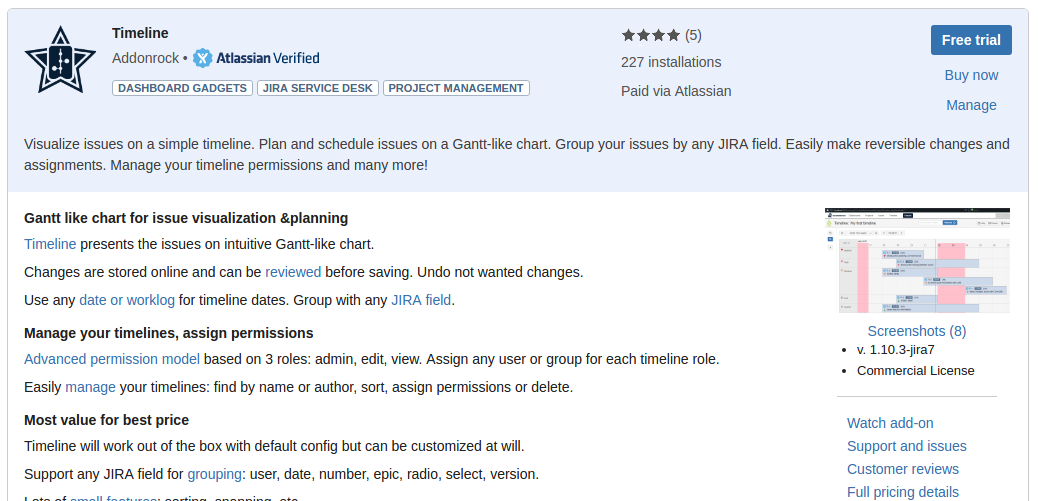
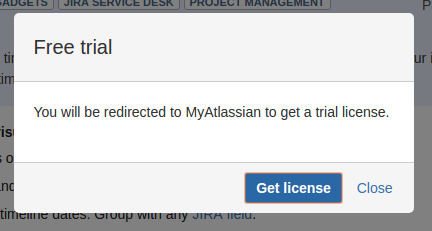
Cerchiamo l’addon tra quelli disponibili e selezioniamo Free trial.

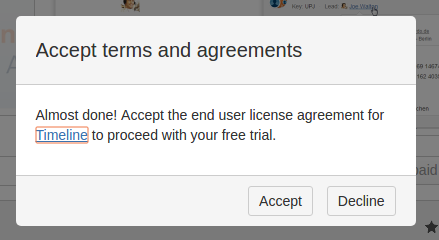
Accettiamo i termini di licenza ….

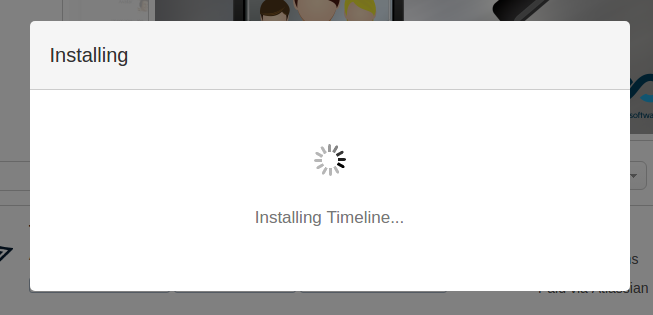
… e attiviamo la procedura di installazione ….

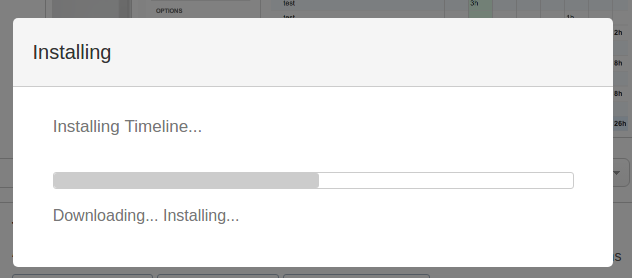
… attendiamo il tempo di installazione ….

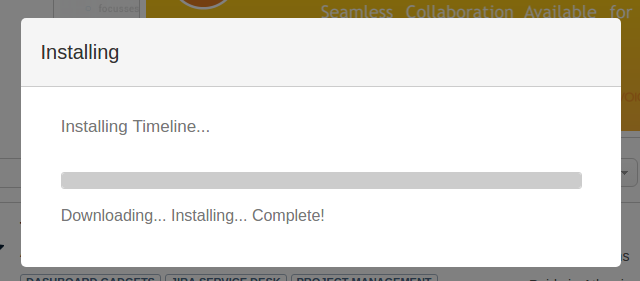
…. e una volta completata …

… attendiamo che si attivi la procedura di generazione della licenza trial …


… Selezioniamo Get licence e attendiamo che la chiave sia generata quindi ….

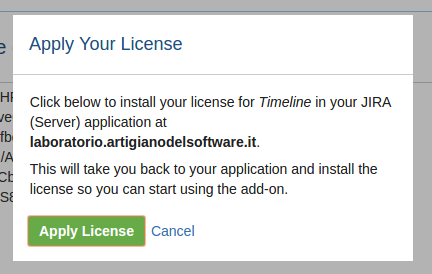
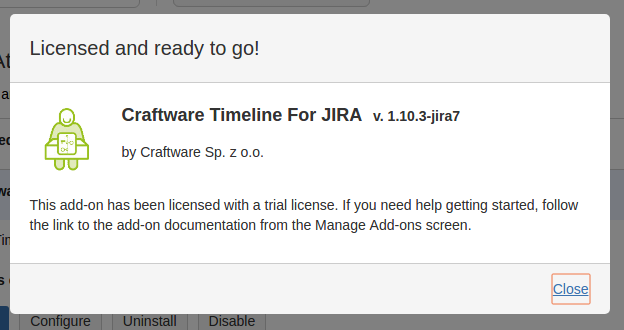
… selezioniamo Apply Licence per applicare la licenza e concludere la fase di installazione …

come mostrato dalla precedente immagine. Passiamo alla fase di configurazione.


Configurazioni

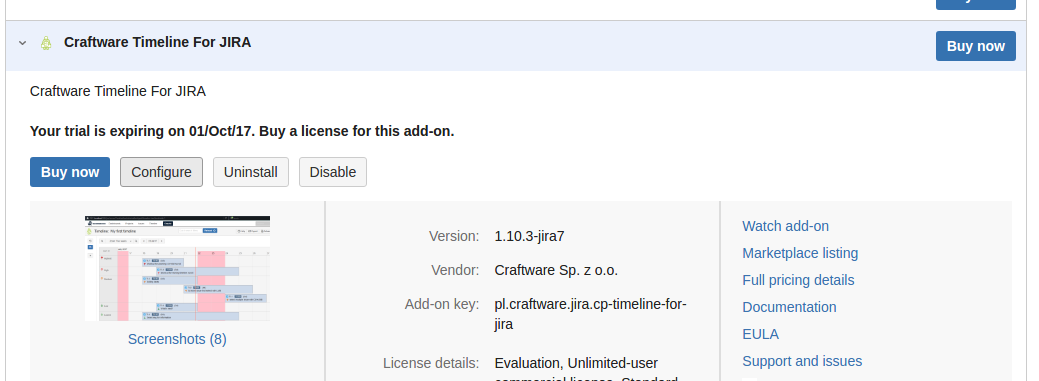
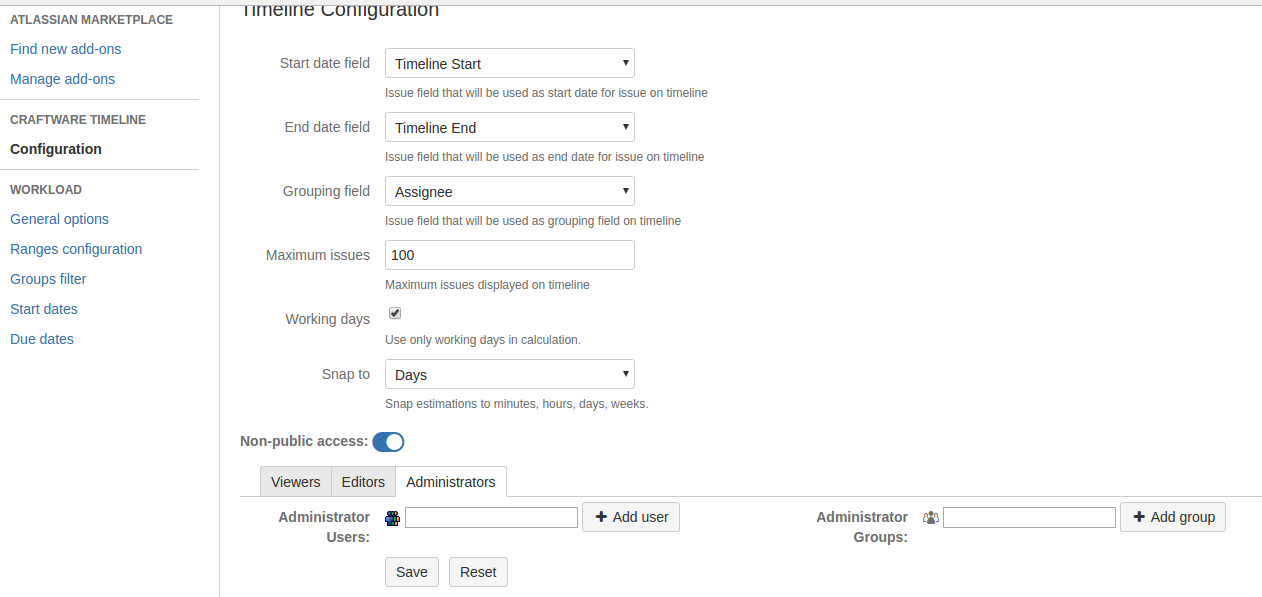
Proseguiamo con le configurazioni del nostro addon. Vi possiamo accedere sia dalla sezione dedicata agli addon, come mostrato dalla figura seguente (selezionando il tasto Configure):

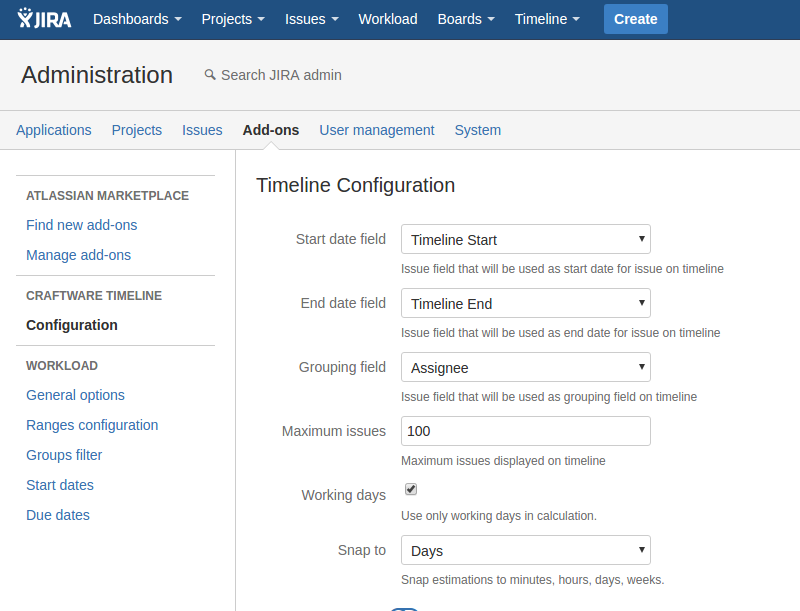
che dalla sezione di amministrazione degli addon, dove notiamo che è stato aggiunto un nuovo menù dedicato all’addon installato.

Se andiamo ad analizzare questo addon, notiamo che possiamo anche restringere l’uso anche ad un numero limitato di utenti., scegliendo sia il singolo utente che il gruppo di utenti. Da tenere d’acconto, visto che non tutti gli addon permettono di avere una restrizione nell’uso degli addon.

Una volta configurato, procediamo con il test.

Test test test test ed ancora test

Concludiamo questo articolo con il test dell’addon. La prima cosa che notiamo è che l’addon ci mette a disposizione un agevole menù, dove andare a trovare le possibili operazioni che possiamo seguire.

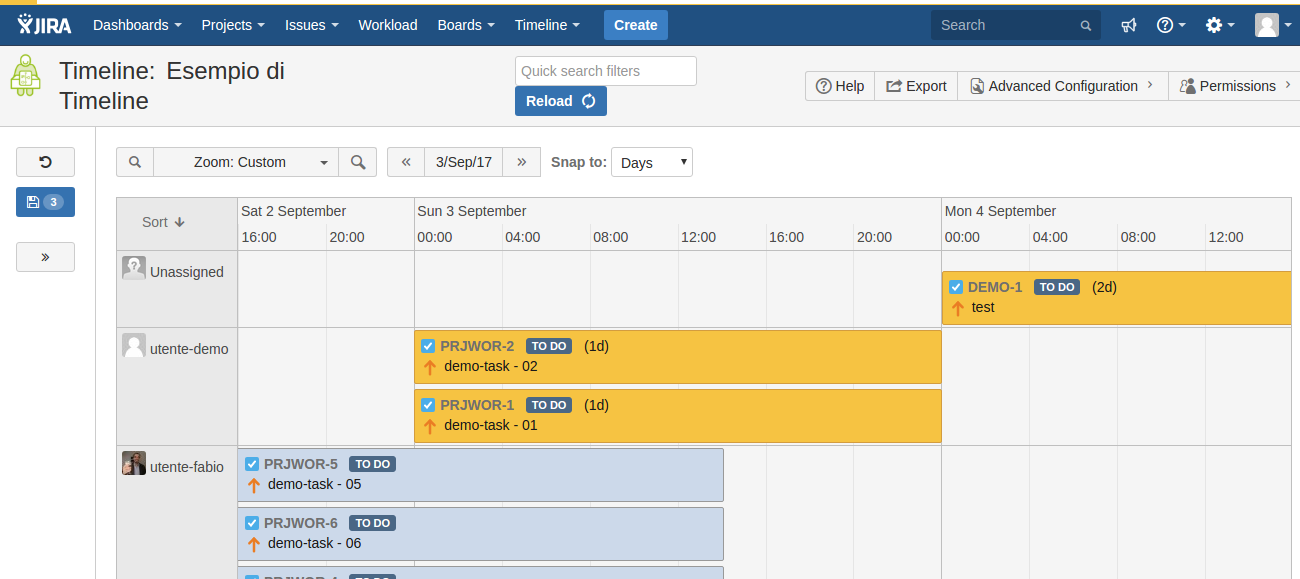
Partiamo dal primo menù e quello che otteniamo è mostrato dalla seguente figura:

ovvero una timeline con i vari task che sono stati inseriti. Solo una annotazione per il lettore: Ho ripreso dei task che avevo utilizzato per un altro test. Quindi i valori che sono mostrati potrebbero risultare strani o anomali. Giusto per avvisare :-).

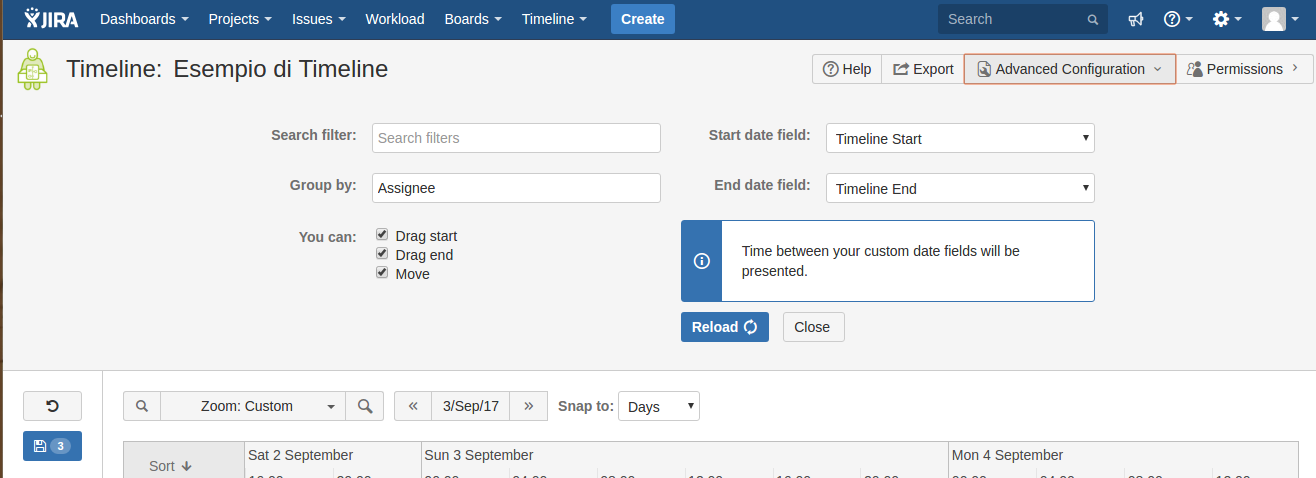
In aggiunta possiamo anche inserire dei filtri e raggruppamenti. Il tutto per arrivare alla visualizzazione richiesta dalle nostre necessità.

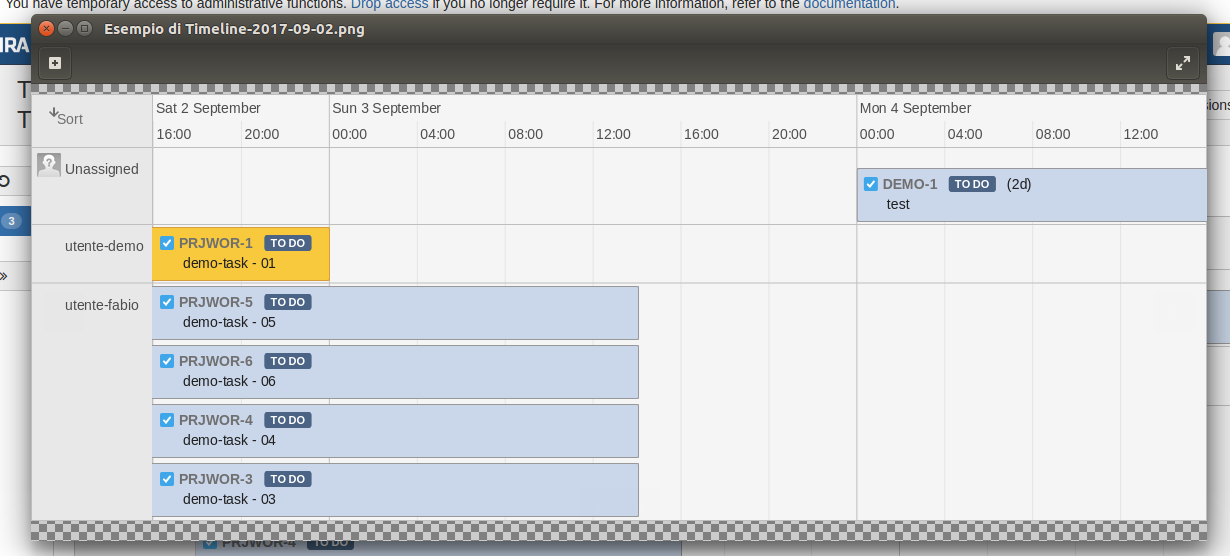
Possiamo anche esportare il grafico su file PNG, ottenedo il seguente risultato:


Conclusioni

Abbiamo testato un addon che ci permette di poter avere una visione in timeline delle varie attività. Questo ci permette di poter arrivare ad avere sotto controllo la situazione e a visionare ciò che potrebbe essere causa di possibili problemi. Sono anche sicuro che questo addon potrebbe essere usato anche in altri modi, non proprio legati alla IT. Su questo proverò a eseguire degli studi e successivamente pubblicherò i risultato della ricerca 🙂

Reference

Maggiori informazioni sono reperibili nella pagina del marketplace.


Ricerche sotto JIRA – Test Addon

Curiosità da Twitter

In questo post andremo a testare  un addon che ho scoperto andando a curiosare sotto Twitter: si tratta del Canned Search Gadget, della Akeles Consulting.


Installazione

Partiamo come sempre dalla installazione, esaminandola nel dettaglio, come sempre fatto nei vari post:

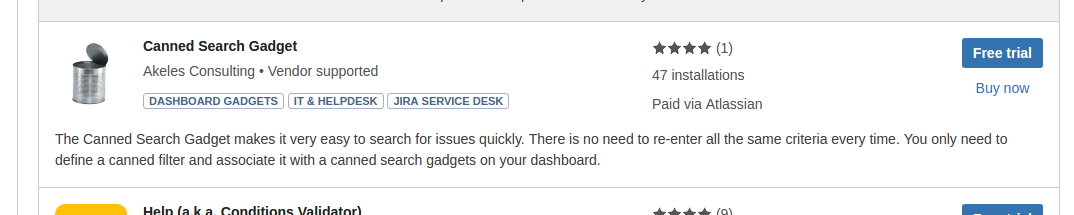
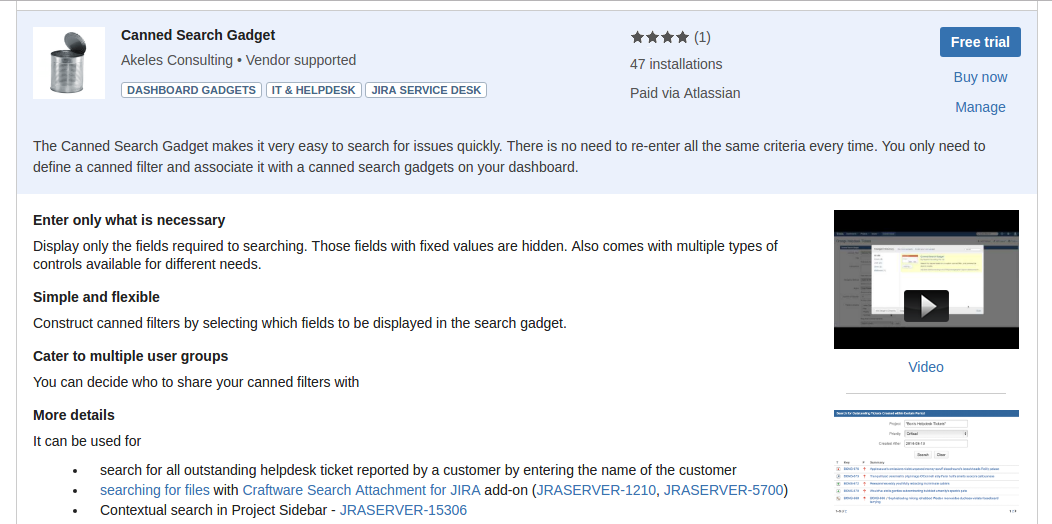
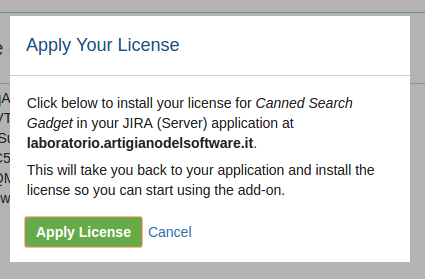
Dopo aver ricercato nella lista degli addon disponibili, come mostrato nella precedente figura, andiamo a selezionare Fre trial a fianco del nostro addon ….

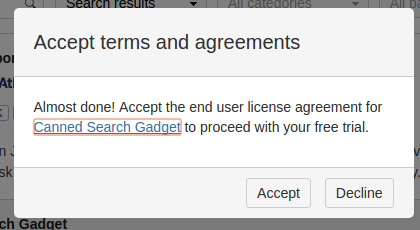
… accettiamo i termini di licenza …

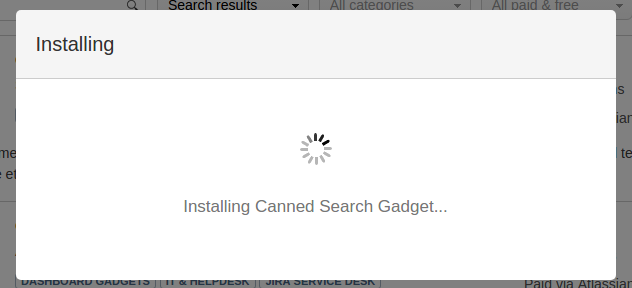
… attiviamo quindi la procedura di installazione ….

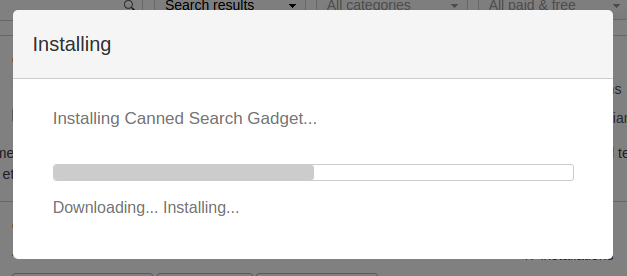
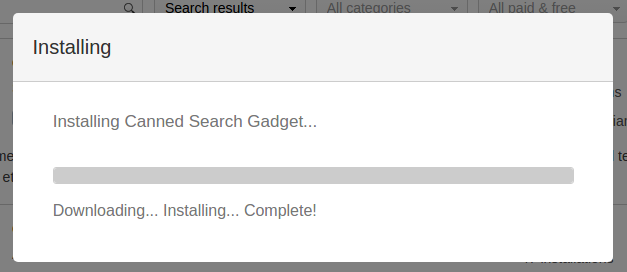
… attendendo che si completi …

… ed una volta completata ….

… attendiamo che si attivi la procedura di generazione della chiave trial …

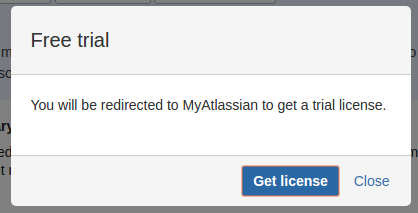
… selezioniamo Get licence  e successivamente …

… lasciamo generare ed applicare la licenza all’addon installato …

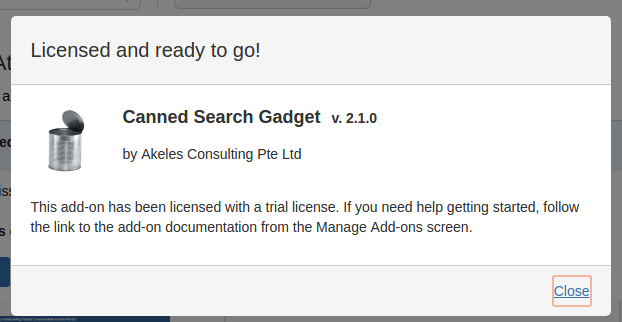
… fino al completamento della procedura.


Configurazioni

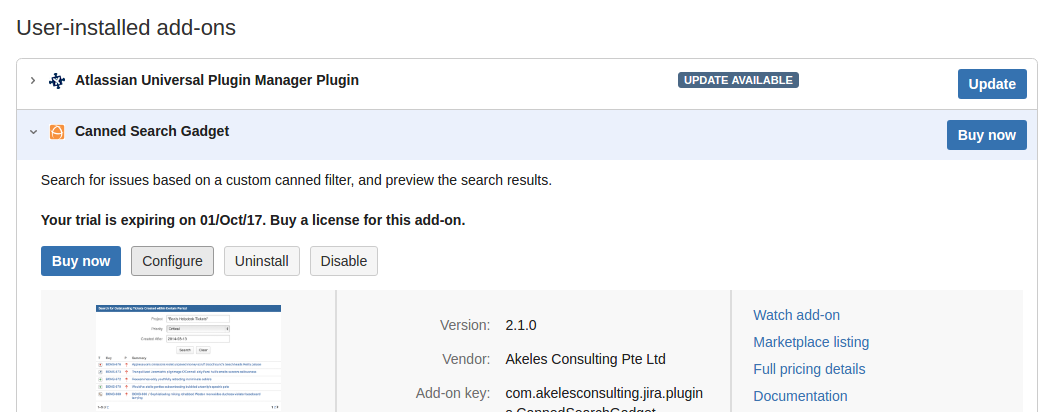
Proseguiamo con le configurazioni del nostro addon. Selezioniamo, dal menù Manage addons , ricerchiamo l’addon appena installato e selezioniamo il tasto Configure, come mostrato nella figura sottostante.

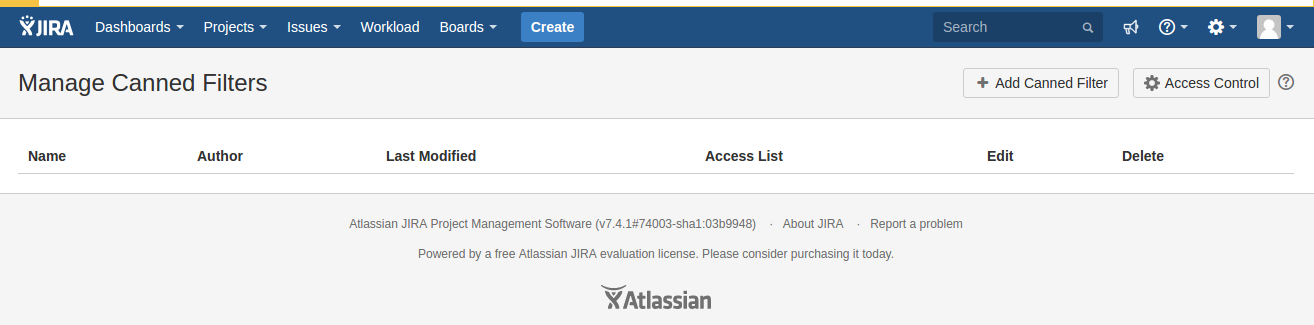
Siamo rediretti nella seguente schermata:

da dove andiamo a generare i nostri filtri, ovvero la base da cui partiamo per ottenere le nostre ricerche personalizzate.

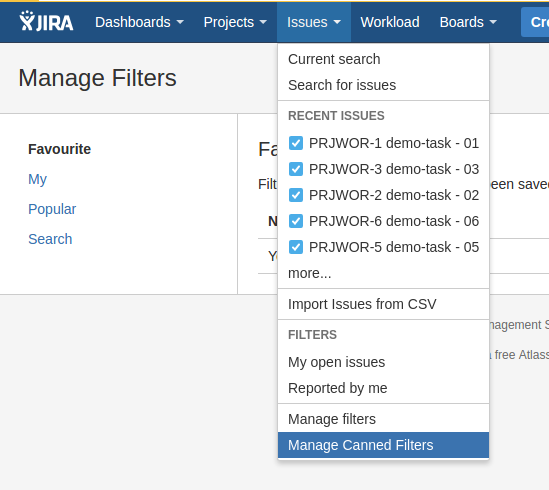
Possiamo anche accedere alla gestione dei filtri anche dal menù ISSUE: Come mostrato in figura

abbiamo a disposizione una apposita voce di menù che ci permette di accedere a tutto. Proseguiamo nella verifica della configurazione.

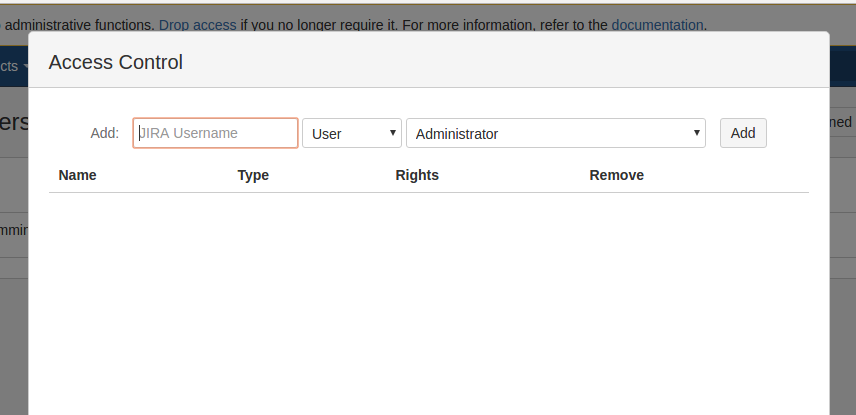
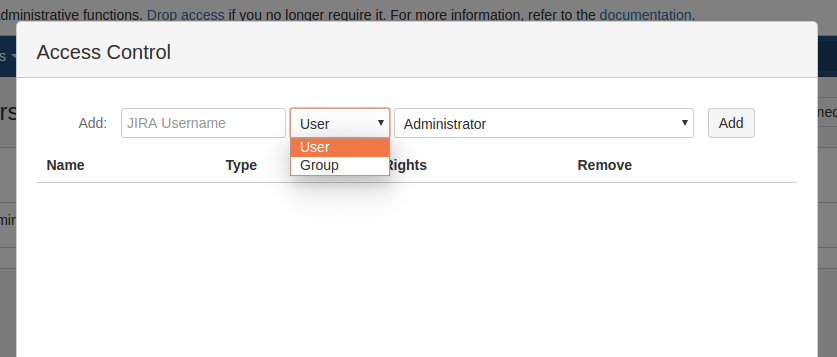
Se andiamo a se Access Control, accediamo alla prima parte della configurazione, ovvero definiamo chi può accedere a questi filtri, selezionando sia gli utenti ….

… che i gruppi.

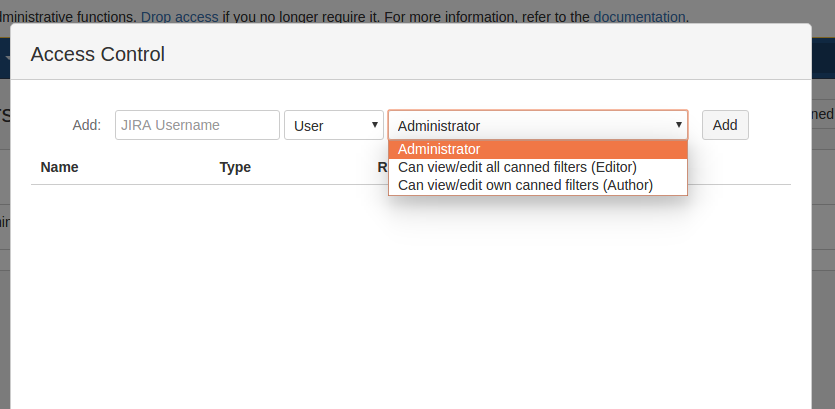
La seguente figura mostra quali privilegi possiamo selezionare :-).

Se invece selezioniamo Add Canned Filter, andiamo ad aggiungere un nuovo filtro, che possiamo aggiungere e definire. Vediamo come:

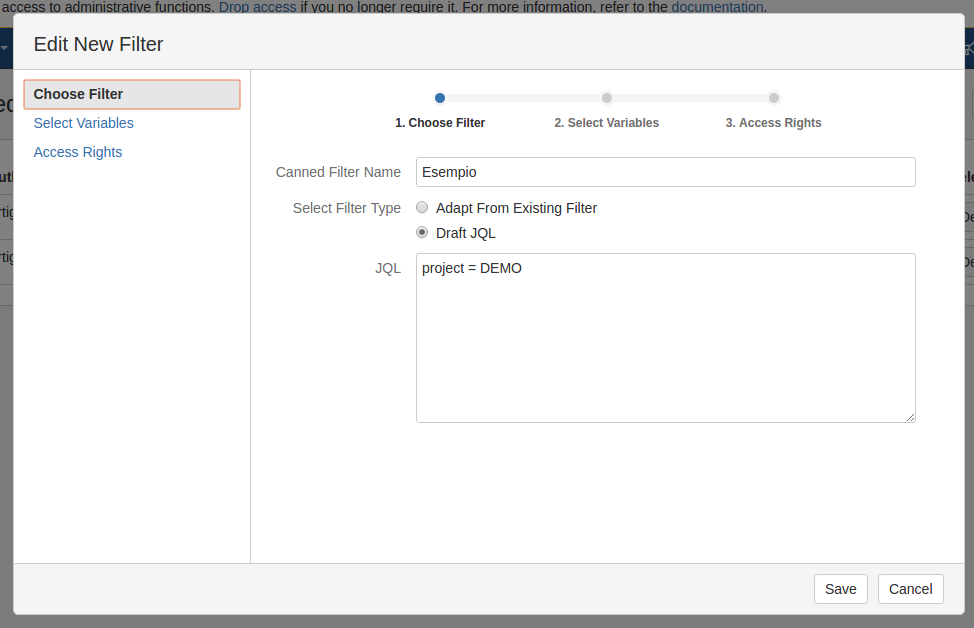
Come mostrato dalla precedente immagine, vediamo che l’addon mette a disposizione una autocomposizione che ci guida nelle varie operazioni. Il primo passo è quello di scegliere/costruire un nuovo filtro. Nella precedente immagine vediamo che possiamo adattare un filtro esistente oppure possiamo generarne uno nuovo. Unica avvertenza, al momento del test che ho eseguito, ho notato che non ci sono delle hint di aiuto che ci facilitano nella scrittura del filtro. Consiglio quindi di generare il filtro con la gestione standard di JIRA, dove abbiamo degli aiuti da parte di JIRA nel costruire il filtro. Successivamente riportare il filtro generato direttamete nella autocomposizione. Sarà un metodo arzigogolato, ma almeno siamo sicuri di passare un filtro corretto :-).

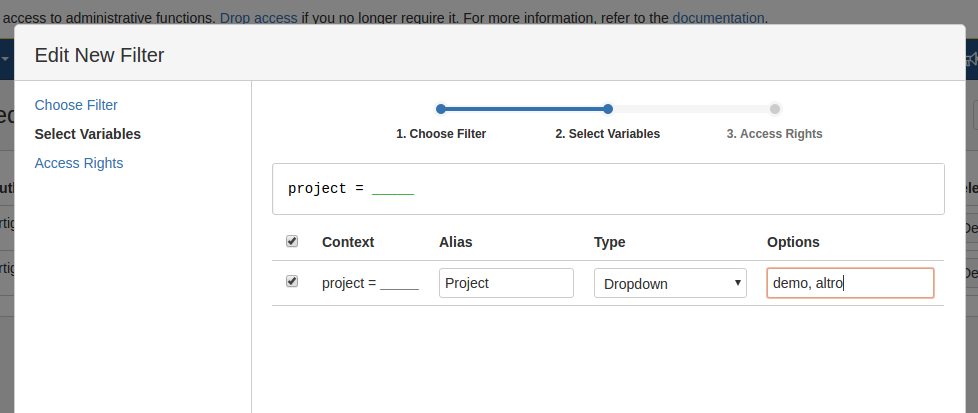
Nella seconda parte, possiamo definire delle variabili, che ci possono tornare utili nella definizione del filtro. In questo modo, un utente meno esperto può comunque eseguire delle interrogazioni senza alcuna difficoltà. L’autocomposizione non risulta particolarmente complicata 🙂

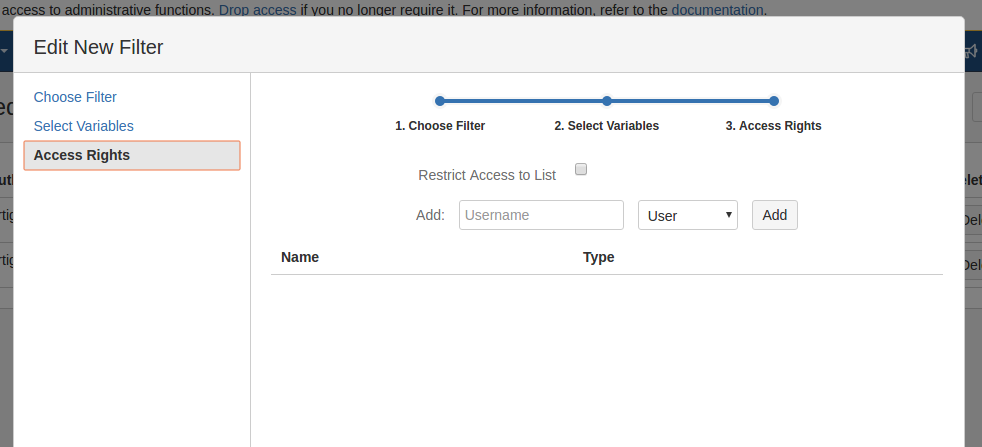
Ultimo step. Andiamo a definire a quali utenti/gruppi andiamo a restringere i diritti di accesso. Se vogliamo rendere pubblico questo filtro, basta non specificare nulla .

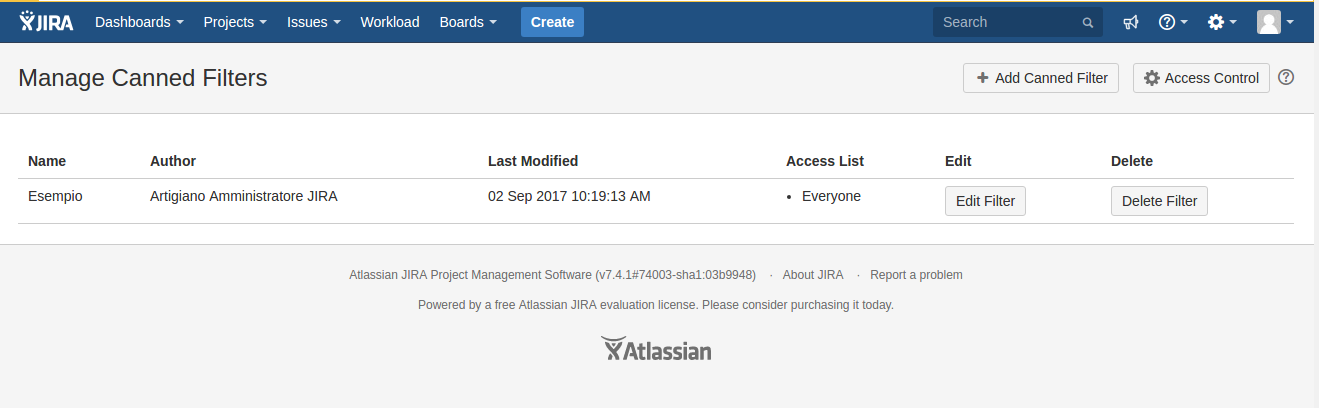
Confermiamo e, come mostrato nella seguente immagine, abbiamo il nostro filtro ….

… che possiamo poi modificare e rimuovere per sostituirlo con altro filtro di maggiore interesse quando e come vogliamo.  Passiamo alla fase successiva.


Test test test test ed ancora test

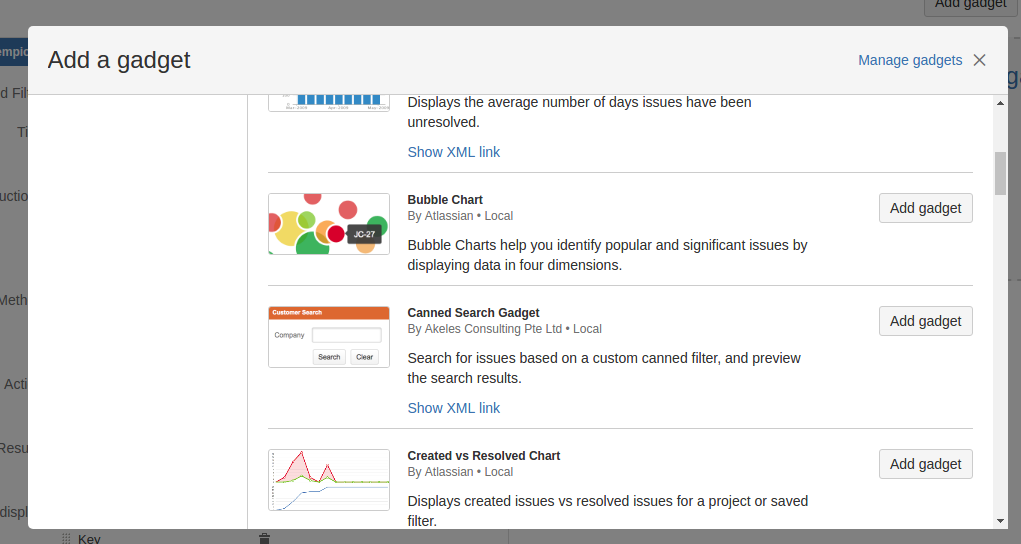
Concludiamo il test andando ad utilizzare i filtri definiti. Modifichiamo la dashboard in modo da aggiungere il gadget Canned Search Gadget,  come mostrato in figura:

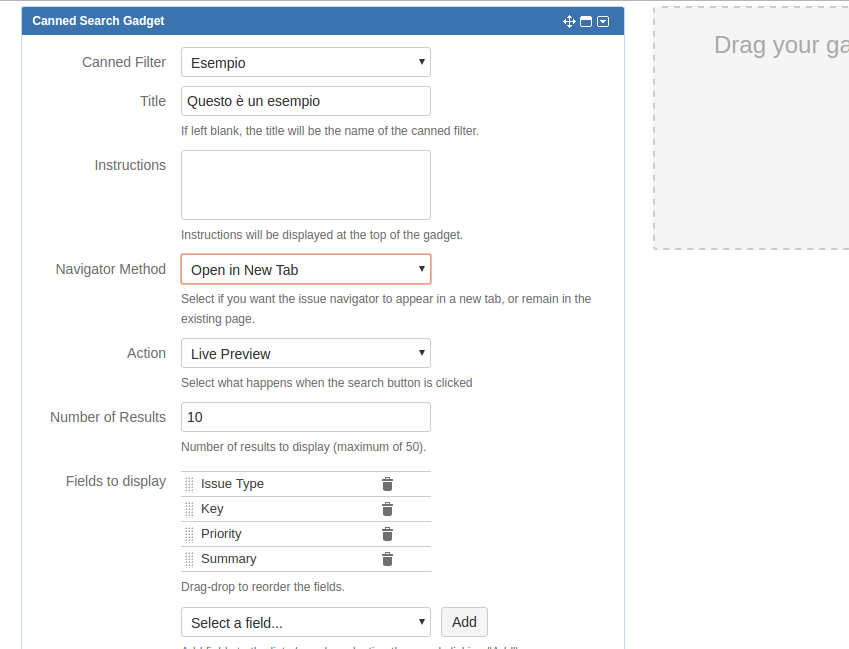
una volta aggiunto possiamo configurarlo selezionando il filtro che abbiamo selezionato e, come conseguenza, anche gli altri parametri. La seguente figura:

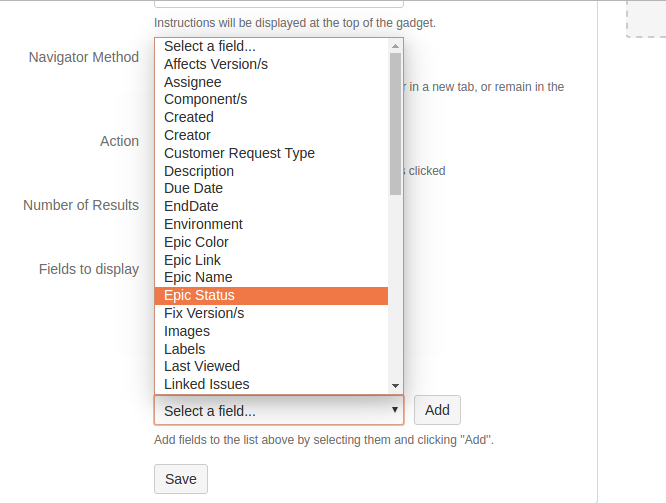
mostra i vari parametri. Tra le altre possiamo scegliere anche quali colonne andare a mostrare come risultato, e possiamo scegliere anche i campi custom, in maniera molto molto semplice. La seguente figura:

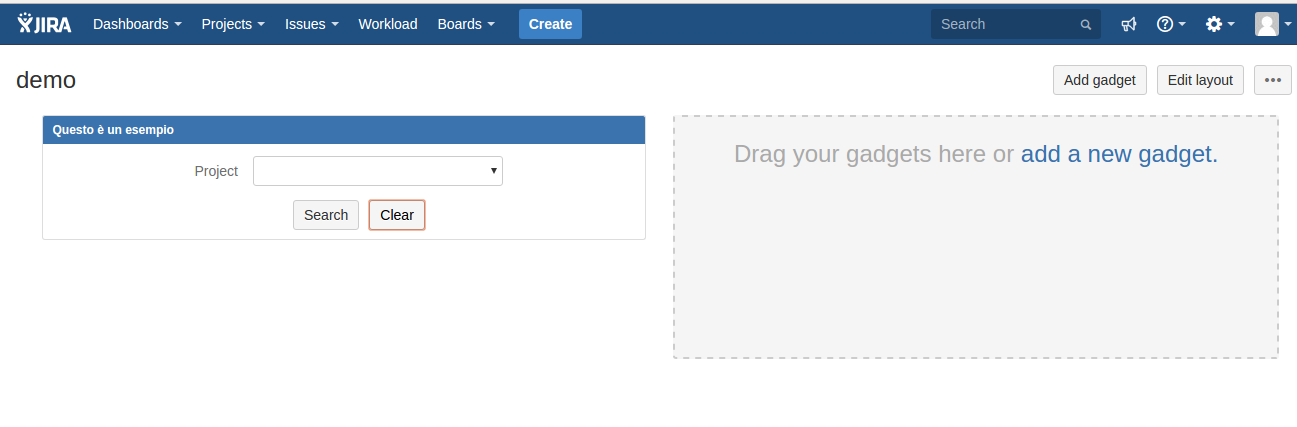
ci mostra i campi che sono proposti. Il risultato è mostrato nella seguente immagine:

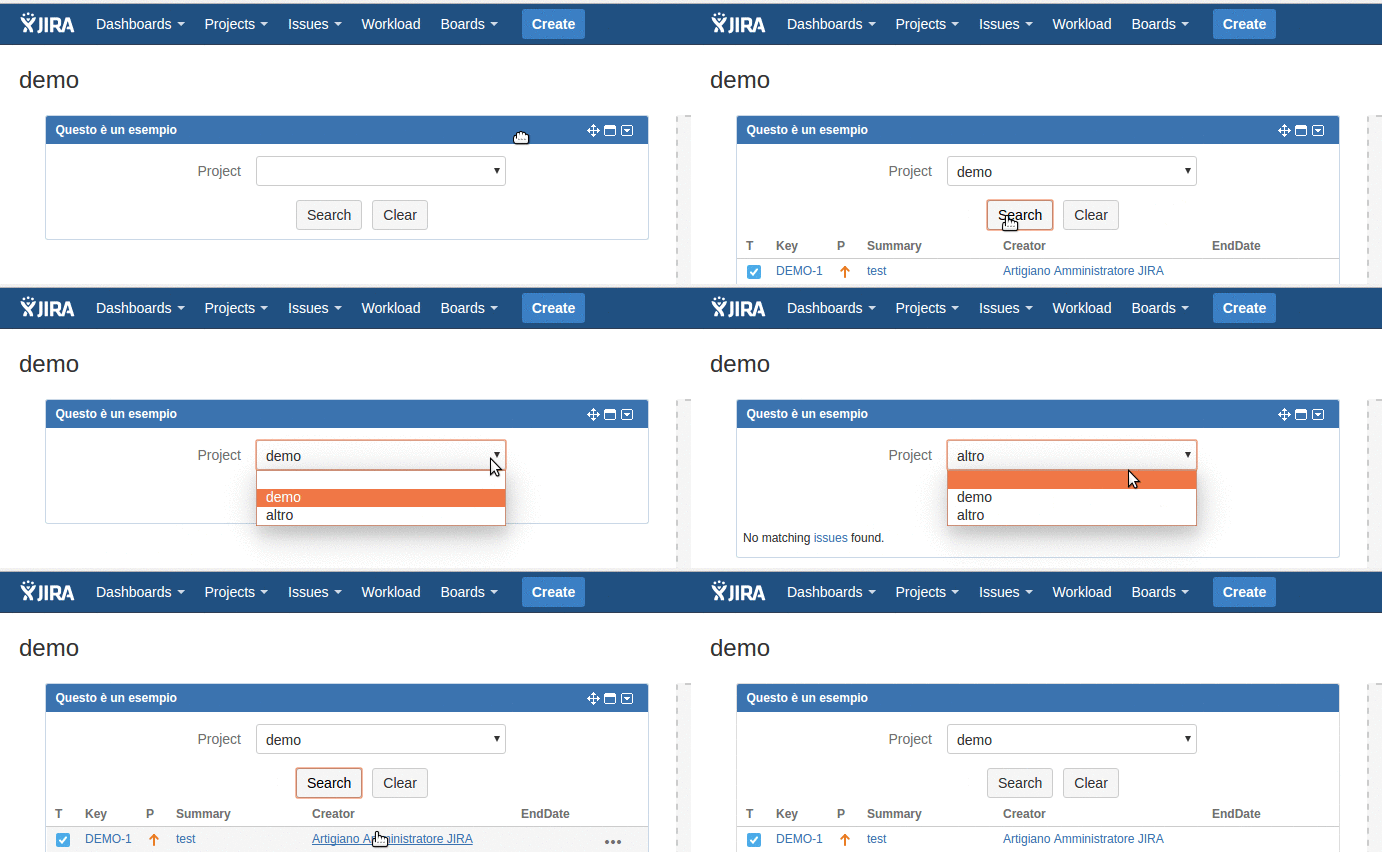
dove viene mostrato il gadget pronto all’uso. La seguente animazione GIF ci mostra il funzionamento:

da dove andiamo a selezionare il valore dei parametri del filtro definito (in questo caso ho inserito un valore valido, relativo al progetto DEMO, che un valore sbagliato), per mostrare che se non abbiamo inserito il valore corretto il gadget non ci restituisce errori particolari. Semplicemente ci restituisce lista vuota.


Conclusioni

Abbiamo testato un addon che ci permette di creare dei filtri molto semplici. Questo permette di mettere a disposizione di persone non tecniche, ma operative, uno strumento di gestione semplice e rapido. Vengono in mente tante bellissime idee di come utilizzare questo addon in vari scenari.


Reference

Maggiori ragguagli sono presenti nella pagina del Marketplace.


Conversation for Confluence – Diamo una marcia in più a Confluence

Novità da Codegeist

In questo post proseguiamo l’esplorazione del Codegeist della Atlassian. Andiamo a esaminare la proposta della tedesca K15

Cosa è, cosa fa, di che si tratta?

Addon Cloud per Confluence, che porta direttamente su Confluence le Chat video, senza passare da intermediari. Una cosa simile ho avuto il privilegio di vederla direttamente al Summit, quando ho visitato lo stand della K15 K15t :

Il risultato che mostrano è il seguente:

che a prima vista è spettacolare 🙂

Appoggiandosi alle funzionaltà di Confluence, permette di invitare le persone alla Chat, il tutto senza mollare per un istante Confluence. Non abbiamo bisogno di chiamare altri applicativi e di eseguire lo share dello schermo.

Non male, vero?? 🙂


Conclusioni

S P E T T A C O L O 🙂 questo addon mi piace tantissimo. Non vedo l’ora di provarlo :-D.


Reference

Maggiori informazioni sono presenti nella pagina del codegeist e nella pagina del marketplace.
 

01.09.2017 – Update

Ho provveduto a correggere il nome della azienda da K15, come inizialmente riportato, a K15t. Ringrazio della segnalazione.


Esploriamo il Codegeist 2017 – Altri addon da segnalare.

Un altro addon

In questo post andiamo a curiosare su di un altro addon.  Si tratta del Table Custom Fields for JIRA, della Akeles Consulting.

Di cosa si occupa?

Permette di raggruppare diverse informazioni relative al cambio di stato, in una unica tabella che può essere visualizzata in maniera più agevole, come un nuovo campo di JIRA.

Il tutto attraverso opportune configurazioni, sfruttando le post function del workflow

Conclusioni

Si tratta sicuramente di un addon che ci permette di poter raggruppare delle informazioni, che normalmente sono presenti nelle sezioni Activity della issue, e che a volte sono di difficile reperimento. Questo ci aiuta ad avere il colpo d’occhio sui passaggi di stato.


Reference

Potete trovare maggiori informazioni sia alla pagina del codegeist che alla pagina del marketplace.


Dai produttori di Upraise, un nuovo addon – Test addon

Test nuovo addon cloud

In questo post andremo a testare questo un nuovo addon, per cloud, rilasciato dai produttori di Upraise. Si tratta di Embedder for Confluence.

Installazione

Partiamo sempre dalla installazione dell’addon. Ricordiamoci che si tratta di un addon Cloud.

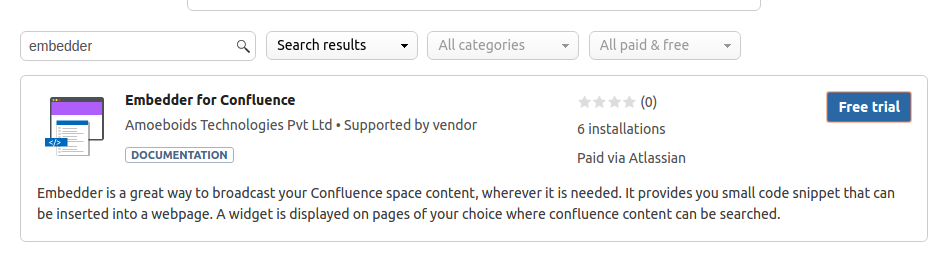
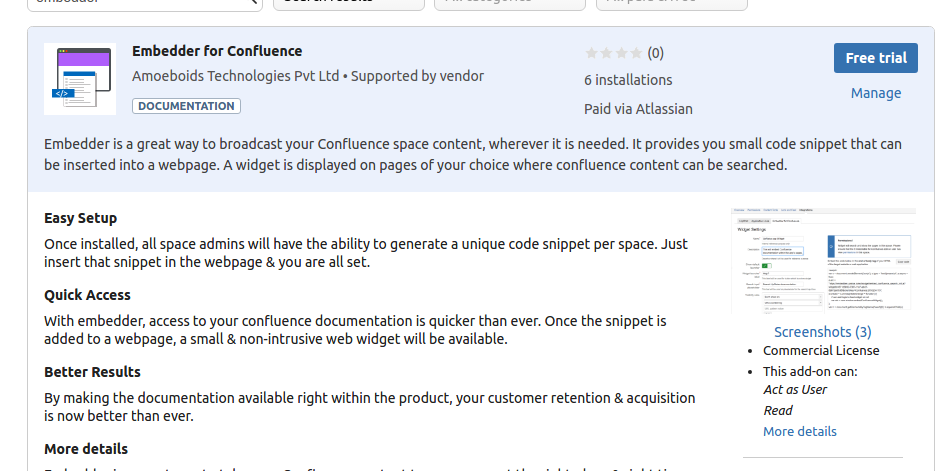
Partiamo sempre dal ricercare il nostro addon nella apposita sezione.

Selezioniamo Free Trial, per iniziare il tutto ….

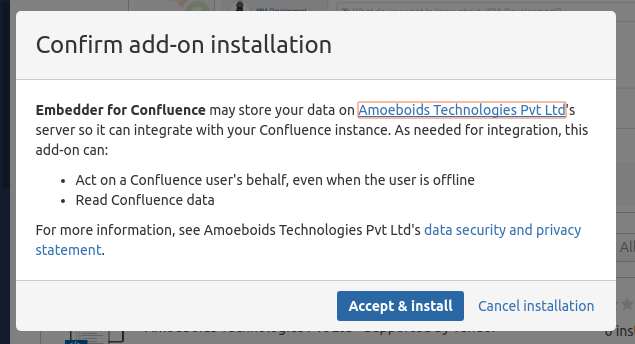
… quindi selezioniamo Accept & Install per far partire l’installazione …

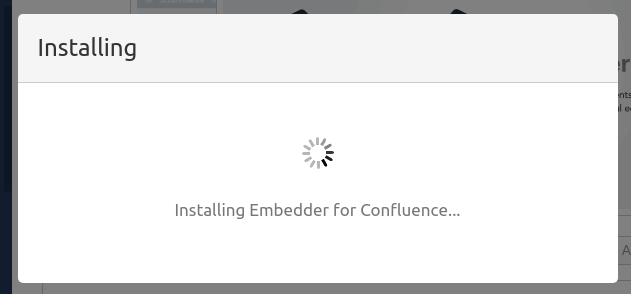
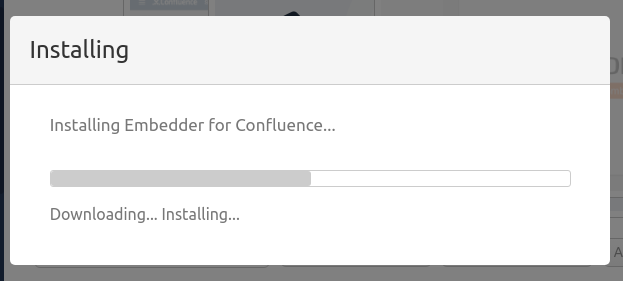
… attendiamo che si completi la fase di download …

… come siamo sempre stati abituati dalle procedure di installazione …

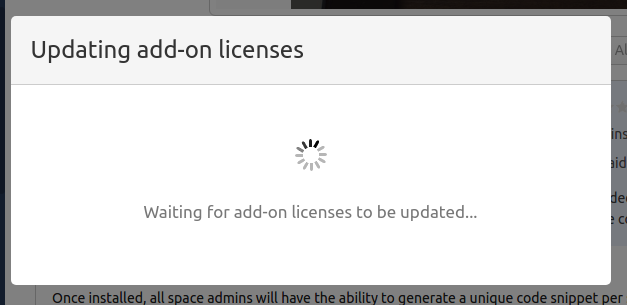
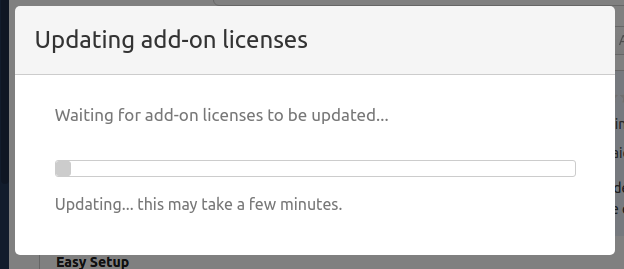
… al termine del quale, attendiamo che si attivi la gestione delle sottoscrizioni/licenza …

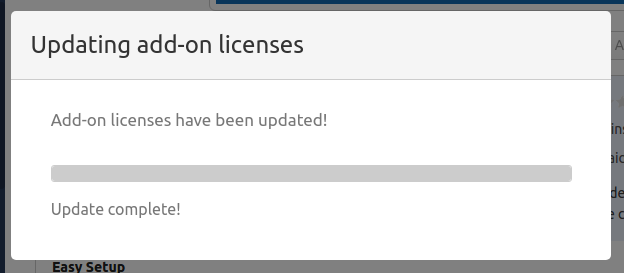
… lasciando che si completi anche questa fase …

… richiede qualche minuto 🙂 ….

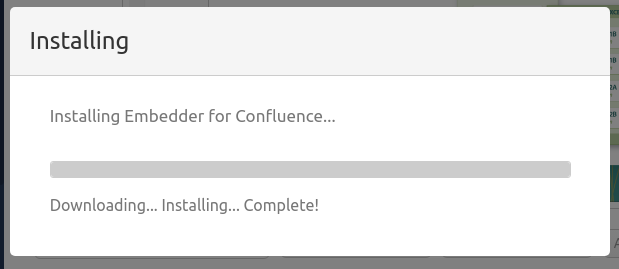
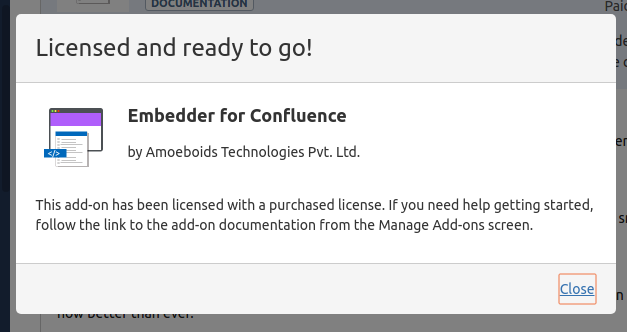
… una volta completata …

…. arriviamo al termine delle operazioni.

Possiamo quindi passare alla fase successiva.

Configurazione

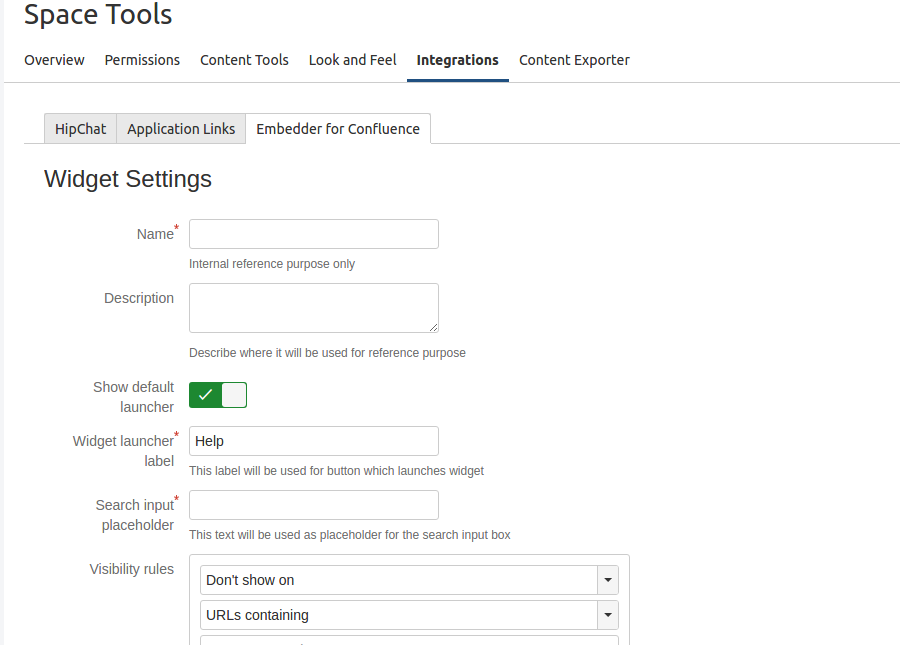
Proseguiamo con la configurazione. Questa viene eseguita a livello di Space, dove troviamo la procedura per poter eseguire la condivisione. Sotto il menù Integration  troviamo quanto ci serve 🙂

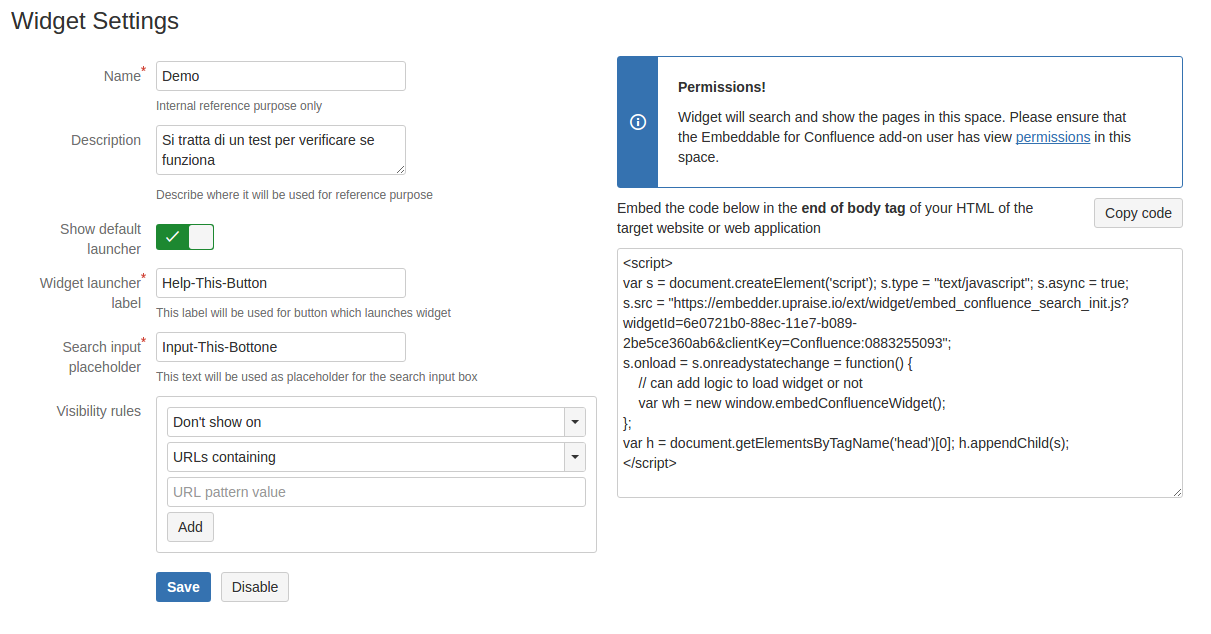
quando confermiamo i parametri, quello che otteniamo è il seguente risultato:

ovvero abbiamo il codice che si deve inserire nella pagina HTML dove vogliamo condividere i dati del nostro Confluence.


Test vero e proprio

Andiamo ad eseguire il test e monitoriamo come lavora. Riportiamo il codice, che abbiamo ricavato nella configurazione, in modo da attivare il tutto. Creiamo una pagina molto semplice, senza ghirigori, con il solo codice ed il risultato è il seguente:


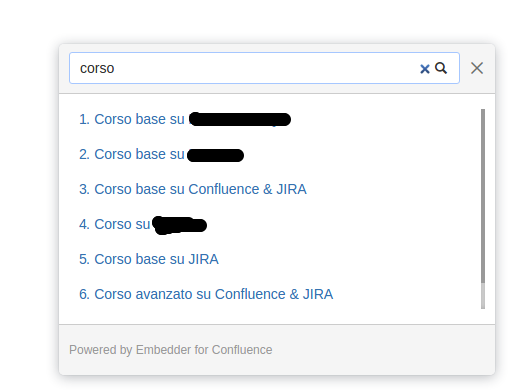
ovvero abbiamo l’introduzione del tasto in basso a destra. Se lo selezioniamo, possiamo iniziare a fare le ricerche nello space, dove abbiamo eseguito le operazioni in precedenza, del nostro Confluence Cloud, come mostrato nella seguente figura.


Conclusioni

Con questo addon abbiamo la possibilità di poter condividere il contenuto del nostro Confluence Cloud e di poterlo integrare con un nostro sito. Il risultato è notevole. Sarebbe molto interessante se riusciamo a condividere direttamente il contenuto di una pagina e di …. incollarlo direttamente su di una nostra pagina. Sono sicuro che le prossime versioni ci sorprenderanno con ulteriori novità.


Reference

Maggiori informazioni sono presenti nella pagina del marketplace.


Confluence News – Rilasciata la versione 6.4 BETA

News da Confluence

In questo post andiamo ad esaminare le ultime novità di confluence 6.4 Beta.

Che news??

Partiamo segnalando che è stato migliorato l’accesso ai Draft, direttamente dalla barra laterale:

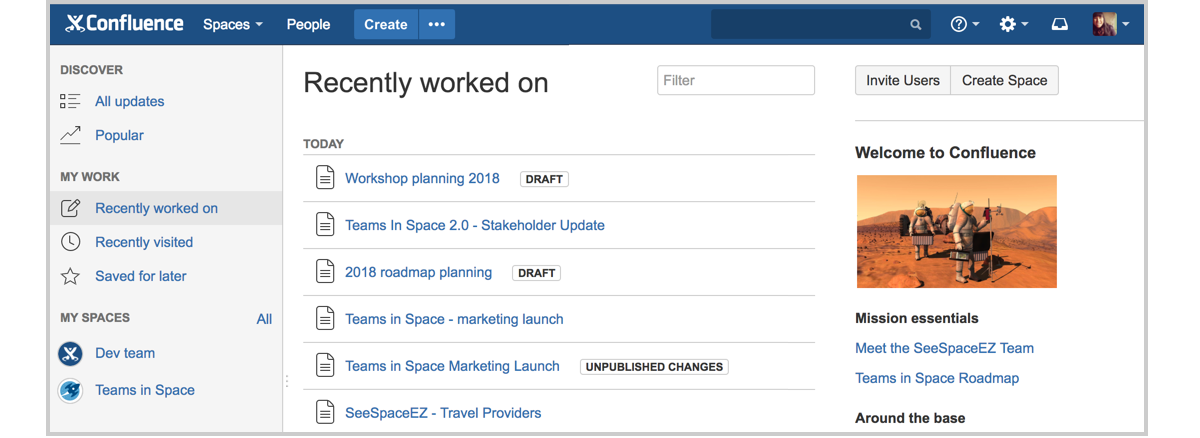
dove possiamo accedere direttamente alla lista dei nostri draft, ma non solo: Notiamo già la seconda novità (che gli utenti di Confluence cloud sono già abituati 😛 ). Riusciamo a vedere anche quali pagine esistenti presentano delle variazioni che non sono state pubblicate. Prima avevamo un attimo di difficoltà mentre adesso riusciamo a … vederle a colpo d’occhio:

Una etichetta in alto, a lato alle icone di permission  e di allegati presenti, ci segnala che ci sono delle modifiche non pubblicate.

Ci sono anche altre variazioni:

  • Possiamo vedere l’avatar ed il nome delle persone che hanno eseguito l’editing della pagina, nella page history
  • (Per i sistemisti e chi installa Confluence) – Il driver JDBC per SQL Server è adesso già presente nelle procedure di installazione di Confluence. Le installazioni preesistenti continuano ad usare il driver Open Sourcew jTDS. Quindi occhio quando si esegue un upgrade.
  • (Per i sistemisti e chi installa Confluence) – Nella procedura di setup sono stati implementati dei miglioramenti, che ci permettono di avere la vita …. leggermente semplificata. Ovviamente attendo di vedere il tutto sul campo per valutare quanto ci aiuterà il setup 🙂

Conclusioni

Molto interessante: Ci sono miglioramenti sia per l’utente finale che per chi amministra ed installa confluence. Continuiamo a monitorare il tutto ed ad aggiornare i lettori del blog :-D.


Macro Github per Confluence – Prova sul campo

Prova sul campo

In questo post andiamo a mostrare la prova sul campo dell’addon Github.

Installazione

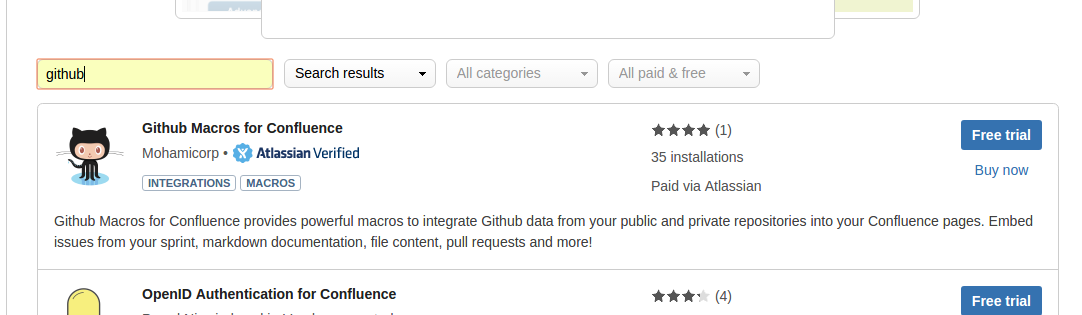
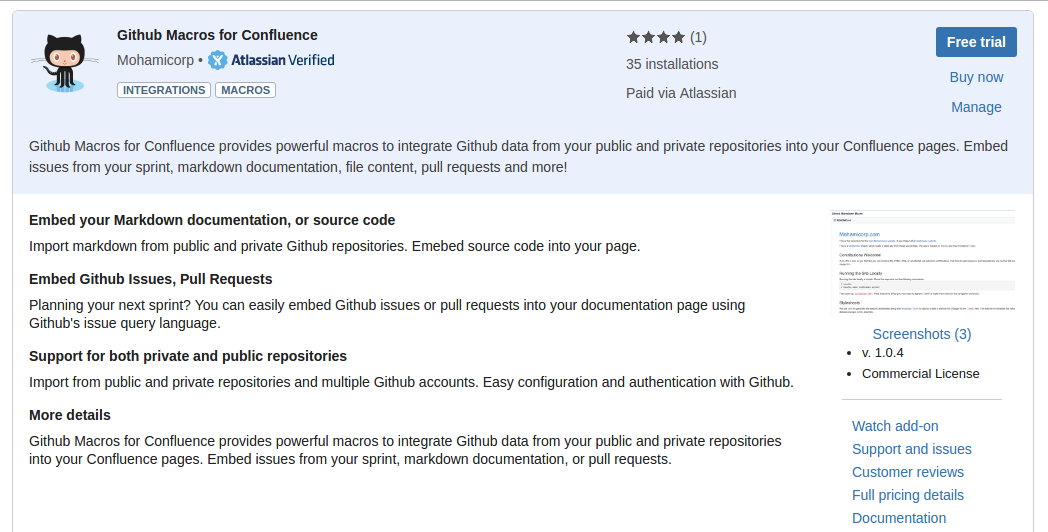
Partiamo sempre dalla installazione dell’addon. In questo caso, dato che abbiamo già visto diverse installazioni cloud e dato che è un pò che non vediamo installazioni server, per questo addon (disponibile in entrambe le versioni) andiamo ad affrontare l’addon SERVER. Partiamo come sempre dalla ricerca dell’addon nella apposita sezione 🙂


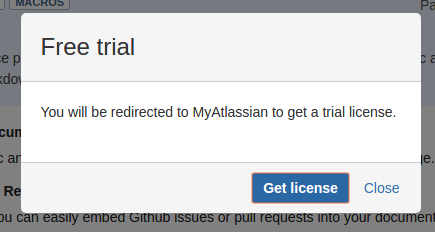
Selezioniamo Free trial e ….

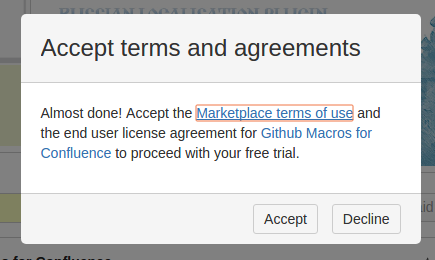
… accettuamo i termini di licenza ….

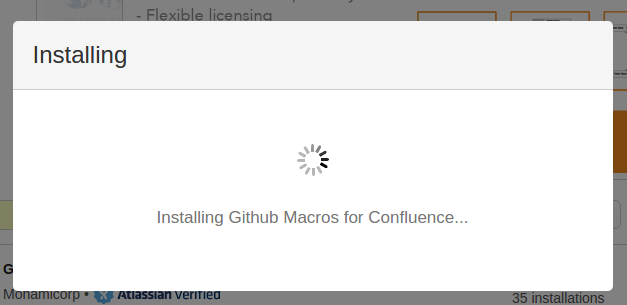
… e lanciamo l’installazione.

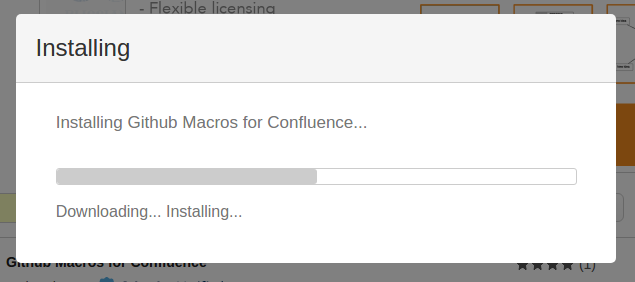
Lasciamo che proceda fino al suo completamento …

Quindi, dato che abbiamo selezionato una licenza trial, andiamo a selezionare Get licence per andare a generarla ….

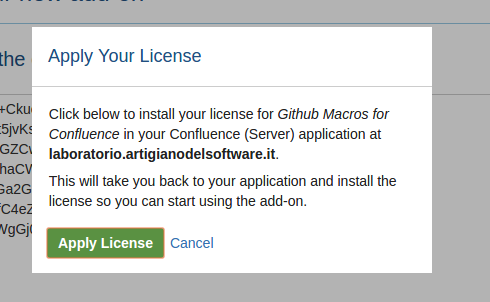
Una volta generata, andiamo ad applicarla nel nostro nuovo server di laboratorio ….

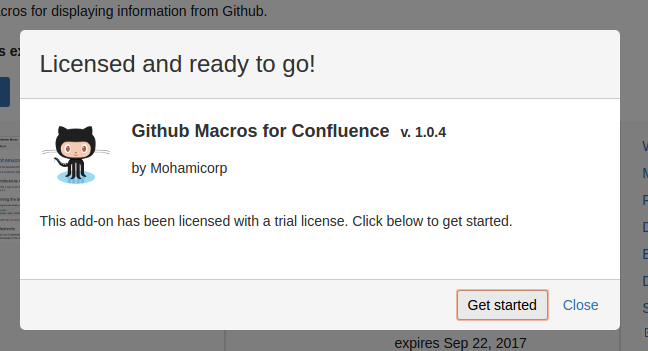
… quindi attendiamo il messaggio che conclude questa fase.

A questo punto siamo in grado di iniziare la fase successiva.

Configurazione

Proseguiamo con la parte di configurazione, importantissima, in questo caso che richiede diverse cose. Andiamo ad esaminarle tutte .

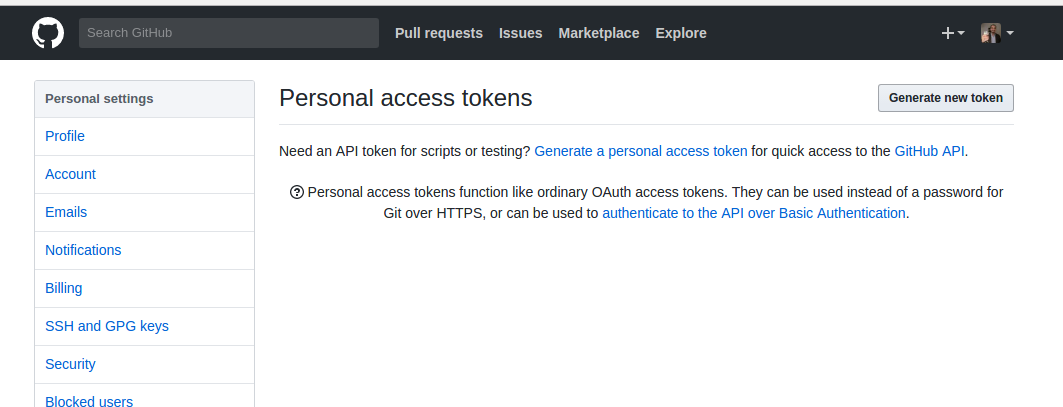
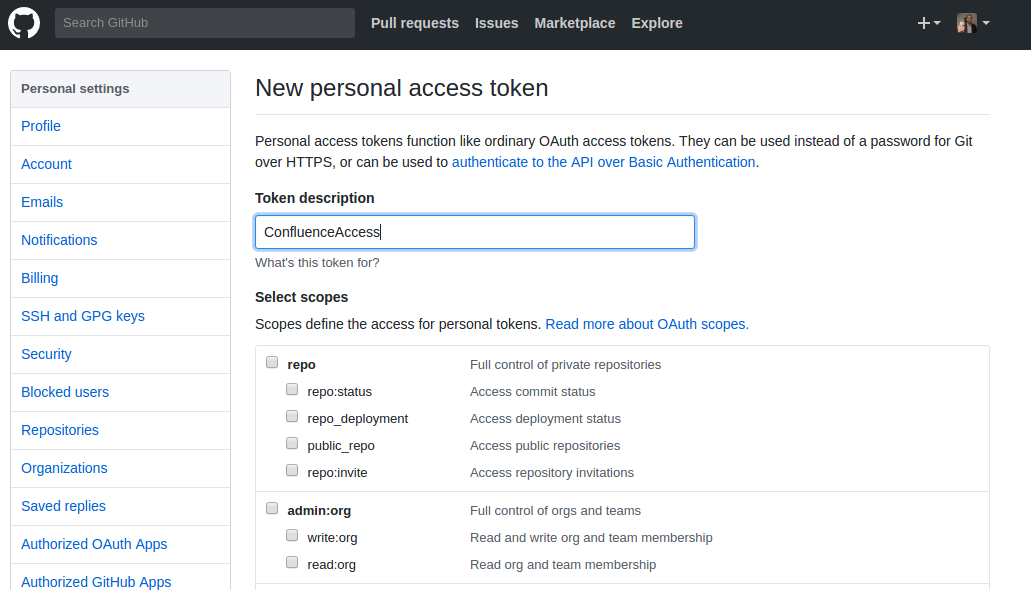
La prima cosa da fare e accedere al nostro repository Github per farci rilasciare il Personal access tockens, chiave necessaria per far accedere il nostro addon al repository . In questo caso mi sono appoggiato ad un repository personale di test su GitHub.

Seguiamo la procedura, che è molto semplice e arriviamo alla generazione del token.

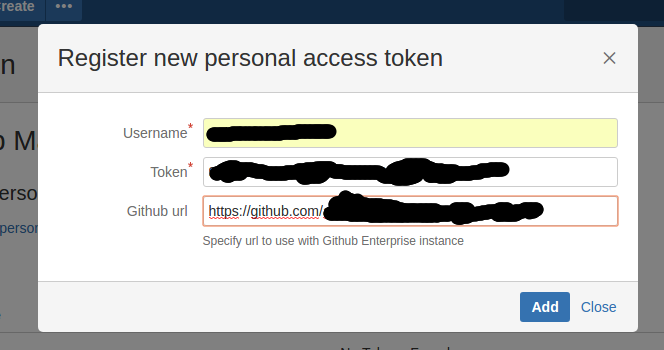
Una volta generato, lo andiamo a salvare e riportare nella configurazione del nostro addon.

Andiamo nella sezione di configurazione dell’addon e …. eseguiamo la registrazione.

Il tutto è molto semplice. Adesso siamo pronti a provare le macro che l’addon mette a disposizione.


Prova vera e propria

Passiamo al test vero e proprio.

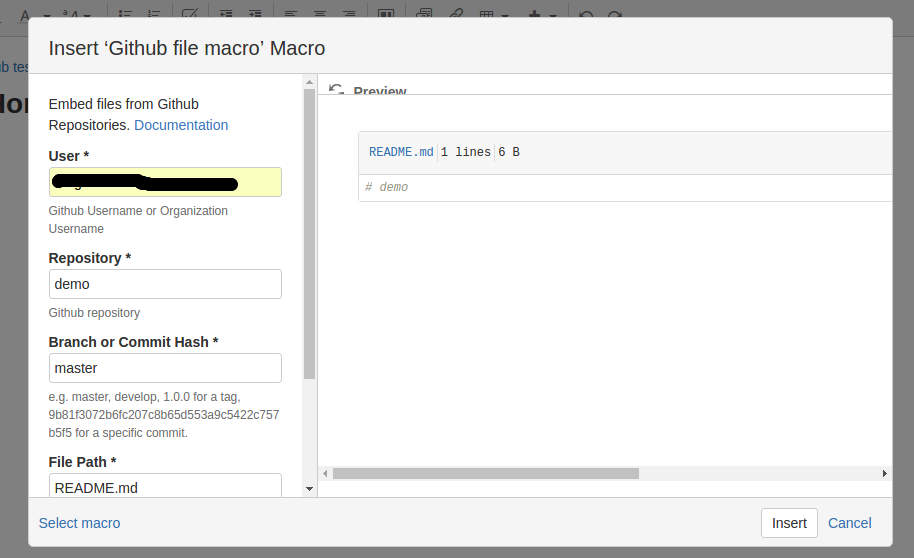
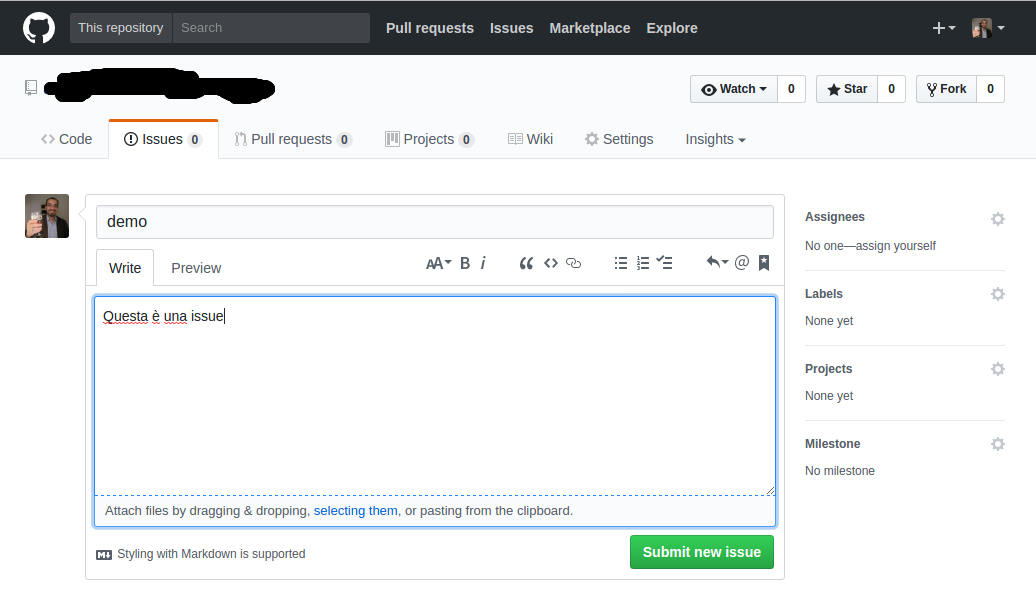
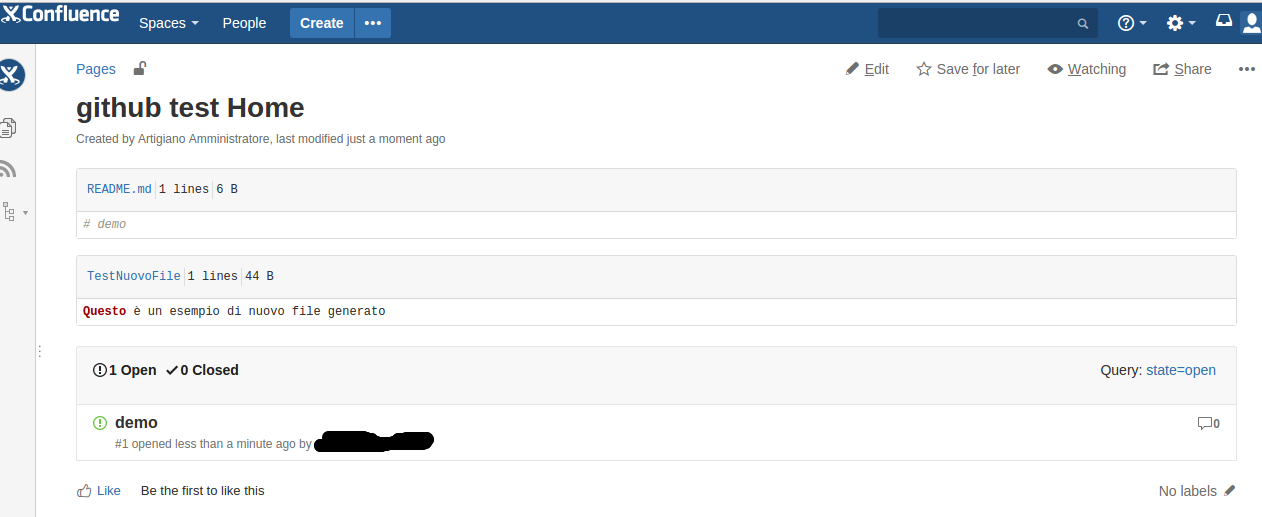
Creiamo uno space di prova, dedicato a Github, dove andiamo ad usare le macro che l’addon mette a disposizione. Andiamo ad usare il primo per vedere i file di Github direttamente sotto Confluence. Applicando i parametri richiesti, abbiamo questo risultato 🙂

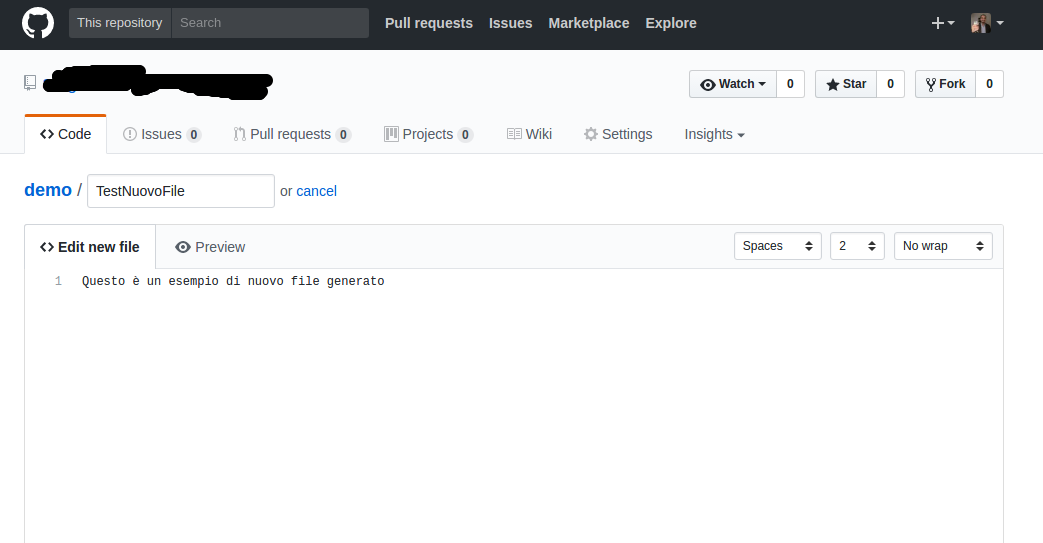
Non paghi, andiamo ad aggiungere un nuovo file … :

… ed una issue, sul nostro repository di Github …

… ottenendo il seguente risultato 😀


Conclusioni

Abbiamo visto come questo addon ci può aiutare ad integrare Confluence e Github, sfruttando Confluence come supporto al nostro repository GitHub. Non ho notato solo una cosa: la possibilità di poter vedere gruppi di file non è permessa. Ammetto di essere ancora acerbo su GIT, anche se passo delle … nottate a studiarlo e assimilarlo in modo da poterlo usare con più scioltezza, ma sono sicuro che questo addon ci può aiutare.


Reference

Maggiori informazioni sono reperibili nella pagina del marketplace.


Dai produttori di Upraise, un nuovo addon

Un nuovo addon cloud

In questo post andremo a presentare un nuovo addon, per cloud, rilasciato dai produttori di Upraise. Si tratta di Embedder for Confluence.
Di cosa si tratta

Si tratta di un addon che permette di poter collegare il contenuto di pagine di space ad un nostro sito web, mostrando il contenuto della pagina di Conflunce …. dove vogliamo.

Il tutto viene eseguito grazie a questo addon che, generando un apposito codice, permette di eseguire il collegamento del contenuto delle pagine di Confluence.
come mostrato dalla precedente figura.
I risultati mostrati sono molto incoraggianti. Possiamo eseguire l’aggiunta di contenuti in modo semplice.

Il tutto mettendo anche a disposizione un sistema di Help.

Conclusioni

Interessante. Anche in questo caso abbiamo diverse idee su come possiamo usare questo addon. In più non possiamo che notare che la famiglia degli addon per cloud si incrementa ogni giorno sempre di più con nuove interessanti scoperte.

Reference

Maggiori informazioni sono presenti nella pagina del marketplace.