JEXCEL PRO spiegato in Italiano

JEXCEL PRO spiegato in Italiano.

In questo post ho il piacere di mettere a disposizione una breve presentazione, in italiano, di un ottimo prodotto per JIRA: JEXCEL PRO.

Si tratta di una presentazione, qui riportata in formato PDF, in cui sono riassunti i punti principali e le caratteristiche del prodotto. Fate riferimento al seguente link per scaricare il file. Questa presentazione sarà anche messa a disposizione durante il prossimo AUG a Bologna, che si terrà nella seconda settimana di Novembre (La data sarà definita a brevissimo).

Presentazione JExcel PRO in ITALIANO


Atlassian Summit

Atlassian Summit

Inizia proprio oggi il Summit in San Francisco. Segnalo i seguenti link per visionare in diretta gli eventi 🙂


Draw.io per JIRA – Prova su strada

Prova su strada

In questo post andiamo a testare questo addon, rilasciato dalla //SEIBERT/MEDIA.

Si tratta di un addon gratuito (al momento in cui viene redatto il post), disponibile per Cloud e per Server.

Installazione

Partiamo sempre dalla installazione (in questo caso della versione server), evidenziando le varie fasi. Come sempre andiamo a cercare il nostro addon, come mostrato in figura.

draw-io-02-01

Selezioniamo il tasto Install per procedere con l’installazione, procedendo con il download ed installazione.

draw-io-02-02

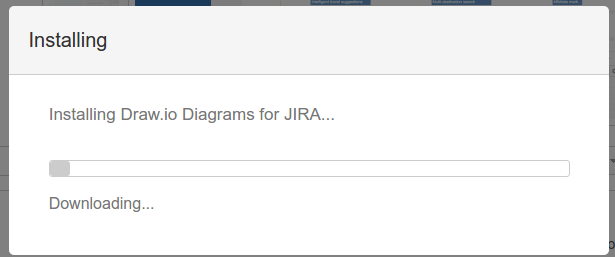
Si procede con il download …

draw-io-02-03

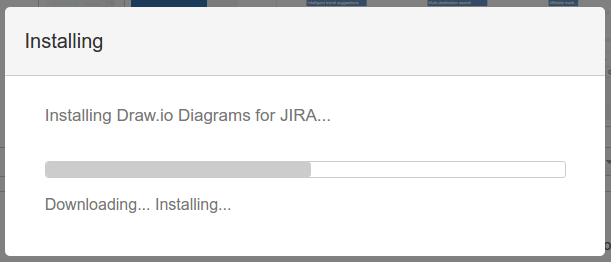
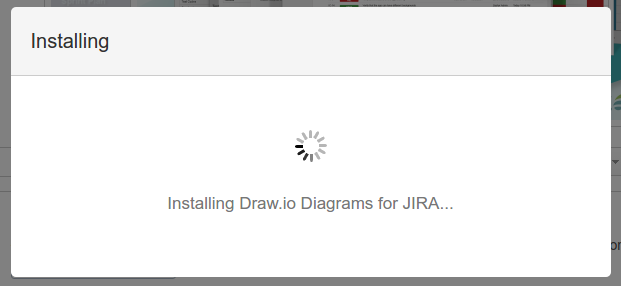
ed alla relativa installazione….

draw-io-02-04

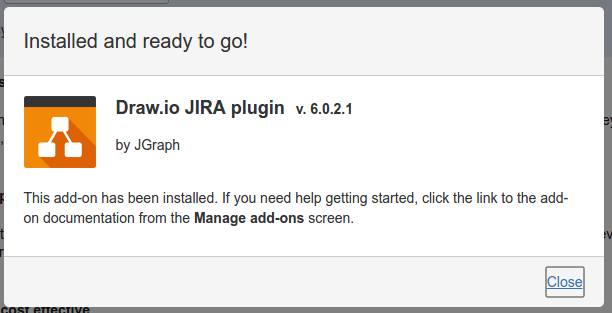
si termina con la solita schermata di termine installazione

draw-io-02-06

Configurazione

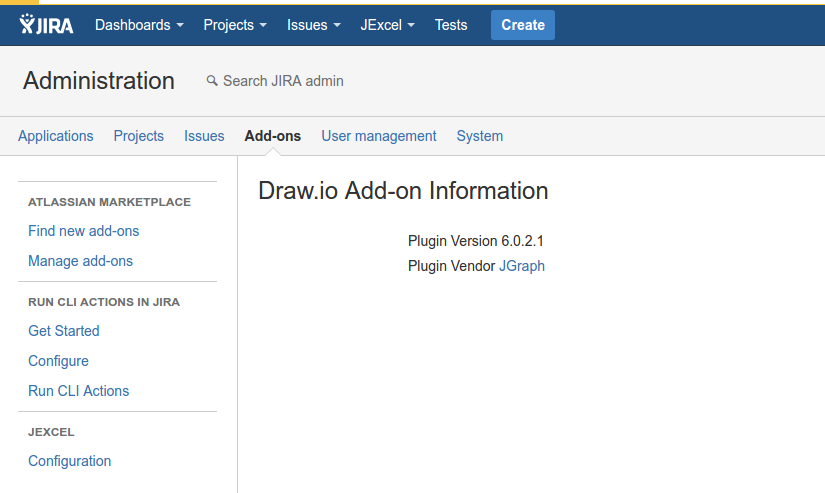
Vediamo subito la schermata della configurazione dell’addon. Mooooooooooooooolto complicata come potete vedere 😛

draw-io-02-05

… in senso molto ironico.

Test test test test test test test

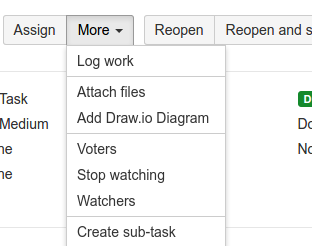
Procediamo con il test. Vediamo come possiamo inserire dei grafici sulle nostre issue. L’Addon mette a disposizione di JIRA un nuovo menù, che permette di inserire dei grafici Draw.io sulla nostra issue JIRA, come possiamo vedere dalla seguente immagine:

draw-io-02-07

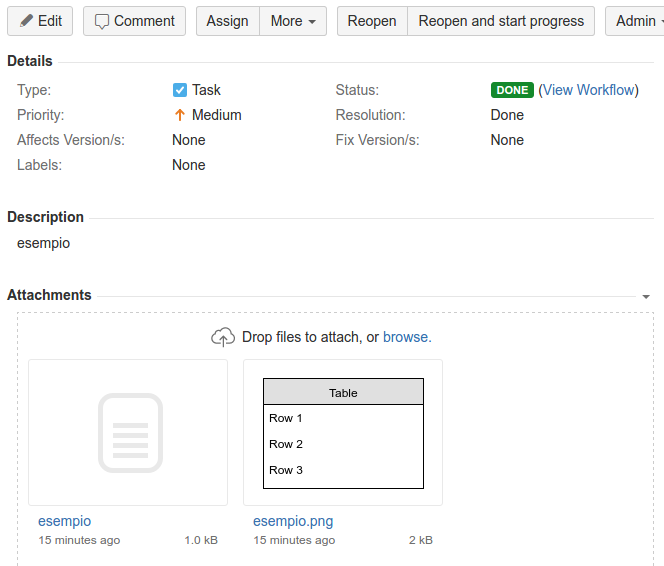
Selezionando Add Draw.io Diagram, si attiva la funzione di editazione del grafico. Nel nostro esempo abbiamo aggiunto un semplice diagramma E-R, per vedere come si comporta e come lavora. Questo è il risultato:

draw-io-02-08

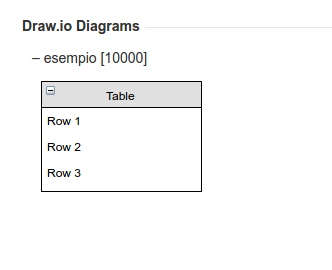
Come possiamo vedere, viene aggiunto un file che permette di editare il formato di Draw.io ma, contemporaneamente, viene messo a disposizione un PNG che può essere usato come allegato.  In più abbiamo una nuova sezione, che ci permette di gestire i grafici.

draw-io-02-09

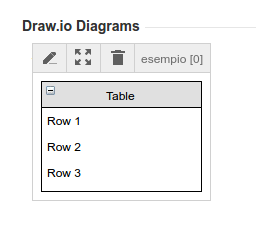
Questa sezione mette a disposizione una serie di menù per editare i diagrammi, espanderli o cancellarli, come mostrato dalla seguente immagine:

draw-io-02-10

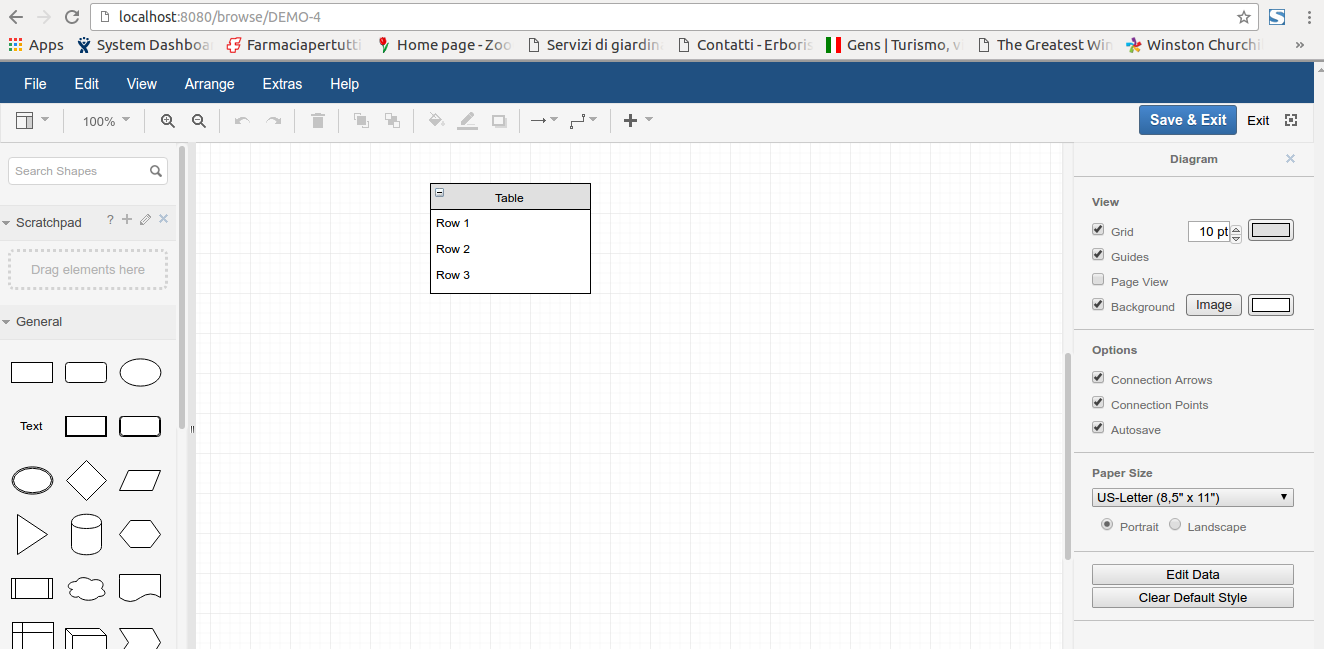
Se selezioniamo la funzione di editazione, siamo riportati su Draw.io per editare i grafici, come si può vedere dalla seguente immagine:

draw-io-02-11

permettendo all’utente di poter inserire i grafici che si vuole.

Conclusione

Abbiamo visto come poter inserire dei diagrammi sulle nostre issue JIRA. Questa funzionalità ci permette di poter inserire diverse tipologie di grafici sulla nostra issue. Questo naturalmente scatena la nostra fantasia. :-), dato che questo addon è disponibile anche per le istanze Cloud.


http://blog.draw.io/draw-io-for-jira-is-now-free/

https://marketplace.atlassian.com/plugins/com.mxgraph.jira.plugins.drawio/cloud/overview


Kanoah Tests – Versione 2.9.1

Ultime novità su Kanoah Tests

In questo post andremo ad esaminare le ultime novità che sono state rilasciate nella ultima versione, la 2.9.1, di Kanoah Tests.

Nuove funzioni JQL

Abbiamo nuove funzioni JQL che sono integrate nei vari Gadget che sono messi a disposizione.

L’elenco completo delle nuove funzioni sono riportate in questa pagina della documentazione.

Conclusioni

Non è passato molto tempo dall’ultimo post di aggiornamento, dove andavamo ad annunciare le ultime novità. Si conferma la volontà di aggiornare costantamente il prodotto al fine di garantire sempre un prodotto sempre aggiornato e sempre attuale.

Una menzione particolare a….

… a Kanoah CRM, l’addon della Kanoah che sta partecipando (al momento della redazione del post) alla Atlassian Codegeist Hackaton, ottenendo una menzione particolare 😀


Ultime news su JIRA CORE

Ultime news su JIRA Core

In questo post andremo a esaminare le ultime novità su JIRA Core, quali funzionalità sono state introdotte.


Andiamo al sodo

Andiamo subito al sodo e vediamo quali sono le ultime news su JIRA Core, esattamente ad 1 anno dal rilascio delle nuove pacchettizzazioni:

  • JIRA Core
  • JIRA Software
  • JIRA Service Desk

ed adesso viene aggiornato JIRA CORE, con:

BOARD anche per JIRA CORE

Anche se ancora sotto LAB, ovvero reperibile dal menù:

viene aggiunta anche alla parte CORE la Board, come viene segnalato nel momento in cui viene creato un progetto Business

jiracore-01-01


Al momento la funzione è disponibile solo sulla versione cloud, ma non escludiamo che a breve sia portato anche nella versione server :-).

Le schede sono leggermente differenti, rispetto alle board JIRA Server:

JIRA APPS

La Board non è la sola novità. Viene messa a disposione degli utenti di Smartphone, anche la versione Mobile di JIRA:

Disponibile per Android e iPhone, permette di poter monitorare le proprie attività direttamente dal proprio smartphone o tablet.

Conclusioni

Abbiamo due importanti novità sul fronte JIRA CORE. Di sicuro non saranno le ultime. Restiamo in attesa dei prossimi sviluppi. Sono abbastanza sicuro che il Summit di Ottobre, che si terrà a giorni, porterà una ulteriore ventata di novità.

Reference

Maggiori informazioni sono reperibili sul blog ufficiale della Atlassian.


Curiosità: Anche Jessica Alba sa creare un ticket JIRA….

Una piccola curiosità

Riporto una piccola curiosità: Anche Jessica Alba utilizza JIRA. Abbiamo le prove :-D.

Qui di seguito, il video integrale, sempre su Youtube, in cui viene riportata questa piccola curiosità.

https://www.youtube.com/watch?v=vBBOhAN9CfI


Usare google per configurare l’invio di mail

Tip & Tricks

In questo post andremo a vedere un piccolo esempio che ci può risultare molto utile quando dobbiamo provare i nostri sistemi ad inviare mail ma, al momento, non disponiamo di un server SMTP. Vediamo nel dettaglio

Nel dettaglio

Facciamo riferimento al seguente articolo della documentazione di Confluence, che ci aiuta nell’usare Gmail per eseguire l’invio delle mail.

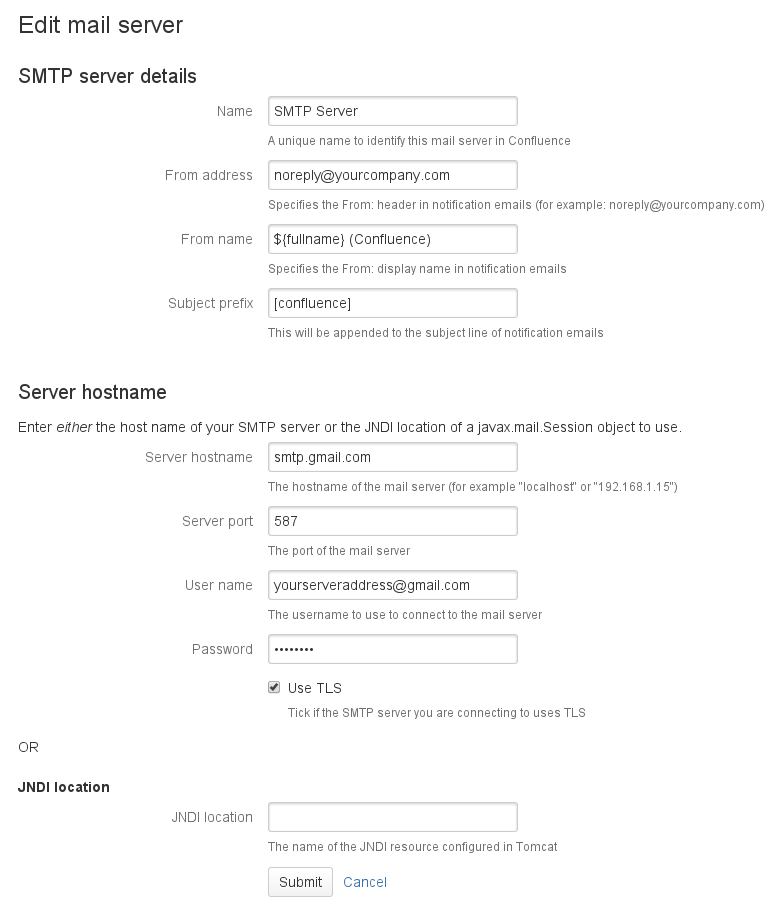
Nel nostro caso occorre impostare, nella sezione di amministrazione di Confluence, ma possiamo anche riusare questi consigli su JIRA, come segue:

Sotto il menù ADMIN –> Mail Servers, impostare come nella figura sottostante:

Chiaramente occorre impostare una GMAIL da usare per l’invio delle email. Questa operazione non costa nulla, in soldini, e possiamo eseguirla senza problemi.

Conclusioni

Abbiamo visto come possiamo sfruttare, a nostro vantaggio GMAIL, per usarlo nell’invio delle mail attraverso Confluence. Ribadiamo che possiamo ottenere lo stesso risultato anche sotto JIRA. Questo tips è sicuramente utile nel caso di ambienti di test, per avere una simulazione il più reale possibile.

Reference

Cito nuovamente la pagina della documentazione, dove sono riportati maggiori dettagli (in inglese).


Inserire JIRA sotto Proxy

Altro tips & tricks

In questo post andremo ad esaminare come possiamo configurare il nostro JIRA affinché possa connettersi attraverso un proxy server.


Andiamo in dettaglio

Lo scenario è semplice. Abbiamo la nostra istanza di JIRA e vogliamo riuscire a configurare il tutto affinché sia possibile passare da un Proxy Server.  Per ovviare a questo, ci viene in aiuto il seguente articolo della documentazione Atlassian. L’articolo è in inglese, ma in questo post cercheremo di spiegare tutti i passaggi … in italiano 🙂

Fondamentalmente, JIRA viene eseguito sotto Tomcat. Quello che occorre fare è impostare i parametri della nostra istanza in modo tale da fargli leggere tali configurazioni.

Si tratta di impostare questi parametri al Tomcat:

-Dhttp.proxyHost=proxy.example.org -Dhttp.proxyPort=8080 -Dhttps.proxyHost=proxy.example.org -Dhttps.proxyPort=8080 -Dhttp.nonProxyHosts=localhost

per far si che si basi sul Proxy quando si connette ad internet (quando ad esempio si deve installare un determinato addon attraverso l’UPM, ovvero l’Universal Plugin Manager .

E dove si trovano questi settaggi?

Lo stesso articolo citato, ci fornisce tutte le indicazioni, che a sua volta sono riportate in questo articolo, sempre della documentazione Atlassian, dove viene spiegato come settare i parametri di avvio del Tomcat, ovvero quelli che abbiamo citato in precedenza.

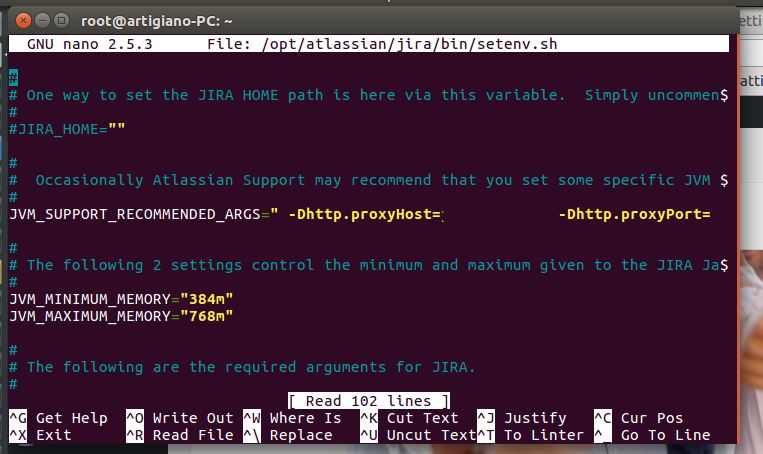
Di conseguenza, quello che dobbiamo fare è andare a modificare il file:

<installdir>/jira/bin/setenv.[sh|bat]

impostando la variabile VM_SUPPORT_RECOMMENDED_ARGS inserendo i parametri sopra indicati. La seguente figura ci mostra il risultato:

jira-tips-01-01

Come potete vedere, usando il GRANDE editor NANO, di cui ammetto essere un FAN :-P, ho impostato la variabile con tutti i parametri aggiuntivi richiesti e sono riuscito a far andare la mia istanza sotto Proxy 🙂

Conclusioni

Un piccolo intervento, ovviamente che deve essere fatto in sicurezza e con tutte le precauzioni del caso: Si tratta sempre di un intervento sulla configurazione, cui deve seguire un riavvio del servizio JIRA, ci permette di poter far lavorare il nostro JIRA sotto Proxy.

Reference

Segue un breve elenco di articoli della documentazione Atlassian, che sono inerenti l’argomento.


Creare quiz per Confluence – Proviamo l’addon

Test test test test

In questo post andremo a provare questo nuovo addon, per creare quiz e test su Confluence.

Installazione

Come sempre, partiamo dalla fase di installazione, che non ci riserva alcuna sorpresa e che viene eseguita in pochi istanti :-). Dalla agevole procedura andiamo a cercare l’addon, come mostrato in figura:

quiz-02-01

quindi selezioniamo Free trial, per andare a installare la versione trial. Immediatamente parte la fase di installazione:
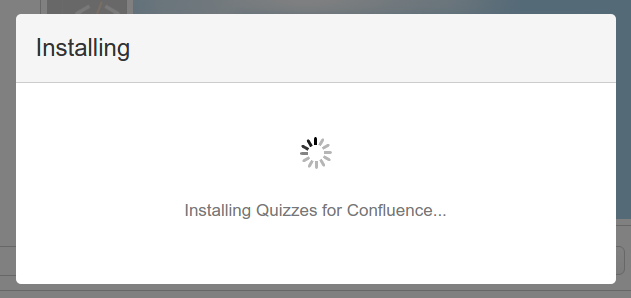
quiz-02-02

che, come vediamo dalla fase successiva, va subito a scaricare ed installare l’addon…
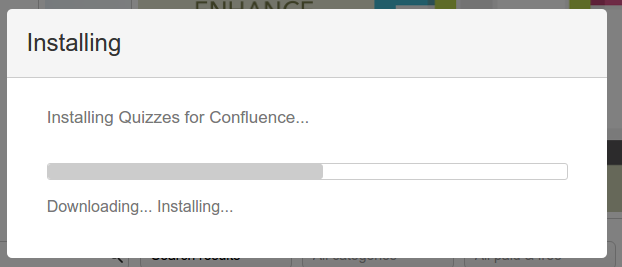
quiz-02-03

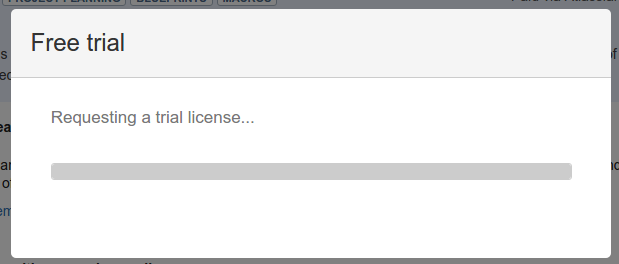
Terminata questa fase si procede con la generazione della licenza trial:
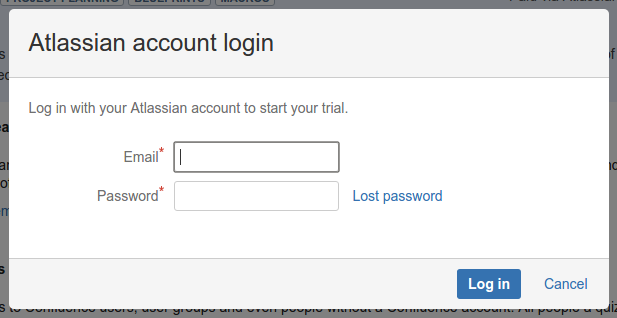
quiz-02-05

inseriamo le nostre credenziali e procediamo con la generazione:
quiz-02-06


quiz-02-07

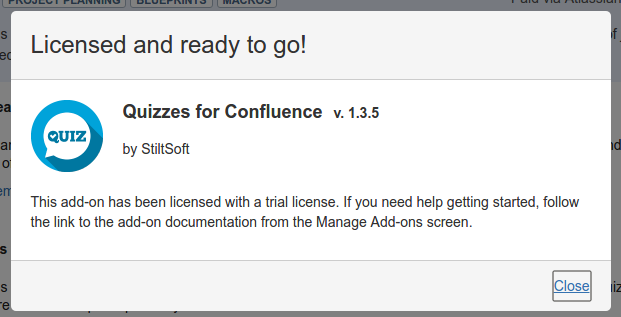
arrivando a completare la fase di installazione, che come si può vedere è molto semplice :-).

Configurazione

Passiamo alla fase successiva: Andiamo a controllare quale configurazione globale abbiamo a disposizione. Con nostra sorpresa, non abbiamo alcuna configurazione globale. Procediamo quindi con il test

Prova su strada

Procediamo con il nostro test. Il primo da fare è creare una nuova pagina per gestire i nostri Quiz. Questo lo si ottiene andando a selezionare la creazione di un nuovo tipo di pagina, come mostrato in figura:
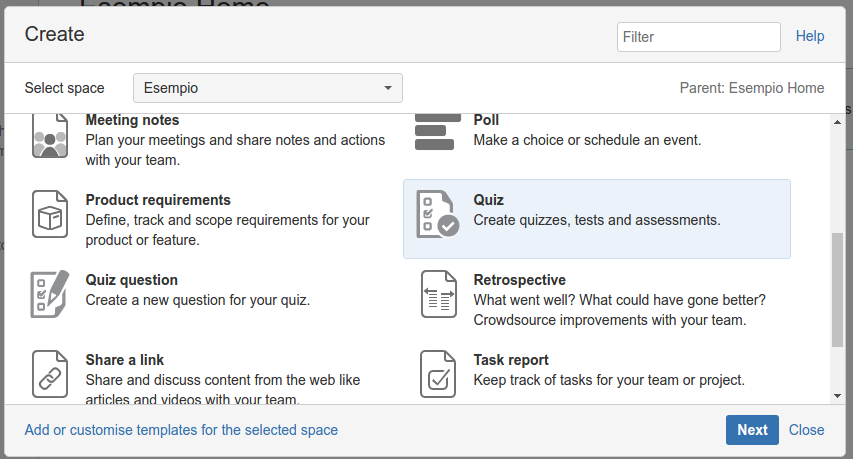
quiz05

Come possiamo vedere, l’addon mette a disposizione un nuovo template di pagina, dove sono presenti tutte le informazioni e le funzioni per creare e gestire i nostri quiz. Se lo andiamo a selezionare, attiviamo la generazione di pagina, ma con qualche caratteristica in più, come possiamo vedere nella seguente immagine:
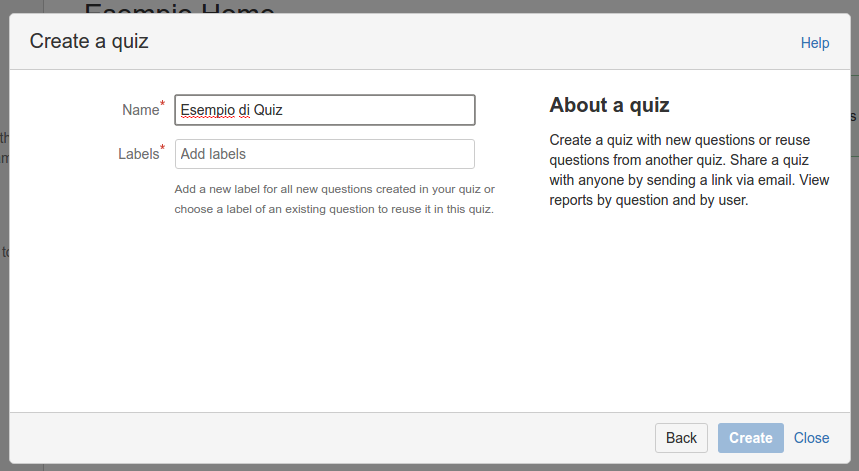
quiz06

Ci viene infatti richiesto di inserire il nome della nuova pagina e di assegnare direttamente delle label da associare ai nostri quiz. Nel nostro esempio abbiamo inserito delle label di prova e, come possiamo vedere dalla immagine successiva, Confluence ci aiuta nella compilazione di tutto:
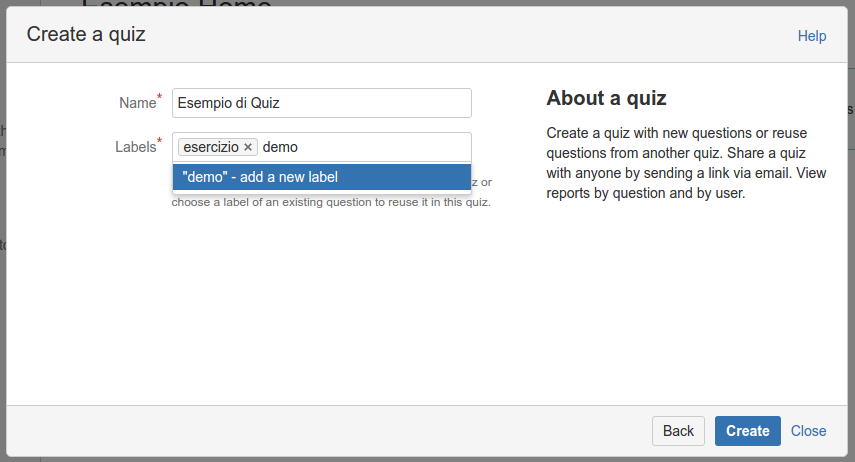
quiz08

Selezioniamo il tasto Create e concludiamo la creazione di questa pagina. La seguente pagina descrive il risultato finale.
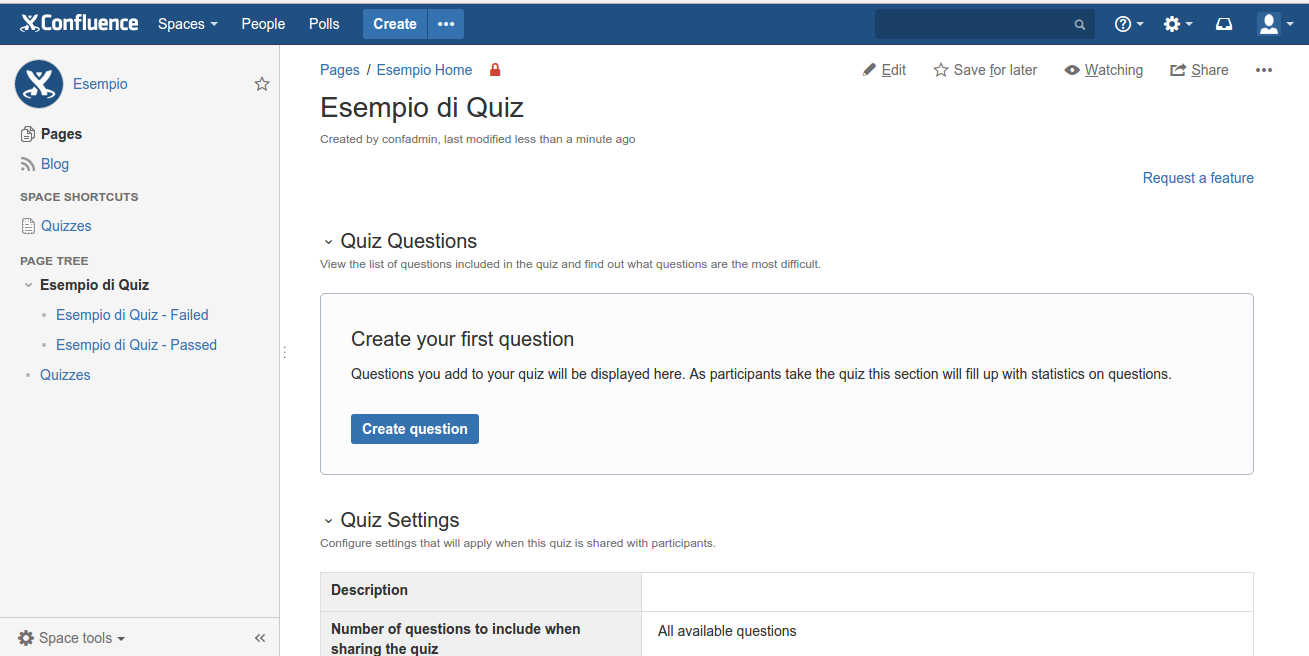
quiz09
A questo punto possiamo creare i nostri quiz. Come?? Semplicemente azionando il tasto Create Question.

A questo punto, ci viene proposta l’autocomposizione, dove andiamo a comporre il quiz, come mostrato in figura:
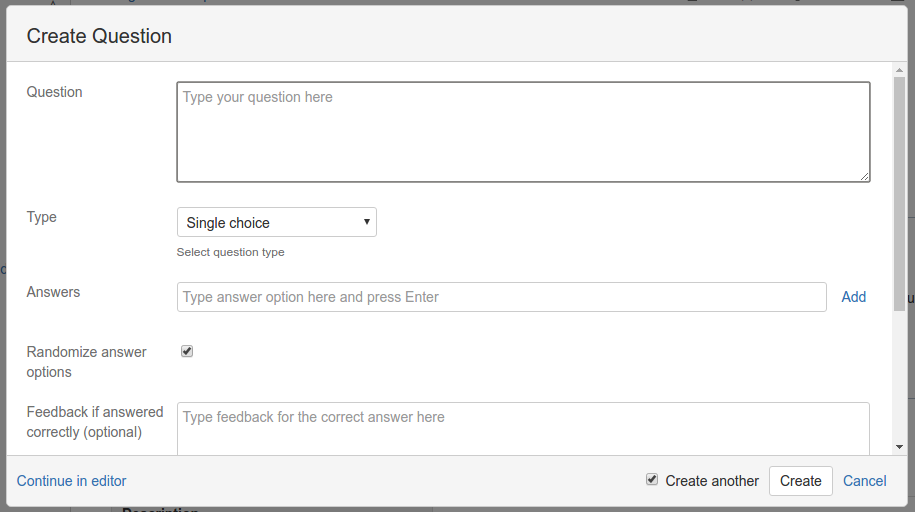
quiz10

Una volta completato, selezioniamo il tipo di scelta e succesivamente confermiamo la creazione del quiz. Ricordiamoci ovviamente di selezionare la risposta corretta e i messaggi per domanda risposta correttamente e domanda risposta NON correttamente.
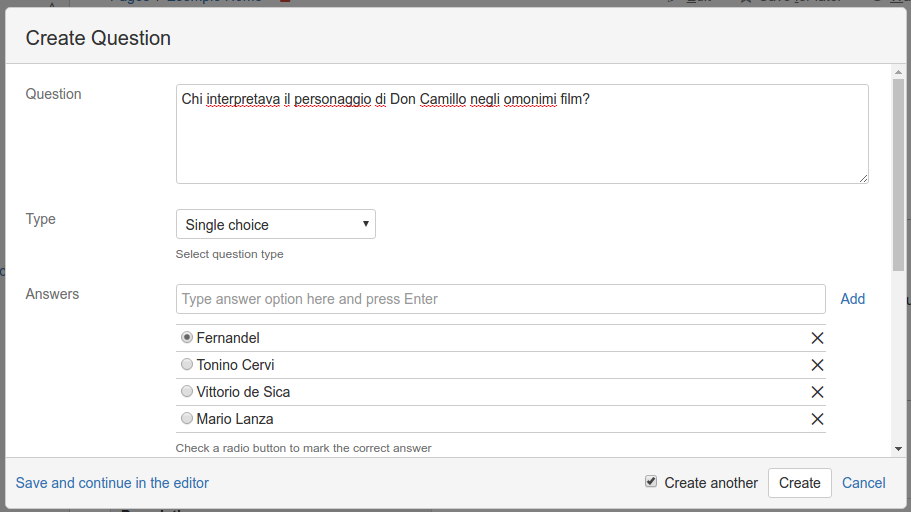
quiz11

A questo punto, eseguiamo lo share del quiz e procediamo con le nostre risposte.Vediamo adesso come far eseguire il test a persone. Occorre selezioanare, dalla pagina principale dei quiz, la funzione di Share Quiz. Viene subito mostrata l’autocomposizione, come in figura:
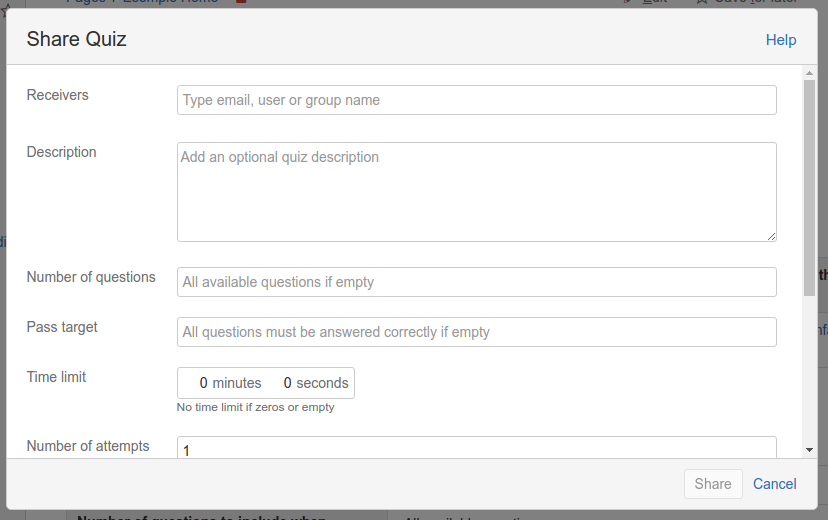
quiz12

Compiliamo i dati che servono per segnalare alla persona di eseguire il test:
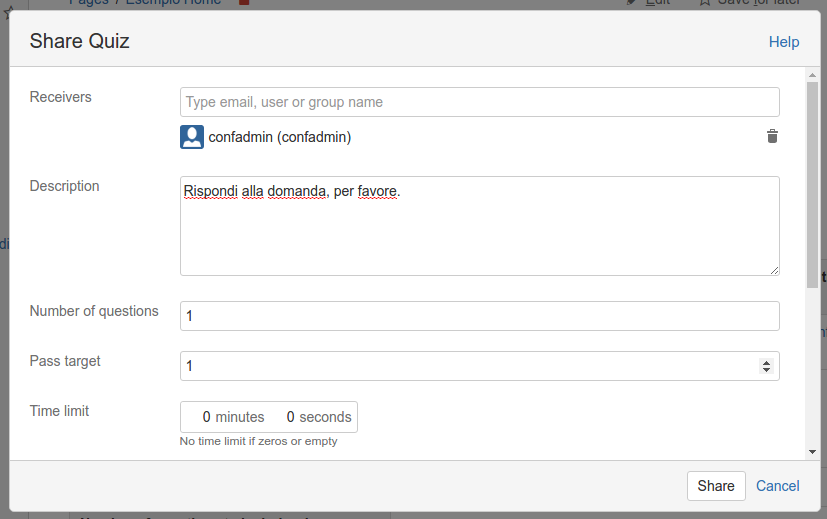
quiz13

Il risultato è una mail, come mostrato:
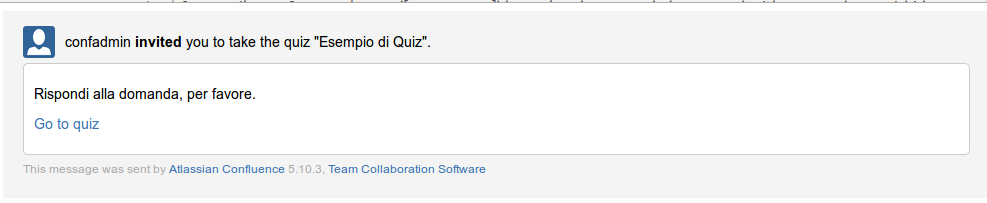
quiz14

oppure una segnalazione nel sistema di messaggistica di Confluence. Selezionando il link, si viene reindirizzati alla pagina di Confluence dedicata alla gestione del quiz. Come si vede dalla figura successiva:
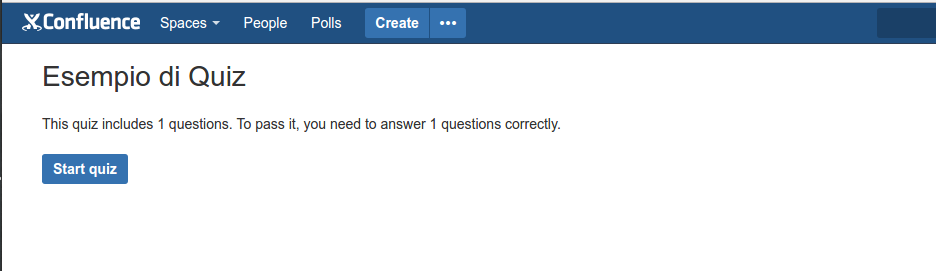
quiz15

Se selezioniamo Start quiz, dopo una breve elaborazione …..
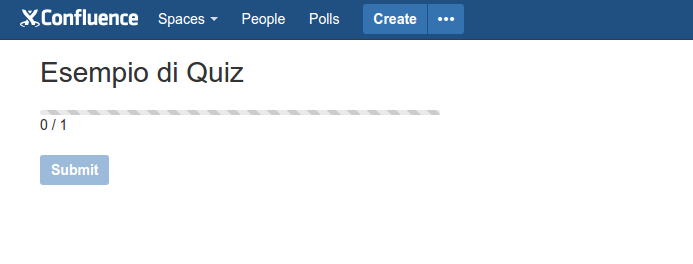
quiz16

… si procede con la risposta e, come vediamo nella figura sottostante, se la risposta è errata….
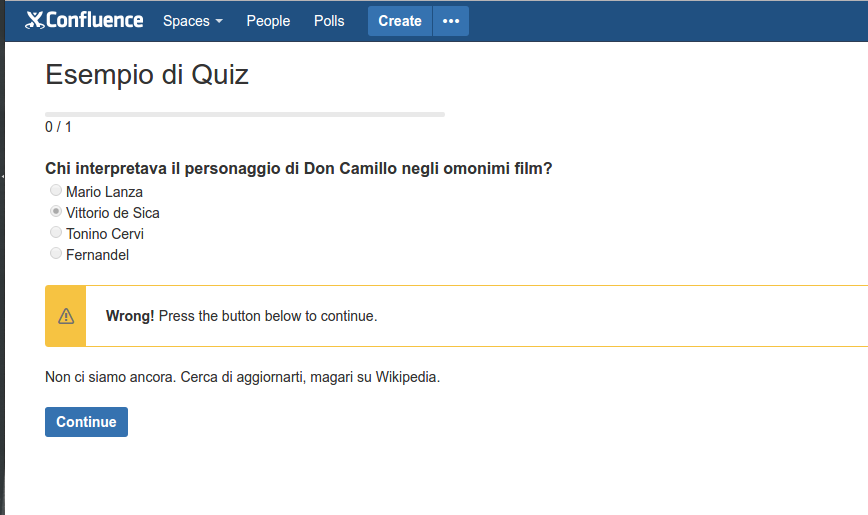
quiz17

… abbiamo opportuna segnalazone a video e, successivamente, email di risposta o messaggio di risposta.

Carino. Che altro?

Sarebbe molto carino poter impostare dei quiz in cui le risposte fornite possano influenzare la risposta ad altri quiz. Ad esempio, poter combinare la sequenza di quiz in base alla risposta fornita e di conseguenza far saltare un quiz piuttosto che farlo eseguire.

Al momento questo non è possibile con l’attuale versione dell’addon. Possiamo solo impostare un quiz con una serie di domande cui si deve rispondere. Ci sono delle richieste in merito. Attendiamo fiduciosi

Conclusioni

Abbiamo visto il funzionamento di questo addon. Abbiamo già adocchiato dei possibili utilizzi di questo addon anche in altre situazioni, che vedremo come nei prossimi post.




Atlassian Day a Milano – Una breve review

Nuovo evento Atlassian a Milano

In questo post andremo a fare una piccola review di questo evento che si è svolto a Milano.

Un nuovo evento Atlassian in Italia

Si conferma ancora l’attenzione dei prodotti Atlassian in Italia. Un nuovo evento si è svolto a Milano presso la sede di iBuildings. A questo evento ho avuto l’opportunità di poter partecipare in veste di AUG Leader – Bologna, descrivendo Confluence e Jira sopra le righe, ovvero come poter rivedere le modalità di uso di questi prodotti ed usarli anche in altri ambiti.

Ma andiamo con Ordine 🙂

L’evento si è aperto con un intervento di Luca Caucchioli, Business Development Manager di iBuildings, che ha introdotto subito gli argomenti dell’Atlassian Day ed ha presentato in maniera semplice ed efficace al pubblico intervenuto.

E’ subito seguito l’intervento di Diego Banchero, Business Architect  di iBuildings, che ha dato una panoramica semplice, diretta e ben fatta dei prodotti Confluence, JIRA e, dopo una breve pausa caffè, anche di Jira Service Desk.

E’ quindi seguito il mio intervento, in cui spiegavo come, con questi strumenti, sia possibile andare sopra le righe, cercando di aiutare i presenti ad aprire la mente e a vedere oltre il normale utilizzo canonico di questi strumenti: La fantasia deve essere il nostro unico limite 🙂 e direi che l’immagine che ho usato nella presentazione si presta bene a dare le indicazioni 😛

fantasia

Nel pomeriggio è stato mostrato ai partecipanti un caso di uso su come utilizzare questi strumenti tutti insieme per aiutarci nel lavoro di tutti i giorni.

Vincenzo Ferrari ha condotto un buon esempio ed ha mostrato come questi prodotti lavorano insieme in perfetta sinergia, rispondendo alle domande del pubblico, che ha partecipato attivamente  all’evento.

Sia Diego che io siamo intervenuti per fornire ulteriori spiegazioni ed indicazioni.

Conclusioni

Cresce l’interesse in Italia per i prodotti della Atlassian e prevedo grandi sorprese nei prossimi mesi. State collegati. Useremo tutti i canali per tenerVi aggiornati 😀