Utilizzare Confluence come Repository di CV

In questo post vedremo un utilizzo diverso di Confluence. Vedremo come lo si può utilizzare come repository di Curriculum aziendali o Curriculum in generale, cercando di sfruttare il più possibile le funzionalità standard o, dove possibile, aggiungendo addon per far si che lo si possa sfruttare al meglio :-).

Sfruttiamo le funzionalità standard

Senza aggiungere addon, sfruttando al massimo le funzioni standard (quindi con la possibilità di poterle utilizzare anche nella versione onDemand), è pensabile di far sfruttare i Personal Space (ovvero gli space generati a livello di utente), in modo che ogni utente si possa creare il proprio CV, costruendo una pagina basata su di un Template opportunamente costruito.

Ogni utente si crea il proprio Personal Space, vi aggiunge una pagina CV, attraverso il Template opportuno, ed il gioco è fatto.  Si rende necessario che i vari utenti assegnino le permission di lettura della pagina CV al gruppo Confluence-Administrator,  in modo da consentire la ricerca e la visualizzazione della pagina agli amministratori e agli utenti dell’ufficio gestione del personale.

La ricerca di personale interno può essere agevolmente fatta attraverso la funzione di ricerca di Confluence.

Vantaggi/Svantaggi

I vantaggi di questa configurazione sono che:

  • Le informazioni del CV sono visibili al solo utente e al gruppo dell’ufficio gestione del personale
  • Soluzione applicabile sia alla versione installata su server locale che su installazione onDemand (no Addon installato)
  • Soluzione molto semplice
  • Incentiva l’uso di Confluence, da parte dei singoli utenti. Il Personal Space può essere usato anche come repository personale dell’utente, per inserire dcumenti vari e tenere un Blog con le proprie attività documentate.

Gli svantaggi sono:

  • Necessità di intervento del singolo utente
  • Non è una soluzione centralizzata


Sempre sfruttando le funzionalità standard…

Sempre sfruttando le potenzialità standard, è possibile creare uno Space ad hoc, dedicato alla gestione dei CV del personale, dove memorizzare i vari CV come allegati. Il come organizzare questo space può dipendere da come è organizzata l’azienda. Si può ricostruire l’organizzazione aziendale come pagine nello space ed allegare i CV nelle singole pagine. Questo è un possibile esempio.

I CV possono essere memorizzati in formato PDF o WORD. In questo modo si implementa una gestione centralizzata. L’accesso e l’utilizzo dello space si può limitare ai soli utenti facenti capo all’ufficio personale, agli amministratori e a nessun altro (Oppure fornirla al gruppo dei capi progetto per ricercare gli skills di cui necessitano). Questi ultimi si occuperanno della sola amministrazione dello space. La ricerca può essere sempre eseguita attraverso la funzione di ricerca di Confluence, che consente anche di poter ricercare all’interno dei file.

Vantaggi/Svantaggi

I vantaggi di questa configurazione sono che:

  • Soluzione Centralizzata
  • Tenere la storia dei CV, in quanto Confluence gestisce il versionamento dei documenti
  • Possibilità di poter tenere anche i CV di potenziali candidati e/o aggiungere ulteriori informazioni
  • Possibilità di poter sfruttare meglio Confluence, per poter tracciare il processo di selezione di nuovi candidati

In questa soluzione non ci sono molti svantaggi, in quanto occorre manutenere le varie informazioni ed i vari file all’interno dello space, sfruttando il versionamento dei documenti (Per attivarlo, occorre memorizzare le nuove versioni con lo stesso nome dei file già caricati), manutenere le pagine con le informazioni sui processi di selezione, etc.

Questa potrebbe essere una buona soluzione, abbastanza semplice e di rapida implementazione. Si tratta di arrivare a standardizzare il formato dei CV, della nomenclatura dei file da allegare. Quindi un buon compromesso.


Uso di ADDONS…

Esiste anche la possibilità di poter utilizzare degli addons per poter creare dei CV. Possibili soluzioni possono essere implementate attraverso lo User Profile Plugin della Communardo. Si tratta di un plugin che consente di poter estendere le proprietà di un profilo utente. In questo modo si possono aggiungere ulteriori informazioni che, ogni singolo utente potrebbe completare, aggiungendo i propri skills e le proprie competenze.

Esiste poi la possibilità, attraverso le macro che l’addon mette a disposizione, di creare una pagina che riporti una fotografia delle competenze dei vari dipendenti dell’azienda, oltre che a creare degli elenchi telefonici di qualità :-).


Al momento questo Addon non è usabile nella versione onDemand di Confluence.

Alterativa possibile a questo addon è il Resume Editor, un addon specifico, che necessita di un proprio database MySQL esterno, sul quale creare i varo CV.


Conclusioni

Abbiamo appena visto come poter utilizzare Confluence non come semplice repository di documenti, ma come repository di CV, sfruttando le sole funzionalità base o estendendole con ulteriori addon. Nei prossimi post cercheremo di vedere ulteriori utilizzi.


SQL Connector for Atlassian Confluence onDemand

Accesso a DB Esterni….

In questo post esamineremo un Addon Confluence, al momento ancora in Beta, che consente di poter accedere a database attraverso Atlassian Confluence onDemand. Si tratta di SQL Connector (Al momento in cui scrivo, è ancora in Beta).

Attraverso questo addon è possibile eseguire interrogazioni verso database esterni, a patto che:

  • Il database sia accedibile da remoto;
  • Tipo di RDBMS utilizzabile:
    • Oracle
    • MS Sql Server
    • MySQL
    • Postgresql

Per questo post, ho fatto uso di un DB MySQL, messo a disposizione da un hosting gratuito: db4free. Questo hosting consente, attraverso un semplice form di registrazione, di disporre di un piccolo DB MySQL , ottimo per il test :-).

Una volta definito l’accesso al DB MySQL (vi assicuro molto semplice, che non necessita di alcuna spiegazione supplementare), è possibile definire l’accesso per Confluence, seguendo i seguenti passi:

Configurazione

Una volta installato l’addon, selezionare il Cog menù Addons, e ricercare l’SQL Addon. Quindi selezionare il tasto Configure, come mostrato in figura.

Configure-sql

Si accederà alla pagina di configurazione dell’addon. Questo richiede di configurare un Context, dove poi impostare la stringa di connessione:

DefinizioneContesto-01


La definizione di Context richiede di fornire un nome ‘umano’, che sarà poi utilizzato su Confluence, e di una KEY, simile alla definizione di KEY utilizzata da Confluence, quando si definisce uno Space. Una volta salvato, si procede alla definizione della stringa di connessione:

DefinizioneContesto-02


Il formato della stringa è quello che si utilizza con il jdbc: jdbc:driver://machine:port/database?<parameter>. Fatto ciò, si specificano UtentePassword per accedere al database specificato.

Al salvataggio, il sistema esegue un test di connessione, verificando tutti i parametri inseriti e, se tutto ok, salva il Context.

Adesso si possono definire le query, che saranno usate da Confluence, per accedere al DB, disegnare grafici, mostrare dati, etc.

queries

Memorizzata la query, si dispone di tutte le informazioni per poter utilizzare i dati del dabatase esterno.

Utilizzo

Ho predisposto una tabella di esempio (example, giusto per usare un pò di fantasia :-D), e ho creato una pagina di prova sul mio Confluence onDemand. Il risultato che si ottiene, utilizzando la macro, che consente di poter impostare i seguenti parametri:

Macro

ovvero impostare il contesto appena definito e la query che interessa. Il risultato è il seguente:

risultato


Conclusioni

Finalmente è disponibile un sistema per poter eseguire query da poter inserire in dashboard, anche per la versione onDemand, anche se non dispone di tutte le funzionalità dell’addon SQLPlugin, messo a disposizione per la versione Download di Confluence.

Al momento è ancora in beta, ma sono sicuro che a breve disporrà di tutte le funzionalità necessarie a creare dei dashboard interattivi. Non perdetevi i prossimi post.


Scrivere file con Oracle

Oggi tratteremo un argomento molto semplice. Si tratta della gestione dei file da parte di Oracle.

Oracle consente di poter leggere/scrivere dei file attraverso un package standard: UTL_FILE; che mette a disposizione tutti i metodi necessari per poter eseguire qualsiasi operazione sui file.

Una piccola raccomandazione: Prima di poter utilizzare il package, assicurarsi che l’utenza funzionale, cui impostare la stored procedure/package di utilizzo dei file, disponga delle grant di execute per poter usare il package. Se non dispone di tali grant, chiedere all’amministratore del Database di fornirle.

Come prima cosa, occorre indicare ad Oracle dove si intende andare ad eseguire le operazioni di lettura/scrittura dei file. Per far ciò, occorre definire una DIRECTORY, ovvero indicare ad Oracle dove eseguire le varie operazioni. Per far ciò, si utilizza il seguente comando:

CREATE OR REPLACE DIRECTORY TMP_DIR AS ‘<path completo della directory>’;

Attraverso questa istruzione si indica la directory (locale al server dove è installato il DB Oracle), dove sarà possibile eseguire le varie operazioni di lettura/scrittura dei file. E’ bene ribadire che le operazioni di lettura/scrittura sono eseguite sulla macchina locale e non su dei server remoti. Se si ha la necessità di poter scrivere su dei server remoti, occorre disporre di altre procedure, che magari sfruttando il protocollo FTP, possano scrivere i file su server remoti. Package e procedure sono disponibili e saranno trattati in un altro post.

Si segnala altresì che la directory non appartiene ad uno schema specifico. Occorre quindi prestare attenzione al nome della directory da usare, in quanto è univoco per l’intero database.

Una volta che a directory è stata creata, adesso usiamo i metodi del package per scrivere un semplice file:

/*
* Codice di esempio di scrittura di un file
*/

DECLARE

lv_nome_file VARCHAR2(2000);
lv_percorso_file VARCHAR2(2000);
lv_file_id UTL_FILE.file_type;

BEGIN

lv_percorso_file := ‘<directory_definita>’;
lv_nome_file := ‘<nome_file_da_scrivere>;

— Apertura del file
lv_file_id := UTL_FILE.fopen( lv_percorso_file, lv_nome_file, ‘w’ );

— Scrittura della riga nel file
UTL_FILE.put_line(file => lv_file_id , buffer => ‘Questo è un esempio di testo scritto su di un file’ );

— Chiusura del file.
UTL_FILE.fclose(file => lv_file_id );

EXCEPTION
WHEN OTHERS THEN
DBMS_OUTPUT.PUT_LINE(‘Errore – ‘ || TO_CHAR(SQLCODE) || ‘ – ‘ || SUBSTR(SQLERRM,1,150));
END;

Analogamente, la lettura di un file viene eseguita con un codice similare e sfruttando gli stessi metodi.

/*
* Codice di esempio di lettura di un file
*/

DECLARE
lv_nome_file VARCHAR2(2000);
lv_percorso_file VARCHAR2(2000);
lv_file_id UTL_FILE.file_type;
lv_text VARCHAR2(32767);
BEGIN

lv_percorso_file := ‘<directory_definita>’;
lv_nome_file := ‘<nome_file_da_scrivere>;;

lv_file_id := UTL_FILE.fopen( lv_percorso_file,  lv_nome_file, ‘r’, 32767);

BEGIN

LOOP

UTL_FILE.get_line(lv_file_id, lv_text, 32767);
DBMS_OUTPUT.put_line(‘Line: |’ || lv_text || ‘|’);
END LOOP;
EXCEPTION
WHEN NO_DATA_FOUND THEN
NULL;
END;

DBMS_OUTPUT.put_line(‘Line : |’ || lv_text || ‘|’);

UTL_FILE.fclose(lv_file_id);
END;

Come si vede il package è molto semplice e consente di poter eseguire tutte le operazioni di cui si abbisogna senza grandi difficoltà.

URL di riferimento


  • Semplice articolo in inglese su UTL_FILE
  • Indicazioni sulle Directory di Oracle sono presenti su questo link e su questa URL.


Backup & Restore

Affrontiamo un argomento abbastanza spinoso. Backup e Restore dei dati di Confluence JIRA.

Premessa

Almeno una volta nella vita capiterà di dover eseguire il restore. Lo stesso accadrà anche per Confluence e JIRA, che non sono da meno. Il consiglio che dò è di preparavi a tale evento, eseguendo dei test di restore dai backup che sono stati realizzati, cercando di capire bene tutte le operazioni che devono essere eseguite e tutti i problemi che si possono presentare. Al termine delle prove, si disporrà della esperienza per poter eseguire le operazioni necessarie senza grosse difficoltà.

In questo post vedremo alcuni scenari e descriveremo come eseguire il restore dei dati, rischi e punti di attenzione.

Tipologie di backup

Esaminiamo le possibili tipologie di backup che abbiamo a disposizione.

Per tutte le installazioni (onDemand e download) messe a disposizione, possiamo eseguire un backup generale di:

  • Confluence – Tutti gli space (pagine, commenti, allegati, etc), comprensivi degli utenti, sono esportati su di un unico file ZIP;
  • JIRA – Tutti i progetti e gli allegati, comprensivi degli utenti, sono esportati su di unico file ZIP.

Per Confluence è possibile anche eseguire una esportazione di un singolo Space ed importarlo. Lo stesso può essere eseguito anche su JIRA, con la differenza che è possibile eseguire l’import di un singolo progetto, sempre partendo da un intero backup (Rif. alla seguente risposta su Atlassian Answer).

Per grandi installazioni, su server locali, non è conveniente eseguire delle esportazioni così indicate, in quanto i file XML risultano troppo grandi per essere gestiti. In questo caso occorre fare riferimento alla seguente pagina, dove viene specificato meglio quale strategia utilizzare per i backup e per i ripristini. Di seguito comunque indicheremo come eseguire un restore.

Una considerazione….

I dati presenti sul file ZIP possono variare da versione a versione (sia per Confluence che per JIRA) e non sempre si riesce ad importare da una versione all’altra. E’ possibile operare una workaround, come  riportato nel seguente link, ma nel caso di  evidenti differenze di versioni (es. da una versione 3.5 ad una 5.5), allora conviene procedere all’aggiornamento dei dati attraverso un upgrade del sistema Confluence o JIRA.


Possibili scenari

I principali scenari che vi si possono presentare sono:

  • Restore di un sistema installato su di un server locale, sia esso il server di produzione, sia esso il server di test da utilizzare per vari scopi (test di nuovi plugin, ambiente di test per replicare eventuali malfunzionamenti, etc);
  • Spostamento dei dati da un confluence ondemand ad una installazione in locale (in questo ultimo caso si vuole portare le informazioni da uno o più space verso una installazione che già contiene degli space e che risulta in uso).

Nel caso del primo scenario, nella ipotesi che si disponga di una installazione della stessa versione del backup, possiamo eseguire il ripristino come segue:

  1. Riportare il file di backup su (CONFLUENCE_HOME)/restore oppure posizionarlo su apposita directory dove eseguire il restore delle informazioni. La procedura consente di poter selezionare dove prelevare il file ZIP (vedi figura successiva);
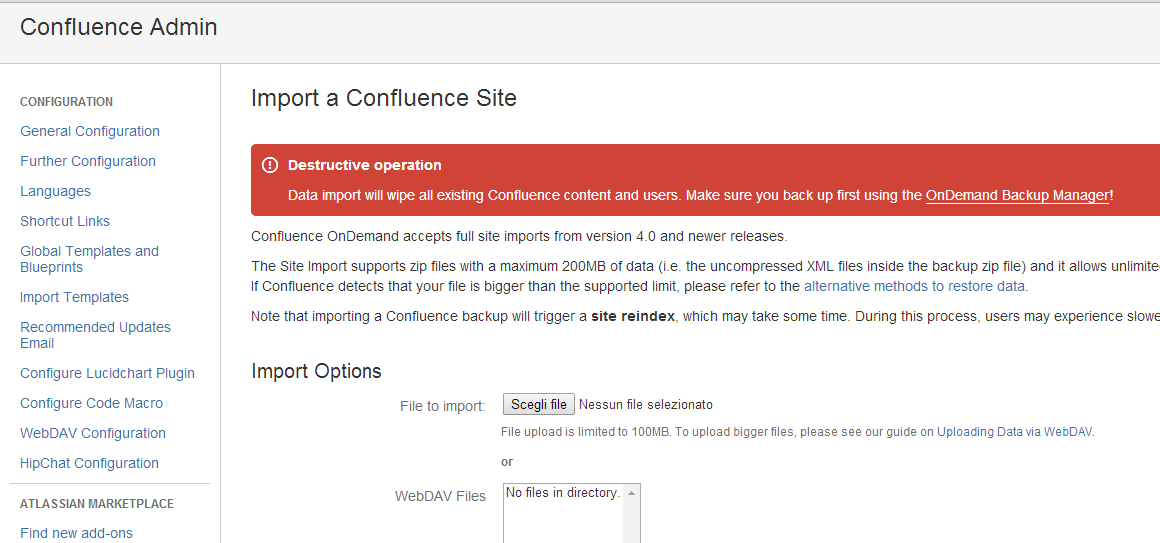
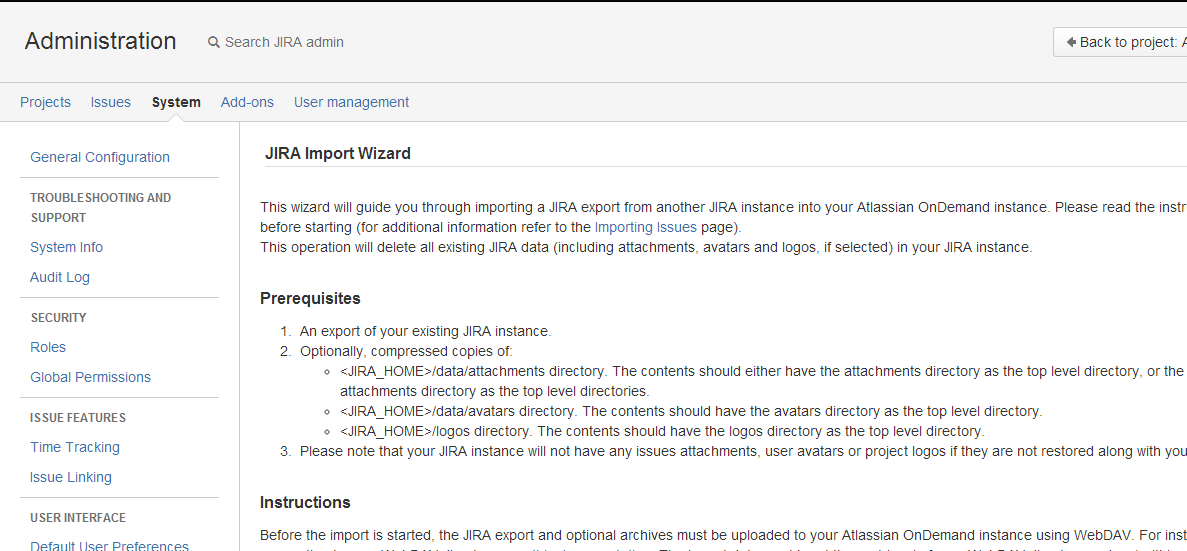
  2. Accedendo alla sezione di amministrazione, sezione Import Site, selezionare quindi il file da importare, come mostrato nelle due figure successiva, per Confluence e per JIRA.


CONFLUENCE ADMINISTRATION

Confluence-restore


JIRA ADMINISTRATION


Jira-restore


Qualora sia stata eseguita una strategia di backup differente (come indicato prima, facendo riferimento alla pagina del manuale di confluence), dove si è eseguito:

  • Backup del database;
  • Backup della Confluence Home (o JIRA Home)

il ripristino deve essere eseguito ripristinando entrambe le due componenti sopra indicate, a server spento. Quindi riattivare il tomcat ed attendere il riavvio, controllando tutti i messaggi che si presentano nel log. Qualora si stia predisponendo una nuova installazione, vuoi di un server di test o di altro, occorre allora modificare i puntamenti al database, presenti nel file confluence.cfg.xml, e inserire dove è stato eseguito le coordinate del database di cui si è eseguito il restore. Questa modalità può essere eseguita solo su installazioni in locale.


 Punti di attenzione

Come ho indicato prima, i file ZIP presentano anche le indicazioni degli utenti. DI conseguenza, quando si esegue il restore, occorre prestare molta attenzione. Se si vuole eseguire un restore di un backup su di una installazione già avviata (vuoi per eseguire una unificazione di sistemi diversi, una on demand ed una locale), quando si esegue una importazione dello ZIP, gli utenti vengono riportati sulla installazione in cui si esegue il restore, rimuovendo il contenuto preesistente. Se non si agisce con criterio, si rischia di fare dei danni.

In questo caso occorre operare degli accorgimenti. Nel caso di JIRA, eseguire una importazione di un singolo progetto (nel caso di più progetti, l’operazione potrebbe richiedere molto tempo: Valutare bene le operazioni in questo caso). Nel caso di Confluence, procedere ad una esportazione di singolo space e relativa importazione.


Atlassian Confluence 5.5 – Tasks

Ultime Novità su Confluence


In questo post descriveremo una delle ultime funzionalità, che Atlassian Confluence mette a disposizione nell’ultima versione. Parleremo di Tasks.

Molto del lavoro su Confluence è collaborativo e la principale necessità è la coordinazione dei gruppi di lavoro e dei vari membri del team di lavoro. Con questa nuova funzionalità, viene introdotto un nuovo meccanismo, per  assegnare dei task di lavoro ai vari membri di un team di lavoro, senza dover introdurre strumenti esterni, ma strumenti interni a Confluence stesso, sfruttando il meccanismo delle notifiche, già in uso a Confluence.

Dal proprio profilo, o dal sistema di notifiche, ogni singolo utente ha la possibilità di poter visionare i propri task. Ogni task è contraddistinto da un semplice testo, che ne descrive la richiesta, e dalla data di scadenza.

Esiste anche la possibilità di poter creare delle viste ad hoc, su pagine di Confluence, in cui visualizzare degli elenchi personalizzati. Basti pensare ai task di un determinato progetto o di un determinato gruppo di lavoro. Macro Ad hoc consentono di poter costruire delle viste personalizzate.


Questa funzionalità è disponibile dalla versione 5.5 di Confluence, mentre le versioni ondemand sono state costantemente aggiornate.

Concludendo…

Questa nuova funzionalità di sicuro aiuterà i gruppi di lavoro nel coordinarsi e nel relazionarsi, rendendo Confluence uno strumento indispensabile per la redazione di documenti di progetto, specifiche funzionali o di semplici manuali.


Team Calendar & JIRA

L’unione fa la forza

Vedremo, in questo post, come integrare Team Calendar di Confluence e JIRA, in modo da sfruttare al meglio le caratteristiche di entrambi i sistemi.

Nel precedente post, è stata fornita una prima visione di Team Calendar e delle sue potenzialità. Vediamo come poterle indirizzare meglio collegandoci a JIRA.

In prima battuta occorre che i due sistemi siano stati collegati, affinché sia possibile questa operazione. Si rimanda al seguente link per maggiori dettagli.

Fatto ciò, possiamo impostare Team Calendar affinché visualizzi, come eventi del calendario, i task di JIRA, come mostrato nella seguente figura:

addevent


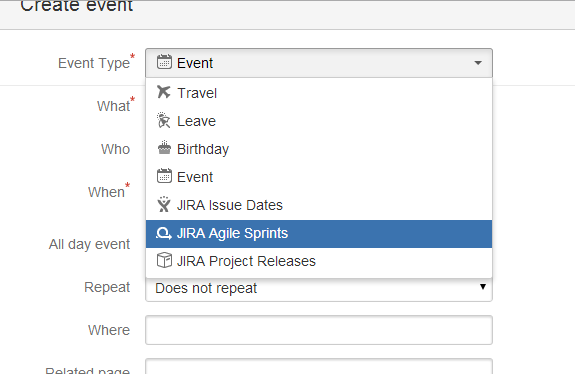
Verrà proposta una form in cui si richiede di specificare la tipologia di evento:

creanuovoevento


Se viene specificato JIRA Issue Dates, la form si connetterà a JIRA e proporrà in automatico l’elenco dei progetti cui andare a leggere i dati. In alternativa è possibile sfruttare anche i filtri già salvati oppure costruirsene di propri, sfruttando il linguaggio JQL, che JIRA mette a disposizione per poter costruire delle query sulle issues.

Un esempio di evento preconfigurato è il seguente:

modevent


dove è stato impostato un filtro JQL ad hoc. Il risultato è il seguente:

eventtimeline

In questo modo si ha una visione globale dei vari task.


Conclusioni??


Possiamo utilizzare questi strumenti per coordinare un team di sviluppo, pianificare riunioni ed eventi, visualizzare i task di progetto, coordinare diversi gruppi di lavoro e sviluppo. Le potenzialità sono infinite :-).

Nei prossimi post cercheremo di descrivere ulteriori funzionalità dei prodotti Atlassian.


JIRA Service Desk

Collect, service, report


Si tratta di un nuovo Addon per JIRA, che fondamentalmente si occupa di gestire le richieste utenti ed implementare un Service Desk completo, comprensivo della gestione degli SLA in base al tipo di richiesta.

L’addon è disponibile sia nella versione onDemand che nella versione download. L’installazione dell’Addon non richiede particolari competenze, grazie anche al lavoro svolto da Atlassian, che ha reso il lavoro di manutenzione molto semplice.

jiramenu

Una volta installato (Visibile fin da subito nella toolbar in alto), si procede alla configurazione. Quindi si crea un nuovo progetto destinato alla gestione del service desk oppure viene data la possibilità di poter associare tale funzionalità ad un progetto già esistente. A questo punto è possibile definire i vari SLA e definire la reportistica per valutare le performance del servizio.

Fatto ciò, l’addon è a completa disposizione degli utenti, che possono fare subito uso delle nuove funzionalità e impostare le prime richieste.

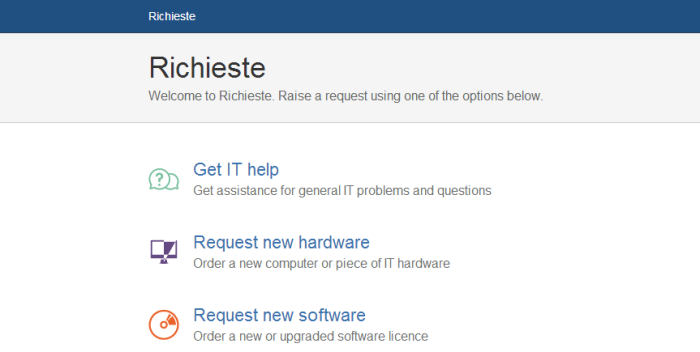
jiraservice

Attraverso le opzioni del menù sopra riportato, è possibile generare le richieste, che fondamentalmente sono dei task di JIRA, visionabili anche attraverso le normali viste di ISSUE e di progetto.

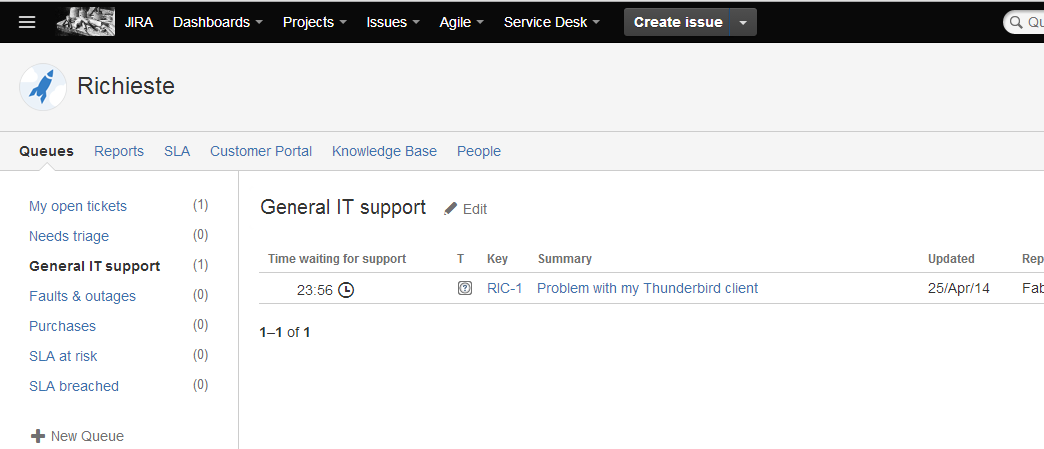
Utilizzando l’addon, è possibile visionale le code di gestione dei vari task:

jiraqueue


Una volta che il task viene assegnato ad un utente, il lavoro di gestione è il medesimo di un task JIRA. L’addon mette a disposizione diverse possibilità di modificare o adeguare le varie code di task, in base alle richieste ed esigenze dell’utente.

Una sezione report, consente di poter visionare l’andamento dei task e valutare la situazione, come mostrato dalla seguente immagine:

A questo punto la fantasia non deve far altro che scatenarsi. Gli utilizzi possono essere molteplici. Si può configurare l’addon per gli usi più svariati:

  • Richiesta/Gestione Ferie e permessi
  • Richiesta installazione software
  • Richiesta supporto su vari sistemi

Nei prossimi post vedremo un uso combinato di JIRA Service Desk con altri addon e sistemi della Atlassian.


Team Calendar

Un calendario per Confluence

Team Calendar è un addon per Confluence che implementa un calendario, con un insieme di funzionalità aggiuntive che estendono le funzionalità di Confluence e degli altri prodotti della Atlassian quali JIRA.

Nato come semplice Calendario (nome originario Calendar), fu in seguito acquisito dalla Atlassian e venne esteso sempre di più con nuove funzionalità. Venne meglio integrato con Confluence e, successivamente, con JIRA, rendendolo uno strumento molto potente e versatile per condividere eventi, scadenze, pianificazioni di progetto ed altro. L’Addon è a pagamento.

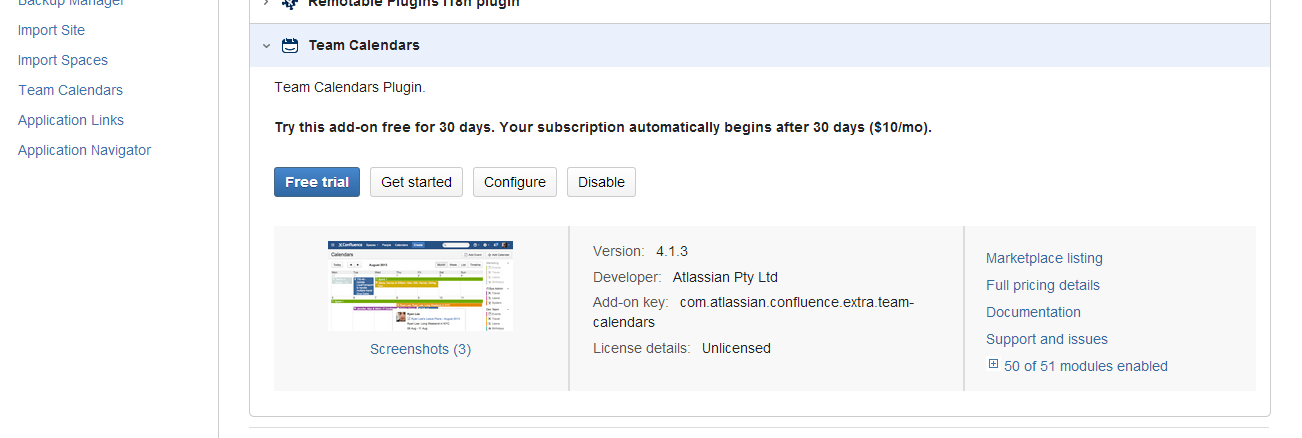
L’installazione dell’Addon non richiede particolari operazioni o accortezze. Nel corso della sua evoluzione, Confluence ha reso l’installazione di Addon sempre più semplice ed automatica, come mostrato in figura:

TeamCalendar-Install

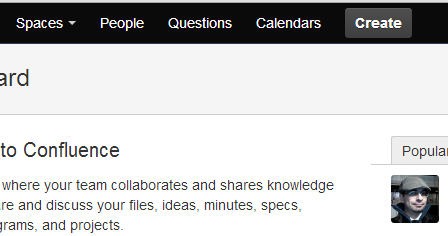
L’Addon è anche disponibile per la versione odDemand di Confluence. SI tratta di uno dei pochi plugin disponibili. Una volta attivato, è possibile utilizzarlo dalla apposita voce presente nella barra in alto, come mostrato nella seguente figura:

Calendar


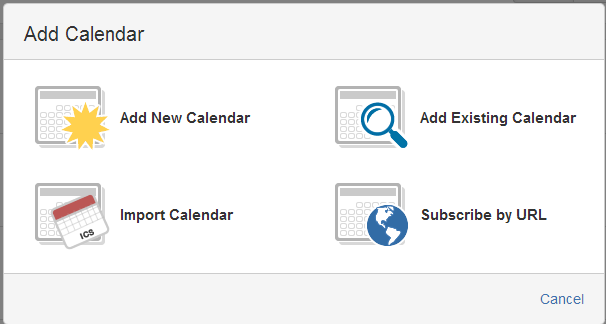
Una volta selezionato, si accede alla sezione di gestione dei calendari, come mostrato nella seguente figura:

newcalendar


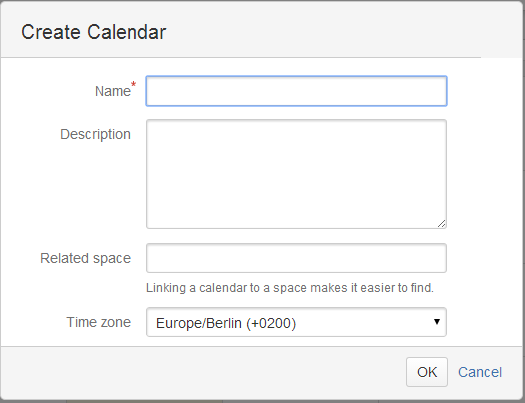
Selezionando le varie voci è possibile aggiungere un nuovo o un calendario esistente, importare un calendario. Possiamo aggiungere un nuovo calendario ed agganciarlo ad uno space di Confluence, come mostra la seguente figura:

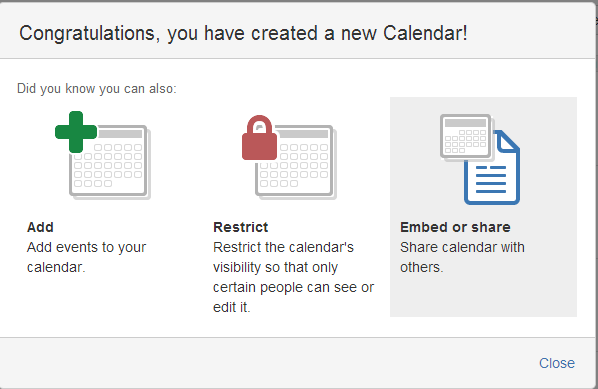
createcalendar


Fornite le indicazioni necessarie, il Calendario viene creato ed è subito fruibile per la generazione di nuovi eventi.

createdcalendar


La generazione di nuovi eventi, richiede l’inserimento di pochi e semplici parametri, come mostrato in figura:

Createevent


Particolare importanza presenta l’attributo Event Type, che consente di poter categorizzare gli eventi per una migliore rappresentazione degli stessi sul calendario e aumentarne la leggibilità.

Nei prossimi post verificheremo come poter utilizzare Team Calendar su Confluence.


Aggiornamenti della versione onDemand di Confluence e Jira

Lo scorso weekend si è conclusa la fase di aggiornamento della versione onDemand di Confluence e Jira.

Le novità più salienti sono state pubblicate nel nuovo BLOG, che la Atlassian ha messo a disposizione.

Tra le novità che evidenzio,

Reducing noisy notifications

We are reducing some of the repetitive Confluence notifications. Watchers of a page or space will no longer receive a notification as each individual attachment is added to a page in the editor.

Una ottima novità. RIdurre il ‘rumore’ in favore di una maggiore collaborazione

Labs: Enhanced reports — Release Burndown

We’re overhauling the existing reports in JIRA Agile. Over the next few upgrades, we will be progressively introducing enhanced versions of a number of the reports via Labs. To opt in for these new reports, enable Enhanced Reports in Labs.

In this upgrade, we’ve introduced a new chart: the Release Burndown. If you have used the Version Report before, you will notice some similarities, as the Release Burndown also tracks your team’s progress towards the completion of the work for a release (version)……..

L’aggiunta di nuovi grafici e report aiuta nella gestione dei progetti e le nuove reportistiche sono interessanti 🙂

Non resta che attendere i nuovi sviluppi messi in campo dalla Atlassian.


Q&A – Un nuovo plugin per Confluence

Ask once, educate forever with internal Q&A


Con questa frase, la Atlassian presenta il suo plugin con cui arricchisce Confluence. Fondamentalmente si tratta di un plugin che trasforma Confluence in un sistema per ricercare la soluzione a problemi, arrivando a contattare ogni singolo utente del sistema, per arrivare a risolvere il problema.

Questo plugin risponde alla esigenza di diverse aziende di poter impiantare una sezione di Q&A, dove poter riporre una serie di soluzioni a problemi. Questa esigenza è stata sempre tenuta in primo piano dalle aziende produttrici di macchinari, software, etc; in quanto necessitavano di poter comunicare soluzioni a problemi, soluzioni temporanee in attesa di fix o semplicemente la risoluzione di anomalie riscontrate dai vari utenti sparsi nel mondo.

Il sistema è molto semplice. Ogni utente può inserire una propria domanda. Tutti gli utenti di Confluence potranno confrontarsi e fornire la risposta. In aggiunta, le risposte alle domande saranno fruibili dalla funzione di ricerca, in modo da condividere nel modo più rapido possibile le risposte.

I risultati sono i seguenti:

Come si può vedere, questo plugin mette a disposizione degli utenti uno strumento formidabile per poter condividere la conoscenza, e aumenta in maniera esponenziale la collaborazione tra i vari utenti rendendo Confluence uno tra gli strumenti fondamentali da adottare a livello aziendale.