Curiosando qua e la per il Marketplace – InVision

InVision per i prodotti Atlassian

IN questo post andremo ad esaminare come sia possibile eseguire l’integrazione dei prodotti Atlassian con InVision, uno dei più importanti e famosi programmi di propotyping, collaboration e workflow del mondo.

Una prima doverosa presentazione

Prima di tutto credo sia doverosa una prima presentazione di InVision, un prodotto che è molto diffuso nel mondo e che forse è poco consciuto qui in Italia.

InVision è uno die più importanti prodotti per la realizzazione di prototipi, per la collaboration e per il workflow. Permette di poter realizzare dei prototipi di software con pochi click e in maniera molto semplice, di poterli condividere e navigare.

il tutto sia su PC che su disponitivo mobile.

Come li usiamo con i prodotti Atlassian?

Attraverso due addon, uno per JIRA ed uno per Confluence (entrambi disponibili sia per Cloud che per Server), che permettono di poter integrare questo prodotto all’interno di Confluence e Jira.

il tutto in maniera molto semplice. Su Jira abbiamo l’aggiunta di una nuova sezione tra le informazioni della issue, dove poter interagire verso InVision

Lo stesso viene operato attraverso Confluence, dove attraverso le macro riusciamo ad interagire direttamente con il prototipo dalla nostra pagina, semplificandoci il tutto.


Conclusioni

Abbiamo l’unione di due strumenti potenti nelle nostre mani. Non vedo l’ora di provarli e di metterli alla prova 🙂


Reference

Maggiori informazioni sono reperibili ai seguenti link:


https://marketplace.atlassian.com/plugins/confluence-invisionapp-addon/cloud/overview



AUG Bologna – Incontro Autunnale

Atlassian User Group a Bologna

In questo post andiamo a raccontare AUG Bologna, che si è tenuto giorno 11 Ottobre :-).

Un ringraziamento speciale …

… a GetConnected per essere stato lo sponsor di questo evento e per averci ospitato presso l’Atlassian Center di Casalecchio di Reno

Ospite di eccezione…

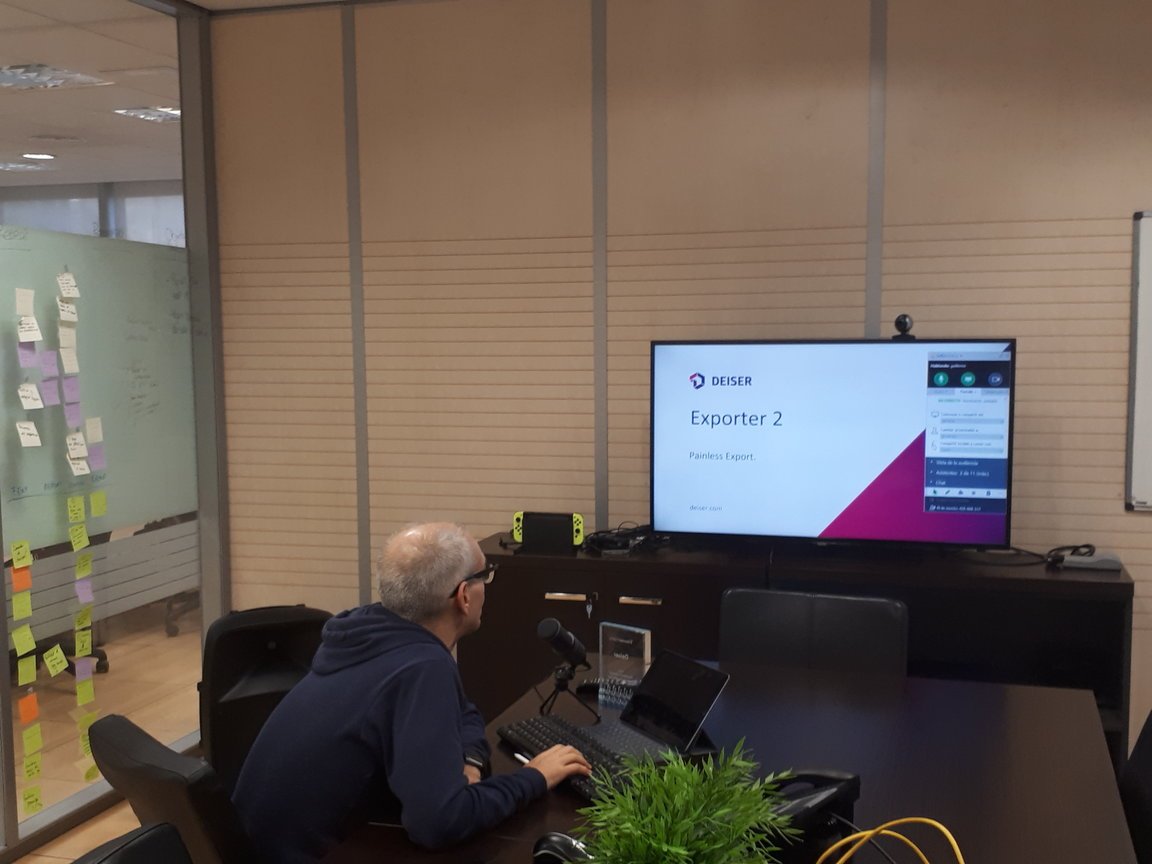
… in videoconferenza da Madrid abbiamo avuto Guillermo Montoya CEO di Deiser, che ci ha descritto come Atlassian e Deiser aiutano le aziende con il loro lavoro ed i loro prodotti.

La platea di persone ha ascoltato attentamente Guillermo ed hanno partecipato con diverse domande.

Guillermo ha anche spiegato come gli addon della Deiser possono aiutare i Team nel loro lavoro

Una particolare domanda ha causato un leggero imprevisto e David Garcia ha dovuto prendere il posto di Guillermo per delle spiegazioni ulteriori

David ha risposto in maniera precisa e decisa alle domande chiarendo ogni dubbio :-D. Un grande intervento di un Grande Team :-D.

Dopo una breve pausa caffe è stato il turno di Cristian, che ha raccontato un pò le ultime novità che sono emerse dal Summit di San Josè

Anche in questo caso le persone hanno partecipato alla discussione attivamente e ponendo diverse domande.

Al termine dell’incontro, nella migliore tradizione Atlassian, tutti insieme a festeggiare con Pizza e Birra 😀

Un ringraziamento a tutti coloro che hanno

partecipato all’evento e a tutti coloro che lo

hanno reso possibile.

GRAZIE


Adaptavist Test Management for JIRA ….. Cloud – Test addon

Annuntio Vobis Gaudium Magnum …

… habemus Adaptavist Test Management for JIRA …. CLOUD. In questo post andremo a provare le capacità che sono messe a disposizione da questo porting su cloud.

Installazione

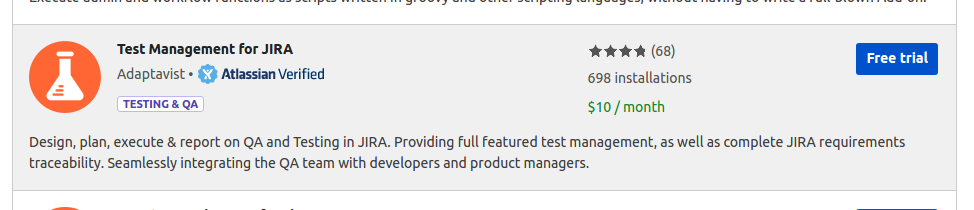
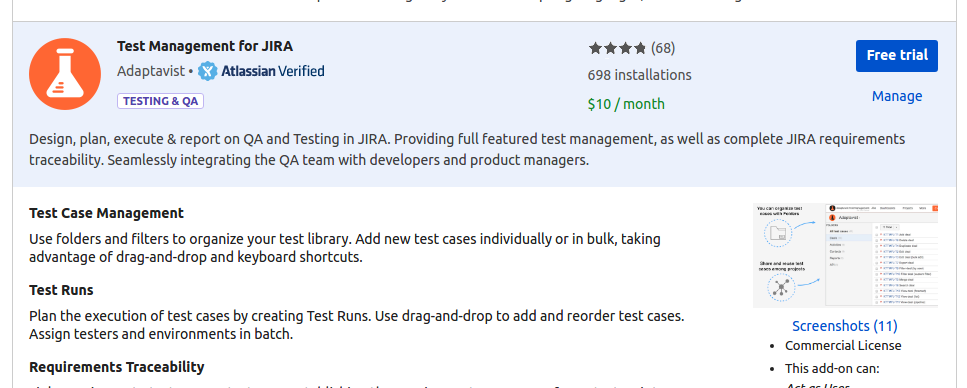
Partiamo, come sempre dalla installazione: Ricerchiamo il nostro addon nella sezione degli addons.

Selezioniamo Free trial per installare la trial…

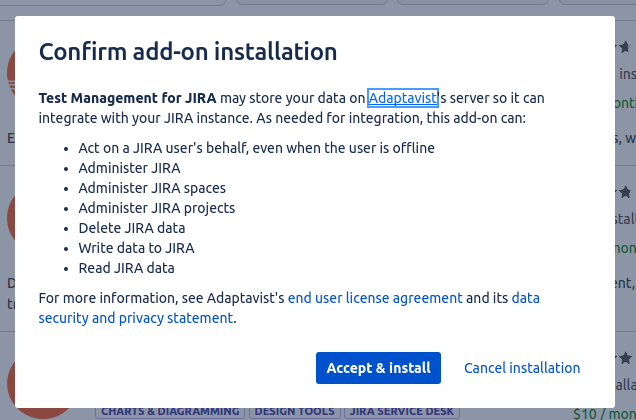
…. Selezionamo Accept & install per attivare l’installazione ….

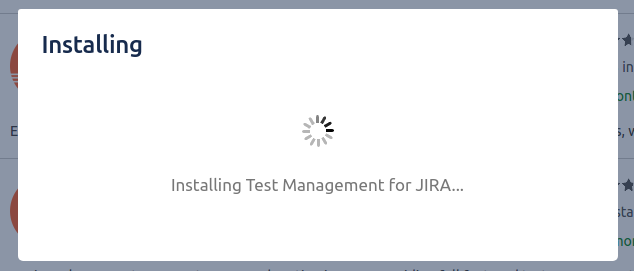
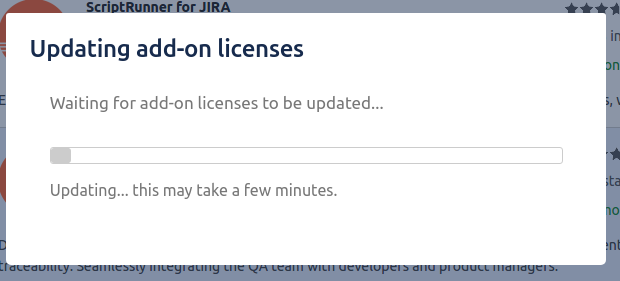
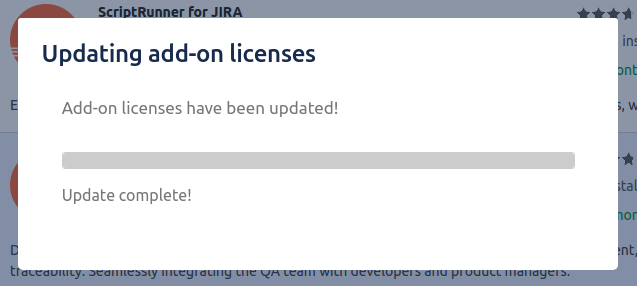
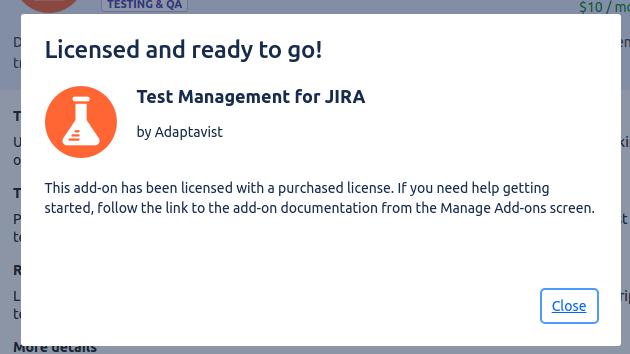
… Una volta terminata l’installazione attendiamo che si attivi la procedura di gestione della licenza …

A questo punto andiamo a gestire la configurazione.


Configurazione

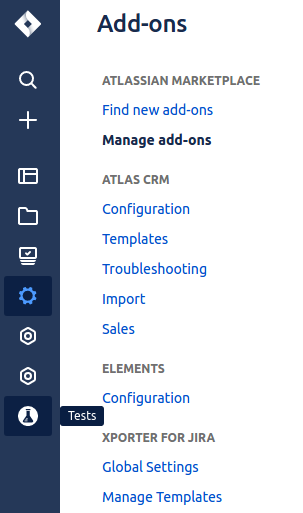
Procediamo con la configurazione dell’addon. Notiamo, come prima cosa, che viene attivato il menù dedicato all’addon, come mostrato in figura:

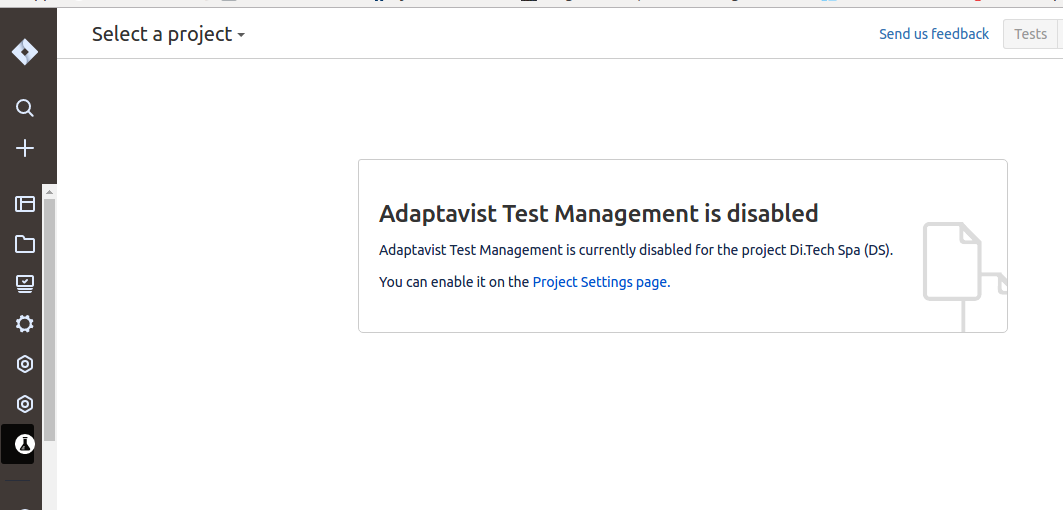
Se lo selezioniamo andiamo a visualizzare la sezione che gestisce Test Case, Test Run e Test Plan, che abbiamo già visto ed esaminano nei post passati di questo blog (all’epoca si chiamava ancora Kanoah tests).  Visualizziamo, come mostrato nella seguente figura:

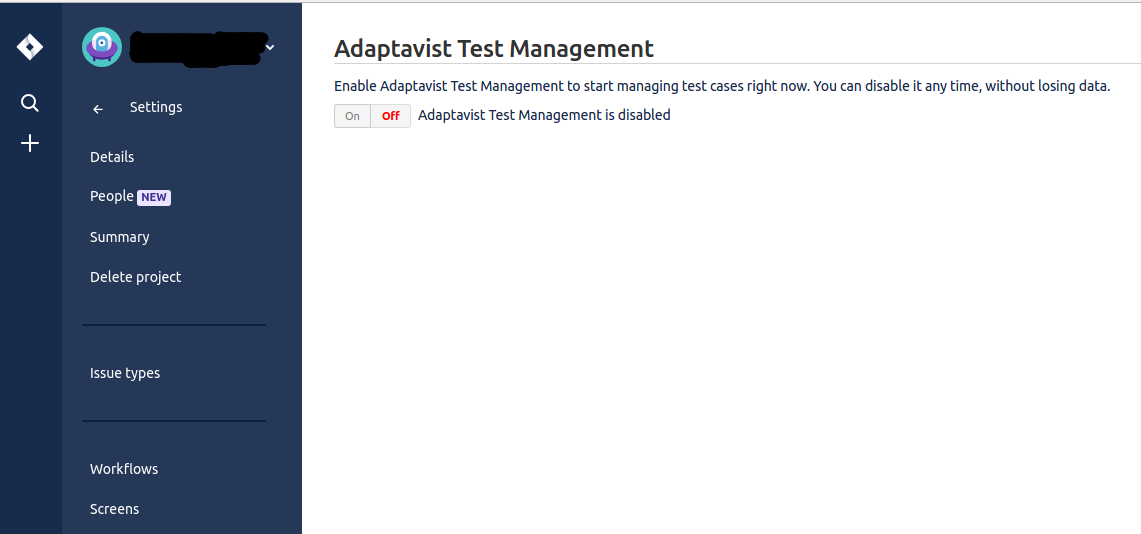
la pagina che ci aiuta di gestire questi elementi. La prima cosa che ci viene chiesta di fare è quello di attivare l’addon per il progetto che ci interessa. Lo facciamo per uno dei nostri progetti (lo mascheriamo per evitare di rivelare i miei progetti 😛 ). Lo attiviamo molto semplicemente, come mostrato nella seguente figura:

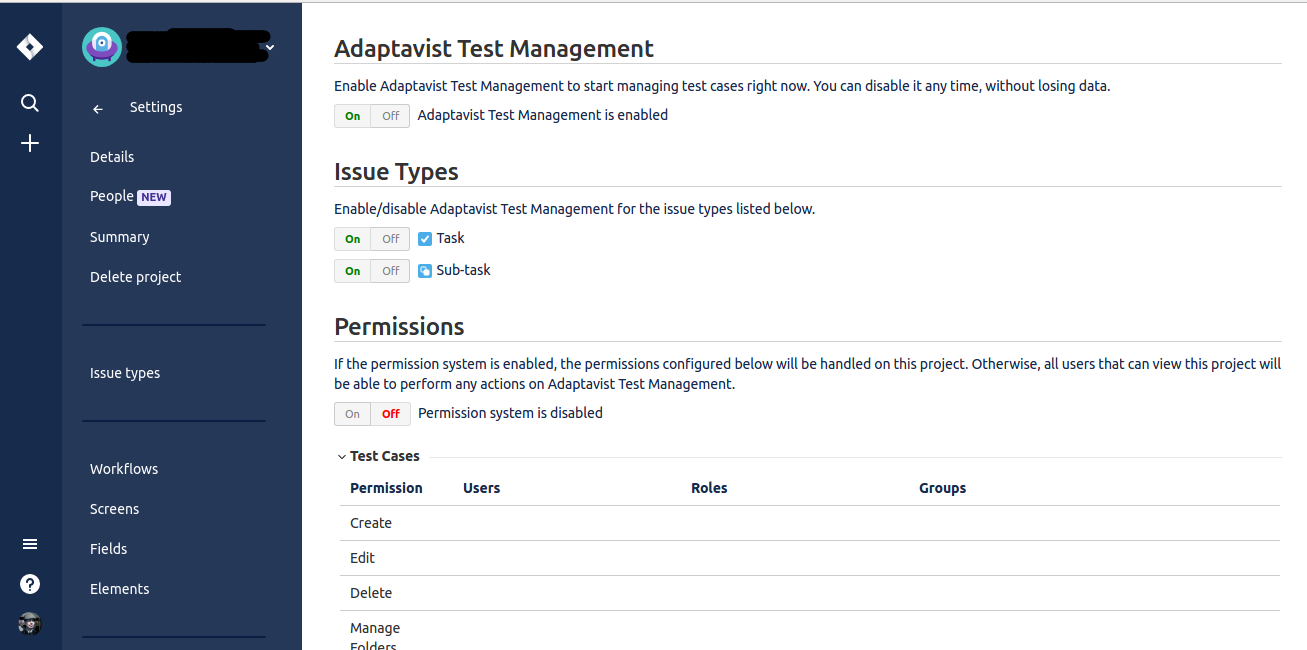
ed una volta attivata, si visualizzano le seguenti opzioni, come mostrato in figura:

che permette di personalizzare l’addon (come già descritto). Il porting da Server a Cloud è stato ottimo. Complimenti :-D.

Passiamo adesso al test dell’addon.


Test

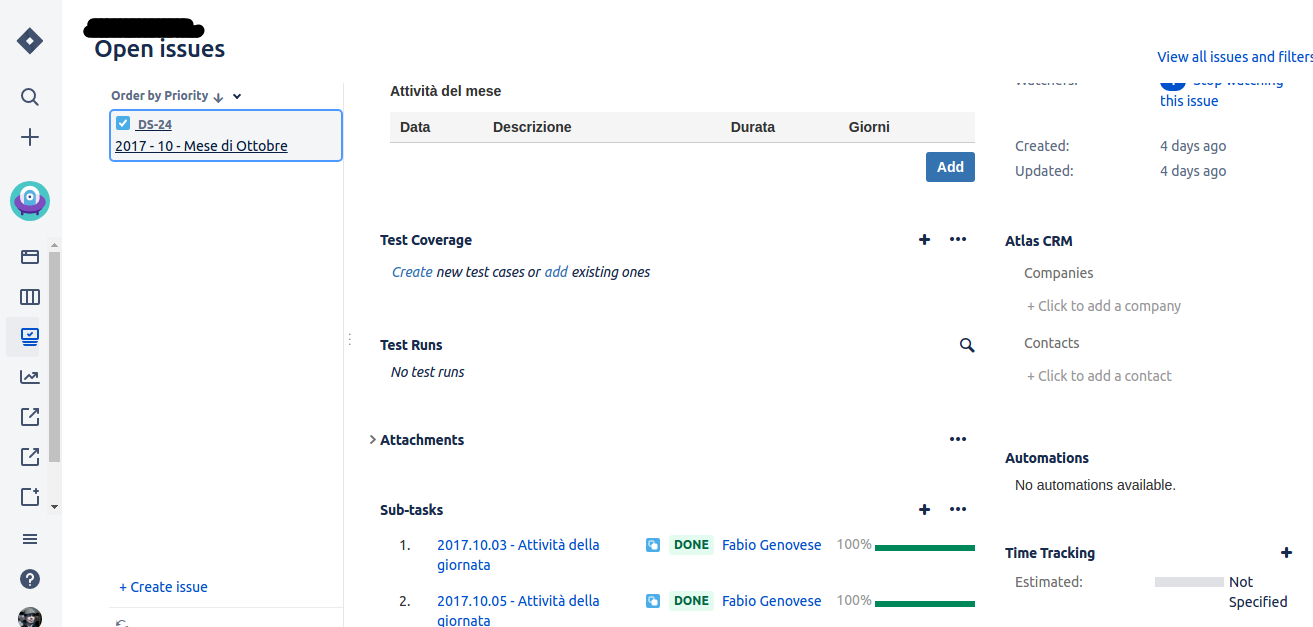
Adesso iniziamo a provare questo addon. Se andiamo a visualizzare una generica issue del progetto selezionato, abbiamo la visualizzazione delle sezioni per gestire i test. Possiamo aggiungere/collegare i Tast Case e i Test Run direttamente dalla issue:

Anche in questo caso il porting da Server è strabiliante 😀

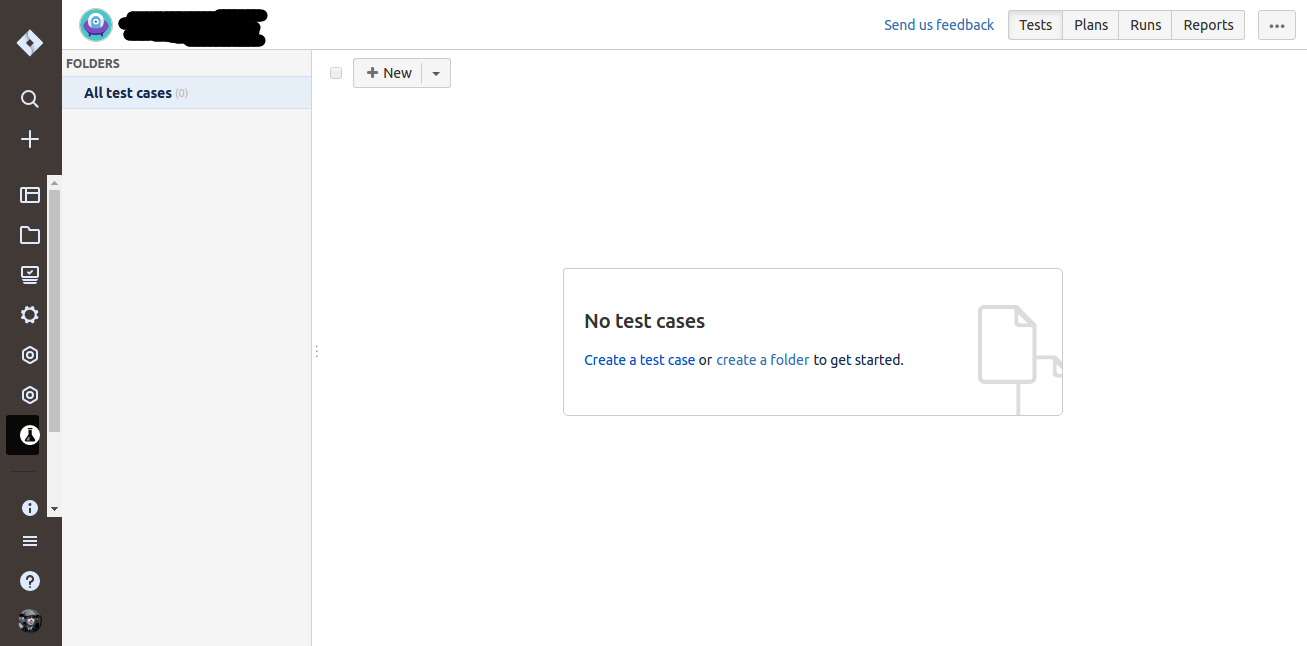
Andiamo a definire i vari elementi che riguardano un test. Torniamo alla maschera di gestione, come già indicato in precedente sezione:

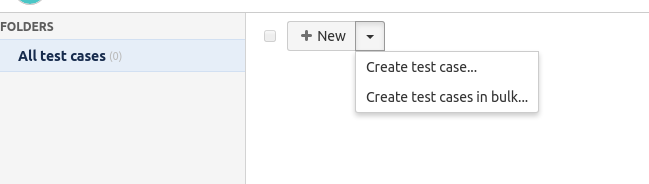
ed andiamo a definire un Test Case. Dalla seguente figura:

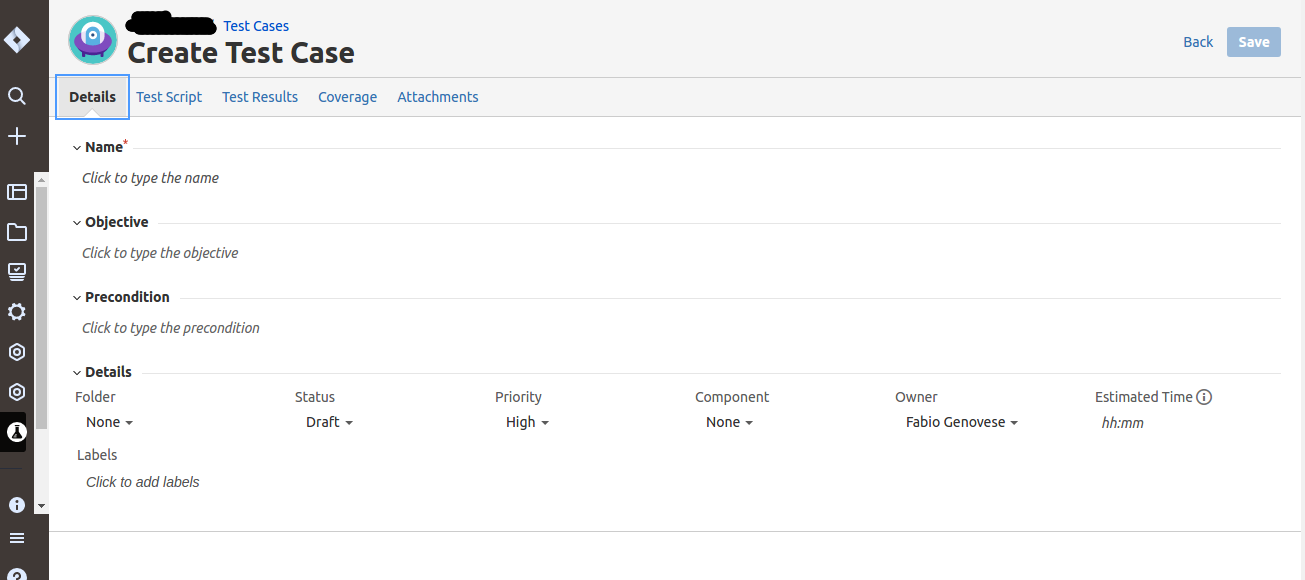
andiamo a generare un Test Case dal menù e ci viene proposta la maschera di creazione:

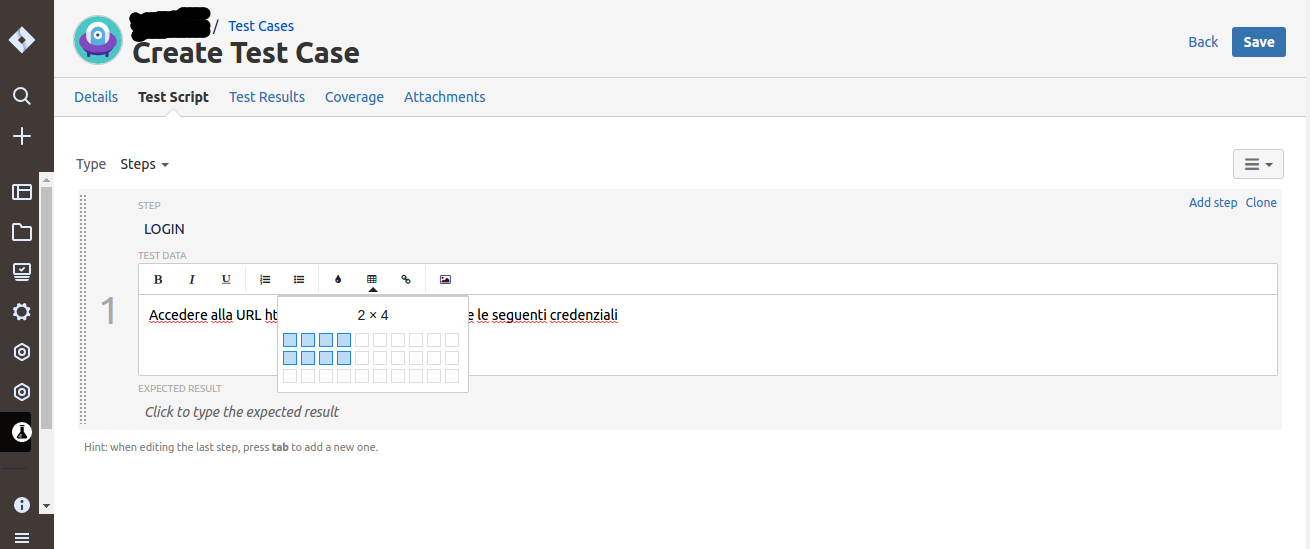
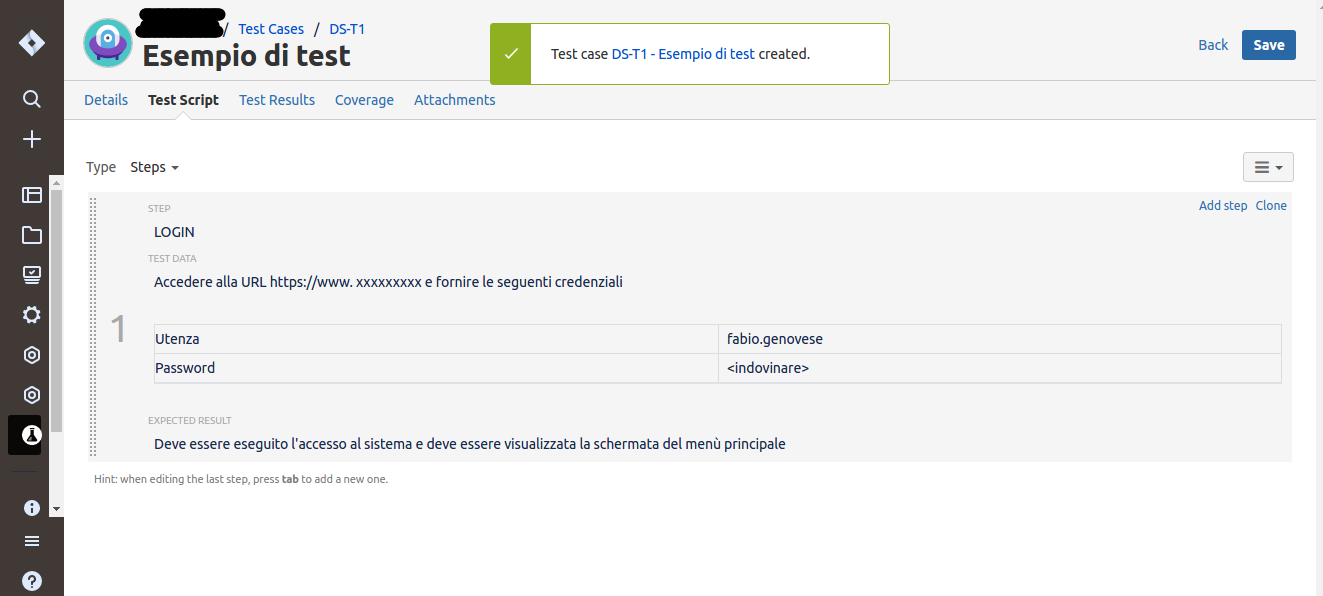
definiamo un test case di esempio, con i relativi passi (impostiamo un esempio molto semplice)

Come vediamo dalla precedente figura, si sono degli strumenti che ci aiutano (generare una tabella ci aiuta da questo punto di vista). Confermiamo la generazione e questo è il risultato:

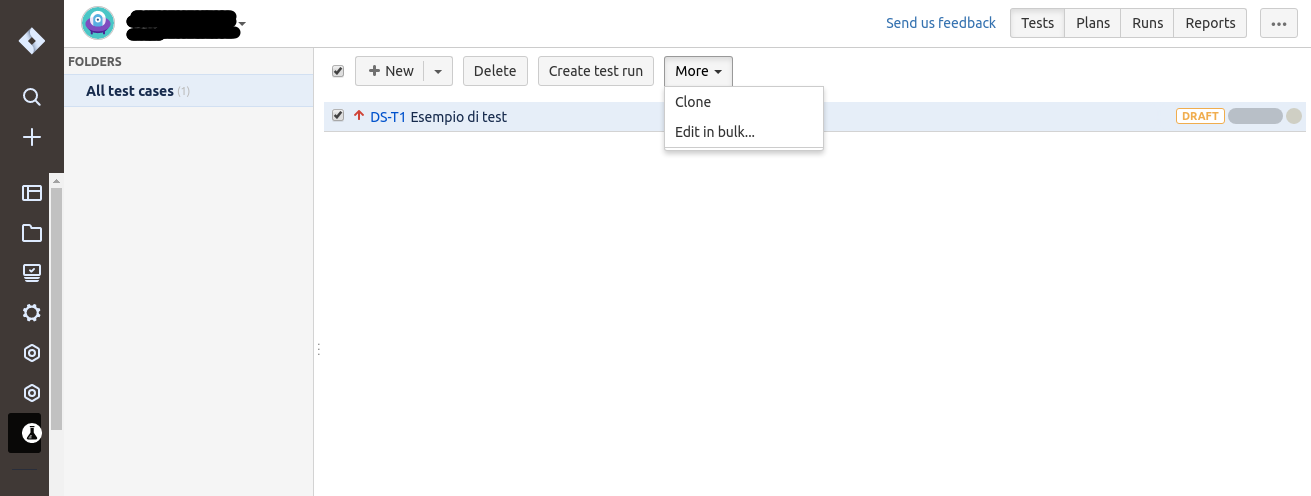
Creiamo adesso un Test Run

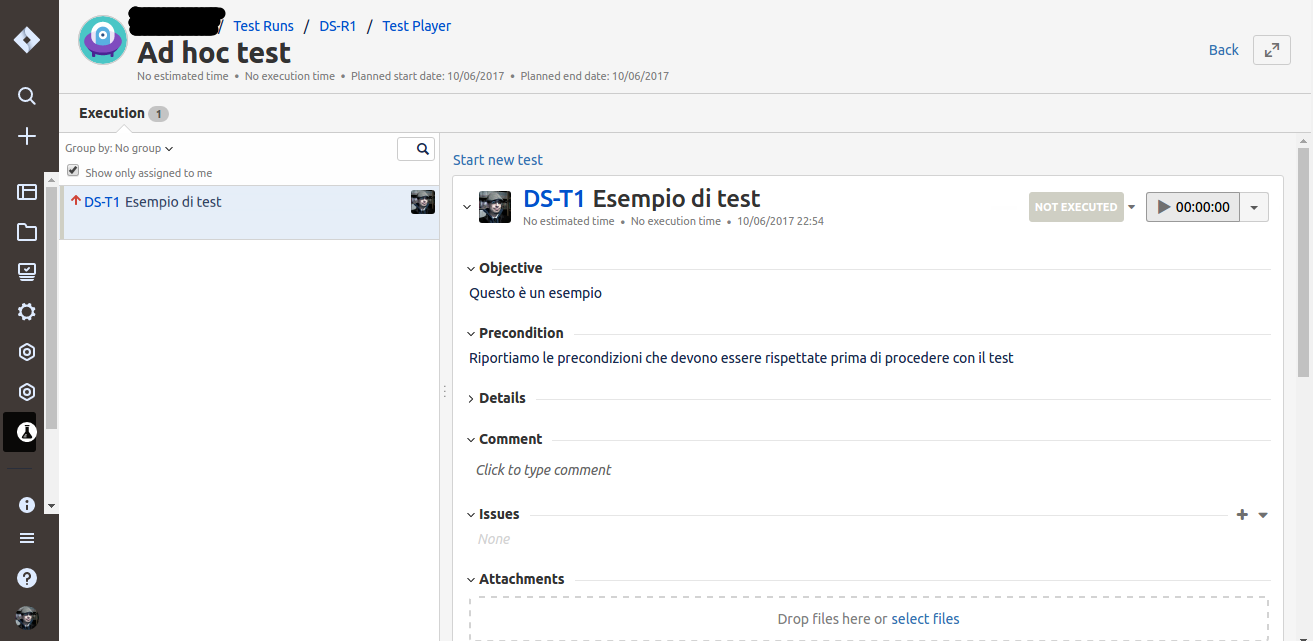
Quindi procediamo con una prova di questo Test Run:

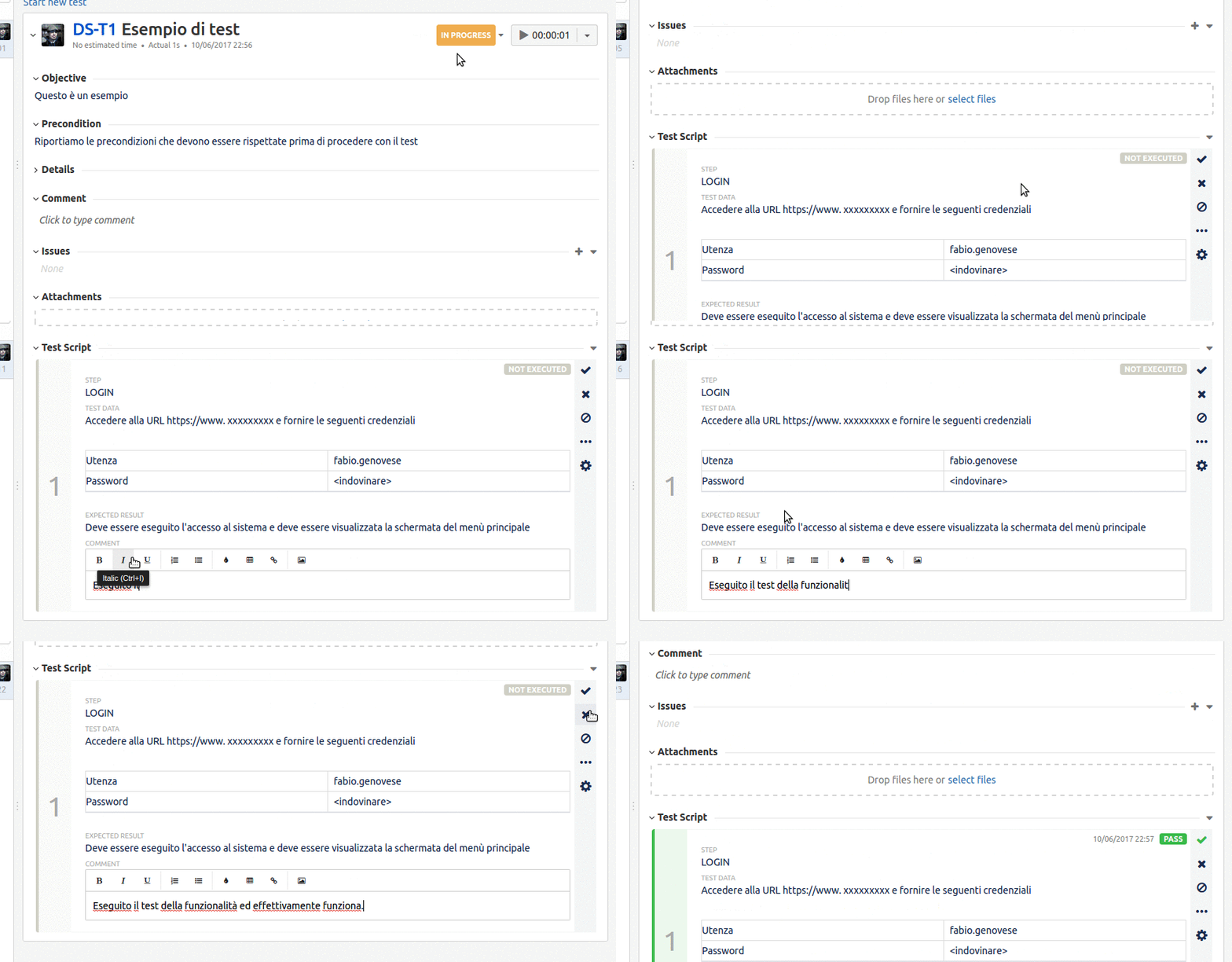
Questo è il risultato (descritto da questa GIF).


Conclusioni

Confermo. Una sola parola per definire il tutto: S P E T T A C O L O :-D. Il porting verso Cloud è stato fantastico e il risultato lo si può vedere. Possiamo avere anche su Cloud le stesse potenzialità della versione Server. Lo consiglio come Addon indispensabile per chiunque deve gestire un test.


Reference

Maggiori informazioni sono presenti alla pagina del marketplace.


Sincronizziamo due Confluence

Sincronizzazione

In questo post andremo ad analizzare un argomento molto delicato: La sincronizzazione. Lo abbiamo visto per JIRA ed in questo post lo andiamo ad affrontare su Confluence.

Su cosa possiamo contare

Abbiamo a disposizione un addon che ci permette di eseguire questa operazione. Si tratta del Comala Workflows – Remote Publishing della Comalatech che permette di realizzare questa operazione.

Permette di sincronizzare un intero space con un equivalete di una istanza remota.

Mette a disposizione una configurazione molto semplice, come vediamo dalla precedente immagine.


Conclusione

Interessante funzionalità. Si tratta di un addon gratuito (al momento in cui viene redatto il post) che richiede (come indicato nella stessa pagina del marketplace) il Comala Workflows per funzionare. Nei prossimi post lo andremo ad esaminare.


Reference

Maggiori informazioni alla pagina del marketplace.


Atlas CRM per JIRA Cloud – CRM integrato con JIRA – Test addon #2

CRM sotto JIRA – Parte 2

In questo post andremo ad completare il test relativamente ad Atlas Crm cloud, un addon che permette di trasformare JIRA in un CRM.

Ringraziamento speciale

Un ringraziamento speciale al team della Avisi B.V., con cui ho avuto il piacere di confrontarmi e che mi hanno permesso di testare anche delle funzionalità ancora in beta. Un grazie di cuore per questa opportunità.


Test

Passiamo al test. Si tratta di una fase abbastanza lunga. Cercherò di seguire un percoso e di arrivare al dunque.

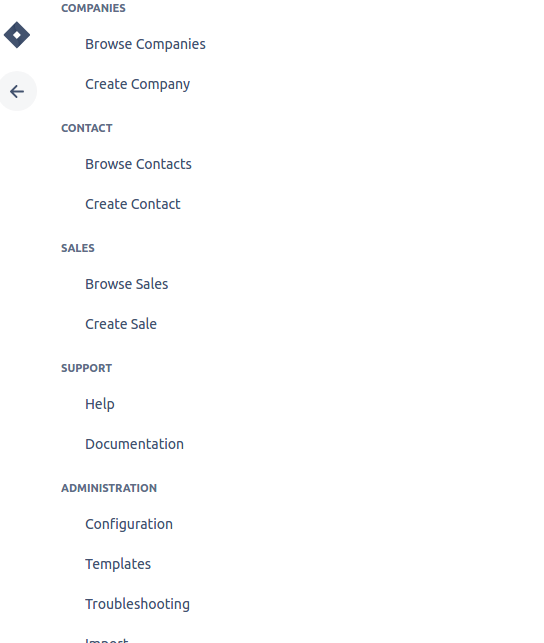
Iniziamo definendo una azienda, informazione che utilizzeremo di seguito per gestire il nostro business. Dal menù dell’addon (attenzione che con il nuovo layout cambia la disposizione del menù), che vediamo nella seguente figura:

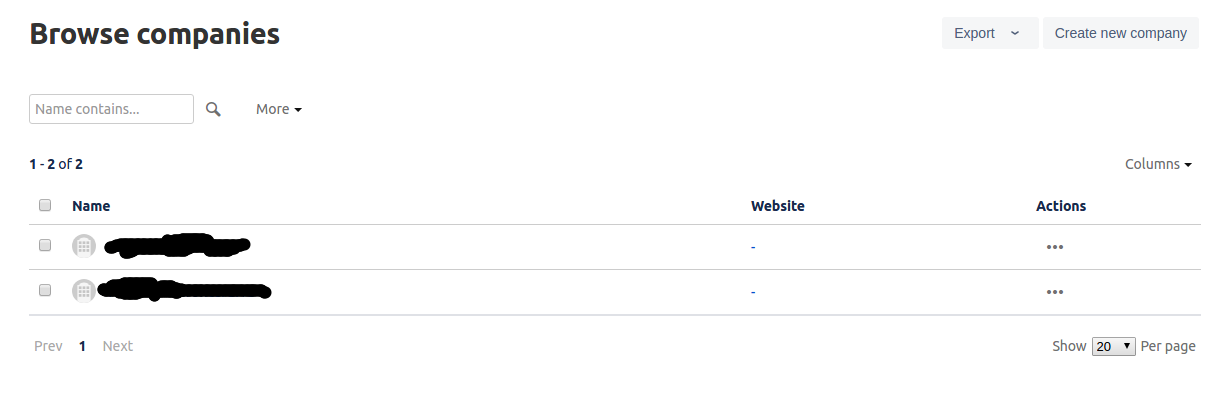
selezioniamo Browse companies. Quindi siamo reindirizzati nella form che ci mostra la lista delle nostre aziende.

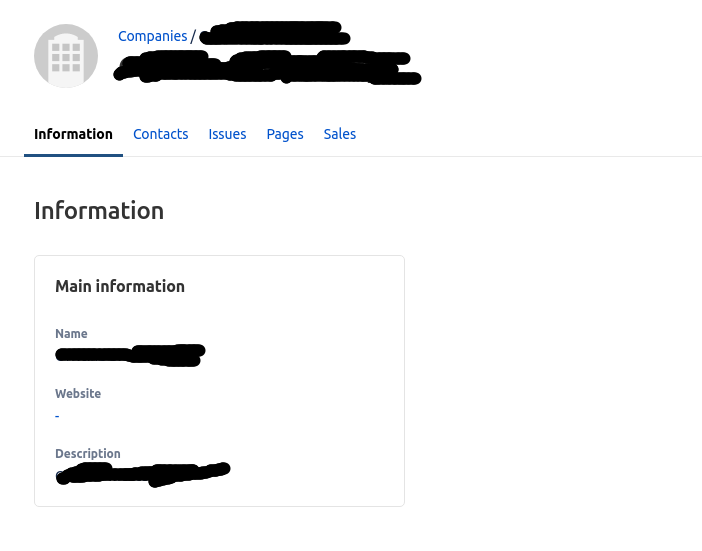
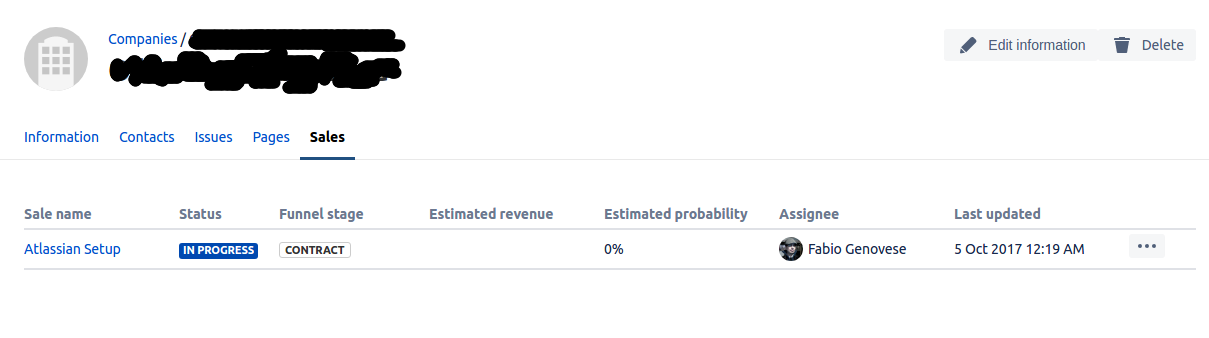
Se ne selezioniamo una, siamo reindirizzati al dettaglio della stessa

Ho ovviamente coperto i dati, dato che sto già iniziando ad usare l’addon con i dati dei miei clienti :-), e ne sono pienamente soddisfatto. Navigando sui vari TAB, abbiamo anche una … sorpresa. Possiamo collegare il cliente con pagine Confluence. Questo sarà oggetto di un altro post che …. approfondirà questo aspetto :-P.

Quindi possiamo visionare quali sales sono in corso o ci sono state in corso, relativamente al cliente.

Abbiamo le stesse procedure anche per la gestione dei contatti. Passiamo alla gestione dei SALES, ovvero la gestione beta.

Sales

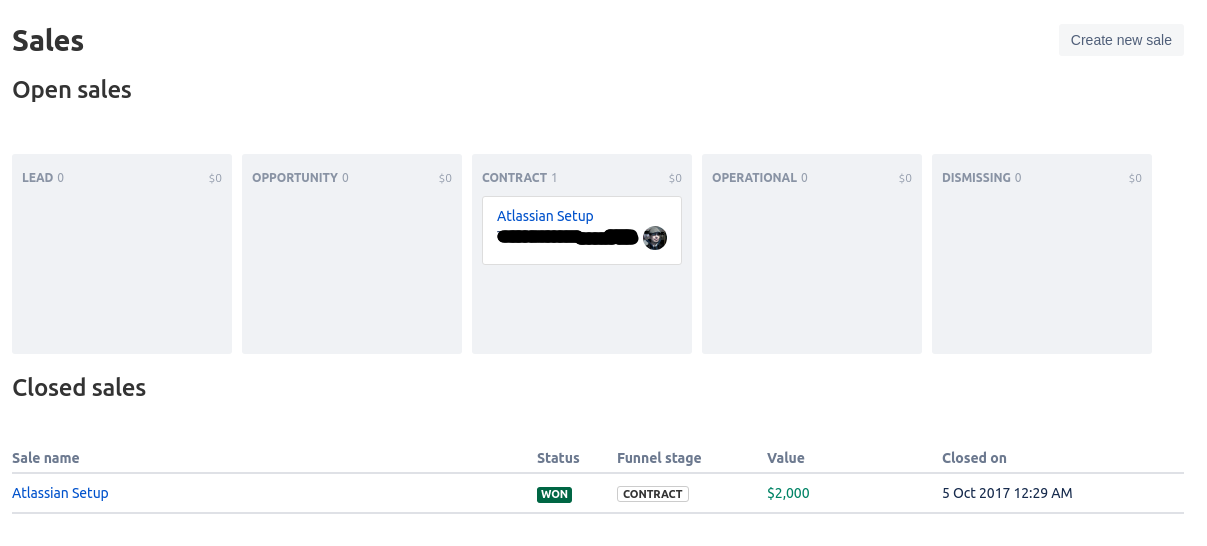
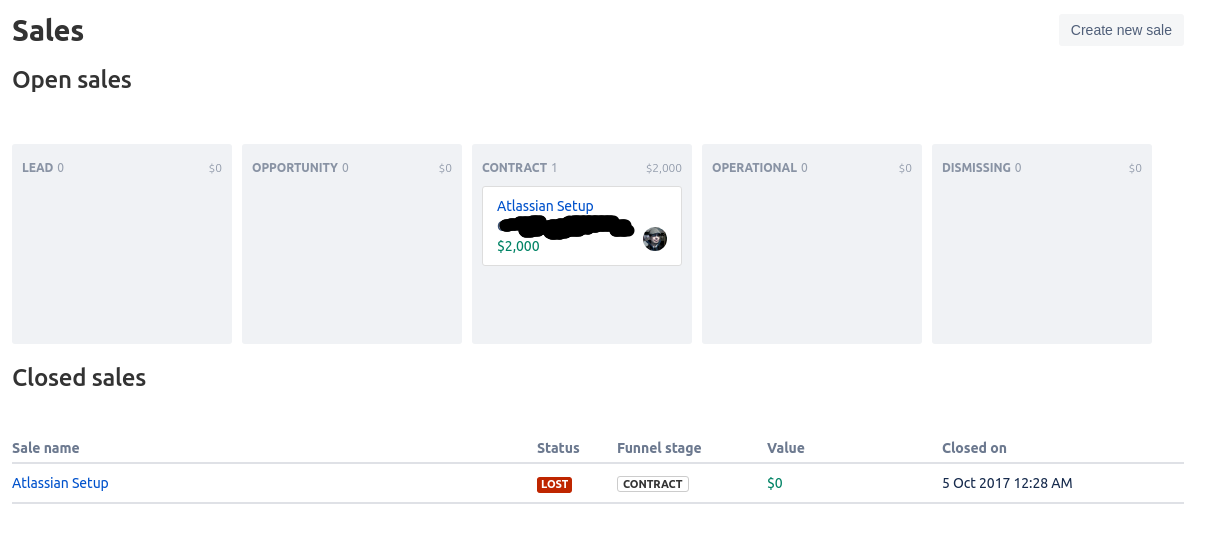
Abbiamo creato delle Sales, dove abbiamo specificato alcune informazioni relativamente ai nostri lavori, ed abbiamo verificato il funzionamento dello stesso. Se selezioniamo la funzione di Browse Sales, questo è ciò che vediamo:

Attraverso operazione di Drag ‘n’ Drop, come siamo già abituati dalle funzioni di JIRA, spostiamo le varie SALES da una colonna all’altra, chiudendo con successo, come vediamo di seguito:

o con insuccesso, come vediamo di seguito:

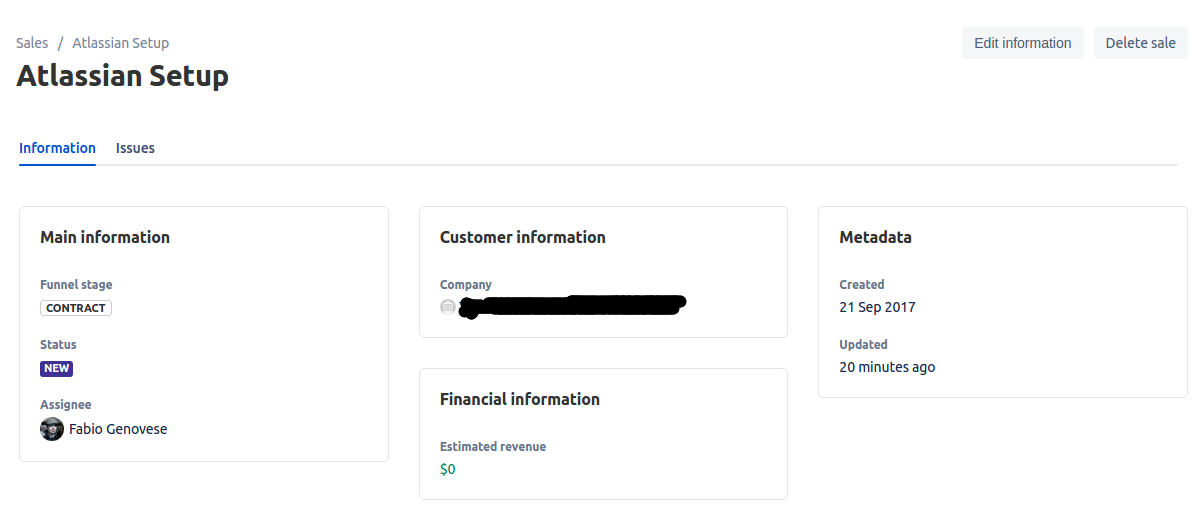
Se selezioniamo un Sales, possiamo visionare il dettaglio del Sales

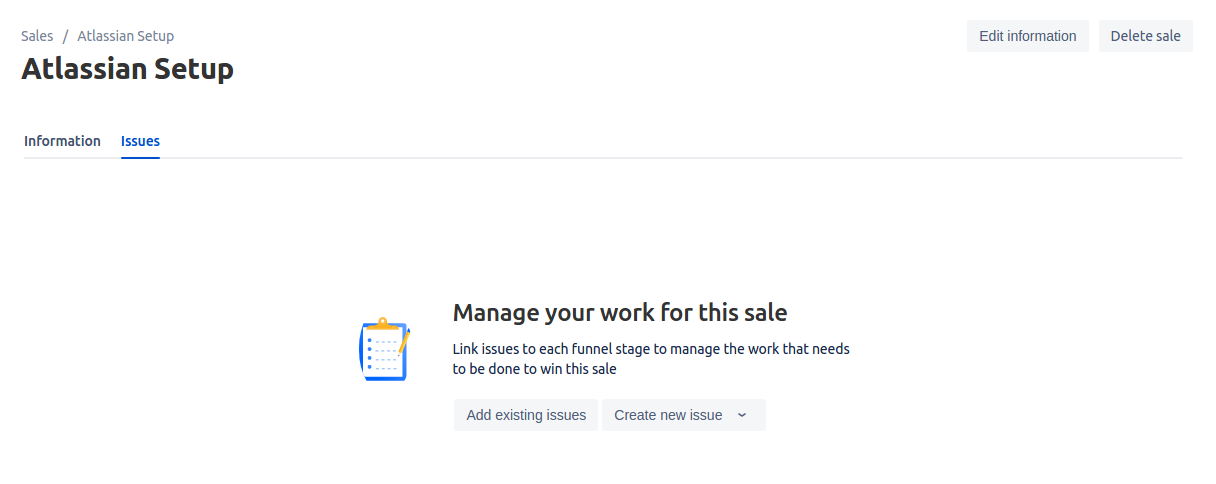
e delle issue ad esso collegate:

Le Sales, che possiamo assegnare ad un utente come se si trattasse di una issue a tutti gli effetti, permettendo di tracciare le varie attività. Sono sicuro che nei prossimi rilasci, la Avisi B.V. rilascerà anche degli opporruni strumenti per filtrare e visionare meglio le Sales 🙂

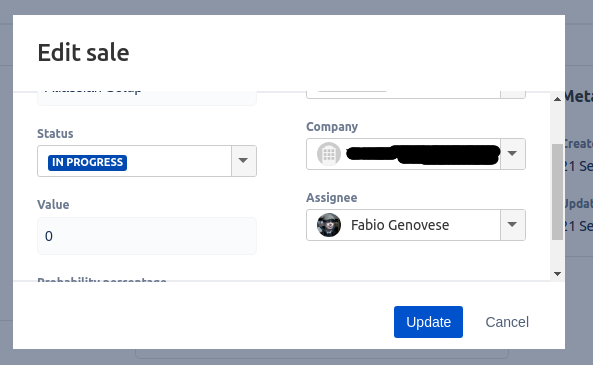
L’editazione del Sale è molto semplice, come possiamo vedere.


Conclusioni

Una sola parola: S P E T T A C O L O 🙂 è uno degli addon più belli ed interessanti che ho visionato. Non riesco a trattenere le idee per usare questi addon per gestire diverse fasi della gestione dell’azienda. Nei prossimi post andremo a tracciare questi scenari e ipotesi per poter gestire tali scenari.

Reference

Maggiori informazioni sono reperibili alla seguente pagina del marketplace.


Atlas CRM per JIRA Cloud – CRM integrato con JIRA – Test addon #1

CRM sotto JIRA – Parte 1

In questo post andremo ad esaminare un addon che permette di trasformare JIRA in un CRM.

Ringraziamento speciale

Un ringraziamento speciale al team della Avisi B.V., con cui ho avuto il piacere di confrontarmi e che mi hanno permesso di testare anche delle funzionalità ancora in beta. Un grazie di cuore per questa opportunità.

Installazione

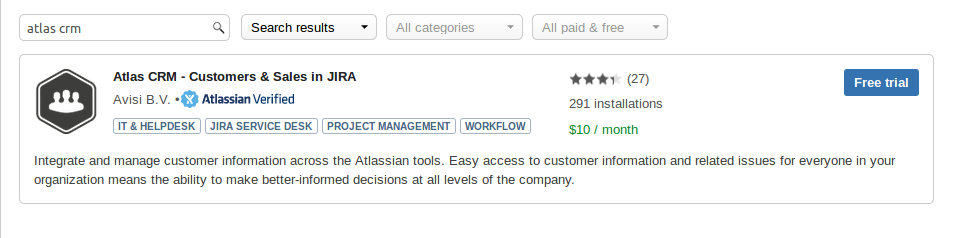
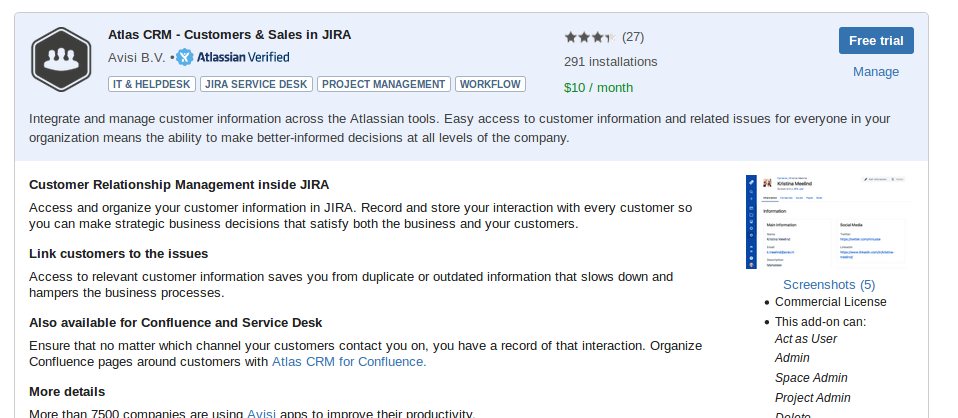
Partiamo come sempre dalla installazione. Come sempre andiamo a cercare l’addon dalla apposita maschera di ricerca, come mostrato in figura:

quindi selezioniamo Free trial per attivare la procedura di installazione.

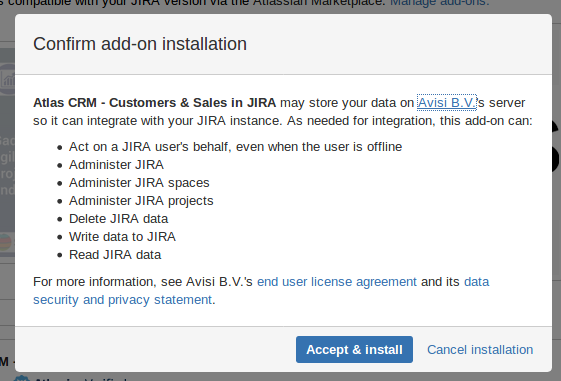
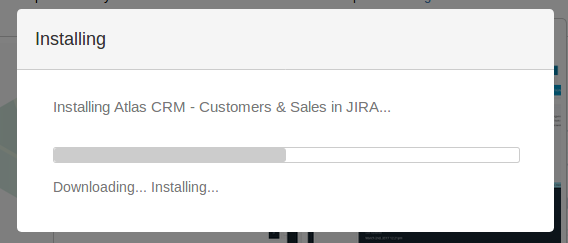
Confermiamo l’accettazione delle condizioni di EULA, indicate nella figura precedente, per far partire l’intera procedura

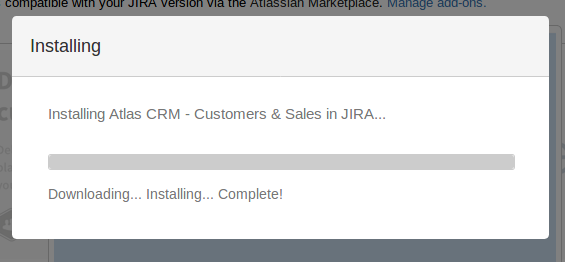
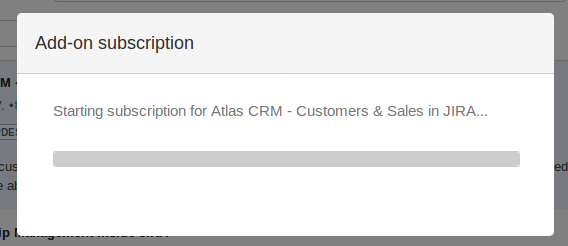
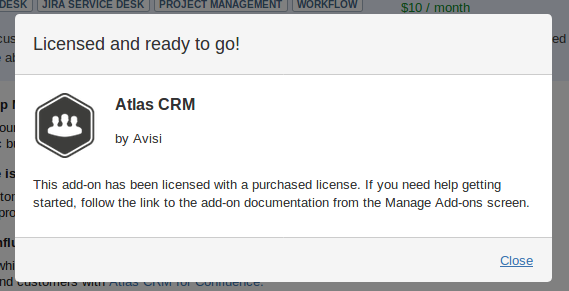
Una volta completata l’installazione, procediamo con la gestione delle sottoscrizioni e delle licenze cloud:

fino al completamento della stessa procedura.

Passiamo adesso alla fase successiva di configurazione dell’addon.


Configurazione

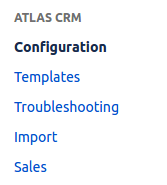
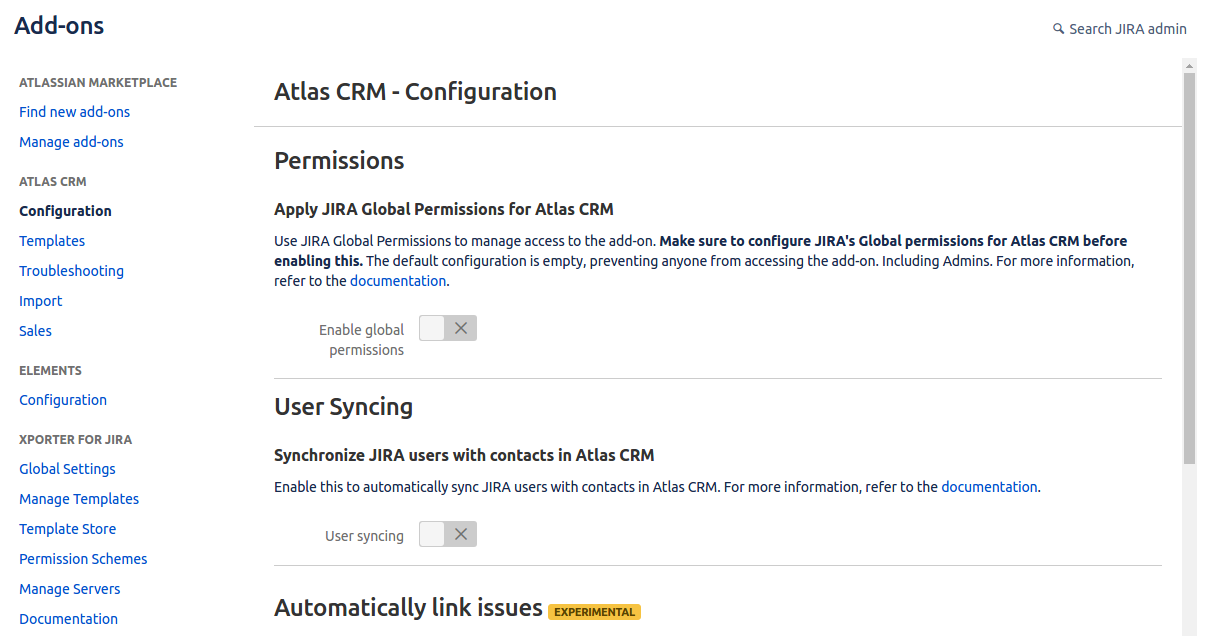
Proseguiamo con la configurazione dell’addon. Dato che abbiamo una corposa configurazione, soffermiamoci un attimo sulle varie parti ed analizziamole. La prima cosa che notiamo è che abbiamo a disposizione un buon numero di menù da analizzare:

Procediamo con ordine.

Configuration

In questa sezione abbiamo la configurazione generale dell’addon, dove andiamo a gestire permission, sincronizzazione utenti etc etc .

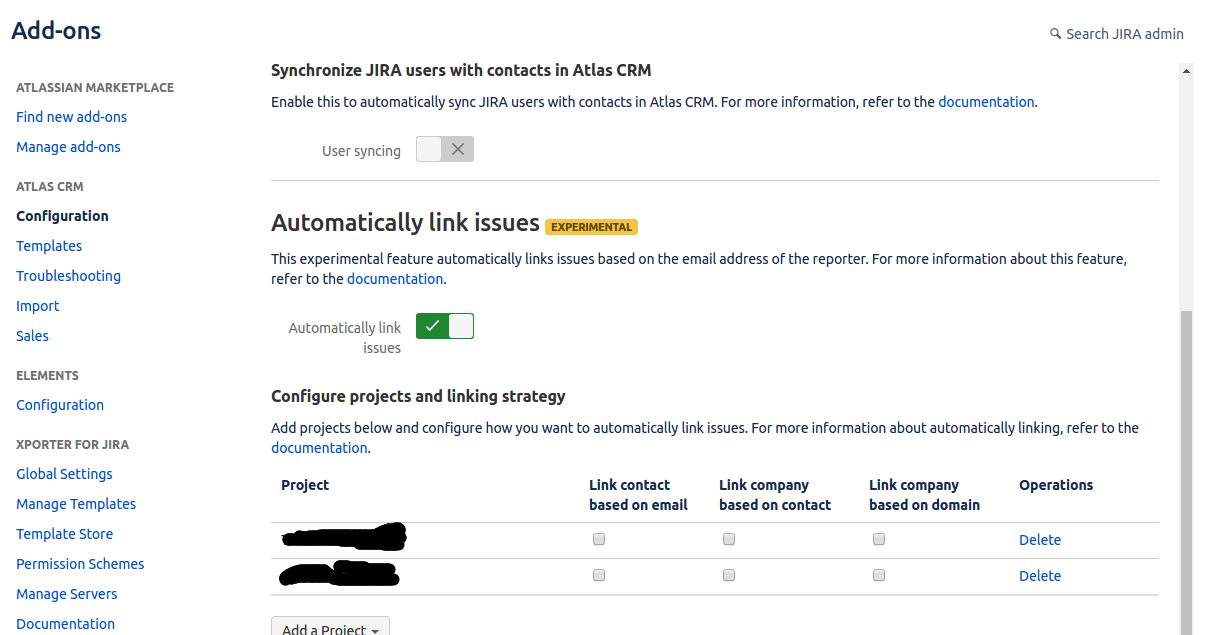
Nella seguente figura è riportato il proseguo della pagina con le altre configurazioni. In questo caso ho abilitato una funzione sperimentale, ovvero la possibilità di poter eseguire il collegamento automatico delle issue e quali progetti sono soggetti a tale funzionalità.

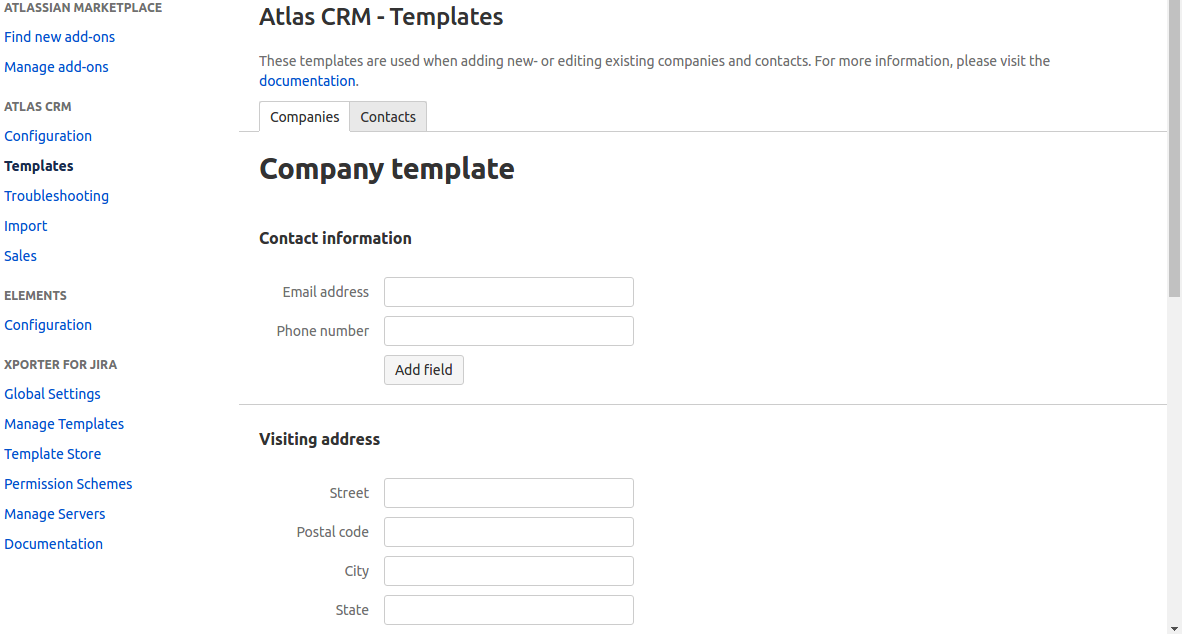
Template

In questa sezione andiamo a gestire i template delle informazioni di aziende e contatti. Possiamo definire quali informazioni ci servono in base alle nostre esigenze.

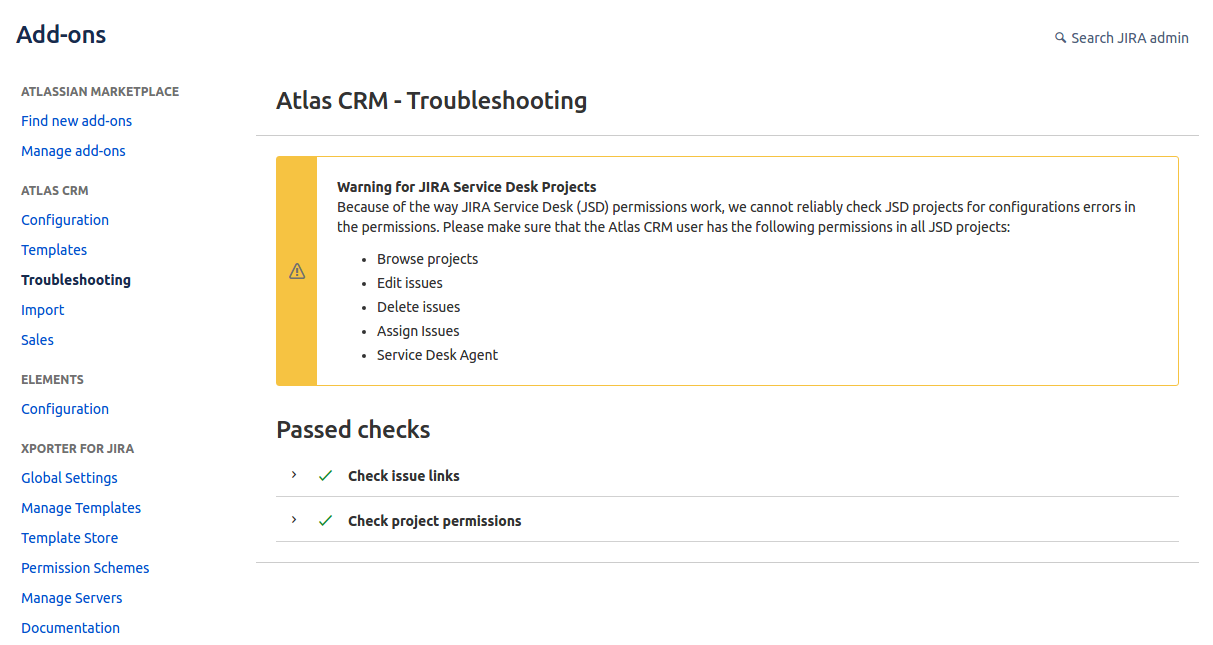
Troubleshooting

In questa sezione abbiamo un piccolo controllo. Serve fondamentalmente per controllare, lato Jira Service Desk, se l’addon dispone di determinate permission.

Import

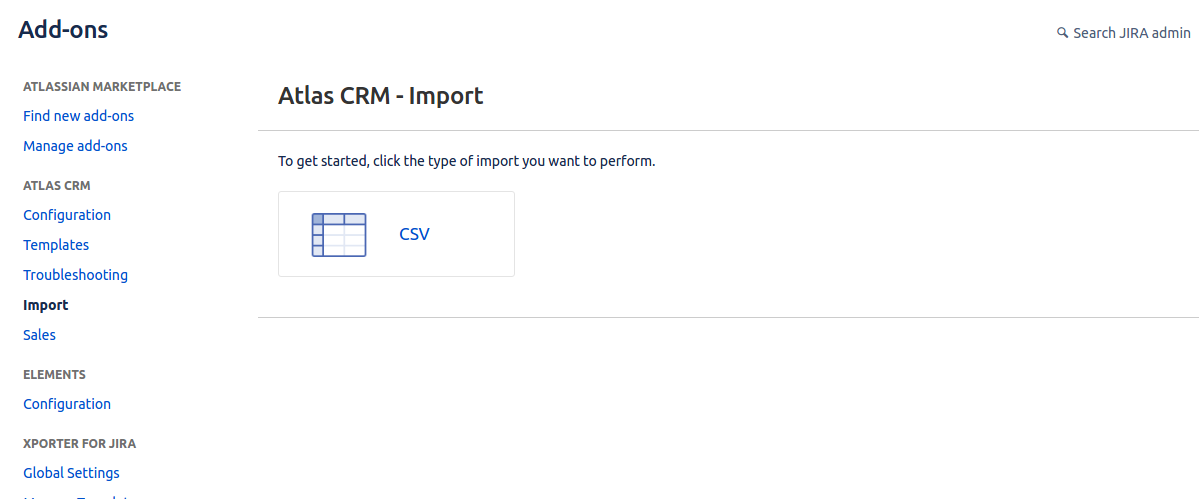
In questa sezione abbiamo la funzione di importazione, di un file CSV, delle informazioni di contatti e aziende.

Sales

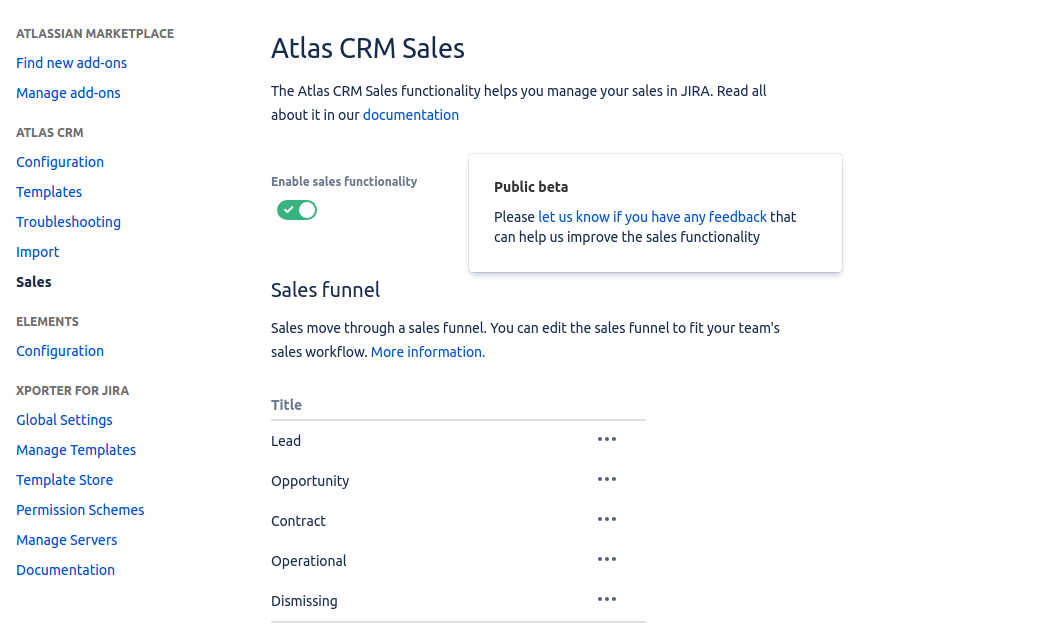
Si tratta della funzione sperimentale che ho avuto il piacere di provare :-). Si tratta della gestione dei Funnel, ovvero dei contenitori dove si vanno a sistemare i nostri DEAL, le nostre offerte di lavoro, per indicare in quale stato si trovano.

Al momento in cui viene redatto il post, non è possibile creare più di 5 Funnel, ma si tratta di un limite che è in corso di revisione da parte del produttore dell’addon.


Conclusioni

Concludiamo questo post con la configurazione e proseguiamo il test dell’addon nel prossimo addon.


Reference

Maggiori informazioni sono reperibili alla seguente pagina del marketplace.


RSVP in Confluence – Vediamo quali soluzioni ci sono

RSVP in Confluence

In questo post andremo a verificare quali possibilità abbiamo, in Confluence, per gestire RVSP.


Passiamo prima dalla definizione

Prima di passare alle varie possibilità, capiamo insieme che cosa vuol dire RSVP. Ci aiuta wikipedia (in questo caso devo utilizzare la versione inglese, in quanto più completa di quella italiana) con il seguente link che ci mette a disposizione.

R.S.V.P. è la sigla di Répondez, s’il vous plaît, che in francese significa “Rispondete, per favore”, utilizzata nella comunicazione scritta formale[1][2].

È normalmente associato ad un invito per un qualsiasi tipo di evento, privato o pubblico: un matrimonio, una festa di compleanno, l’inaugurazione di una mostra, e così via. Si usa, in particolare, quando chi organizza l’evento ha bisogno di sapere in anticipo il numero dei partecipanti effettivi, in modo da predisporre il numero adeguato di posti e/o di porzioni per il rinfresco od il pasto. L’etichetta vuole che si risponda prontamente a tale invito, anche per rispetto della persona invitante.

Semplificando semplificando, con questa sigla andiamo a intendere e gestire degli INVITI formali.

Cosa abbiamo a disposizione?

Segnaliamo, per la versione SERVER di Confluence, Easy Events RSVP della //SEIBERT/MEDIA, che permette una agevole gestione degli RSVP permettendo la generazione di pagine dedicate agli eventi

e permettendo di personalizzare la gestione degli inviti

attraverso agevoli macro. Il seguente video da alcune indicazioni in più 🙂


Sempre per la versione SERVER, segnaliamo Events and Community (RSVP), della Kupper Software. L’addon mette a disposizione delle opportune macro che permettono di creare e gestire degli eventi

Questo addon permette anche di generare dei Meetup group in maniera molto semplice.

L’obbiettivo che si propone è quello di avere un unico punto centrale, Confluence appunto, per gestire tutti gli eventi

Il tutto permettendo anche una gestione agevole con opportuni report

Cosa abbiamo a disposizione per Cloud?

Per le versioni cloud abbiamo a disposizione RSVP for Confluence Cloud, che ci permette di avere la funzione anche sulla nostra istanza cloud.

Questo addon ci permette di creare e gestire eventi attraverso il nostro Confluence Cloud.

Agganciandoci alle funzioni standard di notifica, possiamo segnalare la nostra partecipazione.


Conclusione

Confluence si conferma ogni giorno sempre di più lo strumento unico ed indispensabile per le aziende. Ci aiuta nel gestire le informazioni e, come abbiamo visto in questo post, anche a gestire gli eventi aziendali.


Usiamo ScriptRunner – Vediamo alcuni esempi

Un semplice esempio

In questo post andremo ad esaminare un esempio di come possiamo sfruttare Scriptrunner per JIRA, già presentato in questo blog, per realizzare delle funzioni opportune.


Ringraziamenti

Un grazie al lavoro che svolge MrAddons con il suo blog, che ha ispirato questo articolo, in cui spiega come sfruttare la potenza di questo ed altri addon. 

Di cosa parliamo oggi?

Voglio citare un semplice esempio di come possiamo automatizzare alcune azioni che normalmente ci prenderebbero delle giornate. Vediamo come chiudere un task, in automatico, che è stato collegato con un altro come linked issue.

Scenario

Abbiamo un task in cui sono presenti delle issue collegate. Vogliamo che, nell’istante in cui andiamo a chiudere la issue principale, le issue collegate siano a loro volta chiuse.

Come possiamo ottenere questo risultato che, normalmente, le funzioni standard o out-of-the-box di JIRA non ci mettono a disposizione? Risposta: Con Scriptrunner. vediamo come.


Pochi semplici passi

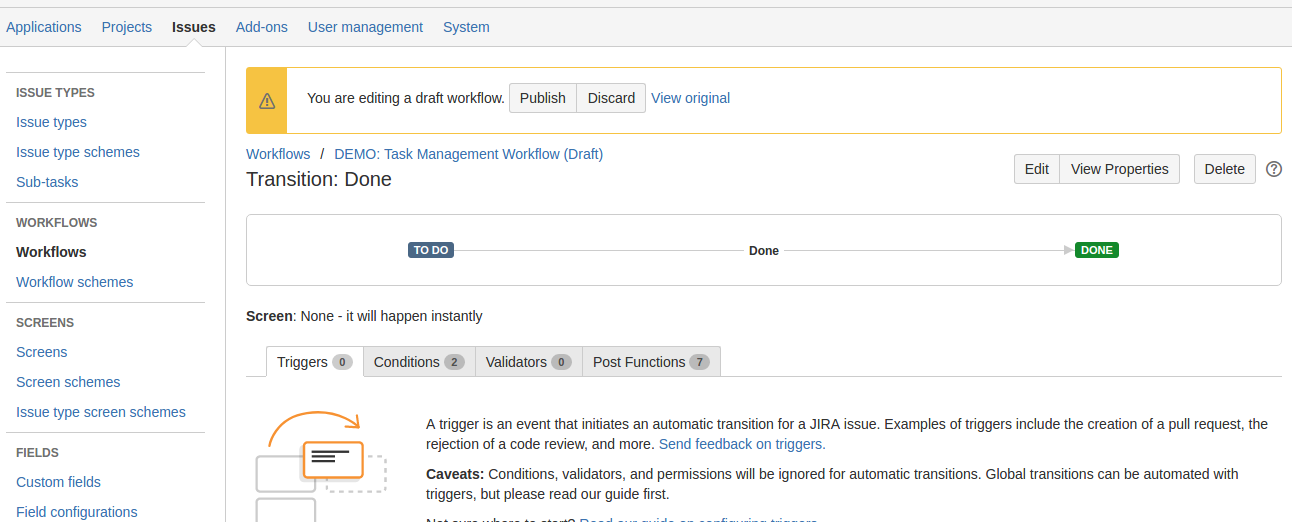
Quello che dobbiamo fare e andare ad agire a livello di Workflow, in particolare a livello di Postfunction di una transazione del Workflow (nel nostro caso si tratta di un workflow usato in un progetto di esempio).

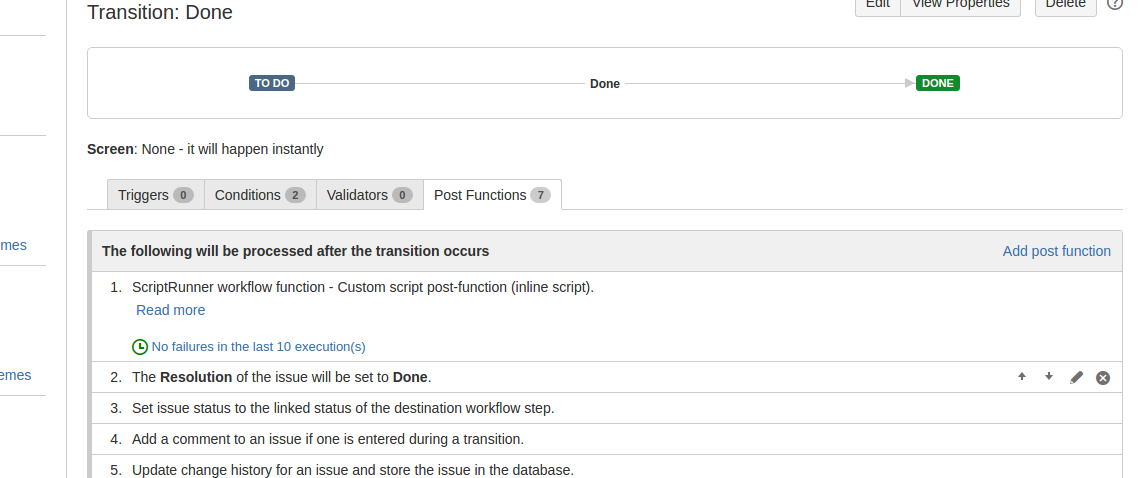
e li andiamo a generare la nostra Postfunction personalizzata, come script:

dove inseriamo questa azione. Il concetto è di sfruttare groovy e di andare a dire a JIRA: Quando esegui questa operazione, se si tratta di una issue che presenta delle issue collegate, allora … riesegui la stessa transazione per chiuderla.

Il codice da inserire è il seguente:

import com.atlassian.jira.ComponentManager
import com.atlassian.jira.component.ComponentAccessor

def issueLinkManager = ComponentAccessor.getIssueLinkManager()
import org.apache.log4j.Category
import com.opensymphony.workflow.WorkflowContext
import com.atlassian.jira.workflow.WorkflowTransitionUtil;
import com.atlassian.jira.workflow.WorkflowTransitionUtilImpl;
import com.atlassian.jira.util.JiraUtils;
import com.atlassian.jira.issue.comments.CommentManager;
import com.atlassian.jira.issue.link.IssueLink;
import com.atlassian.jira.issue.MutableIssue
def Category log = Category.getInstance(“com.onresolve.jira.groovy.PostFunction”)
log.setLevel(org.apache.log4j.Level.DEBUG)
log.debug “debug statements”
String currentUser = ((WorkflowContext) transientVars.get(“context”)).getCaller();
WorkflowTransitionUtil workflowTransitionUtil = ( WorkflowTransitionUtil ) JiraUtils.loadComponent( WorkflowTransitionUtilImpl.class );
log.debug “Original: ${issue.getId()}, ${issue.getKey()}. DETECTED ” + issue.getStatusObject().getName();

List<IssueLink> allInIssueLink = issueLinkManager.getOutwardLinks(issue.getId());
for (Iterator<IssueLink> inIterator = allInIssueLink.iterator(); inIterator.hasNext();) {
IssueLink issueLink = (IssueLink) inIterator.next();
def linkedIssue = issueLink.getDestinationObject();
log.debug “linked: ${linkedIssue.getId()}, ${linkedIssue.getKey()}. DETECTED ” + linkedIssue.getStatusObject().getName();
if (linkedIssue.getStatusObject().getName().equals(“To Do”)) { // STATO della issue collegata
log.debug “linked Content: ${linkedIssue.getId()}, ${linkedIssue.getKey()}.”

//We can transition the parent ticket
log.debug “start transition”

workflowTransitionUtil.setIssue((MutableIssue) linkedIssue);
workflowTransitionUtil.setUserkey(currentUser);
workflowTransitionUtil.setAction (21); //Transition ID — TRANSAZIONE CHE VIENE ESEGUITA
workflowTransitionUtil.validate();
workflowTransitionUtil.progress();

log.debug “end transition”
}

}

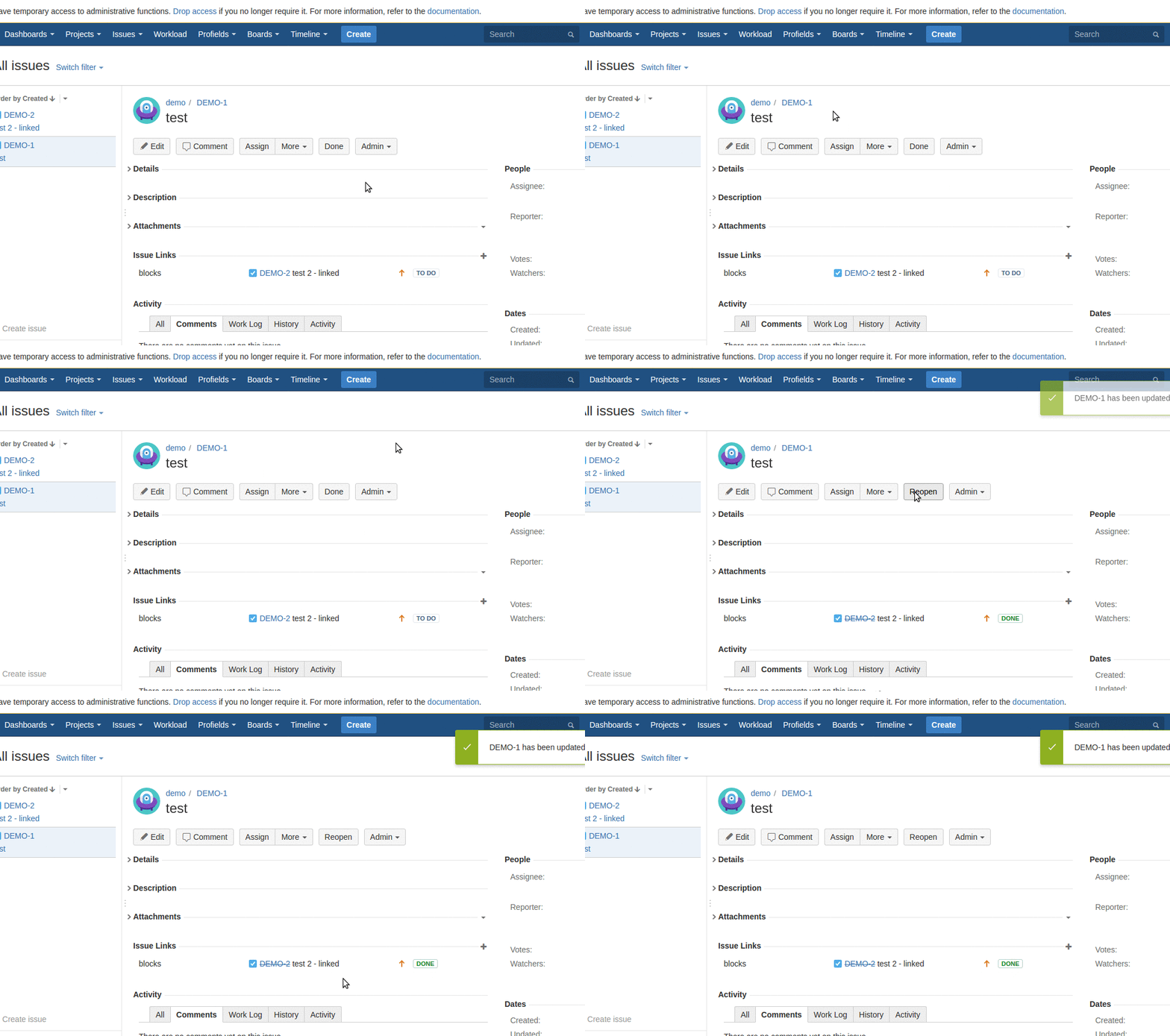
Nel seguente GIF, viene mostrato quello che succede quando attiviamo questa postfunction:

Conclusione

Un piccolo passo e poco poco codice per un grande risultato :-). Nei prossimi post cercheremo di esaminare altri script e scopriremo come sfruttare Scriptrunner.


Estendere TEMPO Timesheet sfruttando EazyBI

TEMPO Timesheet & EasyBI – Connubio perfetto

In questo post andiamo ad esaminare un articolo molto carino e dettagliato del blog di tempo, in cui viene spiegato come estendere la potenzialità di TEMPO Timesheet attraverso la versatilità di EazyBI per realizzare della reportistica.

Una breve presentazione dei prodotti

Abbiamo già avuto modo di parlare dei due prodotti, ma ritengo comunque doverosa una breve presentazione, in cui introduciamo l’argomento 🙂

TEMPO Timesheet per JIRA è l’addon dedicato alla gestione del timesheet degli utenti e che principalmente ci aiuta nella gestione delle ore di attività e ci permette di rendicontarle. Ci siamo occupati di TEMPO in questo blog e abbiamo avuto modo di esaminarlo.

EazyBI è l’addon per JIRA che ci permette di realizzare della reportistica delle informazioni dei nostri progetti. Ci siamo occupati anche di EazyBI in questo blog.

Abbiamo a disposizione due potentissimi strumenti che ci permettono di poter gestire delle informazioni vitali ed importanti per l’azienda.

Nel dettaglio

L’articolo del blog di TEMPO, ci segnala che unendo le forze di entrambi gli addon, otteniamo un risultato non indifferente :-). Sfruttando le infomazioni che TEMPO Timesheet possiamo importarle su EazyBI e gestirle per generare dei report come il seguente esempio:

tempo-billed-hours-by-year

oppure come il seguente esempio:

Tempo-Top-10-billed-accounts

Conclusione

Abbiamo visto che l’uso combinato di questi addon ci permette di estrapolare tante belle informazioni che ci consentono di avere una visione più ampia della situazione :-). Un principio che ho sempre cercato di esternare con tanti altri articoli in questo blog.


Adaptavist Test Management for JIRA ….. Cloud

Annuntio Vobis Gaudium Magnum …

… habemus Adaptavist Test Management for JIRA …. CLOUD. In questo post andremo a dare una prima occhiata a questo addon e alle potenzialità che offre 🙂


Subito al sodo

Conosciamo l’addon: lo abbiamo presentato e descritto bene in vari post. Di conseguenza andiamo a vedere che cosa offre.

Dalle immagini presenti nel marketplace, vediamo che l’addon mette a disposizione tutte le principali funzioni che sono disponibili su versione Server.


Conclusioni

Una sola parola per definire il tutto: S P E T T A C O L O :-D. Non vedo l’ora di testare nel dettaglio questo addon e vedere come gli sviluppatori hanno piegato al loro volere il cloud, creando un prodotto meraviglioso.


Reference

Maggiori informazioni sono presenti alla pagina del marketplace.