Novità su HipChat

Ultime novità

Prosegue il nostro viaggio sulle ultime novità dei prodotti Atlassian, riprendendo quanto abbiamo riportato nel nostrio ultimo post.


Video Chat

Nel precedente post avevamo riportato le novità della Group Video Chat, che permetteva di poter eseguire delle video chat di gruppo.

Con le ultime novità è stata data la possibilità di poter avere delle Group Video Chat fino a 20 persone, mettendo a disposizione una agevole interfaccia grafica, come mostrato in figura:

dove abbiamo a disposizione una barra di navigazione laterale che permette di poter gestire facilmente i partecipanti alla Video chat.

In aggiunta abbiamo a disposizione delle funzioni per poter intervenire facilmente nella discussione, senza dover interrompere la discussione. E’ stata introdotta la funzone “Raise your hand” per segnalare la richiesta al moderatore per poter prendere la parola.

Conclusioni

Continuiamo a monitorare gli sviluppi che ci saranno su questo prodotto e riporteremo con piacere le ultime news 🙂

Reference

Maggiori informazioni sono reperibili nella seguente pagina del blog della Atlassian.


Confluence per Mobile

Ancora su Mobile

In questo post proseguiamo il nostro viaggio sul Mobile e Atlassian: Andiamo ad analizzare Confluence su Mobile.

Non solo Web

I prodotti Atlassian non sono solo più WEB, ma adesso entrano a pieno titolo nel mondo Mobile, sia per iOS

che per Android 🙂

mettendo a disposizione un tool nativo per i nostri Tablet e Smatrtphone e ci permettono di rimanere sempre connessi con il nostro Confluence 🙂

mettendo a disposizione una interfaccia semplice ed efficace.

Conclusione

Interessante evoluzione nel nostro percorso di esplorazione dei prodotti Atlassian. Nei prossimi post andremo a saggiare le reali potenzialità di questi prodotti.

Reference

Maggiori informazioni sono presenti nella pagina della documentazione di Confluence.


Source editor per Confluence Cloud – Una news

News interessanti

In questo post andiamo a vedere una news riguardante un addon molto interessante, che abbiamo avuto il piacere di esaminare di recente. Vediamo quali nocità in merito

Andiamo al dunque

Andando ad esaminare il codice sorgente di una pagina, relativa alla mia installazione cloud di lavoro, mi sono accorto di una piccola novità molto interessante:

source-03-01

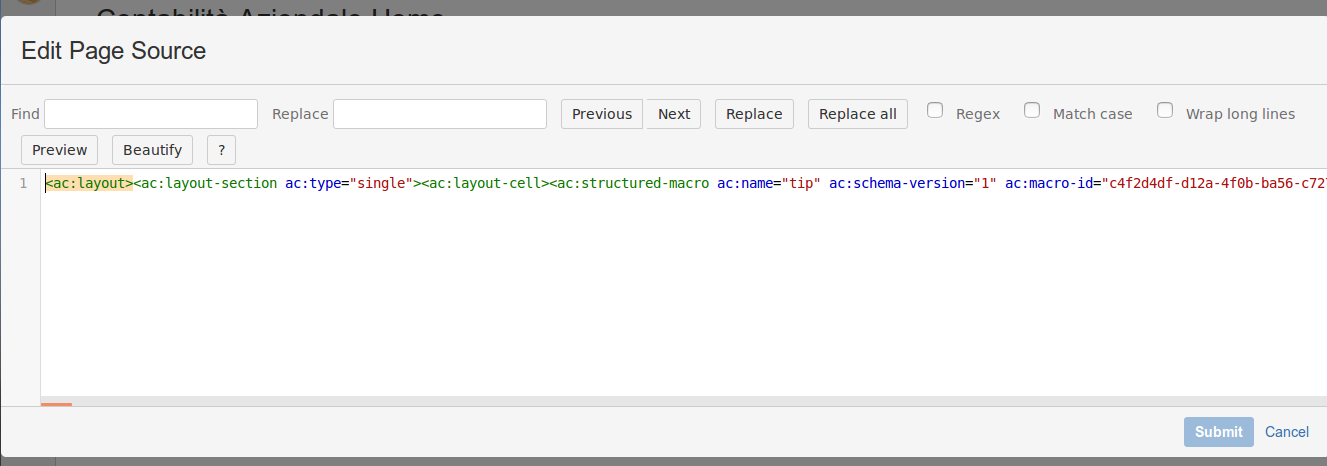
Come si può notare dalla figura, rispetto al precedente articolo, sono state aggiunte alcune funzionalità:

  • Find/Replace, importantissima. In questo modo possiamo ricercare dei TAG e dei pattern di stringhe in maniera molto semplice.
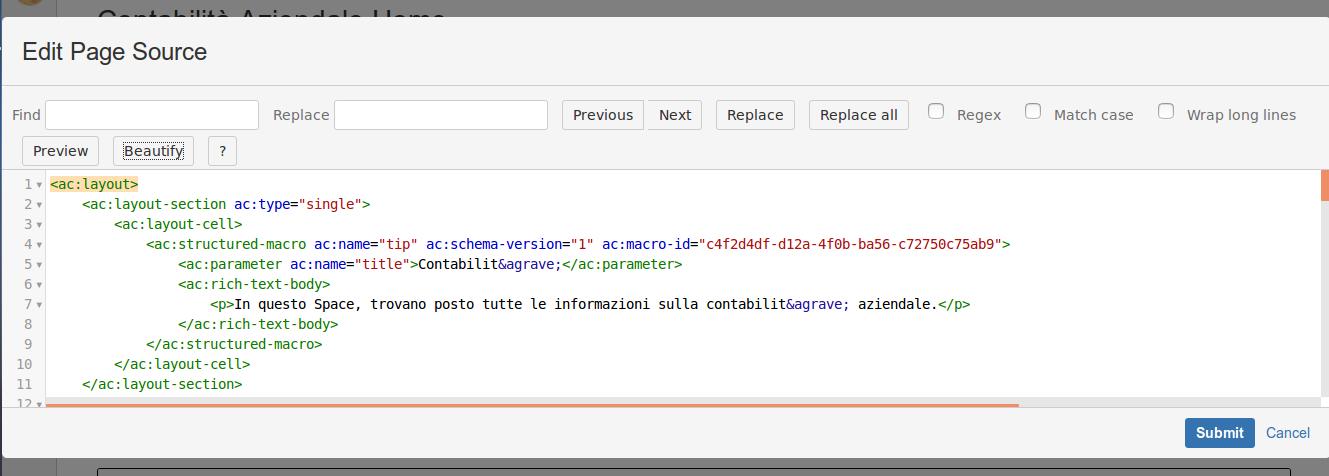
  • Beautify, che consente di poter dare una …. forma al codice che, come si vede nella precedente immagine è molto piatta, mentre nella seguente immagine risulta meglio leggibile ed interpretabile: source-03-02
  • Preview, ovvero verificare il risultato della modifica prima di salvare, operazione prima non prevista ed altrettanto importante ed interessante.

Conclusioni

Abbiamo delle piccole modifiche che rendono questo addon unico, indispensabile per la vita di tutti i giorni. Rimaniamo in attesa delle prossime novità.


Aggiungiamo task ricorrenti a JIRA Cloud – Test addon

Task ricorrenti su JIRA Cloud

In questo post andiamo a provare questo prodotto, cercando di capire limiti, vantaggi e svantaggi che sono messi a disposizione.

Installazione

Partiamo come sempre dalle procedure di installazione. Dato che si tratta di una procedura su Cloud, abbiamo delle piccole differenze rispetto ad una installazione server, ma la procedura generale è la medesima.

La prima cosa è ricercare l’addon nella lista dei possibili addon e successivamente selezioniamo Trial, per iniziare la procedura di installazione…

recurring-02-01

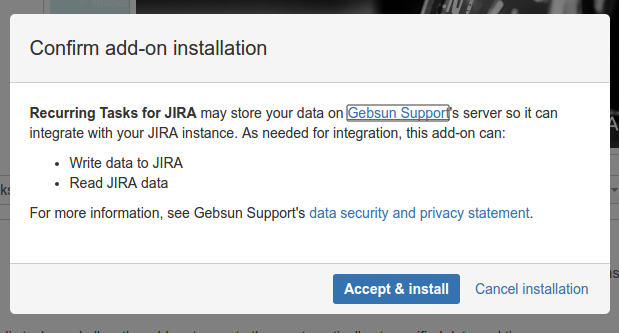
… accettiamo i termini di licenza e procediamo con l’installazione ….

recurring-02-02

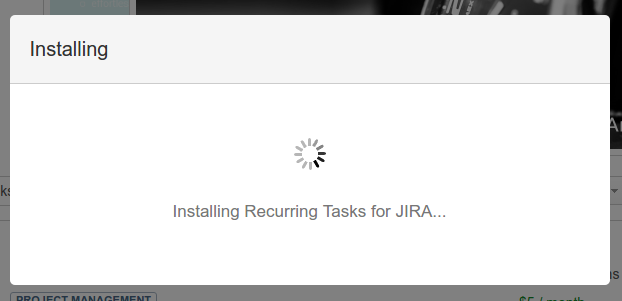
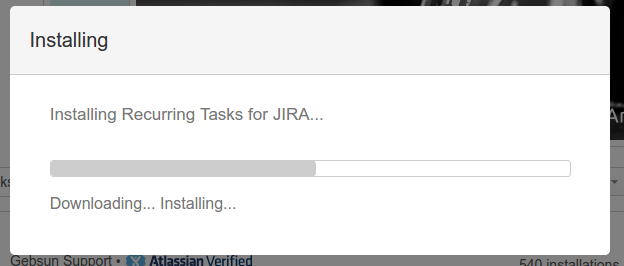
… attendiamo che l’addon sia scaricato ed installato nella nostra istanza ….

recurring-02-03

… operazione tutta automatizzata …

recurring-02-04

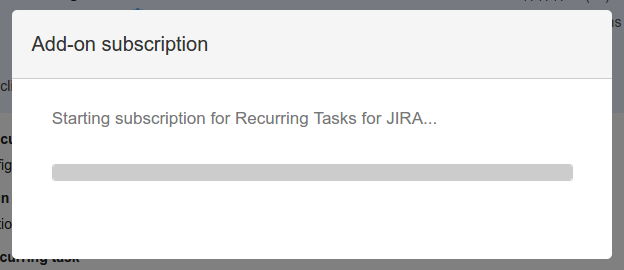
… fase successiva, diversa dalla procedura di installazione lato server, di sottoscrizione dell’addon ….

recurring-02-05


recurring-02-06

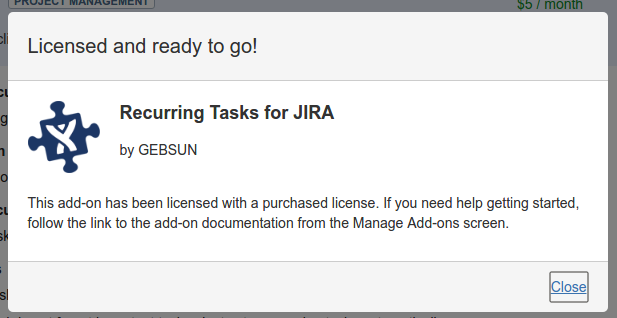
… che una volta terminata ci mette a disposizione il nostro addon 🙂

Configurazione

Passiamo alla fase di configurazione dell’addon, sempre molto importante: se non lo configuriamo correttamente, possiamo avere dei comportamenti anomali che ci possono far pensare che l’addon non è all’altezza e così…. sprecare una possibilità, e non vogliamo che ciò accada.

Come mostrato dalla seguente figura:

recurring-02-07

non abbiamo una pagina di configurazione vera e propria se non quella di gestione e creazione dei template di task. Da questa pagina emerge anche quanto segue:

  • Ogni 30 minuti lo schedulatore si attiva per gestire i vari processi;
  • Se una schedulazione è prevista per le 5.20 AM, il task sarà creato alle 5.30 AM.

Test addon ed ancora test

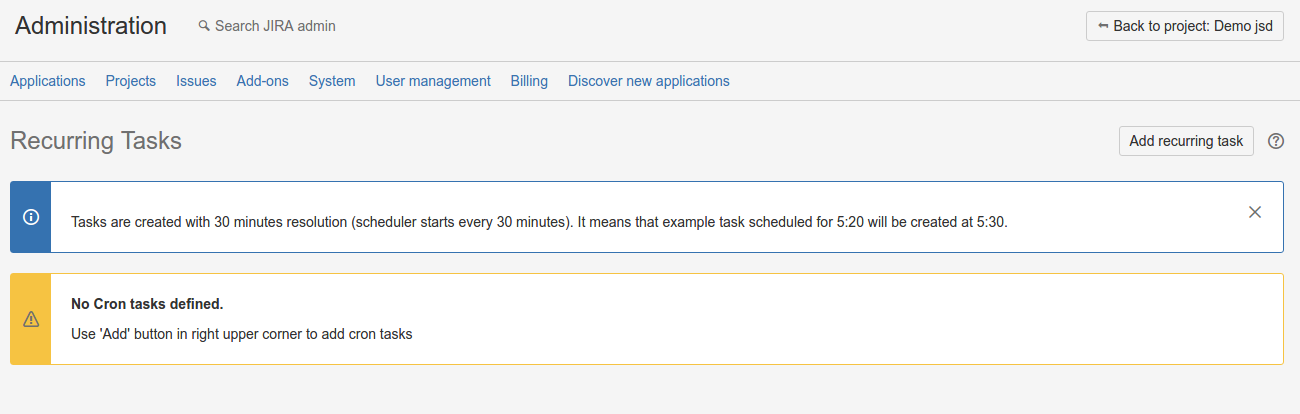
Procediamo con il test: creamo il nostro task ricorrente e vediamo come procedere. La creazione è molto semplice. Come mostrato nella figura precedente, selezioniamo Add Recurring Task per attivare il wizard di generazione:

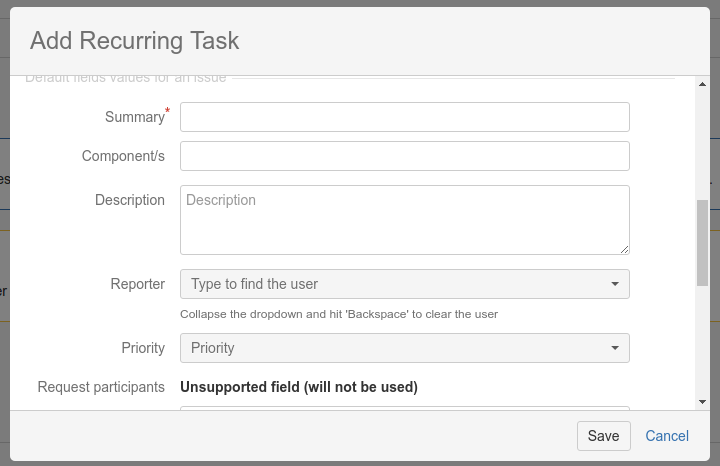
recurring-02-08

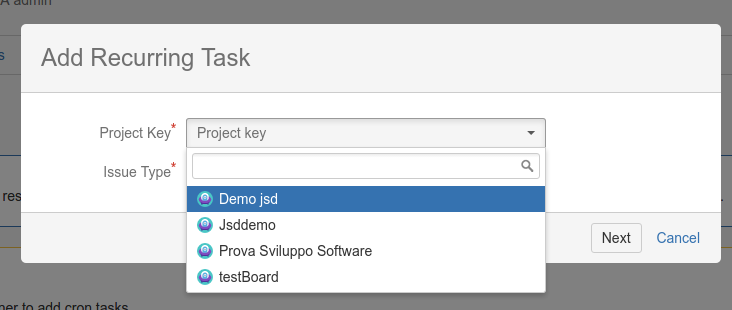
La prima cosa che ci viene chiesta è il progetto dove eseguire la generazione, come mostrato nella precedente figura…

recurring-02-09

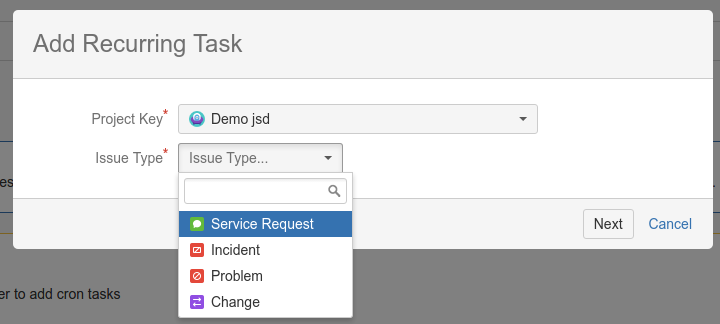
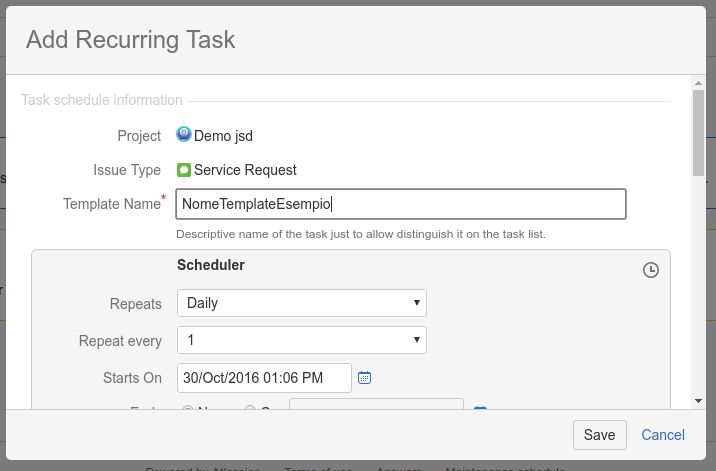
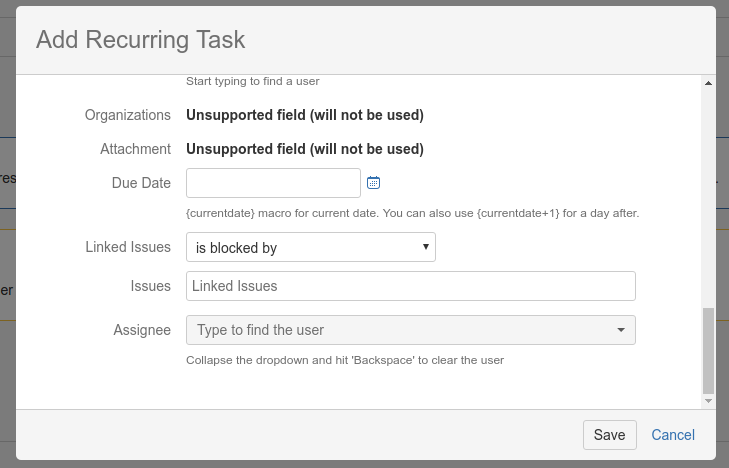
… e successivamente viene chiesto quale issue type associare. Molto importante: In base all’issue type abbiamo poi quale lavorazione sarà eseguita. Fatto ciò, come mostrato dalle seguenti figure, andiamo a configurare i parametri del nuovo task che sarà creato, ovvero:

  • Nome del template
  • Ogni quanto tenmpo ripetere la schedulazione
  • Titolo da assegnare alla Issue, descrizione, etc.

recurring-02-10

recurring-02-11

recurring-02-12

Una precisazione. Avrete notato che sono presenti dei campi che presentano la scrittaUnsupported…. Questi campi non sono al momento utilizzabili. Se qualcuno di questi ci è necessario, occorre capire se e come poter sfruttarne di altri o come poter, attraverso delle operazioni di post function del workflow, andarli a compilare.

Quanto la generazione è terminata, questo è il risultato:

recurring-02-13

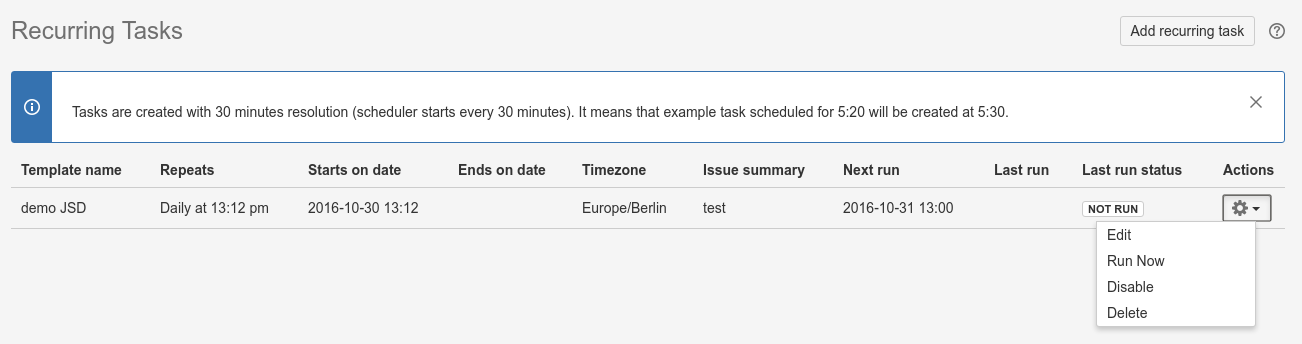
Notiamo che abbiamo a disposizione delle funzionalità aggiuntive sul template e che possiamo:

  • modificarlo
  • eseguirlo adesso
  • disabilitarlo, qualora non sia temporaneamente necessario
  • rimuoverlo, qualora non più necessario

Se andiamo ad eseguirlo, per vedere come avviene la cancellazione, come mostrato dalla figura siccessiva:

recurring-02-14

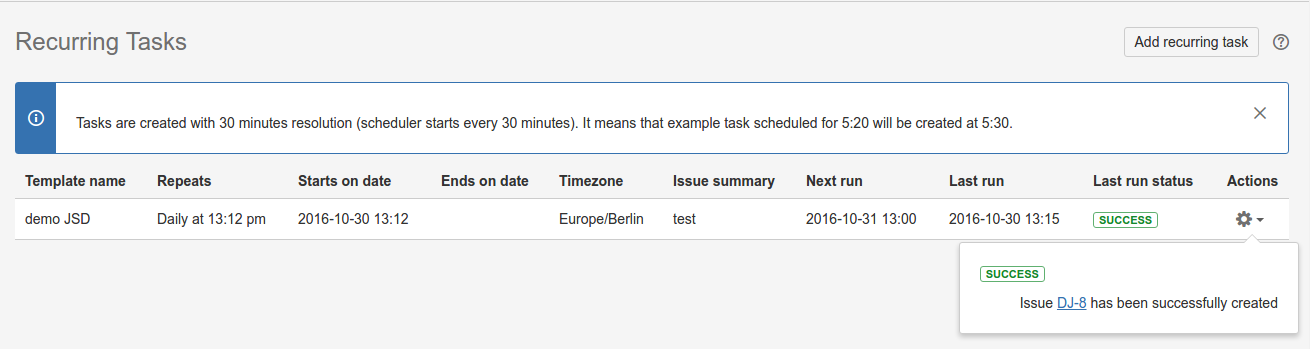
vediamo che il task viene generato e la seguente figura è il risultato di tale operazione:

recurring-02-15

Conclusioni

Abbiamo visto come funziona questo addon. Si aprono un ventaglio di possibili utilizzi di questo addon. Lasciatevi guidare dalla vostra fantasia.


Draw.io per Confluence Cloud – Diamo una sbirciata

Versione Cloud

In questo post riprendiamo quanto abbiamo già pubblicato su Draw.io per versione Server, ed andiamo a eseguire un test anche per la versione cloud del prodotto.

Che funzionalità sono garantite?

Da una analisi della pagina del Marketplace, vediamo che sono garantite le medesime funzionalità della versione Server, con le stesse potenzialità e modalità di uso.

L’unica differenza, al momento riscontrata, è che questo addon è gratuito (Al momento in cui viene redatto il post per la prima volta). Direi che questo fa la differenza :-).

Installazione cloud

Per l’installazione dell’addon procediamo come siamo sempre abituati: Utilizziando la procedura guidata andiamo a cercare il nostro addon e selezioniamo Install:


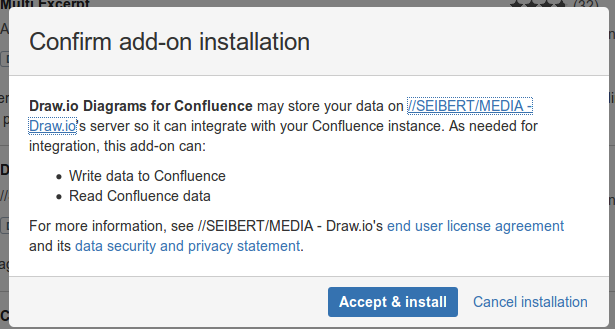
Accettiamo le condizioni di licenza e procediamo con l’installazione vera e propria….

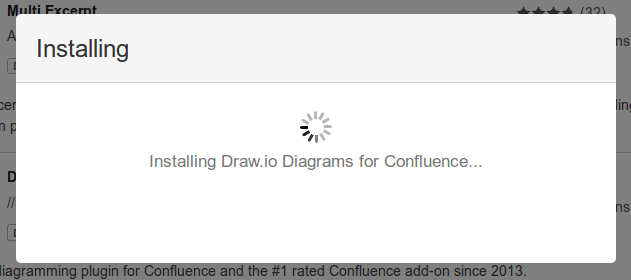
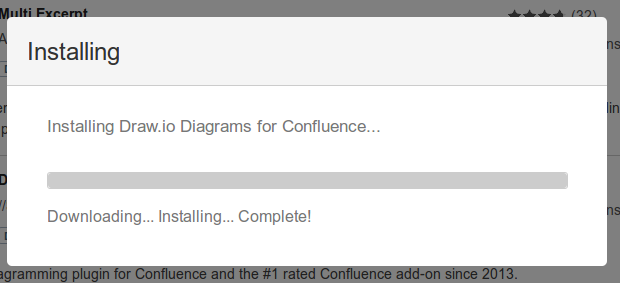
… attendiamo che sia completata la fase di installazione …

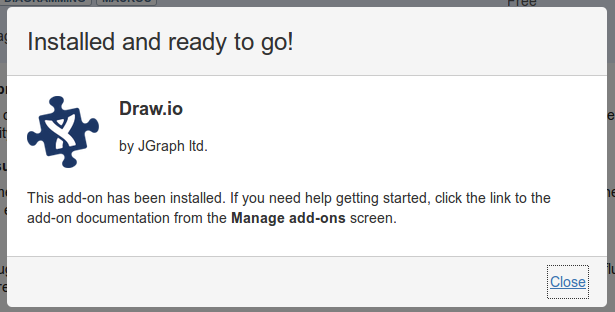
Una volta completate le varie fasi, viene visualizzato il seguente messaggio:

… e siamo quindi pronti ad usare il nostro nuovo addon.

Configurazione

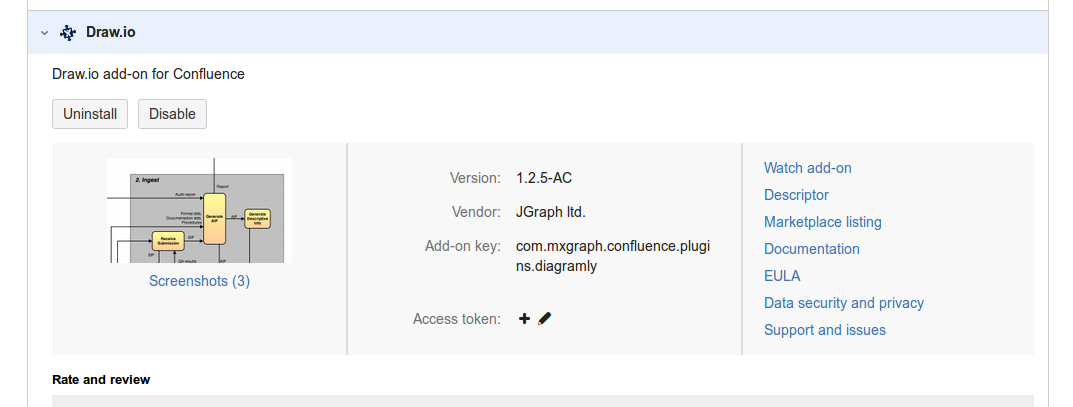
Se facciamo riferimento alla precedente immagine, possiamo vedere che è presente il tasto Manage, che ci consente di poter accedere alla sezione di configurazione, mostrata dalla seguente immagine:


e come possiamo vedere, non abbiamo alcuna schermata di configurazione da gestire. Procediamo quindi con il test.

Test test test…. test

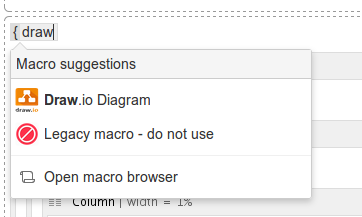
Per utilizzare la funzionalità basta semplicemente andare in editazione di una pagina e inserire la nuova macro Draw.io Diagram, come mostrato in figura (l’autocomposizione ci da un aiutino).

draw-io-02-07

Una volta che la macro è aggiunta, procediamo con l’editazione: Selezioniamo l’oggetto e successivamente selezioniamo Edit:

draw-io-02-09

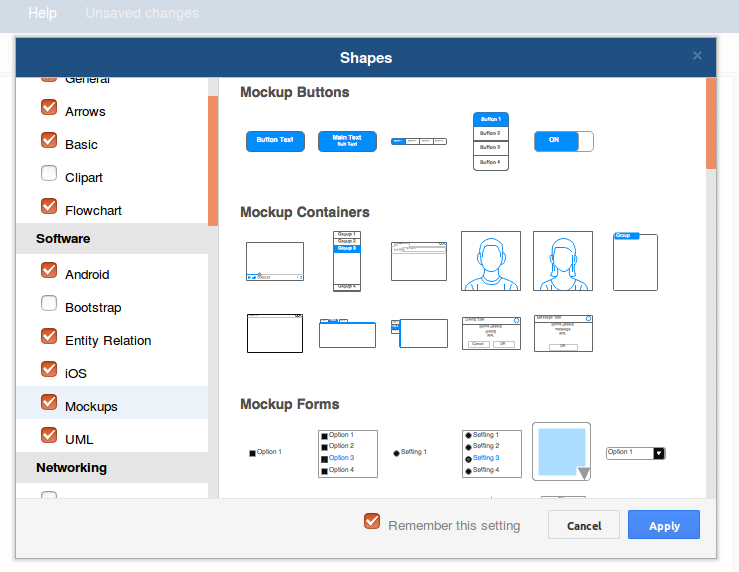
Siamo subito reindirizzati nella form di generazione del grafico. Possiamo a questo punto sbizzarrirci nel generare tutti i grafici che vogliamo :-). Abbiamo solo l’imbarazzo della scelta :-D:

draw-io-02-08 Per il resto non abbiamo cambiamenti sulle varie funzioni inerenti al disegno.

Conclusioni

Abbiamo visto con estremo piacere come la SIBERT/MEDIA ha messo a disposizione delle istance cloud il suo addon anche per Confluence. Restiamo in attesa di nuovi interessanti sviluppi 🙂

Reference

Maggiori dettagli sono reperibili alla pagina del marketplace di Atlassian.


JIRA per Android – Diamo una prima occhiata da vicino

JIRA per Android

In questo post andremo ad esaminare le caratteristiche di JIRA per Android.

Dopo l’uscita di JIRA per iPhone, annunciata dal blog di Atlassian verso la fine di Maggio 2016, si arricchisce il porting delle applicazioni Atlassian nel mondo Mobile.

Come possiamo osservare dalle immagini, abbiamo tutto sotto il nostro controllo, attraverso il nostro smartphone.

Conclusioni

Proveremo di sicuro questo nuovo applicativo. Sono sicuro che non ci deluderà 🙂

Reference

Maggiori dettagli sono reperibili nei seguenti link:


HTML Macro for Confluence Cloud – Test su strada

Test su strada

In questo post andremo a testare questo addon.

Installazione

Partiamo sempre dalla installazione dell’addon. Partiamo dalla sezione di gestione degli addon e andiamo ad eseguire la ricerca:

html-02-01

Selezioniamo Free Trial, per eseguire l’installazione nella nostra istanza cloud.

html-02-02

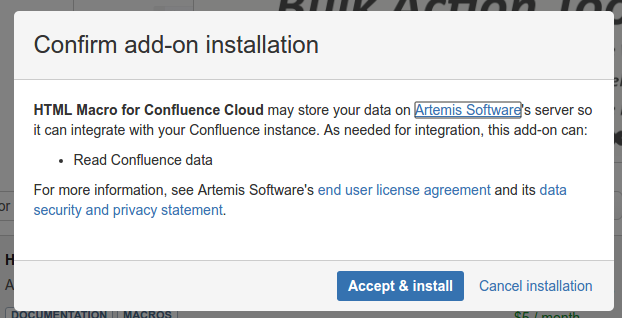
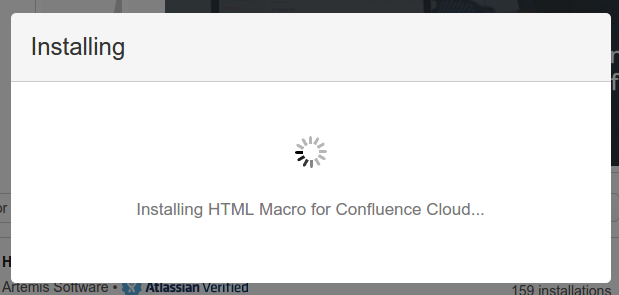
Accettiamo selezionando Accept & Install per proseguire l’installazione. A questo punto parte l’installazione….

html-02-03

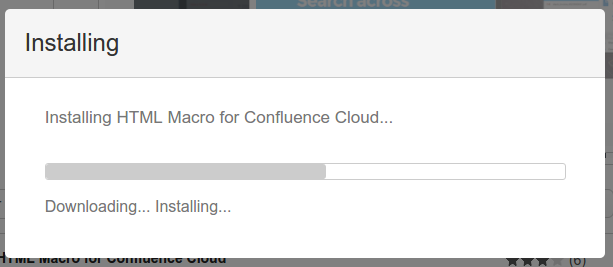
… che procede al download ed install del prodotto ….

html-02-04

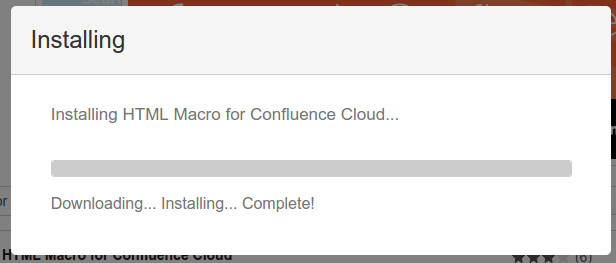
… al suo completamento ….

html-02-05

… procede con la licenza (Vi ricordate che la installazione per cloud presenta alcune differenze?) …

html-02-06

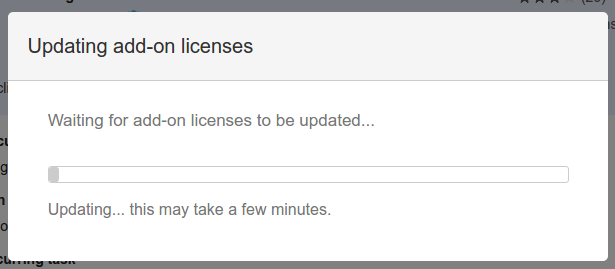
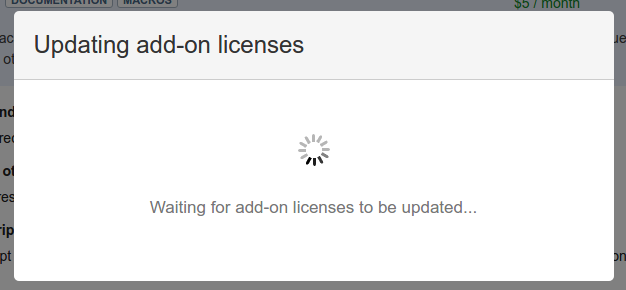
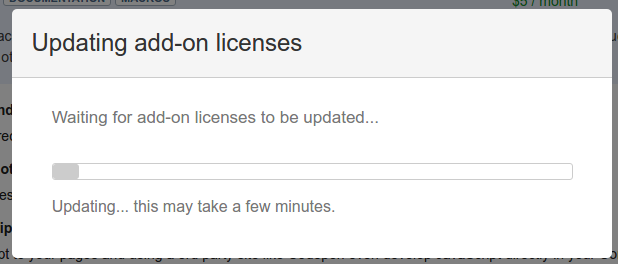
… esegue l’aggiornamento delle licenze ….

html-02-07

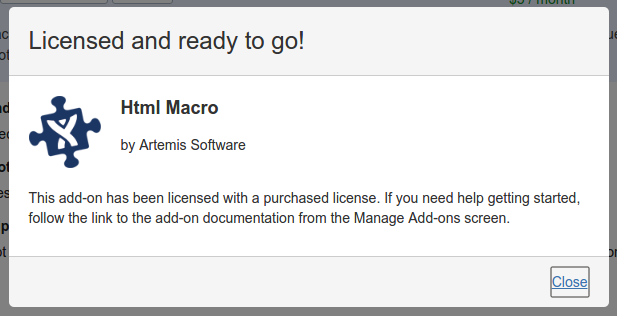
…. rendendo l’addon disponibile …

html-02-08

A Questo punto possiamo usare l’addon 🙂

html-02-09
Configurazione

Non è presente alcuna form di configurazione e possiamo subito utilizzare questo addon direttamente nelle pagine.

Senza indugio… test test test 😀

Procediamo con il test.  Aggiungiamo subito la macro sulle nostre pagine …

html-02-10

… in maniera molto semplice, dove riportiamo un esempio direttamente dalla manualistica dell’addon. Il risultato è il seguente.

html-final-test

Conclusioni

Abbiamo visto un esempio di come possiamo includere del codice HTML sotto la nostra istanza Cloud. Immaginate che cosa possiamo fare :-).


Aggiungiamo HTML code sulle nostre istanze cloud

Una piccola novità da esplorare

In questo post andiamo ad esaminare come possiamo eseguire una operazione fino ad ora…..difficile da disporre: Inserire HTML nelle istanze Cloud di Atlassian :-). Vediamo come.

Un pò di storia, prima di iniziare…

Prima di iniziare, cerchiamo di capire meglio. In principio era la HTML Macro di Confluence, ma come riportato in questa discussione, relativa all’argomento (in inglese),  questa è stata disabilitata dalle istanze cloud, per evitare che si creino dei punti in cui qualcuno possa agire per fare … dei danni.

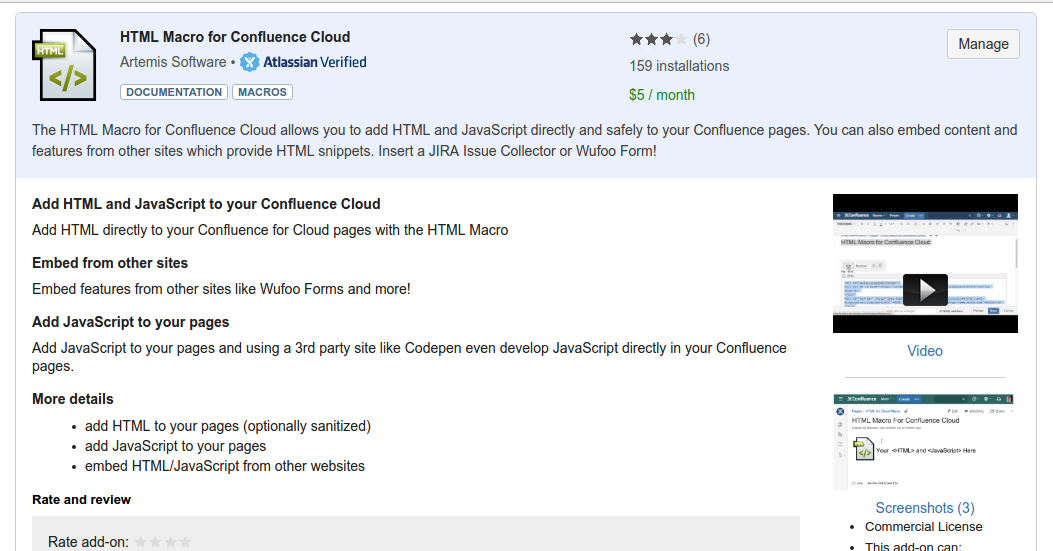
Ma dalla stessa discussione, si vede che la fantasia degli sviluppatori e degli Expert non si è fermata. … e oggi disponiamo di diversi addon, quali HTML Macro for Confluence Cloud, cui oggi diamo una prima occhiata.

Dalla immagine precedente, vediamo che l’addon mette a disposizione la possibilità di poter disporre di questa macro HTML anche sulle istanze Cloud.

Dalla precedente immagine vediamo che possiamo inserire una form anche nelle istanze cloud.

Possiamo anche inserire del Javascript, come possiamo vedere dalla precedente immagine.

Ma si tratta del solo addon?

No. Ovviamente no. Abbiamo a disposizione anche Macro Toolbox for Cloud, che permette di realizzare anche questa possibilità

Quindi abbiamo la possibilità di scelta.

Conclusione

Si conferma quanto diciamo sempre in ogni circostanza: L’unico limite è dettato solo dalla nostra Fantasia :-D. Nei prossimi post andremo a provare i due addon.

Reference

Maggiori informazioni sono reperibili:


https://marketplace.atlassian.com/plugins/biz.artemissoftware.confluence.html.HtmlMacro/cloud/overview


CLI per JIRA – Prova su strada

Test test test ed ancora test

In questo post andremo a testare questo addon per JIRA su versione Server e cloud, cercando di indicare le differenze e le potenzialità, laddove presenti.

Installazione

Partiamo, come sempre, dalla installazione per la versione server, evidenziando che esistono variazioni che sono presenti nella installazione per Cloud.

Server

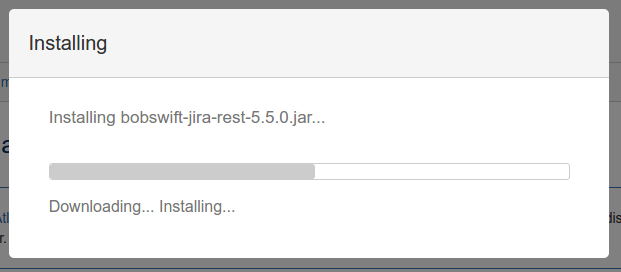
Partiamo dalla installazione per Server. Selezioniamo il nostro addon dalla lista degli addon disponibili e quindi diamo Free Trial. L’installazione partirà automaticamente, come mostrato in figura:
cli-02-01

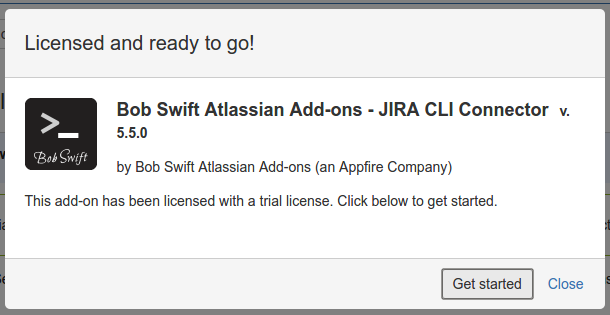
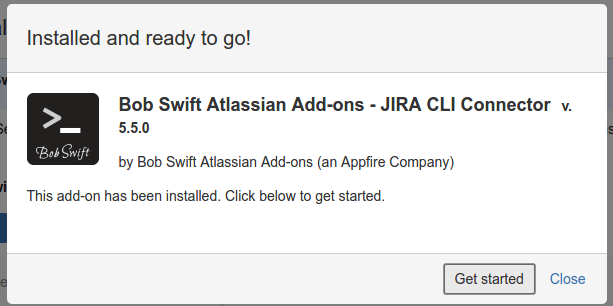
Terminata l’installazione sarà segnalato che l’addon è adesso presente nella nostra installazione ma, come ben sappiamo……
cli-02-02

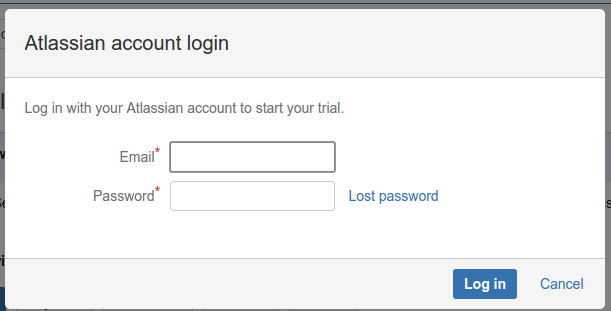
… dobbiamo dare la licenza e la seguente immagine ci aiuta in questo:
cli-02-03

Diamo le nostre credenziali e vedremo il risultato …..
cli-02-04

… comparire a breve.

cli-02-05

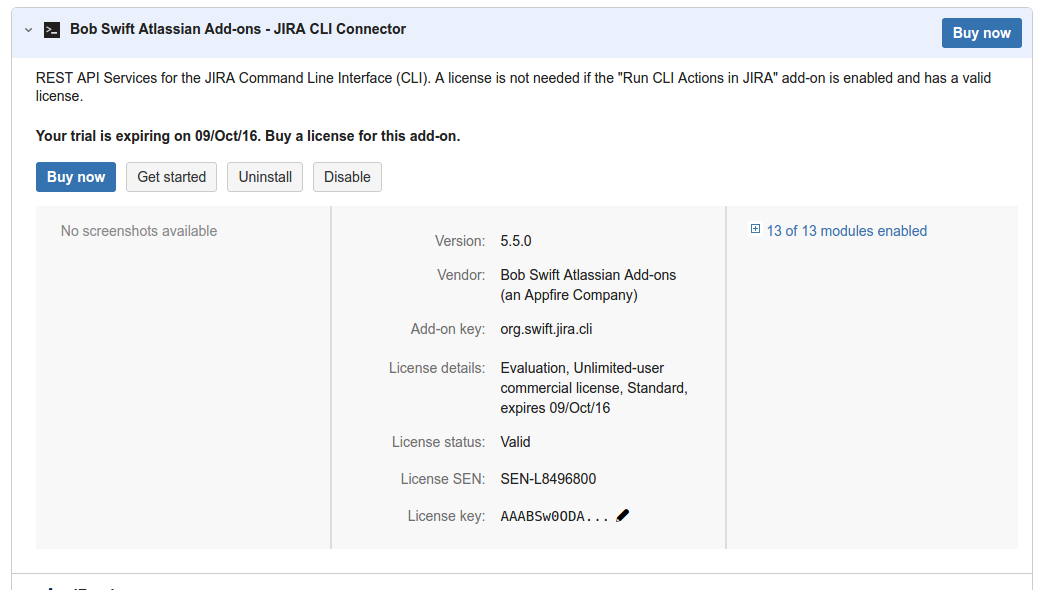
Una volta terminato, possiamo partire e vedere i risultati 🙂
cli-02-06

Cloud

Esaminiamo adesso l’installazione per l’ambiente cloud. Come ben sappiamo, questa installazione presenta delle differenze e di conseguenza la dettaglierò molto meglio :-). Come sempre andiamo a ricercare il nostro addon nella apposita sezione:

cli-02-07

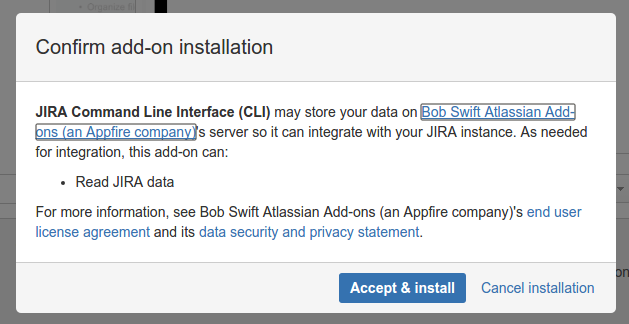
quindi selezionando Free Trial iniziamo l’installazione nella nostra istanza cloud. Confermiamo il messaggio indicato nella immagine seguente:
cli-02-08

e procediamo alla installazione vera e propria….
cli-02-09

… attendiamo il deploy completo e la relativa installazione ….
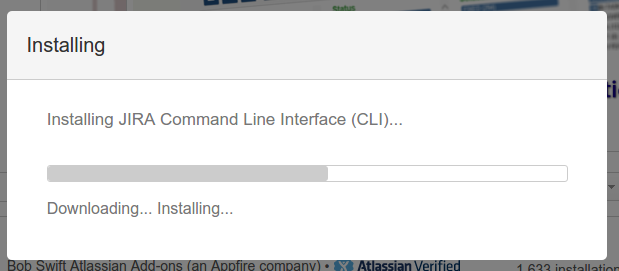
cli-02-10

… quindi attendiamo l’aggiornamento del sistema di licenze cloud …..
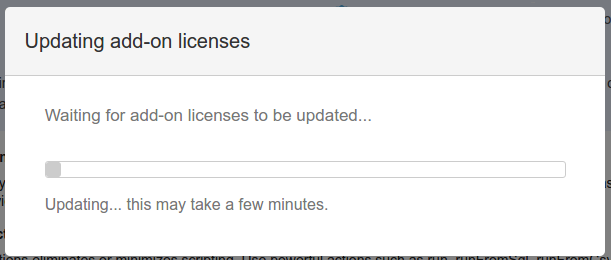
cli-02-11

… finalmente siamo pronti a partire 😀
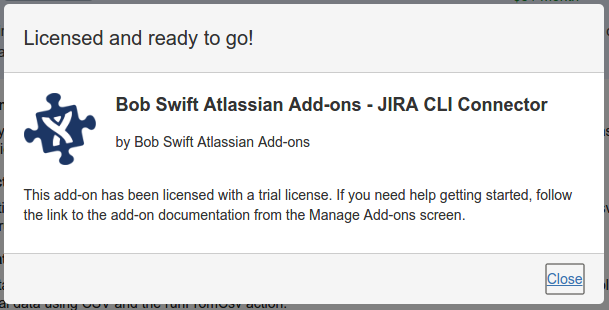
cli-02-12

…. e possiamo contare sulla nostra trial, come possiamo vedere nella schermata successiva 🙂
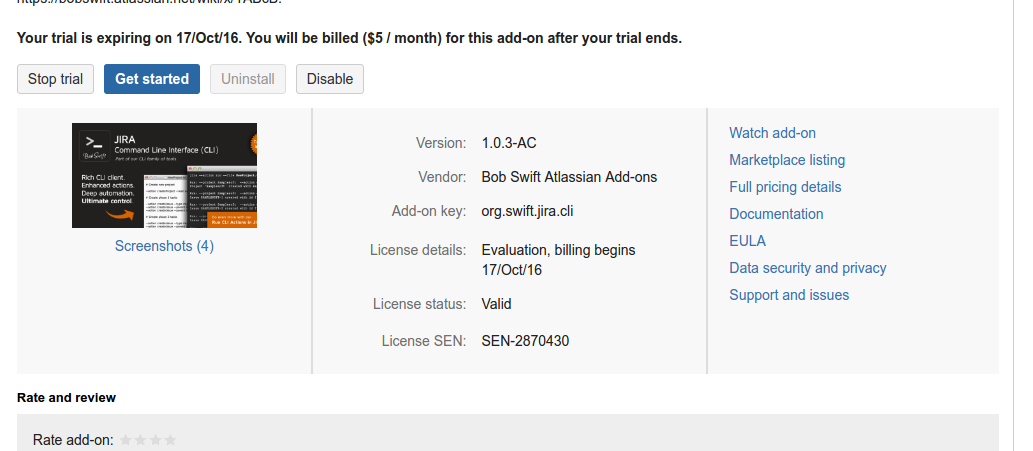
cli-02-14

Configurazione

Proseguiamo con la configurazione, verificando se presente (in entrambe le installazioni). In entrambi i casi non abbiamo alcuna maschera di controllo della configurazione. Di conseguenza non segnaliamo altro in questo paragrafo 🙂

Azione: partiamo con i test

Andiamo adesso ad usare il tutto. Qui scatta la prima domanda. Come lo andiamo ad usare, visto che il nome è CLI ovvero Command Line Interface??? :-O

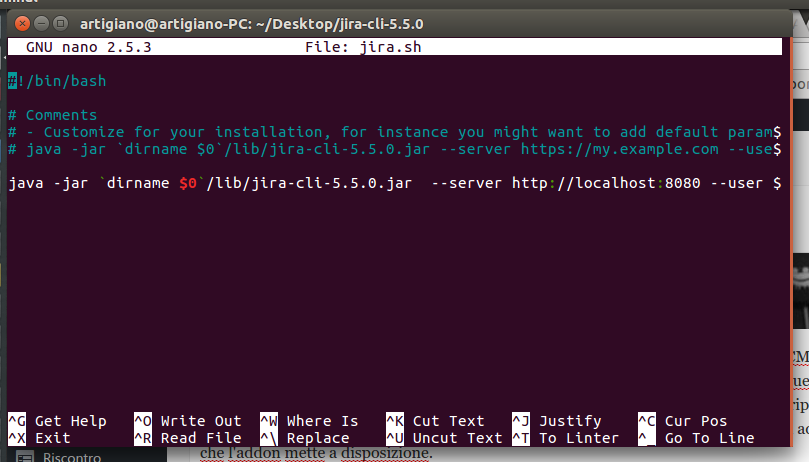
Per la versione server la risposta è semplice. Apriamo un Terminal (per linux) o un CMD (per windows) e allora possiamo usarlo ben bene :-), ma prima occorre scaricare gli script per poter usare questi strumenti, facendo riferimento alla manualistica dell’addon. Chiaramente occorre configurare questi script in modo da riportare esattamente a quale istanza stiamo lavorando e usare una utenza ad hoc, autorizzata ad eseguire le operazioni che l’addon mette a disposizione.
cli-02-20

Come notiamo dalla figura precedente, appoggiandomi al buon editor NANO (lo uso da anni e mi trovo benissimo) andiamo a specializzare la chiamata aggiungendo i seguenti parametri:

  • –server <URL del server>
  • –user <utente>
  • –password <password>

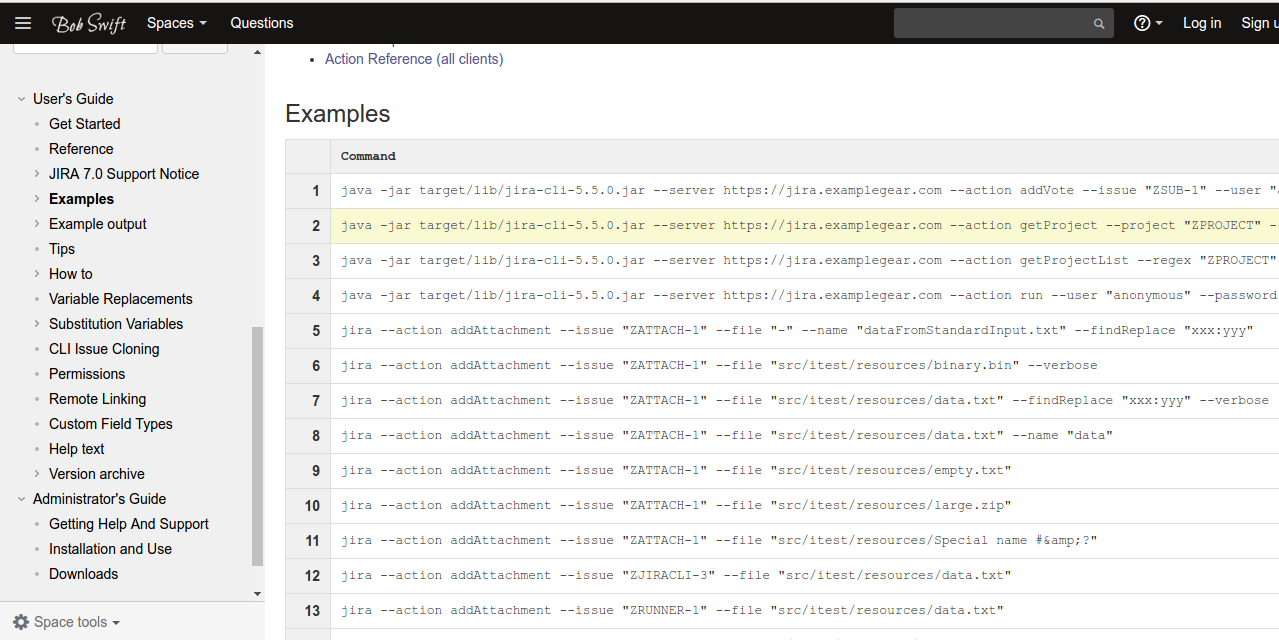
Fatto ciò, eseguiamoli ed andiamo ad aggiungere un pò di automatismi alla nostra istanza server :-D. Nella manualistica sono presenti degli ulteriori esempi, come mostrato in figura.
cli-02-15

Abbiamo eseguito un esempio sulla nostra istanza server attraverso il comando:

cli-02-16

e questo è il risultato:

cli-02-17

Benissimo, ma come funziona per il cloud?

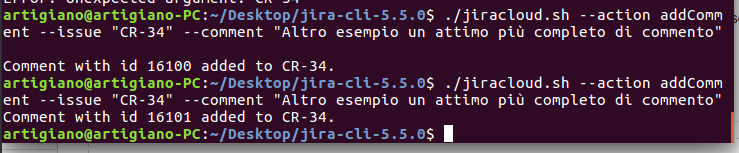
Per il Cloud, la situazione è la seguente: Usiamo esattamente gli stessi script in locale, solo che li andiamo a crearci un comando ad hoc per la versione cloud
cli-02-18


ed il risultato è il seguente:

cli-02-19

Che altro?

Fino a qui ci siamo arrivati. Ma la domanda sorge spontanea. Che altro possiamo fare?? lo andremo ad approfondire nei prossimi post :-).

Conclusione

Abbiamo visto un addon molto interessante ed abbiamo visto che cosa offre. Completeremo, nei prossimi post, la quesrione delle Post-Function e successivamente, cercheremo di trovare e documentare degli script che possono essere di pubblica utilità, al fine di creare una mini libreria di codice.

Reference

Maggiori informazioni sono reperibili qui. Fate riferimento anche ai link della documentazione che sono riportati nel post.




CLI per JIRA – First look

CLI – Command Line Interface su JIRA

In questo post andremo ad esaminare un addon che permette di poter aggiungere degli script sulle nostre istanze JIRA. Si tratta di CLI di Bob Swift.

Una piccola ma doverosa premessa

In questo post andiamo a descrivere CLI per JIRA, ma questa CLI è disponibile anche per tutti i prodotti della Atlassian, quali Confluence, BitBucket, FishEye, Bamboo, HIpChat, etc.

Di che cosa si occupa?

Questo addon permette di aggiungere una console CLI per poter inserire degli script custom, al fine di aggiungere delle azioni che non sono presenti nello standard.

Permette di poter automatizzare determinate operazioni di amministrazione o ripetitive, migliorando la vita degli amministratori di JIRA e dei Project Manager

Permette di poter eseguire degli import dei dati da altre sorgenti.

Tutte queste operazioni, come mostrato nella figura sottostante, possono essere eseguite con comandi molto semplici e di facile comprensione/apprendimento

In aggiunta, questo addon è disponibile sia per installazioni Server che per Cloud.

Conclusioni

Abbiamo un addon che ci mette a disposizione una funzionalità non indifferente: possiamo aggiungere tutte le azioni custom che ci servono e possiamo anche schedularle. Nei prossimi post andremo a provarle e cercheremo di aggiungere nuove funzionalità attraverso degli esempi.

Reference

Maggiori informazioni sono presenti qui.