Nuove features in Confluence

Nuove features in Confluence

In questo post andremo ad esaminare una piccola novità di  Confluence, che aiuta molto gli utilizzatori nello svolgere il proprio lavoro.

Resizable table columns in Confluence

Una delle ultime caratteristiche introdotte, già presenti sulla versione Cloud, è la possibilità di poter inserire delle tabelle ridimensionabili, come mostrato dalla seguente GIF animata:

Abbiamo la possibilità di poter disporre di tabelle a dimensione fissa o responsive :-). Usando le tabelle tutti i giorni, come utente, posso assicurarvi che è una feature che aspettavo da un pò di tempo.

Avendo a disposizione una istanza cloud, che uso regolarmente, l’uso di tabelle responsive è UTILE :-D.

Conclusioni

Una piccola novità, un ottimo aiuto per noi utenti di Confluence. Restiamo in attesa di ulteriori … sorprese.

Reference

Maggiori informazioni sono reperibili qui.


Ultime novità su Confluence

Ultime novità

In questo post andremo a visionare alcune tra le ultime novità di Confluence.

In dettaglio…. per gli amministratori

Segnaliamo alcune novità su Audit Log per gli amministratori, dove adesso è possibile vedere le variazioni eseguite anche a livello di permission per singolo utente/gruppo, come mostrato dalla seguente immagine.

Viene inoltre segnalata una importante novità: gli amministratori possono gestire a livello di space i watcher. Prima era possibile gestire solo per singola page. Questo apre il passo per una importante novità: Una gestione centralizzata di queste funzioni 🙂

Si segnala anche importanti novità per quanto riguarda i file audio/video: La macro Multimedia riesce ad usare i nuovi tag HTML5 <video> ed <audio>. Viene inoltre consentito anche la possibilità di poter gestire (anche in antepriama) i file formato Mp4 e Mp3.

Punto di attenzione, ma per la nuova versione 6.0: Sarà rimosso il documentation Theme.

Conclusioni

Importanti novità sono previste per la versione 6.0 ma queste ultime segnalate non fanno altro che accrescere la nostra attesa.

Reference

Maggiori informazioni disponibili qui.


JIRA Service Desk – Completiamo il giro di prova

Novità di JIRA Service Desk

In questo post completiamo il giro di prova delle nuove versioni, dato dal rilascio di JIRA 7. Come per i precedenti post pubblicati, ovvero:

cercando di segnalare differenze, punti di attenzione e novità della nuova versione.


Installazione

Partiamo da questo punto e successivamente andiamo ad eseguire i confronti con le altre versioni dei prodotti.

La prima cosa che notiamo è che l’installazione non cambia, rispetto alle precedenti. Questo è sicuramente è un vantaggio :-). Non dobbiamo imparare nulla di nuovo e non dobbiamo prendere accorgimenti speciali.

Di conseguenza, come già citato nel post di JIRA Software, vi rimando al post di installazione su JIRA CORE per qualsiasi dettaglio, ovvero i seguenti post:

Conclusioni

Come per il post di JIRA Software, mi fermo qui e suggerisco di ripassare i post sopra citati o di leggerli per la prima volta. Nei prossimi post andremo ad esaminare l’uso e le novità.


Fogli elettronici in Confluence #4

Prova su strada

Passiamo alla prova su strada: proviamo i fogli elettronici della Valiantys su cloud.

Installazione

Ricerchiamo, nella apposita sezione di amministrazione degli Addon, il nostro addon, come mostrato in figura:

excel-cloud-01

Selezioniamo Free Trial, e procediamo con l’installazione della Trial sul nostro ambiente di test cloud 🙂

excel-cloud-02

Accettiamo le impostazioni e le richieste della Valiantys, quindi procediamo con l’installazione …

excel-cloud-03

… con il download ed installazione dell’addon sulla nostra istanza cloud ….

excel-cloud-04

… una volta completata l’installazione, si procede con la generazione (in questo caso) della licenza trial …

excel-cloud-05

… ed una volta che la licenza è stata generata, l’addon è a nostra completa disposizione 🙂

excel-cloud-06

Test test test test test test

L’addon mette a disposizione una macro, come per la versione server già mostrata in questo post.

excel-cloud-07

Il risultato è il seguente:

excel-cloud-08

Come osserviamo, abbiamo un foglio elettronico perfettamente integrato all’interno del nostro Confluence 🙂

L’editazione e la gestione viene eseguita attraverso l’addon (che come abbiamo già indicato in altri post, non è altro che un sito web che mette a disposizione le funzionalità per poter usare questi fogli).

excel-cloud-09

Conclusioni

Abbiamo un sistema che porta i fogli elettronici all’interno del nostro Confluence cloud, ci consente di poterli lavorare in maniera semplice ed intuitiva. Questo estende le possibili soluzioni che si hanno a disposizione per poter gestire fogli elettronici.

Ho riscontrato qualche difetto (che sono sicuro sarà abbastanza presto corretto/eliminato dalla Valiantys):

  • Nel caso di inserimento dei dati su foglio vuoto, quando si conferma l’editazione e si ritorna alla pagina confluence, ho notato che non sempre viene eseguito un refresh al fine di mostrare le ultime informazioni.
  • Il link alla pagina di documentazione non è attivo. Probabile che debba essere aggiornato o che ci siano alcuni problemucci.


Fogli elettronici in Confluence #3

Un aggiornamento

In questo post andiamo a completare quanto riportato in questo post.

Fogli elettronici anche per il cloud

La Valiantys ha finalmente rilasciato la versione Cloud del suo addon :-). Abbiamo quindi la possibilità di integrare Fogli elettronici su Confluence 🙂

Una buona notizia

Aumenta la scelta delle possibilità di poter avere a disposizione fogli excel sulla versione cloud.

Conclusioni

Nei prossimi post andremo a testare questa nuova versione sul nostro cloud 🙂


JIRA Software – Prova su strada #2

Esaminiamo JIRA Software

In questo post andiamo a completare il giro di prova su strada. Abbiamo già eseguito una installazione su di una nostra macchina virtuale. Andiamo quindi a completare l’opera.

Test test test test test test

Iniziamo, come prima cosa a collegarci sul nostro JIRA SOFTWARE e vedere che cosa ci offre subito :-). Eseguiamo la Login nella nostra installazione di prova:

JIRASoft-02-01

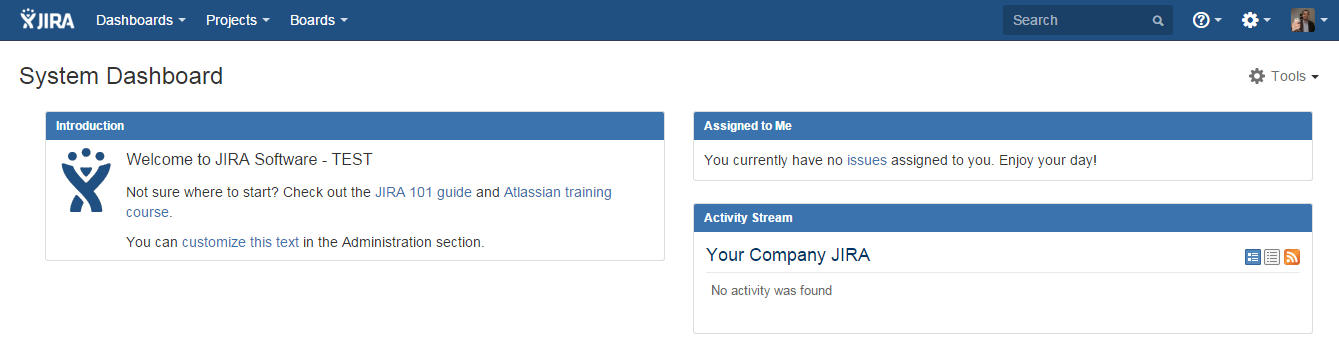
Osserviamo subito che la dashboard è la medesima di JIRA CORE: non notiamo alcuna differenza.

JIRASoft-02-02

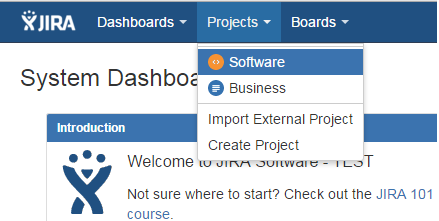
Notiamo invece che possiamo selezionare due tipologie di progetti:

  • Software, ovvero i progetti dedicati allo sviluppo di software;
  • Business, ovvero i progetti non di sviluppo software (i medesimi di JIRA CORE).

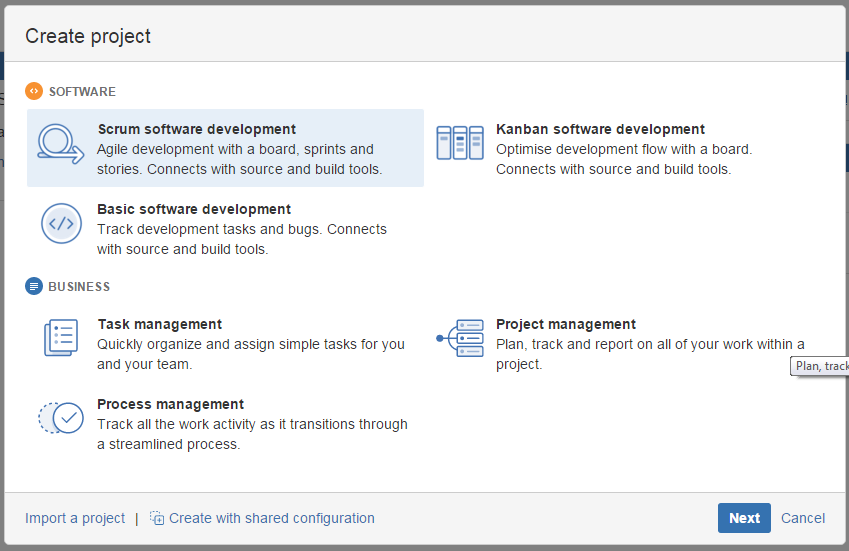
Fondamentalmente, quello che possiamo fare è generare e gestire progetti come siamo abituati, avendo a disposizione, in questa installazione di JIRA, la Board Agile. Infatti, se creiamo un progetto ex-novo, quello che andiamo a vedere è:

JIRASoft-02-03

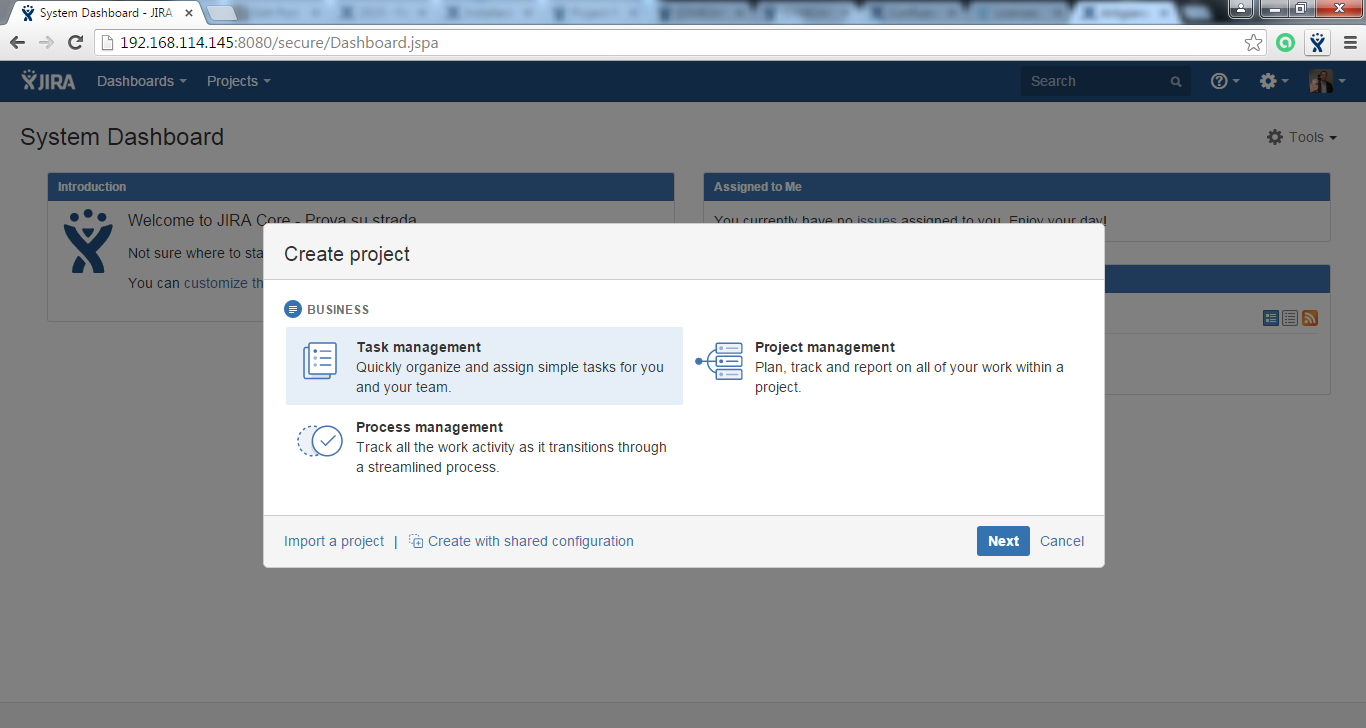
a differenza di JIRA CORE, che prevede quanto segue:

JIRACORE-03-02

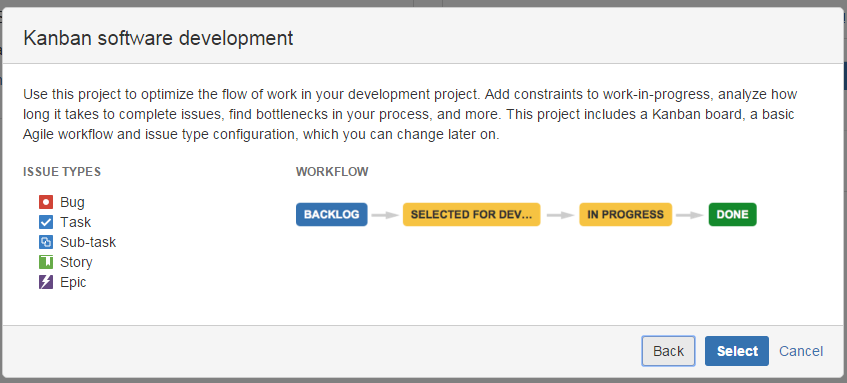
Andiamo a gestire, oltre alle stesse tipologie di JIRA CORE , anche le tipologie di progetti dedicate allo sviluppo Software. Se andiamo a selezionare il progetto di tipo KANBAN, come mostrato dalla figura siccessiva, viene indicato il workflow necessario.

JIRASoft-02-04

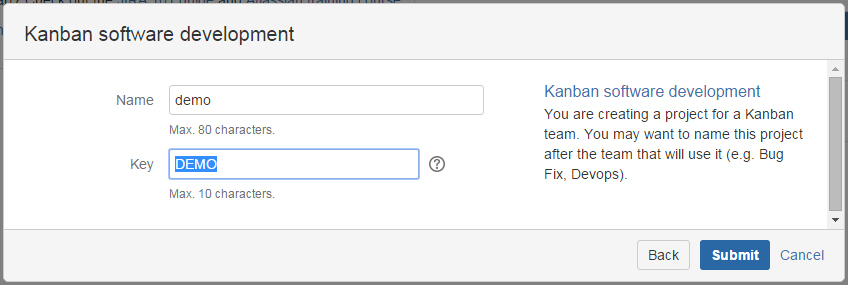
Procedendo con la normale procedura, assegniamo il nome al progetto e…..

JIRASoft-02-05

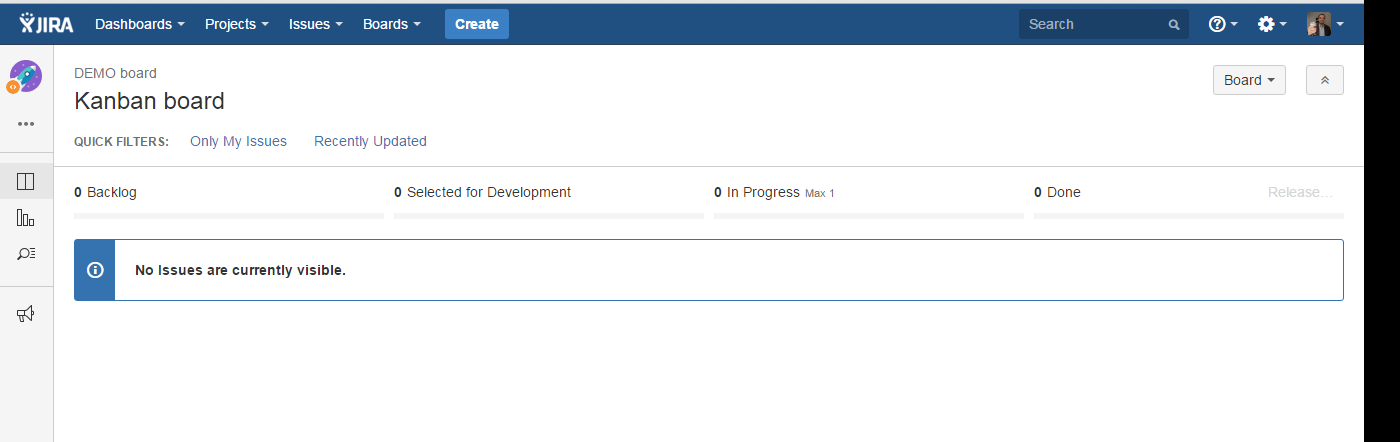
…. questo viene creato. In questo caso, la board agile kanban viene subito proposta all’utente, in modo da metterlo in condizione di poter svolgere la propria attività.

JIRASoft-02-06

A questo punto, si può procedere con lo sviluppo del software, second la metodologia kanban 🙂

Funzionalità disponibili?

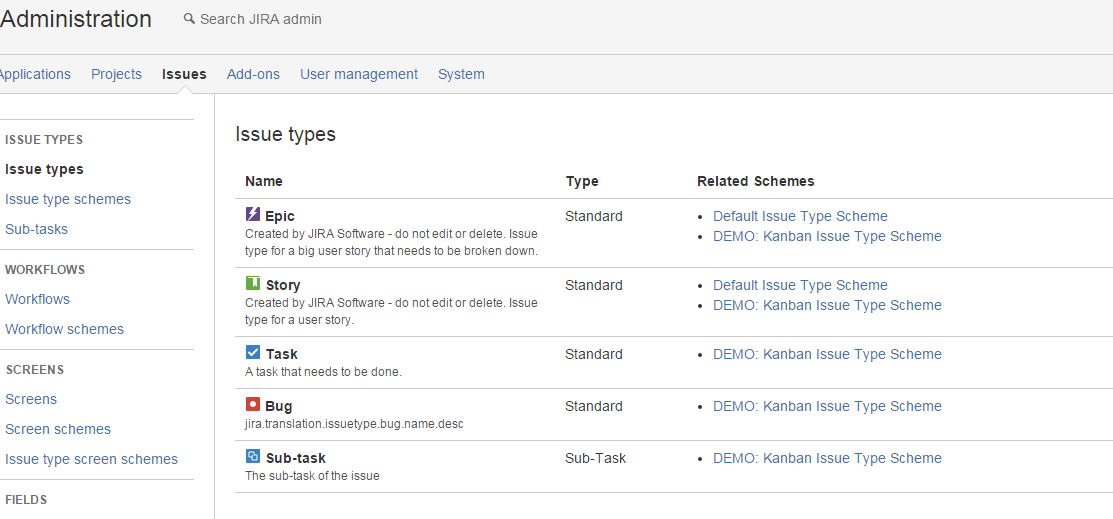
Sono presenti le funzionalità che lo stesso JIRA CORE presenta, con l’aggiunta della Board AGILE. Sono presenti altre tipologie di Issue, come mostrato in figura:

JIRASoft-02-07

Ricordiamoci che è sempre possibile creare delle nuove issue type, in base alle nostre esigenze, come per il JIRA CORE.

Faccio notare una cosa. Diamo una occhiata alla seguente immagine:

JIRASoft-02-08

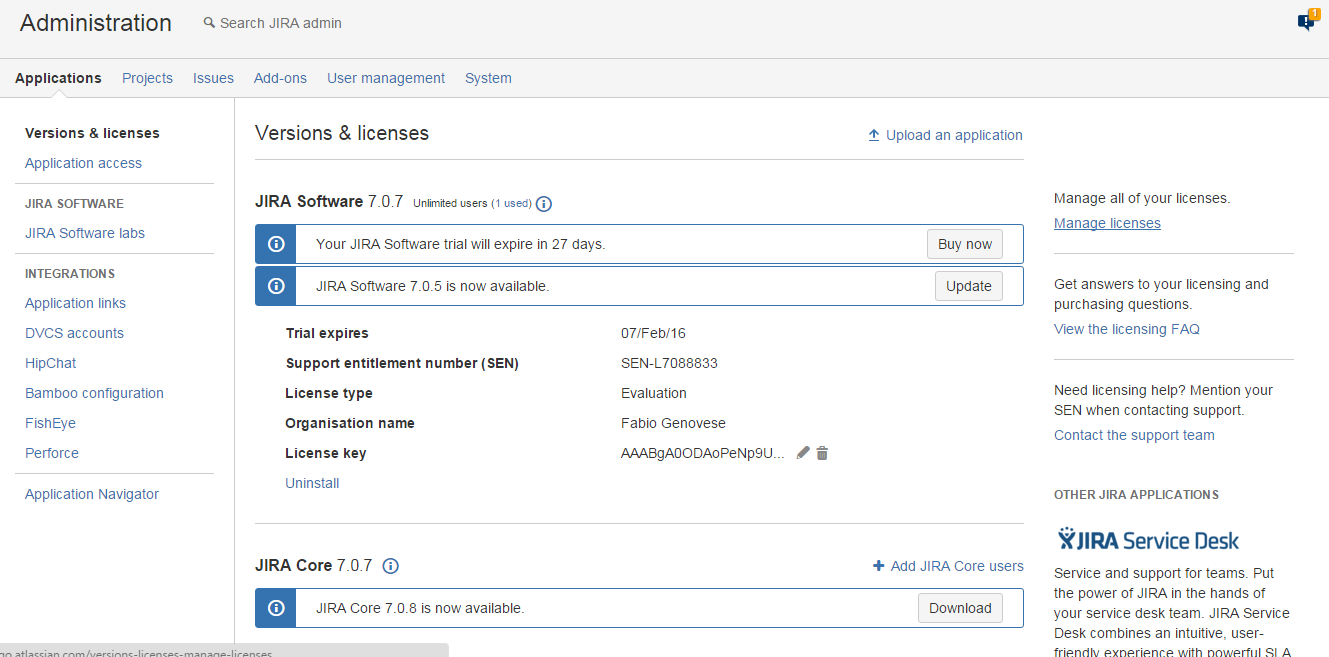
Possiamo osservare che su JIRA SOFTWARE è presente anche JIRA CORE. Questo vuol dire che JIRA SOFTWARE estende JIRA CORE. In aggiunta abbiamo che JIRA Service Desk,  che estende a sua volta JIRA SOFTWARE. Queste informazioni sono presenti nella sezione SYSTEM (COG menù) -> Application.

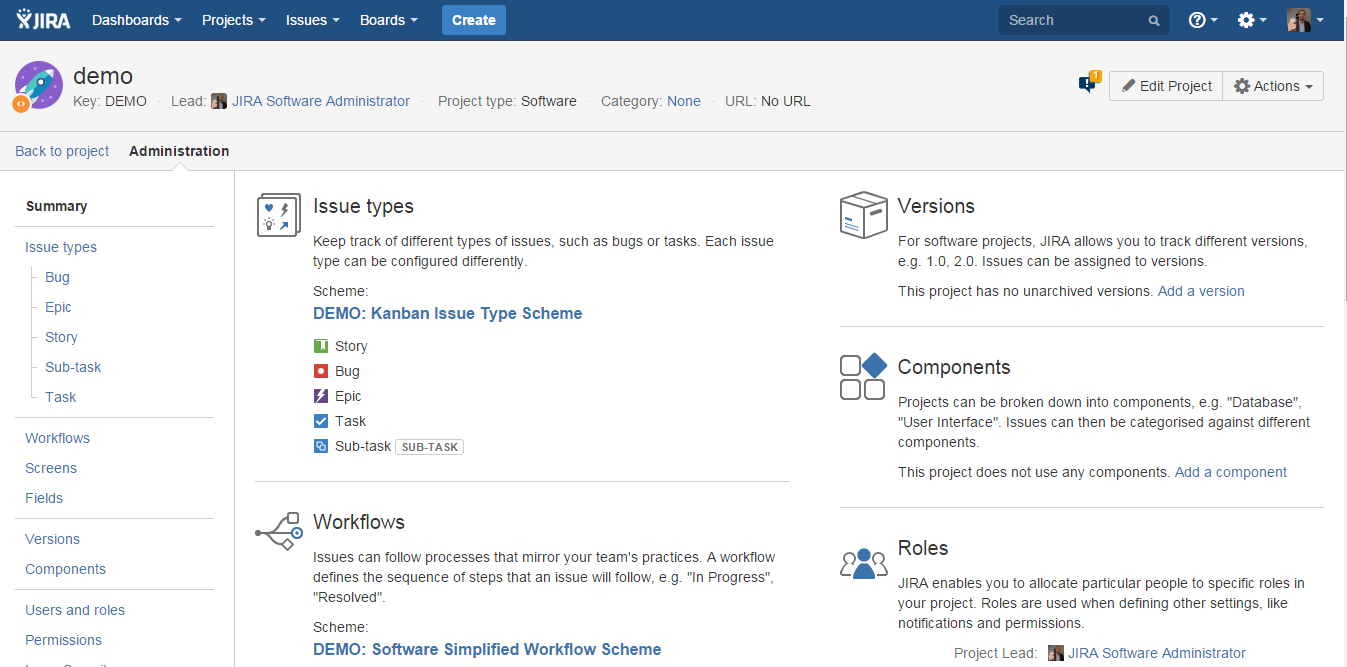
La configurazione di un progetto è identica sia per JIRA CORE che per JIRA SOFTWARE.

JIRASoft-02-09


Conclusioni

Abbiamo visto JIRA SOFTWARE in azione. Abbiamo visionato alcune differenze con JIRA CORE, cercando di aiutare gli utenti ad usare entrambe le versioni, cercando anche di identificare le differenze tra le due installazioni, cosa che sicuramente aiuta gli utenti e gli amministratori nell’uso di tutti i giorni.


elearning con Confluence 2

eLearning con i prodotti Atlassian #2

In questo post, proseguiamo quanto iniziato nel seguente post, dove abbiamo iniziato a discutere ed analizzare come i prodotti della Atlassian possono essere usati per poter realizzare sistemi di eLearning.

Proseguiamo con JIRA

Andiamo avanti e cerchiamo di capire che cosa si può realizzare con JIRA. Per le sue peculiarità, e come indicato nel mio precedente post, JIRA può essere utilizzato per creare dei compiti da assegnare alla persona. Vediamo come.

Possibilità uno

UN primo esempio può essere quello di creare dei task con dei passi ben stabiliti, che servono alla persona per intraprendere (scusate se lo ripeto) il percorso di apprendimento. Questo è un concetto fondamentale, in quanto forniamo allo studente i passi da eseguire. Se li forniamo in un modo particolare, allora riusciamo ad assicurarci che lo studente abbia appreso un determinato argomento studiato.

Questo diventa un esame a tutti gli effetti.

Possibilità due

Se eseguiamo una combinazione nella gestione dello starter kit, possiamo anche pensare di realizzare l’inserimento in azienda come un insieme di passi ben definiti, quali ad esempio:

  • richiesta e rilascio del badge aziendale
  • richiesta della login per accesso alla rete aziendale
  • richiesta, qualora necessario, del notebook o del materiale aziendale necessario per il ruolo da ricoprire
  • Compilazione della documentazione aziendale
  • Compilazione della documentazione contabile (INPS, enti previdenziali, assicurazioni, etc.)
  • …..(altri passi sulla falsariga dei precedenti)…..

Una piccola annotazione. Questo è solo un esempio, che esprime il concetto. Provate ad immaginare questa soluzione intercalata nella Vostra realtà aziendale.

In entrambe le possibilità, occorre tenere presente che una squadra di persone dedicate, deve, in ogni caso, arrivare a controllare e validare tutto il percorso seguito dal neoassunto, esaminare i risultati ottenuti, al fine di valutare se la persona ha effettivamente studiato ed appreso le informazioni che sono alla base degli argomenti trattati. Usando questo sistema, una volta superato lo stadio iniziale, si eviteranno tutta una serie di contrattempi e di problematiche che normalmente agitano la vita del neoassunto.

Il come realizzare il tutto, si può ottenere sfruttando sia le potenzialità base di JIRA, che attraverso vari Addons, che aiutano in questa fase.

Conclusioni

Concludiamo questo argomento con questo post, dove abbiamo esaminato alcuni possibili utilizzi degli strumenti della Atlassian. Questo è ovviamente uno dei possibili. La fantasia è il solo unico limite 🙂


elearning con Confluence

E-learning

In questo post andremo ad esaminare un aspetto molto importante, dove Confluence e JIRA possono essere usati per poter realizzare dei sistemi di E-learning. In questo post andremo ad esaminare come Confluence ci può aiutare. Nel prossimo post andremo ad esaminare JIRA.

Obbiettivo

Il nostro obbiettivo è quello di sfruttare Confluence e JIRA per realizzare un sistema di E-learning, il tutto sfruttando le potenzialità standard di questi strumenti. Se ci teniamo sullo standard, possiamo anche realizzare il tutto anche su cloud.

Come?

Come utilizziamo questi strumenti? Indubbiamente sfruttiamo le potenzialità di Confluence per realizzare le pagine dove andremo a riportare tutte le nostre nozioni. Ma non solo. Non vogliamo solo mettere delle pagine statiche. Vogliamo anche impostare delle parti multimediali. In questo caso possiamo inserire dei contenuti multimediali, attraverso il widget macro

Attraverso questa macro possiamo aggiungere tanti contenuti multimediali, ma (e qui lo ribadisco ben bene) questi contenuti devono stare su server remoti. Ad esempio: possiamo aggiungere dei filmati di youtube, twitter, e tutte le indicazioni che sono riportate  nella pagina della manualistica.

Se vogliamo aggiungere dei filmati dimostrativi, che abbiamo a disposizione su di un nostro server locale, come possiamo fare? Pensate a questo. Se si tratta di filmati di una certa dimensione (100 Mb, o anche più, giusto per fare un esempio). Non li possiamo caricare sul canale di youtube della nostra aziendale. Se lo possiamo fare, non abbiamo più il problema.

In questo ci vengono in aiuto le User Macro. Un esempio lo trovate in questo blog in lingua inglese, dove l’autore spiega come realizzare questa soluzione. Altra soluzione è presente in questa pagina.

Segnalo anche questo blog, dove viene spiegato come realizzare una macro con l’obbiettivo di usare il tag HTML5 per poter avere dei video.

Ma non solo. Quello che dobbiamo realizzare è anche un percorso di lettura. La persona che deve studiare deve essere letteralmente guidata nella fase di apprendimento.

Questa è la parte più importante ma anche la più difficile. Come possiamo realizzarlo? Gliffy ci può aiutare in questo.

Questo addon, di cui abbiamo già parlato, ci consente di poter creare dei diagrammi collegati a pagine confluence, che ci aiutano a creare dei percorsi veri e propri, come mostrato nella seguente immagine.

questo ci aiuta notevolmente e, come mostrato, ci mette a disposizione un sistema per guidare per mano il nostro lettore.

In questo modo possiamo realizzare della documentazione che ci permette di creare dei percorsi di apprendimento molto importanti, il tutto con l’aggiunta anche di altri componenti.

Che altro?

Possiamo anche sfruttare Questions, che ci consente di poter realizzare dei siti dedicati allo scambio della conoscenza, come realizzato sul sito answer.

Benissimo. Ma cosa realizziamo con JIRA?

Con JIRA possiamo fare delle cose molto interessanti, ma le vedremo nel prossimo post 🙂


Migrazione – Un argomento interessante

Migrazione

In questo post iniziamo ad affrontare un argomento molto tosto: La MIGRAZIONE :-P. Croce e delizia di ogni sistemista, per quanto difficile, una volta tenuto d’acconto di alcuni punti cardine, possiamo affrontarla senza alcun problema. Iniziamo questo piccolo viaggio 🙂

Una piccola premessa

Prima di entrare nel dettaglio, andiamo a fare alcune elucubrazioni preliminari.

La prima cosa da tenere sempre a mente è da dove partiamo e dove arriviamo. Cercate sempre di avere sempre la situazione sotto controllo.

Come parti fondamentali, consiglio di tenere sotto controllo:

  • Database utilizzato. Questo ci aiuta a capire se è compatibile con il nuovo sistema oppure no o se ci sono delle limitazioni di cui tenere conto.
  • Sistema installato sulla nostra rete o in hosting su di un sistema cloud. Questo ci dice come possiamo reperire le informazioni. Se stiamo utilizzano un sistema server nella nostra rete, siamo molto avvantaggiati. Se ci dobbiamo interfacciare su di un sistema cloud, possiamo avere delle limitazioni.
  • Usiamo un LDAP oppure no. Qui dobbiamo prestare attenzione: Se lo utilizziamo ci possono essere dei problemi a livello di licenza.
  • SSO (Single Sign-On) presente?
  • Mole di utenti, per capire se le nuove versioni hanno un aggravio di costo oppure no ed anche …. se abbiamo bisogno di fare pulizia. Per i prodotti Atlassian (e qui lo scrivo in maniera molto semplice) DOVETE FARE ATTENZIONE. Lo spiegherò meglio dopo, ma non possiamo cancellare a cuor leggero.

Per i prodotti Atlassian

I casi di migrazione che possiamo affrontare sono i seguenti:

  • Migrazione di versione  (Ad esempio: da JIRA 6 a JIRA 7)
  • Migrazione di versione e di installazione (Ad esempio: da JIRA 6 Server a JIRA 7 cloud)
  • Migrazione di installazione (Ad esempio: da JIRA Cloud a JIRA Server).

Per tutte le situazioni tenere sempre a mente i seguenti punti:

  • Utenti: Prestare attenzione massima. Non possiamo rimuovere un utente a cuor leggero, in quanto ogni singola operazione viene tracciata ed assegnata ad ogni utente, anche quelli non pi attivi. Quindi, quando viene fatta la migrazione, ce li ritroveremo nuovamente.
  • Addons: Ci possono essere problemi di compatibilità. Per le versioni successive potremmo non avere a disposizione alcuni addon, semplicemente perché il produttore …. non ha avuto il tempo di crearlo :-). Aggiungiamo che, un piccolo dettaglio che nella mia esperienza ho riscontrato, si presenta un problema contabile: Da una certa versione gli addon possono diventare a pagamento. Questo non ci aiuta di certo. :-O.
  • Cloud Vs Server: Se si passa da Server a Cloud, abbiamo un altro piccolo problema: Non tutti gli addon sono disponibili per cloud. Anche qui occorre prestare molta attenzione. Se si passa alla versione cloud, occorre essere ben coscienti che non si possono trovare tutto ciò che ci serve, ma non disperate: Il numero di addon per la versione Cloud è in aumento :-).
  • JIRA 7: Dato che nella ultima pacchettizzazione abbiamo delle piccole differenze, occorre tenere presente questo fatto e capire quale è la nuova versione da installare.

Conclusioni

Concludiamo questo post con le considerazioni fornite. Nei prossimi post andremo ad esaminare un semplice esempio di migrazione.


Exporter per JIRA – Prova su strada

Prova su strada

In questo post andremo a vedere la prova dell’addon descritto in questo post. Questo post sarà propedeutico per un altro, completamente dedicato ad una migrazione vera e propria.

Installiamo

La prima operazione è sempre l’installazione. Guardiamo sempre come viene eseguita, per tenere sempre a mente tutte le operazioni che sono eseguite.

Selezioniamo una licenza Trial e procediamo :-). La prima operazione è quella di download
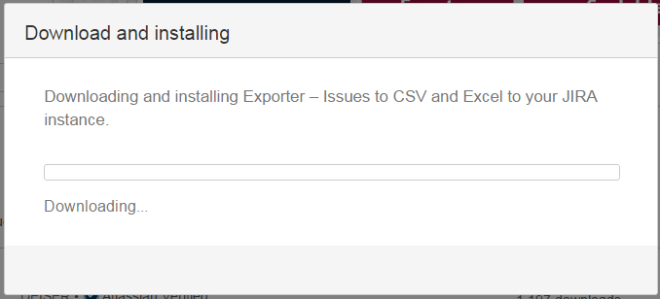
Export01

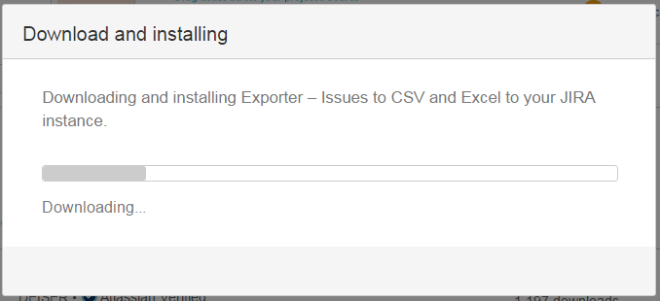
La barra di avanzamento ci avvisa sulle operazioni in corso
Export02

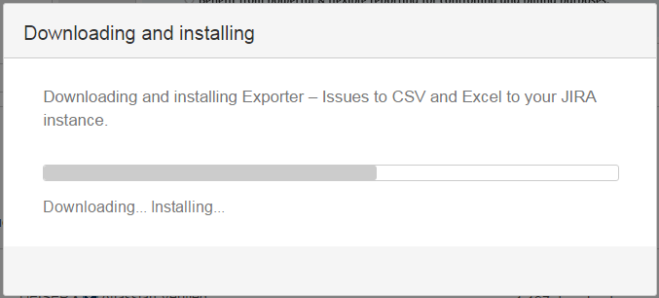
Quindi si procede con la fase di installazione.
Export03

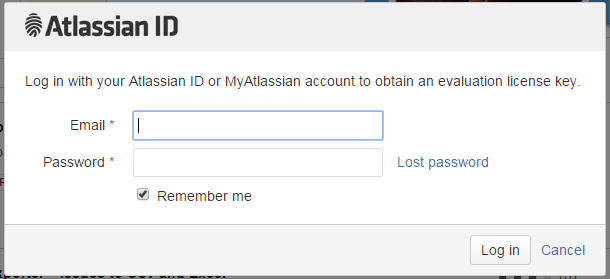
Al termine della installazione, come sempre, si deve procedere al rilascio della licenza Trial. Basta fornire le credenziali e abbiamo il rilascio della licenza.

Export04

Si comunica con il sito della Atlassian e….

Export05

… la licenza è pronta.

Export06


Test Test Test Test Test

Procediamo con la nostra prova. La prima cosa da fare è sempre controllare la configurazione. Deve diventare una abitudine, un modo di procedere semplice che ci aiuta sempre ogni giorno.

Nel nostro caso caso, non abbiamo alcuna sezione di configurazione. Questo lo rende molto più semplice.

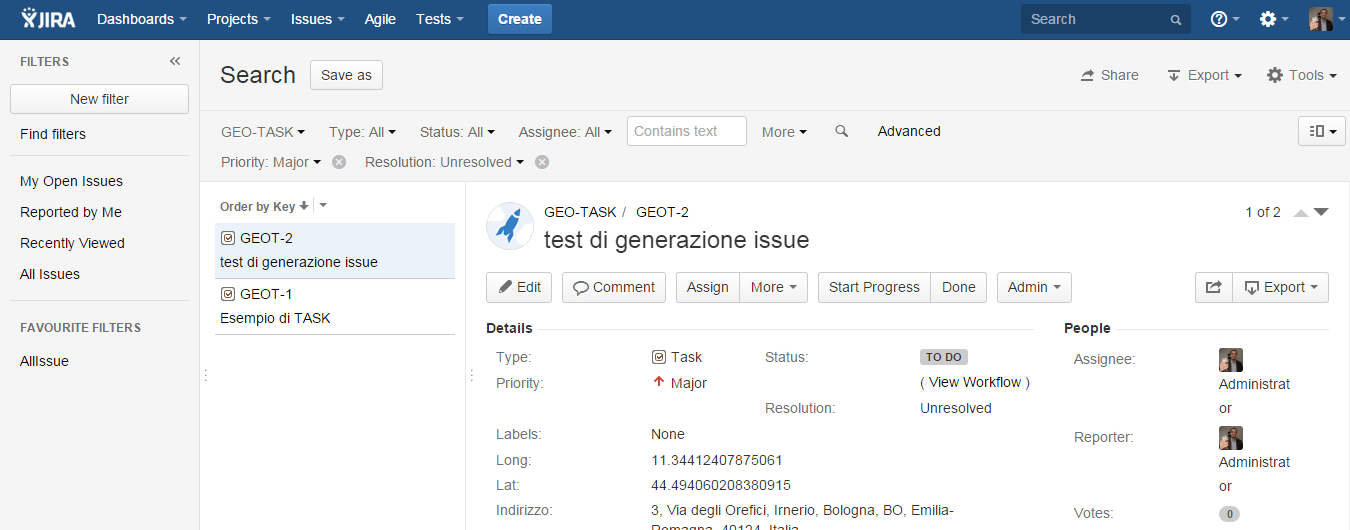
Passiamo quindi subito all’utilizzo, andando subito al sodo. Per poter usare il tutto, ci posizioniamo sulla schermata delle Issue, come indicato nella figura successiva:
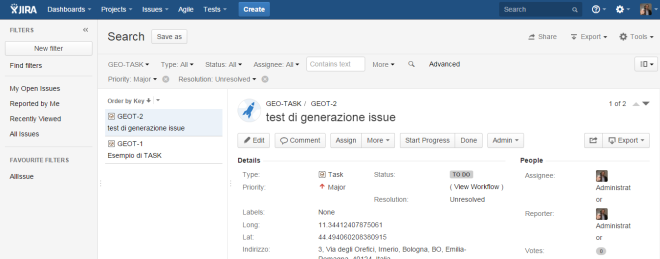
Export07

Se andiamo a vedere le opzioni Export (si intende il menù Export in alto, a fianco di ShareTools.

Export08

Le opzioni che sono messe a disposizione sono le seguenti:

  • Estrazione commenti, in formato Excel
  • Estrazione transazioni, in formato Excel
  • Estrazione di TUTTO, in formato CVS.

Possiamo sia eseguire l’estrazione di tutto che del singolo al momento evidenziato.

Applico il tutto ad un progetto di test, che ho utilizzato quando ho trattato l’addon MapIt. I risultati sono i seguenti:

Su Transazioni e su Commenti trovate gli esempi, mentre su ALL trovate l’esempio (in formato Excel) di quanto esportato.

Come si può osservare, quello che otteniamo è un file che possiamo poi usare per i nostri scopi. In aggiunta possiamo anche … importare :-). Vediamo come reperire l’informazione.

Ma prima, alcune considerazioni prima di procedere:
Export09

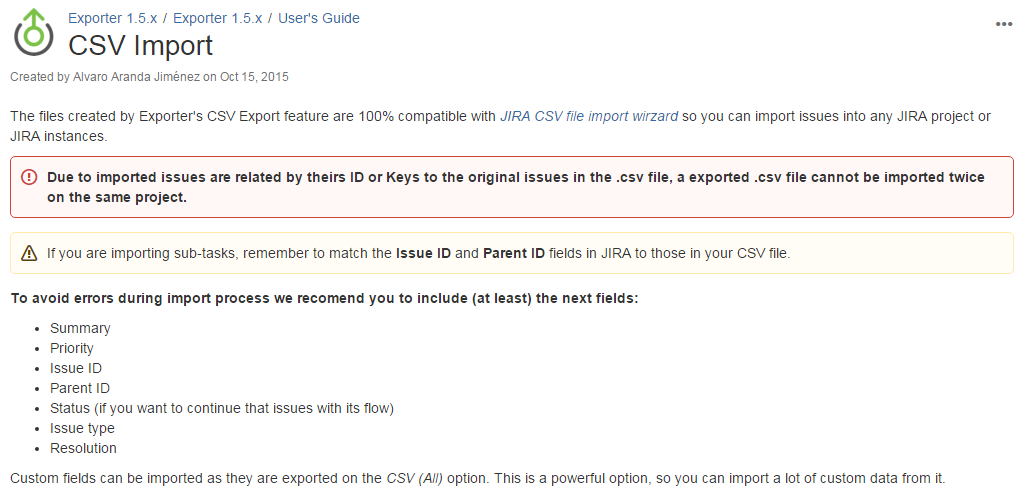
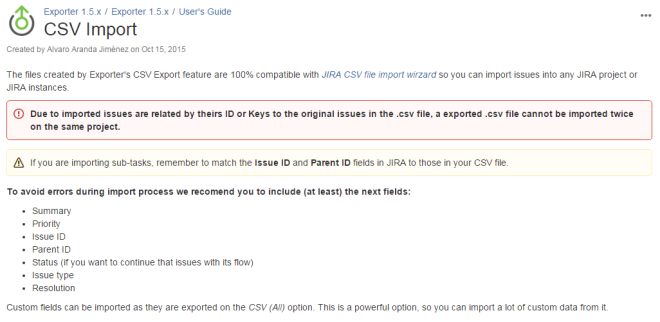
  • Non cerchiamo di importare due volte lo stesso CSV. Ricordarsi sempre che gli ID non possono essere duplicati e, come conseguenza, prestare massima attenzione.
  • Includere i campi sopra elencati, per evitare gli errori in fase di importazione.

Come indicato nella immagine precedente, possiamo sfruttare la funzione standard JIRA CSV file import wizardper eseguire l’importazione. Questo perché l’addon mette a disposizione un formato completamente compatibile con la funzionalità standard.

Export10

Seguendo sempre le indicazioni della documentazione.

Conclusioni

Abbiamo visto quali funzionalità offre questo addon. Possiamo fare tantissime cose interessanti. Nei prossimi post andremo a sfruttare questa funzionalità per arrivare a realizzare una migrazione verso JIRA 7.

Precisazioni

Per eseguire il test, ho utilizzato JIRA versione 6.3.11#6341. Di conseguenza potremmo avere delle schermate video che potrebbero risultare strane. Semplicemente si tratta di una versione un più vecchia :-), che mi serve anche per dei test di migrazione.