Come sempre ripeto, Jira è uno strumento versatilissimo, che ben si adegua alle nostre esigenze e che, grazie attraverso al marketplace sempre più completo, ci permette di aggiungere quelle funzioni in più ogni giorno che viene.
Grazie anche ad aziende come la Giapponese Ricksoft Co., Ltd., abbiamo a disposizione un addon che permette di poter gestire un GANTT direttamente dai dati di Jira. In aggiunta abbiamo a disposizione questa possibilità per sia per cloud che per on-Premise (Server & Datacenter).
Subito al dunque
Come possiamo vedere dalla precedente immagine, possiamo creare un GANTT direttamente dai dati di un progetto Jira o disegnarlo direttamente.
Questo addon dispone di una caratteristica interessante: Possiamo avere a disposizione anche quale è il carico di lavoro delle risorse.
Si tratta di una richiesta che ho ricevuto da molti utenti di Jira.
Tra le varie funzionalità, permette di poter identificare i Critical Path.
Possiamo definire facilmente delle Baseline e, in maniera altrettanto semplice, nuove segnalazioni
Conclusioni
L’addon presenta caratteristiche interessanti. Benchè lo standard sia fortemente orientato erso l’AGILE, questo addon permette di poter sfruttare le caratteristiche di Jira per fornire una configurazione ad hoc per il cliente.
Possiamo gestire letteralmente il progetto come riteniamo più opportuno.
Continuiamo ad esplorare l’argomento molto interessante: come JQL può essere utilizzato all’interno di Jira per svolgere le operazioni di tutti i giorni. Andiamo ad esplorare
Non posso non parlarne….
…. come autore di un libro su JQL, ovvero di come eseguire le interrogazioni sui dati di Jira, sono sempre più affascinato da questo argomento.
Versione italiana del libro. Disponibile in Inglese, Spagnolo, Catalano e Francese.
Subito al dunque
Oggi ci dedichiamo a questo addon che estende le nostre possibilità di lavorare con i Workflow di Jira. Si tratta di un addon che estende le varie caratteristiche quali:
Condizioni
Validazioni
POST-Function
In particolare aggiunge la possibilità di poter gestire queste caratteristiche del Workflow, impostando opportune condizioni attraverso il JQL.
Interessante
Sono molto curioso di usare questo addon. Il fatto che sia gratuito (al momento in cui scrivo, l’addon è gratuito), lo rende più interessate.
In questo post andremo ad esaminare un nuovo addon, che ci permette di creare dei diagrammi a torta su Confluence, partendo dalle segnalazioni presenti nel nostro Jira :-). Si tratta di un addon molto interessante ed i produttori mettono a disposizione questo video su youtube per mostrarlo.
Iniziamo la prima indagine di questo addon
Subito al dunque
Disponibile sia per Cloud che per onpremise che per Datacenter (al momento in cui scrivo, questo addon è presente nelle varie versioni), questo addon ci permette diverse funzioni.
Abbiamo la possibilità di poter generare un diagramma a torta attraverso una semplice query JQL
Abbiamo diverse opzioni disponibili, come ad esempio scegliere su quale campo impostare il nostro diagramma:
oltre che eseguire degli ordinamenti 🙂
Altro particolare non trascurabile, possiamo scegliere di selezionare la macro direttamente dal menù principale
anche se rimango un grande fan delle ‘scorciatorie’ da tastiera 😀
Il risultato promette molto bene:
Conclusioni
Bellissimo. eccezionale e molto molto carino. Questo addon ci permette di poter mettere a disposizione dei vari utenti, una serie di grafici direttamente nelle pagine di Confluence, confermando che quest’ultimo è il punto centrale dove chiunque lavori in azienda, reperisce senza problemi tutte le informazioni.
Ancora un addon per Jira Service Desk – Test addon
In questo post andiamo a testare questo addon, che ci permette di poter personalizzare in maniera molto spinta PORTAL. Andiamo a curiosare
Installazione
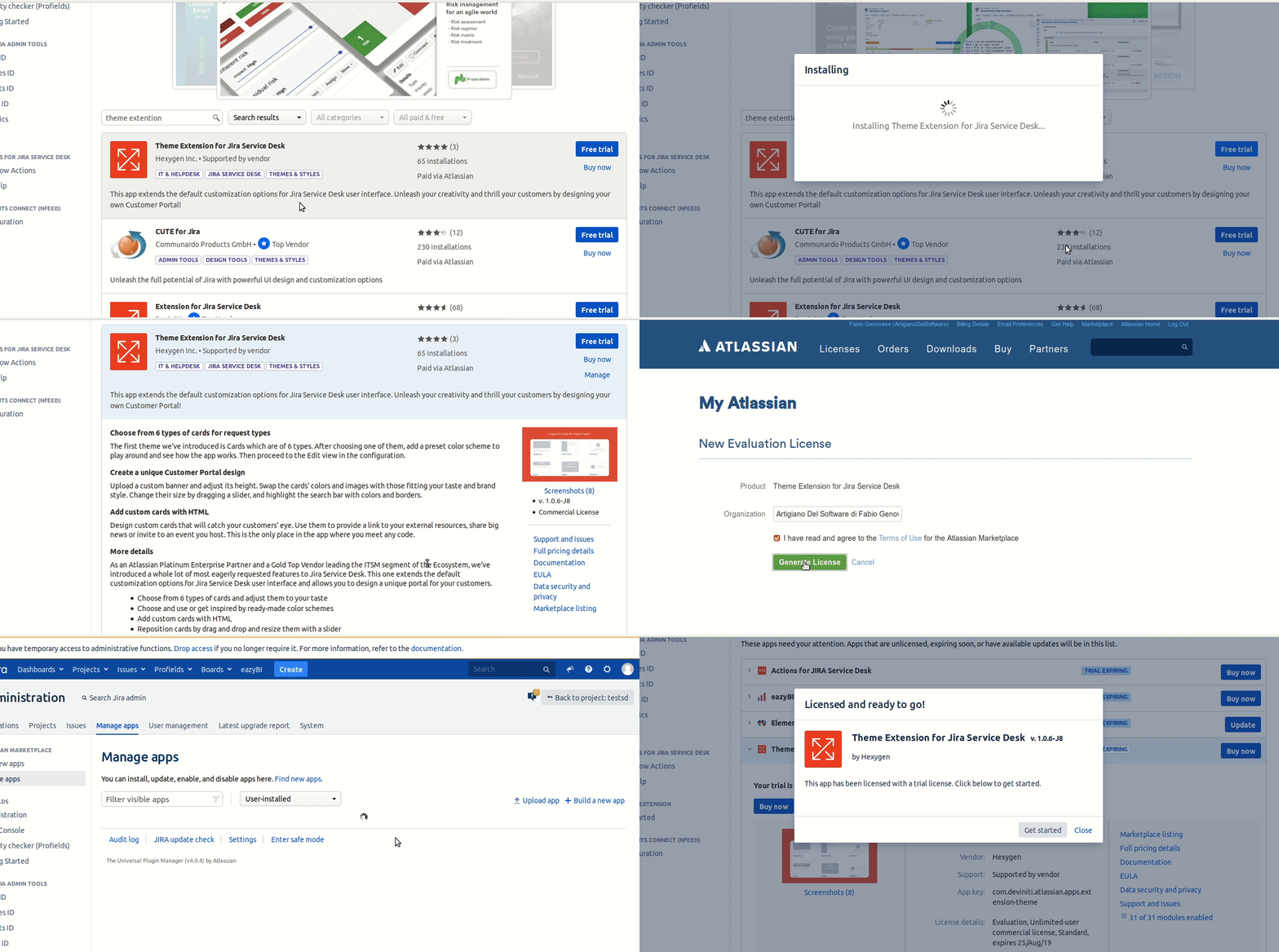
Come sempre, partiamo dalla installazione dell’addon. Anche in questo caso, allego una GIF che mostra come avviene l’installazione.
Abbiamo una installazione guidata e semplice. Passiamo alla fase successiva.
Configurazione
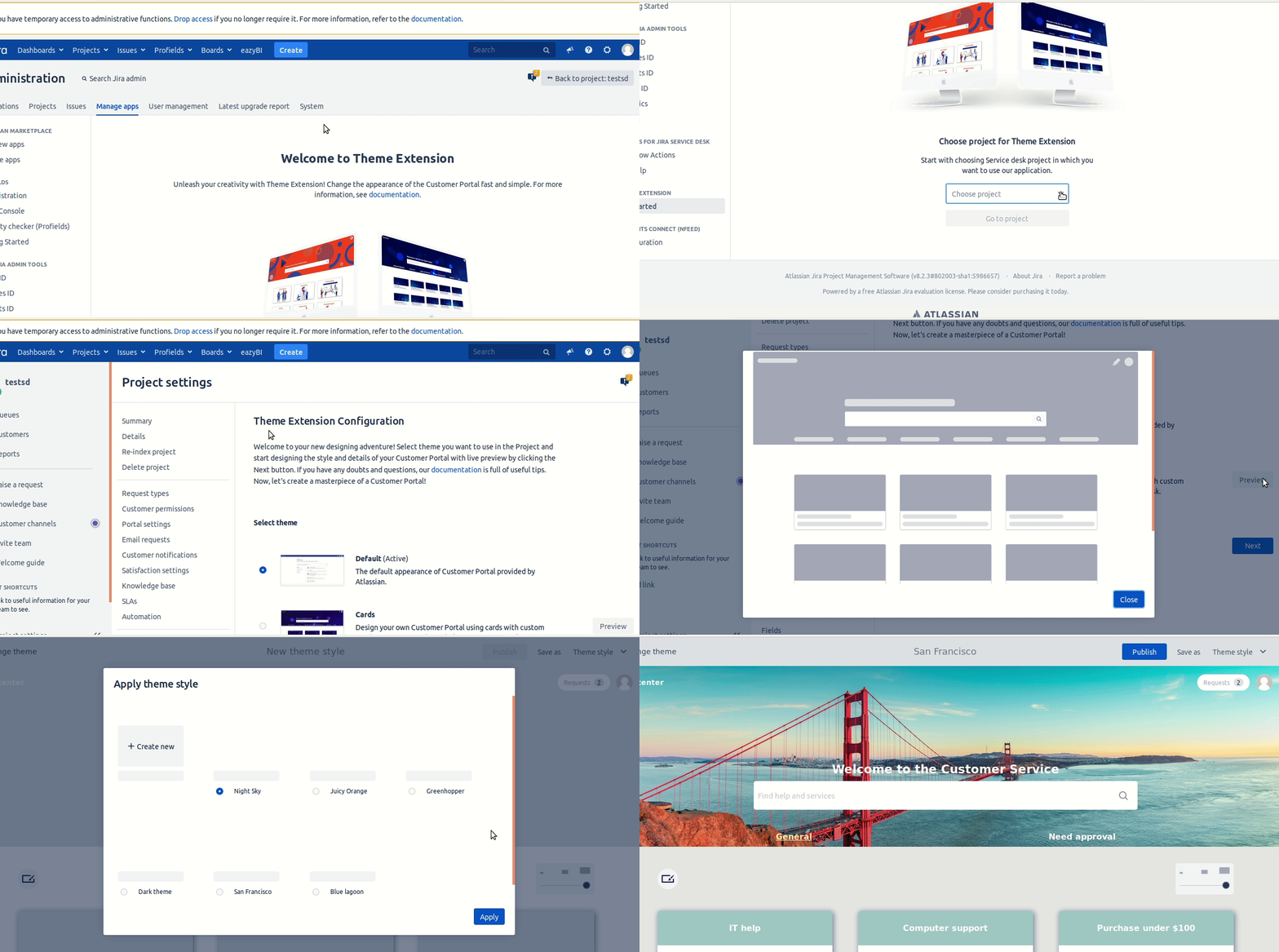
Procediamo con la configurazione. In questo caso, abbiamo che, subito dopo la installazione, selezionando il tasto Get Started, andiamo subito nel vivo delle funzioni dell’addon e, come vedremo dalla seguente GIF, siamo guidati nella fase di configurazione del PORTAL.
Prima configurazione: Scegliamo il progetto e personalizziamolo
La procedura di configurazione è totalmente guidata e semplice. Possiamo subito selezionare il progetto che vogliamo personalizzare e, in maniera molto semplice e guidata, possiamo impostare la configurazione.
Nella GIF ho selezionato un template presente e sono poi andato a vedere quali opzioni permetteva:
colore
Layout (in questo caso ho scelto San Francisco come immagine di fondo)
Tipo di Card
etc.
Il tutto con pochissimi click.
Una volta scelto il template, possiamo anche personalizzare i singoli componenti, oltre che aggiungere nuove schede ed altri elementi.
Test
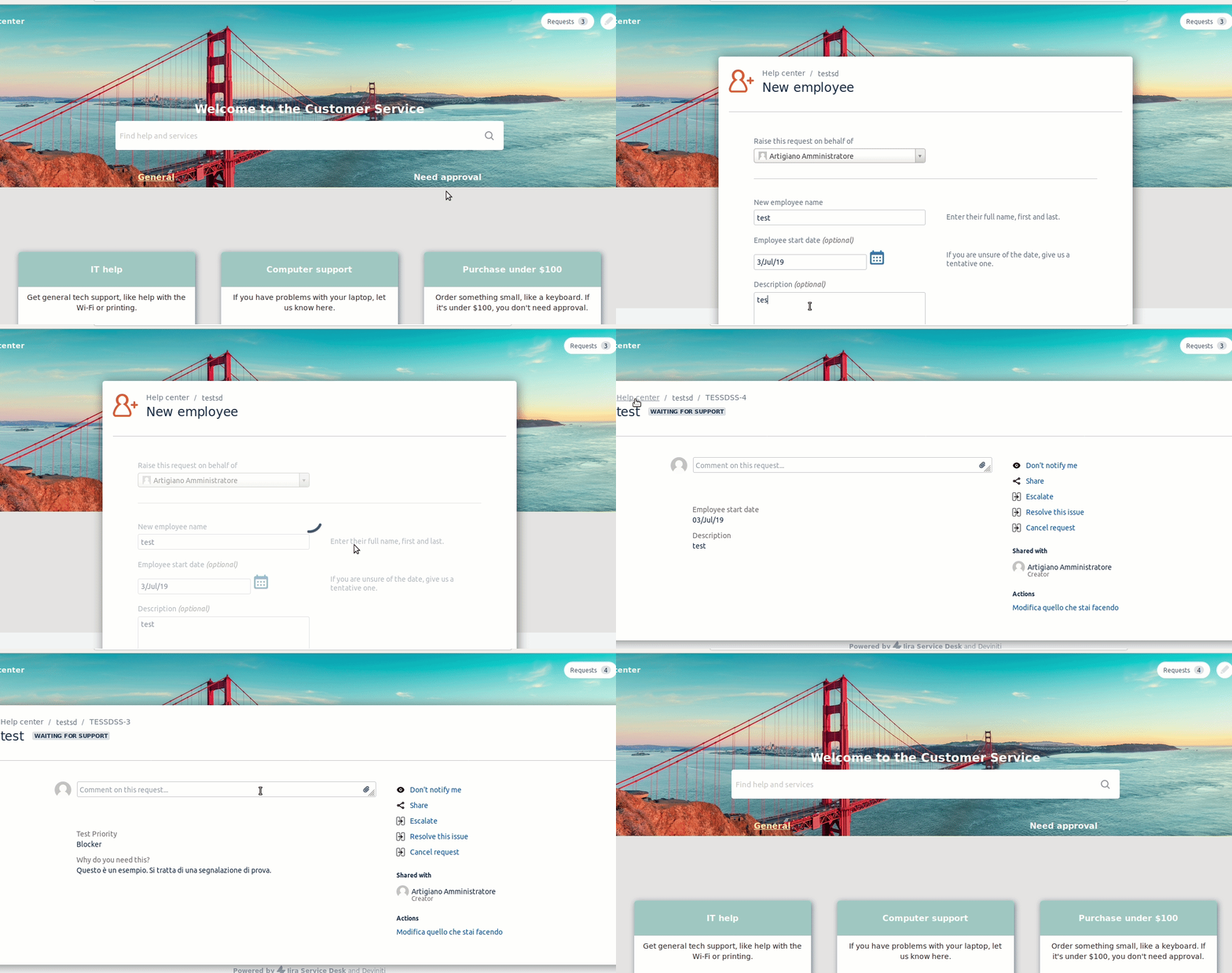
Completiamo la prova con il test. Ovvero, andiamo a provare questa nuova configurazione e per questi ci avvaliamo di una …..nuova GIF.
Dal test si evince che il template sostituisce in maniera egregia quasi tutte le componenti di PORTAL. L’unica parte che rimane con la grafica solita è la lista delle segnalazioni.
Per il resto, l’operatività non cambia: abbiamo come sempre un sito web molto semplice e diretto, dove gli operatori non si perdono, ma vanno diritti al dunque.
L’apertura delle segnalazioni è pilotato dal click di una scheda.
I parametri da imputare sono i medesimi e non cambiano, ma si innestano nella nuova grafica.
…. e su Mobile?
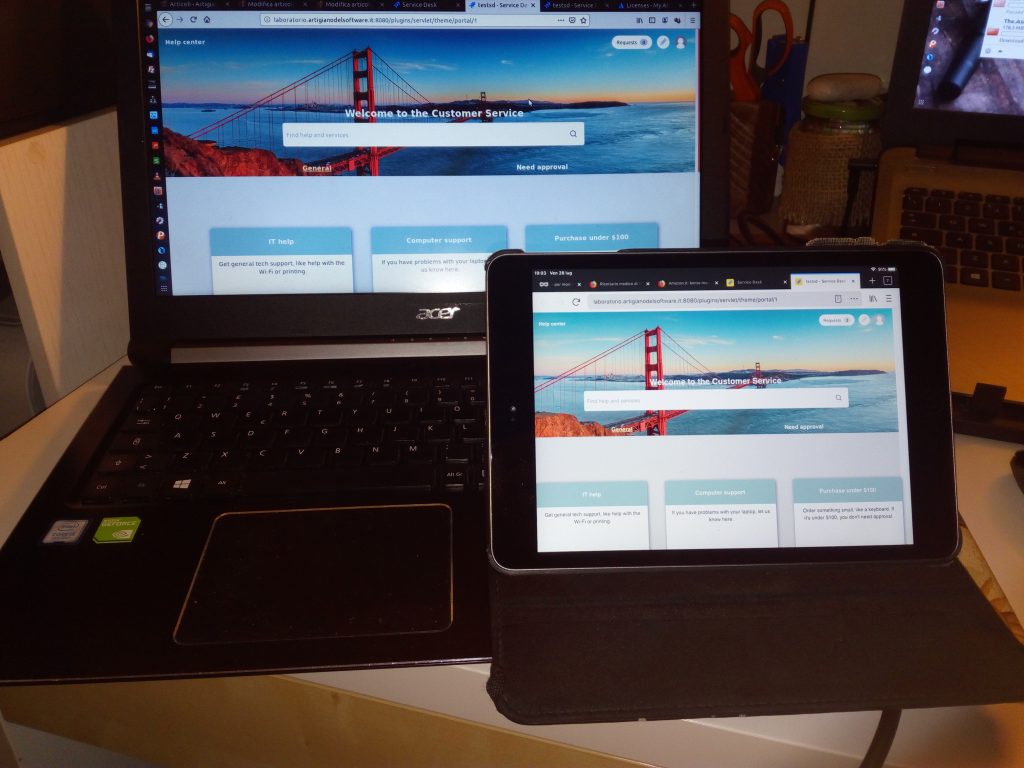
Andiamo ad approfondire come si comporta su Mobile questo addon :-). Per tale test mi avvalgo del supporto di un ipod e di Firefox come browser
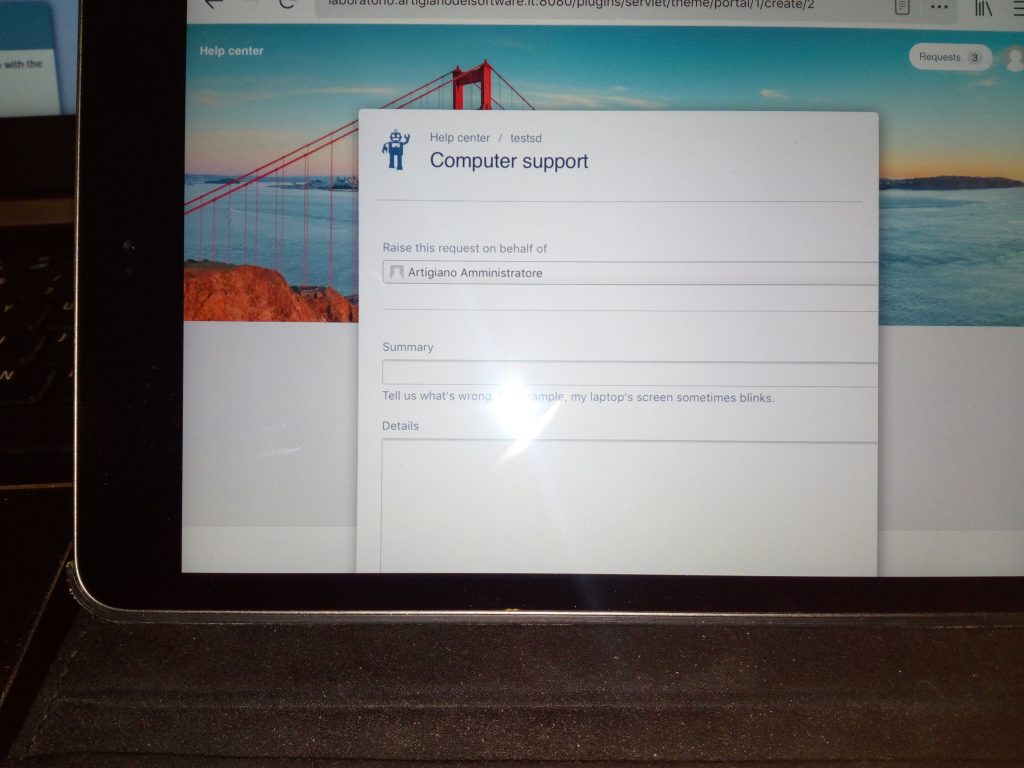
Foto presa nel mio …. ufficio, dove ho messo a confronto le due visualizzazioni
Il risultato non ci delude. Abbiamo la possibilità di poter utilizzare al meglio il nostro PORTAL senza perdere in qualità e dettaglio
Particolare della maschera per caricare i dati di una richiesta
Conclusione
Molto molto molto molto interessante. Aspettative tutte rispettate, anche se non abbiamo la nuova grafica per la parte della lista delle richieste, non possiamo che essere MOLTO soddisfatti.
In questo post andremo a collaudare l’addon in oggetto per Jira, dopo che abbiamo collaudato l’addon corrispondente per Confluence, saggiandone come sempre le funzionalità. Indaghiamo.
Installazione
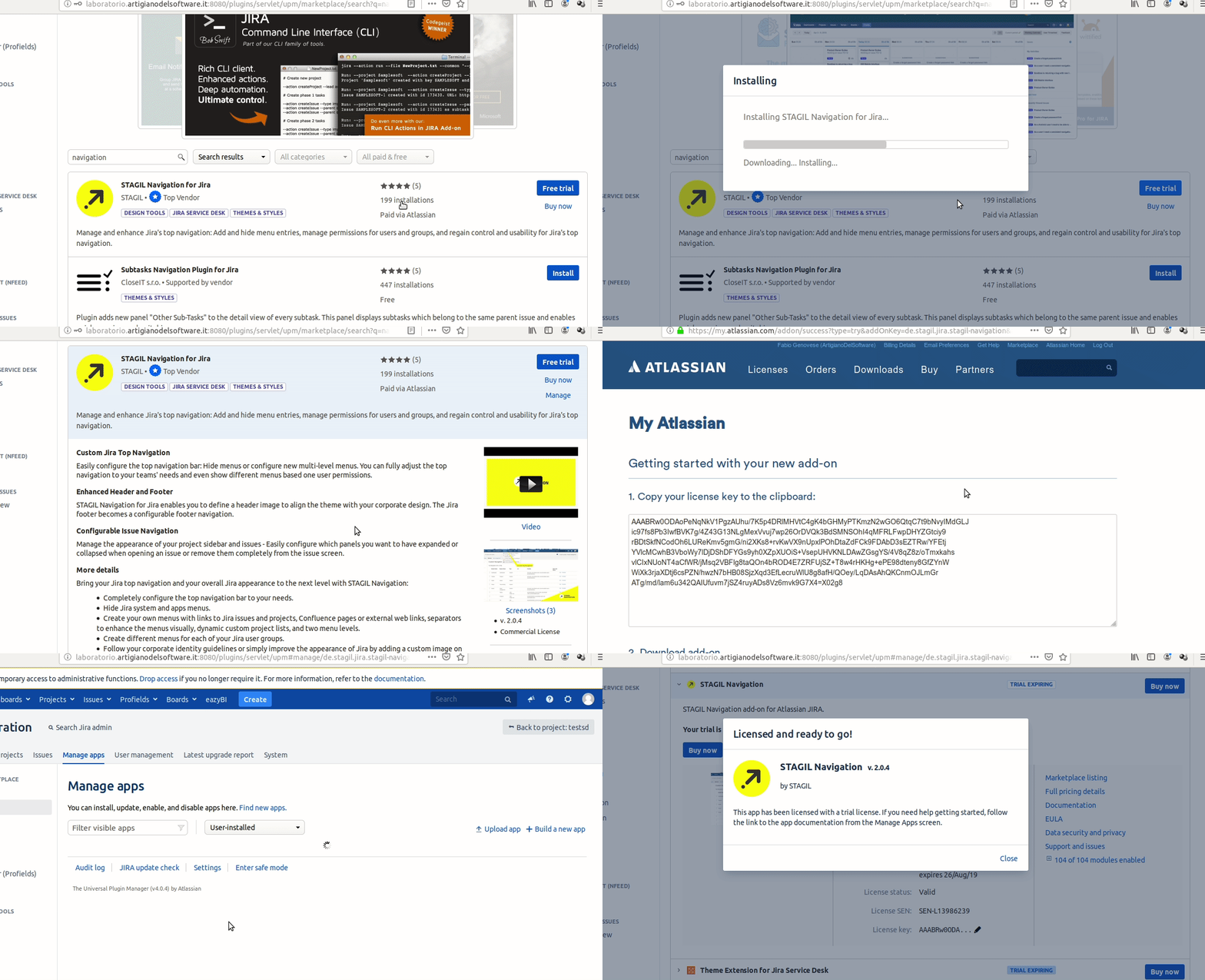
Partiamo come sempre dalla installazione. Ci serviamo della seguente GIF per meglio descrivere questa fase. Molto più pratica:
Descrizione della installazione dell’addon
Passiamo quindi alla fase successiva, molto corposa in questo adon
Configurazione
Procediamo con la configurazione generale. Si tratta di diversi menù. ANche in questo caso, le GIF ci aiutano a capire meglio queste opzioni e come sfruttarle 😀
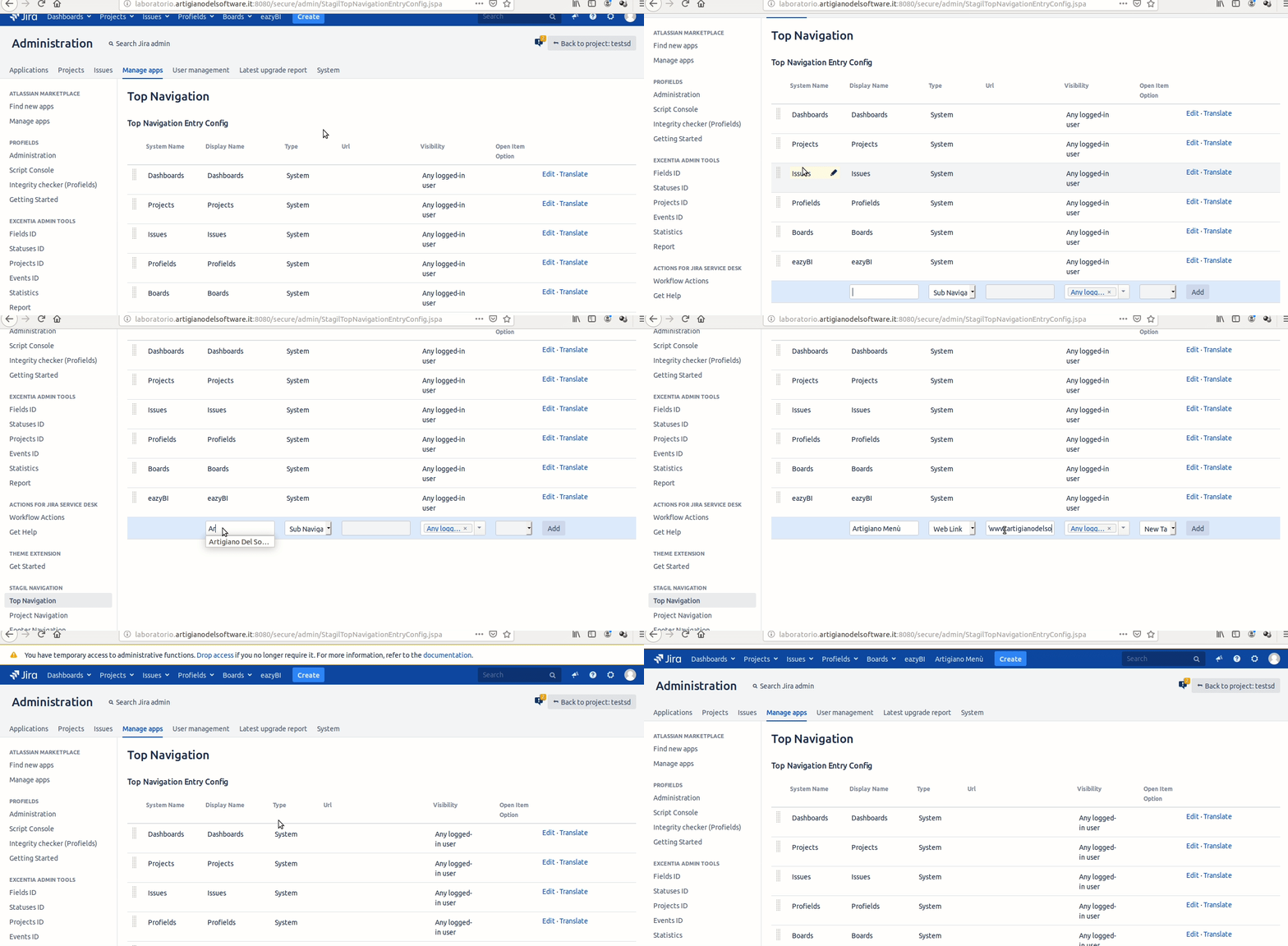
In questo caso la GIF ci mostra la prima opzione di configurazione, che ci mostra come possiamo personalizzare la barra dei menù in alto, aggiungendo ulteriori voci o specializzando quelle presenti. Interessante notare che possiamo anche definre la visibilità delle stesse 😀
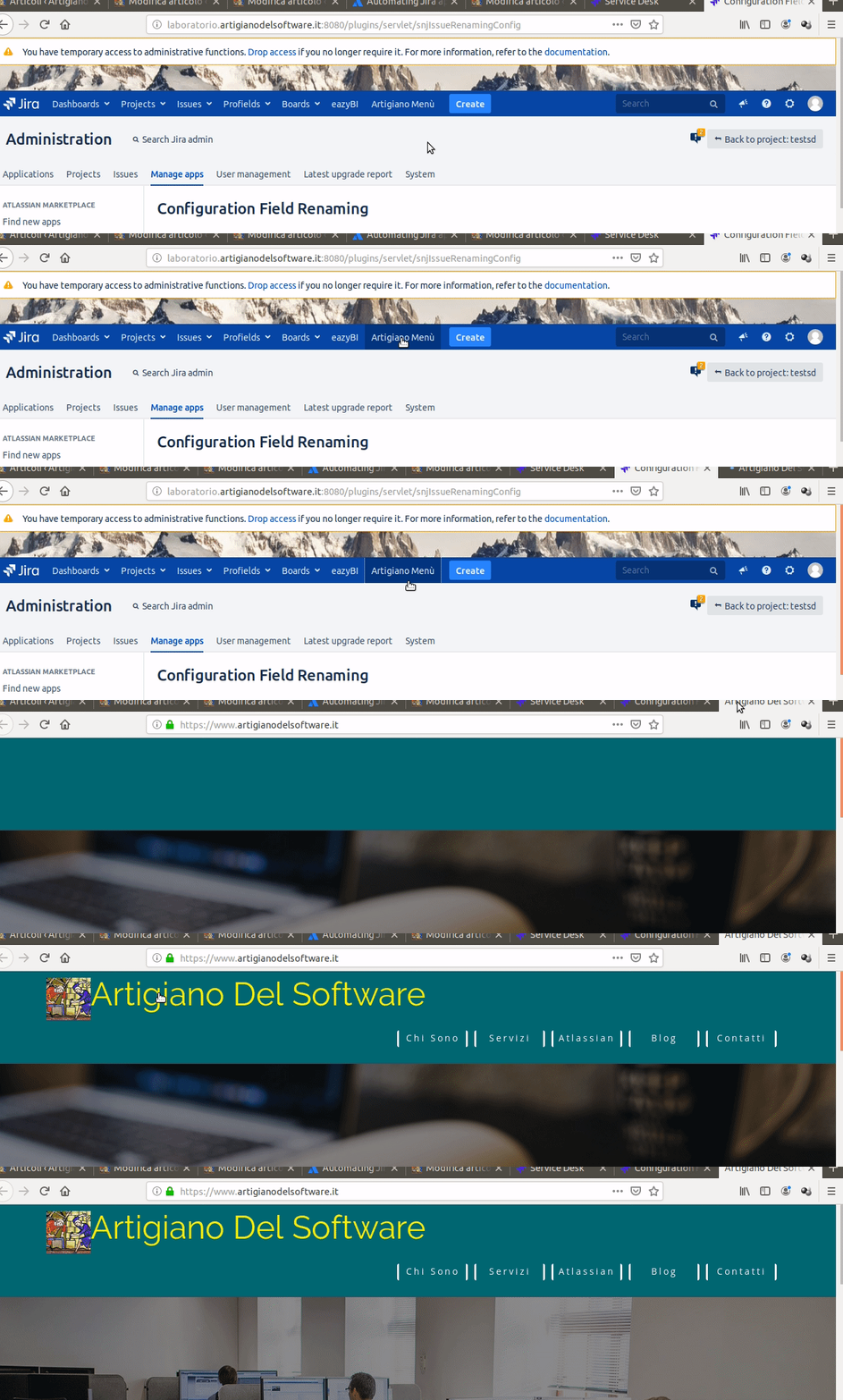
Come esempio ho aggiunto un link al mio sito internet. Nella precedente GIF non sono riuscito a mostrarne il funzionamento. Ho quindi composto la seguente.
Se procediamo con le altre opzioni, abbiamo molto da mostrare: Altra GIF che ci aiuta ulteriormente in questa fase.
Ma adesso andiamo con ordine ad esaminare le varie componenti della configurazione. Verifichiamo Project Navigation
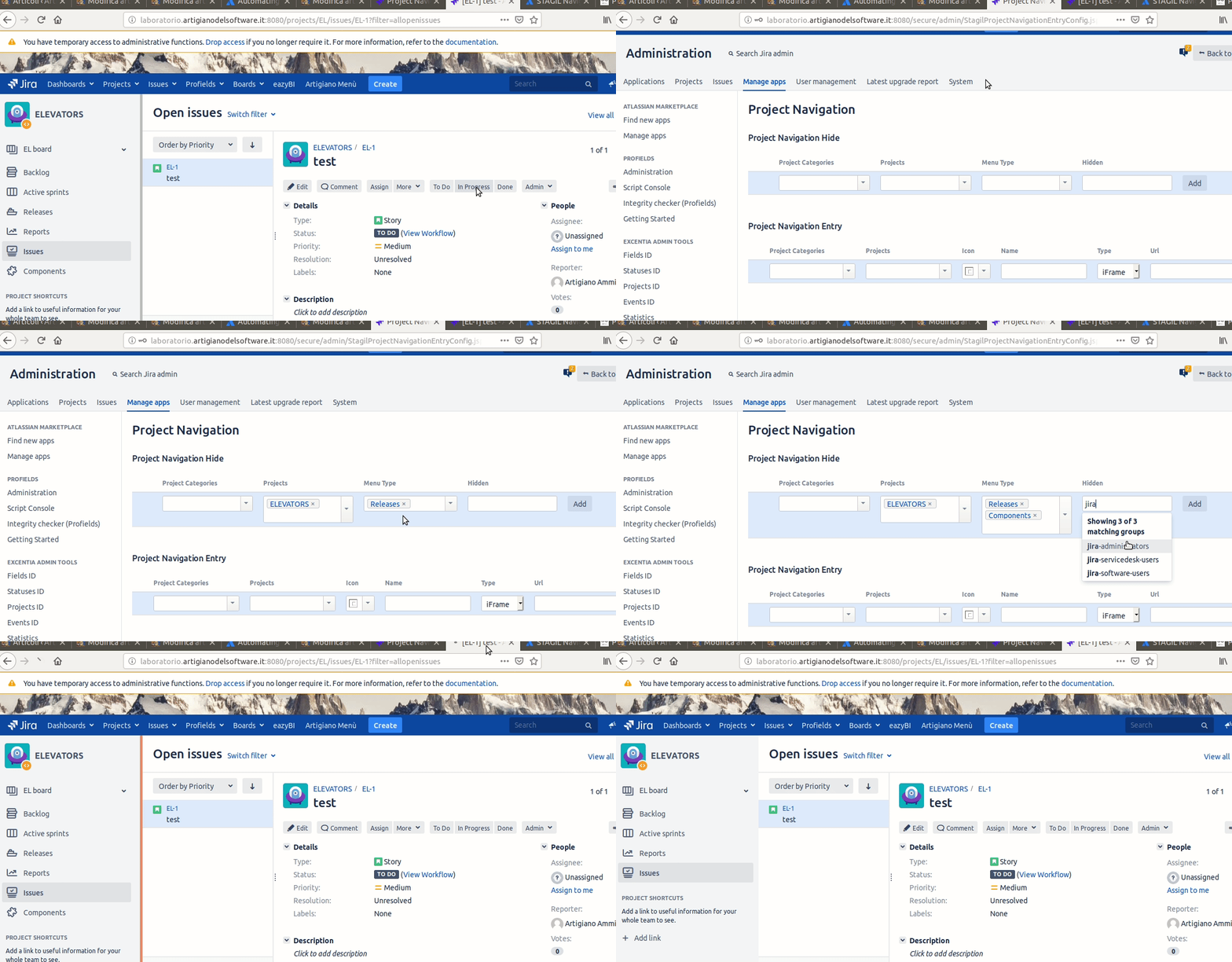
Dalla seguente GIF possiamo vedere che possiamo ‘nascondere’ alcune voci della barra dei menù di progetto a determinati gruppi di utenza.
Nella GIF viene mostrato un esempio dove andiamo a nascondere Releases e Components.
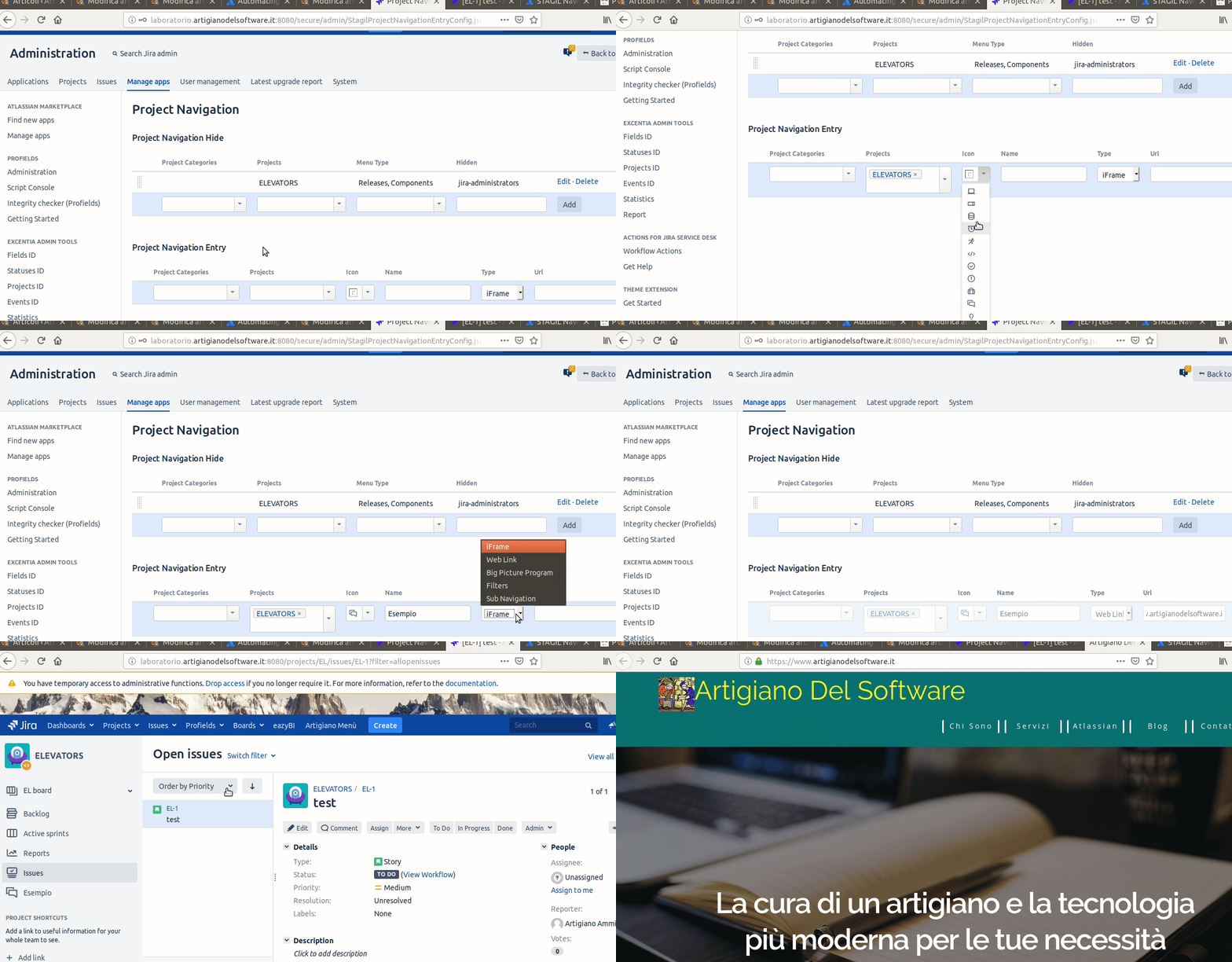
Se andiamo oltre, possiamo anche aggiungere delle nostre voci di menù particolari.
Nell’esempio viene mostrato come aggiunrere un link 🙂
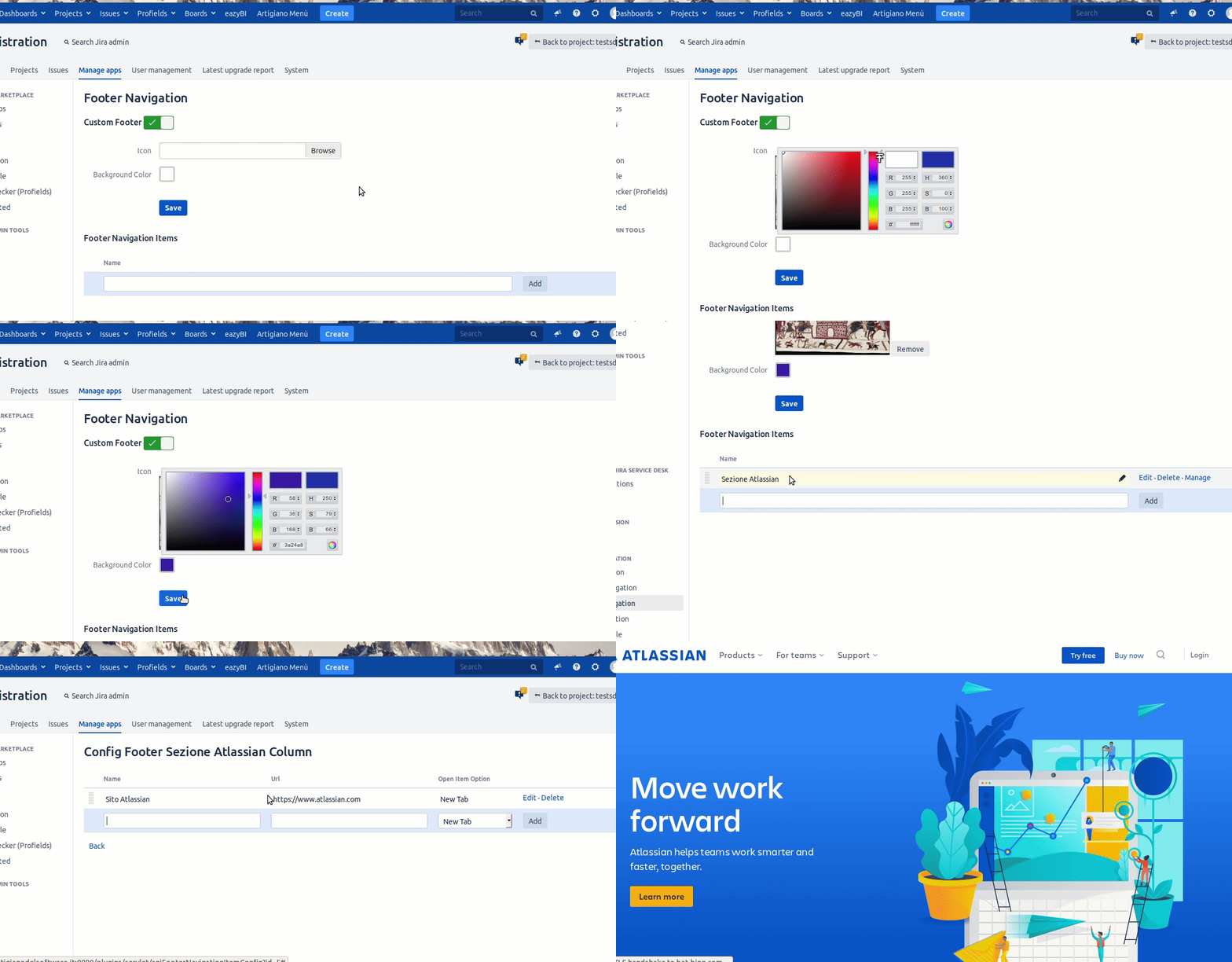
Passiamo adesso alla voce successiva: Footer Navigation
In questa sezione possiamo definire meglio il Footer del nostro Jira con una immagine particolare e aggiungere delle sezioni in cui aggiungere dei link utili. La GIF sopra riportata mostra un esempio di configurazione, dove ho aggiunto un link al sito web ufficiale di Atlassian.
Passiamo alla sezione successiva. Configuration Issue Navigation.
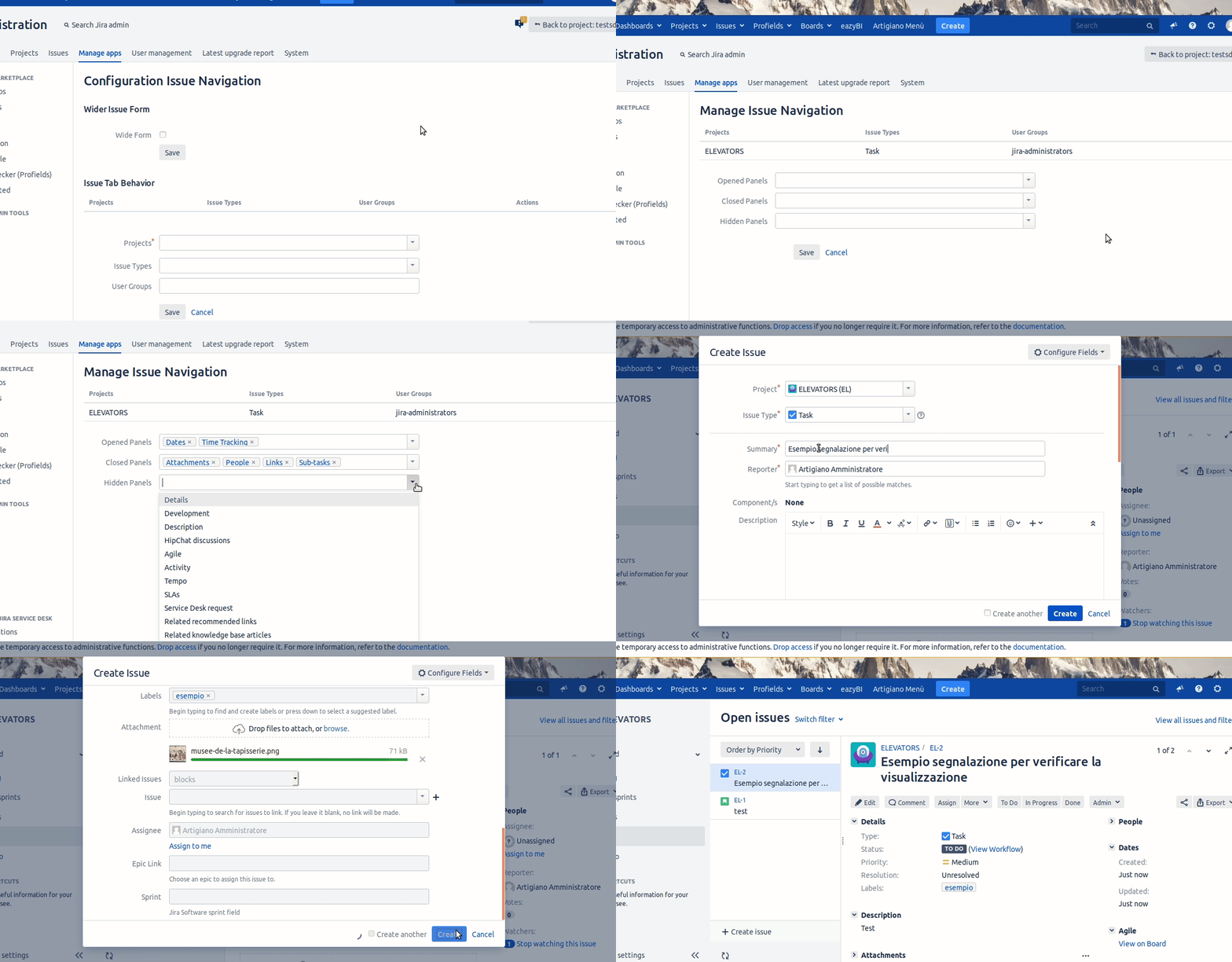
Attravsrso questa configurazione possiamo definire il comportamento della maschera di visualizzazione delle issue, dove andiamo a impostare diversi parametri.
In questo esempio ho impostato, sempre per il progetto ELEVATORS, alcuni parametri di visualizzazione per la issue type TASK. Questo è il risultato
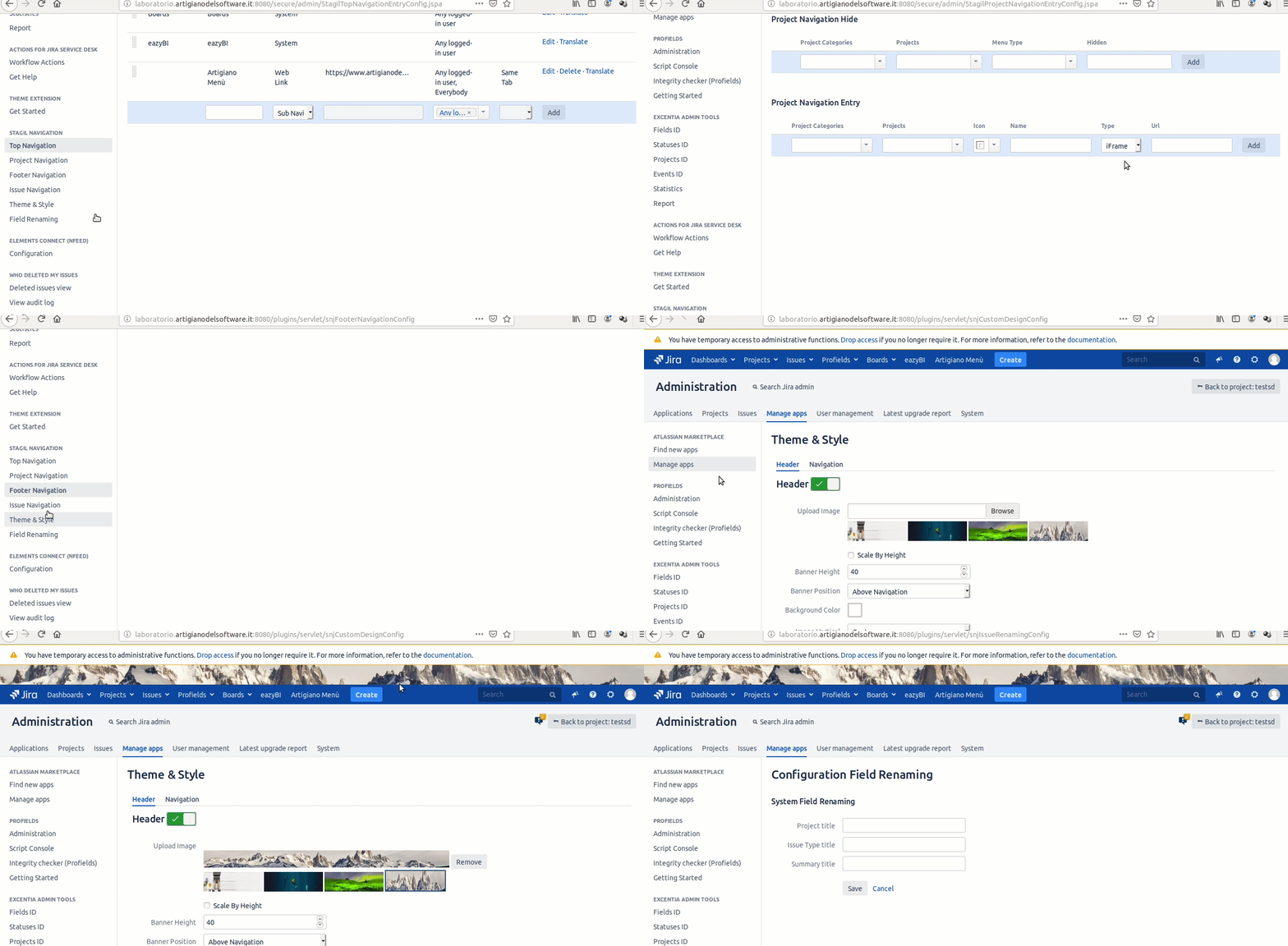
Passiamo ad esaminare la prossima configurazione. Theme & Style.
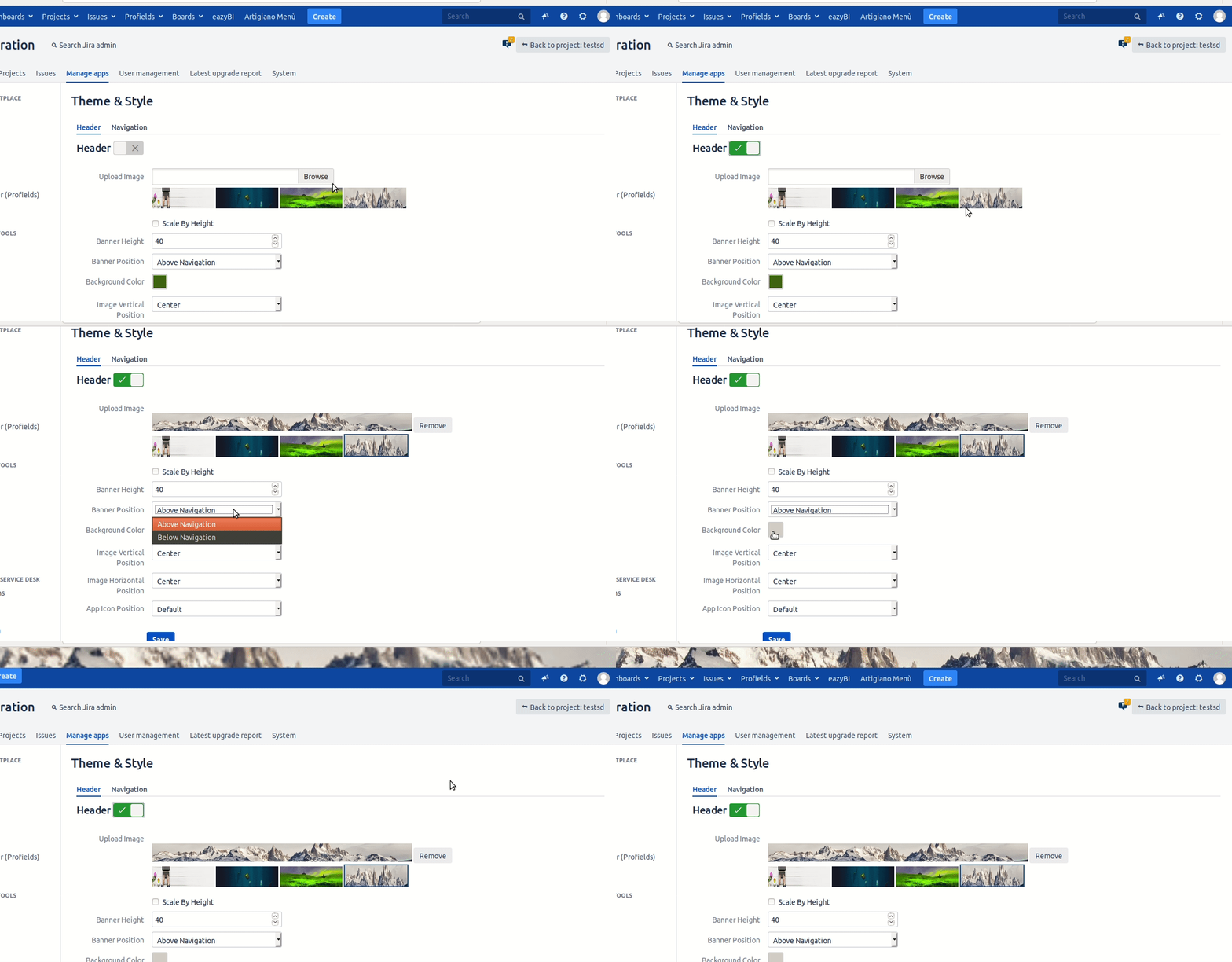
Attraverso questa possiamo impostare una immagine superiore alla barra di navigazione, per dare una grafica maggiore al nostro Jira.
Passiamo all’ultima voce: Configuration Field Renaming.
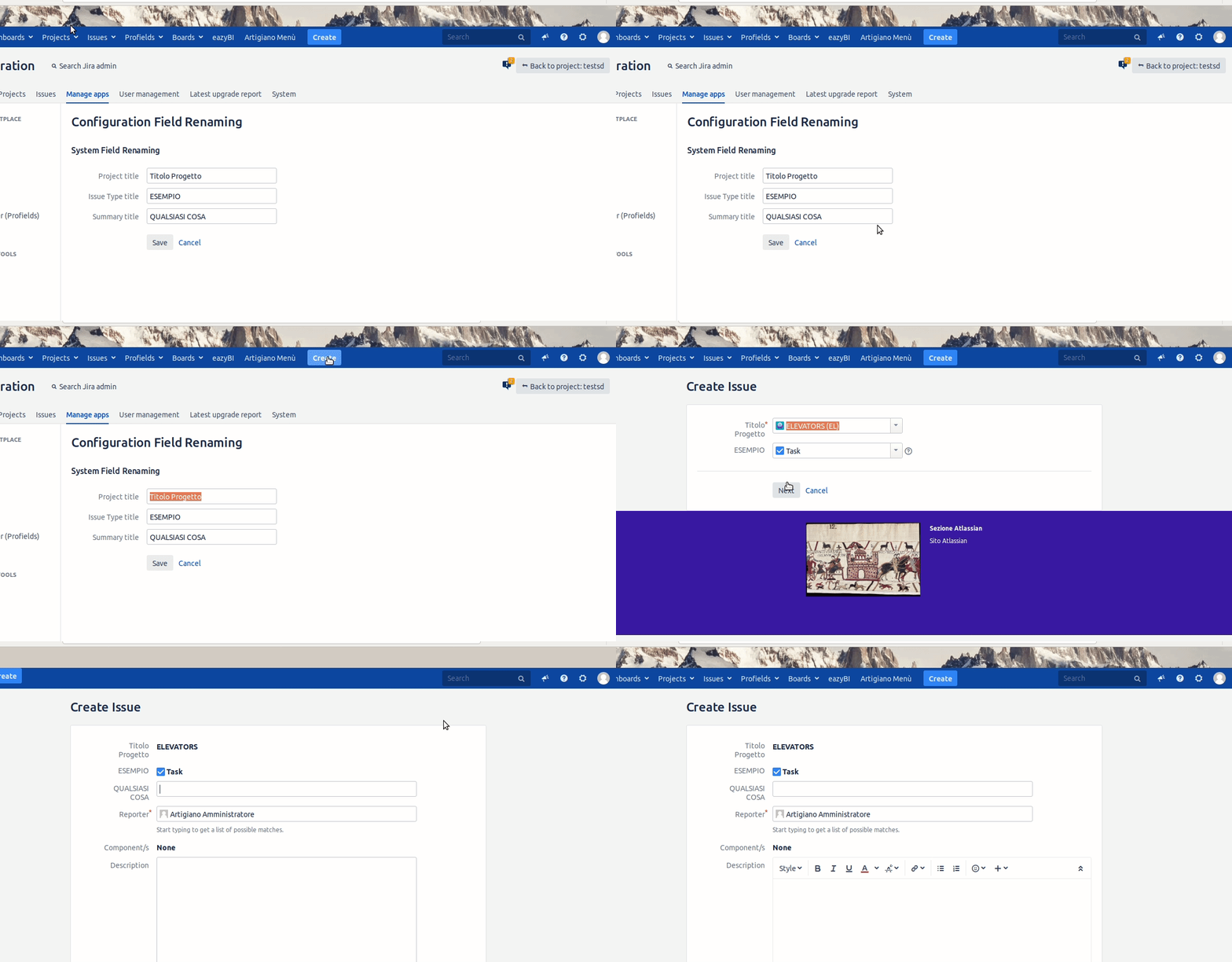
Questa opzione permette di poter modificare alcune etichette di sistema nella form di creazione di una issue. Abbiamo la agevole GIF autoesplicativa.
Conclusione
Una sola parola: S P E T T A C O L O . Aspettative totalmente raggiunte. Con un addon del genere possiamo fare veramente tantissime cose e riusciamo a modificare aspetti grafici del layout di Jira. Consigliatissimo.
In questo post andiamo ad approfondire un argomento che da sempre di appassione: la personalizzazione di PORTAL.
PORTAL
Nato come sito web molto molto semplificato e semplice, PORTAL nel corso del tempo si è evoluto, cercando di mantenere la semplicità di utilizzo, ma permettendo un minimo di personalizzazione anche in base al gusto della azienda che adotta service desk.
Questo addon permette di poter personalizzare il sito PORTAL delle nostre istanze server/onpremise (al momento in cui scrivo questo post, non è disponibile la versione per DataCenter)
Possibile personalizzare diverse caratteristiche, come le card dove andare a inserire le informazioni
Il risultato che otteniamo è notevole
Conclusione
Molto molto molto interessante. Possiamo arrivare ad una personalizzazione del PORTAL che ci permette di creare un sito molto accattivante, senza pregiudicarne la semplicità. Sono molto curioso di provarlo, ma questa volta voglio metterlo alla prova anche dalal interfaccia mobile. 😛
Vediamo chi ha cancellato le nostre issue :) – Test Addon
In questo post andremo a testare questo addon un addon che ci permette di poter andare a verificare una cosa molto importante…. Chi ha cancellato le nostre issue.
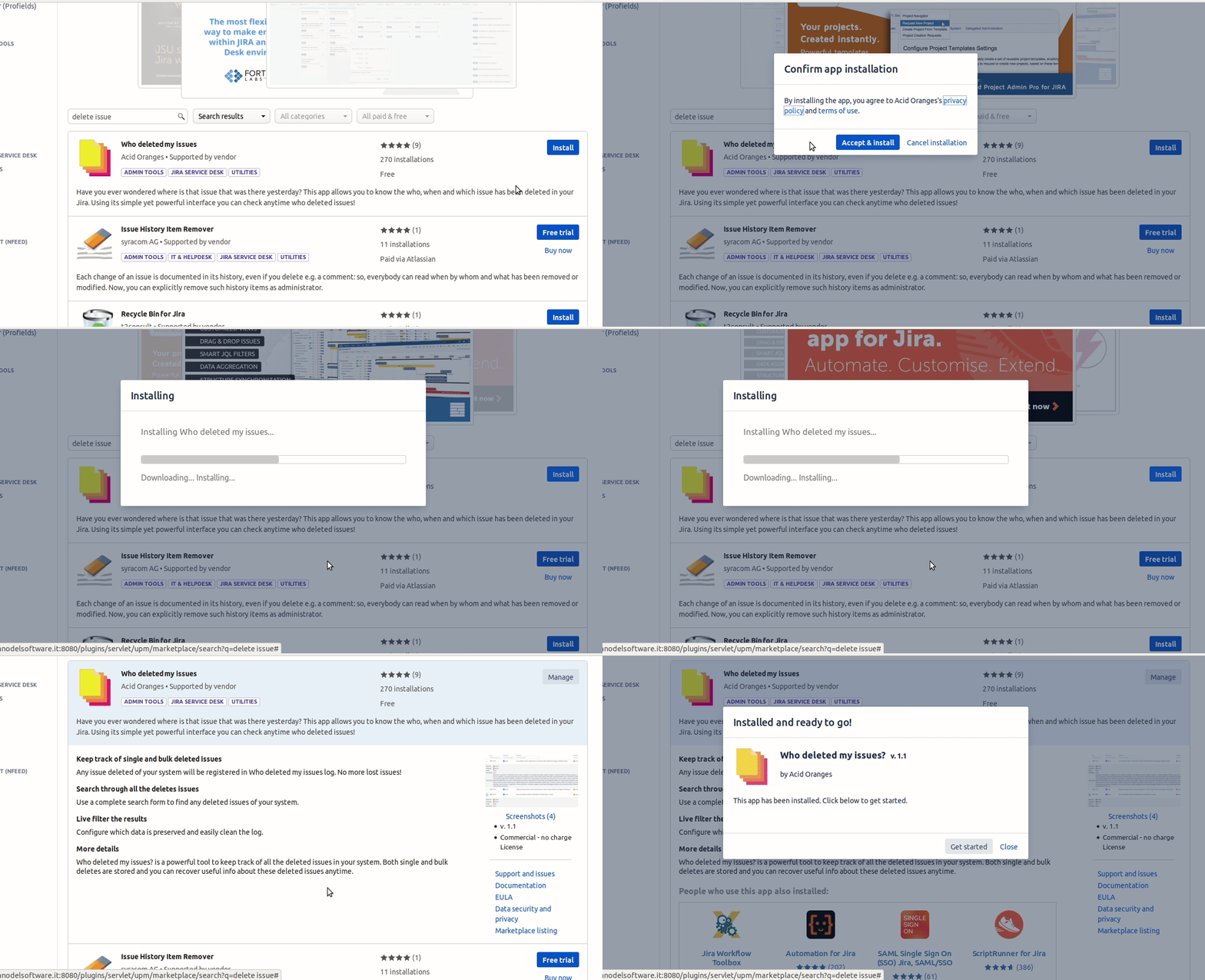
Partiamo, come sempre, dalla fase di installazione dell’addon, andando a ricercarlo nella lista degli addon. Anche in questo caso, sfruttiamo la nuova modalità attraverso GIF che mi permettono di descrivere meglio questa operazione.
Descrizione ti tutte le fasi di installazione
Passiamo alla fase successiva
Configurazione
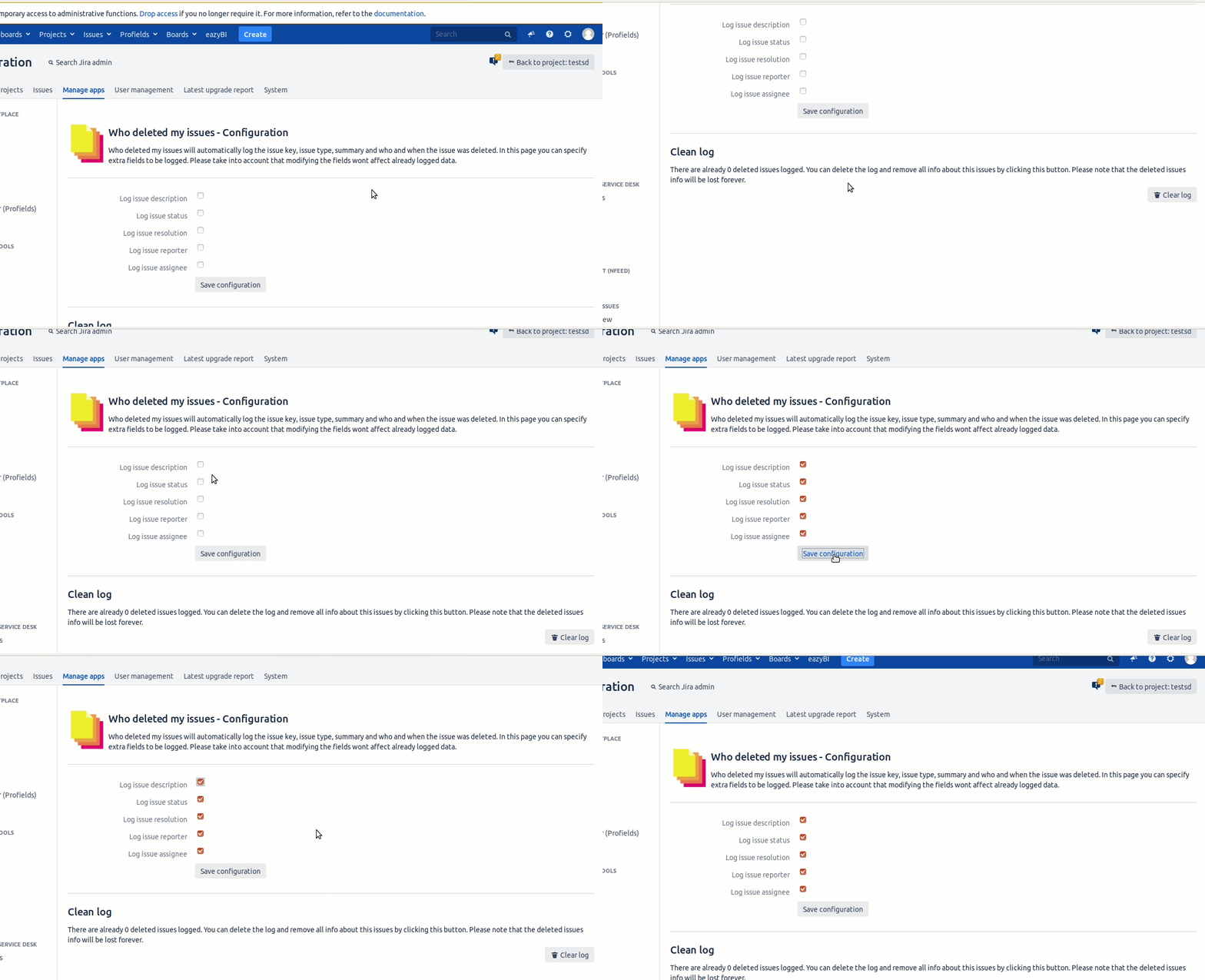
Abbiamo a disposizione una sezione di configurazione generale, dove possiamo settare solo alcune opzioni, inerenti a cosa andiamo a loggare per monitorare la cancellazione delle issue.
Anche in questo caso ci facciamo aiutare da una GIF per mostrare le varie opzioni
Possiamo settare cosa vogliamo monitorare e abbiamo anche la possibilità di poter fare pulizia dei log, per un ricontrollo di chi fa cosa e perchè.
Test
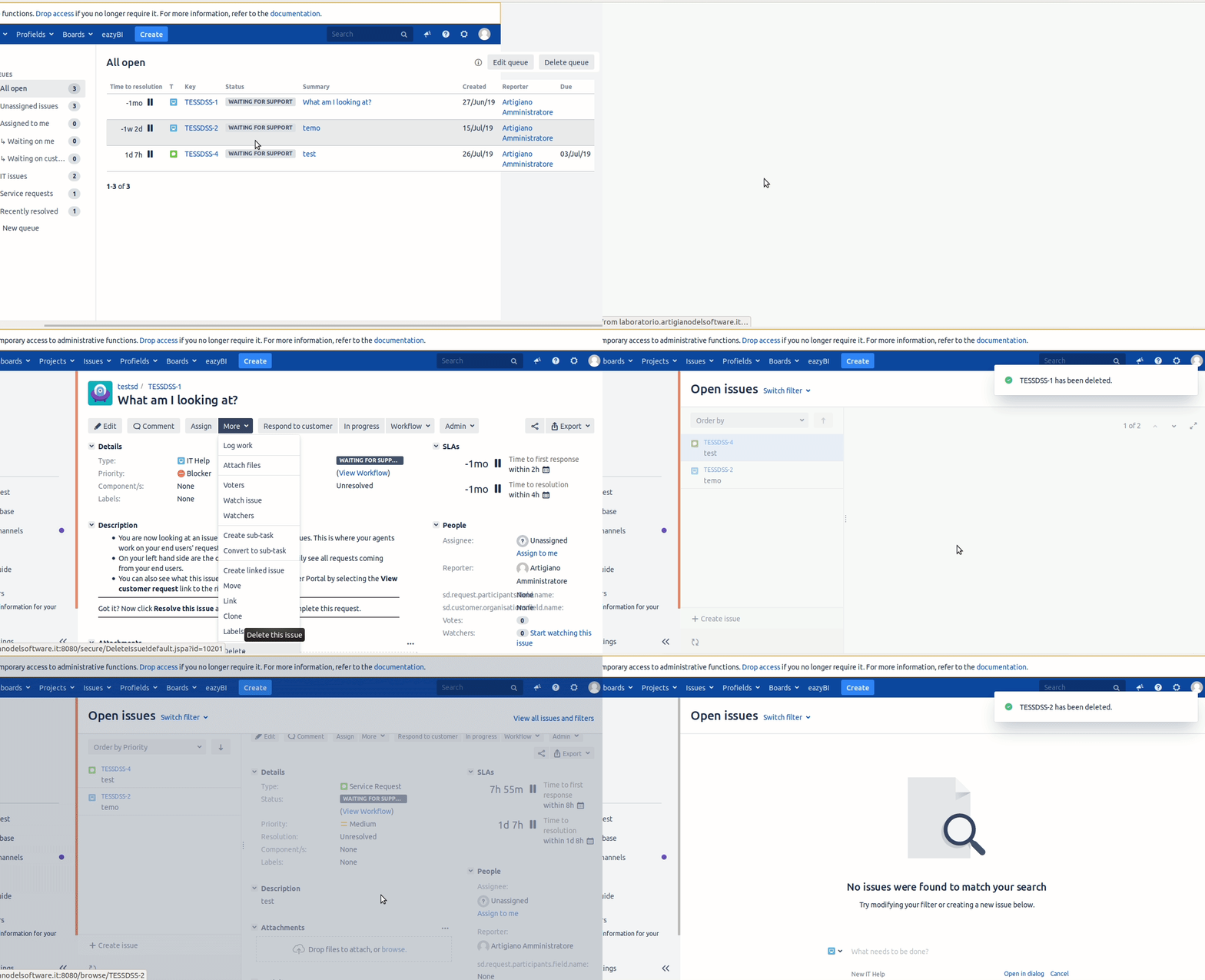
Andiamo a testare l’addon, cancellando fisicamente dei record. In questo caso prendo tre issue presenti su di un progetto Service Desk di test e le cancello.
A questo punto, l’addon deve aver tracciato tutto. Andiamo a vedere…
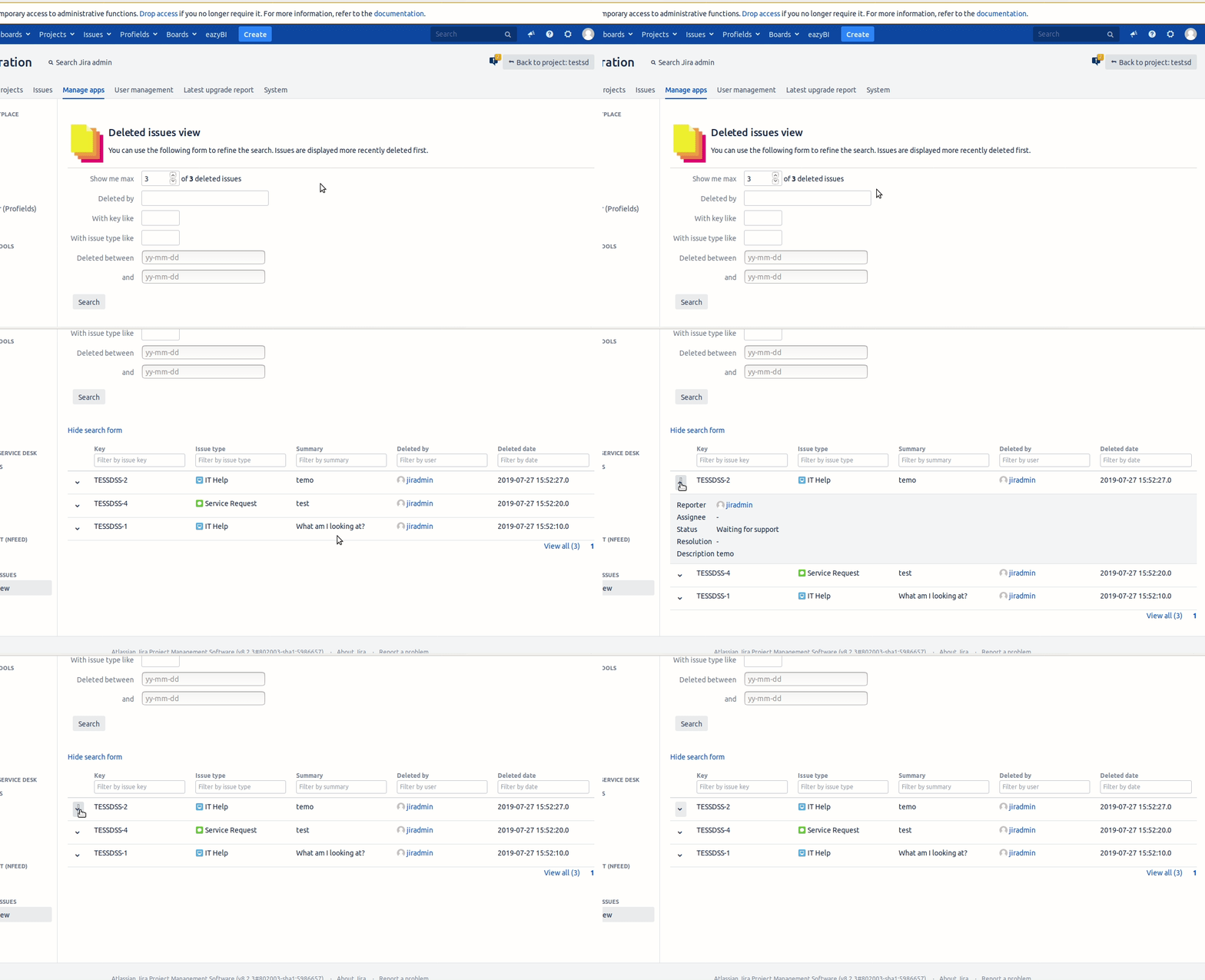
….. e come per magia abbiamo l’elenco delle tre issue cancellate. Possiamo esaminarle e vedere anche alcuni dettagli. SPETTACOLO
Conclusioni
Abbiamo un addon semplice, diretto e rapido. Possiamo subito controllare chi ha fatto cosa e risalire alla persona per poter meglio ricostruire la situazione. Non male :-). Lo includerei nei tool che dovrebbero sempre essere parte della installazione di Jira.
Excetia Admin Tools – Tools per amministratori – Test Addon
In questo post andiamo a testare le capacità di questo addon della Excentia :). Curiosiamo in dettaglio
Installazione
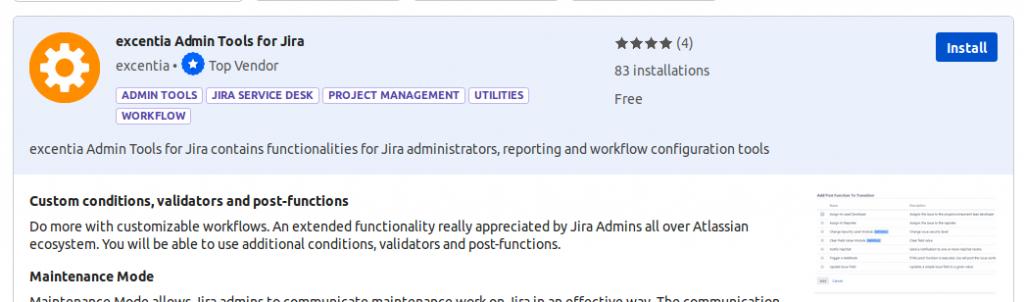
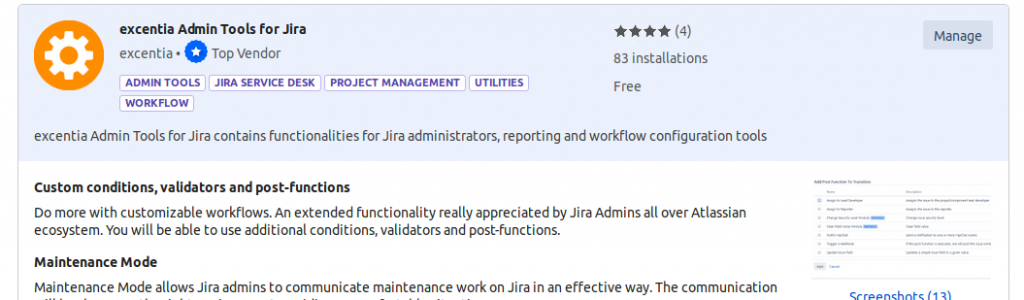
Partiamo come sempre dalla installazione. Cerchiamo l’addon dalla lista di quelli disponibili e quando lo troviamo, come indicato nella figura successiva
selezioniamo Install per installarlo.
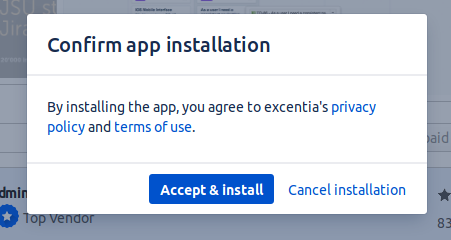
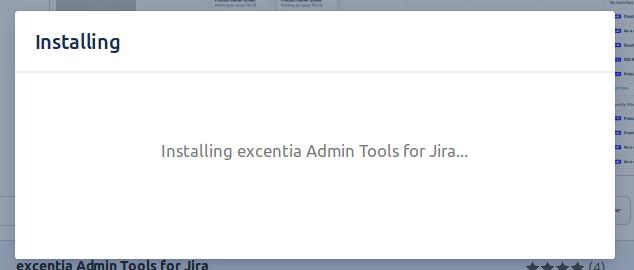
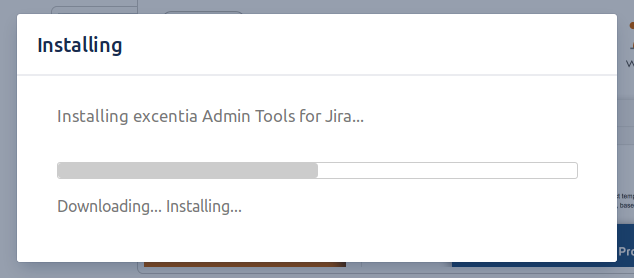
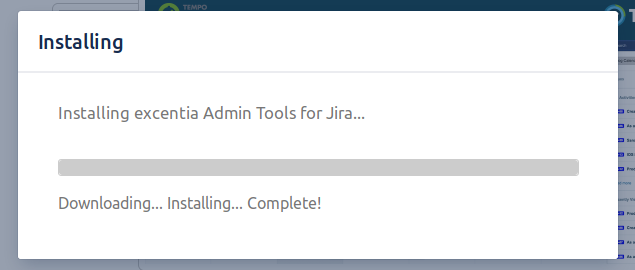
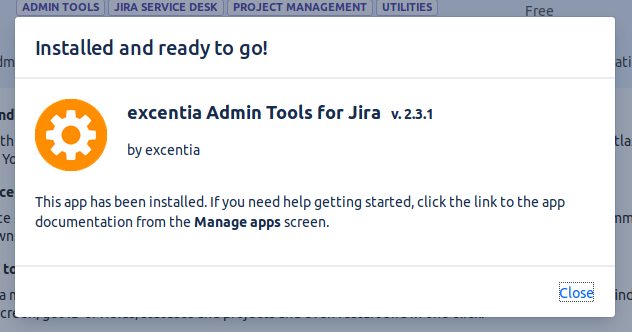
Accettiamo le condizioni e procediamo con l’installazione
Configurazione & Test
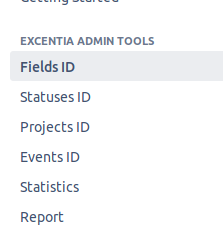
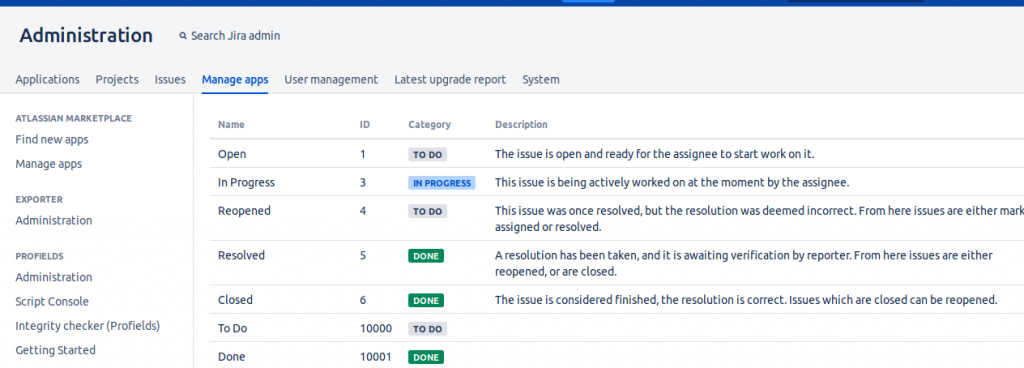
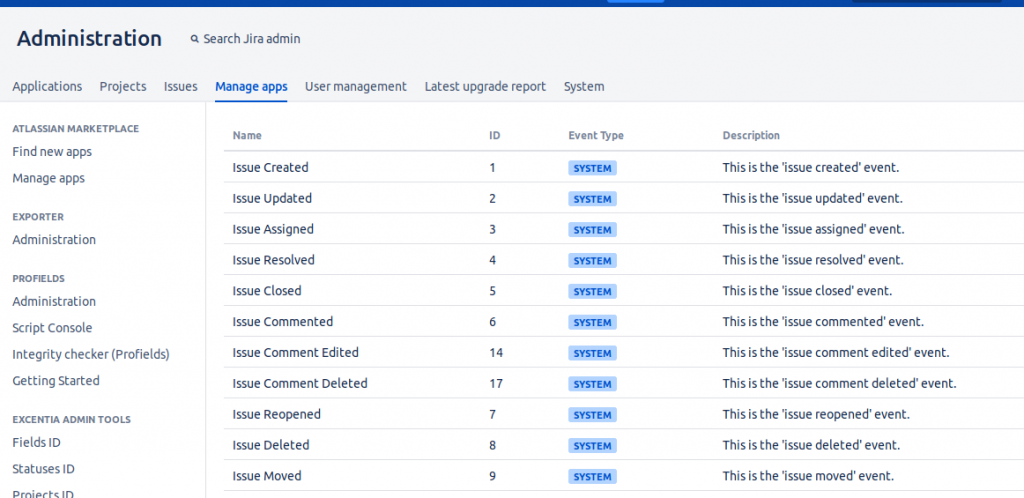
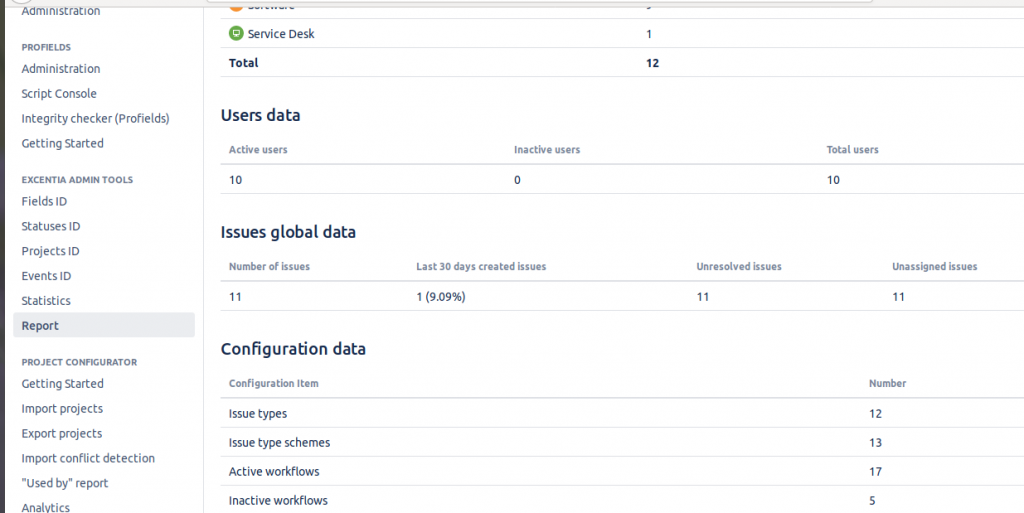
Non abbiamo alcuna configurazione da eseguire, ma, dalla sezione di condifurazione degli addon, possiamo vedere quali informazioni l’addon ci mette a disposizione. Questi sono i menù che sono messi a disposizione:
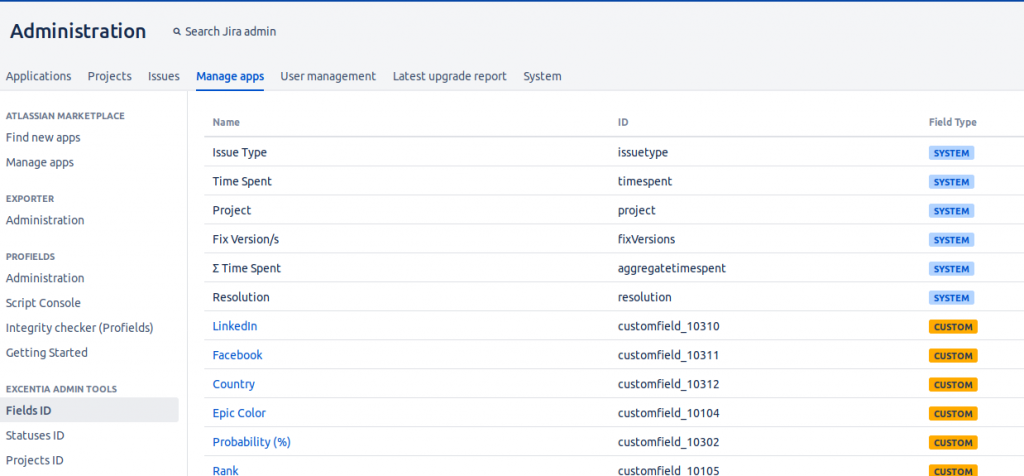
Se selezioniamo la prima voce, andiamo a vedere le informazioni sui campi (custom e di sistema).
Se selezioniamo la seconda voce, andiamo a visionare gli stati definiti in tutti i Workflow
Se selezioniamo la terza voce, andiamo a visionare tutti gli eventi che sono stati definiti
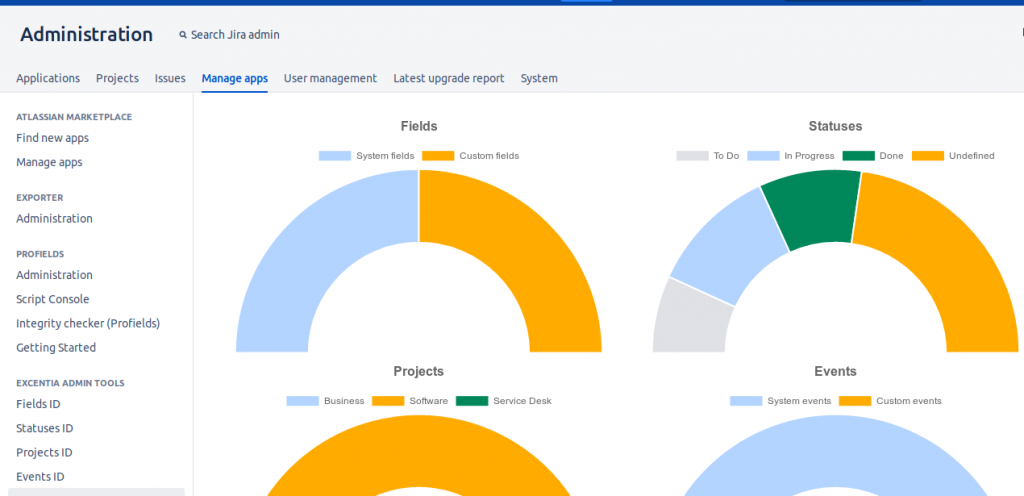
Se selezioniamo la quarta voce, vediamo alcune statistiche che l’addon mette a disposizione:
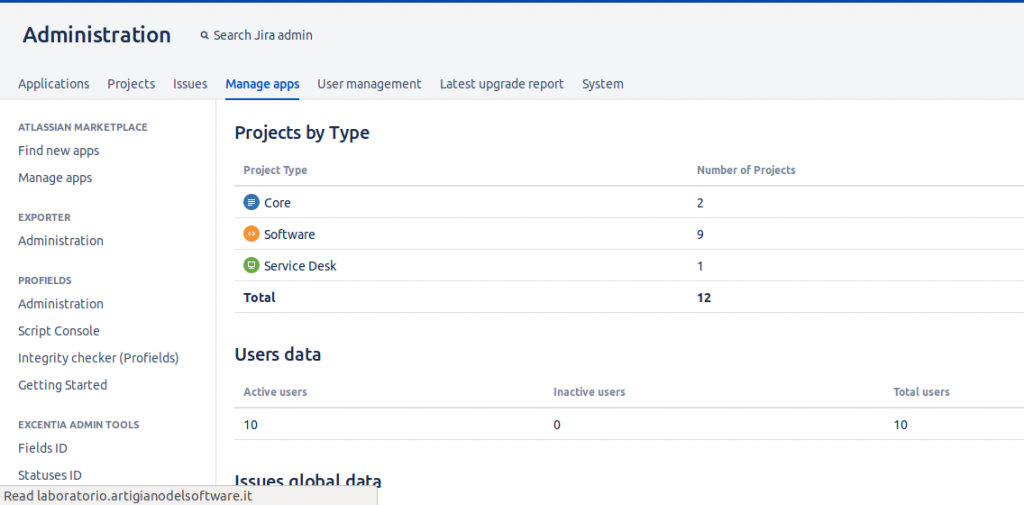
Se selezioniamo la quinta voce, abbiamo a disposizione una serie di report riassuntivi
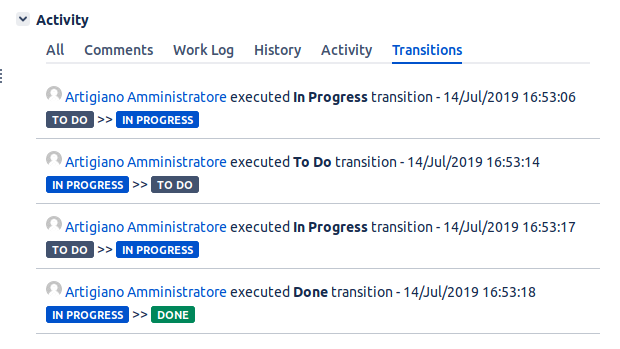
Ma non è la sola cosa che viene messa a disposizione. Abbiamo anche una piccola sorpresa. Se andiamo a selezionare il dettaglio delle attivitià di una issue, abbiamo a disposizione un TAB ad hoc dove possiamo visionare il dettagluo dei passaggi di stato.
Interessante ma ….
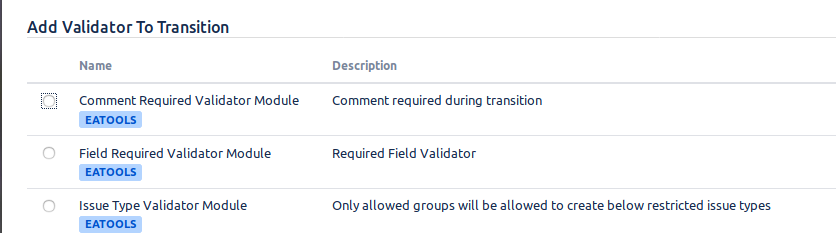
…. non è tutto. Questo addon mette a disposizione anche delle novità per gestire i Workflow. In particolare aggiunge nuove validazioni:
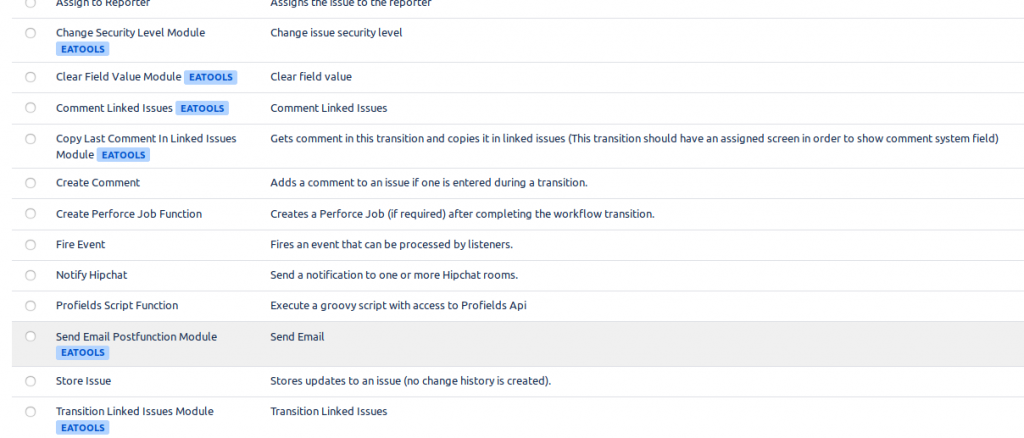
oltre che delle Post-functions
Queste ultime sono molto interessanti, in quanto consentono di poter eseguire delle azioni che, in altre circostanze, risulterebbero più complicate.
Conclusione
Abbiamo esaminato un addon molto interessante. SI tratta di un addon gratuito (al momento in cui viene redatto il post, l’addon è free) che permette di avere a disposizione un numero consistente di informazioni che ci sono molto utili. Lo consiglio come addon da installare.
Reference
Maggiori informazioni sono presenti nella pagina del Marketplace.
Kanoah CRM – Il ritorno
In questo post torniamo ad occuparci di un addon che, in passato, aveva attirato la nostra attenzione. Kanoah CRM. Abbiamo avuto modo di esaminarlo in questo primo post e lo avevamo collaudato, mostrando i risultati in questo secondo post.
Un grande ritorno
Prodotto dalla Kanoah, società Brasiliana, adesso è stato preso sotto le amorevoli cure della Adaptavist, che lo sta riprendendo ed evolvendo, completando il lavoro iniziato in Brasile e costruendo un prodotto unico.
Questo addon estende la definizione di progetto, permettendo di avere a disposizione, all’interno di Jira, uno strumento per gestire le vendite ed il business di una azienda.
Non resisto. Lo ri-provo di nuovo
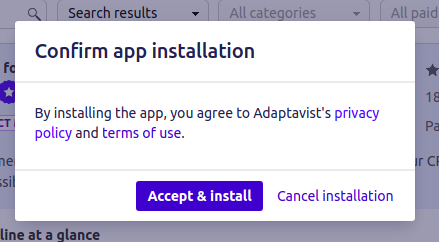
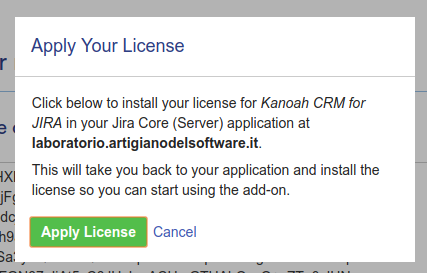
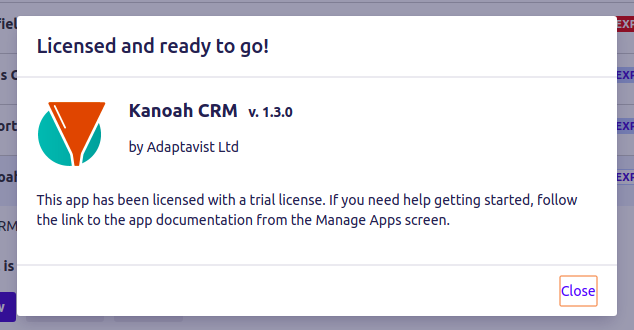
Procedo subito con l’installazione sulla mia instanza server di laboratorio 🙂
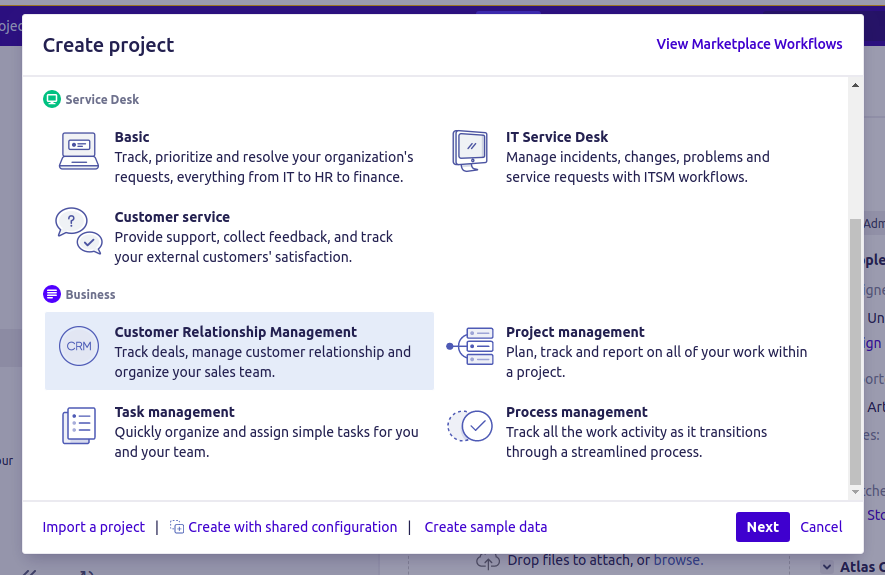
Provo subito a creare il progetto di gestione e…..
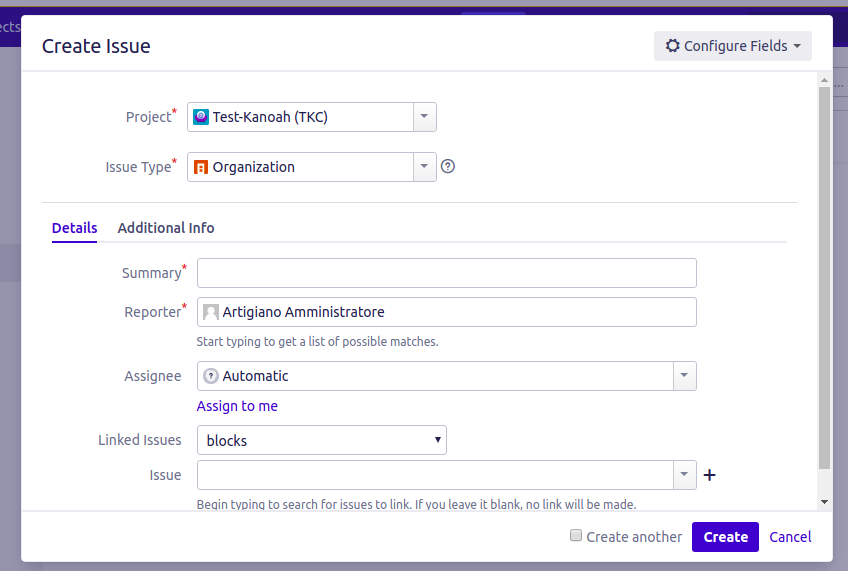
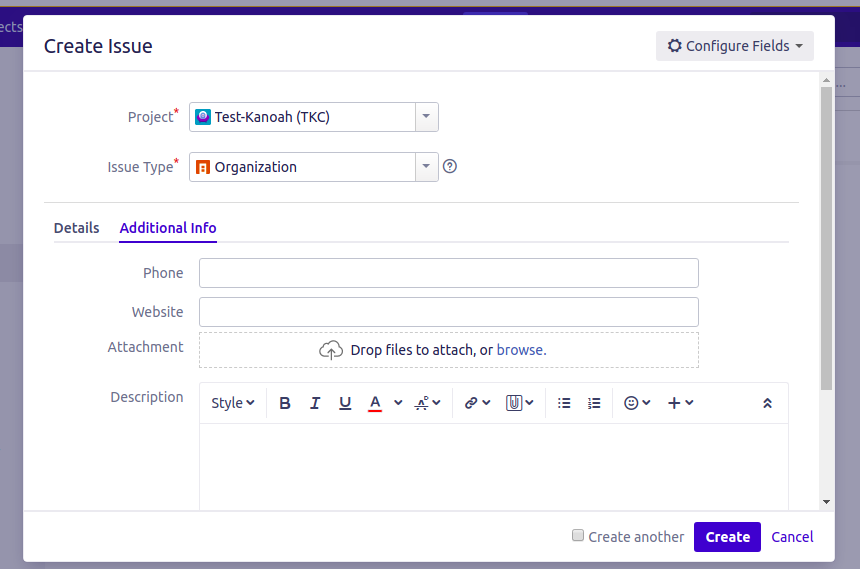
Una volta creato il progetto, posso subito creare le varie entità in gioco nella gestione delle vendite/crm/contatti:
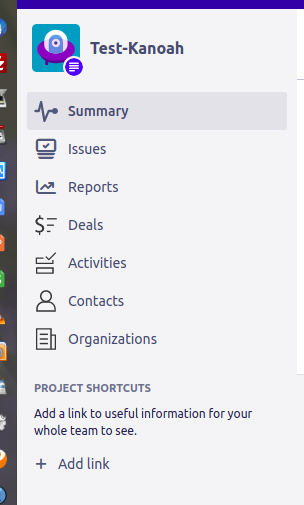
In aggiunta posso anche gestire subito le vendite. Dalla barra laterale abbiamo a disposizione tutti i link veloci
Conclusione
Abbiamo un addon interessantissimo, che permette di gestire le vendite e le attività ad esso collegate direttamente su Jira. Unico punto in cui far convergere tutte le attività.
In questo post andiamo ad approfondire questo addon, che permette di gestire nuovi campi custom, su Jira . Chi lavora sempre sul campo, sarà sicuramente interessato a questo addon 🙂
Un campo multi selezione, che permette di poter impostare degli stati
un campo Time in status, per gestire le SLA, se non disponiamo di Service Desk installato
Campi che permettono di leggere informazioni su database, sfruttando i campi custom di Jira
Se scegliamo dei colori sui nuovi campi, questi sono preservati nelle esportazioni Excel
Campo Messaggio, per impostare delle informazioni statiche da riportare nello screen di compilazione delle issue
Possiamo inserire dei tooltip nei valori che imposto nella definizione dei campi
Conclusioni
Questo addon è PARECCHIO interessante. Introduce diversi campi custom. Non vedo l’ora di provarlo. In particolare, vedo he finalmente permette di poter definire dei messaggi statici, cosa che personalmente cercavo per alcuni miei clienti.