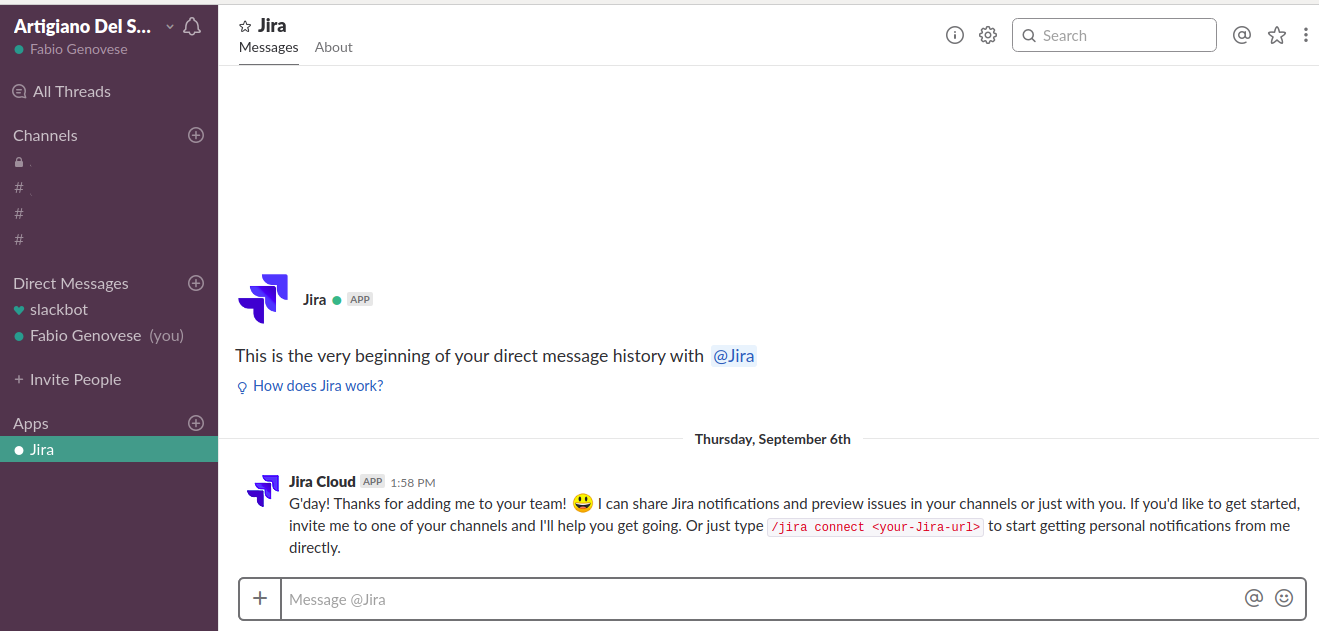
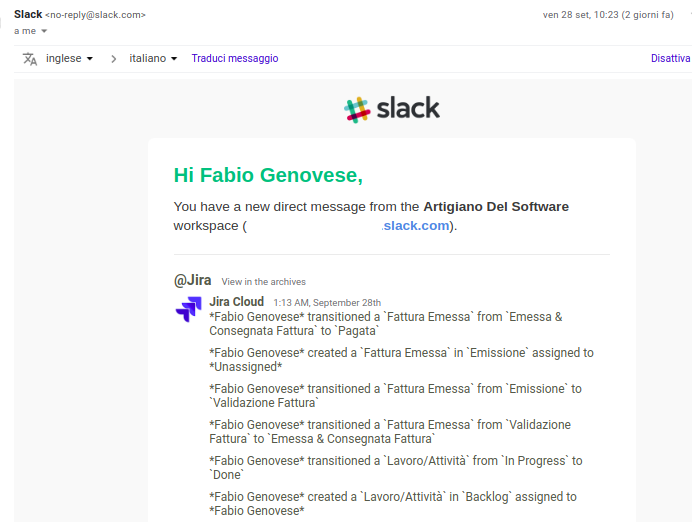
Adesso sto iniziando a collaudare questo sodalizio. La prima cosa che ho operato è quello di far parlare i due prodotti, ed il risultato è quello che ricevo su di una chat ad hoc (e via mail se non sono collegato) tutte le operazioni che sono eseguite sul mio Jira Cloud
Esempio di mail che descrive la gestione delle mie fatture
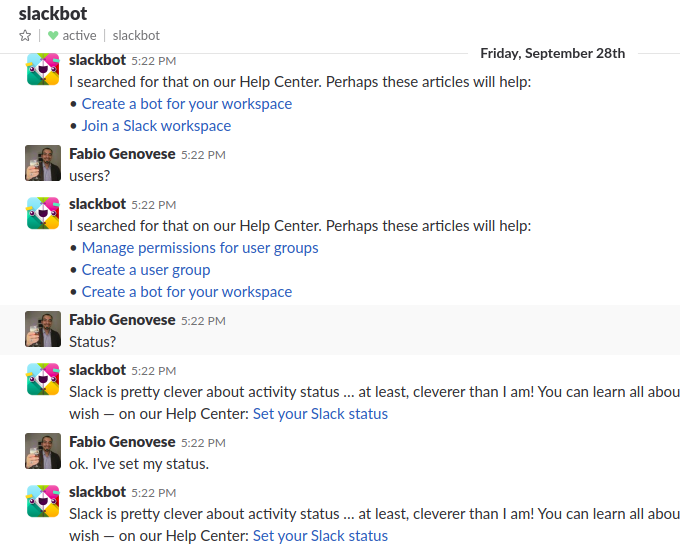
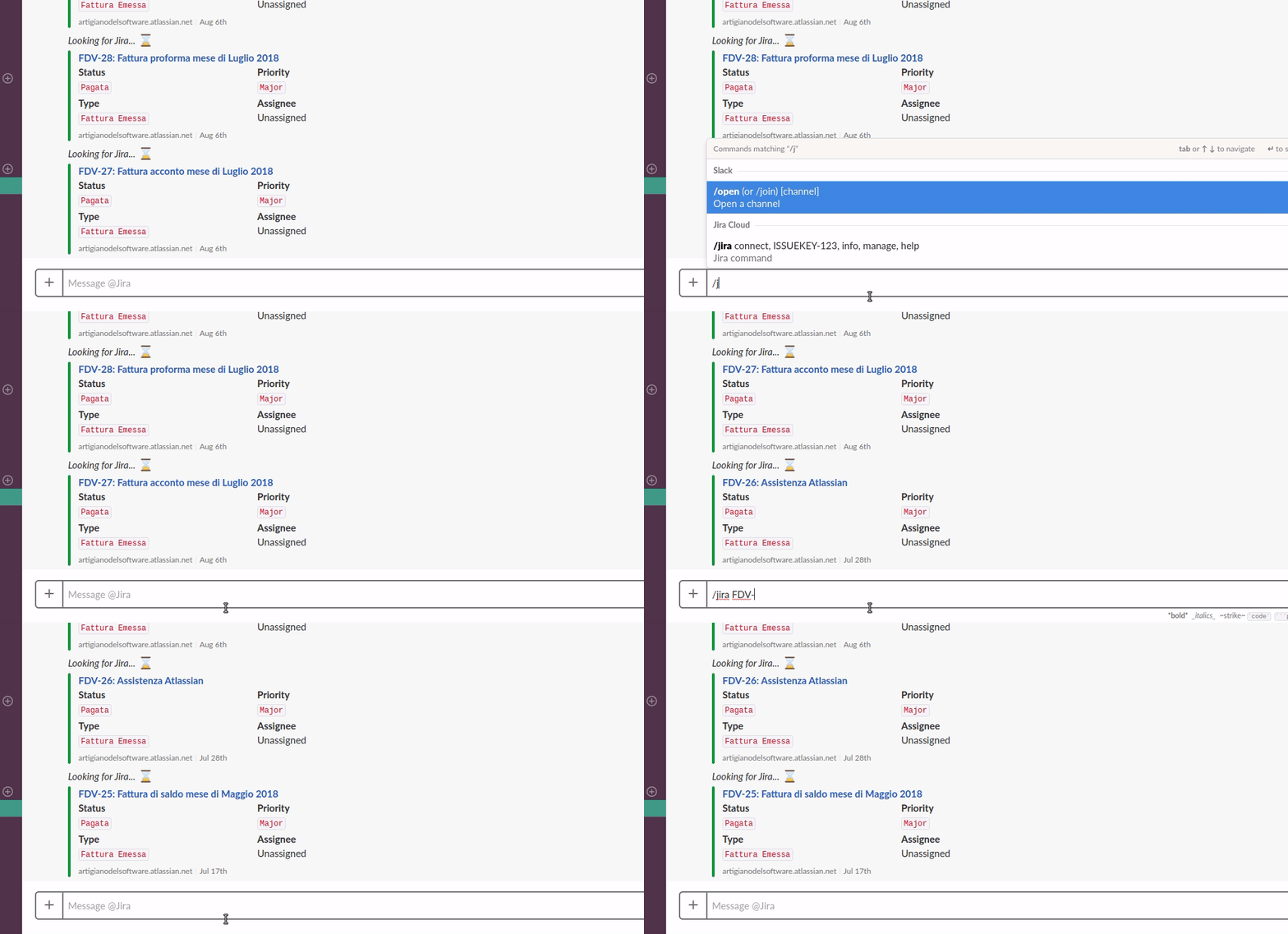
Ho anche iniziato a collaudare lo slackbot, ovvero utilizzare Slack per comunicare sia con Jira, che per ‘chattare’ e verificare le risposte
Il mio dialogo … surreale con il Chatbot…Alcune interrogazioni eseguite via Slack
Solita domanda: Che altro?
Lo so, sono noioso, ma questa domanda è un classico evergreen. Andando a curiosare sul marketplace, ho avuto modo di verificare la presenza di questo addon.
Questo addon, rispetto a quanto mostrato in precedenza (che si ottiene senza dover acquistare/installare particolari addon), ci permette di migliorare
Aggiunta di una nuova TAB SlackPossibile personalizzare i messaggi
Conclusione
Terminiamo qui questa esplorazione. Nei prossimi post andremo ad esaminare quali altre possibilità ci sono.
Apps per iOS – Un aggiornamento
In questo post andremo ad esaminare quali novità abbiamo sulle applicazioni iOS.
Procediamo con analizzare le app sul campo. Utilizzerò il mio account di lavoro… sbiancando le informazioni sensibili 😉 …. ovviamente.
Jira
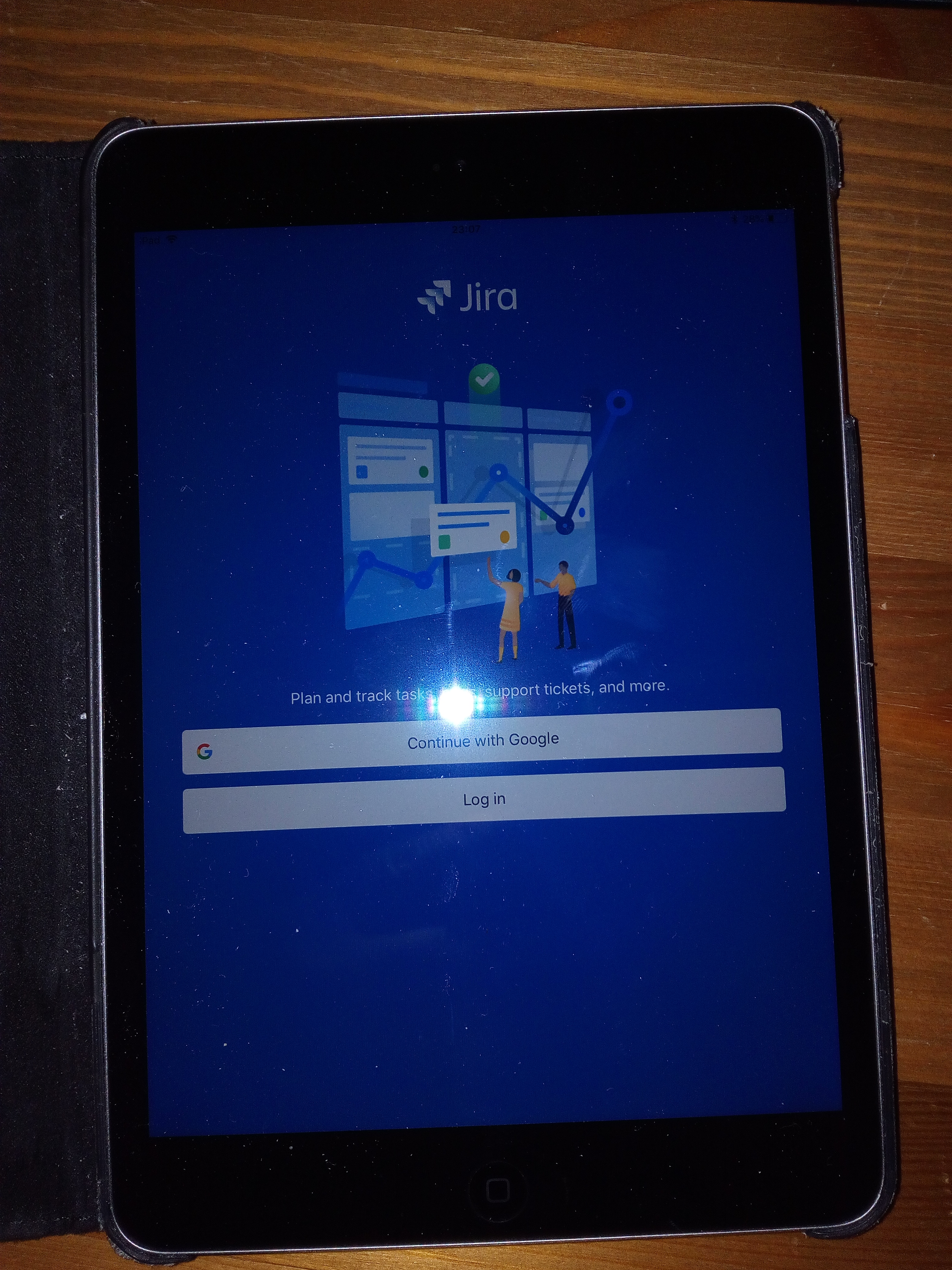
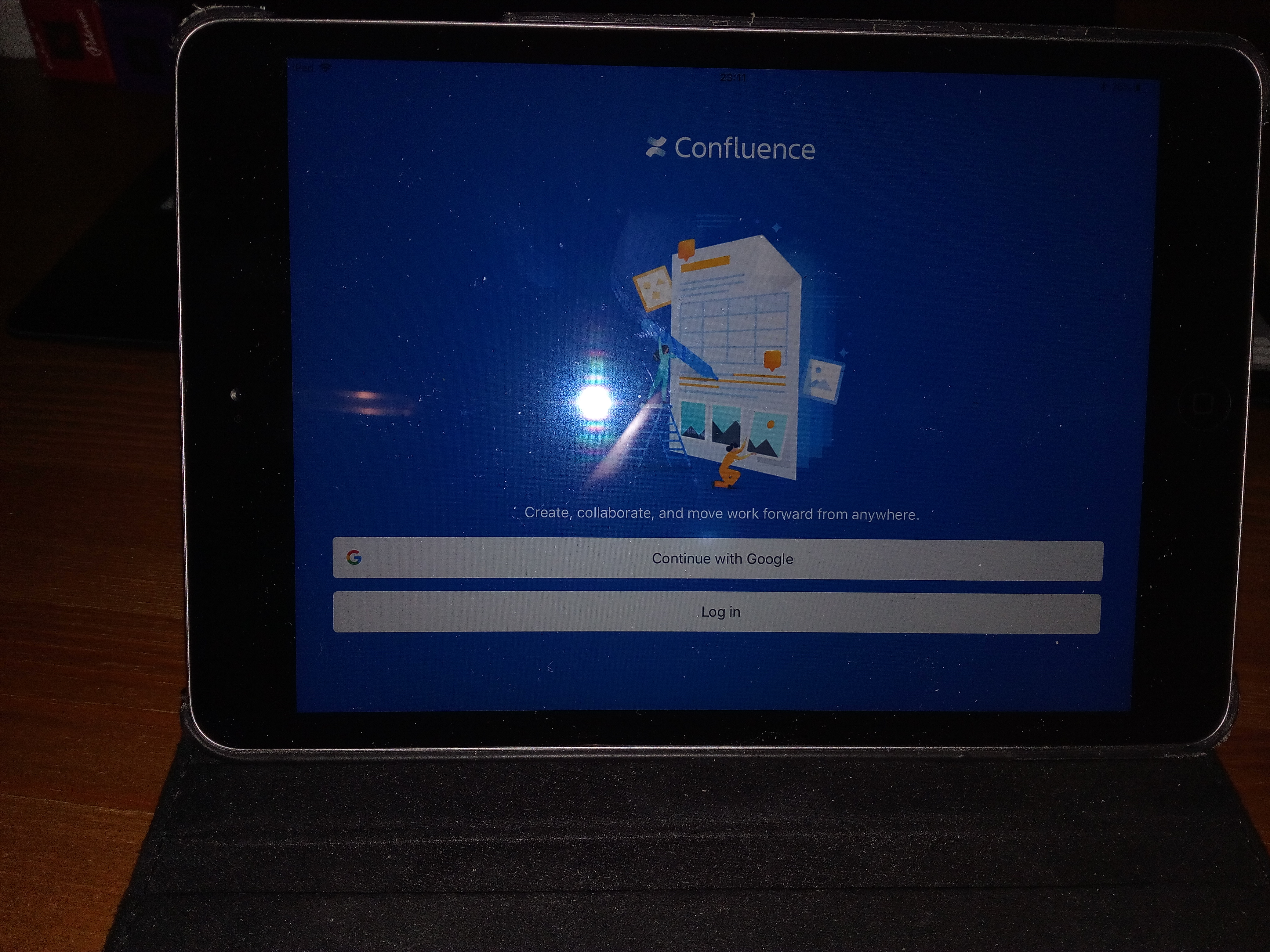
Partiamo da Jira. Quando attiviamo l’applicazione quello che vediamo qui è la maschera di login:
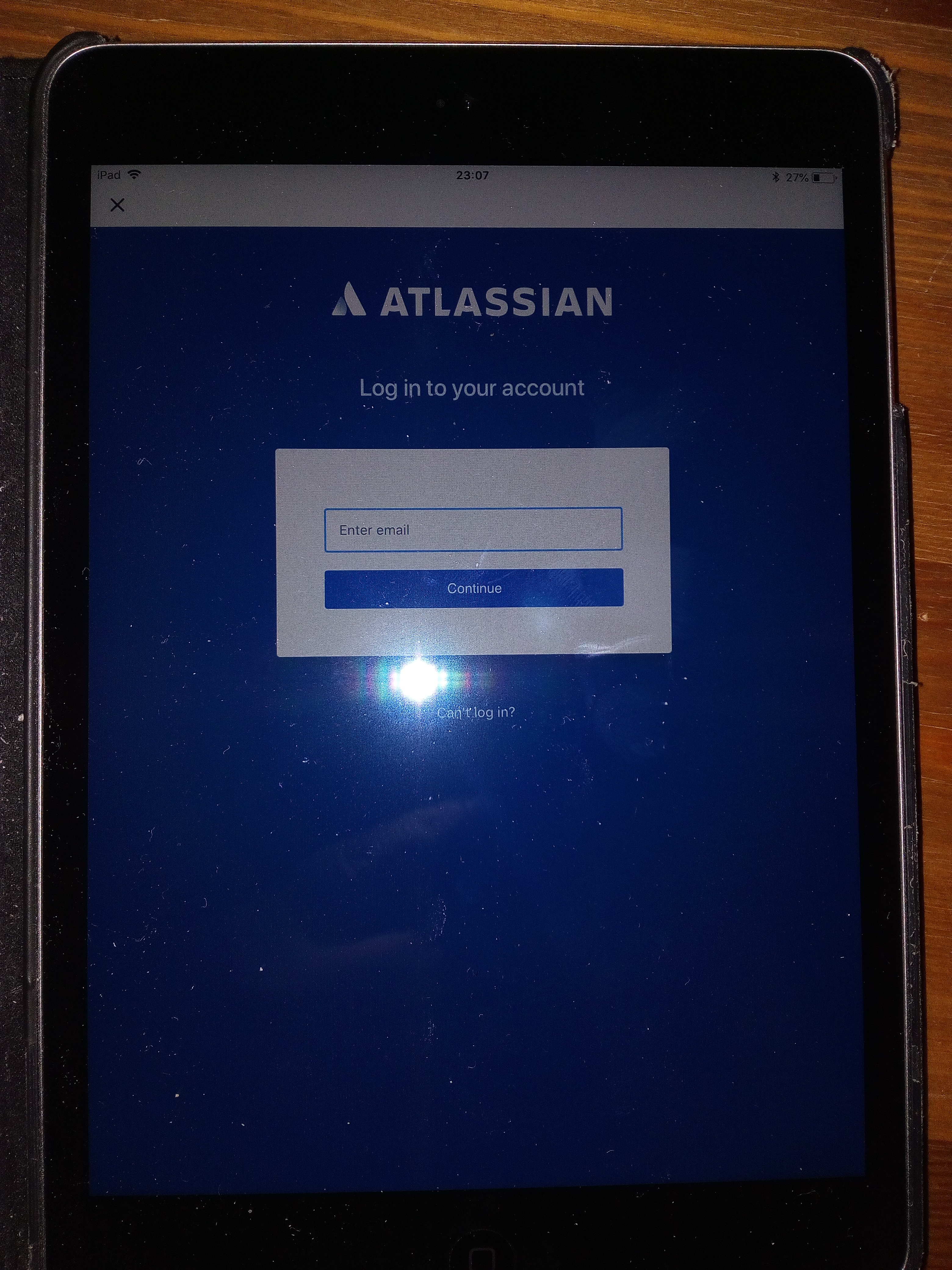
Come vediamo abbiamo la stessa visualizzazione del web. Inseriamo la nostra user e password (segrete 😛 )
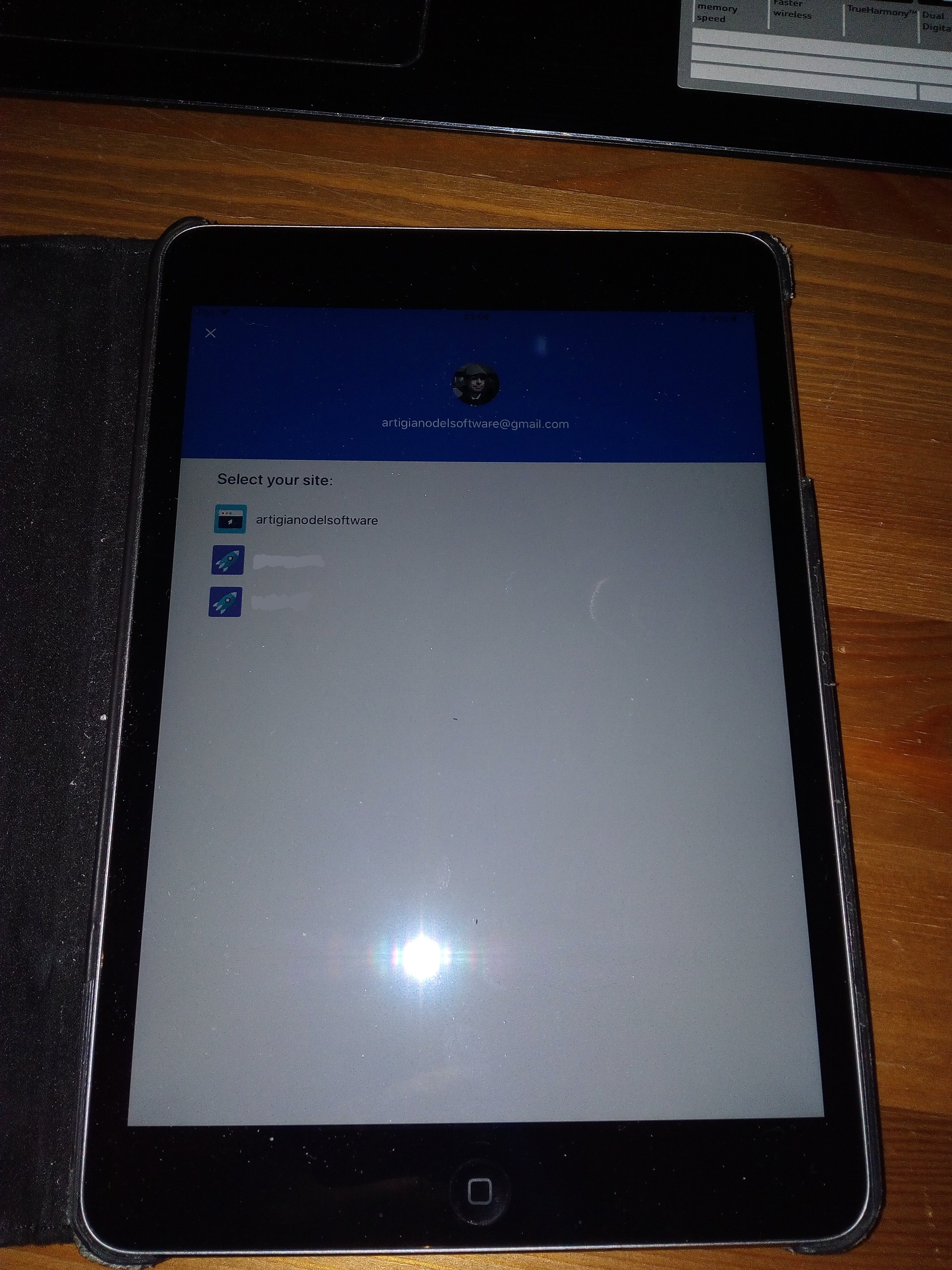
Procediamo come
ed ecco il risultato 😀
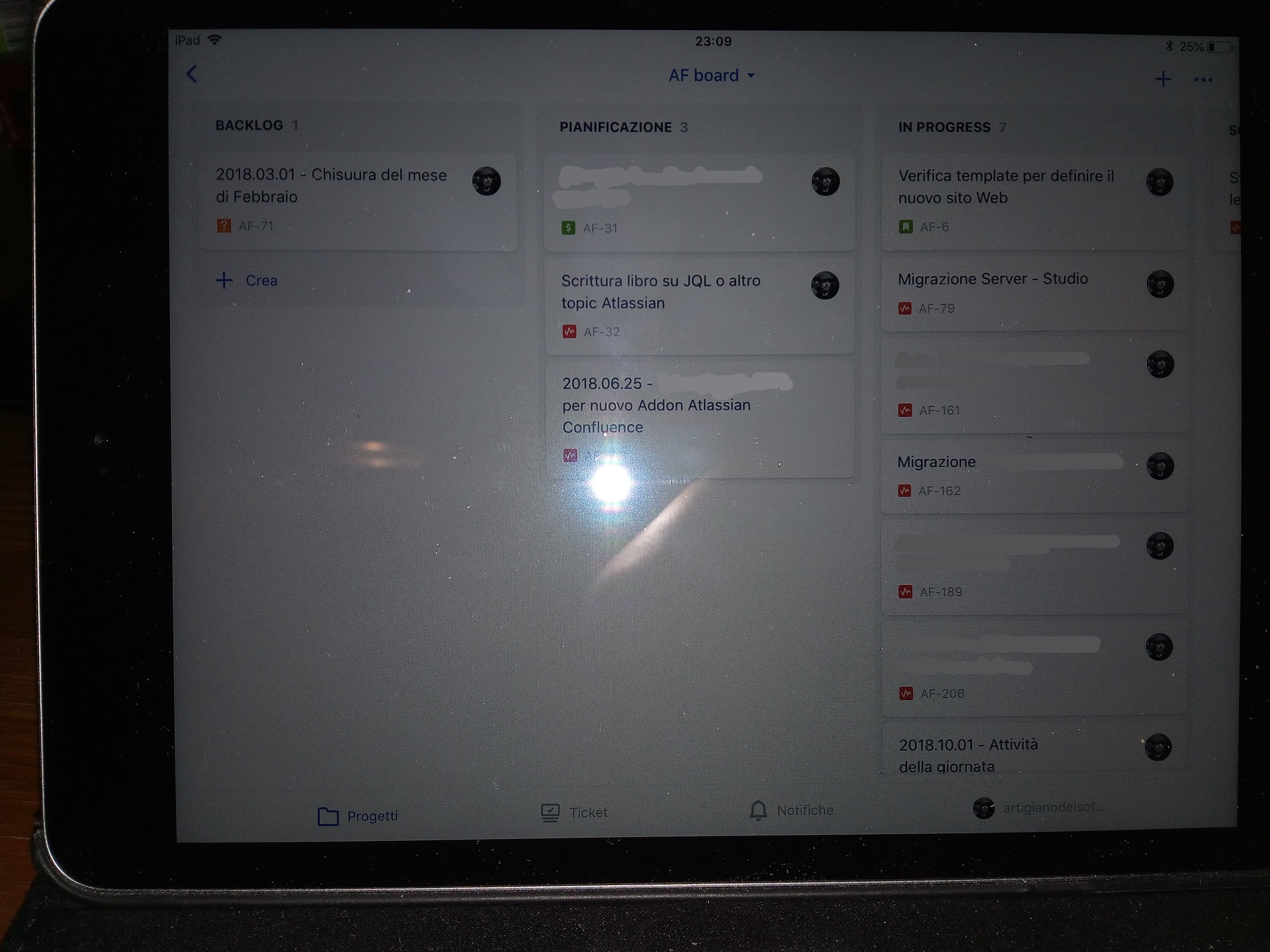
Possiamo accedere alle Jira Board
ed alle issue, ma non alle Dashboard. Sono riuscito a predisporre una dashboard che mi riassume la mia attività lavorativa, ma non posso vederla sulla app mobile.
Confluence
Anche la app di Confluence presenta lo stesso layout di Jira
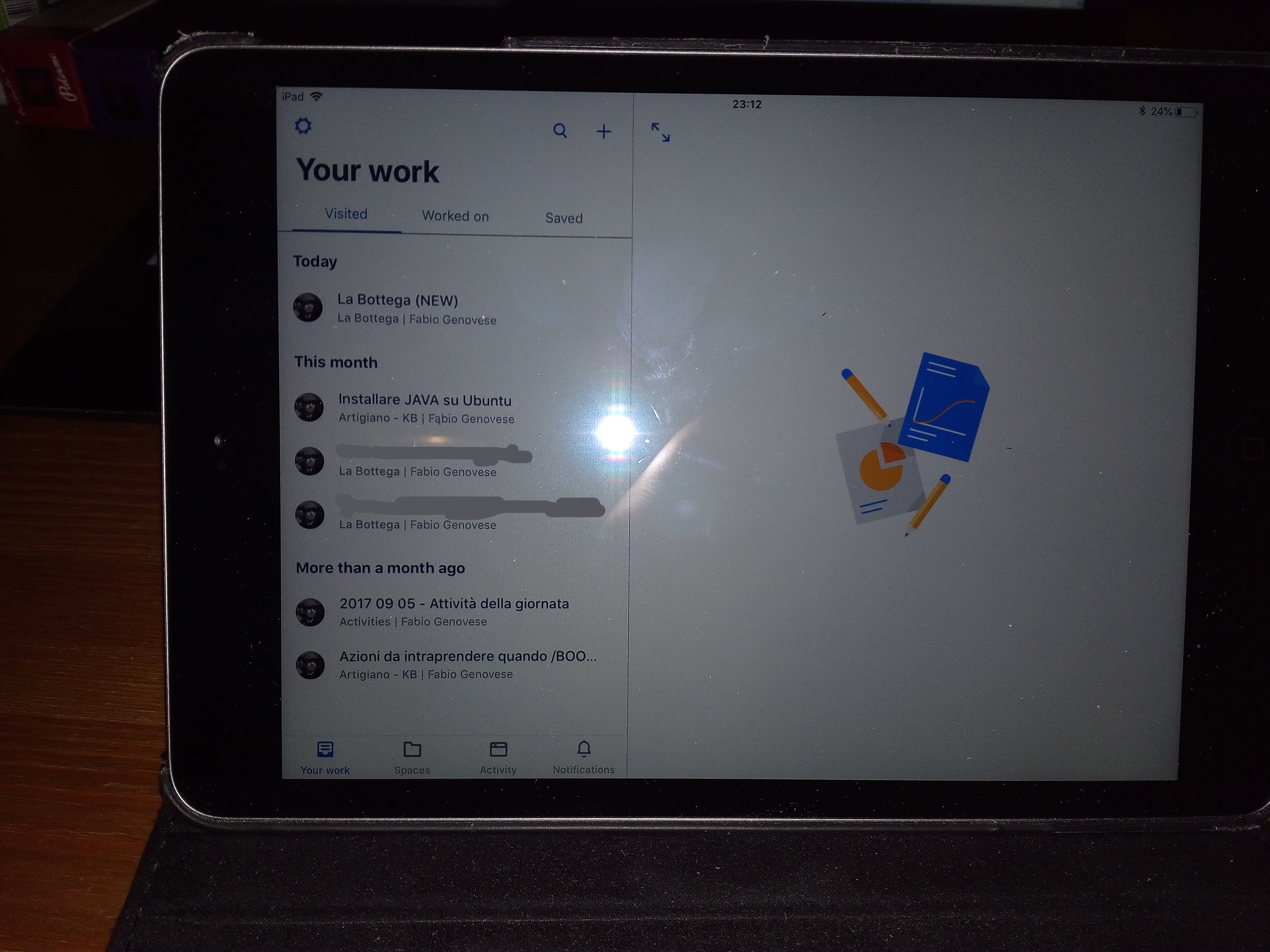
In questo caso possiamo avere a disposizione una dashboard, simile alla versione classica web
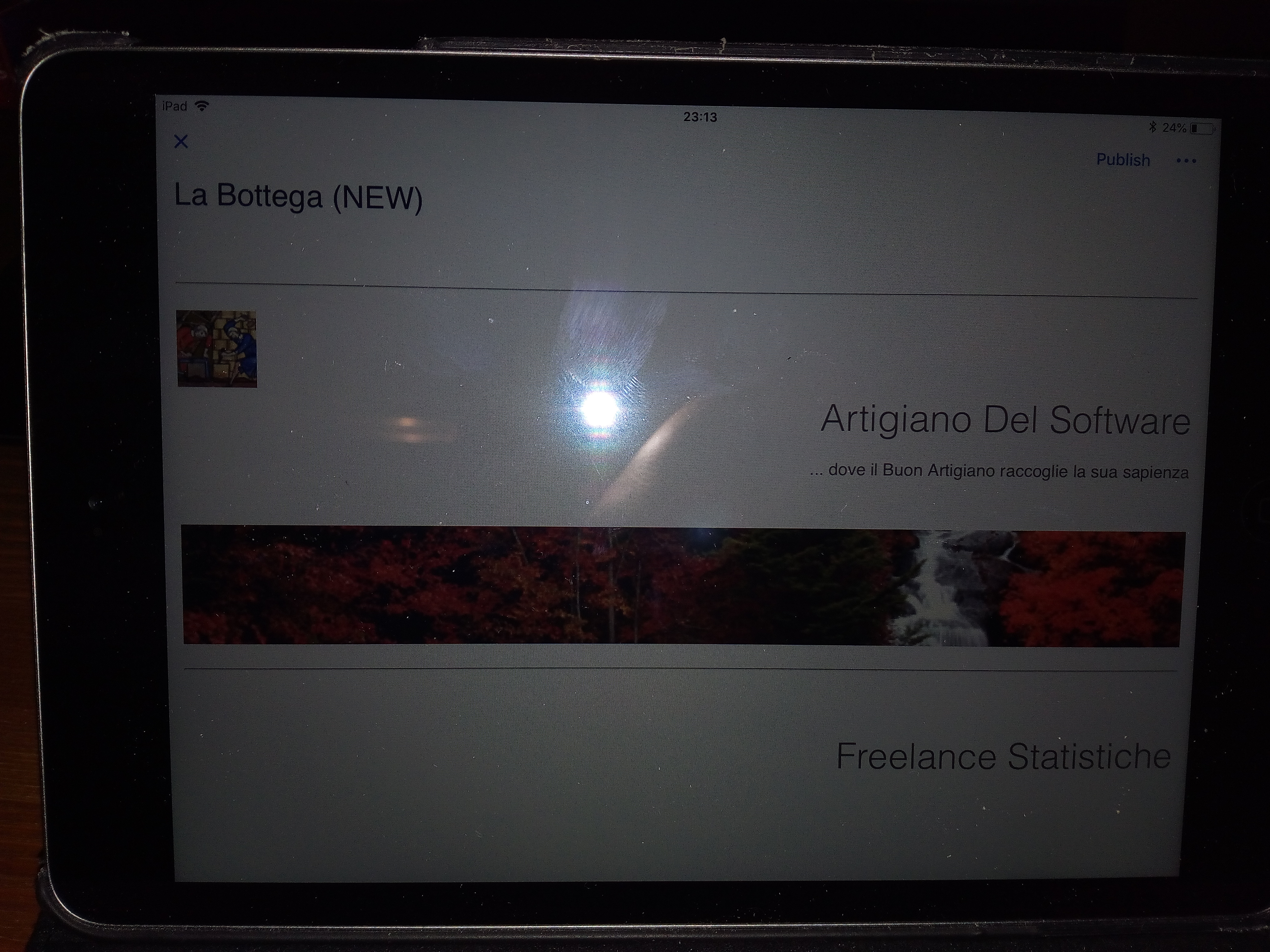
anche l’editazione è rimasta similare:
Conclusioni
Le apps mettono a disposizione diciamo il 90% delle funzionalità dei prodotti. Rimaniamo in attesa delle prossime evoluzioni.
Reference
Per ulteriori informazioni, fate riferimento al seguente articolo del Blog di Atlassian.
Rilascio in produzione…. possibile
In questo post andremo ad esaminare un addon per Jira, che permette di poter eseguire una operazione molto importante: Eseguire un rilascio.
Giusto per spiegare meglio
Questa operazione, per i prodotti Atlassian, non sempre è possibile. Infatti, come sempre ricordo, molte operazioni sono e rimangono manuali. Di conseguenza, se si dispongono di due ambienti (produzione e test) e vogliamo eseguire un rilascio, normalmente occorre ripetere le configurazioni nella produzione, con alta probabilità di errore. In questo caso abbamo a disposizione un addon che promette di eseguire un allineamento di ambienti 🙂
Presentiamo KIWI (Workflow Importer) Questo addon permette di poter eseguire il deploy del Workflow da una istanza all’altra. Oltre a questo permette di poter esportare anche altre caratteristiche dei Workflow.
Possiamo eseguire Import/Export in maniera molto semplice.
La procedura permette una ottima configurabilità.
Conclusioni
Abbiamo un addon F A N T A S T I C O. Si tratta di un addon che permette di poter eseguire il deploy. Non vedo l’ora di provarlo.
Dopo lunga attesa è finalmente arrivata la possibilità di poter personalizzare l’interfaccia grafica di Jira Cloud 🙂
F A N T A S T I C O
Abbiamo quindi la possibilità di poter personalizzare la nostra interfaccia grafica di Jira, attraverso un addon in beta e free (al momento in cui viene redatto il post, l’addon presenta queste caratteristiche)
Conclusioni
Dalle immagini sembra che la personalizzazione sia veramente importante e particolare. Non vedo l’ora di provarla
Il seguente video mostra (audio in inglese) come funziona l’addon.
Jira Ops
In questo post raccontiamo nel dettaglio una novità dal Summit 2018: Jira Ops; ovvero una nuova soluzione per Incident Management.
Subito al dunque
Presentazione
Partiamo subito con un video di Youtube in cui abbiamo una presentazione del prodotto, che è disponibile in Free Early Access dalle versioni cloud 🙂
Ciò che vedo dalla mia istanza cloud
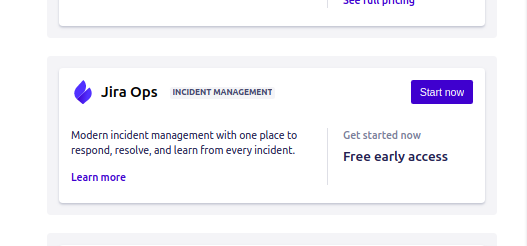
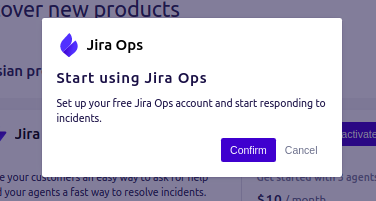
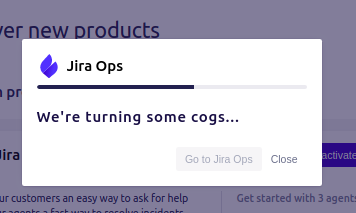
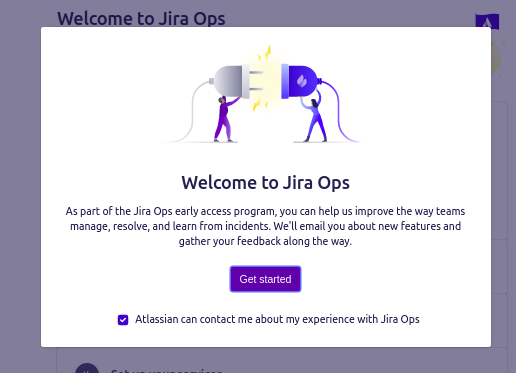
Ho quindi deciso di provarlo subito 🙂 verificando come funziona. Il primo passo è sicuramente il setup. Lasciamoci guidare dal wizard e selezioniamo il tasto Start now
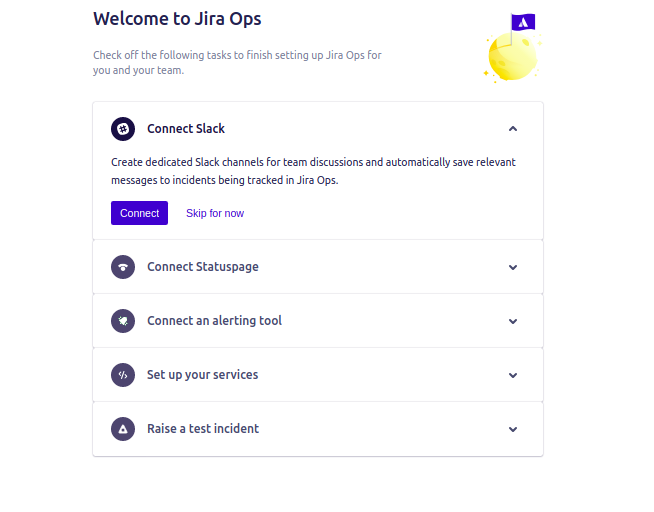
Procediamo con la configurazione
Eseguiamo la connessione a Slack, creando il nostro Workspace e successivamente eseguendo l’application link
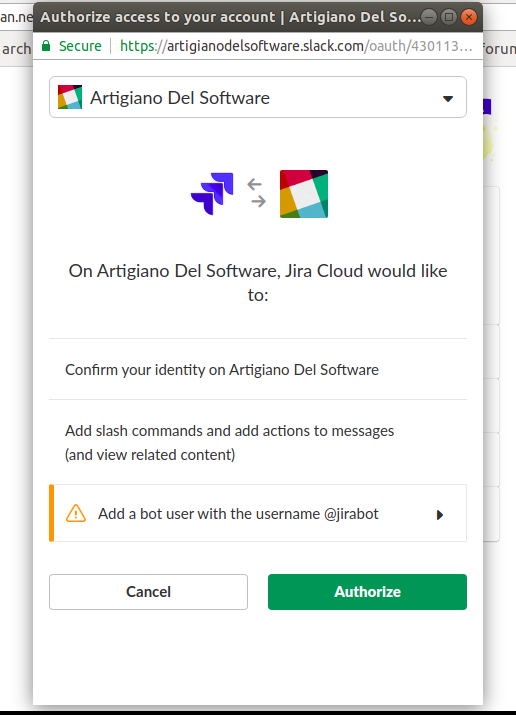
Autorizziamo il tutto ….
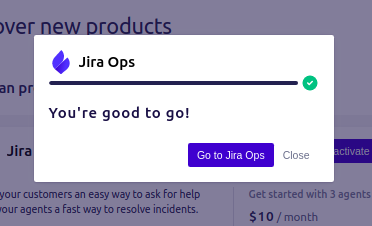
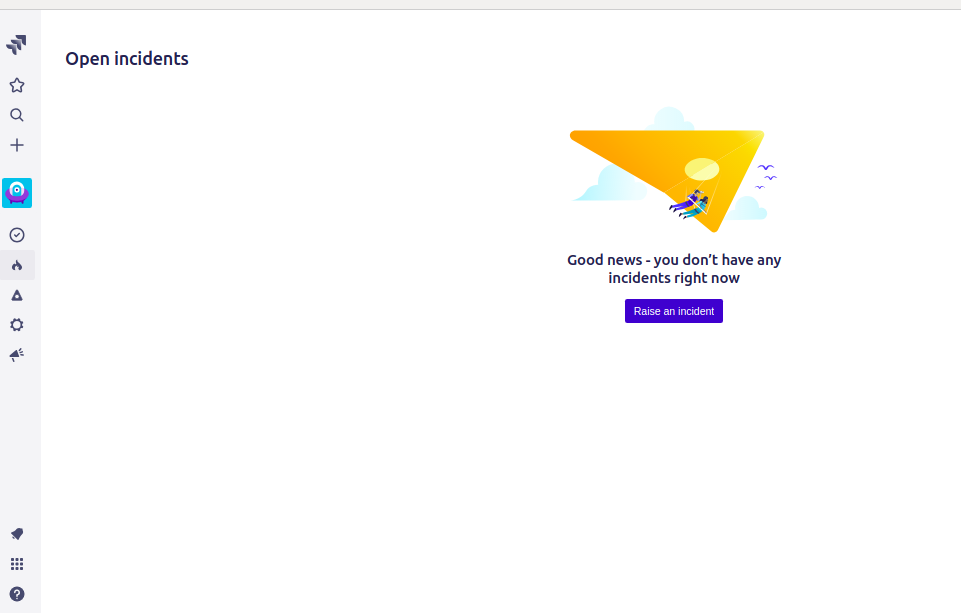
Siamo quindi pronti ad utilizzarlo.
Conclusioni
Fermiamo qui la descrizione. nel prossimo post andremo a riportare le impressioni di utilizzo di JiraOps, che non nascondo essere una ottima specializzazione di Jira, per gestire la parte di Incidents.
Esattamente come Jira Service Desk ci permette di poter gestire un service desk, Jiraops ci permette di poter gestire gli incident basandoci sul potente motore di Jira, oltre che alle sue funzionalità. SOno curioso di metterlo all’opera.
Reference
Per tutte le informazioni del caso, fate riferimento al sito ufficiale di JiraOps, dove avete a disposizione tutte le informazioni del caso.
Da Hipchat & Stride … verso Slack
In questo post andremo a raccontare meglio questi fatti e di come ho eseguito la migrazionen verso Slack. Questo è sicuramente interessante per definire i prossimi passi per impostare una chat di connessione delle nostre istanze (cloud o server) Atlassian.
Storia
Partiamo dalla storia, ovvero dall’annuncio in cui Atlassian comunica che cosa è successo.
Il tutto è partito da questo annuncio, riportato nel blog di Atlassian, dove si annunciava la nuova partnership.
Di conseguenza, si segnalava che le installazioni in essere dovevano essere migrate mentre le nuove avrebbero dovuto essere eseguite sotto Slack.
Passiamo a Slack
In questo post andremo a mostrare come ho eseguito il passaggio da Hipchat Cloud a Slack. Posso solo dire che la guida che Atlassian mette a disposizione è completa e sufficiente e non c’è molto di più da fare :). Spero che questa mia descrizione sia utile per aiutare chi è meno pratico nell’eseguire queste operazioni.
Vediamo quindi i vari step.
1. Creare il backup da HipChat
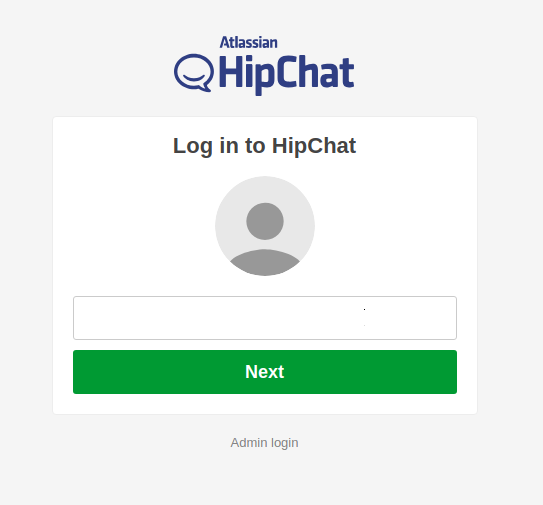
Come prima cosa, eseguiamo la login al nostro sistema HipChat (nel nostro caso si tratta della versione Cloud).
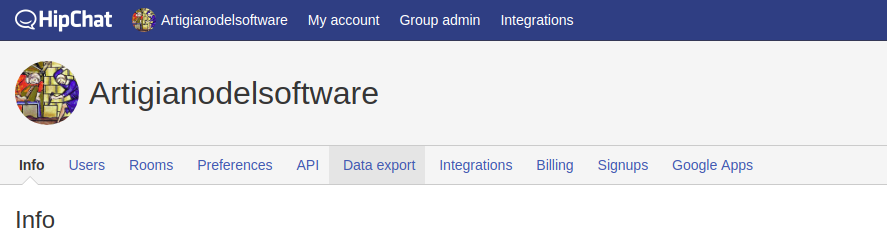
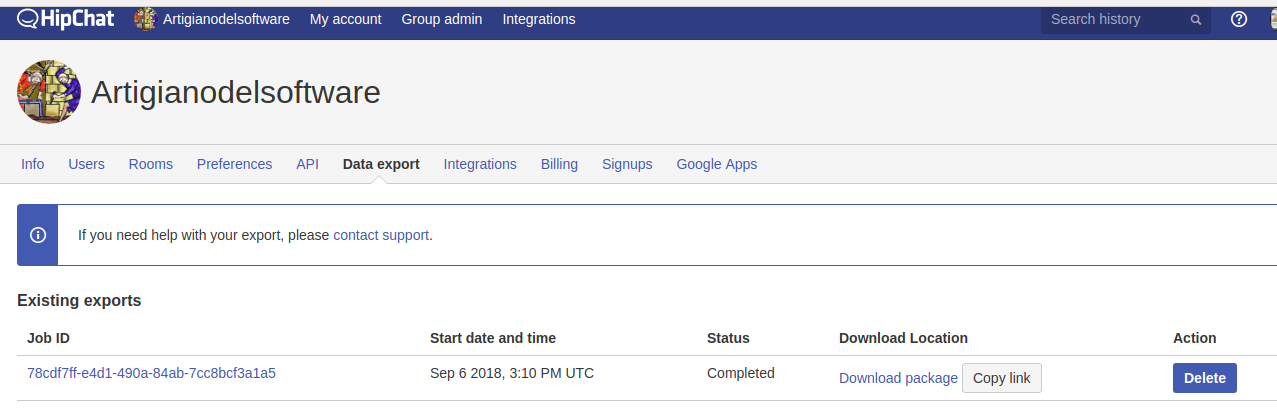
Selezioniamo, nella sezione di amministrazione, Data Export e ….
… eseguiamo il backup di tutte le nostre room e chat. Quindi eseguiamo il download di questo file.
2. Creiamo il nostro Slack
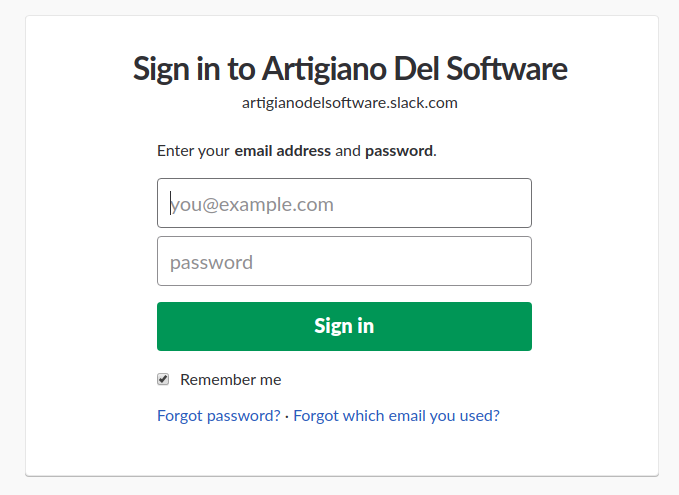
Abbiamo già creato il nostro Workplace Slack selezionando un piano di nostro gradimento, per spiegare un altro argomento, Quindi procediamo ad eseguire il login
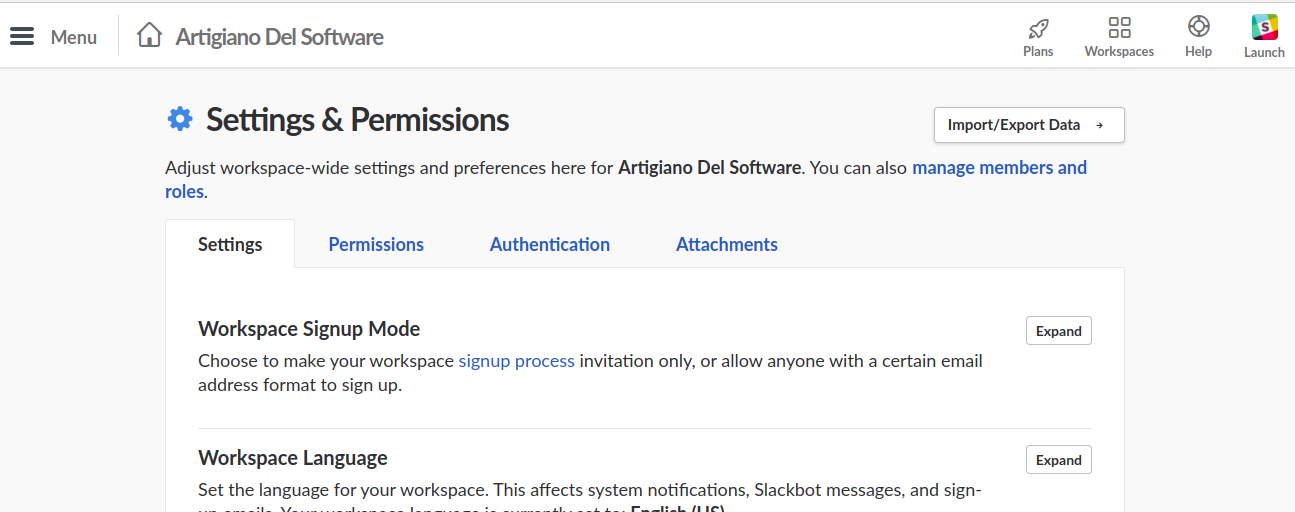
Posizioniamoci nella sezione di amministrazione di Slack (Selezioniamo in alto a sinistra, dove abbiamo il nome Artigianodelsoftware, dove abbiamo scelto di poter
3. Restore del backup
Selezioniamo Import/Export Datas , il bottone in alto a destra mostrato nella figura successiva:
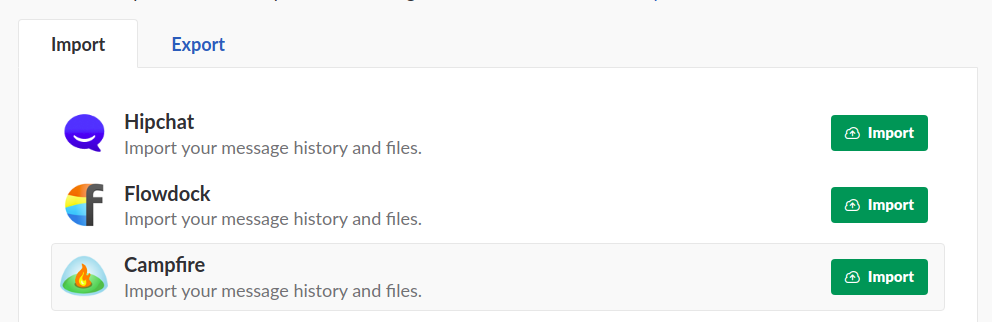
quindi selezioniamo la sorgente da dove importare i dati. Dalla seguente figura vediamo che abbiamo alcune scelte:
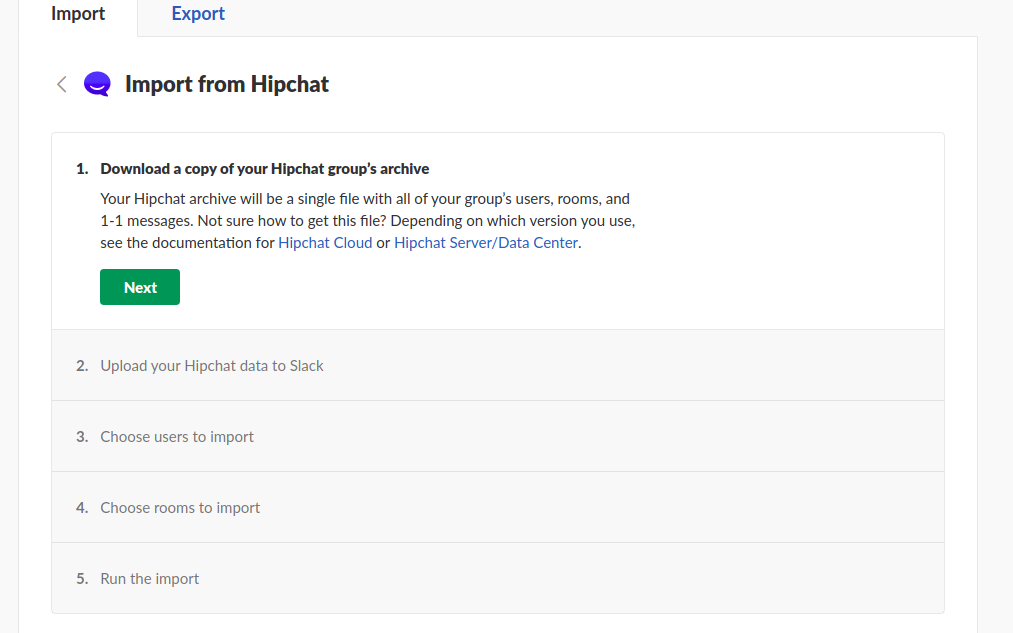
Scegliamo quindi HipChat …
seguiamo i vari passi. Abbiamo anche un richiamo alla documentazione ufficiale per eseguire la migrazione. Difficoltà abbastanza ridotta.
4. Risultati?
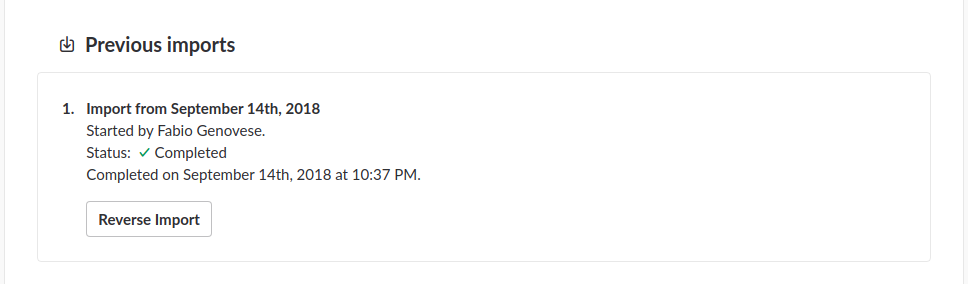
abbiamo caricato i dati su Slack e siamo pronti a lavorarci subito. In aggiunta…
…. lo abbiamo guà connesso alla nostra istanca di Jira Cloud, ma questo lo abbiamo vedremo in altro post. Possiamo subito iniziare a lavorarci.
Conclusioni
Lato mio la mia migrazione è stata abbastanza indolore. Da come ho visto organizzato il tutto, mi sembra abbastanza lineare, ma non escludo che altri gruppi di lavoro possano avere dei problemi. Cercherò, nei prossimi post, di dare un possibile elenco di anomalie e di soluzioni/workaround, in modo da poter mettere a disposizione ulteriori indicazioni.
Jira 7.12 – Quali sono le novità?
In questo post andremo a vedere quali sono le novità della nuova versione di Jira 7.12. Andiamo a curiosare 😀
Subito al dunque
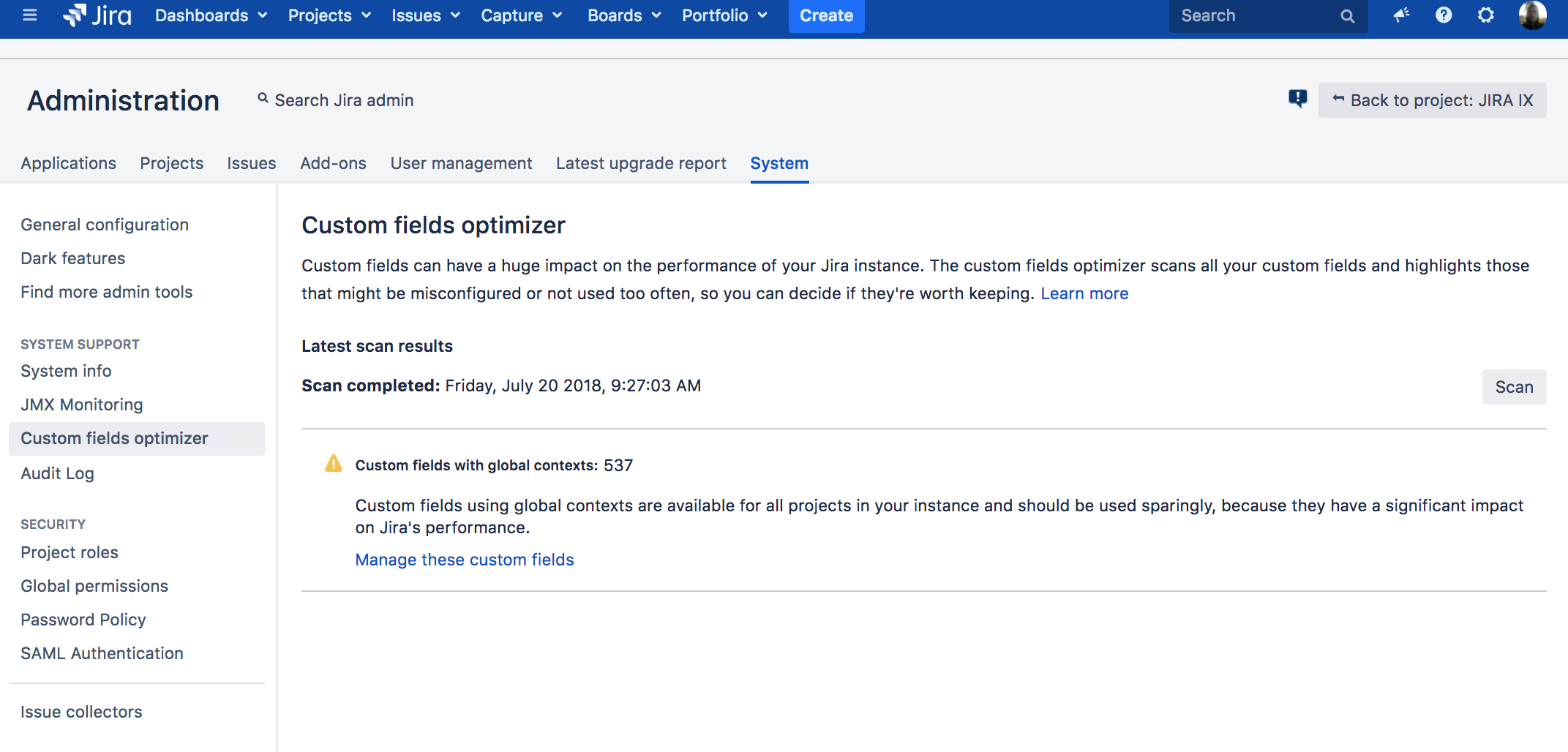
Abbiamo un netto miglioramento nella gestione dei campi custom, dove possiamo eseguire uno scanning e verificare quali sono quelli che devono essere configurati
In aggiunta, a pagina di gestione dei campi custom è stata migliorata e resa molto più leggibile
che altro?
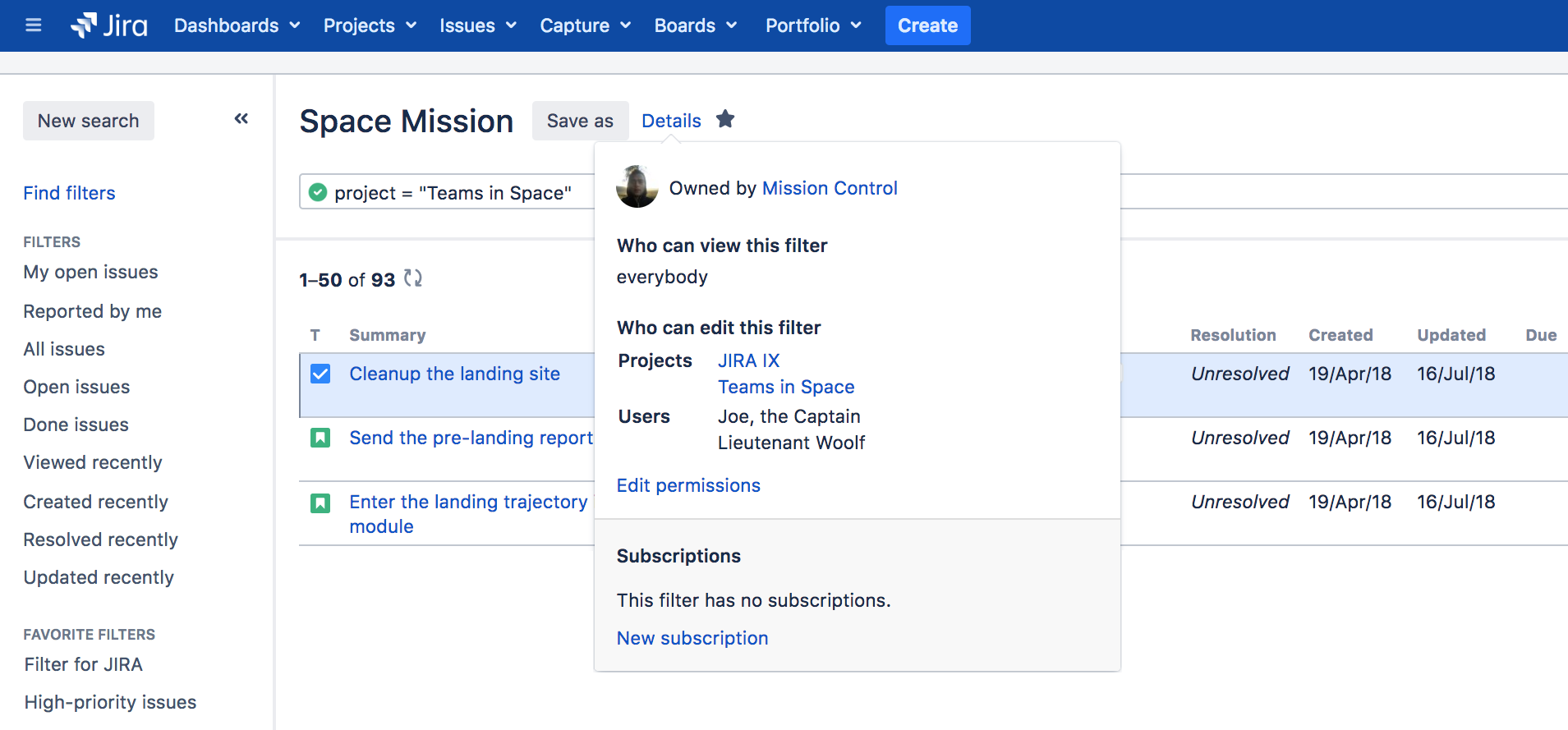
Abbiamo anche un miglioramento delle informazioni nella gestione dei filtri, che sono molto importanti.
dove possiamo vedere che abbiamo molte più informazioni relative allo stesso.
Possiamo anche copiare l’indice da un nodo all’altro (per le versioni Data Center) e possiamo anche disabilitare i giorni in colonna (day in column) presenti nella kanban board, oltre ad aver eseguito il fix di diversi bugs, come mostrato nel seguente Release Notes della documentazione.
Notification – Croce e delizia di Jira
In questo post cerchiamo di fare un punto della situazione su di un argomento croce e delizia di tutti noi: Le Notification.
Facciamo il punto
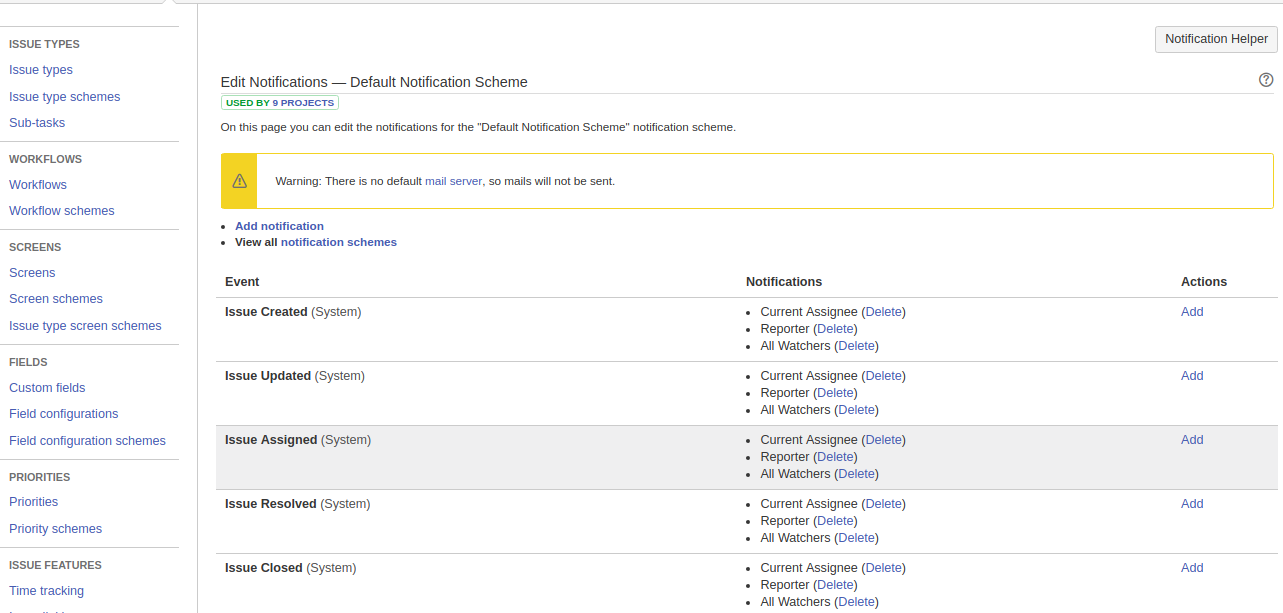
Partiamo descrivendo la situazione al momento in cui abbiamo installato il nostro Jira. Quello che abbiamo a disposizione lo riassumiamo come segue:
Jira mette a disposizione un Notification Scheme di default che impone l’invio di mail di segnalazioni per diversi eventi inerenti le issue.
Il Default Notification Scheme del mio ambiente di laboratorio
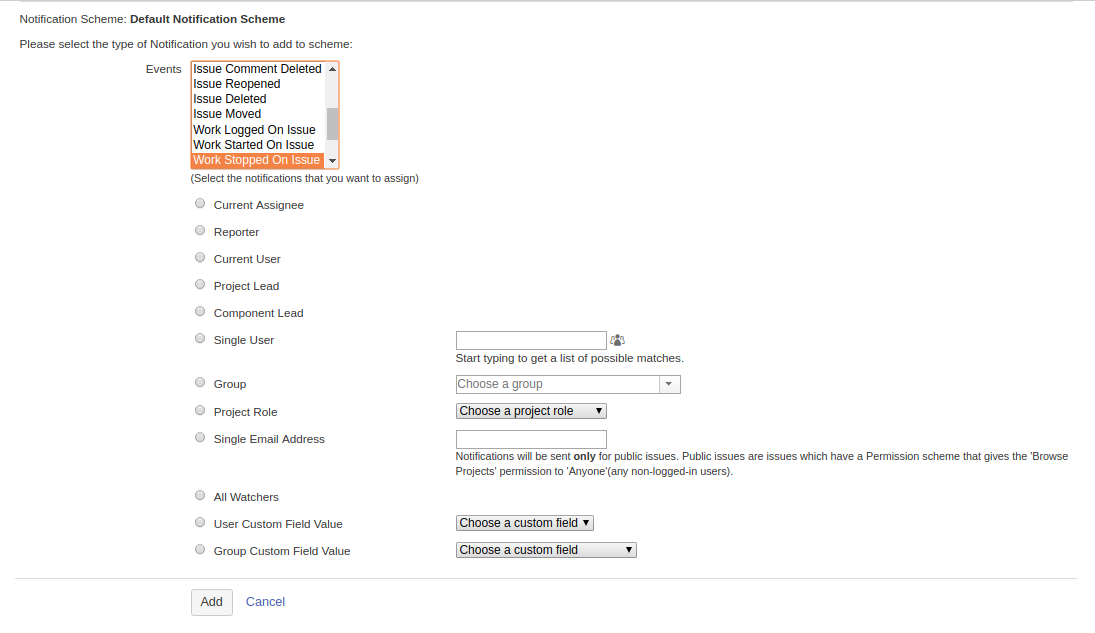
Questo causa un primo email bombing di segnalazioni non indifferente. Nella mia esperienza ho visionato diverse aziende che hanno subito modificato questo schema, al fine di riuscire a ridurre questo bombardamento a dei livelli …. accettabili. L amodifica comporta la generazione di un nuovo Notification Scheme e la relativa associazione ai progetti di interesse.
Questa è la form dove andiamo a gestire il caricamento delle regole
Se si crea un nuovo progetto e si utilizza lo scheme standard, senza andare ad impostare lo schema effettivo, quello che si ottiene è un effetto contrario: Si vuole far si che la mail sia solo una segnalazione, ma se si esagera, si ottiene che gli utenti butterano via le mail alla prima occasione utile, cancellandole nella peggiore delle ipotesi.
Ovviamente non si tratta di tutti i casi, ma di una buona percentuale, che purtroppo causa l’effetto di mettere in giro la nomea che Jira sia uno spammer semi-autorizzato. Conseguenza: molte aziende non vedono i vantaggi di questo prodotto e finiscono per lasciarlo stare.
Cosa possiamo fare?
Partendo dallo schema di Default, quello che possiamo fare è di identificare quelle situazioni in cui serve inviare le mail e le situazioni in cui NON si deve inviare. Possiamo gestire il tutto attraverso le funzionalità che Jira stesso mette a disposizione.
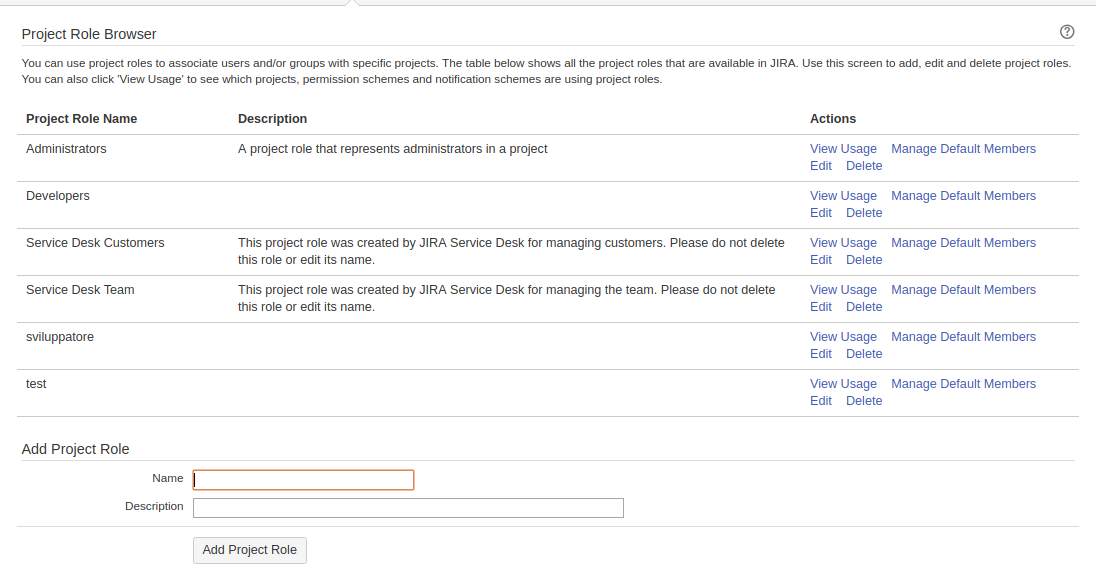
Conviene, come Best Prectice, gestire questa situazione utilizzando i ruoli nei progetti, in modo da riuscire a gestire meglio la la situazione. Mi spiego meglio:
I ruoli possono essere utilizzati come dei gruppi ma riguardano molto di più la configurazione dei progetti.
Possiamo limitare l’invio ad un numero assai più ridotto di persone.
Project Roles
Alternative?
Abbiamo a disposizione una serie di strumenti che ci possono aiutare nel gestire le notifiche, integrando le funzioni che abbiamo a disposizione o, se vogliamo, sostituendole. Vediamoli in dettaglio cercando di descrivere come possono esserci di aiuto/supporto agli strumenti out-of-the-box.
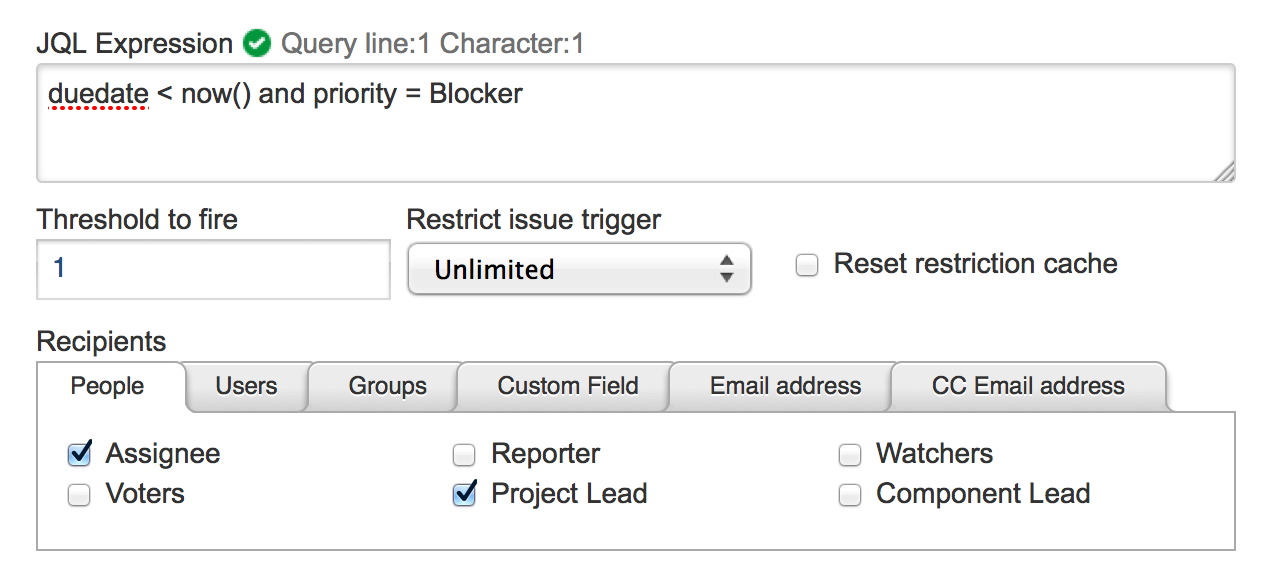
Grazie a Riada abbiamo a disposizione uno strumento molto interessante, per le nostre istanze Server. Si tratta di un addon che introduce la possibilità di poter inviare delle mail basandosi su JQL.
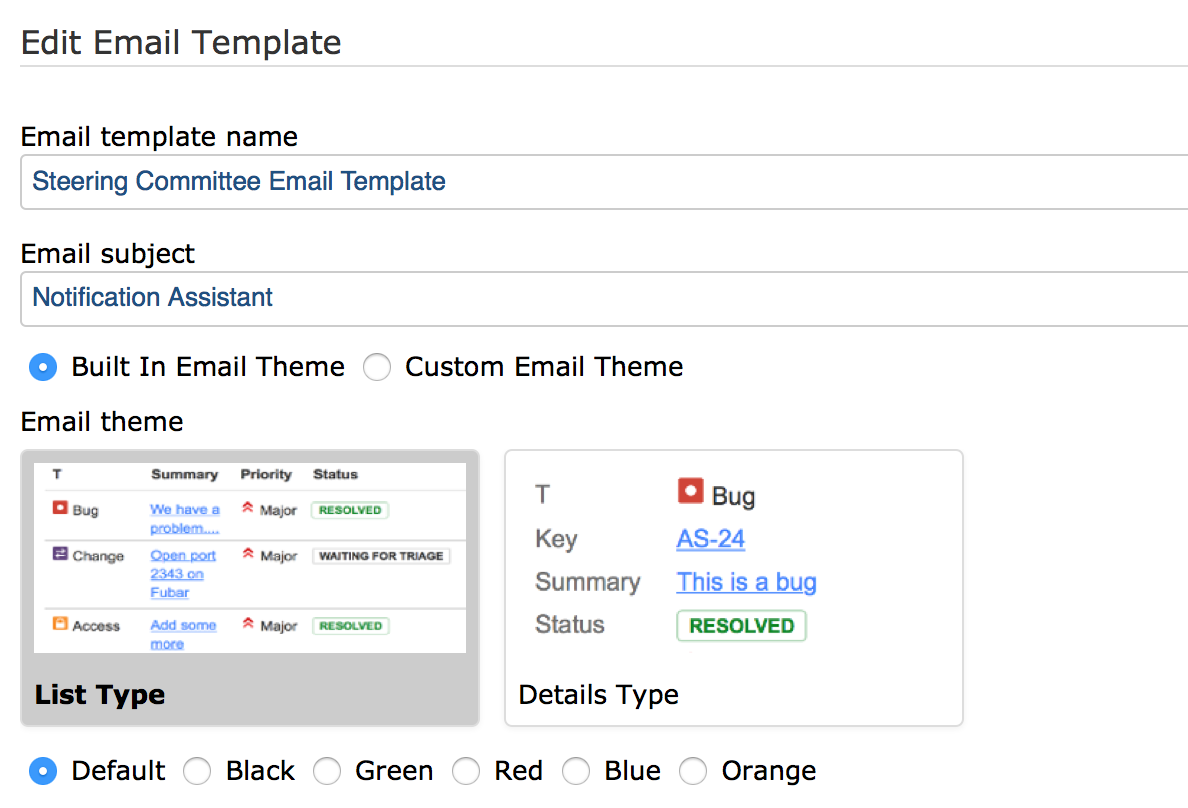
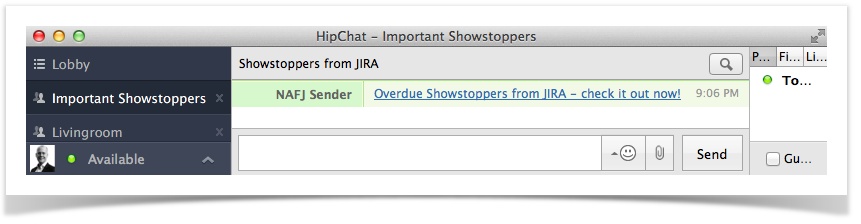
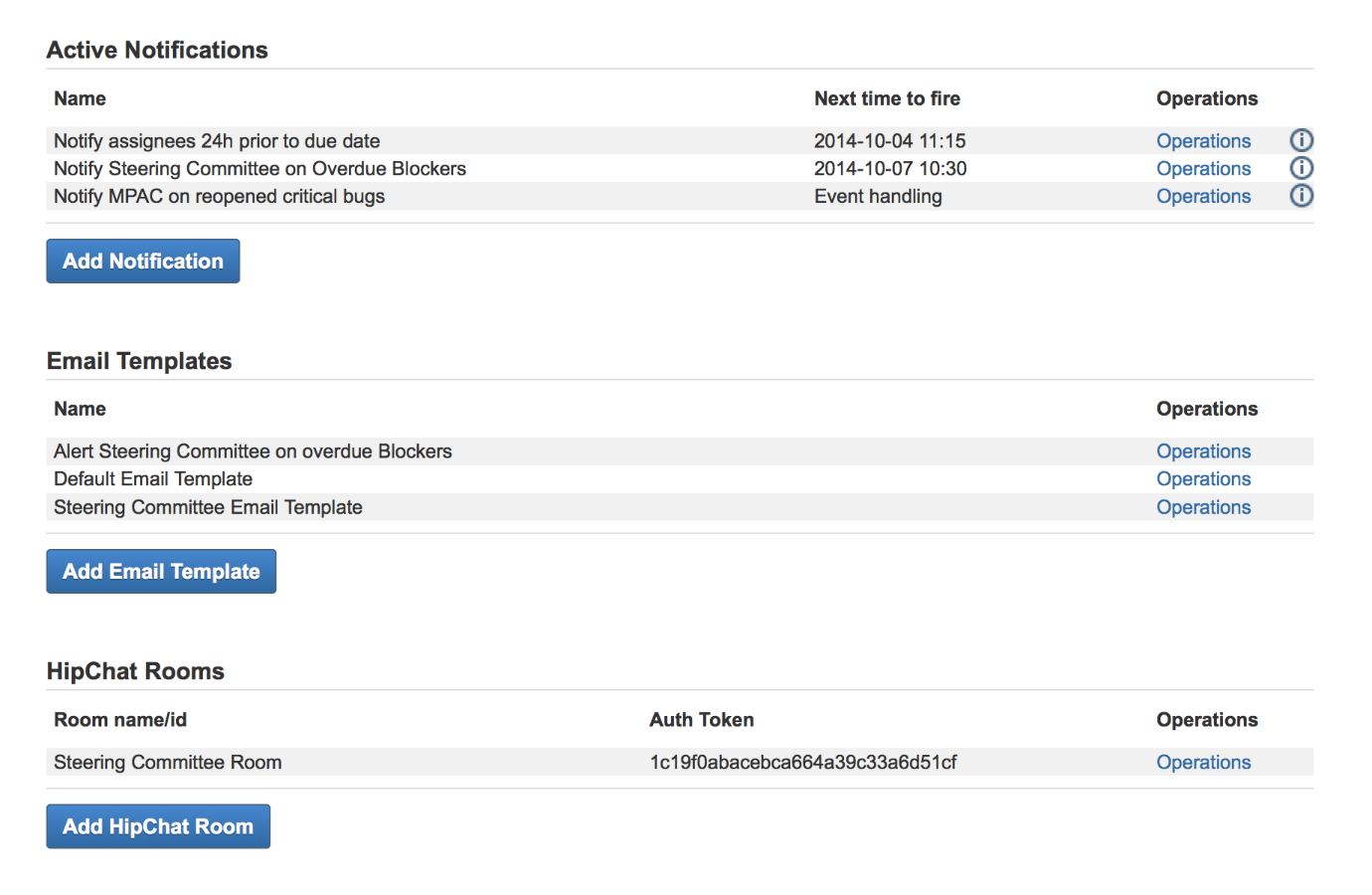
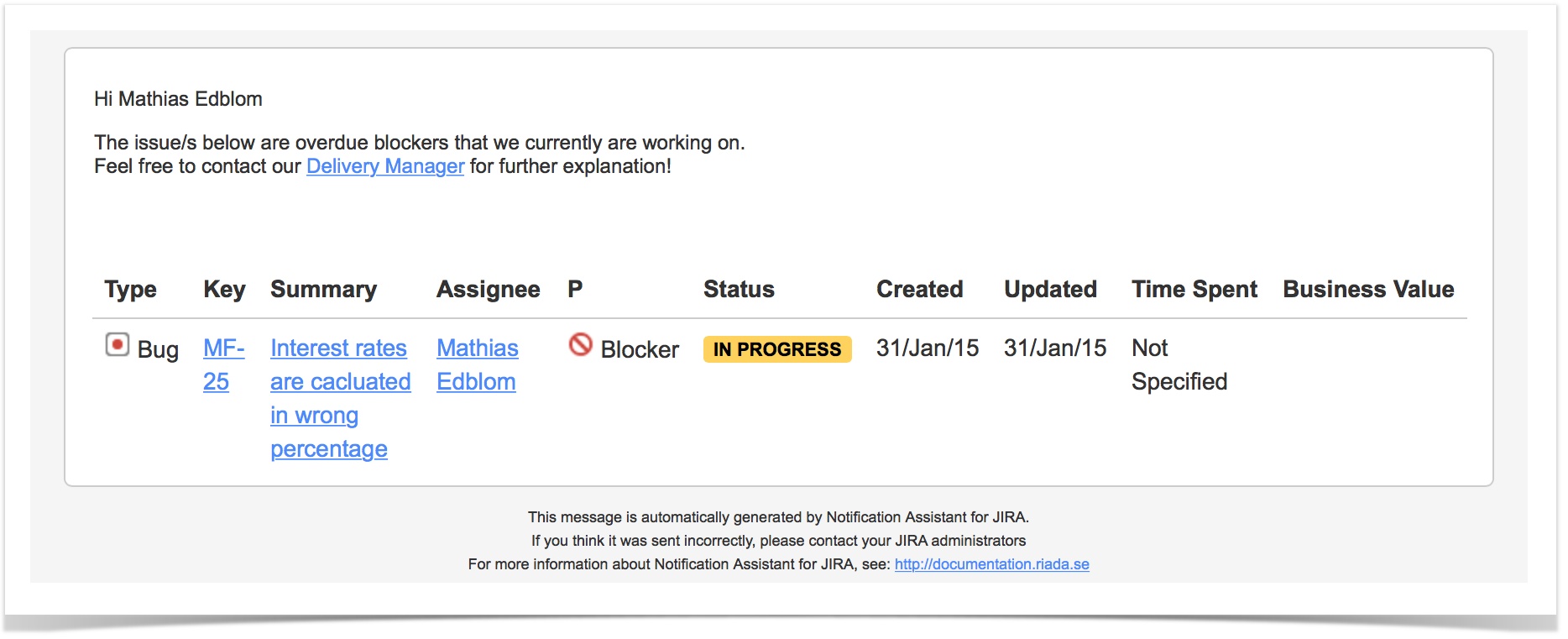
Possiamo facilmente impostare il JQL per selezionare le nostre issuePossiamo facilmente impostare le nostre email, dando un layout particolare Possiamo collegarlo al nostro HipChatPossiamo anche rivedere le nostre notifiche particolariUn esempio di quali email possiamo ricevere
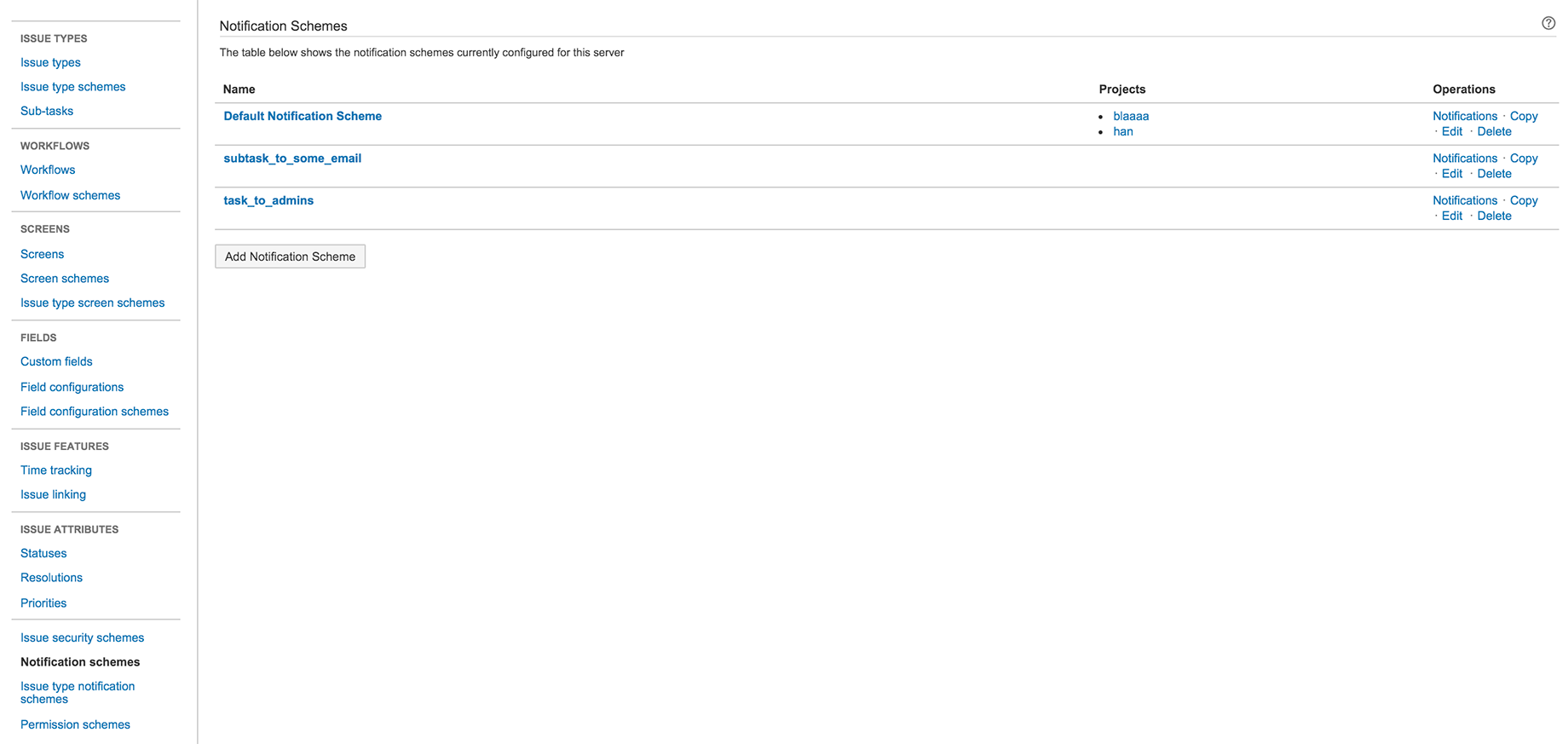
Grazie a Koncis, abbiamo a disposizione uno strumento che estende il notification scheme mettendo a disposizione delle funzionalità aggiuntive. Curiosiamo 🙂
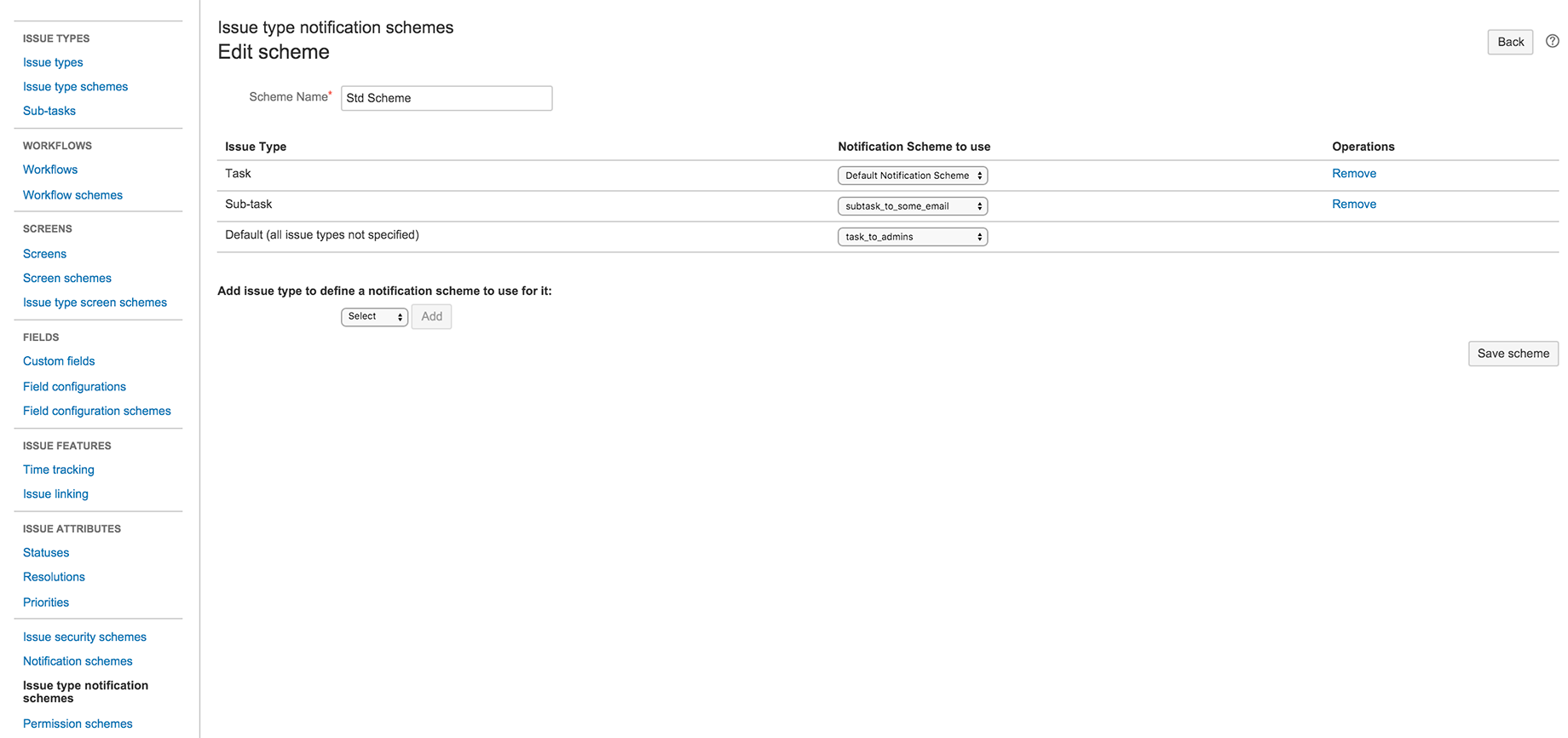
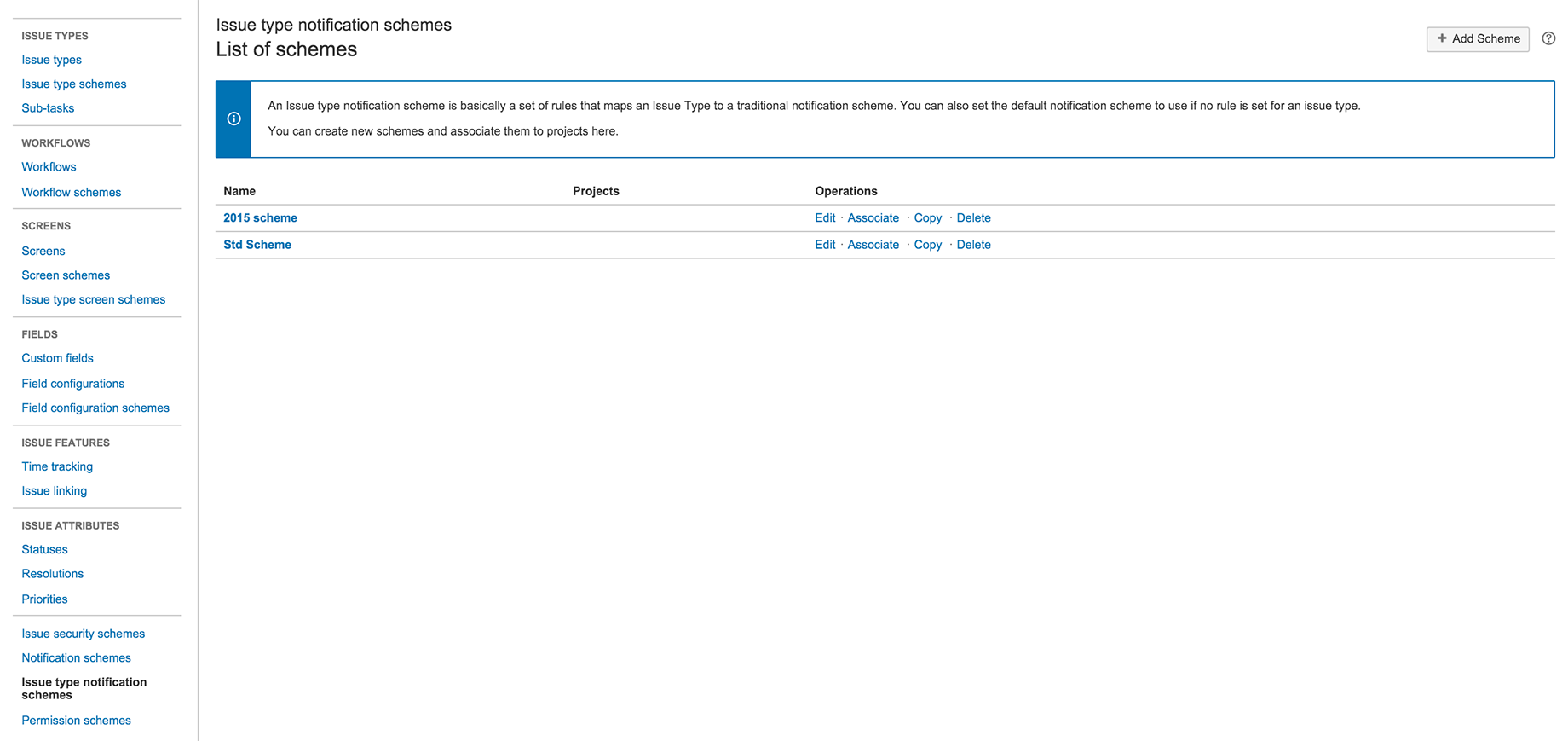
Permette di poter gestire un notification scheme per issue typeL’addon si integra perfettamente, mettendo a disposizione delle maschere dedicate
Conclusione
Nei prossimi post cercheremo di fornire delle ulteriori indicazioni per aiutare nella configurazione di Jira.
Vediamo chi ha cancellato le nostre issue :)
In questo post andremo ad analizzare un addon che ci permette di poter andare a verificare una cosa molto importante…. Chi ha cancellato le nostre issue.
In questo post torniamo ad affrontare l’argomento dell’anonimato e della protezione dei dati in Jira, andando ad mostrare il risultato del test di un addon che, da quanto leggiamo, promette bene.
Installazione
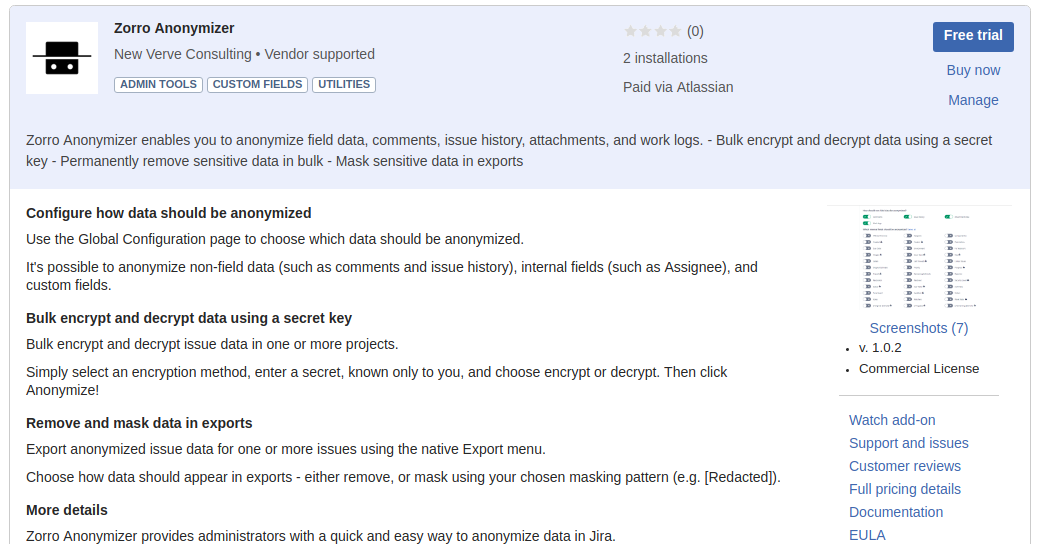
Partiamo, come sempre, dalla installazione, andando a cercare il nostro addon direttamente dalla lista degli addon disponibili, come mostrato in figura:
Identificato 🙂
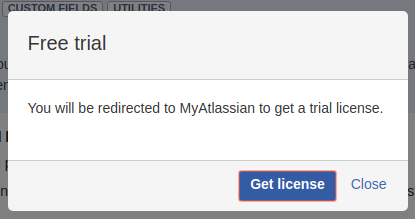
Selezioniamo Free trial, per iniziare il processo di installazione ….
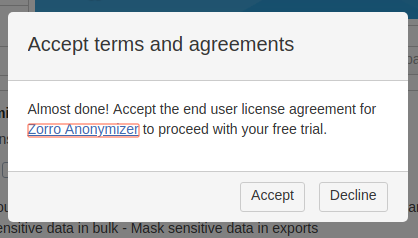
Form di accettazione dei termini di licenza
Selezioniamo Accept e attiviamo la procedura di installazione ….
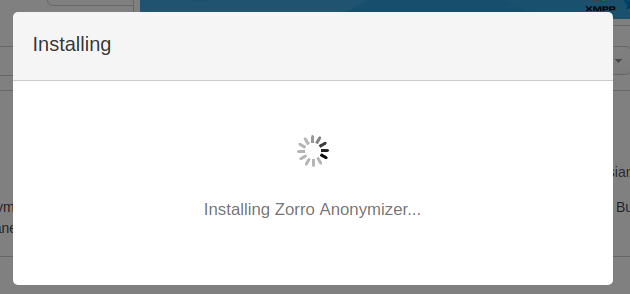
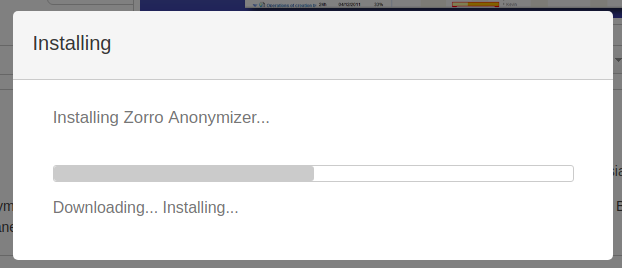
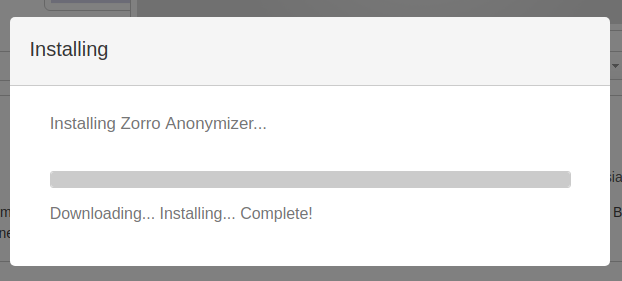
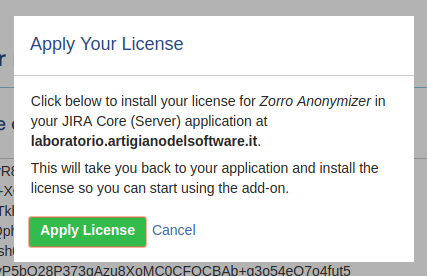
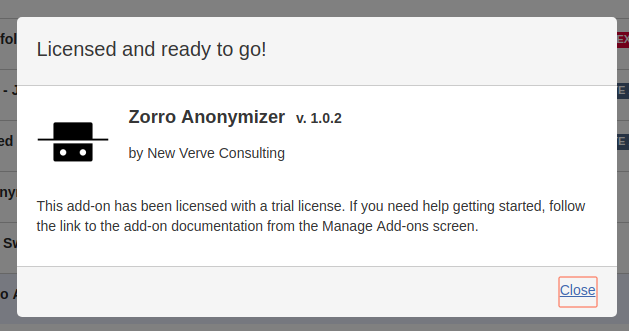
Installazione iniziata ….… attendiamo qualche istante ….… fino al suo completamento ….…quindi attendiamo che si attivi la procedura di generazione della licenza Trial ….… quindi la attiviamo ….… applichiamo la licenza ….… fino al completamento 🙂
Una volta completata l’installazione, procediamo con la fase di configurazone generale.
Configurazione
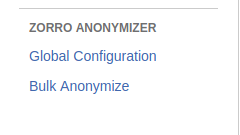
Andiamo a vedere le sezioni che l’addon mette a disposizione per configurare, a livello generale, l’addon. La prima cosa che notiamo è l’aggiunta di due nuovi menù nella sezione di gestione Addons:
I nuovi menù
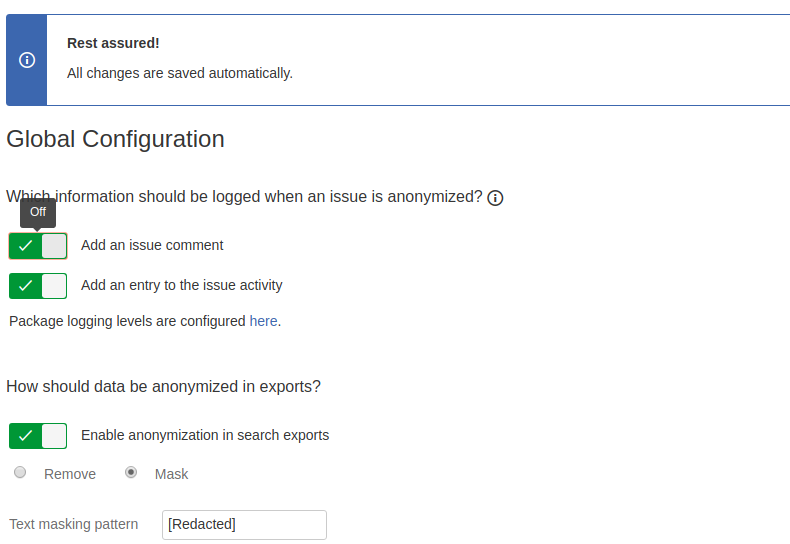
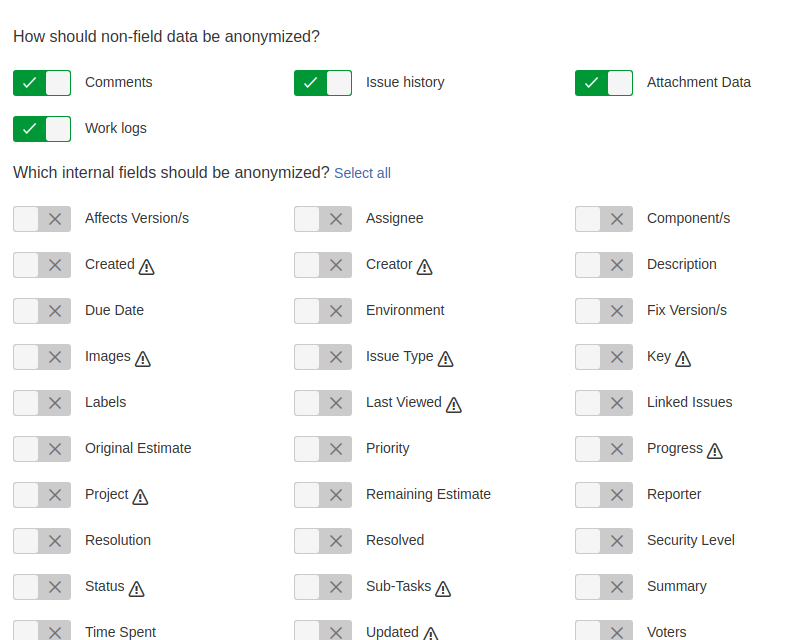
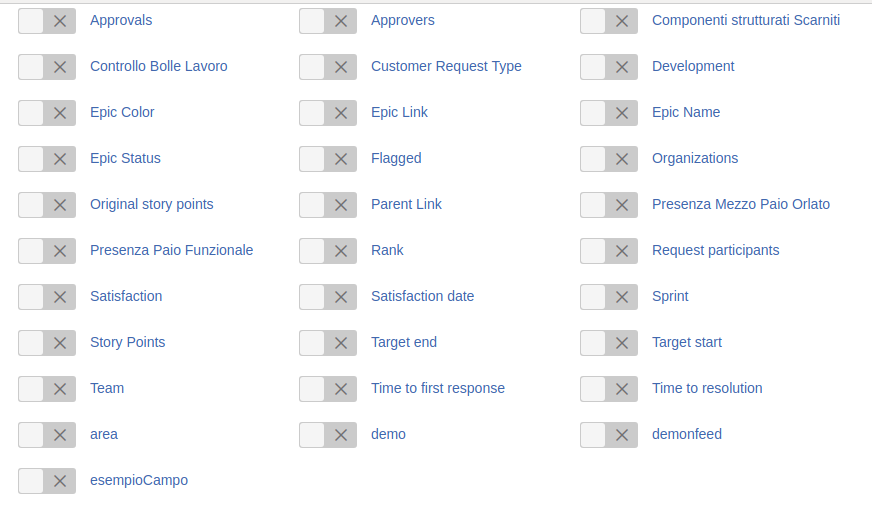
Se selezionamo Global Configuration, accediamo alla fase di configurazione vera e propria, come mostrato dalle seguenti figure:
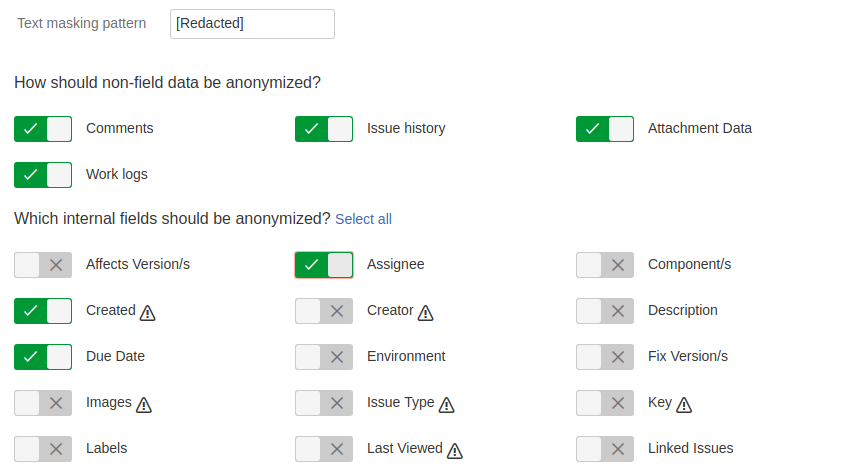
In pratica, questa sezione ci propone tutta una serie di campi, tra standard e custom, dove possiamo andare a rendere …. anonimi.
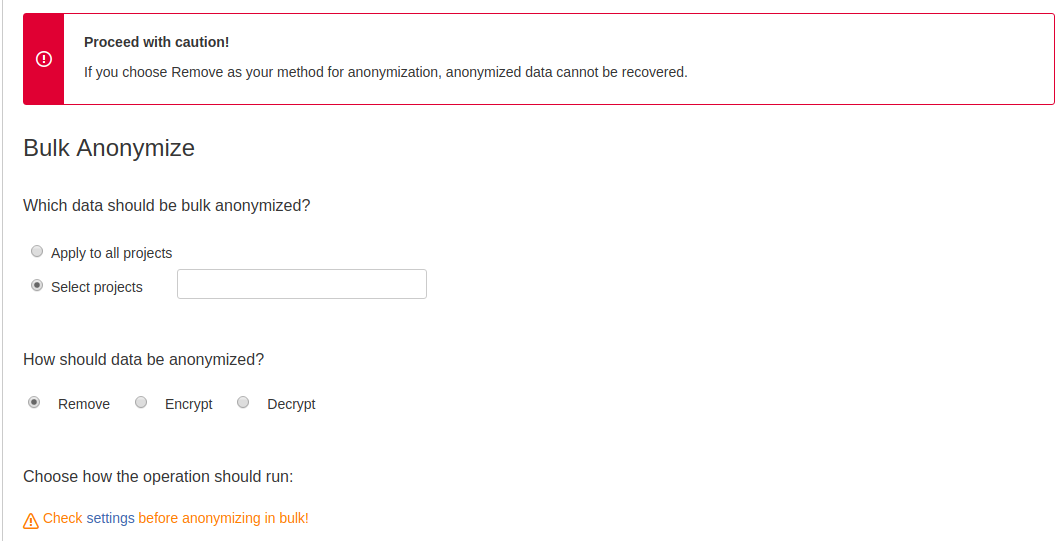
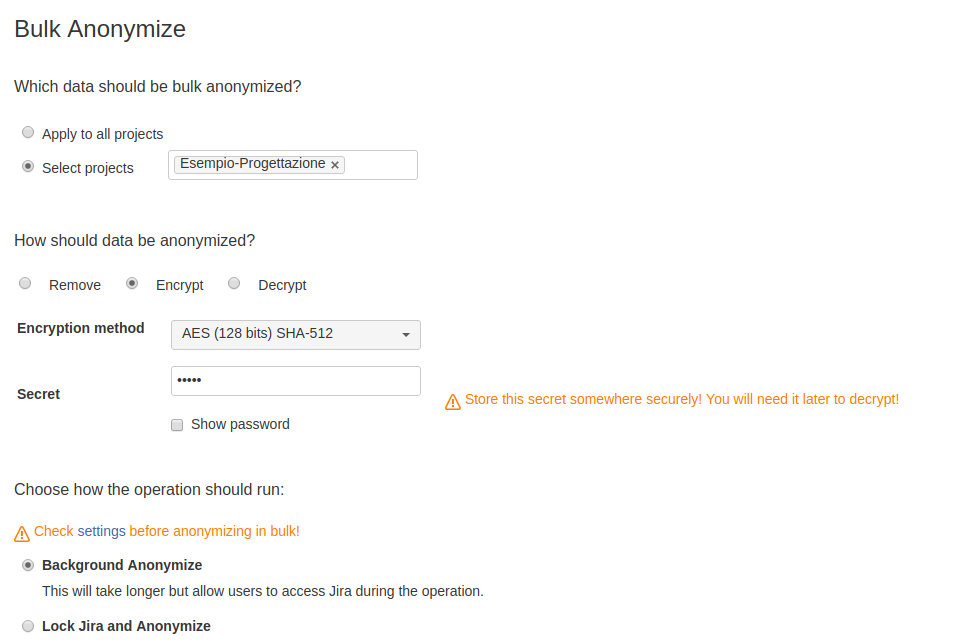
Se selezioniamo la seconda voce di menù, Bulk Anonymize, quello che viene mostrato è la procedura da eseguire, in base alla configurazione impostata, per rendere i campi …. anonimi.
Procediamo con il test
Test
Partiamo con il test e andiamo ad impostare la configurazione di prova, come mostrato in figura. Si tratta di una configurazione che ho impostato in base alla situazione del mio ambiente di test.
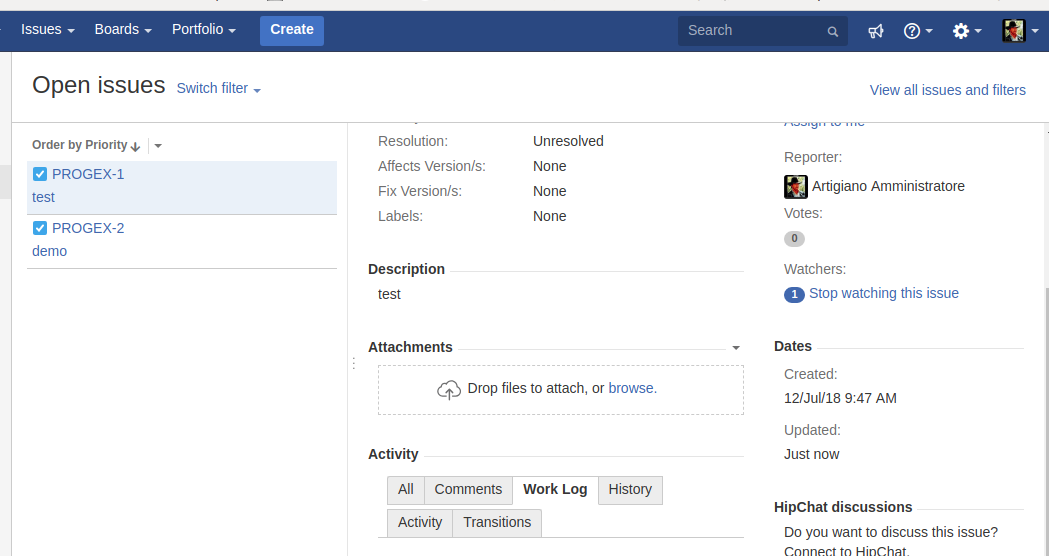
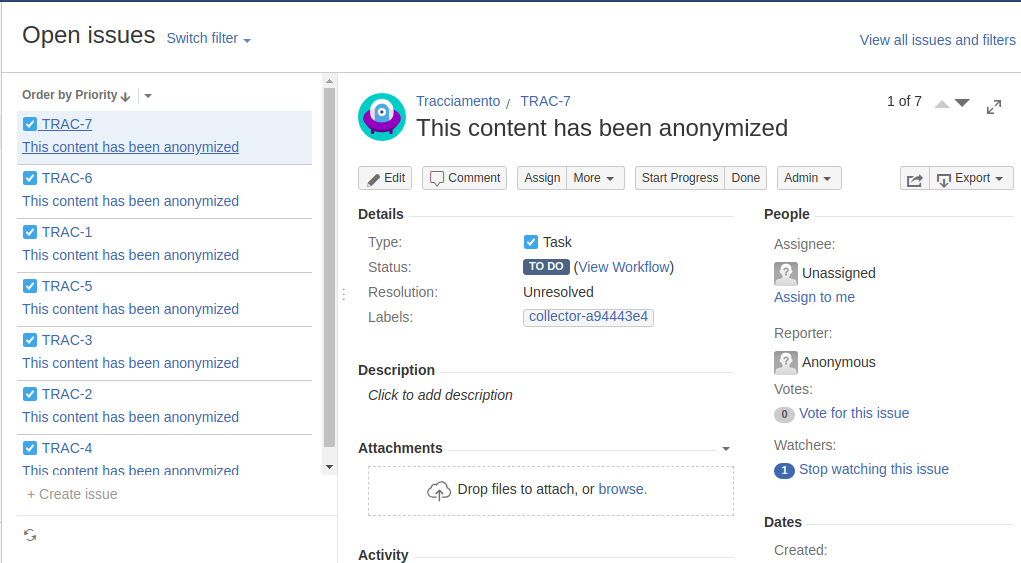
Partiamo dalla seguente situazione iniziale:
Ciò che vede l’utente Administrator Ciò che vede l’utente Mario Rossi
Andiamo ad attivare la procedura di (coniamo un neologismo) anonimizzazione 😛
Impostiamo i patametri ed andiamo a criptare i valori attraverso una password
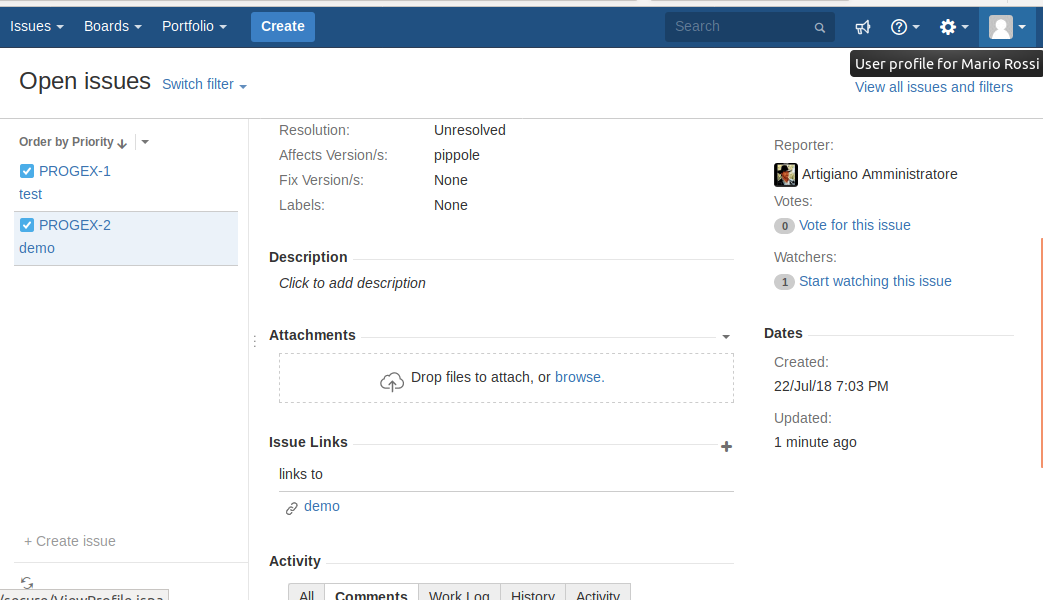
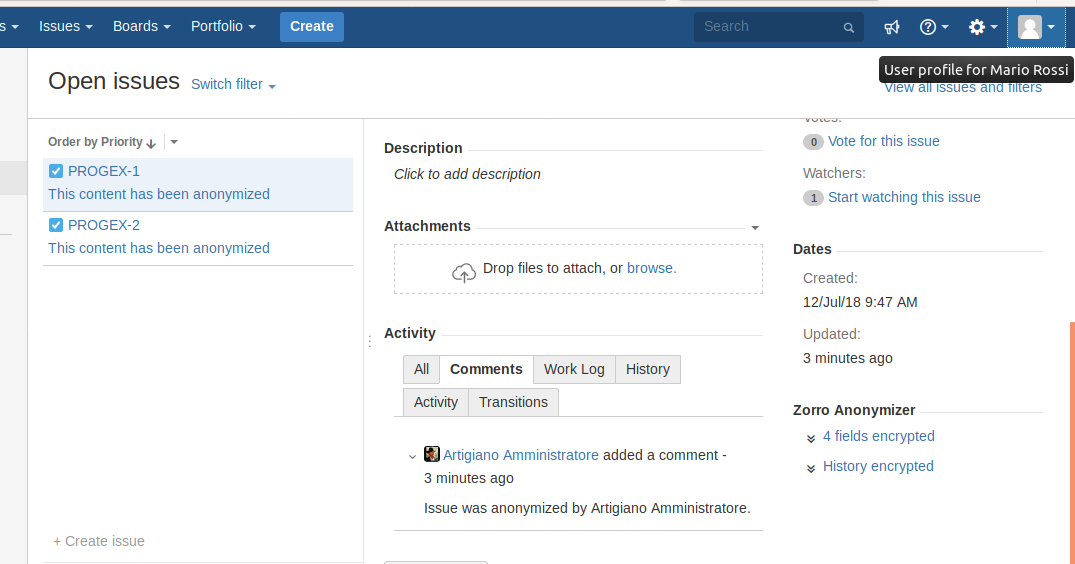
IL risultato è il seguente:
Ciò che vede Administrator e ….… ciò che vede Mario Rossi 🙂
Vediamo che sono stati …. anonimizzati i contenuti dei campi presenti nella screen view della nostra issue, del progetto selezionato, ed in più, nella issue anonimizzata, abbiamo la visualizzazione della sezione Zorro Anonymizer, dove sono riportati i campi che sono stati criptati. Per tornare indietro abbiamo riattivato la procedura Bulk e siamo stati in grado di sbloccare i dati e ritornare alla situazione iniziale.
Conclusioni
Questo addon rispetta in tutto e per tutto le aspettative. Gli ambiti di utilizzo sono TANTISSIMI e abbiamo migliaia di idee su come utilizzarlo :). Lo consiglio come addon indispensabile nelle situazioni in cui si debbano condividere delle informazioni …. ma non per tutti 🙂