Tip & Tricks – Come inserire la key nel quadro dei subtask

Tips & Tricks

In questo post andremo a vedere come possiamo estendere facilmente una vista di JIRA, in modo da riportare delle opportune informazioni.

Come inserire la Key nel quadro dei subtask

Obbiettivo è quello di andare a mettere le mani nel codice e successivamente far si che, nella vista che ci interessa, sia visualizzata l’informazione che ci interessa.

Di seguito le istruzioni:

  • Tutte le istruzioni devono essere eseguite sul server su cui è installato il nostro JIRA
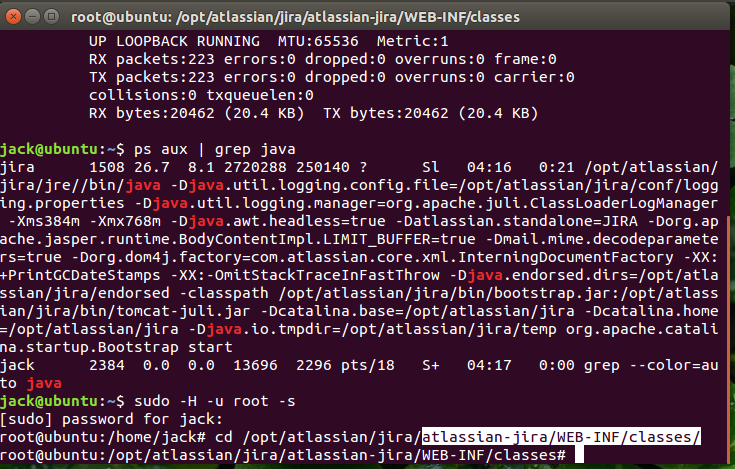
  • Posizionarsi sulla directory: <Install_DIR>/atlassian-jira/WEB-INF/classes 
    subtask-key-02
  • Cercare il file jpm.xml  ed eseguire una copia di backup  subtask-key-03
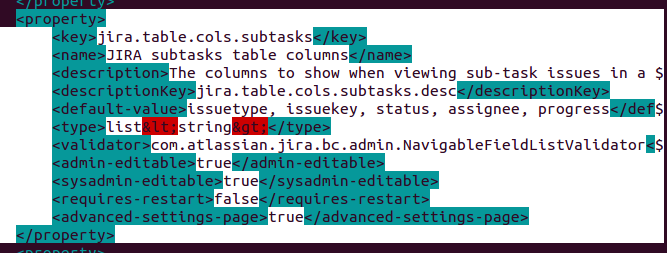
  • editare (usate l’editor che vi pare) il file jpm.xml, ricercando la property jira.table.cols.subtasks, come mostrato nella seguente figura: key-subtask
  • Il risultato, una volta eseguito il restart del server JIRA, sarà il seguente: subtask-key-01

Una raccomandazione

Si tratta di una operazione delicata. Ricordarsi di prestare molta attenzione. Seguire le istruzioni ed eseguire delle copie di backup di tutti i file che sono modificati.


Conclusioni

Abbiamo visto come poter adattare JIRA alle nostre necessità. Questo ci mostra ulteriori vantaggi e possibili sviluppi su come estendere le funzionalità .

Reference

Maggiori dettagli sono reperibili qui.


JIRA Service Desk 3.2 – Ultime novità

Ultime novità su JIRA Service Desk

In questo post andiamo a visionare le ultime novità su JIRA Service Desk.

Che novità?

Come possiamo vedere dalla seguente immagine:

abbiamo una piccola semplificazione: Possiamo gestire semplici eveti di Approvazione/Rifiuto. Pensate tutte quelle situazioni in cui si deve semplicemente approvare o rifiutare l’accesso ad una risorsa, ad un pagamento, etc. Adesso abbiamo la semplificazione su JSD e possiamo realizzarlo.

Altra novità, sempre nell’ottica di semplificazione è riassunta nella seguente immagine:

Quante volte il Service Desk ha dovuto chiedere all’utente: Posso chiudere la segnalazione 🙁 ?? Bene. Adesso se lo stesso utente ha verificato la risoluzione del problema, può chiudere lui stesso la segnalazione.

Abbiamo, tra le segnalazioni, una riguardante la Knowledge Base:

Sappiamo bene quanto la KB ci può aiutare nella gestione delle problematiche. La presenza di articoli è vitale nella gestione di una organizzazione. E’ stata migliorata la gestione della KB in JIRA Service Desk.

La reportistica, anch’essa non meno importante, consente di poter monitorare il funzionamento di tutto l’ingranagio. Con questa nuova versione i report sono stati estesi e semplificati.

La sidebar, ovvero il nostro quick reference per accedere alle varie funzionalità,  stata estesa:

Possibile adesso caricare le proprie icone sulle request 🙂

Non ultima, viene data la possibilità, all’utente, di poter silenziare le notifiche

T

Conclusioni

Una sola parola: S P E T T A C O L A R E :-). Non potevamo ottenere risultati maggiori, ma sono sicuro che la Atlassian sarà ancora in grado di sorprenderci.

Reference

Maggiori informazioni sono reperibili al seguente link.


JIRA versione 7.2.0 rilasciata – Diamo una occhiata a che cosa cambia

E fino a qui ci siamo arrivati 🙂

In questo post andiamo a vedere quali novità sono state riportare nella versione 7.2 di JIRA (ovviamente per tutte le pacchettizzazioni esistenti).

Subito al dunque

Vediamo subito quali news e quali novità, guardando subito le immagini che sono state pubblicate.

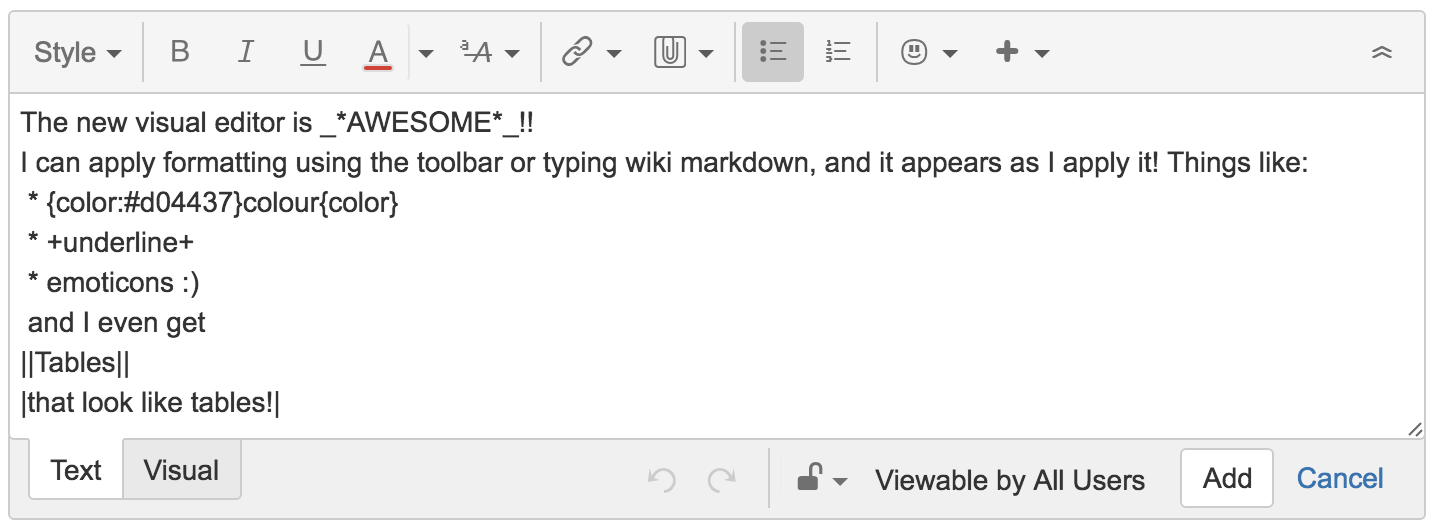
Come vediamo dalla immagine precedente, possiamo finalmente usare l’ipertesto e non i metatag per scrivere commenti su JIRA. In precedenza questa era la situazione:

Un passo verso la semplificazione della vita degli utenti 🙂

Altra croce/delizia di tutti gli utenti, ovvero le esportazioni dei dati, è stata migliorata, creando una funzionalità di esportazione CSV molto semplice e flessibile.

Dalla seguente immagine abbiamo anche evidenza di un’altra novità:

La sidebar diventa adesso un compagno di viaggio e ci consente sempre di poter navigare sulle nostre informazioni del progetto 🙂

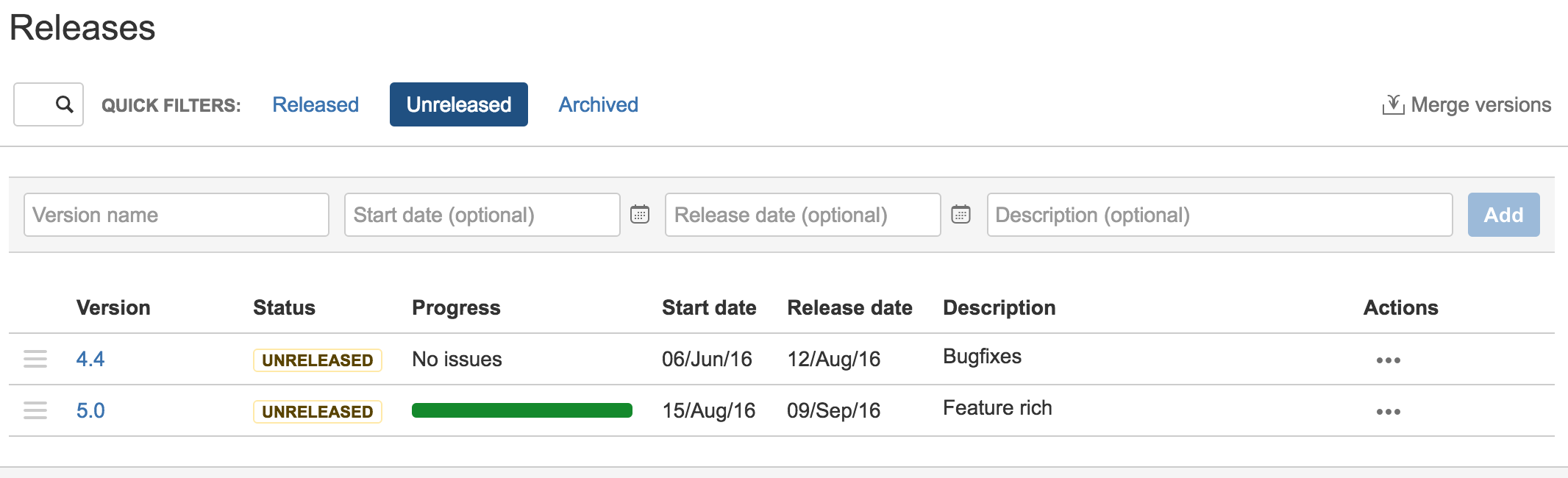
Dalla seguente immagine si evince anche una ottima semplificazione delle sezioni di gestione delle versioni e dei componenti.

Altra caratteristica di questa nuova versione, molto importante e non da scordarsi, riguarda le Performance. Con questo rilascio alcune funzionalità sono state reingegnerizzate e riviste al fine di rispondere meglio e …. molto più velocemente.

Non ultima, sono stati risolti diversi Bug Fix. Vi invito a riguardare la sezione Reference per maggiori dettagli.

Conclusioni

Rimaniamo sempre piacevolmente sorpresi dalle novità di ogni rilascio :-). JIRA si dimostra un prodotto VIVO e sempre pieno di grandi novità.

Reference

Tutte le novità sono raccolte in questo link. Li troverete anche l’elenco delle ISSUE di bug fix rilasciate con questa versione.


Issue subtask type per JIRA – Prova sul campo

Test test test ed ancora test

In questo post andremo a provare le potenzialità di questo addon cercando come sempre di identificare pregi, difetti, limiti e punti di forza.

Installazione

Partiamo come sempre dalla installazione


Configurazione

Proseguiamo andando a scoprire la configurazione di questo addon


Test su strada

Completiamo con il test vero e proprio.


Conclusioni

Abbiamo esaminato un addon molto interessante. Abbiamo visto, come nel caso degli altri addons della Broken Build esaminati, altre funzionalità non indifferenti. Rimaniamo in attesa di scoprire quali altri addon produrrà la Broken Build.


Issue subtask type per JIRA – First Look

First look

In questo post andiamo ad esaminare un addon per gestire quali subtask si possono creare, in base alla tipologia della issue principale. Diamo una occhiata ad un altro addon della Broken Build.

Di cosa si occupa?

Fondamentalmente, questo addon permette di poter indicare, attraverso nuove configurazioni, data una certa tipologia di issue, quali subtask è possibile creare.

Permette di poter visionare, integrandosi perfettamente nelle pagine della configurazione, la scelta dei subtask operata

Quindi, in base alla configurazione impostata, risulta possibile solo fare riferimento ai subtask indicati.

Conclusioni

Si tratta di un addon interessante. Abbiamo già esaminato diversi addon realizzati da Broken Build. Si tratta di funzionalità che molto spesso sono mancanti nello standard di JIRA e che spessissimo le aziende cercano, principalmente  per migliorare la vita lavorativa. Nei prossimi post, come sempre, la prova sul campo dell’addon.

Reference

Maggiori informazioni sono reperibili qui.


Esempio di script runner – Clone Issue

Tips & Tricks – Esplorazione continua

In questo post proseguiamo la nostra esplorazione dei Tips & Tricks sui prodotti Atlassian. In particolare ci concentreremo su come usare Script Runner per eseguire alcune operazioni.

Clone issue

Si tratta di uno scernario che ci si può presentare per 1000 ragioni. Quello che potrebbe capitare è di assegnare un compito simile ad un secondo gruppo di lavoro: immaginate di trovarvi in una situazione in cui uno stesso applicativo viene gestito in versioni differenti, in base alle indicazioni dei clienti e, trovando un bug comune a tutti, prima si corregge sulla versione generale e successivamente deve essere riportato sulle versioni custom.

Come lo realizziamo?

Una possimibe strada è quella di servirsi di un addon di cui abbiamo parlato già in passato: ScriptRunner per JIRA. Attraverso questo addon possiamo estendere le funzionalità del nostro JIRA in modo da implementare questa operazione in automatico, arrivando a creare la issue clone.

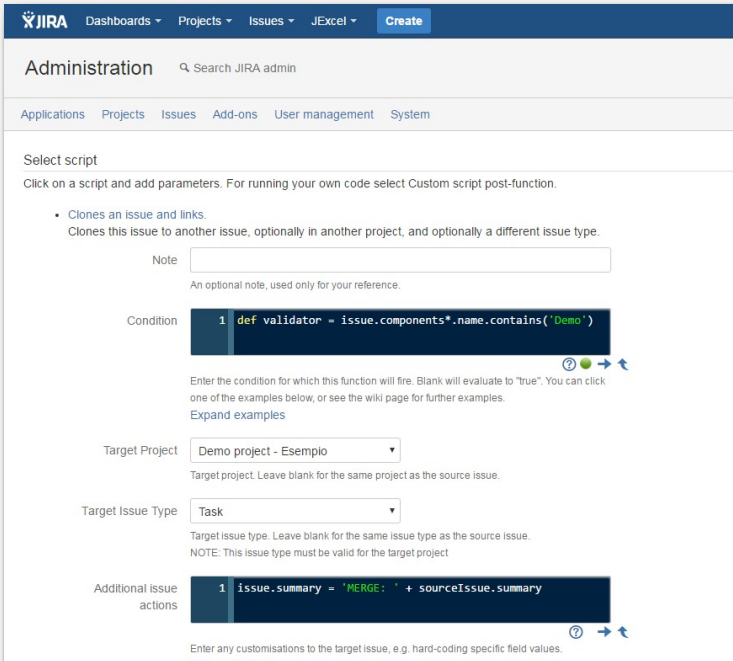
Agiamo a livello di Workflow, dove inseriamo una postfunction che ci permette di poter aggiungere una nuova funzionalità, che l’addon ci mette a disposizione: Tra le possibili scelte abbiamo anche il Clone Issue. Questo ci propone una agevole composizione che ci permette di inserire parametri necessari alla clonazione.

clone-01

Come possiamo vedere abbiamo a disposizione una interfaccia molto semplice 🙂

Conclusioni

Abbiamo visto un semplice Tips & Tricks, che ci permette di poter risolvere alcuni problemi in maniera molto semplice e veloce. Nei prossimi post analizzeremo altre situazioni.

Reference

Segnalo anche questi link, che possono tornare utili per versioni un pò più vecchie di JIRA.


Priority custom per JIRA – Prova su strada

Test test test test

In questo post andremo a testare l’addon Priority custom per JIRA.

Installazione

L’installazione è la medesima di una installazione server, come siamo già abituati. Vediamo il dettaglio. Partiamo sempre dalla maschera di gestione degli addon ed andiamo a identificare il nostro priority addon, come mostrato in figura:

priority-03-01

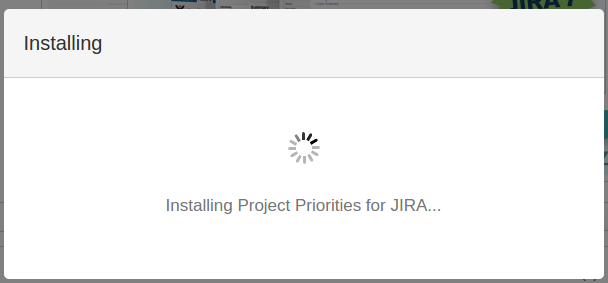
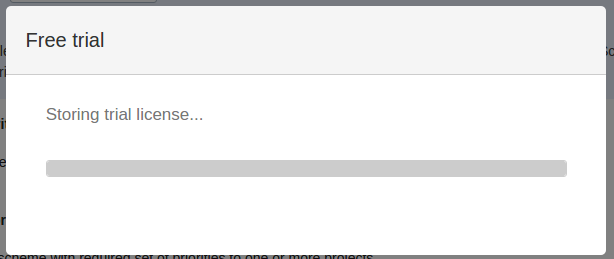
selezioniamo quindi Free trial, e procediamo con l’installazione…..

priority-03-02

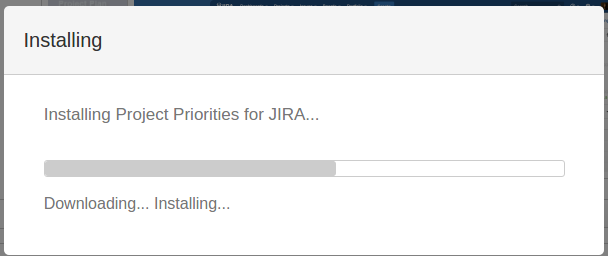
… che come prima cosa scarica l’addon sul nostro server ….

priority-03-03

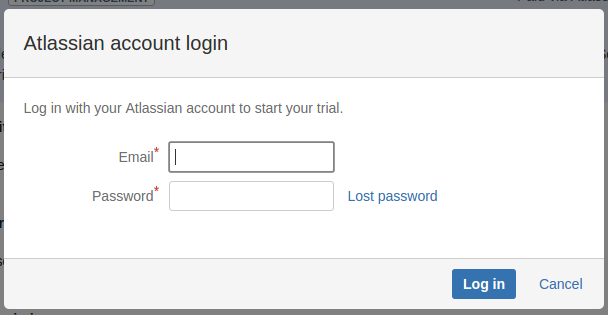
… lo installa e lo configura. Quindi viene richiesto l’account per generare la chiave Trial ….

priority-03-05

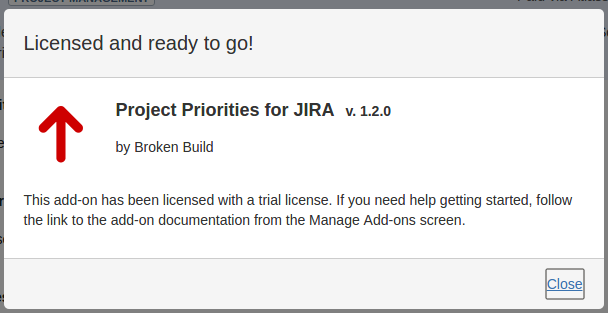
… che una volta fornita, procede con a generazione ed il deploy della licenza.
priority-03-07

Terminato il tutto, l’addon è adesso disponibile….
priority-03-09

… e siamo pronti con le operazioni di configurazione :-).

Configurazione

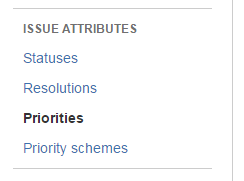
Vediamo subito dove trovare la configurazione di questo addon. La prima cosa che notiamo, sotto il tab Issue, è l’estensione della sezione dedicata alle priorità:

Priorities-02-01

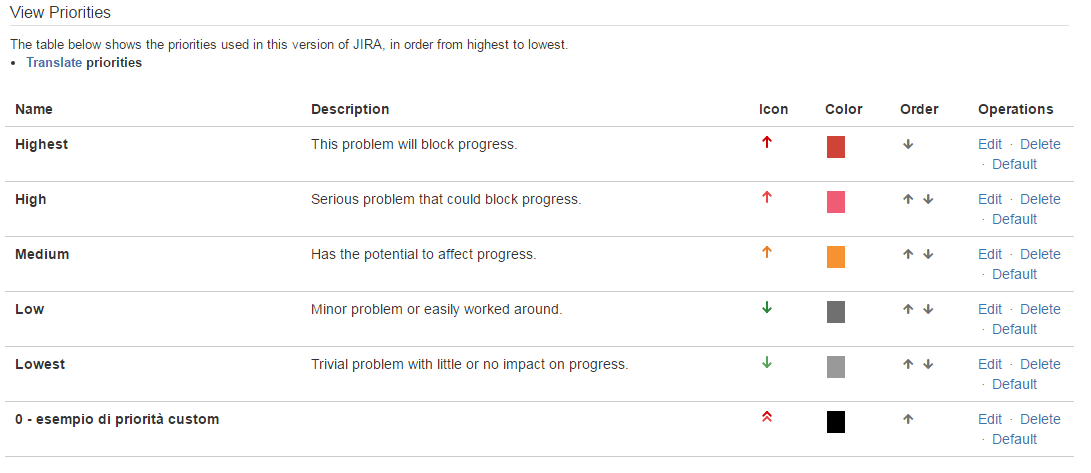
Notiamo la presenza di una nuova voce: Priority Schemes. Attraverso questa nuova funzionalità, arriviamo a definire gli scheme per progetto. Vediamo come. In prima battuta, andiamo a definire un esempio di priorità personalizzata, come mostrato in figura: 0 – esempio di priorità custom.

Priorities-02-02

Successivamente andiamo a creare il relativo scheme, in modo da configurare ciò che ci serve. Nel nostro esempio ho impostato la priorità custom con una predefinita.

Priorities-02-03

quindi andiamo a impostarlo nel progetto e, successivamente, lo possiamo subito usare. L’impostazione deve essere eseguita nella sezione di configurazione del singolo progetto

Conclusioni

Abbiamo uno strumento non indifferente. Possiamo arrivare a definire dei livelli personalizzati, fino a definire un livello di priorità personalizzato per singolo progetto. Unica cosa che ho notato, e che segnalo come punto di attenzione, è il seguente: Se si cerca di impostare i livelli su di un progetto pre-esistente, occorre reimpostare manualmente le priorità NON più associate. Ma ritengo che si tratti di un sacrificio abbastanza accettabile.


Priority custom per JIRA – First look

Un addon interessante

In qusto post andremo ad esaminare un nuovo addon della Broken Build. Ne abbiamo esaminati diversi in questi post. Vediamo adesso di esaminarne un’altro molto interessante.

Di che cosa si occupa?

Questo addon consente di poter definire delle priorità personalizzabili per progetto, attraverso l’introduzione di un nuovo concetto: il Priorities schemes. 

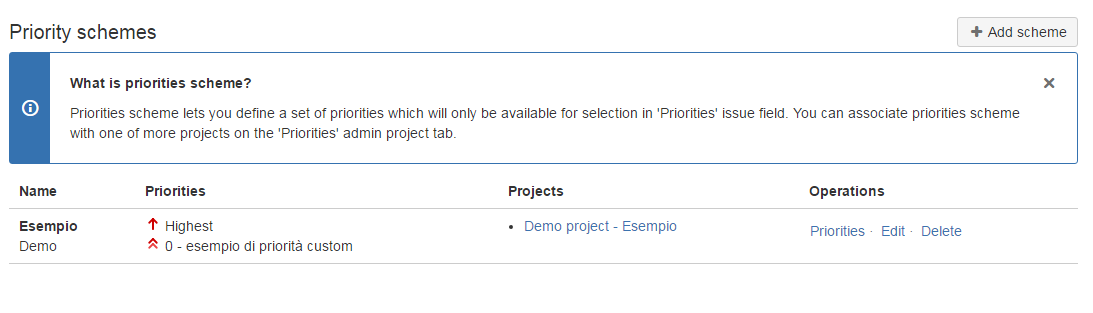
L’addon estende la gestione delle priorità in modo da consentire la definizione di priorità personalizzate per singolo progetto. Sfruttando la possibilità, data dallo standard, di poter arrivare a gestire delle priorità custom, l’addon permette di poter diversificare le priorità creando degli scheme ad hoc, come mostrato in figura.

Quindi, si associa il nuovo scheme al singolo progetto per avere la nuova gestione delle priorità.

Conclusioni

Abbiamo a disposizione, per la versione server, un addon che ci permette di poter specializzare le priorità a seconda delle necessità, rispettando gli standard aziendali e consentendo di adattare lo strumento alle nostre esigenze.

Reference

Maggiori informazioni sono reperibili qui.


Rilasciato Kanoah Tests – 2.8.0

Nuove features su Kanoah Tests

In questo post andiamo a indicare le ultime novità su kanoah Tests.

Che news

La prima che segnaliamo è il nuovo logo (riportato qui in alto) dell’addon.

La seconda cosa che segnaliamo è la possibilità di poter eseguire degli import da CSV e da file Excel.

che estende le possibilità di poter importare da altre fonti dati.

Conclusioni

Poche ma importanti novità dal mondo Kanoah :-). Restiamo sempre in attesa delle ultime news.


JEXCEL PRO – Prova su strada

JExcel PRO – Andiamo a provarlo

In questo post andremo a provare la versione PRO di JExcel, andando a completare quanto riportato nei seguenti post di questo blog.

Installazione

Per quanto riguarda la installazione, si rimanda a quanto già indicato nel post dedicato a JExcel Lite, dove ho già riportato una buona spiegazione della installazione, dato che non abbiamo variazioni da segnalare.

Configurazione

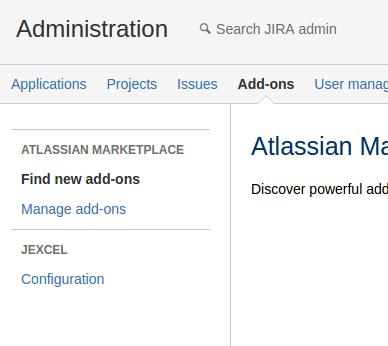
Proseguiamo con la configurazione dell’addon, cercando di capire quali differenze sono presenti tra la versione Lite e la versione PRO.  Dal TAB Add-ons, verifichiamo che abbiamo una sezione dedicata al nostro addon:
jexcel-pro-02-01

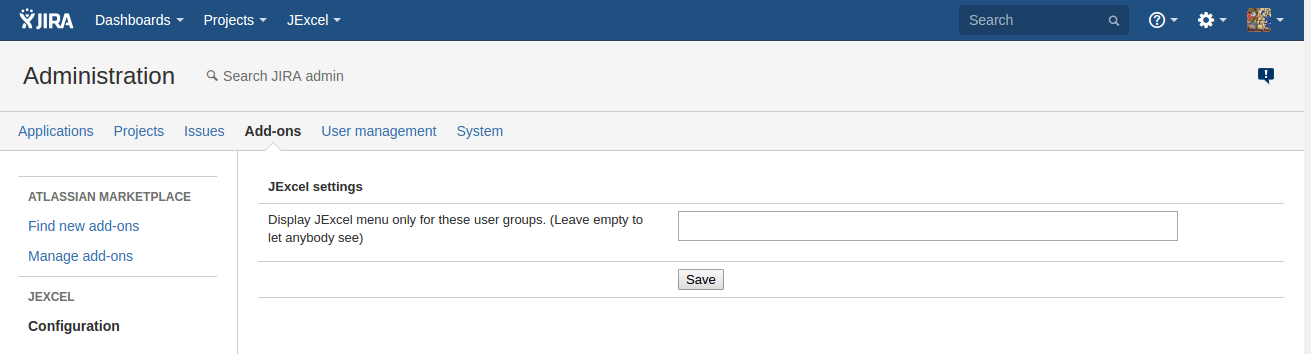
Se la selezioniamo, abbiamo la nostra unica configurazione globale: Possiamo selezionare quali gruppi possono visualizzare il menù JExcel nella toolbar di JIRA.
jexcel-pro-02-02

Quindi abbiamo una sezione di configurazione abbastanza semplice.

Test test test ed ancora test

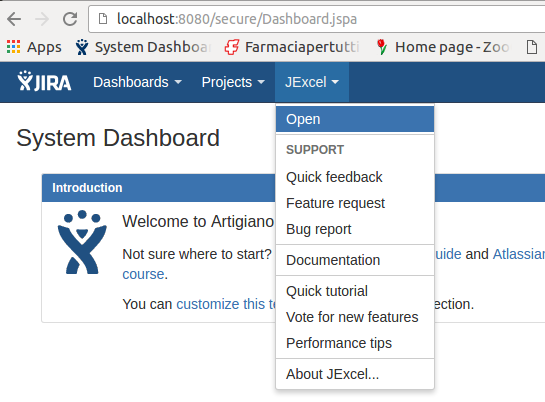
Passiamo alla fase di test vera e propria, entrando subito nel merito delle varie azioni. Partiamo sempre dal classicissimo progetto DEMO, che andremo ad usare per eseguire la nostra prova sul campo. L’attivazione dell’addon viene eseguita attraverso l’apposito menù, come mostrato nella seguente figura:
jexcel-pro-02-03

selezionando la voce Open, che attiva la visualizzazione Excel-Like, come mostrato di seguito.
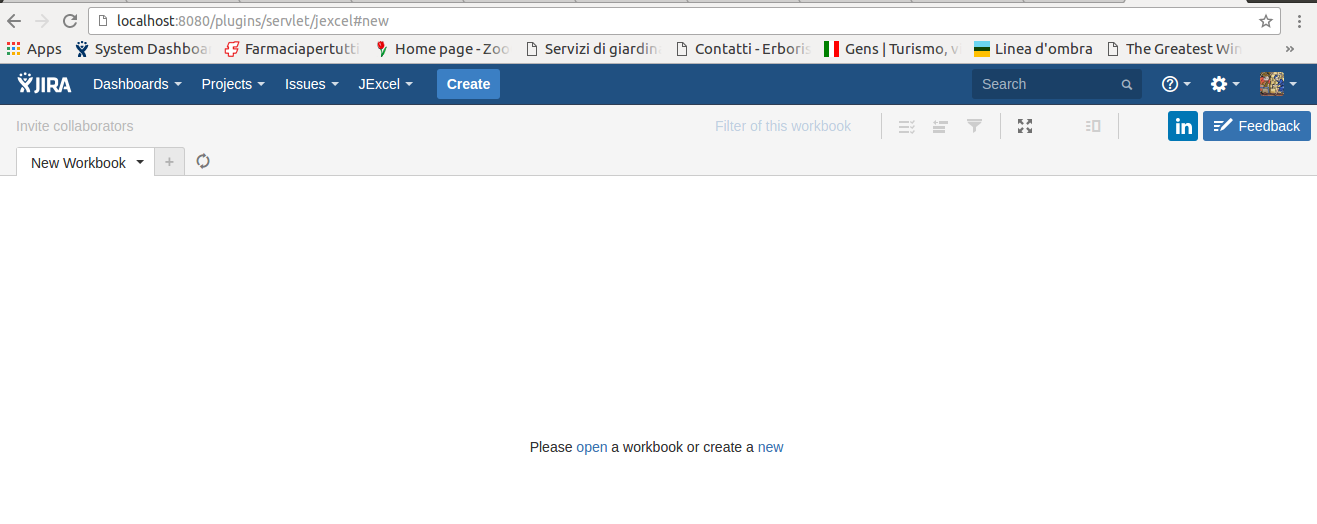
jexcel-pro-02-04

Notiamo che non è visualizzato alcun progetto. La prima cosa che occorre fare è associare un progetto ad un Workbook. Selezionando, come mostrato di seguito dalla figura:
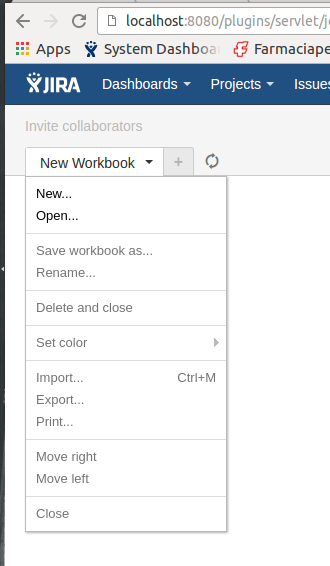
jexcel-pro-02-05

New Workbook –> New… , andiamo ad associare il workbook con il nostro progetto.
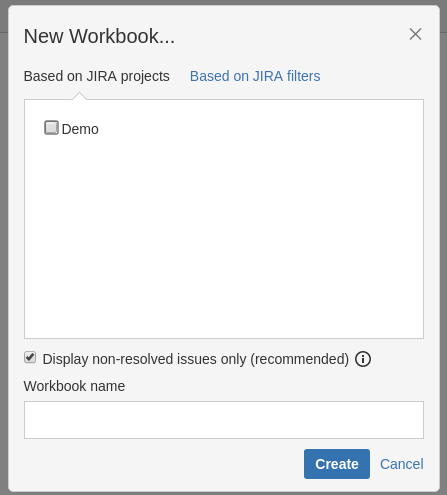
jexcel-pro-02-06

Dalla precedente immagine vediamo il nostro progetto. Lo associamo e poi procediamo con il nostro test :-). Una cosa che notiamo è la presenza di un numero molto consistente di Tips, come riportato nella seguente figura:
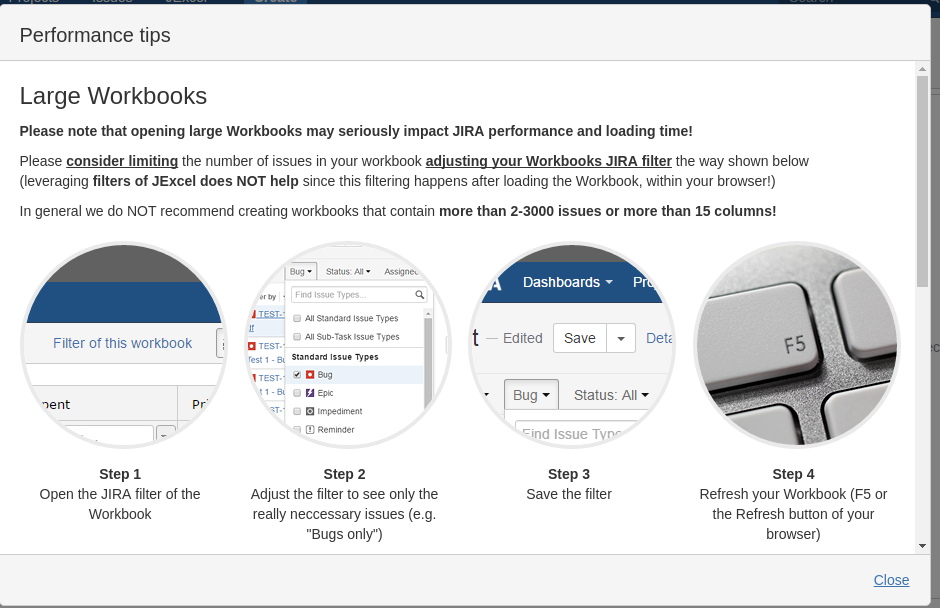
jexcel-pro-02-07

Si tratta di informazioni molto importanti :-). Una volta completata l’associazione, abbiamo la visualizzazione finale, come mostrato in figura. Quello che notiamo è che queta visualizzazione si avvicina molto alla vista che la board AGILE di JIRA Software mette a disposizione, dove abbiamo l’elenco delle issues sulla sinistra e il prospetto riassuntivo della issue sulla destra:
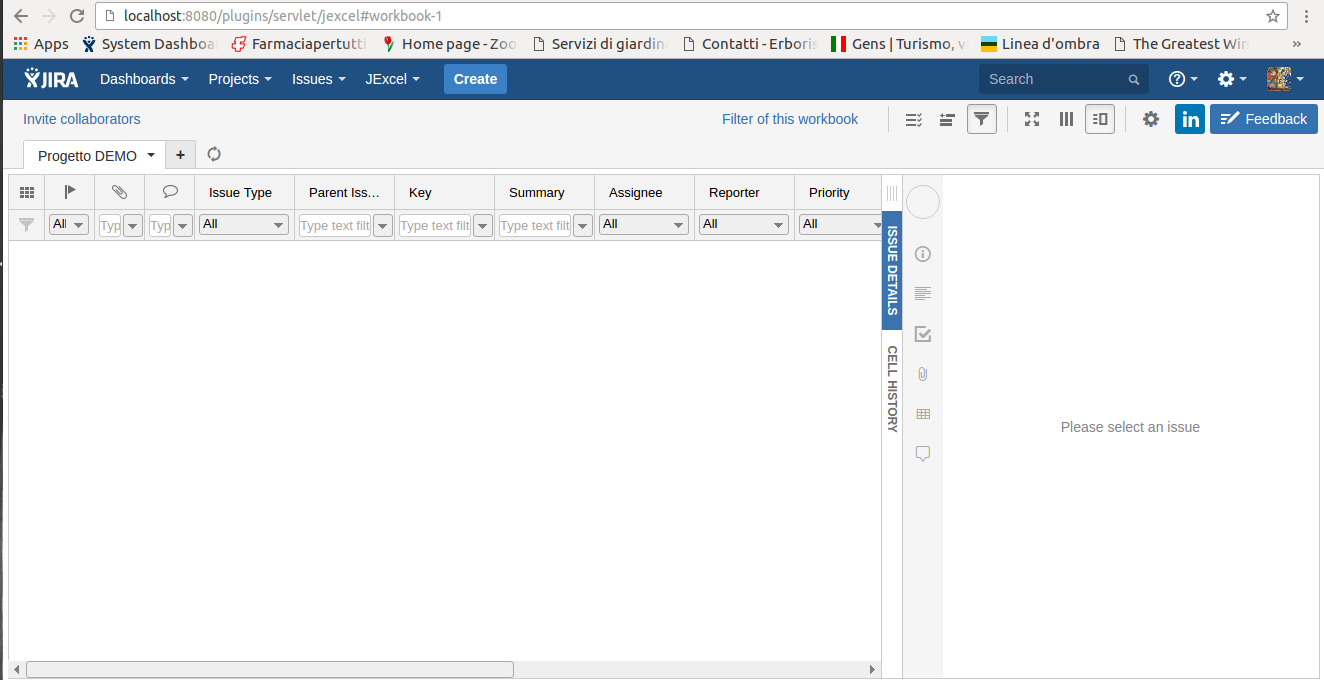
jexcel-pro-02-08

Agevoli menù contestuali sono messi a disposizione, sia quando selezioniamo la singola colonna:
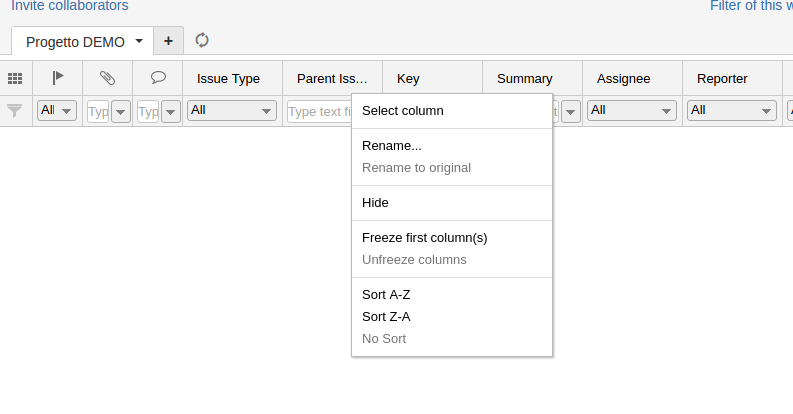
jexcel-pro-02-09


Sia quando selezioniamo l’intera riga, come mostrato nella seguente figura:
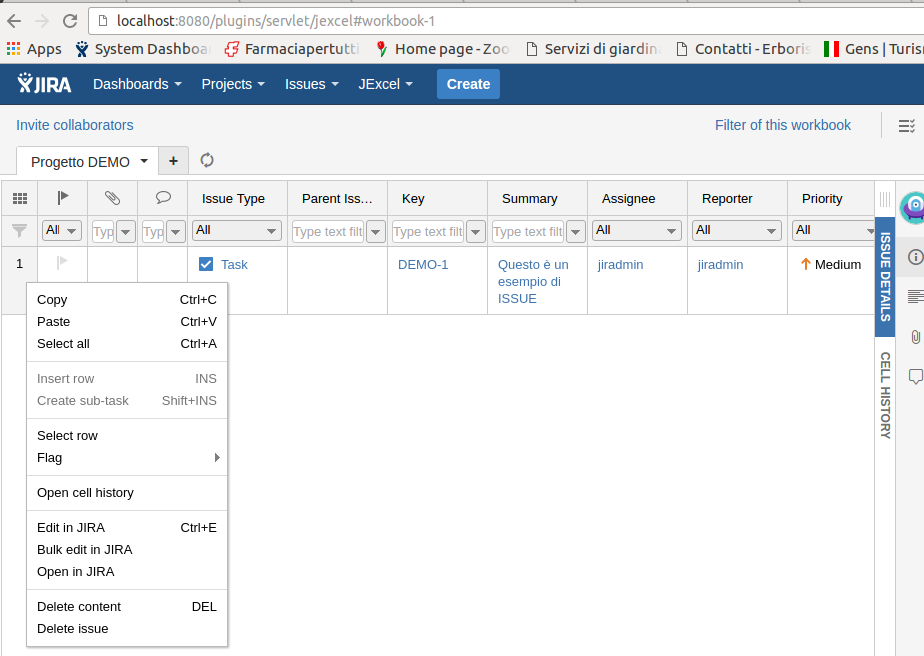
jexcel-pro-02-11

La creazione delle issue viene eseguita attraverso le solite procedure e screen. Una volta creata la issue, possiamo gestirla agevolmente.
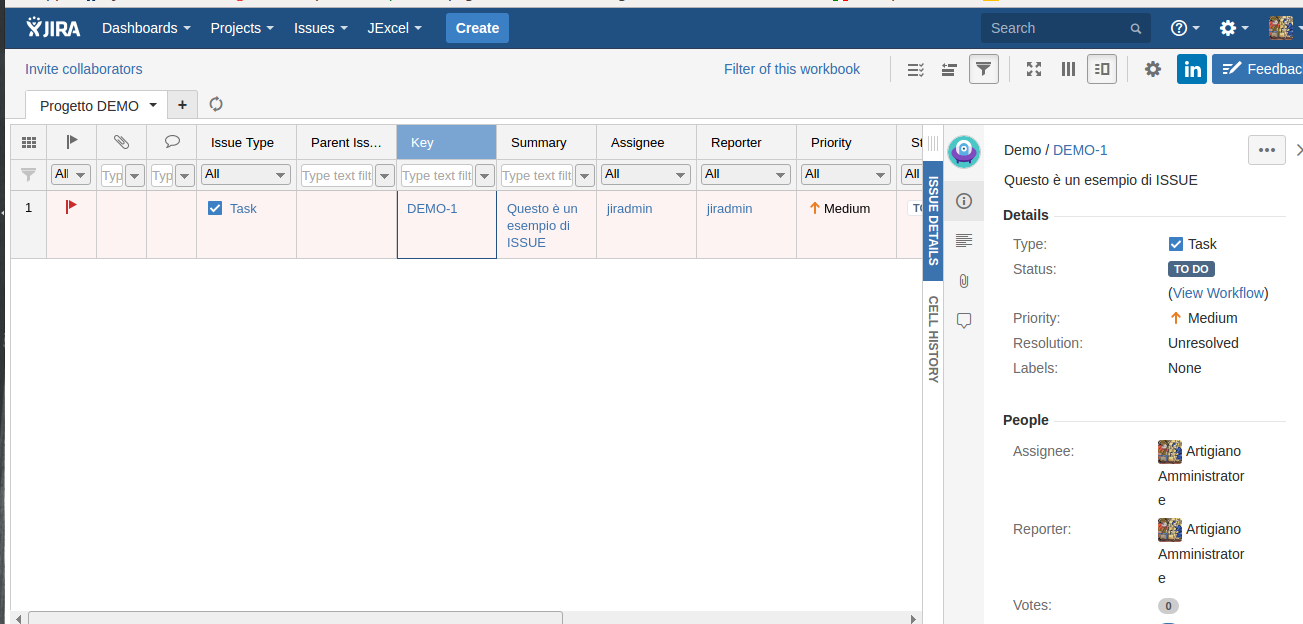
jexcel-pro-02-12

Abbiamo anche la possibilità di poter inserire le issue direttamente come righe del foglio excel:
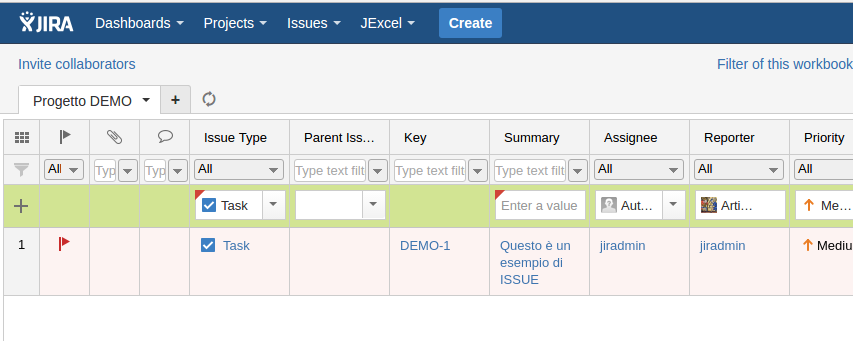
jexcel-pro-02-13

Quali funzioni sono in più rispetto alla light?

Rispetto alle funzioni della versione LITE, abbiamo a disposizione una operazione import/export molto più completa, come mostrato dalla seguente figura:
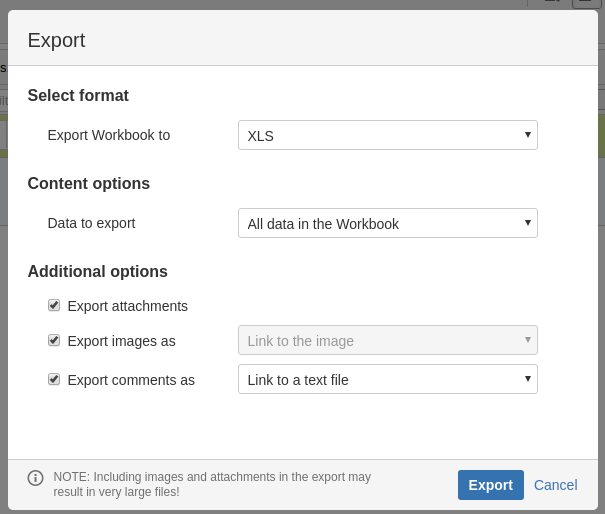
jexcel-pro-02-14

dove possiamo esportare, per poi reimportare, non solo tutti i dati presenti, ma anche gli attachments, immagini e commenti.

In aggiunta, possiamo vedere, per ogni cella, la storia vera e propria.
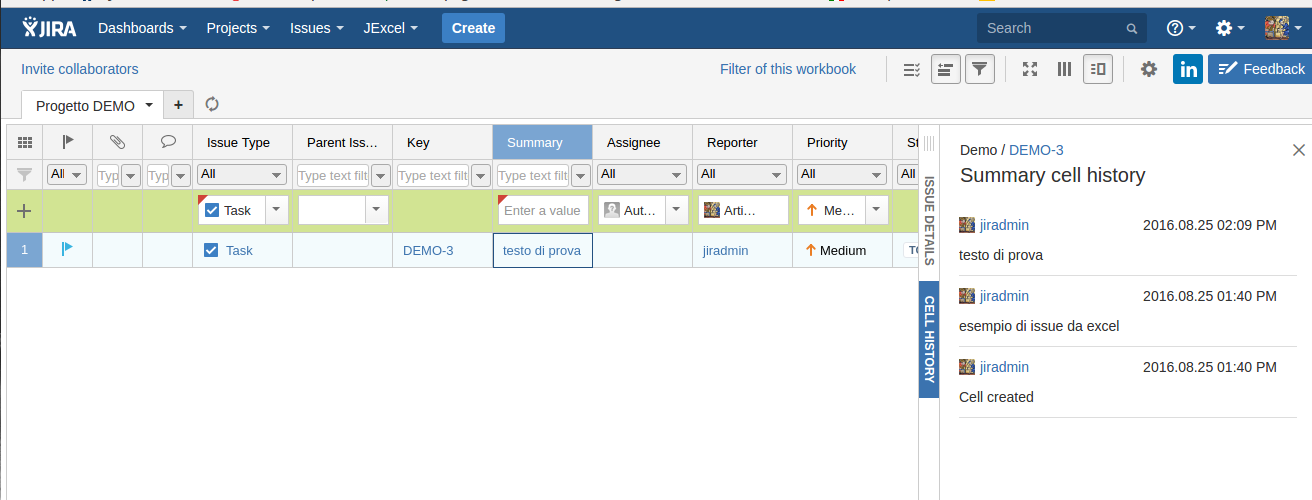
jexcel-pro-02-15

Conclusioni

JExcel PRO conferma le aspettative. Mette a disposizione una agevole interfaccia e permette, a tutti coloro che sono abituati ad usare Excel, di poter accedere al mondo Atlassian JIRA in maniera semplice e veloce. Continueremo a monitorare le ultime novità e cercheremo di comunicarle nei prossimi giorni.