Component & Subcomponents – Test su strada

Test su strada

In questo post andremo a fare il test di questo addon, cercando di trovare ciò che ci serve.

Installazione

Partiamo sempre dalla installazione del nostro addon, che come sempre non ci deve spaventare :-). In questo caso andremo ad utilizzare una installazione di JIRA CORE. Selezioniamo il nostro addon e procediamo, selezionando Free trial dalla nostra schermata di Manage Addons.

comp-02-01

Lasciamo andare la nostra installazione….
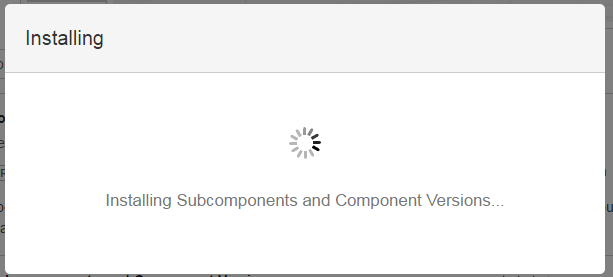
comp-02-02

…. facciamo eseguire il download e la relativa installazione …
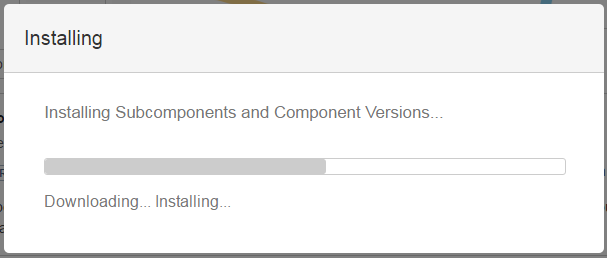
comp-02-03

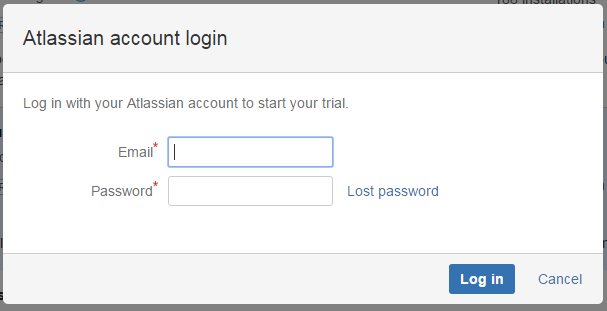
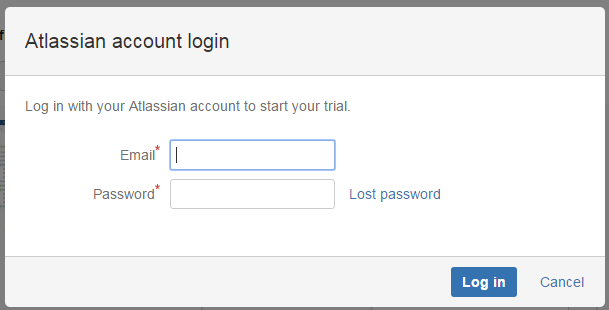
… inseriamo le credenziali per accedere al my.atlassian.com

comp-02-04

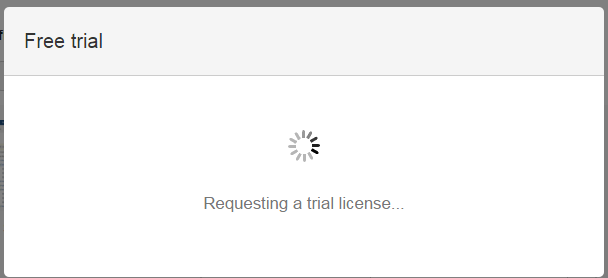
… lasciamo che installi la licenza ….
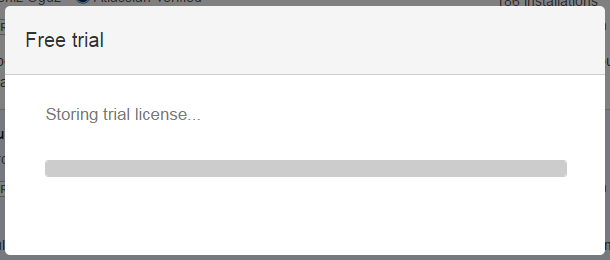
comp-02-05

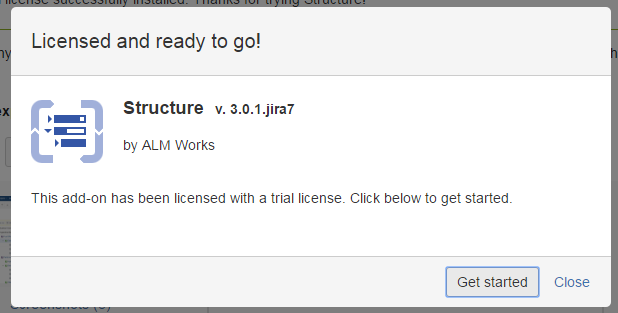
…. ed il nostro addon è pronto all’uso.
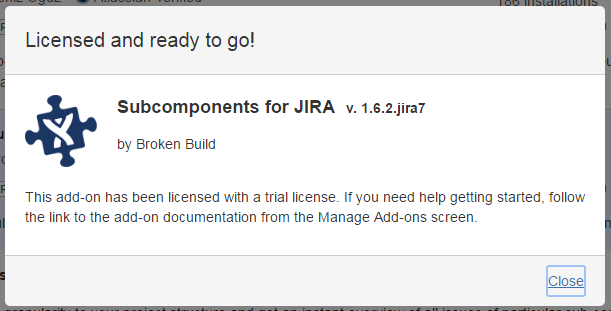
comp-02-06

Configurazione

Passiamo alla fase successiva: Come configuriamo questo addon?? La prima cosa che notiamo è che non è presente alcuna sezione di configurazione generale, nella sezione addon. Troviamo la sezione di configurazione tra le opzioni di configurazione del progetto, trattandosi di una configurazione specifica di un progetto.
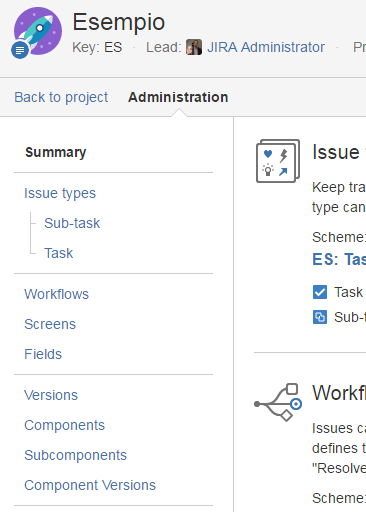
comp-02-07

Tentiamo una prima configurazione sul nostro progetto di Esempio. Supponiamo di avere delle componenti che identificano il nostro sistema da gestire.
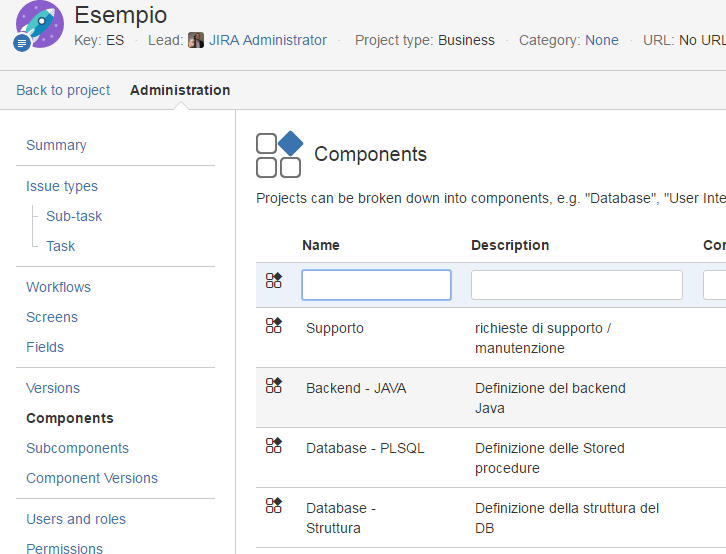
comp-02-08

Supponiamo di avere la necessità di distinguere le richieste di supporto, quali segnalazioni utente o segnalazione divisione interna, etc. Se aggiungiamo nuove componenti, potremmo avere delle difficoltà. Il numero delle componenti si moltiplicherebbe e alla fine si avrebbe difficoltà nel censire ed usare, nonché nell’identificare.

Creiamo le nostre sottocategorie selezionando l’opzione Subcomponent. Viene mostrata la form per compilare la nostra gerarchia.
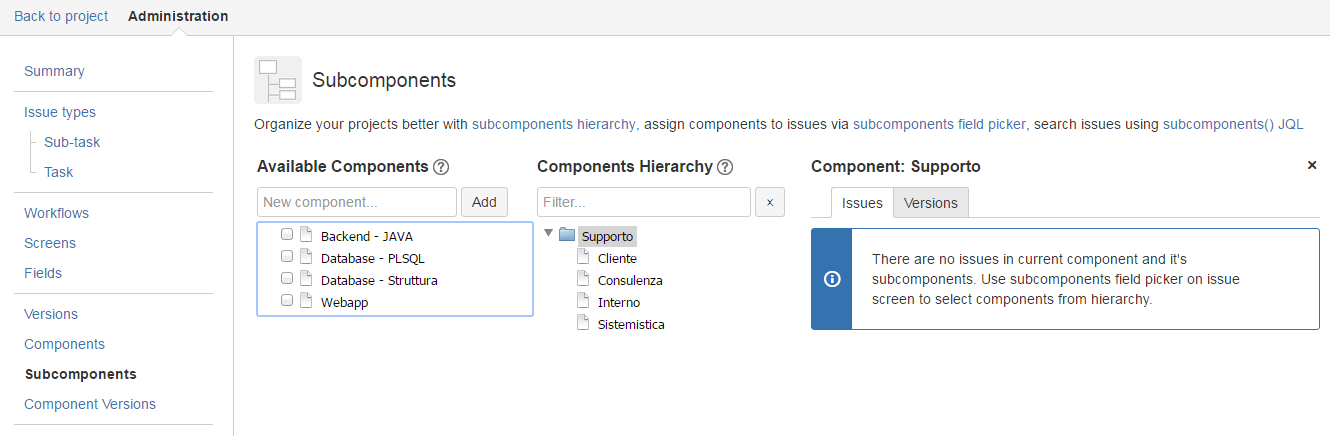
comp-02-09

Basta un semplice drag ‘b’ drop per costruire la gerarchia. Possiamo anche estendere direttamente le nostre componenti e agevolmente nella gerarchia.

Ma le componenti?

Che cosa succede alle nostre componenti? Come sono organizzate? Fondamentalmente l’addon si innesta nel nostro JIRA e gestisce come un ulteriore meccanismo che ….. inserisce la gerarchia e la gestisce. Infatti, se andiamo a vedere la componenti, vediamo che sono aumentate, come mostrato in figura.
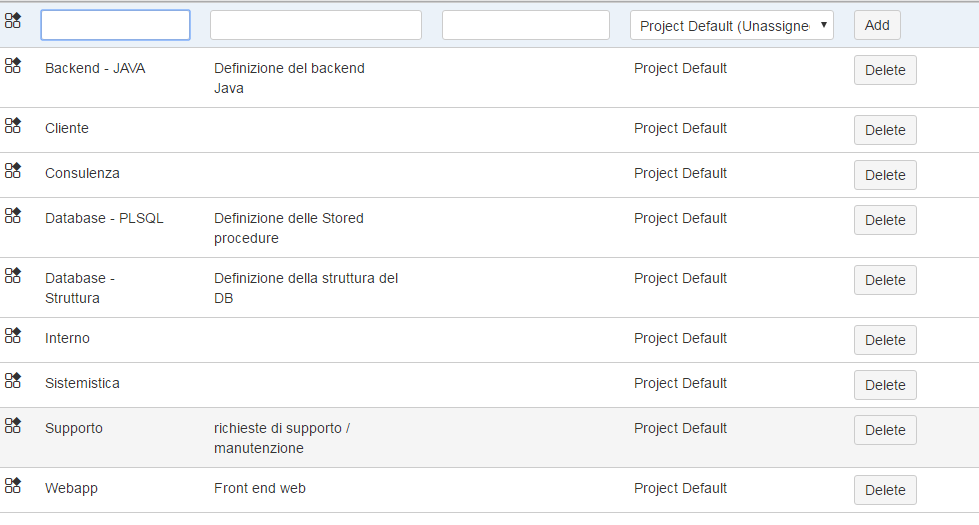
comp-02-10

Come usiamo questa gerarchia?

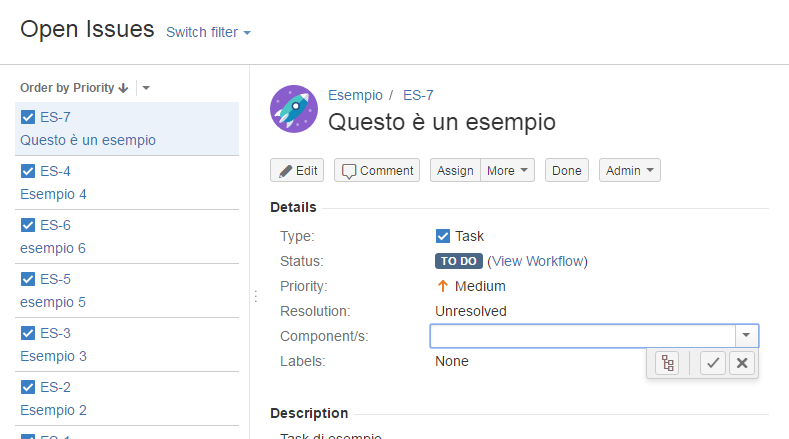
Adesso vediamo come usarla. Creiamo una nuova Issue e andiamo ad inserire la nostra gerarchia di componenti
comp-02-11

Se andiamo ad editare il campo Component/s notiamo, come mostrato dalla figura precedente, una nuova icona che indica la gerarchia.
comp-02-12

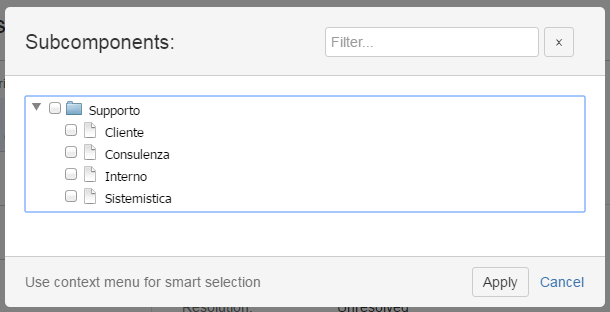
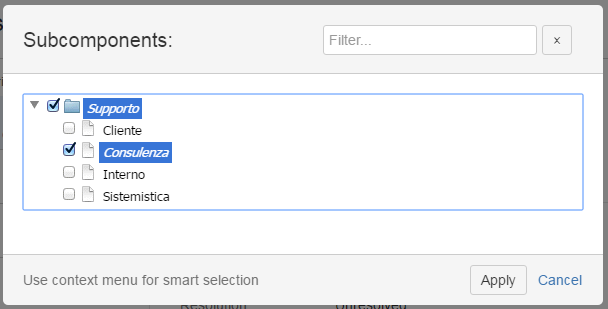
Se lo selezioniamo possiamo andare a selezionare le nostre componenti.
comp-02-13

Se andiamo a confermare, il risultato è il seguente: comp-02-14
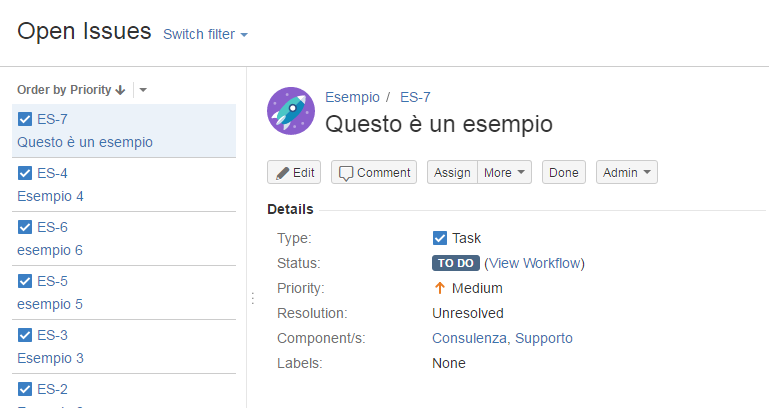
ovvero vediamo le due componenti presenti, ma se andiamo in editazione del campo, abbiamo comunque la visione della gerarchia.

Che altro?

Se andiamo nella screen di dettaglio, possiamo vedere che in basso a destra abbiamo il dettaglio delle subcomponents.
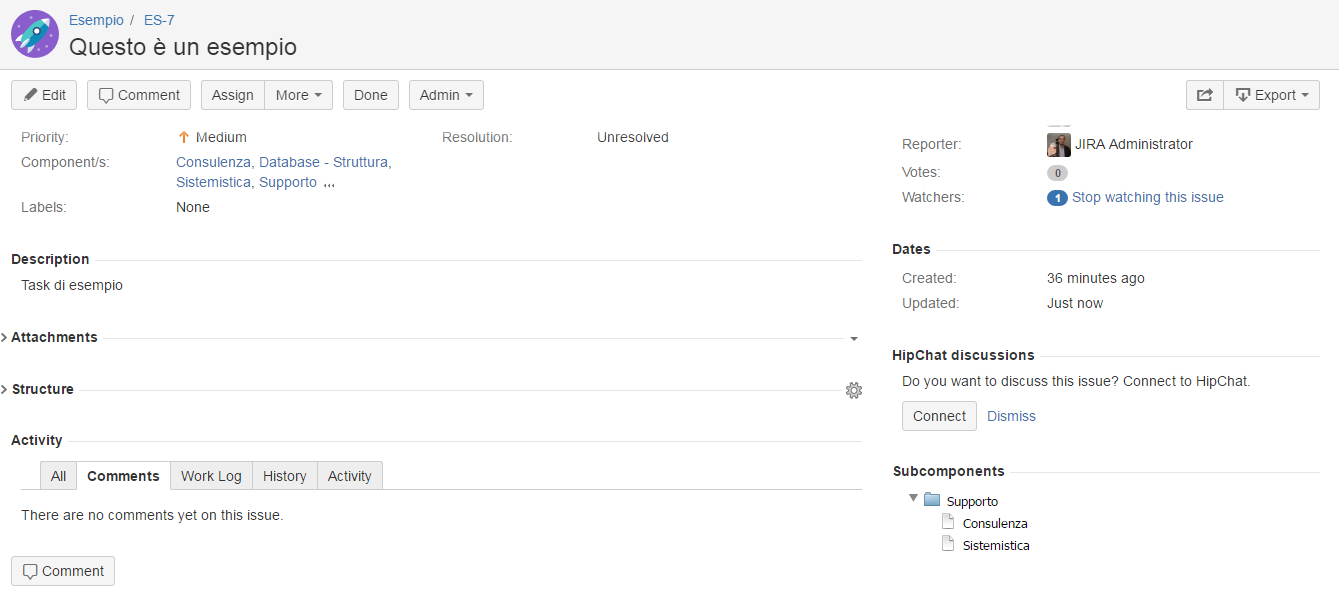
comp-02-15

Conclusioni

Abbiamo visto un esempio di utilizzo di questo addon. Abbiamo visto che cosa fa e come lavora. Sicuramente ci sarà utile per meglio classificare le nostre componenti. Questo componente è disponibile sia per installazioni Server che per le installazioni cloud.

References

Maggiori informazioni sono reperibili su:


Gerarchia di Versioni in JIRA – First look

Altro addon interessante

In questo post andremo a vedere un altro addon molto interessante, prodotto sempre da Broken Build. Abbiamo già visto un altro addon (TO DO: Inserire il link).

Che cosa offre?

Questo addon permette di poter creare delle gerarchie di versioni, molto utili nello sviluppo di software.

Come notiamo, abbiamo lo stesso layout dell’addon già esaminato (TO DO: Inserire il link al primo post).

Si integra molto con le funzionalità standard di JIRA, come possiamo ben vedere 😀

Vediamo che questo addon ci permette di poter generare delle gerarchie di versioni.

Possiamo anche eseguire le ricerche attraverso JQL 😀

Conclusioni

Abbiamo visto un addon veramente interessante, sopratutto per coloro che sviluppano software, in particolare per organizzare meglio il tutto.


Components & Subcomponents – First look

Estendiamo le componenti

In questo post andremo ad esaminare un nuovo addon, che permette di poter gestire meglio le componenti, aggiungendo una marcia in più: una gerarchia.

First look

Questo addon permette di poter estendere la piatta lista delle componenti, consentendo di poter creare delle gerarchie di componenti e sottocomponenti.

Riusciamo facilmente ad associare le sottocomponenti attraverso una treeview molto semplice da usare.

Riusciamo anche ad eseguire delle ricerche per …. sottocomponente 🙂

La stessa view della issue viene estesa in maniera opportuna, consentendo la visualizzazione di entrambe le nuove informazioni.

Queste informazioni sono facilmente fruibili anche sotto JIRA Service Desk .

Conclusione

Abbiamo scoperto un nuovo addon che permette di poter gestire in maniera più attinente alla realtà le componenti di un progetto. Possiamo, grazie a lui, creare delle gerarchie e costruire meglio le nostre issue. Nei prossimi post andremo a testarlo sul campo e vedremo anche meglio le caratteristiche.

Reference

Maggiori informazioni sull’addon sono presenti qui.


Una piccola review di addon per JIRA

Una piccola review

In questo post andremo ad esaminare alcuni addons per JIRA.

Iniziamo….

Partiamo con il primo addon: Enlarge Your Excel Export, un addon che ci aiuta a superare un limite che ci tocca quando andiamo a eseguire una esportazione su foglio elettronico.

Nelle grandi instanze di JIRA, gli amministratori possono limitare la visualizzazione delle issue. Per esperienza posso affermare che molto spesso queste limitazioni aiutano gli amministratori ma non aiutano affatto gli utenti che (ebbene si lo ammetto), vogliono sempre estrarre tutti i dati per fare poi loro le elucubrazioni 😛

Proseguiamo con il secondo addon New Status Colors, che permette di creare un effetto grafico interessante. Questo può essere di aiuto quando abbiamo  bisogno di un colpo d’occhio sulle nostre Issue. Questo addon permette di aggiungere una nota di colore che molto ci aiuta.

basta semplicemente creare degli stati con un nome specifico. Ad esempio:

  • [red] per Cancel oppure Cancelled, Suspend oppure Suspended, Reject oppure Rejected
  • [orange] per Wait oppure Waiting, Hold, On Hold,  Pause o Paused

Proseguiamo con Standalone Project Template, un addon che ci può sicuramente aiutare nella creazione di nuovi progetti. Consente, infatti, di poter generare dei progetti basati su determinati permission scheme template.

La creazione del progetto NON cambia rispetto allo standard, ma si innesta perfettamente nel flusso di lavoro di JIRA.

Completiamo il nostro giro con Issue Card Printer for JIRA, che permette di poter stampare delle card dalla nostra AGILE BOARD
Conclusioni

Abbiamo fatto un piccolo tour su degli addon, per installazioni server, che aggiungono delle nuove funzionalità per JIRA. Si tratta di funzionalità che aiutano tantissimo nell’uso di tutti i giorni. Ve li consiglio 🙂


Issue Organizer – Prova su strada 2

Prosegue la prova

In questo post proseguiamo il test dell’addon  Issue Organizer, andando a completare quanto iniziato nel precedente post.

Prova

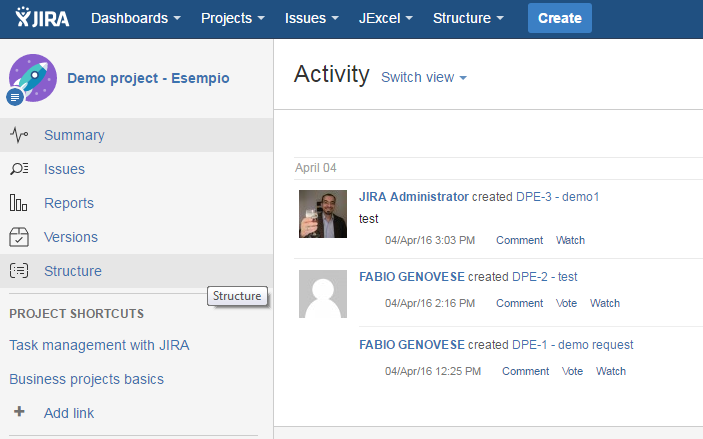
Dopo aver visionato la configurazione dell’addon, proseguiamo con le operazioni di test vero e proprio. La prima cosa che notiamo è che nella toolbar laterale della schermata del progetto si presenta una nuova opzione: Structure.

issue-03-02

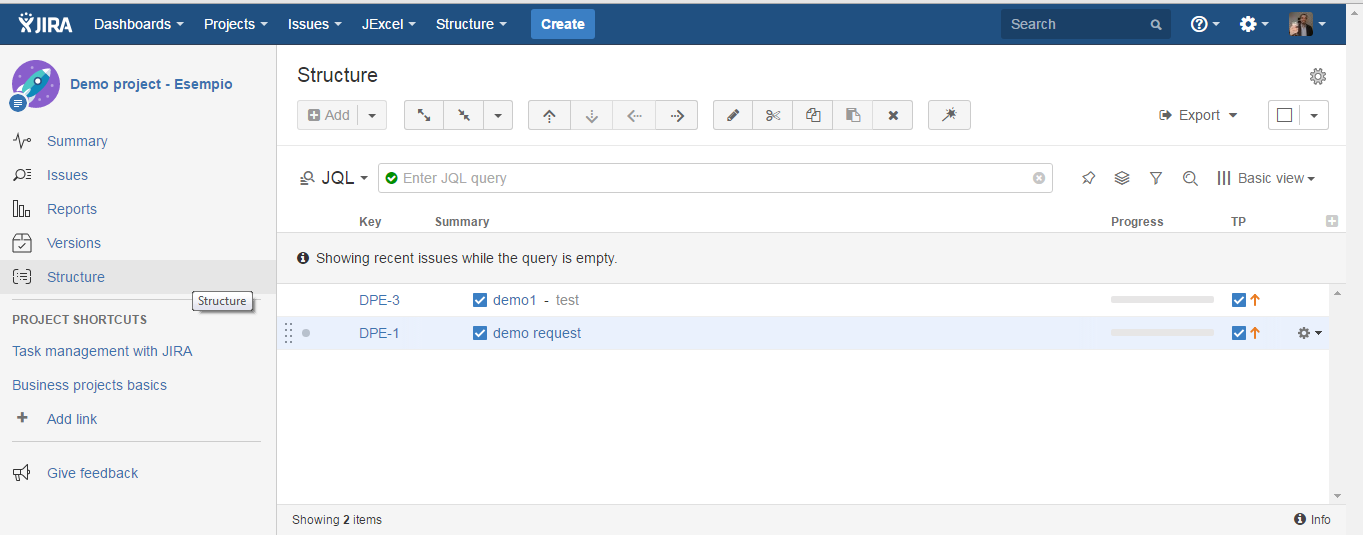
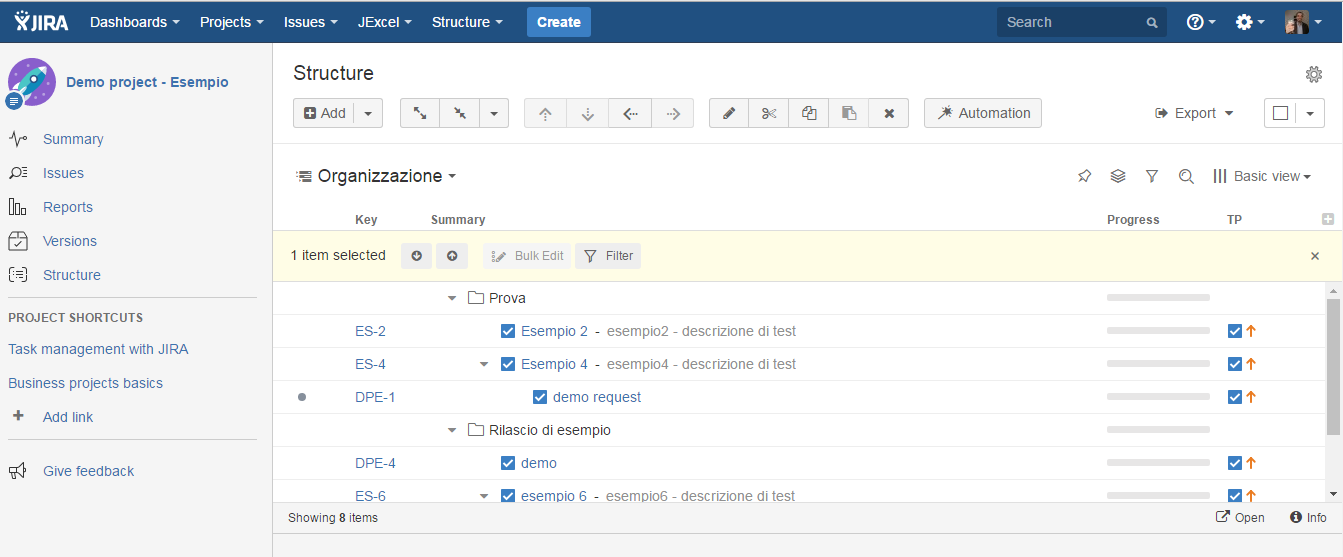
Se la andiamo a selezionare questo è quello che andiamo a scoprire 🙂

issue-03-01

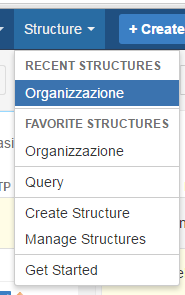
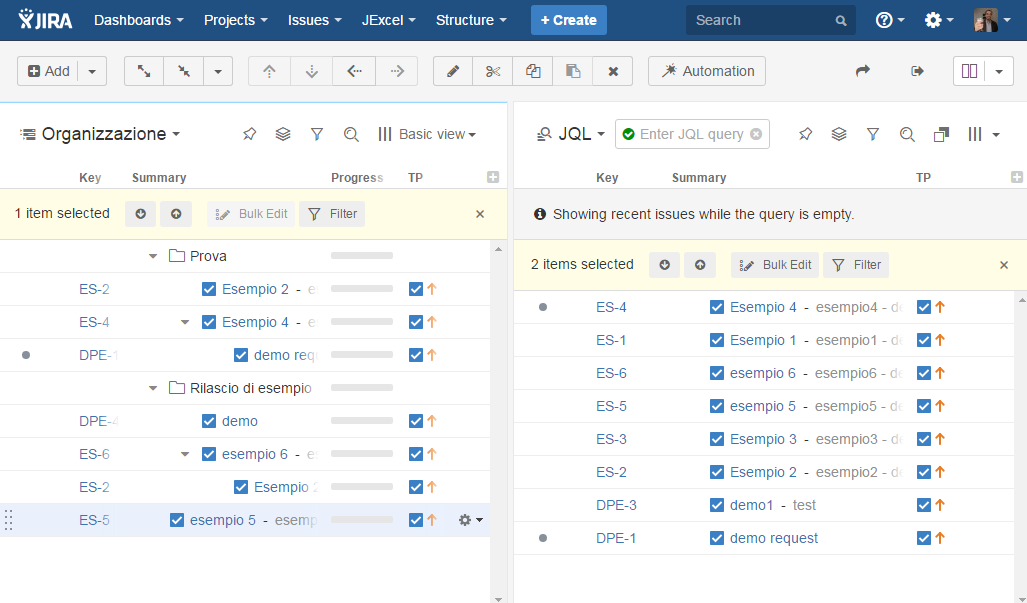
ovvero entriamo nella gestione delle issues. Attraverso questa schermata è possibile selezionare le issue, utilizzando JQL per la ricerca, per comporre la nostra gerarchia. Adesso proviamo ad usarla. Come prima cosa andiamo a selezionare l’opzione Create Structure del nuovo menù Structure.

issue-03-03

a questo punto possiamo iniziare a gestire la nostra struttura gerarchica:

issue-03-04

dalla immagine precedente vediamo che possiamo, con un semplice drag & drop, andare a comporre la nostra struttura gerarchica, selezionando le varie issue e costruendo la nostra struttura.

Al termine, sempre dalla sezione Structure della pagina principale di gestione progetti, possiamo andare a gestire il tutto.

issue-03-05

Conclusioni

Abbiamo visto da vicino questo addon. Possiamo creare in maniera molto semplice una struttura gerarchica che, come struttura di supporto, ci permette di superare la limitazione di task/subtask andando a comporre quanto ci serve. Possiamo anche utilizzare issue di progetti differenti, componendo anche situazioni che richiedono la sincronizzazione di più progetti.


Issue organizer – prova su strada

Test su strada

In questo post andremo ad eseguire il test dell’addon Issue Organizer, in modo da verificarne e saggiarne le capacità.

Installiamo l’addon

Come sempre, partiamo dalla fase di installazione. Per questo test utilizzeremo una installazione di JIRA CORE, già precedentemente utilizzata per svolgere altri test 🙂

Accediamo alla sezione di amministrazione degli addon e selezioniamo il nostro addon.

issue-02-01

Selezioniamo Free trial e successivamente ….

issue-02-02

… quindi accettiamo i termini della licenza e procediamo con l’installazione

issue-02-03

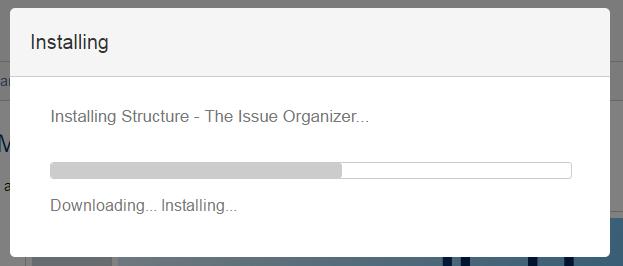
Procediamo con il download automatico dell’addon, come siamo già abituati, quindi procediamo con l’installazione vera e propria.
issue-02-04

Al termine, dato che abbiamo richiesto una installazione trial, procediamo con ottenere la licenza vera e propria

issue-02-06

forniamo quindi le nostre credenziali ….

issue-02-07

… quindi terminiamo la fase di installazione. Siamo adesso pronti a gestire il tutto.

issue-02-08

Configurazione

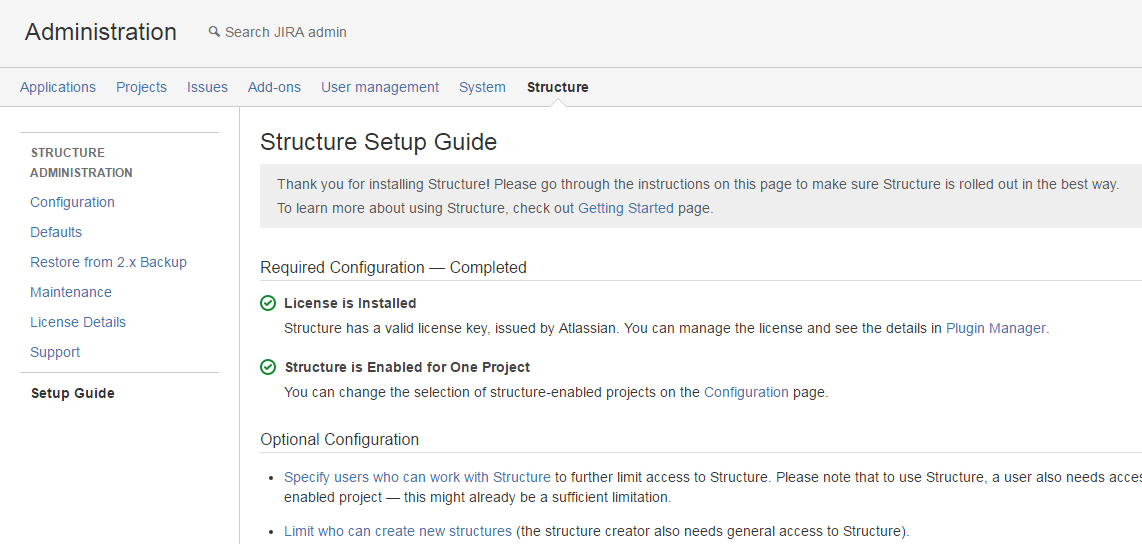
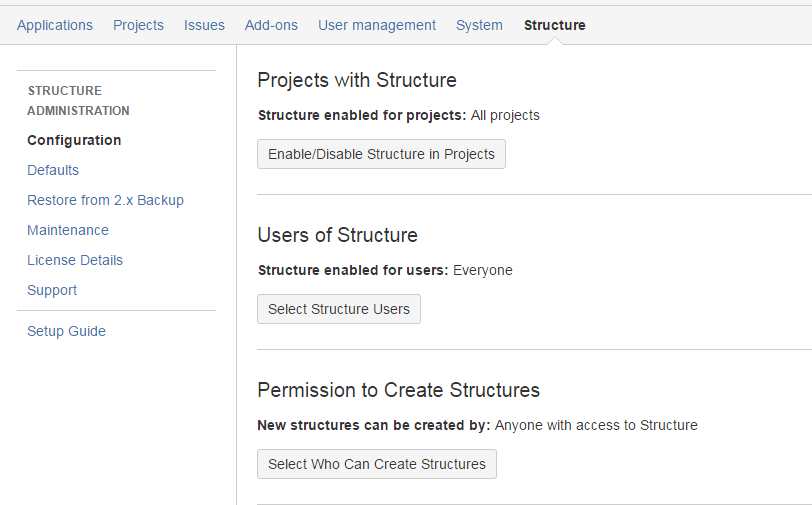
Terminata la fase di installazione, viene subito presentata la parte di configurazione, come mostrato in figura.

issue-02-09

Una piccola annotazione: Notiamo che è stato aggiunto un nuovo TAB, Structure, da cui accedere alla configurazione particolare. Questo significa che NON TUTTI gli addon aggiungono le proprie configurazioni nella sezione di Addons.

Esaminiamo le varie opzioni della configurazione.

issue-02-10

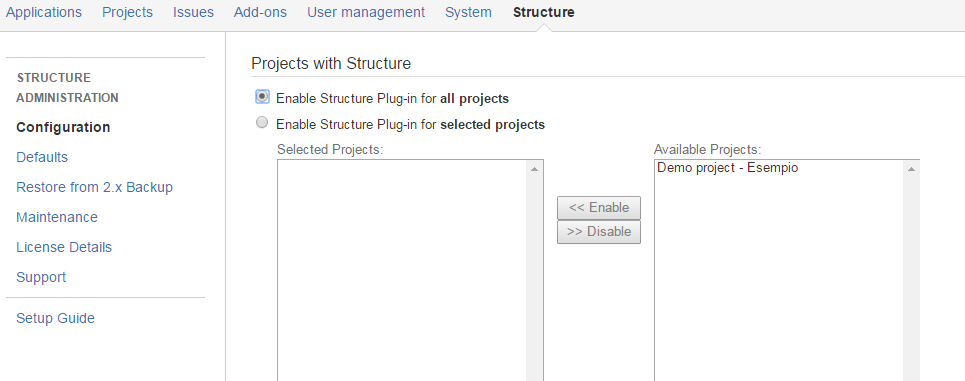
L’opzione Configuration , permette di settare quali progetti possono usare l’addon, quali utenti e quali permission, come mostrato nella figura precedente. Nella figura successiva abbiamo il dettaglio per comprendere come si settano le varie opzioni.

issue-02-11

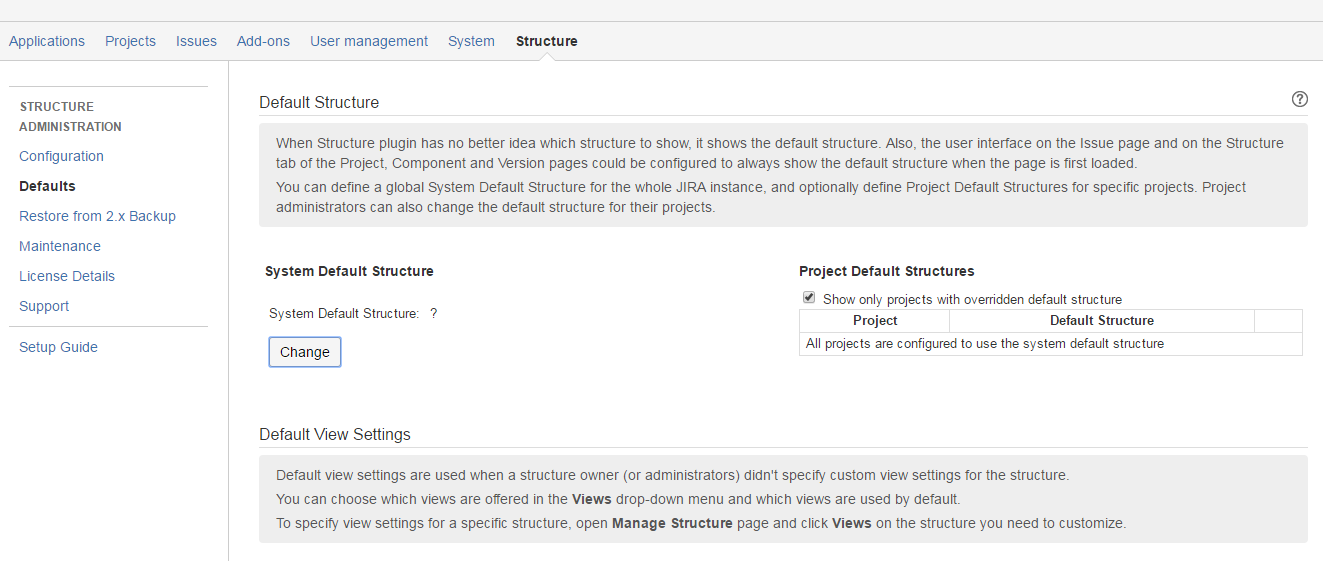
Selezionando l’opzione Defaults, abbiamo le indicazioni di che cosa sarà visualizzato dall’addon.

issue-02-12

Come mostrato in figura precedente, abbiamo la possibilità di poter modificare la struttura da mostrare e la view di default da mostrare. Se non viene specificato nulla, allora l’addon propone una sua view standard, che potrebbe anche rispondere alle esigenze di molti.

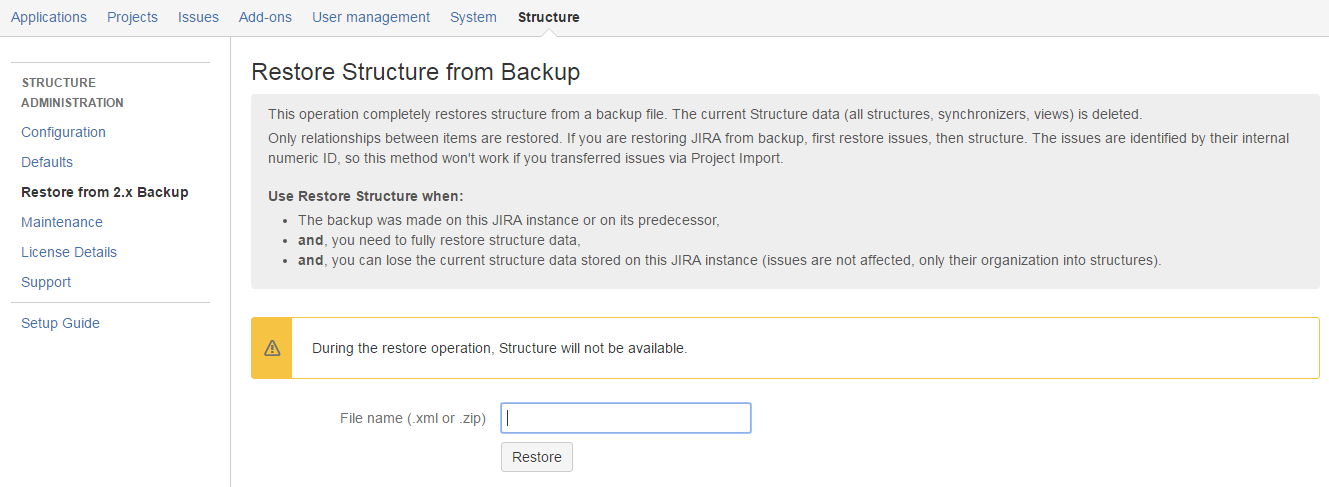
Selezionando l’opzione Restore from backup 2.X…, viene messa a disposizione una opzione per poter importare tutte le configurazioni che sono state esportate da una precedente versione dell’addon.

issue-02-13

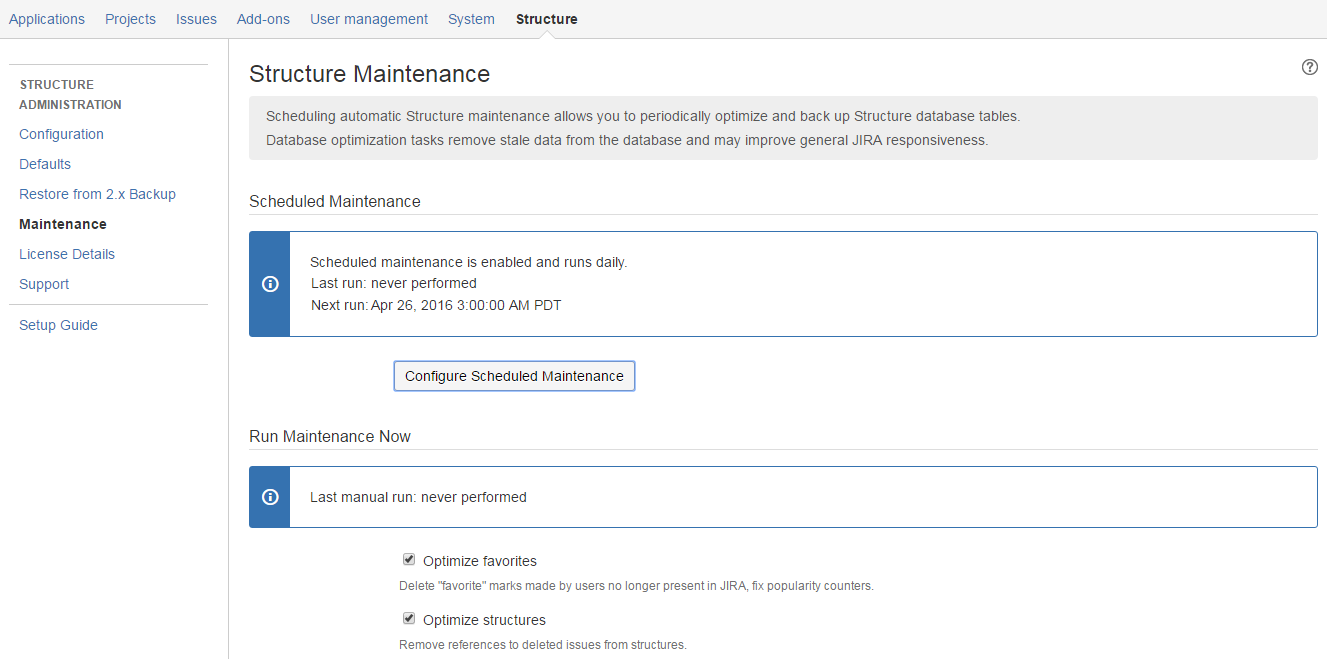
Selezionando l’opzione Mantainanceaccediamo al pannello di controllo di manutenzione dell’addon, da dove è possibile eseguire delle operazioni di ottimizzazione e sistemazione dei dati dell’addon.

issue-02-14

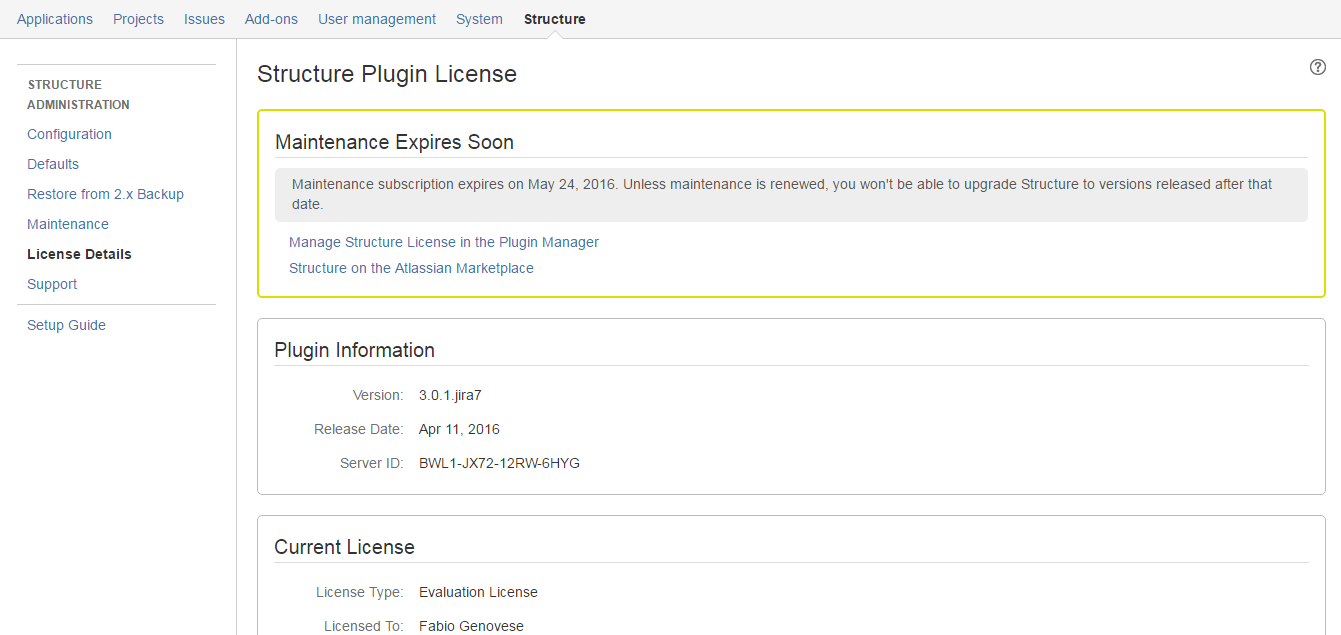
Se selezioniamo l’opzione Licence Details, saranno mostrate le informazioni di licenza dell’addon, come mostrato in figura.

issue-02-15

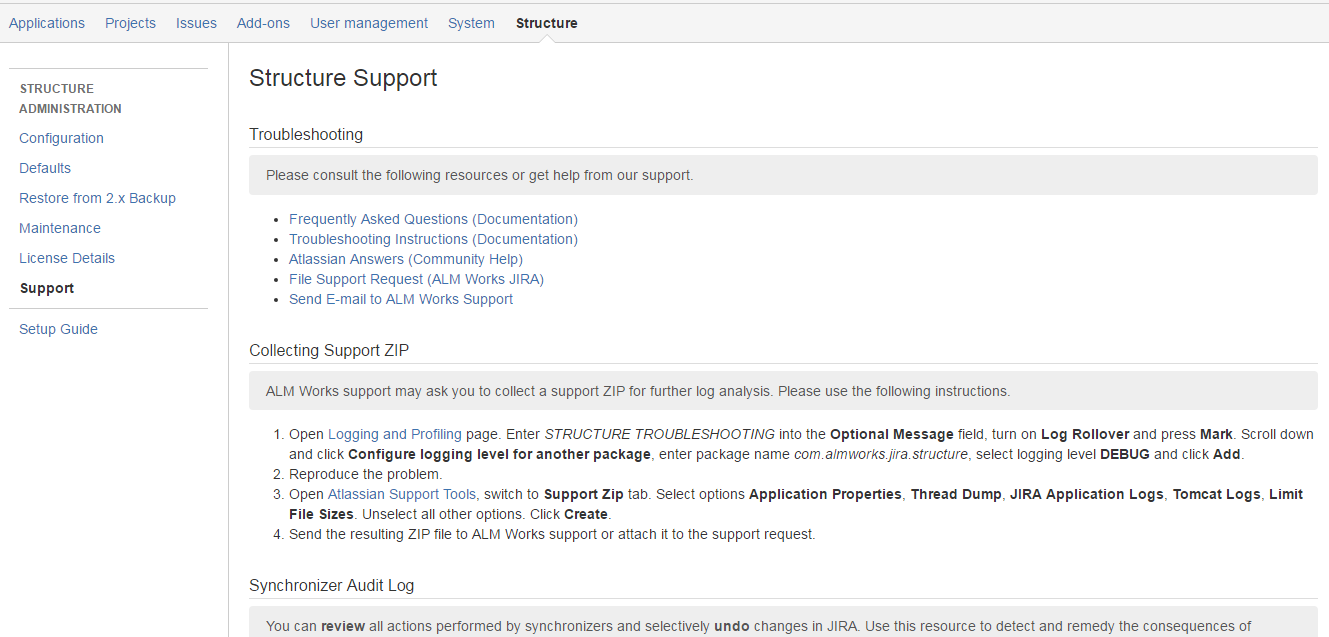
Selezionando l’opzione Structure Support, si accede ad una pagina che fornisce tutte le indicazioni per richiedere il supporto 🙂

issue-02-16

Selezionando l’opzione Setup Guide, mostriamo nuovamente questa pagina:

issue-02-09

Conclusione

Terminiamo qui questo post. Abbiamo visto la fase di installazione e abbiamo descritto le opzioni di configurazione, che sono abbastanza complesse. Proseguiamo il test nel prossimo post.

Reference

Maggiori informazioni sull’addon sono presenti qui.


Issue organizer – First look

Esplorazione continua su JIRA

In questo post andremo ad esaminare un addon che introduce una caratteristica molto interessante su JIRA, ovvero la possibilità di poter introdurre un sistema multilivello per le issues, superando il limite di task/sub task attualmente presente nelle funzionalità standard.

Logo addon
logo addon

Structure Issue Organizer

Si tratta di un addon, rilasciato dalla almworks, che consente di poter introdurre un multilivello tra e varie issue.

Dalla immagine sopra riportata, vediamo che l’addon mette a disposizione la possibilità di poter creare, anche su più progetti, delle gerarchie costruendole in modo opportuno.

Tra le altre funzionalità, segnaliamo la possibilità di inserire il progress delle varie issues oltre che eseguire un bilanciamento del carico di lavoro tra i vari componenti del team.

Conclusioni

L’addon presenta delle funzionalità molto interessanti. Nei prossimi post andremo ad esaminare su strada questo addon, saggiandone le prestazioni.

Reference

Maggiori informazioni sull’addon sono presenti qui.


JIRA 7 – Conclusioni finali e considerazioni varie

Conclusioni finali e considerazioni

In questo post completiamo quanto abbiamo iniziato nel nostro giro di esplorazione delle nuove versioni di JIRA. dove forniremo alcune considerazioni finali sull’argomento.

Considerazioni Finali

Nei vari post abbiamo visto i diversi aspetti dei tre prodotti. Siamo partiti dalla installazione e abbiamo eseguito dei confronti, cercando di capire diverse sfumature.

Su JIRA CORE abbiamo visto come possiamo sfruttare tutta la potenza dei Workflow anche  in situazioni che non riguardano necessariamente lo sviluppo software, ma anche in situazioni in cui si ha la necessità di dover monitorare un determinato percorso decisionale.

JIRA CORE raccoglie tutte le funzioni base di JIRA, su cui si basano le altre due pacchettizzazioni: SOFTWARE e SERVICE DESK.

Su JIRA SOFTWARE abbiamo visto come, sfruttando la BOARD AGILE, possiamo monitorare l’andamento del progetto e riusciamo facilmente a fare programmazione Agile.

Agevole reportistica ci fornisce un ulteriore aiuto.

JIRA SERVICE DESK diventa la soluzione per gestire un Service Desk in una azienda. Con questa pacchettizzazione abbiamo visto che possiamo sfruttare in pieno tutte le funzionalità di JIRA, ed abbiamo a disposizione anche un sito PORTAL per consentire ai nostri clienti di monitorare lo stato della situazione.

Conclusione

Concludiamo questo viaggio nelle nuove pacchettizzazioni di JIRA. Da quando sono usciti, lo scorso ottobre, si sono dimostrate sempre all’altezza della situazione. Restiamo in attesa delle ultime novità.


Altri plugin per JIRA

Analizziamo altri Addon per JIRA

In questo post andremo ad esaminare alcuni addon per JIRA. Continuiamo la nostra esplorazione in questa galassia alla esplorazione di nuove …. soprese.

Iniziamo l’esplorazione

Iniziamo la nostra esplorazione esaminando Create on Transition for JIRA, un addon che consente di creare delle Issue sfruttando delle post function del Workflow.


L’addon mette a disposizione una serie di post-functions che permettono di poter generare task e subtask in maniera molto semplice. Supponiamo ad esempio di trovarci in una situazione in cui, in un nostro progetto, se abbiamo una anomalia su di una componente del progetto, questa va ad impattare su di un’altra componente dello stesso. Questo ci consente di poter aprire direttamente questi task senza dover impazzire

Abbiamo una configurazione molto agevole che ci consente di poter gestire la creazione di subtask in maniera molto agevole.

Sicuramente un ottimo addon che ci permette di semplificarci la vita.

Proseguiamo il nostro viaggio esplorativo andando ad analizzare Jira Scripting Suite, ovvero un addon che permette di aggiungere script Python in JIRA per realizzare ulteriori estensioni di condizioni, post-funzioni e validatori di Workflow JIRA.

Attraverso un semplice editor, consente di poter eseguire l’editing degli script

Conclusioni

Ci fermiamo qui, ma nei prossimi post andremo ad eseguire ulteriori test su strada ed esplorazioni di nuovi componenti.


JIRA Service Desk – Completiamo il giro di prova #2

Novità di JIRA Service Desk

In questo post proseguiamo il giro di prova delle nuove versioni, dato dal rilascio di JIRA 7. Come per i precedenti post pubblicati, ovvero:

e proseguiamo quanto iniziato nel post dedicato a JIRA Service Desk.

cercando di segnalare differenze, punti di attenzione e novità della nuova versione.

Test test test test test test

Partiamo dalla nostra versione installata di JIRA Service desk e cerchiamo di capire le differenze con le precedenti versioni installate 😀

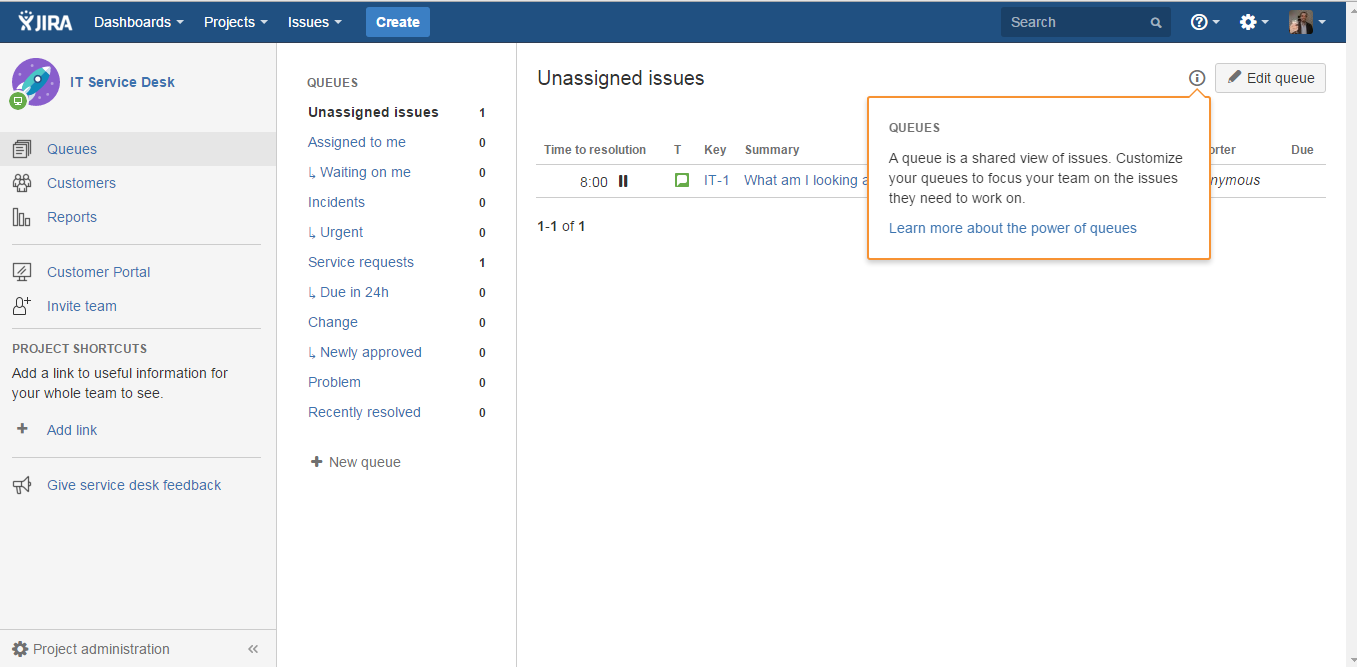
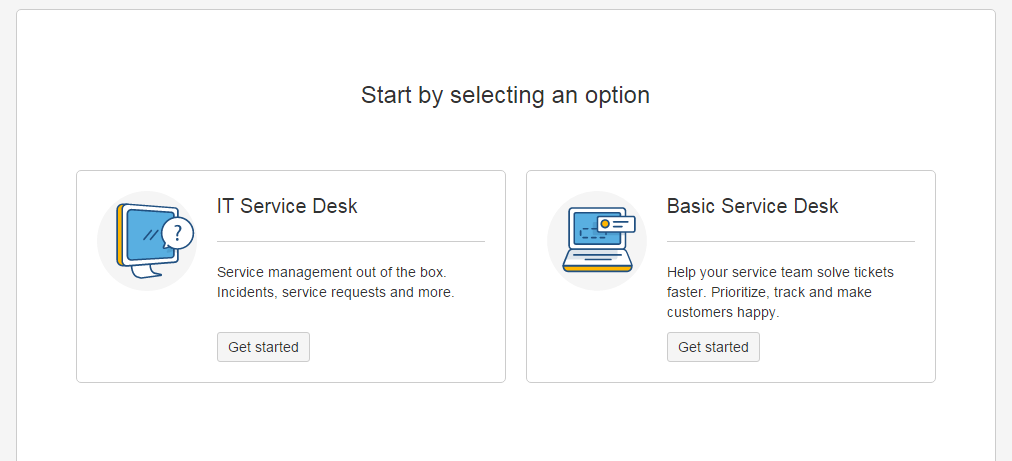
La prima cosa che vedremo, alla installazione, è la seguente:

jirasd-01

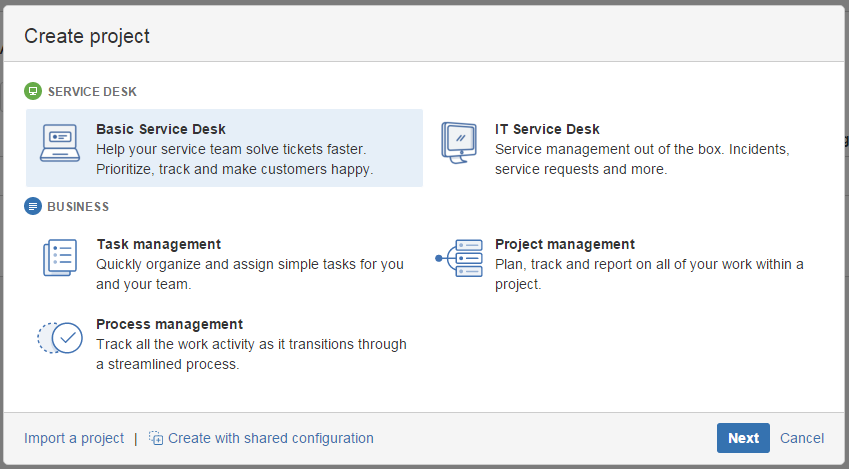
In questa schermata ci viene chiesto cosa vogliamo scegliere come sistema di Service Desk. In particolare ci viene chiesto quale possibile opzione di Service Desk si vuole impostare, per eseguire il proprio lavoro. Le possibilità sono:

  • IT Service Desk
  • Basic Service Desk

Queste due opzioni sono fondamentalmente delle autocomposizioni, che consentono di poter generare in auto-magico 😛 un progetto di Service desk. In questa guida cercheremo anche di capire come poter configurare da zero il tutto.

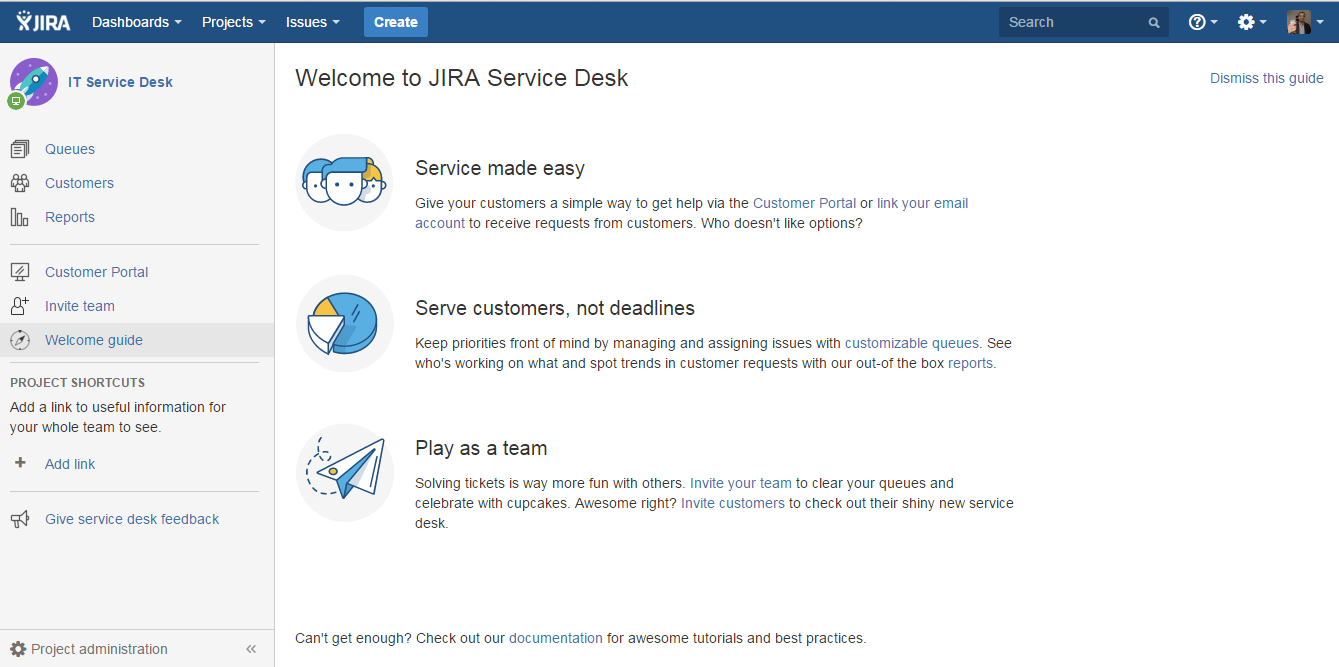
Se selezioniamo la prima opzione, il risultato che otteniamo è il seguente:

jirasd-02

Vediamo quindi che abbiamo sempre e comunque JIRA Service Desk ci aiuta. Possiamo anche dire che non la vogliamo. In alto a destra della precedente immagine, vediamo un bellissimo Dismiss this guide. Il risultato che otteniamo è indicato nella seguente immagine:

jirasd-03

ovvero della schermata della gestione del progetto. Come si può notare, abbiamo sempre un aiuto (come mostra la popup in alto a destra della immagine).

Una piccola precisazione

E’ bene fare questa precisazione. Per il Service Desk  abbiamo due tipologie di utenti:

  • Agenti
  • Utenti

Gli Utenti…. producono le segnalazioni. E’ il loro mestiere. :-D. Gli Agenti sono gli utenti JIRA che si occupano di gestire le segnalazioni e rendono la vita degli utenti… migliore :-D.

Ma esiste una buona notizia, che è sempre bene specificare. La LICENZA si paga solo per numero di AGENTI. Gli utenti possono essere INFINITI. 

Confrontiamo i prodotti

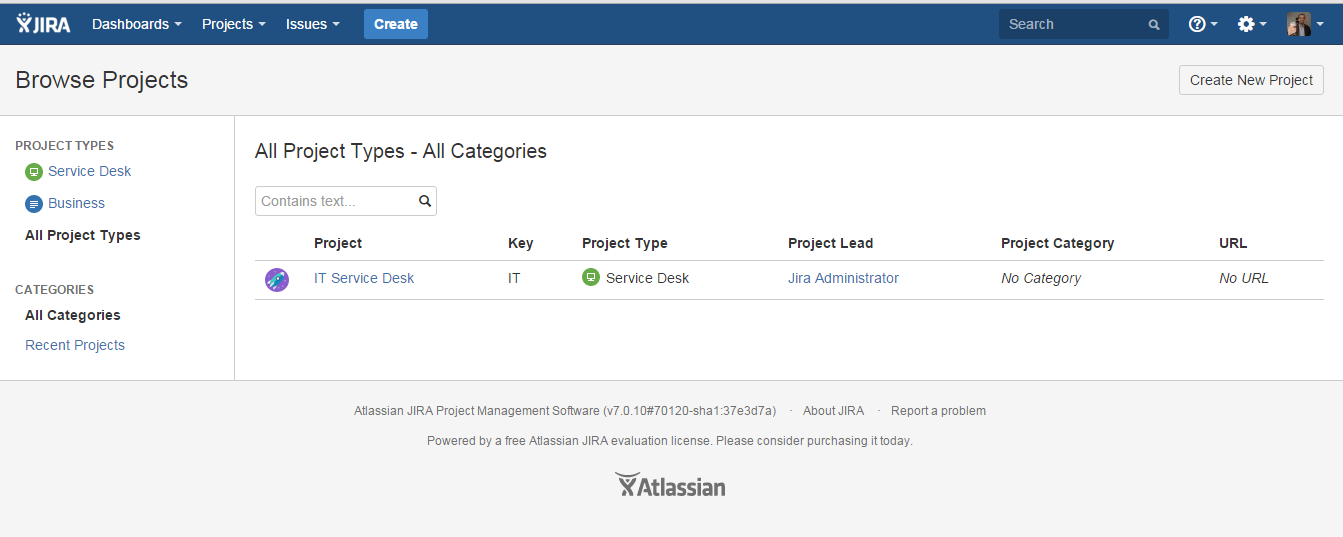
Le tipologie di progetti … aumentano, come possiamo vedere nella seguente immagine:

jirasd-04

Abbiamo l’introduzione della tipologia Service Desk. Nella immagine precedente abbiamo a disposizione il progetto generato dalla autocomposizione, di tipo Service Desk. Questo conferma, quanto riportato nel precedente post (TO DO: INSERIRE LINK). Possiamo creare le seguenti tipologie di progetto.

jirasd-05

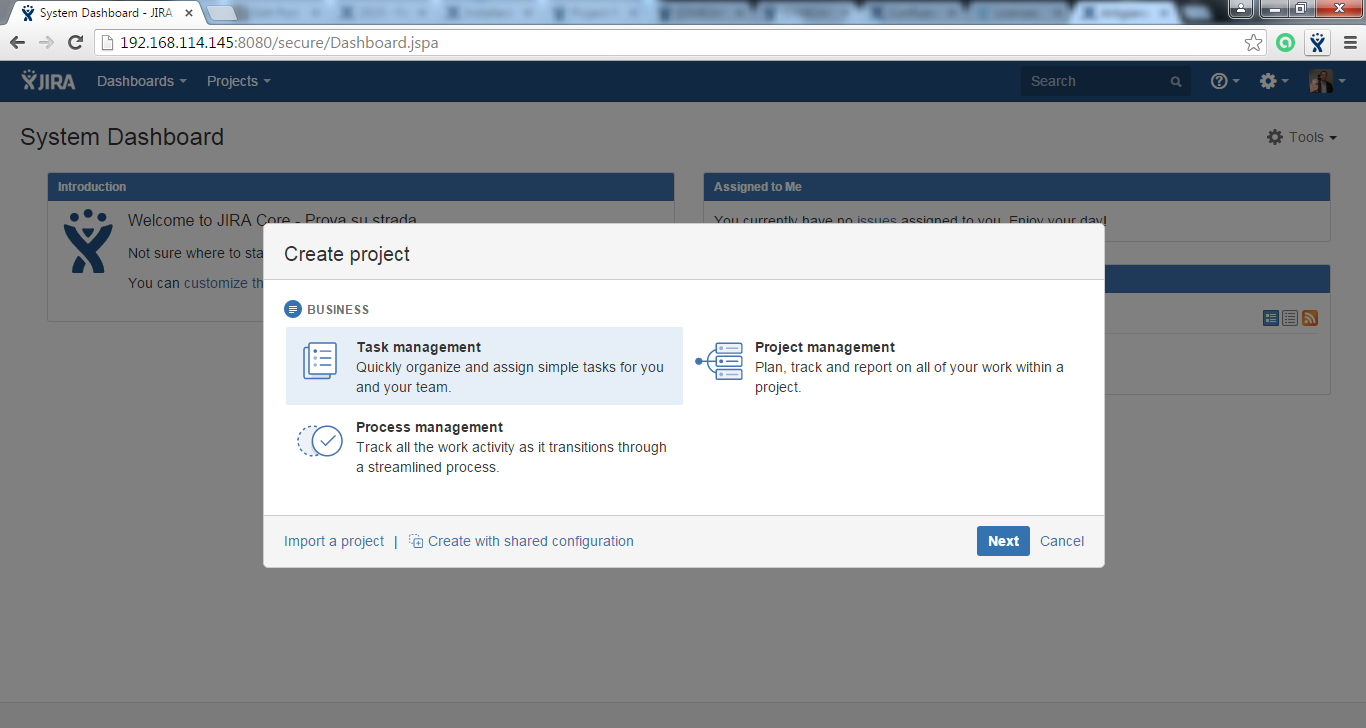
Da quanto vediamo, possiamo creare gli stessi progetti di JIRA CORE e di JIRA SERVICE DESK, come mostrato nella figura seguente:

JIRACORE-03-02

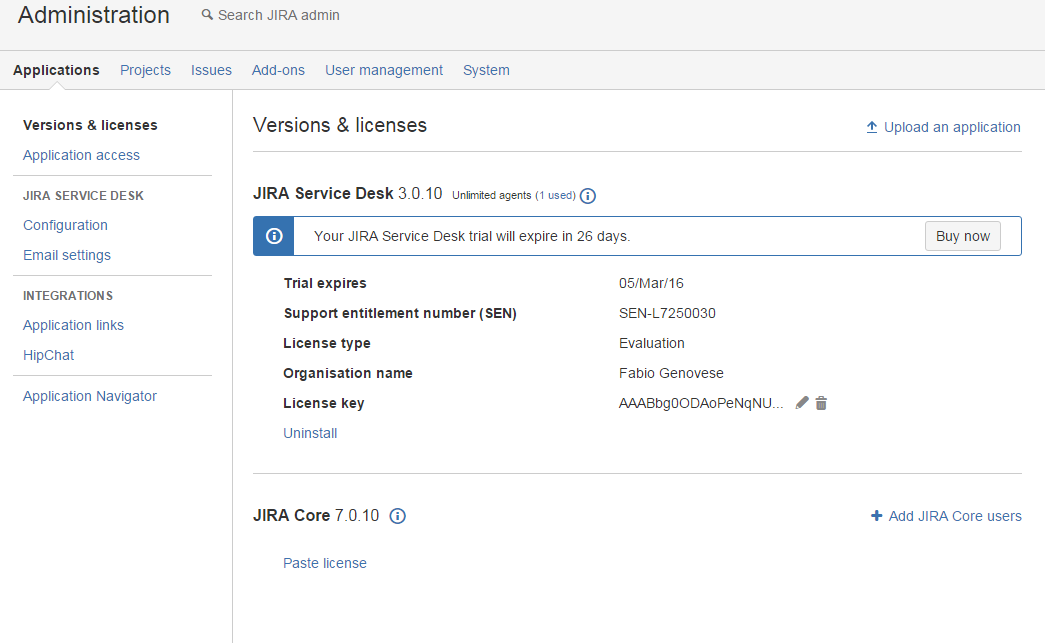
Infatti, se andiamo ad esaminare le applicazioni presenti, possiamo vedere che:

jirasd-06

ovvero che è presente sia JIRA Service Desk che JIRA CORE. Abbiamo la conferma che JIRA CORE è la base su cui si appoggia il JIRA Service desk.

Utenti ed Agenti

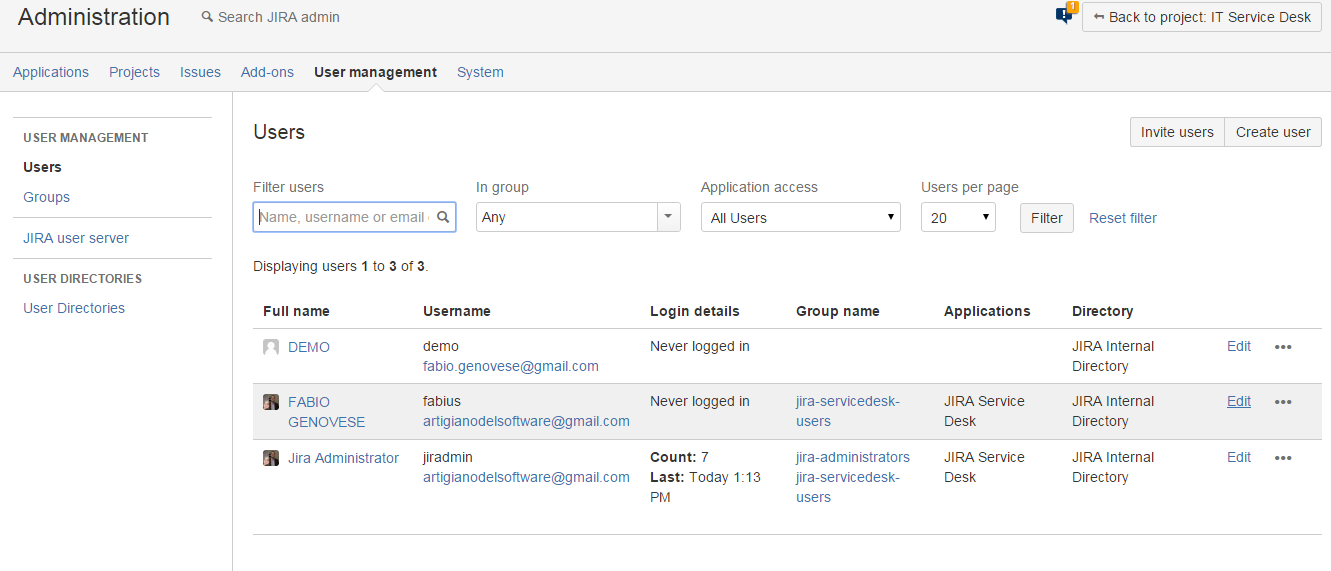
Come possiamo vedere quanti Agenti e quanti Utenti abbiamo a disposizione? lo possiamo vedere anche sezione User Management. 

jirasd-07

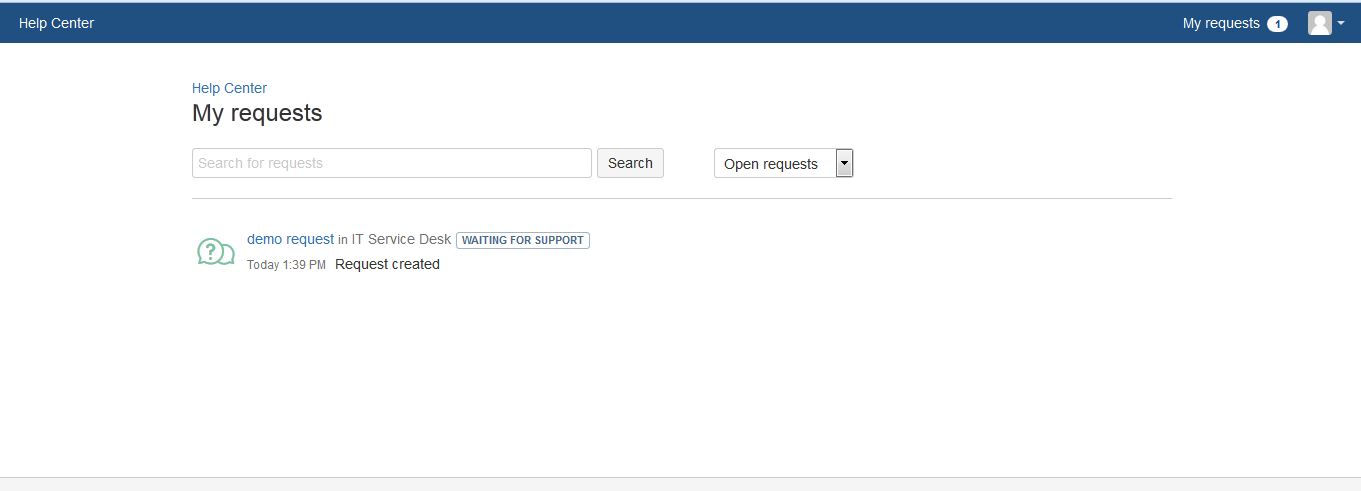
dove possiamo vedere due agenti e un utente JIRA, un utente di portale. Infatti, questo utente DEMO riesce solo ad accedere al portal, ma non ad altro. Anche se gli passiamo direttamente la URL per accedere ad una ISSUE, questa viene  subito reindirizzata alla URL del portal, come mostrato dalla seguente immagine.

jirasd-08

e può vedere solo la form della issue per gli utenti:

jirasd-09

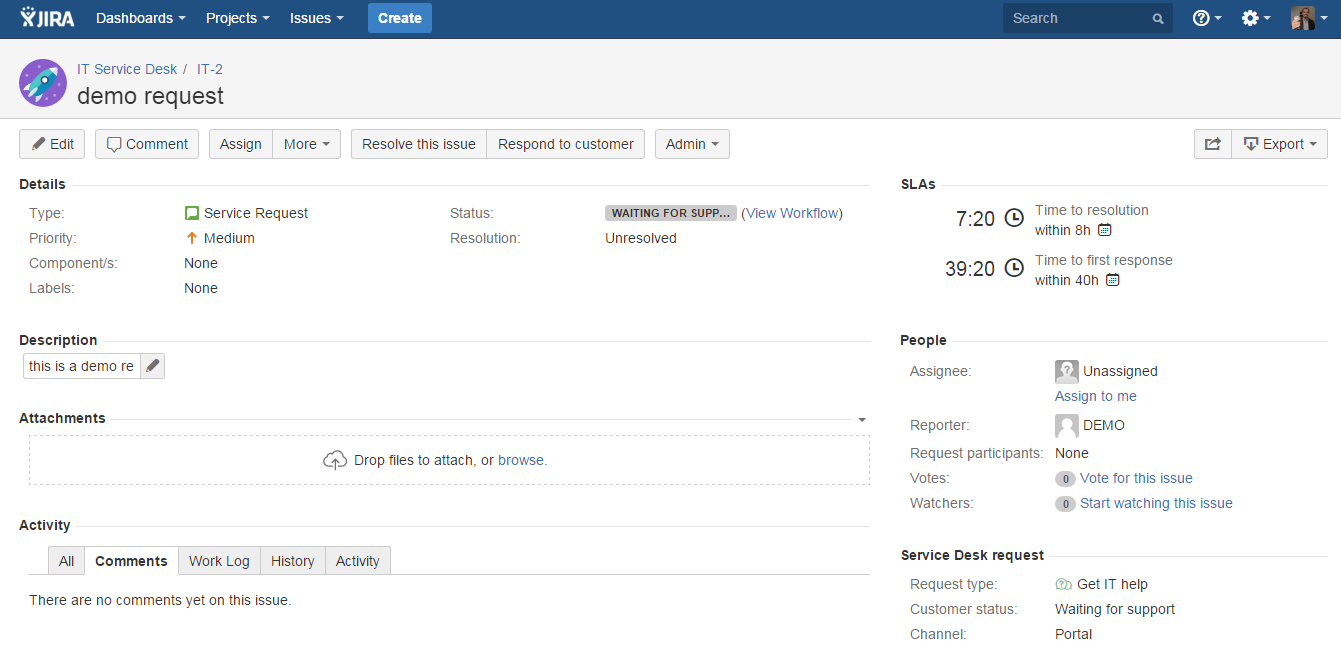
mentre un agente riesce ad accedere alla issue nel dettaglio

jirasd-10

Conclusioni

Concludiamo questa seconda parte. Nei prossimi post completeremo l’analisi di JIRA Service Desk.