Links Hierarchy for JIRA & Agile – First Look

Un nuovo addon per JIRA

In questo post andremo ad esaminare questo addon per JIRA. Links Hierarchy for JIRA & Agile


Di cosa si tratta?

Andando al sodo, questo addon consente di poter determinare e visualizzare la gerarchia delle varie Issue presenti su JIRA. Attraverso opportuni sistemi, consente di poter visualizzare la gerarchia delle linked issue

Consente di poter visualizzare in un attimo, direttamente dalla schermata di dettaglio della Issue, la situazione completa della stessa

sia attraverso le Agile Boards, come mostrato dalla precedente immagine.

Attraverso una opportuna Matrice di Tracciabilità, consente di poter visualizzare in maniera semplice il quadro della situazione.

senza dimenticare la possibilità di poter esportare su Excel

e senza dimenticare di segnalare una forte integrazione con JIRA, sopratutto nella parte di JQL, indispensabile per poter eseguire le interrogazioni:

Conclusioni

Abbiamo visto un addon molto importante. Quando si lavora con progetti complessi, le linked issue consentono di poter eseguire delle operazioni molto importanti ma, se non le andiamo a considerare in maniera opportuna, possiamo arrivare a delle complessità non indifferenti ed il disporre di tali strumenti, ci semplifica la vita 🙂


Come usare Confluence e JIRA per …. #2

Come usare Confluence e JIRA per …..

Proseguiamo con lo scrivere questi post in cui cerchiamo di descrivere come poter usare Confluence e JIRA per poter realizzare un piccolo sistema di gestione degli ordini di acquisto/vendita.

Come possiamo realizzare il tutto?

Allo stesso modo con cui abbiamo realizzato il precedente esempio, possiamo utilizzare JIRA e JIRA Agile per gestire gli ordini di acquisto, vendita.

Ogni ISSUE JIRA rappresenta il nostro ordine di acquisto/vendita. Opportuni campi custom possono aiutare nella tracciatura dell’ordine vero e proprio.

Progetti separati, per tracciare gli ordini di acquisto e gli ordini di vendita può aiutare nello svolgere meglio questa attività.

Un opportuno Workflow, studiato per coprire tutte le casistiche possibili o necessarie per lo svolgimento della attività, può essere implementato ed associato ai progetti. In questo caso potrebbe essere necessario implementarne 2: uno per progetto

Successivamente, utilizzando la BOARD della JIRA Agile, possiamo consentire all’utente di poter meglio gestire i vari passaggi di stato, semplicemente spostando la ISSUE da una colonna all’altra.

In aggiunta, possiamo collegare anche delle informazioni relative alla società o alla natura dell’ordine. A tale scopo, Confluence ci viene in soccorso. In questo modo, possiamo sfruttare la potenza e la versatilità di Confluence per poter realizzare tutta la parte di documentazione necessaria. Queste informazioni possono essere poi collegate tramite campi custom

Risultato

Possiamo disporre di un sistema semplice per arrivare a gestire delle situazioni molto complesse, sfruttando la semplicità di questi strumenti. Nei prossimi post proveremo a sviluppare questa idea e cercheremo di realizzare un prototipo.


JIRA Addons dedicati al test – Una review generale

Tiriamo i fili

Un questo post cercheremo di fare una carrellata di tutti gli addon JIRA, dedicati alla gestione dei test. In questa fase cercheremo di fornire quali criteri saranno usati. In un secondo post, sarà eseguito il confronto.

L’obbiettivo è quello di fornire tutte le informazioni necessarie per poter …. scegliere con criterio. Anche se abbiamo delle necessità, molto spesso è il portafoglio che ci aiuta nella scelta. Di conseguenza, cerchiamo di mettere in fila tutte le informazioni che abbiamo e cerchiamo di dare delle indicazioni più complete possibili per aiutare nella scelta 🙂

Come confrontiamo? Come Scegliamo?

Prezzo

Tra i vari parametri che andremo a confrontare, di sicuro andremo a verificare il costo di licenza. Non tutti possono spendere a piacimento, anche le aziende più importanti.

Funzionalità offerte

Andremo a fare un mini-confronto con le funzionalità offerte. Ci saranno addon che offrono di più ed altri che lavorano in modo particolare. Di questo andremo a fare il controllo.

Facilità di uso/Integrazione con JIRA

Vedremo anche come questi addon si integrano con JIRA. Sarà fornita una valutazione della facilità di uso, parametro non indifferente.


Quali addon?

Gli addon che saranno analizzati sono i seguenti:

Si tratta di Addon che ho già analizzato ma, in questa occasione, sono messi a confronto. 🙂

Sono sicuro che avremo delle belle sorprese.

Una piccola ma enorme precisazione

Questo confronto non ha assolutamente intenzione di stabilire un vincitore, tra i vari addon citati. Tutt’altro. Questo confronto vuole aiutare gli utenti a comprendere meglio come decidere quale addon scegliere per svolgere la propria attività, senza fornire una preferenza particolare. In questo modo gli utenti possono anche scegliere di usare un addon per determinati progetti ed un secondo addon per altri.

Conclusioni

Nei prossimi post approfondiremo l’argomento di questo post. 🙂


Field security plugin for JIRA – prova su strada

Prova su strada

Proseguiamo l’analisi di questo addon, verificando su …. strada come si comporta 🙂

Installiamo l’addon…

Questo addon è rilasciato da un vendor esterno all’Atlassian marketplace. Anche andando a selezionarlo dalla sezione degli Addon di JIRA, come mostrato nella figura successiva, si viene reindirizzati al sito del produttore.

fiels-02-01

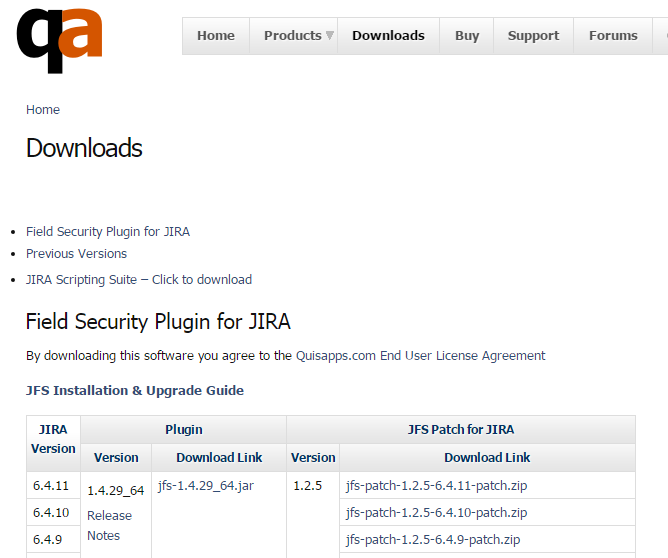
Selezionando il link presente nella immagine precedente, siamo subito reindirizzati nel sito da cui scaricare il prodotto.

fiels-02-02

Selezioniamo il nostro addon, in base alla versione del nostro JIRA. Quindi procediamo con il download.fiels-02-02.1

Avendo a disposizione la versione 6.3.11, che uso per i miei test, procedo con il download del relativo JAR. Quindi, selezionando la sezione Manage add-ons, passiamo al caricamento:


fiels-02-03

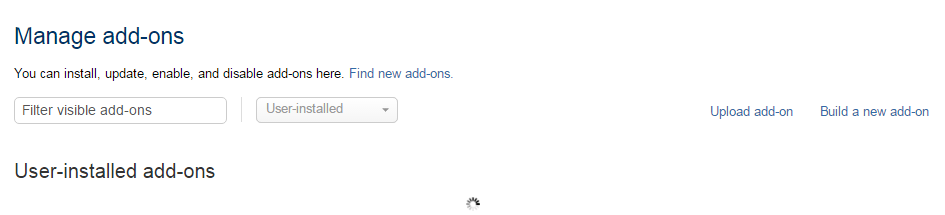
Come per Confluence, selezioniamo Upload add-on per attivare la relativa funzione:

fiels-02-04

Possiamo selezionare il file JAR sia dal nostro hard disk, che da internet, direttamente dalla URL da cui scaricare il file.

fiels-02-05

Attendiamo il download

fiels-02-06

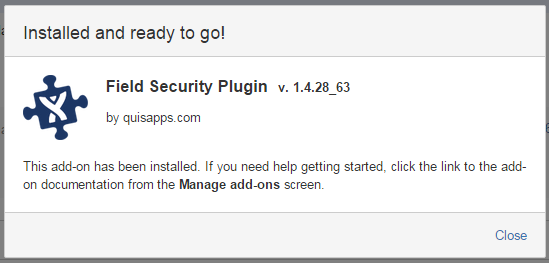
Terminata l’installazione, l’addon sarà disponibile:

fiels-02-07

Possiamo quindi procedere con il test vero e proprio.

Licenza dell’addon

Come prima cosa, dobbiamo procedere con la configurazione. L’addon mette a disposizione una sezione vera e propria sulla pagina di amministrazione di JIRA:

fiels-02-08

Da qui, possiamo referenziare tutte le configurazioni disponibili. Andiamo a …. giocarci un attimo e vediamo che cosa abbiamo a disposizione.

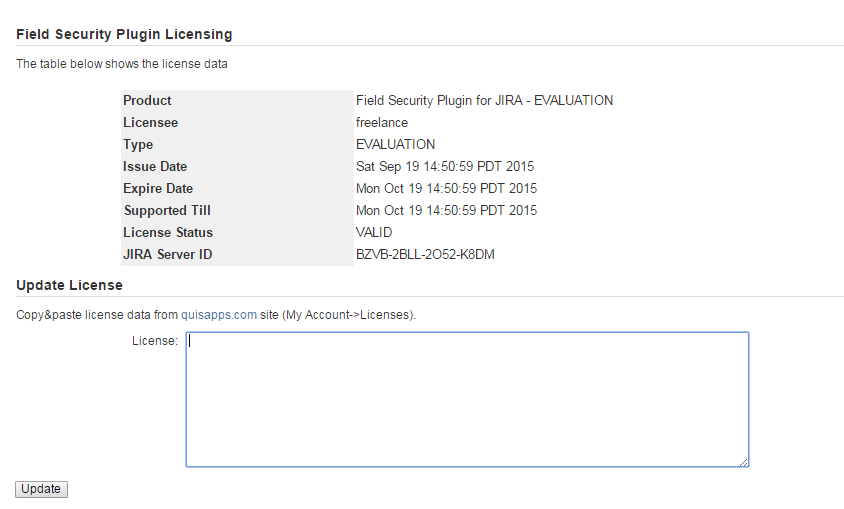
Prima operazione: Gestiamo la licenza. Una volta installato, il componente non è disponibile in quanto …. manca a licenza. Occorre quindi seguire le istruzuoni presenti sulla sezione JFS Licensing.

fiels-02-09

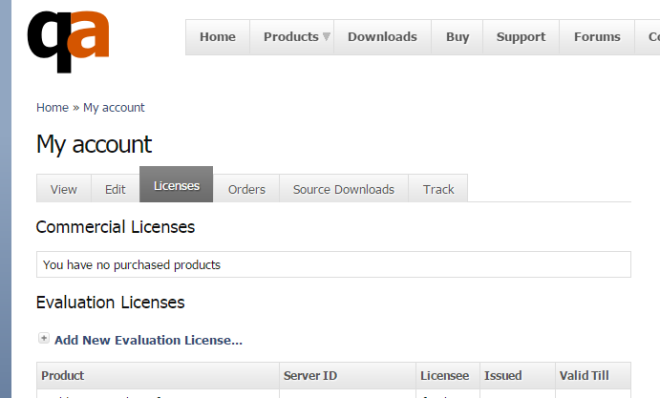
Dalla immagine, vediamo che si attiva una sezione dove possiamo caricare la licenza. Facciamo una precisazione. Le licenze sono fornite dal produttore, che dispone di un suo pannello di controllo, attraverso il quale è possibile richiedere le licenze come il pannello di controllo che la Atlassian mette a disposizione.

fiels-02-11

Letta la licenza e riportata sulla pagina relativa, abbiamo che l’addon si attiva ed è pronto per gestire le nuove situazioni.

fiels-02-10

La prima operazione da eseguire è quella di definire un nuovo Field Security Scheme, dove andremo ad impostare le varie proprietà. In maniera molto semplice e diretta, selezioniamo l’opzione presente sulla pagina di amministrazione degli addon ed andiamo a creare il nostro scheme.


fiels-02-12

In questo caso, abbiamo creato una situazione in cui il camoi Assignee può essere modificato solo dall’utente Administrator. Andiamo quindi a settare tale configurazione nel nostro progetto:

fiels-02-13

dopo di che tentiamo di lavorare con un altro utente non autorizzato e verifichiamo il comportamento:

campo-bloccato

Se si osserva la GIF che ho inserito, l’utente NON Administrator può modificare vari campi, ma non il campo Assignee, che abbiamo escluso dalla modifica.

Conclusioni

Abbiamo visto come è possibile, attraverso delle semplici interfacce, impostare delle restrizioni/abilitazioni relativamente ai vari campi, in maniera semplice e senza che sia richiesta chissà quale competenza.


Zephyr for JIRA – Prova su strada

Prova su strada

In questo post andremo ad eseguire la prova su strada dell’addon Zephyr for JIRA – Test Management.

Installiamo

Procediamo l’installazione, direttamente dal marketplace, come siamo già abituati.

Zephyr-02-01

Accettiamo i termini di licenza, quindi procediamo semplicemente selezionando il tasto Accept.
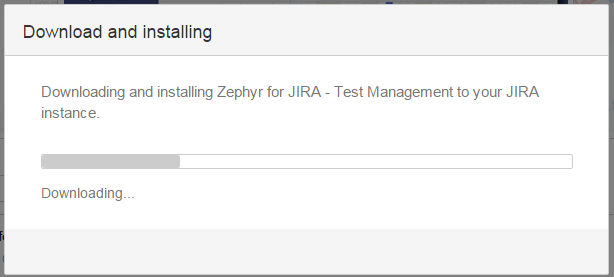
Zephyr-02-02

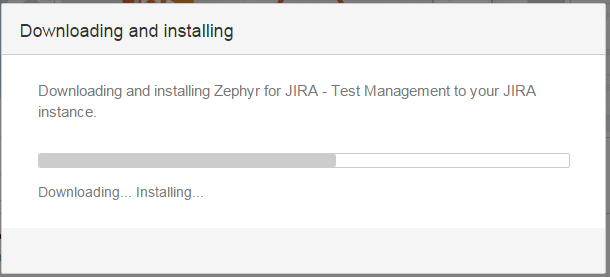
Lasciamo che la procedura si occupi del download e quindi….

Zephyr-02-03

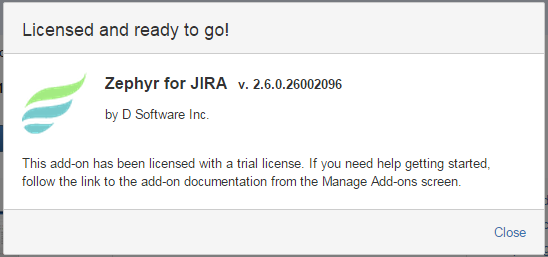
… attendiamo l’installazione. Dopo di che l’addon è subito disponibile per essere utilizzato.
Zephyr-02-03A

Configuriamo l’addon

Il primo passo che deve essere fatto, è la configurazione. Possiamo accedervi direttamente dalla sezione di amministrazione degli Addon, come mostrato in figura:

Zephyr-02-05

Se selezioniamo la General Configuration, possiamo settare tutte le opzioni che l’addon mette a disposizione.

Zephyr-02-04

Possiamo assegnare anche dei codici di colore per poter identificare i vari stati.

Zephyr-02-06

NB. Si suggerisce una operazione di reindex al termine della installazione. L’addon modifica la configurazione interna di JIRA, come l’aggiunta di nuovi campi personalizzati. Di conseguenza, meglio eseguirla o rischiamo di non vedere le nuove features. L’addon ci aiuta segnalandolo nella sezione di configurazione (Vedi prima immagine della General Configuration).

Usiamo l’addon

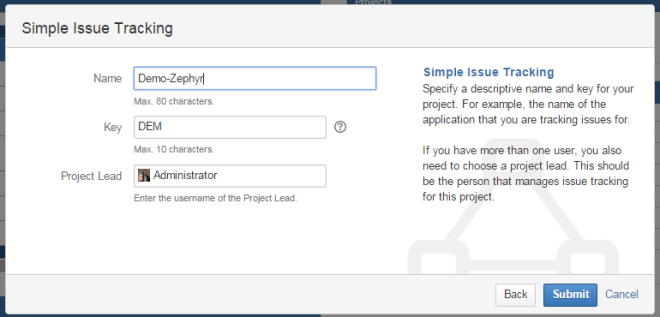
Creiamo un progetto ad hoc, che per fantasia chiamiamo Demo-Zephyr.
Zephyr-02-08

Poi passiamo all’utilizo vero e proprio. Il progetto deve presentare, come tipo di Issue, TEST, ovvero il nuovo tipo aggiunto dall’addon. Possiamo quindi aggiungerlo allo schema in uso al progetto oppure selezionarne uno preesistente.

Creiamo un nuovo Test semplicemente selezionandolo dalla Toolbar

Zephyr-02-07

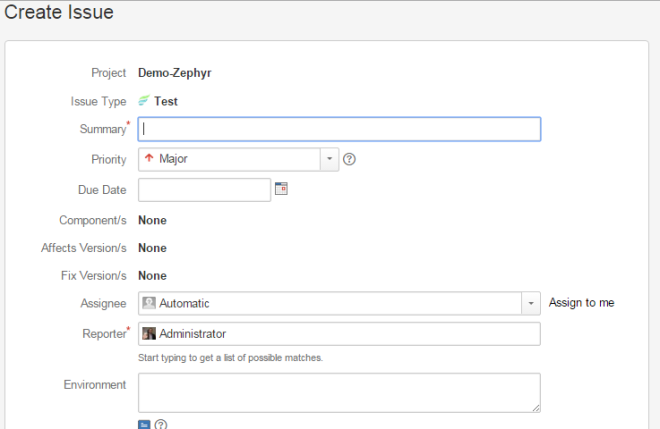
che come vediamo mette a disposizione tutte le informazioni. Se selezioniamo Create a Test, viene subito proposta una nuova maschera che consente di poter eseguire l’inputazione dei vari dati del test:
Zephyr-02-09

Come osserviamo, non abbiamo da imparare nuove configurazioni: Sembra che stiamo inserendo una nuova e banale Issue. Di conseguenza, possiamo elogiare la scelta fatta dal produttore, in quanto favorisce in maniera non indifferente l’utente.

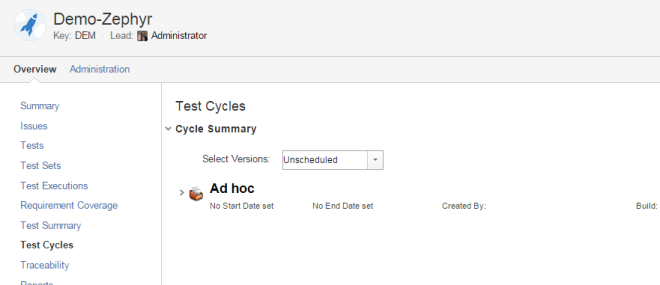
Creato il test, andiamo a creare un ciclo di test, dove possiamo inserire tutti i nostri test creati.
Zephyr-02-10

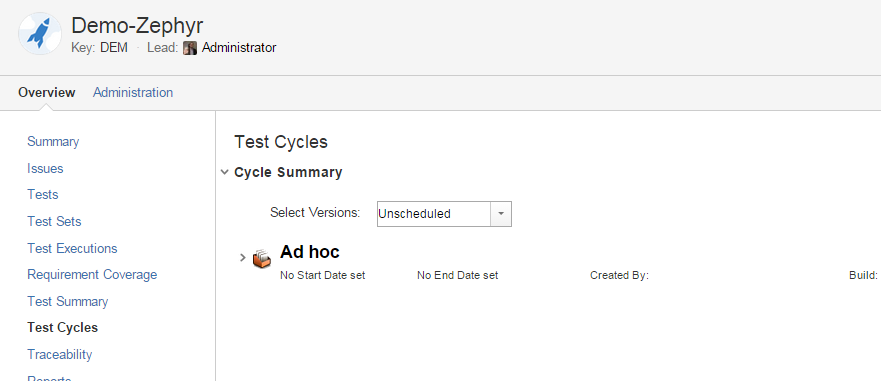
Semplicemente, o da menù Test, o dalla sezione Overview del progetto, andiamo a settare i Test Cycles.

Zephyr-02-11

Selezioniamo il Test che abbiamo appena creato e andiamo a generare il nostro Test Cycle.
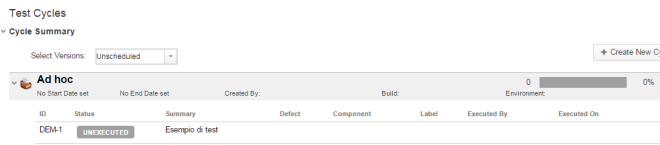
Zephyr-02-12

Vediamo che il test risulta ancora non eseguito. Procediamo con l’esecuzione, che può essere vista come un semplice sistema di gestione

Zephyr-02-13

Andando a selezionare la relativa voce del men Test, andiamo a gestire le esecuzioni e, di conseguenza, impostiamo i vari stati che il piano di esecuzione può assumere.

Nella precedente immagine, abbiamo simulato una esecuzione e, come possiamo vedere, abbiamo tracciato tutto lo storico dei vari stati. Possiamo quindi tracciare ogni singola fase del test.

Conclusioni

Abbiamo a disposizione un addon molto interessante, ben fatto e che consente di poter semplificare molto la gestione dei test. Si integra molto bene con JIRA e le sue funzionalità, senza inficiare il lavoro dell’utente, anzi, semplificandolo in quanto applica esattamente quello che già conosce. Il giudizio non può che essere uno solo: OTTIMO ADDON 🙂


Come usare Confluence e JIRA per …. #1

Come usare Confluence e JIRA per ….

In questo post inauguriamo una piccola innovazione. Cerchiamo di dare degli spunti su come è possibile usare questi meravigliosi strumenti, anche per compiti NON IT 🙂

Cosa possiamo fare?

Un esempio che mi viene in mente è quello di poter usare Confluence e JIRA per poter …. censire le offerte di lavoro, arrivando ad avere un controllo completo di ciò che succede in azienda. Come possiamo arrivare a gestire le nostre proposte/offerte di lavoro?

Possiamo usare JIRA per:

  • usare le issue come se fossero delle offerte (basandosi sull’esempio della realizzazione di un Asset manager, dove le issue sono usate per censire gli asset di una azienda;
  • usare il JIRA Workflow per poter gestire i passaggi di stato della offerta, fino a gestire l’intero ciclo di vita del lavoro proposto.
  • Usare JIRA Agile per gestire i passaggi di stato. Sfruttiamo la possibilità di poter visualizzare in un sol colpo lo stato di tutte le commesse e sfruttare i tool che JIRA Agile mette a disposizione

Possiamo usare Confluence per:

  • Documentare l’offerta di lavoro, impostando dei template standard, dove riportare tutte le informazioni dell’offerta, da quando è stata proposta al cliente fino alla sua conclusione 
  • Impostare tutte le informazioni documentali, quali documenti inviati, documenti ricevuti dal cliente e segnalazioni varie. Confluence viene usato più per tracciare tutti i documenti ;

Conclusioni

Questo è solo una idea di come poter implementare una possibile soluzione, sfruttando le funzionalità che i due prodotti mettono a disposizione. Infatti è possibile realizzare delle soluzioni non indifferenti :-).

Nei prossimi post cercheremo di dettagliare meglio questa soluzione, arrivando a fornire pro e contro della soluzione e verificando fino a che punto possiamo spingerci con questi strumenti 😀


Time tracking sotto JIRA – Alternative a TEMPO

Time Tracking & Timesheets

In questo post andremo ad eseguire una carrellata su vari addon, che possono essere utilizzati come alternative a TEMPO.

Time Tracking And Billing Reporting

Il primo addon che andiamo a recensire è Time Tracking And Billing Reporting.

L’addon mette a disposizione apposita reportistica per tracciare le varie attività, svolte dagli utenti di JIRA, attraverso gli attributi delle issue.

Mette a disposizione opportuna reportistica, al fine di monitorare la situazione.

consentendo di poter accedere, attraverso il pannello di amministrazione del progetto, ad ulteriori reportistiche.

Riassumendo

Si tratta di un addon, dal costo contenuto, che mette a disposizione un insieme semplice e rapido da usare, di funzionalità.


ictime – JIRA Time Tracking & Reporting

Il secondo addon che andiamo a recensire, è il ictime – JIRA Time Tracking & Reporting.

Attraverso l’aggiunta di opportune informazioni aggiuntive, inserite nel Log Work panel, è possibile inserire opportune informazioni.

Una opportuna reportistica è messa a disposizione degli utenti. Dalla precedente immagine, sembra che sia molto configurabile ed adattabile in base alle esigenze degli utenti.

Aggiunta la sezione My Last Work Log. Questa consente di poter visionare un quadro completo dell’ultimo work log inserito.

Viene data la possibilità di poter accedere all’ultimo Work Log anche attraverso la barra dei menù.

Non ultima, viene fornita la visualizzazione via Timesheet delle ore di lavoro svolte.

Riassumedo

Abbiamo un addon molto più completo del precedente e che mette a disposizone delle funzionalità aggiuntive. Anche questo addon è a pagamento ma da quando vediamo sembra promettere bene.

Timetracker

L’ultimo addon che andiamo a recensire è il Timetracker.

Questo addon mette a disposizione delle schermate semplici e dirette, per la gestione del timesheet e per tracciare le ore di lavoro.

Opportuni report sono messi a disposizione per monitorare il lavoro dei colleghi.

Semplice reportistica è messa a disposizione.

Riassumento

Si tratta di un addon molto semplice, che mira allo scopo e senza molti fronzoli, come osserviamo dalle immagini.


Conclusioni

Abbiamo visto solo alcune delle alternative all’addon TEMPO. AL momento in cui viene scritto l’articolo, non ho trovato altri addon che possano essere confrontati con TEMPO. Mi aspetto che questi non siano e non saranno gli unici addon che consentiranno di poter trattare i timesheet ed il lavoro delle persone.


TEMPO – un addon indispensabile per JIRA

Tempo – Addon indispensabile

In questo post andremo ad esaminare un addon indispensabile per gli utilizzatori di JIRA. Si tratta di TEMPO. Vedremo che cosa offre, quali funzionalità mette a disposizione e quali possibilità offre.

First look

Fondamentalmente, TEMPO consente di poter facilmente tracciare dei consuntivi delle ore di lavoro. Il suo obbiettivo è quello di agevolare il lavoro degli utilizzatori di JIRA, tracciare facilmente le ore di lavoro e consentire ai manager /project manager di poter monitorare l’andamento degli stessi progetti.

Dalla precedente immagine, vediamo che consente una veloce e rapida imputazione dei dati delle ore, consentendo di poter facilmente discriminare tra le varie attività svolte e agevolando il lavoro degli utilizzatori (mi permetto di sottolineare l’uso di questo termine, in quanto questo addon si presta bene a chiunque utilizzi JIRA per tracciare le ore di lavoro, quindi non solo sviluppatori software, ma anche progettisti o chiunque lo utilizzi).

L’addon mette a disposizione agevoli schermate video che consentono una maggiore visibilità delle informazioni, anche nel caso di utenti coinvolti in più progetti.

Report e grafici sono messi a disposizione per monitorare gli andamenti dei progetti, degli sforzi degli utilizzatori nei vari progetti.

Viene messa a disposizione anche la possibilità, per gli utilizzatori, di poter inserire la pianificazione di ferie/permessi.

Da sottolineare anche la presenza di Gadget, indispensabili per creare delle dashboards omnicomprensive e ricche di informazioni. Questo lo rende uno strumento completo ed indispensabile per svolgere le proprie attività.

Agevoli strumenti sono messi a disposizione per tracciare i timesheet, monitoraggio e pianificazione delle attività.

Conclusioni

SI tratta di uno degli addon più completi e sicuramente indispensabili. Disponibile sia per installazioni server, che per installazioni cloud, è sicuramente lo strumento ideale per la gestione dei progetti. Nei prossimi post andremo ad eseguire la solita prova su strada dell’addon e, successivamente, forniremo una comparazione con altri strumenti che svolgono operazioni simili, come già mostrato nel seguente post:

Reference


JIRA Workflow – Approfondimenti

Approfondiamo l’argomento

In questo post andremo ad approfondire l’argomento Workflow, già trattato in:

Cercheremo, in questa prima fase, di capire che funzionalità abbiamo a disposizione, cercando in una seconda fase di applicarle a dei casi reali.

Nel dettaglio

Come JIRA Administrator è possibile operare le seguenti azioni su di un Workflow:

  • Triggers –  Si tratta di  impostare delle azioni specifiche da eseguire in determinate condizioni / transazioni.
  • Conditions – possibilità di poter impostare delle condizioni per poter eseguire determinate transazioni.
  • Validators – intesa come validazione dei dati, affinché rispettino determinate condizioni
  • Post functions – intesa come l’esecuzione di operazioni dopo che una issue è passata da uno stato all’altro
  • Properties – si tratta di coppie di valori che possono essere usate per estendere le proprietà, come informazioni aggiuntive del workflow.

Andiamo ad esaminare nel dettaglio le varie componenti.


Triggers

Questi strumenti sono utilizzati prevalentemente per integrare determinate azioni del workflow con gli strumenti di sviluppo quali Stash o FishEye/Crucible. La seguente tabella riassume quali azioni possono essere eseguite.

WF-03-01

Di conseguenza, se non si dispone di un link a tali strumenti, i trigger non risultano usabili. Questo lo andremo a verificare con i nostri test. 🙂


Conditions

Si tratta condizioni che possono essere impostate nelle varie transazioni di stato del Workflow. Possiamo, ade esempio, impostare le seguenti condizioni:

  • Consentire al solo reporter di eseguire una transizione di stato. Si tratta di una condizione molto rigida: Si consiglia una attenta valutazione prima di impostare una condizione del genere;
  • Consentire ad un insieme di utenti di poter eseguire una transizione di stato. SI tratta di una condizione molto rigida anche questa.
  • Poter eseguire una transizione di stato solo dopo aver eseguito la commit.

Validators

Con questa funzionalità, riusciamo ad impostare una validazione dei dati che sono inseriti prima della transazione di stato. Se questa fase non viene passata, la transazione di stato non viene eseguita e le operazioni successive non sono eseguite.

In questo modo possiamo accertarci di aver inserito correttamente tutte le informazioni, nell’ambito di una issue. Possiamo finalmente avere delle issue complete in ogni fase della lavorazione 🙂


Post functions

Si tratta di operazioni, di corollario, che possono essere impostate per essere eseguite dopo che la transazione di stato è stata eseguita. In questo modo possiamo impostare delle funzionalità aggiuntive. SI tratta di una funzionalità non indifferente 🙂

Possiamo settare lo stato di una linked issue, in modo da sbloccarla in … automatico. Questo sicuramente ci può aiutare nella sincronizzazione dei gruppi di lavoro. Supponiamo che una nostra issue blocca il lavoro di un altro gruppo. Con questa semplice azione possiamo segnalare in automatico che possono procedere con la lavorazione di una determinata anomalia. Immaginatevi se i gruppi di lavoro sono a distanza l’uno dall’altro.

Possiamo anche andare a settare un campo in funzione del contenuto di un’altro. Le possibilità sono molteplici. 😀


Properties

Si tratta di coppie di valori (codice/valore) che sono usate per estendere le proprietà di un workflow.

Un possibile uso può essere quello di impostare delle restrizioni in base ai valori delle properties impostate.


Conclusioni

In questo post siamo andati un in profondità sui Workflow. Abbiamo visto come è possibile estendere queste nuove funzionalità, come poter impostare diverse condizioni, validazioni ed estendere il Workflow con nuove proprietà. Nei prossimi post andremo a vedere un esempio di utilizzo di queste, applicandoli a situazioni già descritte.


Kanoah Tests 1.5.0 – Ultime novità

Ultime news

In questo post andremo a vedere quali sono le ultime novità sull’addon Kanoah Tests, andando ad approfondire i post che nel passato abbiamo dedicato all’argomento.

Andiamo in dettaglio

Vediamo quali sono le ultime novità, andandole ad esaminare in dettaglio:

Rich text support

E’ stato fornita la possibilità di editare i commenti ed i testi con formattazione (grassetto, italico, etc), come mostrato nella seguente figura.

Permission

Abbiamo a disposizione una unica area, nella sezione di amministrazione, per gestire le permission dei vari utenti, gruppi e ruoli.

Tracciatura storico test

Viene data la possibilità di poter tracciare lo storico dei vari test, delle varie operazioni, come mostrato in figura.

Abilitare/Disabilitare l’addon

Viene data la possibilità di poter abilitare/disabilitare l’addon per specifici progetti. Questo significa che possiamo attivare l’addon solo per alcuni di essi e non attivarlo per altri. Provate a pensare se avete delle situazioni in cui si dispone di progetti, preesistenti, che sono già operativi ed avviati. Questo è un ottimo risultato.

Migliorata la gestione dei Run Test

E’ stata migliorata la gestione dei Run Test, consentendo una migliore interazione con gli stessi e consentendo di poter meglio gestire il tutto.

Conclusioni

La Kanoah ci sorprende con nuove sorprese. Sono sicuro che non finirà di stupirci. Rimaniamo in attesa di nuove implementazioni 🙂