JIRA on map – Un addon interessante

Mapit for JIRA

Oggi parliamo di un addon … interesante, che introduce una geolocalizzazione su JIRA 🙂


Andiamo in dettaglio

Questo addon consente di poter utilizzare JIRA per la gestione di progetto, o di situazioni particolari, in cui è necessario avere a disposizione una geolocalizzazione

Questo fa si che JIRA può essere utilizzato anche in situazioni NON IT, dove non è coinvolto lo sviluppo software. Possiamo anche gestire situazioni in cui, oltre a segnalare un problema, abbiamo la necessità di indicare … DOVE si trova localizzato il problema. Immaginate una situazione in cui si deve indicare esattamente dove eseguire l’intervento. Magari una situazione in cui si deve indicare che l’intervento deve essere eseguito su di uno degli uffici, negozi 🙂

Conclusioni

L’addon promette bene. Nel prossimo post andremo a fare una prova su strada per saggiarne le performance.


Confluence & JIRA – Ultime novità

Ultime novità

In questo post andremo a riassumere alcune delle ultime novità per Confluence e JIRA, con qualche piccola puntatina sugli altri prodotti della Atlassian 🙂


Confluence

Su Confluence segnaliamo l’aggiornamento della macro Roadmap, di cui abbiamo già parlato. Adesso viene data la possibilità di poter visualizzare le roadmap in settimane o mesi.


Altro aggiornamento, che riguarda un post su cui abbiamo approfondito un addon molto interessante, riguarda il “ricordare” l’ultima selezione del checkbox notify.


Per chi dispone della versione Cloud, questi aggiornamenti sono disponibili dal 10 di maggio 2015.

Altra segnalazione riguarda la possibilità di poter eseguire delle “query” ad hoc su Confluence, attraverso il CQL, sulle page properties o sulle Label. La macro è stata estesa in modo da poter eseguire delle interrogazioni molto più mirate ed in maniera assai più semplice, come mostrato in figura.


I metadati delle pagine Confluence sono stati …. spostati ed adesso sono visibili in cima alle pagine stesse.


Queste ultime modifiche saranno disponibili dopo gli aggiornamenti del 17 maggio 2015.


JIRA

Su JIRA sono state riportate le seguenti migliorie 🙂

La Basic Search di JIRA è stata estesa in modo da consentire l’interrogazione per lo SPRINT FIELD


Segnaliamo anche il seguente gadget per realizzare il seguente grafico bidimensionale


Conclusioni

Abbiamo visto alcune novità. Nei prossimi post andremo ad approfondirne alcune 🙂


JIRA Service Desk 2.4 – Automation

Automation

In questo post andiamo ad esaminare le novità che sono presenti in JIRA Service Desk 2.4. Vi rimando ai precedenti post, dove potete esaminare le potenzialità del prodotto già descritte


Novità

Iniziamo con il dettagliare questa importante novità: Automation . Vediamo di che cosa si tratta.

Fondamentalmente sono stati introdotti dei meccanismi che automatizzano diverse operazioni, che possono essere abbastanza pensanti da ripetere manualmente, e che aiutano a ridurre gli errori ed ad aumentare la produttività.


In aggiunta, è stato aggiunto in indicatore numerico che consente di poter valutare l’importanza della segnalazione, migliorando la produttività ed indirizzando le azioni dove effettivamente serve.


Migliorie minori…

Oltre a quanto già indicato, sono state rilasciate le seguenti migliorie, minori come intervento, ma non meno importanti 🙂

E’ stata migliorata la possibilità di poter impostare il logo della propria azienda.

E’ stato esteso l’uso del Rich Text Editor anche nei commenti, evitando agli agenti di dover ricorrere sempre al wiki markup per poter impostare le risposte

Conclusioni

Abbiamo delle novità molto accattivanti. La possibilità, di poter automatizzare determinate operazioni, è sicuramente importante. Nei prossimi post andremo a saggiare queste novità e cercheremo di capire come si comportano e che limiti presentano.

Reference

Si rimanda al seguente video della Atlassian, per maggiori dettagli.

http://www.youtube.com/watch?v=ryoVNiHt8F8

Maggiori informazioni sulla versione 2.4 sono reperibili qui.


Domande & Risposte JIRA

Domande & Risposte

Proseguiamo quanto iniziato in questo post, dove abbiamo iniziato a fornire delle risposte ad alcune domande che mi sono state poste nel corso della mia esperienza.


JIRA Cloud o Server?

Il suggerimento è il medesimo di Confluence. Se abbiamo una organizzazione piccola, cloud è sicuramente la nostra risposta. Nessuna preoccupazione, un prezzo accettabilissimo e tutte le funzioni pressoché disponibili 🙂


La versione Cloud risponde in pieno alle esigenze anche di gruppi di lavoro abbastanza ampi, anche remoti. Se invece l’organizzazione dispone di un numero molto alto di persone, la versione Server è sicuramente la migliore soluzione.


Conviene usare JIRA Service Desk?

La risposta è sicuramente SI :-). JIRA Service Desk combina le caratteristiche di un ottimo service desk e trouble ticket manager, con la potenza di JIRA e della organizzazione. La semplicità di uso, descritta nei post, è sicuramente un grande vantaggio, allo stesso modo della licenza che la Atlassian fornisce per utilizzare questi prodotti.


Aggiungendo che tutti i prodotti Atlassian sono fruibili anche da tablet, con la stessa facilità di uso, ne fa un prodotto irrinunciabile.

AGILE o non AGILE con JIRA?

Dipende. In questo caso, l’unico consiglio che posso dare è il seguente. Seguite la strada più semplice in assoluto per voi. Non usate le metodologie Agile solo perché l’azienda concorrente le usa e si trova bene o per semplice moda.

Questo è un errore. Piuttosto scavate a fondo nelle metodologie in uso, analizzatele e, solo dopo attenta analisi, usate altra metodologia o una sottoparte della Agile, quella che effettivamente calza a pennello con le persone in azienda, con i clienti, con quello che siete.

Se volete fare uso di AGILE, JIRA mette a disposizione addon molto belli e pratici, che nella vita lavorativa di tutti i giorni aiutano gli sviluppatori e i project manager.


Asset manager? possibile con JIRA?

La risposta è SI :-D. Con JIRA è possibile gestire degli ASSET manager, in maniera molto semplice. Già in questo post, ho dimostrato che, partendo da un esempio che la Atlassian stessa pubblicava, riuscivo a dimostrare che era possibilissimo gestire delle risorse riusabili. Nei prossimi post vedremo anche degli esempi reali che mostrano come poter fare. Riporto qui quello che la Atlassian ha creato per gestire il proprio Asset 🙂


Conclusioni

Ho cercato di riassumere alcune domande che mi sono state poste nel corso della mia esperienza lavorativa. Spero che possano essere utili. Nei prossimi post cercherò di aggiungere altre domande/risposte.


FishEye & Crucible – Esempio di una Code Review

Code Review

In questo post, vedremo un esempio di utilizzo di FishEye e di Crucible, per realizzare una Code Review.

Definizioni

Partiamo, come sempre, dalle definizioni. La prima definizione che segnalo è quella di wikipedia, che ritengo abbastanza completa (in inglese).  Una Code Review fondamentalmente è una analisi critica del codice, il cui obbiettivo è quello di determinare eventuali problemi o errori o possibili punti in cui si può migliorare il codice.

Mi permetto di evidenziare la parola eventuali , in quanto non è detto che quanto rilevato in una Code Review sia effettivamente un errore. Infatti (faccio appello alla mia esperienza), la soluzione adottata potrebbe essere dovuta alla situazione del momento o ad un particolare workaround adottato per poter risolvere il problema in una determinata emergenza. L’analisi deve essere critica ma deve essere fatta con giudizio e sopratutto con la …. testa :-D.


 Iniziamo

Già nei precedenti post dedicati a FishEye, abbiamo visto come è possibile poter navigare il codice direttamente da interfaccia Web.


I primi passi per poter iniziare una code Review sono i seguenti. Primo passo in assoluto è quello di creare un progetto all’interno di Crucible. Premessa: Occorre disporre dei privilegi di amministratore 🙂

Dal Cog menù, come indicato in figura:

Cog

selezionare Administration. Quindi, nella sezione Project Settings, selezionare Projects. Quindi Dare New Project.


Se si conosce come definire i progetti sotto JIRA, allora risulterà molto semplice gestire i progetti sotto Crucible. La logica è la medesima. Si definisce una KEY, utilizzata per numerare le segnalazioni di Code Review.

Una volta definito il progetto, possiamo andare ad iniziare la Code Review. Come? Semplicemente andando a spulciarci il codice e andando a controllarlo.


Semplicemente andiamo alla riga di codice che … attira la nostra curiosità 🙂 e con un semplice click del mouse, andiamo ad inserire il nostro commento. Il codice non sarà modificato: tutte queste informazioni saranno inserite nel db di FishEye. In questo modo possiamo iniziare una discussione che può terminare con una richiesta di intervento, esattamente come viene fatto per JIRA.

Da queste richieste è possibile andare a generare la richiesta di intervento sotto JIRA. Se abbiamo eseguito le operazioni di Application Link tra JIRA e FishEye, allora possiamo anche eseguire questa operazione, assegnando la modifica del codice.


Tutte le attività sotto Crucible sono comunque tracciate:


Ogni singolo commento viene tracciato e, in caso di necessità, è possibile risalire all’iter che ha portato alla modifica oppure alla mancata modifica del sorgente.


Tramite apposite Dashboard, abbiamo la possibilità di avere sempre la situazione completa delle Reviews in corso, quali chiuse, quali sono sfociate in segnalazioni JIRA, etc. 🙂

Conclusioni

Abbiamo visto come lavorare sotto Crucible, come gestire una Code Review e come poter sfruttare al meglio FishEye e come intergrarlo con i vari applicativi della Atlassian. Nei prossimi post andremo a visionare altre funzionalità.

Riferimenti

Manualistica:


Chiamate REST – First look

Chiamate REST

In questo post, iniziamo ad affrontare un tema molto importante, che riguarda come poter utilizzare le chiamate REST per poter programmare i vari prodotti della Atlassian. Si tratta del primo di tanti post che saranno dedicati all’argomento.

Un pò di definizioni

Partiamo fornendo alcune definizioni, che saranno utili per chiarire un pò di cose. La definizione di REST può essere reperita a questo link, da fonte WIKIPEDIA. Un altro esempio che consiglio è anche questo link, dove trovare alcuni esempi e definizioni. Altra definizione importante è quella di JSON, ovvero di un sistema di interscambio dei dati molto adatto per queste architetture.

Fondamentalmente, REST indica una architettura utilizzata per lo scambio di informazioni, per andare direttamente al dunque :-).

I vari prodotti della Atlassian, quali Confluence e JIRA, mettono a disposizione un insieme di API, già preconfezionate, attraverso il quale scambiare/reperire informazioni dai vari prodotti.


Iniziamo …

Vediamo adesso come partire per sfruttare queste informazioni. Iniziamo subito con un esempio pratico, che utilizza Confluence, per meglio chiarire il tutto. Per richiamare le API occorre sfruttare una URL come il seguente esempio:


http://192.168.114.140:8090/confluence/rest/api/XXXXXXXXX

dove XXXXXXXXX rappresenta la api che si vuole richiamare.

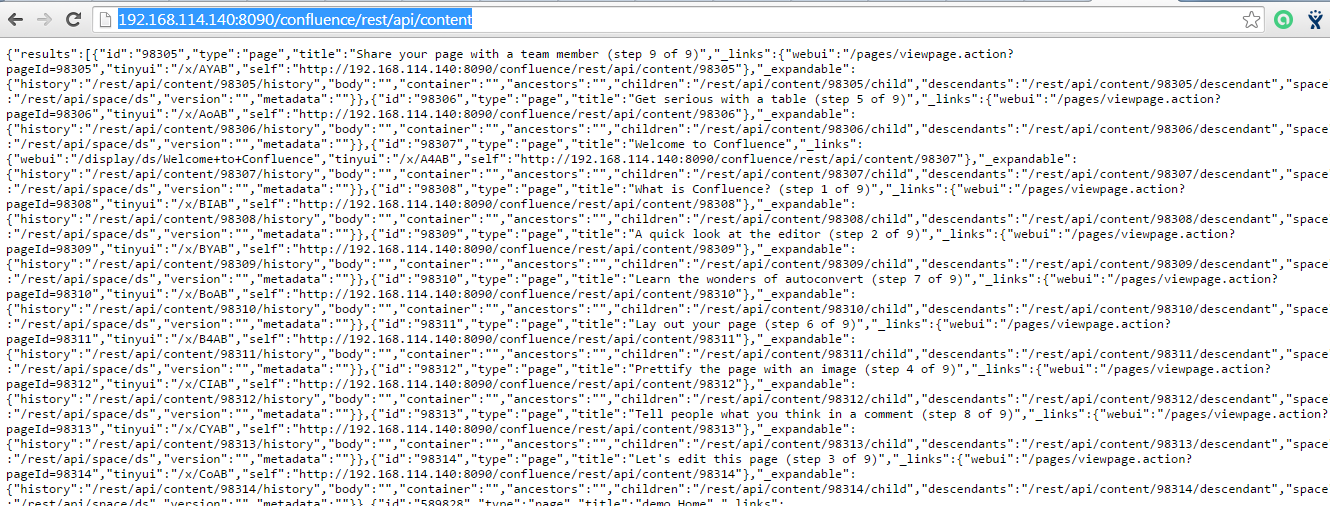
Ovviamente, si tratta di un esempio di URL che ho ricavato dalla mia installazione di test. Se andiamo ad usare una api molto semplice, quale CONTENT, che restituisce il contenuto del nostro Confluence, questo è il risultato:

REST01

Lanciando la API, senza fornire alcun parametro, quello che otteniamo è un JSON, che rappresenta il contenuto del nostro Confluence. Se iniziamo a raffinare la chiamata, passando uno dei parametri quale l’ID:

http://192.168.114.140:8090/confluence/rest/api/content/884738?status

REST02

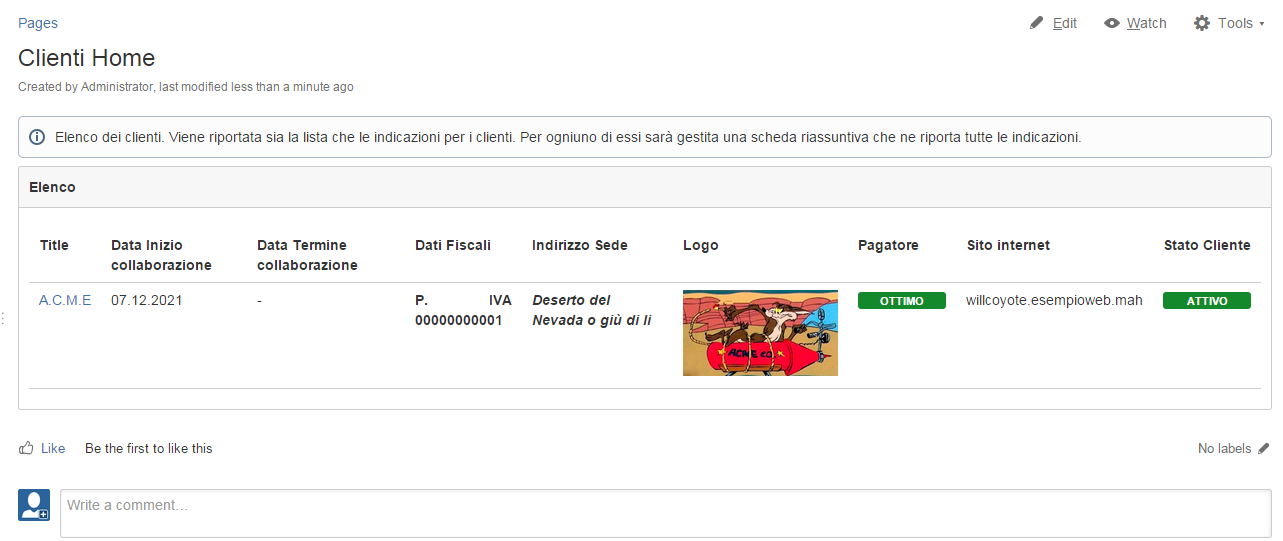
Quello che otteniamo è il contenuto della seguente pagina:

acme02

che avevo creato per mostrare un esempio di page properties :-).

Quindi?

Quello che otteniamo è un grande risultato. A questo punto si apre un ventaglio di opportunità. Possiamo a questo punto leggere/scrivere tutta una serie di informazioni sul nostro Confluence, semplicemente sfruttando queste API. In questo modo si possono realizzare nuove funzionalità per tutti gli strumenti della Atlassian.


Conclusioni

Abbiamo visto, in questo post, in primo esempio di come poter accedere a queste api, di quali cose sono necessarie conoscere per poterle utilizzare e che risultati forniscono. Nei prossimi post Esamineremo degli esempi di utilizzo e di come poter utilizzare e chiamate REST per realizzare delle nuove funzionalità.


JIRA Service Desk – SLA ed altre configurazioni – Parte 3

Prosegue il viaggio

Proseguiamo, in questo post, quanto iniziato dal primo e secondo post su JIRA Service Desk. Verdremo come configurare ed usare le SLA, la repostistica. Quindi spiegheremo un semplice esempio di che cosa succede, da quando si apre un ticket a quando lo si risolve.


 Terminologia

Diamo la definizione di alcuni termini, per meglio chiarire alcuni concetti.

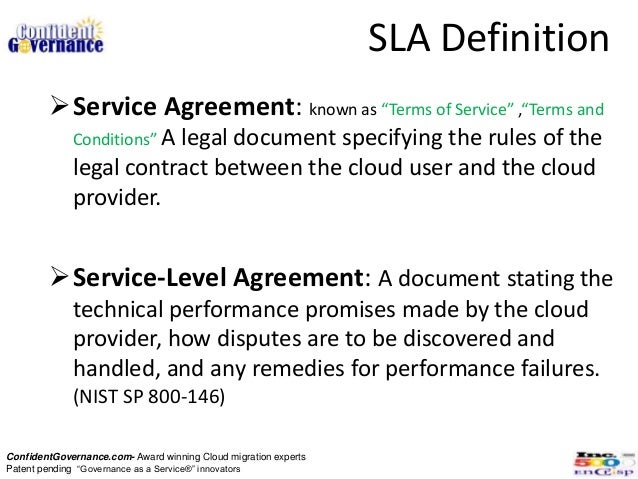
Iniziamo con il termine SLA, ovvero Service Level Agreement. Vi rimando al link precedente per una definizione ufficiale. Si tratta degli indicatori della qualità del servizio. JIRA Service Desk consente di poterli configurare attraverso le proprie pagine di amministrazione, nonché di monitotarle attraverso opportuni strumenti 🙂


Configurazione

Accedendo alla dashboard di gestione, possiamo impostare le configurazioni. Se selezioniamo il TAB SLA, accediamo alla definizione delle metriche.

SLA01

Selezionando New Metric è possibile inserire una nuova metrica, configurarla in modo abbastanza semplice. Vediamo come.

SLA02

Una volta selezionato New Metric, possiamo impostare quale nome assegnare alla metrica (nella immagine precedente, ho scelto di chiamarla Esempio SLA, ma utilizzate il nome che vi è più comodo.

Fatto ciò, occorre selezionare quali stati del task JIRA sono indicati per fare, letteralmente, partire l’orologio che conta le tempistiche della SLA.  Una volta impostato tutti i parametri, selezioniamo Create e la nuoa SLA è creata.

SLA03

Il sistema richiederà qualche istante, per eseguire il ricalcolo (vedi figura precedente), per controllare se esistono delle richieste che in qualche modo si riferiscono alla nuova metrica.

Prossimo passo?

Dopo aver configurato le metriche, vediamo come utilizzarle per generare dei report e vedere a questo punto il risultato della nuova metrica. Per fare ciò , basta semplicemente collegarsi alla sezione Reports e creare un nuovo report basato sulla metrica che abbiamo creato.

SLA04

Selezioniamo New Report e procediamo con la creazione del nuovo report, semplicemente accedendo alla autocomposizione che ci aiuta nella generazione.

SLA05

Selezioniamo Add Series e aggiungiamo tutte le informazioni per generare il nuovo report.

SLA06

Fatto ciò, Questo è il risultato:

SLA07


Conclusione

Abbiamo visto un esempio di come definire un nuovo SLA e come costruire un report basato su di esso. Nei prossimi passi vedremo altre funzionalità di questo prodotto.


JIRA Service Desk 2.3

JIRA Service Desk 2.3 – Ultime novità

In questo post proseguiamo quanto riportato qui, cercando di approfondire le ultime novità su questo prodotto della Atlassian.


Quali ulteriori novità?

Neanche un mese dalla uscita della versione 2.2, cerchiamo di elencare le novità introdotte 🙂

  • Gli utenti possono invitare altri utenti per farli partecipare alle discussioni sulle richieste. Prima era consentito ai soli agenti poter eseguire queste operazioni. In questo modo, gli agenti hanno la possibilità di poter comunicare la risoluzione del problema ad un numero di utenti maggiore, ridurre il numero delle segnalazioni e concentrarsi solo sui veri problemi;
  • Rimane invariata, per quanto riguarda le licenze, il discorso che, nell’ambito del JIRA Service Desk, la questione che solo gli utenti Agenti vengono contati per determinare le licenze;
  • Gli Agenti possono aprire delle segnalazioni a nome di utenti specifici Gli agenti hanno quindi la possibilità di poter creare delle segnalazioni per nome e conto di utenti, continuano a poter invitare altri utenti nella segnalazione, consentendo di ridurre il numero di segnalazioni e concentrando il lavoro solo dove è necessario. Un bel passo avanti 🙂
  • Supporto per le email di solo testo. Con questa nuova versione di JIRA Service Desk, viene data la possibilità di poter gestire delle email senza HTML. Questo per venire incontro agli utenti che utilizzano dei sistemi di lettura automatica di email o che sono …. affezionati alle email di solo testo 
  • Migliorata la console di amministrazione. Viene data agli amministratori la possibilità di gestire meglio le email semplificando la console stessa e aumentandone la chiarezza. Viene data la possibilità di poter visualizzare maggiori informazioni, LOG e dettagli delle email utilizzate.
  • Sono stati risolti un discreto numero di …. bug 🙂

Conclusioni

Viene confermato che la Atlassian non smetterà mai di sorprenderci con nuove features, nuove funzionalità e nuove caratteristiche non indifferenti. Sono sicuro che, tra non molto tempo, torneremo a parlare di nuove sorprese 🙂


Riferimenti

Maggiori informazioni possono essere rintracciate qui. Altre informazioni sono reperibili a questa pagina


Semplice contabilità con Confluence e Jira

Altro esempio di uso

Mostreremo, in questo post, come realizzare una semplice gestione della contabilità, sfruttando Confluence e JIRA. L’obbiettivo è di combinare le funzionalità offerte dai due sistemi e di metterli a disposizione di tutti coloro che intendono gestire una semplice contabilità. Si va da piccolo professionista, alla azienda strutturata.

Di cosa abbiamo bisogno

Elenchiamo quello di cui abbiamo bisogno 🙂

  • Confluence (Cloud o Server)
  • Team Calendar
  • JIRA

Vediamo nel dettaglio come sfruttare questi strumenti.


Confluence

Useremo Confluence come repository dei nostri documenti. Come mostrato nei diversi esempi di uso, nei precedenti posts di questo blog, Confluence si presta molto bene nella gestione di documenti. Le pagine possono essere utilizzati per creare delle agevoli Dashboard, da usare per aggregare tutte le informazioni.

Allo stesso modo con cui abbiamo creato una scheda cliente, possiamo creare un repository per le fatture. A tale scopo, dedichiamo uno space alle fatture, dove la pagina principale sarà la Dashboard riassuntiva di tutte le fatture emesse, mentre le singole fatture saranno memorizzate su singola pagina. Sfruttando il meccanismo delle Page Properties, avremo sempre a disposizione un report riassuntivo con il quale potremo sempre visualizzare lo stato delle fatture, e capire se e quando sono state pagate, se sono da pagare, il cliente, etc.

 

La seguente immagine mostra un esempio di Dashboard che può essere realizzata.
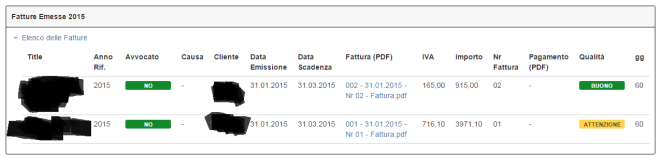
fatture01


In questo esempio si può vedere come io ho organizzato la mia gestione delle fatture. Opportune Page Properties mi consentono di poter definire tutte le informazioni di cui abbisogno. Si va dal nome del cliente (che a questo punto, può essere una pagina a se stante di un altro Space Confluence, con tutte le indicazioni del cliente), alla data di emissione, anno riferimento, se il cliente è di buona o pessima qualità (ahimè occorrono anche queste informazioni) e, come conseguenza, se si è dovuti ricorrere ad un avvocato per il recupero crediti.

Ovviamente questo è un esempio abbastanza completo, ma non è il solo. Qui ci si può sbizzarrire con la propria fantasia o applicare le proprie conoscenze per poter avere a disposizione un quadro completo della situazione.

Team Calendar

Come per altri esempi, il Team Calendar è sicuramente utile per gestire gli appuntamenti aziendali, le scadenze fiscali o altre scadenze di vario genere.

 

Abbiamo anche la possibilità di poter generare più Calendari distinti, a seconda delle necessità. Si potrebbe avere a disposizione un calendario per le scadenze fiscali, un calendario per le scadenze di una divisione o di un ufficio, un calendario per gli eventi ed un calendario per le ferie del personale, etc etc etc :-). Lasciate correre la fantasia.

JIRA

JIRA viene usato per tracciare le varie attività. Ovviamente, JIRA può anche essere utilizzato per gestire progetti NON IT, non di sviluppo software. 🙂

Impostando i vari task, abbiamo la tracciatura completa delle varie attività. In aggiunta, inserendo le ore dedicate, abbiamo il controllo completo delle varie attività.

Quindi??

Semplicemente eseguendo una estrazione delle attività, attraverso JQL, possiamo ricavare il totale delle ore e determinare le fatture da emettere ai vari clienti.


Conclusioni

Confluence e JIRA si dimostrano dei software poliedrici, che consentono anche a persone non IT di poter essere validi strumenti per lo svolgimento delle operazioni di tutti i giorni, aiutando gli utenti nel loro lavoro e fungendo da supporto non indifferente per loro. Quanto riportato in questo post, può essere implementato sia nella versione Cloud, che nella versione Server.

Nei prossimi post, cercheremo di fornire ulteriori esempi di utilizzo di questi software.


JIRA AGILE CLOCK FREE

Un piccolo aiuto

Continuiamo le recenzioni di addon per JIRA. In questo post andremo ad esaminare in piccolo addon che può aiutare nella gestione di progetti AGILE.


Andiamo in dettaglio

Si tratta di un semplice addon che mette a disposizione un orologio per cronometrare le riunioni.


Dalle immagini, vediamo che si tratta di un semplice orologio, facilmente configurabile, che consente di poter impostare le durate delle varie riunioni. In questo modo, si evita di discutere oltre un certo tempo, si forza le persone a arrivare subito al dunque e a evidenziare solo ciò che serve, senza dilungarsi in inutili giri.


Una volta installato, l’orologio è subito fruibile e consente di monitorare sempre il tempo 🙂

Conclusioni

Si tratta di un semplice addon che fornisce un grande aiuto. Può essere utilizzato nelle prime fasi di implementazione AGILE dei progetti, come supporto per determinate il tempo massimo da dedicare alle riunioni e aiutare il team a trovare il suo tempo.

Riferimenti

Maggiori informazioni al seguente link