STAGIL Navigation Jira – Test Addon

In questo post andremo a collaudare l’addon in oggetto per Jira, dopo che abbiamo collaudato l’addon corrispondente per Confluence, saggiandone come sempre le funzionalità. Indaghiamo.

Installazione

Partiamo come sempre dalla installazione. Ci serviamo della seguente GIF per meglio descrivere questa fase. Molto più pratica:
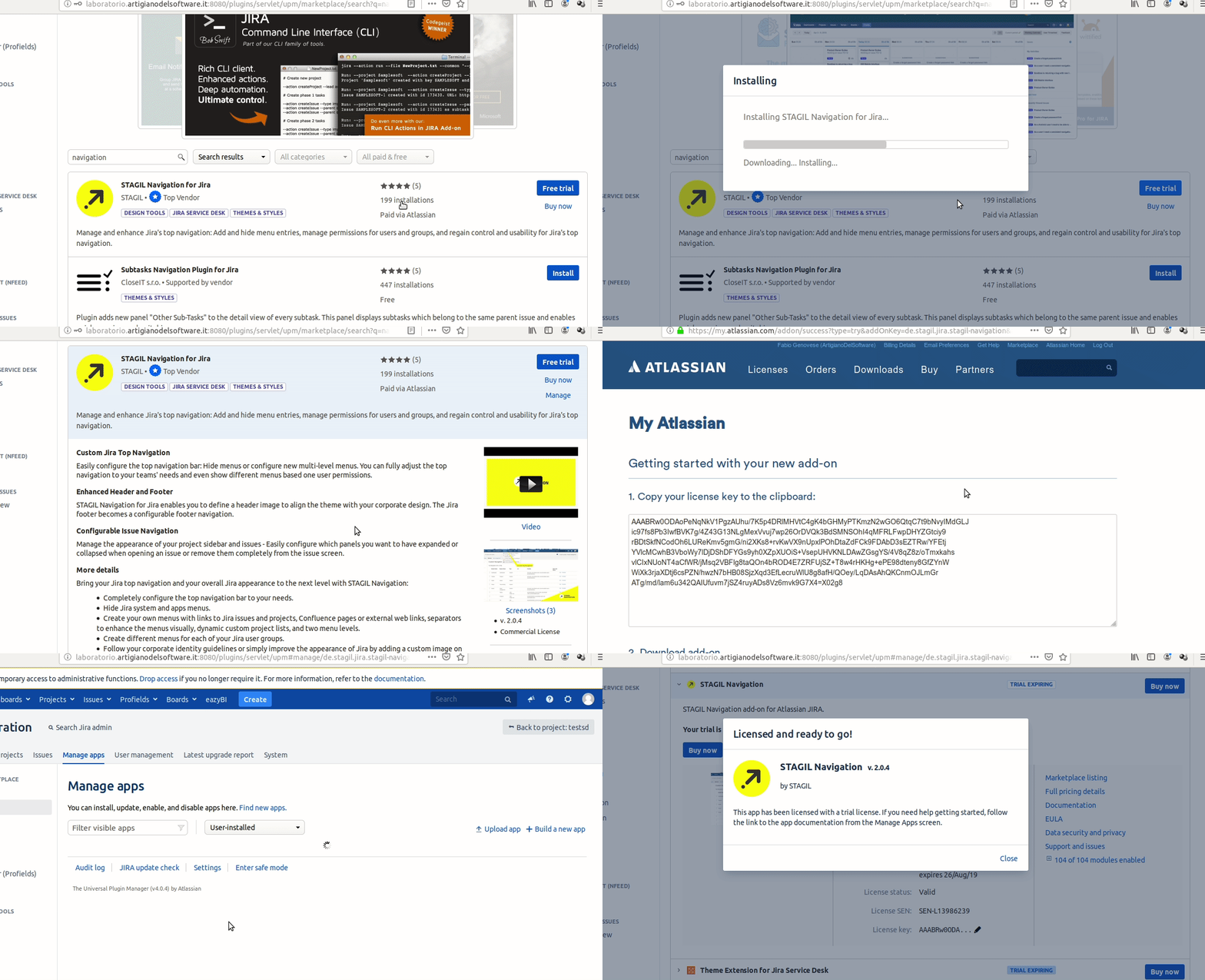
Descrizione della installazione dell’addon

Passiamo quindi alla fase successiva, molto corposa in questo adon

Configurazione

Procediamo con la configurazione generale. Si tratta di diversi menù. ANche in questo caso, le GIF ci aiutano a capire meglio queste opzioni e come sfruttarle 😀
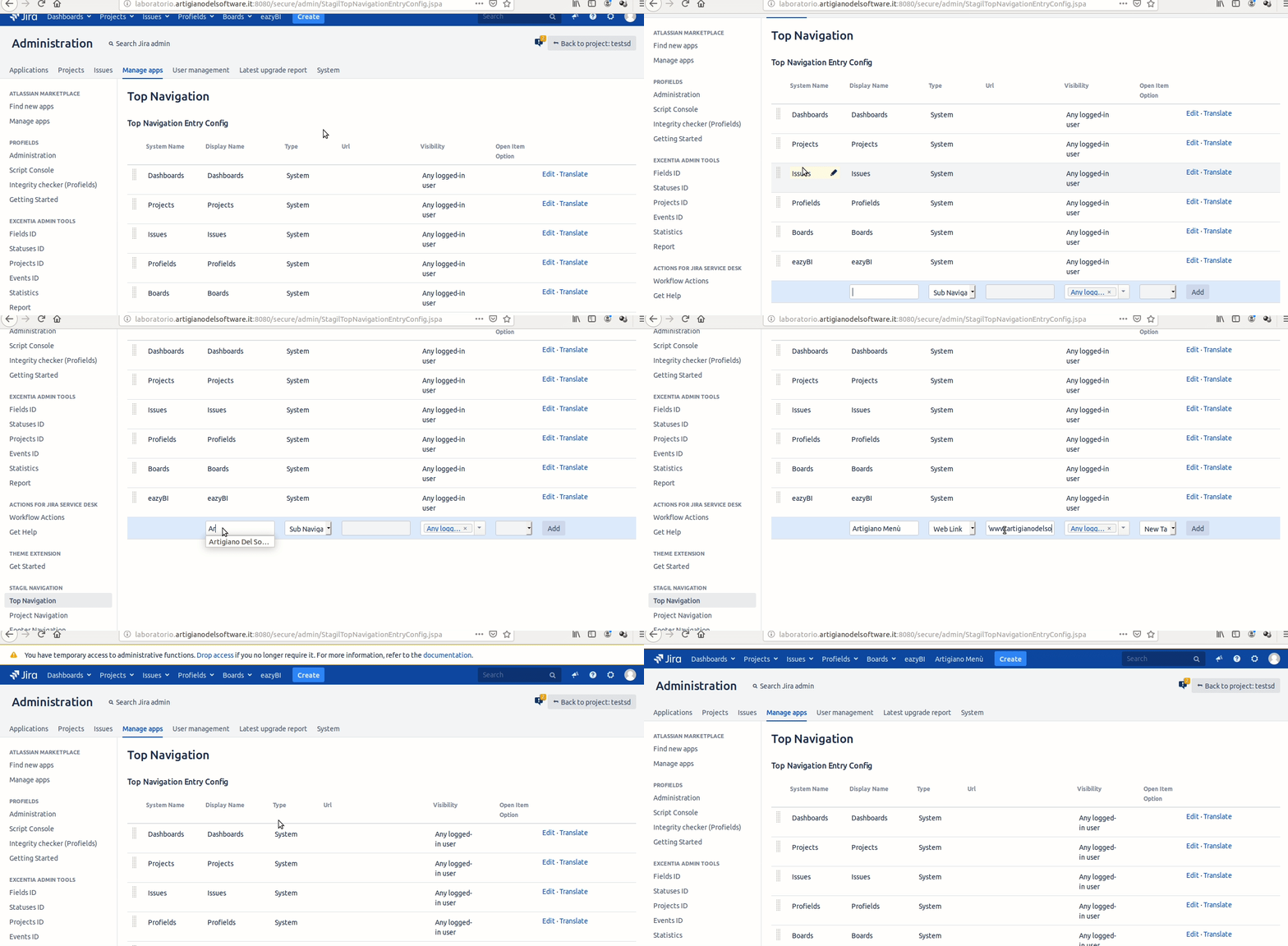
In questo caso la GIF ci mostra la prima opzione di configurazione, che ci mostra come possiamo personalizzare la barra dei menù in alto, aggiungendo ulteriori voci o specializzando quelle presenti. Interessante notare che possiamo anche definre la visibilità delle stesse 😀

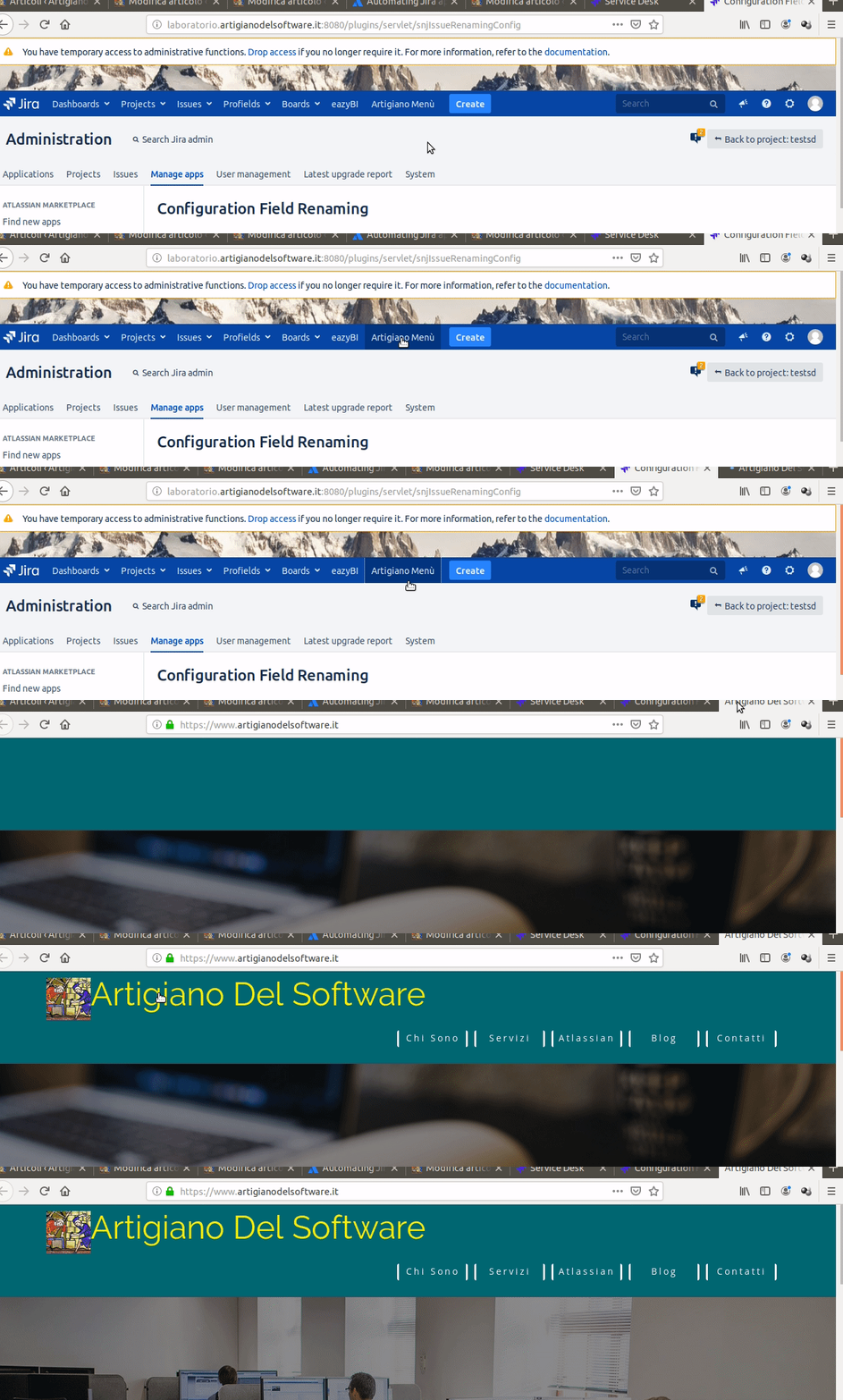
Come esempio ho aggiunto un link al mio sito internet. Nella precedente GIF non sono riuscito a mostrarne il funzionamento. Ho quindi composto la seguente.
Se procediamo con le altre opzioni, abbiamo molto da mostrare: Altra GIF che ci aiuta ulteriormente in questa fase.
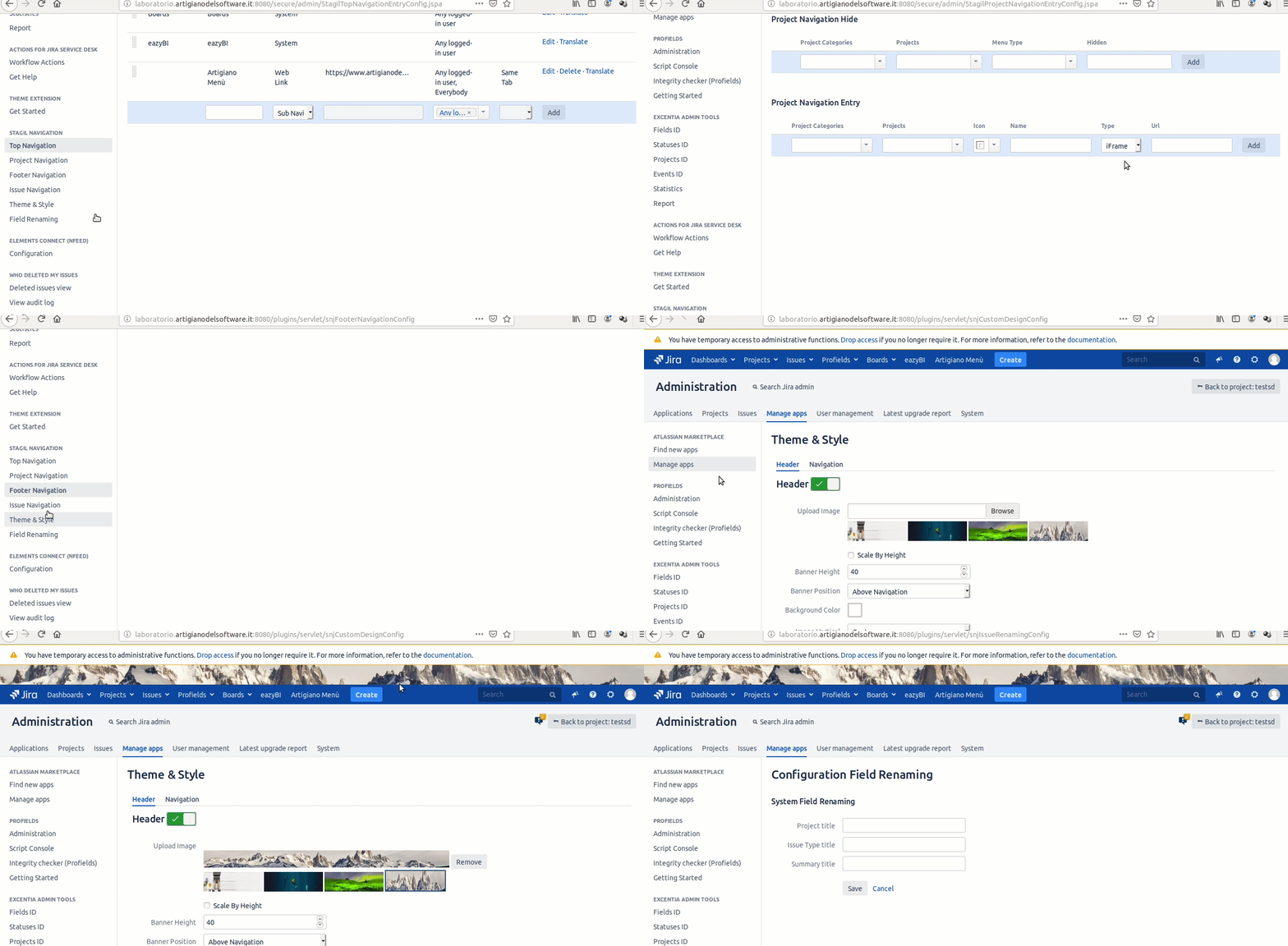
Ma adesso andiamo con ordine ad esaminare le varie componenti della configurazione. Verifichiamo Project Navigation

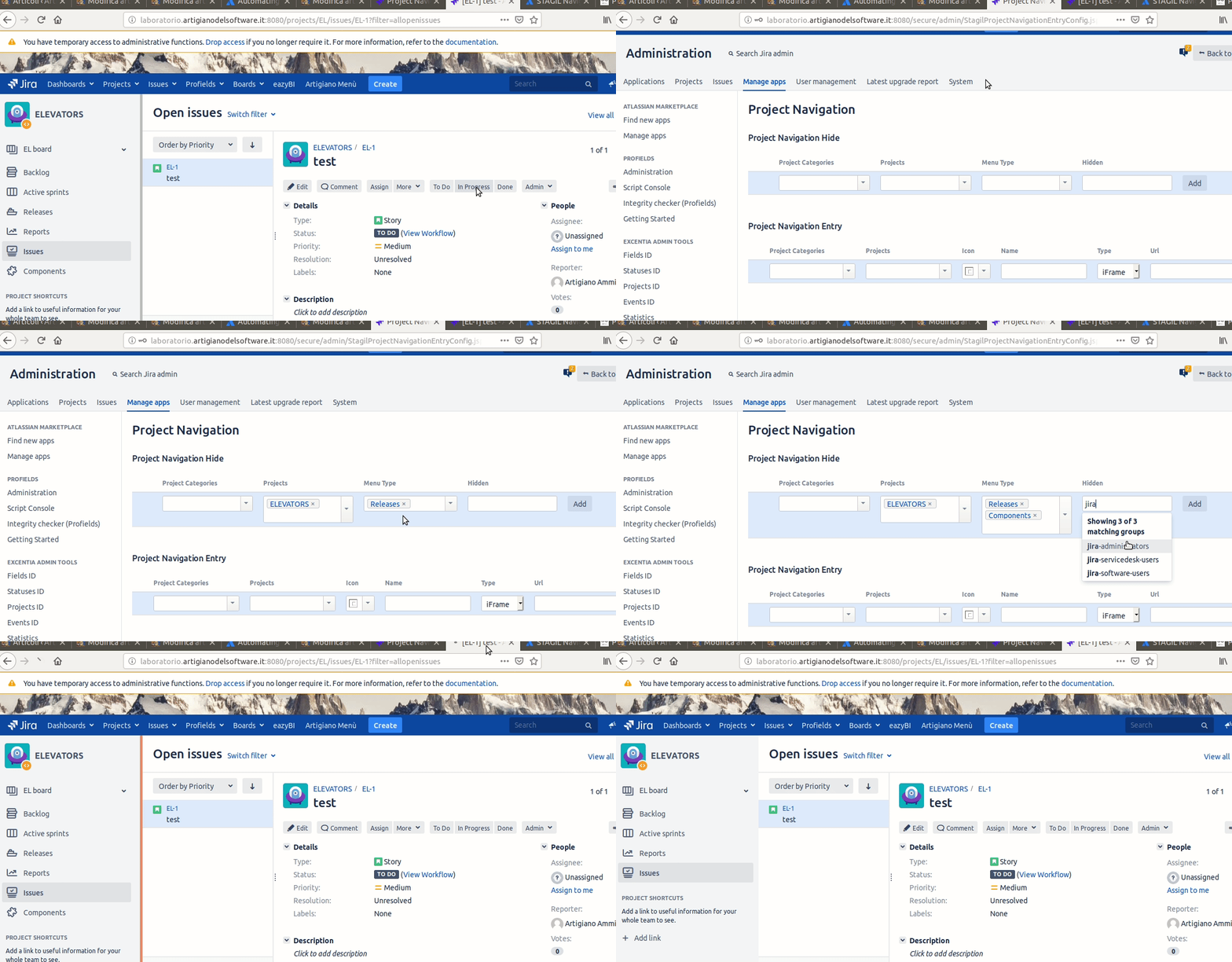
Dalla seguente GIF possiamo vedere che possiamo ‘nascondere’ alcune voci della barra dei menù di progetto a determinati gruppi di utenza.

Nella GIF viene mostrato un esempio dove andiamo a nascondere Releases e Components.
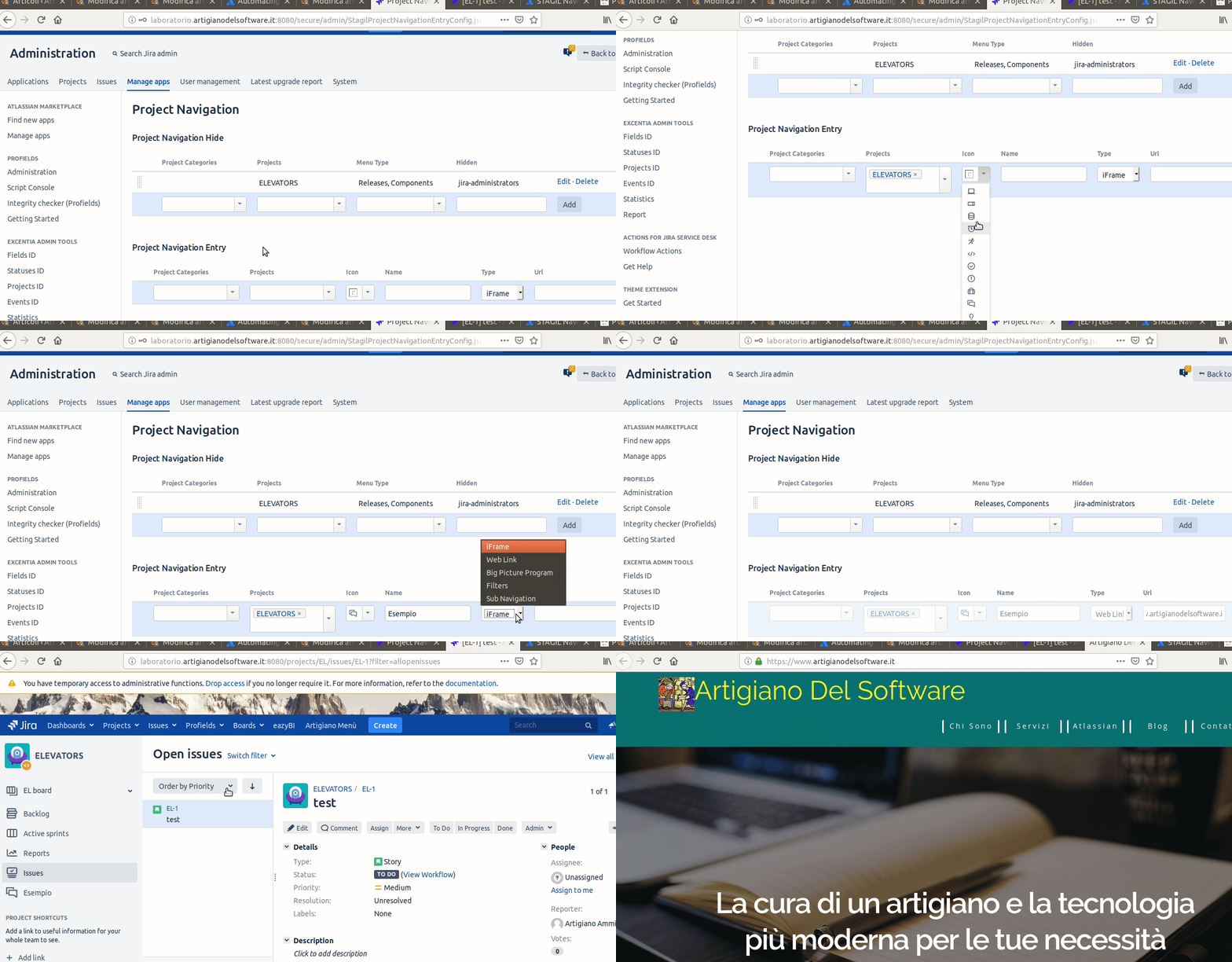
Se andiamo oltre, possiamo anche aggiungere delle nostre voci di menù particolari.

Nell’esempio viene mostrato come aggiunrere un link 🙂
Passiamo adesso alla voce successiva: Footer Navigation
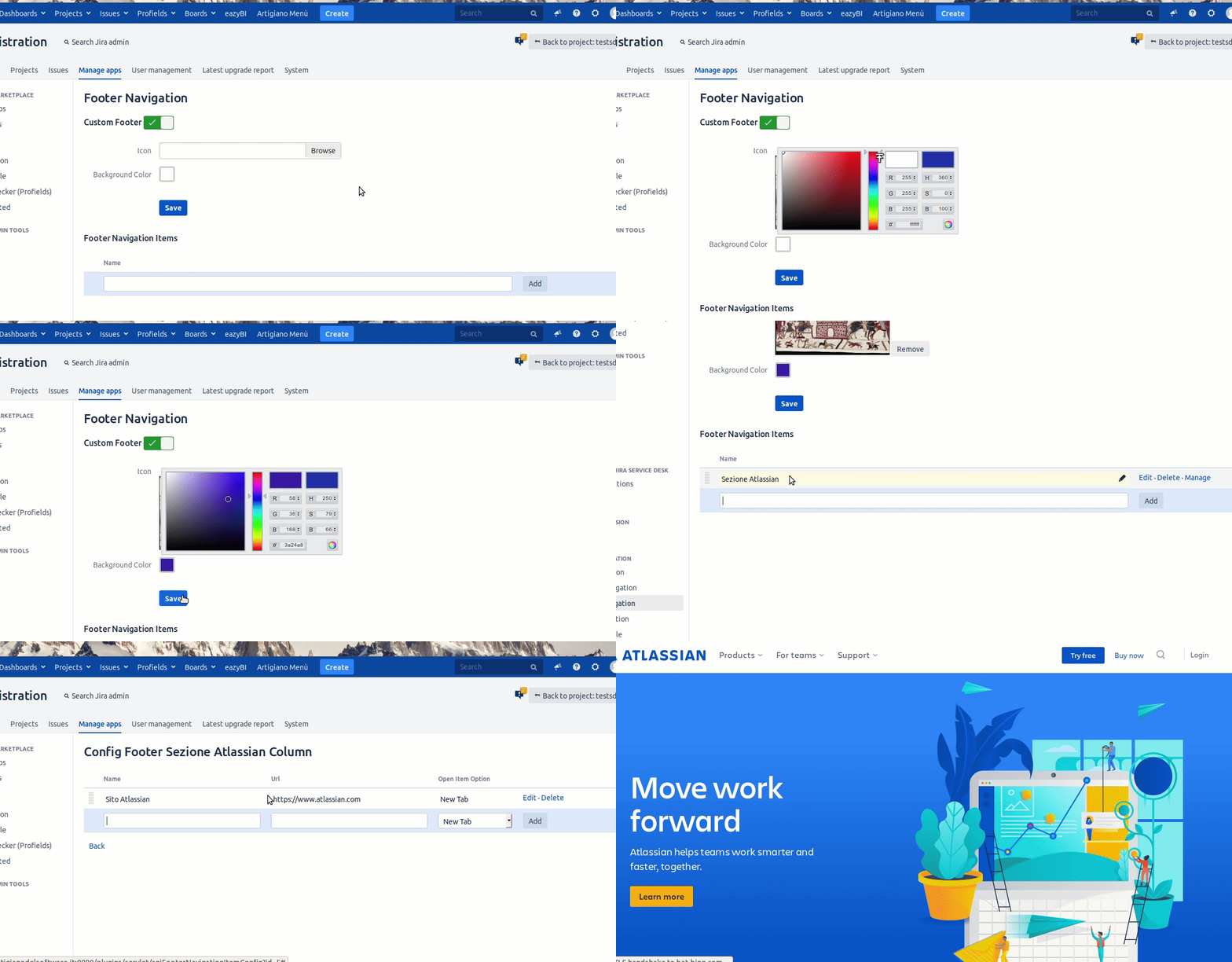
In questa sezione possiamo definire meglio il Footer del nostro Jira con una immagine particolare e aggiungere delle sezioni in cui aggiungere dei link utili. La GIF sopra riportata mostra un esempio di configurazione, dove ho aggiunto un link al sito web ufficiale di Atlassian.

Passiamo alla sezione successiva. Configuration Issue Navigation.

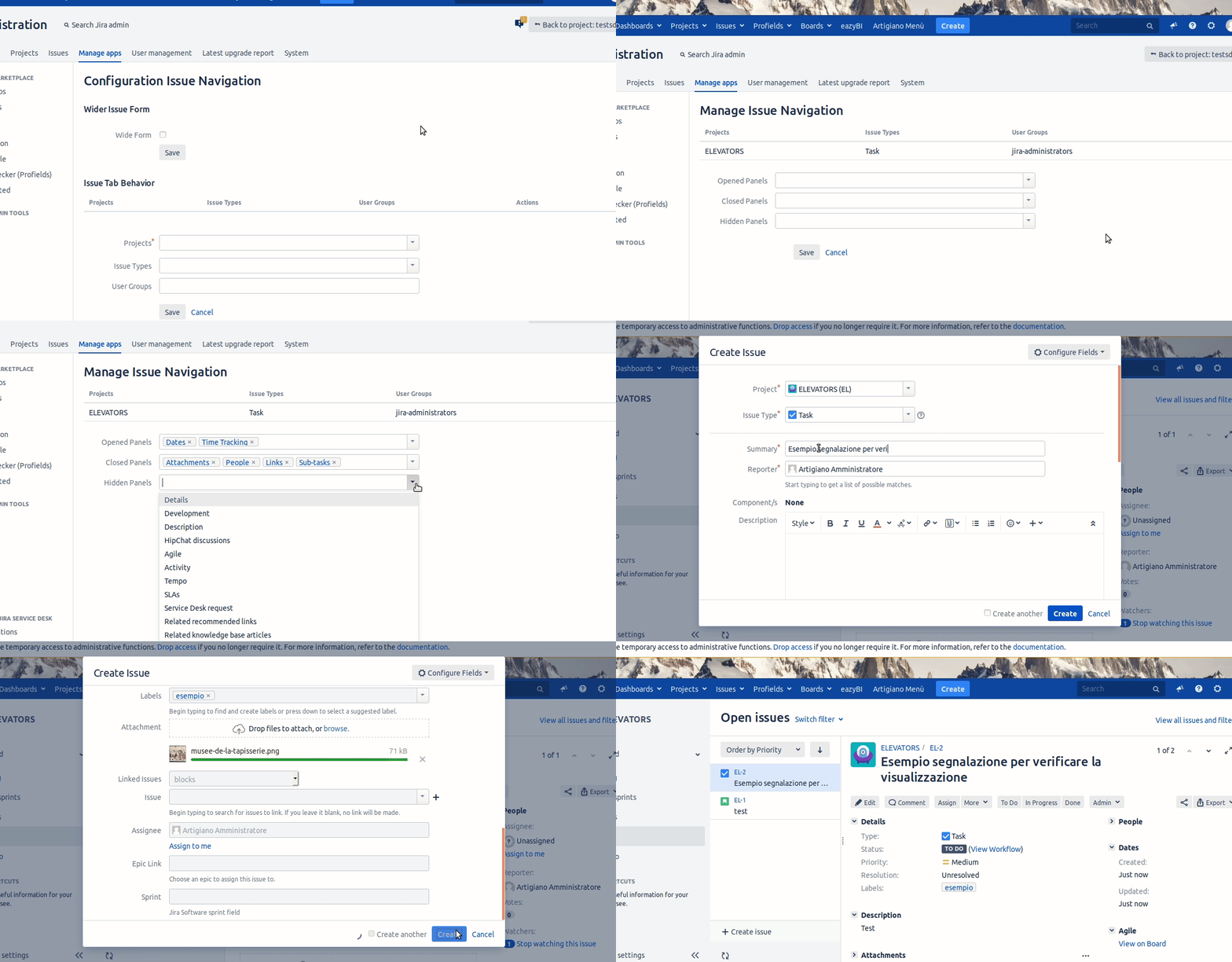
Attravsrso questa configurazione possiamo definire il comportamento della maschera di visualizzazione delle issue, dove andiamo a impostare diversi parametri.

In questo esempio ho impostato, sempre per il progetto ELEVATORS, alcuni parametri di visualizzazione per la issue type TASK. Questo è il risultato
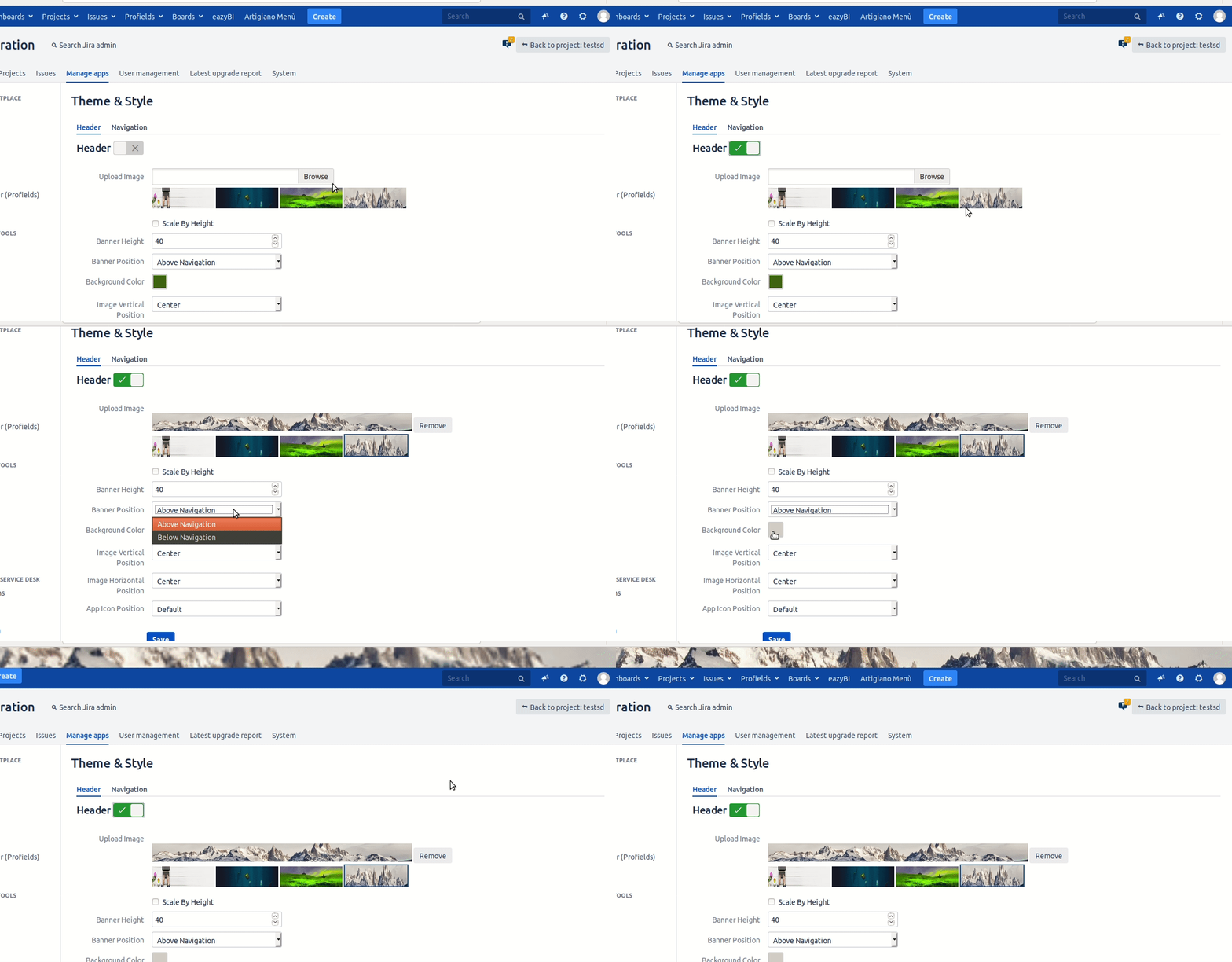
Passiamo ad esaminare la prossima configurazione. Theme & Style.

Attraverso questa possiamo impostare una immagine superiore alla barra di navigazione, per dare una grafica maggiore al nostro Jira.
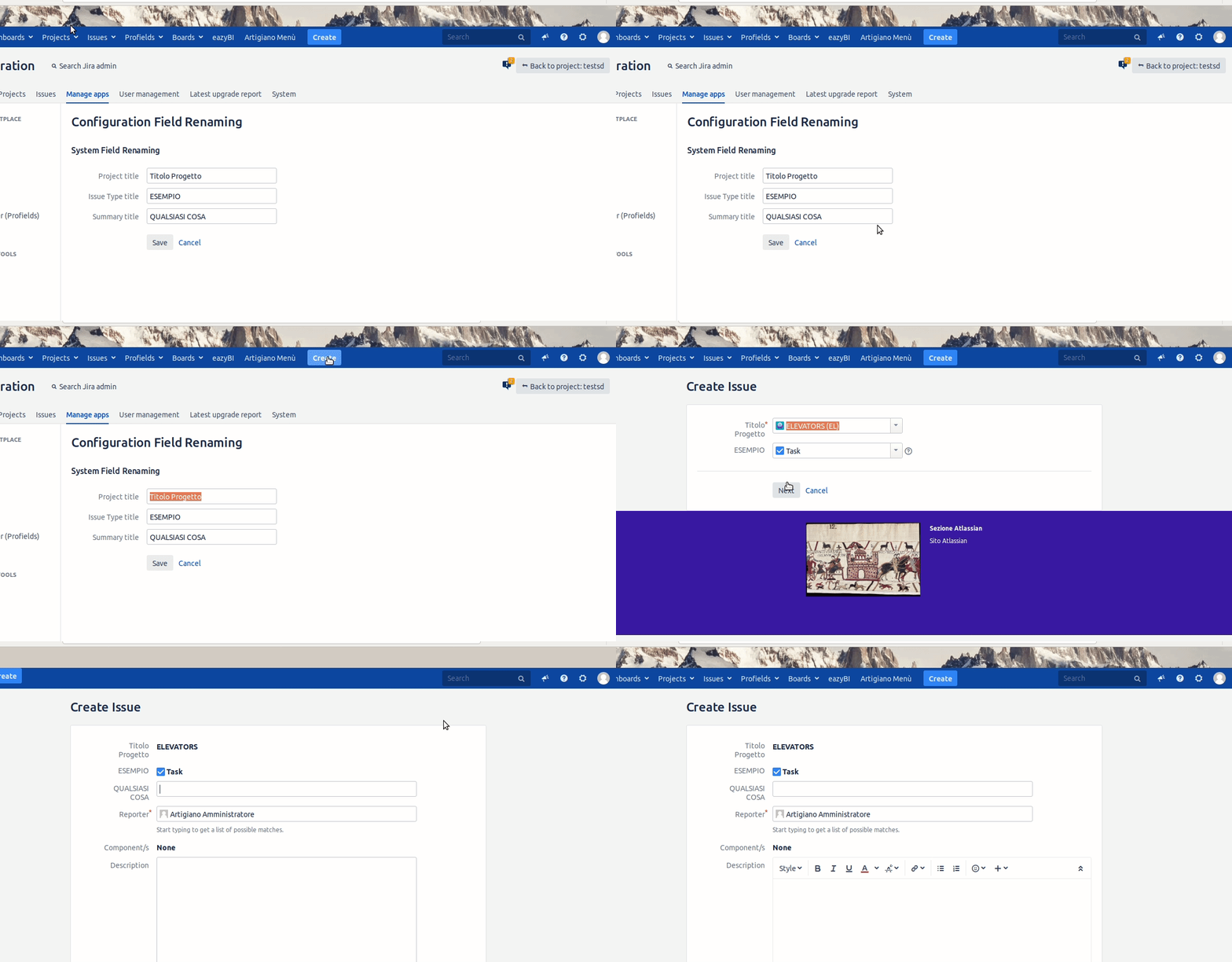
Passiamo all’ultima voce: Configuration Field Renaming.

Questa opzione permette di poter modificare alcune etichette di sistema nella form di creazione di una issue. Abbiamo la agevole GIF autoesplicativa.
Conclusione

Una sola parola: S P E T T A C O L O . Aspettative totalmente raggiunte. Con un addon del genere possiamo fare veramente tantissime cose e riusciamo a modificare aspetti grafici del layout di Jira. Consigliatissimo.

Reference

Maggiori informazioni sono presenti nella pagina di marketplace



Interpretiamo un altro utente in Confluence – Un nuovo addon

In questo post riprendiamo un argomento molto importante, che sempre serve a noi del settore per fare meglio il nostro mestiere. Vediamo come possiamo interpretare un altro utente

Risultati immagini per cane travestimento

Ma prima di tutto …

…. ci tengo a ringraziare l’amico Alejandro Villalobos Vázquez per la segnalazione che ha fatto. Grazie.

Alejandro Villalobos Vázquez

Di cosa si tratta

si tratta di un addon per Confluence che permette di poter entrare nei … panni di un utente. Questo è importante in tutte quelle situazioni in cui ci arriva la segnalazione: ….. MA A ME NON FUNZIONAAAAA

Risultati immagini per lamentarsi

e quando proviamo noi con la nostra utenza ….. FUNZIONA. Di solito questa è la nostra reazione

Abbiamo una possibilità in più

Grazie a questo addon abbiamo una possibilità free (al momento in cui scrivo questo post, l’addon è free), di poter controllare una funzione, ma nei panni di un altro utente

Troppo curioso. Lo provo subito

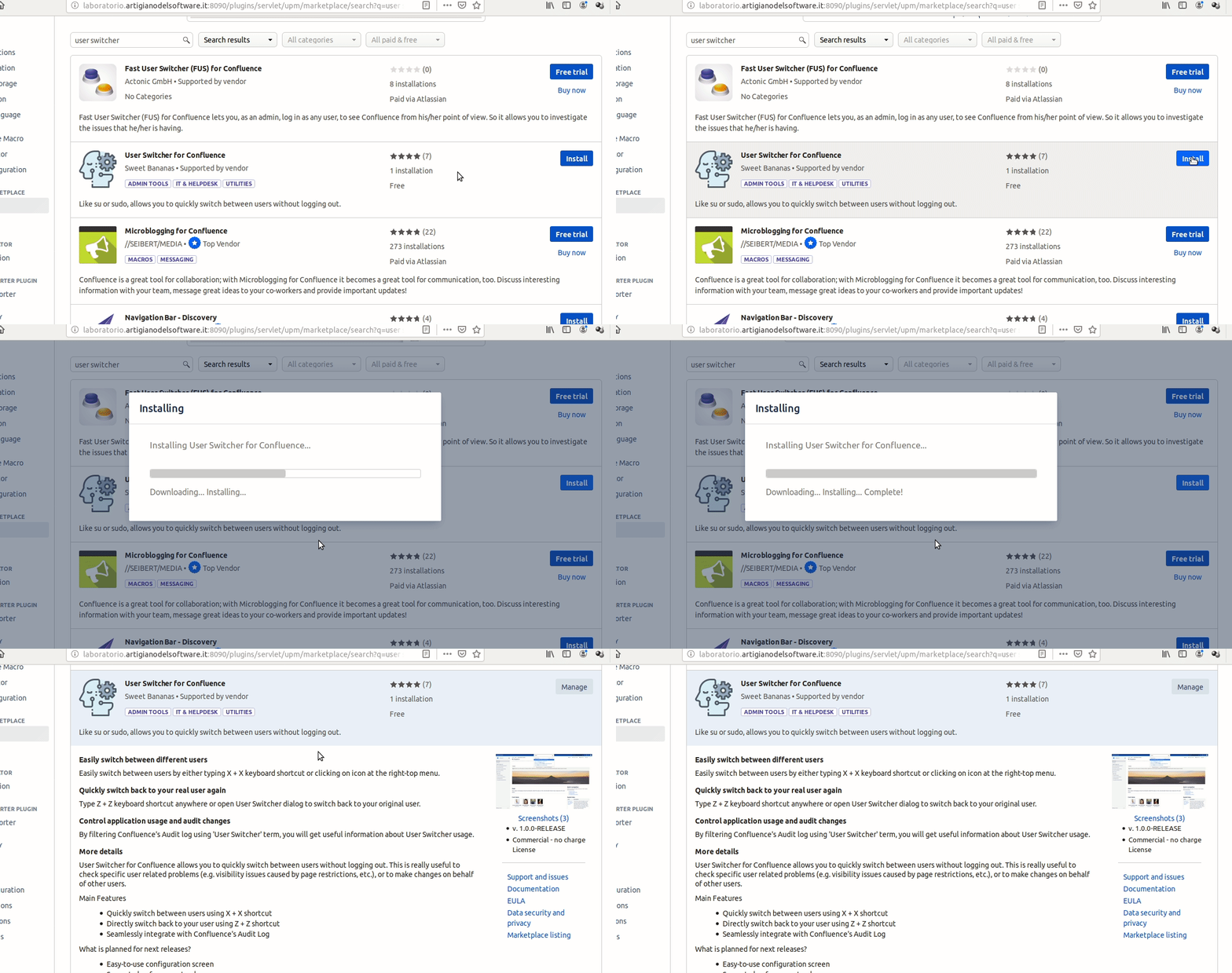
Anche in questo caso sfrutto delle GIF per descrivere la fase di installazione. Molto molto pratico 🙂

Piccola annotazione. Non abbiamo nessuna configurazione generale da fare. Scateniamoci

Immagine correlata

Test

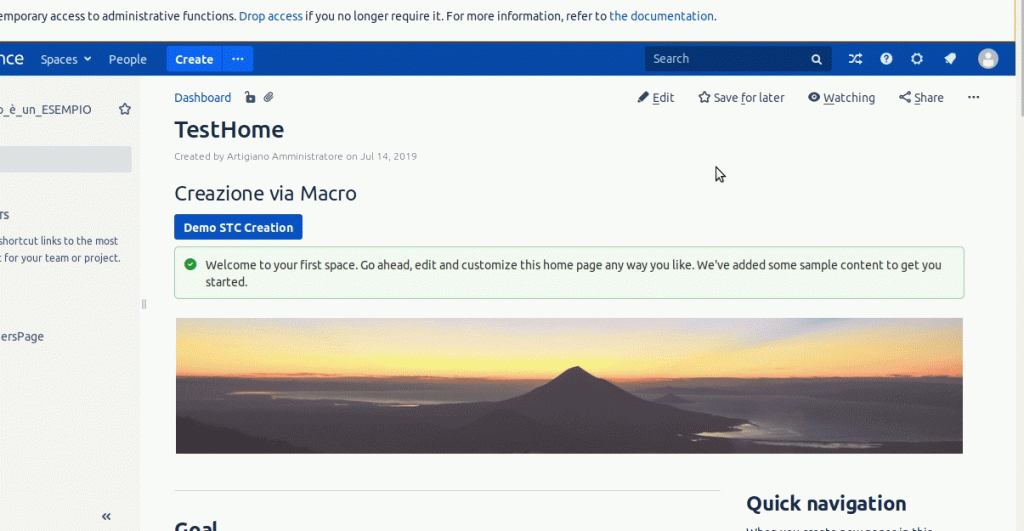
Anche in questo caso, facciamo uso di una GIF per descrivere il funzionamento. Ci siamo loggati con l’utente amministratore della mia installazione di test, eseguiamo un cambio, con un altro utente (in questa mia installazione ho configurato un LPAD free liberamente usabile sotto internet) e provo a fare una modifica con questo utente…

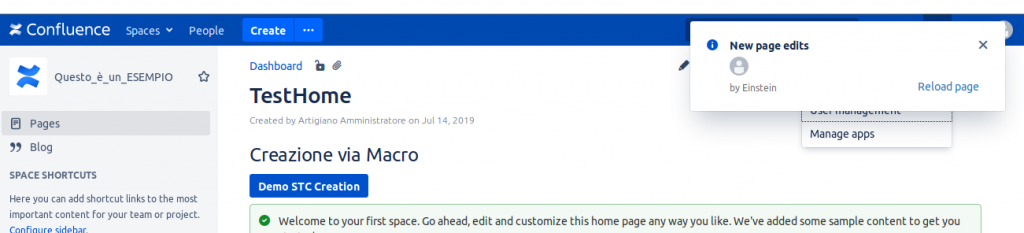
Come ulteriore controprova, dopo che ci siamo riloggati con l’utenza amministratore, con il seguente risultato:

Ovvero Confluence ci avvisa gentilmente che Einstein ha eseguito una modifica della pagina. Molto molto carino. Questo succede perchè quando ci riconnettiamo con la precedente utenza, non è stata ancora propagata la modifica.

Conclusioni

Bello Bello Bello ed ancora bello. Siamo molto contenti. Aspettative rispettate. Abbiamo un addon semplice e rapido. Un click e siamo trasformati in altro utente, consentendoci di ripetere in prima persona le operazioni che sono state eseguite e verificare l’anomalia. Lo consiglio

Reference

Maggiori informazioni sono reperibili nella pagina del marketplace.


Ancora un addon per Jira Service Desk

In questo post andiamo ad approfondire un argomento che da sempre di appassione: la personalizzazione di PORTAL.

Risultati immagini per Jira PORTAL

PORTAL

Nato come sito web molto molto semplificato e semplice, PORTAL nel corso del tempo si è evoluto, cercando di mantenere la semplicità di utilizzo, ma permettendo un minimo di personalizzazione anche in base al gusto della azienda che adotta service desk.

Questo addon permette di poter personalizzare il sito PORTAL delle nostre istanze server/onpremise (al momento in cui scrivo questo post, non è disponibile la versione per DataCenter)

Create a unique Customer Portal design

Possibile personalizzare diverse caratteristiche, come le card dove andare a inserire le informazioni

Choose from 6 types of cards for request types

Il risultato che otteniamo è notevole

The Event Horizon card can be beautified with photos to complement a travel agency Customer Portal

Conclusione

Molto molto molto interessante. Possiamo arrivare ad una personalizzazione del PORTAL che ci permette di creare un sito molto accattivante, senza pregiudicarne la semplicità. Sono molto curioso di provarlo, ma questa volta voglio metterlo alla prova anche dalal interfaccia mobile. 😛

Reference

Maggiori informazioni sono reperibili presso la pagina del marketplace.


Excetia Admin Tools – Tools per amministratori – Test Addon

In questo post andiamo a testare le capacità di questo addon della Excentia :). Curiosiamo in dettaglio

Installazione

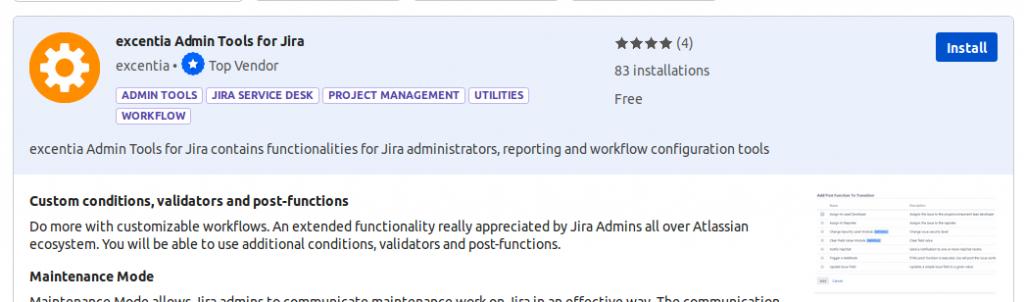
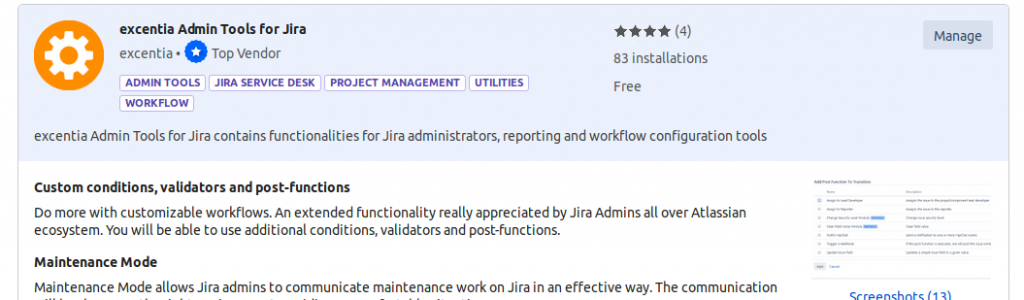
Partiamo come sempre dalla installazione. Cerchiamo l’addon dalla lista di quelli disponibili e quando lo troviamo, come indicato nella figura successiva

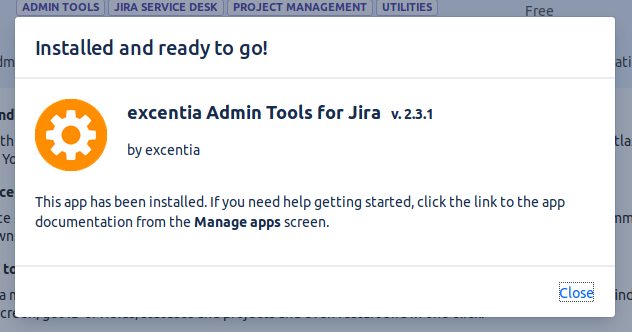
selezioniamo Install per installarlo.

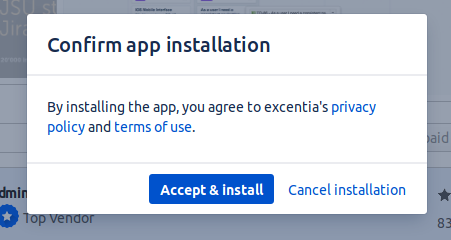
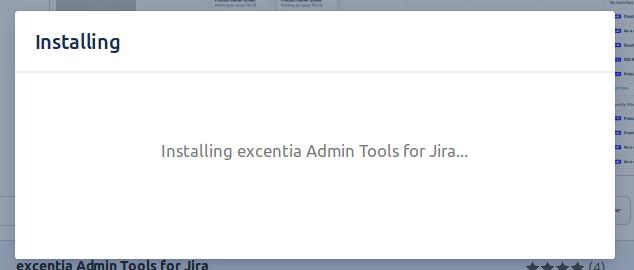
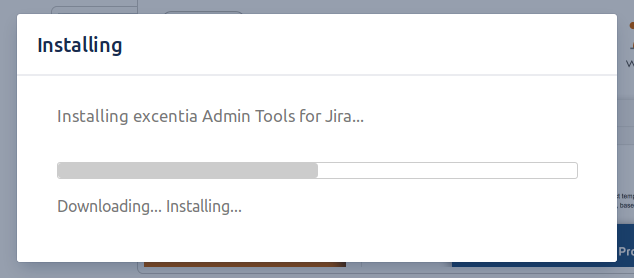
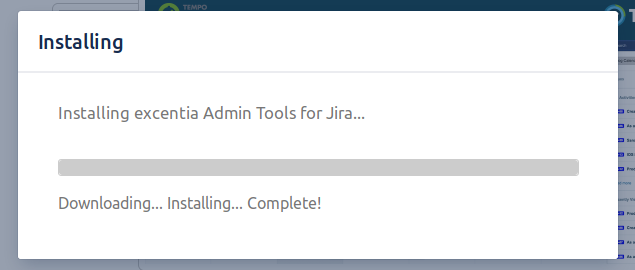
Accettiamo le condizioni e procediamo con l’installazione

Configurazione & Test

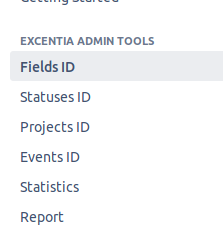
Non abbiamo alcuna configurazione da eseguire, ma, dalla sezione di condifurazione degli addon, possiamo vedere quali informazioni l’addon ci mette a disposizione. Questi sono i menù che sono messi a disposizione:

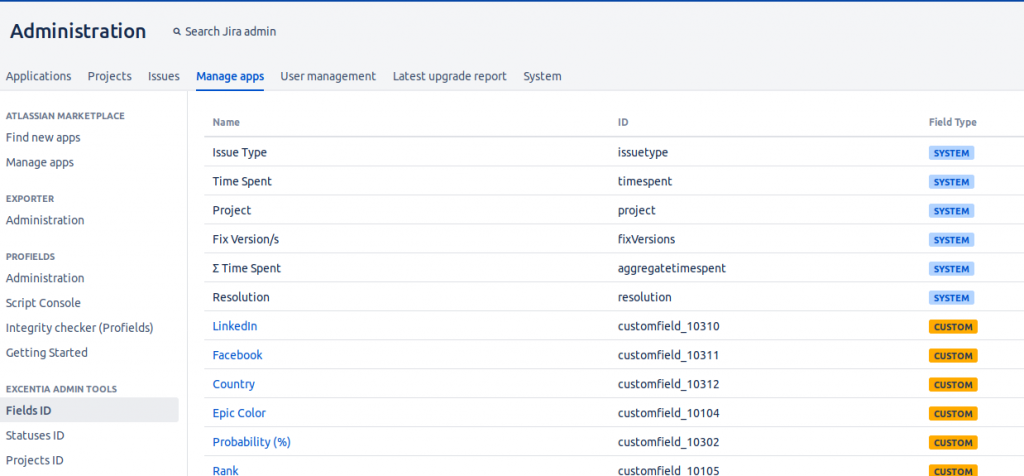
Se selezioniamo la prima voce, andiamo a vedere le informazioni sui campi (custom e di sistema).

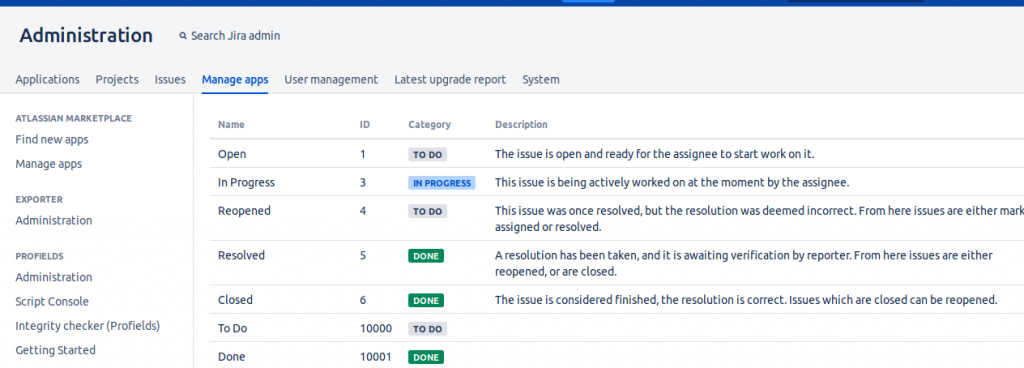
Se selezioniamo la seconda voce, andiamo a visionare gli stati definiti in tutti i Workflow

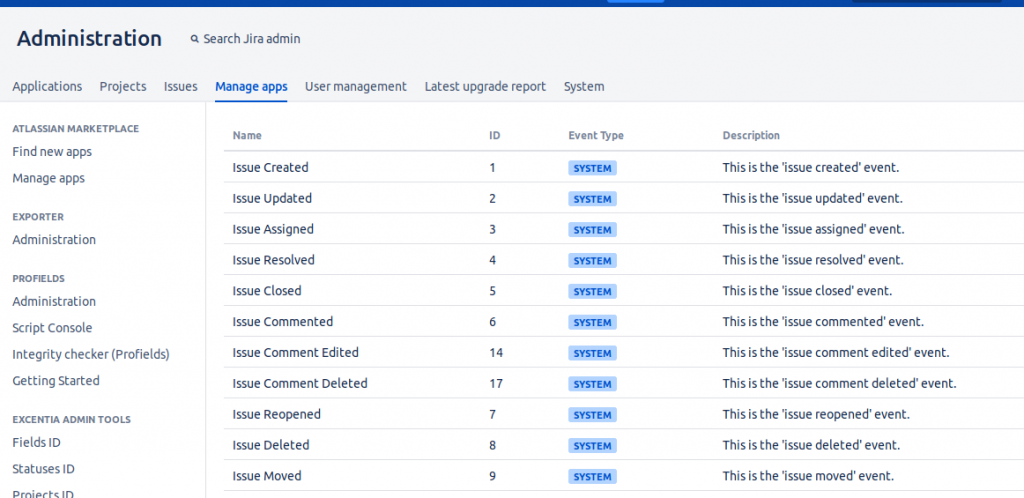
Se selezioniamo la terza voce, andiamo a visionare tutti gli eventi che sono stati definiti

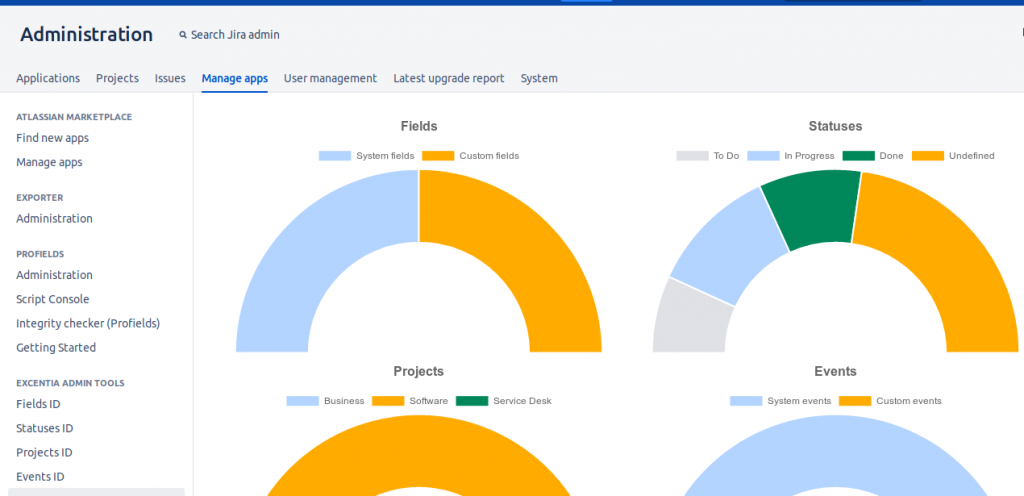
Se selezioniamo la quarta voce, vediamo alcune statistiche che l’addon mette a disposizione:

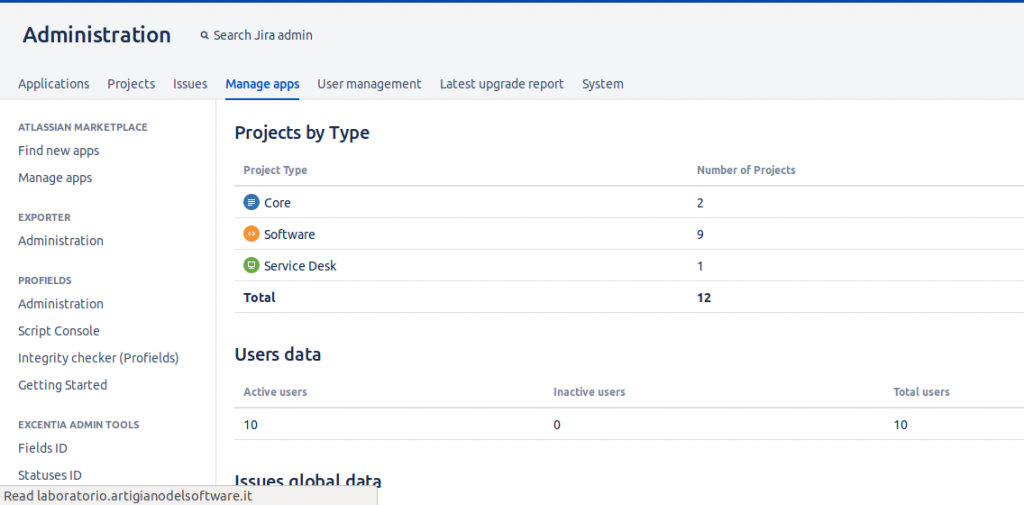
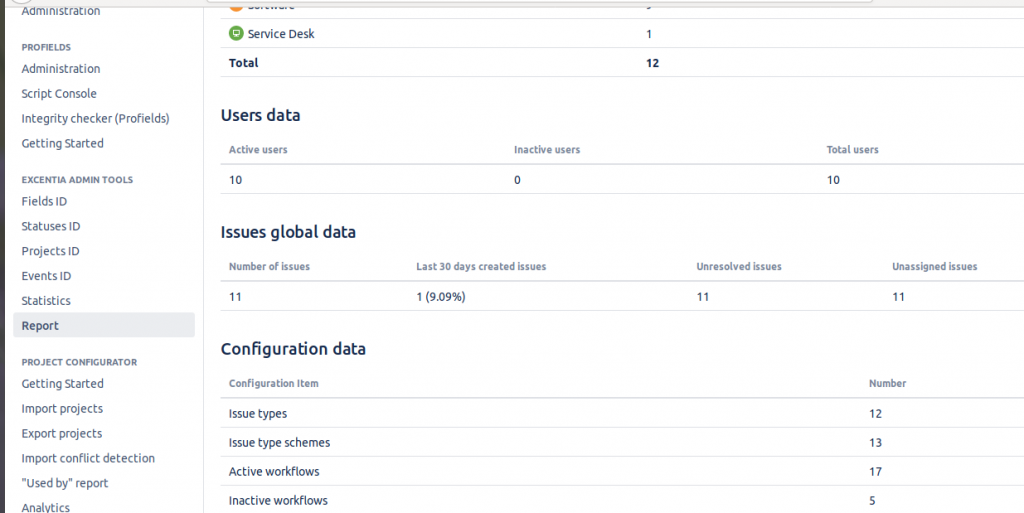
Se selezioniamo la quinta voce, abbiamo a disposizione una serie di report riassuntivi

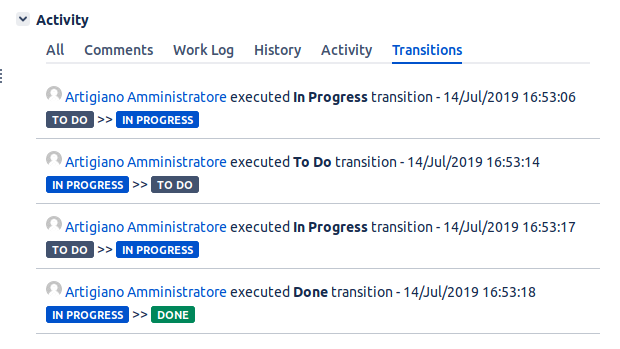
Ma non è la sola cosa che viene messa a disposizione. Abbiamo anche una piccola sorpresa. Se andiamo a selezionare il dettaglio delle attivitià di una issue, abbiamo a disposizione un TAB ad hoc dove possiamo visionare il dettagluo dei passaggi di stato.

Interessante ma ….

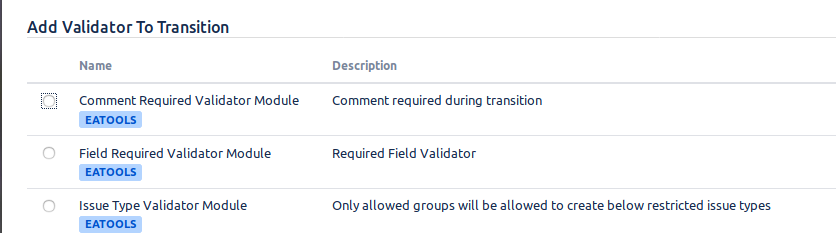
…. non è tutto. Questo addon mette a disposizione anche delle novità per gestire i Workflow. In particolare aggiunge nuove validazioni:

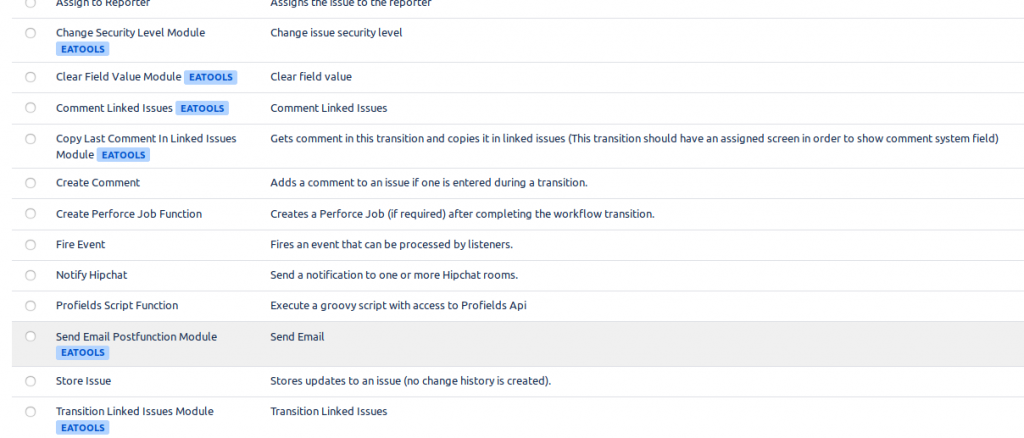
oltre che delle Post-functions

Queste ultime sono molto interessanti, in quanto consentono di poter eseguire delle azioni che, in altre circostanze, risulterebbero più complicate.

Conclusione

Abbiamo esaminato un addon molto interessante. SI tratta di un addon gratuito (al momento in cui viene redatto il post, l’addon è free) che permette di avere a disposizione un numero consistente di informazioni che ci sono molto utili. Lo consiglio come addon da installare.

Reference

Maggiori informazioni sono presenti nella pagina del Marketplace.


Kanoah CRM – Il ritorno

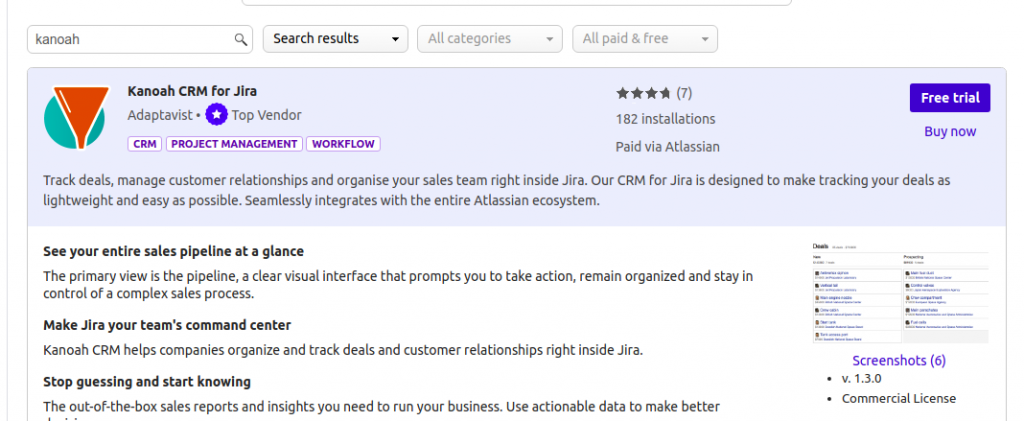
In questo post torniamo ad occuparci di un addon che, in passato, aveva attirato la nostra attenzione. Kanoah CRM. Abbiamo avuto modo di esaminarlo in questo primo post e lo avevamo collaudato, mostrando i risultati in questo secondo post.

Un grande ritorno

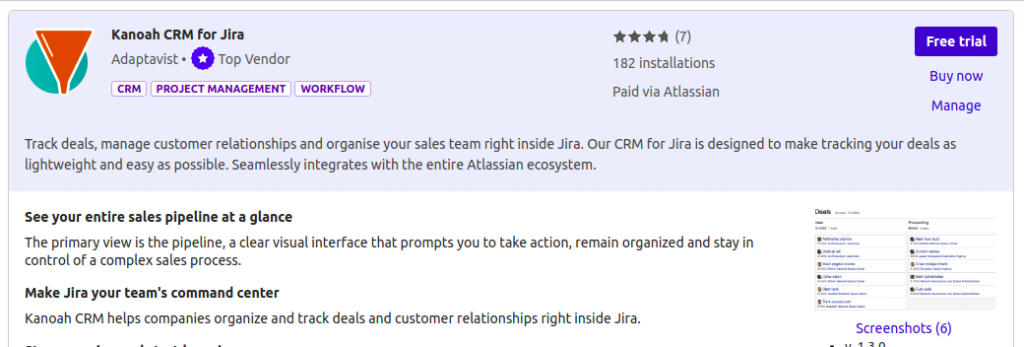
Prodotto dalla Kanoah, società Brasiliana, adesso è stato preso sotto le amorevoli cure della Adaptavist, che lo sta riprendendo ed evolvendo, completando il lavoro iniziato in Brasile e costruendo un prodotto unico.

The primary view is the pipeline, a clear visual interface that prompts you to take action, remain organized and stay in control of a complex sales process.
Questo addon estende la definizione di progetto, permettendo di avere a disposizione, all’interno di Jira, uno strumento per gestire le vendite ed il business di una azienda.

Kanoah CRM helps companies organize and track deals and customer relationships right inside Jira.

Non resisto. Lo ri-provo di nuovo

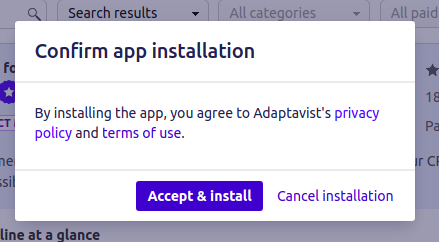
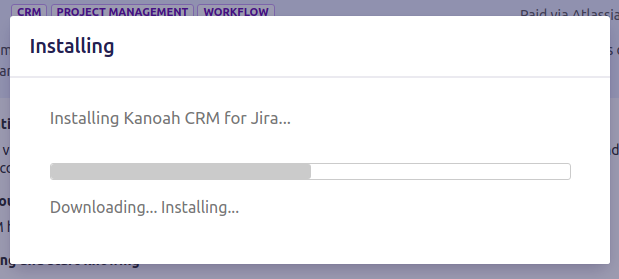
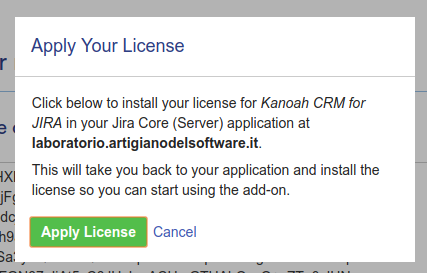
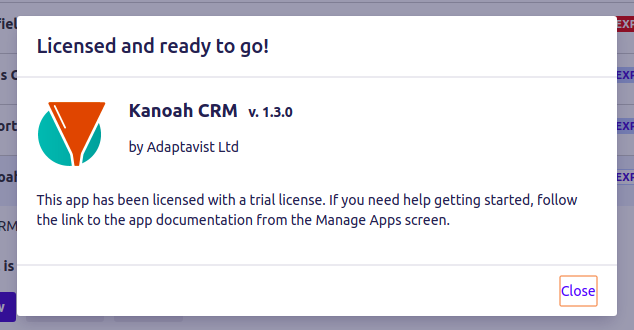
Procedo subito con l’installazione sulla mia instanza server di laboratorio 🙂

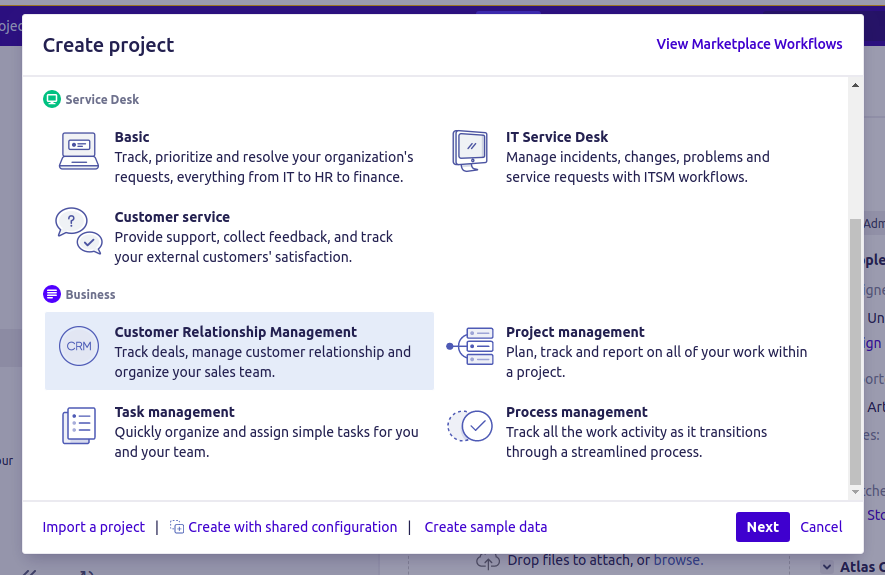
Provo subito a creare il progetto di gestione e…..

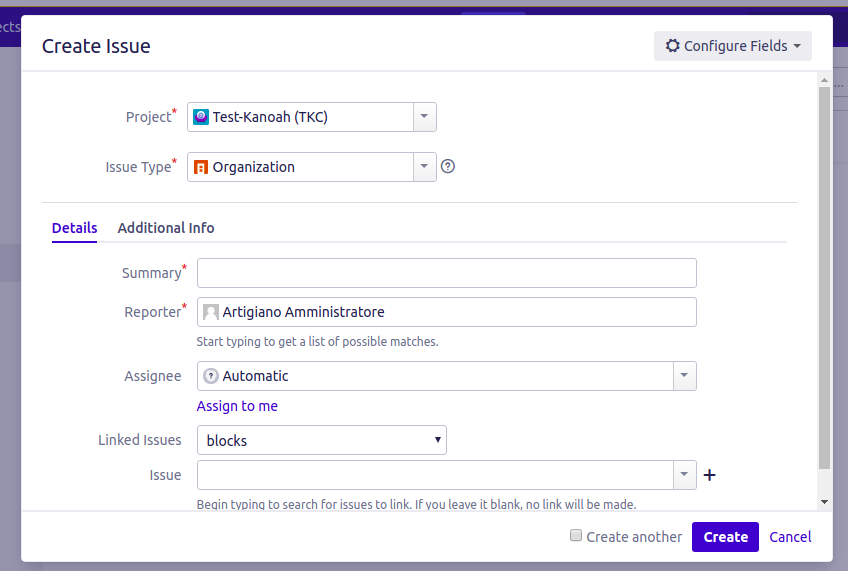
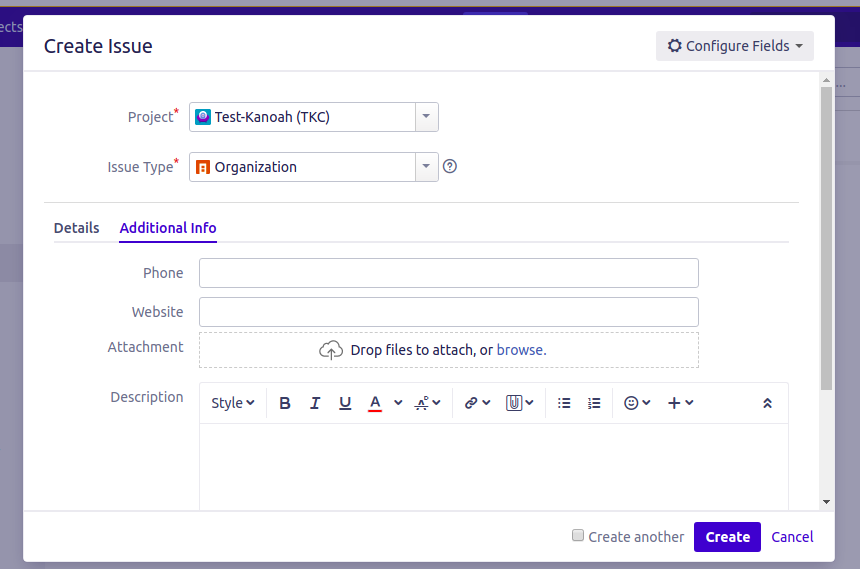
Una volta creato il progetto, posso subito creare le varie entità in gioco nella gestione delle vendite/crm/contatti:

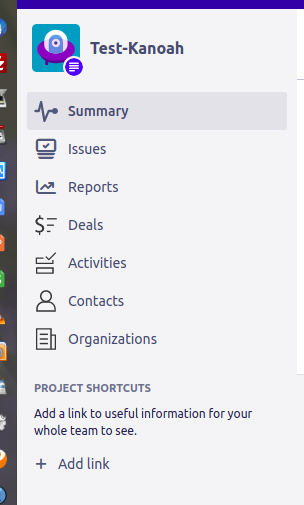
In aggiunta posso anche gestire subito le vendite. Dalla barra laterale abbiamo a disposizione tutti i link veloci

Conclusione

Abbiamo un addon interessantissimo, che permette di gestire le vendite e le attività ad esso collegate direttamente su Jira. Unico punto in cui far convergere tutte le attività.

Reference
Maggiori informazioni sono reperibili presso la pagina del marketplace.


Campi custom particolari – Approfondiamo l’argomento

In questo post andiamo ad approfondire questo addon, che permette di gestire nuovi campi custom, su Jira . Chi lavora sempre sul campo, sarà sicuramente interessato a questo addon 🙂

Che nuovi campi?

Custom Fields++ for Jira permette di poter aggiungere i seguenti campi:

  • Un campo multi selezione, che permette di poter impostare degli stati
​Single/Multi Select and Radio Button fields that allows you to assign different icon, style, help text to each option. You can also update options with REST API.
  • un campo Time in status, per gestire le SLA, se non disponiamo di Service Desk installato
Use "Time in status" field for implementing SLAs.
  • Campi che permettono di leggere informazioni su database, sfruttando i campi custom di Jira
Get field value from any database. You can also use current issue fields in your SQL statement.
  • Se scegliamo dei colori sui nuovi campi, questi sono preservati nelle esportazioni Excel
foreground color of fields are preserved in the excel export.
  • Campo Messaggio, per impostare delle informazioni statiche da riportare nello screen di compilazione delle issue
5 different message panel style
  • Possiamo inserire dei tooltip nei valori che imposto nella definizione dei campi
View a larger version of You can add tooltips to each option of select fields or radio buttons.

Conclusioni

Questo addon è PARECCHIO interessante. Introduce diversi campi custom. Non vedo l’ora di provarlo. In particolare, vedo he finalmente permette di poter definire dei messaggi statici, cosa che personalmente cercavo per alcuni miei clienti.

Reference

Maggiori informazioni sono presenti nella pagina del marketplace.


Personalizziamo la mail

In questo post andremo ad esaminare una delle questioni che nelle aziende sempre viene richiesto: Personalizzare le mail. Spesso le esigenze sono tali da inviare delle mail che presentano delle particolarità che ogni azienda richiede. In questo post andiamo a vedere che possibilità abbiamo.

TemplateMe! – Customized notifications

Si tratta di un addon per Jira, rilasciato dalla Spagnola AtSistemas che permette di create delle mail personalizzate e con una grafica non indifferente

Easily create your own email templates using all your issue fields.

Dalla preview vediamo una grafica non indifferente, il tutto appoggiato da un editor HTML, che permette di costruire una mail …. come ci serve.

Powerful HTML editor for your templates with live preview

Attraverso questo editor mette a disposizione una serie di automatismi, non ultimo quello di poter aggiungere i vari campi di Jira, in modo da avere le informazioni sulla mail.

Attraverso una agevole interfaccia,, possiamo anche definire i vari template in base all’evento: Creazione issue, modifica, etc;

Fully customizable notification schemes

Il tutto perfettamente integrato con le funzionalità di notifiche

Easily switch on and off TemplateMe!

Conclusione

Un addon interessante, che mette a disposizione una funzionalità che serve e che permette di fare delle cose interessanti. Non vedo l’ora di provarlo 🙂

Reference

Maggiori informazioni nella pagina del marketplace.


Gestiamo al meglio i nostro watchers…. per Jira Cloud

In questo post andiamo ad esaminare un addon per la versione Cloud di Jira, che ci permette di poter gestire meglio i nostri watchers e ci potrebbe dare una mano nella gestione delle notifiche. Curiosiamo 🙂

Subito al dunque

Segnaliamo subito che questo addon ci permette di poter gestire una funzionalità avanzata di watch, come mostrato dalla seguente figura:

The Project tab for Watchers (to watch over a whole project)
Gestione dei Watcher

Notiamo che questa nuova funzione si …. aggiunge a quella standard già presente su Jira, i tutto basato su JQL, molto importante.

The Project tab for Add Watcher Rules (to automatically add watchers to issues)

Possiamo gestire delle regole custom, che ci aiutano come delle notifche vere e proprie 🙂

Add a new project watcher and its relevant conditions

Ci permette di definire delle notifiche anche a livello di progetto ed una apposita autocomposizione ci permette di poter configurare, in maniera molto semplice, tutte le condizioni di notifica.

In aggiunta, abbiamo a disposizione un gadget che ci permette di poter gestire le notifiche ricevute, come mostrato in figura:

Avoid cluttering you email inbox by getting notifications within Jira. Mark as read and delete as required. New items are added as they occur.

Le mail le possiamo configurare come ci pare

Email Options for watching a Project

ottenendo delle mail che rispecchiamo lo stile Atlassian 🙂

Example Notification Email

Un apposito componente di permette di tenete sotto controllo tutte le operazioni di invio delle notifiche

Timed watchers can be used to give timely notifications

ma anche di poterle schedulare 🙂

Define timed notifications based on JQL queries and either days of week, day of month or cron expression

Conclusioni

Un addon veramente molto molto interessante. Non vedo l’ora di collaudarlo e saggiarne le potenzialità 🙂

Reference

Maggiori informazioni sono reperibili nella pagina del marketplace.


Portiamo Slack all’interno di Confluence

Continuiamo ad esaminare quali altre possibili integrazioni possiamo ottenere con Slack. Curiosiamo

Risultati immagini per Slack

Questo addon permette di poter vedere il flusso Slack direttamente su Confluence

Show channels from Slack on Confluence pages

il tutto mettendo a disposizione una agevole macro di Confluence

Fantastico, lo provo subito 🙂

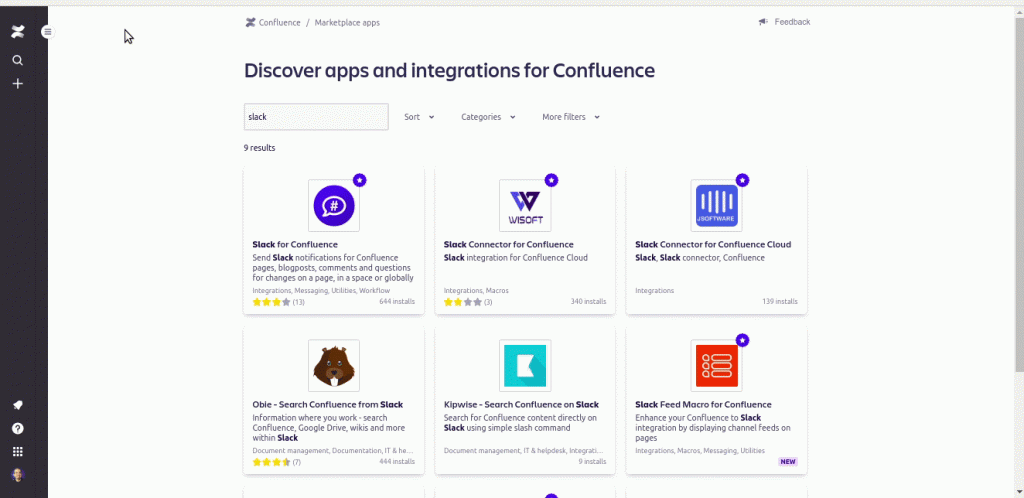
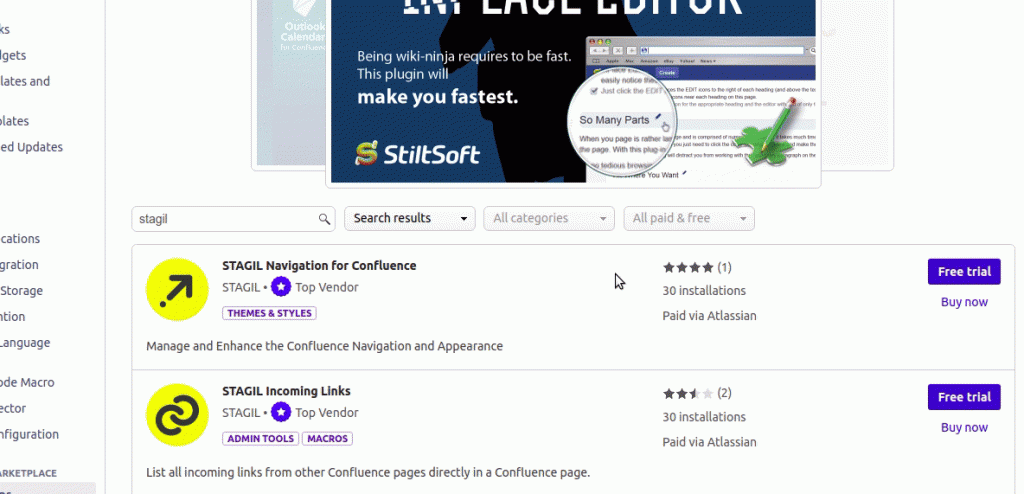
Come sempre, parto dalla installazione. Un agevole GIF mi permette di descrivere l’installazione sulla mia instanza cloud

Altra cosa importante; Non abbiamo una configurazione generale. Andiamo quindi a testare la macro collegando il nostro Slack workspace alla nostra istanza cloud. Posizioniamoci nella configurazione dello Space di Test che andiamo ad usare. Si tratta di uno space che poi utilizzerò per un altro esperimento: Un altro blog. 😛

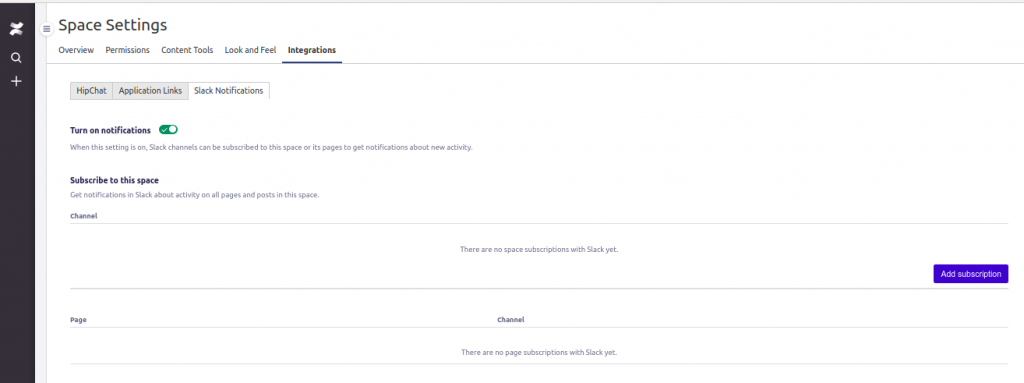
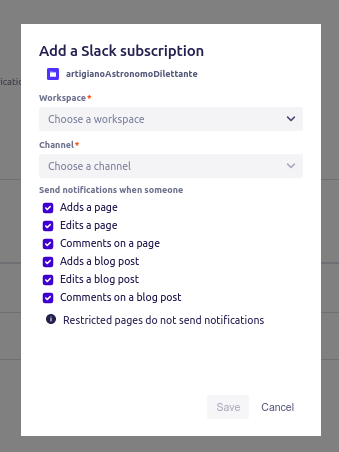
Configuriamo il Workspace, per attivare la autocomposizione

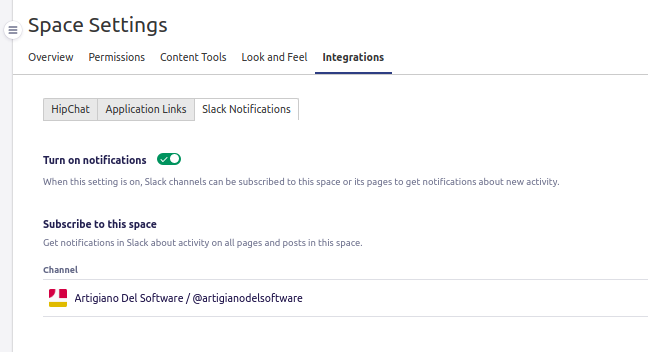
Procediamo con la configurazione dello sapce (questo ci permette di poter agganciare un Workspace differente per Space).

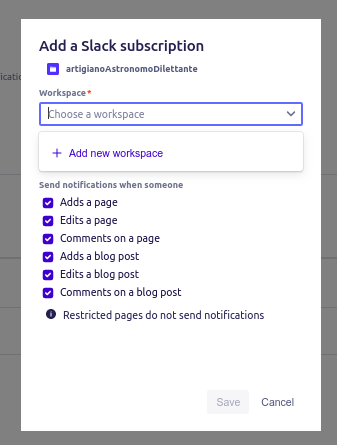
Selezioniamo Add new workspace

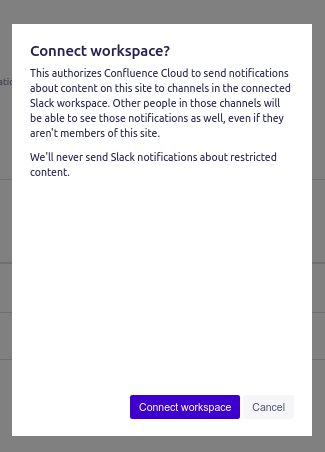
Selezioniamo Connect workspace

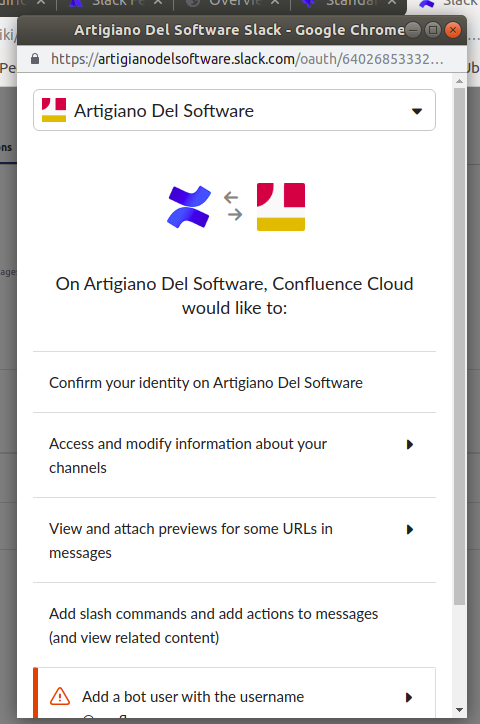
Dalle precedente schermate, notiamo che se abbiamo l’accesso su diversi Workspace, possiamo SCEGLIERE :-D.

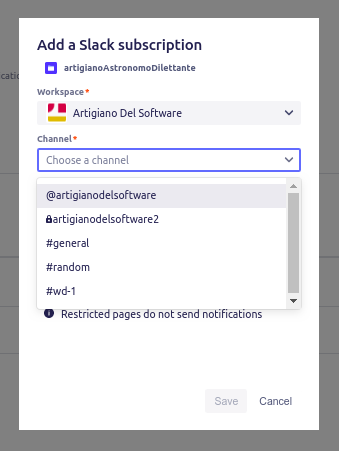
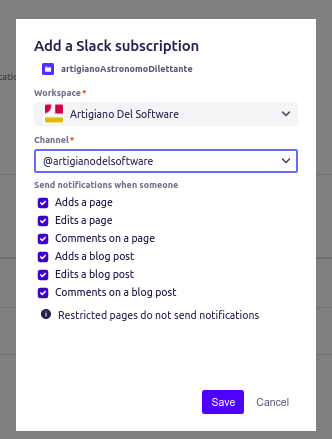
A questo punto andiamo a scegliere il canale cui connettersi

Selezionato il canale, Salviamo il tutto :). Abbiamo adesso collegato lo Space con Slack.

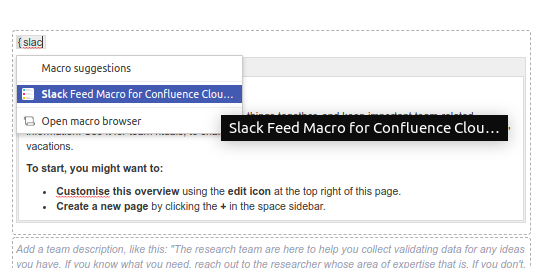
Andiamo avanti. Inizimao ad inserire la nostra macro nella pagina principale di questo Space

come sempre, le autocomposizioni ci aiutano nella aggiunta della nuova macro. Piccola annotazione: Se non colleghiamo il workspace, la macro non è disponibile. Non è quindi possibile aggiungere un flusso Slack senza che ci sia un collegamento con lo Space (come mostrato in precedenza).

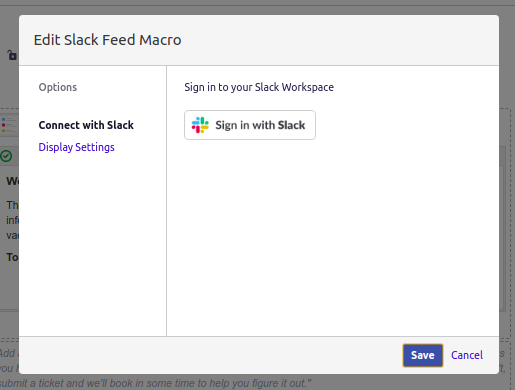
Configuriamo la Macro, connettendoci a Slack

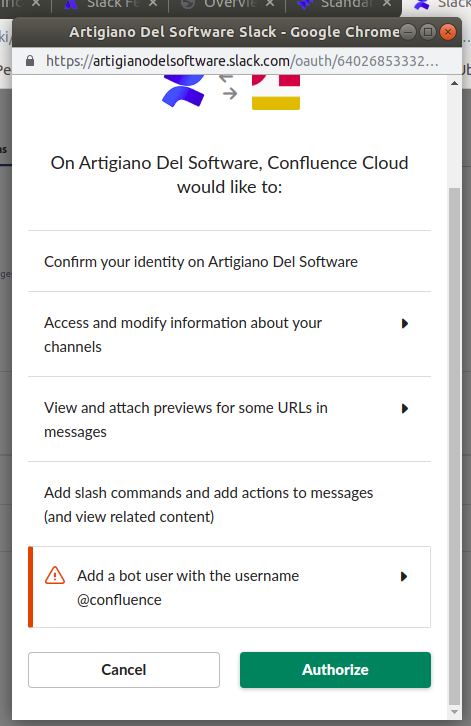
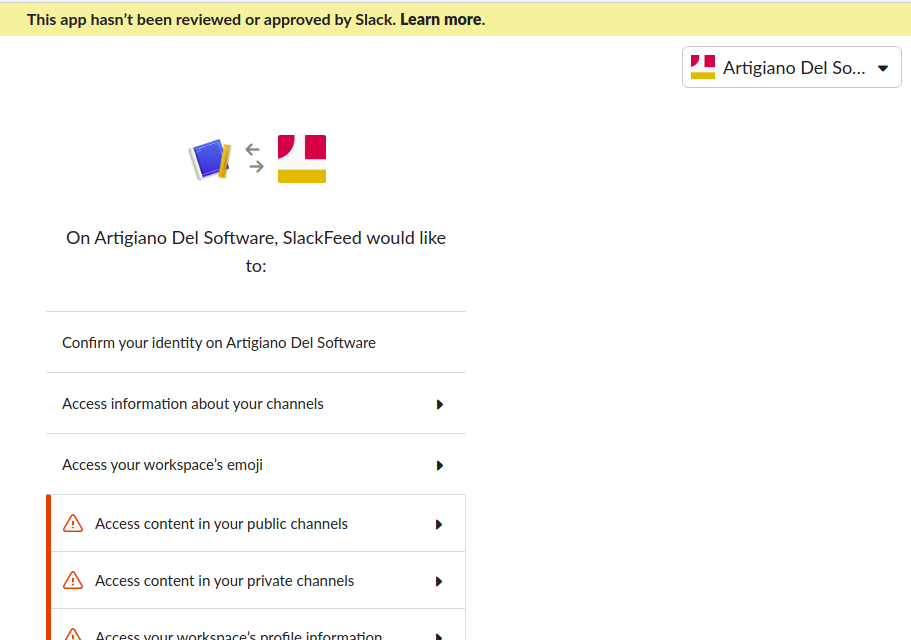
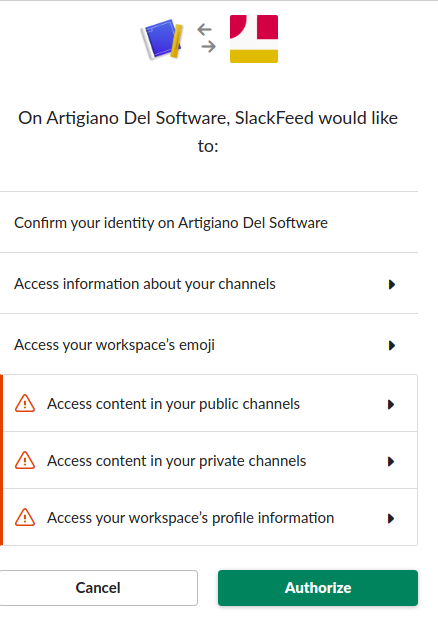
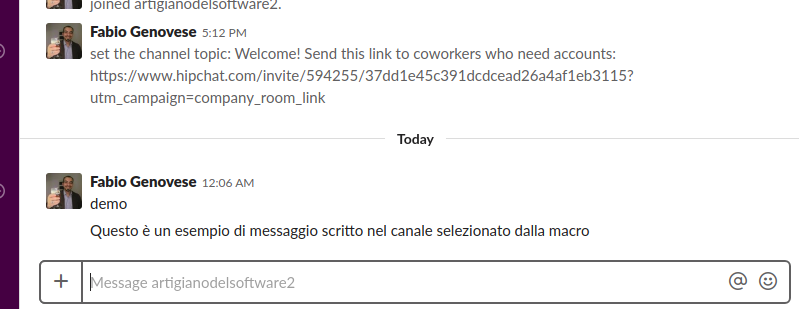
Procediamo con le autorizzazioni. QUindi inseriamo dei messaggi di test per capire come si comporta il tutto:

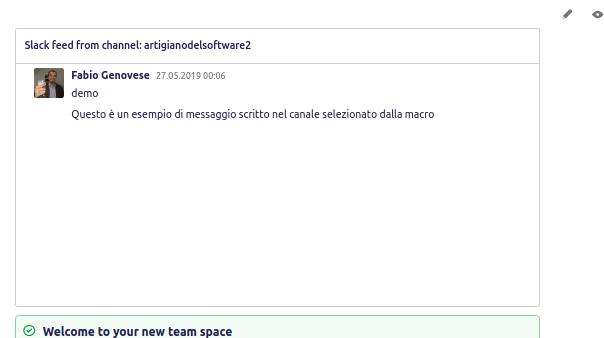
ed il risultato è …… (suspance)

Il risultato è straordinario.

Conclusione

Abbiamo un addon che ci permette di poter raccogliere nelle pagine di Confluence, i flussi di Slack in maniera molto semplice. In aggiunta, abbiamo un addon gratuito (al momento in cui viene scritto il post, l’addon è gratuito) che ci permette di poter fare questa operazione. Sono molto contento. POtrebbe essere utilizzato per creare della documenrazione di un progetto, dove oltre alla normale documentazione, si aggiunge il flusso delle chat come ulteriore informazione da utilizzare per ricostruire la situazione.

Reference

Maggiori informazioni sono presenti nella pagina del marketplace.


STAGIL Navigation Confluence – Test Addon

In questo post andremo a collaudare l’addon in oggetto per Confluence, saggiandone come sempre le funzionalità. Indaghiamo

Installazione

Partiamo come sempre dalla installazione. In questo caso, sperimentiamo un nuovo modo di mostrare l’installazione, inserendo una GIF che mostra il risultato. Vediamo se risulta più comoda.

filmato della installazione.

Configurazione

Procediamo con la configurazione generale. ANche in questo caso, procediamo con una GIF che ci mostra tutte le sezioni, che andremo a descrivere di seguito:

Ma procediamo con ordine:

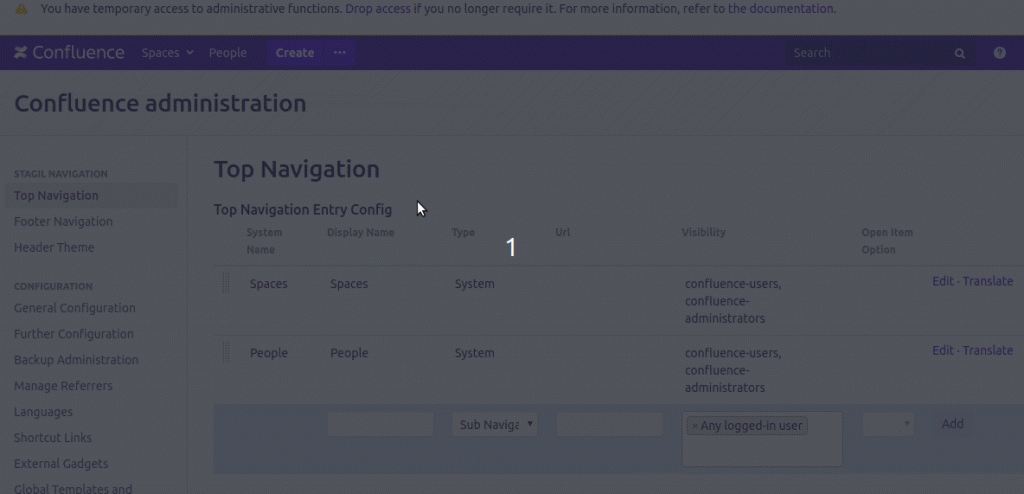
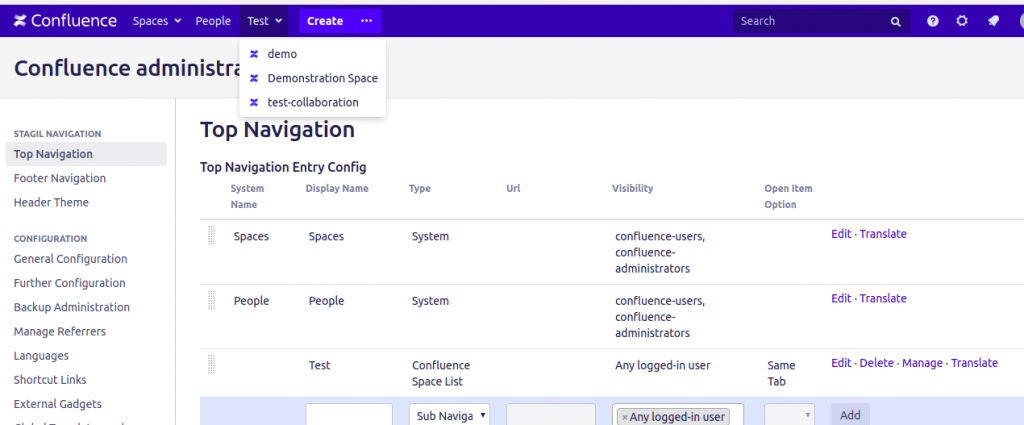
Top Navigation, dove possiamo definire i vari menù della barra superiore e dove possiamo inserire ulteriori informazioni

di una nuova entry nel menù

In questa sezione definiamo nuovi menù nella barra superiore, dove possiamo aggiungere diversi elementi e personalizzare… quasi tutto.

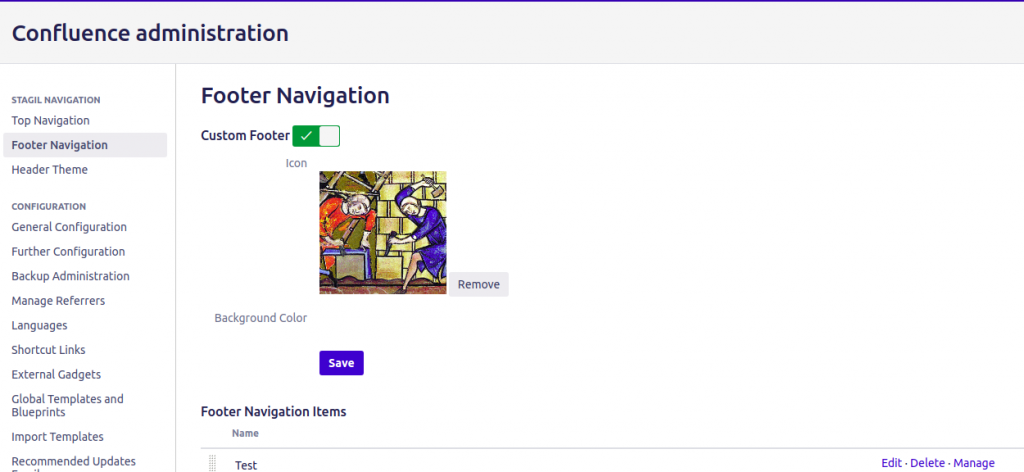
Footer Navgation ci permette di definire il footer del nostro Confluence, come mostrato nella seguente figura:

Questo è il risultato:

Ovviamente si tratta di un test eseguito sul momento e permette di poter personalizzare il footer con dibverse sezioni :-). Non male

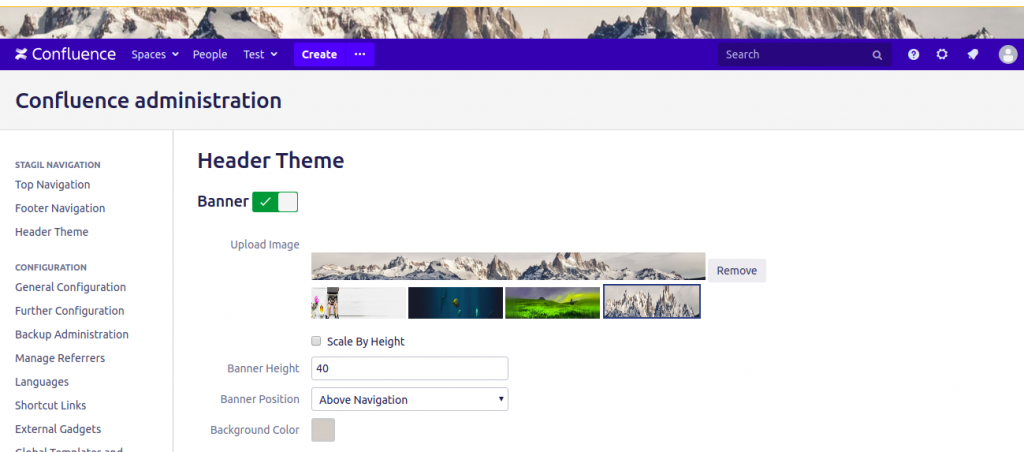
Header Theme permette di poter settare una serie di configurazioni grafiche che permettono di modificare l’aspetto grafico, quale il banner grafico in alto e la barra dei menù, fissando determinate caratteristiche: immagine, grafica, colore, altezza. Scegliamo una delle immagini di default, ma possiamo impostare quelle che vogliamo, purchè abbiano le stesse caratteristiche di queste immagini:

Test

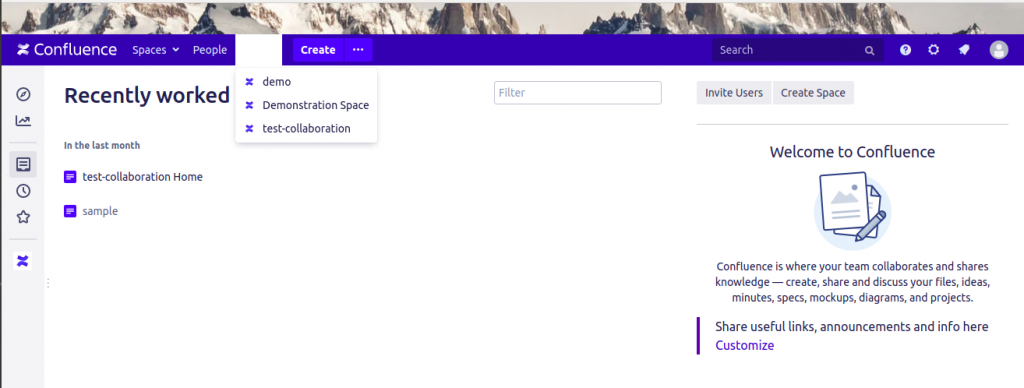
Procediamo con il test. Basandoci sulla configurazione che abbiamo impostato, questo è il risultato finale:

Conclusione

Abbiamo esaminato un ottimo addon, che permette di poter manipolare delle caratteristiche di Confluence in maniera molto semplice e senza dover imparare a programmare, come abbiamo visto in altri post. Possiamo, con pochissimi click, personalizzare la grafica di Confluence e ottenere grandi risultati. Un addon che consiglio 🙂

Reference

Maggiori informazioni sono presenti nella pagina di marketplace