Come cancelliamo una Card Trello?

In questo post vediamo come eseguire questa semplice operazione.

Immagine correlata

Nel dettaglio

Per quanto banale, quando cerchiamo di eseguire questa operazione, quello che andiamo a notare è …. che l’opzione non esiste.
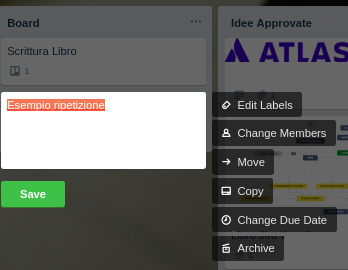
Lo stesso lo notiamo se entriamo nel dettaglio della Card
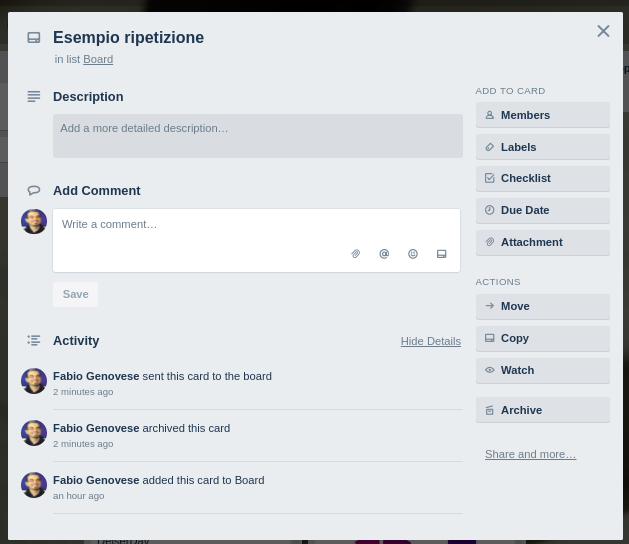
Quindi come cancelliamo?

Possiamo ovviamente cancellare, semplicemente serve seguire una semplice procedura. Come primo passo andiamo a selezionare la Archiviazione di una card
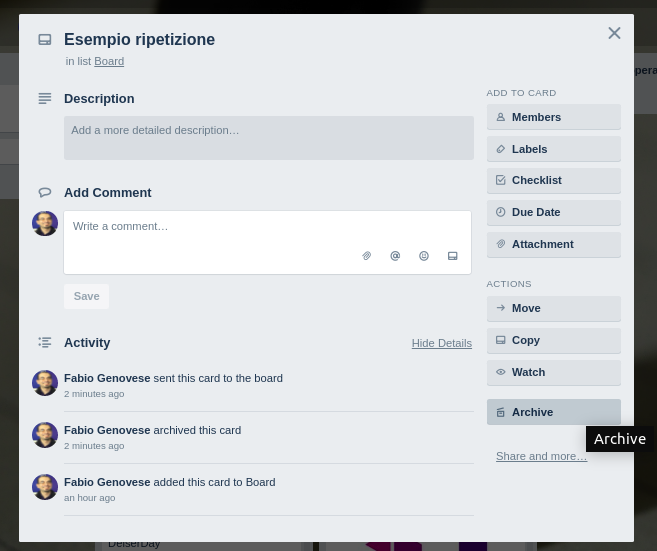
Una volta che abbiamo archiviato la card, quello che succede è che, come per magia, quello che appare è il tasto di cancellazione
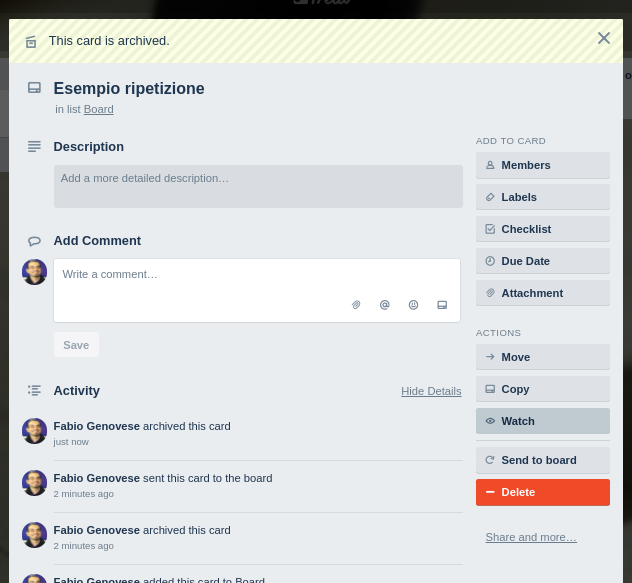
Se lo andiamo a selezionare, questo è il risultato:
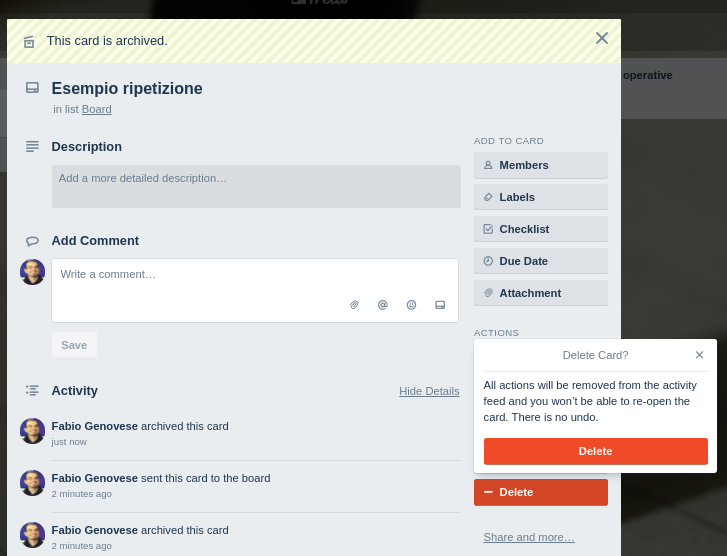
Ci avvisa che se confermiamo la cancellazione, non possiamo più recuperare il dato, come è giusto che sia. Se confermiamo quello che otteniamo è che la Card è stata …. rimossa

Conclusioni

Un semplice e banale barbatrucco, ma che di sicuro risulterà utile.


Se vi siete persi il Summit di Settembre….

…. non vi preoccupate. Abbiamo a disposizione agevoli filmati e podcast per ascoltare i vari interventi.

Summit

Di seguito il link per vedere tutte le sessioni del Summit  2018.

Fantastico e per AtlasCamp?

Abbiamo anche i podcast su AtlasCamp: Abbiamo un altro link dove possiamo trovare tutte le informazioni.


Atlassian & Slack – Iniziamo ad esaminare questa unione

In precedenza ho mostrato come ho migrato il mio HipChat Cloud verso un nuovo workspace Slack. 

Il mio workspace

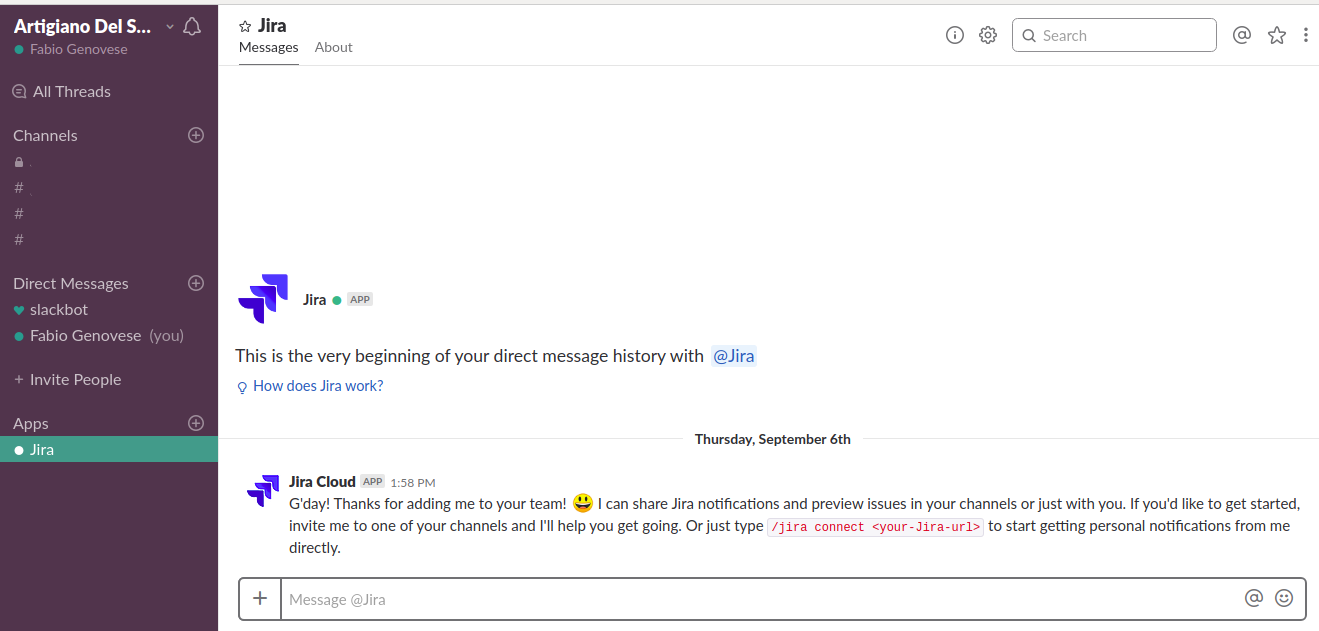
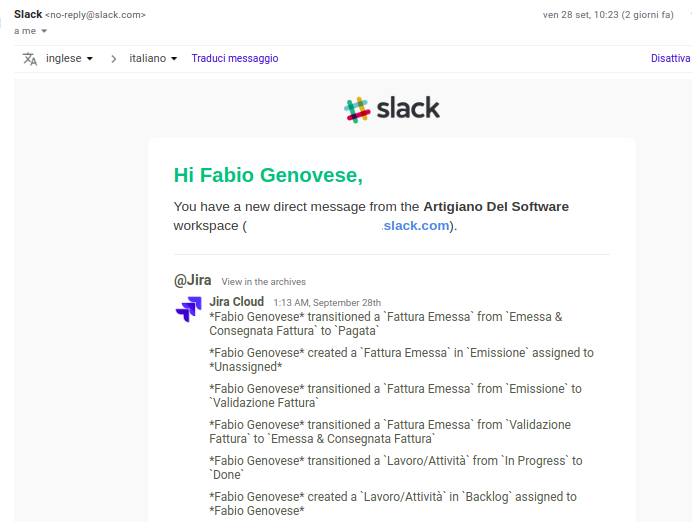
Adesso sto iniziando a collaudare questo sodalizio. La prima cosa che ho operato è quello di far parlare i due prodotti, ed il risultato è quello che ricevo su di una chat ad hoc (e via mail se non sono collegato) tutte le operazioni che sono eseguite sul mio Jira Cloud

Esempio di mail che descrive la gestione delle mie fatture

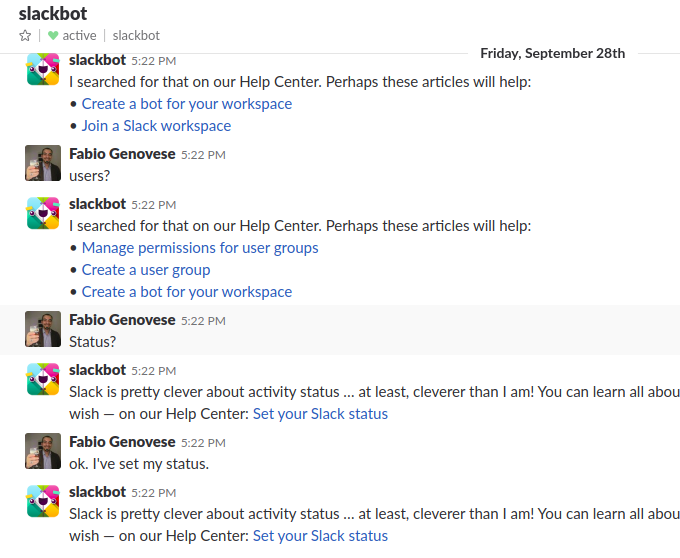
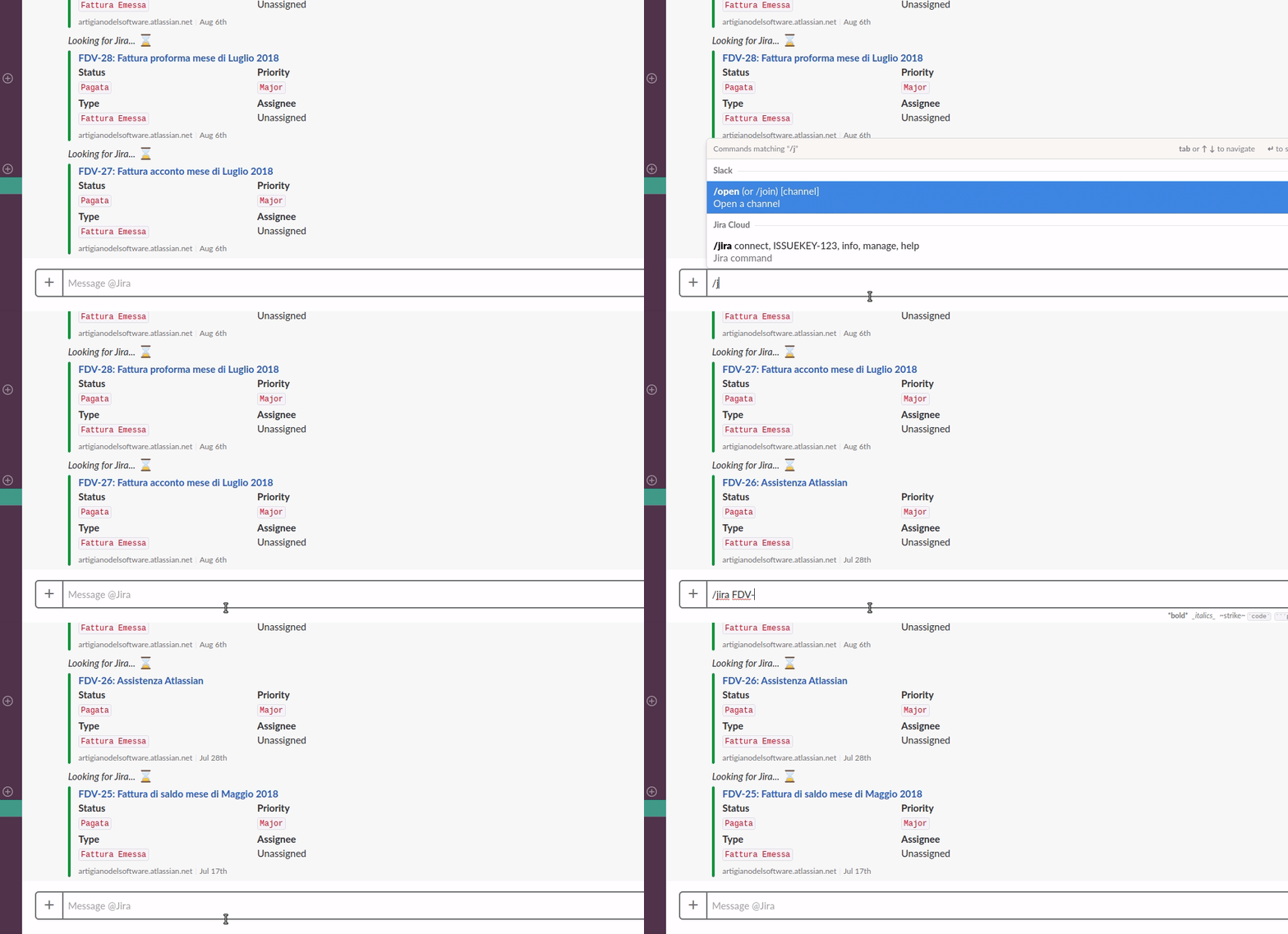
Ho anche iniziato a collaudare lo slackbot, ovvero utilizzare Slack per comunicare sia con Jira, che per ‘chattare’ e verificare le risposte

Il mio dialogo … surreale con il Chatbot…
Alcune interrogazioni eseguite via Slack

Solita domanda: Che altro?

Lo so, sono noioso, ma questa domanda è un classico evergreen. Andando a curiosare sul marketplace, ho avuto modo di verificare la presenza di questo addon.

Questo addon, rispetto a quanto mostrato in precedenza (che si ottiene senza dover acquistare/installare particolari addon), ci permette di migliorare 

Review slack discussion for urgent issue by Slack tab
Aggiunta di una nuova TAB Slack
Message color with Issue type
Multiple Slack Teams and Message builder
Possibile personalizzare i messaggi

Conclusione

Terminiamo qui questa esplorazione. Nei prossimi post andremo ad esaminare quali altre possibilità ci sono.


Apps per iOS – Un aggiornamento

In questo post andremo ad esaminare quali novità abbiamo sulle applicazioni iOS. 

Ispirazione

Ho tratto ispirazione per questo post da quanto pubblicato nel blog Atlassian. Ci siamo occupati degli applicativi mobile dei prodotti Atlassian, adesso vediamo di dare, in questo post, lo stato dell’arte 🙂

Quali Apps?

Le apps che abbiamo a disposizione, e che andremo a testare sono: 

Procediamo con analizzare le app sul campo. Utilizzerò il mio account di lavoro… sbiancando le informazioni sensibili 😉 …. ovviamente.

Jira

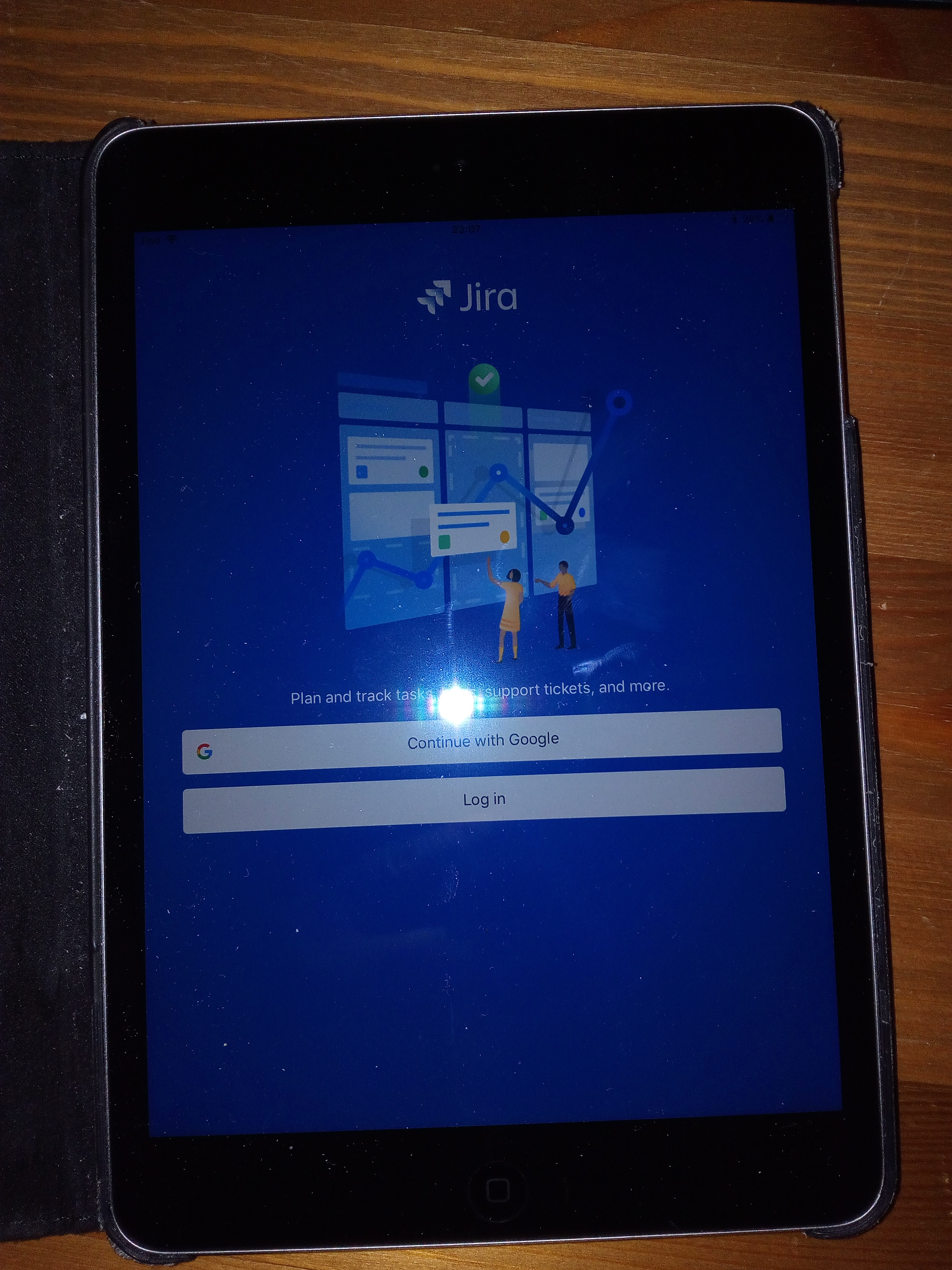
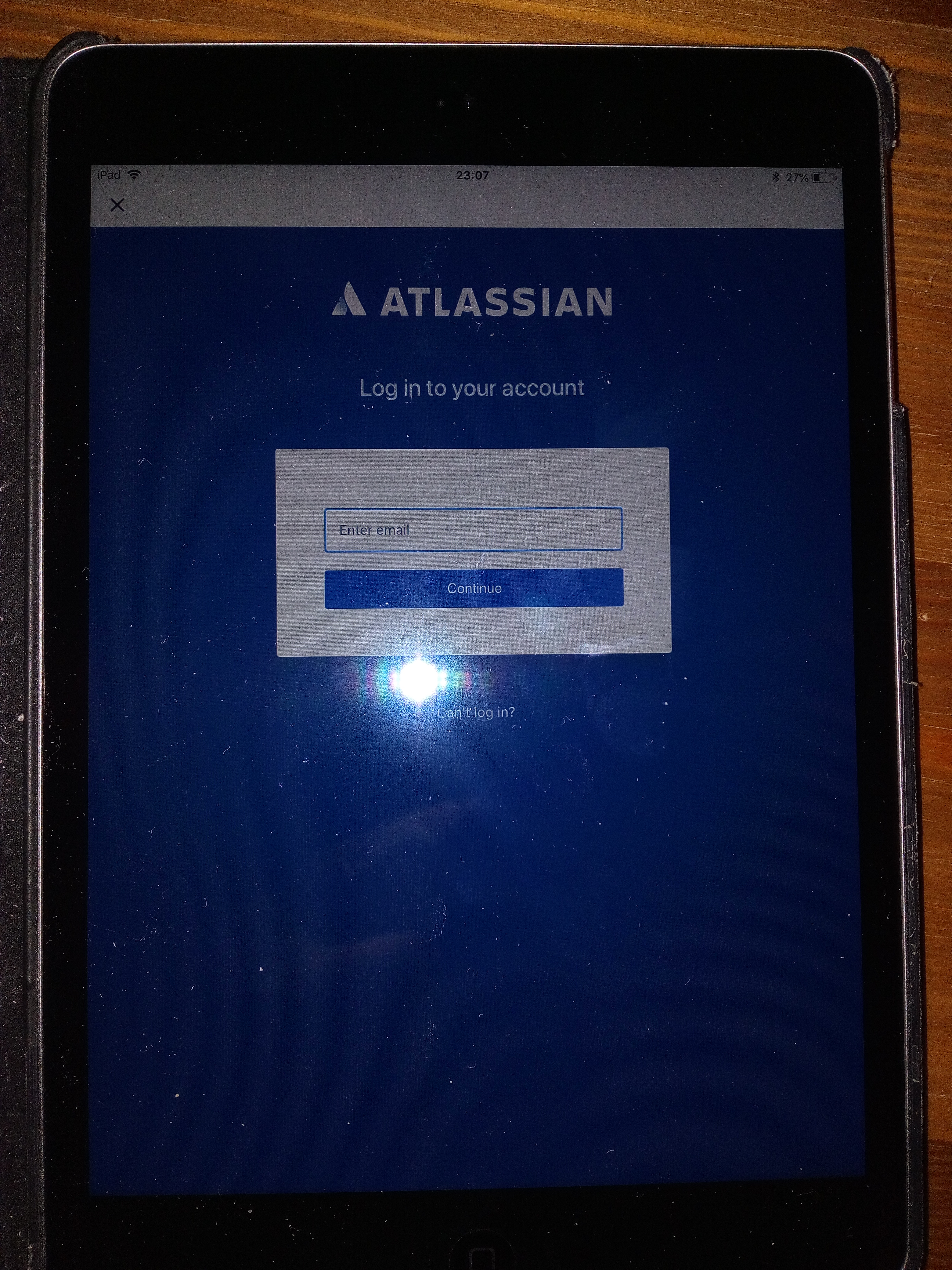
Partiamo da Jira. Quando attiviamo l’applicazione quello che vediamo qui è la maschera di login:

Come vediamo abbiamo la stessa visualizzazione del web. Inseriamo la nostra user e password (segrete 😛 )

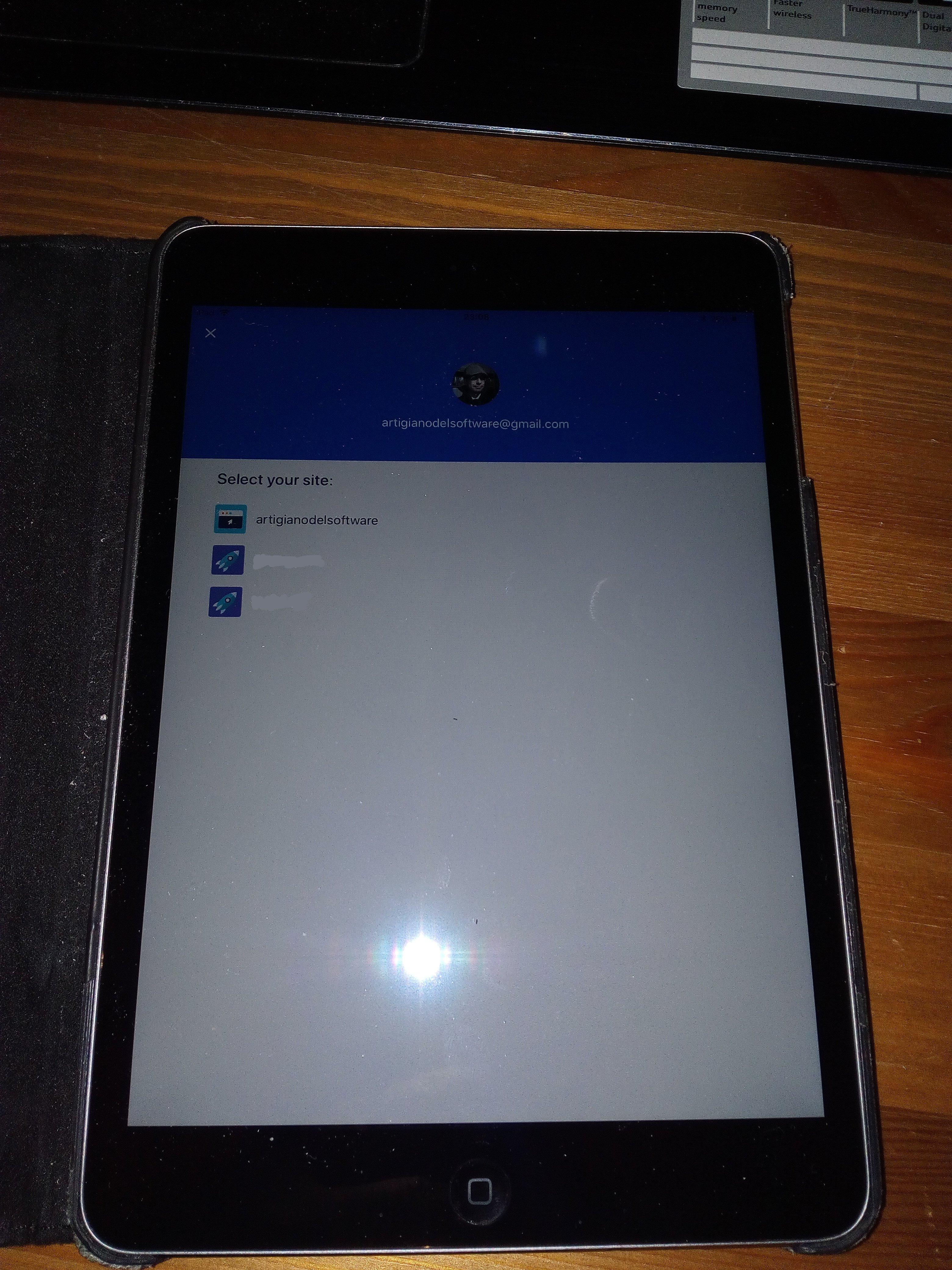
Procediamo come 

 ed ecco il risultato 😀

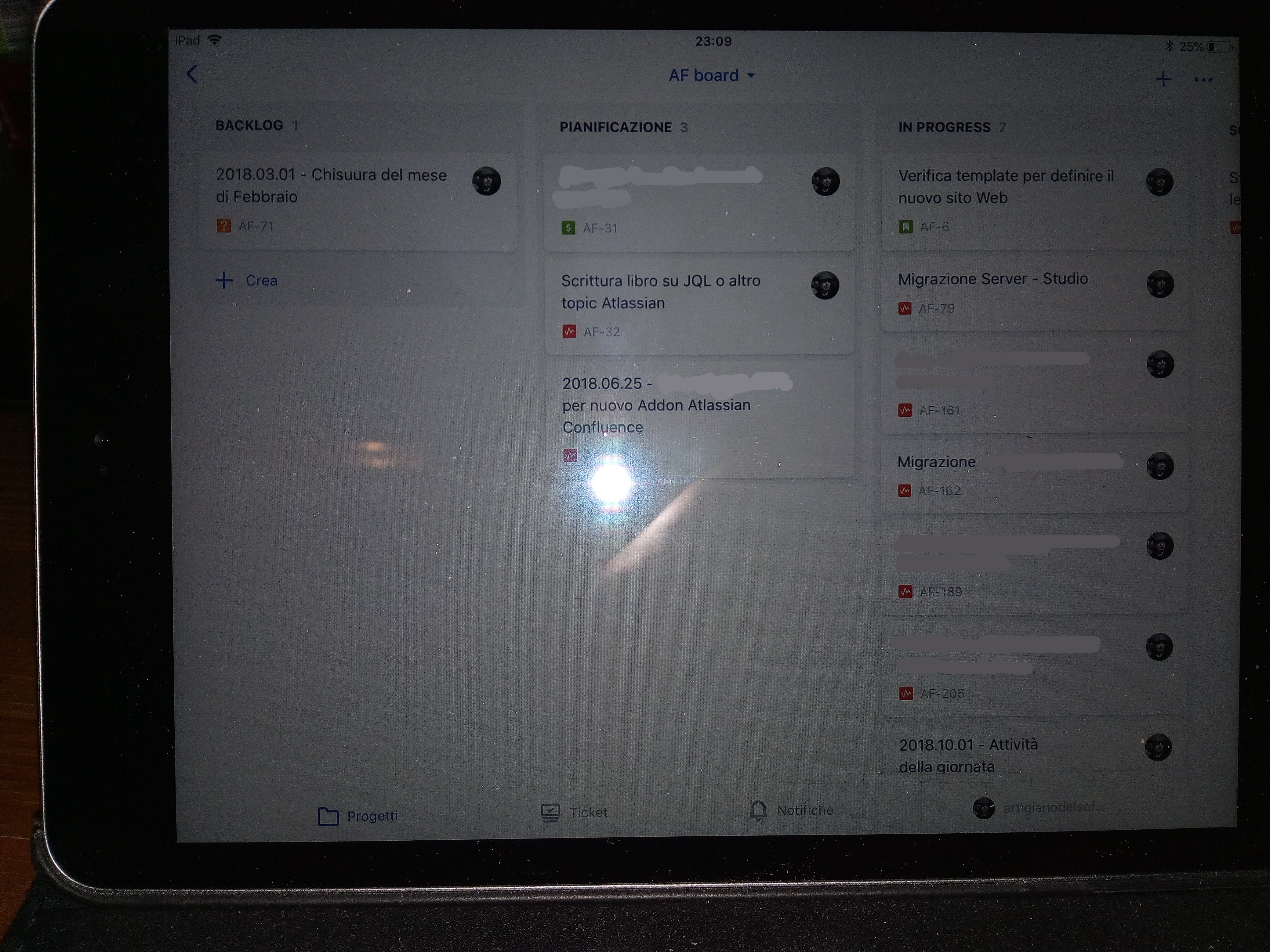
Possiamo accedere alle Jira Board

ed alle issue, ma non alle Dashboard. Sono riuscito a predisporre una dashboard che mi riassume la mia attività lavorativa, ma non posso vederla sulla app mobile.
Confluence

Anche la app di Confluence presenta lo stesso layout di Jira

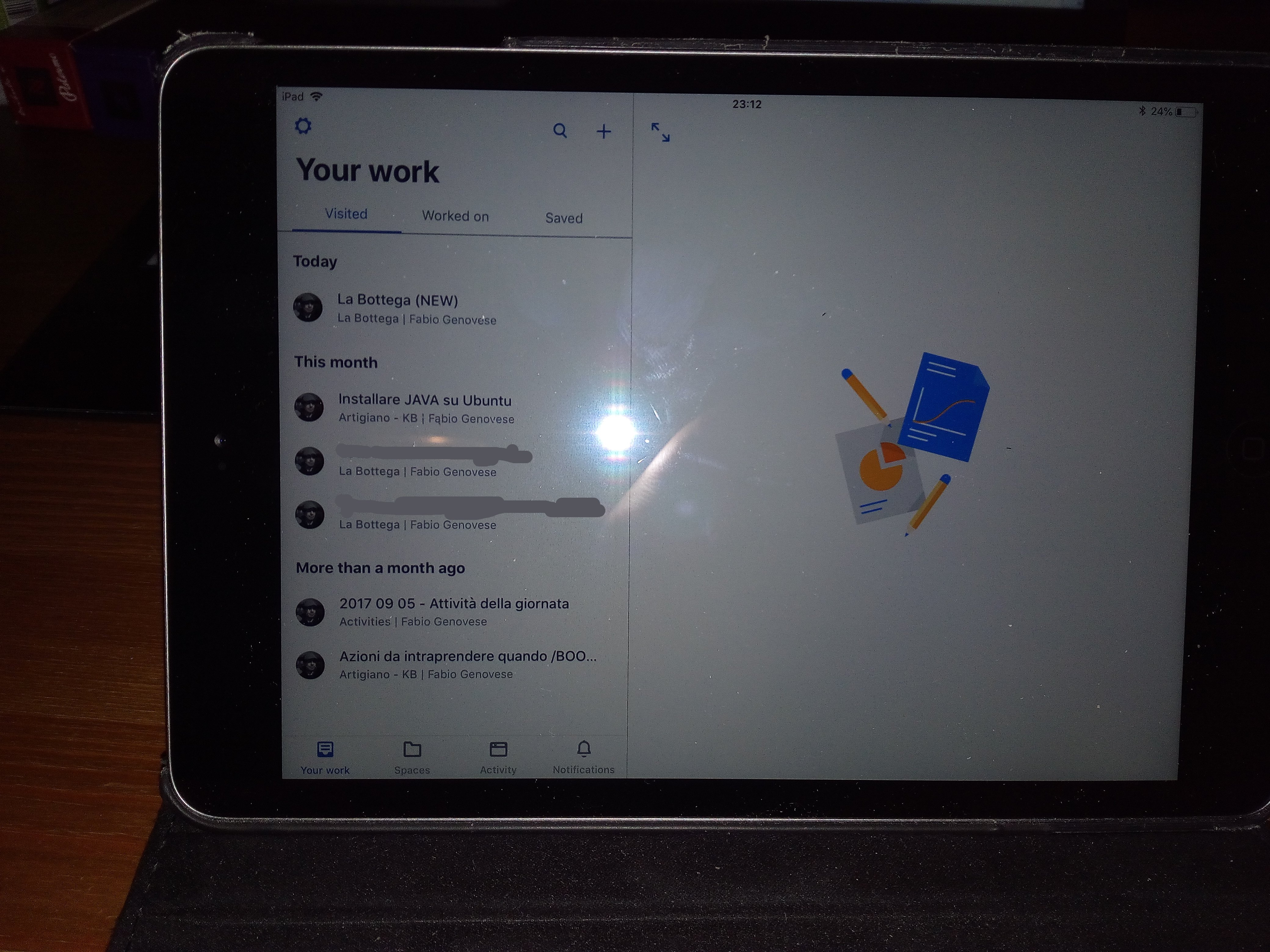
In questo caso possiamo avere a disposizione una dashboard, simile alla versione classica web

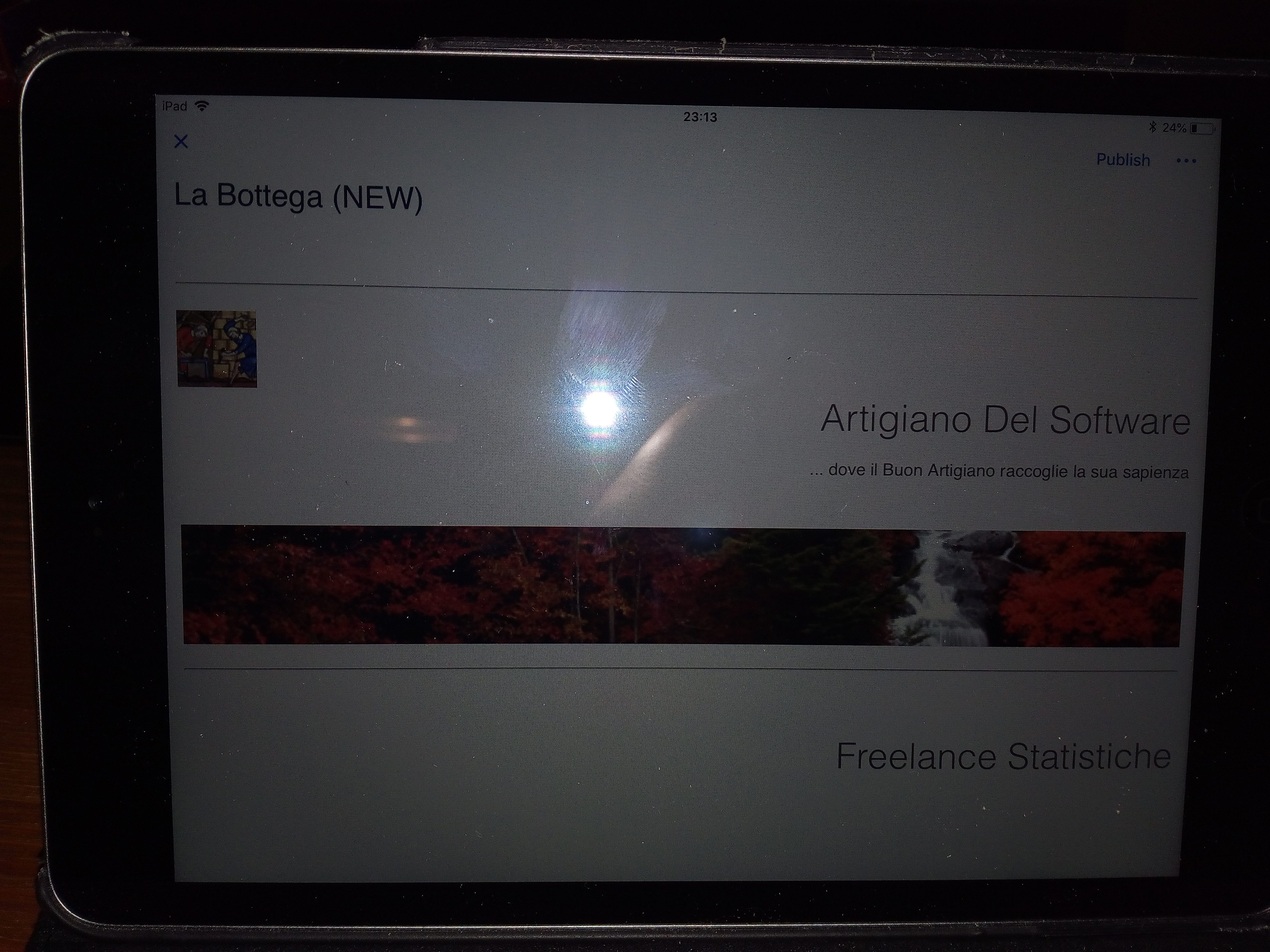
anche l’editazione è rimasta similare:

Conclusioni

Le apps mettono a disposizione diciamo il 90% delle funzionalità dei prodotti. Rimaniamo in attesa delle prossime evoluzioni.

Reference

Per ulteriori informazioni, fate riferimento al seguente articolo del Blog di Atlassian.


Trello & la sicurezza – Un aggiornamento

In questo post andiamo ad approfondire un aspetto che abbiamo trattato nei primi articoli su Trello. La sicurezza. 

Ispirazione

Questo articolo è stato ispirato dal seguente articolo del blog di Trello, che ci aggiorna sempre delle ultime novità. L’obbiettivo di questo mio post è di riportare in italica lingua quanto riportato in questo blog, sperando di aggiornarvi sulel ultime novità su Trello.

Sicurezza

Nella versione enterprise (quella a pagamento) di Trello, sono state aggiunte delle nuove funzionalità che ci aiutano nella definizione della sicurezza. 

La prima cosa che segnaliamo è la possibilità di gestire la sicurezza del team con pochi click

enterprise-screenshot-1

In particolare abbiamo a disposizione:

  • Team Visibility Controls: Si può scegliere di rendere tutti i team enterprise privati o dare questa capacità di dare agli amministratori dei team di decidere la visibilità 
  • Team Membership Restrictions: Impostare se gli amministratori dei gruppi possono gestire chi può unirsi al team
  • Board Creation Restrictions: Permettere agli amministratori dei Team quali restrizioni impostare nella board, ovvero se i membri possomo creare delle nuove board.
enterprise-screenshot-2

Possiamo anche gestire da dove possono arrivare gli allegati, ovvero se possiamo allegare file dal nostro PC oppure no.

Trello Enterprise : GIF tutorial of how to manage public boards from new Admin view

Non meno importante, e qui ribadisco il mio cavallo di battaglia: avere delle procedure CENTRALI; anche Trello inizierà a possederne. Avremo una funzionalità, sempre per la parte enterprise, che ci permette di vedere lo stato di tutte le board e …. gestirle. :D:D:D:D
Conclusione

Trello si conferma un prodotto su cui la Atlassian punta tantissimo e che porterà sicuramente grandi soddisfazioni. Nei prossimi post cercheremo di aggiornarvi sulle ultime novità.


Rilascio in produzione…. possibile

In questo post andremo ad esaminare un addon per Jira, che permette di poter eseguire una operazione molto importante: Eseguire un rilascio. 

Giusto per spiegare meglio

Questa operazione, per i prodotti Atlassian, non sempre è possibile. Infatti, come sempre ricordo, molte operazioni sono e rimangono manuali. Di conseguenza, se si dispongono di due ambienti (produzione e test) e vogliamo eseguire un rilascio, normalmente occorre ripetere le configurazioni nella produzione, con alta probabilità di errore. In questo caso abbamo a disposizione un addon che promette di eseguire un allineamento di ambienti 🙂
Presentiamo KIWI (Workflow Importer) Questo addon permette di poter eseguire il deploy del Workflow da una istanza all’altra. Oltre a questo permette di poter esportare anche altre caratteristiche dei Workflow.

Import and export

Possiamo eseguire Import/Export in maniera molto semplice.

KIWI provides flexibility to choose whether to filter on issue types or import it as a whole.

La procedura permette una ottima configurabilità. 

You can merge or override custom fields and screens. The result is a list of actions to be executed on your target Jira.
Actions header

Conclusioni

Abbiamo un addon F A N T A S T I C O. Si tratta di un addon che permette di poter eseguire il deploy. Non vedo l’ora di provarlo.

Reference

Maggiori informazioni sono reperibili alla pagina del Marketplace.


Esprimiamo al meglio le nostre sensazioni su Confluence

IN questo post andremo ad analizzare questo addon per Confluence che estende una delle funzionalità standard, permettendo di avere a disposizione molte più emoicons. Andiamo a curiosare.

Esprimiamo meglio le reazioni

Come esposto nel proprio blog, questo addon estende lo standard permettendo di poter esprimere meglio e proprie sensazioni nelle pagine di COnfluence

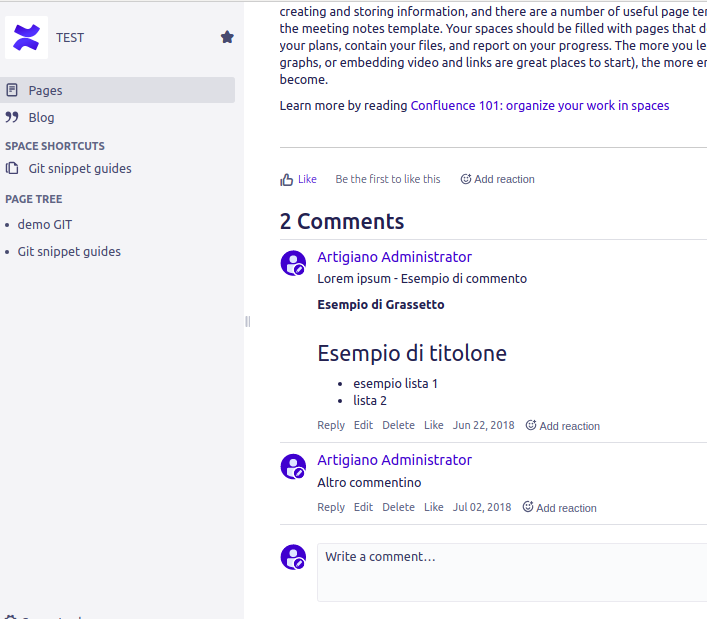
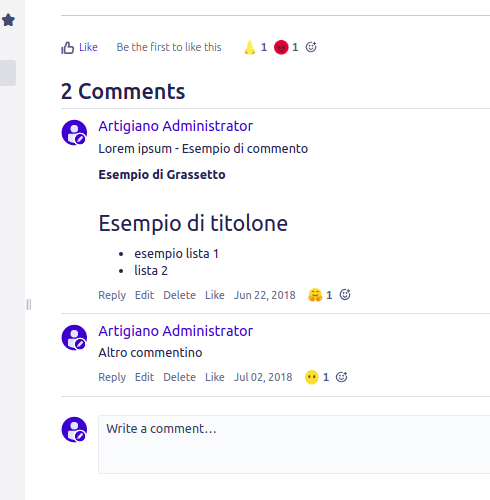
Queste trovano posto in basso alla pagina:

ma anche nei commenti

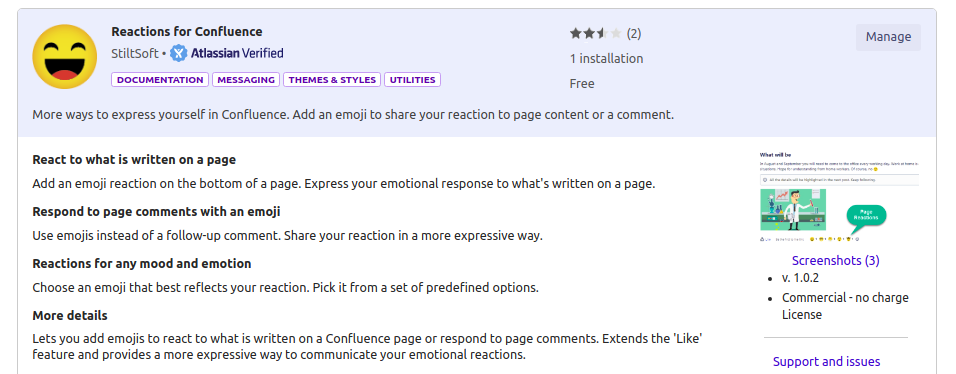
e sopratutto, questo addon è gratuito (al momento in cui riporto questo post, l’addon è gratuito).

Lo proviamo

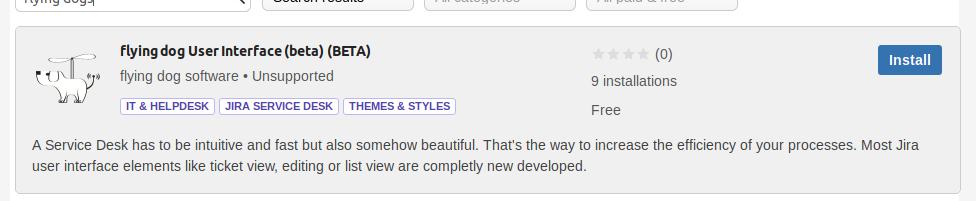
Partiamo subito dalla installazione dell’addon e verifichiamo subito come funziona. Cerchiamo l’addon tra quelli disponibili

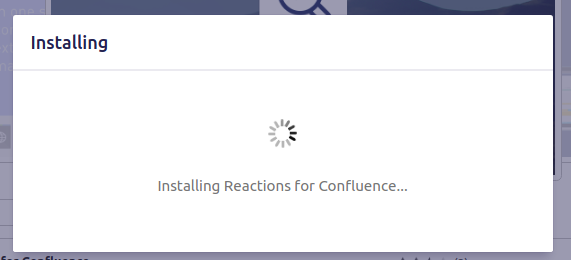
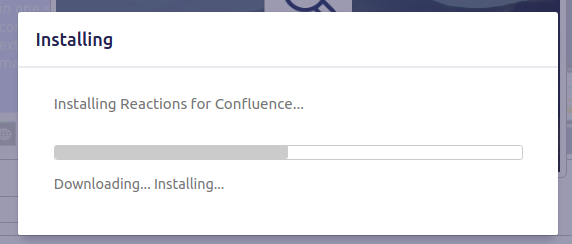
Selezioniam Install  per procedere con l’installazione ….

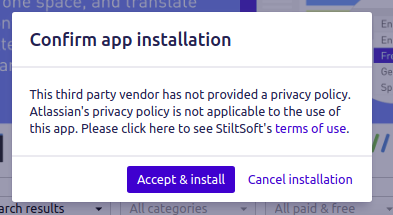
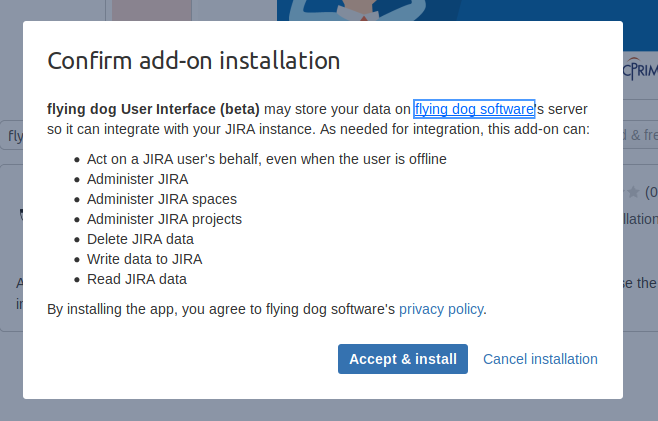
Accettiamo i termini di licenza …

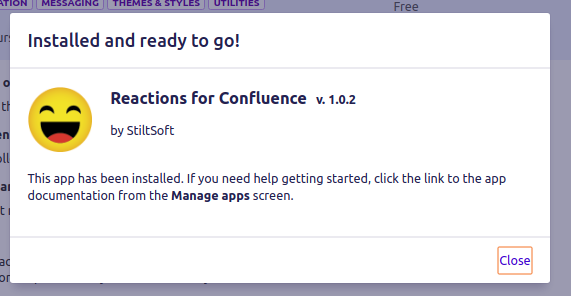
Non abbiamo alcuna configurazione generale da gestire e di conseguenza procediamo subito all’uso 😀

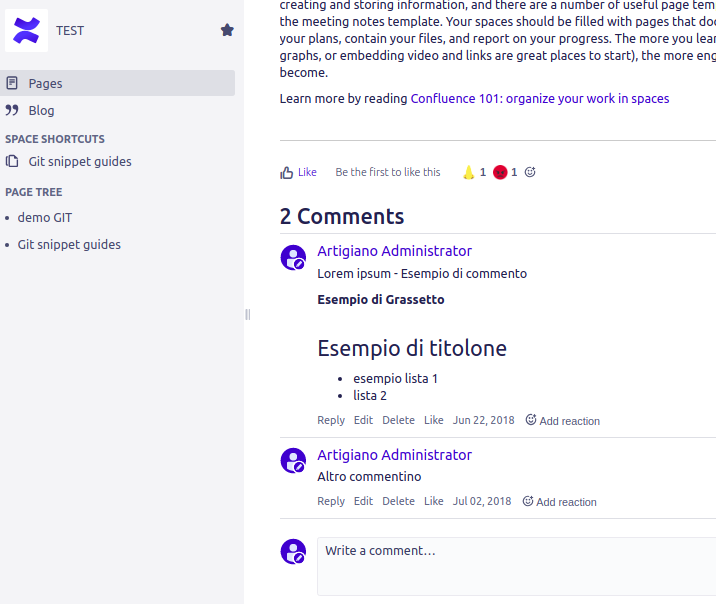
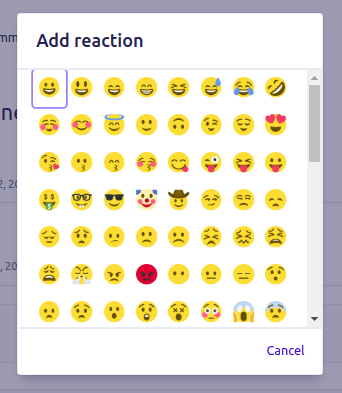
Dalla precedente immagine viene evidenzata la presenza dei tasti Add Reactions che permette di poter aggiungere le nostre reazioni. I risultati sono i seguenti

Possiamo quindi aggiungere delle emoicons differenti, come mostrato dalla figura successiva:

Conclusioni

Abbiamo un addon free che aggiunge un aspetto social e che permette di poter esprimere meglio quanto riportato nelle pagine. SI tratta di un aspetto social che ci aiuta ad ingentilire le pagine, che non devono essere considerate come mere e semplici pagine di documentazioni, ma le rende anche più appetibili. 

Reference

Maggiori informazioni sono reperibili alla pagina del blog del produttore ed alla pagina del marketplace.


Nuovo Layout per Jira Cloud – Test addon

In questo post andremo a testare questo addon e vedremo dal vivo questa nuova grafica di Jira Cloud. A tale scopo andremo ad usare le nostre istanze di test cloud.

Installazione

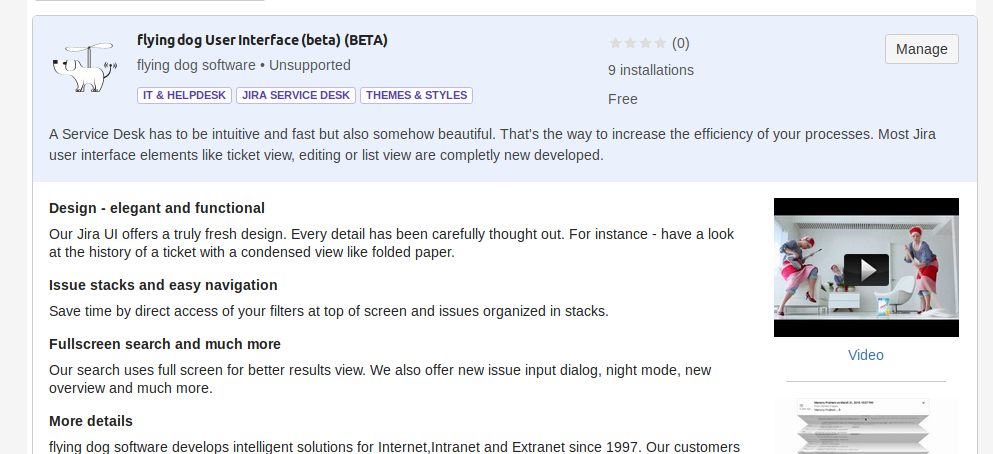
Partiamo come sempre dalla installazione, cercando il nostro addon da installare. Rispetto alle altre installazioni, teniamo presente che sarà più semplice dato che l’addon è ancora in beta ed è free (al momento in cui viene redatto il post, questo è lo stato dell’addon).

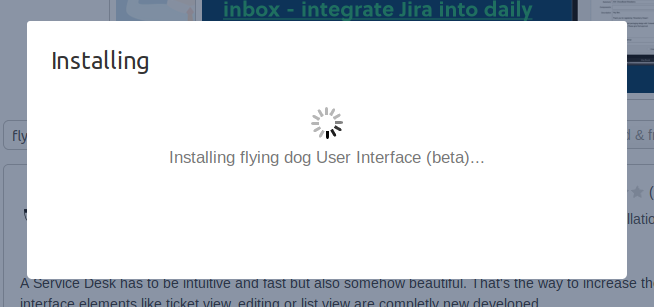
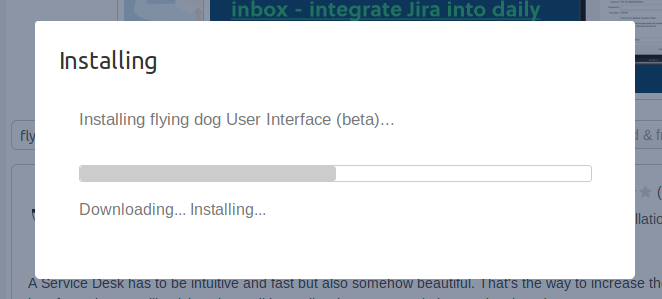
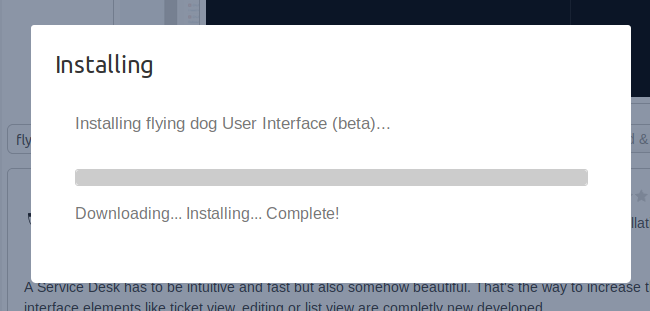
Selezioniamo il tasto Install e procediamo ….

Accettiamo le condizioni ….

Configurazione

Proseguiamo con la configurazione che,al momento, non è necessaria: Non abbiamo alcuna configurazione globale 🙂

Risultati immagini per felicità

Passiamo al test

Test

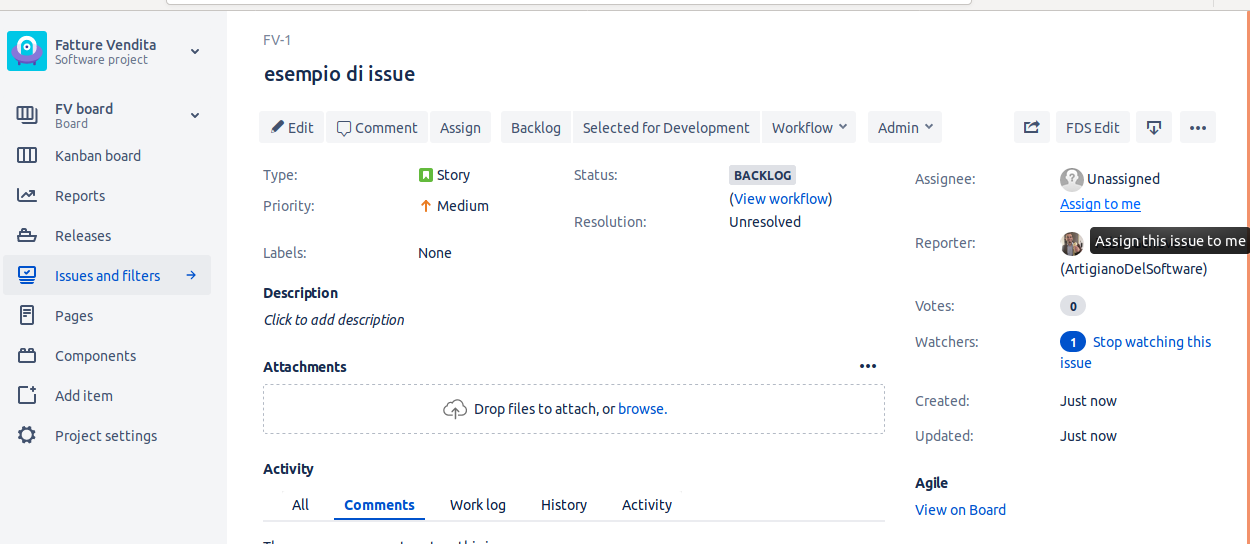
Iniziamo la nostra sessione di test andando a verificare come viene modificata la visualizzazione delle issue. Ci posizioniamo su di una issue qualsiasi:

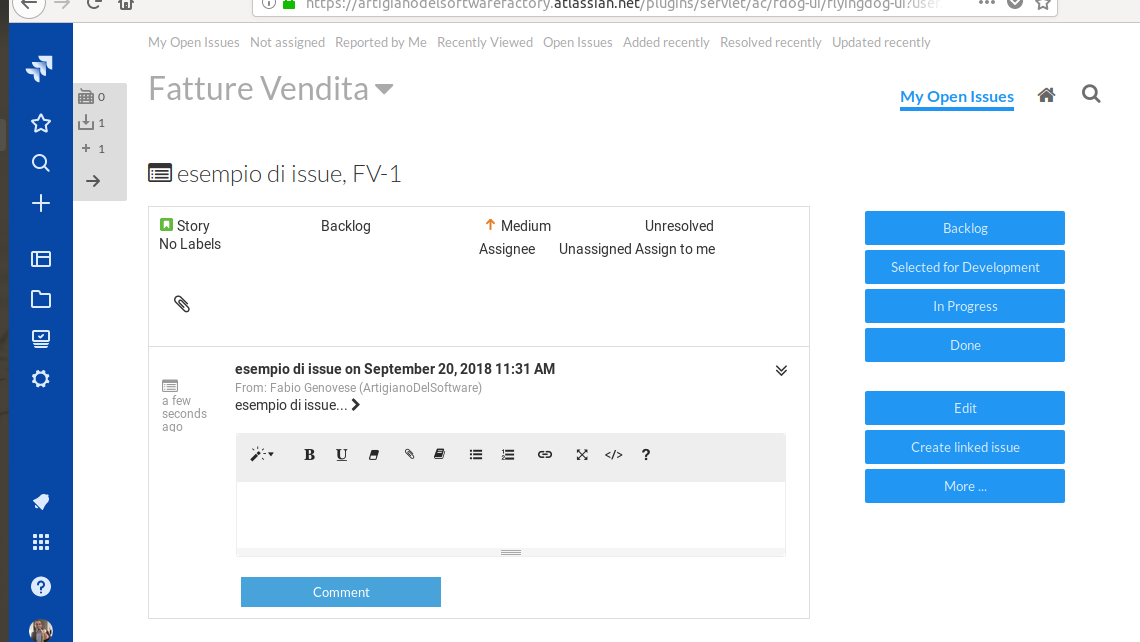
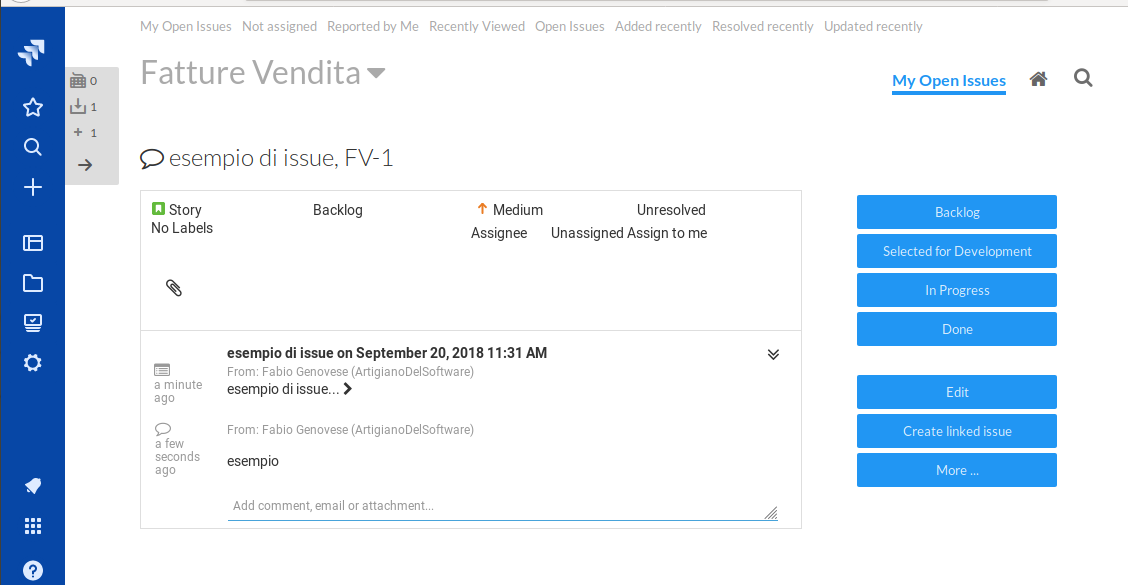
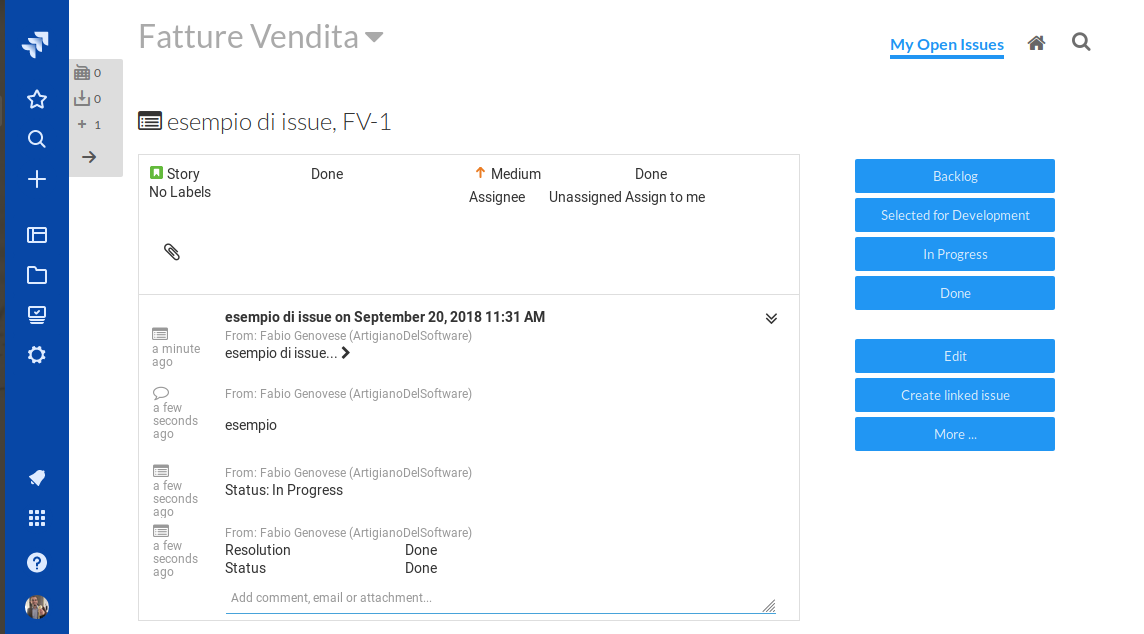
Notiamo la presenza, in alto a destra, di un tasto FDS Edit, che ci permette di attivare la nuova visualizzazione.  Questo è il risultato:

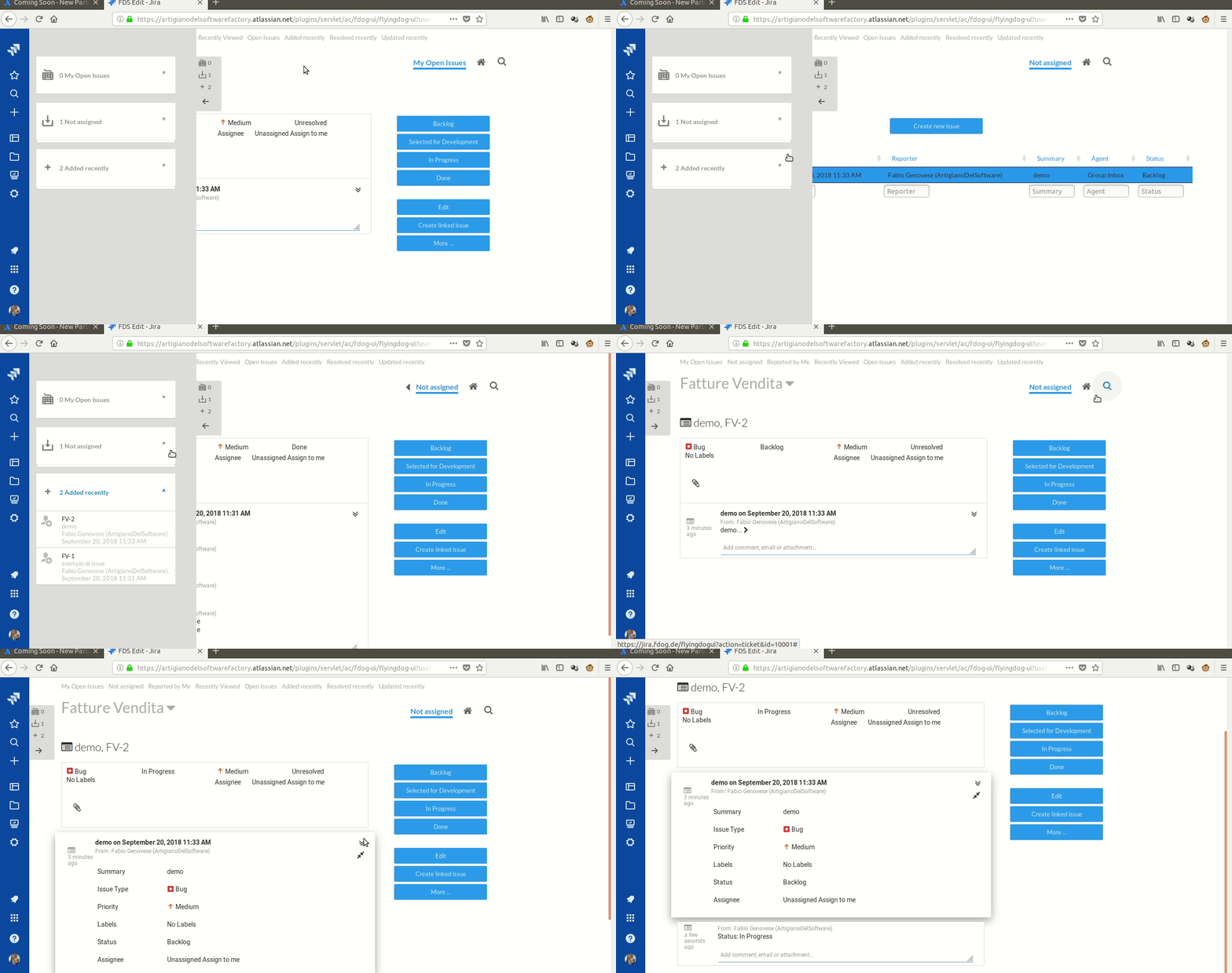
Per meglio chiarire il funzionamento, ho prepatato questa GIF che ci da un ulteriore aiuto:

Conclusione

UN primo passo ma un primo grande risultato. Abbiamo un addon che ci permette di poter personalizzare la visualizzazione e permette di semplificare anche le informazioni mostrando solo l’essenziale. Il primo giudizio è assolutamente POSITIVO. Attendo i prossimi sviluppi e sono molto sicuro che i prossimi rilasci produrranno dei risultati non indifferenti.

Reference

Maggiori informazioni sono reperibili alla pagina del Marketplace.


Nuovo Layout per Jira Cloud

Dopo lunga attesa è finalmente arrivata la possibilità di poter personalizzare  l’interfaccia grafica di Jira Cloud 🙂

F A N T A S T I C O

Abbiamo quindi la possibilità di poter personalizzare la nostra interfaccia grafica di Jira, attraverso un addon in beta e free (al momento in cui viene redatto il post, l’addon presenta queste caratteristiche)

Foldable issue history with animation
Issue overview with animated issue stacks
Cool night mode
Edit issue with WYSIWYG text editor

Conclusioni

Dalle immagini sembra che la personalizzazione sia veramente importante e particolare. Non vedo l’ora di provarla

Reference

Maggiori informazioni sono reperibili alla pagina del Marketplace.

Il seguente video mostra (audio in inglese) come funziona l’addon. 


Copiamo uno Space da un Confluence ad un’altro

In questo post andremo a visionare un addon che permette di copiare uno Space da una instanza ad un’altra. Iniziamo a curiosare.

Le presentazioni

Iniziamo subito con l’introdurre l’addon, ovvero: Gaia Space Importer.  

Questo addon procuce dei backup di singoli space e permette di poter eseguire diverse varianti di copia. Mi spiego meglio:

  • Possiamo eseguire un back dello space e successivamente eseguire un ripristino dove vogliamo:
    • Stessa instanza Confluence, specificando una KEY differente
    • Nuova instanza Confluence, con la possibilità di poter importare i dati della nostra istanza Cloud sulla nuova istanza Server 🙂
Import and copy Confluence spaces in XML format
Non notiamo complicazioni nelle sezioni di importazione
Backup spaces in XML format
Abbiamo la possibilità di usarlo come copia Space, per il nostro Confluence
Import pages, templates, blogposts, history
Abbiamo la possibilità di poter copiare diversi elementi dello space separatamente

Come evidenziato dalla ultima immagine, vediamo che possiamo importare anche elementi di uno Space separatamente. In particolare riusciamo ad arrivare a livello di :

  • pagine
  • template
  • blogpost
  • history

Conclusioni

Da questo primo sguardo vediamo delle caratteristiche interessanti. Nei prossimi post andremo ad saggiare le caratteristiche di questo addon 🙂

Reference

Maggiori informazioni sono reperibili alla pagina del Marketplace.