In questo post andremo ad analizzare un addon che ci permette di poter andare a verificare una cosa molto importante…. Chi ha cancellato le nostre issue.
In questo post torniamo ad affrontare l’argomento dell’anonimato e della protezione dei dati in Jira, andando ad mostrare il risultato del test di un addon che, da quanto leggiamo, promette bene.
Installazione
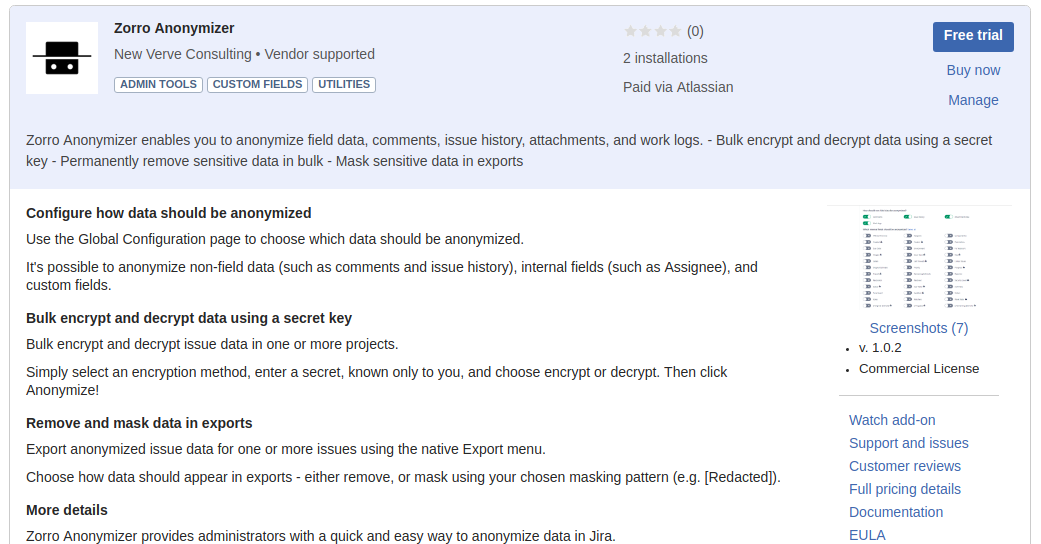
Partiamo, come sempre, dalla installazione, andando a cercare il nostro addon direttamente dalla lista degli addon disponibili, come mostrato in figura:
Identificato 🙂
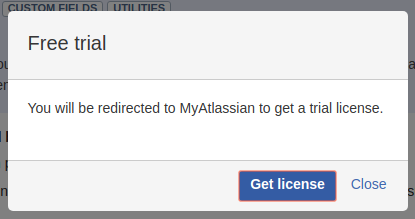
Selezioniamo Free trial, per iniziare il processo di installazione ….
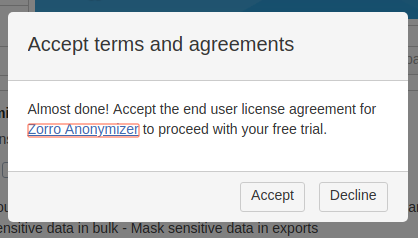
Form di accettazione dei termini di licenza
Selezioniamo Accept e attiviamo la procedura di installazione ….
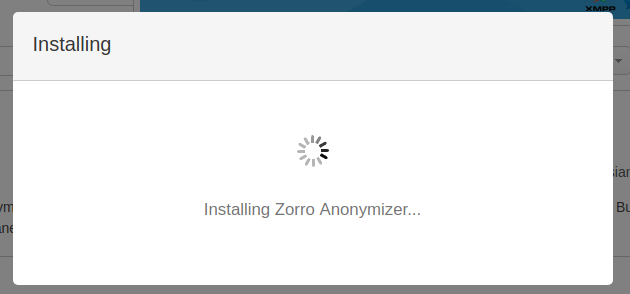
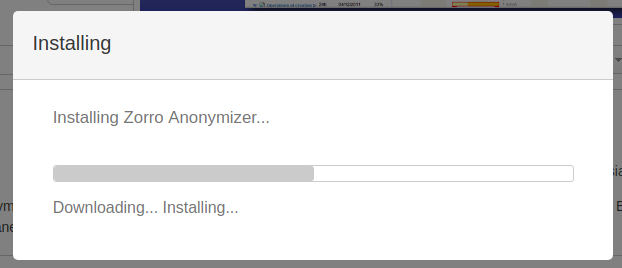
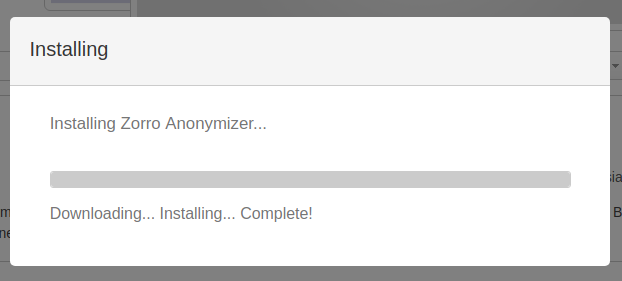
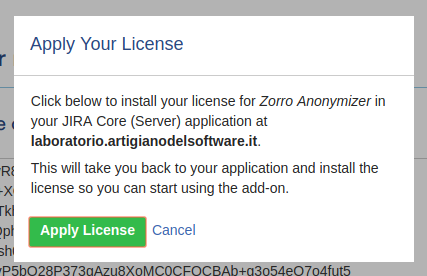
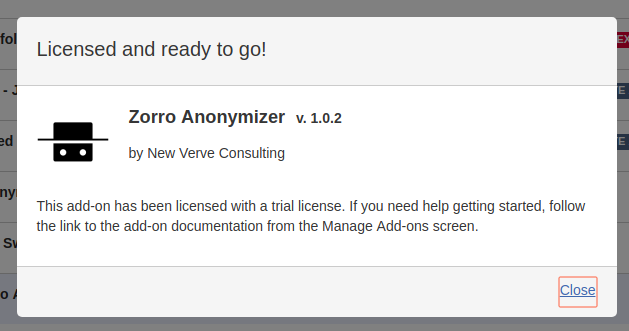
Installazione iniziata ….… attendiamo qualche istante ….… fino al suo completamento ….…quindi attendiamo che si attivi la procedura di generazione della licenza Trial ….… quindi la attiviamo ….… applichiamo la licenza ….… fino al completamento 🙂
Una volta completata l’installazione, procediamo con la fase di configurazone generale.
Configurazione
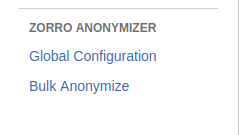
Andiamo a vedere le sezioni che l’addon mette a disposizione per configurare, a livello generale, l’addon. La prima cosa che notiamo è l’aggiunta di due nuovi menù nella sezione di gestione Addons:
I nuovi menù
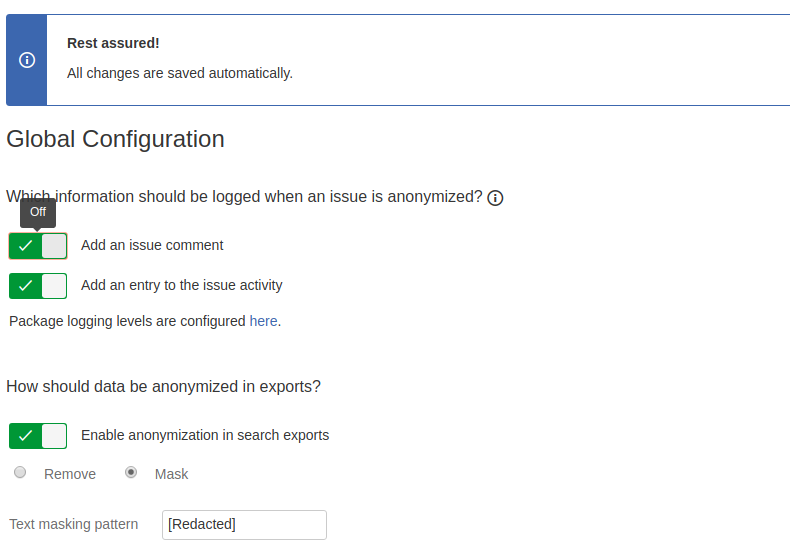
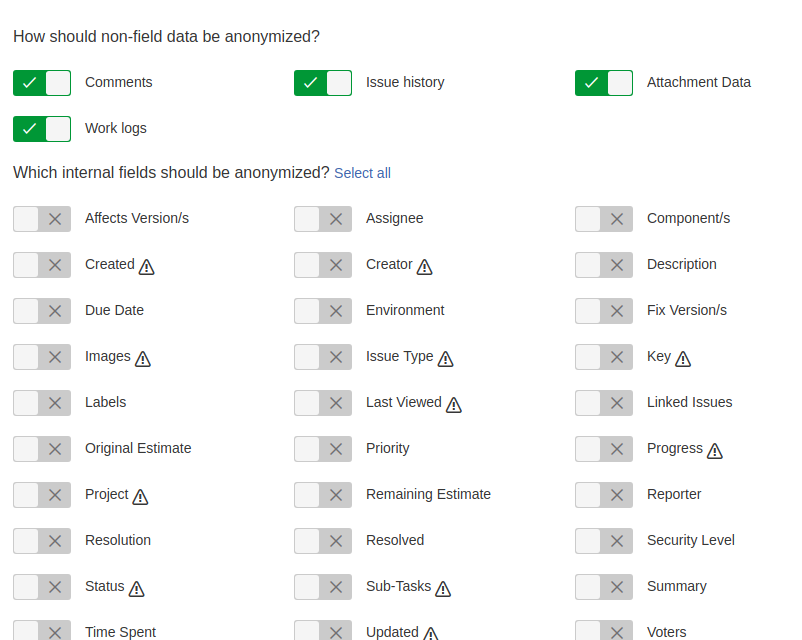
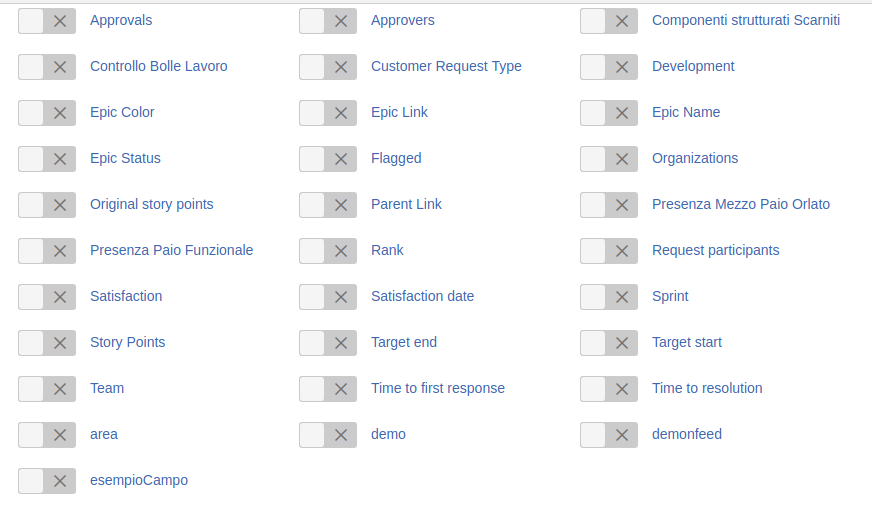
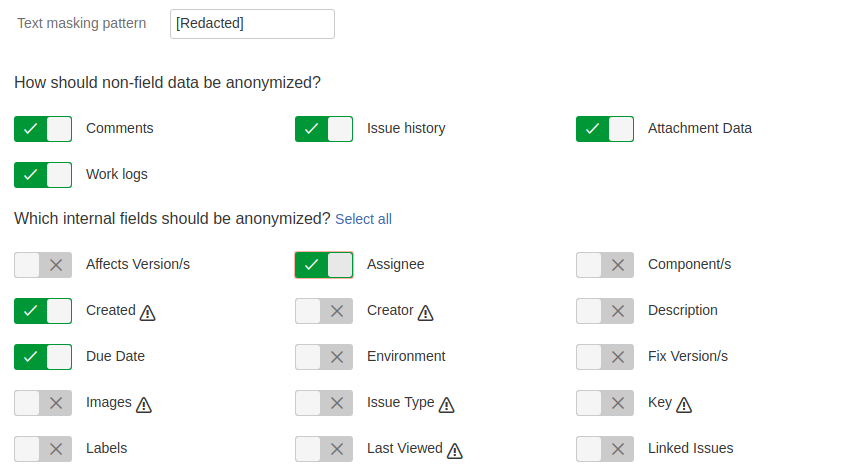
Se selezionamo Global Configuration, accediamo alla fase di configurazione vera e propria, come mostrato dalle seguenti figure:
In pratica, questa sezione ci propone tutta una serie di campi, tra standard e custom, dove possiamo andare a rendere …. anonimi.
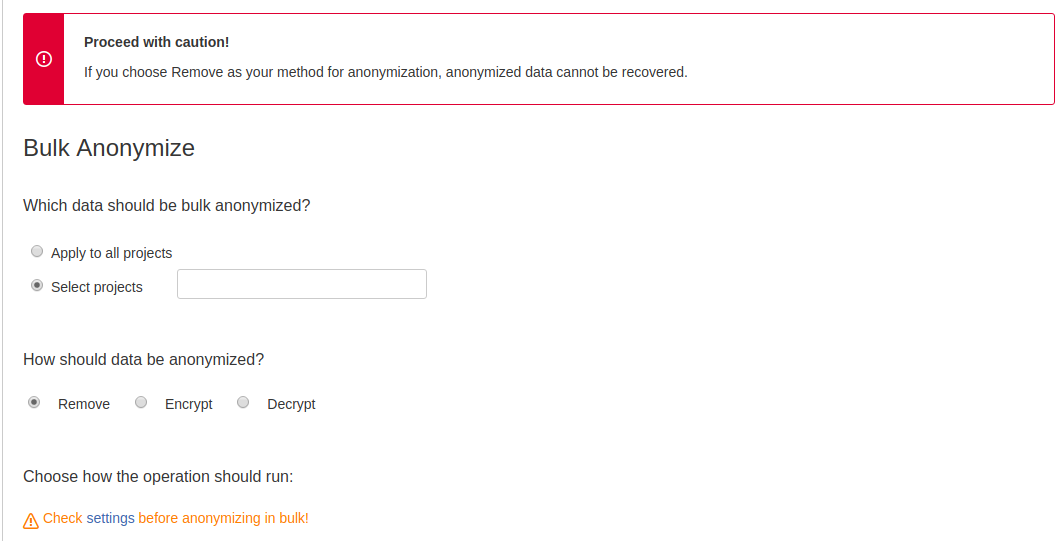
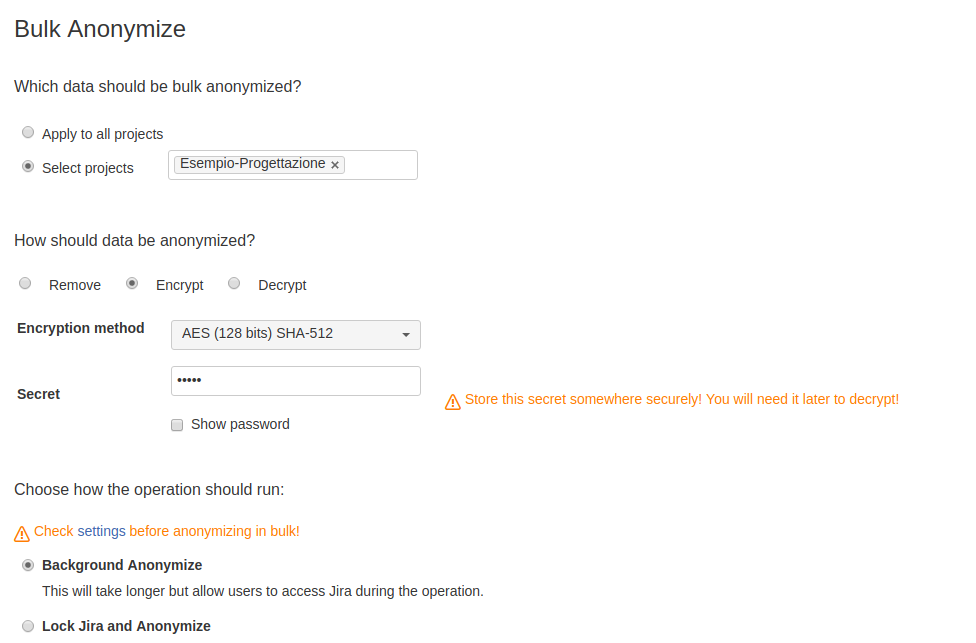
Se selezioniamo la seconda voce di menù, Bulk Anonymize, quello che viene mostrato è la procedura da eseguire, in base alla configurazione impostata, per rendere i campi …. anonimi.
Procediamo con il test
Test
Partiamo con il test e andiamo ad impostare la configurazione di prova, come mostrato in figura. Si tratta di una configurazione che ho impostato in base alla situazione del mio ambiente di test.
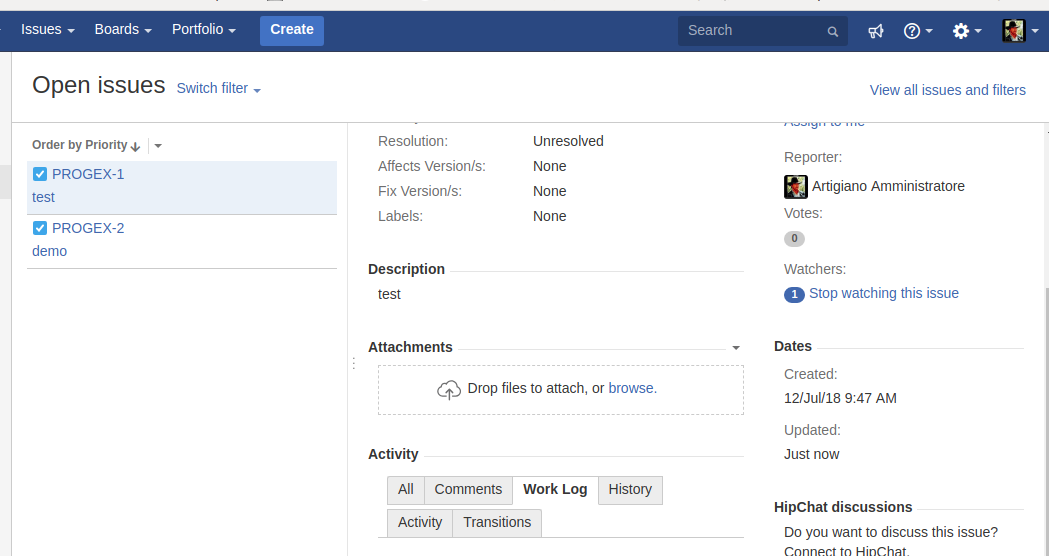
Partiamo dalla seguente situazione iniziale:
Ciò che vede l’utente Administrator Ciò che vede l’utente Mario Rossi
Andiamo ad attivare la procedura di (coniamo un neologismo) anonimizzazione 😛
Impostiamo i patametri ed andiamo a criptare i valori attraverso una password
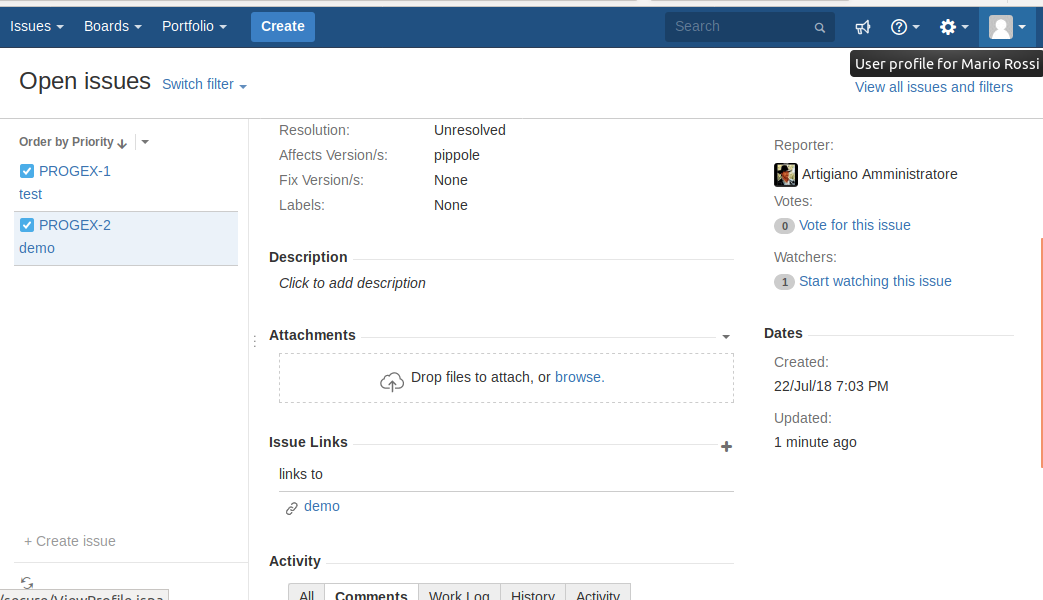
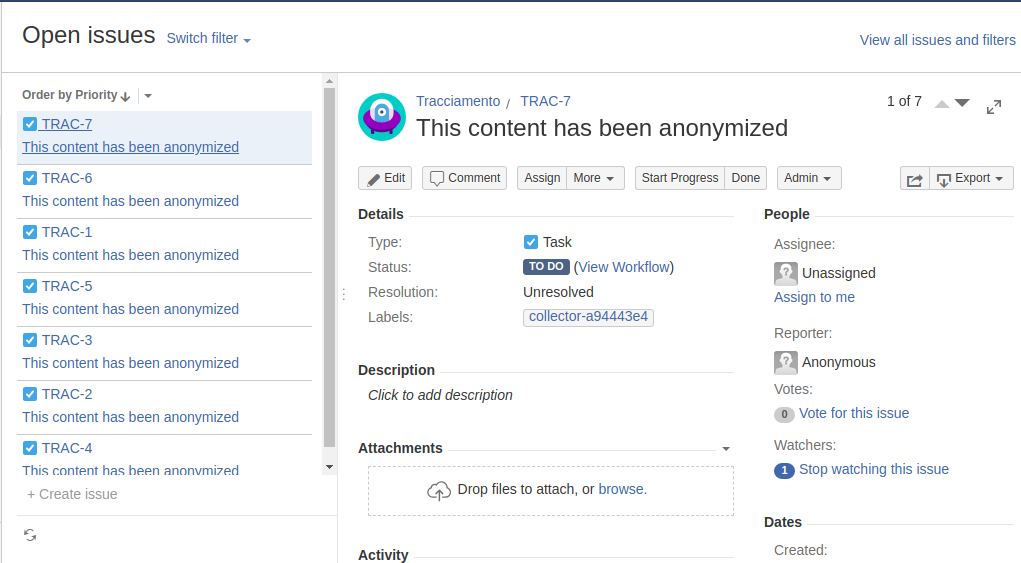
IL risultato è il seguente:
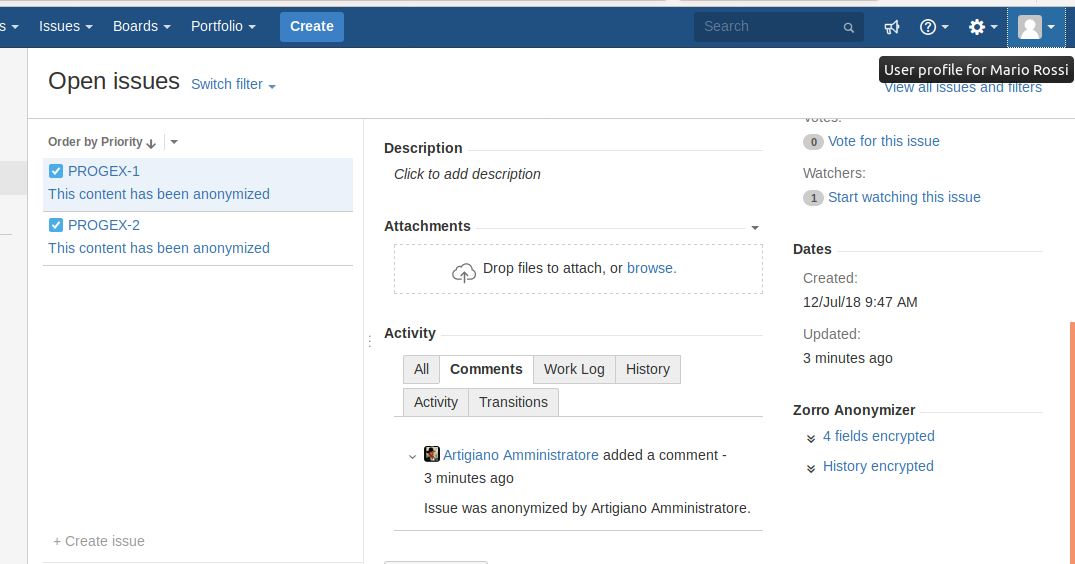
Ciò che vede Administrator e ….… ciò che vede Mario Rossi 🙂
Vediamo che sono stati …. anonimizzati i contenuti dei campi presenti nella screen view della nostra issue, del progetto selezionato, ed in più, nella issue anonimizzata, abbiamo la visualizzazione della sezione Zorro Anonymizer, dove sono riportati i campi che sono stati criptati. Per tornare indietro abbiamo riattivato la procedura Bulk e siamo stati in grado di sbloccare i dati e ritornare alla situazione iniziale.
Conclusioni
Questo addon rispetta in tutto e per tutto le aspettative. Gli ambiti di utilizzo sono TANTISSIMI e abbiamo migliaia di idee su come utilizzarlo :). Lo consiglio come addon indispensabile nelle situazioni in cui si debbano condividere delle informazioni …. ma non per tutti 🙂
In questo post andremo a segnalare una funzionalità molto interessante, che risulta molto utile nella realizzazione di documentazione. si tratta dell’addon per Jira PDF View Plugin for Jira (PDF Exporter)
Questo addon, messo a disposizione dalla Midori Global Consulting Kft., permette di poter eseguire diverse tipologie di esportazioni su PDF
Si va dalle issue alle ….. Dashboard. In questo caso la Midori Global Consulting Kft. stessa mette a disposizione un Video di Youtube in cui descrive molto bene come realizzare queste operazioni, che trovate di seguito 🙂
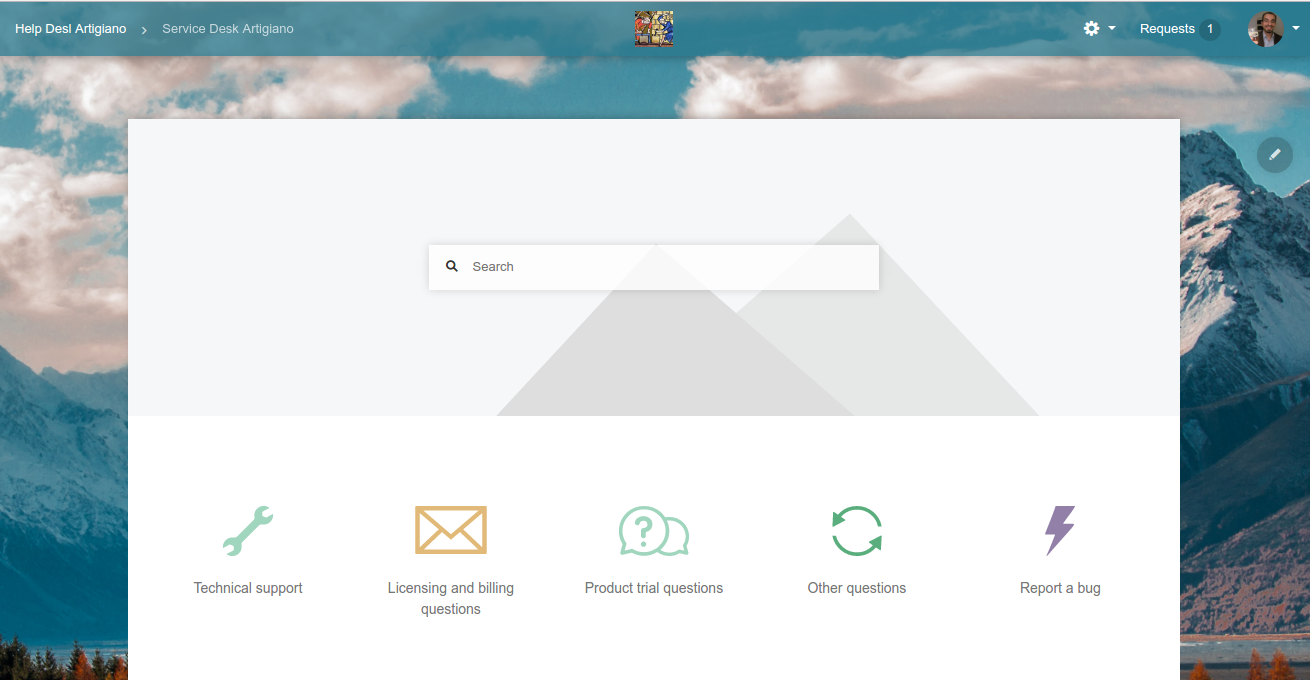
Personalizziamo PORTAL per Jira Service Desk
In questo post affrontiamo una piccola digressione su come possiamo eseguire delle personalizzazioni di PORTAL. Cercheremo di analizzare quali possibilità abbiamo a disposizione e che addons possiamo sfruttare per meglio personalizzare il tutto.
Out-of-the-box
Abbiamo già analizzato, nel blog di MrAddon, quali possibilità abbiamo a disposizione, verificando quali possibili opzioni sono già a nostra disposizione, ma queste non sono tutte sufficienti per poter soddisfare tutte le necessità di cui gli utenti abbisognano.
Il confronto l’ho operato con i vari clienti/utenti con cui mi sono interfacciato.
Che altro possiamo fare?
Iniziamo ad analizzare i vari addon, presenti nel Marketplace di Atlassian, al fine di capire che altro possiamo fare per personalizzare PORTAL
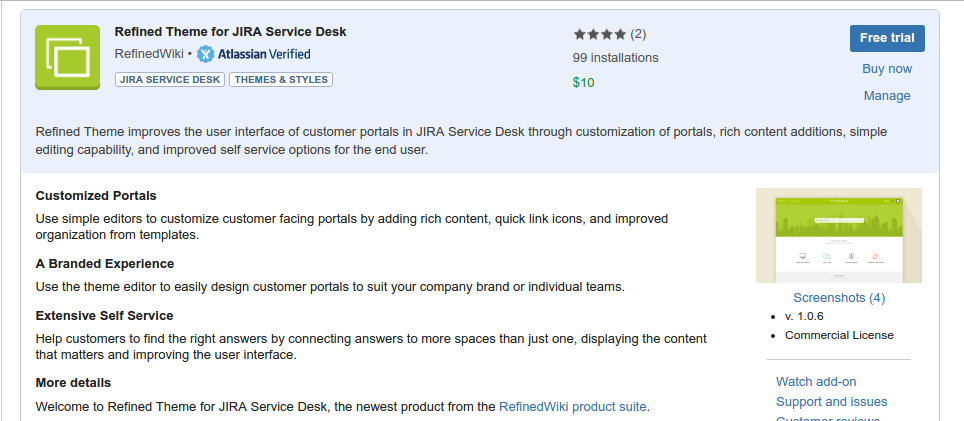
L’esperienza di RefinedWiki, che ha prodotto l’addon per personalizzare il layout di Confluence, di cui abbiamo già abbondantemente parlato in vari articoli in questo blog, permette di poter modificare ed aggiornare la grafica
Dettaglio dell’addonRisultato delle modifiche che possiamo operare con PORTAL
Possiamo vedere che PORTAL lo possiamo personalizzare parecchio 🙂
Altra personalizzazione che possiamo eseguire è quella di poter accedere anonimamente a PORTAL senza aver bisogno di eseguire alcuna LOGIN. Il tutto attraverso Anonymous Portal for Jira Service Desk
Questo addon permette di poter generare delle segnalazioni attraverso PORTAL senza avere la necessità di doversi loggare. Si tratta di una estensione di un’altra funzionalità, presente in Jira, che andiamo a personalizzare: Issue Collector.
Il seguente Video fornisce (in inglese) un dettaglio maggiore, in attesa che vi inoltri la solita recenzione in Italiano 😀
https://youtu.be/LyUaekZaxtI
Ma torniamo alla possibilità di poter personalizzare l’output di PORTAL. Una delle richieste che maggiormente viene fornita dai clienti è la possibilità di poter visionare, tra le richieste degli utenti, dei campi che normalmente non sono visibili :). In questo caso ci appoggiamo a Ultimate Theming for Jira Service Desk
Possiamo anche aggiungere delle funzionalità che risolvono anche delle segnalazioni utenti (che come abbiamo già fatto notare, spesso diventano delle forche caudine cui dobbiamo passare con i nostri clienti) che ci obbligano a superare dei problemi che ancora la Atlassian non ha rilasciato.
Questo addon ci permette di superare JSD-270 e ci permette di dare visibilità, agli utenti di una stessa organizzazione, delle segnalazioni che riguardano la loro organizzazione attraverso PORTAL.
Per concludere, possiamo andare a gestire meglio i Knowledge base, che PORTAL mette a disposizione, attraerso un altro addon (messo a disposizione da //SEIBERT/MEDIA, ovvero lo stesso produttore che mette a disposizione il precedente addon.
Questo addon mette a disposizione un nuovo campo Custom, che permette di poter condividere degli articoli di KB direttamente nelle risposte verso il cliente, dando la possibilità di renderli disponibili non solo nella ricerca standard, ma anche nelle risposte vere verso i clienti 🙂
Conclusione
Abbiamo a disposizione molte possibilità d poter estendere il nostro PORTAL, andando dalla visualizzazione grafica alla aggiunta di nuove funzionalità, le quali spaziano tra diverse possibilità/necessità. Nei prossimi post andremo a verificare gli addon che ancora non abbiamo censito e verificheremo cosa mettono a disposizione testandoli sul campo .
Lo stato di una issue è cambiato. Chi è stato?
In questo post andremo ad analizzare un aspetto molto interessante. Cercheremo come, attraverso gli strumenti di cui disponiamo, sia stato possibile che lo stato di un Workflow sia cambiato Vediamo come
Esploriamo
La domanda che ci siamo posti non è affatto fuori luogo, ma è la classica domanda che ci si pone quando ci si trova di fronte ad un problema e dobbiamo dare delle risposte certe. Sopratutto quando ci sono di mezzo dei clienti.
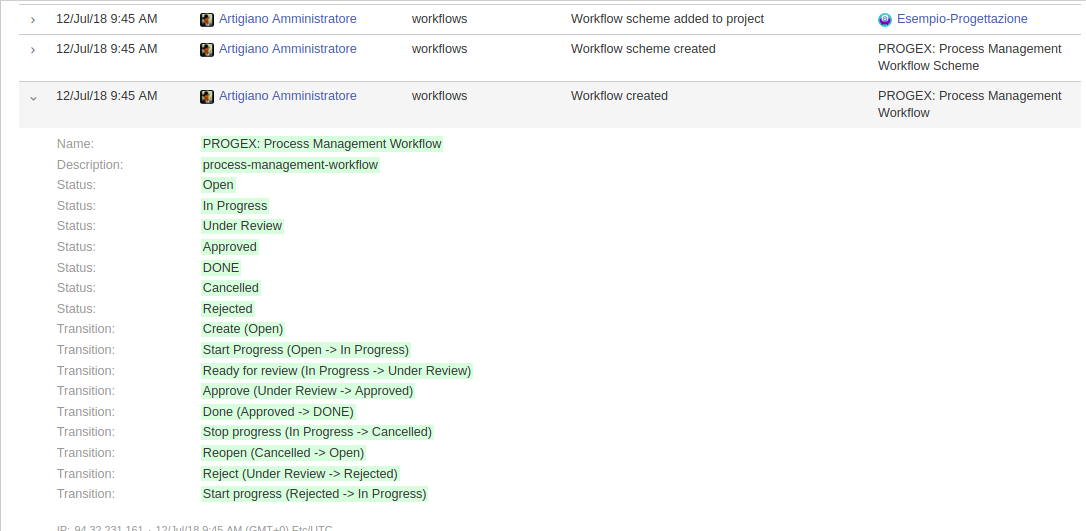
Un valido strumento è sicuramente l’Audit Log di Jira, che ci permette di poter scoprire se degli utenti hanno eseguito diverse operazioni, come possiamo vedere dalle seguenti immagini.
Workflow modificato
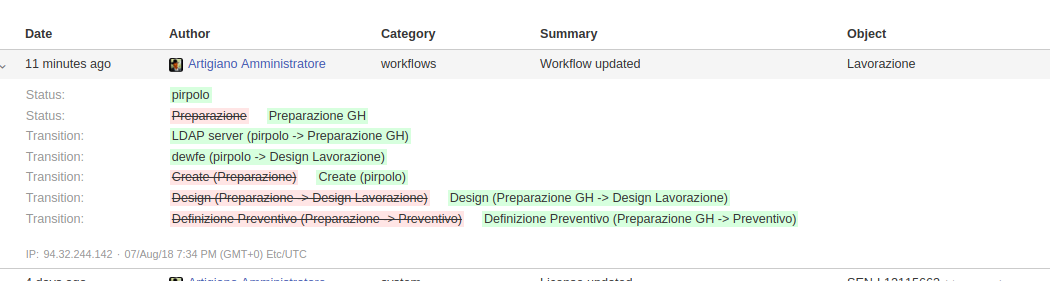
Possiamo risalire alle modifiche di un workflow:
Versione inizialeModifica
Come possiamo vedere, abbiamo a disposizione un primo strumento non indifferente.
Ottimo, che altro?
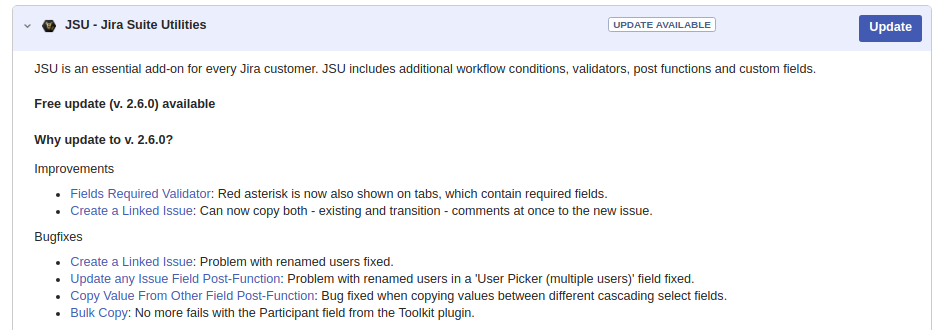
Possiamo anche arrivare a vedere altro? Ma larisposta è si. Se andiamo sulla/e issue incriminata/e, possiamo vedere la storia. Ma se aggiungiamo il Jira Suite Utility, abbiamo un ulteriore piccolo aiuto 🙂
Dettagio dell’Addon
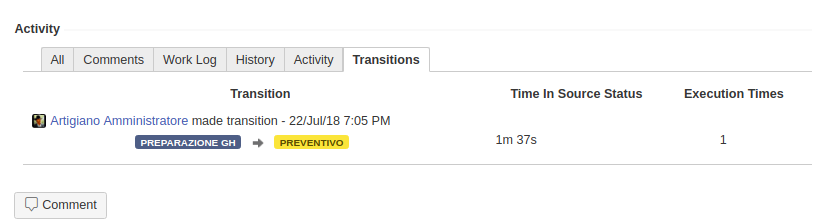
Quello che vediamo è l’aggiunta di un TAB nella sezione activity della issue:
Dettaglio
dove abbiamo una indicazione particolare del cambio di stato :). Abbastanza utile. In aggiunta abbiamo che Jira si salva tutte le operazoni che eseguiamo (anche se eseguiamo delle BULK, queste salvano informazioni circa quanto eseguito). Di conseguenza, armiamoci di pazienza ed andiamo a spulciare le operazioni per capire che cosa è successo. Di strumenti ne abbiamo.
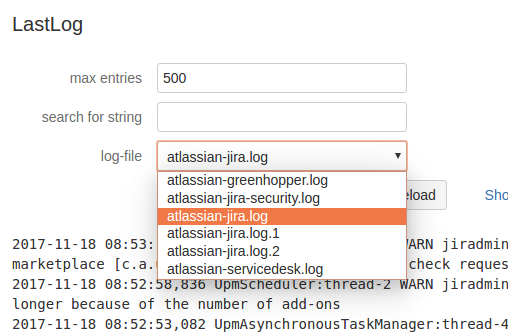
Se poi citiamo nuovamente il LastLog della DecadisAG, otteniamo anche la possibilità di poter leggere le informazioni del LOG direttamente da Jira
Dettaglio
Conclusioni
Possiamo risalire a diverse azioni che sono state commesse su Jira e capire chi ha fatto cosa. Come novelli Sherlock Holmes possiamo trovare le risposte che vogliamo.
Atlassian products ….. Italiani
In questo post andremo ad esaminare un nuovo addon rilasciato dalla Bolognese Getconnected. Andiamo a curiosare 🙂
Che cosa mette a disposizione?
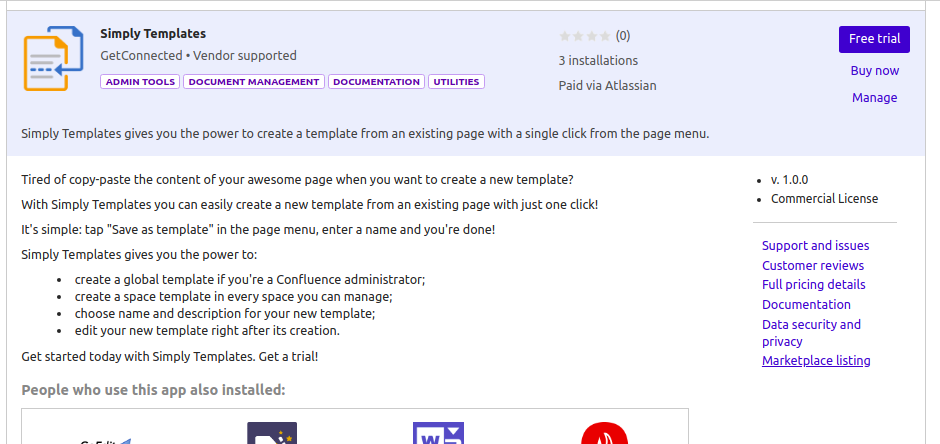
Questo addon mette a disposizione una nuova funzionalità che permette di creare dei template direttamente dalle pagine.
L’addon mette a disposizione una nuova funzione che permette di poter salvare una pagina come un nuovo template.
Interessante…
… vediamolo subito all’opera. Partiamo come sempre dalla installazione 🙂
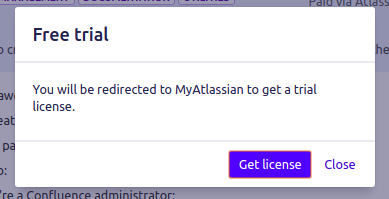
Selezioniamo Free trial….
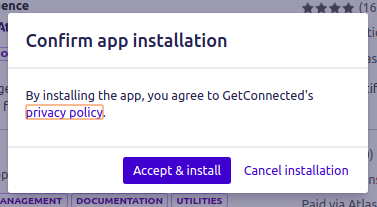
… accettiamo i termini di licenza ….
… attiviamo la parte di generazione della licenza trial ….
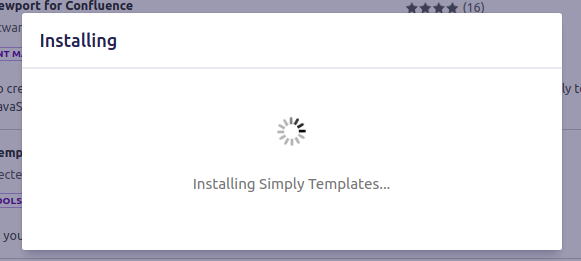
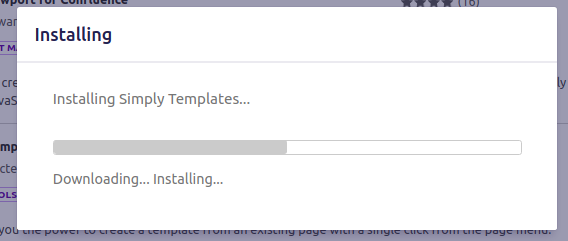
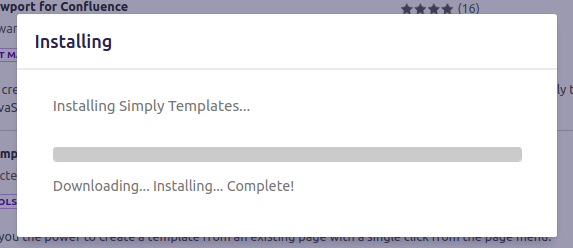
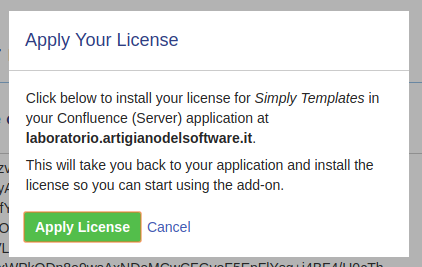
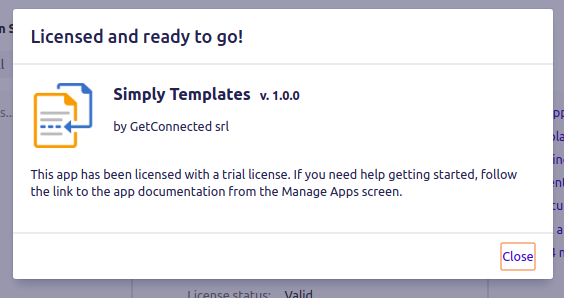
…quindi attendiamo che la procedura di installazione sia terminata.
Passiamo alla fase successiva.
Configurazione
La cosa che notiamo è che non abbiamo alcuna fase di configurazione 🙂
Test
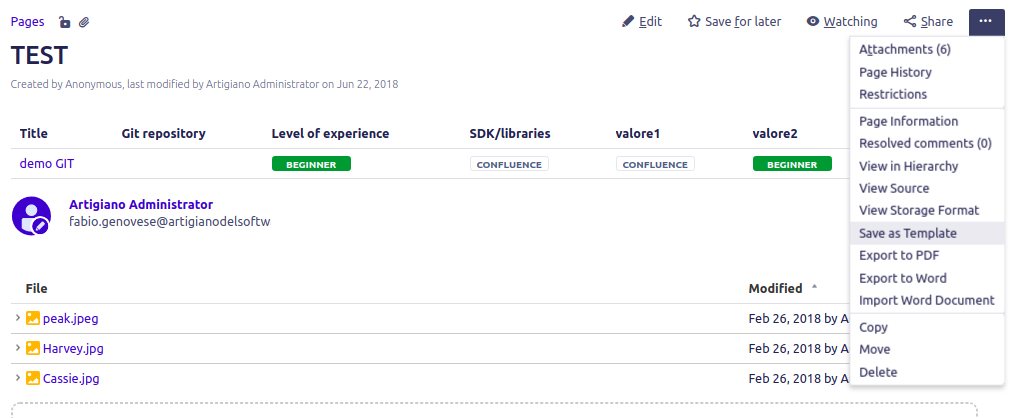
Proseguiamo con il test. La prima cosa che notiamo è la presenza, come indicato nella seguente figura;
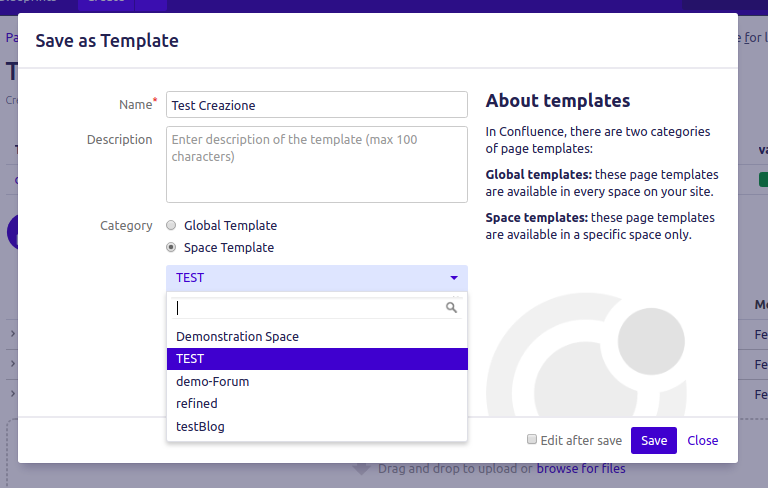
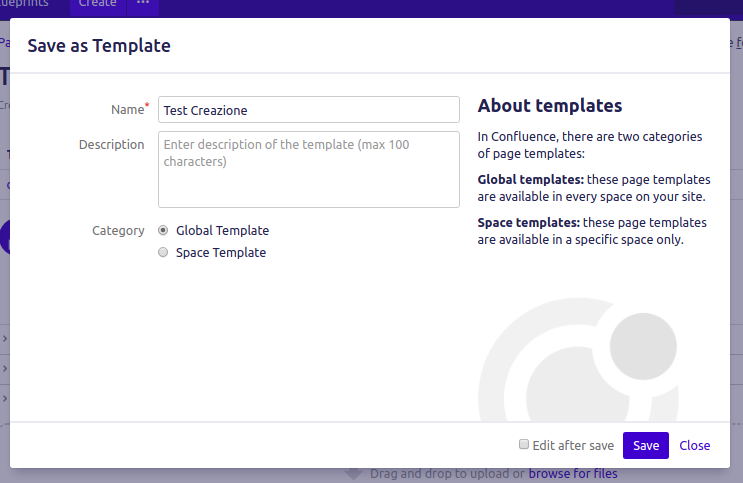
di un nuovo menù: Save as Template. Se lo selezioniamo, dalla pagina scelta per il test visualizziamo la dialog per la fase di creazione del template. Possiamo scegliere di memorizzare il template come specifico di uno Space, come mostrato di seguito:
oppure come template generale, come indicato di seguito.
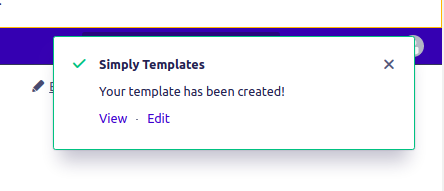
Una volta salvato, un apposito messaggio viene visualizzato come indicato di seguito:
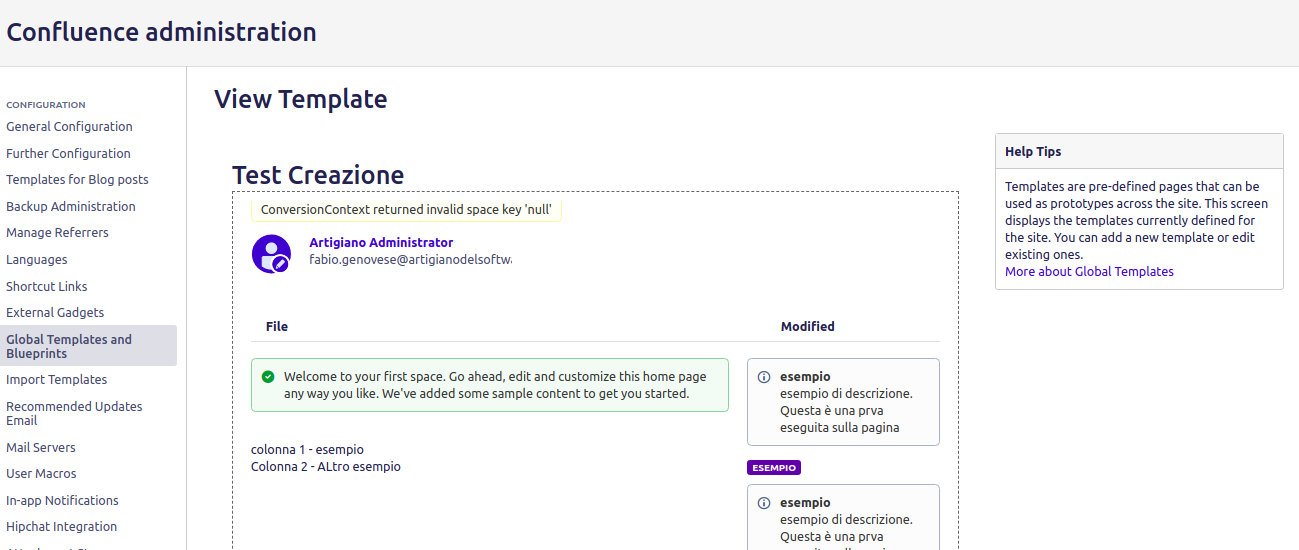
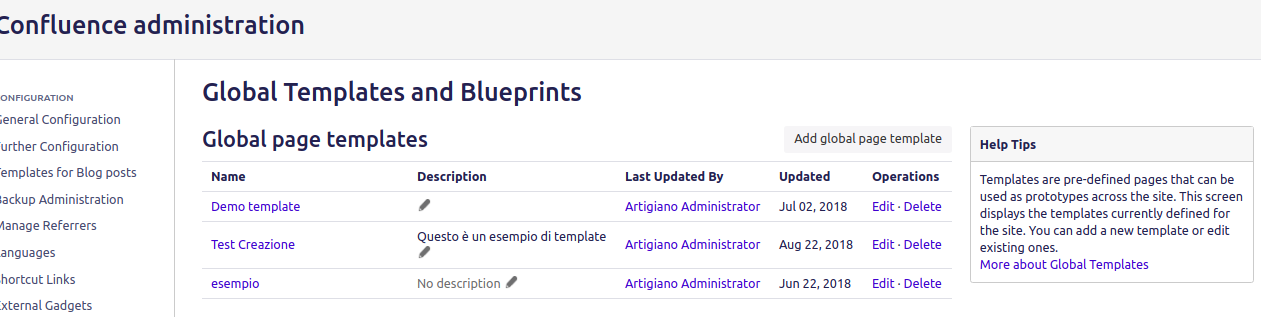
Se selezioniamo View, andiamo a visionare il template appena creato (nel nostro caso si tratta di un template globale).
Se invece selezioniamo Edit, andiamo alla pagina indicata nella seguente figura:
Conclusioni
Abbiamo a disposizione una funzionalità interessante, che dimostra che l’Italia non sta mai ferma e che gli addon per Confluence e Jira sono svilppati anche nella Italica Terra :). Questa funzione ci aiuta notevolmente nella gestione e creazione dei template.
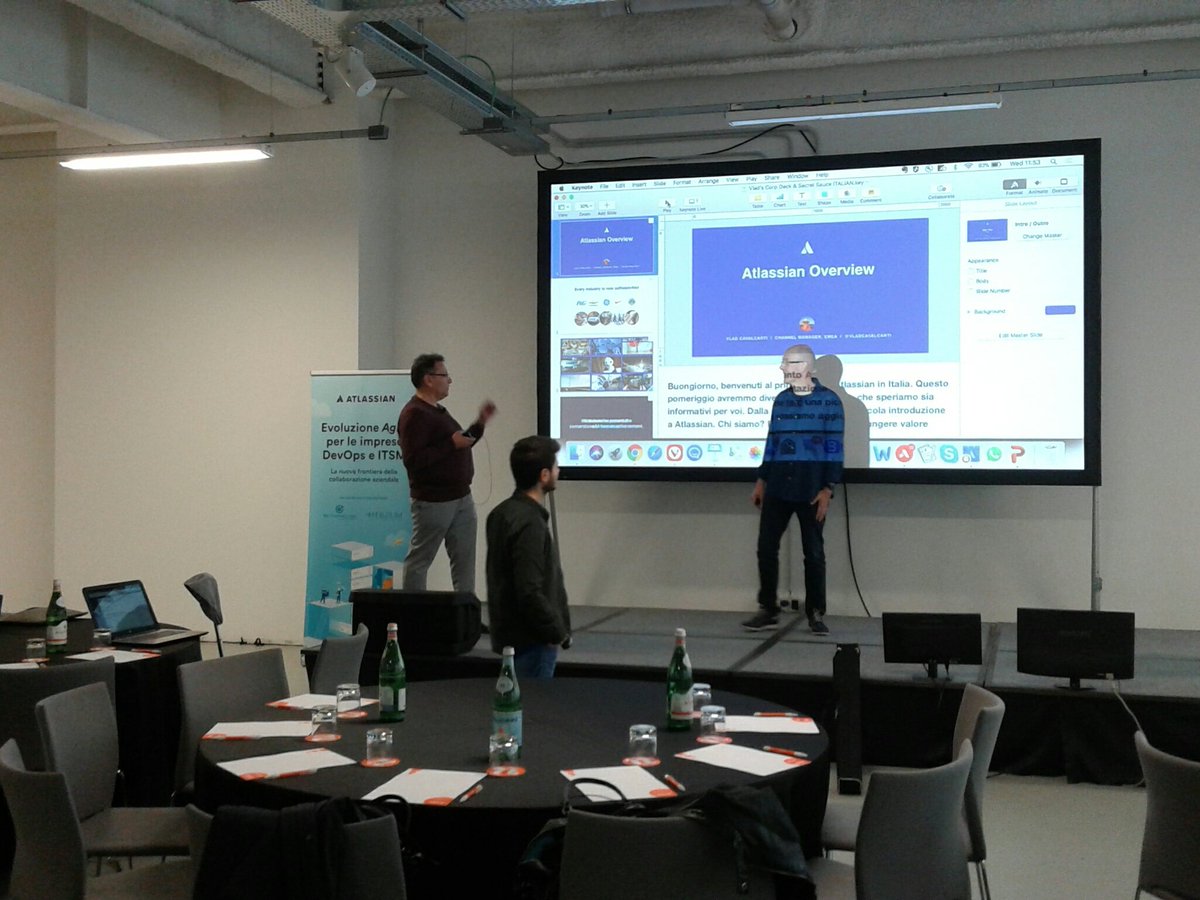
Pubblico con molto piacere un link ad un breve resoconto di Soiel sull’Atlassian Team Tour in Italia a Milano, che racconta molto bene gli interventi che si sono svolti durante l’evento.
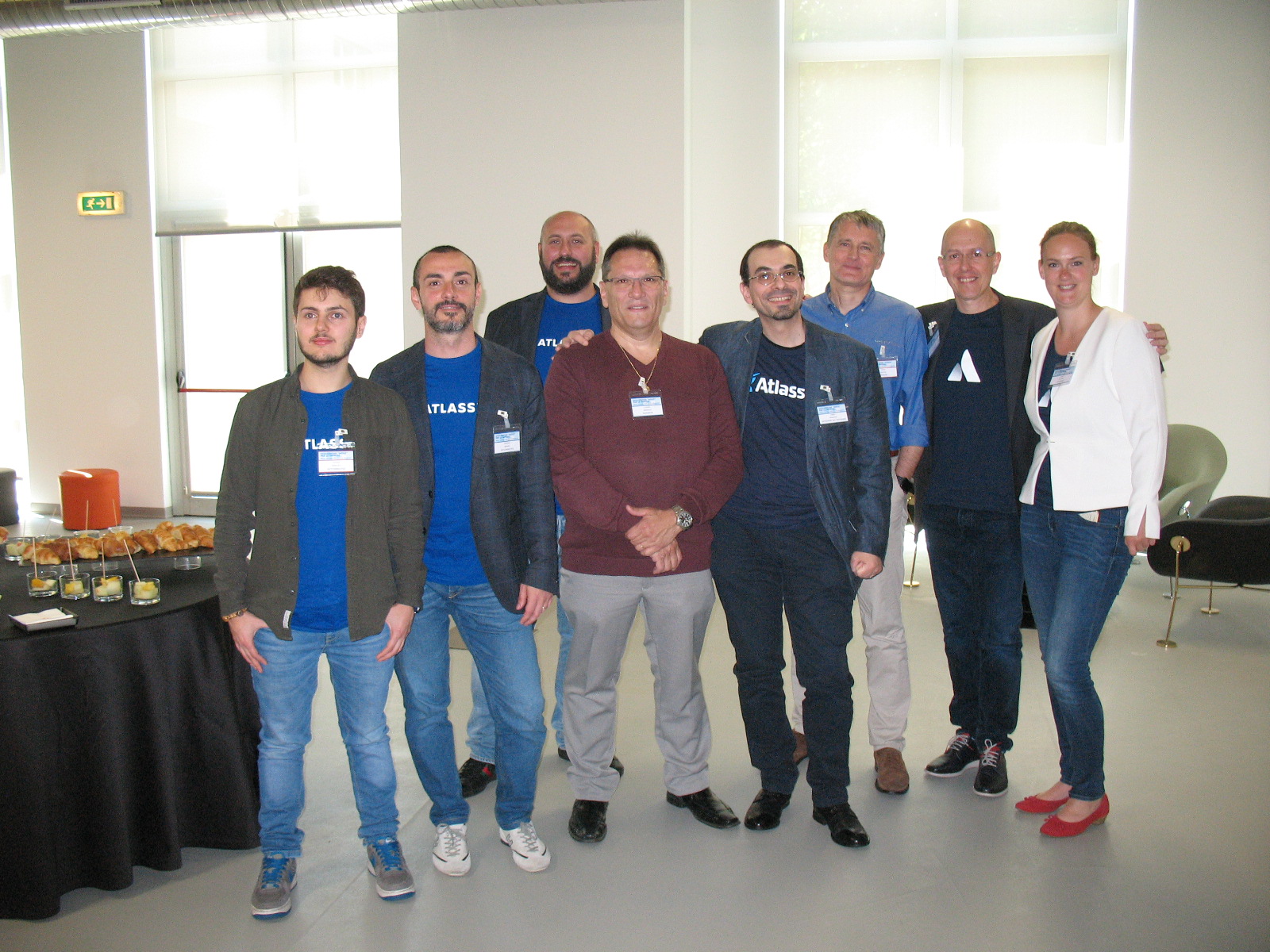
Non smetterò di ringraziare i partecipanti all’evento:
Da sinistra: Davide Schillaci Cristian Berardi Simone Pancaldi Claudio Ombrella Artigiano Peter Herzum Vlad Cavalcanti Leonie de Jong Giulio Iannazzo (photo maker :P)
Inq uesto post voglio lasciare un mio ragionamento su quali strumenti sono al momento disponibili per Confluence, relativamente alla gestione di Template e Blueprint di pagine. Voglio ragionare con voi e lasciare su post questi ragionamenti.
Prima di tutto, le presentazioni
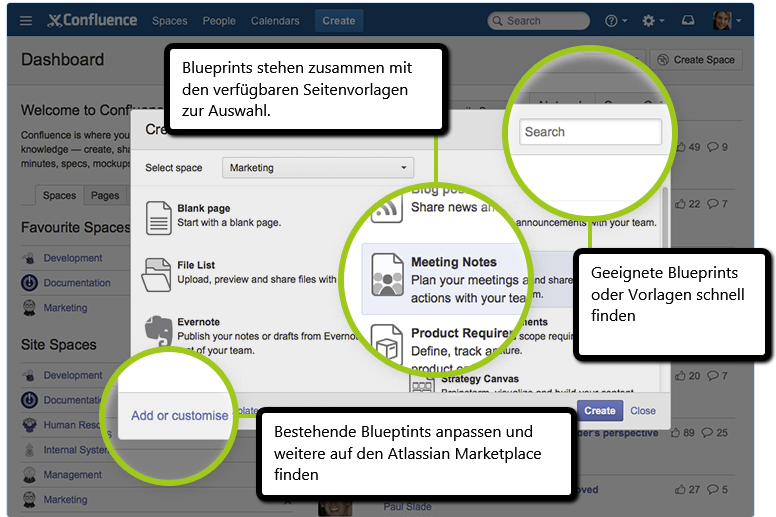
Iniziamo parlando dei Blueprint e dei Template. Che cosa sono? che cosa ci facciamo e come possiamo sfruttarli? Mi faccio aiutare dalla documentazione ufficiale di Confluence e poi diamo un aiuto a chiarire meglio. 🙂
Template
What's a template?
.... a template – a Confluence page with predefined content .....
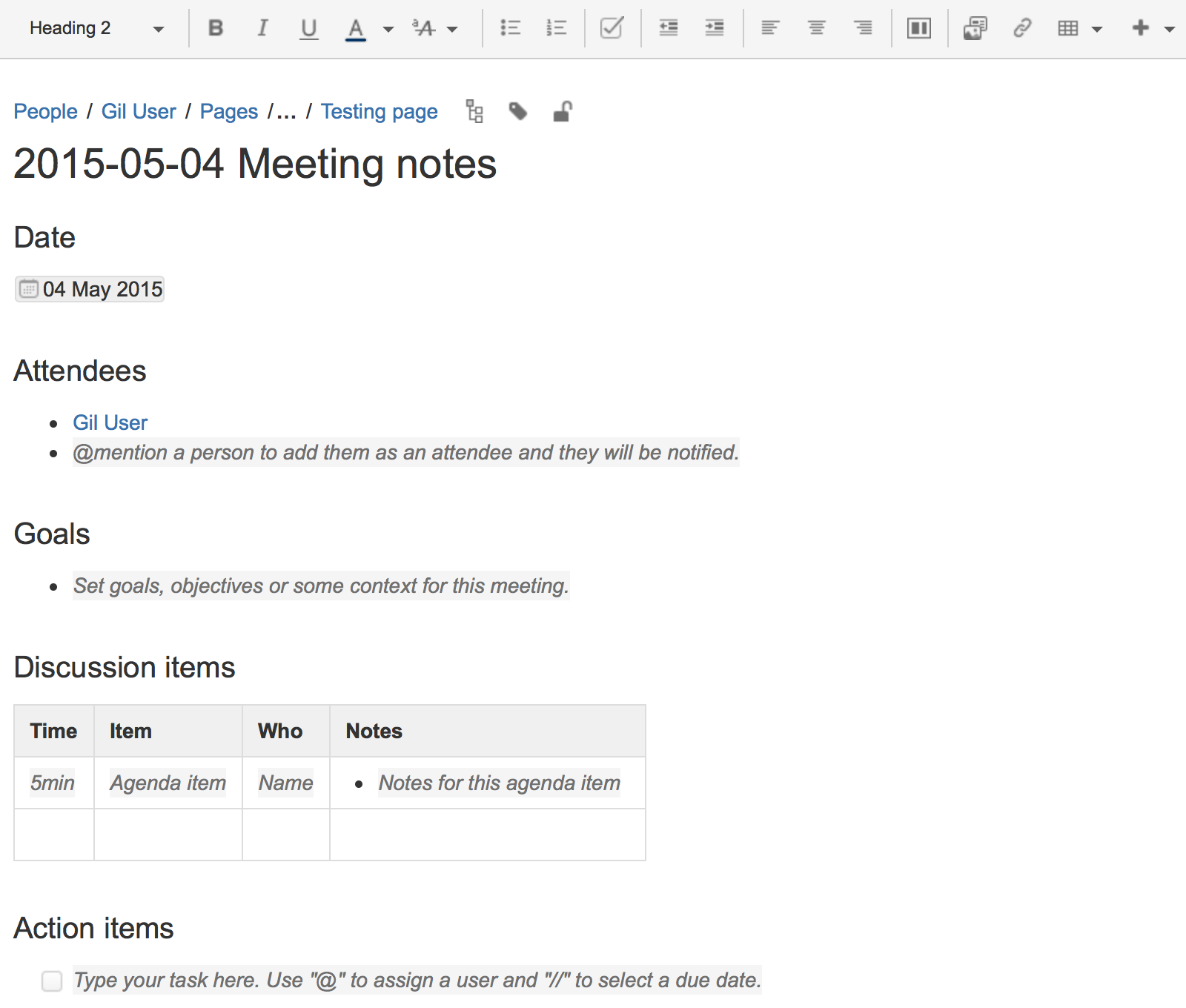
I Template sono delle pagine che presentano una formattazione e che permettono di poter generare molto più facilmente dei contenuti nei nostri Space. Un esempio è dato dal Meeting Notes, ovvero il modello che ci permette di poter creare una pagina di confluence in cui riassumiamo i contenuti di una riunione.
Blueprint
What's a blueprint?

A blueprint is a set of page templates with added functionality to help you create, manage and organize
content in Confluence more easily.
Fondamentalmente, un Blueprint è un insieme di Template che ci permettono di poter gestire meglio i contenuti del nostro Confluence.
Cosa mette a disposizione Confluence?
Come Standard, Confluence mette a disposizione dei blueprint molto carini e sopratutto… tanti tanti tanti templace. Una volta installato possiamo subito sfruttare la situazione in modo da strutturare il nostro Space.
Possiamo estendere questo insieme?
La risposta è si, dato che i template sono a loro volta delle semplici Pagine di Confluence con parametri aggiunti e possibilità di poter aggiungere dei punti in cui inserire anche delle variabili o dei punti in cui eseguire delle sostituzioni.
Perfetto. Che altro?
Possiamo quindi estendere questo insieme andando a creare delle pagine ad hoc come ci servono. La mia domanda è adesso questa. Nella galassia degli addon, che altro possiamo fare?
Bene. Possiamo andare in esplorazione su Marketplace e vedere che cosa viene offerto (al momento, dato che il Marketplace è sempre in continua evoluzione e nuovi addon sono sempre messi a disposizione).
Questo addon permette di generare dei workspace predefiniti inmaniera molto semplice, permettendo di poter creare degli Space preconfezionati e pronti all’uso.
Questo addon si prefigge di creare delle strutture di workspace e di pagine senza aver necessità di alcun skill di programmazione
Conclusioni
Concludiamo questa ragionata con il seguente risultato. Confluence ci permette di poter generare, già dai primi momenti in cui lo installiamo, un ambiente di lavoro dove possiamo inserire i nostri dati e valori.
La galassia degli addon ci permette di poter incrementare la nostra produttività in modo da poter gestire anche funzioni avanzate che ci permettono di migliorare questa gestione.
Spieghiamo l’Audit Log di Confluence
Torniamo alla didattica
IN questo post abbiamo un ritorno alla didattica, dove andiamo a spiegare come l’Audit Log di Confluence ci può aiutare nel capire che cosa è successo. Andiamo a vedere come.
Audit Log
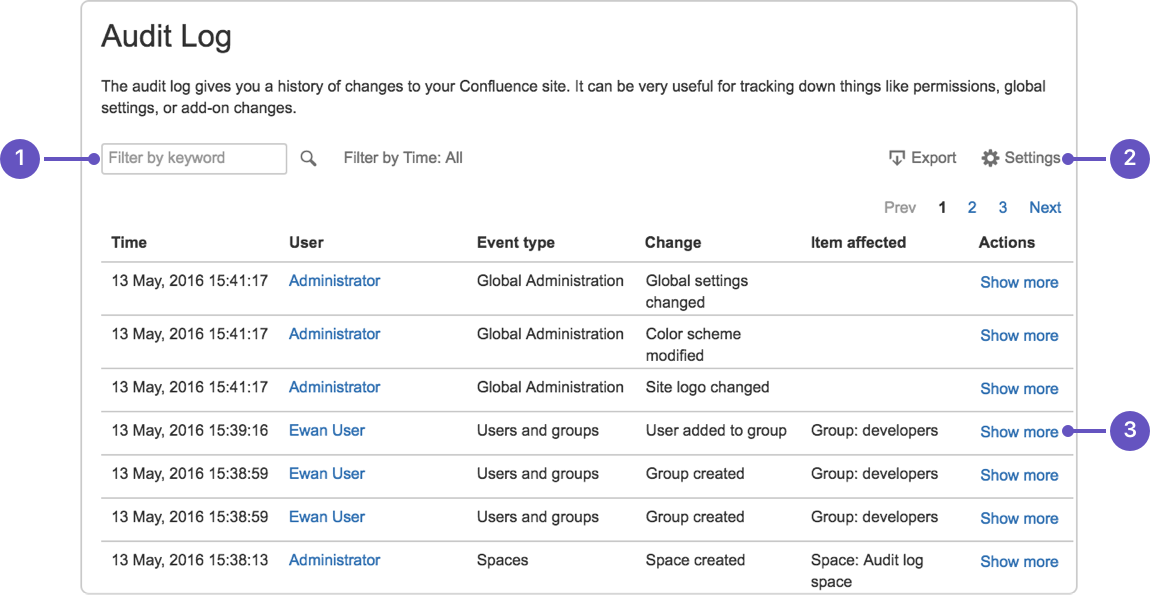
Si tratta di uno strumento che abbiamo già presente in Confluence. Non abbiamo la necessità di installarlo. Lo andiamo a reperire nella sezione di amministrazione di Confluence, il Cog Menù, e da li lo andiamo ad attivare.
Questo strumento mostra diverse informazioni:
Come possiamo vedere ci offre diverse informazioni e ci permette di poter visionare:
Le operazioni che sono state eseguite sugli Space, da chi ha creato lo Space a chi lo ha Cancellato :). Informazione molto utile.
Le operazioni su gruppi ed utenti, dove possiamo arrivare a capire chi ha creato un gruppo a chi ha aggiunto un utente ad un gruppo, etc.
Le operazioni sulle configurazioni globali.
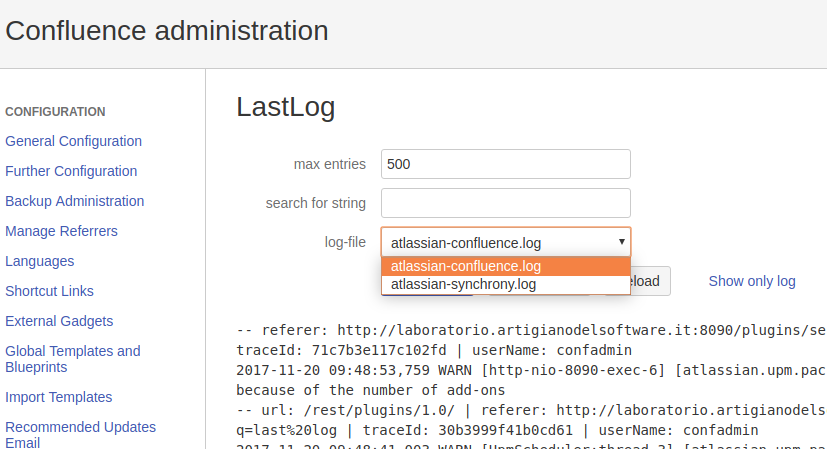
Questo Audit Log non permette di andare oltre un certo livello. Di conseguenza se vogliamo andare a visionare chi ha fatto cosa a livello di pagine, ci dobbiamo basare su di un addon, che abbiamo già avuto modo di visionare. LastLog per Confluence.
che ci permette di poter visionare il log della nostra istanza in maniera semplice, rapida e veloce.
Conclusioni
Un piccolo suggerimento per risparmiarci tanti dolori di testa e un aiuto non indifferente per toglierci le castagne dal fuoco.
Reference
Per maggiori informazioni vi rimando alla pagina della manualistica ufficiale, dove troverete (in lingua inglese) tutte le informazioni su Audit Log.