Archiving plugin for Confluence – test addon #2

Utile strumento per Confluence

In questo post andremo ad testare un nuovo addon per Confluence, che ci riserva delle belle sorprese.

Aggiornamento

Questo articolo è stato sottoposto a revisione, in base alla segnalazione della Midori stessa, che mi ha fatto una segnalazione in merito a questo articolo e, personalmente, riconosco di aver inserito una GIF sbagliata per descrivere il funzionamento:
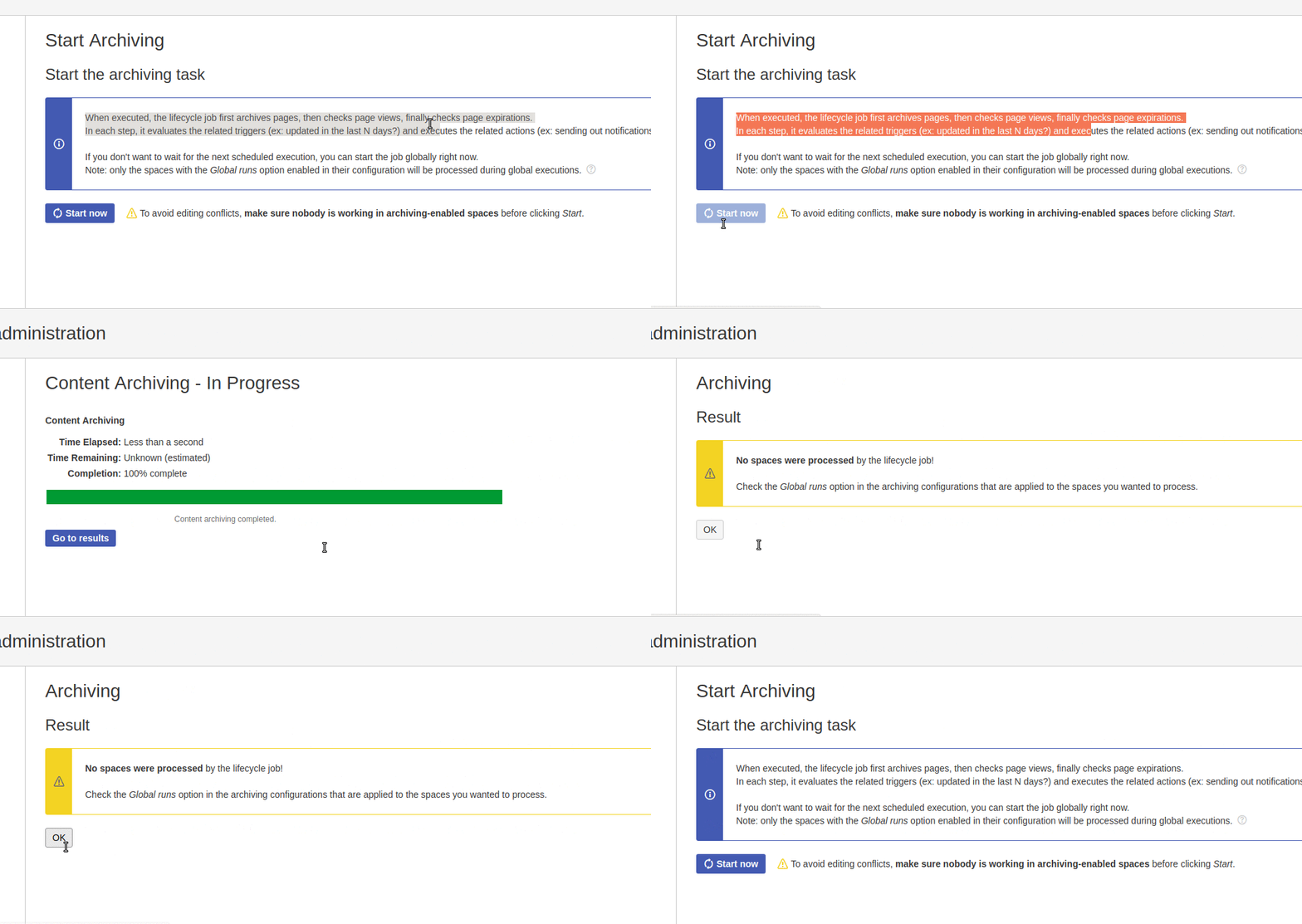
Provvedo a sostituirlo con le indicazioni corrette. Ringrazio Levente Szabo per le indicazioni che mi ha fornito.


Dove eravamo rimasti?

Avevamo concluso la spiegazione della configurazione. Passiamo adesso alla fase di test dell’addon. Passiamo adesso al test vero e proprio dell’addon 🙂


Test

Data la complessità del test, credo sia necessario utilizzare delle GIF animate…

Come prima cosa abbiamo impostato una configurazione, in cui abbiamo indicato all’addon come identificare le pagine da archiviare/segnalare ai vari utenti.
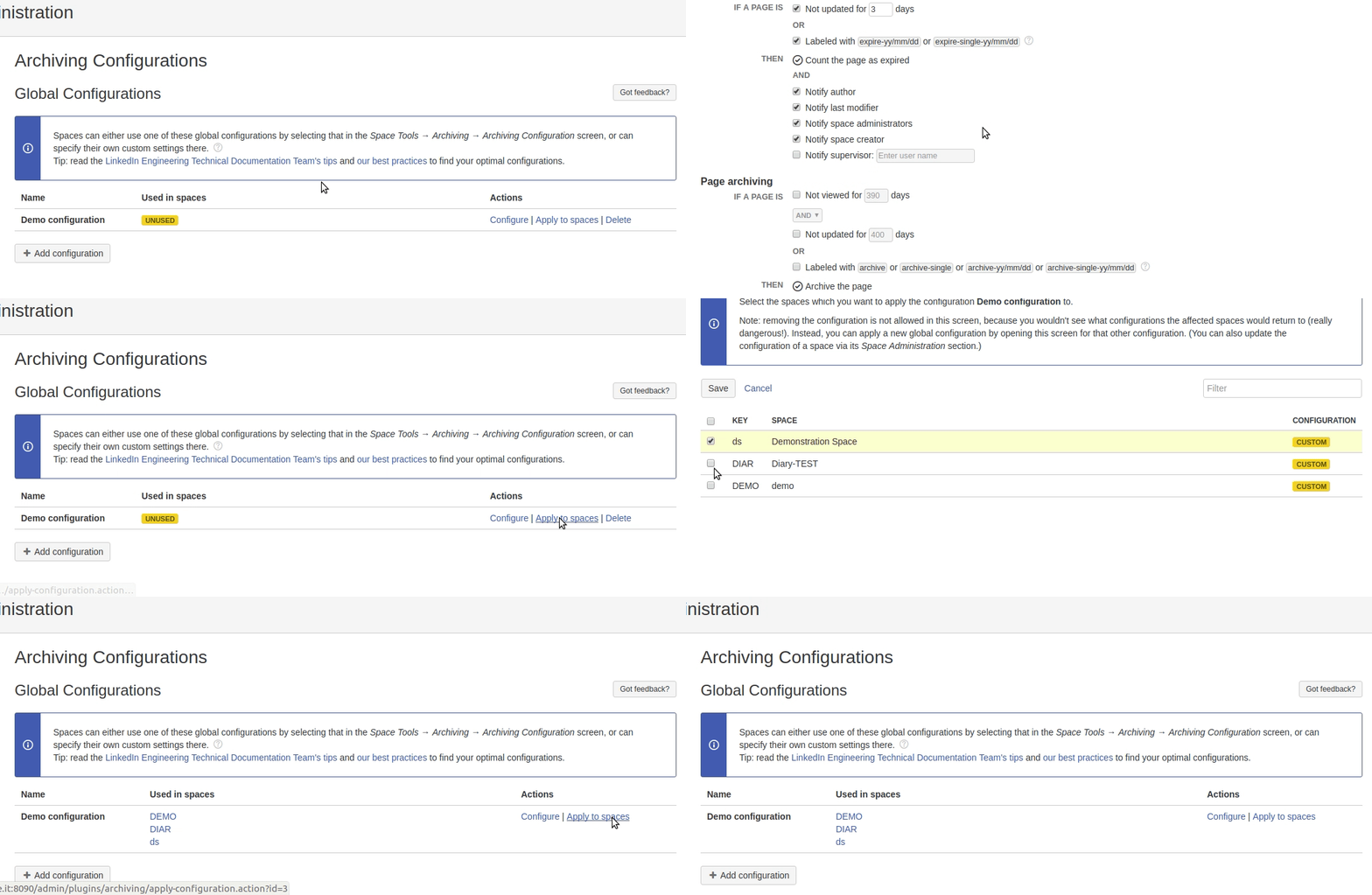
Si è impostato una configurazione di test, che vada ad indentificare più facilmente le pagine da  elaborare, nell’ambiente di test che ho utilizzato.

Adesso andiamo ad eseguire il test verso e proprio 😛
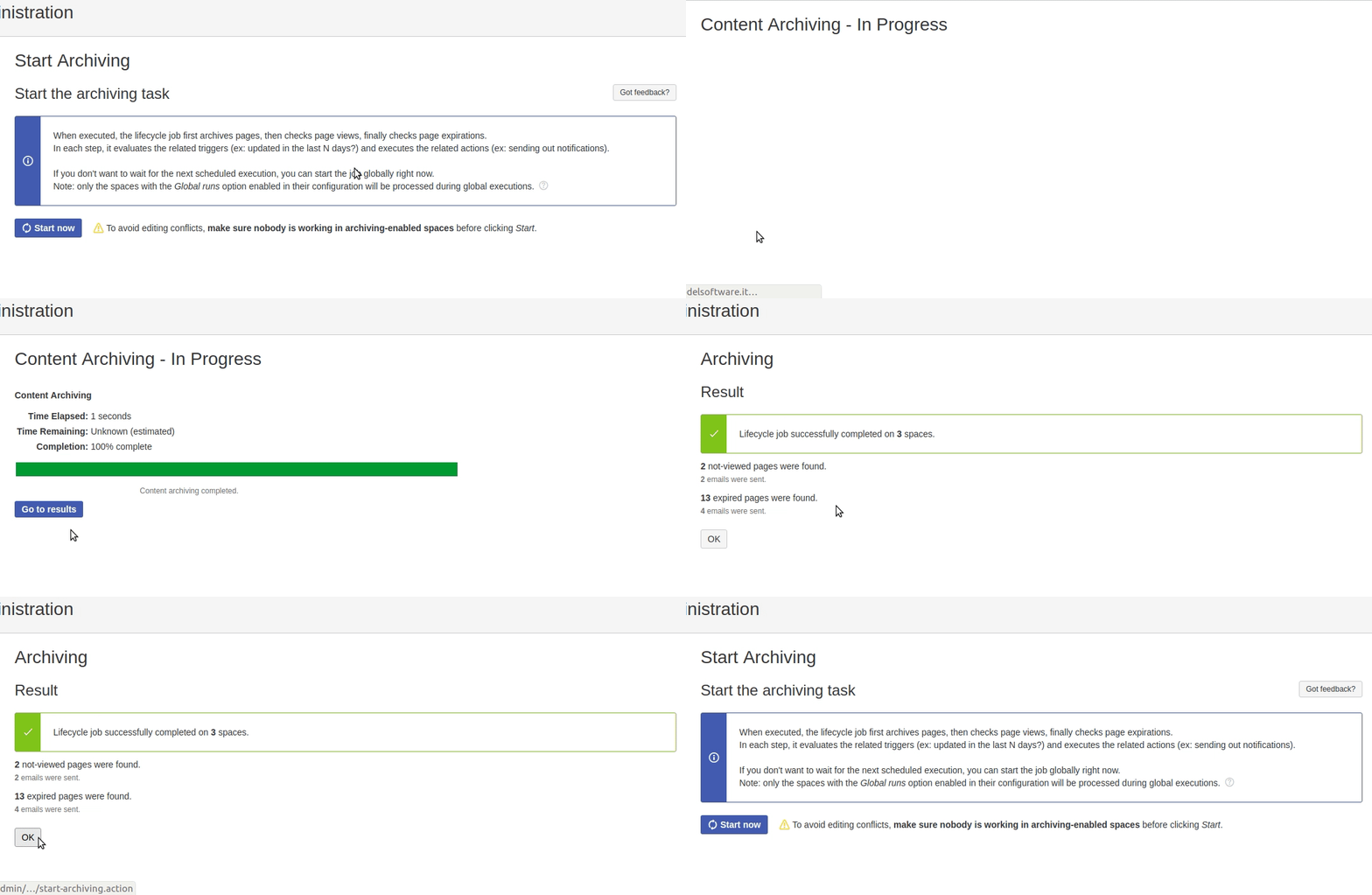
… e come potete vedere l’utilizzo è molto complicato 😛 . Le operazioni sono molto semplici :D. L’addon legge la configurazione e procede con l’archiviazione e come potete vedere identifica le pagine che ho inserito e le …. archivia.


Conclusioni

Abbiamo finalmente concluso il test di questo addon. Data la sua complessità, ha richiesto uno spazio maggiore, ma i risultati non sono da sottovalutare: Abbiamo a disposizione uno strumento che ci aiuta nella gestione dei contenuti e che ci permette di automatizzare facilmente delle operazioni manuali. Non sottovalutiamo questo aspetto.


Reference

Maggiori informazioni sono presenti alla pagina del marketplace.


Mockup per JIRA & Confluence – Test Addon

Mockups per JIRA & Confluence

In questo post andremo a testare questi nuovi addon


Installazione

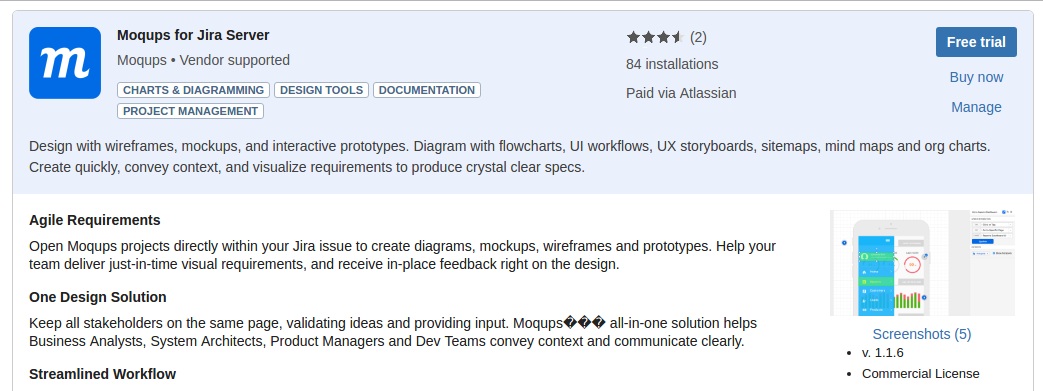
Partiamo come sempre dalla ricerca del nostro addon dalla apposita maschera di ricerca degli addon:

Selezioniamo Free trial per iniziare la procedura di installazione ….

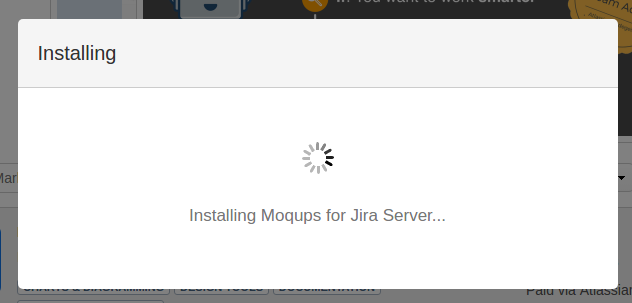
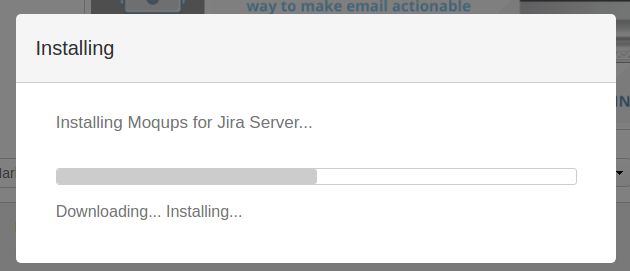
… e diamole il proprio tempo ….

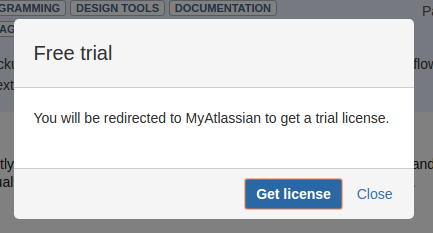
… attendiamo che attivi la procedura di generazione di generazione della licenza trial.

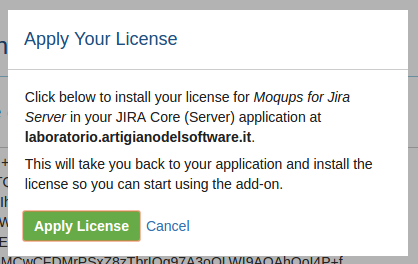
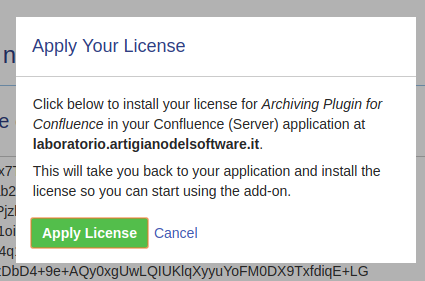
… seguiamo tutta la procedura fino a quando non dobbiamo applicare la licenza al nostro server 🙂 …

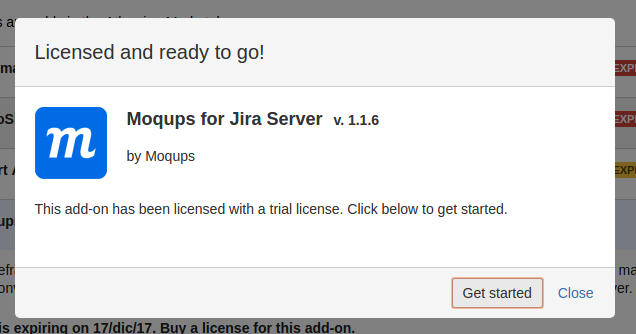
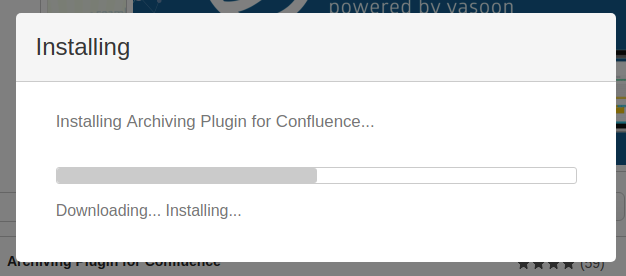
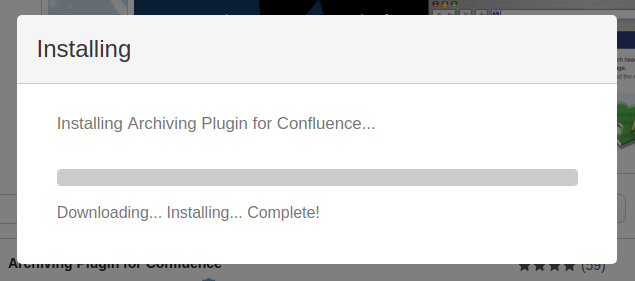
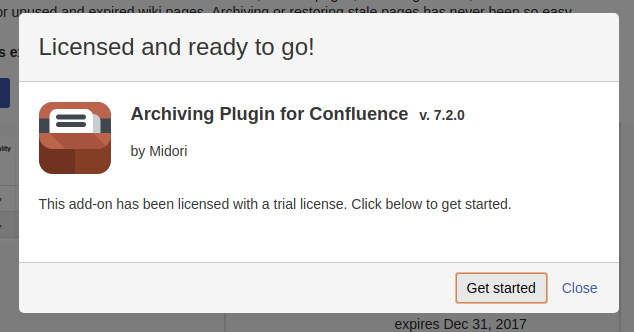
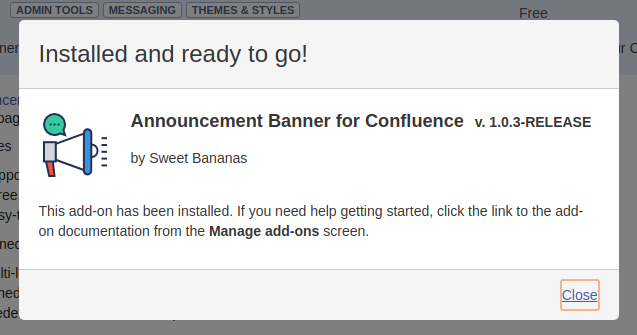
…. attendiamo quindi qualche minuto per arrivare al termine della installazione, ovvero fino alla comparsa del seguente messaggio.

Passiamo quindi alla fase successiva di configurazione dell’addon.


Configurazione

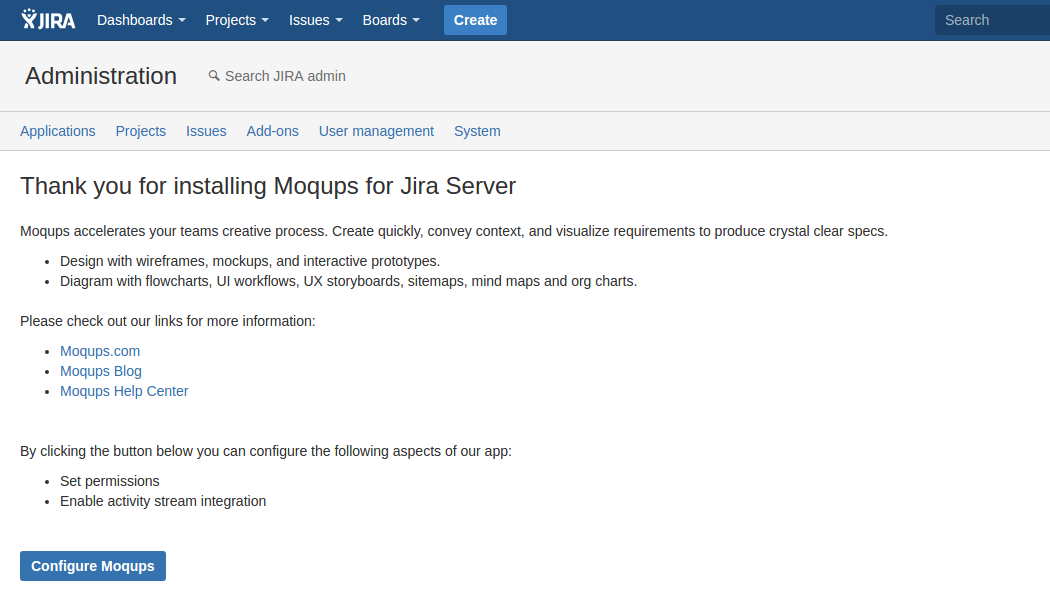
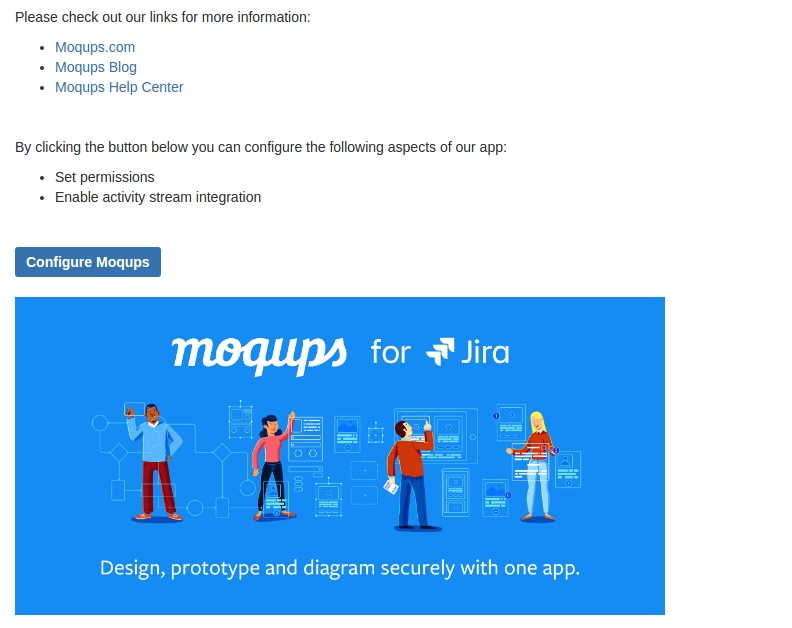
Passiamo alla configurazione generale. Partiamo dalla prima maschera che viene visualizzata, che è la seguente:

e la seguente:

Selezioniamo Configure Moqups per entrare nella sezione di configurazione, come rappresentato nella seguente immagine.

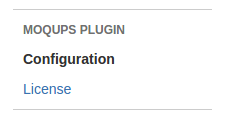
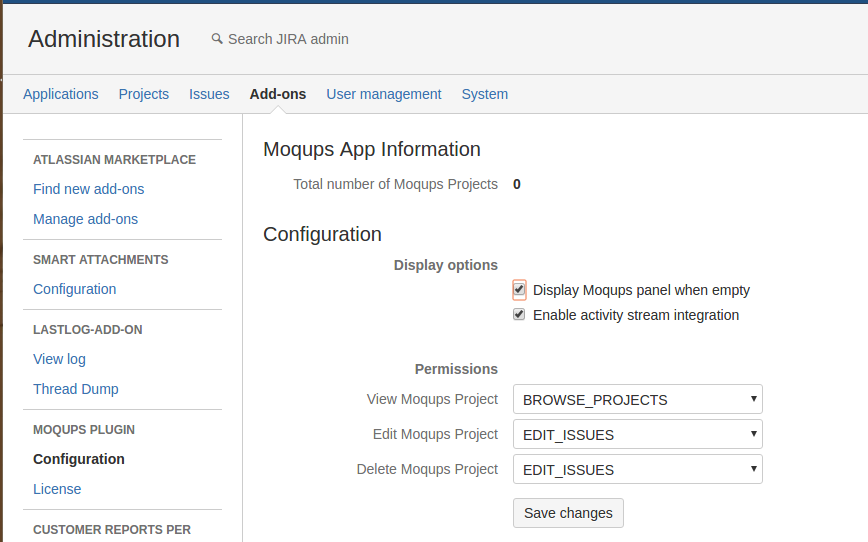
dove possiamo andare a definire le permissions, ovvero chi può fare cosa :-), oltre che definire anche che cosa mostrare e cosa no (le display options), dove e come visualizzare le varie sezioni. Queste configurazioni sono reperibili anche da un menù che viene aggiunto nella sezione degli addon:

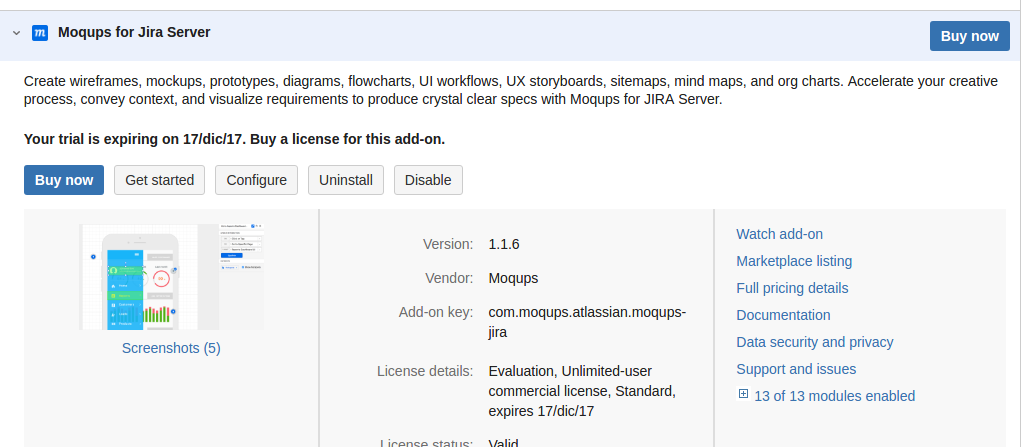
Possiamo anche entrare nella sezione di configurazione anche dal dettaglio degli addon installati, come indicato nella seguente immagine.

Passiamo al test vero e proprio:


Test

Procediamo con il test. La prima cosa che notiamo è la presenza di una nuova sezione nella maschera della issue, come mostrato nella figura successiva:

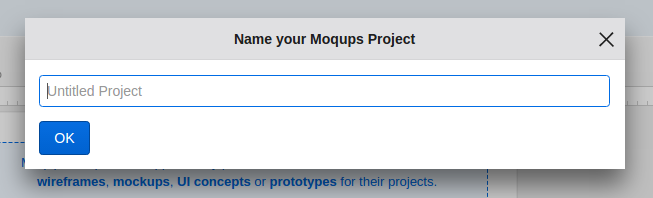
A questo punto andiamo ad aggiungere un nuovo mockup. Selezioniamo Add Moqups Projects per inserire il nome del nuovo progetto.

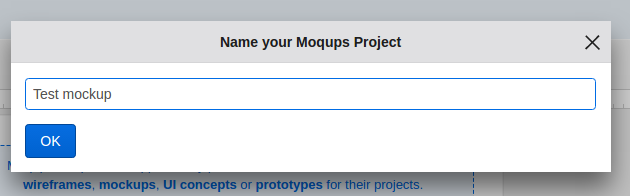
Inseriamo il nome classico: Test mockup 

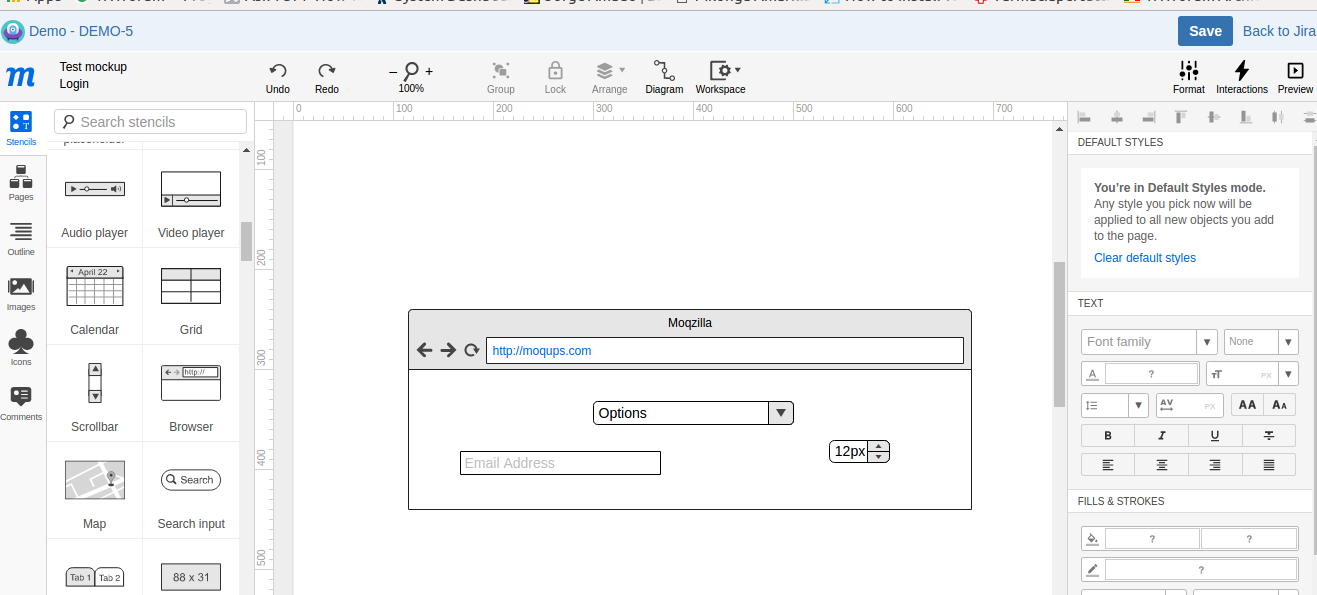
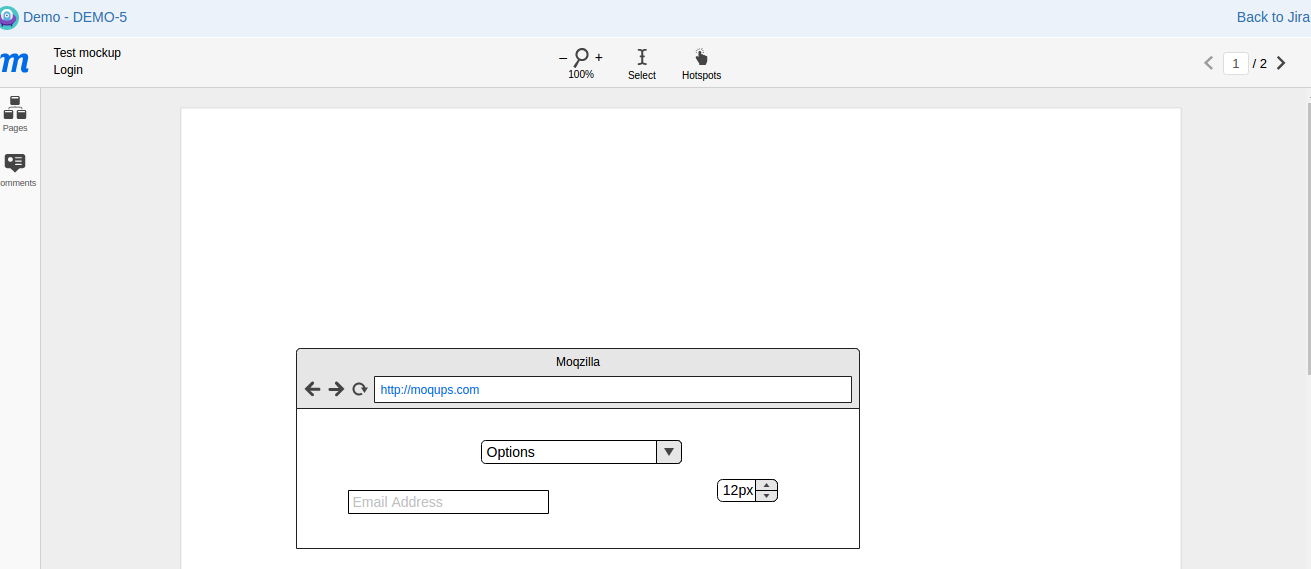
selezioniamo OK per andare avanti ed accedere alla form di generazione del nostro mockup, come mostrato in figura.

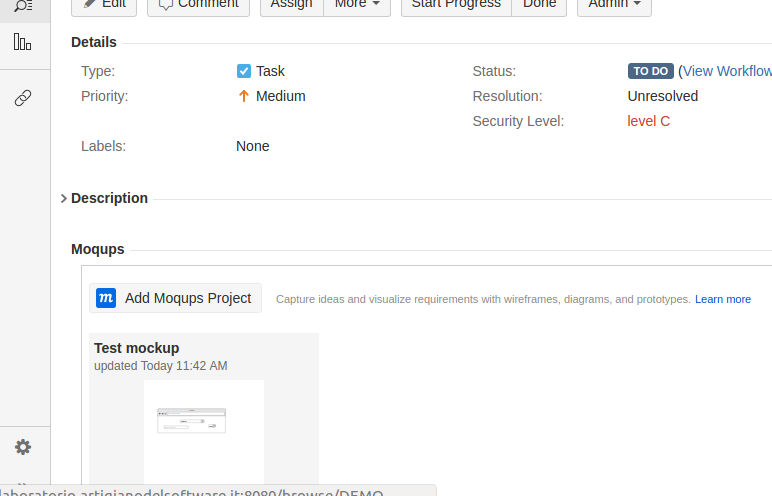
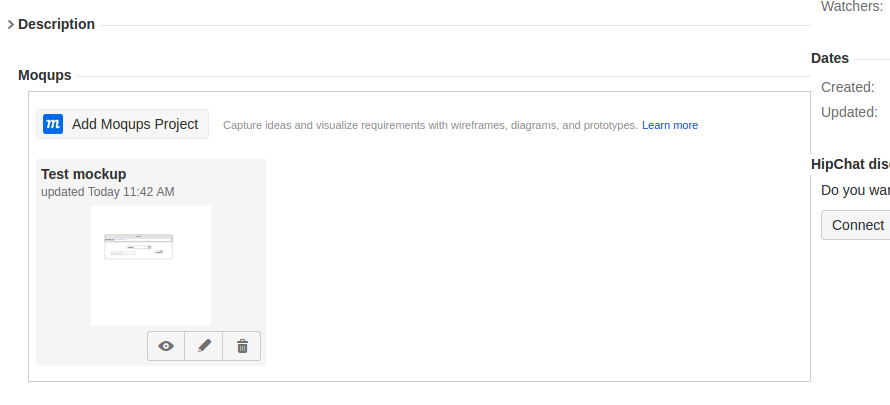
Una volta editato il tutto, procediamo con il salvataggio del mockup. Adesso, se andiamo a visionare la issue, questo è il risultato:

dove abbiamo a disposizione tutti gli strumenti per editare, visionare e …. rimuovere il mockup.

Se selezioniamo l’editazione , torniamo nuovamente nella form di editazione

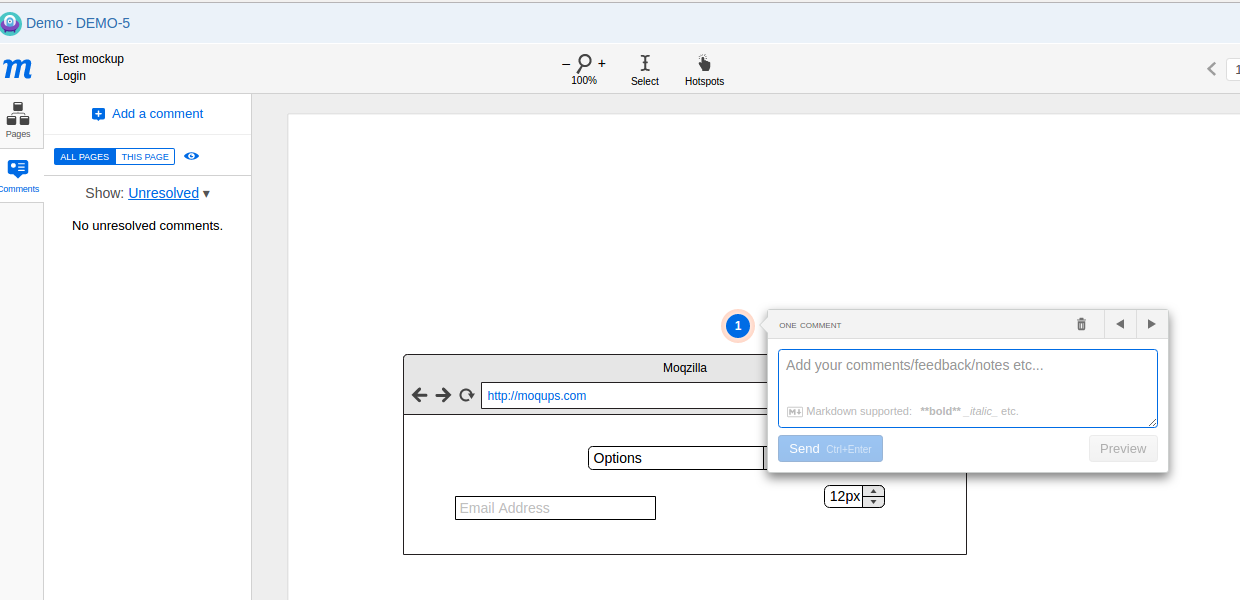
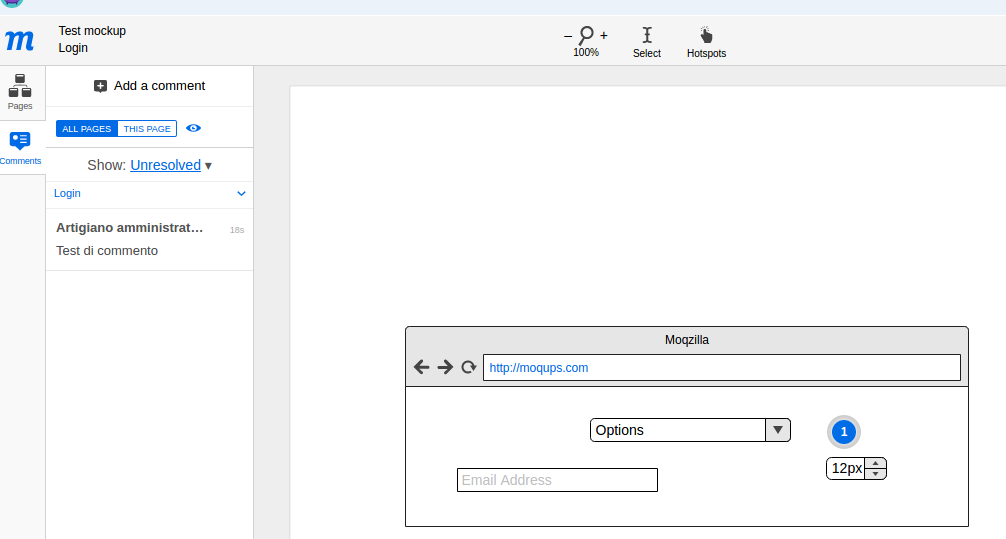
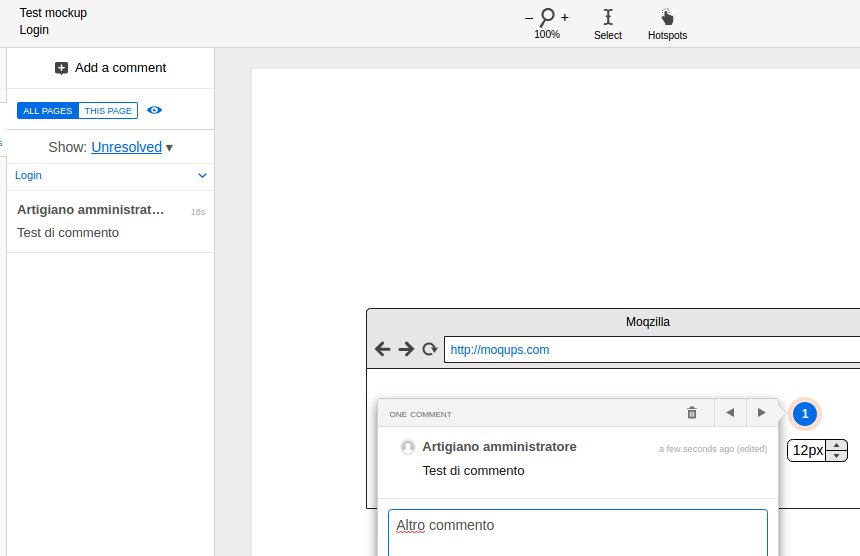
Da li possiamo inserire una serie di commenti sulle varie parti del nostro mockup

che viene evidenziato con una opportuna icona.

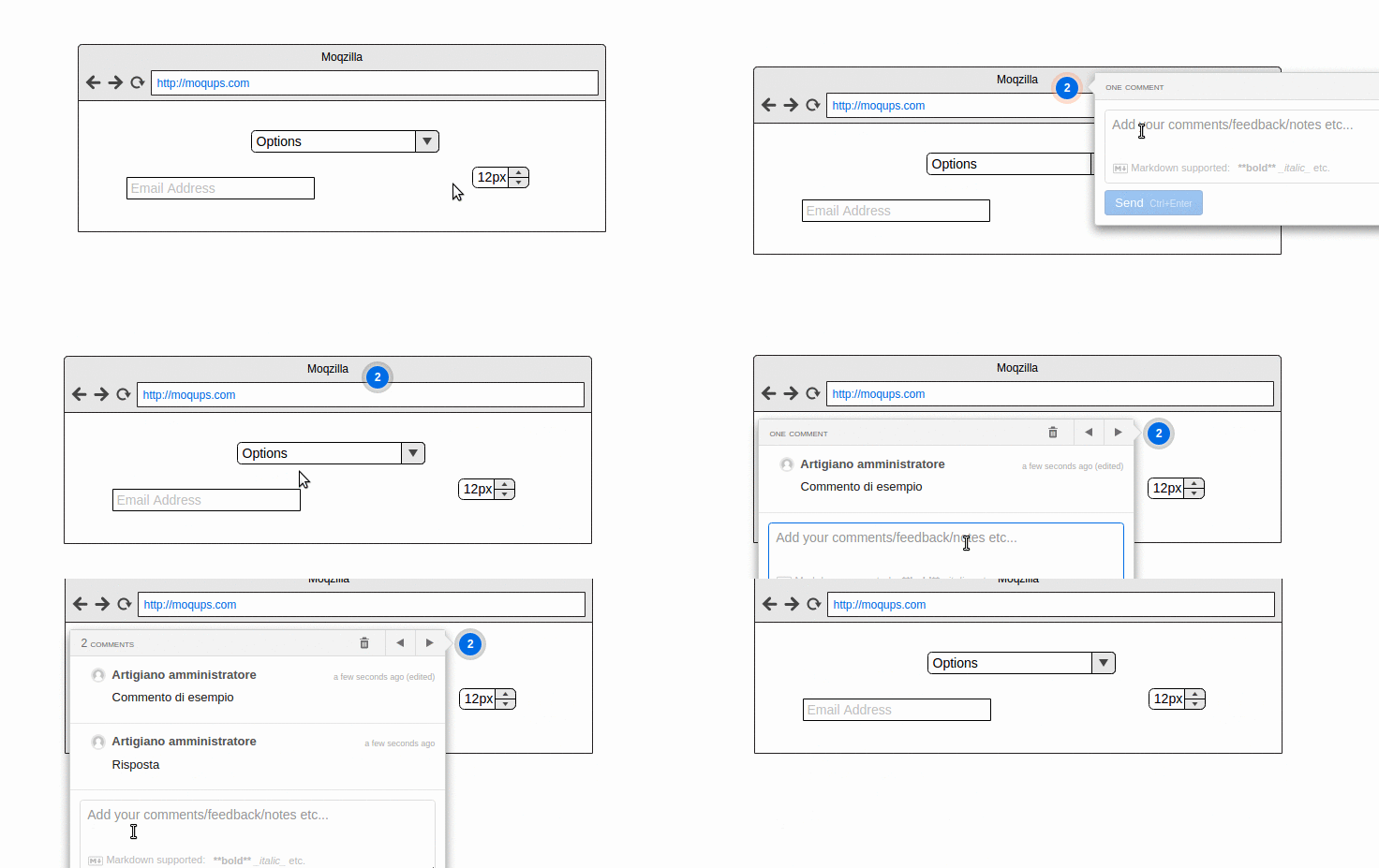
Possiamo inserire degli ulteriori commenti/risposte a commenti per arrivare a definire come realizzare questo mockup.

La seguente GIF permette di definire meglio il funzionamento 🙂

Conclusioni

Abbiamo uno strumento mooooooooooooolto interessante. Possiamo realizzare dei mckup molto belli ed avere una buona interazione/collaborazione con il mondo.


Archiving plugin for Confluence – test addon #1

Utile strumento per Confluence

In questo post andremo ad testare un nuovo addon per Confluence, che ci riserva delle belle sorprese.

Installazione

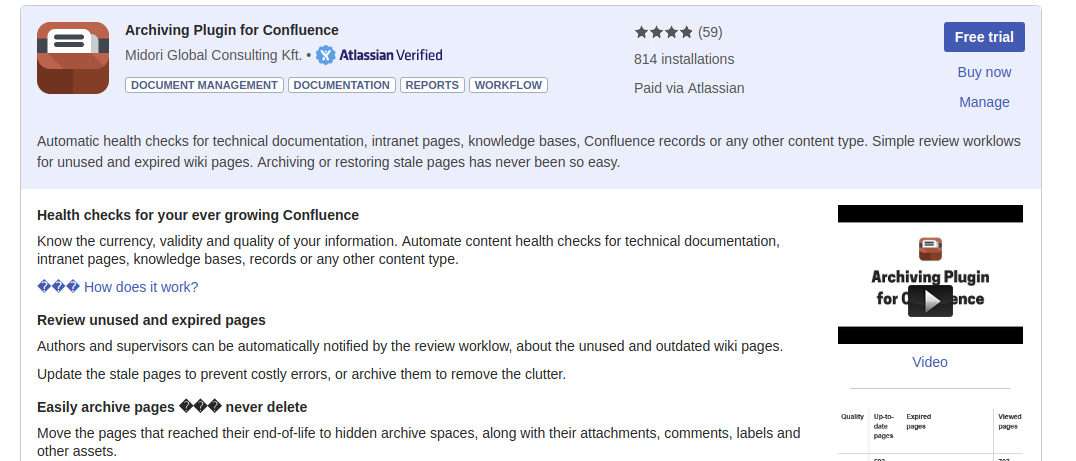
Partiamo come sempre dalla installazione. Andiamo a cercare, dalla maschera di ricerca il nostro addon

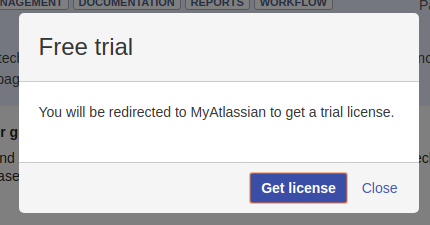
Selezioniamo Free trial  per far partire l’installazione ….

Una volta installato ….

… attendiamo che si attivi la generazione della licenza trial ….

… seguiamo tutta la procedura e successivamente ….

… confermiamola sul nostro server fino alla conclusione della installazione.

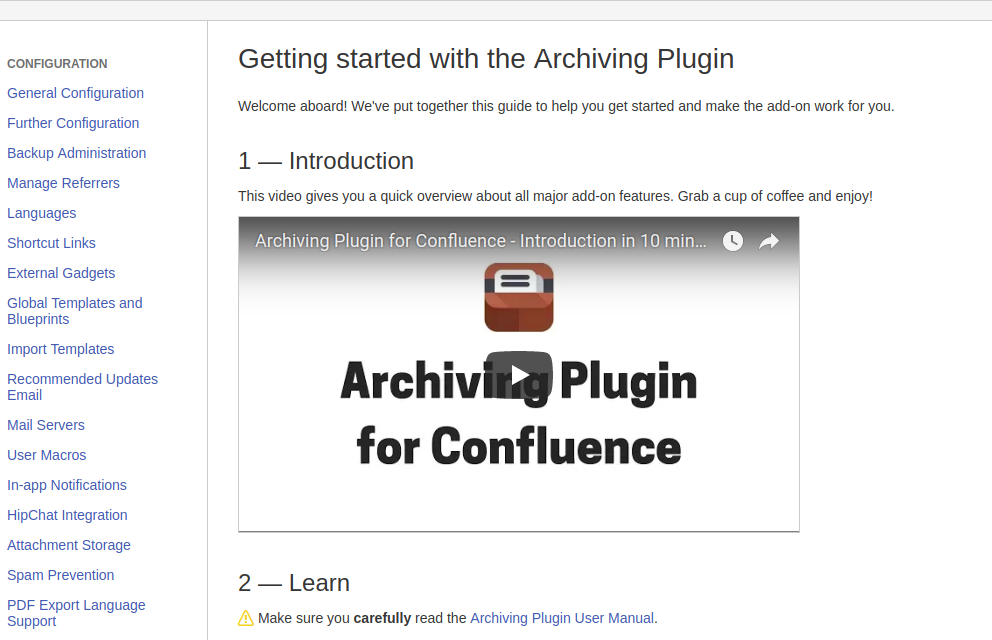
Al termine della installazione viene visualizzata la guida dell’addon, come mostrato in figura:

dalla quale possiamo iniziare ad imparare e verificare le varie funzionalità e che vi permette di migliorare il nostro uso di Confluence. Passiamo adesso alla fase successiva :-D.


Configurazione

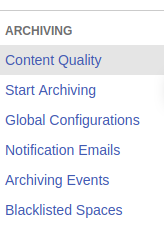
Proseguiamo nella configurazione. L’installazione ha introdotto i seguenti menù:

attraverso i quali eseguire le operazioni di configurazione/utilizzo. Iniziamo ad esaminarli singolarmente per capire che funzionalità introducono.

Content Quality

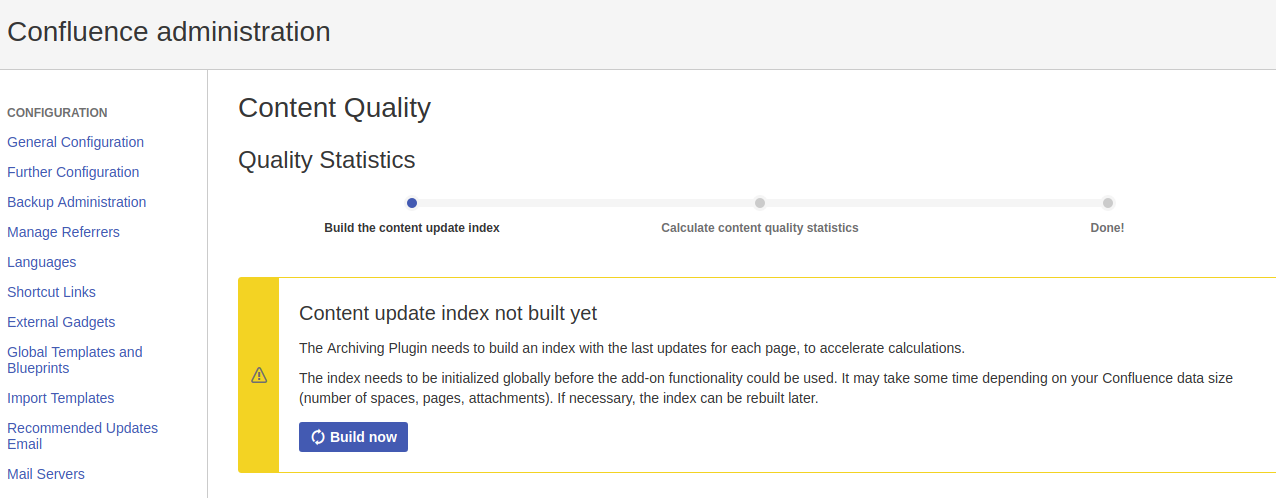
Se selezioniamo questo menù viene richiesto di creare un indice, che dobbiamo costruire la prima volta, necessario per il fnzionamento dello stesso. In questa sezione andiamo a gestire tale indice.

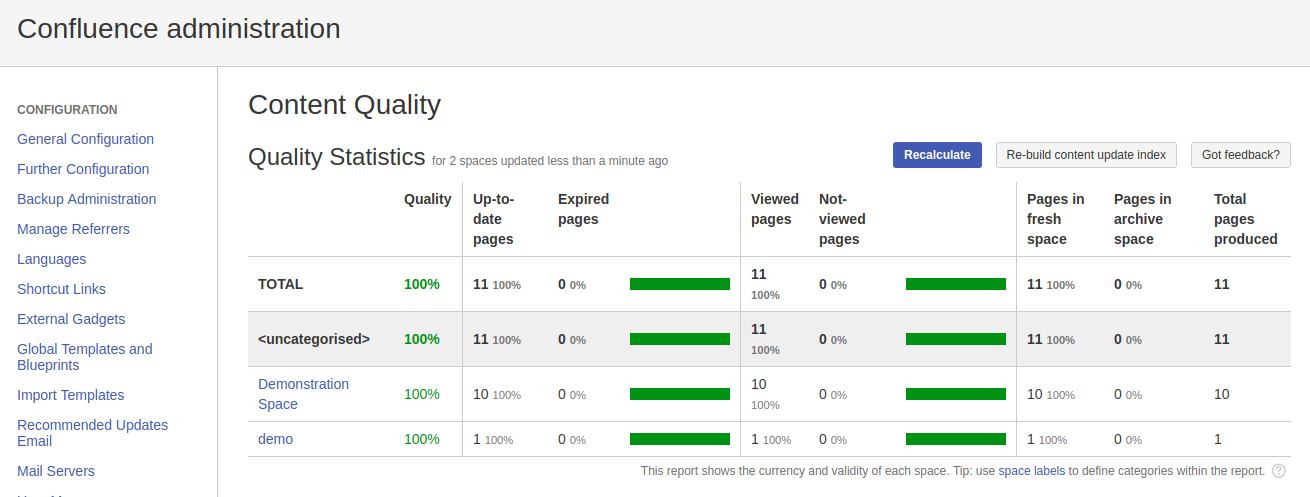
Una volta seguita la procedura di generazione dell’indice, che richede qualche istante, abbiamo questo risultato:

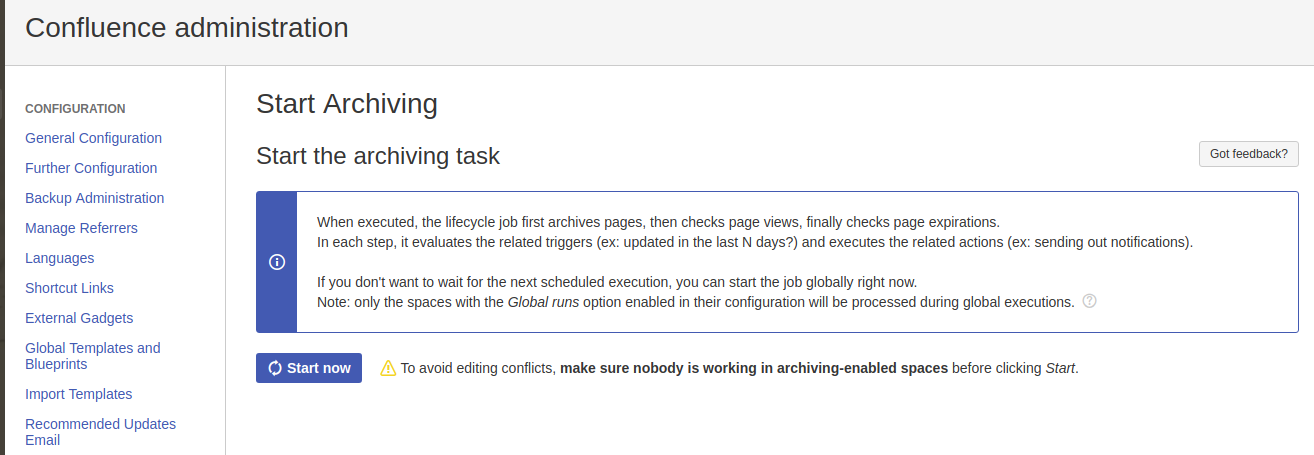
Start Archiving

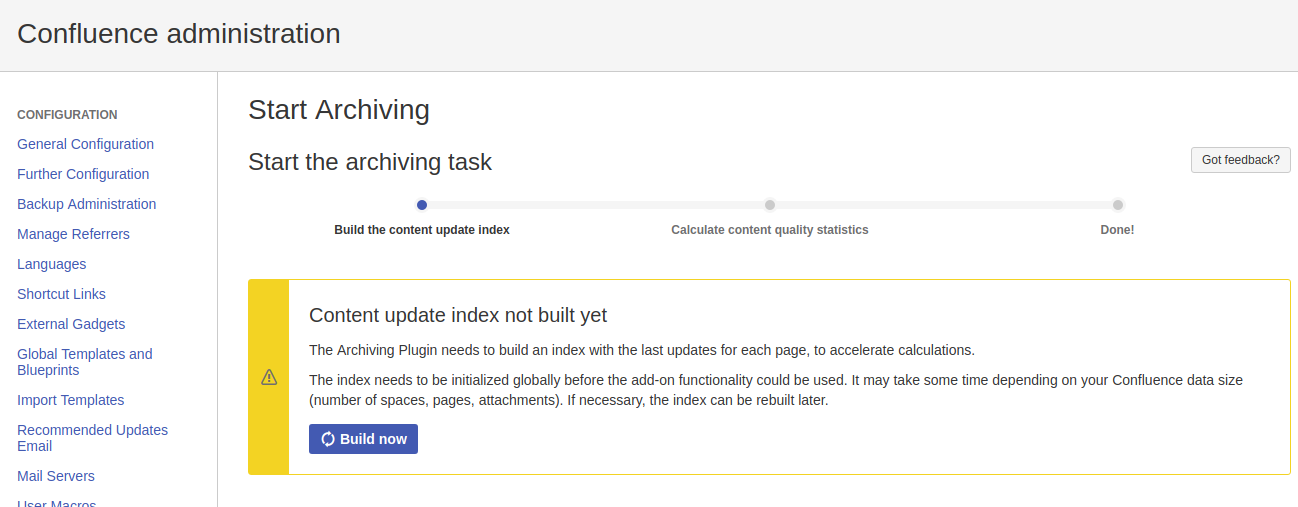
Selezionando questa opzione, se non abbiamo generato l’indice (come indicato nel precedente paragrafo), abbiamo ancora un messaggio che ci invita a generarlo 🙂

se invece lo abbiamo generato, questo è ciò che vediamo:

ovvero ci mette a disposizione l’opzione per attivare l’archiviazione degli allegati.

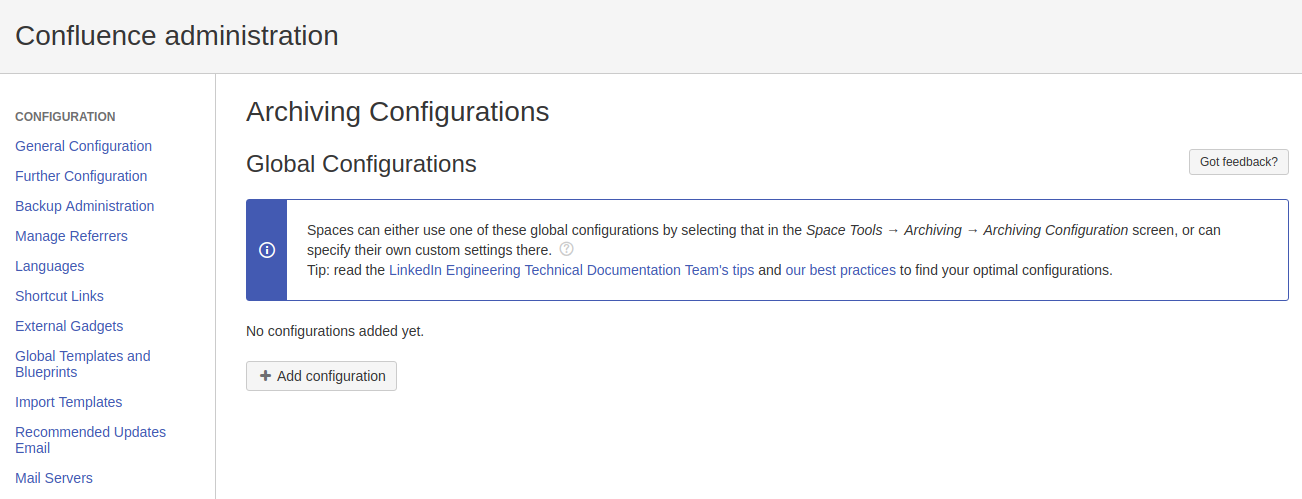
Archiving Configurations

In questa sezione andiamo a configurare il nostro addon. Qui andiamo a definire la configurazione generale che poi possiamo selezionare nei nostri Space.

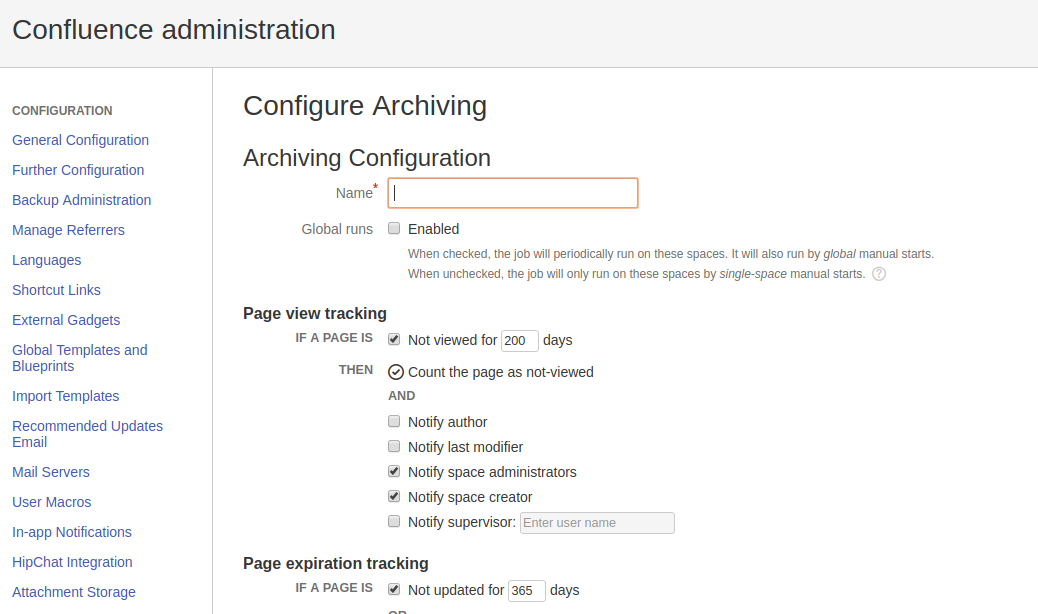
Selezionando Add configuration possiamo andare a definire la configurazione da usare per archiviare il nostro space. Come possiamo vedere dalla seguente figura:

andiamo a definire le regole per poter eseguire l’archiviazione, ovvero: archiviare una pagina se non viene vista per più di X giorni, achiviarla se non viene aggiornata per più di Y giorni, etc.

Possiamo anche definire se inviare le notifiche, che esaminiamo nel prossimo paragrafo.


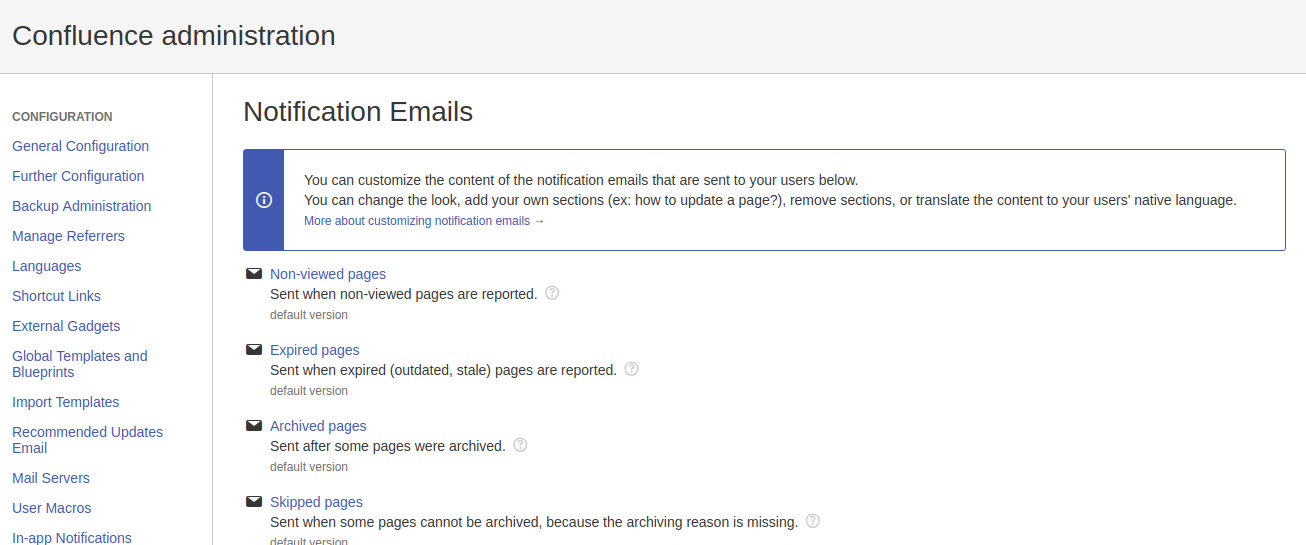
Notification Emails

In questa sezione andiamo a definire, utilizzando Velocity, il formato delle mail da inviare per determinati eventi. Dalla seguente pagina:

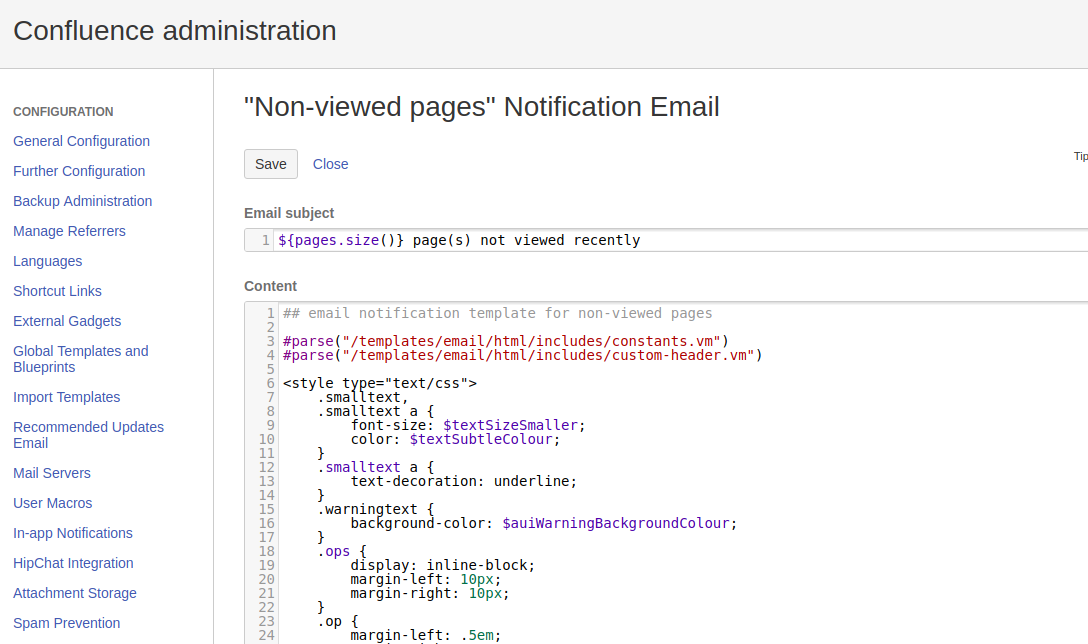
Vediamo la lista delle mail disponibili per default. Se ne selezioniamo uno:

vediamo il dettaglio. In qesto caso, per riuscire a configurare il tutto, occorre un attimo di preparazione su Velocity e, come primo consiglio, suggerisco di non modificare questa sezione se non dopo che siamo abbastanza sicuri.


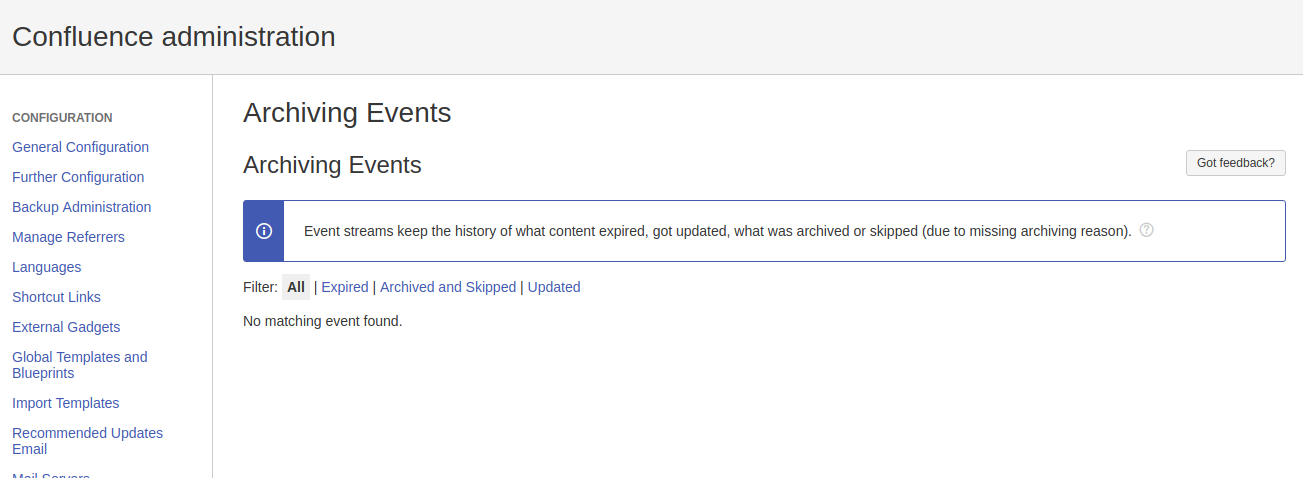
Archiving Events

In questa sezione abbiamo un log di tutti gli eventi di archiviazione che sono accaduti. Come possiamo vedere dalla seguente immagine:

(Anche se non abbiamo eseguito alcuna archiviazione) possiam oeseguire tutte le interrogazioni del caso.


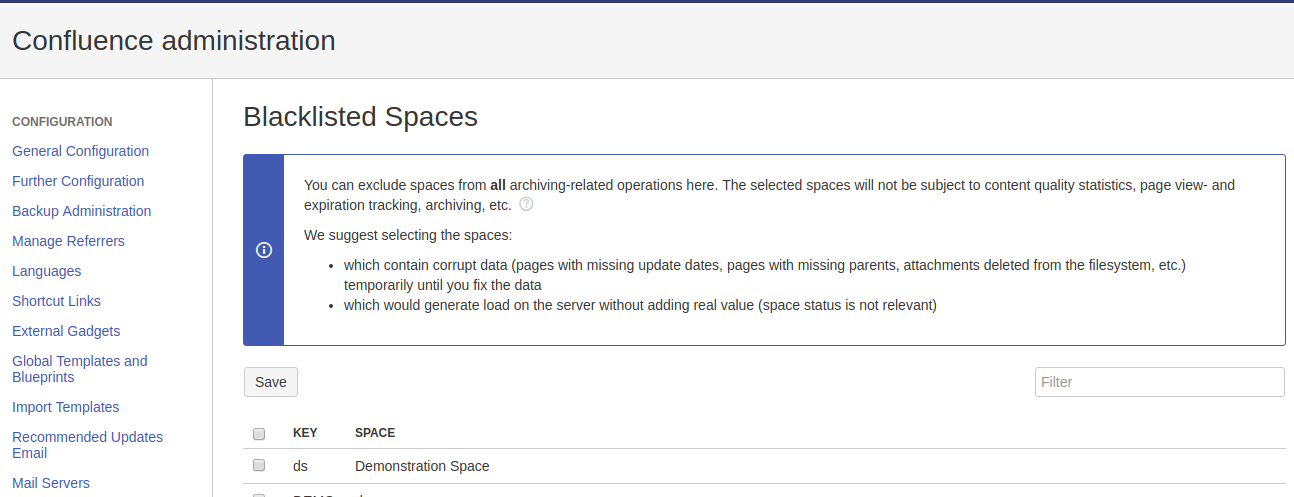
Blacklisted Spaces

In questa configurazione andiamo ad indicare quali Space non saranno soggetti alle regole di archiviazione, impostate dalle precedenti configurazioni.


Getting Started

Selezionando questa opzione, andiamo a visualizzare nuovamente quanto viene visualizzato al termine della installazione, ovvero la seguente immagine:


Conclusioni

Concludiamo con la descrizione della configurazione questo post, e riprendiamo nel successivo la parte di test. :-). In questo modo non sovraccarichiamo il post con troppe informazioni.


Reference

Maggiori informazioni sono presenti alla pagina del marketplace.



Creiamo un Diary con Confluence

Creiamo un Diary su Confluence

In questo post andremo ad esaminare ci permette di creare dei contenuti in sequenza cronologica ed in maniera molto semplice.

Subito nel dettaglio

Questo addon permette di poter generare, in maniera molto più agevole, dei contenuti in sequenza cronologica. Un Diario 🙂

L’addon introduce non sostituisce il sistema di editazione, ma introduce un sistema per aiutarci in questo compito.

In aggiunta abbiamo la possibilità di riportare tutto su stessa pagina 🙂

Lo proviamo?

Certo che si 😀 e verifichiamo subito come funziona 🙂

https://video.twimg.com/tweet_video/DQjkBECXkAAtmDP.mp4

Installiamo l’app

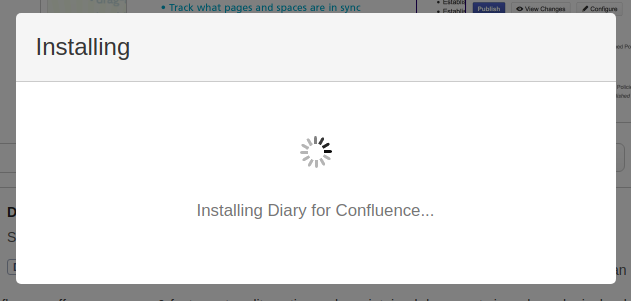
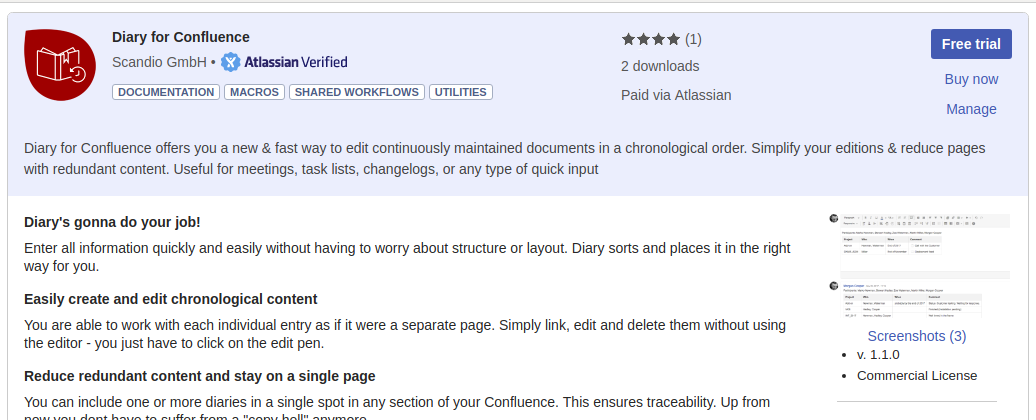
Come sempre partiamo dalla maschera di ricerca e cerchiamo la nostra app, come mostrato nella seguente figura:

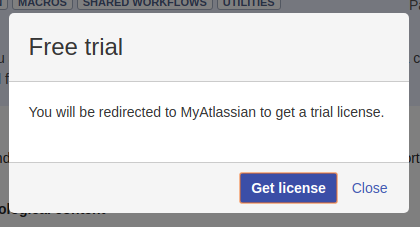
Selezioniamo Free trail e …..

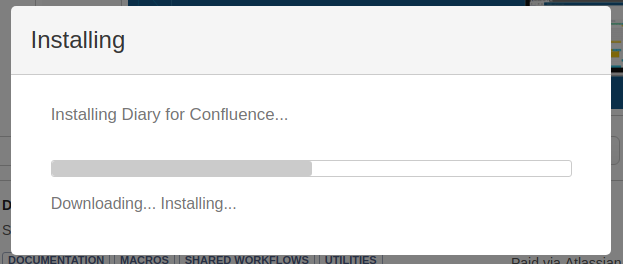
…. lasciamo che si attivi l’intera procedura ….

… lasciamo che si attivi la procedura di generazione della licenza trial ….

… seguiamo la procedura ….

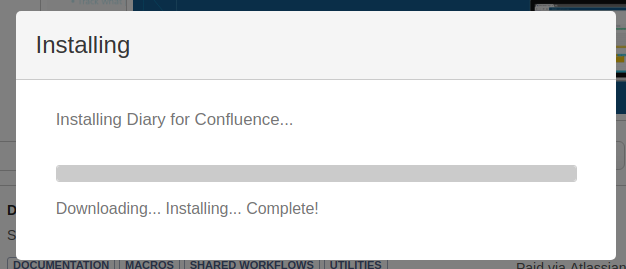
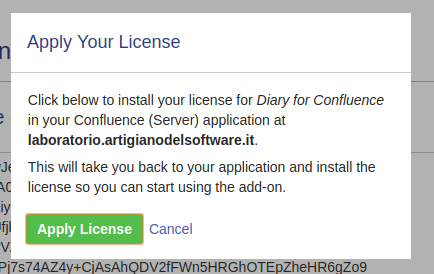
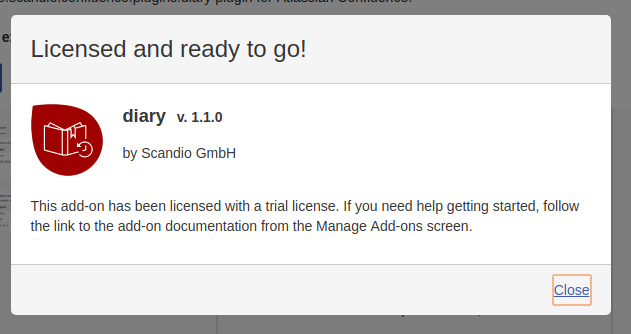
… e applichiamo la licenza appena generata, fino alla conclusione della procedura vera e propria.

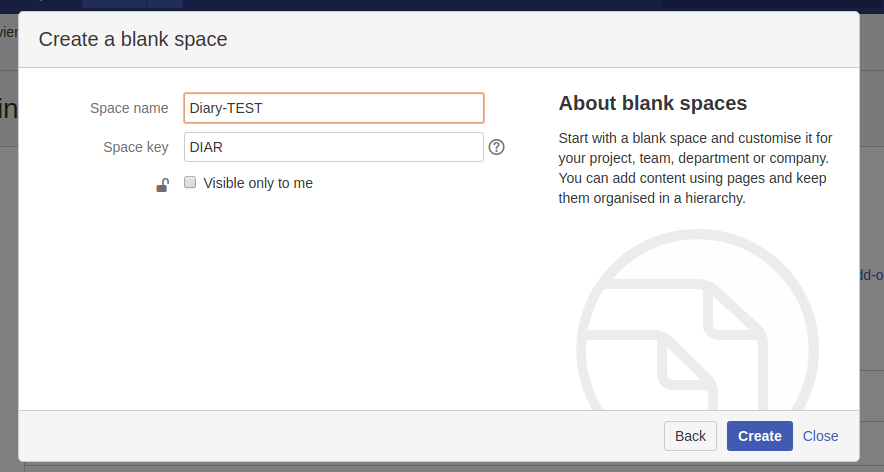
Passiamo direttamente alla fase di test, dato che non abbiamo configurazione generale. Generiamo uno space dedicato nel nostro Confluence:

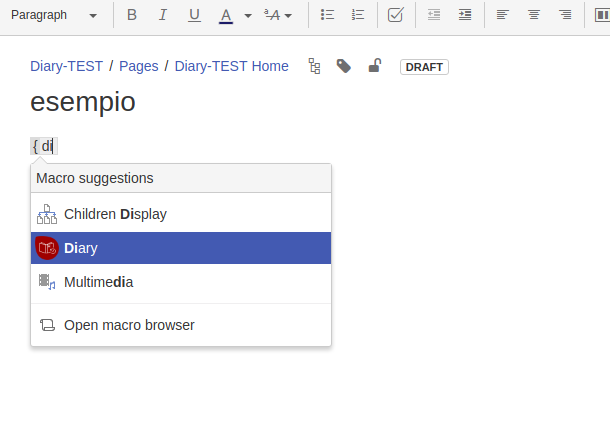
Quindi andiamo ad aggiuntere una pagina (nome di fantasia: Esempio 😛 ) ed aggiungiamo la nuova macro appena aggiunta:

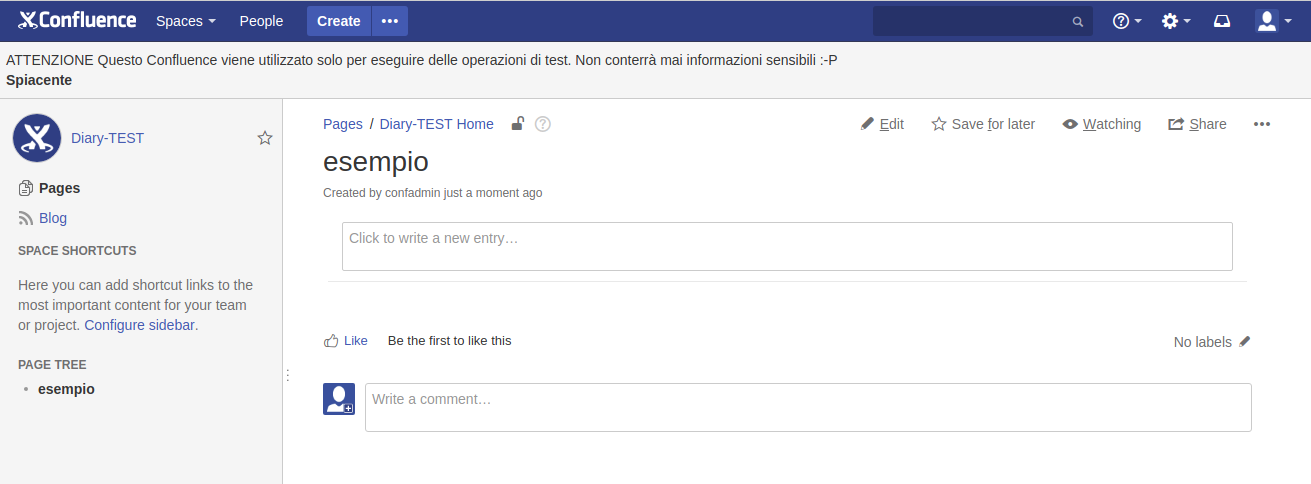
Salviamo e la seguente figura ci mostra il risultato:

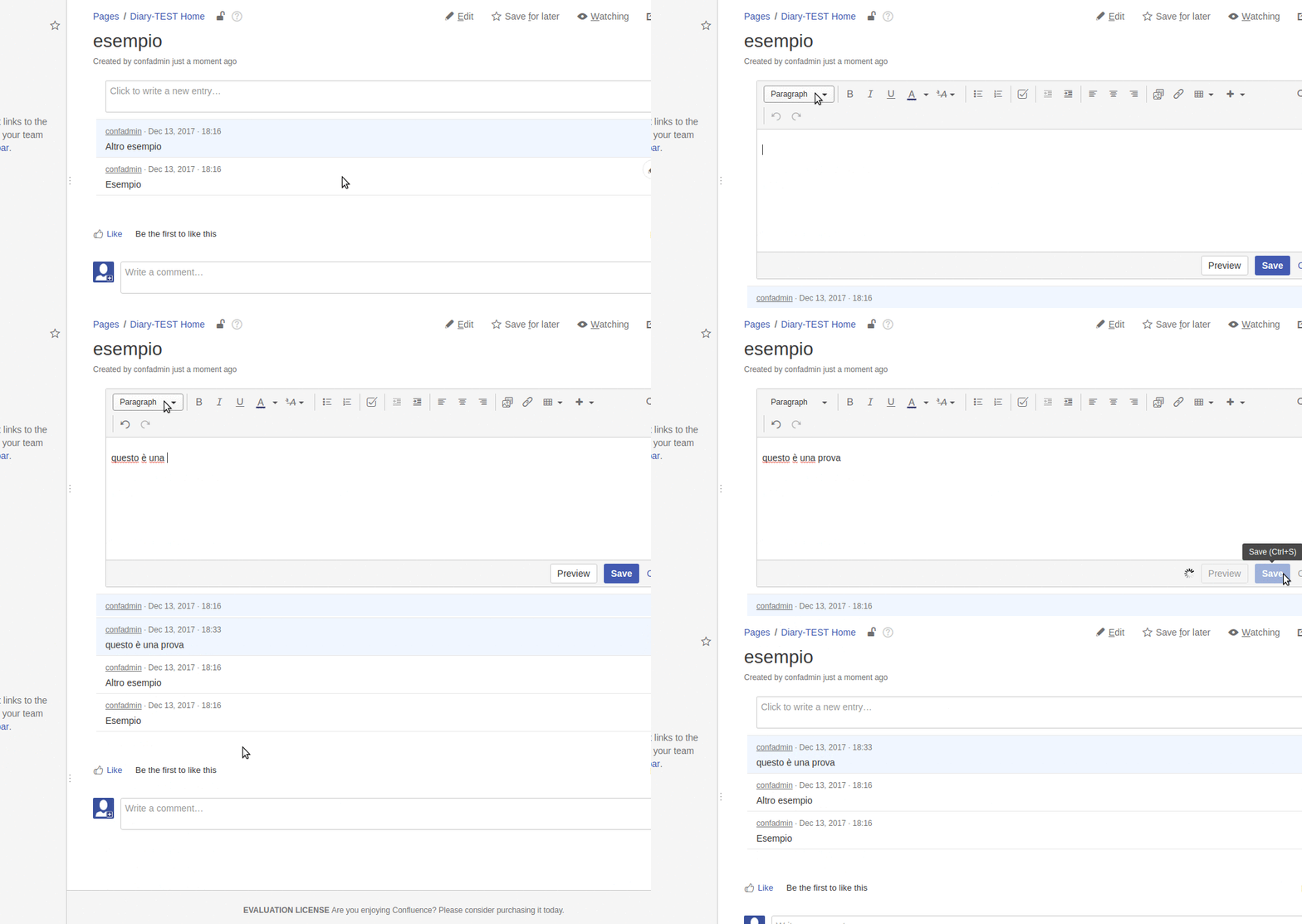
La seguente GIF ci permette di capire come funziona l’app 🙂

Come possiamo vedere, la macro ci permette di aggiungere dei commenti che, come la stessa macro ci mette a disposizione, ce li visualizza in ordine cronologico.

Conclusione

Abbiamo un addon che ci permette di poter generare un sistema di note da inserire nelle nostre note in ordine cronologico. Questo sistema, a differenza dei commenti, un sistema per poter generare dei LOG activity rapidi e veloci. Non cambia il modo con cui si esegue l’editazione, ma permette di poter modificare una pagina :

  • senza entrare in editazione della pagina
  • creando un log cronologico
  • creando una …. storia, che come ho avuto modo di far vedere in un precedente post, non è affatto una cosa cattiva 😀


Reference

Maggiori informazioni sono reperibili alla pagina del marketplace.


Flusso Twitter su nuovo evento

Un nuovo evento Atlassian a Madrid ….

…. targato Deiser. Tentiamo nuovamente l’impresa di seguirlo via Twitter 🙂


L’argomento dell’incontro ….

…. riguarda JIRA Service Desk e di come può essere utile nella vita (lavorativa) di tutti i giorni. In questo post cerchiamo di ripercorrere quanto è stato discusso durante questo incontro.


Flusso Twitter


Confluence – Come configurare l’administrator contact form

Un altro piccolo tutorial

In questo post continuiamo con i nostri tutorial, per guidarci nella impostazione della nostra istanza di Confluence.

Una precisazione

Ringrazio Lud per i suoi commenti, che vi invito a leggere.

Grazie alle sue precisazioni ho verificato che effettivamente sono stato troppo veloce nello scrivere il post e di conseguenza non era molto chiaro. Mi scuso con i lettori. Il post è stato quindi sottoposto a revisione per meglio spiegare l’argomento.


Confluence Administrator Contact Form

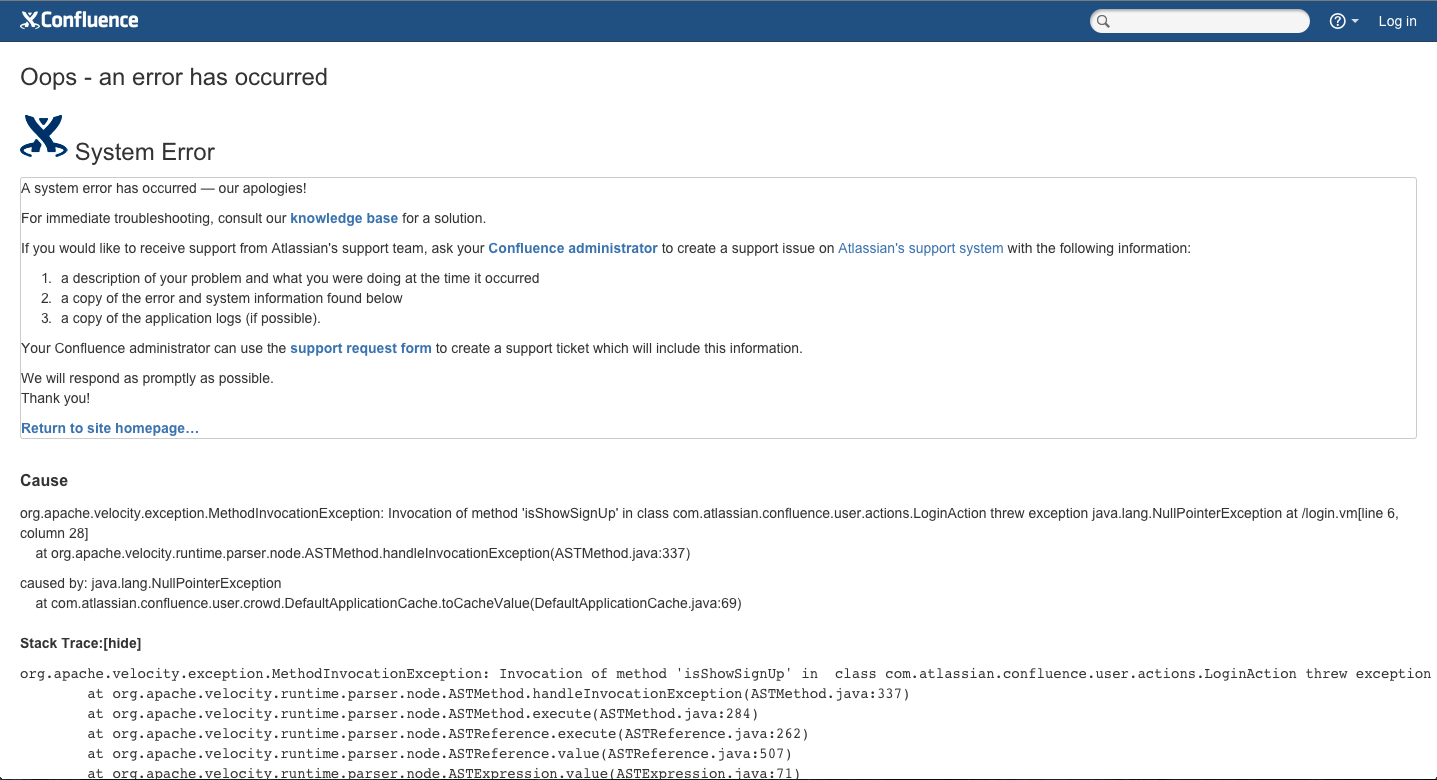
Vediamo come configurare la Confluence Administrator Contact Form. Si tratta di una Form per contattare gli amministatori che Confluence mette a disposizione. Questa form viene proposta sempre quando si presenta una situazione spiacevole: Un errore 500, come mostrato dalla seguente figura:

Questa è la maschera che viene proposta agli utenti:

Come per il precedente tutorial, dedicato a Jira, anche in questo caso con pochi semplici passi andiamo a configurare il tutto

Come procediamo?

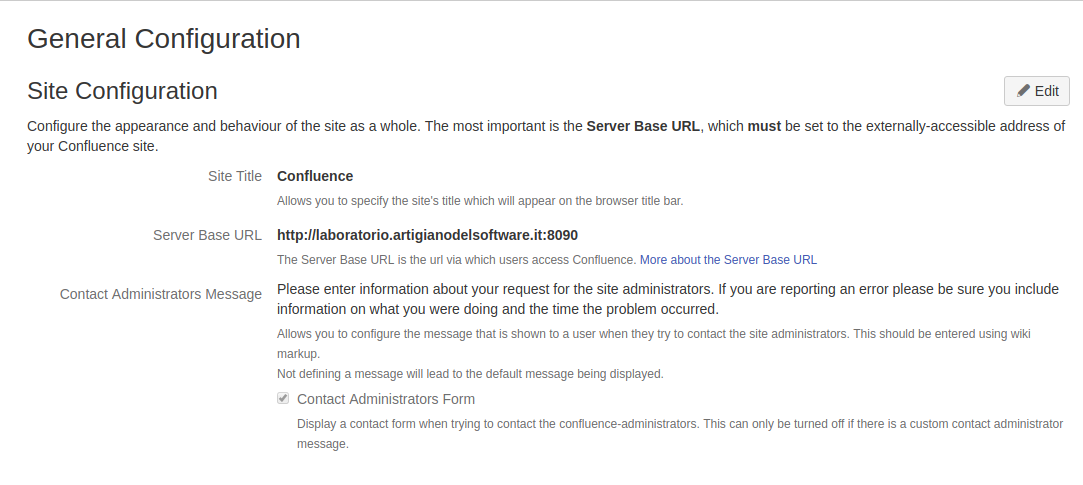
Selezioniamo la pagina di amministrazione del nostro Confluence e cerchiamo la sezione System.

Dalla sezione Site Configuration andiamo ad attivarla (abbiamo apposita checkbox) e da li andiamo a configurare anche il testo della nostra Contact form. Teniamo conto che il testo che possiamo proporre, possiamo inserire il Wiki Markup, per inserire formattazioni ed altro ancora.

Tutto?

Consiglio di avere attivato l’invio delle email e di tenere sotto controllo le notifiche. In aggiunta possiamo introdurre anche il captcha, per evitare che …. lo spam regni sovrano. Come mostrato nella precedente immagine, abbiamo una voce del menù di amministrazione di Confluence che ci permette di attivare e configurare tale opzione e di riuscire .

Dalla manualistica potete vedere che questa opzione si attiva per più componenti, quale i commenti o l’editazione di pagina. Date una occhiata al precedente link per maggiori dettagli.

Ma non è finita. Potete richiamate la maschera di contatto anche dal seguente link:

https:// < Base-URL > / contactadministrators.action


Reference

Consiglio anche la lettura (lo so: è in inglese; ma la consiglio lo stesso) di questa pagina della manualistica, per avere un quadro completo.


Tutorial – Come configurare l’administrator contact form

Tutorial – Jira Administrator Contact Form

In questo post andremo a trattare un argomento didattico: Vediamo come configurare la parte di Administrator Contact Form.


Di cosa di tratta?

Si tratta della Form che può essere utilizzata per comunicare con l’Administrator del nostro Jira.

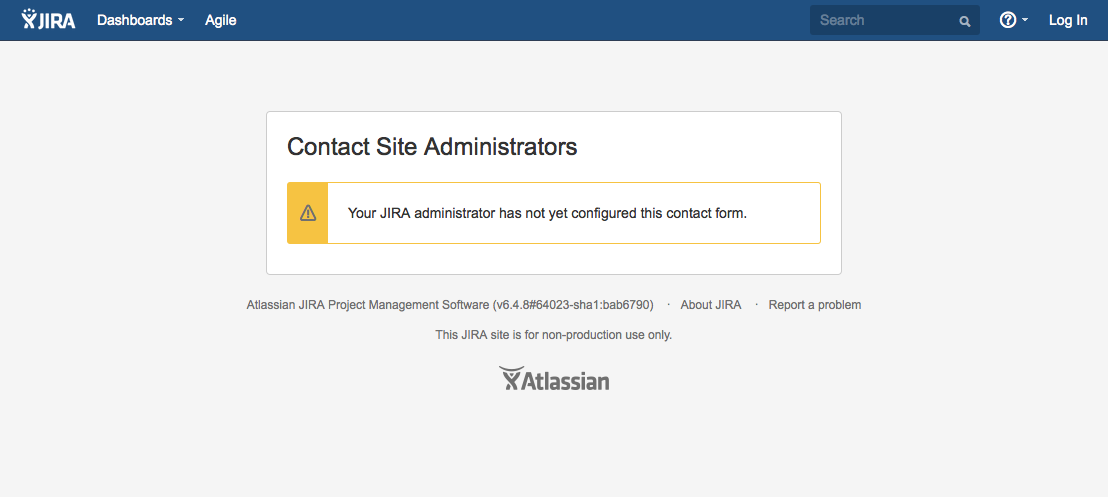
Se non la configurazione non è ben fatta, il risultato che possiamo avere è il seguente:

Come lo configuriamo?

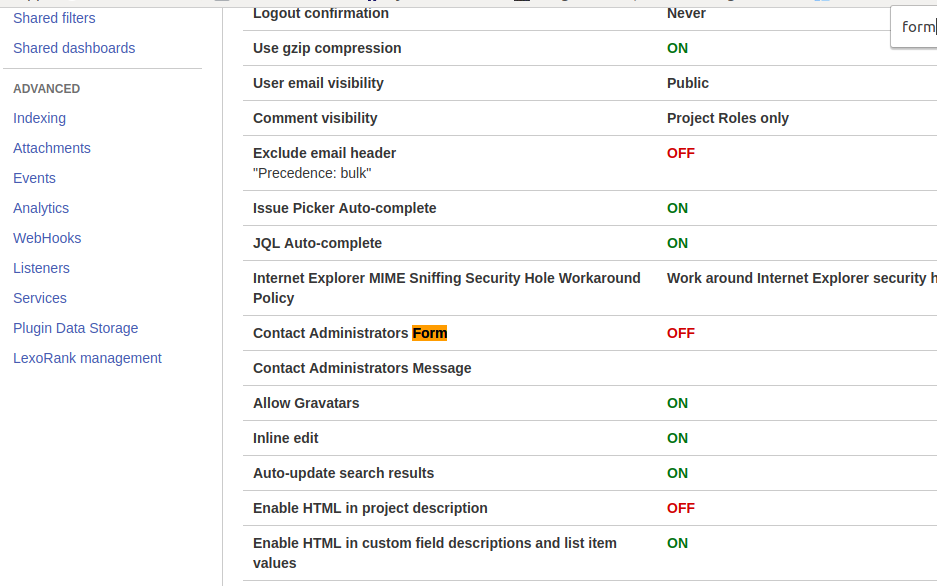
Pochi semplici passi e lo configuriamo :-). Si parte dalla prima configurazione, che consiste nell’accesso alla sezione di amministrazione System e da li attivare tale form.

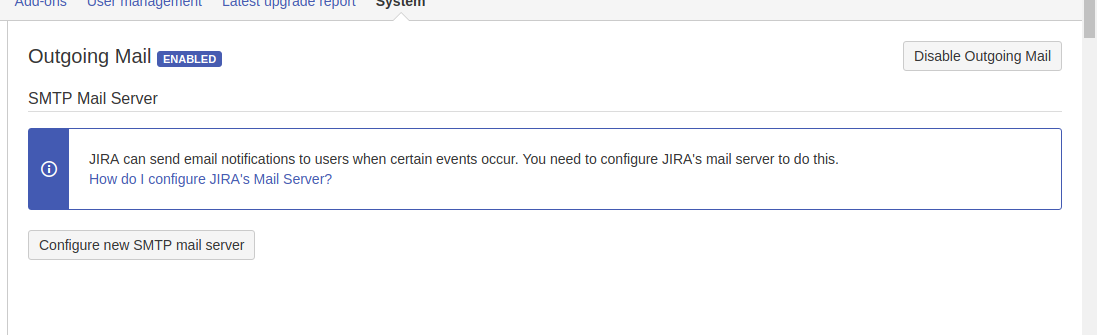
dove abbiamo una apposita …. opzione che attiva tale form di contatto. Ma non basta. Occorre anche assicurarsi che la nostra istanza di Jira sia in grado di inviare delle mail. Di conseguenza deve essere configurata la sezione di outgoing mail.

Un esempio lo abbiamo già visto e pubblicato in un altro post del blog, dove abbiamo mostrato come utilizzare google per inviare mail nella nostra istanza.


Manca qualcosa?

No. Non manca altro. 🙂 Ovviamente vi invito sempre e comunque a consultare la manualistica di Jira. Come ho imparato le versioni si evolvono e di conseguenza è sempre bene aggiornarsi, nei limiti umani e del possibile ovviamente, con le nuove versioni.


Reference

Vi rimando ai seguenti link per maggiore informazioni.


Announcement Banner per Confluence

Una piccola novità

In questo post andremo ad esaminare una piccola novità per Confluence. SI tratta di un addon che permette di poter inserire dei Banner con dei semplici annunci, simili a quanto può eseguire JIRA con le proprie funzioni native 🙂

Che cosa permette?

Questo addon, come già indicato in precedenza, permette di poter gestire dei banner per gli annunci sotto il nostro Confluence

La precedente immagine ci fornisce un esempio di cosa possiamo fare :-), il tutto con pochi semplici click. Dalla seguente immagine:

vediamo che possiamo gestire il tutto semplicemente e con poche istruzioni.


Lo provo subito

Come in altre occasioni, lo provo subitissimo :-P. L’installazione non richiede che pochi semplici passi.

Dato che l’app è gratuita, la procedura di installazione è anche più semplice.

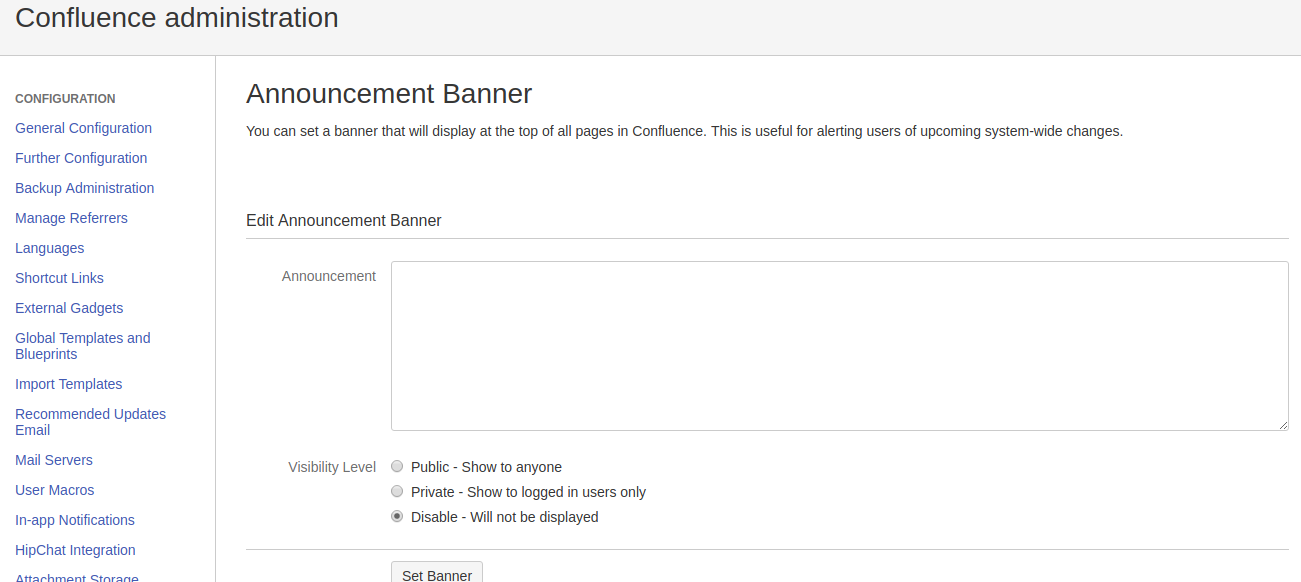
L’addon introduce una nuova voce di menù

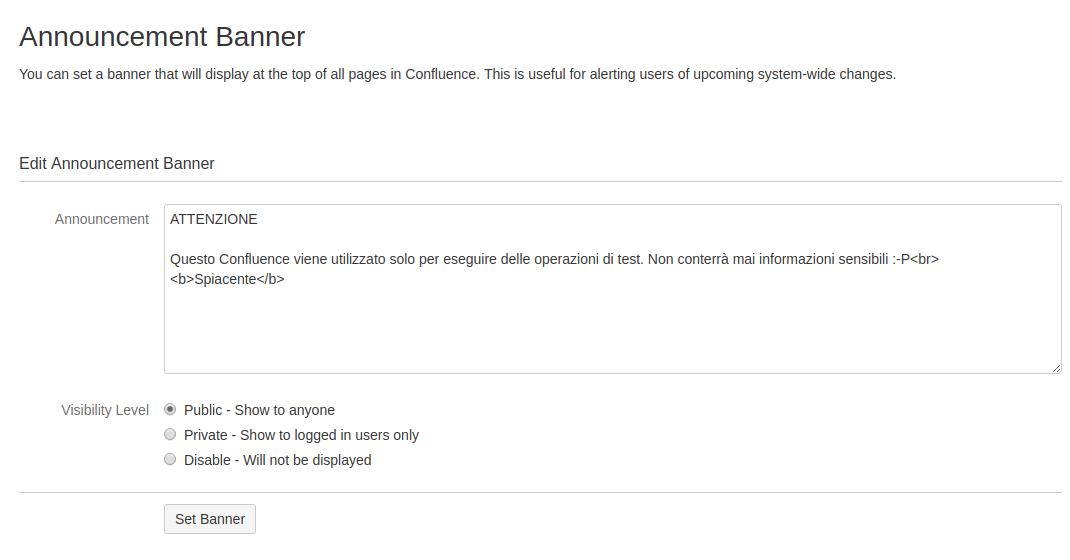
nella sezione Look and Feel della sezione di amministrazione. Da li accediamo alla sezione di configurazione/attivazione/disattivazione del banner.

dove impostiamo il nostro Banner di test.

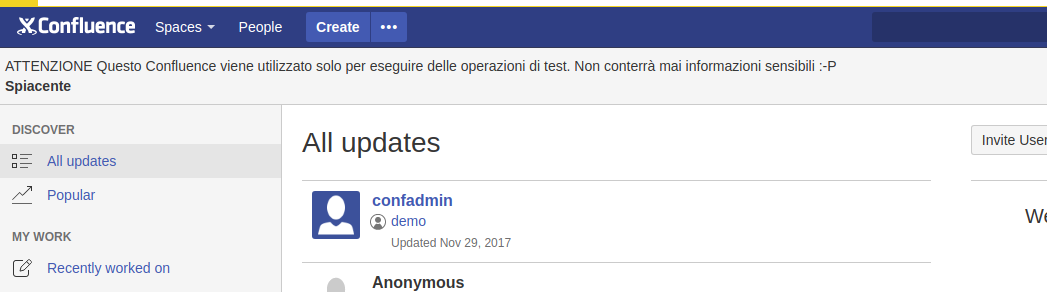
e verifichiamo subito il risultato:


Conclusioni

Abbiamo a disposizione un addon GRATUITO (al momento in cui viene redatto il post, l’addon è gratuito) che colma una delle funzionalità mancanti di Confluence. Sono sicuro che dalle prossime versioni ci sorprenderà con altre caratteristiche interessanti :-D.


Reference

Maggiori informazioni sull’addon sono reperibili alla pagina del marketplace.


BitBucket & Git – Riprendiamo il discorso.

Riprendiamo il filo del discorso

In questo post riprendiamo il discorso su di un argomento molto delicato, importante ed …. essenziale: Git 🙂


Dove eravamo rimasti?

Avevamo creato una serie di articoli in cui mettavamo a confronto Mercurial e Git, spiegando le basi e i rudimenti (si trattava veramente di un confronto semplice e rapido) tra i due sistemi.

Ripartiamo da ….

…. una serie di articoli, curati dalla Atlassian, in cui potete trovare le basi e i primi rudimenti 🙂 …


Da questa pagina siamo poi reindirizzati in una sezione

da cui possiamo vedere i vari articoli.


Conclusioni

Punto di partenza per i prossimi articoli e sulle varie ….. elucubrazioni che andrò a fare. Cercherò infatti di formulare delle ipotesi di utilizzo in determinati ambiti.


Atlas CRM – Ultime novità

Ultime novità

In questo post andiamo ad esaminare le ultime novità su Atlas CRM, che seguiamo con molto interesse.


Subito al sodo

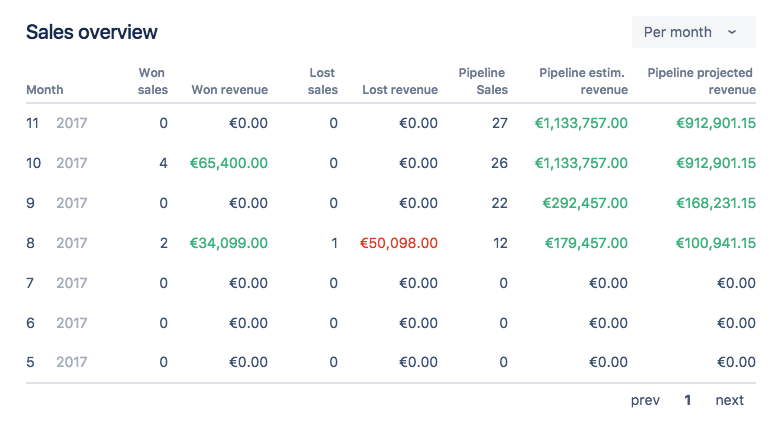
Abbiamo sempre novità. In particolare abbiamo un aggiornamento sul Sales Report. Possiamo eseguire dei raggruppamenti per mese o settimana, come mostrato dalla seguente figura:

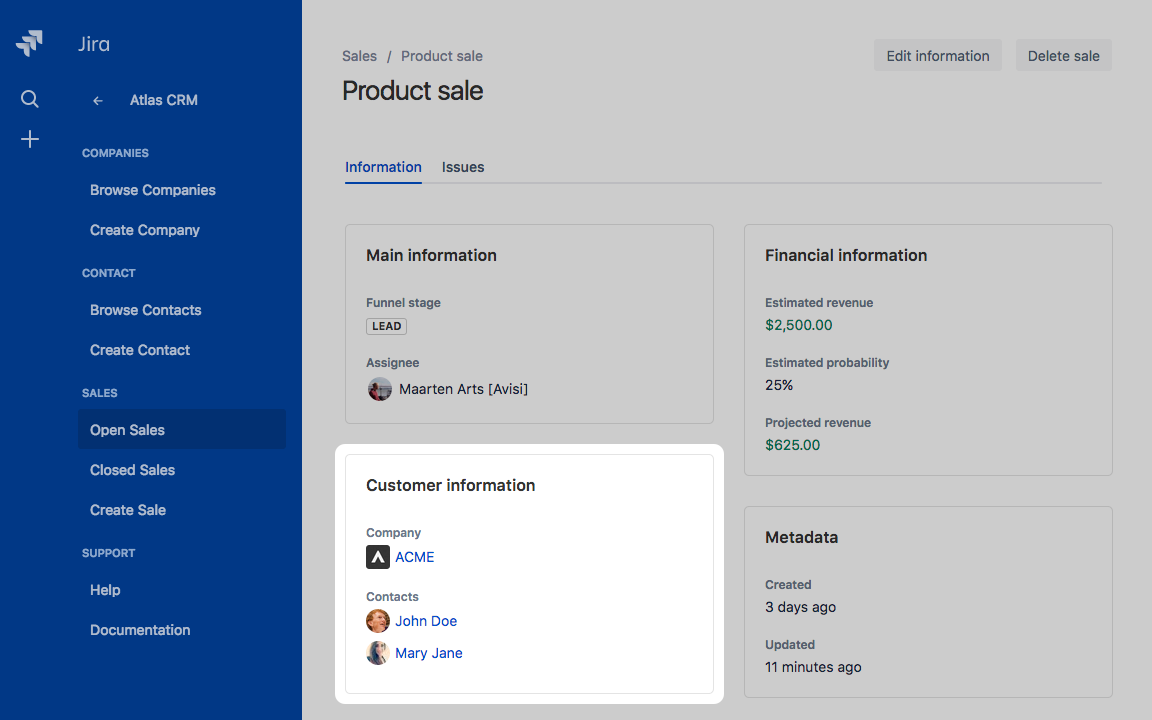
Altra novità, indicata nel precedente post, oltre ad indicare la società di riferimento della vendita, possiamo adesso indicare il contatto di riferimento.

Ultima ma non ultima: abbiamo la possibilità di esportare i dati su Excel. Conosciamo bene l’importanza di poter lavorare con i dati esportati su Excel.


Conclusione

Questo addon continua a sorprendere ad ogni rilascio. Continuiamo a monitorarlo.