JExcel – Prova su strada

Prova su strada

In questo post andremo a vedere la prova su strada di questo addon, descritto in questo post.

Installiamolo

JEXCEL-02-01Come siamo abituati, cerchiamo il nostro addon sulla sezione Addon del COG menù. Come mostrato dalla precedente immagine, lo andiamo a cercare e subito possiamo installarlo. Da tenere sempre a mente che tutti gli addon rintracciati sono quelli COMPATIBILI con la versione di JIRA che abbiamo. Selezionando il tasto Install facciamo partire l’installazione, come mostrato nella seguente immagine:

Jexcel-02-02

In automagico, viene eseguito il download dell’addon:
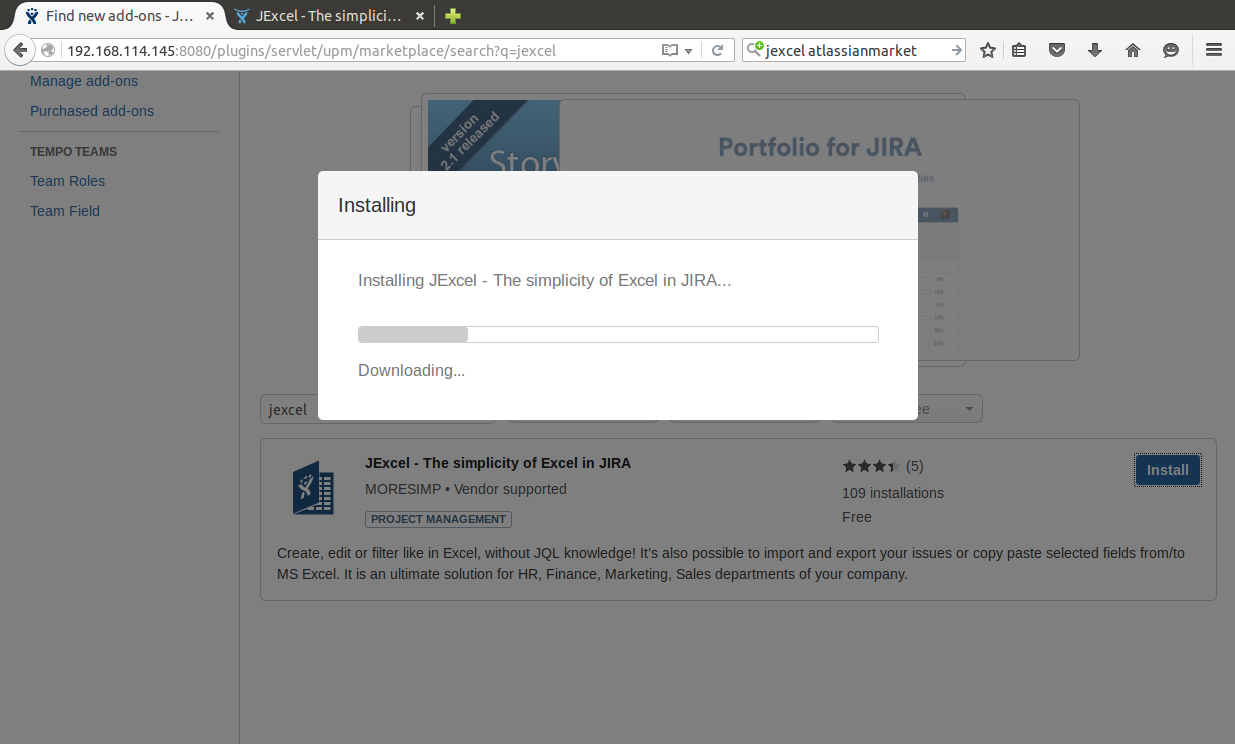
jexcel-02-03

Al termine del download, sempre in automagico, parte l’installazione che, come mostrato nella immagine seguent:

jexcel-02-04

l’installazione si conclude abbastanza velocemente, dato che l’addon (al momento in cui viene scritto l’articolo) è FREE.
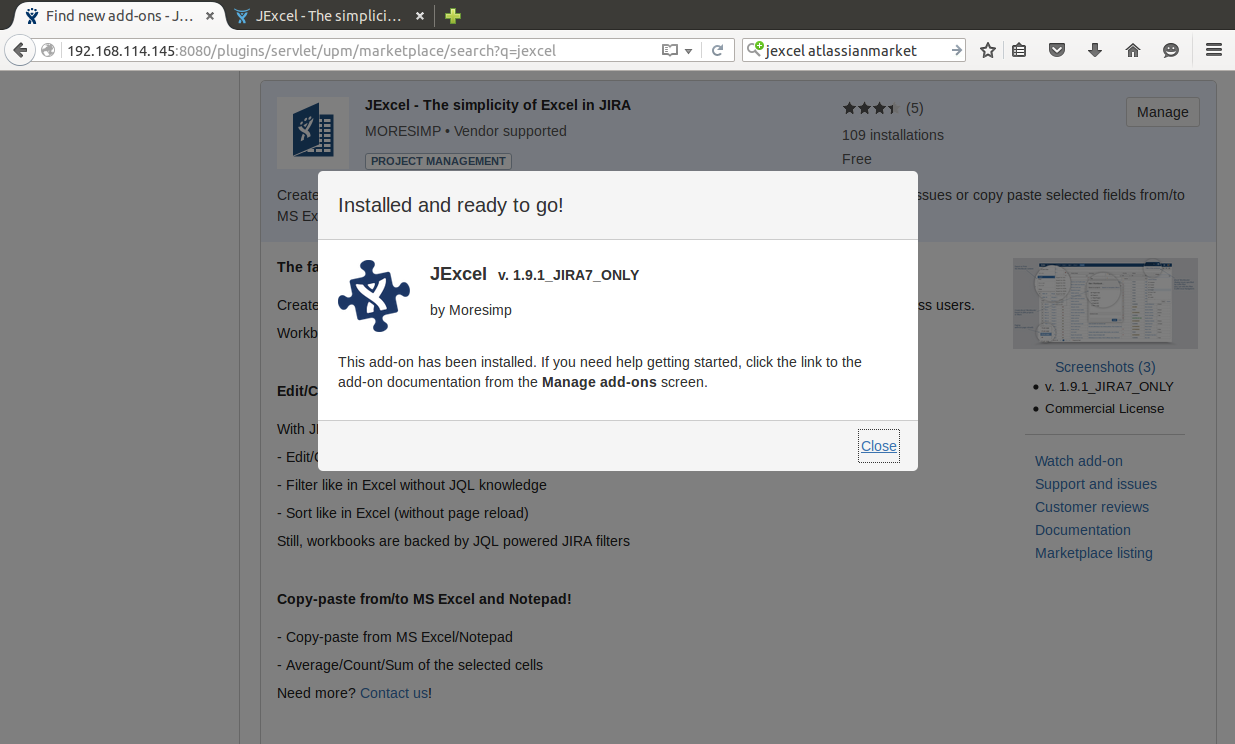
jexcel-02-05

A questo punto, come sempre, passiamo alla fase di configurazione dell’Addon, che come possiamo vedere nella seguente immagine, è molto semplice:

jexcel-02-06Vediamo che l’unica configurazione richiesta è lo stabilire quali gruppi JIRA può usare l’addon.

Test Test Test Test Test Test

Iniziamo ad usare l’addon. Per accedere alla funzionalità abbiamo un comodo menù come mostrato in figura:

jexcel-02-07

Selezionando la voce del menù Openentriamo nel vivo 🙂


jexcel-02-08

A questo punto, probabile che l’addon stesso, per aiutarci nell’apprendere come si utilizza, ci proponga una serie di aiuti, wizard ed altro, che ci mostrano il funzionamento. Per il momento li salteremo ed andremo direttamente al sodo, andando a creare un nuovo workbook.

jexcel-02-10

Viene richiesto, come mostrato dalla precedente immagine, in che cosa consiste. Fondamentalmente viene generata un associazione con il progetto e, dopo una breve elaborazione, come mostrato dalla seguente immagine:

jexcel-02-11

si passa all’utilizzo vero e proprio. L’immagine seguente mostra il risultato 🙂
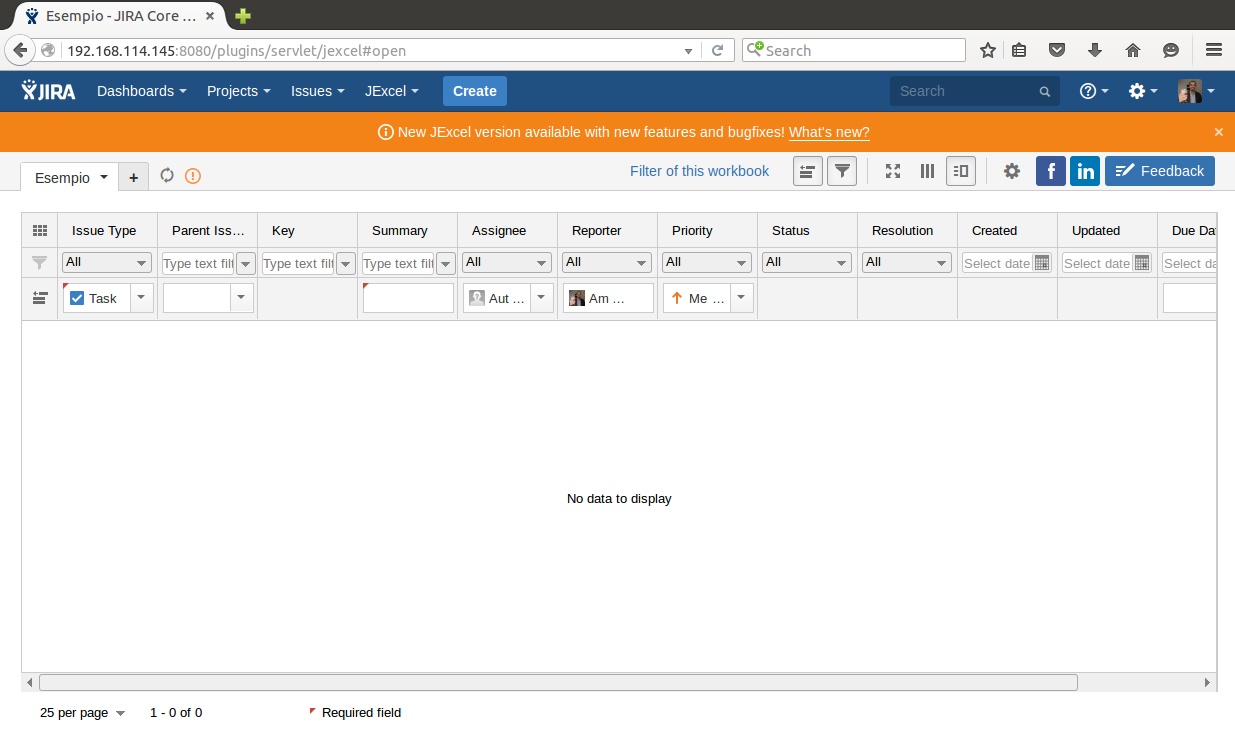
jexcel-02-12

Come indicato nel post di presentazione, abbiamo una trasposizione su Excel di JIRA. Possiamo generare delle Issue direttamente come se si trattasse di una nuova riga excel.
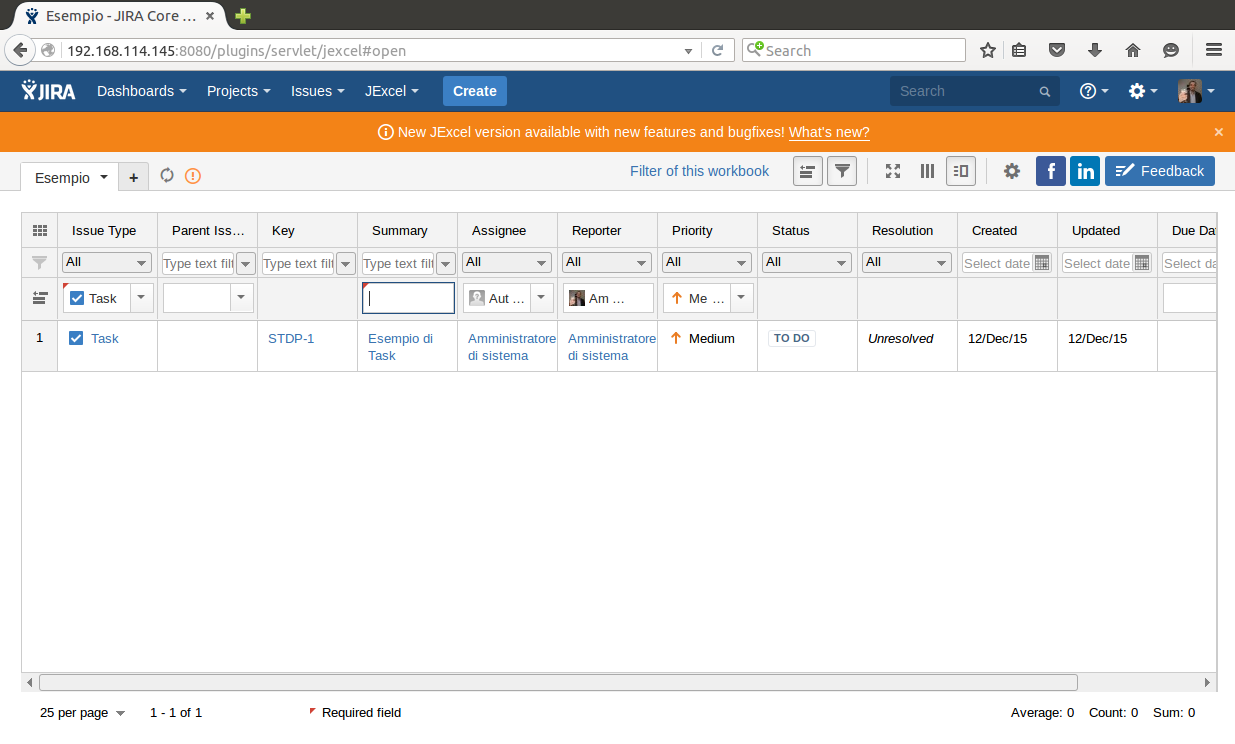
jexcel-02-13

Inoltre, come mostrato dalla seguente immagine

jexcel-02-14

disponiamo di un menù tasto destro del mouse per poter eseguire delle ulteriori operazioni.

Conclusioni

Abbiamo visionato uno strumento che effettivamente mostra le issue di JIRA come un foiglio Excel, consentendo di poter eseguire delle operazioni tali (copia, incolla, etc) . Questa può essere sicuramente una modalità di utilizzo di JIRA.


https://marketplace.atlassian.com/plugins/com.moresimp.jexcel/server/overview


Solita prova su strada.



Superato quota 5000 visite – Record su record

Superato il muro delle 5000 visite

5000_e_piu_visite

Grazie a tutti i miei lettori

carpenters


Traduzione Italiana di Kanoah Test adesso disponibile

Altro lavoro dell’Artigiano

Annuntio vobis gaudium magnum, habemus supporto alla lingua italiana del Kanoah Test 🙂

Kanoah-04-01

carpenters


JIRA CORE – Prova su strada 3

Proseguiamo

In questo post andremo a concludere il test su strada di JIRA CORE. Nei precedenti post abbiamo visto come installarlo, che cosa considerare e come procedere. Passiamo adesso alla prova vera e propria ed al confronto con le precedenti versioni di JIRA.

Test test test test ed ancora test

Riprendiamo da dove eravamo arrivati la volta precedente: Dashboard di JIRA.

JIRACORE-03-01

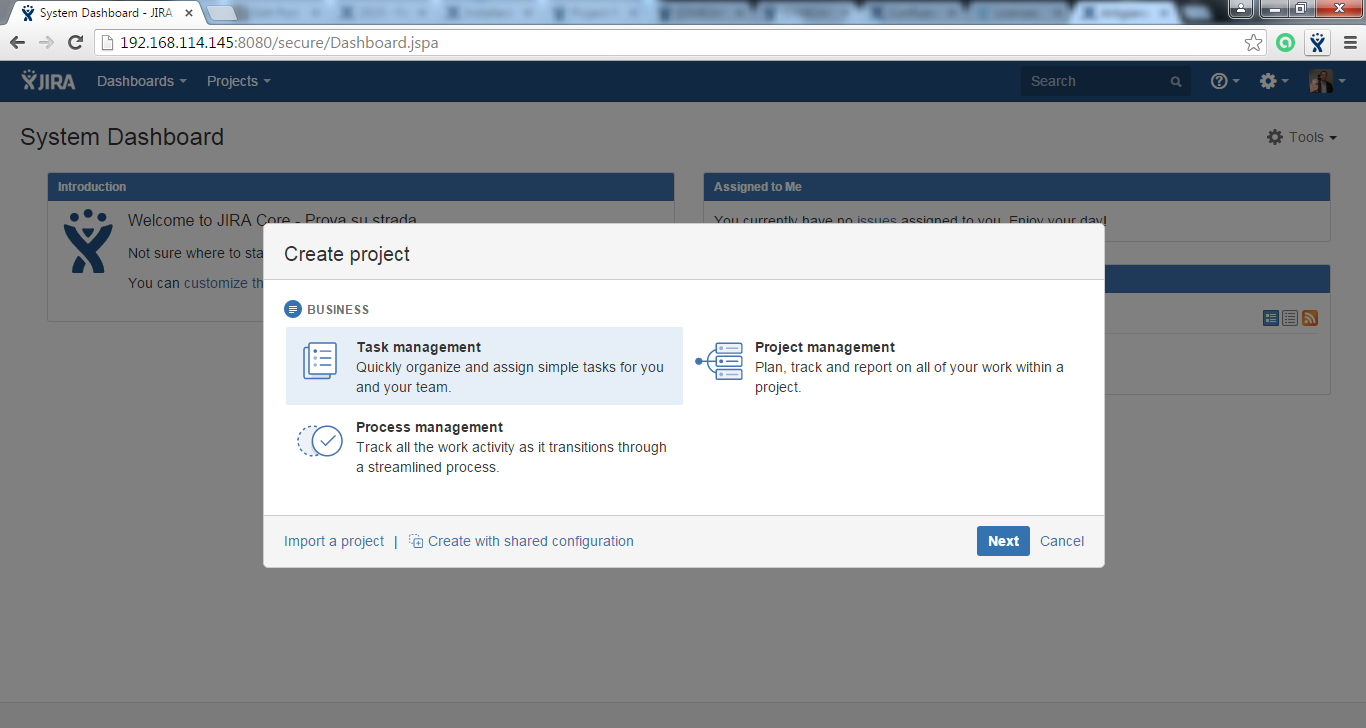
La prima cosa che osserviamo è che la dashboard non è mutata rispetto alla versione precedente. L’organizzazione delle informazioni è rimasta inalterata. Se procediamo con la creazione di un progetto, come mostrato dalla seguente immagine, notiamo una prima differenza rispetto ad altri JIRA:

JIRACORE-03-02

Notiamo che possiamo creare solo tre tipologie di progetto. Questo, come già accennato nel mio precedente post, abbiamo una specializzazione delle versioni di JIRA. La versione CORE presenta delle restrizioni in quanto è dedicata a tutti i gruppi di lavoro non IT che hanno necessità di una pianificazione, di workflow e di sistema di issue tracking.

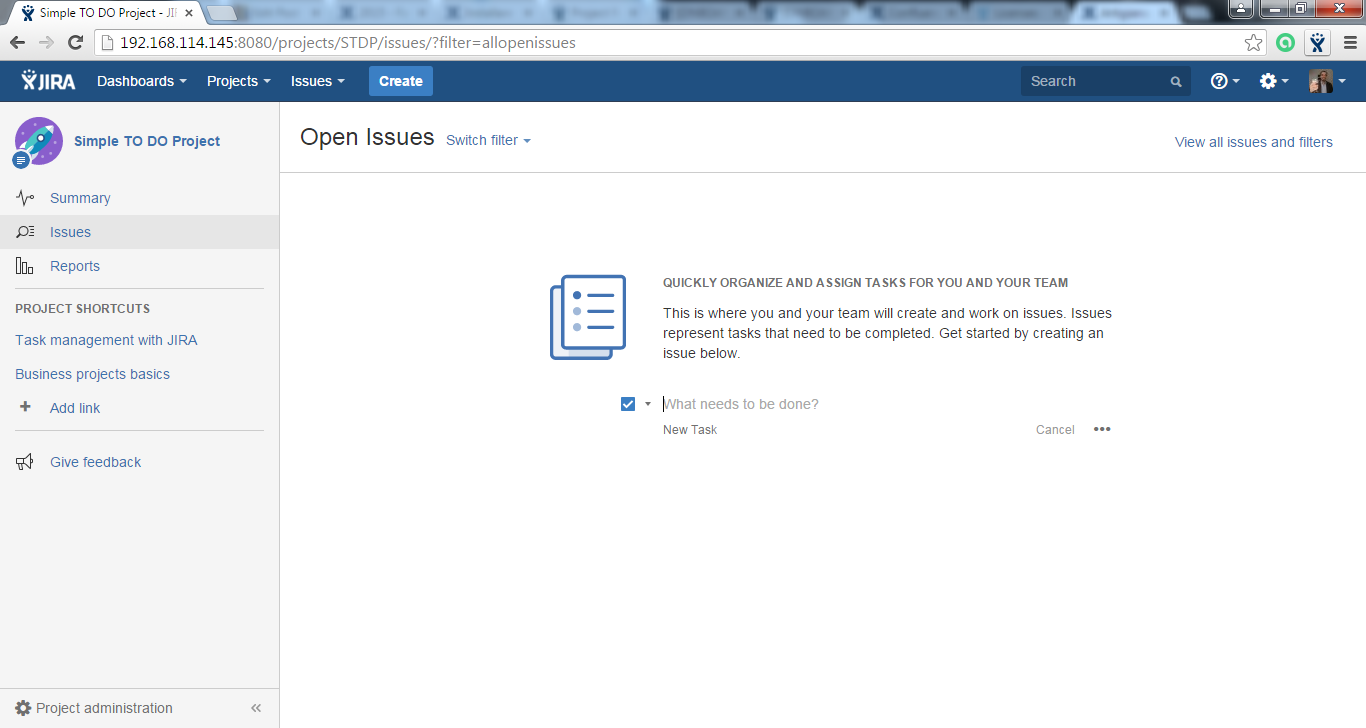
Esaminando la seguente immagine:

JIRACORE-03-03

La maschera riassuntiva delle issue è stata unificata. Abbiamo una unica schermata che ci consente di poter gestire il tutto. Sulla sinistra abbiamo i link alle varie sezioni. In basso a sinistra abbiamo le indicazioni delle Project administration.

JIRACORE-03-04

Notiamo che la sezione di amministrazione di un progetto non è cambiata, rispetto alle versioni precedenti. E’ mutato solo come accediamo ad essa (come evidenziato in precedenza). Quello che si può notare è una organizzazione simile a quella utilizzata in Confluence, dove accediamo alle configurazioni dello space attraverso un menù posto in basso a sinistra.

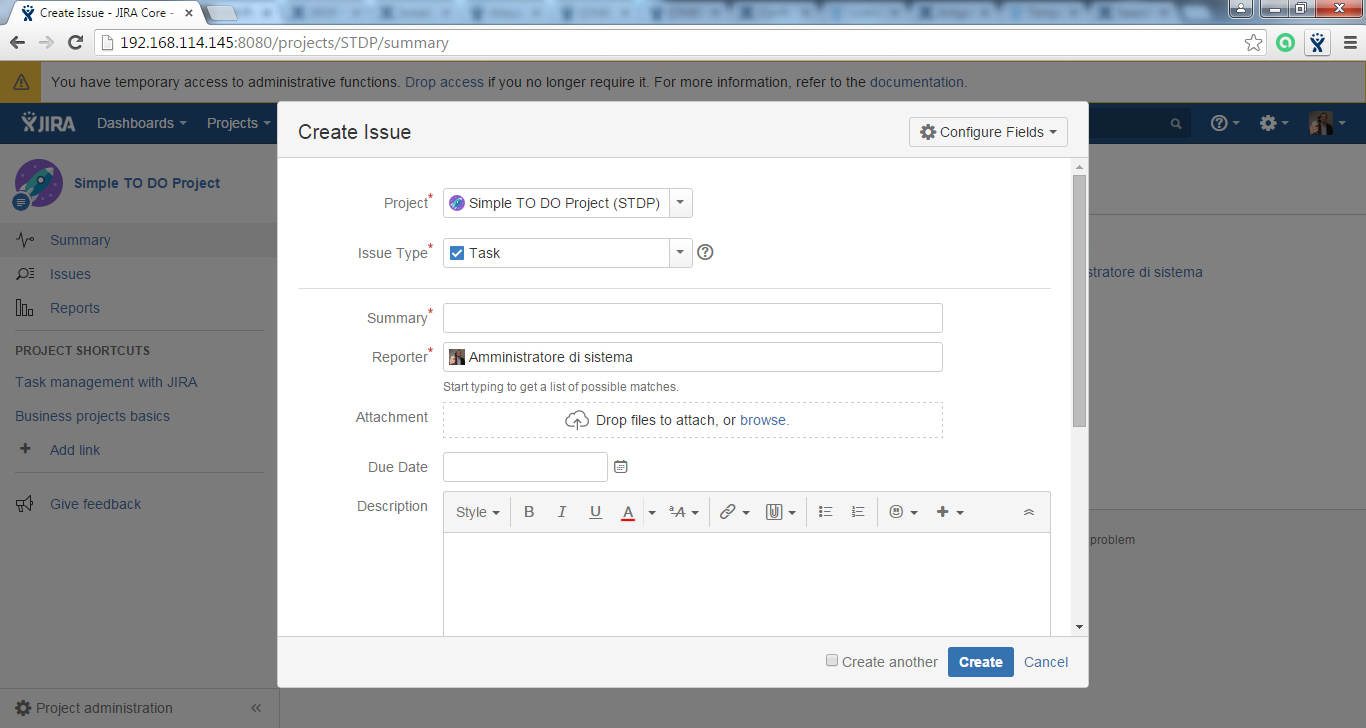
La creazione delle Issue non è mutata, come possiamo osservare:

JIRACORE-03-09

Questo ci facilita notevolmente.

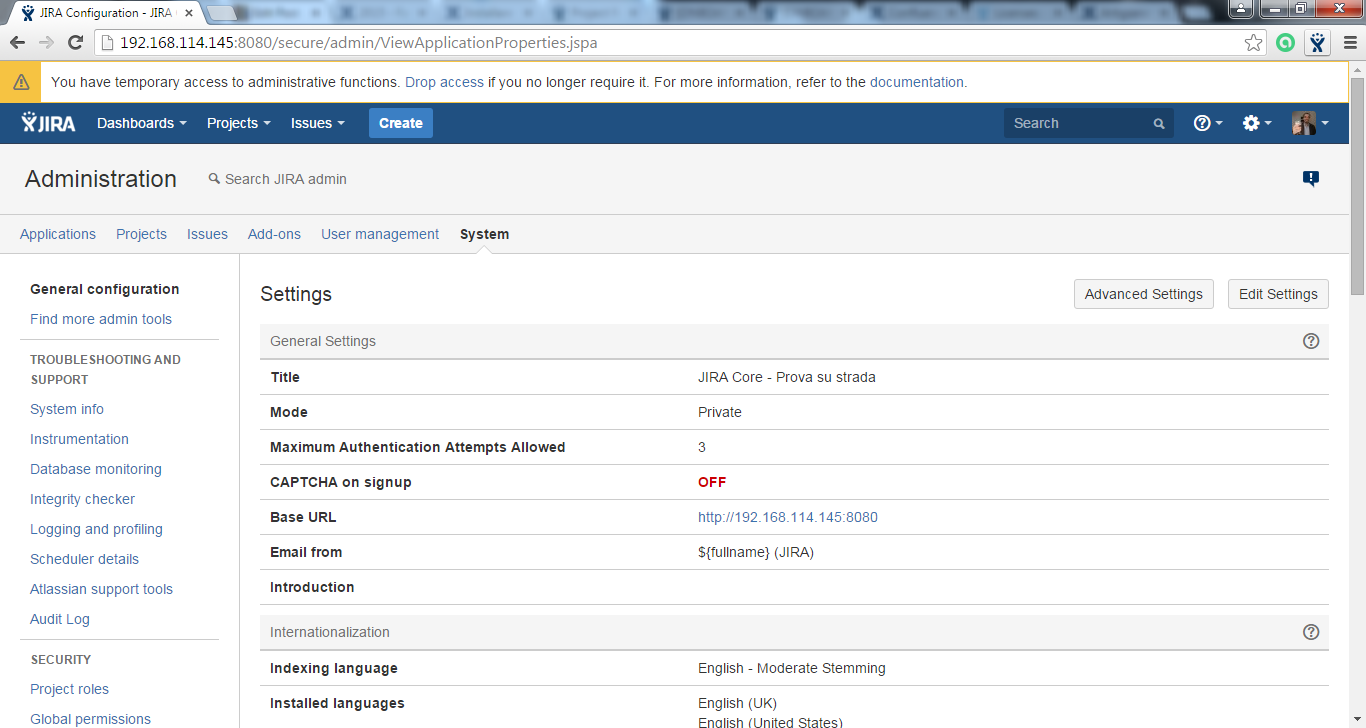
La sezione di amministrazione del COG Menù , come mostrato nella seguente immagine:

JIRACORE-03-05

non è mutata: Abbiamo l’organizzazione solita, molto chiara e precisa.  Come possiamo vedere abbiamo le sezioni princiali, attraverso le quali andiamo a gestire tutte le situazioni e tutte le configurazioni generali.

Sugli Addon notiamo una cosa abbastanza importante: Non tutti gli addon sono disponibili per la versione CORE. Dalla sezione dedicata, se provo a cercare l’addon Tempo, vediamo che questo non è disponibile, ma se lo andiamo a controllare sul marketplace, allora verifichiamo che lo è.

JIRACORE-03-06

Il motivo della mancanza dell’addon disponibile è che, dato che abbiamo installato la versione 7.0.4 di JIRA CORE, non abbiamo gli addon compatibili Se proviamo allora una strada alternativa, ovvero li scarichiamo dal marketplace e proviamo ad installarli, riusciamo ad eseguire l’installazione, ma quello che otteniamo è quanto segue:

JIRACORE-03-07

L’installazione risulta possibile, ma una volta installato, questa è la sorpresa:

JIRACORE-03-08

Abbiamo l’indicazione di mancata compatibilità dell’addon con la versione di JIRA CORE. Probabilmente l’addon funziona regolarmente, ma vista la presenza del messaggio, non correrei il rischio di accollarmi la responsabilità. 🙂

Conclusioni

Abbiamo uno strumento completo per la gestione delle issue e dei progetti. Abbiamo a disposizione la base per fare tutte le nostre operazioni. Punto di attenzione sugli addon. Accertiamoci sempre che la versione sia compatibile con la versione di JIRA che abbiamo installato.


JIRA CORE – Prova su strada 2

JIRA CORE – proseguiamo la prova su strada

In questo post andremo a proseguire la prova su strada. Passiamo a visionare l’installazione web.

Dove eravamo rimasti

Eravamo rimasti alla pagina iniziale della installazione web, come mostrato nella seguente immagine:

JIRACORE-06

A questo punto, possiamo scegliere due possibili opzioni:

  • La prima consiste nel lasciare al setup di fare tutto, fornendo solo alcuni semplici parametri e le indicazioni per staccare la licenza.
  • La seconda consiste nel installare manualmente (opzione che andremo a scegliere 🙂 )

Il motivo della scelta è che in questo post voglio spiegare alcuni punti e, se lasciamo l’installazione fare tutto, allora non riesco a mostrarle 😀

Una piccola precisazione

Prima di procedere, abbiamo installato il driver MySQL sul JIRA al termine della installazione.Prima di procedere si è reso necessario un riavvio del servizio. Tutte le istruzioni sono presenti in questa pagina della documentazione di JIRA. Occorre riportare nella <JIRA_HOME>/libs il driver.

Una volta installato, per eseguire il restart del servizio, collegandosi come root, eseguire i comandi stop-jira.sh e start-jira.sh presenti nella <JIRA_HOME>/bin. Se non viene fatto, il driver non sarà disponibile.

Quindi procedere con la creazione del database vero e proprio, usando i seguenti comandi:

  • CREATE USER ‘<USERNAME>’@'<JIRA_SERVER_HOSTNAME>’ IDENTIFIED BY ‘<PASSWORD>’;
  • CREATE DATABASE jiradb CHARACTER SET utf8 COLLATE utf8_bin;
  • GRANT SELECT,INSERT,UPDATE,DELETE,CREATE,DROP,ALTER,INDEX on <JIRADB>.* TO ‘<USERNAME>’@'<JIRA_SERVER_HOSTNAME>’ IDENTIFIED BY ‘<PASSWORD>’;
    flush privileges;

come potete vedere nella pagina che ho indicato prima :-).

Proseguiamo

Andiamo quindi avanti con il setup. Il primo passo che viene richiesto è quello di scegliere il database. Come abbiamo già scritto, scegliamo MySQL e forniamo tutti i parametri per la connessione.

jiracore-02-04

La pagina ci consente di poter eseguire il test di configurazione, verificando se abbiamo inserito tutti i parametri corretti. Quindi procediamo con la fase di installazione, dove sarà creata l’intera struttura di tutte le tabelle. Questa operazione richiede del tempo. Lasciamo che lavori senza alcuna fretta e attendiamo che si concluda :-).

Al termine, ci sarà proposta la fase successiva, come mostrato dalla figura successiva:

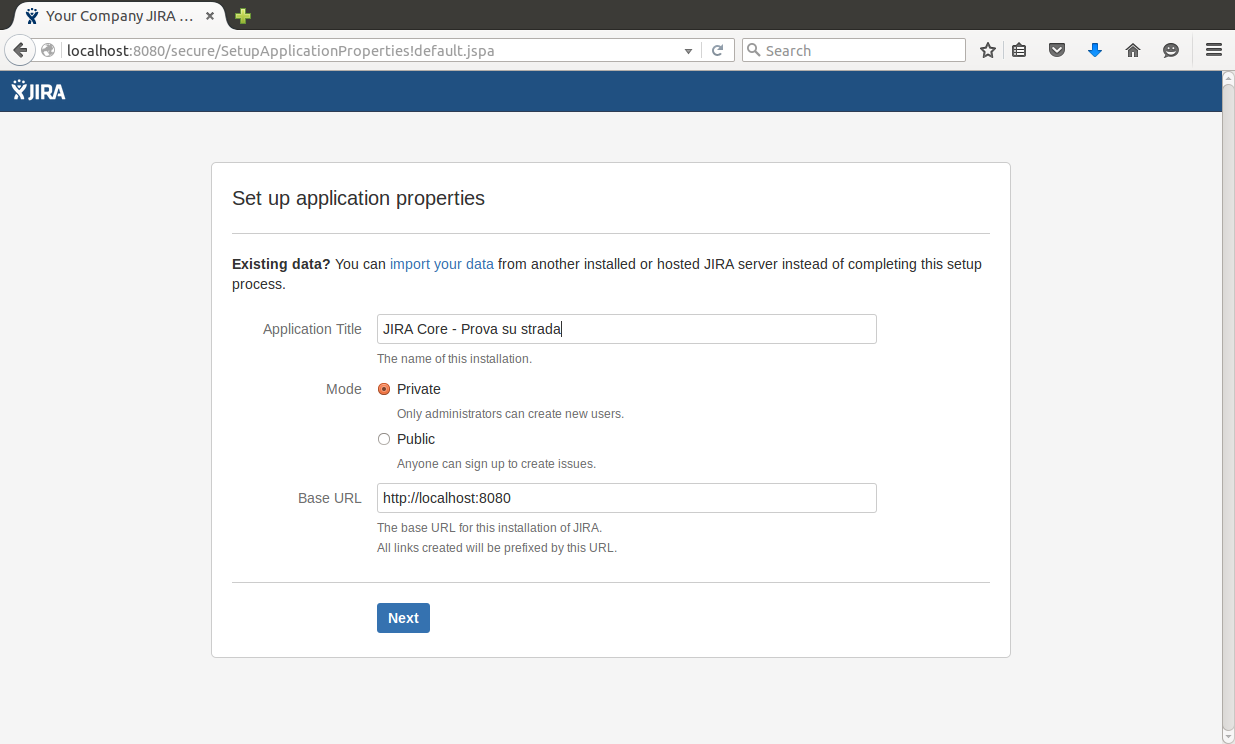
JIRACORE-02-05

Son richiesti i seguenti parametri:

  • Il titolo del JIRA CORE: viene richiesto che titolo mostrare quando accediamo al nostro JIRA;
  • Modalità di accesso:
    • Pubblico: Gli utenti si possono registrare in autonomia
    • Privato: Solo gli amministratori possono creare nuovi utenti
  • Definire la Base Url. Si tratta della URL di base che sarà utilizzata per la gestione del nostro JIRA.

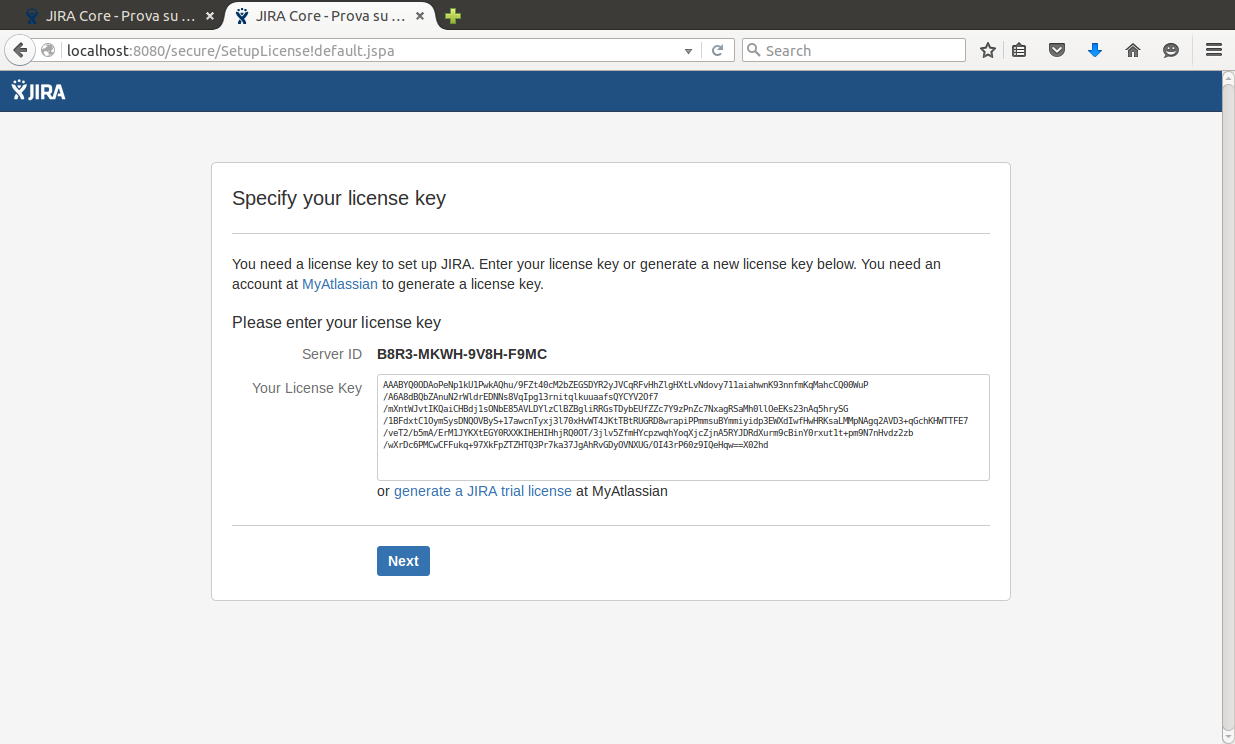
Nella fase successiva viene richiesta la Licence Key. Possiamo, in automagico, ricavarla usando il link generate a JIRA Trial licence, come mostrato dalla figura successiva:

JIRACODE-02-06

che ci reindirizza al portale my.atlassian.com:

JIRACORE-02-07

attraverso il quale ricavare subito, sfruttando le nostre credenziali, la licenza di uso:

JIRACORE-02-08

e quindi riportarla subita nel nostro server e procedere nelle ultime fasi di installazione.

JIRACORE-02-09

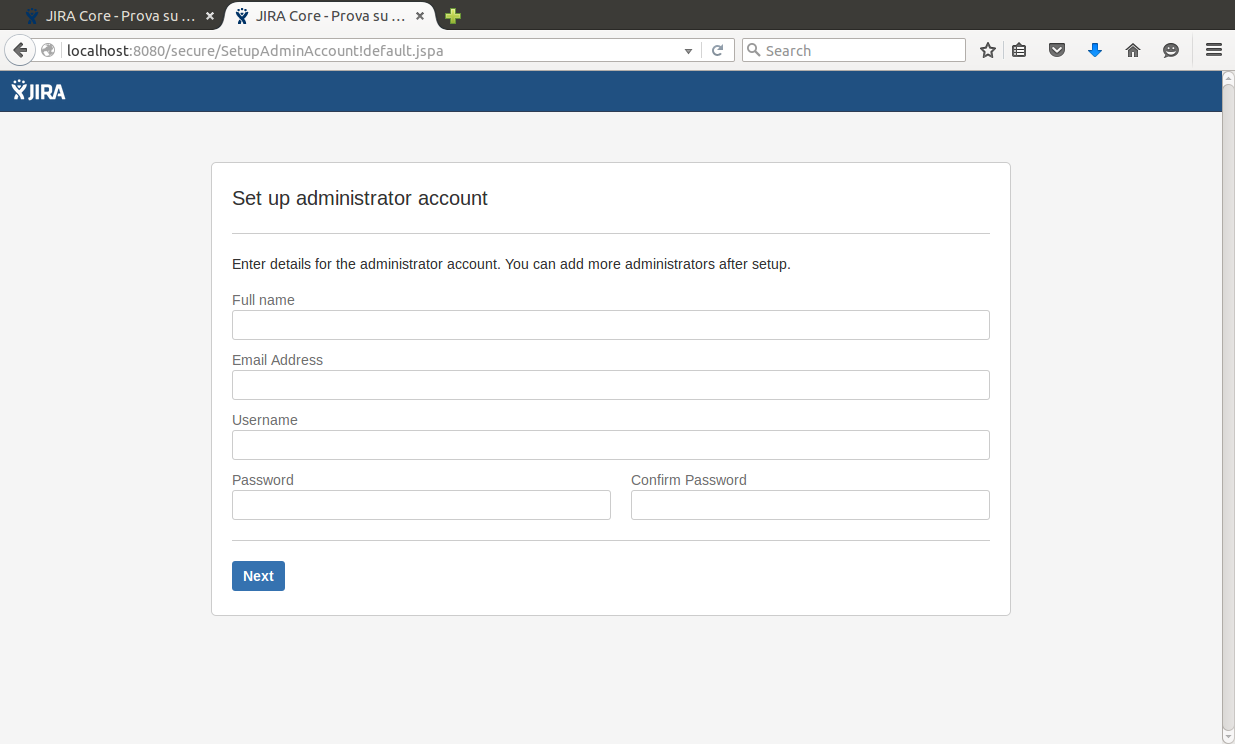
Si passa quindi alla generazione della utenza di amministrazione, molto importante. Si tratta di una utenza attraverso la quale riusciremo ad eseguire l’amministrazione dell’intero JIRA. Come mostrato dalla seguente immagine:

JIRACORE-02-10

specifichiamo tutti i parametri e andiamo a generare la nostra utenza.

JIRAVPRE-02-13

Viene quindi chiesto di specificare un avatar. Questo rimarca molto l’aspetto social di JIRA e dei prodotti Atlassian. Come potete vedere, viene specificato l’avatar dell’utente del portale my.atlassian.com.

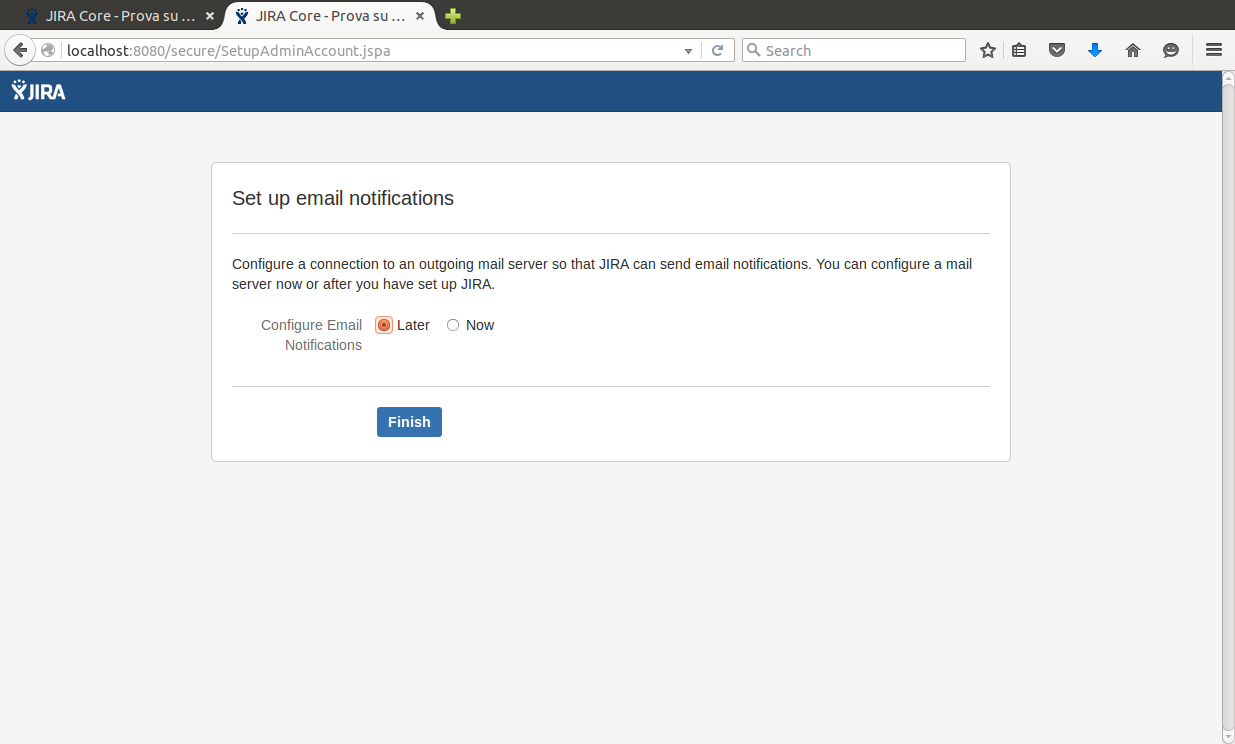
Quindi, viene richiesto di settare i parametri per gestire la notifica delle email.

JIRACORE-02-11

Come possiamo vedere dalla immagine, vediamo che viene suggerito di eseguire dopo questa operazione. Suggerisco di eseguirla in una fase successiva. Quindi passiamo a settare il linguaggio che sarà utilizzato su JIRA, come mostrato nella seguente immagine.

JIRACORE-02-12

Eseguita tale selezione, l’installazione è formalmente terminata e si passa ad una fase di quick tour del prodotto, dove sono spiegate alcune informazioni. Salteremo queste e procederemo oltre.

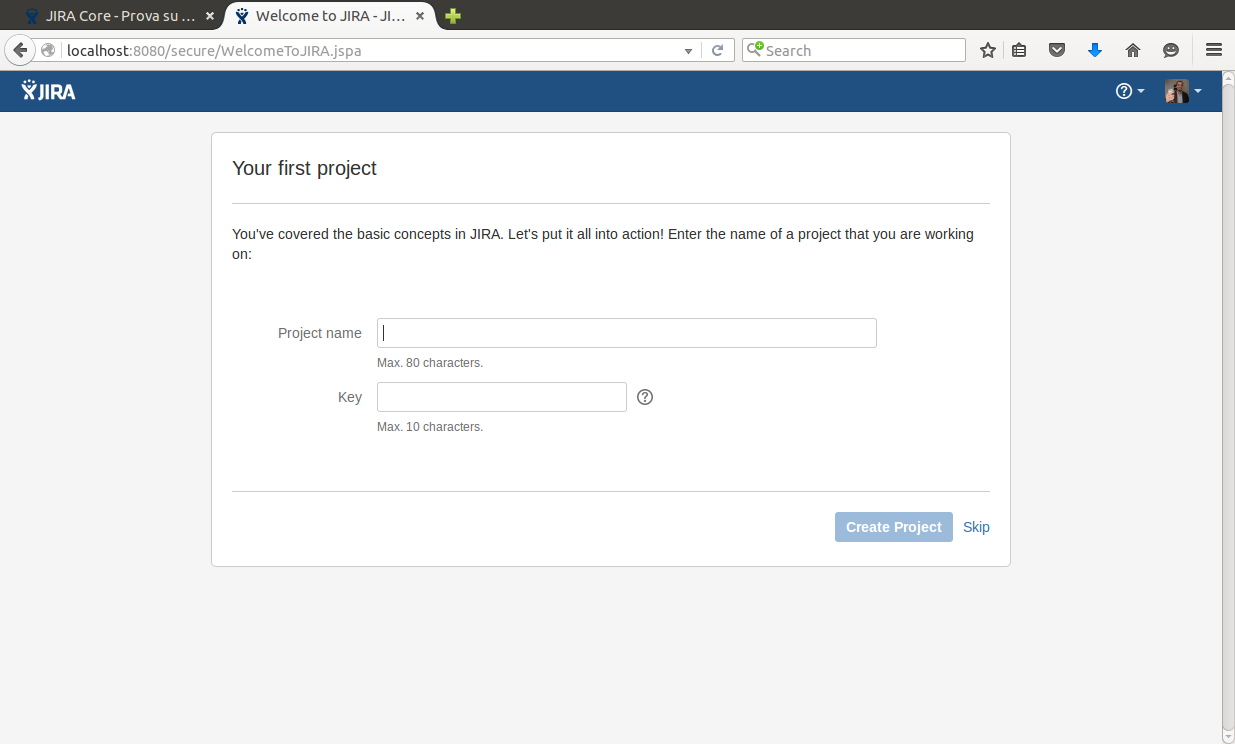
JIRACORE-02-14

Fatto ciò, possiamo subito iniziare. Dato che si tratta della prima installazione, viene proposto di creare il primo progetto. Anche in questo caso, possiamo eseguire l’operazione in una fase successiva, come mostrato nella seguente immagine:
JIRACORE-02-15

Fatto ciò, abbiamo la nostra installazione di JIRA. La Dashboard viene proposta e possiamo iniziare nelle fasi successive:

JIRACORE-02-16

Conclusioni

Terminiamo qui questo post, chiudendo l’installazione. Proseguiremo nel prossimo post con la prova su strada, verificando le funzionalità, confrontandole con le precedenti versioni e cercando di capire come si comporta questa nuova versione 7 🙂


Traduzione Italiana libro Dan Radigan e Dan Horsfall

Un primo lavoro dell’artigiano

In questo post è adesso disponibile un primo lavoro dell’artigiano. Si tratta della traduzione italiana del libro Guide to Asset Management di Dan Radigan e di Dan Horsfall.

libro01


Il libro è reperibile al seguente link nella versione originale in inglese. In questo post metto a disposizione la versione italiana, dove gli autori spiegano come sia possibile utilizzare JIRA e JIRA Service Desk per realizzare un Asset Management.

Troverete la traduzione qui. AssetDOC-IT.

Una piccola precisazione

Appartengo alla razza umana e non sono perfetto. Di conseguenza, segnalatemi tutti gli errori, anche di battitura, che trovate. Sarà mia cura correggere la traduzione e metterla nuovamente a disposizione.


JIRA CORE – prova su strada

JIRA CORE – installiamolo

In questo post iniziamo ad esaminare il JIRA CORE. Lo installeremo, lo esamineremo e andremo a capire pregi, difetti, limiti ed altre cose interessanti.

Installazione

Partiamo dal presupposto che vogliamo installarlo per la prima volta. Esamineremo in altri articoli le migrazioni, di cui abbiamo iniziato a parlare in questo post, e useremo anche questo addon, che sicuramente ci aiuterà. Partiamo con una nuova installazione.

Prima di iniziare, partiamo con alcune considerazioni:

  • Server/Cloud. Qui serve capire che cosa vogliamo da questi prodotti. Dato che stiamo parlando di Installazione, stiamo escludendo a priori l’installazione Cloud.
  • Database dove installare. Valutiamo prima quale database usare. Per nostra fortuna, la Atlassian ci ha messo a disposizione la possibilità di poter istallare il JIRA CORE su diversi database:
    • MySQL, MS SQL Server, Oracle, Postgres, etc etc, come riportato nella documentazioneJIRACORE-01
    • Aggiungo che, normalmente, il DB viene usato come un enorme contenitore 🙂
  • Spazio Server. Tenetene sempre d’acconto. Serve per capire quanto dimensionare il server. Serve anche se dobbiamo memorizzare dei documenti allegati.
  • Windows/Linux. La scelta dipende sempre da:
    • Esperienza di uso. Se siamo più preparati su Linux, la scelta è sicuramente quella 🙂
    • policy aziendali: Se in azienda si usa prevalentemente Windows, non abbiamo molte possibilità di poter usare Linux. 😛
  • Voglia di imparare: Questo ci può anche indirizzare la scelta. Non sottovalutatela e non reprimetela.

Procediamo

Iniziamo la fase di installazione. Nel nostro caso seguiamo una installazione su Linux Ubuntu. Nel nostro caso ho utilizzato una installazione su Virtual Machine.

Come database, sfrutteremo MySQL e, per meglio usarlo useremo phpMyAdmin :-P. JDK di Oracle deve essere installato. Mi raccomando fate riferimento a questa pagina per le compatibilità di versione. In questo caso ho installato la versione 7 del JDK.

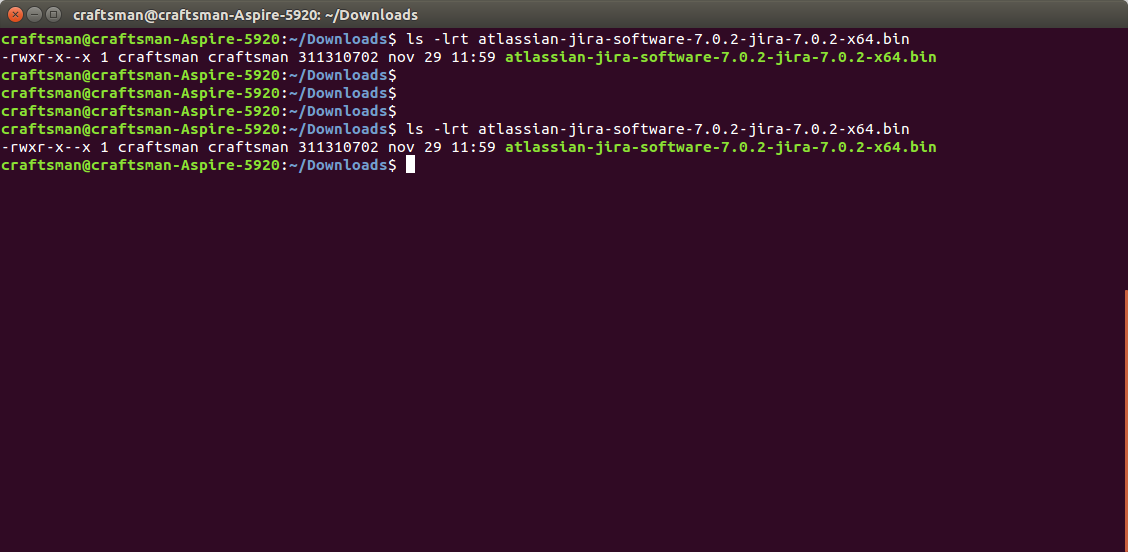
Una volta che abbiamo scaricato il nostro installer, ovvero un file che presenta questo nome: atlassian-jira-software-X.X.X-jira-X.X.X-x64.bin, dove X.X.X è il numero di versione che si è scelto di installare. Anche in questo caso, valutate attentamente quale versione installare. Nel nostro esempio andiamo ad installare la 7.0.2.

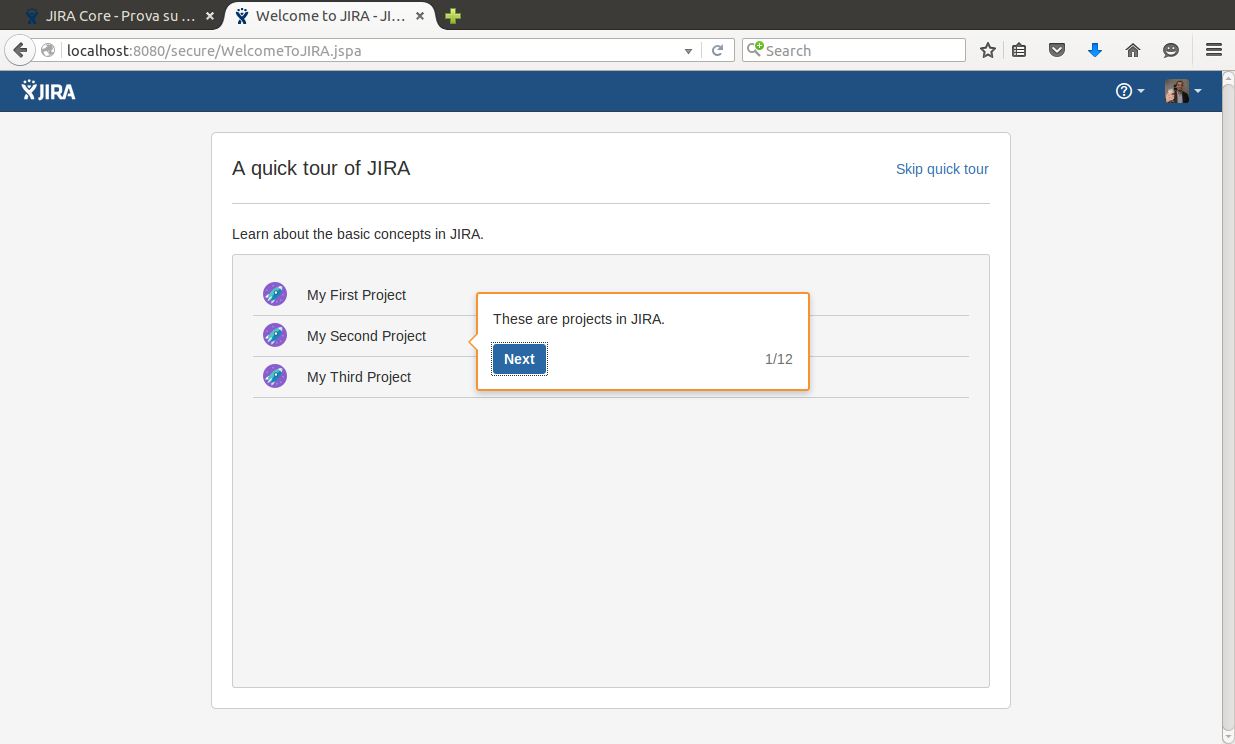
JIRACORE-01

A questo punto, lanciamo l’installazione, coni diritti di amministratore. Se non lo fate, l’installer ve lo segnalerà, come trovate indicato in questa immagine

JIRACORE-02

A questo punto selezioniamo le varie opzioni di installazione e procediamo di conseguenza. Un apiccola annotazione: Lo stesso installer si occupa anche di eseguire gli upgrade di precedenti installazioni. Sarà cura di un ulteriore post andare ad indagare sul comportamento da seguire per un upgrade.


JIRACORE-03

Installiamo il tutto come servizio, in modo da non preoccuparci di riavviarlo ogni volta. Lasciamo che sia Ubuntu a fare il lavoro al riavvio 🙂

JIRACORE-04

Quindi lasciamo che l’installer proceda con l’estrazione dei file e finalizzi l’installazione. Al termine sarà visibile il seguente risultato, come mostrato nella seguente immagine:

JIRACORE-05

A questo punto possiamo procedere con i passi successivi: Colleghiamoci al nostro JIRA Installato, ottenendo il seguente risultato:

JIRACORE-06

Da qui in avanti procediamo con l’installazione via Web.

Conclusioni

In questa prima parte siamo andati a vedere come procedere per una nuova installazione di JIRA CORE. Abbiamo visto quali considerazioni erano necessarie per operare e nei prossimi post andremo a vedere come realizzare la parte di installazione vis Web.


Comala – Addon per Confluence & JIRA

Alcuni addon interessanti

In questo post andremo ad esaminare alcuni addon, per Conflunce e JIRA. Sono addon realizzati dalla Comalatech.

Confluence

La Colamatech propone un addon molto interessante, di cui ho già parlato ampiamente nei seguenti posts: Workflow per Conflence dove abbiamo descritto e successivamente viene indicato come usare questo addon.

La Colamatech ha recentemente rinnovato l’addon.

Tra le novità viene segnalato una semplificazione nella modalità di utilizzo, che non fa mai male.  :-). Viene segnalata la nuova Get Started Option, opzione che ci permette di aggiungere workflow ad ogni space. Viene messa a disposizione una nuova UNICA location dove possiamo gestire i Workflow.  Come ho già avuto modo di far notare, non sempre Confluence mette a disposizione funzionalità UNICHE, ma molte sono sparse un pò in giro. Anche gli Addon non sempre fanno la stessa cosa.

JIRA

Per JIRA la Colamatech propone novità per l’addon. Nuova grafica e, anche in questo caso viene annunciata una forte semplificazione per meglio utilizzare l’addon.

La Board che viene proposta, come dal loro motto, mettono a disposizione una maggior libertà, sia nell’utilizzo che nella visualizzazione.

Conclusioni

Premesse molto interessanti. Nei prossimi post, come sempre, le prove su strada 🙂


http://comalatech.us1.list-manage.com/track/click?u=cce4ddef9725ffdf1dc14c479&id=fe16a09262&e=3cae481571


JExcel – Un addon moooooooolto interessante

Un addon di cui parlare

In questo post andremo a descrivere un addon particolare. Si tratta di JExcel. In altri post abbiamo avuto modo di parlare di integrazione tra Confluence e Excel. Qui presentiamo questo addon che integra JIRA e Excel.

Vediamo che cosa consente

Andiamo subito al sodo: JExcel consente di mettere a disposizione una interfaccia Excel – like direttamente sotto JIRA, come mostrato nella seguente figura

Ci mette a disposizione tutte le issue direttamente come un foglio Excel. Permette di interfacciarsi con le varie issue esattamente come Excel permette di selezionare/filtrate/modificare delle righe di un foglio di calcolo.

mettendo a disposizione un pò tutte le funzionalità, tra le quali il copia/incolla, il filtro (come mostrato nella figura precedente) e tante tante altre ancora

Conclusioni

Da un primo esame si tratta di un addon molto interessante. Promette molto bene. Nei prossimi post andremo, come sempre, ad eseguire la nostra prova su strada, per valutare meglio che cosa consente di fare, come funziona e che cosa offre.


Reference

Maggiori informazioni sono reperibili qui.


Altri addon per Confluence Server

Vediamo le ultime novità

In questo post andremo a vedere alcuni addon per Confluence. Faremo una piccola carrellata per vedere le ultime novità. In particolare andremo ad esaminare il lavoro della Kupper Software.

Andiamo al sodo

Ben 6 addon sono forniti dalla softwarehouse. Si tratta di:

Si tratta di addon, disponibili tutti per la versione Server di Confluence, molto molto molto molto …… molto interessanti. Vediamoli nel dettaglio 😉

Customer Stories

Si tratta di un addon che mette a disposizione delle funzionalità che consentono di poter creare delle Customer Stories su Confluence.

Oltre alle pagine, permettono di poter generare delle pagine riassuntive e mettono a disposizione delle macro ad hoc per la realizzazione dei singoli componenti.

Agili e semplici autocomposizioni ci aiutano nella creazione dei vari elementi.


Delete All Attachments

Una funzionalità MOOOOOOOOOOOOLTO interessante :-). Abbiamo finalmente la possibilità di poter cancellare tutti gli allegati di una pagina confluence. Questa è una delle funzionalità che molti utenti sognano.

Facilmente reperibile dal menù Tools, abbiamo la possibilità di poterla richiamare per ogni singola pagina.

Un gradevole messaggio ci avvisa prima di procedere e…..

L’immagine precedente ci mostra il risultato dell’operazione.

Events and Community (RSVP)

Siamo oramai abituati ad avere Confluence come centro di aggregazione aziendale. Questo addon ci mette a disposizione una funzionalità abbastanza social 🙂

Questo addon consente di poter pianificare ed organizzare un evento sfruttando Confluence, mettendo a disposizione  tutta una serie di funzionalità per poterlo realizzare.

I risultati sono notevoli, come possiamo vedere dalla precedente immagine.

sopratutto quando abbiamo più eventi 🙂

Macro usage

Addon dedicato più agli amministratori di sistema Confluence. Questo addon mette a disposizione funzionaltà per poter visualizzare quali addon sono attualmente in uso su Confluence.

Molto semplice da utilizzare, fornisce un quadro completo della situazione

Responsive Carousel

Addon che consente di poter creare un carousel slider su Confluence

e che consente di poter creare degli effetti non indifferenti 🙂

con una semplicità da far paura

Responsive Image Slider

Addon che consente di poter creare una semplice image slider.

Mette a disposizione delle opportune macro per generare il tutto

attraverso le macro che sono messe a disposizione

Conclusioni

Abbiamo visto una carrellata di addon molto semplici ma con funzionalità mooooooooooooooooooooooooooooooooolto carine :-). Nei prossimi post andremo a vederli all’opera.