Gestiamo un progetto con i prodotti Atlassian – 3

Introduciamo Confluence

In questo post andremo ad introdurre Confluence nella gestione dei progetti, come elemento di supporto per la gestione dei progetti.

Partiamo subito

Il primo punto da chiarire è quello di definire quale è l’obbiettivo di Confluence, nella gestione di un progetto.

Confluence deve essere il contenitore dove posizionare TUTTE le informazioni del progetto. Ovvero:

  • Analisi funzionali e tecniche
  • Documentazioni tecniche di riferimento
  • Verbali di riunioni, sia con il cliente che interne
  • Piani di Battaglia, ovvero il dettaglio di come sviluppare
  • Piani di rilascio delle varie versioni, spiegati in dettaglio.
  • Documentazione
  • CV del personale
  • Template di documenti
  • tutto ciò che si ritiene utile per lo svolgimento del progetto 🙂

Riassumendo, Confluence deve contenere tutte le informazioni del progetto, ovviamente opportunamente organizzate. 🙂 Se si inserisce alla rinfusa, non serve a nulla. Il tutto deve essere organizzato e fruibile da tutto il team di sviluppo.

Organizzazione

La prima cosa che consiglio è di predisporre uno Space per progetto. In questo modo si hanno due vantaggi subito:

  • Tutte le informazioni sono presenti in un unico punto
  • La gestione delle permission è molto semplice e veloce

e sono due vantaggi non indifferenti :-D.

Attuando questa organizzazione, si può sfruttare anche un addon molto importante, che consente di poter generare dei template di Space. Ho già descritto le potenzialità di questo addon su altri post. Le potenzialità sono enormi. Abbiamo la possibilità di creare un template di space, organizzarlo in base alle esigenze richieste o avere anche più template in base alla tipologia di progetti

Possiamo anche impostare i template per le varie pagine che comporranno lo Space del progetto. In questo modo, se dobbiamo redarre il verbale della riunione con il cliente, ci semplifichiamo notevolmente il lavoro.


Occorre sempre tenere a mente che Confluence deve essere uno strumento di aiuto nella conduzione del progetto, non un peso aggiuntivo che ci limita i movimenti e che non seguiamo perchè lo riteniamo un ….. problema.

Quindi sfruttiamo tutte le funzionalità per far si che sia un valido supporto. 🙂

Possiamo anche collegarci dei Database, in modo da visualizzare dei risultati di elaborazioni o delle statistiche o, molto più semplicemente, estrarre dei dati dal gestionale per poterli visualizzare e controllare. In questo modo, Confluence diventa il punto unico di gestione del progetto.

Colleghiamo Confluence e JIRA
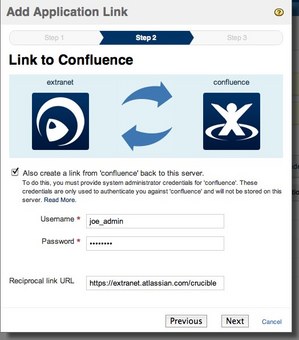
Confluence e JIRA si collegano e si …. parlano senza alcun problema. Per far ciò occorre procedere con una pocedura particolare, che si chiama Application Link, che mette in comunicazione i due sistemi. In questo modo, possiamo vedere le issue JIRA anche in Confluence :-), come già mostrato nel post precedentemente pubblicato.
TAG-02-01

Dalla figura sopra riportata, si vede che è possibile collegare i due sistemi. Per maggiori dettagli si rimanda a questa pagina.

In questo modo, possiamo creare delle pagine ad hoc, dedicate alla documentazione di dettaglio di una release di bug fix. Possiamo avere un dettaglio maggiore o di livello funzionale, per i vari bug. In questo modo, su JIRA abbiamo il dettaglio tecnico (campo di database non scritto e corretto), mentre su Confluence possiamo avere il dettaglio funzionale (provincia non riportata nella anagrafica del cliente). Giusto per fare un esempio 🙂


Roadmap aka Piano di battaglia

La macro Roadmap è sicuramente utile per la gestione di un progetto. La macro offre la possibilità di poter rappresentare un vero e proprio piano di battaglia per gestire il progetto:

  • rilasci
  • avanzamento lavori
  • componenti
  • variazioni
  • etc etc etc 🙂


Come già mostrato nei precedenti post, e dalla immagine sopra riportata, si può vedere che, grazie ad un colpo d’occhio, abbiamo il piano di battaglia, le azioni che saranno intraprese, gli sviluppi predisposti, e tutto ciò che serve.

Questo è di sicuro utile per gestire il tutto ed avere sempre sott’occhio la situazione.

Conclusione

Abbiamo visto in questo post come Confluence diventa, nell’ambito dello sviluppo di progetti, un punto centrale e nevralgico. Abbiamo un unico punto in cui reperire e concentrare le informazioni, senza dover impazzire a cercare il tutto. Verbali, documenti di analisi, documenti del cliente trovano perfettamente posto in Confluence e, grazie alle sue funzionalità, si rivela il più importante dei collaboratori di un progetto.


Le User macro – Queste sconosciute

Le User Macro

In questo post andremo ad affrontare un argomento un pò complesso: Le User Macro. Si tratta di un primo post in cui andremo ad introdurre l’argomento e che approfondiremo con ulteriori post.

Che cosa sono le User Macro?

Come prima cosa cerchiamo di dare una prima definizione delle User Macro :-).

Si tratta di azioni custom, che l’utente può definire all’interno di Confluence, per definire delle azioni mirate e senza dover arrivare a sviluppare degli addon. Si tratta comunque di azioni limitate a specifici compiti, quali applicare delle formattazioni, etc.

Per poterle realizzare è necessario disporre di un minimo di conoscenza di sviluppo software, in quanto è necessario utilizzare delle istruzioni vere e proprie. Ma non spaventiamoci. Non è difficilissimo svilupparle.

Perchè usarle?

Il motivo è molto semplice. Disporre di un sistema atto a realizzare azioni custom, senza aver la necessità di dover creare un addon. Disporre di una semplice interfaccia, dove poter impostare un codice che esegue una semplice azione, di cui abbisognamo, è sicuramente utile. Non sfruttarlo non è proprio bello :-).


Come le definiamo?

La definizione di una User Macro viene eseguita nella sezione di amministrazione. Di conseguenza, occorre che l’utenza disponga dei privilegi per poter accedere a tale sezione.

Accedendo dal COG Menù, cui oramai siamo abituati 🙂

Cog

alla sezione User Macro della General Configuration, possiamo iniziare a definire la nostra Macro.

Conclusioni

In questo primo articolo abbiamo presentato questo argomento. Nei prossimi post andremo a vedere come definire alcuni esempio di User Macro.


Graphviz – Prova su strada

Prova su strada

In questo post andiamo a fare la prova su strada dell’addon Graphviz, per Confluence Cloud, di cui abbiamo dato una breve introduzione nel seguente post.


Procediamo con l’installazione

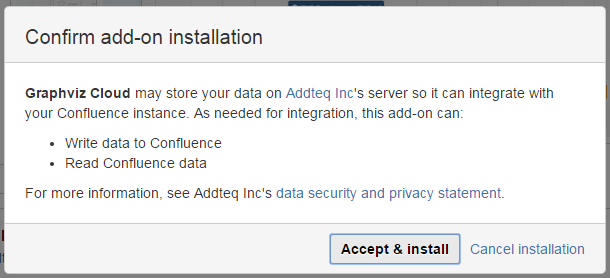
Installiamo l’addon, come siamo già abituati. Selezioniamo l’addon dalla apposita sezione di amministrazione degli addon di Confluence:

graphviz01

Selezioniamo Accept & Install e procediamo con l’installazione

graphviz02

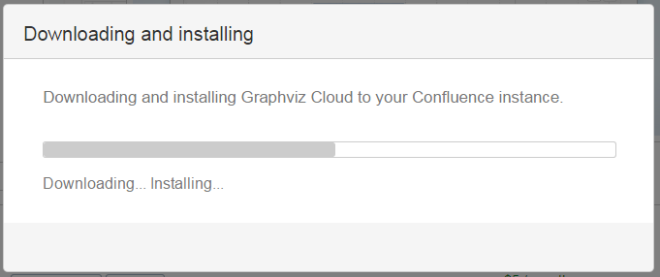
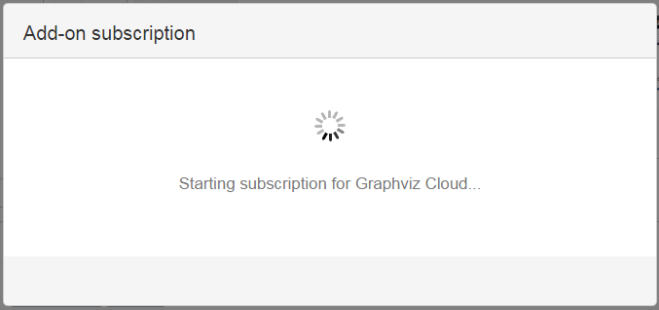
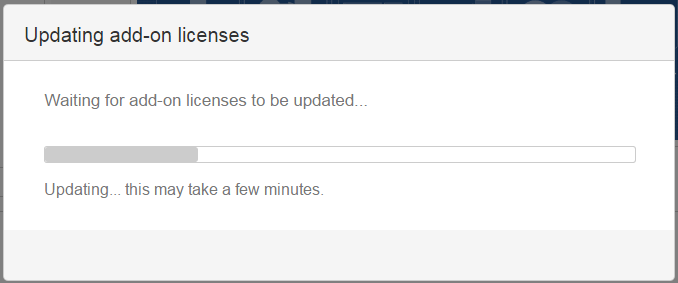
L’addon viene così installato sulla nostra installazione cloud. Viene quindi impostata la licenza

graphviz03

dopo qualche minuto

graphviz04

la licenza è disponibile e l’addon è pronto all’uso.

graphviz05
Test di utilizzo

A questo punto, creiamo la nostra pagina di prova e procediamo con il test.

graphviz06

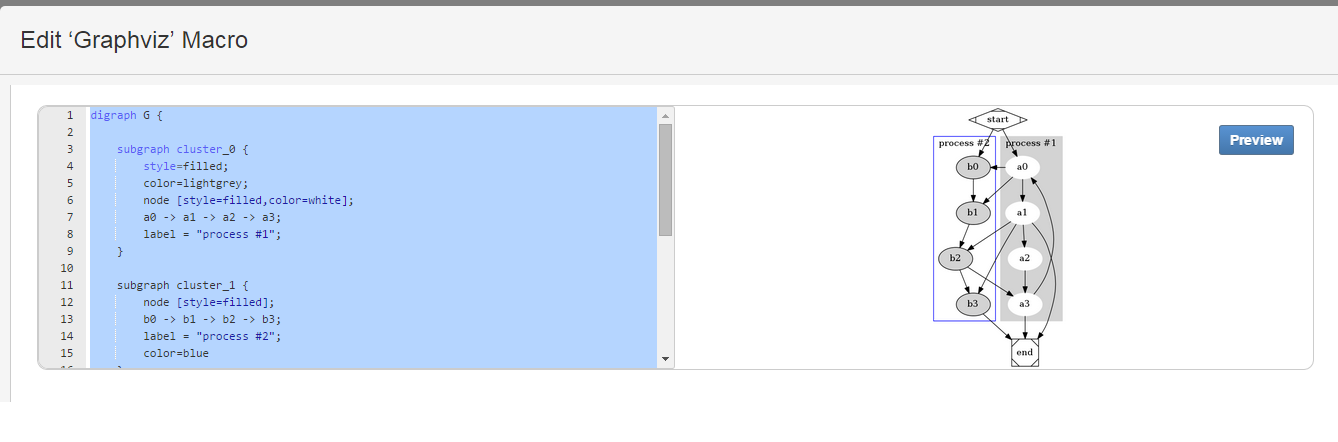
Settiamo il nostro codice:

graphviz07

Il codice che abbiamo impostato è il seguente

digraph G {
 
 subgraph cluster_0 {
 style=filled;
 color=lightgrey;
 node [style=filled,color=white];
 a0 -> a1 -> a2 -> a3;
 label = "process #1";
 }
 
 subgraph cluster_1 {
 node [style=filled];
 b0 -> b1 -> b2 -> b3;
 label = "process #2";
 color=blue
 }
 start -> a0;
 start -> b0;
 a0 -> b0;
 a0 -> b1;
 a1 -> b3;
 a1 -> b2;
 a1 -> end;
 b2 -> a3;
 a3 -> a0;
 a3 -> end;
 b3 -> end;
 
 start [shape=Mdiamond];
 end [shape=Msquare];
}

e come si vede non è difficilissimo da impostare. Il risultato è il seguente:

graphviz08

Conclusioni

Abbiamo un addon per disegnare dei grafici interessante. Per coloro che sono abituati a scrivere codice, questo addon può essere un buon compromesso per poter disegnare de grafi da inserire nelle pagine Confluence. Per coloro che non sono … sviluppatori, questo addon potrebbe risultare un pò ostico e di difficile utilizzo. Occorre quindi che gli utilizzatori lo provino, in modo da rendersi conto se è l’addon che fa per loro.


Kanoah – Addons per JIRA

Addons per JIRA

In questo post andremo ad esaminare due addon per JIRA, uno che consente di poter impostare delle Checklist nelle issue, ed uno che consente di poter impostare dei test case, sfruttando le potenzialità di JIRA.


Checklist

Uno degli addon prodotti, consente di poter impostare delle checklist all’interno delle ISSUE di JIRA.


Inserire delle checklist in una issue permette di poter inserire nell’issue stessa a modalità per poter verificare la effettiva risoluzione delle anomalie.


Con questo sistema è possibile inserire un sistema di verifica della anomalia, a prova di tutto. In questo modo, chiunque si occupi del system test è in grado di eseguire le verifiche del caso per poter verificare se il problema è stato effettivamente risolto.
 

Test Case

Un altro addon che la Kanoah mette a disposizione, consente di poter creare dei test case e associarli alla issue JIRA.


Questo addon si integra perfettamente con JIRA, estendendone le funzionalità consentendo di  per poter aggiungere i test case necessari per verificare lo sviluppo. Questo addon è stato studiato in modo da poter fornire una integrazione importante tra chi si occupa del system test e lo sviluppo.


Conclusioni

SI tratta di due addon, per il  momento solo per installazioni server, che consentono di poter migliorare il system test ed il lavoro del personale addetto ai test. Nei prossimi post, andremo a fare la …. prova su strada, ma sono sicuro che non deluderanno le aspettative 🙂

Riferimenti

Riferimenti agli addon:


Graphviz – Nuova versione per Cloud

Schemi e grafici su Confluence

In questo post, andremo ad esaminare nel dettaglio questo addon, dedicato per la versione cloud di Confluence, che consente di poter inserire un grafico o uno schema ….. utilizzando il codice.

Che cosa offre?

Questo addon consente di poter inserire dei grafici e degli schemi utilizzando, fondamentalmente, degli script :-). Dedicato agli sviluppatori :-P. Dalla immagine precedente, si vede che l’addon mette a disposizione un apposito editor per editare il codice.


L’editor mette a disposizione anche un apposito sistema di identificazione degli errori, come ogni buon editor di codice 🙂

Il risultato non delude le aspettative:


Conclusioni

L’addon sembra veramente interessante. Nei prossimi post vedremo la prova su strada. Cercheremo di saggiarne le potenzialità e vedremo se rispetta le aspettative 🙂


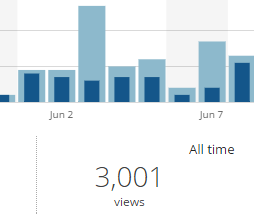
Superato il muro delle 3000 view

Superato il muro delle 3000 views

3000

Un altro grande risultato raggiunto

Un grazie a tutti i lettori del blog

carpenters


Asset Manager con JIRA – 3

Usiamo Confluence

In questo post andremo ad esaminare come possiamo utilizzare Confluence nell’ambito di un progetto, chiudendo quanto iniziato in questo post e continuato in questo post.


Come possiamo usarlo?

Possiamo usare Confluence per classificare i vari asset in uso, documentare in maniera completa tutti gli interventi e/o indicare pregi/difetti degli stessi. Quello che è possibile fare è creare uno space dedicato, in cui andremo a creare le varie pagine di dettaglio.

Lo Space presenterà una pagina Home, in cui sarà riportato un quadro riassuntivo dei vari asset. Sfruttando le Page Properties riusciamo a creare delle pagine di dettaglio, che possiamo raggruppare come già visto nelle schede clienti.

In questo modo possiamo avere delle schede tecniche, utili per il supporto, che consentono di poter migliorare il lavoro. Si può, in questo modo, arrivare a gestire meglio l’assegnazione delle risorse. Ad esempio, se un capo cantiere ha la necessità di un portatile, quando è in cantiere, non ha senso assegnargli un notebook normale, ma conviene assegnargli un notebook che possa reggere gli urti, che possa sopportare le sollecitazioni, etc.

Se il responsabile degli asset dispone di tutte queste informazioni, riesce a fare meglio il proprio lavoro. 🙂

Andiamo in dettaglio e verifichiamo come possiamo realizzare queste schede.


Scheda Asset

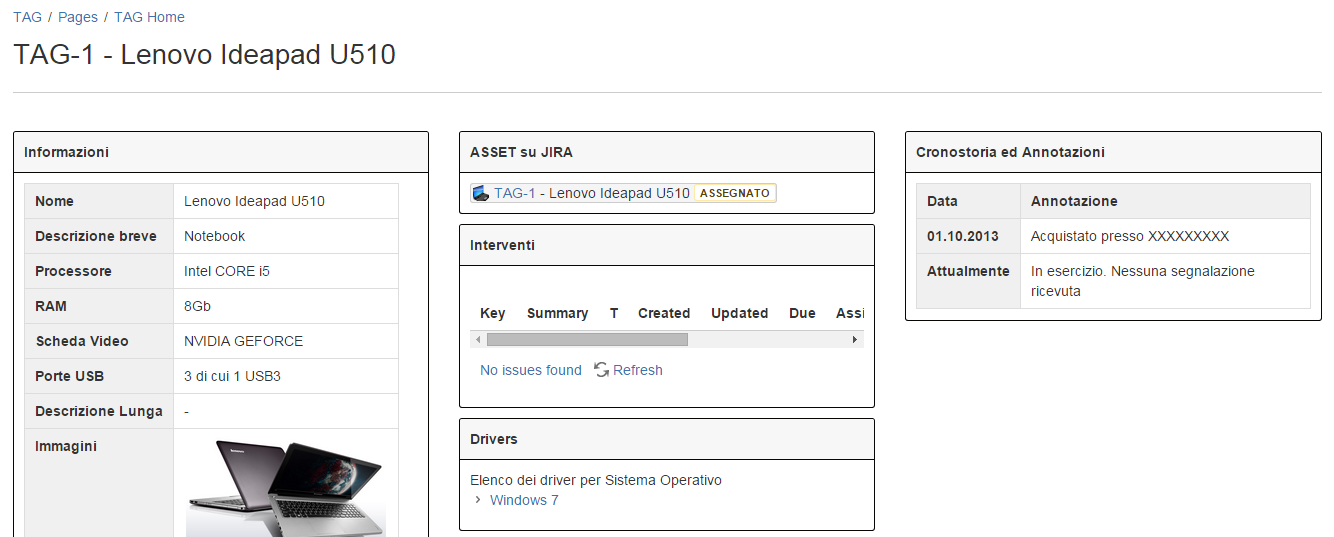
Una scheda asset, sicuramente, dovrà contenere le informazioni del dispositivo, con tutte le caratteristiche del prodotto, quante riparazioni/interventi ha subito, a quante persone è stato assegnato, etc.

Sfruttiamo le Page Properties per avere tutte queste informazioni, come mostrato nella figura sottostante


TAG-02-01


Allo stesso modo, possiamo collegare anche le ISSUE create dal Service Desk, per creare una cronostoria delle segnalazioni aperte (vedi figura precedente). Successivamente, possiamo anche visualizzare la ISSUE dell’Asset, usando le apposite Macro. Sulla pagina principale, possiamo invece avere un quadro situazione. Abbiamo un unico punto in cui contenere tutte le informazioni, tutti i drivers del pc o notebook, informazioni sul server, etc etc.

TAG-02-02


In questo modo si ha la possibilità di avere una scheda del server, notebook, computer, etc.; in cui l’amministratore deve gestire, arrivando ad avere il controllo completo dell’Asset dell’azienda.

Grafici

Possiamo poi utilizzare Gliffy per arrivare ad avere dei grafici, come già visto, da utilizzare per capire come potersi muovere per eseguire operazioni, manutenzioni, azioni, etc.

La  seguente immagine può aiutare a comprenderne le potenzialità 🙂

Allo stesso modo, come già mostrato nel post precedentemente pubblicato, possiamo sfruttarlo per creare grafici di flussi di lavoro e tutto ciò che può tornare utile per poter gestire il nostro ASSET, comprensivo della localizzazione dell’asset. A tale scopo, potrebbe tornare utile anche il seguente addon.

Conclusioni

Abbiamo concluso, con questo post, l’argomento ASSET. Questo ovviamente  non esaurisce l’argomento e sicuramente, con le nuove funzionalità che la Atlassian metterà in campo, riusciremo ad estendere il tutto.


Table Enhancer for Confluence – Prova su strada

Tabelle su Confluence

In questo post andremo ad eseguire la prova su strada dell’addon, presentato nel post precedente.

Iniziamo

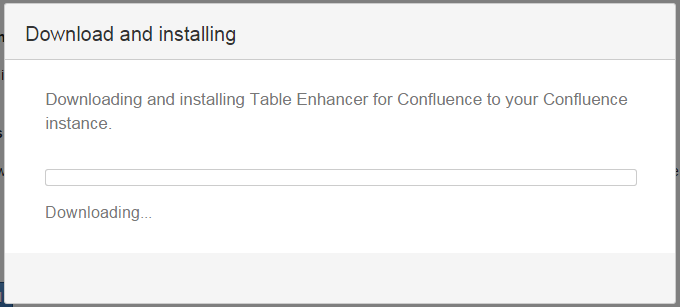
Installiamo, sul nostro Confluence di test, l’addon, come sempre in maniera molto semplice.

table01


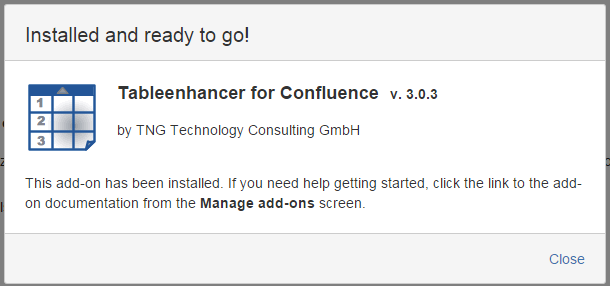
Al termine della fase di installazione, l’addon è già disponibile 🙂

table03

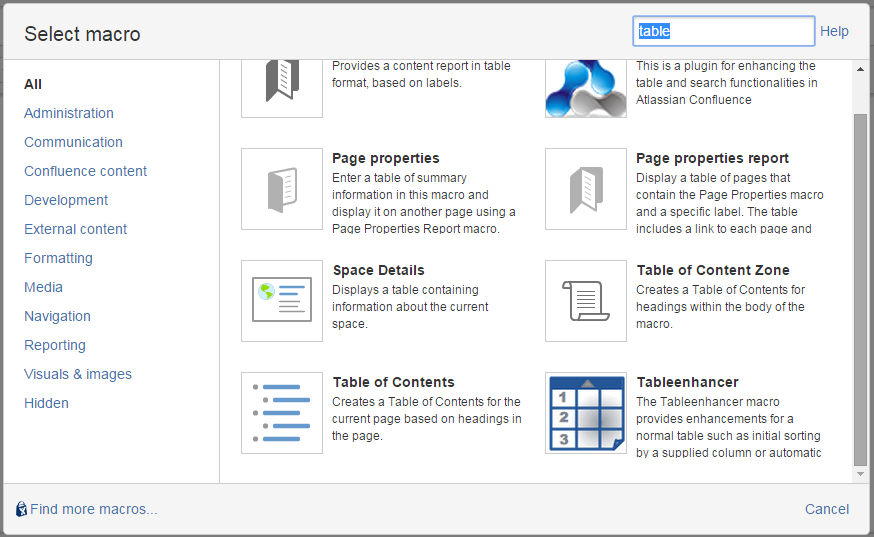
Adesso possiamo iniziare ad usare l’addon. Creiamo una nuova pagina e aggiungiamo la macro che viene messa a disposizione. Una apposita macro è selezionabile, come mostrato in figura:

table04


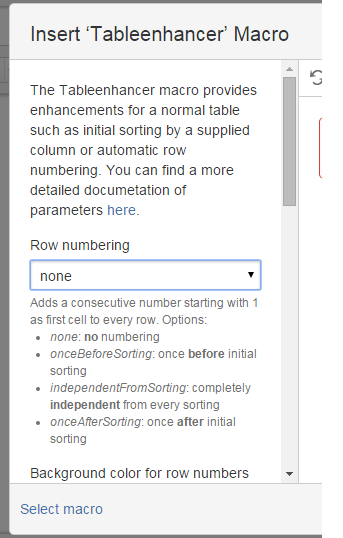
quindi possiamo iniziare a impostare i parametri della macro stessa

table05

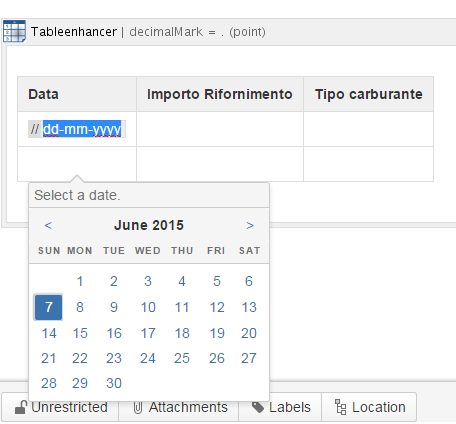
Quindi inseriamo la tabella, sfruttando tutte le potenzialità che lo stesso Confluence mette a disposizione 🙂

table06


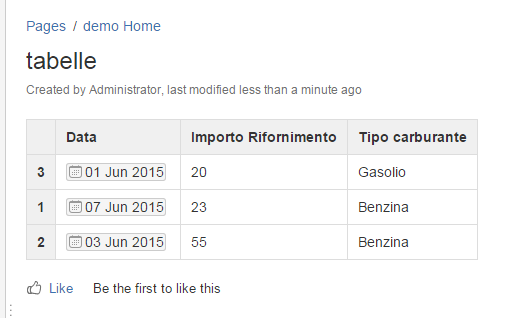
Il risultato è il seguente:

table07

In questo esempio ho impostato:

  • Ordinamento iniziale sulla seconda colonna
  • numerazione delle righe

Conclusione

Abbiamo un valido addon per rappresentare dei dati in maniera molto semplice e con funzionalità che, le normali tabelle Confluence, non mette a disposizione.


Flagging per Confluence – Prova su strada

Prova su strada

In questo post andremo a verificare le potenzialità dell’addon Flag Content, presentato su questo post.


Iniziamo

Installiamo il nostro addon sulla nostra versione server (deve essere almeno una 5.7.X). Non è al momento disponibile la versione per cloud (al momento in cui viene redatto l’articolo).

flag01

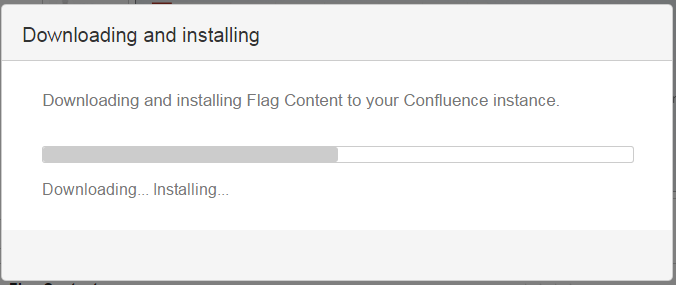
giusto qualche istante per completare l’installazione

flag02

e finalmente abbiamo a disposizione quanto ci serve 🙂

flag03

Possiamo iniziare ad usare subito l’addon. Andiamo su di una pagina del nostro Confluence, come quella utilizzata per testare un altro addon (TO DO: Inserire il link dopo la pubblicazione)

flag04

Notiamo in basso a sinistra la Flag, che richiama la nuova funzionalità. Se lo andiamo a selezionare:

flag05

attiviamo la nuova funzionalità. Qui possiamo inserire il commento generale della pagina

flag06

Inserito il flag, abbiamo l’indicazione, sempre in basso a sinistra. Possiamo vedere il commento inserito nella sezione di amministrazione dello space, nella sezione Add-ons.

flag07Da qui possiamo gestire questi flag ed amministrarli in maniera molto semplice.

Possiamo anche inserire il flag sui commenti. Infatti, come mostrato nella figura seguente, abbiamo a disposizione il link al flag in basso, a fianco degli altri comandi.

flag08

Se andiamo a selezionare uno di questi link:

flag09

Se diamo submit, abbiamo il seguente risultato.

flag10

Ottimo addon, ma i tipi di flag? Sono Costanti?

Non esattamente. L’addon è stato progettato con criterio e consente di poter configurare i tipi di flag o di personalizzarli n base alle proprie esigenze.

flag11

Nella sezione di amministrazione, come mostrato in figura, abbiamo la possibilità di creare nuove voci, attivare e disattivarne di esistenti :-).

In aggiunta, abbiamo che le modifiche e le aggiunte di flag sono riportate nelle notifiche di Administrator, come mostrato in figura:

flag20

Conclusioni

L’addon si è rivelato molto interessante. Fornisce un aiuto a chi deve amministrare un Confluence e deve eseguire una moderazione del contenuto di commenti e pagine. Al momento l’addon è disponibile per la sola versione Server, ma sono sicuro che una prossima versione cloud sarà messa a disposizione.


Table Enhancer for Confluence

Tabelle su Confluence

In questo post andremo ad esaminare un addon specifico per disegnare tabelle su Confluence.


Esaminiamo l’addon

Questo Addon gratuito (al momento in cui l’articolo viene redatto), disponibile solo per le installazioni server, consente di poter disegnare delle tabelle sulle nostre pagine Confluence con caratteristiche particolari, non sempre presenti nelle tabelle standard di Confluence.

Andiamo ad esaminarle in dettaglio.

Row number


Prima del rilascio della versione 5.9.0, come indicato nel seguente post, questo addon consente di poter impostare il row number sulle tabelle.

Ordinamento iniziale


Viene consentito di poter impostare un ordinamento iniziale sulla tabella. Come mostrato in figura, è stato impostato l’ordinamento sulla colonna 2.

Scroll con colonne bloccate


Viene consentito di poter eseguire un blocco delle colonne e di poter eseguire lo scroll delle stesse, come mostrato in figura.

Totali di colonna


Viene data la possibilità di poter dare i totali delle colonne.

Completo funzionamento su Mobile


Funzionamento completo anche sulla versione mobile.

Conclusioni

Abbiamo un addon molto interessante. Nei prossimi post andremo a eseguire la solita prova su strada per poter verificare le potenzialità ed i limiti.