Utilizzo di Metadata per Confluence

In questo post andremo ad analizzare un addon della Communardo, addon per Confluence, che abbiamo avuto modo di analizzare e che ci ha fornito spunti per vari utilizzi. In questo caso descrivo nella italica lingua quello che è espresso nell’articolo in inglese, aggiungendo alcune considerazioni.

Ispirazione

Questo post è stato ispirato da questo articolo della Communardo, dove viene descritto come realizzare un newsfeed personalizzato in Confluence. 

Subito al Dunque

Nell’articolo, Christina Schantin della Communardo spiega come l’utilizzo di due addon della stessa azienda possono concorrere a realizzare un newsfeed e di integrarlo su Confluence. 

In particolare come l’addon User Profile ed il Metadata possono concorrere a far si che utenti diversi possano vedere, nella pagina di overview, le informazioni che servono a loro in base ai loro uffici di competenza.

Easily adjust the location
Uffici di competenza evidenziati per profilo

Questa informazione viene inserita estendendo il profilo utente di Confluence, tramite l’addon User Profile . 

Add additional fields
La nuova informazione inserita nel profilo.

A questo punto andiamo a definire un link tra il profilo utente e i metadati, aggiungendo un metadato che è in qualche modo legato al nuovo campo del profilo.

Add new metadata field

I due addon sono stati ovviamente realizzati per far si che questa infomazione sia veicoalta dal profilo alle pagine.

A questo punto viene definito dove gli utenti vanno a reperire le informazioni personalizzate, sfruttando sempre l’addon Metadata:

Use the Metadata Overview Macro
Dettaglio della macro da utilizzare.

Conclusioni

Questo articolo della Communardo fornisce un esempio pratico molto molto interessante. Si tratta di una situazione reale in cui gli utenti accedono, in prima battuta, alle informazioni di cui abbisognano. 

Così facendo, gli utenti vanno subito a controllare le informazioni principali, senza essere affogati dalle informazioni di tutti gli utenti. Abbiamo un miglioramento nelle comunicazioni non indifferente.
Ancora su Trello

In questo post andremo ad esaminare altre caratteristiche di Trello. In particolare andremo a vedere come estendere le funzioni di Trello con i suoi Addon, che sono chiamati Power-Up 🙂

Power Up

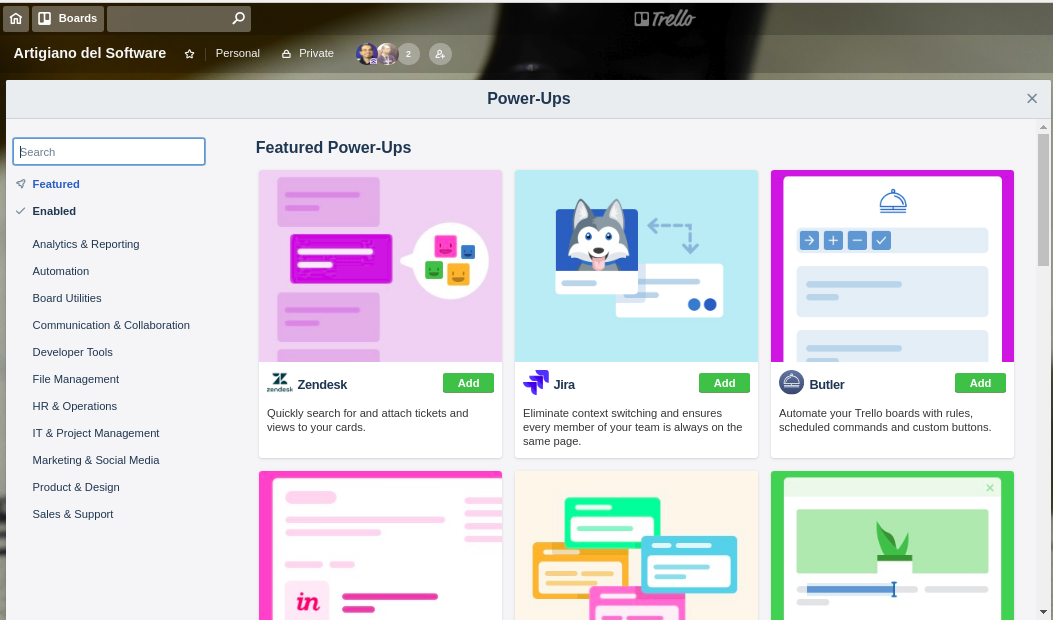
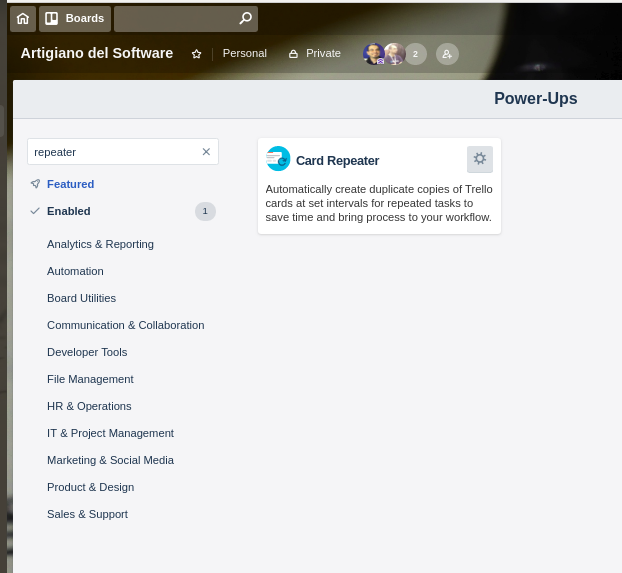
Si tratta degli addon che sono messi a disposizione. Ne abbiamo veramente tantissimi, come possiamo vedere dalla seguente figura:

Repeter

In questo caso andiamo ad aggiungere una nuova funzione che permette di inserire delle card per definire dei task ripetitivi. La prima operazione da eseguire è quella di andare ad attivare il Power Up di cui abbiamo necessità

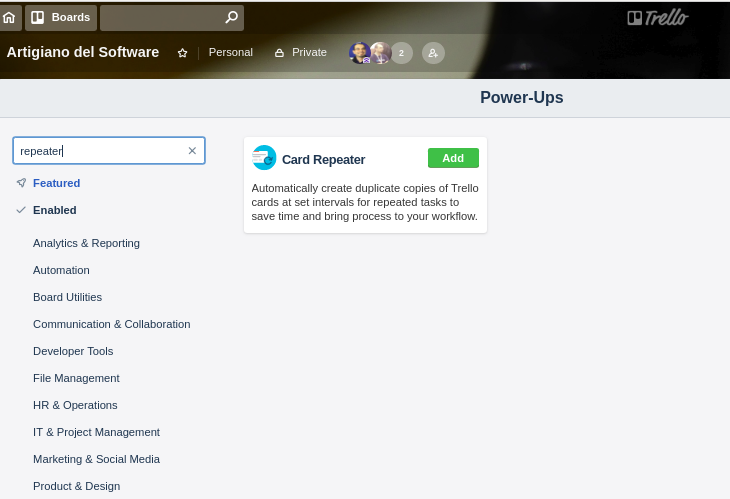
Dai settaggi di Trello andiamo a reperire l’elenco dei PowerUp e cerchiamo Card Repeter , che andiamo ad aggiungere tar le funzionalità della nostra istanza di Trello.

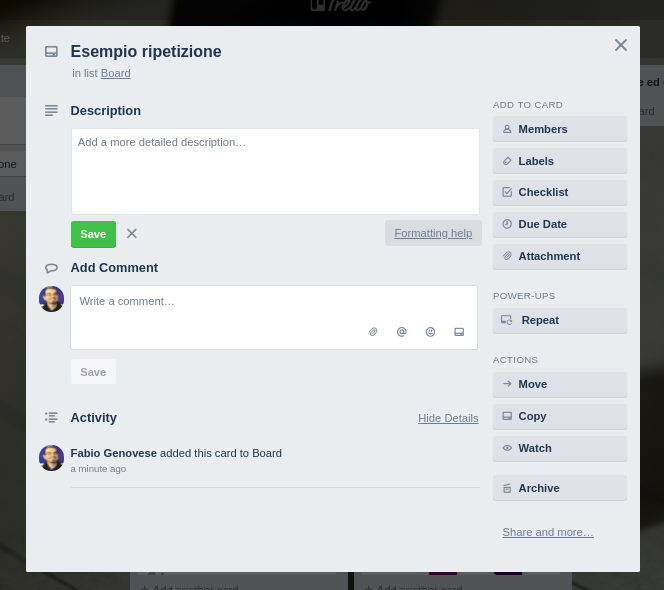
Una volta aggiunto, nelle nostre card abbiamo un nuovo tasto:

Nuovo Tasto Repeat

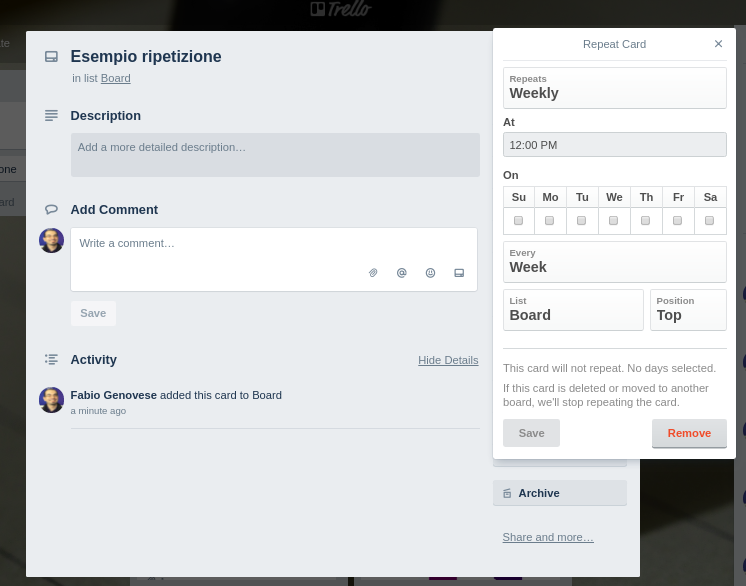
Se lo selezioniamo, otteniamo tutte le opzioni che possiamo settare le caratteristiche e con che frequenza ripetere la card

Semplice no? 😀

Conclusioni

Abbiamo visto come possiamo facilmente estendere Trello con nuove funzionalità. Nei prossimi post andremo ad esplorarle. 


Atlassian & Slack – Iniziamo ad esaminare questa unione

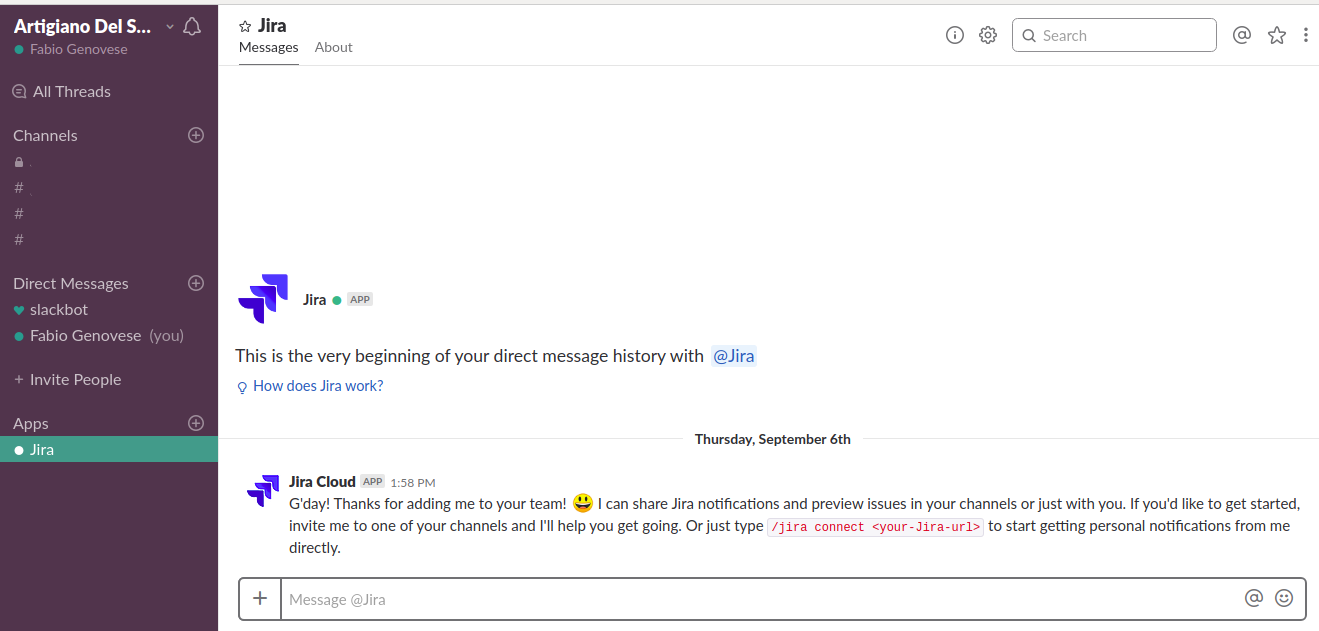
In precedenza ho mostrato come ho migrato il mio HipChat Cloud verso un nuovo workspace Slack. 

Il mio workspace

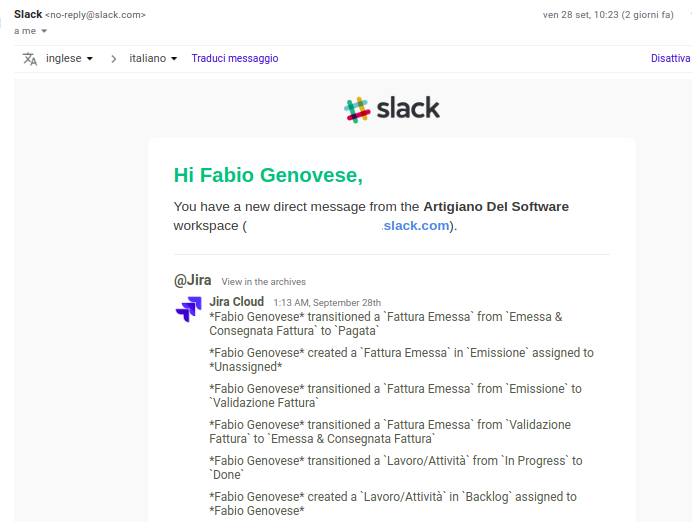
Adesso sto iniziando a collaudare questo sodalizio. La prima cosa che ho operato è quello di far parlare i due prodotti, ed il risultato è quello che ricevo su di una chat ad hoc (e via mail se non sono collegato) tutte le operazioni che sono eseguite sul mio Jira Cloud

Esempio di mail che descrive la gestione delle mie fatture

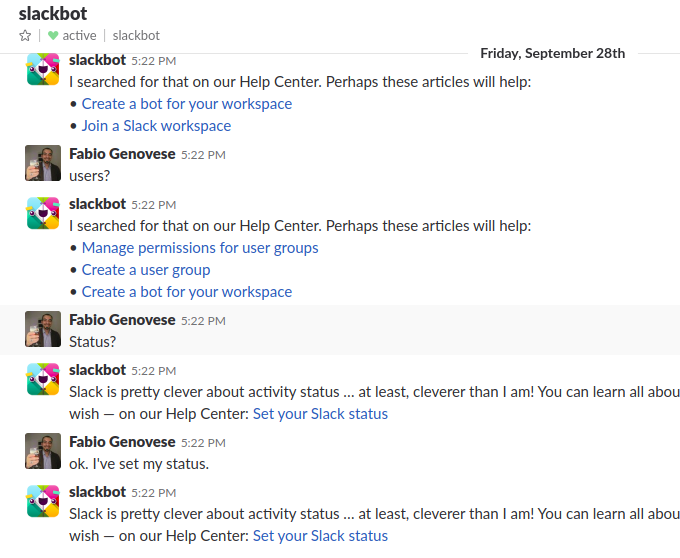
Ho anche iniziato a collaudare lo slackbot, ovvero utilizzare Slack per comunicare sia con Jira, che per ‘chattare’ e verificare le risposte

Il mio dialogo … surreale con il Chatbot…
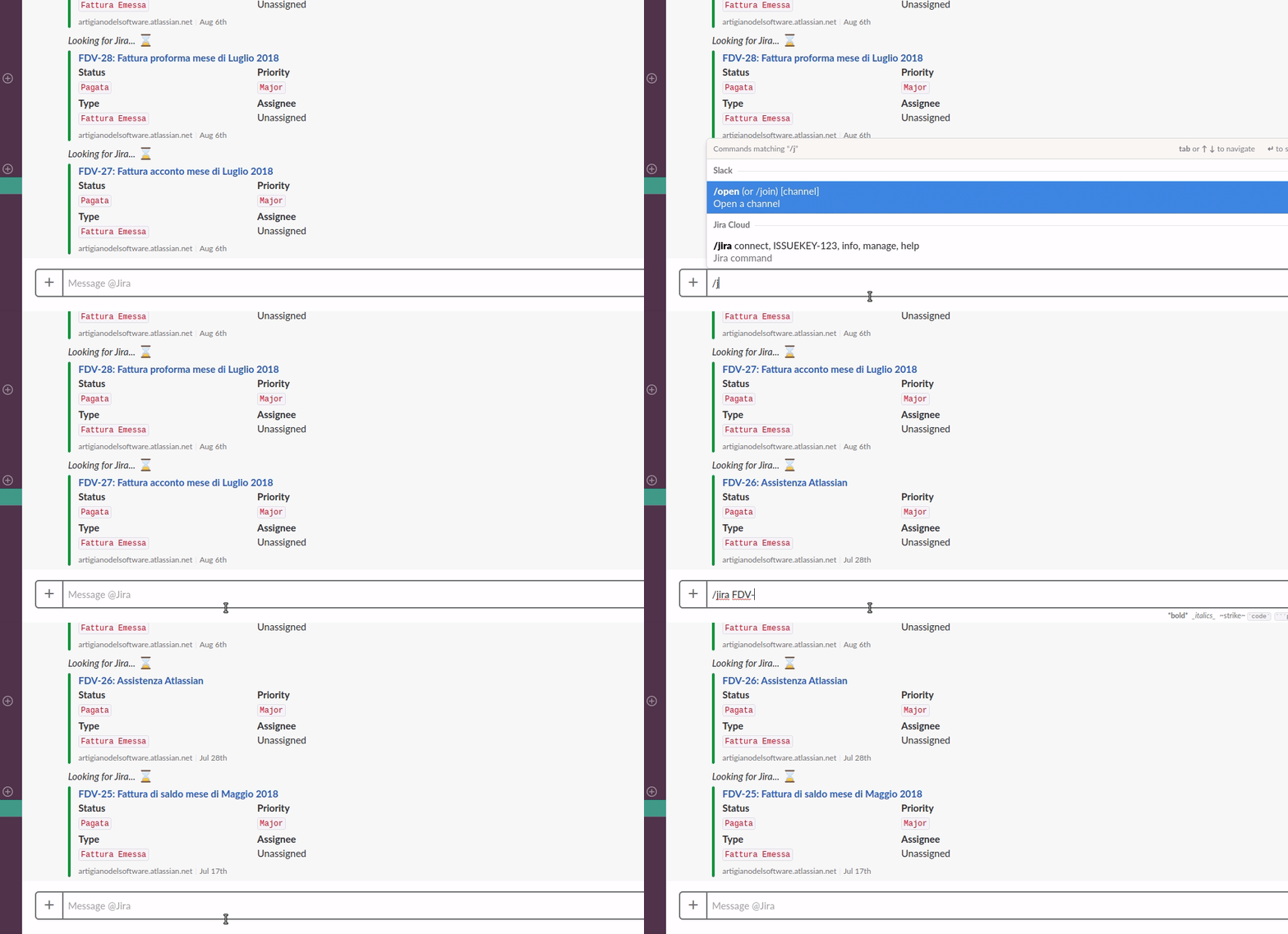
Alcune interrogazioni eseguite via Slack

Solita domanda: Che altro?

Lo so, sono noioso, ma questa domanda è un classico evergreen. Andando a curiosare sul marketplace, ho avuto modo di verificare la presenza di questo addon.

Questo addon, rispetto a quanto mostrato in precedenza (che si ottiene senza dover acquistare/installare particolari addon), ci permette di migliorare 

Review slack discussion for urgent issue by Slack tab
Aggiunta di una nuova TAB Slack
Message color with Issue type
Multiple Slack Teams and Message builder
Possibile personalizzare i messaggi

Conclusione

Terminiamo qui questa esplorazione. Nei prossimi post andremo ad esaminare quali altre possibilità ci sono.


Rilascio in produzione…. possibile

In questo post andremo ad esaminare un addon per Jira, che permette di poter eseguire una operazione molto importante: Eseguire un rilascio. 

Giusto per spiegare meglio

Questa operazione, per i prodotti Atlassian, non sempre è possibile. Infatti, come sempre ricordo, molte operazioni sono e rimangono manuali. Di conseguenza, se si dispongono di due ambienti (produzione e test) e vogliamo eseguire un rilascio, normalmente occorre ripetere le configurazioni nella produzione, con alta probabilità di errore. In questo caso abbamo a disposizione un addon che promette di eseguire un allineamento di ambienti 🙂

Presentiamo KIWI (Workflow Importer) Questo addon permette di poter eseguire il deploy del Workflow da una istanza all’altra. Oltre a questo permette di poter esportare anche altre caratteristiche dei Workflow.

Import and export

Possiamo eseguire Import/Export in maniera molto semplice.

KIWI provides flexibility to choose whether to filter on issue types or import it as a whole.

La procedura permette una ottima configurabilità. 

You can merge or override custom fields and screens. The result is a list of actions to be executed on your target Jira.
Actions header

Conclusioni

Abbiamo un addon F A N T A S T I C O. Si tratta di un addon che permette di poter eseguire il deploy. Non vedo l’ora di provarlo.

Reference

Maggiori informazioni sono reperibili alla pagina del Marketplace.


Esprimiamo al meglio le nostre sensazioni su Confluence

IN questo post andremo ad analizzare questo addon per Confluence che estende una delle funzionalità standard, permettendo di avere a disposizione molte più emoicons. Andiamo a curiosare.

Esprimiamo meglio le reazioni

Come esposto nel proprio blog, questo addon estende lo standard permettendo di poter esprimere meglio e proprie sensazioni nelle pagine di COnfluence

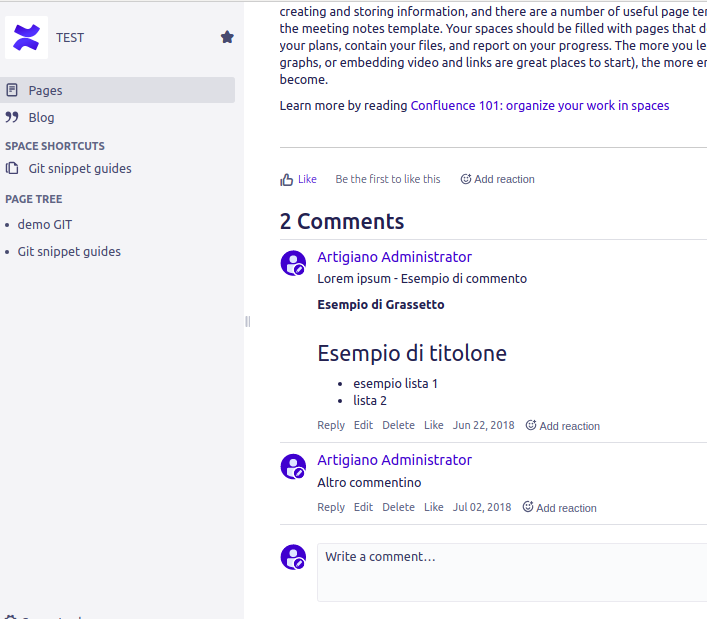
Queste trovano posto in basso alla pagina:

ma anche nei commenti

e sopratutto, questo addon è gratuito (al momento in cui riporto questo post, l’addon è gratuito).

Lo proviamo

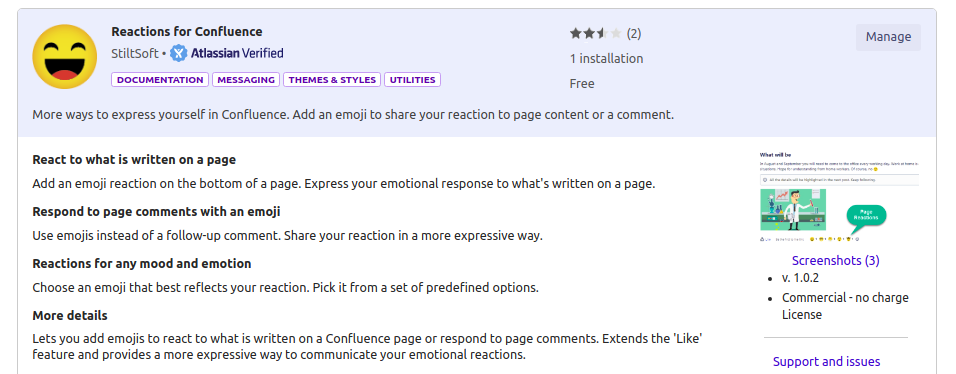
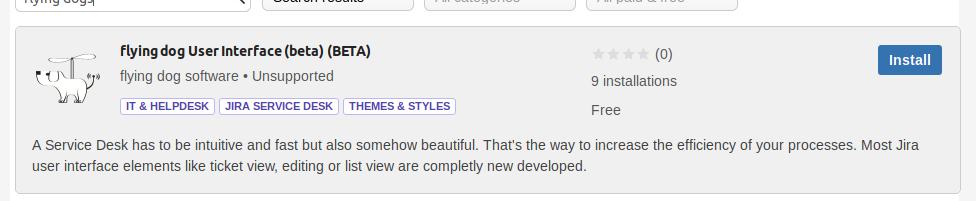
Partiamo subito dalla installazione dell’addon e verifichiamo subito come funziona. Cerchiamo l’addon tra quelli disponibili

Selezioniam Install  per procedere con l’installazione ….

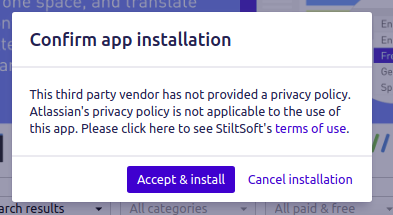
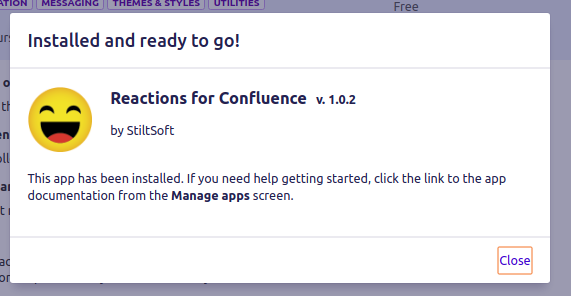
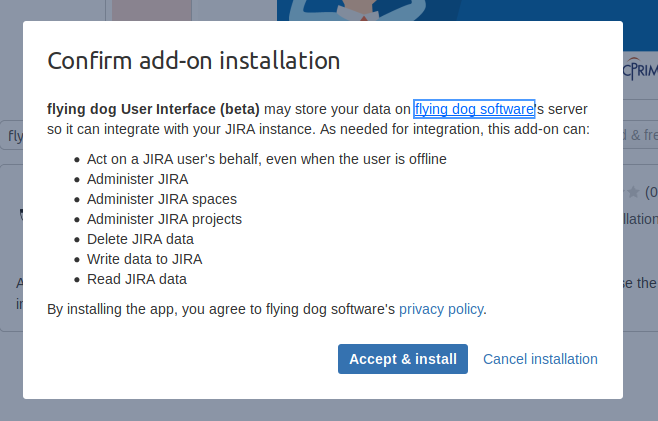
Accettiamo i termini di licenza …

Non abbiamo alcuna configurazione generale da gestire e di conseguenza procediamo subito all’uso 😀

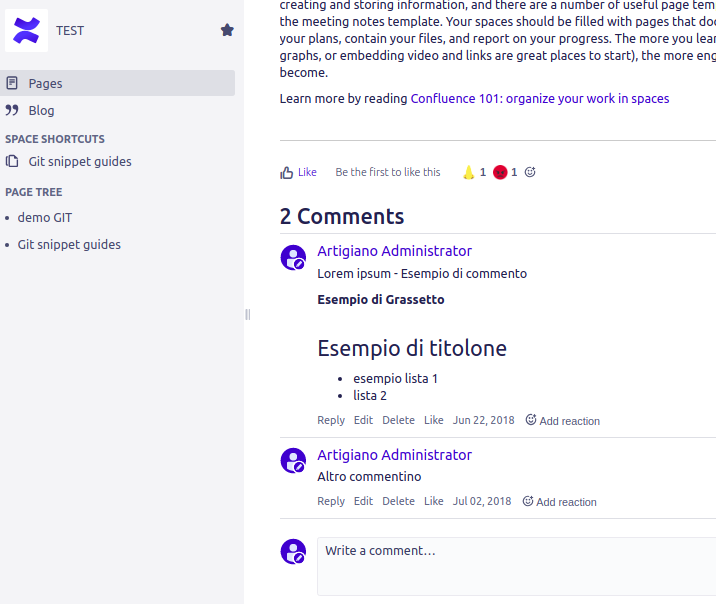
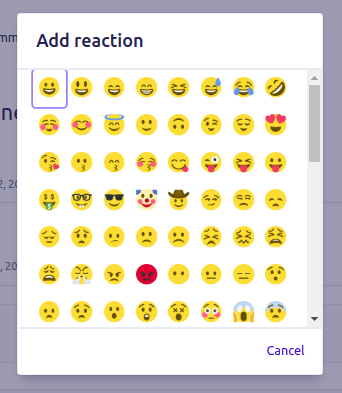
Dalla precedente immagine viene evidenzata la presenza dei tasti Add Reactions che permette di poter aggiungere le nostre reazioni. I risultati sono i seguenti

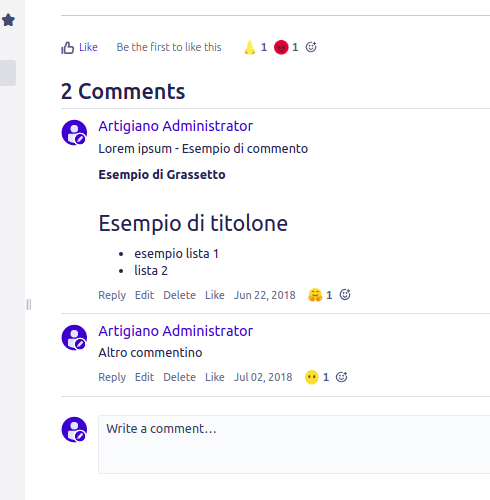
Possiamo quindi aggiungere delle emoicons differenti, come mostrato dalla figura successiva:

Conclusioni

Abbiamo un addon free che aggiunge un aspetto social e che permette di poter esprimere meglio quanto riportato nelle pagine. SI tratta di un aspetto social che ci aiuta ad ingentilire le pagine, che non devono essere considerate come mere e semplici pagine di documentazioni, ma le rende anche più appetibili. 

Reference

Maggiori informazioni sono reperibili alla pagina del blog del produttore ed alla pagina del marketplace.


Nuovo Layout per Jira Cloud – Test addon

In questo post andremo a testare questo addon e vedremo dal vivo questa nuova grafica di Jira Cloud. A tale scopo andremo ad usare le nostre istanze di test cloud.

Installazione

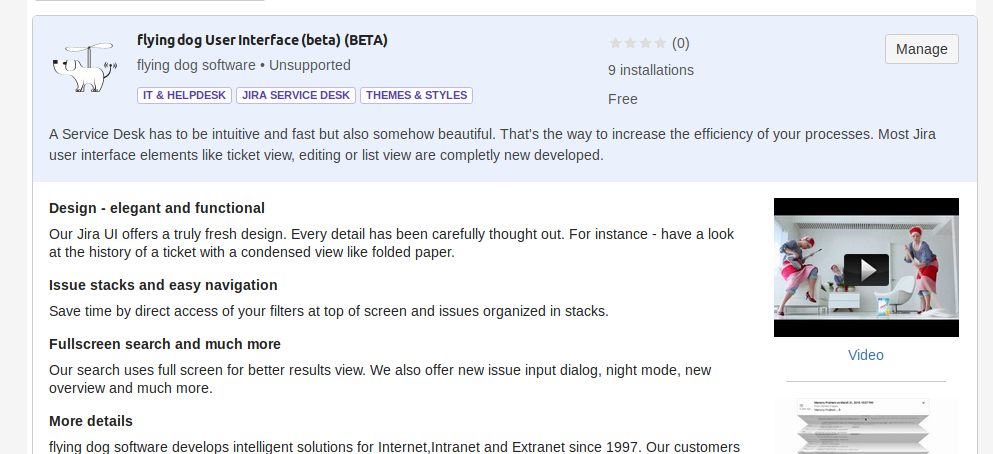
Partiamo come sempre dalla installazione, cercando il nostro addon da installare. Rispetto alle altre installazioni, teniamo presente che sarà più semplice dato che l’addon è ancora in beta ed è free (al momento in cui viene redatto il post, questo è lo stato dell’addon).

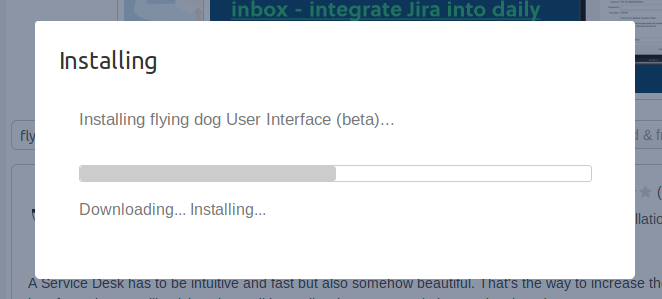
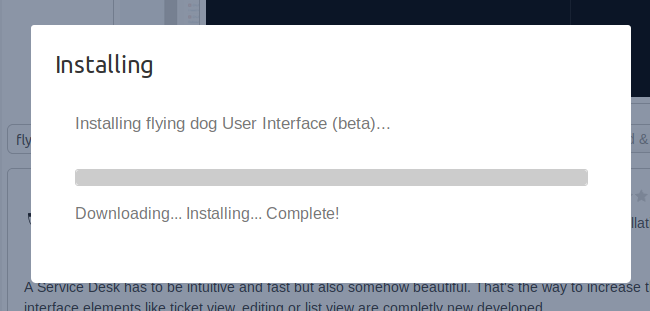
Selezioniamo il tasto Install e procediamo ….

Accettiamo le condizioni ….

Configurazione

Proseguiamo con la configurazione che,al momento, non è necessaria: Non abbiamo alcuna configurazione globale 🙂

Risultati immagini per felicità

Passiamo al test

Test

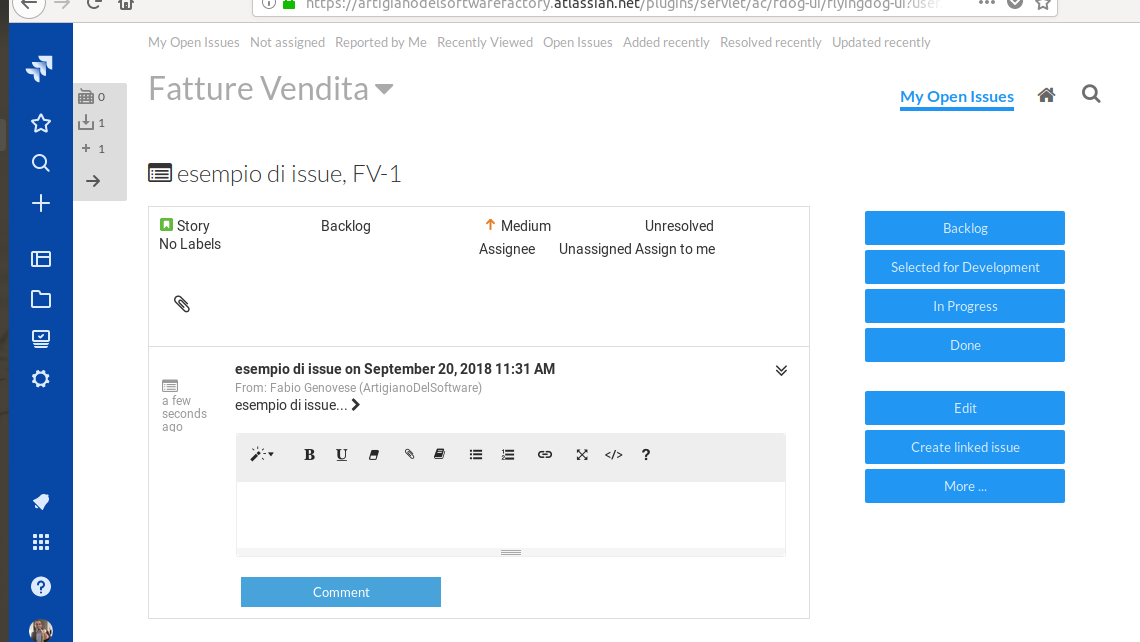
Iniziamo la nostra sessione di test andando a verificare come viene modificata la visualizzazione delle issue. Ci posizioniamo su di una issue qualsiasi:

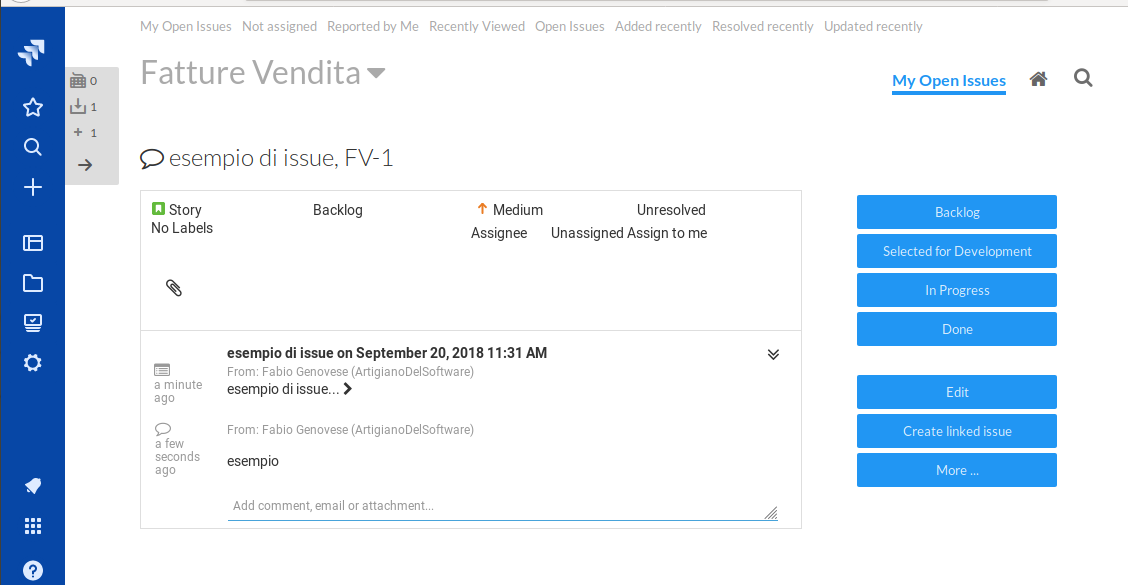
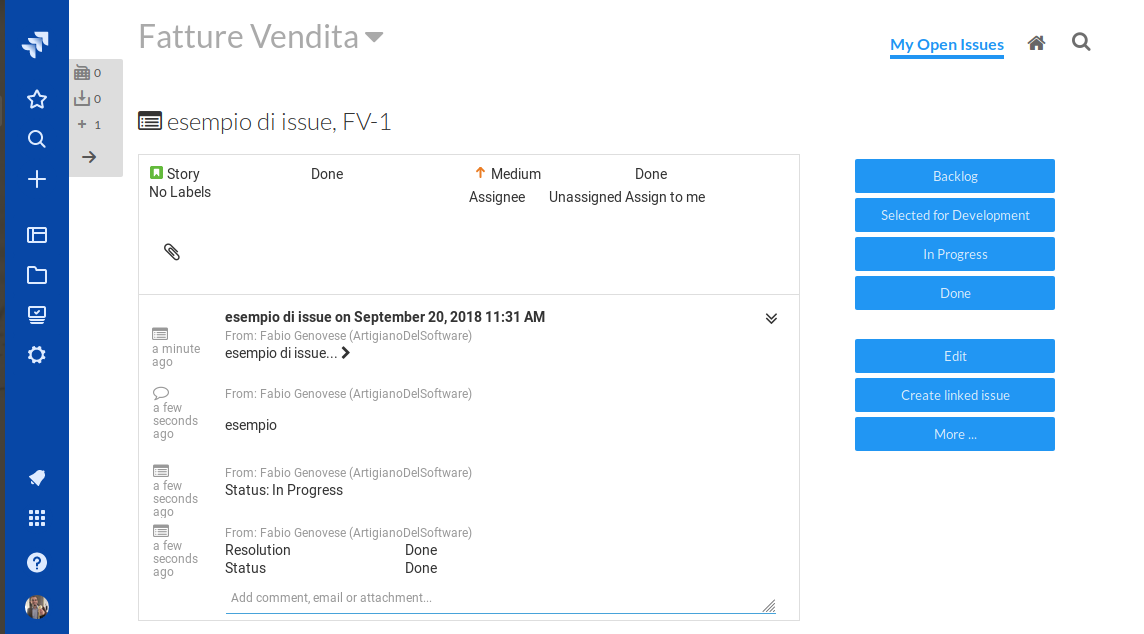
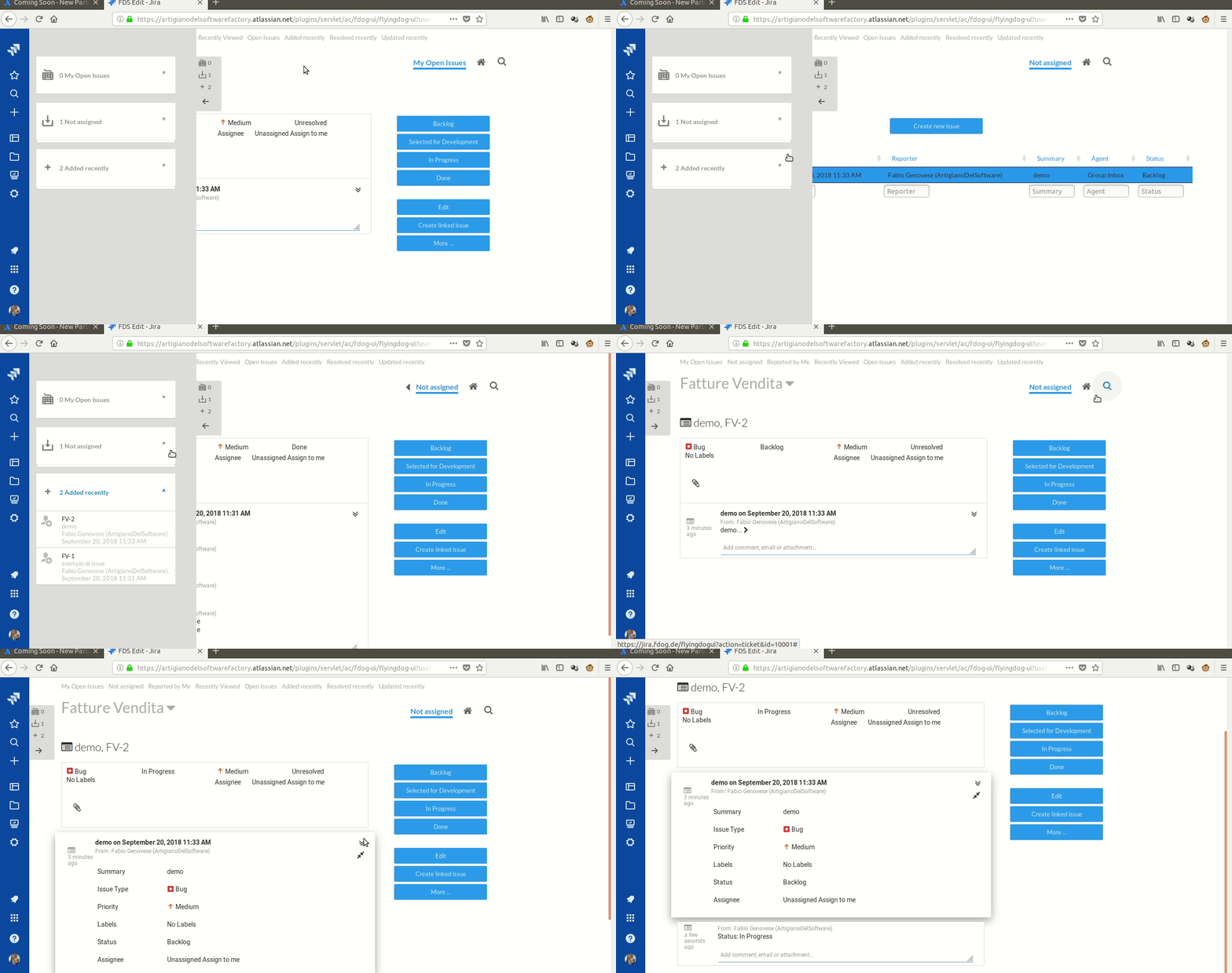
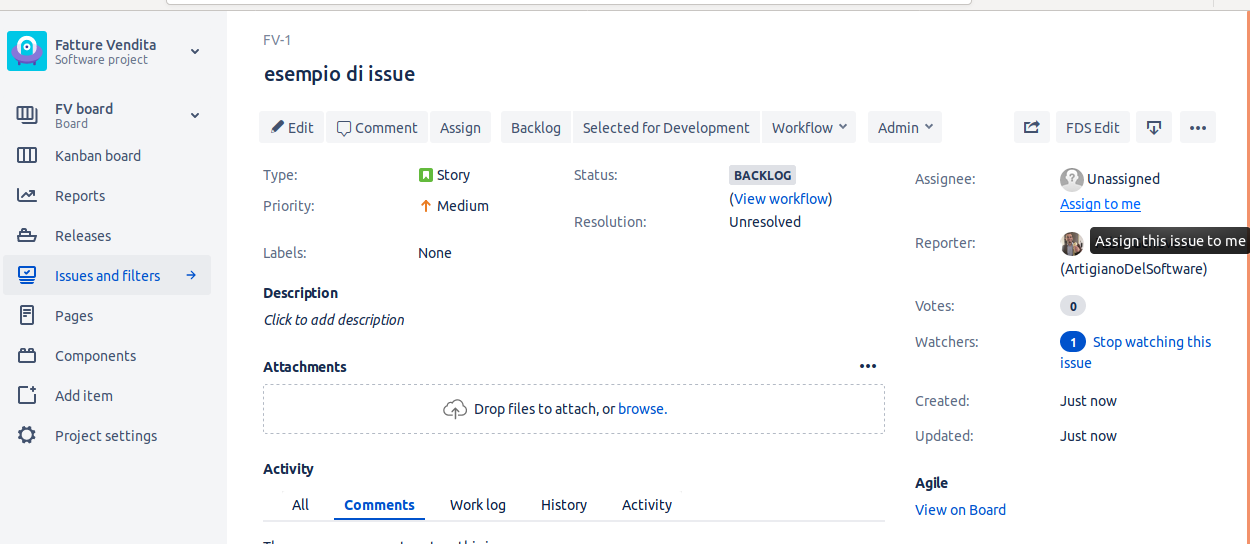
Notiamo la presenza, in alto a destra, di un tasto FDS Edit, che ci permette di attivare la nuova visualizzazione.  Questo è il risultato:

Per meglio chiarire il funzionamento, ho prepatato questa GIF che ci da un ulteriore aiuto:

Conclusione

UN primo passo ma un primo grande risultato. Abbiamo un addon che ci permette di poter personalizzare la visualizzazione e permette di semplificare anche le informazioni mostrando solo l’essenziale. Il primo giudizio è assolutamente POSITIVO. Attendo i prossimi sviluppi e sono molto sicuro che i prossimi rilasci produrranno dei risultati non indifferenti.

Reference

Maggiori informazioni sono reperibili alla pagina del Marketplace.


Copiamo uno Space da un Confluence ad un’altro

In questo post andremo a visionare un addon che permette di copiare uno Space da una instanza ad un’altra. Iniziamo a curiosare.

Le presentazioni

Iniziamo subito con l’introdurre l’addon, ovvero: Gaia Space Importer.  

Questo addon procuce dei backup di singoli space e permette di poter eseguire diverse varianti di copia. Mi spiego meglio:

  • Possiamo eseguire un back dello space e successivamente eseguire un ripristino dove vogliamo:
    • Stessa instanza Confluence, specificando una KEY differente
    • Nuova instanza Confluence, con la possibilità di poter importare i dati della nostra istanza Cloud sulla nuova istanza Server 🙂
Import and copy Confluence spaces in XML format
Non notiamo complicazioni nelle sezioni di importazione
Backup spaces in XML format
Abbiamo la possibilità di usarlo come copia Space, per il nostro Confluence
Import pages, templates, blogposts, history
Abbiamo la possibilità di poter copiare diversi elementi dello space separatamente

Come evidenziato dalla ultima immagine, vediamo che possiamo importare anche elementi di uno Space separatamente. In particolare riusciamo ad arrivare a livello di :
  • pagine
  • template
  • blogpost
  • history

Conclusioni

Da questo primo sguardo vediamo delle caratteristiche interessanti. Nei prossimi post andremo ad saggiare le caratteristiche di questo addon 🙂

Reference

Maggiori informazioni sono reperibili alla pagina del Marketplace.


Dataview per Confluence – First look

IN questo post andremo ad esaminare un nuovo addon che ci permette di poter visualizzare e gestire dei dati nel nostro Confluence. Andiamo a curiosare.

Dataview

Si tratta di un addon che permette di poter condividere dei dati tra i vari utenti di Confluence, in maniera semplice, veloce e permette di poter iteragire in maniera molto semplice.

Create simple databases on any Confluence page
Permette di poter visualizzare le informazioni in maniera chiara e semplice
Show selected data from your master spreadsheet
Abbiamo la possibilità di selezionare le informazioni che vogliamo visualizzare
Include all the required database functionality
Abbiamo una serie di strumenti a corredo
Searching on DataView
Le ricerche sono rapide e precise
Managing Data on DataView
Possibile eseguire le editazioni dei dati tutto in Confluence

Conclusione

Non male e sono molto molto curioso di vederlo all’opera. Nei prossimi post andremo ad esaminarlo.

Reference

Maggiori informazioni sono reperibili presso la pagina del Marketplace.


Jira Ops

In questo post raccontiamo nel dettaglio una novità dal Summit 2018: Jira Ops; ovvero una nuova soluzione per Incident Management.

Subito al dunque

Presentazione

Partiamo subito con un video di Youtube in cui abbiamo una presentazione del prodotto, che è disponibile in Free Early Access dalle versioni cloud 🙂 

Ciò che vedo dalla mia istanza cloud

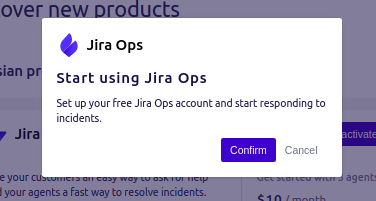
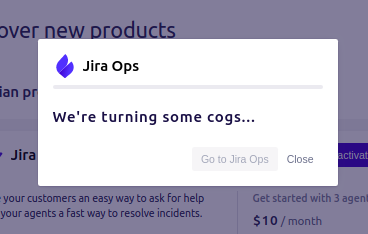
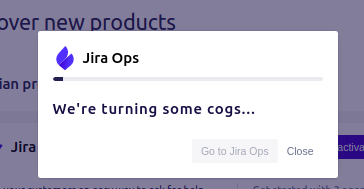
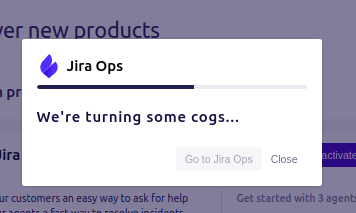
Ho quindi deciso di provarlo subito 🙂 verificando come funziona. Il primo passo è sicuramente il setup. Lasciamoci guidare dal wizard e selezioniamo il tasto Start now

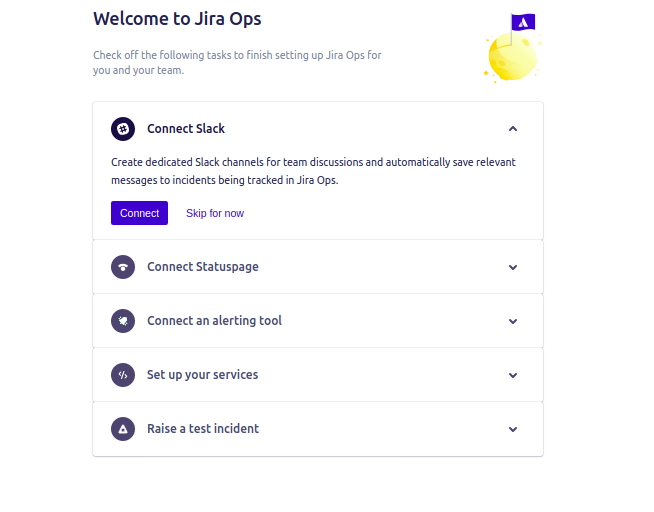
Procediamo con la configurazione

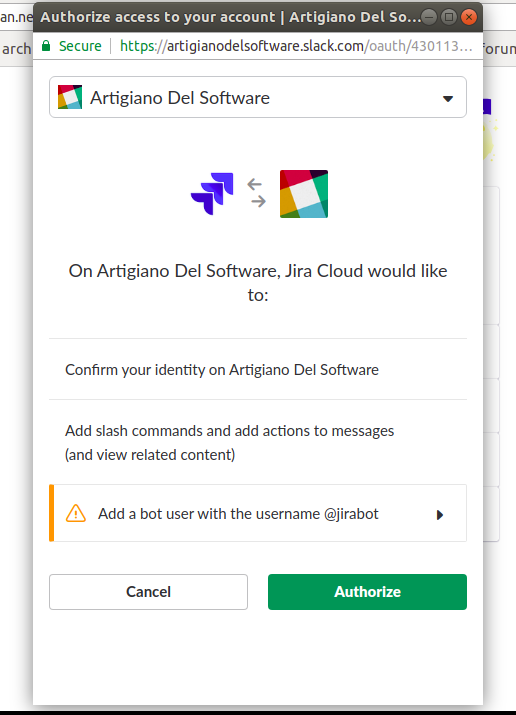
Eseguiamo la connessione a Slack, creando il nostro Workspace e successivamente eseguendo l’application link 

Autorizziamo il tutto ….

Siamo quindi pronti ad utilizzarlo.

Conclusioni

Fermiamo qui la descrizione. nel prossimo post andremo a riportare le impressioni di utilizzo di JiraOps, che non nascondo essere una ottima specializzazione di Jira, per gestire la parte di Incidents.

Esattamente come Jira Service Desk ci permette di poter gestire un service desk, Jiraops ci permette di poter gestire gli incident basandoci sul potente motore di Jira, oltre che alle sue funzionalità. SOno curioso di metterlo all’opera.

Reference

Per tutte le informazioni del caso, fate riferimento al sito ufficiale di JiraOps, dove avete a disposizione tutte le informazioni del caso.


Lively blogs per Confluence & Template for Blog post #2

Proseguiamo, in questo post, il confronto tra due giganti. 

Test

Andiamo a concludere il confronto con il test dei due addon. Partiamo questa volta dal Template Blog della Bitvoodoo.  Il test sarà eseguito attraverso uno Space creato per il test.

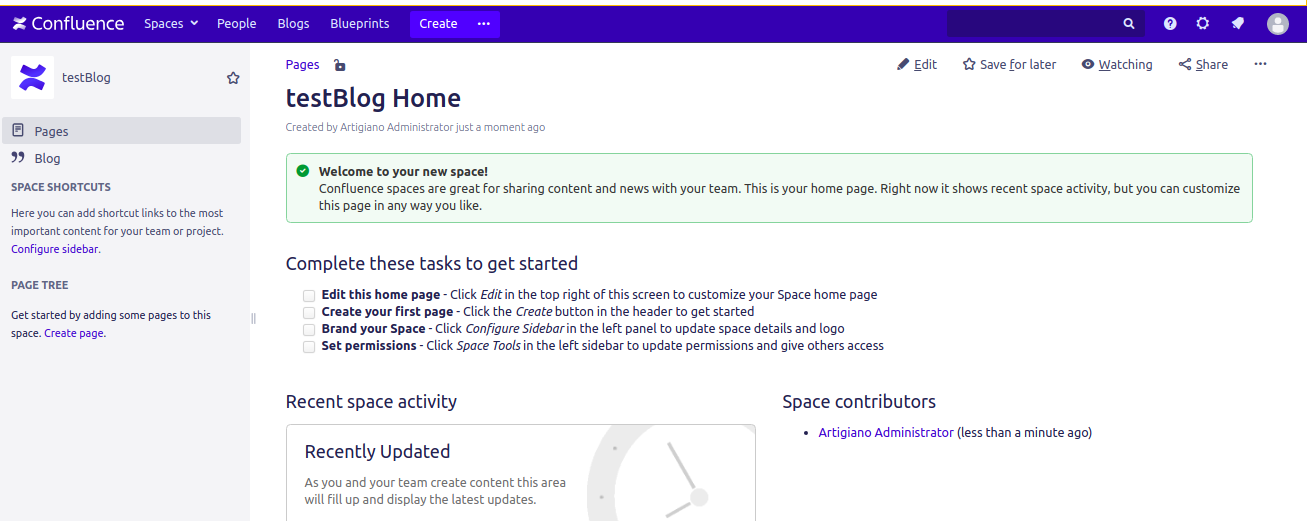
Creiamo uno space …

…ad hoc in cui andiamo a fare sperimentazione.

adesso qui facciamo i primi test

Lively blog in action

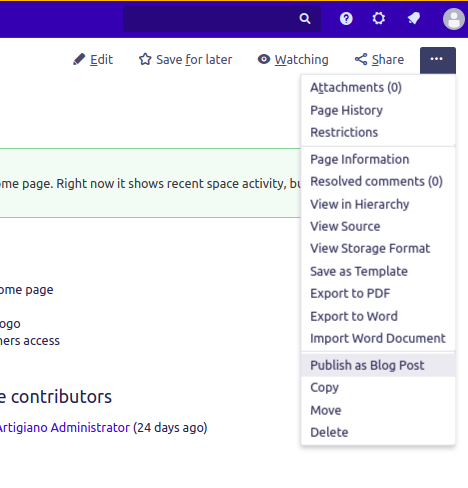
Partiamo conLively Blog. Questo ci mette a disposizione una funzionalità nuova nel menù di una pagina

Questo ci permette di poter trasformare una pagina in un blog post. Partiamo dalla pagina 

selezioniamo la nuova funzionalità:

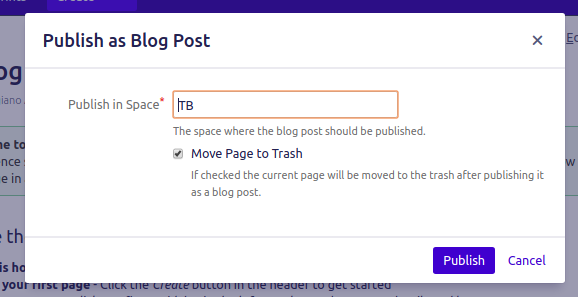
Selezioniamo lo space di destinazione e se vogliamo rimuovere la pagina una volta creato il blog post….

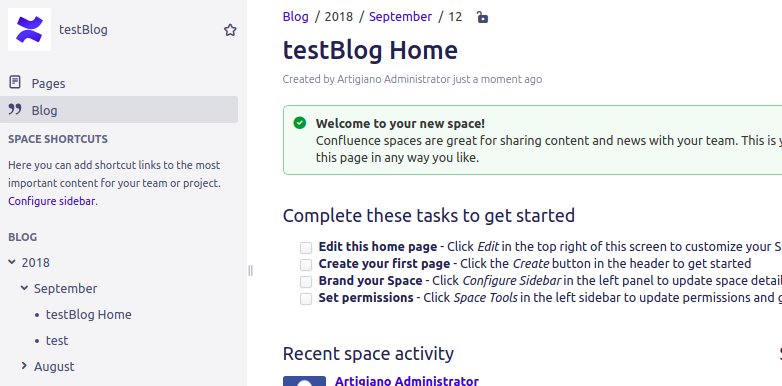
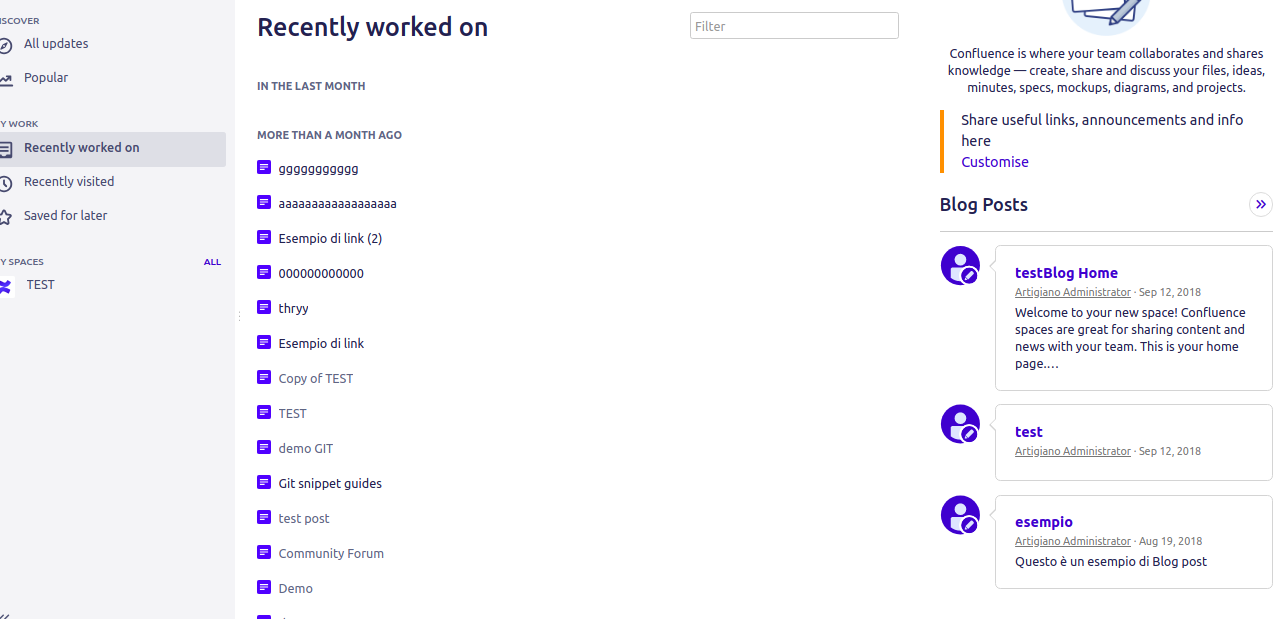
… e questo è il risultato :D… ma non è il solo risultato. L’addon mette a disposizione un elenco dei blog post nella Dashboard iniziale

permettendo di poter selezionare il post che interessa. 

Template blog in action

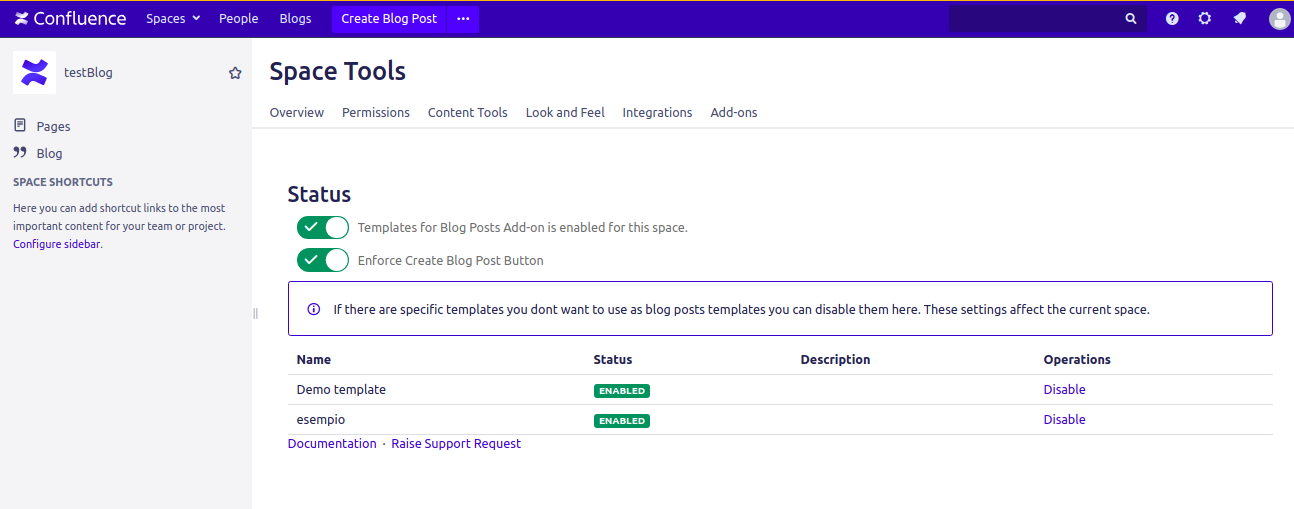
Partiamo con la configurazione dell’addon. Durante questa fase andiamo a definire quali template sarà possib ile usare nello Space

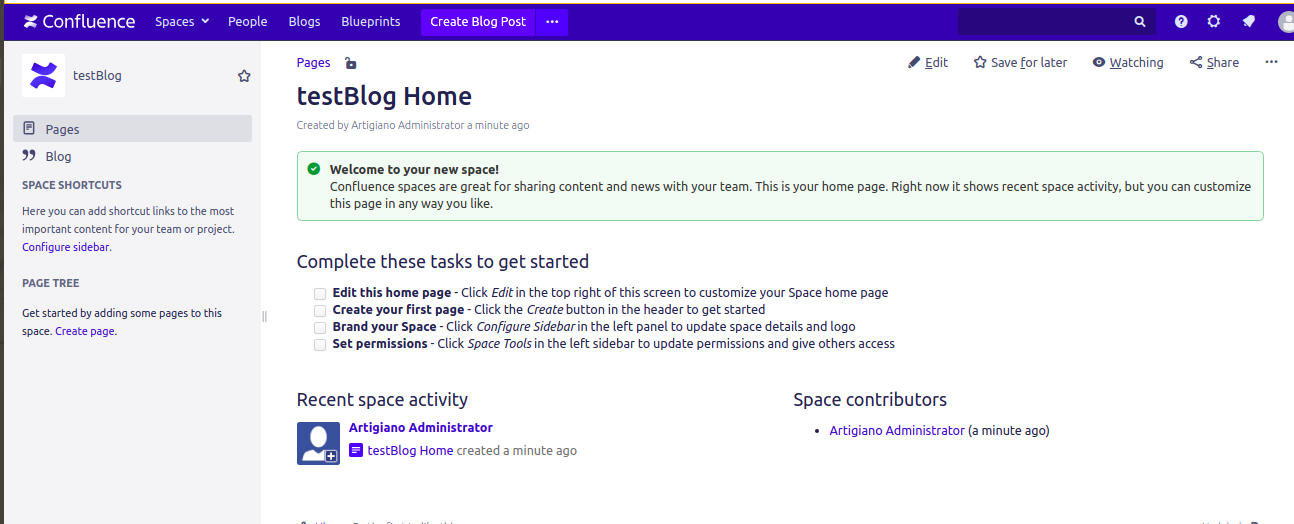
Una volta fatto ciò, possiamo generare un blog post direttamente dal bottone di generazione di un anuova pagina, che abbiamo modificato come segue:

Si vede il tasto Create Blog Post

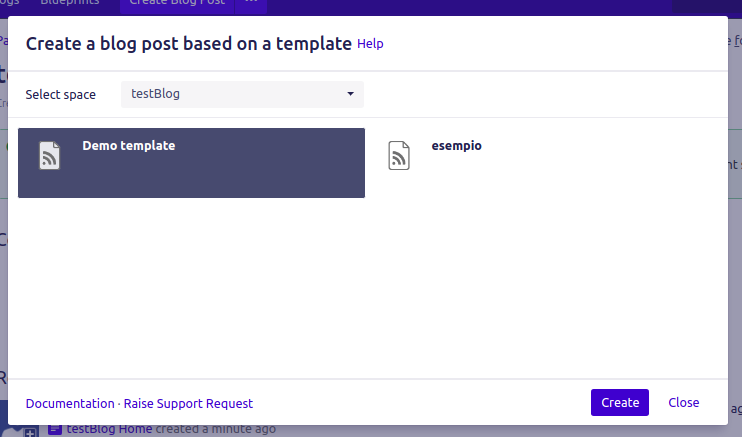
Se lo selezioniamo possiamo scegliere il template che vogliamo utilizzare 

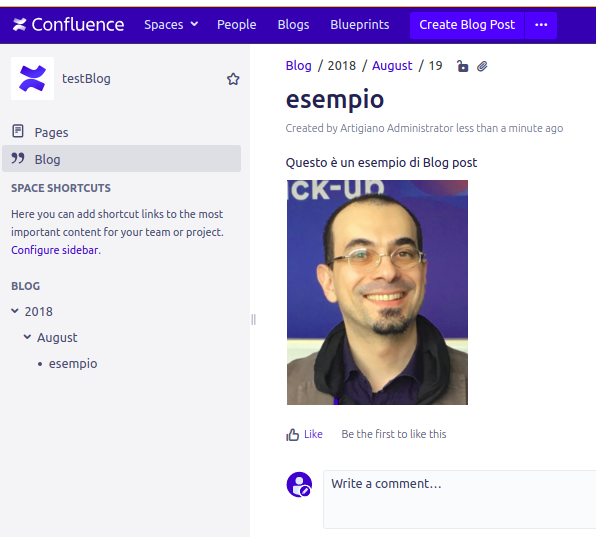
Lo selezioniamo e andiamo a generare la nostra pagina

Molto carino e pratico. Possiamo generare un blog post direttamente da un template.

Conclusione

Concludiamo questo post andando a dare le mie impressioni e indicando per quali situazioni questi addon sono indicati 🙂

Da quello che vedo, il Template Blog è sicuramente molto più utile nelle situazioni in cui si devono pubblicare molti blog post e quindi serve praticità e velocità.

Il Lively blog lo vedo come più orientato per generare delle pagine con frequenza più lasca, dove vogliamo studiare molto di più prima di pubblicare.
IN ogni caso, nomino nuovamente VINCITORI ENTRAMBI GLI ADDON 😀

Risultati immagini per the mask thanks