Page branching per Confluence – Analizziamo come realizzarlo

Page Branching per Confluence

In questo post andremo ad introdurre un addon che permette di avere a disposizione degli utenti Confluence, la possibilità di poter creare delle modifiche a pagine e successivamente di poterle confermare. Sarebbe come avere un GIT della documentazione direttamente su Confluence… il tutto gratuitamente :-D. Curiosiamo un attimo 🙂

Curiosiamo

Come mostrato dalla seguente figura:

possiamo generare un branch della pagina, come siamo già abituati con BitBucket e, se li abbiamo collegati, direttamente dalle issue JIRA. Se esaminate la seguente figura:

questo è quello che avremo a disposizione. Questo addon (anzi, dai prossimi post inizieremo a chiamarle APPS :-P) permette di avere gli stessi effetti anche su Confluence. La creazione risulta molto semplice eil merge non è da meno, come mostrato di seguito:

Conclusioni

Abbiamo una miniera d’oro. Possiamo fare tantissime cose con questo addon e ….. le idee fluiscono copiose nella testa. Non vedo l’ora di collaudare questo addon 😀

Reference

Maggiori informazioni sono presenti nella pagina del Marketplace, e nel blog della Scandio. In aggiunta, il seguente video su Youtube aiuta ulteriormente a capire come funziona.


Curiosando qua e la per il Marketplace – InVision

InVision per i prodotti Atlassian

IN questo post andremo ad esaminare come sia possibile eseguire l’integrazione dei prodotti Atlassian con InVision, uno dei più importanti e famosi programmi di propotyping, collaboration e workflow del mondo.

Una prima doverosa presentazione

Prima di tutto credo sia doverosa una prima presentazione di InVision, un prodotto che è molto diffuso nel mondo e che forse è poco consciuto qui in Italia.

InVision è uno die più importanti prodotti per la realizzazione di prototipi, per la collaboration e per il workflow. Permette di poter realizzare dei prototipi di software con pochi click e in maniera molto semplice, di poterli condividere e navigare.

il tutto sia su PC che su disponitivo mobile.

Come li usiamo con i prodotti Atlassian?

Attraverso due addon, uno per JIRA ed uno per Confluence (entrambi disponibili sia per Cloud che per Server), che permettono di poter integrare questo prodotto all’interno di Confluence e Jira.

il tutto in maniera molto semplice. Su Jira abbiamo l’aggiunta di una nuova sezione tra le informazioni della issue, dove poter interagire verso InVision

Lo stesso viene operato attraverso Confluence, dove attraverso le macro riusciamo ad interagire direttamente con il prototipo dalla nostra pagina, semplificandoci il tutto.


Conclusioni

Abbiamo l’unione di due strumenti potenti nelle nostre mani. Non vedo l’ora di provarli e di metterli alla prova 🙂


Reference

Maggiori informazioni sono reperibili ai seguenti link:


https://marketplace.atlassian.com/plugins/confluence-invisionapp-addon/cloud/overview


Secure content – Prova addon

Prova dell’addon

In questo post andremo a saggiare le potenzialità dell’addon, verificando tutte le proprie caratteristiche.

Installazione

Partiamo sempre dalla installazione, cercando il nostro addon dalla maschera di ricerca.

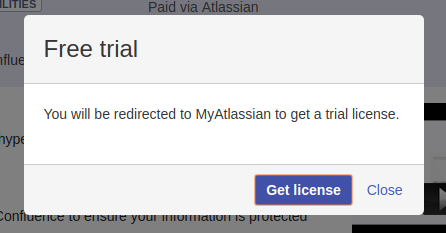
Selezioniamo  Free trial  per attivare la procedura …

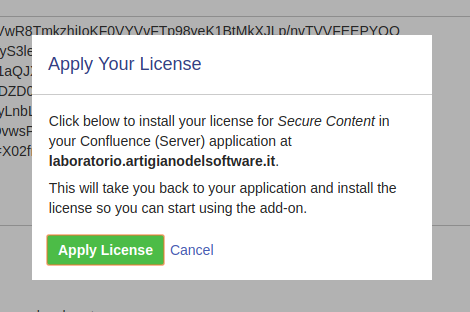
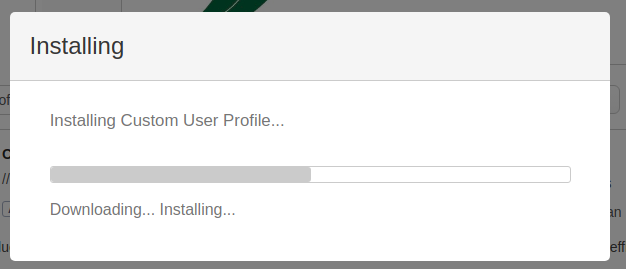
A questo punto attendiamo che si attivi la parte di gestione della licenza trial ….

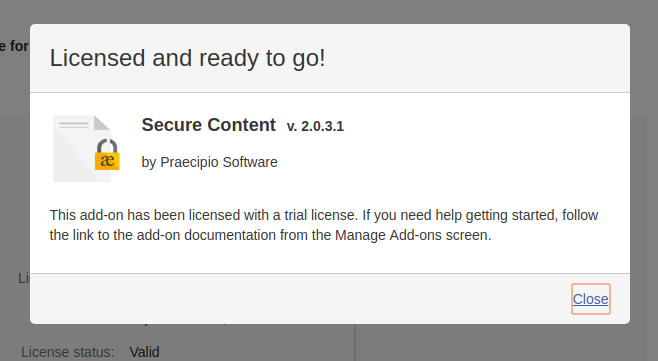
.. fino a quando non terminiamo tutte le operazioni.

Passiamo alla configurazione dell’addon


Configurazione

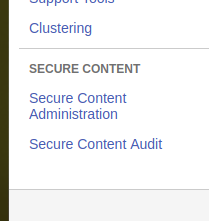
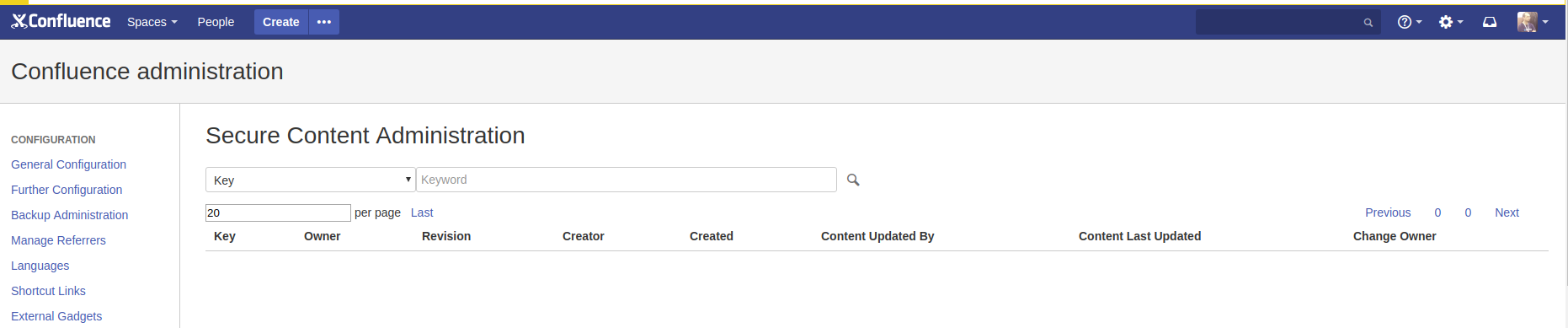
L’addon mette a disposizione due menù aggiuntivi per richiamare la configurazione, come mostrato dalla figura successiva. Da quanto ho visto, il menù viene inserito in fondo alla lista

Selezionando la prima voce: Secure Content Administration visualizziamo la lista dei contenuti criptati.

Selezionando la seconda voce: Secure Content Audit, abbiamo una sorte di log, dove sono riportate le operazioni eseguite. Utilissimo 🙂

Passiamo al Test vero e proprio.


Test

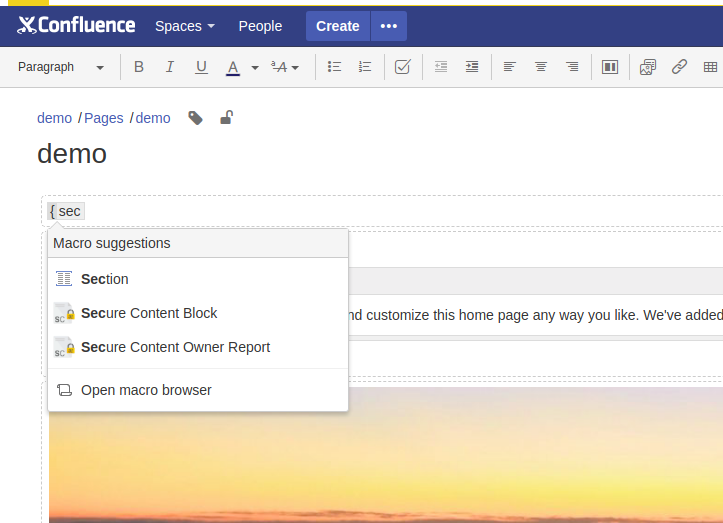
Testiamo l’addon andando ad inserire un contenuto criptato. La prima cosa che notiamo è la presenza di nuove macro, come mostrato in figura:

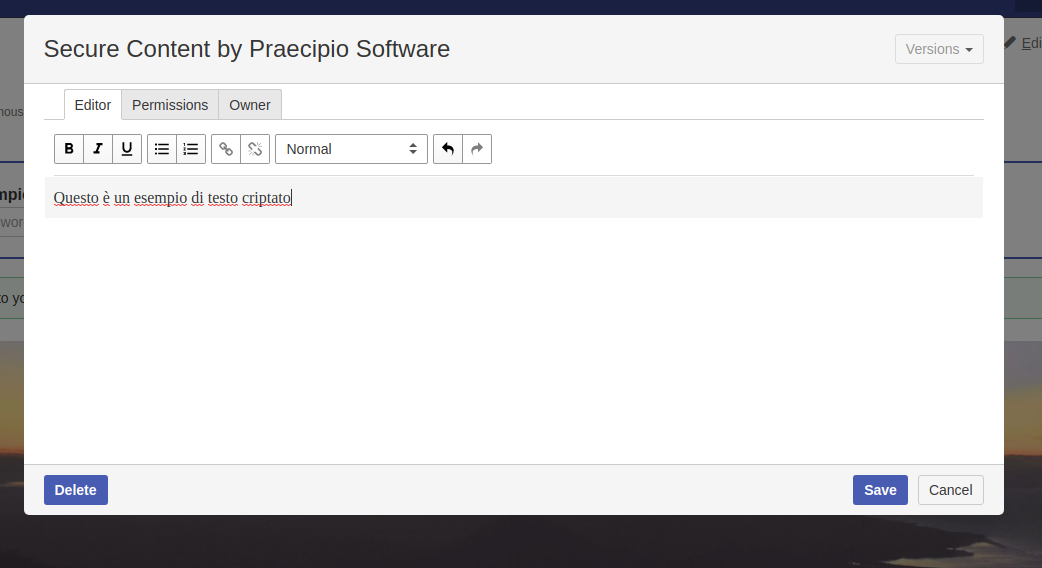
Andiamo ad inserire un Secure Content Block, ovvero un blocco di infrormazioni criptato. L’addon ha specializzato la maschera della autocomposizione in modo da inserire in maniera più agevole le informazioni che servono, come mostrato in figura:

Inseriamo tutti i dati e successivamente andiamo a configurare un testo molto semplice (come mostrato dalla precedente figura). Un avolta salvata la pagina qiuesto è il risultato:

Se vogliamo decriptare il contenuto, semplicemente andiamo ad inserire la password del nostro utente . La seguente figura mostra il risultato che otteniamo


Conclusione

Abbiamo vistoi uno strumento …. interessante sotto diversi punto di vista. Le applicazioni sono molteplici e su ambiti diversissimi. Nei prossimi post probabilmente mi divertirò a descrivere come utilizzare questi addon 🙂


Reference

Maggiori informazioni sono presenti nella pagina del marketplace.


Custom User Profile 2.1 – Organizziamo i contatti su Confluence – Test addon

Organizziamo i contatti su Confluence

In questo post andremo a testate questo addon per vedere come effettivamente ci consente di poter usare i contatti e gestirli al meglio.


Installazione

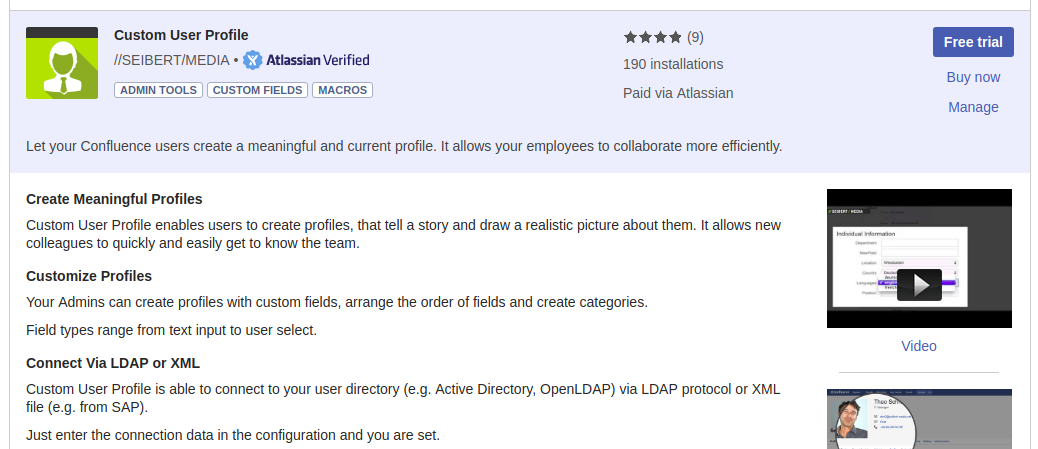
Partiamo, come sempre, dalla installazione. Come prima cosa andiamo a cercare il nostro addon da installare dalla maschera di ricerca:

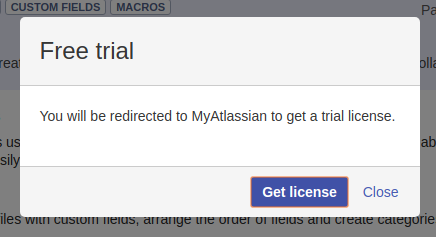
selezioniamo Free trial per attivare la procedura di installazione …

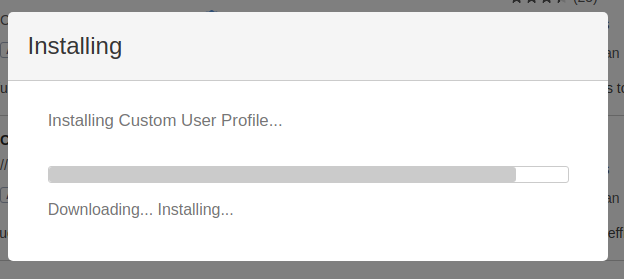
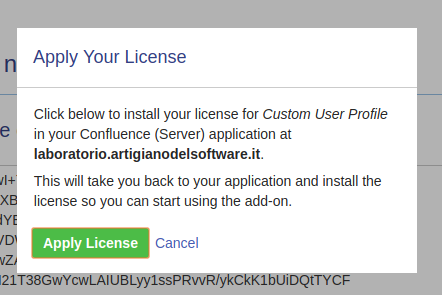
… una volta installato l’addon, lasciamo che si attivi la procedura di generazione della chiave trial ….

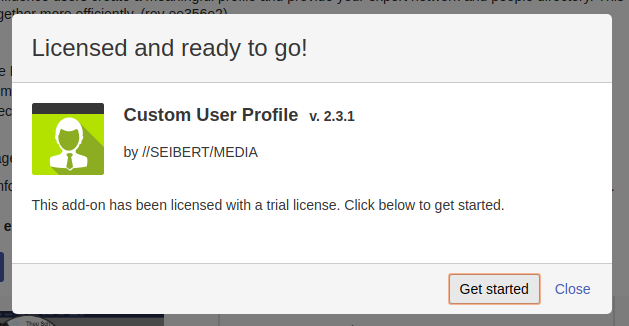
quindi attendiamo la visualizzazione della maschera di conclusione di tutte le operazioni.

Passiamo alla fase di configurazione dell’addon.


Configurazione & Test

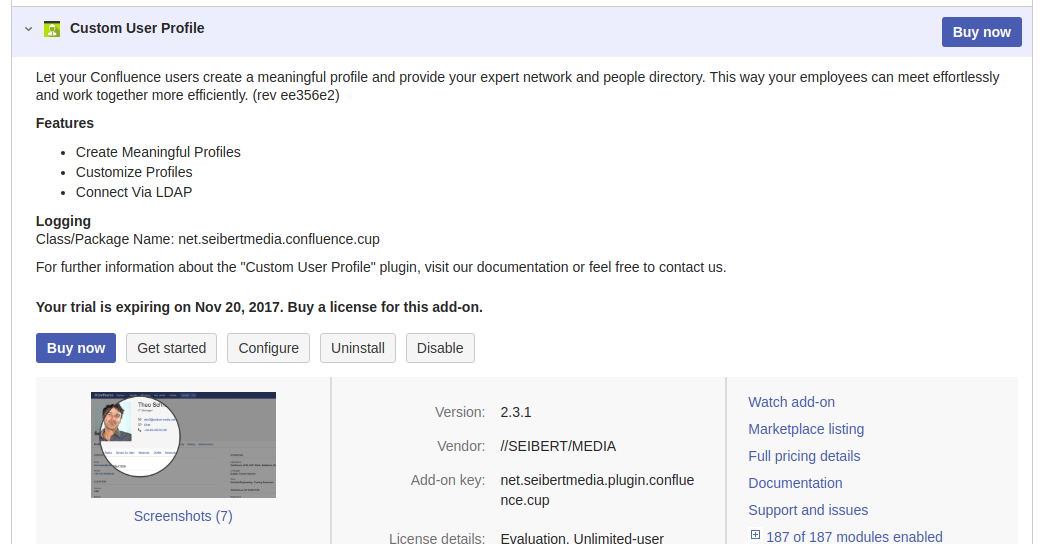
Proseguiamo con la configurazione dell’addon, che andiamo a richiamare dalla sezione di amministrazione di Confluence e da li, come indicato nella figura successiva, andiamo a selezionare il tasto Configure:

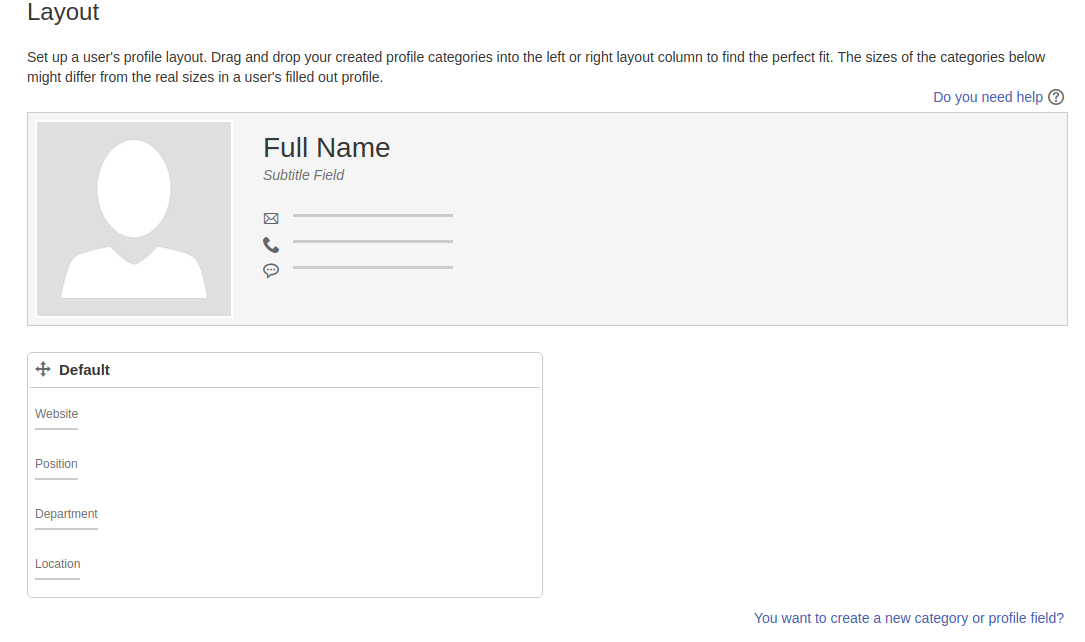
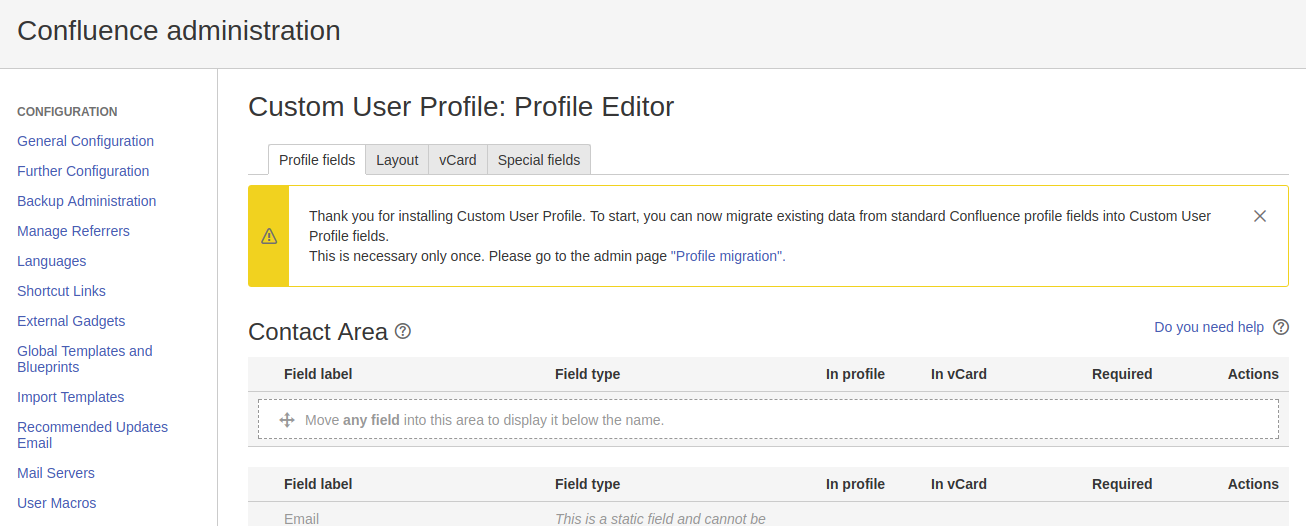
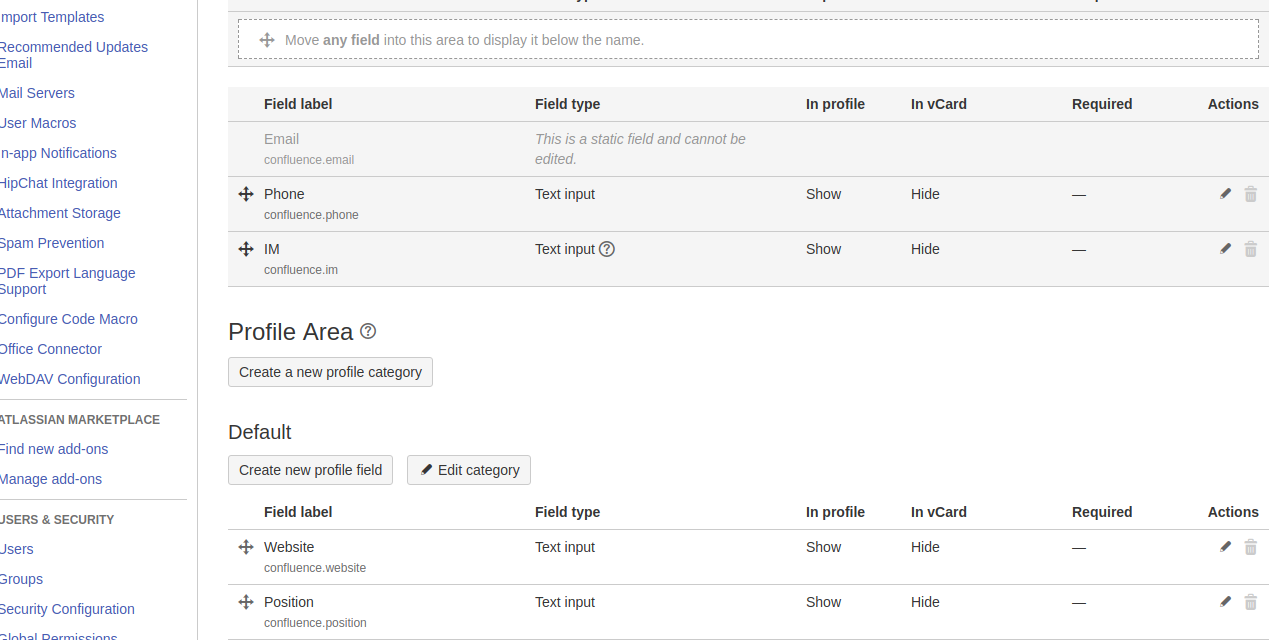
Nella patrte di amministrazione andiamo a definire tutti i campi che vogliamo trattare nella scheda dell’utente, come possiamo vedere nella figura successiva.

Il risultato della configurazione standard è il seguente:

Iniziamo a compilare un paio di informazioni, per capire i risultati che possiamo ottenere:

Il risultato è notevole. Ho già in mente una serie di applicazioni di questo addon non indifferenti 😉

Se poi andiamo a curiosare nella People Directory , quello che otteniamo è quanto mostrato nella immagine successiva:

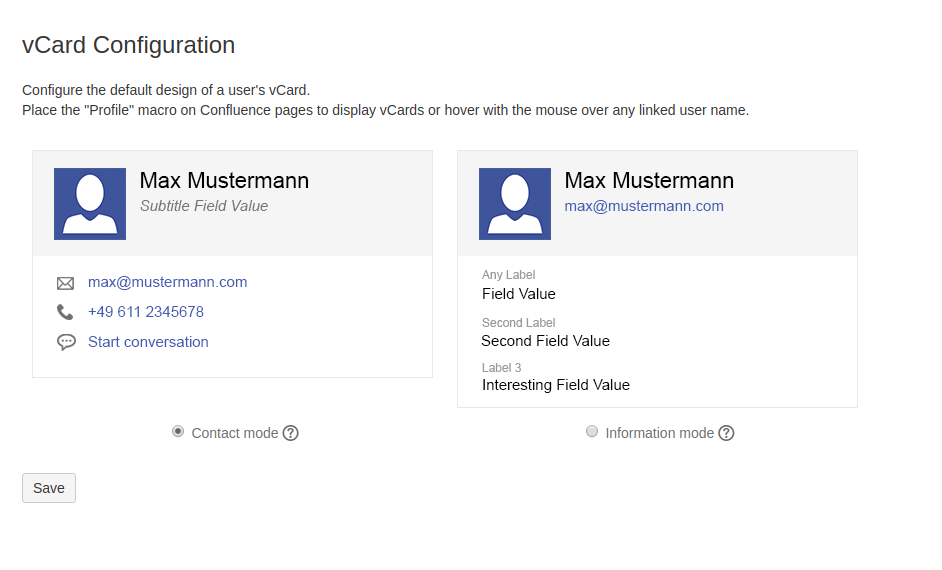
Questo layout è anch’esso configurabile:

Interessante, ma che altro possiamo avere?

Oltre a quanto descritto, l’addon aggiunge delle macro per gestire meglio i profili degli utenti così estesi :-), come mostrato dalla seguente figura:

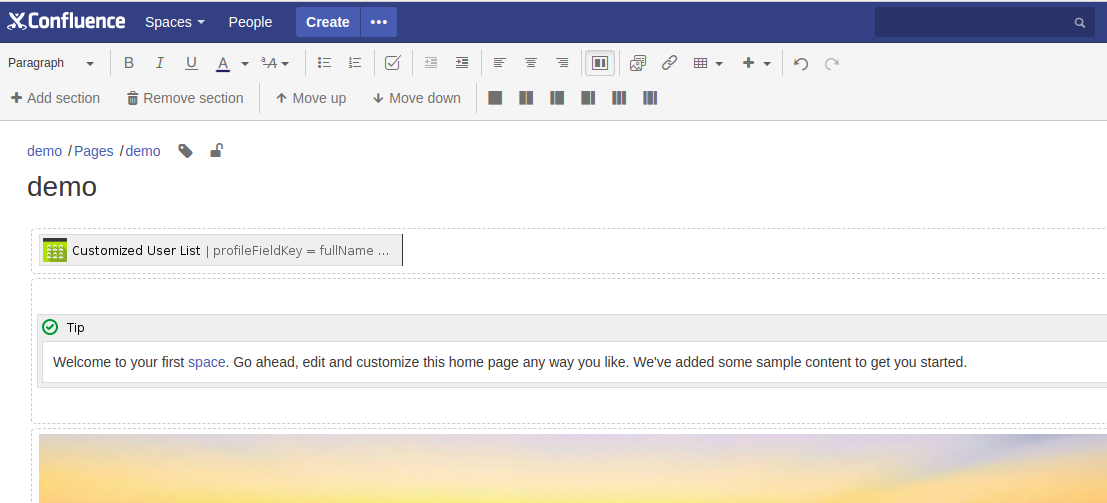
Proviamo ad usare il Customized User List per saggiarmne le potenzialità:


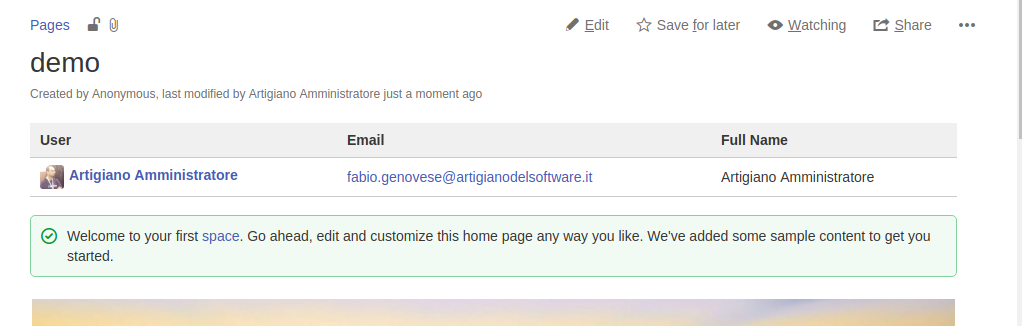
Questo è il risultato:

Dove possiamo scegliere anche i campi da visualizzare.


Conclusioni

Confermo: S P E T T A C O L O :-D. L’addon ricopre in pieno le aspettative e lo suggerisco come addon indispensabile. Ho già in mente tantissimi utilizzi in diversi ambiti.


Reference

Maggiori informazioni sono presenti nella pagina del marketplace. Si suggerisce di visionare anche il seguente video di youtube, in inglese, dove sono riportate informazioni, esempi ed altro.

Custom User Profile 2.1 – Organize your contacts in Confluence


Criptiamo i contenuti di JIRA – Test addon

Torniamo sull’argomento

IN questo post andremo a testare questo addon che tratta un argomento delicato ma importante: Come criptare i contenuti di JIRA.

Installazione

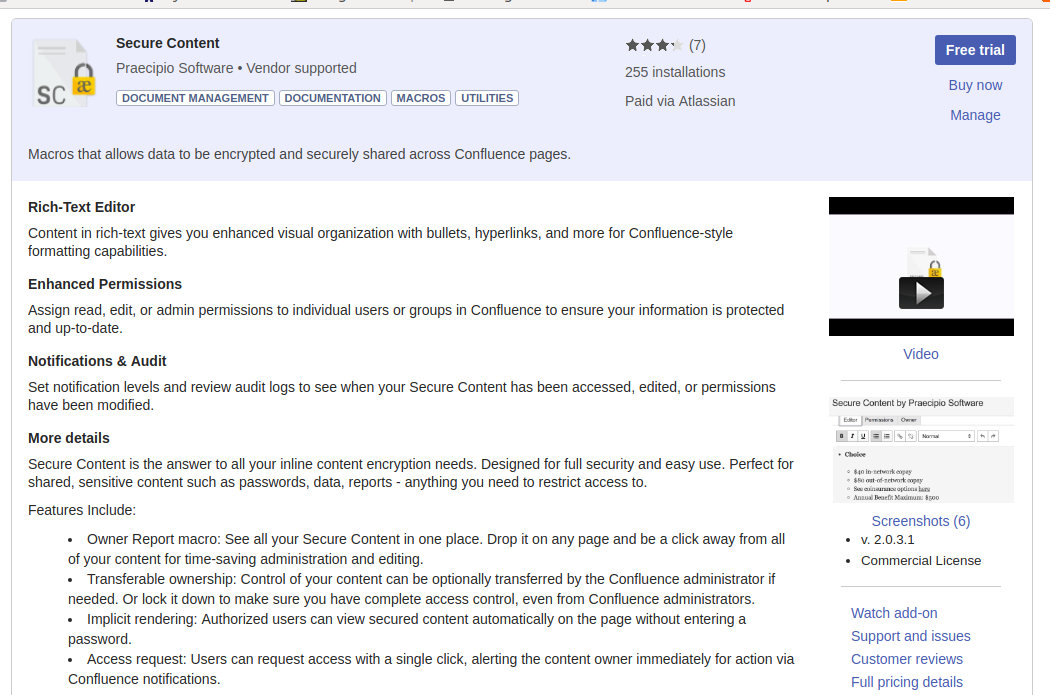
Partiamo dalla fase di installazione. Ricerchiamo il nostro addon nella maschera di ricerca: 

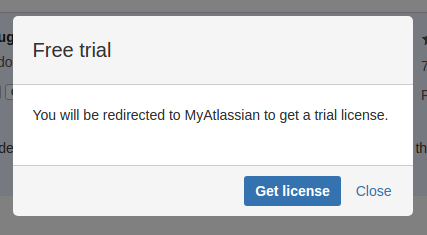
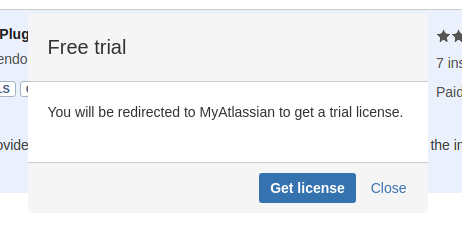
Selezioniamo Free trial per attivare l’installazione ….

…. lasciamo quindi il tempo della installazione ….

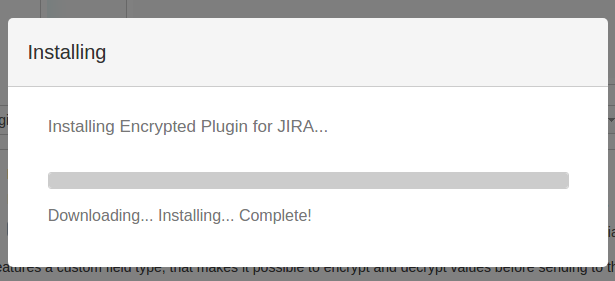
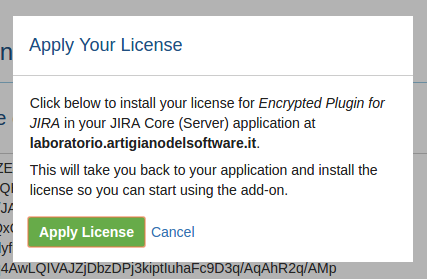
… una volta che l’installazione viene conclusa, si passa alla gestione della licenza ….
… una volta applicata la licenza, lasciamo che si chiudano le ultime operazioni fino al termina con il messaggio finale:
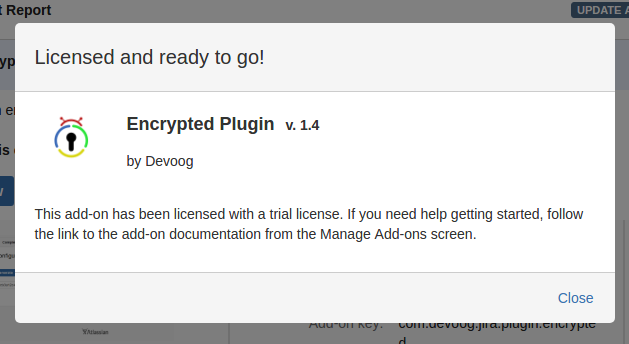
Passiamo alla fase successiva: configurazione.


Configurazione

Proseguiamo con la configurazione. La prima cosa che viene richiesta è eseguire una Re-index, dato che l’addon introduce nuovi tipi di campi custom. Quindi, come mostrato dalla seguente immagine:
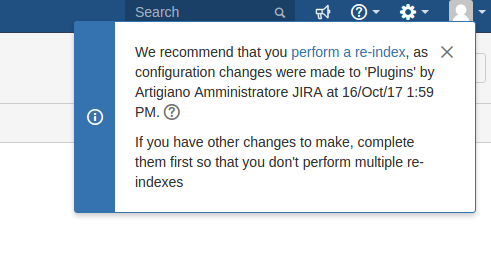
Eseguiamo tale operazione e continuiamo nella fase di configurazione. Come vediamo dalla seguente immagine:
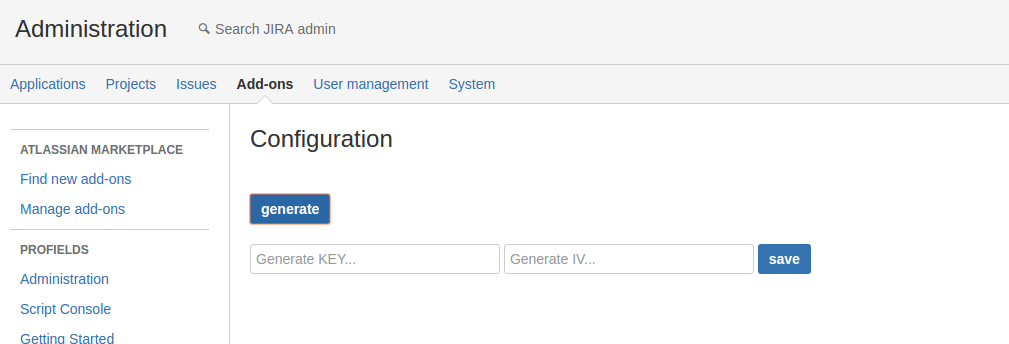
generiamo la chiave di codifica/decodifica dei dati.  Usiamo il tasto Generate per generare tali chiavi e memorizzarle. :-). Una volta impostato, possiamo eseguire la codifica/decodifica dei dati.
Passiamo alla fase di test.


Test

Concludiamo con il test. Definiamo un nuovo campo criptato, come indicato nella seguente immagine
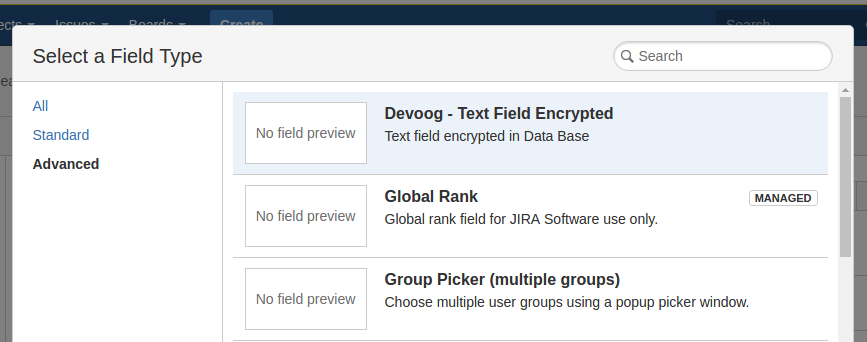
dopo di che, dopo aver eseguito una nuova re-index dei dati, procediamo con riempire il campo con i seguenti dati . Come possiamo vedere, abbiamo questa situazione:
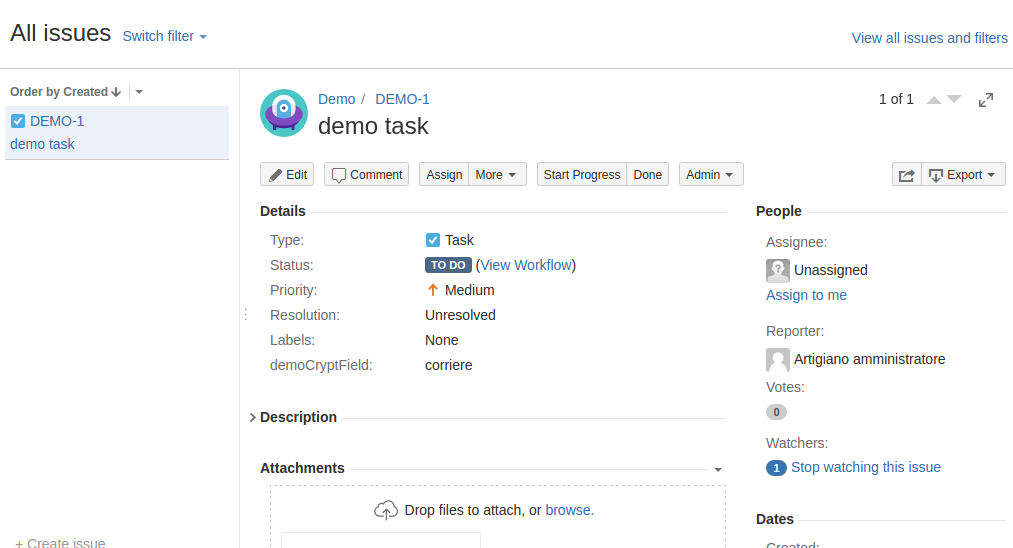
ma se andiamo su database e andiamo a leggere i dati, questo è il risultato:
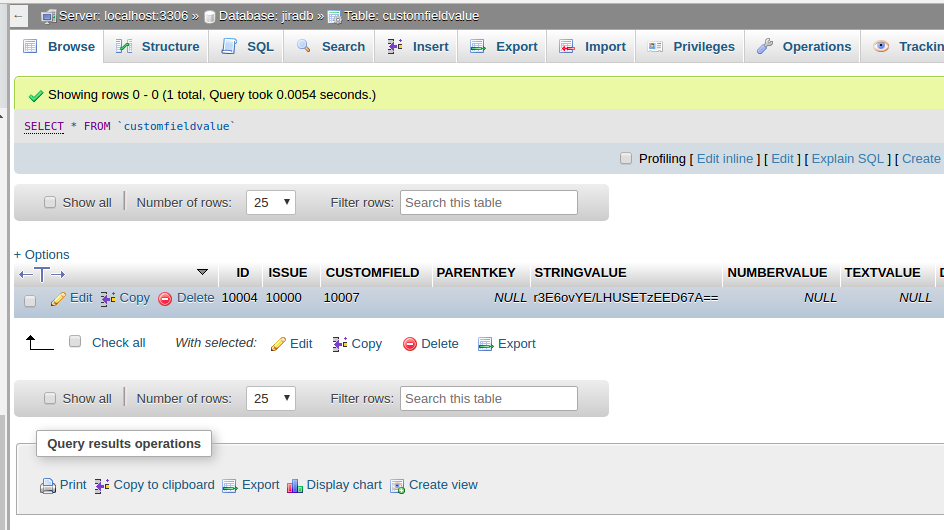
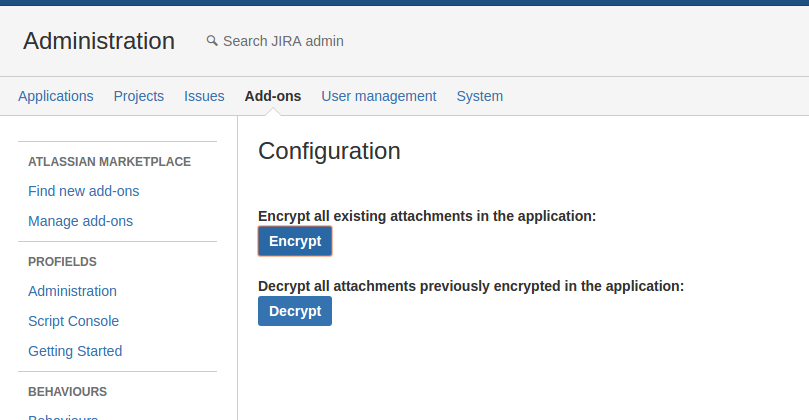
ovvero il campo risulta criptato. Se invece andiamo a inserire una immagine, se andiamo a eseguire la criptazione, come indicato nella seguente figura:
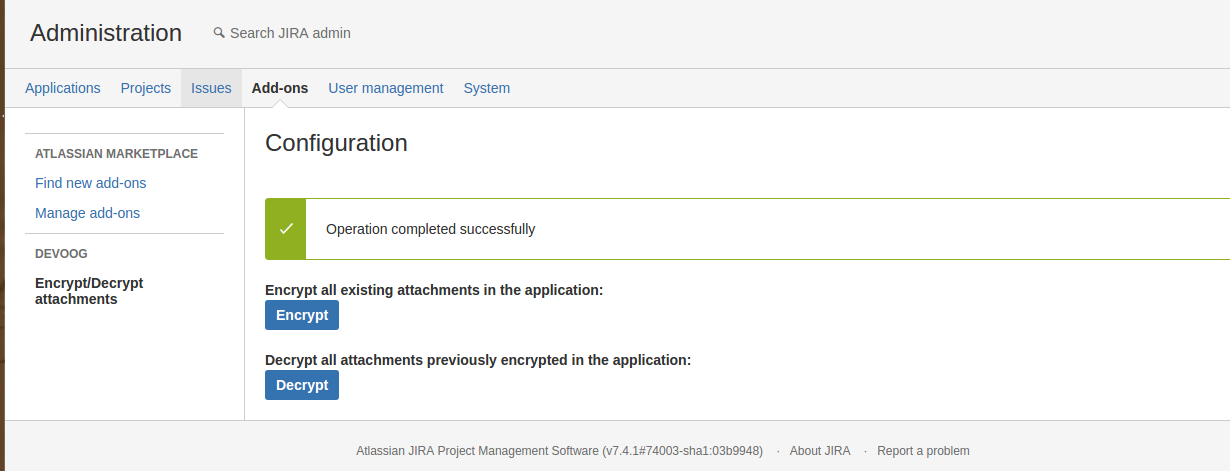
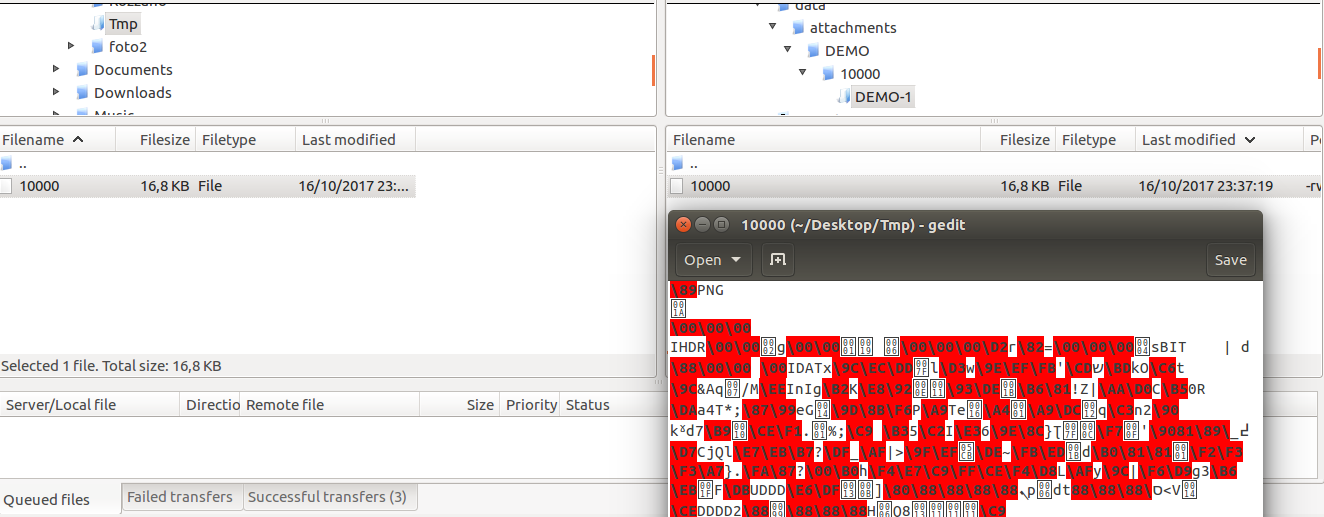
se selezioniamo Encrypt quello che otteniamo è che il file allegato sarà leggibile solo all’interno di JIRA, mentre se andiamo a basso livello e leggiamo il contenuto del file, questo sarà il risultato:
se invece eseguiamo la decriptazione, attraverso il tasto Decrypt, allora il risultato sarà il seguente:
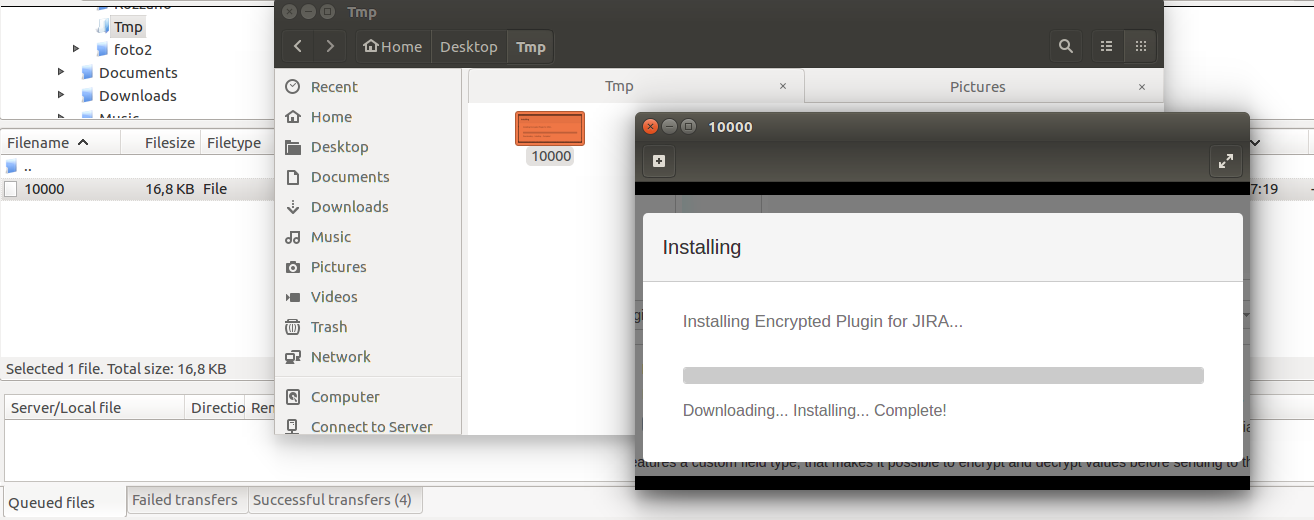
permettendo di leggere il file.


Addendum – 20171018

Come fatto notare dagli autori dell’addon (vedi commento a questo post), ogni volta che aggiungiamo un allegato, questo viene automaticamente criptato. Un ringraziamento per la precisazione che ci aiuta a descrivere meglio il funzionamento dell’addon 🙂


Conclusione

Abbiamo visto un addon che permette di criptare i dati su database di JIRA/allegati (che sono su File System), permettendo di mantenere la sicurezza dei dati anche se qualcuno dovesse in qualche modo andare a ‘bucare’ la sicurezza del nostro server JIRA.


Reference

Maggiori informazioni sono presenti nella pagina del marketplace.


Criptiamo i contenuti di JIRA – Torniamo sull’argomento

Torniamo sull’argomento

IN questo post andremo a trattare un argomento delicato ma importante: Come criptare i contenuti di JIRA.

Subito al sodo

Questo addon permette di eseguire una criptazione di immagini e di informazioni, come mostrato dalle stesse figure presenti nella pagina del Marketplace

introducento anche la possibilità di usare dei campi custom che permette di criptare il contenuto

La configurazione risulta abbastanza semplice

Conclusione

Abbiamo a disposizione un addon molto interessante. Nei prossimi post lo andremo a provare.


Reference

Maggiori informazioni sono presenti nella pagina del marketplace.


Gestiamo la versione degli attachment in Jira

Argomento molto interessante

In questo post andremo a trattare un argomento molto interessante: Gestione della versione degli attachments in JIRA. Si tratta di un argomento su cui ho dibattuto molto e che è stato anche discusso, durante i miei corsi su JIRA, con i miei studenti. Quando descrivevo come Confluence gestiva, senza problema alcuno, le versioni degli allegati mentre JIRA non lo faceva, permettendo di andare a memorizzare la stessa immagine più volte come allegato diverso, questo risultava molto strano. Adesso abbiamo la possibilità di gestire questi allegati e raggrupparli 🙂

Nel dettaglio

Questo addon della StiltSoft permette (mi permetto di aggiungere la parola FINALMENTE) la versione degli allegati. Come mostrato dalla seguente immagine:

abbiamo la possibilità di raggruppare gli stessi allegati.

Come per Confluence, abbiamo una sorta di inline comments, come mostrato in figura:

dove è possibile commentare gli allegati stessi, senza doverli portare sui commenti delle issue

Possiamo attivare l’addon per alcuni progetti, fermo restando che l’addon è usabile per tutti gli utenti 😉

Agevoli autocomposizioni ci permettono di copiare le configurazioni senza dover impazzire 🙂

Segnalazione molto importante: è possibile eseguire delle operazioni bulk sugli attachments

questo ci consente di eseguire delle operazioni di pulizia e manutenzione …. facilmente

Abbiamo anche una agevole estensione del JQL, dove possiamo andare ad eseguire delle interrogazioni sugli attachments

Risulta possibile anche inviare delle email, selezionando degli allegati

Abbiamo a disposizione una serie di strumenti e aiuti che ci consentono di gestire, la dimensione delle thumbnails, in modo da visualizzare quello che serve e quanto serve.

Conclusioni

Abbiamo scoperto un addon moooooooooooooooooolto interessante. Non vedo l’ora di testarlo e verificare tutte le sue potenzialità.


Reference

Maggiori informazioni sono reperibili alla pagina del marketplace.



Archiving plugin for Confluence – first look

Utile strumento per Confluence

In questo post andremo ad esaminare un nuovo addon per Confluence, che ci riserva delle belle sorprese.

Cosa mette a disposizione?

L’addon esegue delle analisi sul contenuto del nostro Confluence e ci permette di identificare tutte quelle situazioni, quali pagine non usate, expired e quanto altro. Vengono messi a disposizione una serie di pagine di controllo in cui sono fornite queste informazioni, come mostrato di seguito 🙂

L’addon permette di avvisare, attraverso delle mail, gli utenti responsabili della manutenzione degli space per capire quali interventi eseguire per tenere sotto controllo il tutto.

Viene data la possibilità di stabilire un ciclo di vita delle pagine, in modo da facilitare il lavoro dei manutentori:

Come mostrato dalla precedente figura, è possibile definire le condizioni per identificare le pagine da sottoporre a manutenzione o …. archiviare.

Le pagine di amministrazione dello space sono arricchite con una ulteriore pagina, dove sono riportate le pagine del nostro space:

E’ possibile impostare delle regole che indicano quando la pagina è da archiviare o da rivedere

Conclusioni

Abbiamo dato una prima occhiata ad un prodotto che ci da un aiuto molto molto importante nella gestione della nostra istanza di Confluence.


Reference

Maggiori informazioni sono presenti alla pagina del marketplace.



Sincronizziamo due Confluence

Sincronizzazione

In questo post andremo ad analizzare un argomento molto delicato: La sincronizzazione. Lo abbiamo visto per JIRA ed in questo post lo andiamo ad affrontare su Confluence.

Su cosa possiamo contare

Abbiamo a disposizione un addon che ci permette di eseguire questa operazione. Si tratta del Comala Workflows – Remote Publishing della Comalatech che permette di realizzare questa operazione.

Permette di sincronizzare un intero space con un equivalete di una istanza remota.

Mette a disposizione una configurazione molto semplice, come vediamo dalla precedente immagine.


Conclusione

Interessante funzionalità. Si tratta di un addon gratuito (al momento in cui viene redatto il post) che richiede (come indicato nella stessa pagina del marketplace) il Comala Workflows per funzionare. Nei prossimi post lo andremo ad esaminare.


Reference

Maggiori informazioni alla pagina del marketplace.



Atlas CRM per JIRA Cloud – CRM integrato con JIRA – Test addon #2

CRM sotto JIRA – Parte 2

In questo post andremo ad completare il test relativamente ad Atlas Crm cloud, un addon che permette di trasformare JIRA in un CRM.

Ringraziamento speciale

Un ringraziamento speciale al team della Avisi B.V., con cui ho avuto il piacere di confrontarmi e che mi hanno permesso di testare anche delle funzionalità ancora in beta. Un grazie di cuore per questa opportunità.


Test

Passiamo al test. Si tratta di una fase abbastanza lunga. Cercherò di seguire un percoso e di arrivare al dunque.

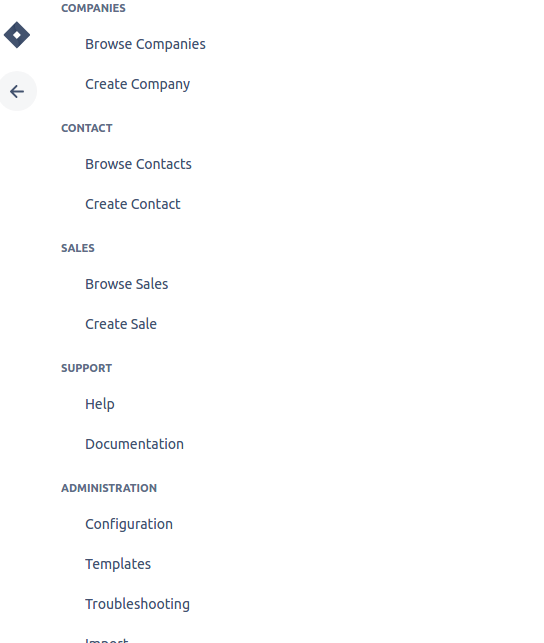
Iniziamo definendo una azienda, informazione che utilizzeremo di seguito per gestire il nostro business. Dal menù dell’addon (attenzione che con il nuovo layout cambia la disposizione del menù), che vediamo nella seguente figura:

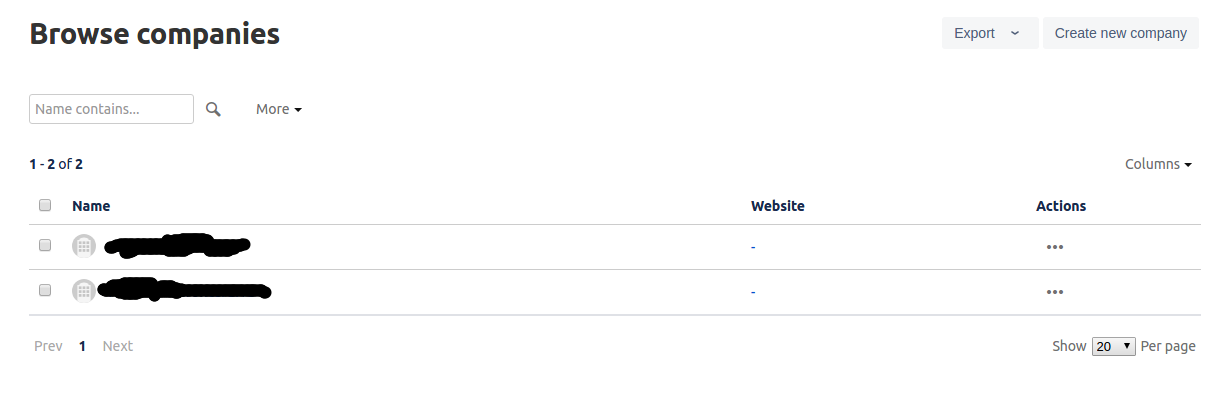
selezioniamo Browse companies. Quindi siamo reindirizzati nella form che ci mostra la lista delle nostre aziende.

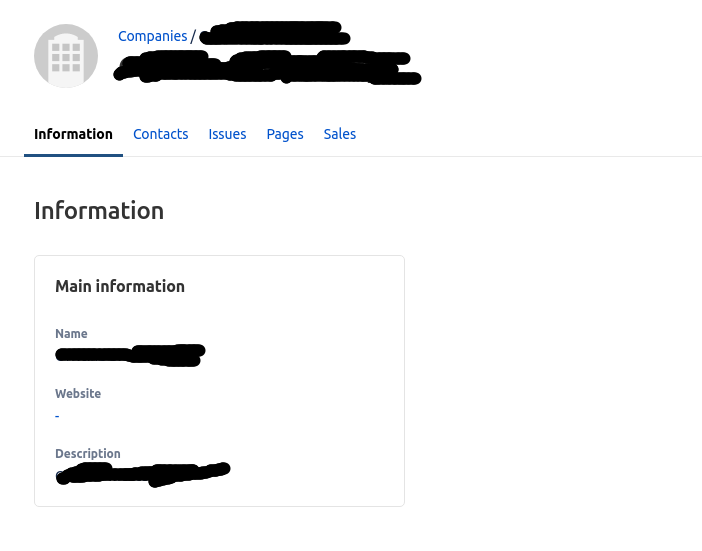
Se ne selezioniamo una, siamo reindirizzati al dettaglio della stessa

Ho ovviamente coperto i dati, dato che sto già iniziando ad usare l’addon con i dati dei miei clienti :-), e ne sono pienamente soddisfatto. Navigando sui vari TAB, abbiamo anche una … sorpresa. Possiamo collegare il cliente con pagine Confluence. Questo sarà oggetto di un altro post che …. approfondirà questo aspetto :-P.
Quindi possiamo visionare quali sales sono in corso o ci sono state in corso, relativamente al cliente.
Abbiamo le stesse procedure anche per la gestione dei contatti. Passiamo alla gestione dei SALES, ovvero la gestione beta.

Sales

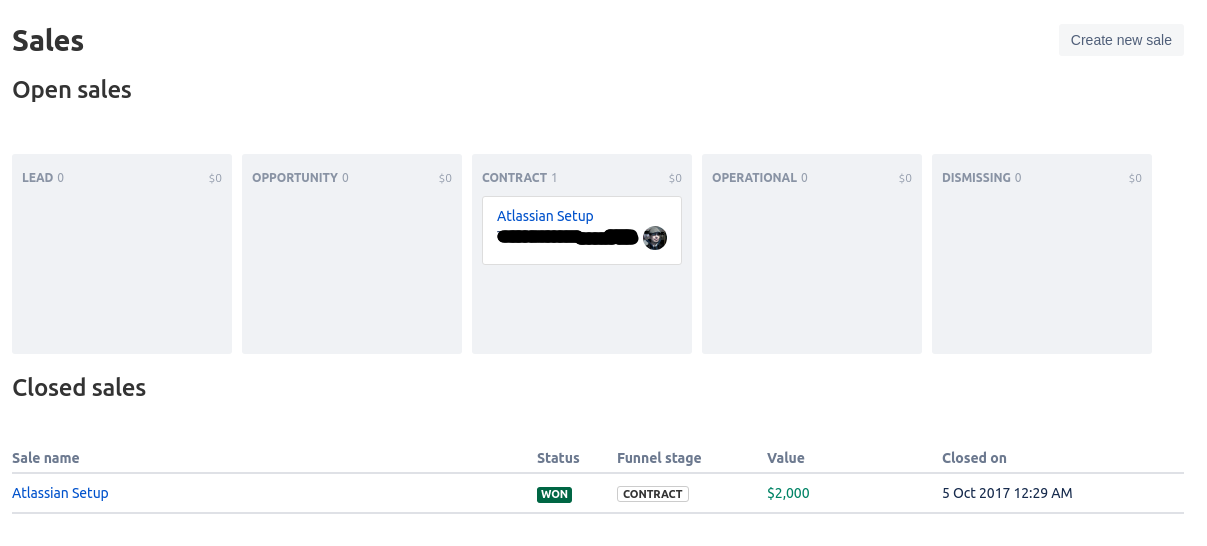
Abbiamo creato delle Sales, dove abbiamo specificato alcune informazioni relativamente ai nostri lavori, ed abbiamo verificato il funzionamento dello stesso. Se selezioniamo la funzione di Browse Sales, questo è ciò che vediamo:

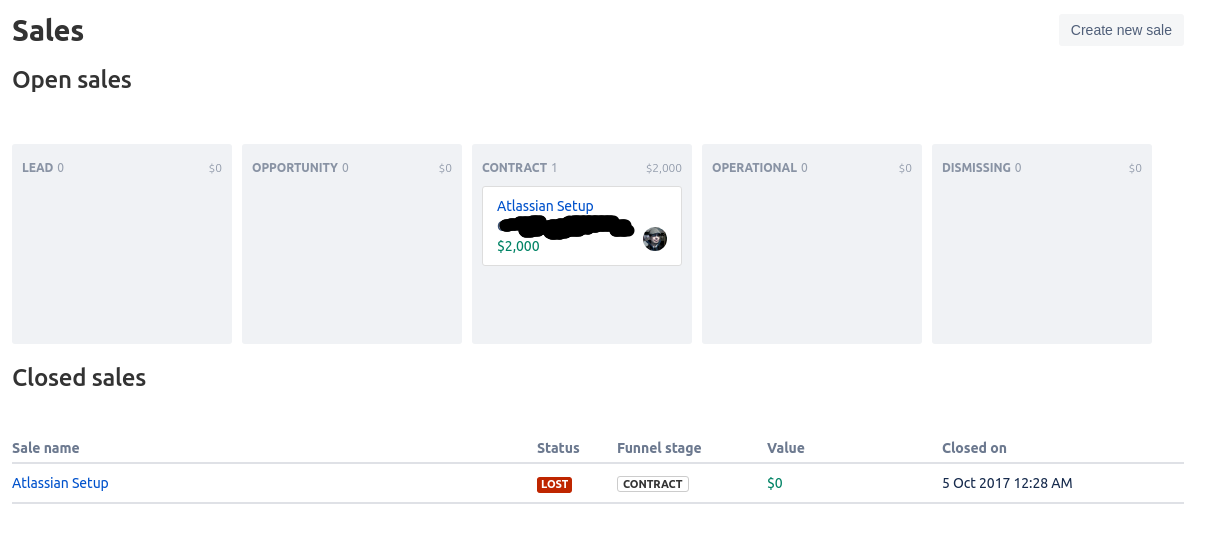
Attraverso operazione di Drag ‘n’ Drop, come siamo già abituati dalle funzioni di JIRA, spostiamo le varie SALES da una colonna all’altra, chiudendo con successo, come vediamo di seguito:

o con insuccesso, come vediamo di seguito:

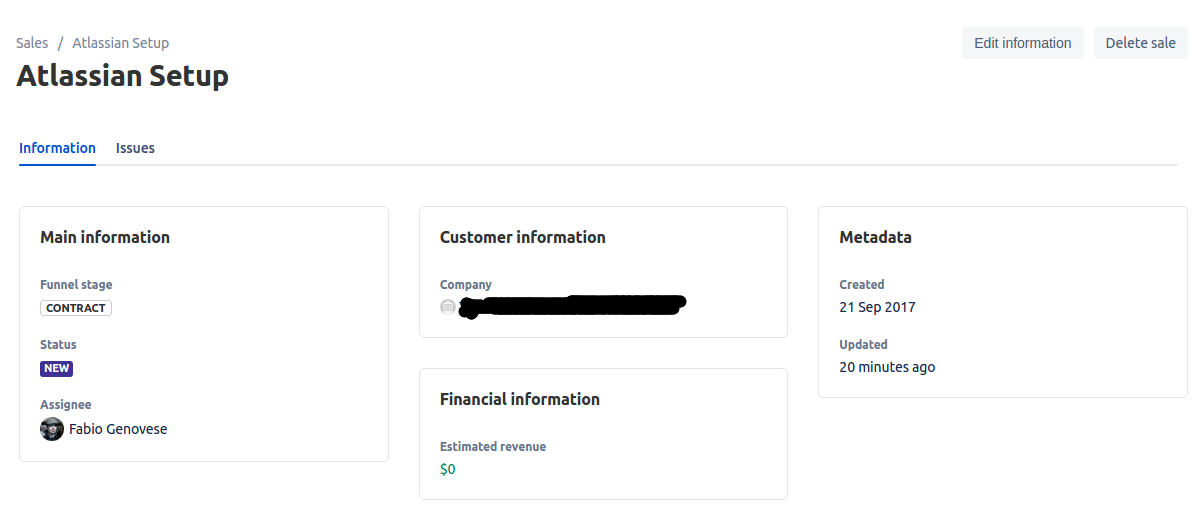
Se selezioniamo un Sales, possiamo visionare il dettaglio del Sales

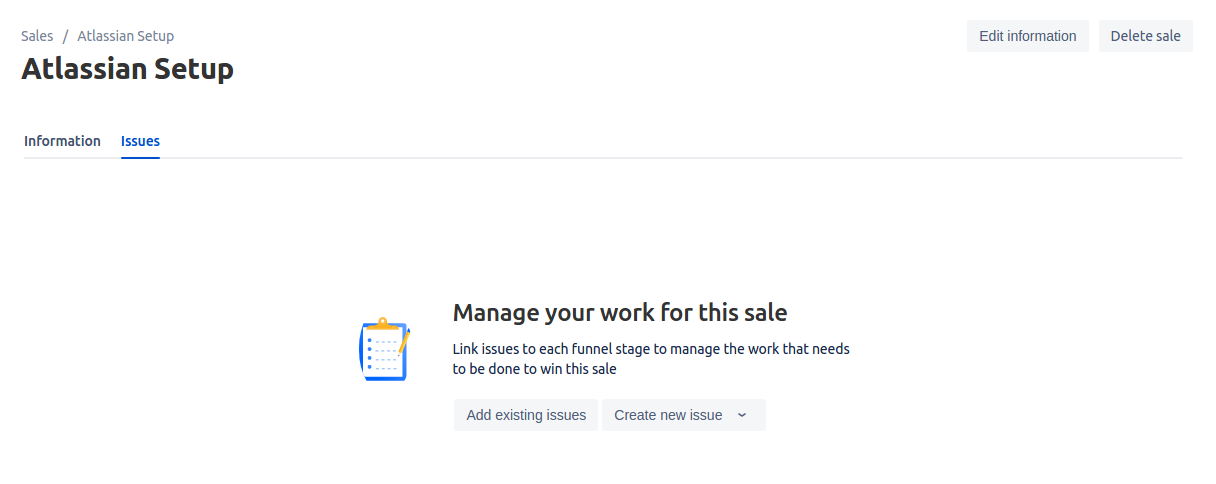
e delle issue ad esso collegate:

Le Sales, che possiamo assegnare ad un utente come se si trattasse di una issue a tutti gli effetti, permettendo di tracciare le varie attività. Sono sicuro che nei prossimi rilasci, la Avisi B.V. rilascerà anche degli opporruni strumenti per filtrare e visionare meglio le Sales 🙂

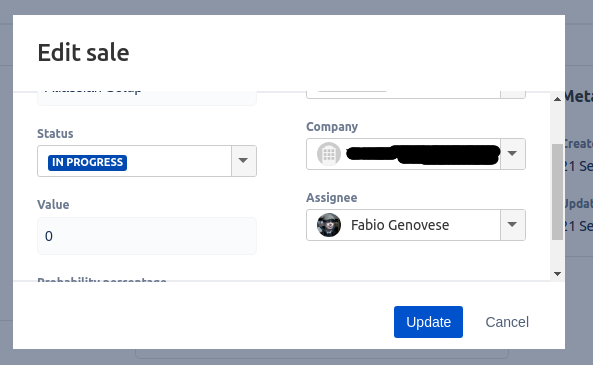
L’editazione del Sale è molto semplice, come possiamo vedere.


Conclusioni

Una sola parola: S P E T T A C O L O 🙂 è uno degli addon più belli ed interessanti che ho visionato. Non riesco a trattenere le idee per usare questi addon per gestire diverse fasi della gestione dell’azienda. Nei prossimi post andremo a tracciare questi scenari e ipotesi per poter gestire tali scenari.

Reference

Maggiori informazioni sono reperibili alla seguente pagina del marketplace.