Polls per Confluence – Prova su strada

Prova su strada

In questo post andremo ad eseguire la nostra solita prova dell’addon Pools per Confluence, cercando di identificare quali funzioni mette a disposizione e come possiamo sfruttare questi nuovi strumenti nel lavoro di tutti i giorni.

Installazione

Partiamo, come sempre, dalla installazione del nostro addon, cercando sempre di mostrarne tutti gli aspetti. Selezioniamo il nostro addon, come siamo abituati, dalla sezione dedicata agli addon 🙂

polls-01-01

Selezionamo Free Trial per procedere con l’installazione della Trial …
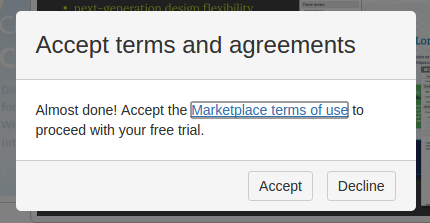
polls-01-02

…. accettiamo i termini di licenza ….

polls-01-04

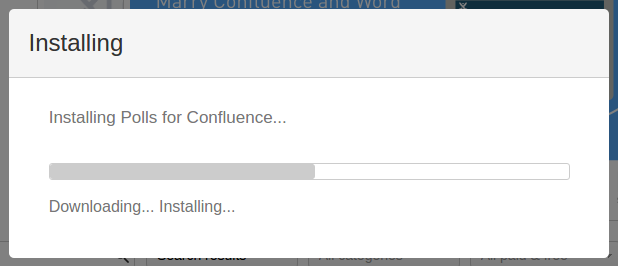
… e procediamo con l’installazione …

polls-01-05

… quindi forniamo le credenziali per avere la licenza trial e successivamente ….
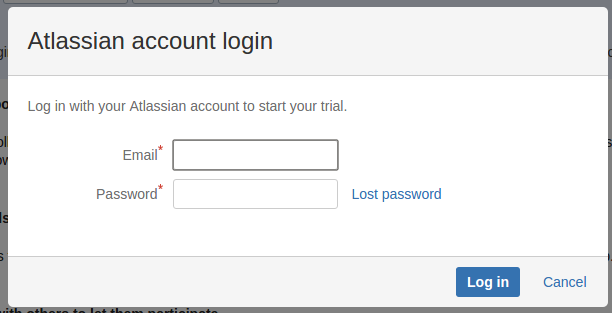
polls-01-06

… siamo pronti ad usare questo addon 🙂
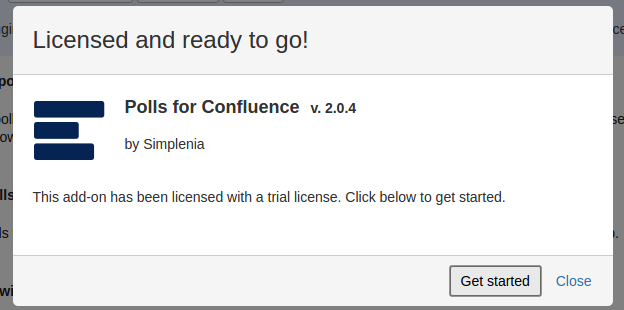
polls-01-08

Al termine della installazione, siamo subito reindirizzati alla nuova pagina del profilo, dedicato proprio ai polls.
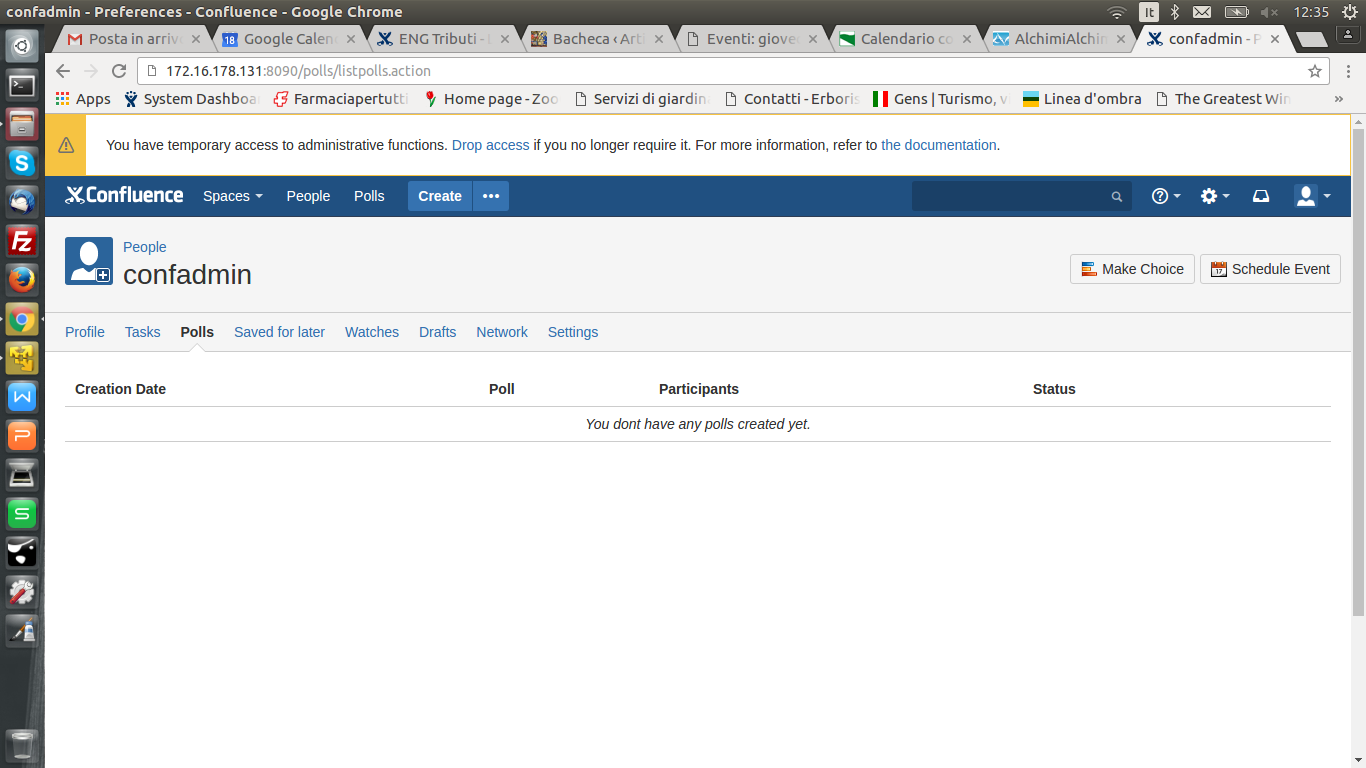
polls-01-09

Configurazione

Lato configurazione, non abbiamo alcuna particolare schermata da citare e alcuna indicazione. Possiamo quindi partire con la sessione di test

Test, test, test, test, test, test ed ancora test

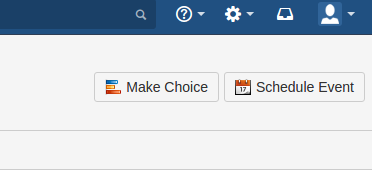
Per creare il nostro primo poll, andiamo a selezionare in lato a destra, dove abbiamo i due tasti, come mostrato in figura:
polls-01-11

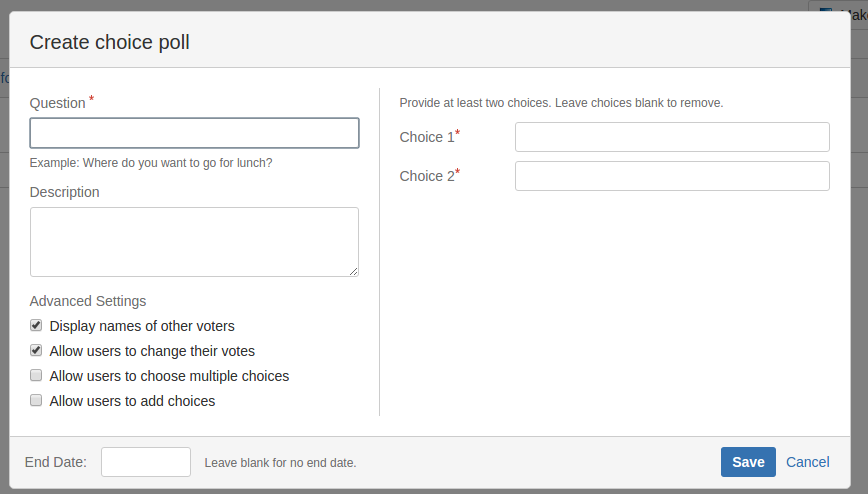
attiviamo le autocomposizioni per la generazione dei possibili tipi di poll. Se selezioniamo Make Choice, veniamo indirizzati nella agevole autocomposizione, come mostrato nella figura sottostante:
polls-01-10

da dove andiamo a definire il nostro primo poll. Inseriamo ovviamente dei valori di esempio, ottenendo quanto segue:

polls-01-12

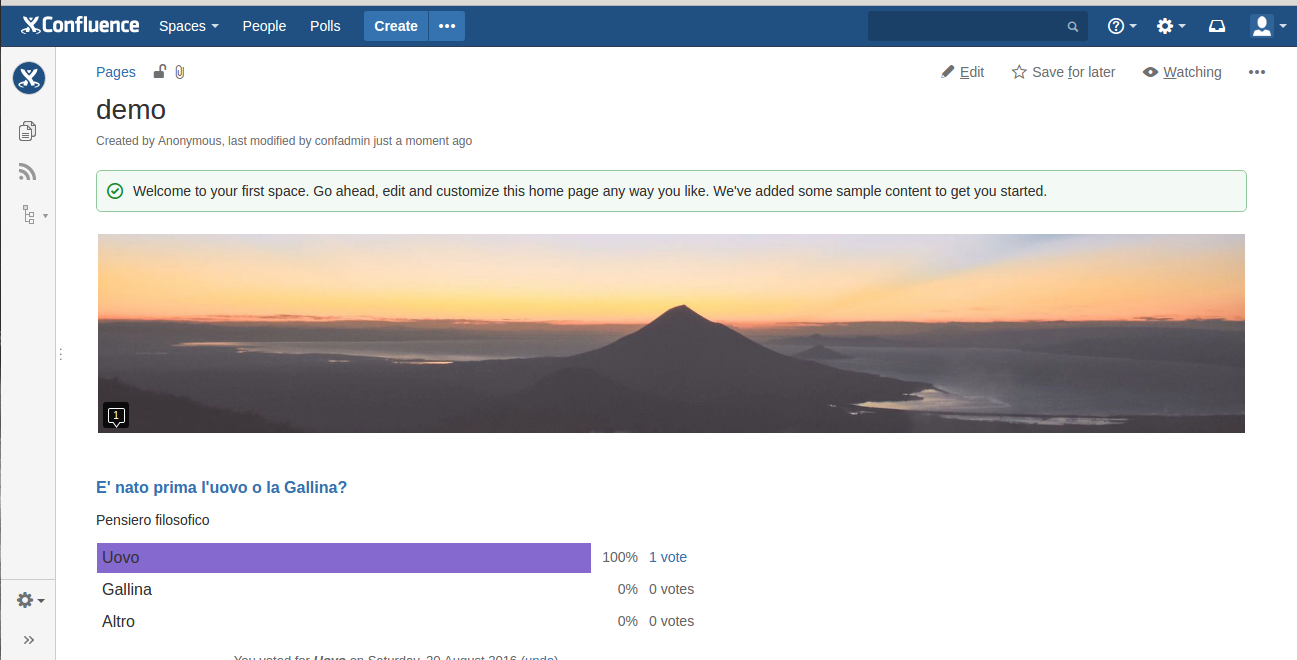
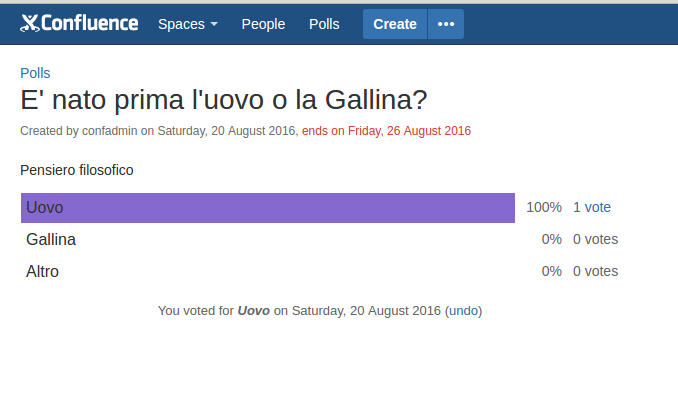
che possiamo subito usare per andare a votare, come mostrato nella figura successiva,
polls-01-13

che ci mostra subito il risultato della nostra votazione e ci permette di poter eseguire rollback della risposta data.

Se vogliamo proporre il Poll?

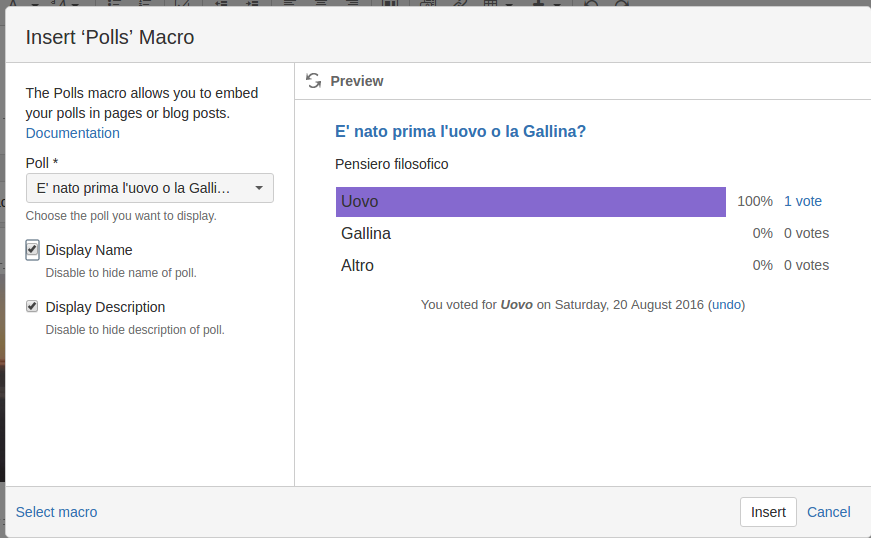
Abbiamo visto la creazione del Poll. Vediamo adesso come condividerlo con gli altri utenti. La prima cosa che notiamo è che sono messe a disposizioni opportune macro attraverso le quali andiamo a inserire il poll sulle nostre pagine confluence. La autocomposizione ci consente di scegliere tra i poll disponibili e di visualizzarlo in anteprima, come mostrato in figura:
polls-01-14

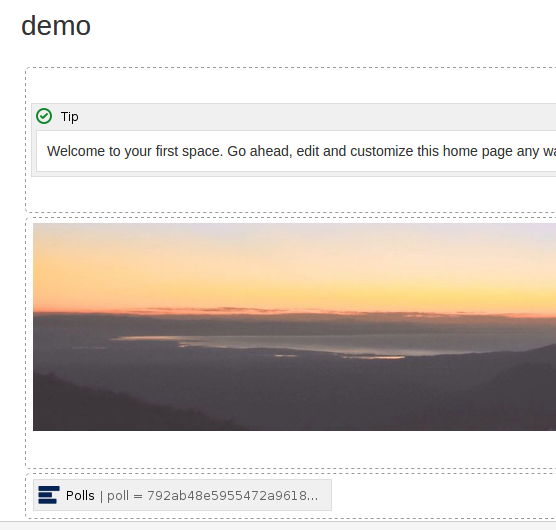
La visualizzazione non presenta caratteristiche particolari, come mostrato di seguito:
polls-01-15

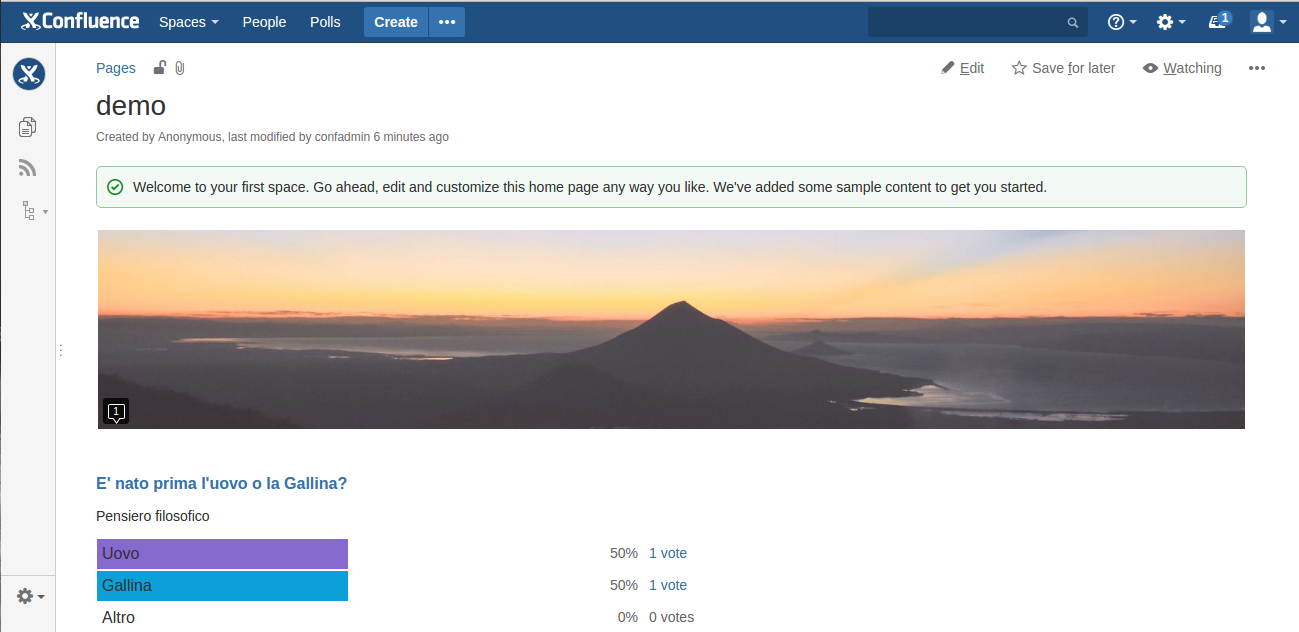
ed il risultato è notevole.

polls-01-16

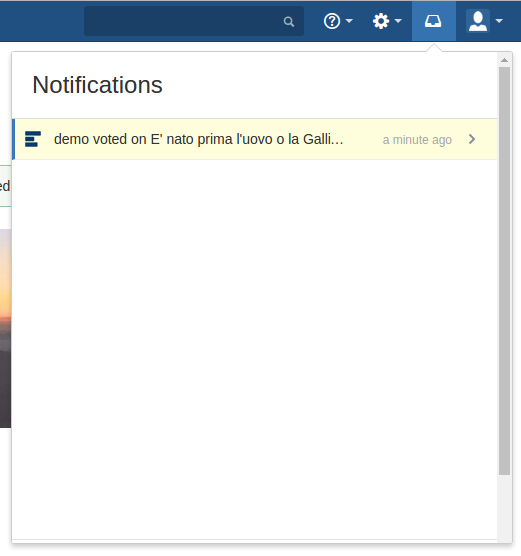
In aggiunta, se noi abbiamo creato il poll, abbiamo la possibilità di ricevere le notifiche dell’avvenuta votazione direttamente dal sistema di messaggistica di Confluence. Attraverso un utente di test ho eseguito una nuova votazione e, come mostrato dalla figura successiva:
polls-01-17

notiamo che ci viene notificato e questo è il risultato:
polls-01-18

dove ci viene comunicato che l’utente demo, un nome di eccelsa fantasia :-P, ha eseguito la votazione.

Conclusione

Abbiamo eseguito un test su di un addon interessante che può essere utilizzato in tantissimi contesti.

Una piccola curiosità

Riporto una piccola curiosità, che ritengo molto importante. Quando ho eseguito il primo test, ho notato che l’addon non funzionava correttamente e non riusciva a salvare la votazione. Ho subito contattato il supporto del produttore dell’addon. Ci terrei a segnalare che la risposta è stata fornita in giornata, segnalandomi che il problema era causato da MySQL 5.7 (al momento in cui viene redatto il post, non risulta ancora totalmente supportato da Atlassian), ma che era comunque riuscito a risolverlo, rilasciano una nuova versione dell’addon.

Post aggiornamento, come potete vedere dal post, l’addon rispondeva correttamente in ogni sua parte.

Mi permetto di complimentarmi per la rapidità e la professionalità dimostrata. 🙂

Reference

Maggiori informazioni sull’addon sono reperibili qui.


Polls per Confluence – First look

First look

In questo post andremo ad esaminare questo addon, cercando di capire che cosa offre e che cosa può realizzare.

Di cosa si occupa?

Di mettere a disposizione uno strumento per creare dei semplici sondaggi …

o di creare dei doodle per la scelta della data di un evento.

mettendo a disposizione un insieme di strumenti per poter gestire il tutto:

e mettendo a disposizione un insime di reports per gestire il tutto:

Interessante, ma a cosa ci può servire?

Dato che Confluence è lo strumento principe della suite Atlassian e data il suo impatto social, questo strumento si aggiunge alle funzionalità per creare dei sondaggi all’interno delle pagine e gestirli. Rispetto ad altri addon, questo si presenta come molto semplice e usabilissimo.

Conclusioni

Abbiamo uno nuovo strumento da esaminare. Si presenta molto interessante, in quanto mette a disposizione una serie di macro che stuzzicano la fantasia. Vedremo con la prova che cosa ci consente di fare.

Reference

Maggiori informazioni sull’addon sono presenti qui e la relativa documentazione è presente qui.


Esempio di script runner – Clone Issue

Tips & Tricks – Esplorazione continua

In questo post proseguiamo la nostra esplorazione dei Tips & Tricks sui prodotti Atlassian. In particolare ci concentreremo su come usare Script Runner per eseguire alcune operazioni.

Clone issue

Si tratta di uno scernario che ci si può presentare per 1000 ragioni. Quello che potrebbe capitare è di assegnare un compito simile ad un secondo gruppo di lavoro: immaginate di trovarvi in una situazione in cui uno stesso applicativo viene gestito in versioni differenti, in base alle indicazioni dei clienti e, trovando un bug comune a tutti, prima si corregge sulla versione generale e successivamente deve essere riportato sulle versioni custom.

Come lo realizziamo?

Una possimibe strada è quella di servirsi di un addon di cui abbiamo parlato già in passato: ScriptRunner per JIRA. Attraverso questo addon possiamo estendere le funzionalità del nostro JIRA in modo da implementare questa operazione in automatico, arrivando a creare la issue clone.

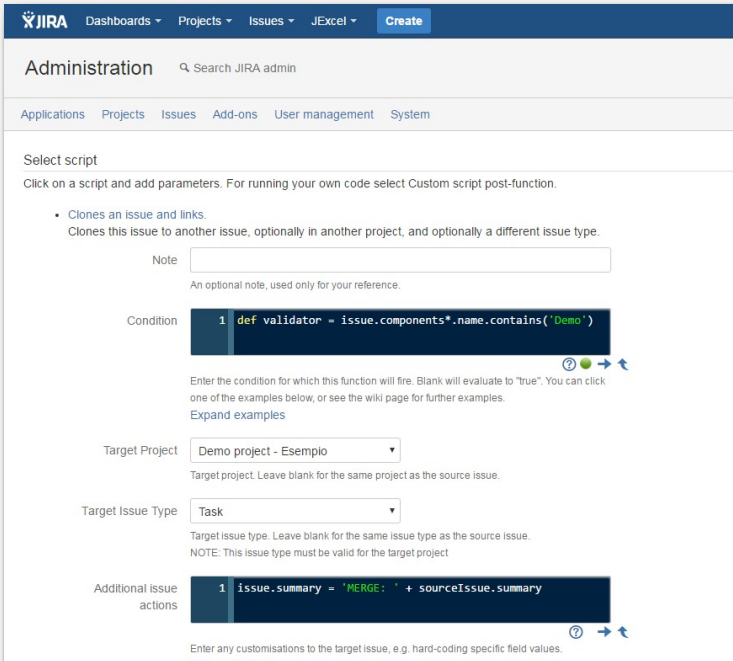
Agiamo a livello di Workflow, dove inseriamo una postfunction che ci permette di poter aggiungere una nuova funzionalità, che l’addon ci mette a disposizione: Tra le possibili scelte abbiamo anche il Clone Issue. Questo ci propone una agevole composizione che ci permette di inserire parametri necessari alla clonazione.

clone-01

Come possiamo vedere abbiamo a disposizione una interfaccia molto semplice 🙂

Conclusioni

Abbiamo visto un semplice Tips & Tricks, che ci permette di poter risolvere alcuni problemi in maniera molto semplice e veloce. Nei prossimi post analizzeremo altre situazioni.

Reference

Segnalo anche questi link, che possono tornare utili per versioni un pò più vecchie di JIRA.


Addon Roadmap – Quali alternative esistono

Valutiamo alternative

In questo post andremo ad eseguire una valutazione della macro Roadmap di Confluence, andando ad esaminare che cosa viene offerto come …. alternativa.


Andiamo subito al sodo

Partiamo subito dando la prima carrellata di addons che sono presenti sul Marketplace della Atlassian, cercando subito di carpirne i dettagli.

Il primo addon è Aha! Visual Product Roadmaps, per Confluence Cloud. Si tratta di un addon gratuito (al momento in cui viene redatto il post) che permette di poter generare delle roadmap e dei grafici molto interessanti.

Andando ad esaminare il tutto, notiamo che:

  • Possiamo creare delle roadmap che nulla hanno ad invidiare a quelle che sono messe a disposizione della macro standard 
  • Possiamo pubblicare il tutto in maniera molto agevole 
  • Permette di poter impostare un piano 
  • Mette a disposizione una reportistica molto completa 


Proseguiamo la nostra carrellata con il seguente addon: Wizeline Portfolio Planning and Roadmaps per JIRA, disponibile per cloud e gratuito (al momento in cui viene scritto il post), che permette di poter realizzare delle roadmap direttamente su JIRA. Andando a curiosare sulle varie funzionalità abbiamo che:


  • Permette di tracciare agevolmente i progress di un progetto 
  • Permette di tracciare i progressi del team di lavoro 


Concludiamo questa panoramica con Sketchboard.Me for Confluence, disponibile solo per Server, permette di realizzare roadmap e tante altre cose molto interessanti. Vediamole nel dettaglio:


  • Diagrammi UML per tutti i gusti 
  • Permette di creare degli Use Case Diagram 
  • Permette di creare degli activity diagrams 

Conclusioni

Abbiamo fatto una breve carrellata di quali possibili alterative possiamo avere alla singola macro Roadmap. Approfitto anche per una semplice considerazione: Questo è quanto esaminato fino ad oggi, ma consiglio sempre una visita mensile al Marketplace in modo da controllare sempre le ultime novità dalla Galassia Atlassian 😀


Oltre al roadmap standard, non ne conosco. L’argomento è interessante. Posso suggerirti idi esaminare questi: Cloud: https://marketplace.atlassian.com/plugins/io.aha.connect/cloud/overview# Server + Cloud https://marketplace.atlassian.com/plugins/com.wizeline.jira-connector/server/overview Server: https://marketplace.atlassian.com/plugins/net.sevenscales.confluence.plugins.sketcho-confluence/server/overview Entro qualche mese dovrei risucire a provarli e pubblico una recensione. FABIO


Priority custom per JIRA – Prova su strada

Test test test test

In questo post andremo a testare l’addon Priority custom per JIRA.

Installazione

L’installazione è la medesima di una installazione server, come siamo già abituati. Vediamo il dettaglio. Partiamo sempre dalla maschera di gestione degli addon ed andiamo a identificare il nostro priority addon, come mostrato in figura:

priority-03-01

selezioniamo quindi Free trial, e procediamo con l’installazione…..

priority-03-02

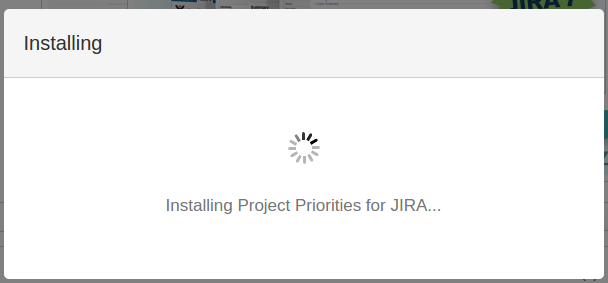
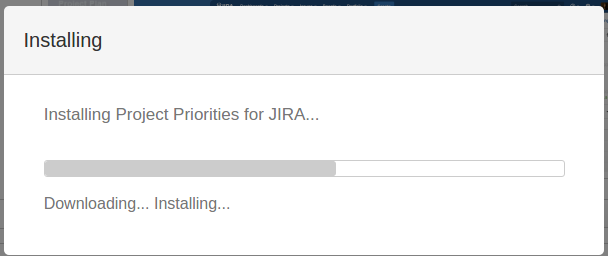
… che come prima cosa scarica l’addon sul nostro server ….

priority-03-03

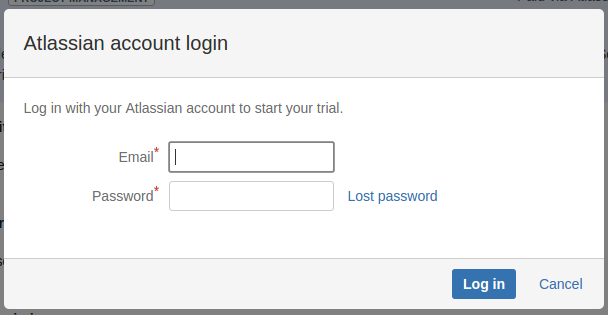
… lo installa e lo configura. Quindi viene richiesto l’account per generare la chiave Trial ….

priority-03-05

… che una volta fornita, procede con a generazione ed il deploy della licenza.
priority-03-07

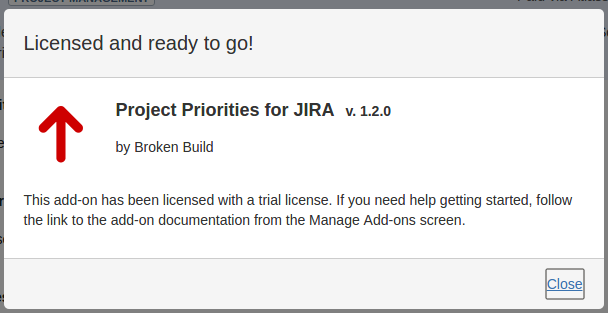
Terminato il tutto, l’addon è adesso disponibile….
priority-03-09

… e siamo pronti con le operazioni di configurazione :-).

Configurazione

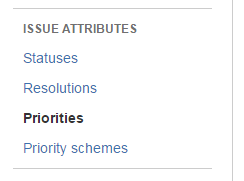
Vediamo subito dove trovare la configurazione di questo addon. La prima cosa che notiamo, sotto il tab Issue, è l’estensione della sezione dedicata alle priorità:

Priorities-02-01

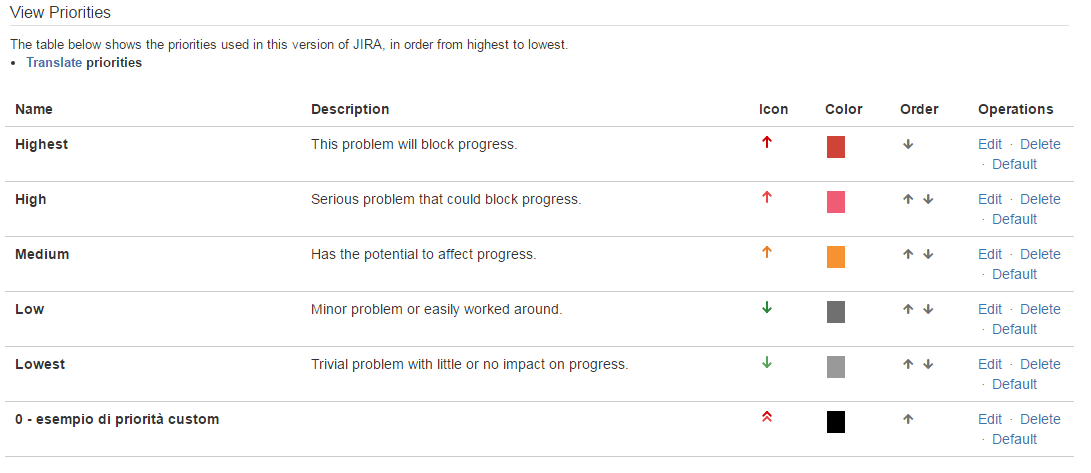
Notiamo la presenza di una nuova voce: Priority Schemes. Attraverso questa nuova funzionalità, arriviamo a definire gli scheme per progetto. Vediamo come. In prima battuta, andiamo a definire un esempio di priorità personalizzata, come mostrato in figura: 0 – esempio di priorità custom.

Priorities-02-02

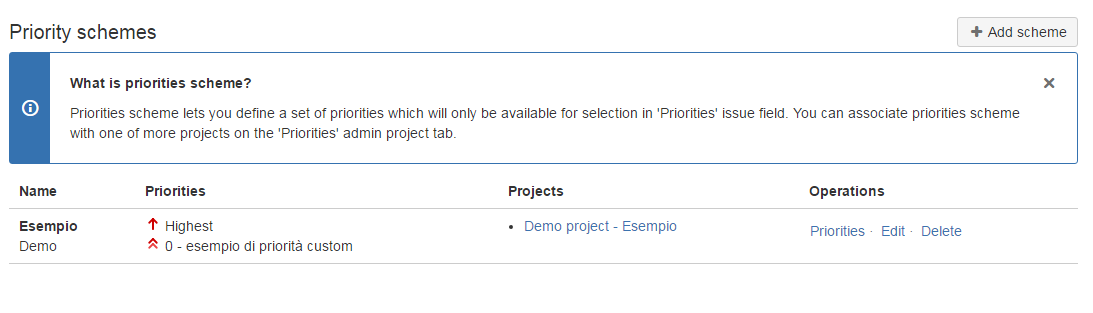
Successivamente andiamo a creare il relativo scheme, in modo da configurare ciò che ci serve. Nel nostro esempio ho impostato la priorità custom con una predefinita.

Priorities-02-03

quindi andiamo a impostarlo nel progetto e, successivamente, lo possiamo subito usare. L’impostazione deve essere eseguita nella sezione di configurazione del singolo progetto

Conclusioni

Abbiamo uno strumento non indifferente. Possiamo arrivare a definire dei livelli personalizzati, fino a definire un livello di priorità personalizzato per singolo progetto. Unica cosa che ho notato, e che segnalo come punto di attenzione, è il seguente: Se si cerca di impostare i livelli su di un progetto pre-esistente, occorre reimpostare manualmente le priorità NON più associate. Ma ritengo che si tratti di un sacrificio abbastanza accettabile.


Priority custom per JIRA – First look

Un addon interessante

In qusto post andremo ad esaminare un nuovo addon della Broken Build. Ne abbiamo esaminati diversi in questi post. Vediamo adesso di esaminarne un’altro molto interessante.

Di che cosa si occupa?

Questo addon consente di poter definire delle priorità personalizzabili per progetto, attraverso l’introduzione di un nuovo concetto: il Priorities schemes. 

L’addon estende la gestione delle priorità in modo da consentire la definizione di priorità personalizzate per singolo progetto. Sfruttando la possibilità, data dallo standard, di poter arrivare a gestire delle priorità custom, l’addon permette di poter diversificare le priorità creando degli scheme ad hoc, come mostrato in figura.

Quindi, si associa il nuovo scheme al singolo progetto per avere la nuova gestione delle priorità.

Conclusioni

Abbiamo a disposizione, per la versione server, un addon che ci permette di poter specializzare le priorità a seconda delle necessità, rispettando gli standard aziendali e consentendo di adattare lo strumento alle nostre esigenze.

Reference

Maggiori informazioni sono reperibili qui.


Rilasciato Kanoah Tests – 2.8.0

Nuove features su Kanoah Tests

In questo post andiamo a indicare le ultime novità su kanoah Tests.

Che news

La prima che segnaliamo è il nuovo logo (riportato qui in alto) dell’addon.

La seconda cosa che segnaliamo è la possibilità di poter eseguire degli import da CSV e da file Excel.

che estende le possibilità di poter importare da altre fonti dati.
Conclusioni

Poche ma importanti novità dal mondo Kanoah :-). Restiamo sempre in attesa delle ultime news.


JEXCEL PRO – Prova su strada

JExcel PRO – Andiamo a provarlo

In questo post andremo a provare la versione PRO di JExcel, andando a completare quanto riportato nei seguenti post di questo blog.

Installazione

Per quanto riguarda la installazione, si rimanda a quanto già indicato nel post dedicato a JExcel Lite, dove ho già riportato una buona spiegazione della installazione, dato che non abbiamo variazioni da segnalare.

Configurazione

Proseguiamo con la configurazione dell’addon, cercando di capire quali differenze sono presenti tra la versione Lite e la versione PRO.  Dal TAB Add-ons, verifichiamo che abbiamo una sezione dedicata al nostro addon:

jexcel-pro-02-01

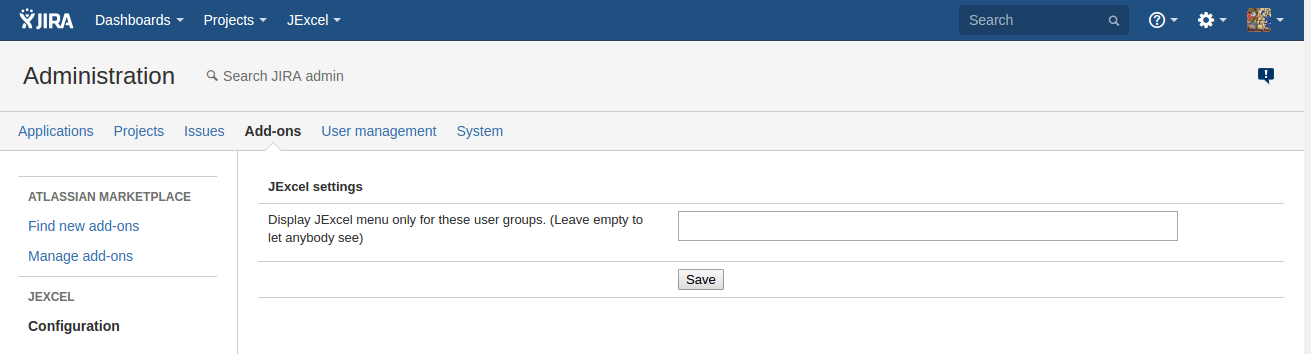
Se la selezioniamo, abbiamo la nostra unica configurazione globale: Possiamo selezionare quali gruppi possono visualizzare il menù JExcel nella toolbar di JIRA.

jexcel-pro-02-02

Quindi abbiamo una sezione di configurazione abbastanza semplice.

Test test test ed ancora test

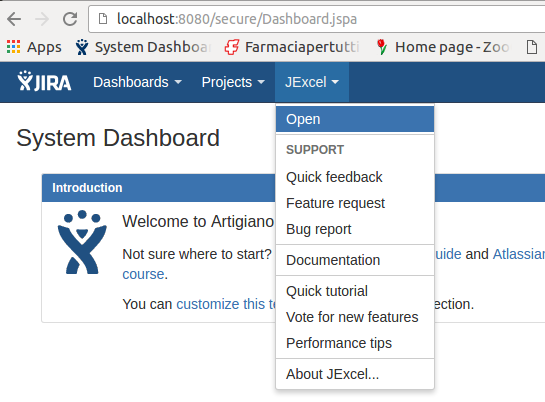
Passiamo alla fase di test vera e propria, entrando subito nel merito delle varie azioni. Partiamo sempre dal classicissimo progetto DEMO, che andremo ad usare per eseguire la nostra prova sul campo. L’attivazione dell’addon viene eseguita attraverso l’apposito menù, come mostrato nella seguente figura:

jexcel-pro-02-03

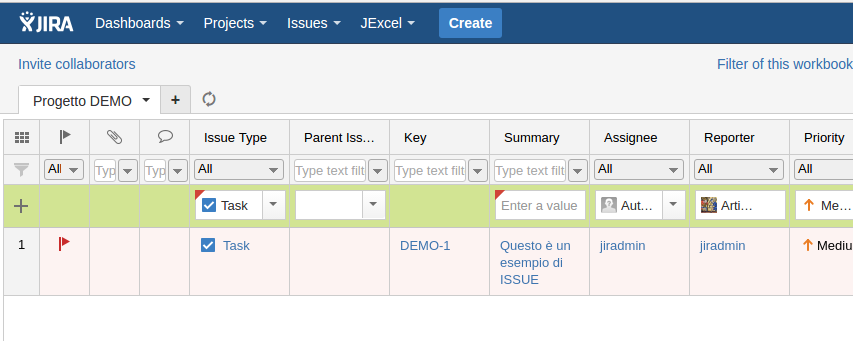
selezionando la voce Open, che attiva la visualizzazione Excel-Like, come mostrato di seguito.

jexcel-pro-02-04

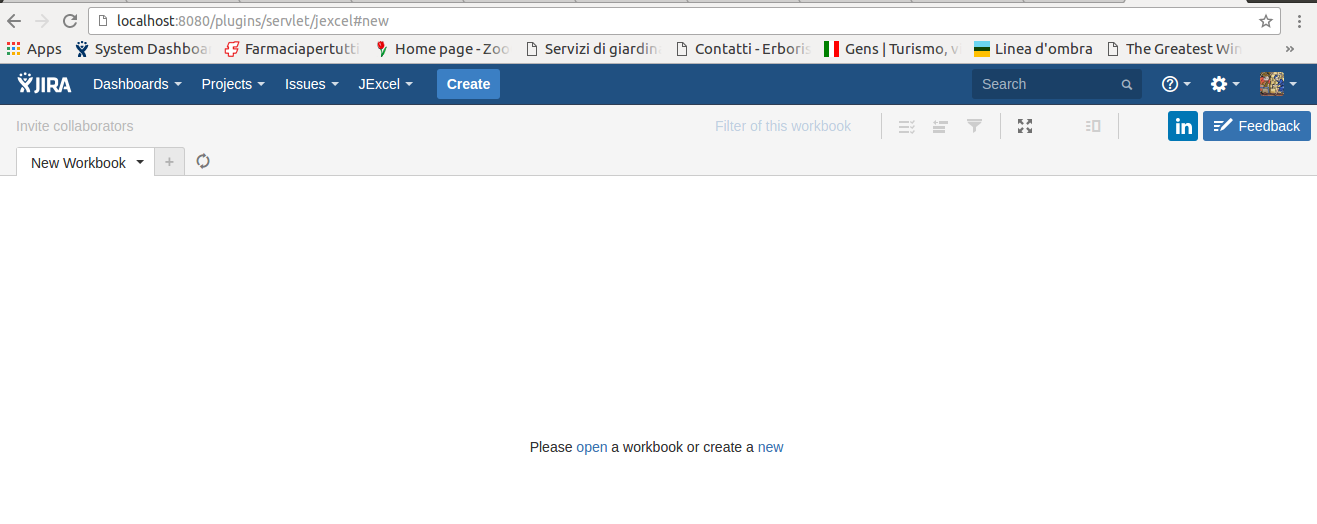
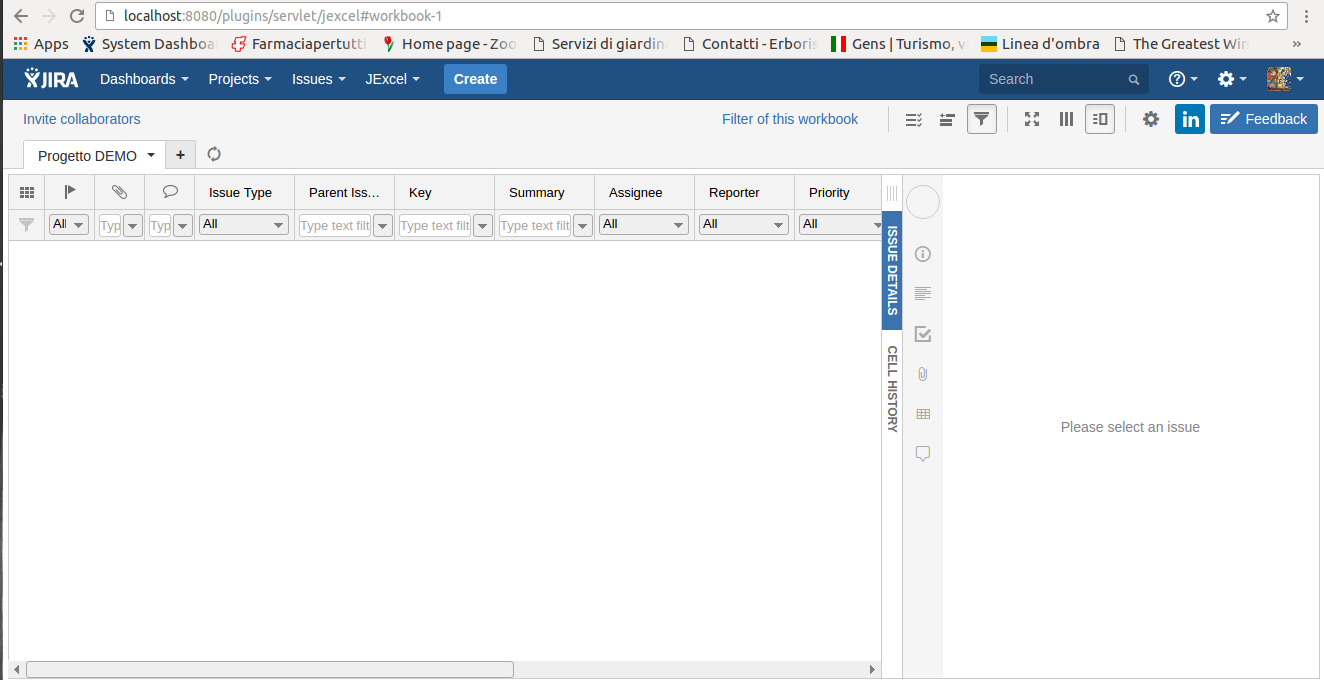
Notiamo che non è visualizzato alcun progetto. La prima cosa che occorre fare è associare un progetto ad un Workbook. Selezionando, come mostrato di seguito dalla figura:

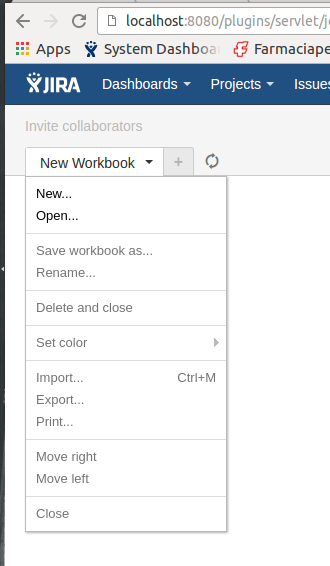
jexcel-pro-02-05

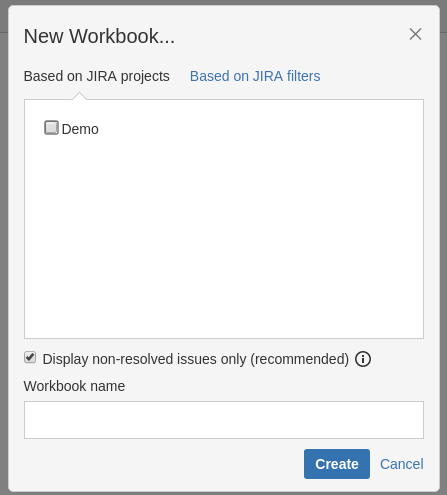
New Workbook –> New… , andiamo ad associare il workbook con il nostro progetto.
jexcel-pro-02-06

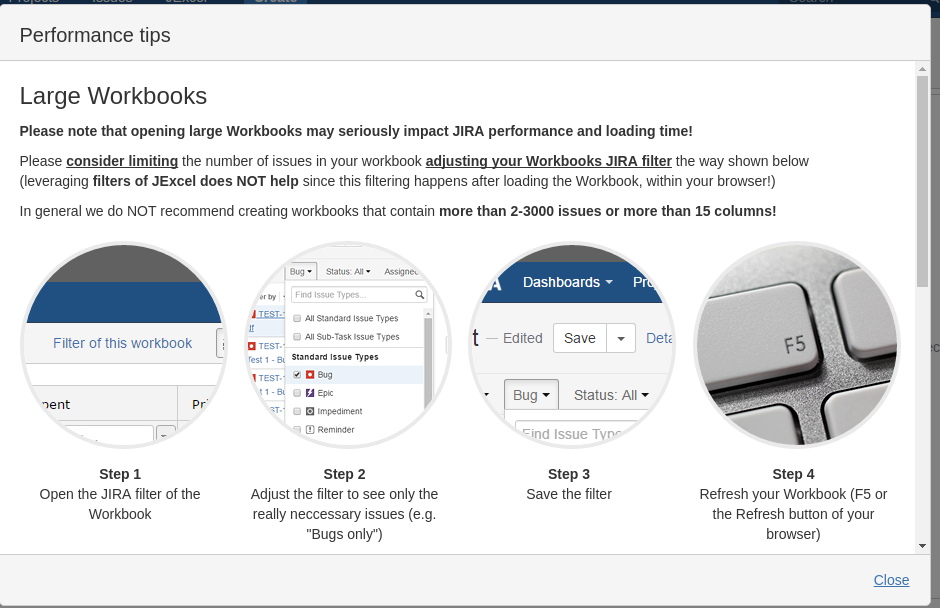
Dalla precedente immagine vediamo il nostro progetto. Lo associamo e poi procediamo con il nostro test :-). Una cosa che notiamo è la presenza di un numero molto consistente di Tips, come riportato nella seguente figura:

jexcel-pro-02-07

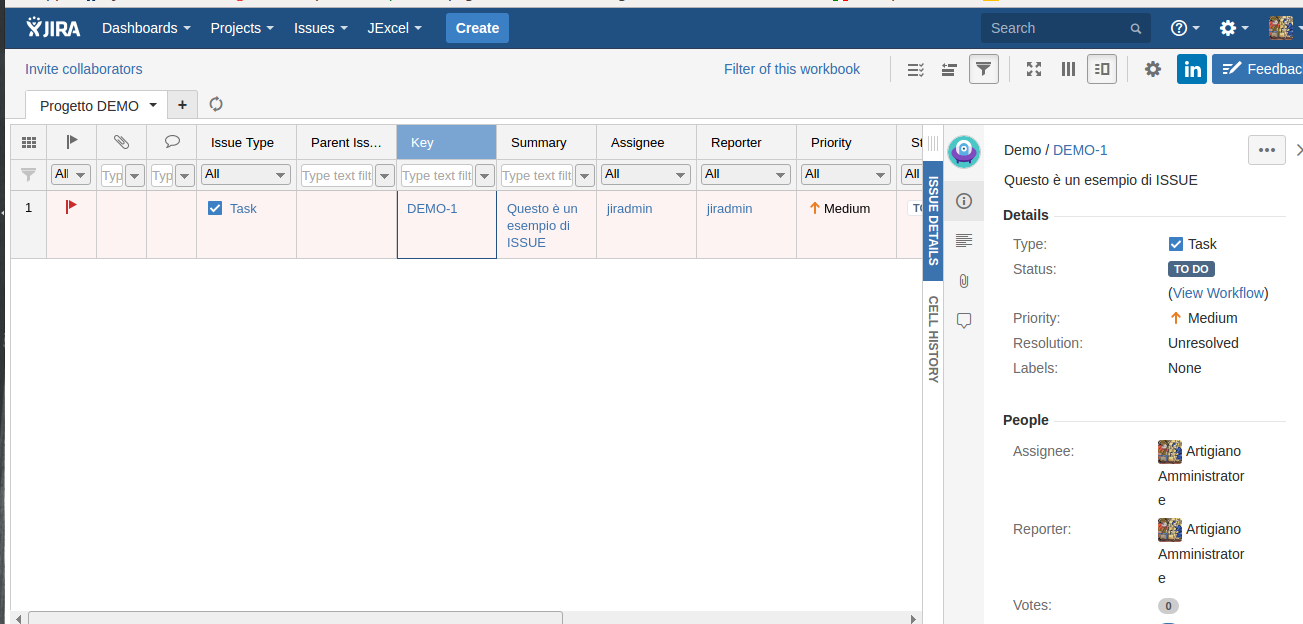
Si tratta di informazioni molto importanti :-). Una volta completata l’associazione, abbiamo la visualizzazione finale, come mostrato in figura. Quello che notiamo è che queta visualizzazione si avvicina molto alla vista che la board AGILE di JIRA Software mette a disposizione, dove abbiamo l’elenco delle issues sulla sinistra e il prospetto riassuntivo della issue sulla destra:

jexcel-pro-02-08

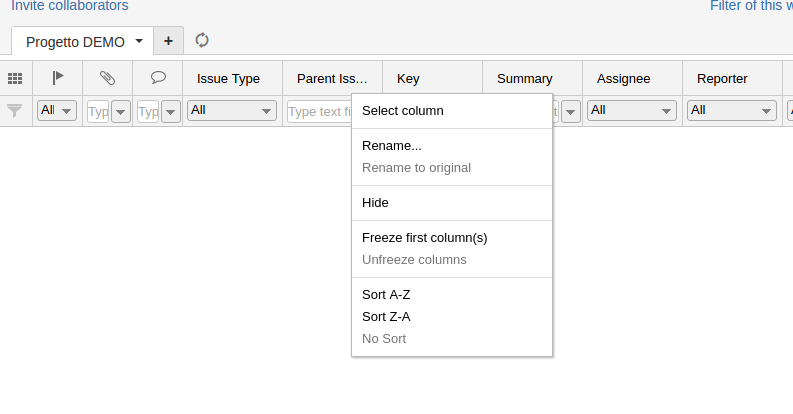
Agevoli menù contestuali sono messi a disposizione, sia quando selezioniamo la singola colonna:

jexcel-pro-02-09


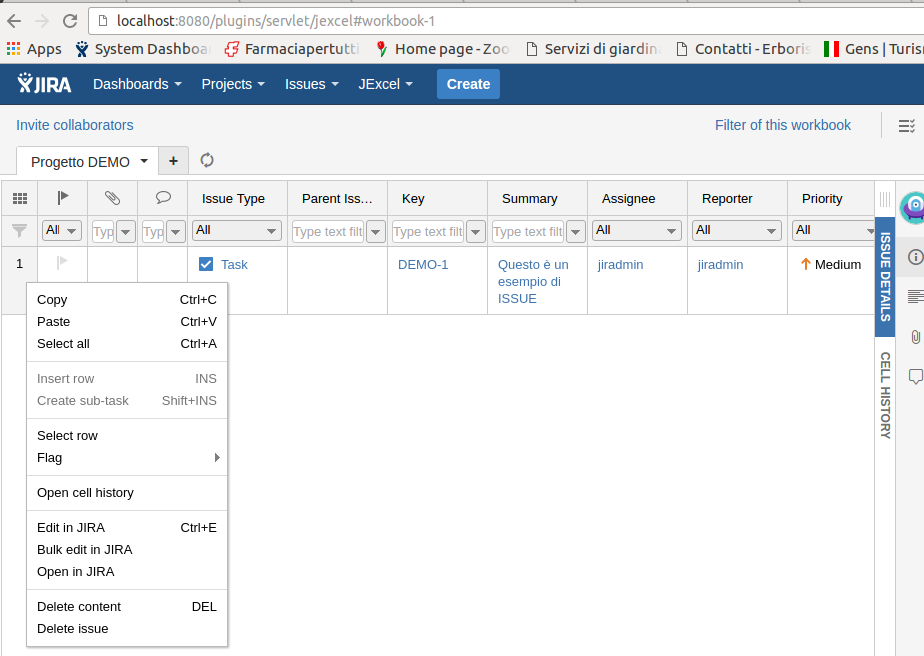
Sia quando selezioniamo l’intera riga, come mostrato nella seguente figura:
jexcel-pro-02-11

La creazione delle issue viene eseguita attraverso le solite procedure e screen. Una volta creata la issue, possiamo gestirla agevolmente.

jexcel-pro-02-12

Abbiamo anche la possibilità di poter inserire le issue direttamente come righe del foglio excel:

jexcel-pro-02-13

Quali funzioni sono in più rispetto alla light?

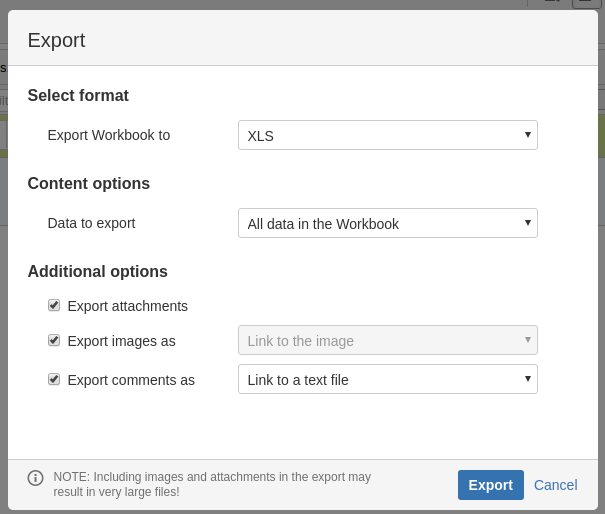
Rispetto alle funzioni della versione LITE, abbiamo a disposizione una operazione import/export molto più completa, come mostrato dalla seguente figura:

jexcel-pro-02-14

dove possiamo esportare, per poi reimportare, non solo tutti i dati presenti, ma anche gli attachments, immagini e commenti.

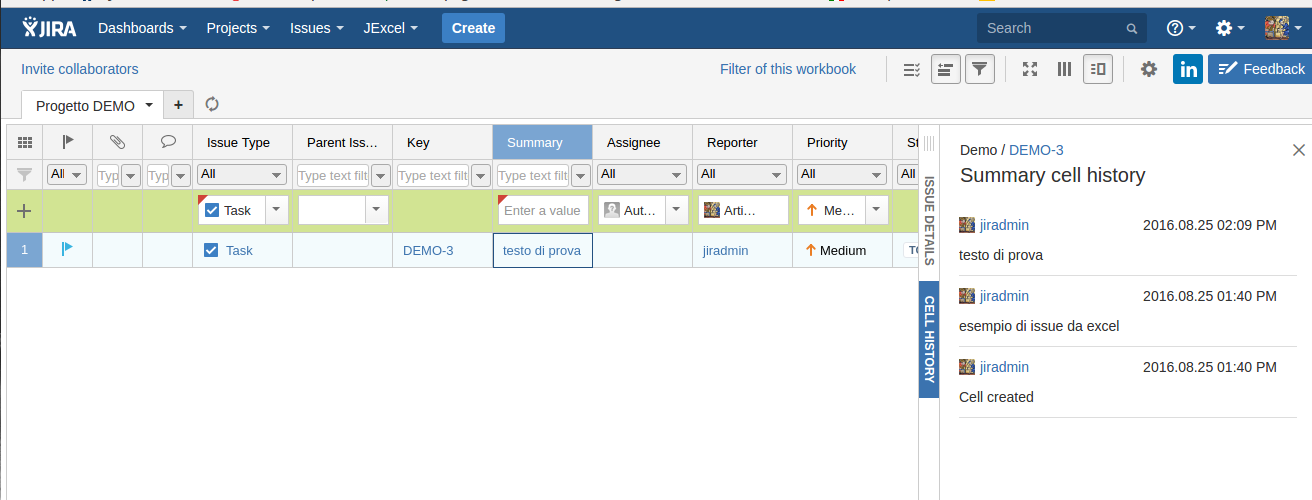
In aggiunta, possiamo vedere, per ogni cella, la storia vera e propria.

jexcel-pro-02-15

Conclusioni

JExcel PRO conferma le aspettative. Mette a disposizione una agevole interfaccia e permette, a tutti coloro che sono abituati ad usare Excel, di poter accedere al mondo Atlassian JIRA in maniera semplice e veloce. Continueremo a monitorare le ultime novità e cercheremo di comunicarle nei prossimi giorni.


Draw.io per JIRA Server è adesso gratuito

Una interessante notizia

In questo post andiamo ad esaminare una notizia che è stata … captata dall’artigiano. Cerchiamo di scoprirne di più.


Andiamo al sodo

La //SEIBERT/MEDIA ha comunicato che il suo addon Draw.io, ovvero l’addon per JIRA che consente di poter creare dei grafici da poter riportare all’interno di JIRA, è adesso gratuito. La comunicazione presente nel blog aziendale della stessa //SEIBERT/MEDIA, come potete vedere di seguito:

http://blog.draw.io/draw-io-for-jira-is-now-free/

Avevamo già censito la controparte per Confluence in questo post, dove evidenziavamo le potenzialità dell’addon, ed in questo post, dove mostravamo che cosa offriva.

Conclusioni

Si questo è molto interessante. SI offre la possibilità di inserire dei grafici anche su JIRA. Questo sarà oggetto di una ulteriore prova nei prossimi post.


JQL Extensions – Prova su strada

Estendiamo JQL di JIRA Cloud

In questo post andremo a testare JQL Search Extensions for JIRA nella nostra istanza JIRA Cloud.

Installazione

Come sempre partiamo dalla installazione di questo addon. Andiamo in dettaglio, dato che si tratta di un addon per istanza cloud, e di conseguenza dettagliamo ogni singolo passo :-).

Iniziamo andando a cercare il nostro addon nell’elenco degli addon disponibili.

JQL-02-01

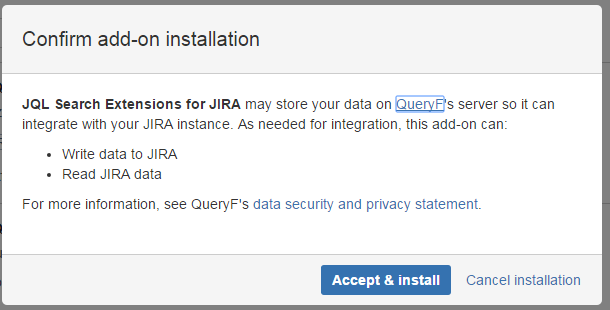
Selezioniamo Free Trial e andiamo a leggere le richieste di conferma della operazione di installazione.

JQL-02-02

Spendiamo due parole. Trattandosi di un addon per cloud, questo ragiona in maniera leggermente diversa rispetto alla installazione server. L’addon, per come è configurato l’ambiente cloud, ha necessitò di appoggiare informazioni sul server del produttore. Di conseguenza, si rende necessario avvisare l’utente, che in questo modo può decidere come comportarsi. Noi scegliamo di proseguire, selezionando Accetp & install.

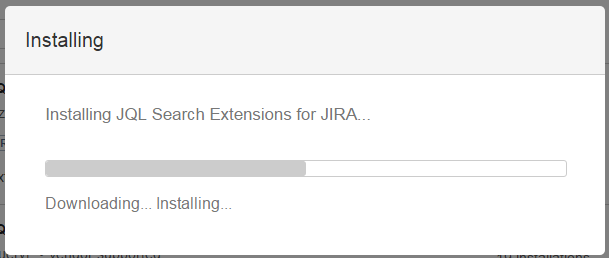
L’installazione inizia subito dopo:

JQL-02-03

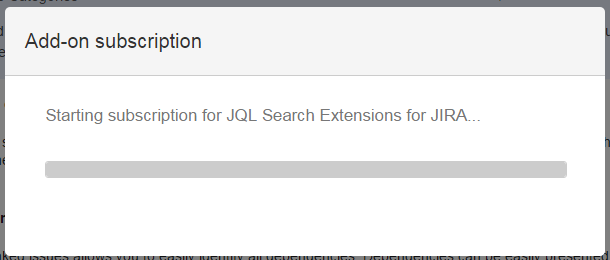
Terminata l’installazione, inizia la gestione della sottoscrizione dell’addon, una operazione che viene eseguita in pochissimo tempo.

JQL-02-04

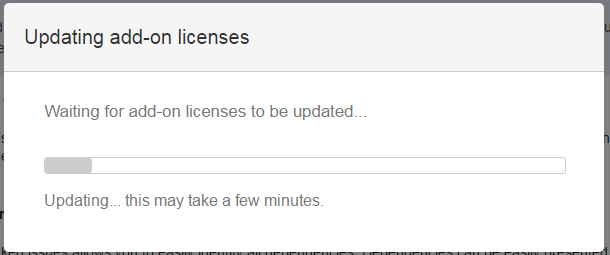
quindi si procede con l’aggiornamento delle licenze cloud…

JQL-02-05

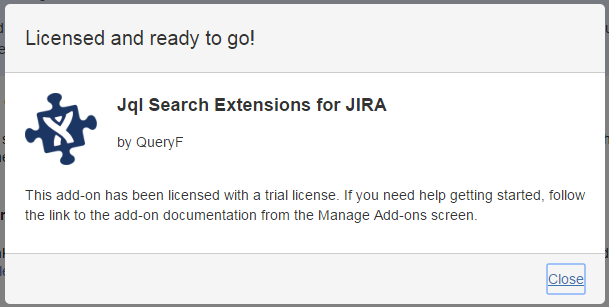
… completata questa informazione siamo pronti ad utilizzare questo addon. Il seguene messaggio ci segnala il tutto…

JQL-02-06

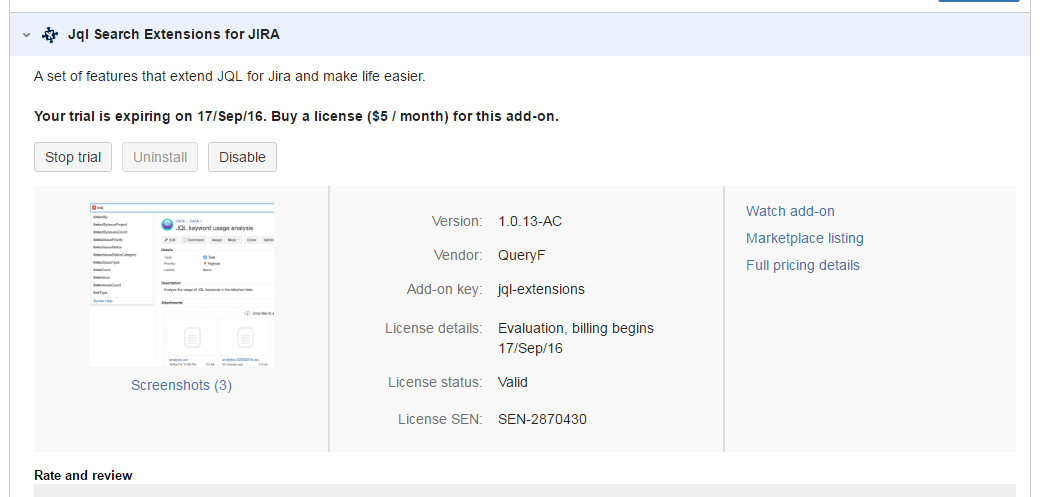
Se andiamo nella sezione manage del nostro addon, possiamo andare a visionare i dati della licenza trial, come mostrato nella seguente figura:

JQL-02-07

Configurazione

Non abbiamo una sezione di configurazione. L’addon mette a disposizione un insieme di nuove funzionalità che permette di estendere le interrogazioni JQL 🙂

Test test test test ed ancora test

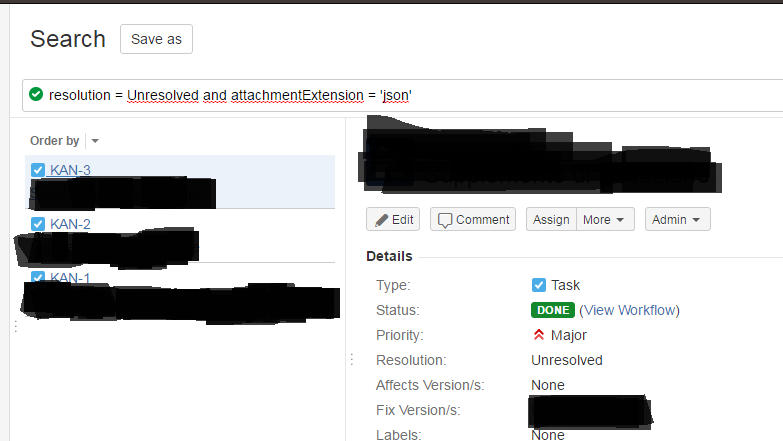
Passiamo subito al test dell’addon ed effettivamente vediamo che riusciamo a cercare tutte le issue in cui l’estensione dell’allegato è json, come mostrato nella seguente figura:

JQL-02-08

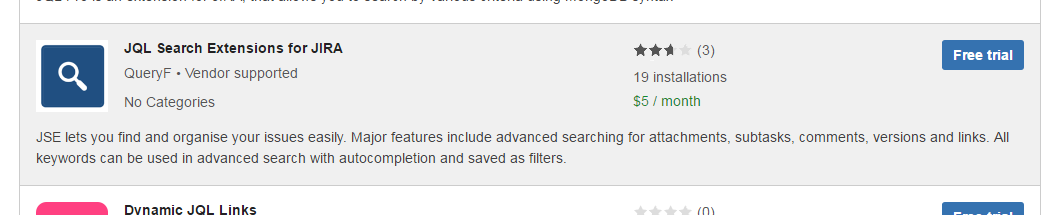
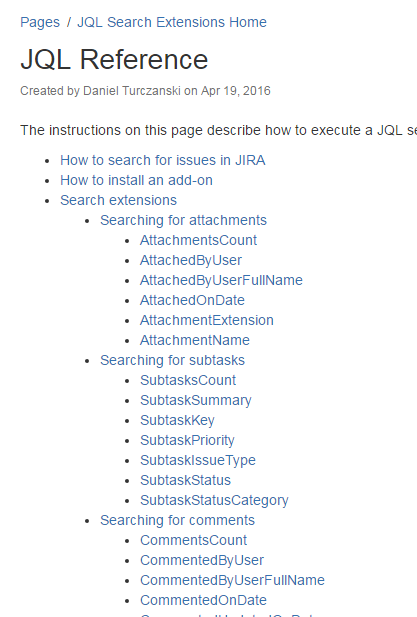
Abbiamo quindi la possibilità di poter eseguire un insieme di interrogazioni JQL, in modo da eseguire tutte le nostre ricerche. Nella documentazione dell’addon, come mostrato in figura:

JQL-02-09

abbiamo a disposizione l’elenco completo dei nuovi metodi che sono messi a disposizione.

Conclusione

Abbiamo a disposizione, anche per le istanze cloud, un insieme di funzioni JQL che ci consentono di poter sfruttare al meglio le nostre interrogazioni, permettendoci si rintracciare le issue giuste al momento giusto.

Reference

Maggiori informazioni sono presenti qui.