Arrivederci Atlassian onDemand. Benvenuto Atlassian Cloud

Atlassian Cloud

La Atlassian, nel sul blog, ha informato che sarà reso operativo il servizio di Atlassian Cloud. Con questo servizio metteranno a disposizione tutti i prodotti della Atlassian nel cloud.

Ma il servizio onDemand?

Non sparisce. Semplicemente cambia nome da onDemand a Cloud. Rendono i servizi migliori e più performanti.

Tutti coloro che dispongono del servizio onDemand vedranno semplicemente sparire l’etichetta onDemand a favore dell’etichetta Cloud, ma continueranno ad avere gli stessi servizi, con una maggiore reattività.

Maggiori raggiagli sui servizi offerti (che sono praticamente gli stessi di onDemand) alla seguente pagina di documentazione.

Conclusioni

Prepariamoci a delle belle sorprese. 🙂


Realizziamo una survey

Survey et similaria

Vediamo, in questo post, come poter utilizzare Confluence per poter realizzare delle Survey (aka Sondaggi). Faremo una semplice panoramica degli strumenti che Confluence mette a disposizione per poter realizzare il tutto.


Come possiamo realizzarla?

In Confluence abbiamo diversi modi per poterla realizzare. In particolare possiamo contare su alcuni addon, dedicati a tale funzionalità, che attraverso pochi click, consentono di impostare la survey e di poter visionare facilemente i risultati. Segnaliamo fin da adesso che tali operazioni sono disponibili solo per le installazioni server. Per le versioni su hosting, non e ancora possibile realizzare tale operazione, almeno per il momento :-D.


Adaptavist survey addon

La inglese Adaptavist mette a disposizione un addon, per le veraioni server.

Questo plugin consente di poter realizzare delle survey molto complesse, comprensive di molte sezioni e di sezioni collegate tra di loro (es. se si risponde a determinate domande, si può accedere a particolari sezioni).


L’addon consente una facilità di uso non indifferente, come mostrato nella immagine precedente e consente di poter letteralmente disegnare la survey, senza possedere particolari conoscenze informatiche.
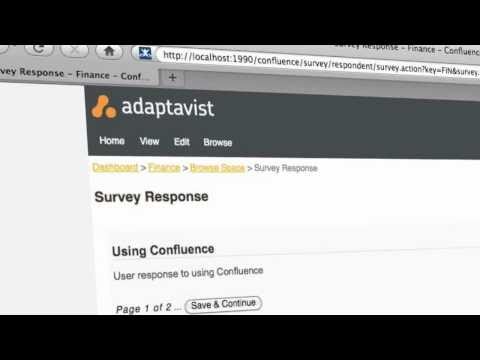
Questo è sicuramente il top di tutti gli addon. :-), anche se costa molto, come mostrato nella sezione del marketplace, è sicuramente il più valido.


Quali Alternative?

Una alternativa è rappresentata dal seguente addon Survey and Vote Macros, che consente di poter generare delle survey su space.


Questo addon, gratuito per le versioni server (al momento in cui viene scritto il post), consente di poter costruire delle domande e di poter poi visionare/esportare i dati in maniera molto semplice.


Una ulteriore alternativa è rappresentata dall’addon Knowledge Base Survey Plugin, gratuito come il precedente, che consente di poter costruire delle semplici survey:


La configurazione viene impostata nelle opzioni generali dello Space:


dove si configurano le domande (numero variabile) e le risposte alle domande.

Quindi, tramite una opportuna macro, si visualizzano le domande, come mostrato nella precedente immagine.


I risultati sono sempre presenti nella pagina di amministrazione dello space.

Conclusioni

Confluence è uno strumento molto versatile, che consente di poter realizzare delle Survey e, come si può vedere, non richiede una profonda conoscenza informatica, ma attraverso procedure molto semplici consente anche ad utenti avanzati di poter creare delle pagine molto versatili.


Usare Confluence per gestire un piccolo studio legale

Forniamo un semplice esempio

In questo post, forniremo un semplice esempio di uso di un Confluence per gestire un piccolo studio legale. Vedremo come può essere usato agevolmente per gestire delle pratiche.

Di cosa abbiamo bisogno?

Le cose di cui abbiamo bisogno sono:

  • Confluence, ovvero la base di tutto;

  1. k15 (Per le stampe avanzate in PDF)

In che modo li usiamo?

Una volta installato il tutto, organizziamo il lavoro configurando uno o più template attraverso Yoikee Creator, Mind Mapping. L’obbiettivo è di utilizzare uno space dedicato per ogni singola causa/azione legale intrapresa dallo studio. Il compito dell’addon è quello di impostare il template di space, che andrà a costituire la pratica, con tutte le pagine e sezioni che costituiranno il ‘faldone virtuale’.

In questo modo, si possono predisporre template differenti in base a cause differenti.

A questo punto, le operazioni che dovranno essere fatte, per finalizzare il tutto, saranno:

  • Configurazione dello space attraverso l’addon
  • Assegnazione delle permission alle persone che vi lavoreranno
  • Inserimento delle informazioni iniziali e prima configurazione di eventuali template di documenti e pagine, ad hoc per l’azione legale.

Fatto ciò, iniziare ad usare lo space. 🙂

Si possono sfruttare sia le funzioni standard, in particolare quella dei template, per inserire le varie pagine con le riunioni, sommario delle sedute in aula, classificazione delle prove/indicazioni del cliente, dati del cliente, testimonianze raccolte, etc; sia per generare dei documenti.

Per questa ultima cosa, ci aiuta l’addon  PDF Exporter, della K15 Software. Si tratta di un addon molto potente che consente di poter generare dei template PDF per le stampe, consentendo di poter generare dei documenti chiari, in maniera semplice e veloce.


Conclusioni

In questo post abbiamo visto un ulteriore esempio in cui viene mostrato come poter usare Confluence, ed i suoi addons, per poter migliorare la vita di tutti i giorni. Ovviamente non è che un semplice esempio di come poter combinare degli addon per Confluence :-). Poi è possibile aggiungere ulteriori funzionalità per poter poi consentire, allo studio legale, di poter automatizzare le proprie procedure. La fantasia è il solo limite 😀


Classifichiamo gli allegati

Classifichiamo gli allegati

In questo post cercheremo di fornire una ipotesi di come poter organizzare gli allegati presenti in una pagina o in uno space

La situazione e la seguente:

  • abbiamo dei file
  • vogliamo classificarli
  • una volta classificati, vogliamo organizzare questi allegati in maniera semplice, in modo da poterli rendere fruibili e poterli visualizzare anche in modalità differenti.

Facciamo un esempio

Supponiamo di avere delle fatture e di volerle organizzare in modo opportuno.

Una possibile soluzione potrebbe essere la seguente:

  • Creiamo uno space per gestire le fatture;
  • Sfruttiamo le pagine dello space come contenitore dei documenti: alleghiamo le fatture ad una pagina in particolare
  • ogni pagina conterrà i documenti di una determinata tipologia (ad es. le fatture di un cliente o le fatture per le forniture aziendali, le fatture per la manutenzione delle auto aziendali, etc);
  • Per ogni documento sfruttiamo la funzionalità delle versioni. In questo modo possiamo tracciare la storia di ogni singolo documento. Se ad esempio la fattura viene modificata (causa errore di scrittura, errore nella determinazione, altro, possiamo tracciare il tutto);
  • associamo una etichetta ad ogni documento allegato. In questo modo forniamo una ulteriore classificazione dei documenti;
  • completiamo il tutto, compilando i commenti.

Un lavoro certosino

Adesso che abbiamo fatto questo lavoro, abbiamo a disposizione i dati per poter visualizzare, come ci fa più comodo, le informazioni che ci servono.

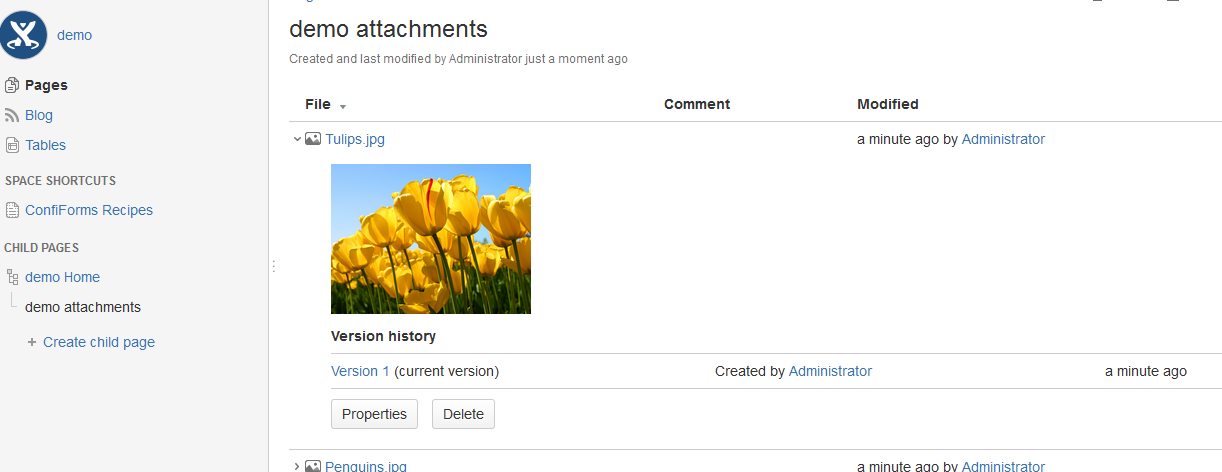
Possiamo rappresentare tutte queste informazioni sfruttando le macro degli allegati e visualizzarli usando l’estensione e le etichette per visualizzarli. Il risultato e abbastanza efficace.

Alternative?

Una seconda soluzione consiste nell’usare l’addon Attachments Display Plugin, un plugin simile a quello fornito dalla Atlassian, ma con qualche caratteristica in più, ovvero:

attach


  • Filtrare gli allegati che si possono essere caricati, per estensione
  • Possibilità di visualizzare meglio l’elenco degli allegati
  • Possibilità di selezionare quali campi della griglia degli allegati visualizzare

Si tratta di un plugin che estende il funzionamento standard di Confluence.

Conclusioni

Abbiamo visto un possibile utilizzo degli allegati, per poter gestire una situazione per organizzare delle informazioni, in questo caso di contabilità, che possono semplificare la vita lavorativa. Ovviamente si tratta di un esempio, una ipotesi. Con l’uso e la pratica si può migliorare e adeguare meglio per le proprie necessità. Non escludo che, nei prossimi mesi, sia messo sul market della Atlassian, un opportuno addon che riesca a fornire una particolare trattazione degli allegato 🙂


Realizzare un sito per condividere la conoscenza: Q&A

Q&A – Condividiamo la conoscenza

In questo post voglio fornire un semplice esempio di come si può utilizzare l’addon Q&A Questions, della Atlassian, per realizzare un sistema per condividere la conoscenza.

Perchè usare Questions?

L’addon si presta molto bene alla realizzazione di un sito per condividere la conoscenza. In prima battuta si integra perfettamente a Confluence, sfruttandone appieno il motore di ricerca, e consentendo di poter reperire tutte le informazioni. In aggiunta consente di poter raggiungere TUTTI gli utenti del sistema e consentire di poter ricevere risposte a quesiti da TUTTI. TUTTI possono contribuire alla risposta, alla risoluzione di un problema, fornendo la loro possibile soluzione, il loro punto di vista, il loro modo di ragionare.

In questo modo è possibile costruire la conoscenza su diversi argomenti in maniera veloce. In aggiunta, la possibilità di poter contribuire, consente a tutti di poter dire la propria versione e di poter vedere problemi o questioni in maniera differente. Questo consente di poter vedere i problemi con altri occhi e trovare anche nuove soluzioni allo stesso problema.

L’organizzazione dell’addon è tale da essere scelto per realizzare la nuova versione di Answer della Atlassian, ovvero il sito dove la Atlassian stessa consente a TUTTI di poter proporre dei quesiti e a tutti di poter rispondere per poter risolvere problemi dei vari utenti nel mondo. Un forum avanzato, dove la collaboration è spinta a livelli veramente estremi.

Nel seguente post, del blog di Confluence, viene raccontata un pò la storia di Answer e viene anche mostrata la sua storia, dalla sua nascita, come semplice forum, a quello che è divenuto.


In conclusione

Q&A rappresenta un buon esempio di come si può realizzare un sito per la condivisione della conoscenza. In particolare potrebbe essere usato come base, dai membri di una organizzazione, per risolvere problemi utilizzando il contributo di tutti. Ma questo è il primo passo.

In una fase successiva, partendo dalle risoluzioni proposte e dagli spunti inseriti, occorre eseguire una operazione di analisi e redazione di opportune pagine, su Space di Confluence dedicati, in modo da darne una forma più organica.

Risultato? Con il contributo di TUTTI, si arriva ad avere:

  • Nuove idee. L’intuizione di un membro del gruppo può divenire lo spunto per un nuovo progetto.
  • Miglioramento. vedere le cose con occhi differenti, aiuta a capire meglio le cose e consente un miglioramento costante
  • Condivisione. La conoscenza è condivisa, disponibile per tutti. Non ci sono segreti di pulcinella. Molto spesso si cerca di trattenere la conoscenza su singole persone, pensando che questo trasformi le persone in indispensabili. Questo è un errore. Il giorno che il detentore del segreto non è disponibile, l’azienda ne risente sensibilmente. Se la conoscenza è diffusa, questo non accade.

Ovviamente questo è uno dei possibili utilizzi dell’addon e di Confluence. La fantasia è l’unico limite 🙂


Settiamo le page properties

Indici ed altre caratteristiche

In questo post esamineremo una funzionalità molto importante, che ci consente di poter inserire dei metadati, che possono poi essere utilizzati per creare degli indici automatici. Iniziamo a parlare delle Page Properties.


Che cosa sono le page properties?

Si tratta di coppie di dati, solitamente nome proprietàvalore proprietà che sono associate ad una pagina.

Attraverso una opportuna macro, a cui è possibile aggiungere una tabella di due colonne (senza intestazioni), è possibile aggiungere questi metadati alla pagina. Quindi, attraverso altre macro, è possibile realizzare degli indici da poter poi usare in altre pagine riassuntive, come mostrato nella immagine successiva.


Quali possibili utilizzi?

Tenuto conto che l’unico limite è la fantasia, è possibile gestire un semplice workflow di documenti, chiaramente manuale e rozzo, ma valido e perfettamente funzionante.

Supponiamo che ad ogni documento siano associate delle proprietà, quali:

  • Stato del documento
  • Versione
  • Autore
  • Revisore
  • Approvatore

In questo modo si avrebbe la possibilità di poter gestire lo stato di avanzamento della scrittura di un documento, semplicemente aggiornando queste informazioni.

Una pagina riassuntiva, creata attraverso la macro Page properties report macro, consente al project manager di poter monitorare costantemente l’andamento dei vari documenti.

Un altro possibile utilizzo, potrebbe essere quello di gestire processi di selezione di personale. Proviamo a fare un esempio. Confluence potrebbe essere organizzato con uno space, dedicato a tutte le offerte di lavoro dell’azienda, dove sono presenti delle pagine principali relative alle aree organizzative e delle sottopagine con le offerte di lavoro vere e proprie.

Ad ogni sottopagina, viene associato uno stato di avanzamento, per indicare a che punto è la selezione del personale.

Quindi ogni sottopagina, dispone dei CV che sono pervenuti o dei CV che sono stati selezionati tra quelli pervenuti.

Nella sottopagina per area, abbiamo un indice in cui , il responsabile del personale, può monitorare l’andamento delle ricerche e avere a disposizione un quadro completo della situazione.


Conclusioni

Abbiamo visto una caratteristica molto importante di Confluence, che consente di poter associare delle informazioni aggiuntive alla pagina. Ho mostrato due possibili utilizzi, tra le migliaia possibili. La fantasia è il solo limite di utilizzo 🙂


Addon per JIRA/Confluence onDemand – 2

Proseguiamo il nostro piccolo tour nei vari plugin di Confluence e Jira onDemand, iniziato in questo post.


Confluence

Viene data la possibilità di poter visualizzare delle formule matematiche attraverso Beautiful Math for Confluence.

Addon utile per coloro che fanno parecchio uso di formule matematiche o che devono usare LaTeX, ma non è il solo. Segnalo anche il plugin Bulk Action Tools, che rappresenta una vera sopresa :-). SI tratta di un addon che consente di centralizzare delle azioni altrimenti brigose (tipico termine bolognese che sta ad indicare azioni che richiedono molto tempo e sono noiose)


A volte non se ne intravede l’importanza, ma queste operazioni sono abbastanza noiose se si utilizzano le funzionalità standard. Questo perché tali funzionalità sono letteralmente sparse tra le varie componenti. Come già ribadito in questo post, la centralizzazione di certe operazioni è importante, sopratutto quando si riesce a semplificare la vita degli utenti rendendo le funzioni molto più agevoli :-D.

Non meno importante è la funzionalità di Copy Space. Funzione utilizzatissima nella versione server (ve lo posso assicurare).


Anche se non è meno importante del Copy Page Tree, il quale consente di poter copiare solo porzioni di space, in particolare una pagina e la sue sottopagine.

Chiudiamo questa carrellata di Addons con il Balsamiq Mockups for Confluence. Già disponibile nella versione Server, consente di poter realizzare dei mockups per qualsiasi ambito (ad es. mockups di applicazioni, schemi, semplici workflow, etc.)


JIRA

Iniziamo citando JQL Pro, un addon che consente estende, con ulteriori funzionalità, il JQL di JIRA

Proseguiamo il nostro tour citando l’addon Plain Tasks – Simple Todo Lists, un semplice addon che consente di poter semplificare la complessità di JIRA e trasformarla in un a più semplice ToDo List. Questo potrebbe essere utile per poter mettere a disposizione di utenti non avanzati, le funzionalità avanzate di JIRA.


Chiudiamo la carrellata degli addon di JIRA con Automated Log Work for JIRA. Si tratta di un addon che consente di poter automatizzare la fase di worklog. Al momento JIRA consente un inserimento manuale, mentre attraverso questo addon, è possibile automatizzare tale fase e delegare a JIRA la fase di conteggio del tempo dedicato ad ogni task.


Conclusioni

Come possiamo osservare, anche gli addon della versione Confluence/JIRA onDemand iniziano a prendere piede e comunciano a fornire funzionalità molto avanzate. Le sorprese non sono finite qui. Nei prossimi post andremo ad esaminare nel dettaglio questi addon.


JIRA Service Desk 2.0

Nuove Features 2.0

Prosegue, in questo post, la panoramica sulle funzionalità di JIRA Service Desk, già descritte nel primo post e proseguite nel successivo, dove è stata descritta la possibilità di poter utilizzare il JIRA Service Desk per gestire delle risorse riusabili.


Un passo indietro

Tramite questo Addon, si estende JIRA affinché possa divenire un sistema di Trouble Ticketing ma non solo. Attraverso l’uso di Confluence e dei suoi Addon, è possibile sfruttare JIRA per tracciare anche altri eventi e poter essere di supporto per i team di sviluppo.


Novità – Pagamento in base agli agenti

Viene rivisto il modello di pagamento in base agli utenti. Si inizia a distinguere tra tre ruoli ben distinti:

  • Agenti, ovvero gli utenti che accedono al sistema e che si occupano di gestire le segnalazioni ricevute
  • Clienti, ovvero coloro che inviano le segnaklazioni
  • Admin, ovvero gli amministratori del sito

Il pagamento viene calcolato in base al numero di agenti (minimo 3) di cui si intende disporre. Ogni agente può gestire un numero di clienti illimitato.


Migliorato il Portale di accesso al JIRA Service Desk

Risulta migliorato il portale di accesso alle richieste. Questo non deve essere visto come un qualcosa di dedicato solo alle richieste IT (nuovo software da installare, problemi con le stampanti, etc), ma viene esteso anche ad altre problematiche/tipologie di richieste. In precedenza avevo già citato un esempio di come è possibile utilizzare questo addon per tracciare le risorse riusabili :-).


 Richieste via email

Viene migliorata e resa più semplice la funzionalità di generazione delle richieste via email. In questo modo, si facilita l’uso dello strumento anche per le persone che sono più abituate ad usare l’email. Pochi semplici passi e l’email viene configurata. JIRA dispone nativamente di questa funzionalità e l’addon consente di poterla configurare senza tanti problemi 🙂


 Migliorate le pagine di gestione

Sono state migliorate, e rese molto più semplici, le pagine di gestione e le pagine utilizzate dagli agenti per poter svolgere la propria mansione. In questo modo si aumenta e facilita la produttività degli Agenti.


Conclusioni

Un addon fenomenale. Non posso che consigliarlo per le piccole o grandi imprese che intendono crearsi un proprio sistema di Service Desk interno che, in maniera agevole e semplice, possa aiutare le persone a risolvere i piccoli e grandi problemi quotidiani.


Bonfire aka JIRA Capture

JIRA Capture

In questo post andremo ad esaminare un addon di JIRA, molto utile per le sessioni di testing. JIRA CAPTURE. Nato come addon delle prime versioni di JIRA, fu succesivamente acquisito dalla Atlassian (insieme ad altri addon) e gli fu cambiato nome in JIRA Capture.


Nel dettaglio ….

Questo Addon consente di poter velocizzare i feedback e renderli molto più agevoli. Proviamo a descrivere uno scenario. Supponiamo di dover eseguire un test di un applicativo WEB. Supponiamo di aver identificato un punto in questo applicativo, in cui sia necessario un intervento (sia esso di manutenzione, correttivo o migliorativo. Come procediamo?

I passi sono semplici ma brigosi:

  • Creare uno screenshot della pagina web
  • Evidenziare il punto o i punti su cui si vuole eseguire l’intervento
  • mail per il servizio di manutenzione o creazione del task su JIRA, se si dispone di quest’ultimo

Immaginate di doverlo ripetere diverse volte al giorno……


In che modo JIRA Capture ci aiuta?

Semplice. Automatizza questa operazione. 🙂 Si tratta di un componente della suite dei prodotti Atlassian, che si interfaccia su tutti i maggiori browser in circolazione e, una volta richiamato, esegue tutte le operazioni che ho descritto in precedenza ed attende solo che l’utente inserisca il testo del feedback che intende fornire.

Come evidenziato dalla precedente immagine, JIRA Capture mette a disposizione tutti gli strumenti per

  • evidenziare i punti di intervento sullo screenshot
  • inserire le annotazioni del caso
  • Creare una issue nuova
  • Accodare le informazioni ad una issue preesistente


Conclusioni

Si tratta di un valido strumento che aiuta nello sviluppo e nel fornire un feedback.  Nei prossimi post vedremo nel dettaglio il funzionamento e mostreremo un esempio di come si può utilizzare.


JIRA Portfolio

Una bella novità

In questo post iniziamo a trattare una bella novità, proveniente dalla stessa Atlassian, che non smette mai di riservare delle sorprese. 🙂


Che cosa è?

JIRA Portfolio provides a single, accurate view for planning and managing initiatives across multiple teams and projects with ease.

Con queste parole viene definito l’addon, direttamente nella pagina dell’Atlassian Market. Consente di poter avere un quadro di insieme dei progetti, seguiti dai vari team di sviluppo, e di poter pianificare iniziative comune tra tutti, coordinare la gestione degli stessi.


Come?

Diamo una prima occhiata al video che la stessa Atlassian mette a disposizione sull’onnipresente youtube

dove sono riportate alcune dritte ed alcune indicazioni.


Conclusioni

Una buona presentazione per un bel addon. Nei prossimi post andremo ad esaminarlo nel dettaglio, per cercare di capire come può essere utilizzato.