Creare delle FORM in Confluence – 3

Creare delle FORM in Confluence – 3

Vediamo, in questo post, alcune alternative su come implementare delle FORMS in Confluence.

Altri addon disponibili

Un ulteriore addon, alternativo al ConfiForms Plugin, è dato dall’addon Play SQL Forms.


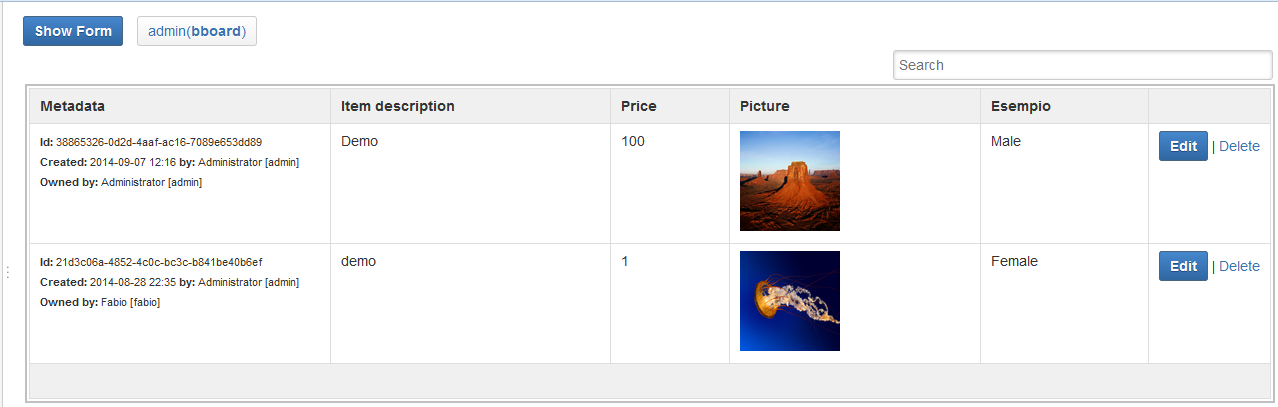
A differenza del precedente addon, già ampiamente trattato nei precedenti post, mette a disposizione un sistema per visualizzare direttamente una form, senza doverla attivare attraverso un tasto. Dalla precedente immagine, si vede che a form, una volta definita, viene immediatamente visualizzata.

L’autore mette a disposizione anche il seguente video:

in cui spiega le caratteristiche dell’addon nel dettaglio.


Prova addon

Questo addon FREE necessita dell’Addon a pagamento Play SQL Spreadsheets. Le FORM sono basate su  fogli elettronici costruiti con l’addon Play SQL Spreadsheets.

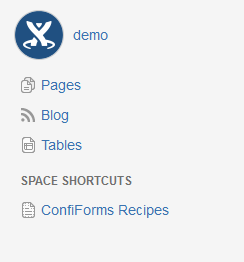
Per poter utilizzare le form, occorre costruire dei fogli elettronici, attraverso Play SQL Spreadsheets. Per fare ciò occorre accedere alla sezione, presente nello Space, Tables:
spread01

Questo link attiva la relativa sezione in cui è possibile creare dei fogli elettronici

Da questa sezione è possibile creare le tabelle, dove poi sarà possibile agganciare le form

Impostata la query desiderata, si può procedere con la definizione della form vera e propria :-), partendo dal foglio creato, come mostrato in figura:

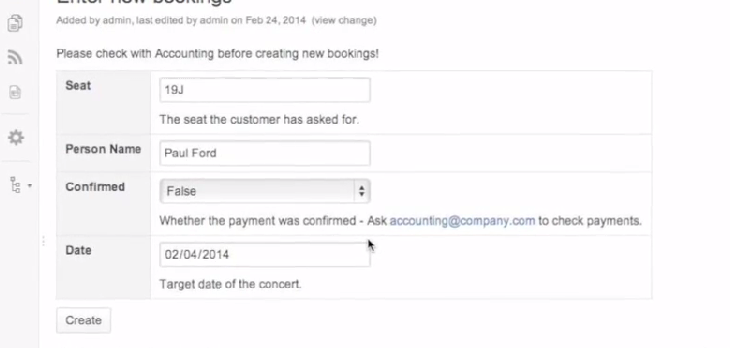
La form dispone di questo layout:
spread02

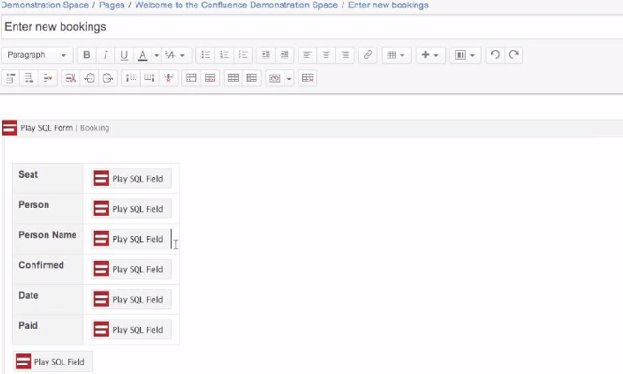
che come si può vedere, è una form vera e propria. La costruzione è possibile attraverso opportune macro:
spread03

che consente di poter… costruire la form sfruttando le tabelle di Confluence e inserendo opportune macro per definire i campi.


In conclusione?

SI tratta di addon notevoli, che consentono di poter estendere le funzionalità di Confluence e che permettono di poter gestire informazioni in formato tabellare, in modo agevole e semplice.

Gli addon basano il loro funzionamento su database: I dati sono effettivamente memorizzati su di un database, che l’utente è in grado di configurare senza molti problemi. AL momento non è possible scegliere tra differenti tipologie:  ho avuto modo di eseguire un test su postgresql, ma confido che a breve siano disponibili diverse opzioni.


Altri addon per Confluence/Jira onDemand

Una piccola panoramica

Affrontiamo, in questo post, una piccola panoramica di vari addon, che sono a disposizione della versione onDemand di Confluence e Jira. In questo modo, esploriamo ulteriormente quali funzionalità sono state incluse di recente e riscopriamone altre.


Confluence

Si parte da Google Maps for Confluence, che consente di poter aggiungere le Google Maps nelle pagine di Confluence, comprensiva di Street View, come mostrato nelle seguenti immagini:

Si continua per il Comala Canvas for Confluence, che consente di poter inserire delle schede (sull’esempio di Jira AGILE BOARD) su Confluence, come mostrato nelle seguenti figure.

Citiamo anche vSecure, un semplice addon che consente di poter criptare/decriptare informazioni all’interno di pagine Confluence:


JIRA

Partiamo citando l’addon Aha! Visual Product Roadmaps, che consente di poter creare delle roadmap interattive molto belle.

Citiamo Gantt Cloud, che consente di poter generare dei grafici GANTT su Jira, come mostrato dalle seguenti figure:


Conclusioni

Non possiamo che notare con piacere che, anche per la versione onDemand, si inizia a vedere il proliferare di nuovi addon e di nuove funzionalità. Non ci resta che attendere i nuovi sviluppi. Una piccola precisazione: Non tutti gli addon che sono stati citati sono a pagamento, ma alcuni di essi sono gratuiti. Questo per sottolineare che non tutti gli addon che sono disponibili per l’onDemand sono necessariamente sempre a pagamento 🙂


Team Calendar 5 – Prima occhiata

Quali novità?

Con il rilascio della versione 5, Team Calendar è stato esteso con nuove funzionalità. I possessori della versione onDemand hanno già la possibilità di poterne usufruire. Vediamole nel dettaglio:


Nuovi tipi di eventi personalizzati

Viene data la possibilità di creare degli eventi custom, associando delle icone che consentono di identificarli molto velocemente e che aiutano l’utente nella gestione del calendario. La seguente immagine mostra come sia possibile impostare tale caratteristica in maniera molto semplice.


Migliori filtri eventi

Viene data la possibilità di poter meglio filtrare gli eventi meglio della precedente versione di Team Calendar.


Creare viste personalizzate

Possibilità di creare delle viste personalizzate dei calendari seguiti


Conclusioni

Si tratta di piccole migliorie che, come nel caso della definizione di eventi personalizzati, possono migliorare notevolmente la gestione dei calendari condivisi. Neil prossimi post, cercheremo di vedere come possiamo sfruttare meglio queste caratteristiche.


Fogli elettronici in Confluence – 2

Confluence + Fogli elettronici – Parte 2


In questo post, approfondiamo come poter inserire dei fogli elettronici su Confluence. Nel precedente post, abbiamo visto un ottimo addon, che consente di poter manipolare dei fogli elettronici su Confluence. Oggi vedremo quali alternative sono disponibili e come poter integrare dei fogli elettronici anche sulla versione onDemand di Confluence.


Altri possibili Addon

Analizzando il Marketplace, si trovano altri addon che consentono la possibilità di poter utilizzare dei fogli elettronici su Confluence. In particolare segnaliamo i seguenti:

  1. Excel for Confluence
  2. Play SQL Spreadsheet
  3. CYO Create-Your-Own


1. Excel for Confluence


Rispetto all’addon mostrato nel precedente post, non abbiamo che la sola possibilità di visualizzare il contenuto di un allegato XLS, e di utilizzarli per la generazione di tabelle/grafici. Il tutto però risulta abbastanza statico. E’ possibile selezionare colonne, visualizzare i dati ma nulla di più. In aggiunta non è possibile leggere i formati successivi a Excel 2003.

Quindi, se non si necessita di eseguire una interazione continua, ma si precisa di una mera visualizzazione di dati statici, questo addon può sopperire alle esigenze degli utenti. Tuttavia, se si vuole modificare i dati, occorre aggiornare il file XLS sorgente, allegato alla pagina Confluence.

L’addon è al momento disponibile solo per la versione di download.


2. Play SQL Spreadsheet


Questo addon mette a disposizione delle funzionalità in più, rispetto al precedete, consentendo di poter anche editare le informazioni. Non si tratta di veri e propri fogli elettronici, ma più di tabelle di database che sono usabili come fogli elettronici. Viene anche consentito il copia/incolla direttamente dai fogli excel. Si consente quindi di poter operare direttamente sui dati.

A differenza del precedente addon, i dati sono memorizzati su di un database esterno. Dalla manualistica emerge che è possibile attivare una connessione distinta per space, questo per consentire una separazione delle informazioni ai soli utenti che possono accedere allo space.

Anche questo addon è utilizzabile per la sola versione di download


3. CYO – Create Your Own

Iniziamo ad analizzare un addon che consente di poter integrare gli Spreadshet di Google, su un Confluence onDemand.


Come si può vedere dall’immagine, questo addon consente di poter integrare informazioni da uno spreadsheet di Google,oltre a poter creare dei Widget HTML per poter integrare su Confluence altri componenti.

Al momento è l’unica soluzione per poter integrare fogli elettronici sulla versione ondemand di Confluence.


Altre possibilità?

Senza usare altri plugin, ma le funzionalità standard, è possibile allegare dei fogli elettronici. Una volta allegati è possibile visualizzarne il contenuto e, eseguire l’editazione degli stessi, ma occorre disporre di programmi opportuni per poter leggere i file e modificarli.


Concludendo?

Al momento, Spreadsheet for confluence risulta il miglior addon per l’integrazione dei fogli elettronici su Confluence. Non si esclude che nei prossimi mesi, siano messi a disposizione degli utenti ulteriori addon (sia per le versioni di download, che per la versione onDemand) che consentano una migliore integrazione Confluence-Fogli elettronici. Rimaniamo in attesa di nuove mirabolanti novità.


Fogli elettronici in Confluence

Confluence + Fogli elettronici

In questo post andiamo ad esaminare un addon davvero particolare, che aggiunge una funzionalità non indifferente in Confluence. Si tratta di  Spreadsheets for Confluence. Si tratta di una EARLY BIRD PROMOTION, come indicato nel marketplace dagli autori dell’addon.


Una anteprima

Gli autori dell’addon hanno messo a disposizione un ottimo video che descrive il funzionamento e l’integrazione con Confluence.


https://www.youtube.com/watch?v=Maoaem77M7U


Dal video vediamo che l’addon mette a disposizione degli utenti la possibilità di poter integrare dei veri e propri fogli elettronici, eseguire operazioni medio-complesse e manipolare formule.


Prova dell’addon

Anche se ancora in fase di sviluppo, l’addon è veramente fantastico. Si riesce ad avere a disposizione dei veri fogli elettronici all’interno di pagine confluence. Non si tratta di allegati, che devono essere trattati da altre applicazioni, ma il tutto è perfettamente integrato :-).


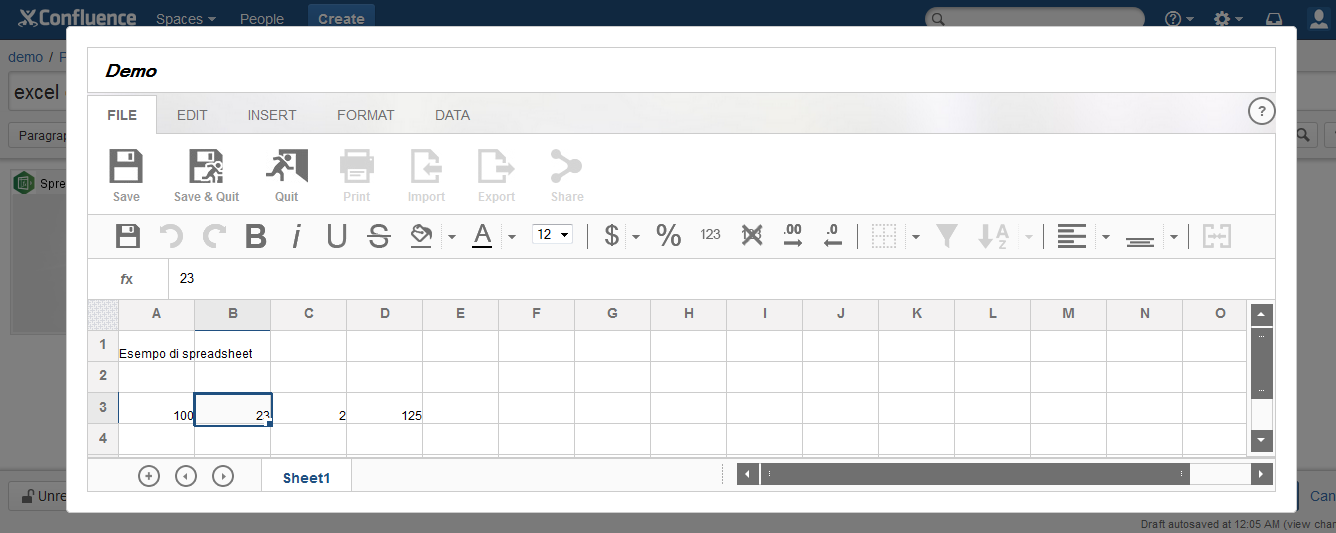
spreadsheet01


Come si vede dalla precedente immagine, il risultato è notevole :-). Attraverso l’uso di una unica macro, come mostrato in figura :

spreadsheet02


Doppio click del mouse sulla immagine della macro, e si entra nel vivo:

spreadsheet03


Un foglio elettronico in piena regola, con la possibilità di inserimento dei dati, formule, formattazioni, impostare il tipo di dati, etc etc etc 😀 Ho eseguito delle prove, abbastanza semplici, e posso dire che l’addon risponde bene, non presenta difetti, cosa che lascia positivamente meravigliati. Di solito le versioni beta presentano sempre dei difetti, mentre questa versione è molto stabile e funziona BENISSIMO.


Conclusioni

Addon molto interessante, ben fatto e con funzionalità ben costruite. Il test del prodotto è stato molto semplice e chi sa utilizzare uno spreadsheet si troverà perfettamente a suo agio nell’utilizzare questo strumento. I miei complimenti agli autori dell’addon. Al momento, questo addon è disponibile solo per la versione su download. Al momento non è disponibile per la versione on demand.


Prossimi passi

Nei prossimi post, vedremo quali alternative sono presenti a questo addon, e quali possibilità ci sono per poter portare questa funzionalità anche sulla versione on demand.


Creare delle FORM in Confluence – 2

Continuiamo ad approfondire l’argomento FORM in Confluence, iniziato con il seguente post. in cui abbiamo dato una prima occhiata ad un addon che consente di poter inserire delle FORM in Confluence.

Nel corso di questo post, faremo in primo utilizzo su strada dell’addon, vedremo come funziona, come realizza le form e come sono messe a disposizione degli utenti.


Passo uno – Da dove cominciamo?

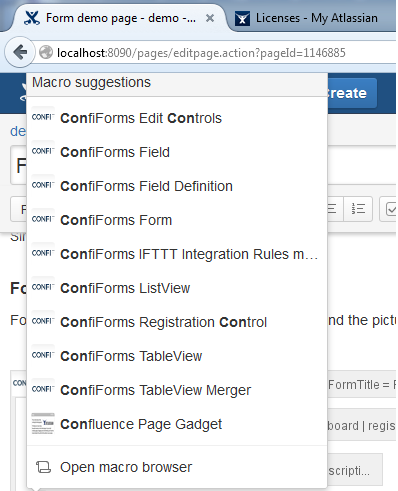
Una volta installato l’addon nel nostro ambiente di test, il primo passo è quello di capire che cosa mette a disposizione. Basta semplicemente richiamare le macro per capire che cosa mette a disposizione:

Macro

La composizione di una form avviene impostando, in maniera opportuna, le varie macro che sono messe a disposizione. Iniziamo impostando una semplice form, che inserisce 4 campi:

  • Campo Testo
  • Campo Numerico
  • Campo Listdown (combo da dove è possibile selezionare dei valori).
  • Campo Immagine

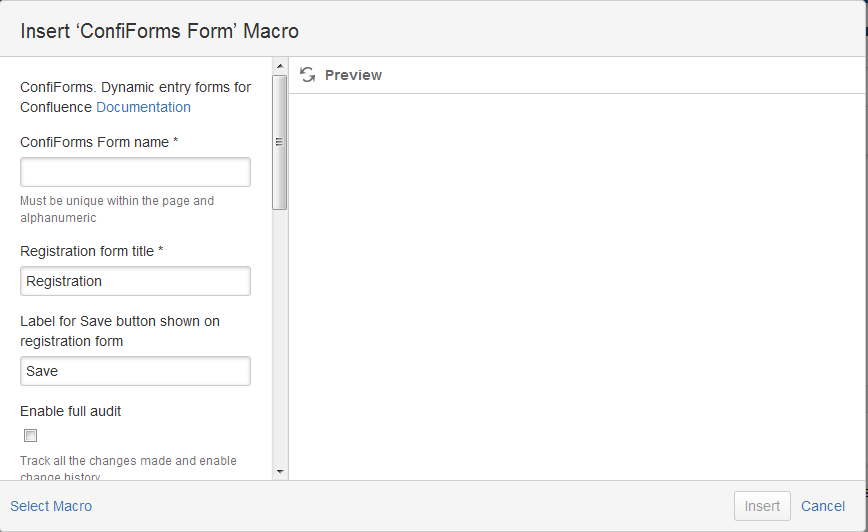
Il primo passo è aggiungere la macro CONFIFORMS FORM. Si tratta del contenitore principale della form. Una agevole e standard autocomposizione, consente di poter impostare i primi parametri, ovvero il nome della form, L’etichetta del tasto di registrazione dei dati, quale messaggio deve essere visualizzato alla memorizzazione del dato, etc.

Macro-form


Una volta fatto ciò, occorre definire il tasto di registrazione, sempre attraverso una opportuna macro CONFIFORMS REGISTRATION CONTROL. Come mostrato in figura:

Macro-register


Anche in questo caso basta seguire l’autocomposizione ed impostare pochi semplici parametri per arrivare a configurare il componente. In particolare, basta semplicemente indicare quale form fare riferimento (precedente macro), il nome della pagina cui fa riferimento la form, etichetta del bottone, etc.

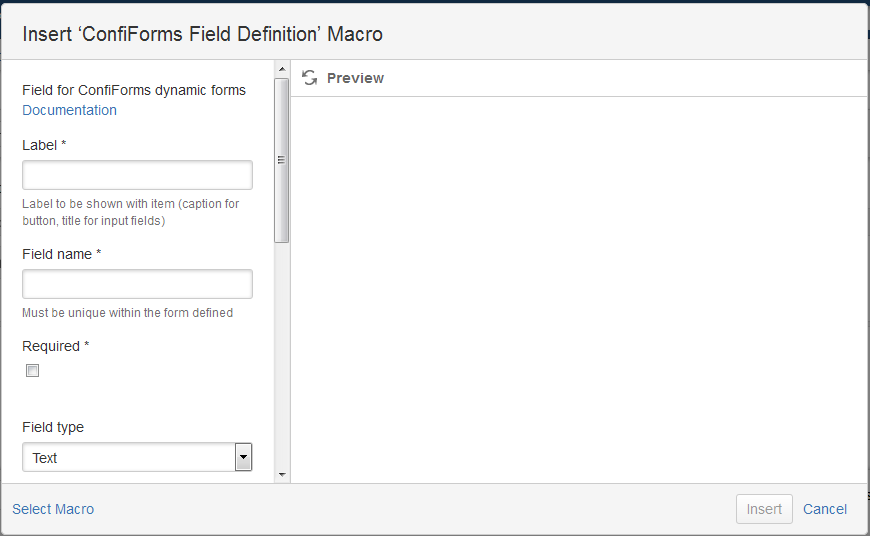
Fatto ciò, possiamo iniziare a definire i campi che comporranno la form stessa. La macro CONFIFORMS FIELD DEFINITION, come mostrato nella seguente figura, la solita autocomposizione consente di definire le caratteristiche del campo:

Macro-Field

I tipi di campo che sono messi a disposizione sono i seguenti:

Macro-tipocampi

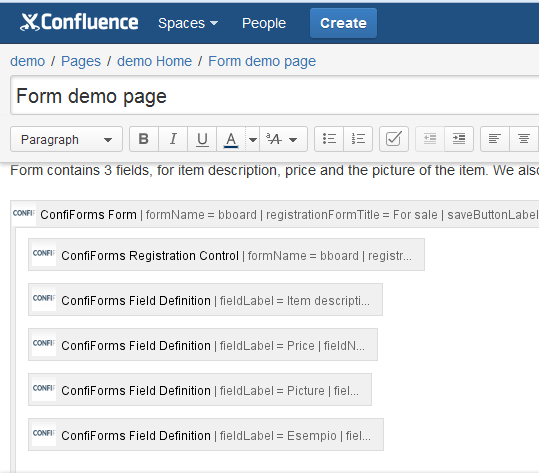
che come si può vedere non sono affatto pochi. Ci si può sbizzarrire nel realizzare le form che meglio si vuole. Il risultato finale della definizione dei campi sarà cosi visibile, prima di salvare la Form:

Macro-definition-final

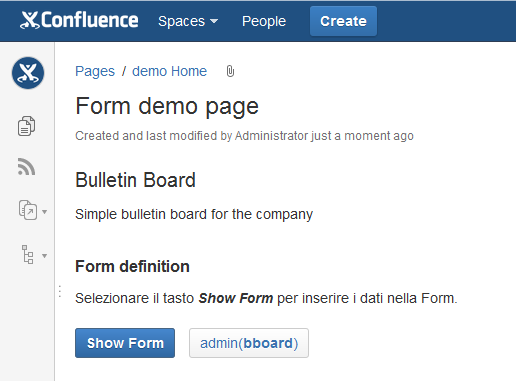
Salviamo la pagina e adesso vediamo il risultato finale:

Form-Visibile

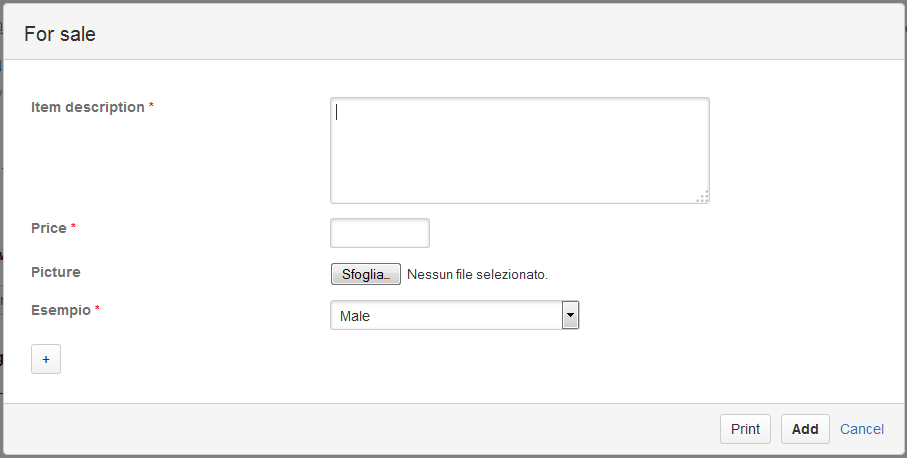
Selezioniamo il tasto Show Form (Si tratta del tasto che viene generato dalla macro CONFIFORMS REGISTRATION CONTROL, precedentemente definita. Per meglio evidenziarlo, ho impostato la label Show Form, in modo da renderla maggiormente visibile. A questo punto viene visualizzata la FORM vera e propria, dove è possibile inserire i dati veri e propri:

Form

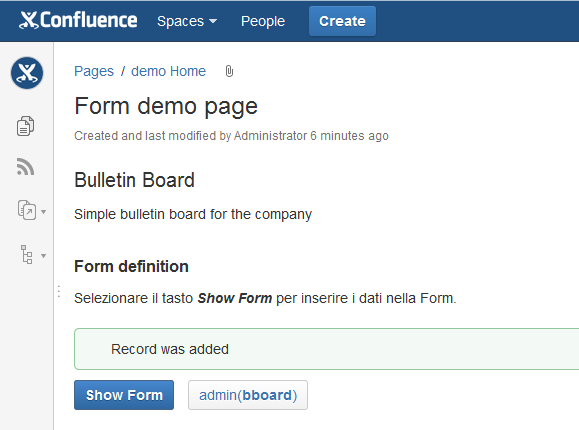
A questo punto inseriamo i dati e selezioniamo il tasto ADD. Il risultato sarà il seguente:

Form-record-salvato

Ovvero il messaggio che avviamo parametrizzato in precedenza.


Come vediamo i dati?

Abbiamo visto come sono memorizzati i dati. Ma adesso, come li visioniamo/usiamo? Semplice. Selezioniamo il tasto admin(bboard), posto a fianco del taso Show Form.  Il risultato è il seguente.

Form-gestione-record

una agevole griglia dove è possibile vedere tutti i dati inseriti. Attraverso questa griglia è possibile intervenire direttamente sui dati, manipolarli (Tasto EDIT), cancellarli (Delete), eseguire delle ricerche (textbox Search posta in altro).


Conclusioni

Abbiamo visto in questo post come poter impostare una semplice form, con pochi dati. Abbiamo visto come è facile realizzare una form con pochi semplici click, impostando tutti i parametri che, attraverso le semplici composizioni, è molto semplice gestire, senza che sia necessario possedere conoscenze specifiche.

Abbiamo visto come è possibile visualizzare e gestire i dati, attraverso una agevole griglia e come, sempre con pochi click del mouse, sia possibile gestire queste infomazioni


Prossimi passi

Nei prossimi post, vedremo un esempio un pò più complesso e verificheremo anche come l’addon si comporta con un numero di record molto alto, come memorizza i dati e come potrebbe essere possibile (ipotesi di lavoro) riportarli su altri sistemi.


Atlassian University is free

Una buona notizia

Una buona notizia da Atlassian. Come annunciato dal loro Blog, Atlassian University è adesso accessibile a tutti. tutti i contenuti soo disponibili a chiunque voglia imparare.

Basta connettersi al link university.atlassian.com per poter usufruire gratuitamente di tutti i contenuti.

Migliaia di Tips, informazioni, articoli sono a disposizione :-). Anche se in inglese, questi articoli sono molto interessanti. Li consiglio a tutti coloro che vogliono imparare, iniziare ad imparare i prodotti della Atlassian o che sono curiosi di capire quali potenzialità può offrire. Buon divertimento 😀


Watch Remover

Una bella novità per Confluence


Fino ad oggi abbiamo visto degli Addon di Confluence che aggiungono funzionalità particolari. Tuttavia, Confluence non presentava ancora una caratteristica molto importante: La centralità. Molte operazioni sono abbastanza dispersive e localizzate solo in determinati punti. La gestione dei watch è una di esse.


Che cosa significa?

Se un utente vuole essere avvisato delle modifiche di una pagina, per un particolare motivo, si serve dei watch. Ma se un ipotetico domani, volesse rivedere quali pagine seguire, manualmente e singola pagina per singola pagina, deve operare le modifiche di cui abbisogna. In aggiunta non ha una indicazione centralizzata di quali pagine sta seguendo. Quindi, se vuole gestire quali pagine non seguire, deve farlo navigando pagina per pagina. Risultato: alla fine di tutto, non toglierà il watch su tutte le pagine, dovendo intervenire anche in fasi successive.


Adesso esiste la soluzione

Watch Remover è la soluzione al problema :-). Fondamentalmente, l’addon mette a disposizione una pagina unica per gestire tutti i watch di un utente.


Dalla sezione del Profilo utente, viene aggiunto un nuovo link, che da accesso al relativo pannello di controllo, come mostrato in figura:


Da tale pannello di controllo, l’utente dispone di un quadro completo della sua situazione. Può, a questo punto, gestire tutte le pagine per cui ha indicato il watch e rimuoverle qualora non più necessario.


Soluzione Centralizzata

Un grande vantaggio è la gestione centralizzata della funzione watch. Finalmente è possibile gestire in un colpo solo, tutte queste informazioni.


Il prezzo??

Il vantaggio ancora più grande è che l’addon è GRATIS :-). Ma la cosa più importante è che l’addon è rilasciato da una azienda Italiana, mostrando che i prodotti della Atlassian non sono usati solo per un ristretto gruppo di aziende estere :-). Si tratta di un addon molto importante, in quanto è il primo che centralizza le funzionalità base di Confluence.


Prova dell’addon

L’uso è molto semplice. Come descritto dalle immagini sopra riportate, si accede alle funzionalità dal profilo utente e da li si ha il quadro completo di tutti i watch dell’utente. Da li, con pochi e semplici click del mouse, si riesce a rimuovere i vari watch impostati. Il tutto senza saltare da una pagina all’altra, ma rimanendo in una pagina che riassume tutte le informazioni che servono.


Conclusioni

Ottimo addon. Ne consiglio l’utilizzo. Migliora la produttività e il modo di gestire il proprio lavoro.


Creare delle FORM in Confluence

Iniziamo una prima serie di post dedicati a questo argomento: Creare delle form in Confluence. Il nostro obbiettivo è quello di poter aggiunge questa funzionalità. In questo primo post cercheremo di capire se è possibile una operazione del genere e che benefici è possibile raggiungere.


Perché aggiungere delle forms?

Aggiungere questa funzionalità in Confluence è sicuramente utile. Provate a pensare di avere un sistema Wiki centrale per l’azienda, dove sono gestire tutte le informazioni. Avere la possibilità di poter gestire  delle form, consente di poter estendere le funzionalità del sistema centrale e di poterlo interfacciare con altri sistemi o di aiutare nella gestione delle informazioni, centralizzandone il punto di accesso (inserimento/consultazione). In questo modo Confluence diventa un sistema in grado non solo di memorizzare pagine wiki, ma anche di poterle inserire informazioni in maniera interattiva.


Come aggiungiamo la funzionalità?

Tra i vari addon del marketplace, è disponibile il ConfiForms Plugin, che rende possibile estendere Confluence, al fine di poter aggiungere le Forms. Il seguente video ne fornisce una semplice demo del funzionamento dello stesso.

https://www.youtube.com/watch?v=zgxYliF1eFU


Considerazioni preliminari

Dal video si evince che è possibile visualizzare, editare e rimuovere le informazioni in maniera molto semplice. Tutte le macro e le funzionalità, messe a disposizione dall’addon, sono state realizzate in maniera molto semplice e seguono lo standard Confluence. Non è necessario disporre di conoscenze di programmazione per poter impostare una form, data la semplicità di utilizzo e la possibilità di poter sfruttare le autocomposizioni. L’impostazione dei parametri delle macro è molto semplice e veloce.

Viene consentito di memorizzare diversi tipi di dati: date, numeri, stringhe, immagini. Ordinamento, filtro delle informazioni sono operazioni semplici e veloci.

I dati risultano risiedere in locale, sul server dove è installato Confluence.Non tutte le aziende, sopratutto in Italia, vedono di buon occhio il cloud e questo sicuramente farà loro piacere.

I dati non sono comunque memorizzati su di un database, ma su file di metadati. Questo potrebbe essere uno svantaggio nel caso in cui si voglia utilizzare queste informazioni all’esterno di Confluence. Occorre comunque valutare se e come si possa fruire dei dati, al fine di inviarli verso altri sistemi o inglobarli su di un flusso.

Al momento l’addon è disponibile solo per la versione su download. Per la versione onDemand,si dovrà al momento attendere, ma come ho fatto notare su post precedenti, non diamo nulla per scontato :-). Lasciamo lavorare i produttori dell’addon e sicuramente ci sorprenderanno.


Giudizio preliminare

Il giudizio preliminare sull’addon non può che essere positivo :-). La possibilità di poter disporre di form e di poter gestire le informazioni è sicuramente ottima. Da una prima analisi, si evince che l’utilizzo è molto intuitivo e che non sono richiesti particolari skill per poter realizzare delle form in confluence.


Prossimo passo

Prossimo passo sarà quello di eseguire un test dell’addon, in modo da verificare in prima persona, che cosa è possibile realizzare con tali funzionalità, fino a dove ci si può spingere e con che risultati, che saranno pubblicati nei prossimi post.


Addon per Confluence

Voglio segnalare un Addon molto interessante per Confluence. Si tratta di Yoikee Creator, Mind Mapping. Si tratta di un Addon che consente di poter ….. disegnare uno space, definire un template di space e di copiarlo all’infinito.

Le macro che sono messe a disposizione, consentono di poter disegnare come sarà organizzato lo space, creando un mind mapping, attraverso l’utilizzo di una interfaccia grafica molto gradevole e ben fatta.

Dallo schema, come mostrato nella figura precedente, è possibile generare uno space dove ogni singolo elemento dello schema diventa una pagina.


Quali possibilità di utilizzo?

Gli utilizzi che si possono fare di questo addon sono molteplici. Primo di tutto, si ha la possibilità di poter disegnare dei template di space, attraverso strumenti grafici molto agevoli, e di poterli replicare all’infinito. Penso a scenari in cui si abbia la necessità di dover generare dei template di space (space con la documentazione di progetto creati secondo un determinato schema).

Facilità nella generazione degli stessi. Non di deve disporre di uno space template e poi utilizzare l’addon copy space per generare le copie.

Si riesce, inoltre, a organizzare facilmente e velocemente l’informazione ed il modo con cui leggerla (quale percorso deve seguire il fruitore dello space per poter reperire l’informazione).


Conclusione

Sicuramente uno degli addon indispensabili per chi realizza documentazione tecnica e non, ma anche per il PM che deve organizzare la documentazione di progetto, seguendo uno schema ben preciso e senza avere la preoccupazione di dover perdere delle ore a predisporre lo schema dati.

L’addon è al momento disponibile sono per le installazioni in locali e non per le installazioni onDemand, ma non escludo che molto presto sarà disponibile anche loro.