Usare Jira Service Desk per gestire risorse riusabili

In questo post sarà fornito un esempio di come realizzare, attraverso l’utilizzo combinato di Confluence e Jira,  una buona gestione delle risorse riusabili in uso presso una azienda. Si rimanda al seguente post blog, dove viene fornita una prima indicazione di come sia possibile utilizzare Jira e Team Calendar.

Per risorse riusabili si intende:

  • automezzi aziendali (macchine/furgoni);
  • pc notebook
  • borse di attrezzi
  • sale riunioni
  • carte di credito aziendali
  • etc

Nel post sarà mostrato un esempio di utilizzo di Confluence e Jira, al fine di realizzare la gestione di sale riunioni. Il concetto può essere tranquillamente esteso anche ad altre risorse.


Prerequisiti

Per realizzare quanto indicato, si deve disporre di:

Il primo sarà utilizzato prevalentemente per la visualizzazione, su apposite pagine della allocazione delle risorse riusabili.

Il secondo sarà utilizzato prevalentemente per gestire tutte le richieste, il Workflow di avanzamento delle stesse e l’indicazione dei vari dati.


Passo 1 – Configurazione

Il primo passo è configurare i due applicativi affinché possano comunicare. Questo link  fornisce le indicazioni. Il secondo passo è quello di creare un Service Desk su Jira. Questo lo si ottiene attivando la relativa autocomposizione dal menù Service Desk , come mostrato nella figura sottostante.

Create-Service-Desk

Selezionare New Service Desk Project, quindi specificare i parametri del progetto (nome progetto e chiave).

Create-Service-Desk-01

Il Service Desk sarà quindi generato.

Fondamentalmente, questo crea un progetto sotto Jira, impostandolo in maniera opportuna affinché possa essere utilizzato per gestire delle richieste. L’unica differenza, in questo caso,  è che queste richieste dovranno:

  • presentare un periodo temporale (data/ora inizio e data/ora termine);
  • presentare degli attributi, che danno la possibilità di poter identificare la risorsa riusabile. Nel nostro esempio, si tratta del numero della sala riunione ;

Fatto ciò, arriva la parte più difficile: Eventuale configurazione del Workflow, qualora siano necessarie ulteriori stati aggiuntivi nella sequenza di approvazione, oltre che aggiungere dei campi alle segnalazioni, affinché diano la possibilità di poter impostare le informazioni aggiuntive che sono necessarie per la gestione della risorsa riusabile. In questo esempio sarà utilizzato un Workflow standard, generato dalle procedure di autocomposizione, fornendo i dati i riferimenti alla manualistica Atlassian per poter eseguire le modifiche.

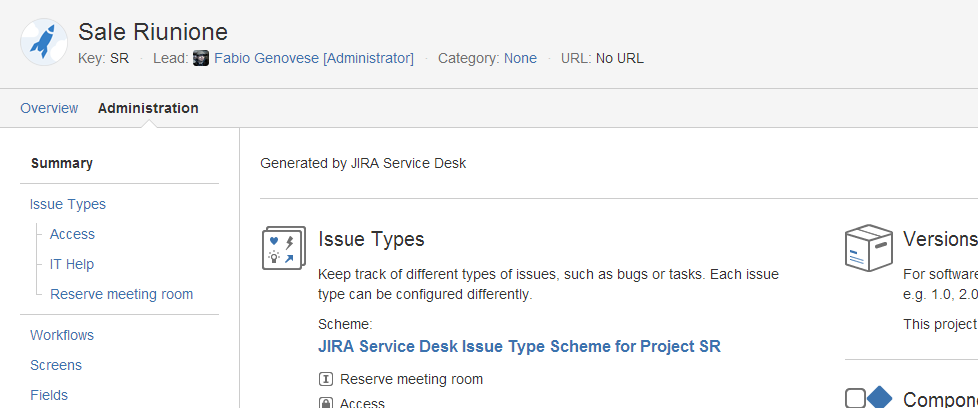
L’aggiunta dei nuovi campi non è particolarmente problematica. Basta semplicemente andare in configurazione del progetto, associato al Jira Service Desk precedentemente creato (nel nostro esempio progetto Sale riunioni, chiave SR).

Selezionare la sezione di amministrazione:
config-pro

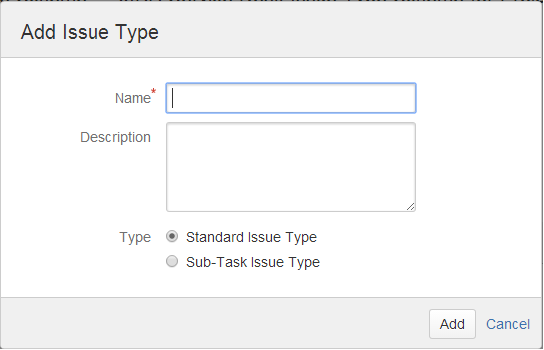
quindi modificare il tipo di Issue Type per il Service Desk, creando un tipo opportuno di Issue. L’autocomposizione imposta alcuni tipi di issue. Dal Menù Action , in alto a destra, selezionare Edit Issue e procedere con la generazione del nuovo tipo: Reserve Meeting Room . Selezionare Add Issue Type . Questo attiverà la funzione che genera il nuovo tipo:

config-pro-01mostrado l’autocomposizione:

config-pro-02

Deve trattarsi di un Standard Issue Type. Fatto ciò, lo selezioniamo come il tipo di default di Issue da generare.

Fatto ciò, da qui in avanti possiamo impostiare il workflow.

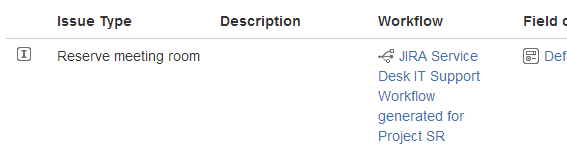
Sempre dalla schermata delle Issue Type attivare, come mostrato in figura:
config-pro-03

dove si accede alla pagina di gestione del workflow. Selezionare il tasto EDIT per eseguire l’editing del workflow

config-pro-04

Si segnala il seguente link, per avere maggiori informazioni su come lavorare con il workflow di Jira.

A questo punto, inseriamo dei campi custom, nella issue, in modo da poter gestire le informazioni che ci identificano, in maniera univoca, le risorse riusabili. Nel nostro caso si tratta del nome delle sale riunioni, della data/ora di inizio della riunione e data/ora termine della stessa.

Selezionare la sezione Fields quindi editare i campi della Issue selezionando Actions –> Edit fields .

config-pro-05


Selezionare la sezione Custom Fields, quindi procedere con l’aggiunta dei seguenti campi:

  • Sale Riunioni
  • Inizio Riunione
  • Termine Riunione

Mentre gli ultimi due campi devono essere configurati come DateTime, il primo campo deve essere configurato affinché fornisca i dati da una lista ben definita:

config-pro-07


config-pro-08

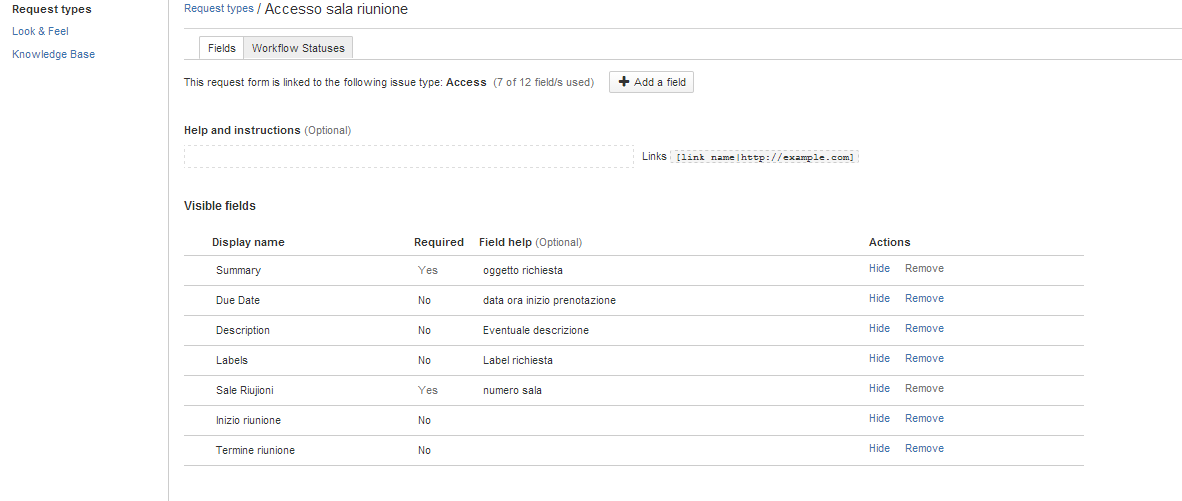
Come ultimo passo, occorre indicare quali campi deve compilare l’utente in fase di richiesta. Questo viene eseguito attraverso la configurazione del portale del Service Desk. Dal menù Service Desk –> Sale Riunione accedere alla pagina di gestione delle varie richieste.

config-pro-10

Selezionare Customer Portal , in modo da impostare quali richieste può generare un utente. Quindi impostare le possibili richieste, accertandosi di specificare, nell’ambito della richiesta, i campi che devono essere valorizzati:
config-pro-11

A questo punto possiamo iniziare a mettere a disposizione degli utenti la possibilità di poter richiedere l’utilizzo delle sale riunioni.


Passo 2 – Utilizziamo il tutto

Iniziamo ad usare il sistema per riservare le sale riunioni.

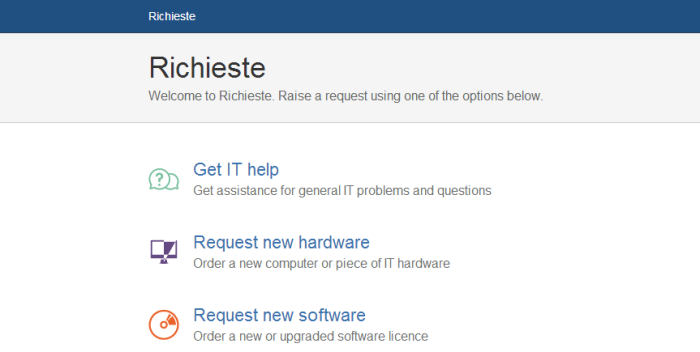
Dal menù Service Desk –> Nuova richiesta si entra nella pagina di selezione:

config-pro-09

dove troviamo il link alla funzione per creare la richiesta. Doppio click su Accesso sala riunione per impostare i campi della richiesta, come mostrato nella seguente figura:
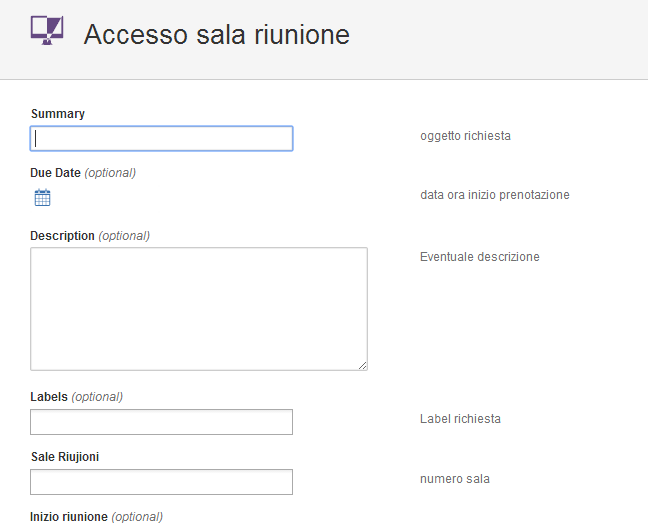
config-pro-12

Confermando il tutto, la richiesta inizia il suo iter. Da Jira  possibile esaminare tutte le varie fasi, come se si trattasse di normali issue Jira. Dal portale di gestione Service Desk, il responsabile del progetto accetterà o meno la richiesta. Il sistema di gestione delle mail si occuperà di avvisare gli utenti dell’accettazione o meno della richiesta stessa.


Come rendiamo visibile agli utenti il tutto??

Adesso, possiamo pubblicare, su di una pagina di apposito space o sullo space pubblico, una macro che pubblica su di un Calendar, dedicato a questo scopo, queste informazioni. Nel post blog  pubblicato in passato, è possibile vedere come poter collegare Team Calendar a Jira. Seguendo le semplici istruzioni, questo è il risultato che otteniamo:
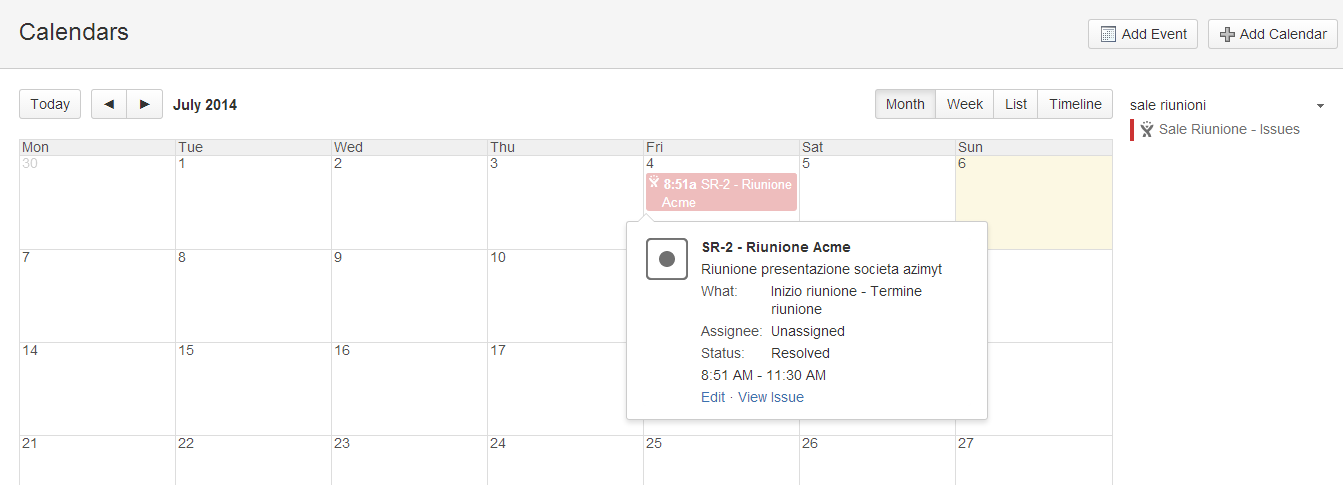
Finale


Conclusioni

Ecco un buon esempio di come poter utilizzare Confluence e Jira per poter gestire delle risorse riusabili. Tuttavia, proprio dall’ultima immagine, notiamo un piccolo difetto: Non possiamo visualizzare tutti i nuovi campi aggiunti. Infatti non riusciamo a vedere di che sala riunioni si tratta: occorre entrare nel dettaglio della Issue per poterla vedere. Tuttavia è un buon inizio per arrivare ad avere una prima gestione, centralizzata, delle risorse riusabili.

La configurazione non è proprio agevole, ma una volta impostata, gli utenti possono usare lo strumento senza nessuna difficoltà, in maniera semplice con pochi click.

Rimaniamo in attesa di ulteriori sviluppi sui vari componenti indicati. Sono sicuro che la Atlassian saprà sicuramente stupire. Fino a qualche anno fa, Jira non conosceva neanche il concetto di risorsa, mentre con l’introduzione del Jira Service Desk, ha finalmente introdotto un concetto indispensabile nelle aziende.


Referenze e letture varie

Si suggerisce la lettura dei seguenti link come ulteriore approfondimento:

  • Gestione delle ferie – Link
  • Uso combinato Team Calendar – Jira – Link


Utilizzare Confluence come Repository di CV

In questo post vedremo un utilizzo diverso di Confluence. Vedremo come lo si può utilizzare come repository di Curriculum aziendali o Curriculum in generale, cercando di sfruttare il più possibile le funzionalità standard o, dove possibile, aggiungendo addon per far si che lo si possa sfruttare al meglio :-).

Sfruttiamo le funzionalità standard

Senza aggiungere addon, sfruttando al massimo le funzioni standard (quindi con la possibilità di poterle utilizzare anche nella versione onDemand), è pensabile di far sfruttare i Personal Space (ovvero gli space generati a livello di utente), in modo che ogni utente si possa creare il proprio CV, costruendo una pagina basata su di un Template opportunamente costruito.

Ogni utente si crea il proprio Personal Space, vi aggiunge una pagina CV, attraverso il Template opportuno, ed il gioco è fatto.  Si rende necessario che i vari utenti assegnino le permission di lettura della pagina CV al gruppo Confluence-Administrator,  in modo da consentire la ricerca e la visualizzazione della pagina agli amministratori e agli utenti dell’ufficio gestione del personale.

La ricerca di personale interno può essere agevolmente fatta attraverso la funzione di ricerca di Confluence.

Vantaggi/Svantaggi

I vantaggi di questa configurazione sono che:

  • Le informazioni del CV sono visibili al solo utente e al gruppo dell’ufficio gestione del personale
  • Soluzione applicabile sia alla versione installata su server locale che su installazione onDemand (no Addon installato)
  • Soluzione molto semplice
  • Incentiva l’uso di Confluence, da parte dei singoli utenti. Il Personal Space può essere usato anche come repository personale dell’utente, per inserire dcumenti vari e tenere un Blog con le proprie attività documentate.

Gli svantaggi sono:

  • Necessità di intervento del singolo utente
  • Non è una soluzione centralizzata


Sempre sfruttando le funzionalità standard…

Sempre sfruttando le potenzialità standard, è possibile creare uno Space ad hoc, dedicato alla gestione dei CV del personale, dove memorizzare i vari CV come allegati. Il come organizzare questo space può dipendere da come è organizzata l’azienda. Si può ricostruire l’organizzazione aziendale come pagine nello space ed allegare i CV nelle singole pagine. Questo è un possibile esempio.

I CV possono essere memorizzati in formato PDF o WORD. In questo modo si implementa una gestione centralizzata. L’accesso e l’utilizzo dello space si può limitare ai soli utenti facenti capo all’ufficio personale, agli amministratori e a nessun altro (Oppure fornirla al gruppo dei capi progetto per ricercare gli skills di cui necessitano). Questi ultimi si occuperanno della sola amministrazione dello space. La ricerca può essere sempre eseguita attraverso la funzione di ricerca di Confluence, che consente anche di poter ricercare all’interno dei file.

Vantaggi/Svantaggi

I vantaggi di questa configurazione sono che:

  • Soluzione Centralizzata
  • Tenere la storia dei CV, in quanto Confluence gestisce il versionamento dei documenti
  • Possibilità di poter tenere anche i CV di potenziali candidati e/o aggiungere ulteriori informazioni
  • Possibilità di poter sfruttare meglio Confluence, per poter tracciare il processo di selezione di nuovi candidati

In questa soluzione non ci sono molti svantaggi, in quanto occorre manutenere le varie informazioni ed i vari file all’interno dello space, sfruttando il versionamento dei documenti (Per attivarlo, occorre memorizzare le nuove versioni con lo stesso nome dei file già caricati), manutenere le pagine con le informazioni sui processi di selezione, etc.

Questa potrebbe essere una buona soluzione, abbastanza semplice e di rapida implementazione. Si tratta di arrivare a standardizzare il formato dei CV, della nomenclatura dei file da allegare. Quindi un buon compromesso.


Uso di ADDONS…

Esiste anche la possibilità di poter utilizzare degli addons per poter creare dei CV. Possibili soluzioni possono essere implementate attraverso lo User Profile Plugin della Communardo. Si tratta di un plugin che consente di poter estendere le proprietà di un profilo utente. In questo modo si possono aggiungere ulteriori informazioni che, ogni singolo utente potrebbe completare, aggiungendo i propri skills e le proprie competenze.

Esiste poi la possibilità, attraverso le macro che l’addon mette a disposizione, di creare una pagina che riporti una fotografia delle competenze dei vari dipendenti dell’azienda, oltre che a creare degli elenchi telefonici di qualità :-).


Al momento questo Addon non è usabile nella versione onDemand di Confluence.

Alterativa possibile a questo addon è il Resume Editor, un addon specifico, che necessita di un proprio database MySQL esterno, sul quale creare i varo CV.


Conclusioni

Abbiamo appena visto come poter utilizzare Confluence non come semplice repository di documenti, ma come repository di CV, sfruttando le sole funzionalità base o estendendole con ulteriori addon. Nei prossimi post cercheremo di vedere ulteriori utilizzi.


SQL Connector for Atlassian Confluence onDemand

Accesso a DB Esterni….

In questo post esamineremo un Addon Confluence, al momento ancora in Beta, che consente di poter accedere a database attraverso Atlassian Confluence onDemand. Si tratta di SQL Connector (Al momento in cui scrivo, è ancora in Beta).

Attraverso questo addon è possibile eseguire interrogazioni verso database esterni, a patto che:

  • Il database sia accedibile da remoto;
  • Tipo di RDBMS utilizzabile:
    • Oracle
    • MS Sql Server
    • MySQL
    • Postgresql

Per questo post, ho fatto uso di un DB MySQL, messo a disposizione da un hosting gratuito: db4free. Questo hosting consente, attraverso un semplice form di registrazione, di disporre di un piccolo DB MySQL , ottimo per il test :-).

Una volta definito l’accesso al DB MySQL (vi assicuro molto semplice, che non necessita di alcuna spiegazione supplementare), è possibile definire l’accesso per Confluence, seguendo i seguenti passi:

Configurazione

Una volta installato l’addon, selezionare il Cog menù Addons, e ricercare l’SQL Addon. Quindi selezionare il tasto Configure, come mostrato in figura.

Configure-sql

Si accederà alla pagina di configurazione dell’addon. Questo richiede di configurare un Context, dove poi impostare la stringa di connessione:

DefinizioneContesto-01


La definizione di Context richiede di fornire un nome ‘umano’, che sarà poi utilizzato su Confluence, e di una KEY, simile alla definizione di KEY utilizzata da Confluence, quando si definisce uno Space. Una volta salvato, si procede alla definizione della stringa di connessione:

DefinizioneContesto-02


Il formato della stringa è quello che si utilizza con il jdbc: jdbc:driver://machine:port/database?<parameter>. Fatto ciò, si specificano UtentePassword per accedere al database specificato.

Al salvataggio, il sistema esegue un test di connessione, verificando tutti i parametri inseriti e, se tutto ok, salva il Context.

Adesso si possono definire le query, che saranno usate da Confluence, per accedere al DB, disegnare grafici, mostrare dati, etc.

queries

Memorizzata la query, si dispone di tutte le informazioni per poter utilizzare i dati del dabatase esterno.

Utilizzo

Ho predisposto una tabella di esempio (example, giusto per usare un pò di fantasia :-D), e ho creato una pagina di prova sul mio Confluence onDemand. Il risultato che si ottiene, utilizzando la macro, che consente di poter impostare i seguenti parametri:

Macro

ovvero impostare il contesto appena definito e la query che interessa. Il risultato è il seguente:

risultato


Conclusioni

Finalmente è disponibile un sistema per poter eseguire query da poter inserire in dashboard, anche per la versione onDemand, anche se non dispone di tutte le funzionalità dell’addon SQLPlugin, messo a disposizione per la versione Download di Confluence.

Al momento è ancora in beta, ma sono sicuro che a breve disporrà di tutte le funzionalità necessarie a creare dei dashboard interattivi. Non perdetevi i prossimi post.


Team Calendar & JIRA

L’unione fa la forza

Vedremo, in questo post, come integrare Team Calendar di Confluence e JIRA, in modo da sfruttare al meglio le caratteristiche di entrambi i sistemi.

Nel precedente post, è stata fornita una prima visione di Team Calendar e delle sue potenzialità. Vediamo come poterle indirizzare meglio collegandoci a JIRA.

In prima battuta occorre che i due sistemi siano stati collegati, affinché sia possibile questa operazione. Si rimanda al seguente link per maggiori dettagli.

Fatto ciò, possiamo impostare Team Calendar affinché visualizzi, come eventi del calendario, i task di JIRA, come mostrato nella seguente figura:

addevent


Verrà proposta una form in cui si richiede di specificare la tipologia di evento:

creanuovoevento


Se viene specificato JIRA Issue Dates, la form si connetterà a JIRA e proporrà in automatico l’elenco dei progetti cui andare a leggere i dati. In alternativa è possibile sfruttare anche i filtri già salvati oppure costruirsene di propri, sfruttando il linguaggio JQL, che JIRA mette a disposizione per poter costruire delle query sulle issues.

Un esempio di evento preconfigurato è il seguente:

modevent


dove è stato impostato un filtro JQL ad hoc. Il risultato è il seguente:

eventtimeline

In questo modo si ha una visione globale dei vari task.


Conclusioni??


Possiamo utilizzare questi strumenti per coordinare un team di sviluppo, pianificare riunioni ed eventi, visualizzare i task di progetto, coordinare diversi gruppi di lavoro e sviluppo. Le potenzialità sono infinite :-).

Nei prossimi post cercheremo di descrivere ulteriori funzionalità dei prodotti Atlassian.


JIRA Service Desk

Collect, service, report


Si tratta di un nuovo Addon per JIRA, che fondamentalmente si occupa di gestire le richieste utenti ed implementare un Service Desk completo, comprensivo della gestione degli SLA in base al tipo di richiesta.

L’addon è disponibile sia nella versione onDemand che nella versione download. L’installazione dell’Addon non richiede particolari competenze, grazie anche al lavoro svolto da Atlassian, che ha reso il lavoro di manutenzione molto semplice.

jiramenu

Una volta installato (Visibile fin da subito nella toolbar in alto), si procede alla configurazione. Quindi si crea un nuovo progetto destinato alla gestione del service desk oppure viene data la possibilità di poter associare tale funzionalità ad un progetto già esistente. A questo punto è possibile definire i vari SLA e definire la reportistica per valutare le performance del servizio.

Fatto ciò, l’addon è a completa disposizione degli utenti, che possono fare subito uso delle nuove funzionalità e impostare le prime richieste.

jiraservice

Attraverso le opzioni del menù sopra riportato, è possibile generare le richieste, che fondamentalmente sono dei task di JIRA, visionabili anche attraverso le normali viste di ISSUE e di progetto.

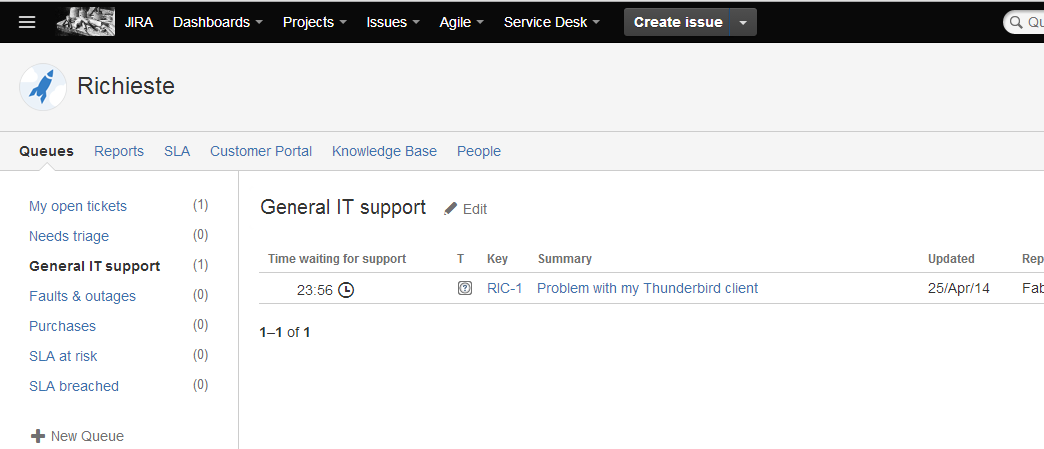
Utilizzando l’addon, è possibile visionale le code di gestione dei vari task:

jiraqueue


Una volta che il task viene assegnato ad un utente, il lavoro di gestione è il medesimo di un task JIRA. L’addon mette a disposizione diverse possibilità di modificare o adeguare le varie code di task, in base alle richieste ed esigenze dell’utente.

Una sezione report, consente di poter visionare l’andamento dei task e valutare la situazione, come mostrato dalla seguente immagine:

A questo punto la fantasia non deve far altro che scatenarsi. Gli utilizzi possono essere molteplici. Si può configurare l’addon per gli usi più svariati:

  • Richiesta/Gestione Ferie e permessi
  • Richiesta installazione software
  • Richiesta supporto su vari sistemi

Nei prossimi post vedremo un uso combinato di JIRA Service Desk con altri addon e sistemi della Atlassian.


Team Calendar

Un calendario per Confluence

Team Calendar è un addon per Confluence che implementa un calendario, con un insieme di funzionalità aggiuntive che estendono le funzionalità di Confluence e degli altri prodotti della Atlassian quali JIRA.

Nato come semplice Calendario (nome originario Calendar), fu in seguito acquisito dalla Atlassian e venne esteso sempre di più con nuove funzionalità. Venne meglio integrato con Confluence e, successivamente, con JIRA, rendendolo uno strumento molto potente e versatile per condividere eventi, scadenze, pianificazioni di progetto ed altro. L’Addon è a pagamento.

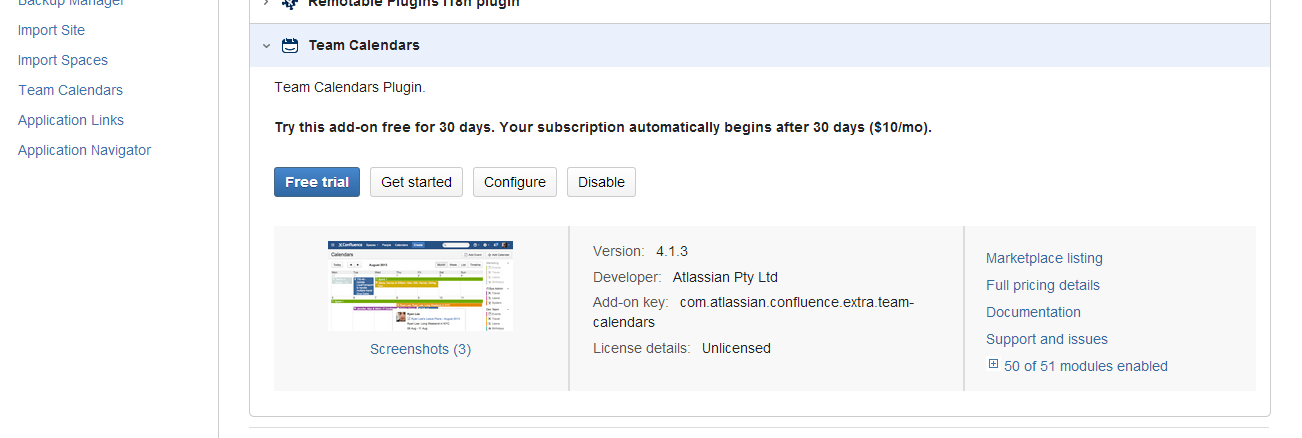
L’installazione dell’Addon non richiede particolari operazioni o accortezze. Nel corso della sua evoluzione, Confluence ha reso l’installazione di Addon sempre più semplice ed automatica, come mostrato in figura:

TeamCalendar-Install

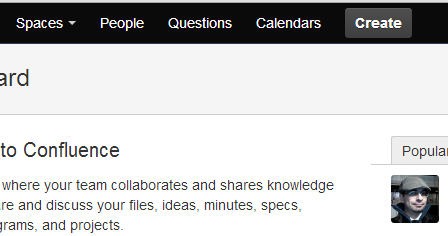
L’Addon è anche disponibile per la versione odDemand di Confluence. SI tratta di uno dei pochi plugin disponibili. Una volta attivato, è possibile utilizzarlo dalla apposita voce presente nella barra in alto, come mostrato nella seguente figura:

Calendar


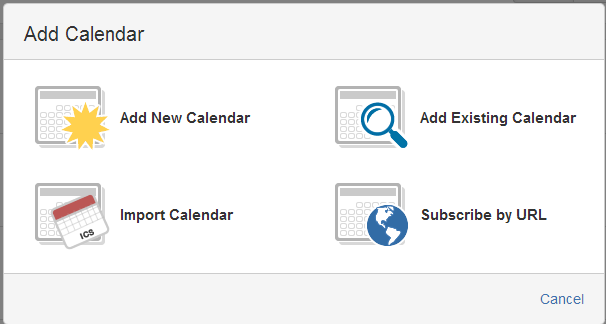
Una volta selezionato, si accede alla sezione di gestione dei calendari, come mostrato nella seguente figura:

newcalendar


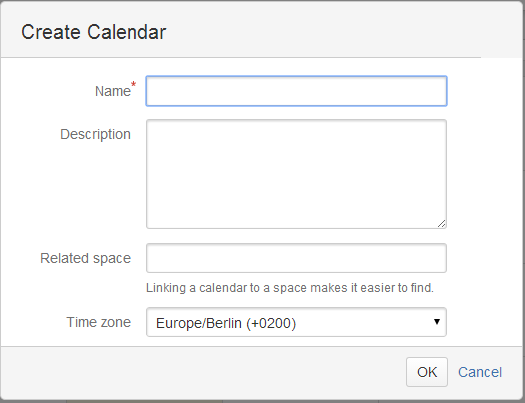
Selezionando le varie voci è possibile aggiungere un nuovo o un calendario esistente, importare un calendario. Possiamo aggiungere un nuovo calendario ed agganciarlo ad uno space di Confluence, come mostra la seguente figura:

createcalendar


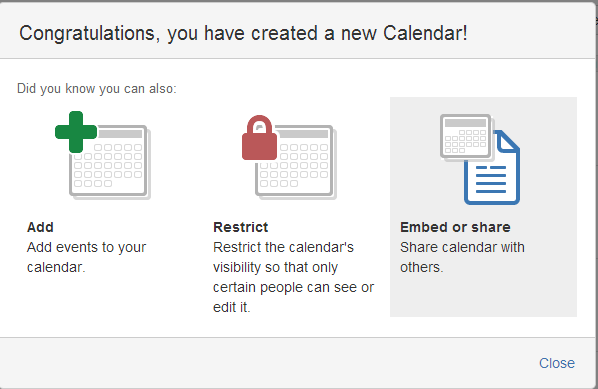
Fornite le indicazioni necessarie, il Calendario viene creato ed è subito fruibile per la generazione di nuovi eventi.

createdcalendar


La generazione di nuovi eventi, richiede l’inserimento di pochi e semplici parametri, come mostrato in figura:

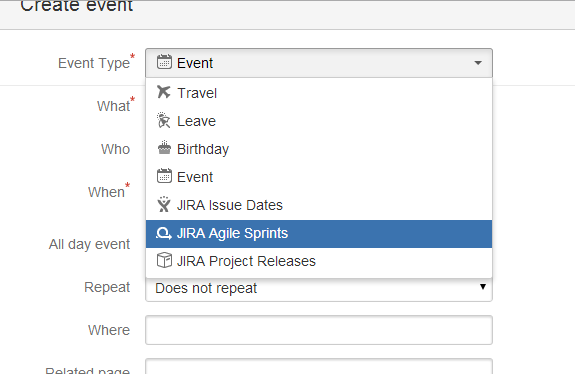
Createevent


Particolare importanza presenta l’attributo Event Type, che consente di poter categorizzare gli eventi per una migliore rappresentazione degli stessi sul calendario e aumentarne la leggibilità.

Nei prossimi post verificheremo come poter utilizzare Team Calendar su Confluence.


Q&A – Un nuovo plugin per Confluence

Ask once, educate forever with internal Q&A


Con questa frase, la Atlassian presenta il suo plugin con cui arricchisce Confluence. Fondamentalmente si tratta di un plugin che trasforma Confluence in un sistema per ricercare la soluzione a problemi, arrivando a contattare ogni singolo utente del sistema, per arrivare a risolvere il problema.

Questo plugin risponde alla esigenza di diverse aziende di poter impiantare una sezione di Q&A, dove poter riporre una serie di soluzioni a problemi. Questa esigenza è stata sempre tenuta in primo piano dalle aziende produttrici di macchinari, software, etc; in quanto necessitavano di poter comunicare soluzioni a problemi, soluzioni temporanee in attesa di fix o semplicemente la risoluzione di anomalie riscontrate dai vari utenti sparsi nel mondo.

Il sistema è molto semplice. Ogni utente può inserire una propria domanda. Tutti gli utenti di Confluence potranno confrontarsi e fornire la risposta. In aggiunta, le risposte alle domande saranno fruibili dalla funzione di ricerca, in modo da condividere nel modo più rapido possibile le risposte.

I risultati sono i seguenti:

Come si può vedere, questo plugin mette a disposizione degli utenti uno strumento formidabile per poter condividere la conoscenza, e aumenta in maniera esponenziale la collaborazione tra i vari utenti rendendo Confluence uno tra gli strumenti fondamentali da adottare a livello aziendale.


Atlassian Confluence Questions

Premessa

Dedico questo articolo ad Atlassian Confluence, uno dei migliori Wiki enterprise esistenti al mondo.

Confluence è un sistema Wiki, a pagamento, che consente di poter centralizzare le informazioni aziendali su di un sistema unico, consentendo all’azienda di mettere a disposizione dei dipendenti/collaboratori un unico repository su cui interagire in maniera semplice e veloce. Confluence dispone anche di interfacce appositamente disegnate per i dispositivi mobile, anche se con funzionalità limitate, che consente di poter accedere alle informazioni con smartphone e tablet.

Confluence dispone di un insieme di funzionalità base abbastanza completo. La sola installazione del sistema consente di implementare un portale completo e semplice. Funzionalità aggiuntive sono messe a disposizione attraverso un insieme molto vasto di plugin, realizzati sia dalla stessa Atlassian, che da partner/aziende terze parti.

Atlassian Confluence Questions

Iniziamo a vedere nel dettaglio questo nuovo plugin (al momento in cui viene realizzato questo post, il plugin è ancora in Beta), realizzato dalla Atlassian stessa, che consente di realizzare un semplice sistema di Q&A interattivo. Basandosi sulla esperienza di Answers, il forum della Atlassian, viene messo a disposizione un nuovo sistema interattivo per creare delle sezioni di Q&A dove tutti gli utenti del Confluence stesso possono interagire.  Si tratta di Questions.

L’obbiettivo è quello di aumentare l’interazione tra gli utenti e di consentire lo scambio delle informazioni.

Basandosi sul principio, usatissimo, di chiedere ai colleghi quando si hanno dei dubbi, o per arrivare a dipanare dei dubbi, Questions, si pone l’obbiettivo di dare la possibilità di far scrivere delle domande a tutti gli utenti e consentire, sempre a tutti gli utenti, di rispondere. La seguente figura, disponibile sul Blog di Atlassian, mostra come utilizzare questa nuova funzionalità.

L’interfaccia risulta molto semplice. L’utente può formulare la domanda, inserire tutte le indicazioni che ritiene utili, comprensiva di immagini e TAG.

Una volta pubblicata la domanda, chiunque può contribuire alla risposta ed alla risoluzione del problema. In questo modo la conoscenza viene condivisa con tutti.

Come si può notare, la grafica riprende un pò quella utilizzata da stackoverflow, dove è possibile dare anche un voto alla risposta oltre che referenziare utenti, pagine ed altre informazioni che possono aiutare ulteriormente a rispondere alla domanda.

Come mostrato nella precedente immagine, è possibile anche ricercare la Q&A per topic/tag visualizzare delle statistiche e accedere anche all’elenco delle stesse.

Segnalo che il motore di ricerca mantiene lo standard attualmente in essere, mettendo a disposizione un ottimo motore di ricerca e consentendo di poter ottenere velocemente le informazioni che si ricercano, come mostrato in figura:

Conclusioni

Questo plugin mette a disposizione un ottimo strumento per poter creare delle sezioni Q&A. Estende ulteriormente l’interazione tra i vari utenti e aumenta ulteriormente la condivisione delle informazioni. Le funzioni di ricerca sono molto potenti e precise, rispetto ad altri sistemi.

D’altro canto, questa sezione risulta unica per l’intera installazione Confluence. Non risulta possibile avere a disposizione delle sezioni distinte per Space. La sezione delle Questions è trasversale per tutti gli space.

Di default, tutti gli utenti che possono accedere a Confluence, possono anche accedere a Questions. Non è possibile impostare delle restrizioni su singoli utenti, ma solo a gruppi di utenti.