Roadmap planner macro – First look

Pianificare in Confluence

In questo post descriveremo la macro Roadmap Planner, una macro che sicuramente fornirà un aiuto a tutti coloro che vogliono eseguire delle pianificazioni.

Una breve descrizione

Il nuovo anno comincia con una piccola sorpresa per gli utenti di Confluence Cloud. La Atlassian ha deciso di mettere a disposizione degli utenti questa macro, con l’obbiettivo di mettere a disposizione dei vari gruppi di lavoro, un sistema molto semplice e di facile apprendimento,  per poter eseguire delle pianificazioni. Si tratta del Confluence Roadmap plugin.

Con questa semplice macro è possibile creare delle semplici roadmap, da poter condividere con l’intero gruppo di lavoro.

Con dei semplici drag & drop, è possibile modificare e aggiustare la roadmap.

In aggiunta, è possibile legare, le varie timeline, alle pagine di confluence.

Conclusioni

Questo strumento è sicuramente utile per gli utenti Confluence. Aiuta gli utenti nell’eseguire una pianificazione senza dover fare uso di software particolari. Questa macro può sicuramente essere un valido aiuto. Nei prossimi post sarà affrontata una prova su strada dell’addon :-).


vSecure – addon per criptare codice

Un addon utile ed interessante

In questo post, descriveremo un addon per Confluence Cloud, che consente di poter criptare dei testi in maniera semplice, integrato con Confluence.

Descriviamo il funzionamento

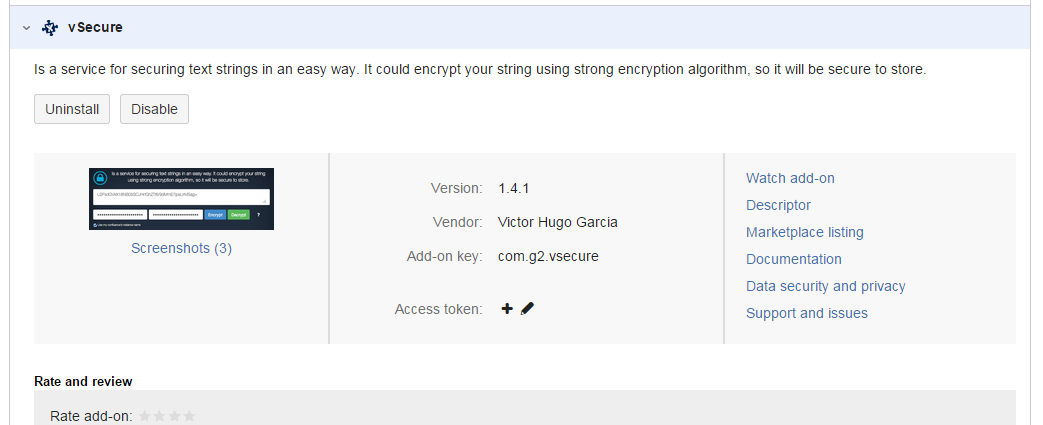
L’installazione è molto semplice e non richiede particolari attenzioni. Nei precedenti post, ho avuto modo di descrivere la facilità di utilizzo della procedura di installazione. La Atlassian ha fatto un ottimo lavoro 🙂

cypher01

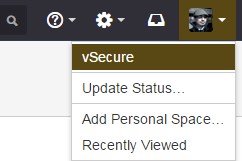
Questo addon non mette a disposizione delle macro, ma semplicemente viene messa a disposizione una voce di menù, da dove poter eseguire la criptazione di un testo: vSecure. 

cypher02

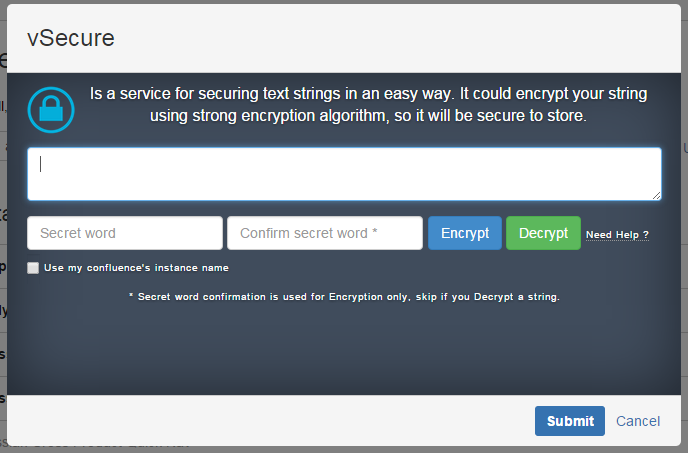
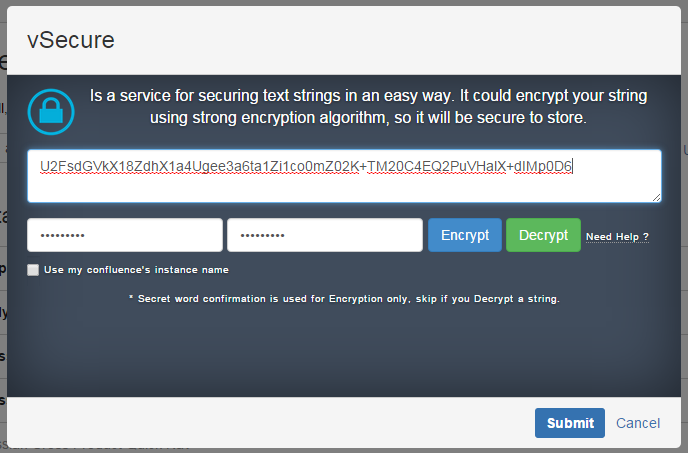
Selezionando la voce di menù, viene mostrata una window, dove poter eseguire la trasformezione. Banalmente, per eseguire la cifratura, inserire il testo, inserire la password (in doppia copia), ed il gioco e fatto.

cypher03

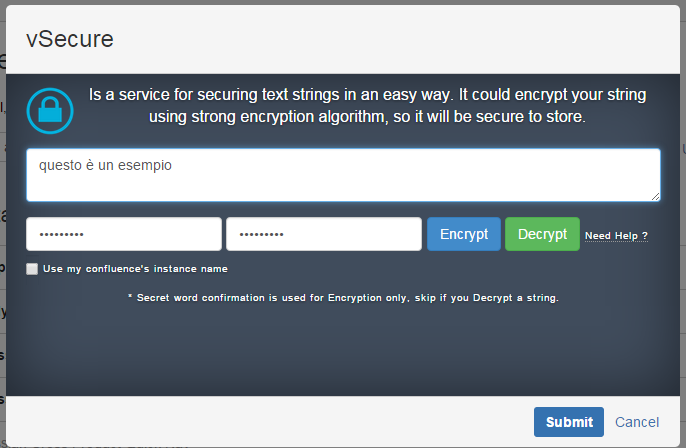
A questo punto, possiamo inserire i testi, ben protetti e con la sicurezza che non saranno decodificati. Di seguito un esempio di frase cifrata 🙂

cypher04

Questa è la frase sopra riportata… opportunamente cifrata.

cypher05

Attenzione

Fare attenzione a non dimenticare la password usata per criptare 😛


Conclusioni

Abbiamo visto come poter inserire dei testi cifrati all’interno di Confluence cloud, in maniera molto semplice e gratuita 😀 (al momento in cui il post viene scritto la situazione è quella descritta).


Scheda carburante via Confluence

Un semplice esempio di uso

Mostreremo, in questo post, come creare una semplice scheda carburanti o una scheda molto semplice. Si tratta di un semplice utilizzo di Confluence, ma posso assicurare che si tratta di un ottimo sistema per avere le informazioni sempre disponibili, in un unico punto e con la possibilità di poter elaborare queste informazioni.

 

Di cosa abbiamo bisogno

Per realizzare questo semplice esempio, faremo uso di:

  • CYO Create-Your-Own, un addon per Confluence Cloud che consente di poter integrare Confluence con diversi componenti quali: video, grafici interattivi, Google Spreadsheet e tanti altri.
  • Google Spreadsheet (o Fogli, per la versione italiana).


Iniziamo

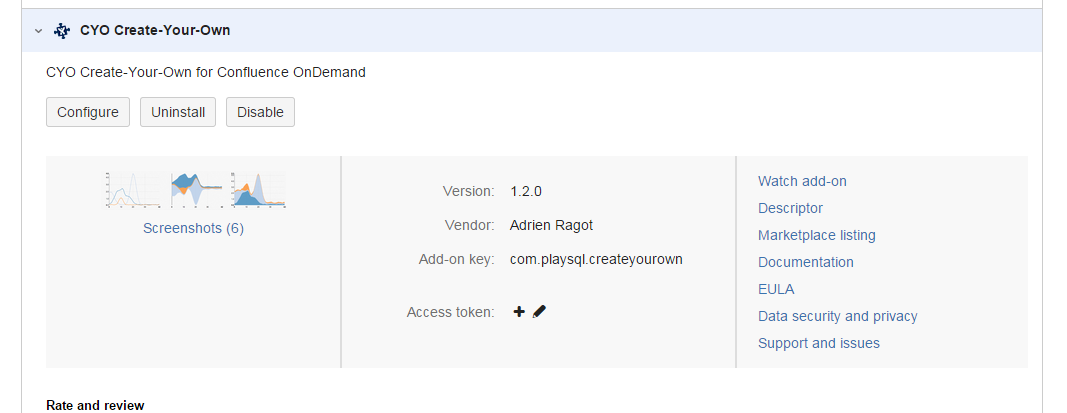
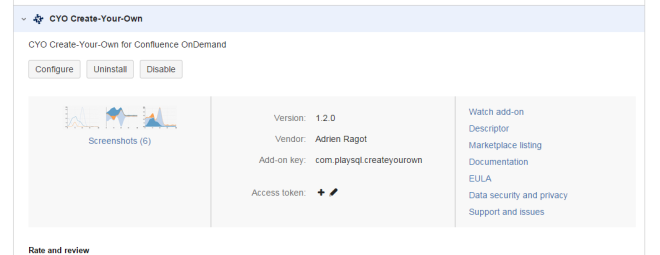
Una volta installato l’addon, seguendo i semplici passi che la procedura di installazione mette a disposizione, iniziamo a lavorare sull’Addon 🙂
benzina01

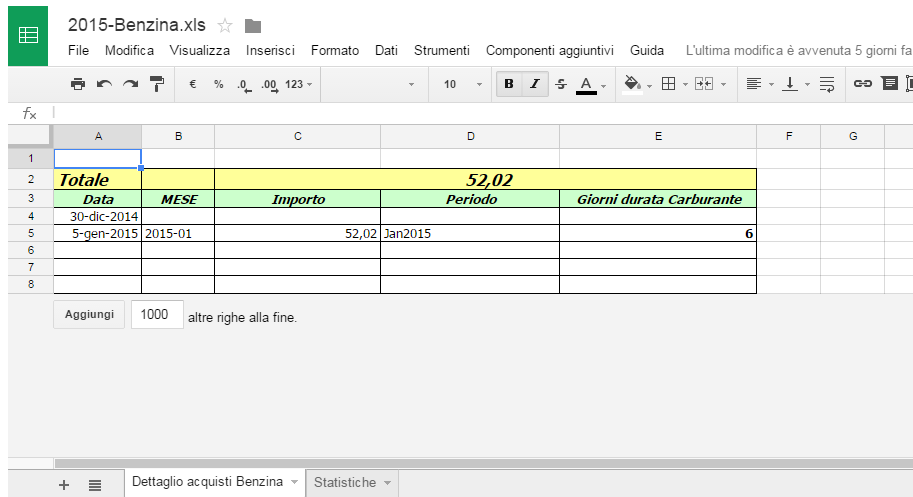
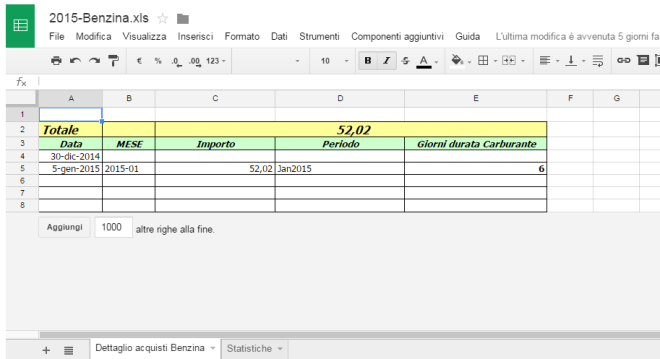
In questo primo esempio, proveremo ad integrare un semplice foglio di lavoro di Google, opportunamente predisposto, come mostrato in figura:
benzina02


Semplicemente, procediamo inserendo la macro CYO – Create-Your-Own Custom Macro nella pagina. Per mia comodità, mi appoggerò ad un Panel.
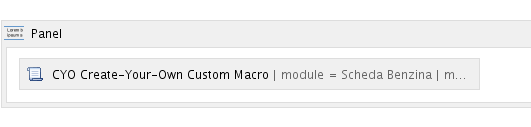
benzina03

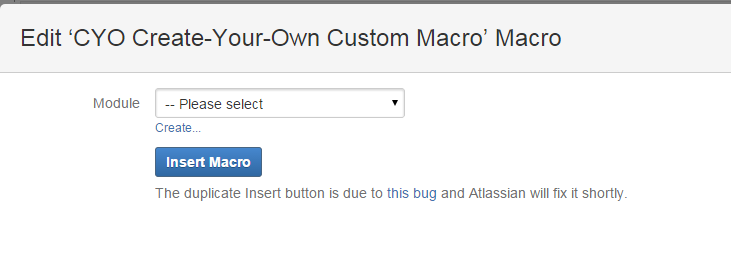
La configurazione della macro è abbastanza semplice. Selezionando con il mouse la macro, possiamo entrare nella agevole autocomposizione della macro:
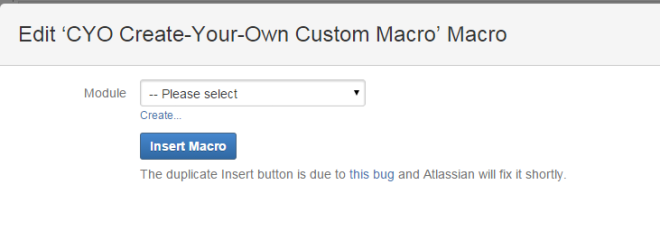
benzina04

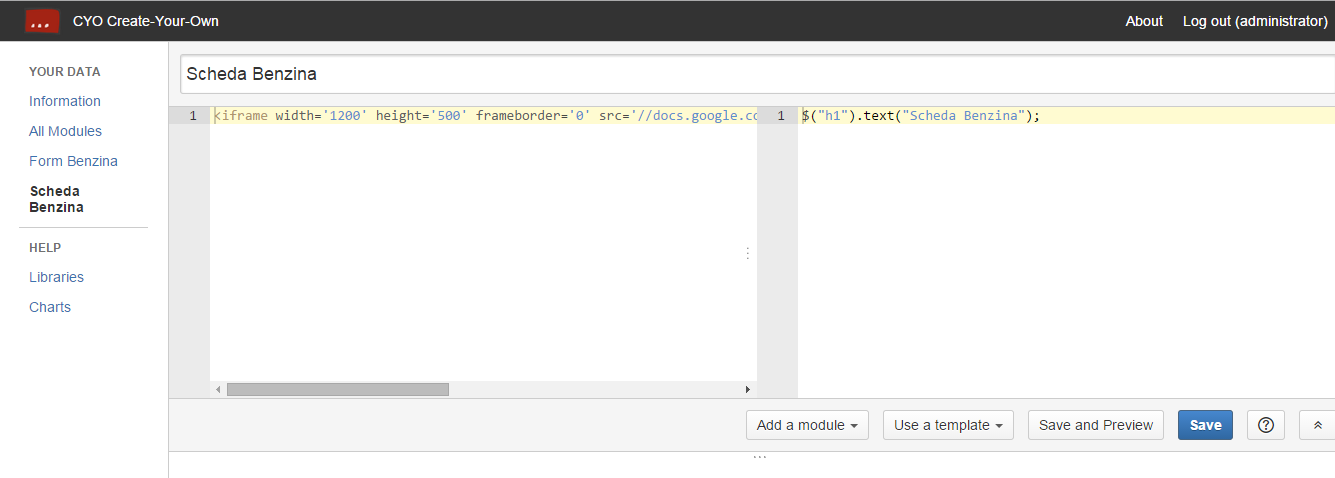
dove possiamo selezionare il modulo che vogliamo inserire. Selezionando l’opzione Create, viene aperto il sito web dell’addon, da dove possiamo impostare il modulo che vogliamo generare, come mostrato in figura:
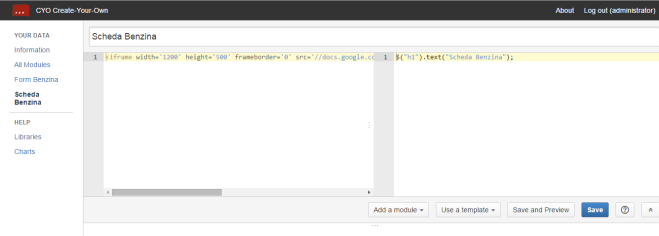
benzina05

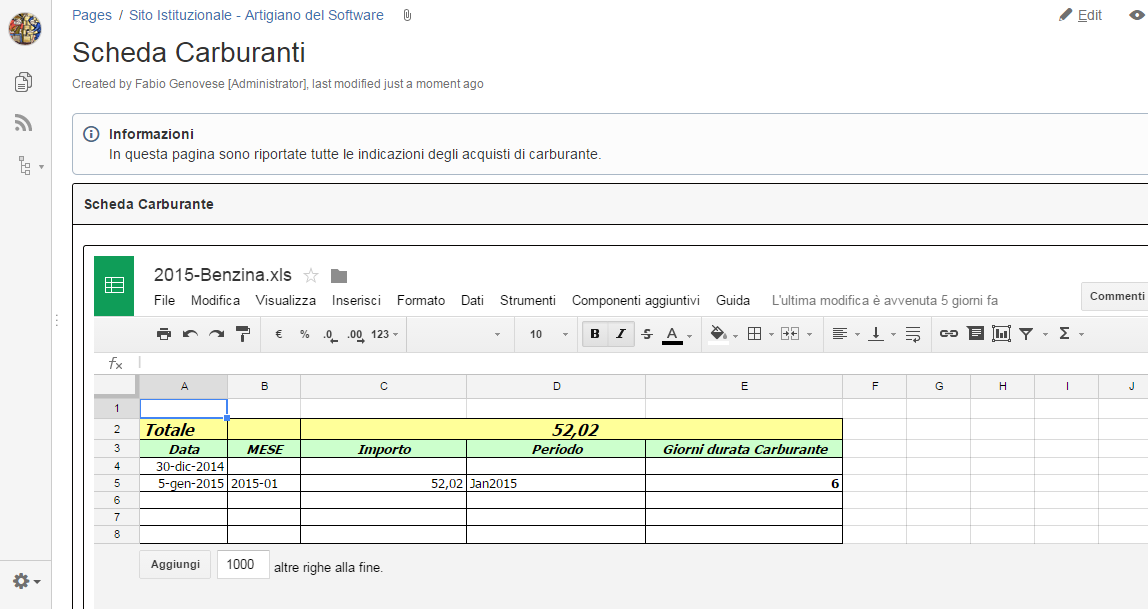
Da qui andiamo ad eseguire il collegamento impostando il link al nostro foglio, creato in precedenza. Il risultato è veramente notevole:
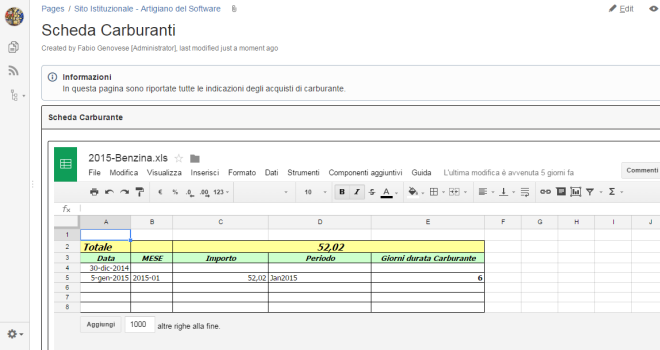
benzina06

Abbiamo integrato, senza problemi il foglio su Confluence e, con grande meraviglia, possiamo anche interagire con i dati. Possiamo anche andare a modificare i dati stessi senza alcun problema :-), come mostrato in figura.

benzina07


Ovviamente questo dipende dal codice che è stato inserito nella macro richiamata. Se vogliamo possiamo solo inserire un foglio in sola lettura.

Questo è solo l’inizio….

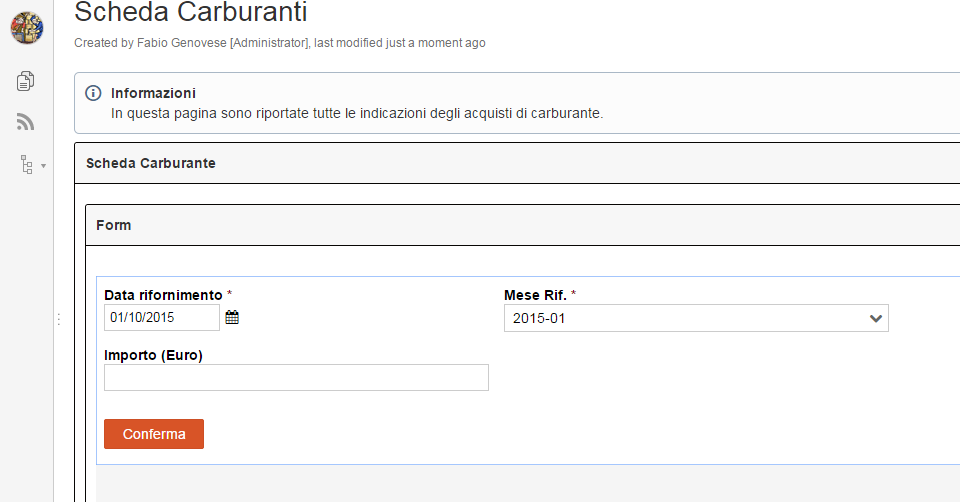
Ovviamente questo è solo l’inizio di tutto. Con questo addon è anche possibile aggiungere delle FORM vere e proprie nel nostro Confluence Cloud, in maniera abbastanza semplice, senza dover ricorrere a ulteriori addon specifici :-D. Mostro in anteprima il risultato. Nel prossimo post sarà mostrato come poter eseguire tale integrazione, utilizzando dei servizi online, che consentono di poter creare delle form e di poterle poi inserire all’interno dei propri siti web.
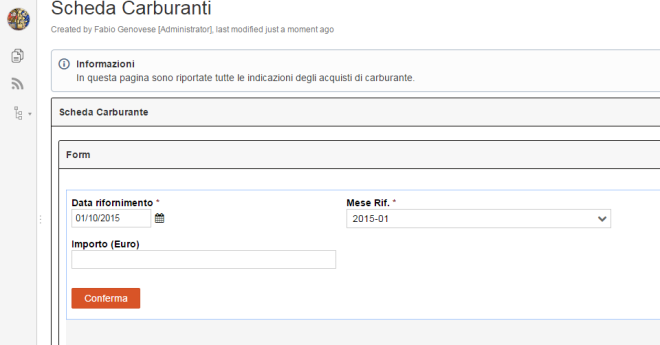
benzina08


Conclusioni

L’addon indicato consente di poter eseguire delle integrazioni che non sarebbero state possibili prima, con una facilità non indifferente. Questo consente di poter estendere, molto facilmente, le funzionalità di Confluence Cloud e …. stimola la fantasia :-). Faccio i miei complimenti all’autore dell’addon, per l’ottimo lavoro svolto.


FishEye – 2

Approfondiamo Fisheye

In questo post andremo a vedere il funzionamento di Fisheye, in modo da gestire un semplice repository di codice sorgente, proseguendo quanto già discusso nel precedente post.


Di che cosa abbiamo bisogno?

Sostanzialmente, abbiamo bisogno delle seguenti componenti:

  • Repository SVN
  • FishEye
  • JIRA

Iniziamo

Supponiamo che il sistema sia stato già configurato in modo da avere a disposizione JIRA come repository degli utenti di FishEye.

La prima operazione da eseguire, una volta che FishEye è stato installato, è di eseguire le operazioni di Login come utente amministratore e di configurare un accesso ad un repository. Una volta eseguito l’accesso:
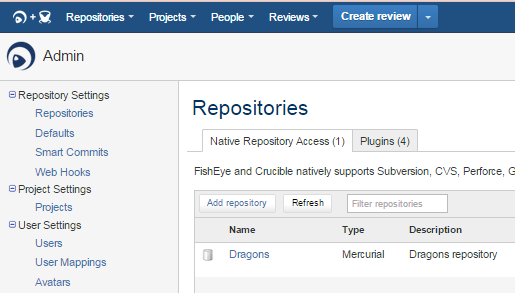
  • Tramite COG menù, accedere alla sezione di amministrazione. Quindi selezionare, da Repository Settings, Repositories:
fish-01

  • Selezionare quindi Add repository

A questo punto, seguire il wizard, in modo da configurare l’accesso di FishEye al repository. Vediamolo nel dettaglio:

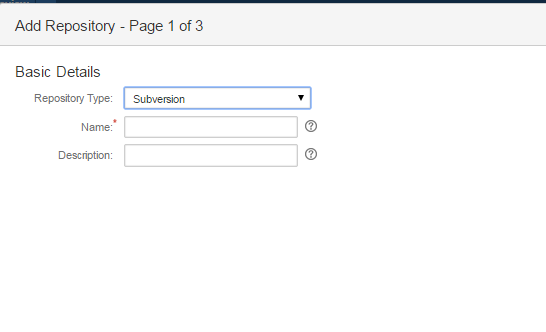
fish-02

Specificare la tipologia di repository. Fisheye consente di poter selezionare tra più tipologie (Es. Mercurial, CVS, Subversion, etc).

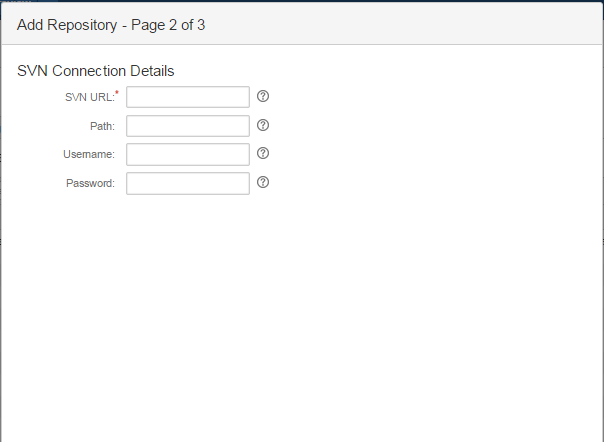
fish-03

Passare quindi a fornire i parametri di connessione. Questa sezione del wizard varia a seconda della tipologia di repository. Viene quindi data la possibilità di eseguire il test di connessione, prima di andare al passo successivo.


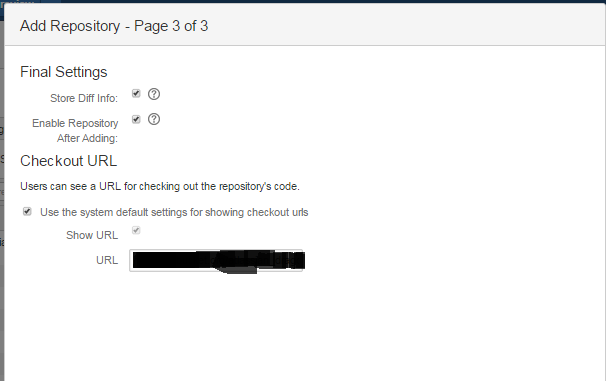
fish-04

Vengono quindi richieste le ultime configurazioni. Confermate anche queste ultime, si è configurato il Repository. Si può procedere alla fase di sincronizzazione. Al termine, si dispone di tutte le informazioni necessarie memorizzate sul DB di FishEye. Questa operazione potrebbe richiedere del tempo e, di conseguenza, occorre attendere che sia terminata prima di eseguire altre operazioni.

Questo è il risultato:


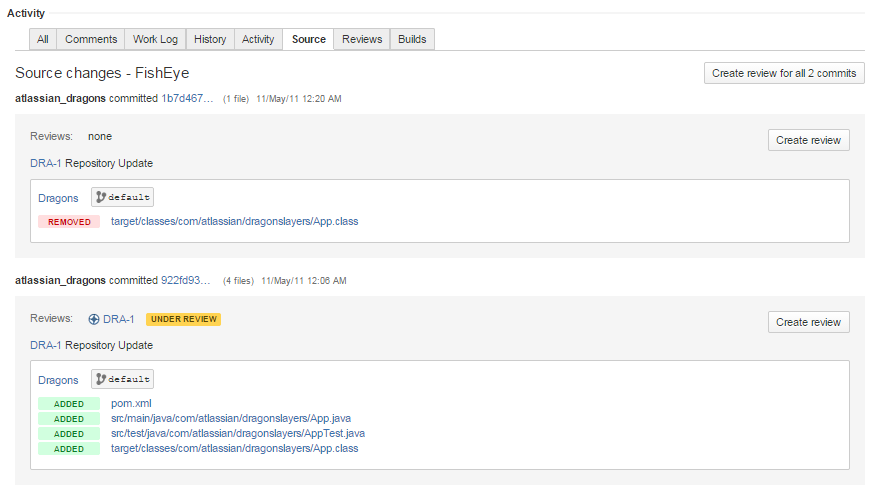
Come si può osservare, direttamente da FishEye andiamo a spulciare il codice. Ma questo è solo uno degli aspetti. Una volta collegato a JIRA, possiamo anche a referenziare direttamente il codice sorgente e le variazioni dello stesso da JIRA. Semplicemente, andando a vedere la sezione source, possiamo andare a leggere quali interventi sono stati eseguiti 🙂

fish-05il tutto semplicemente andando a inserire, nel testo delle note a fronte del Commit, la chiave della issue JIRA.  Infatti, usando questa chiave, Fisheye riesce a eseguire il link con la issue JIRA e attiva il TAB source.


Conclusioni

Abbiamo visto, in questo post, che cosa consente di fare FishEye nel dettaglio. Nei prossimi post approfondiremo l’argomento con la Code Review (Crucible) e con altre operazioni che sono possibili con Fisheye.


Piccoli suggermenti

Consigli vari ed assortiti

In questo post diamo dei piccoli consigli, sfruttando alcune piccole funzionalità presenti su Confluence e JIRA.

inline03

Creare commenti/Issue Jira da testo selezionato aka PINPOINT

Possiamo creare un commento selezionando un testo della pagina corrente, in modo molto semplice. Iniziamo selezionando il testo che ci serve. Vedremo che appare un piccolo gadget sopra il testo, con due opzioni:

  • Create inline comment – attraverso il quale creiamo dei commenti in cui il testo selezionato viene evidenziato

inline01

  • Create Jira Issue – attraverso il quale creiamo una Issue Jira partendo dal commento selezionato.

inline02


Queste autocomposizioni possono tornare molto utili per velocizzare diverse operazioni.


Indicare il codice nei commenti JIRA

In alcune occasioni può risultare utile inserire del codice nei commenti di JIRA. Un piccolo consiglio può risultare utile, al fine di rendere il commento adeguatamente formattato. Se si inserisce il commento come mostrato di seguito:

{code}
……<codice>…..
{code}

il codice sarà visualizzato su di un riquadro e formattato adeguatamente. La seguente immagine chiarisce il risultato:

commento

Se si vuole inserire un syntax highlighting al codice scritto, allora occorre impostare il linguaggio nel tag code, come mostrato in figura:

{code:sql}
.....<codice>.....
{code}

commento-format


Elenchi puntati su commenti di JIRA

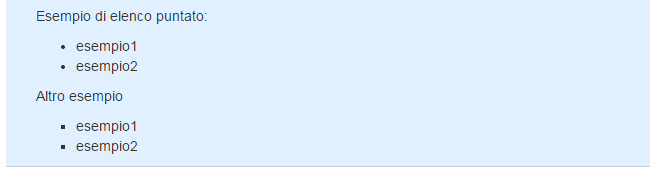
Un altro esempio di come indicare degli elenchi puntati, su commenti di JIRA, è riportato di seguito:

* esempio1
* esempio2

– esempio1
– esempio2

Il risultato del seguente esempio è il seguente:

elenchipuntati

In questo caso, il carattere * ed il carattere vengono rappresentati come due diversi tipi di pallino per gli elenchi puntati.

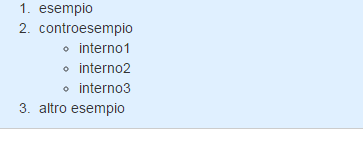
E’ possibile impostare diversi livelli di elenchi puntati, utilizzando i seguenti codici:

# esempio
# controesempio
#* interno1
#* interno2
#* interno3
# altro esempio

Questo è il risultato:

elenchipuntati02

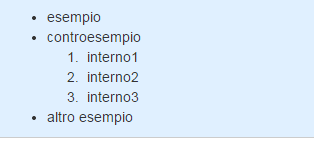
Invertendo l’ordine:

* esempio
* controesempio
*# interno1
*# interno2
*# interno3
* altro esempio

Il risultato è il seguente:

elenchipuntati03

Conclusioni

In questo post abbiamo visto dei piccoli consigli, molto semplici, ma che possono aiutare nel proprio lavoro di tutti i giorni :-). Nei prossimi post daremo altri piccoli consigli per formattare o usare tante piccole funzionalità di Confluence e JIRA e aiutare l’uso quotidiano 😀


Buon 2015 a tutti

Buon 2015 a tutti da Artigiano del Software

Ci vediamo il prossimo anno con nuovi post su Confluence, JIRA, FishEye e presto anche BAMBOO 🙂


carpenters


2014 in review

The WordPress.com stats helper monkeys prepared a 2014 annual report for this blog.

Here’s an excerpt:

A San Francisco cable car holds 60 people. This blog was viewed about 1,300 times in 2014. If it were a cable car, it would take about 22 trips to carry that many people.

Click here to see the complete report.


Gallerie di immagini

Gallerie di immagini

Vedremo, in questo post, un semplice esempio di come realizzare una semplice galleria di immagine.

Di cosa abbiamo bisogno?

Quello di cui necessitiamo è:

  • allegati a pagina
  • Gallery Macro

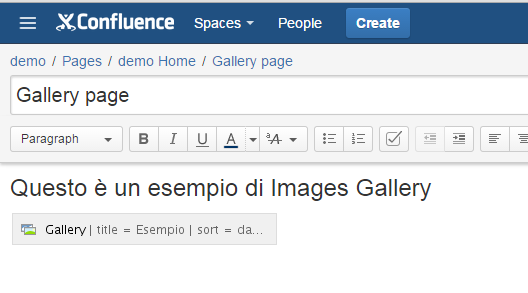
Semplice no? Andiamo a vedere cosa inserire nella pagina. La seguente immagine mostra che cosa viene inserito nella pagina:

gallery01

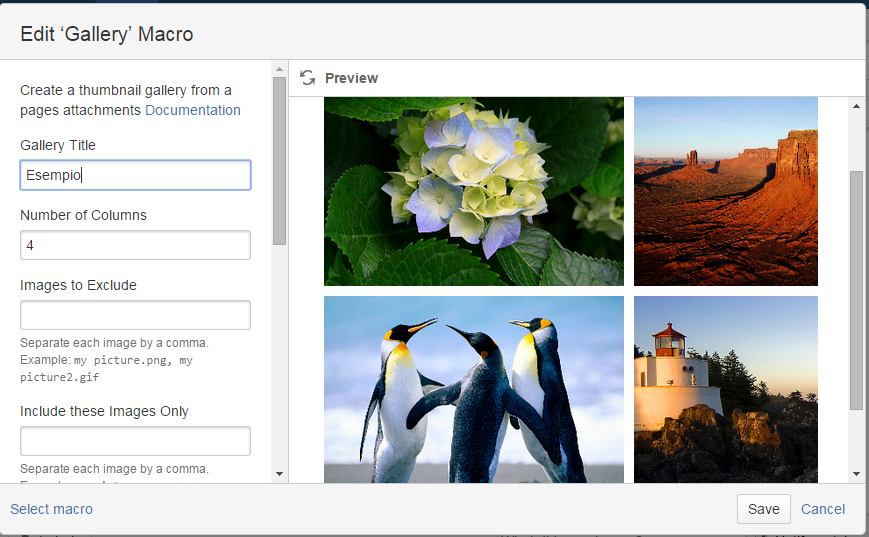
Se andiamo a visualizzare le proprietà della macro, abbiamo alcune sorprese:

gallery02

Come possiamo vedere possiamo impostare le seguenti caratteristiche:

  • Titolo della Gallery
  • Numero di colonne con cui si vuole impostare la gallery
  • Quali immagini da escludere
  • Quali immagini includere
  • Quali etichette, associate alle immagini, considerare
  • Quali etichette, associate alle immagini, escludere
  • Da quale pagina andare a selezionare le immagini allegate.

Risultato? lo vediamo nella seguente immagine:

gallery03

Se andiamo a selezionare una immagine, questo è il risultato:

gallery04

Possiamo allegare le immagini su di una pagina specifica, ma possiamo usare una seconda pagina per visualizzare la gallery 🙂


Conclusioni

Abbiamo visto una potenzialità di Confluence, attraverso la quale poter realizzare una gallery di immagini in maniera semplice e veloce.


Reference

Fare riferimento a questo link per la manualistica di Confluence.


Gestione del tempo automatico con JIRA Cloud

Un piccolo automatismo

Riprendiamo questo addon per il servizio Cloud, di cui avevamo accennato in questo post. Si tratta del Automated Log Work for JIRA, un semplice addon che consente di automatizzare il conteggio delle ore lavorate. Questo aiuta notevolmente nelle operazioni di tracciatura delle ore lavorate.

In questo post andremo ad analizzarne il funzionamento.

First Look

L’installazione non ha richiesto tantissimo tempo ed è totalmente automatizzata. Si tratta di seguire tutte le istruzioni. In questo esempio ho installato una free trial su di una istanza Cloud (ex onDemand).

time01

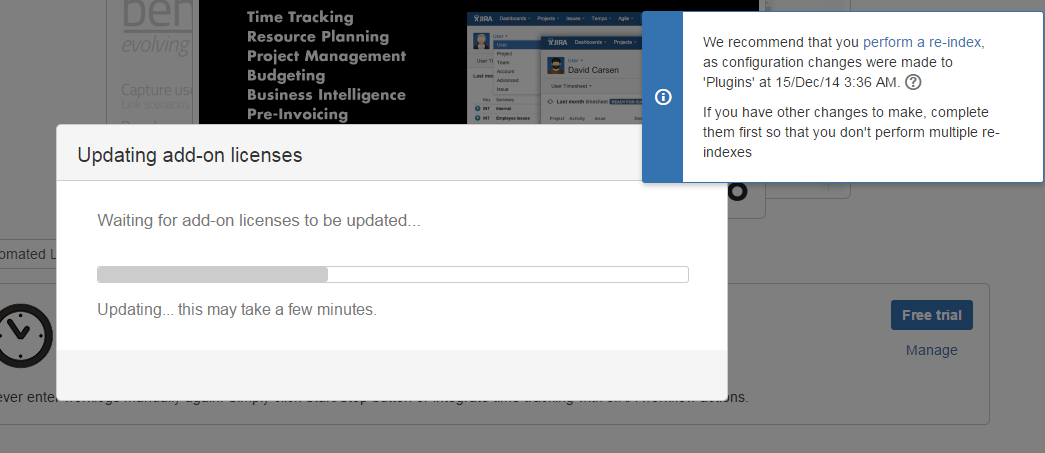
NB: Ricordarsi, al termine della installazione, di eseguire una re-index, come ricorda il nuovo sistema di messaggistica popup, mostrato in alto a destra della figura.

Terminata l’installazione, iniziamo subito ad usare l’addon. Creiamo un task di prova ed andiamo ad esaminare che cosa possiamo fare:

time02

Una volta creato, se andiamo nel dettaglio del task,

time04

notiamo la presenza di due tasti che consentono di far …. contare in automatico il tempo di risoluzione di un task :-).

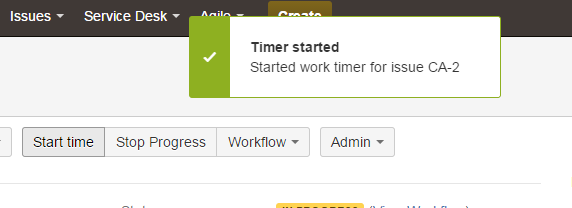
Selezionando Start Time, attiviamo il conteggio

time-start

Selezionando Stop Time, si ferma il conteggio

time-stop

Il risultato è visibile sul tab Work Log:

time-log

Questo è ottenibile principalmente dalla versione Cloud. Se invece passiamo alla versione server, sono disponibili anche le seguenti opzioni:

Possibilità di configurare l’attivazione dell’addon, in modo che sia automatico o manuale, come mostrato in figura:


Se attivata la modalità automatica, quando si utilizzano le BOARD, l’attivazione/disattivazione del time tracking viene eseguita al passaggio di stato.


Conclusioni

Abbiamo visto, in questo post, l’utile addon che consente di semplificare il lavoro di uno sviluppatore, e non, in modo da poter tracciare autonomamente il proprio lavoro, senza dover ogni volta tenere traccia di quello che sta eseguendo. l’Addon è a pagamento, sia per le versioni Cloud che per le versioni server. Lo consiglio sopratutto per i team di sviluppo formati da molti elementi.


Buon Natale 2015

Buon Natale da Artigiano del Software

Grazie a tutti i lettori


carpenters