Altro addon per personalizzare il theme di JIRA Service Desk PORTAL – Test Addon

Ancora novità

In questo post proseguiamo la nostra esplorazione degli addon che permettono di personalizzare PORTAL di JIRA Service Desk.

Installazione

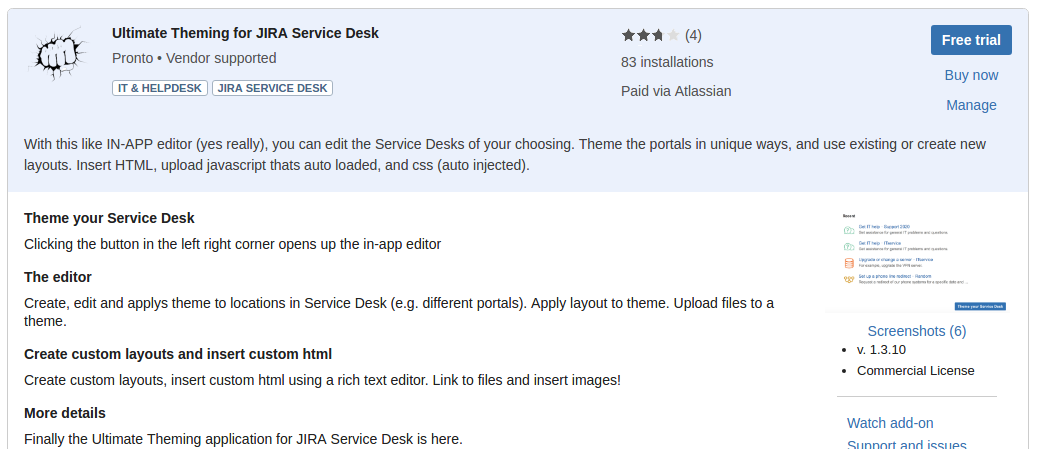
Partiamo come sempre dalla installazione. Ricerchiamo il nostro addon, come mostrato in figura…
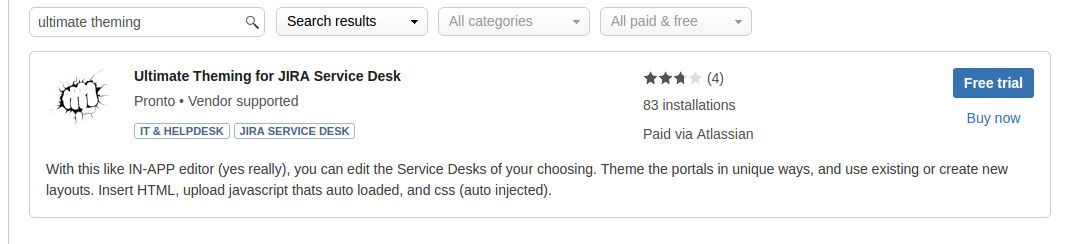
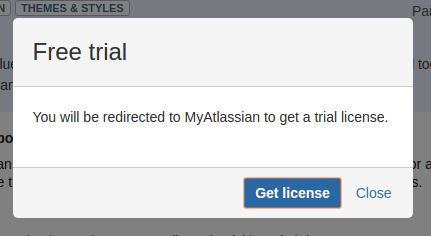
… quindi selezioniamo Free trial per attivare la procedura di installazione.
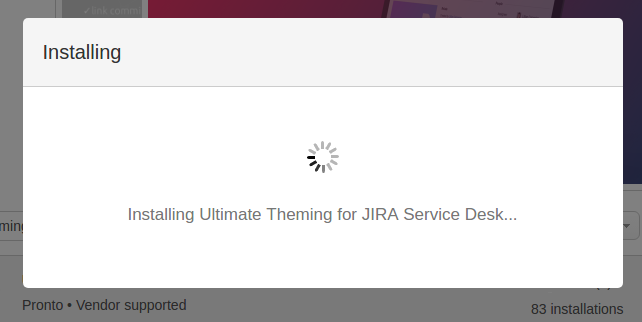
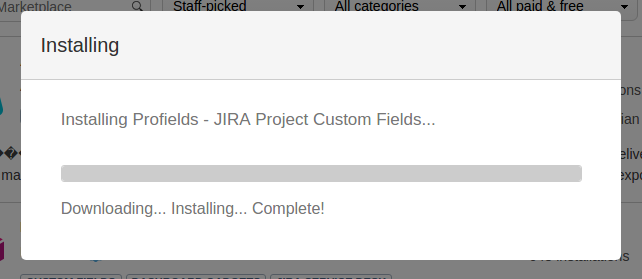
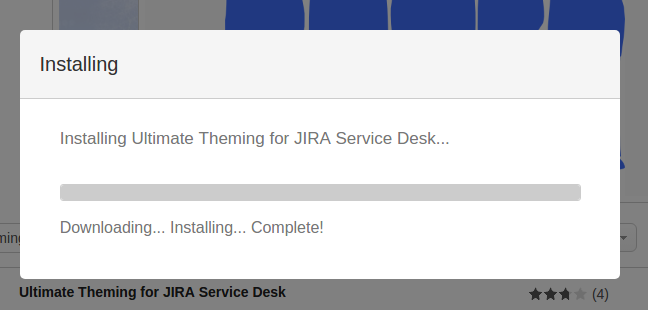
Lasciamo qualche minuto alla procedura ….
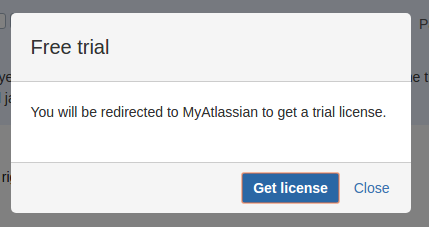
… fino a quando non viene richiesta la generazione della licenza trial …
… seguiamo la procedura guidata fino a quando non ci richiede di applicare la licenza ….
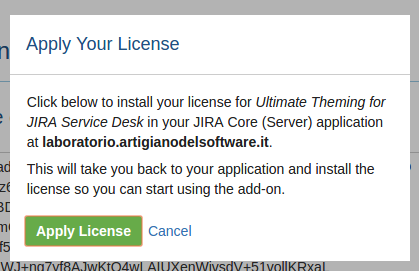
… selezioniamo Apply License ….
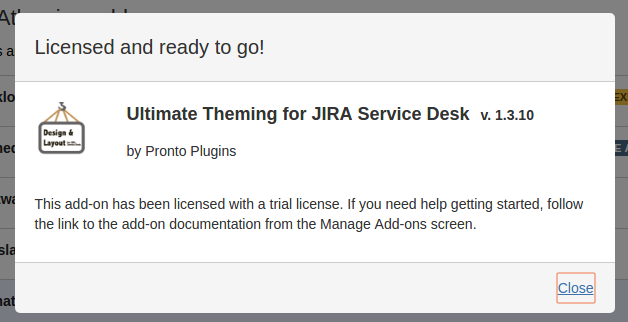
… fino a quando non appare il messaggio che indica che l’addon è installato.
Passiamo a questo punto alla fase di configurazione.

Configurazione & Test

Proseguiamo con la configurazione, che eseguiamo direttamente dalle procedure di configurazione del singolo progetto. Di conseguenza creiamo un progetto (nome di fantasia: demo-JSD) 😛 e procediamo con la configurazione/test dell’addon. Nella seguente immagine…
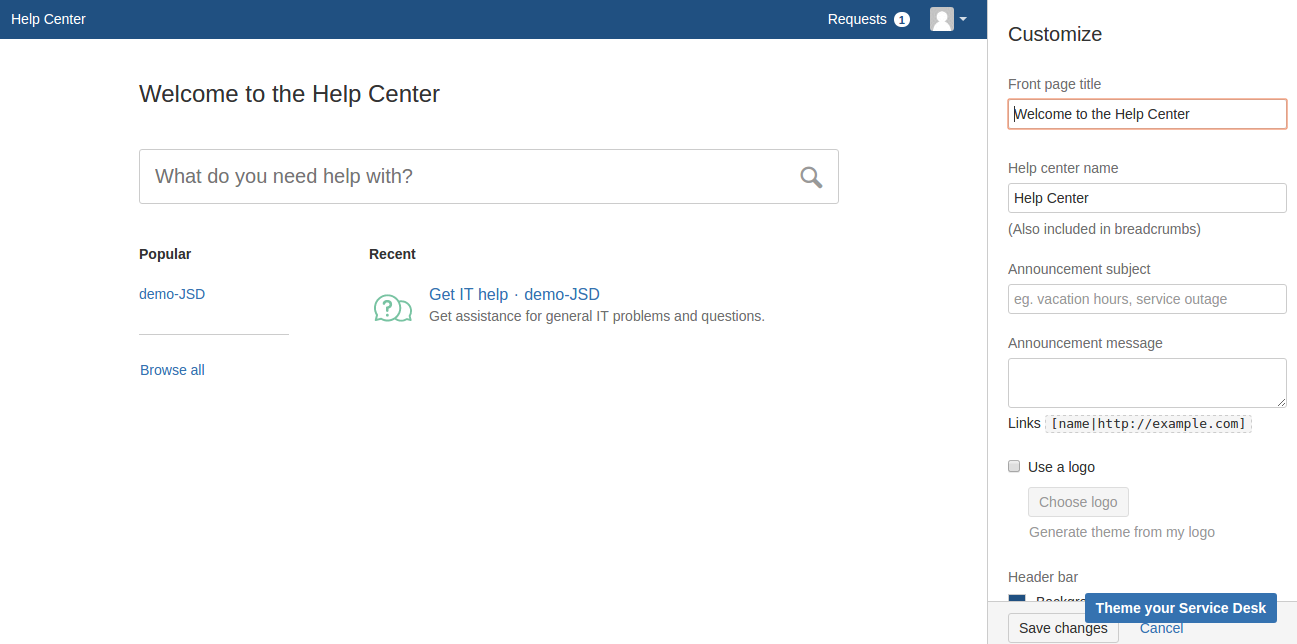
… vediamo la parte di configurazione del PORTAL. Notiamo la presenza di un bottone che ci attiva le nuove funzionalità: Thee your Service Desk. Se lo selezioniamo, notiamo, come mostrato dalla seguente immagine ..
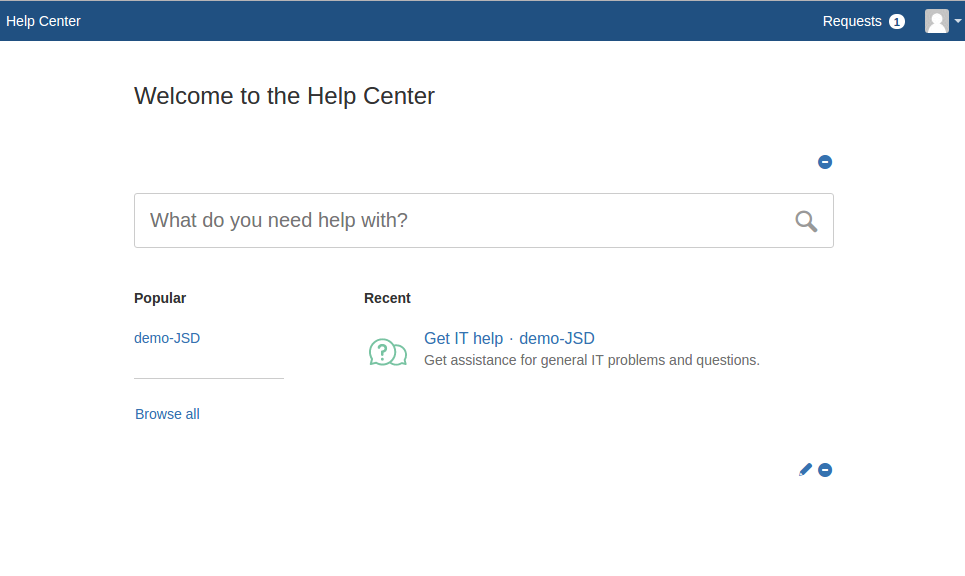
.. che sono attivate delle nuove funzioni di editazione delle sezioni. Se andiamo a curiosare tra queste nuove funzioni che sono attive, notiamo, osservando a seguente immagine…
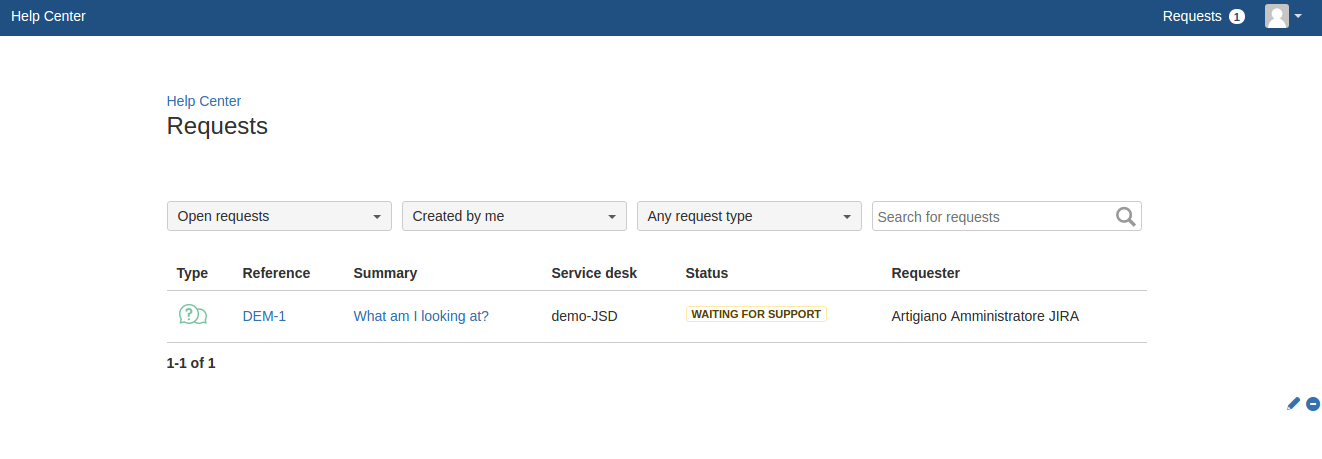
… che possiamo anche personalizzare la vista delle segnalazioni che un utente può vedere. Abbiamo eseguito una semplice modifica, come mostrato dalla seguente figura:
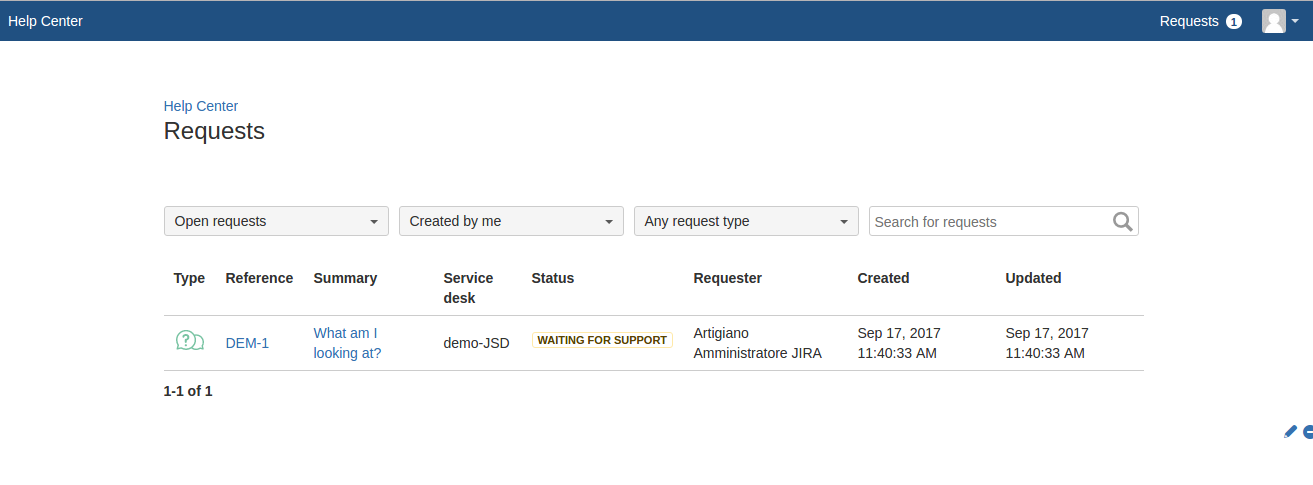
dove abbiamo aggiunto i campi Created ed Updated, alla nostra lista. I campi che possiamo aggiungere sono i seguenti:
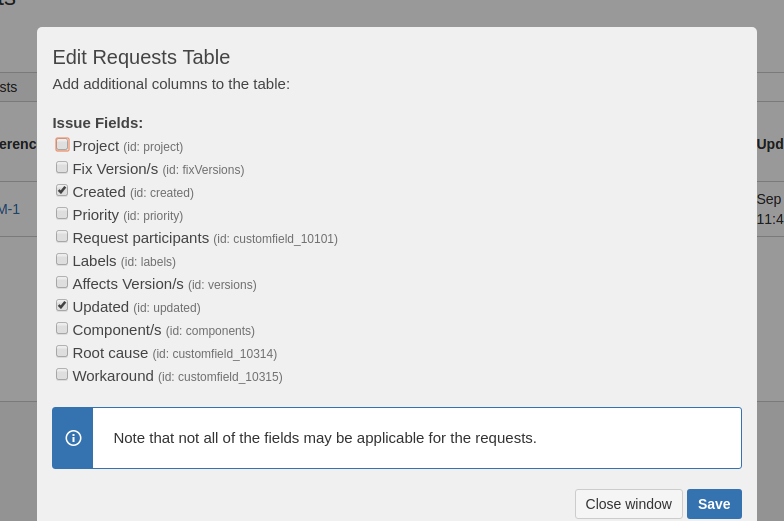
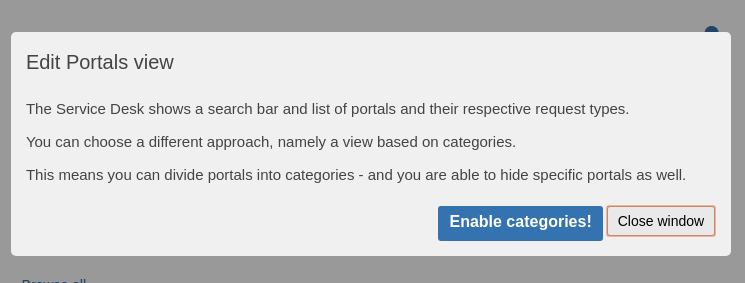
dove vediamo che non tutti i campi possono essege aggiunti alla visualizzazione, ma solo alcuni. Occorre quindi prestare attenzione su quali campi siano necessari. Se torniamo al menù principale, possiamo anche categorizzare i progetti di Service Desk abilitando le Categories, come mostrato dalla seguente figura:
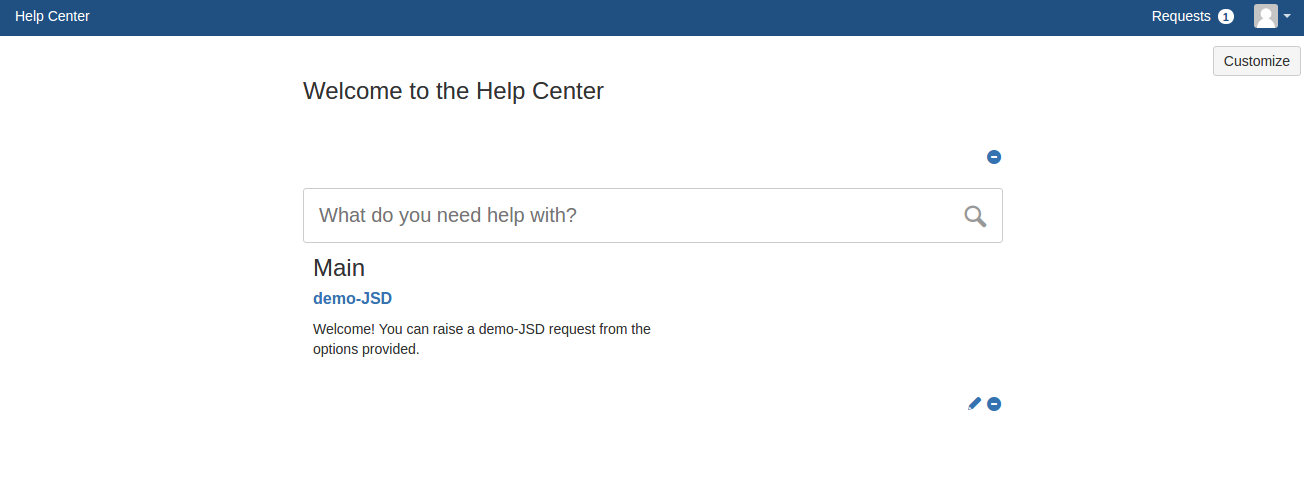
Nel nostro esempio abbiamo creato una sola categoria, chiamandola MAIN, sempre con estrema fantasia, e la seguente immagine ci mostra il risultato che otteniamo:
Conclusioni

Abbiamo visto un addon che ci permette di personalizzare diversi aspetti del layout del PORTAL, per aggiungere del valore aggiunto e permettere ai vari utenti di poter avere un quadro completo della situazione. Abbiamo anche visto che non è possibile estendere la visualizzazione con tutti i campi che desideriamo. Di conseguenza occorre valutare bene se questo addon risponde alle nostre esigenze. Ma nel complesso, lo consiglio a tutti coloro che vogliono personalizzare PORTAL in maniera semplice. Sono sicuro che nel futuro i realizzatori dell’addon lo miglioreranno di sicuro 🙂

Reference

Maggiori informazioni sono reperibili alla pagina del Marketplace.


Elements per JIRA – Test addon

Esplorazione continua

In questo post continuiamo a testare l’addon Elements della Valiantys. Cerchiamo di scoprire come si comporta, limiti, vantaggi e svantaggi.


Installazione

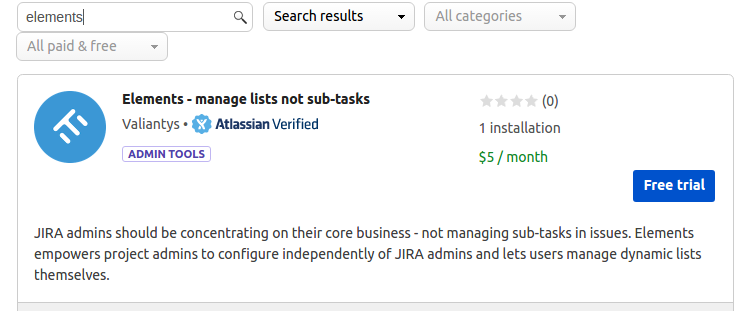
Partiamo come sempre dalla installazione. Dato che questo addon è disponibile sia per Cloud che per Server, in questo test andremo ad eseguire il test direttamente sul nostro sistema cloud di produzione, per aver edie dati abbastanza reali. Cerchiamo, nella sezione degli addon, il nostro Elements.

Selezioniamo Free trial

… accettiamo le condizioni e la licenza …

… lasciamo che si attivi la procedura di installazione ….

… lasciamo che si completi …

… quindi attendiamo che si attivi la procedura che aggiorna la sottoscrizione …

… lasciamo che si aggiornino le licenze …

… che richiede qualche minuto …

… lasciamo che si completi ….

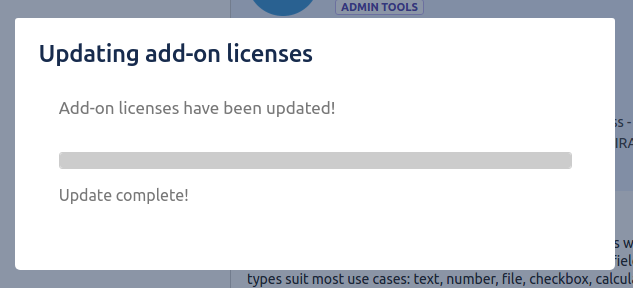
… fino al messaggio finale che ci segnala che l’installazioen è terminata

Passiamo adesso alla fase successiva.


Configurazione

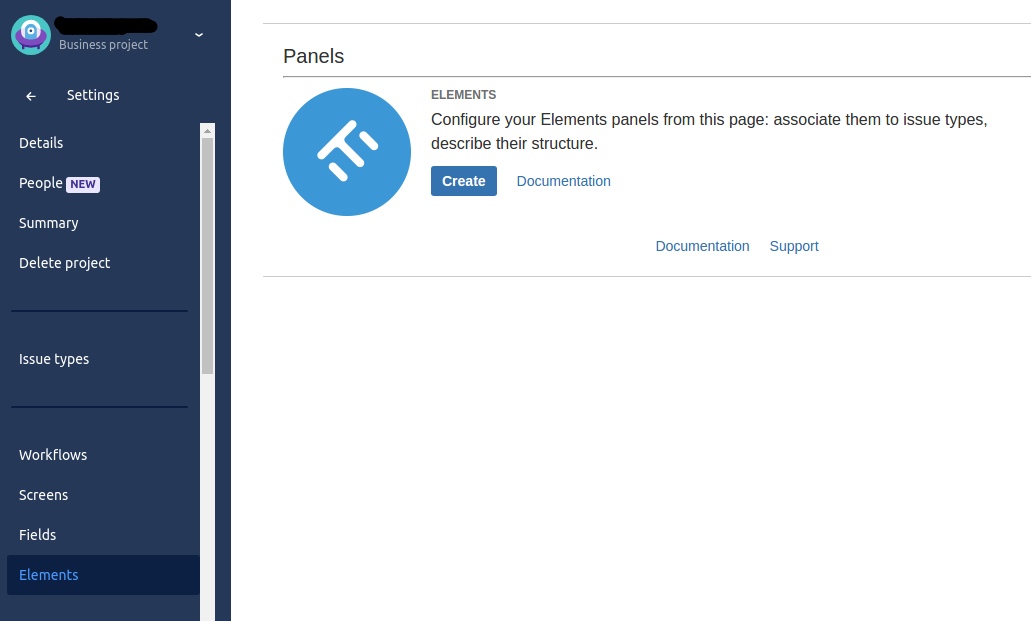
Per configurare il tutto, dobbiamo andare nella sezione di amministrazione del progetto, come mostrato nella sgeunete figura:

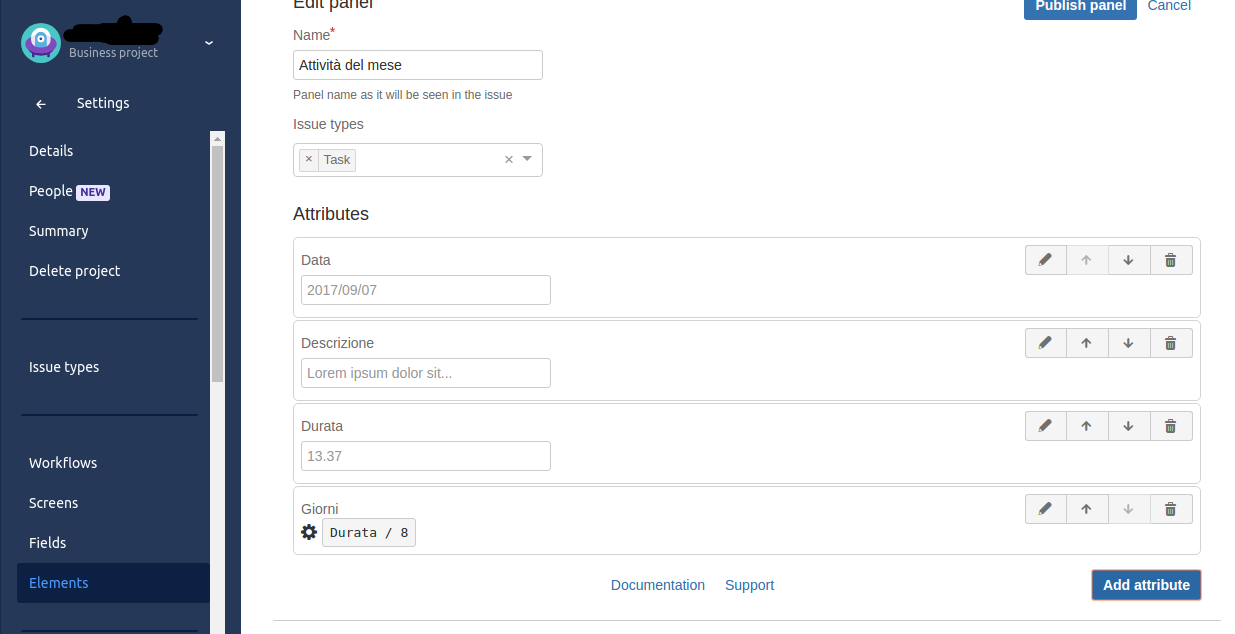
dove abbiamo la sezione Elements e da dove andiamo a configurare il tutto. Creiamo il nostro pannello, dove andremo a posizionare tutte le informazioni di cui abbiamo bisogno.  Come mostrato nella figura successiva:

possiamo definire diverse tipologie di campi, non ultima possiamo definire anche dei campi calcolati (lo si vede bene nella figura precedente). Passiamo al test adesso:

Test addon

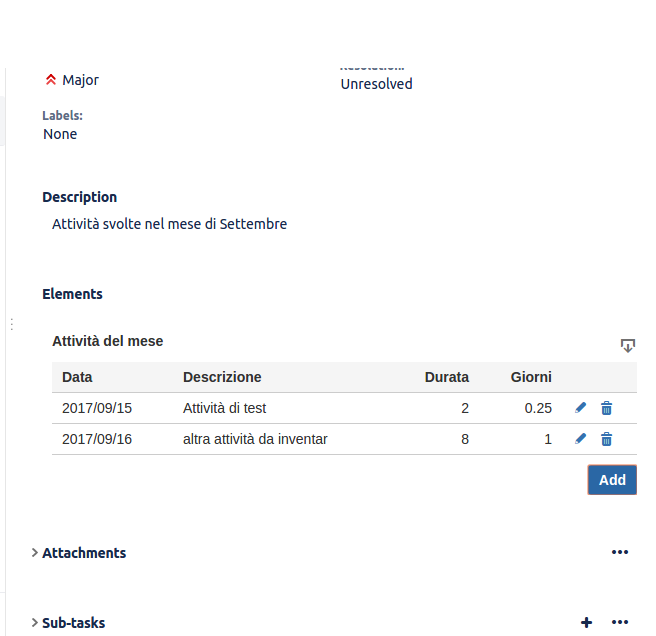
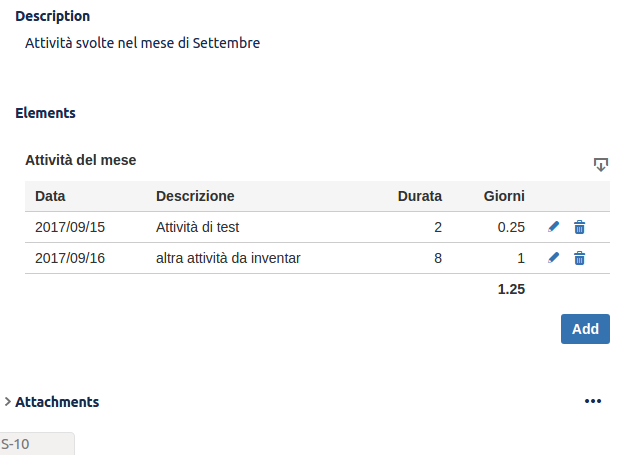
Andiamo a leggere i dati da una qualsiasi issue ed il risultato è il seguente:

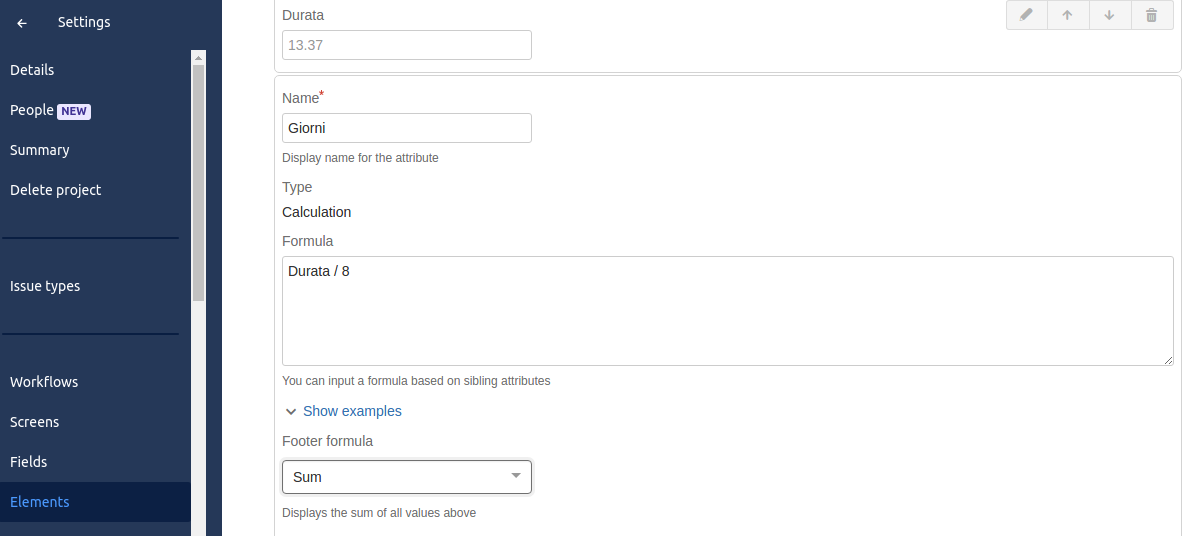
Ma non è finita. Possiamo anche definire dei totali sulle colonne. Semplicemente, come mostrato dalla seguente figura:

indichiamo la formula da mostrare nel footer della griglia, ed il gioco è fatto. Il risultato è il seguente:

Non indifferente 🙂


Conclusione

Interessante e moooolto utile. Possiamo definire delle griglie di informazioni sulla issue, che possono essere utilizzate per vari usi, dal più semplice (ovvero compilare delle informazioni durante le diverse fasi di lavorazione della issue), al più compilato (note aggiuntive sulla issue che prevedono anche delle informazioni particolari). Ho diverse idee su come usare questo addon.


Reference

Maggiori informazioni sono presenti alla pagina del Marketplace. Il seguente video, del produttore, spiega (in inglese) e descrive l’addon.


Un aiuto alle traduzioni su JIRA – Test addon

Affrontiamo un argomento delicato

In questo post andremo ad affrontare un argomento molto delicato, soprattutto qui in Italia: Le traduzioni. Andiamo ad analizzare un addon per JIRA che ci dovrebbe dare supporto per tale scopo.

Installazione

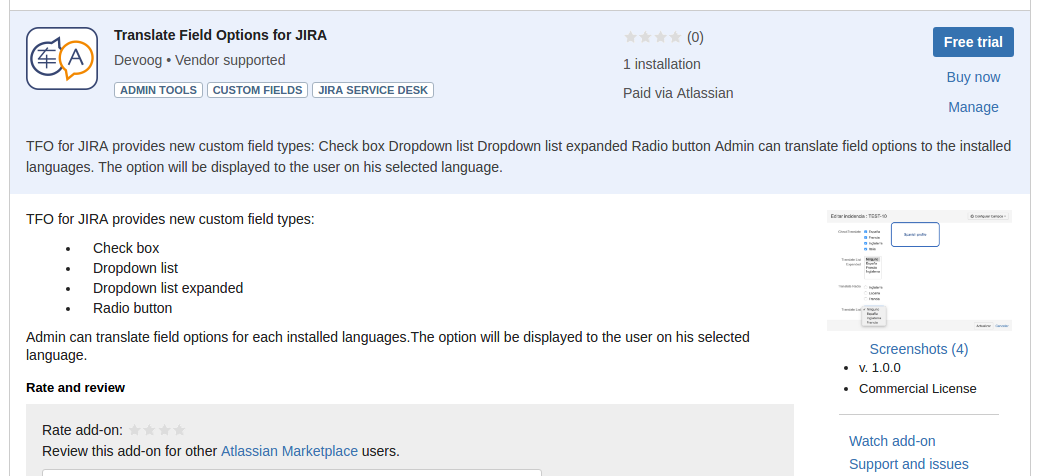
Partiamo, come sempre dalla installazione dell’addon. Come sempre, andiamo a cercare nella apposita sezione di amministrazione l’addon che vogliamo installare:

Selezioniamo Free trial  per attivare la procedura di installazione …

… lasciamola esaurire …

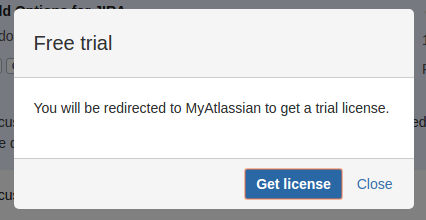
… fino a quando non richiede l’installazione della licenza. ….

…. Selezionare Get license per attivare il processo automatico di installazione della licenza….

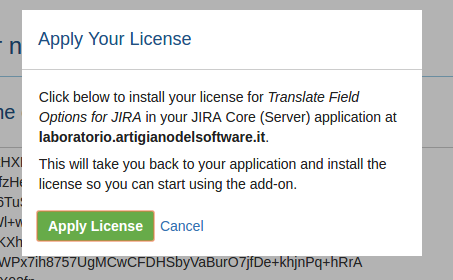
…. e lasciamo quindi applicare la stessa al nostro server …

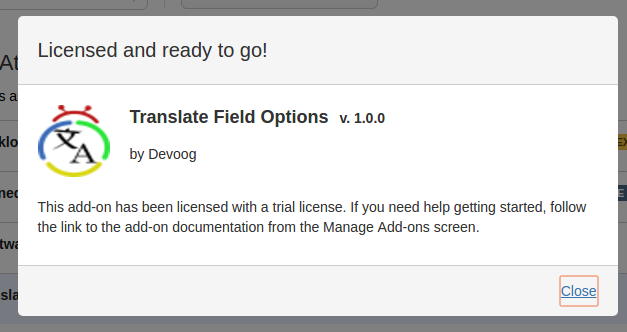
…. fino al completamento della stessa. Passiamo alla fase successiva.


Configurazione

Proseguiamo con la configurazione. Dato che abbiamo introdotto dei campi custom, ci concentreremo su questo punto in maniera più dettagliata possibile.

Un piccolo appunto

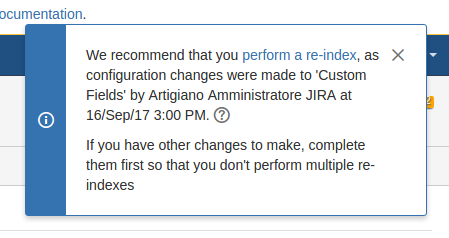
Di sicuro vedrete questo messaggio: Dato che si tratta di una modifica ai campi, viene richiesto di eseguire una operazione di re-index. Infatti avrete visto (difficile non vederlo) questo messaggio:

Seguite le indicazioni del link e procedere con una operazione prima di usare i campi.

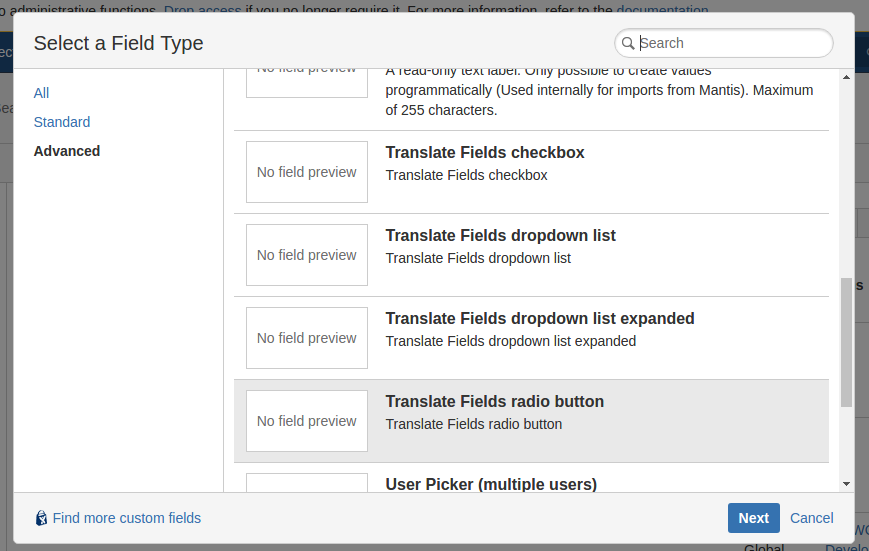
Partiamo proprio da questo punto e notiamo che sono stati introdotti nuovi tipi di campo, che presentano il prefiso Translate. A questo punto testiamo uno di questi e verifichiamo come si comporta 🙂  .

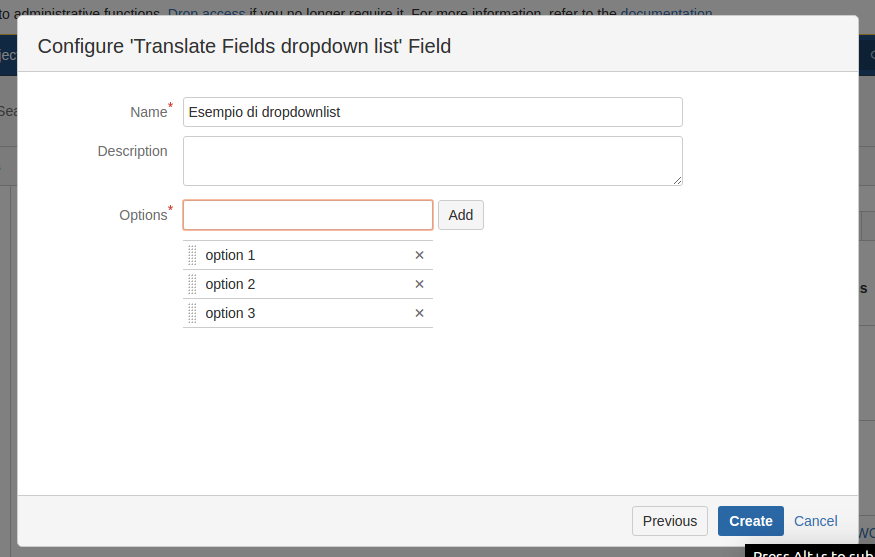
Configuriamo una dropdown list, impostando delle opzioni di test 😛

Confermiamo la creazione e andiamo avanti. Abbiamo il nostro nuovo campo. Verifichiamo che cosa introduce adesso l’addon andando ad esplorare le configurazioni del nuovo campo.

Selezioniamo il Cog menù e vediamo le seguenti opzioni:

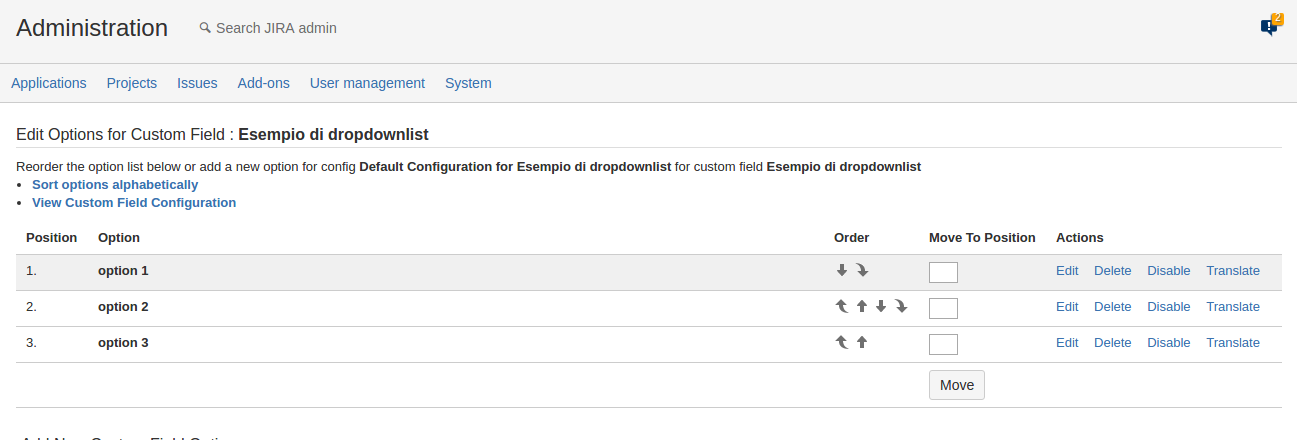
Andiamo a configurare le nostre opzioni, che abbiamo definito nella creazione del nuovo campo e…. notiamo che è presente un nuovo menù: Translate.

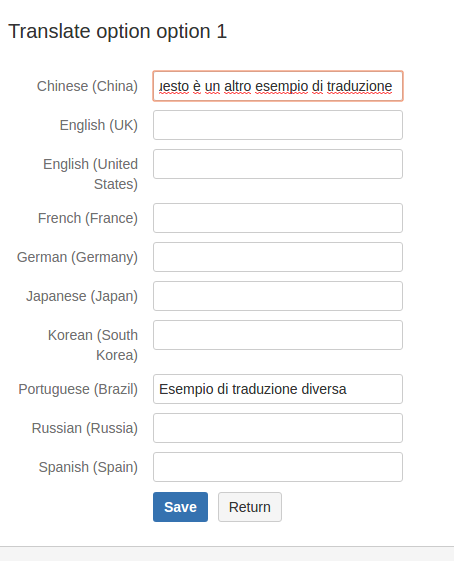
Se lo andiamo a selezionare per una qualsiasi delle opzioni (option 1), questo è il risultato:

ovvero una form dedicata che ci permette di inserire il testo con la traduzione.  A questo punto impostiamo una traduzione per la lingua portoghese e procediamo con il test 🙂


Test

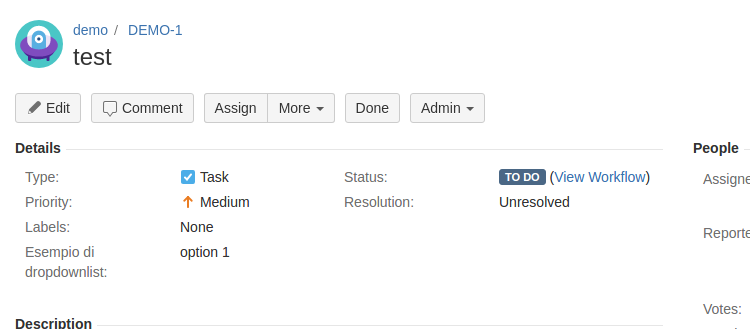
Adesso che abbiamo configurato il tutto, procediamo con il test di traduzione. Se andiamo a vedere una qualsiasi issue, in cui è presente il nuovo campo definito, questo è il risultato:

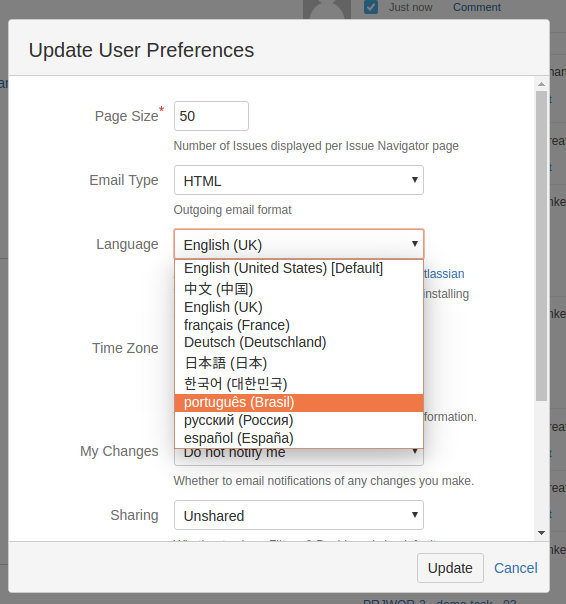
Se andiamo a maneggiare il profilo utente, impostando la lingua portoghese, come mostrato dalla seguente figura:

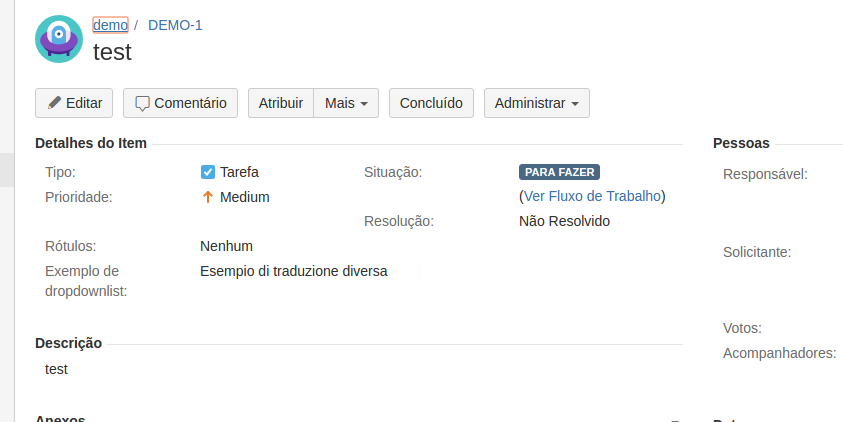
…. questo è il risultato ottenuto, ovvero abbiamo la traduzione del campo e della opzione (in questo caso ho impostato un valore completamente differente rispetto a option 1 proprio per far notare la differenza nel caso di traduzione).


Conclusioni

Non posso che usare una sola parola: S P E T T A C O L O :-D. Questo addon permette di poter eseguire delle traduzioni in maniera molto lineare e semplice, permettendo di ottenere un risultato, appunto, spettacolare.  Lo consiglio senza alcun dubbio.


Reference

Maggiori informazioni sono presenti nella pagina del Marketplace.


Profields – aggiungiamo informazioni ai progetti – Test Addon

Un altro addon da Deiser

In questo post andremo ad testare Profields della spagnola Deiser. In questo test andremo anche a fare un confronto tra le versioni Cloud e Server


Installazione

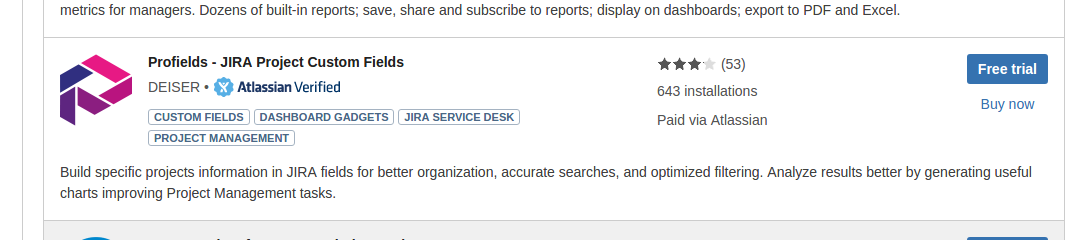
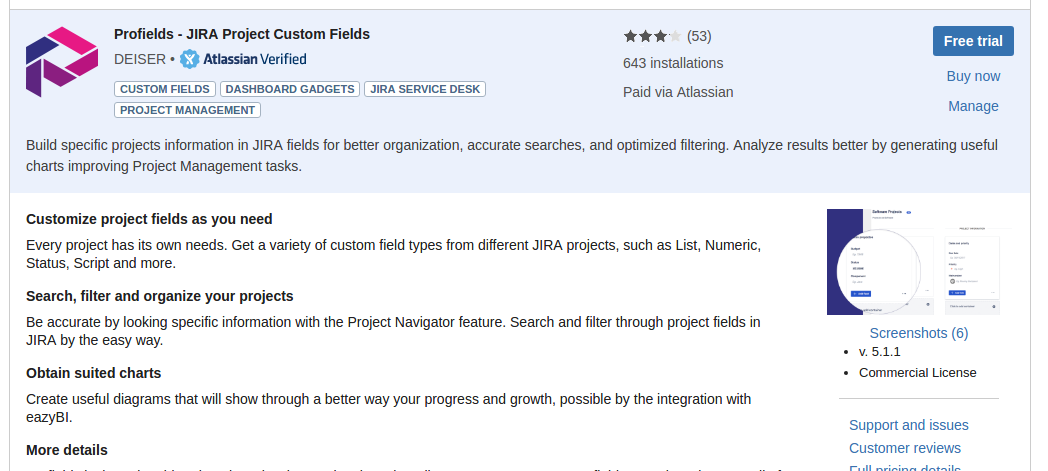
Partiamo come sempre dalla installazione. Partiamo, come sempre, dalla pagina di ricerca nuovi addon, cercando il nostro addon.

Selezioniamo Free trial e facciamo partire la procedura di installazione ….

… attendiamo qualche minuto ….

… fino al suo completamento ….

… attendiamo ancora qualche istante …

… che si attivi la procedura di generazione della licenza …

… seguiamo tutte le fasi fino alla generazione della licenza e alla relativa applicazione …

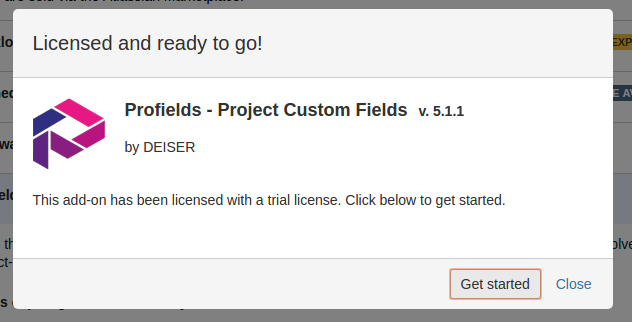
… fino alla conclusione della procedura con apposito messaggio.

Passiamo quindi alla fase successiva.


Configurazione & Test

Proseguiamo con la configurazione. La procedura di installazione ci reindirizza direttamente alla pagina di Getting Started, da dove abbiamo subito tutte le indicazioni dell’addon, documetazione compresa.

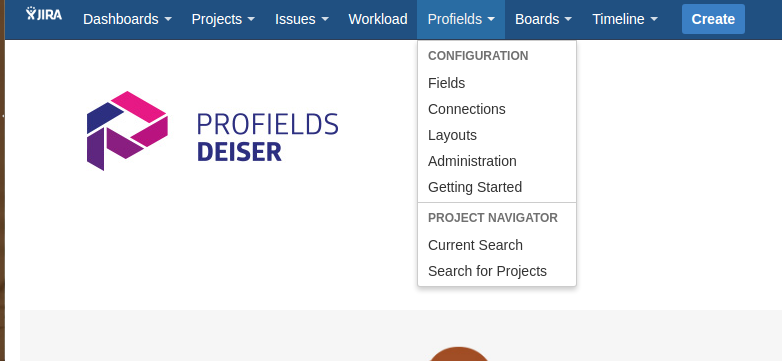
Notiamo anche che, come per l’addon Workload, già esaminato in questo blog , abbiamo un nuovo menù sulla barra in alto, pronto a guidarci nella esplorazione delle funzionalità offerte dall’addon 🙂

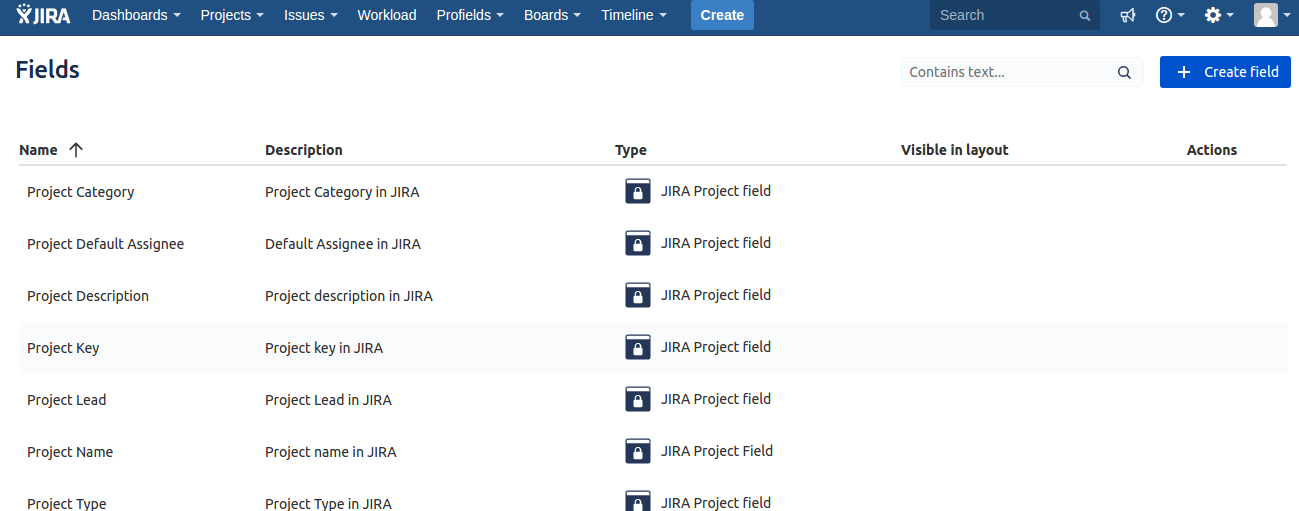
Selezionando Fields passiamo alla fase di generazione dei campi aggiuntivi a livellod i progetto.

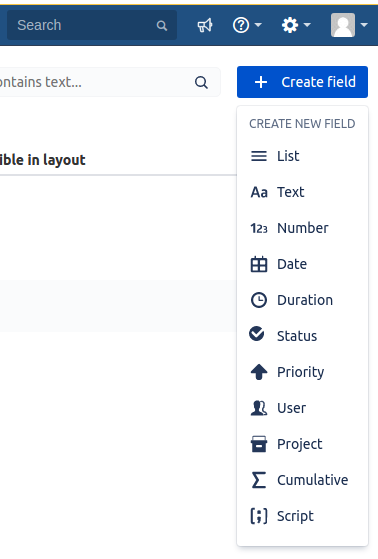
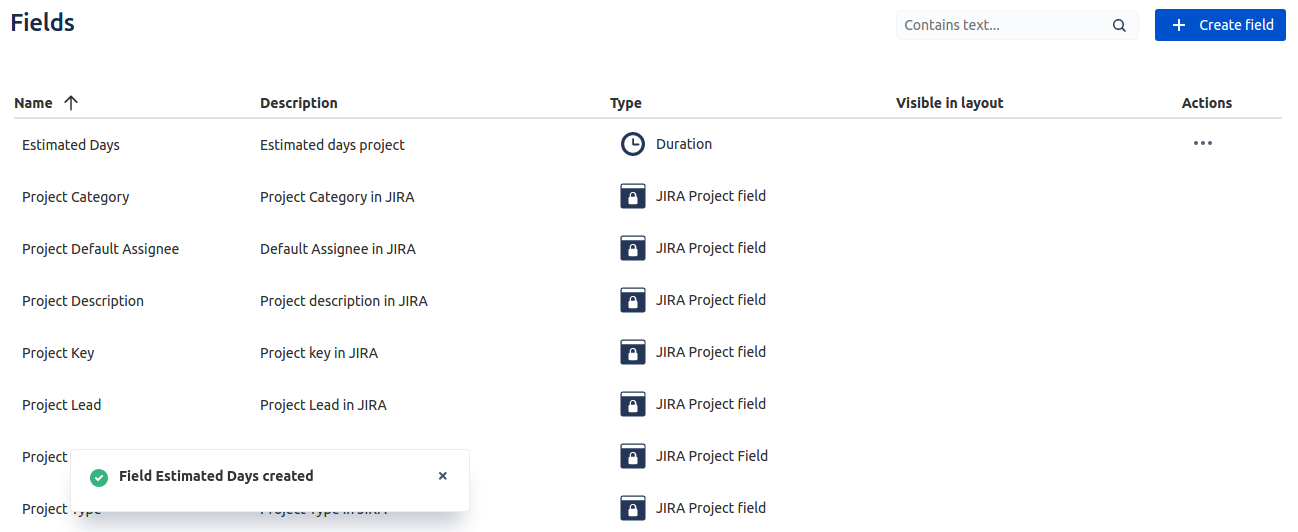
Se selezioniamo Create field, abbiamo un apposito menù ceh ci guida nella generazione del campo aggiuntivo, che ci propone i vari campi aggiuntivi.

Come esempio andiamo a generare un nuovo campo aggiuntivo, dove andiamo a inserire le giornate stimate del progetto.

La generazione, come mostrato nella precedente immagine è molto semplice ed intuitiva: Siamo sempre guidati dalle procedure e dalle maschere.

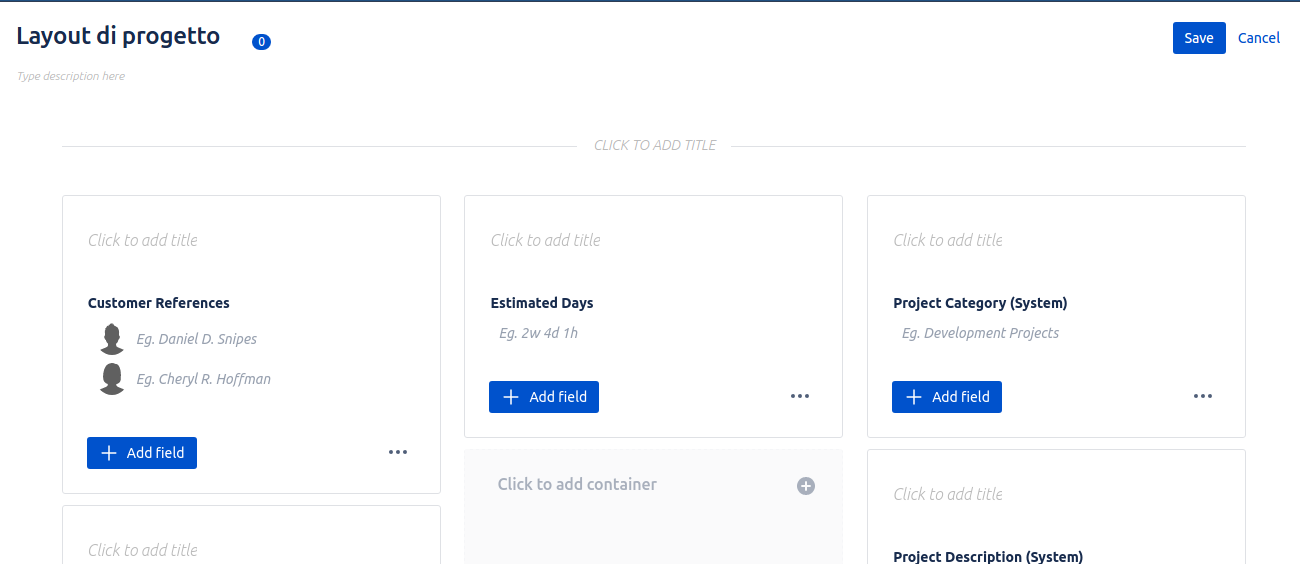
Una volta generati i campi, possiamo generare i Layout di progetto dove andiamo a definire una dashboard in cui posizioniamo i vari campi aggiuntivi. Nel nostro esempio e nel nostro test andiamo a generare un layout molto semplice in cui, in ogni riquadro, andiamo a inserire i campi aggiuntivi che vogliamo.

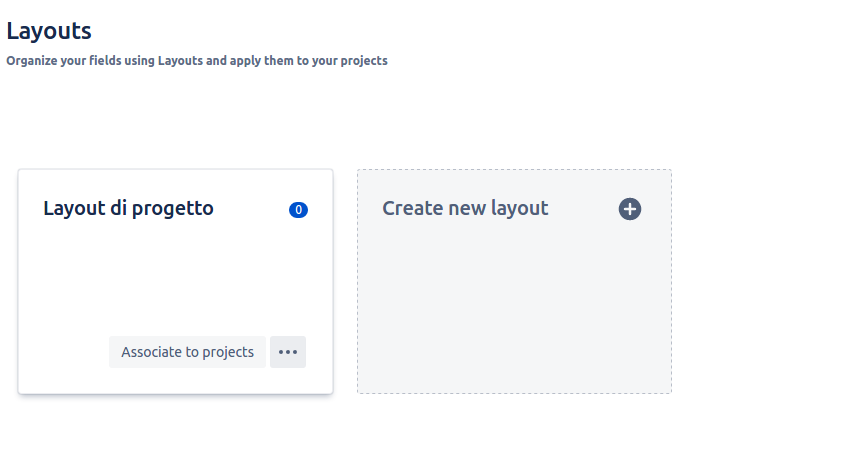
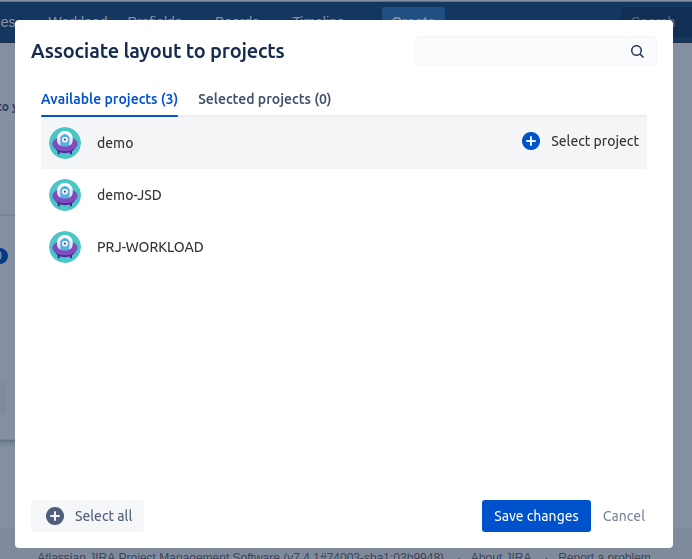
Anche in questo caso, la generazione del layout è molto semplice e diretta. Non possiamo sbagliare.  Una volta generato il layout, possiamo associarlo ai nostri progetti, tutti o solo alcuni.

Anche in questo caso, come mostrato dalla figura successiva:

l’associazione è semplicissima. Possiamo eseguirla in maniera semplice e veloce.

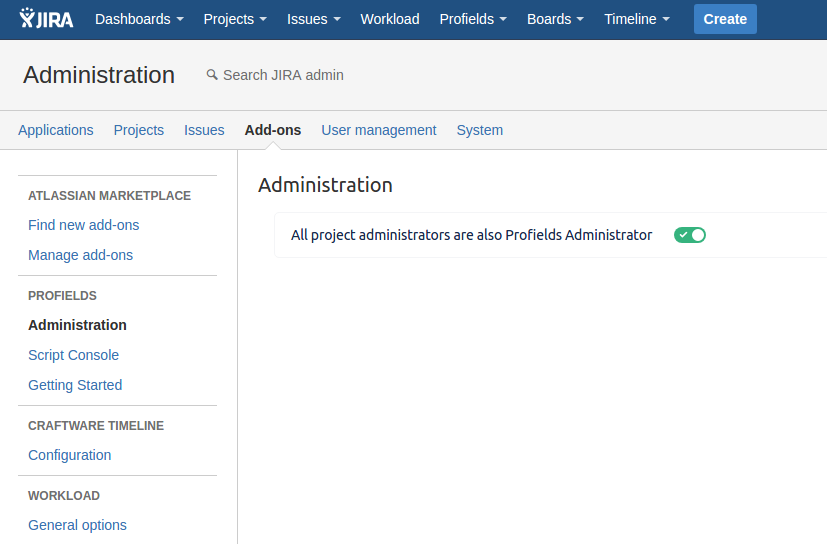
Abbiamo anche una fase generale di configurazione, reperibile proprio nella sezione dedicata agli addon, dove troviamo delle ulteriori indicazioni. Possiamo definire anche chi sono gli amministratori di Profields:

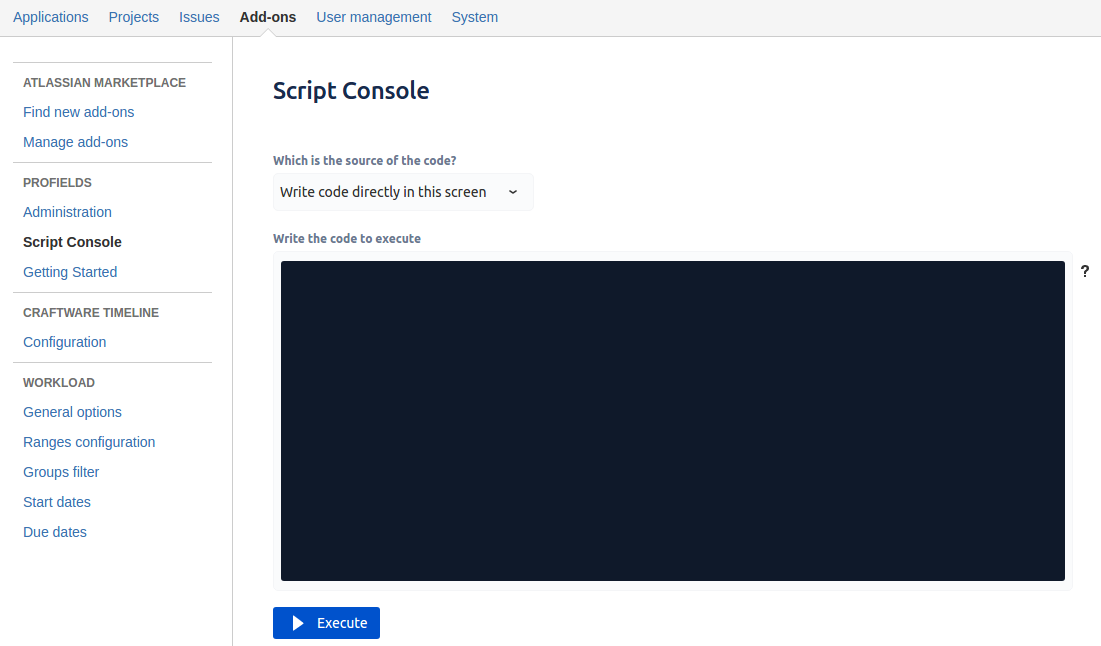
Abbiamo uno script console, come mostrato in figura:

da dove possiamo andare ad eseguire direttamente degli script groovy.

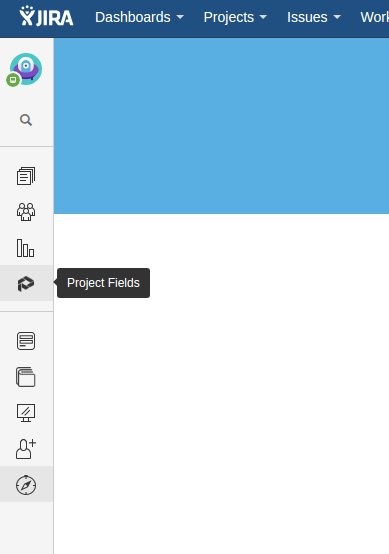
Se vogliamo utilizzare questi nuovi campi aggiuntivi, una volta associati ai progetti che ci interessano, a prescindere che si tratti di progetti Service Desk o Business o Software, possiamo visualizzare il layout associato in precedenza selezionando l’icona o il menù (a seconda che la barra laterale sia espansa o meno) indicata nella seguente figura:

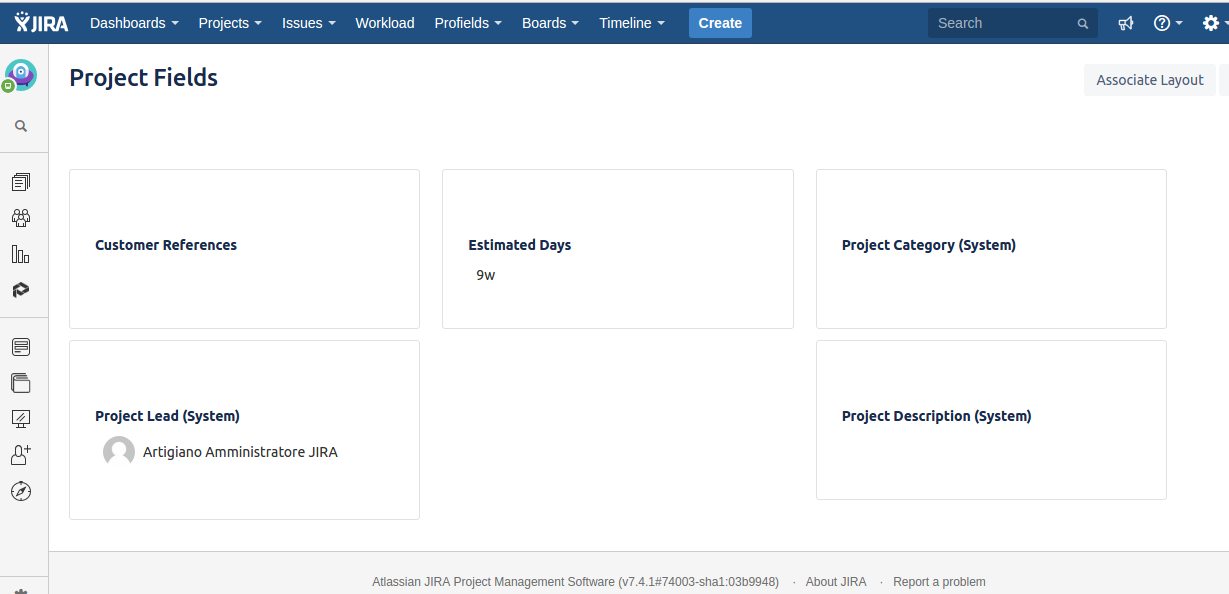
Il risultato è il seguente:

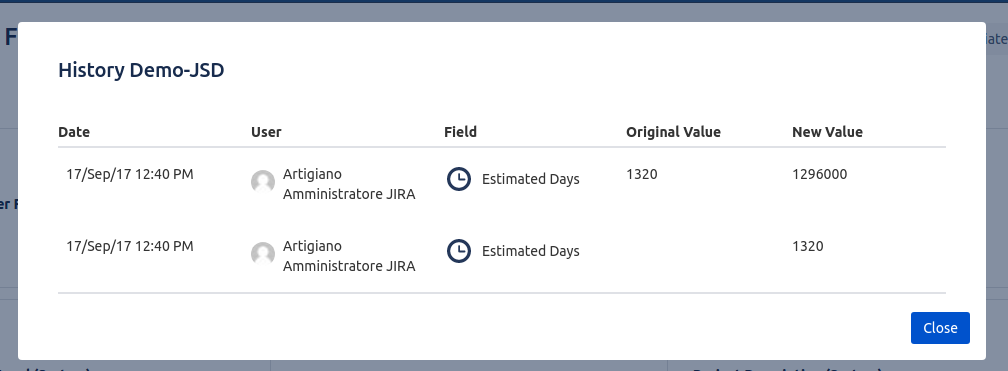
che diventa una dashboard di gestione del progetto, in aggiunta della dashboard standard. In aggiunta, possiamo anche vedere lo storico delle modifiche ai vari campi aggiuntivi, come mostrato di seguito:

Una piccola osservazione

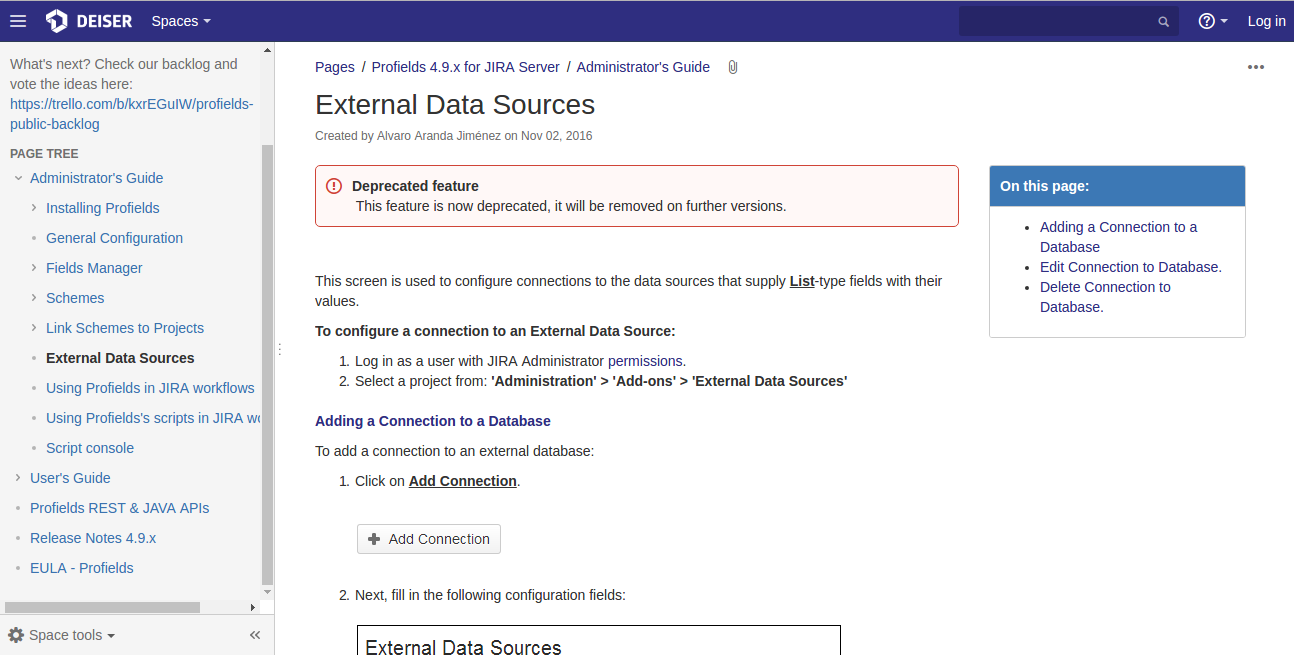
Abbiamo a disposizione una funzionalità, che permette di potersi collegare a delle sorgenti dati esterne, perettendo anche delle interrogazioni avanzate. Questa funzionalità è al momento deprecata, come possiamo vedere dalla manualistica:

anche perchè questo addon è collegabile con EazyBI, addon che abbiamo avuto modo di esaminare e consigliare. Di conseguenza, nelle prossime versioni potrebbe non essere più presenti. Raccomando la massima attenzione se tale funzione è stata adottata.


Una precisazione

Su segnalazione dei produttori dell’addon, eseguo una correzione del post segnalando che la funzione indicata nel paragrafo precedente non è deprecata e non sarà tolta. Mi è stato segnalato che è molto usata dai vari utenti, che hanno richiesto a gran voce di mantenerla e che tale funzione NON sarà tolta da Profields. Il disguido si era generato perchè nella manualistica era rimasta una nota errata, che avevo indicato nella immagine precedente. Adesso la nota è stata corretta nella documentazione ufficiale. Un ringraziamento agli autori per questa segnalazione e per la loro cortesia. GRAZIE 🙂


Che altro possiamo fare con questi dati?

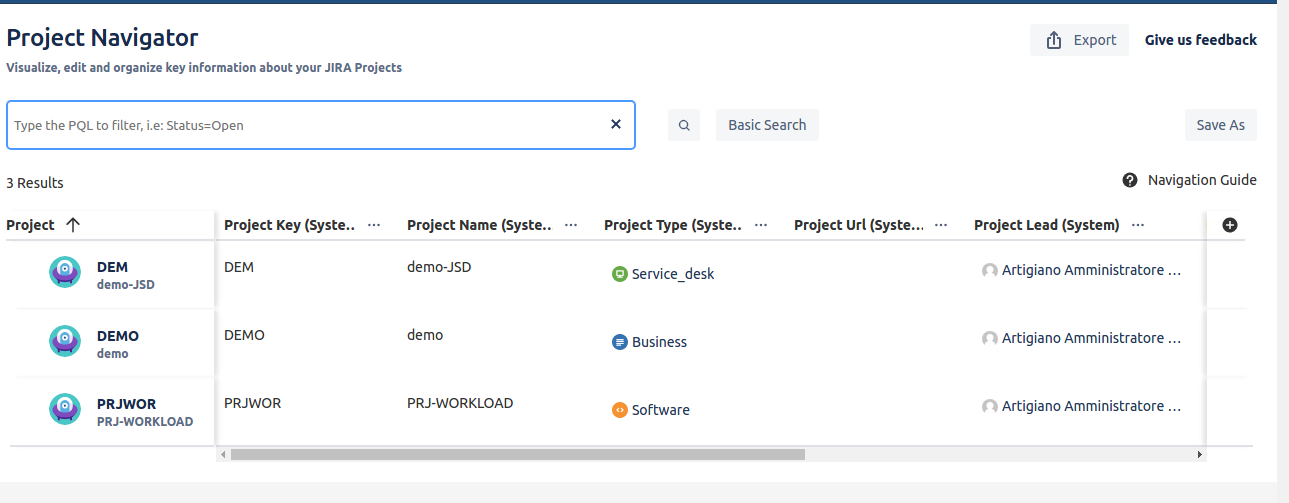
Possiamo eseguire delle ricerche, attraerso il PQL o Profield Query Language, che permette di eseguire delle interrogazioni di vario genere, selezionando, dal menù Profields, le voci: Current Search o Search for Projects, come mostrato in figura.

che ci riporta alla seguente form di ricerca, simile a quella del JQL

da dove possiamo eseguire tutte le interrogazioni che vogliamo.

Conclusioni

Abbiamo testato un addon che estende le funzionalità dei progetti e permette di aggiungere delle informazioni globali a livello di progetto e non locali a livello di issue. Permette di eseguire delle interrogazioni e di poter aggiungere, in generale, informazione al progetto. Sono sicuro che ci riserverà delle grandi sorprese.


Reference

Maggiori informazioni sono presenti sulla pagina del Marketplace.


Somme su Worklog su JIRA Cloud – Curiosiamo

POST NUMERO 500 – Somme su Worklog

In questo post andremo ad esaminare questo addon che permette di poter eseguire delle somme sui dati del worklog, per la versione cloud .

Cosa offre l’addon?

Questo addon mette a disposizione un gadget che permette di eseguire delle somme di dati numerici in colonna, mettendo a disposizione i totali.

Permette anche i risultati su matrice

In aggiunta permette di calcolare i totali dei worklog, tenendo conto di come sono definiti:

ovvero non in ore totali, ma convertendoli nello stesso formato utilizzato per memorizzare i dati.


Conclusioni

Interessante. Un semplice gadget ci permette di determinare i totali e di avere un colpo d’occhio dei risultati subito.


Reference

Maggiori informazioni sull’addon sono reperibili alla pagina del marketplace.


Elements per JIRA – Curiosiamo

Esplorazione continua

In questo post continuiamo a curiosare tra i vari addon, cercando sempre di scoprirne di nuovi e cercando di evidenziarne le potenzialità. In questo post andremo ad esaminare Elements della Valiantys. Ci siamo già occupati di questa azienda, che produce tanti altri addon. vediamo di capire che cosa offre in particolare questo.

Che cosa mette a disposizione

Questo addon permette di generare degli elementi da associare ad una issue di JIRA e di poterli utilizzare per calcoli anche complessi.

L’addon permette di definire delle tabelle strutturate, da associare ale issue e di poter gestire facilmente le liste di informazioni. La seguente figura mostra che genere di tabella è possibile costruire:

La costruzione della tabella è molto semplice e intuitiva

e consente di poter eseguire anche dei calcoli


Conclusioni

Disponibile sia cloud che Server, questo addon permette di definire degli elementi complessi e di associarli alle issue. Ho diverse idee su come poter utilizzare questo addon e su quali scenari e non vedo l’ora di testarlo e saggiarne le potenzialità.


Reference

Maggiori informazioni sono presenti alla pagina del Marketplace. Il seguente video, del produttore, spiega (in inglese) e descrive l’addon.


Personalizziamo il theme di Confluence – Test Addon

Riprendiamo l’argomento

In questo post Eseguiamo il test di questo addon: Lively Theme for Confluence; andando a saggiarne le potenzialità.

Installazione

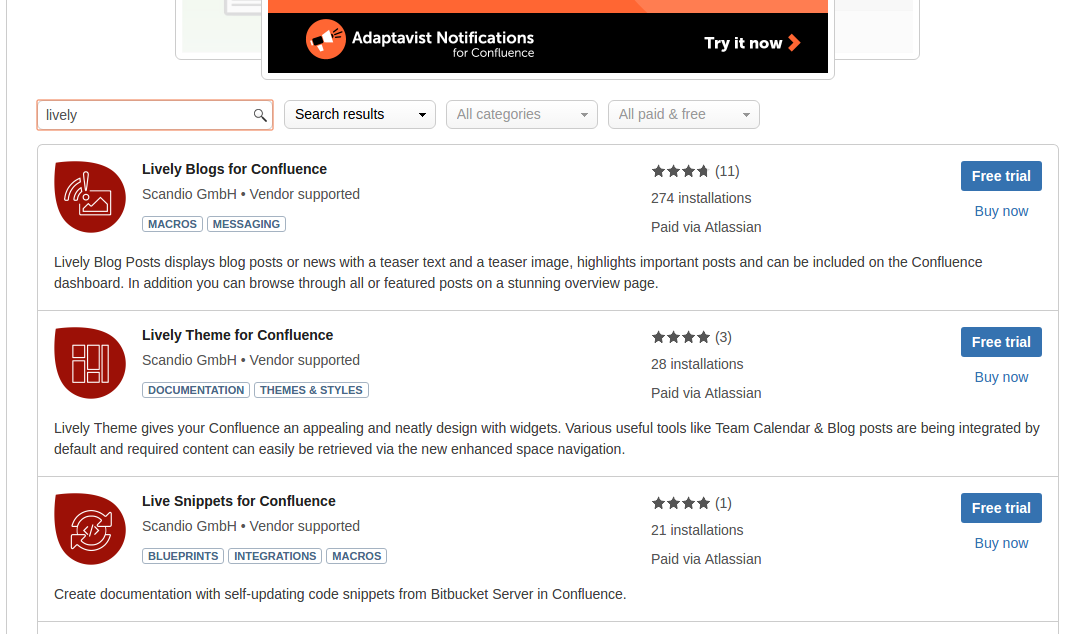
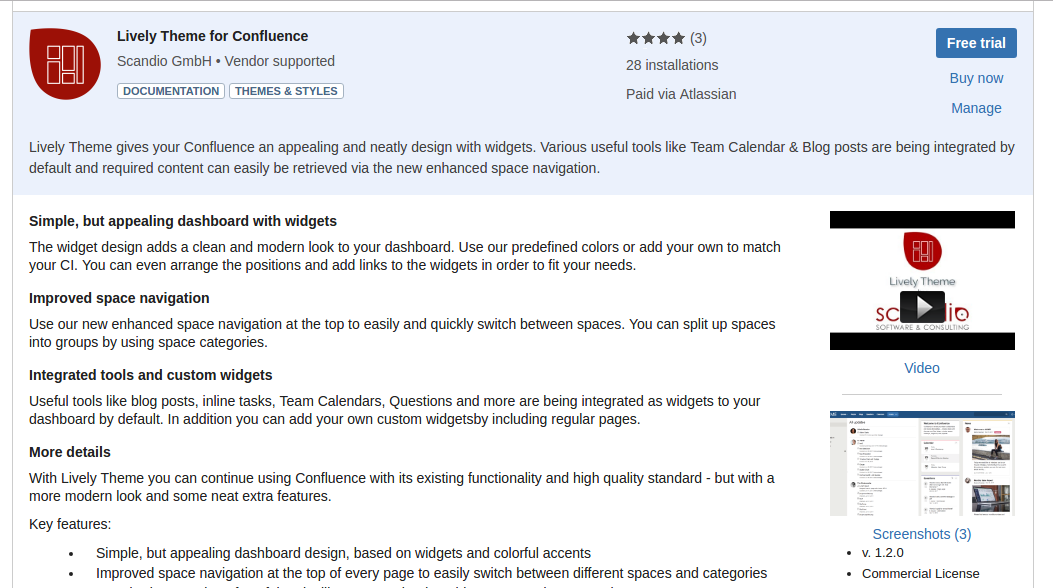
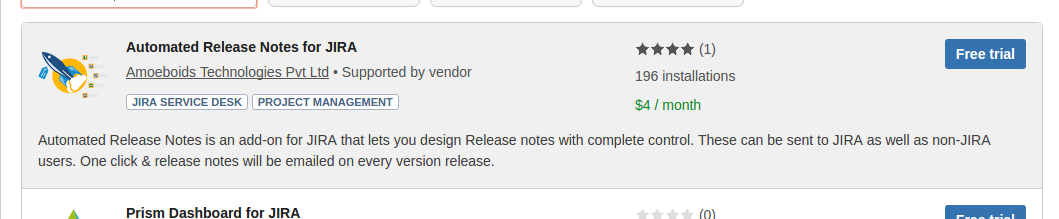
Partiamo come sempre dalla installazione. Cerchiamo il nostro addon e, con piacevole sorpresa, scopriamo che sono disponibili altri addon, come mostrato in figura.

addon che saranno oggetto di altri post e analisi e test :-). Procediamo adesso con l’installazione del nostro Lively Theme for Confluence.  Selezioniamo Free trial…..

… lasciamo che si attivi l’installazione ….

… richiederà qualche istante prima di concludersi…

… una volta conclusa, attendiamo che si attivi la generazione della licenza trial …

… selezioniamo Get license  per attivare la generazione e ….

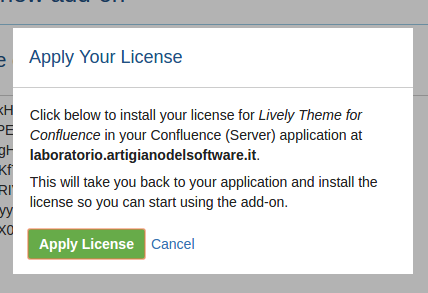
… una volta generata, applichiamola ….

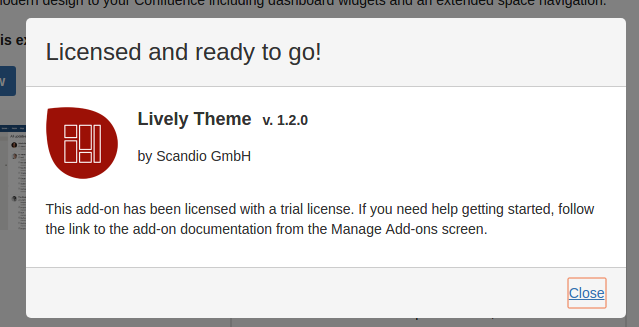
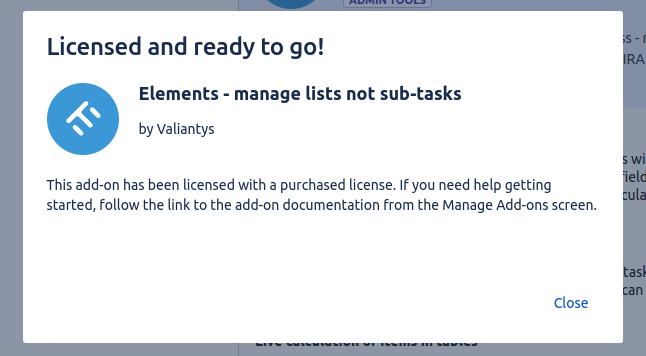
… attendiamo ancora qualche istante fino a quando non compare il messaggio che ci avvisa del termine della installazione…

A questo punto, siamo pronti ad usare il nostro addon. Procediamo subito alla fase successiva.


Configurazione & Test

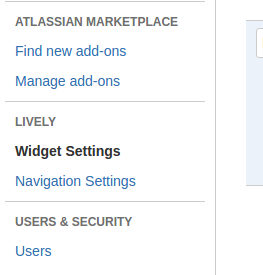
Proseguiamo il nostro test passando dalla configurazione dell’addon. Ci accorgiamo che abbiamo a disposizione due nuovi menù nella sezione di amministrazione, come possiamo vedere dalla seguente figura:

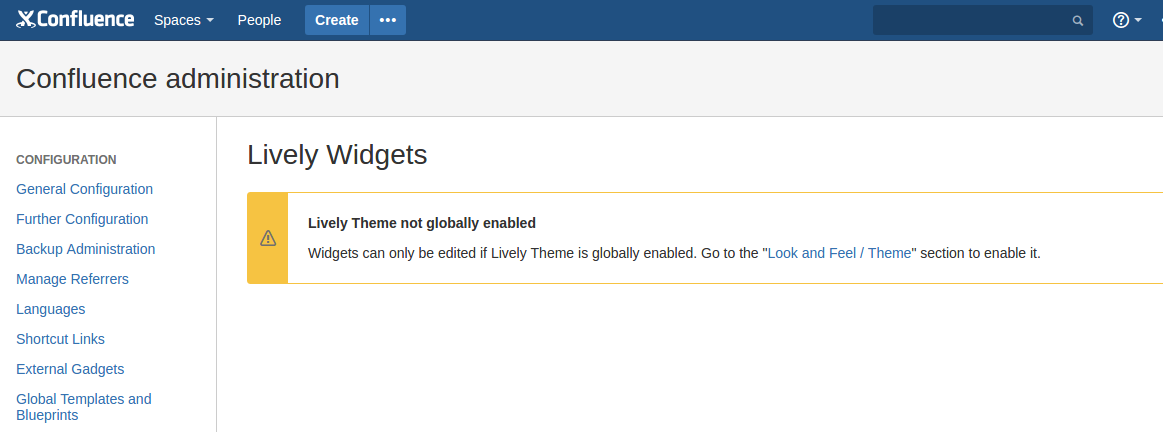
Selezioniamo subito la prima voce: Widget Settings; che come immagino ci dirà come andare a configurare i vari widget che potremo inserire nelle nostre pagine. Infatti, come mostrato dalla figura:

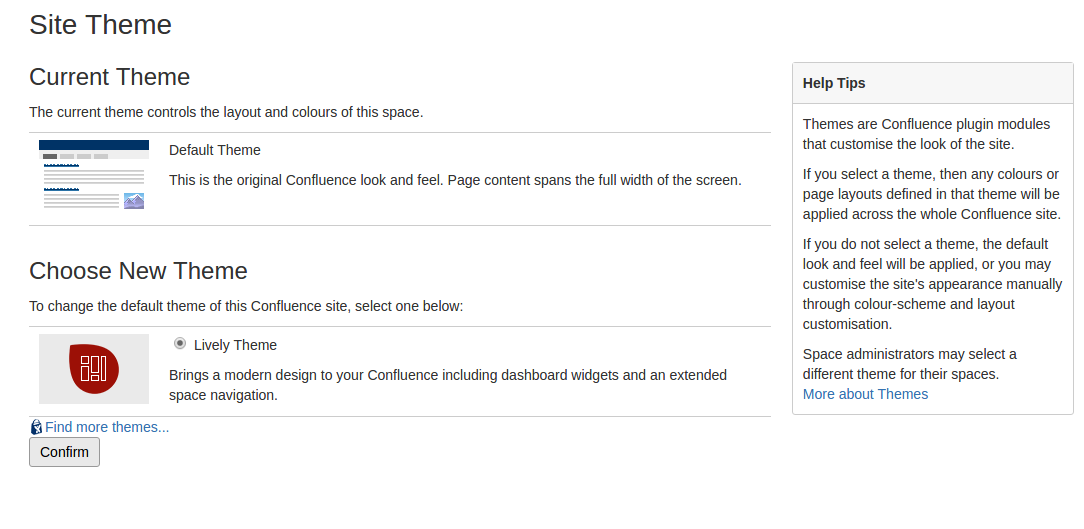
si tratta proprio di quello, ma occorre prima attivare il Theme prima di poter eseguire qualsiasi altra operazione.  Procediamo e ….

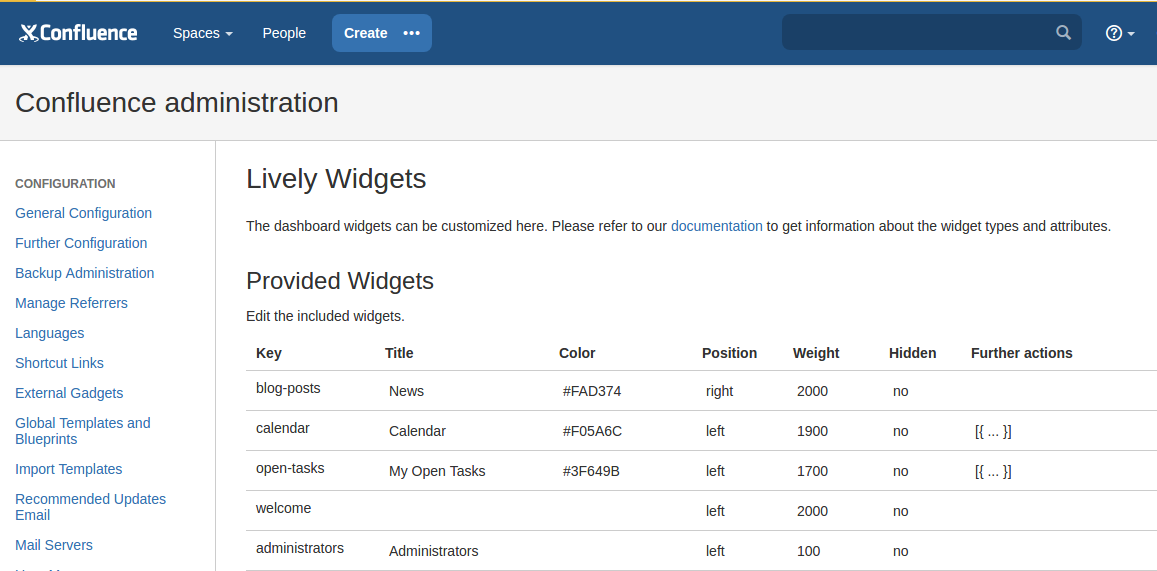
…. selezioniamo il nuovo theme appena installato e, come mostrato dalla seguente figura …

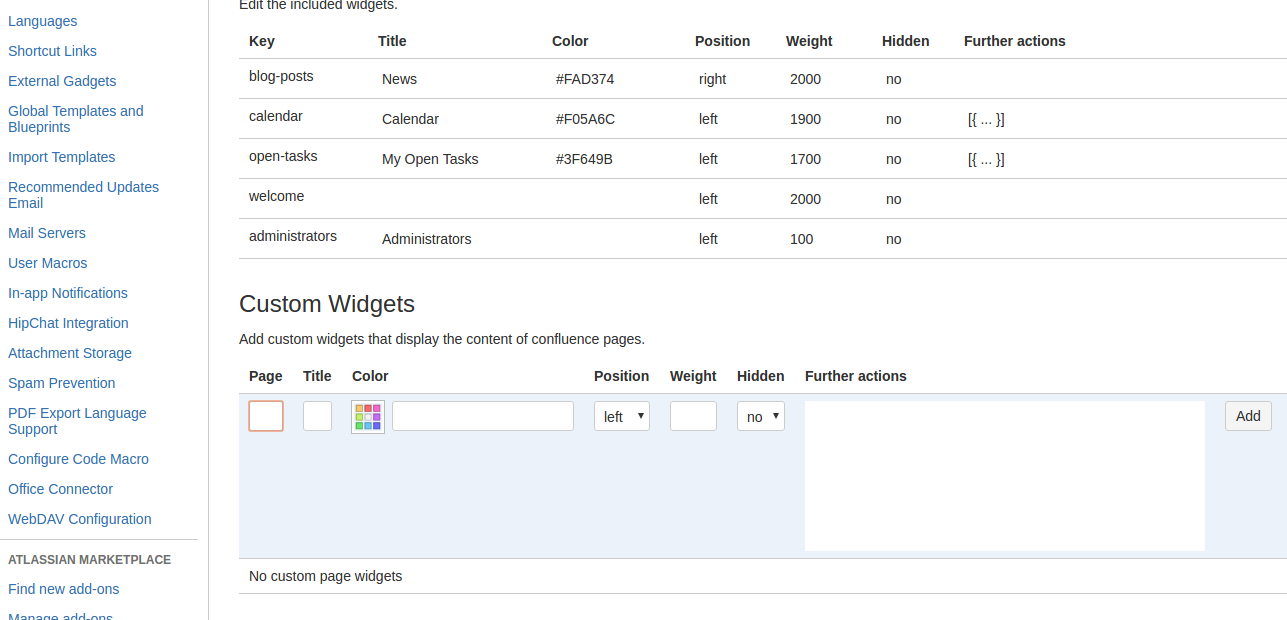
… abbiamo la configurazione dei Widget già pronta ….

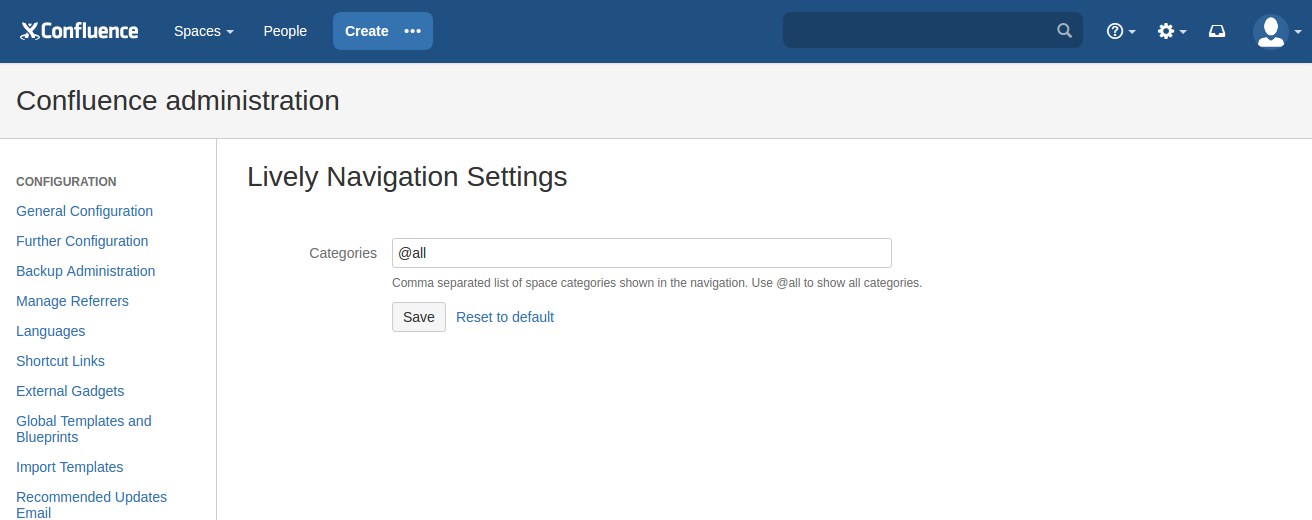
…. con la possibilità di avere già una prima parte configurata e …. configurarci il nostro. Se selezioniamo la seconda voce del nuovo menù: Navigation Settings; attiviamo il seguente menù, che specifica quali sono le space category che sono mostrate nel navigation menù.

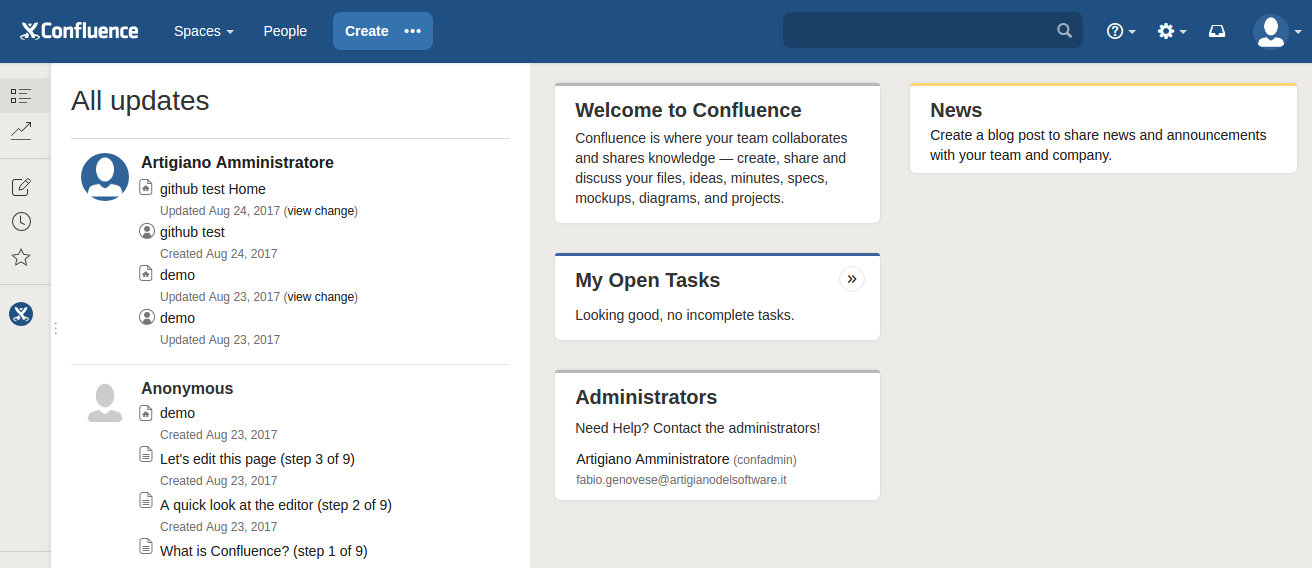
Il risultato che abbiamo è il seguente. Se andiamo nella Dashboard, il risultato è come nella seguente figura:

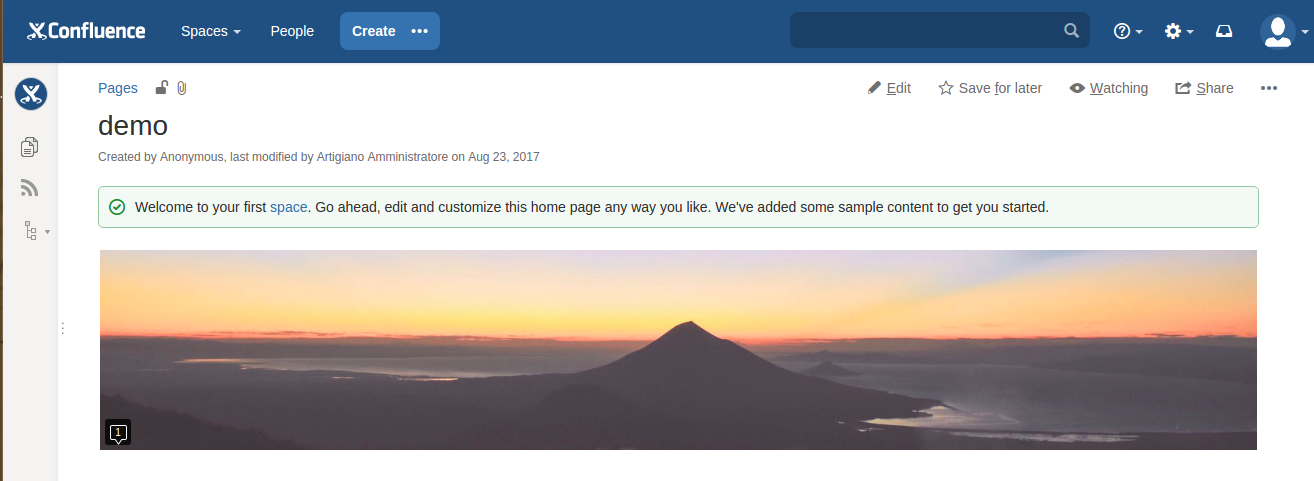
Ma non solo: Se andiamo in uno space, quello che vediamo è che la navigation bar è completamente modificata …

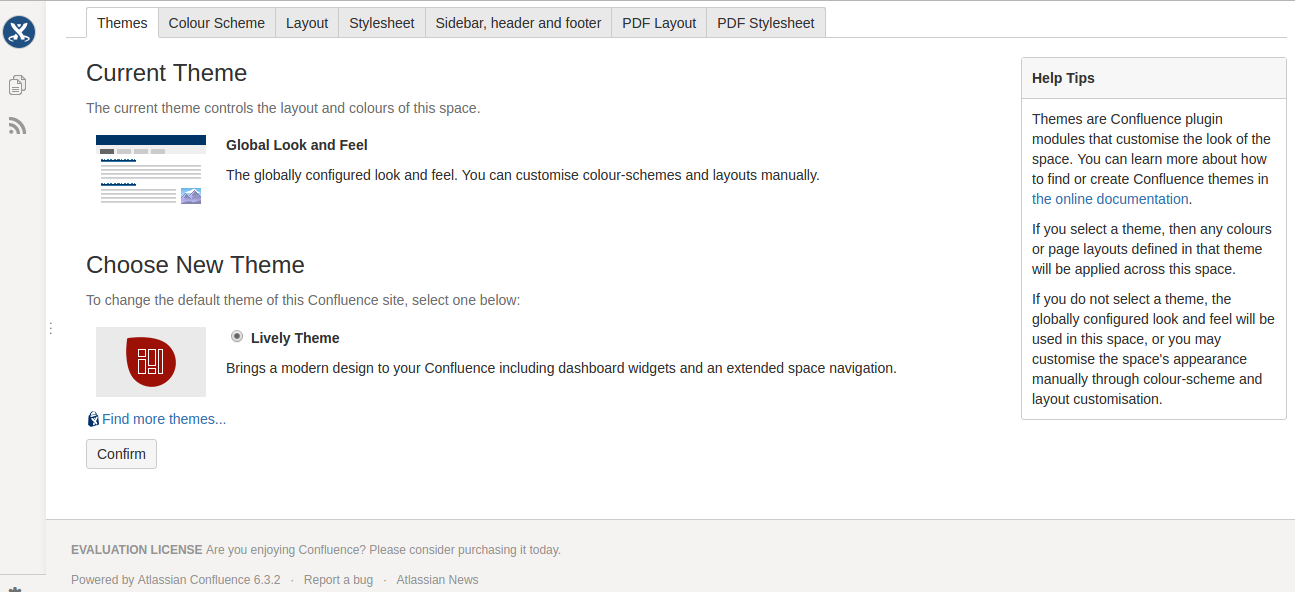
… possiamo selezionare il Theme anche localmente per lo space ….

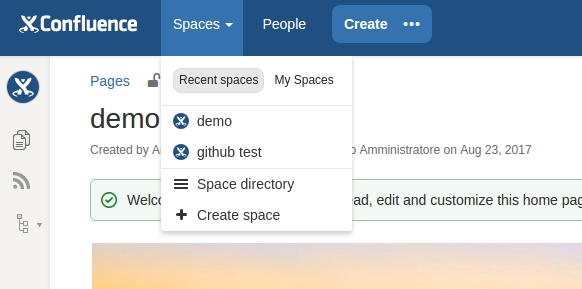
… ed un più il menù SPACES è stato modificato in modo opportuno:

Ma cosa si nasconde dietro il Widget??

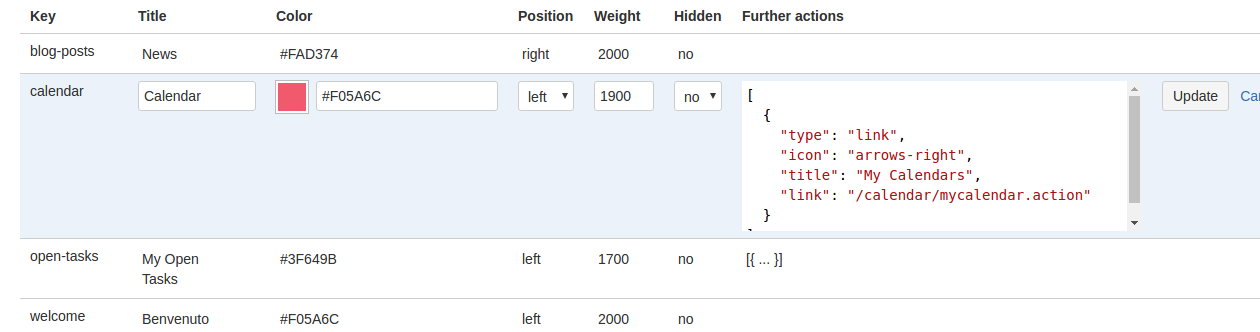
Se andiamo a curiosare nella configurazione del Widget, vediamo che abbiamo un codice simil-json dove andiamo a specificare tutti i parametri ed il link della pagina in questione per visualizzare le informazioni che ci servono. Nella seguente immagine:

vediamo il codice che è dietrpo il Widget per visualizzare il calendar di Confluence. Se applichiamo lo stesso ai nuovi Widget, il risultato è … spettacolare. Nel nostro caso andiamo a memorizzare il seguente codice:

[
 {
 "type": "link",
 "icon": "arrows-right",
 "title": "My Calendars",
 "link": "http://(INSERIRE QUI LA URL CHE SI VUOLE)
 }
]

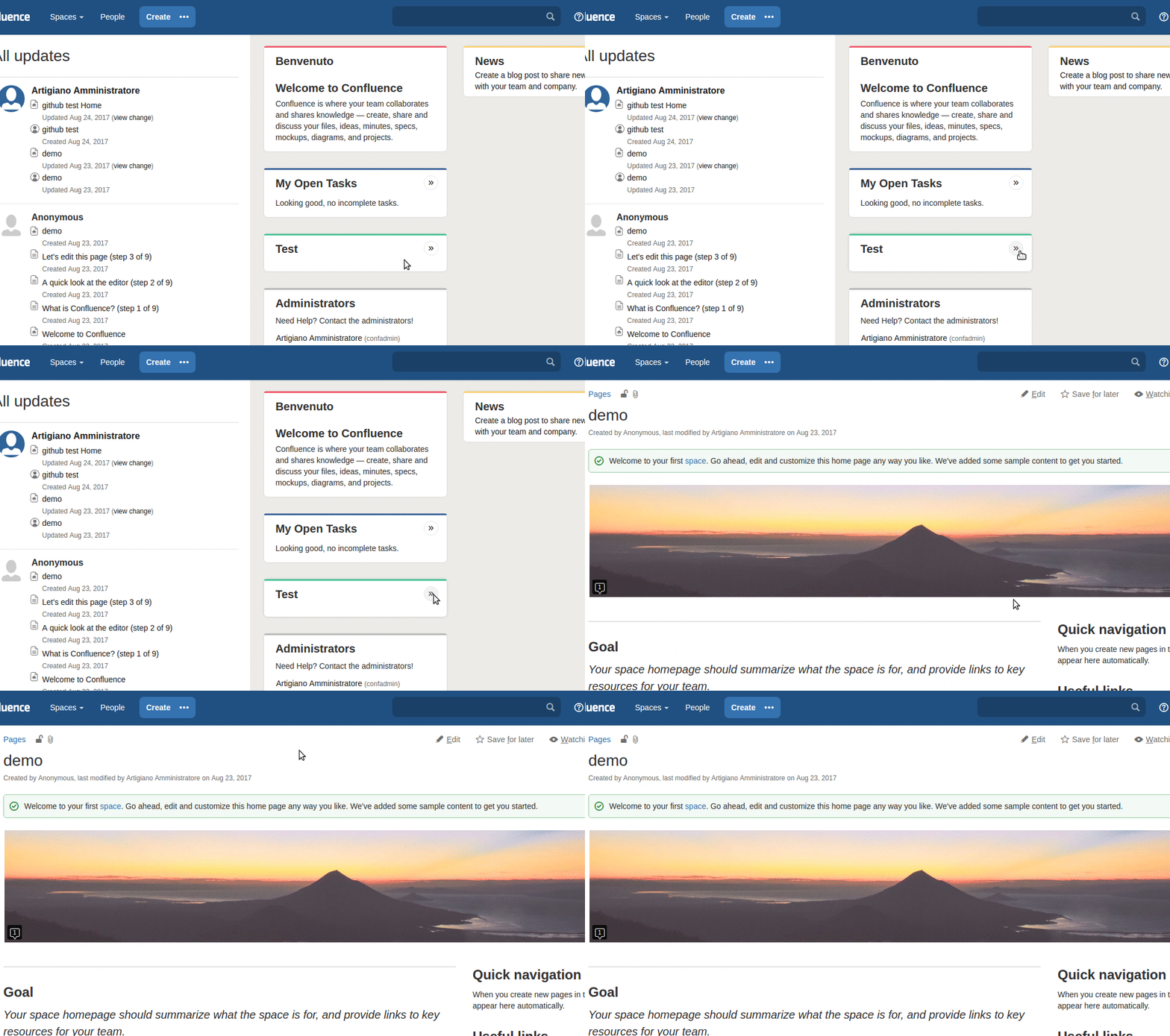
Il risultato lo possiamo vedere su questa GIF


Conclusioni

Abbiamo esaminato questo addon che ci ha presentato un interessante sistema di personalizzazione della nostra Dashboard di Confluence, che ci permette di adeguarla in maniera opportuna. Mi vengono in mente molte idee di come si potrebbe usare questo addon in determinate circostanze. 🙂


Reference

Maggiori informazioni sulla pagina del marketplace.



I produttori di Upraise ci sorprendono con un altro addon – Test addon

Un nuovo addon cloud

In questo post andremo ad esaminare un nuovo addon rilasciato dai produttori di Upraise. Già nei giorni scorsi abbiamo scoperto, con estremo piacere, un altro addon. Vediamo che cosa offre questo 🙂


Installazione

Partiamo come sempre dalla fase di installazione. Procediamo sempre cercando il nostro addon nella sezione di amministrazione degli addon.

Una volta trovato, selezioniamo Free trial e …

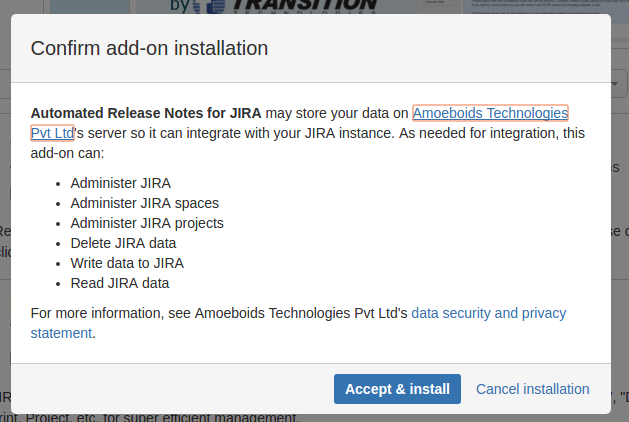
… accettiamo i termini di licenza selezionando Accept & install

… quindi lasciamo che l’installazione si completi …

… ed una volta completata …

… lasciamo che la sottoscrizione si aggiorni di conseguenza ….

…. aggiornando la licenza del cloud ….

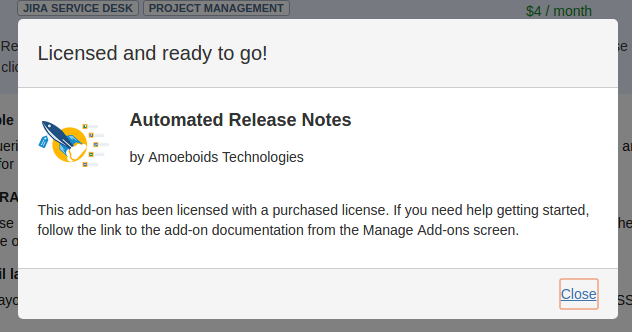
…. fino alla conclusione della fase di installazione.

Passiamo quindi alla gestione della configurazione

verificando se nella sezione degli addon ci sia un menù dedicato.


Configurazione & Test

Proseguiamo con la configurazione. Questa è disponibile direttamente nella dashboard del progetto, come mostrato in figura.

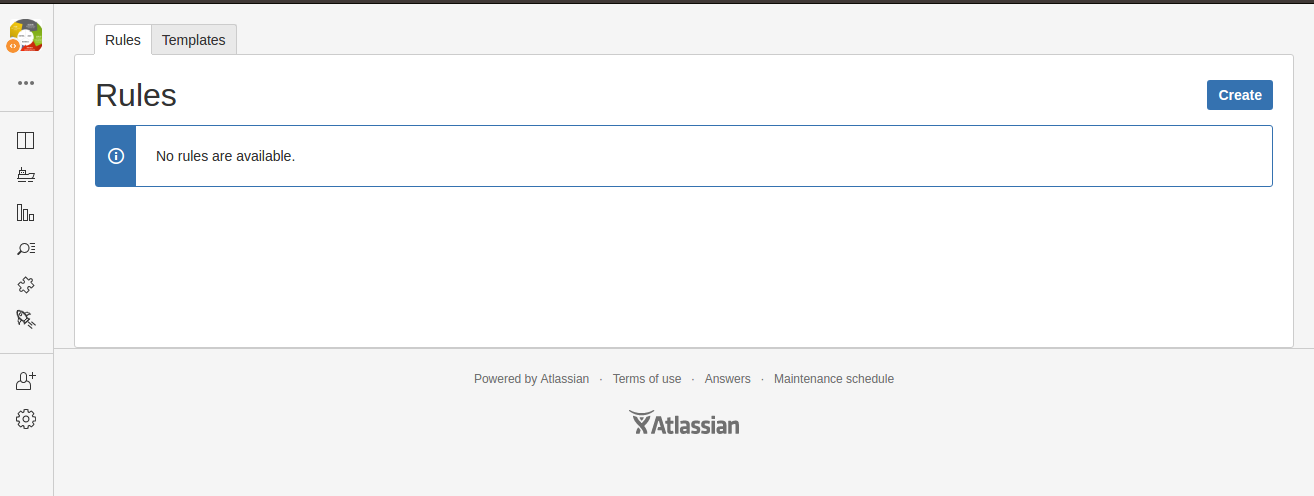
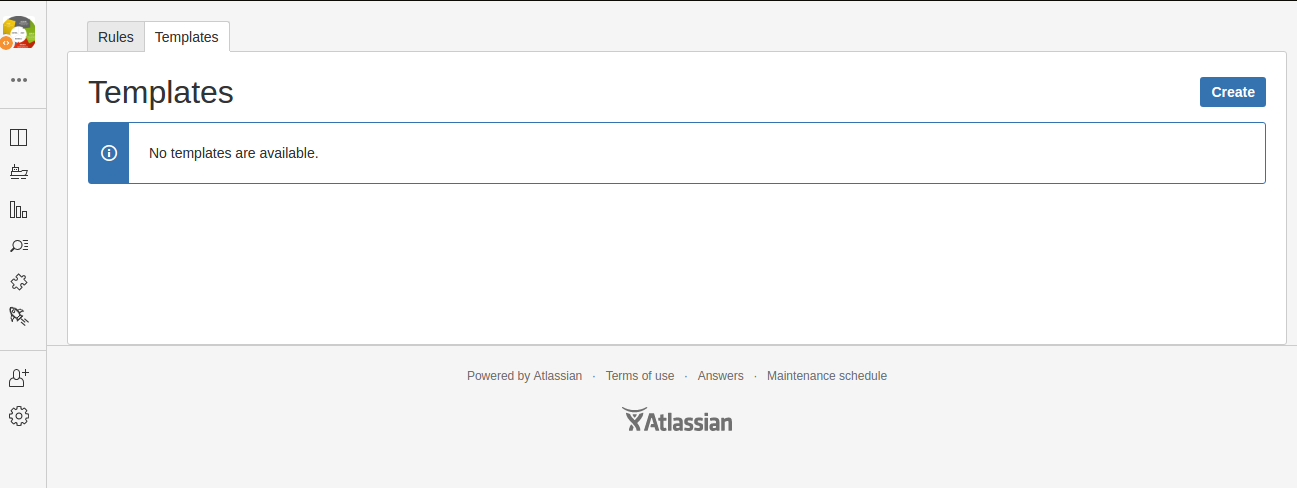
Come potete vedere ho riutilizzato il mio progetto di Asset Management, di cui ho parlato in questo post ed altri. Se selezioniamo il tasto indicato nella precedente figura, andiamo a selezionare la configurazione che, come mostrato in figura precedente, ci fa accedere alla sezione di configurazione. Questa è divisa in due sezioni:

  • Rules – Definizione delle rules
  • Templates – Modelli di email da inviare

Nel dettaglio le seguenti figure:


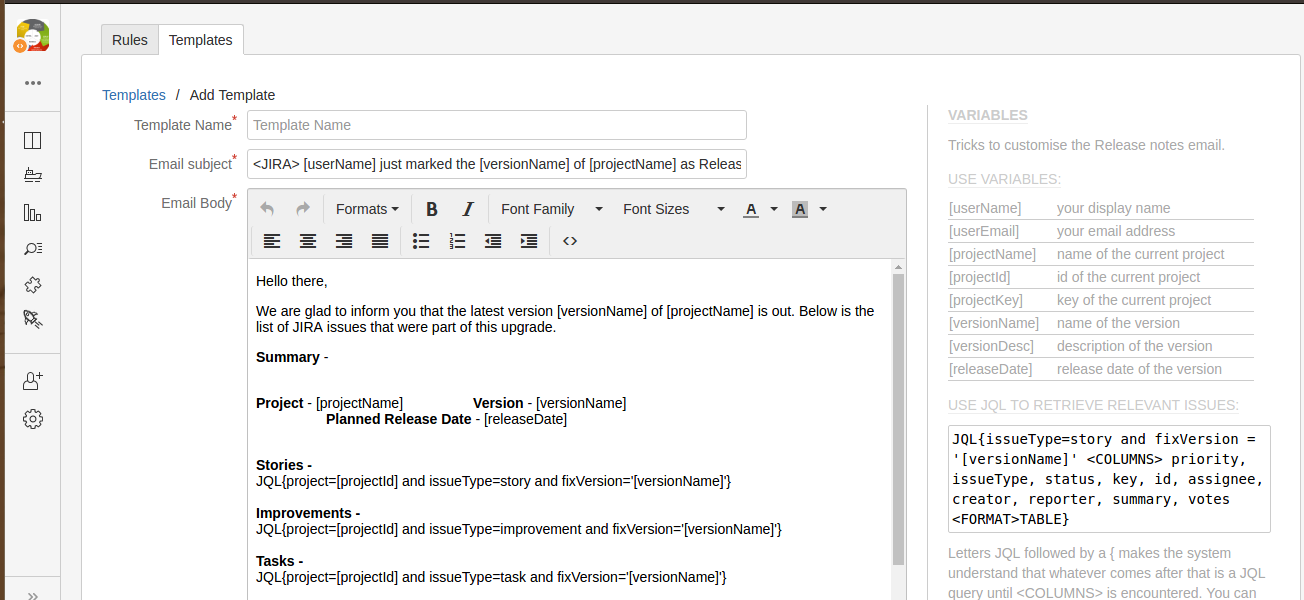
Procediamo con la definizione del Template da usare. Andiamo a selezionare il tasto Create e accediamo alla fase di configurazione. Come possiamo vedere, abbiamo a disposizione un editor che ci guida passo passo, con tutte le indicazioni del caso:

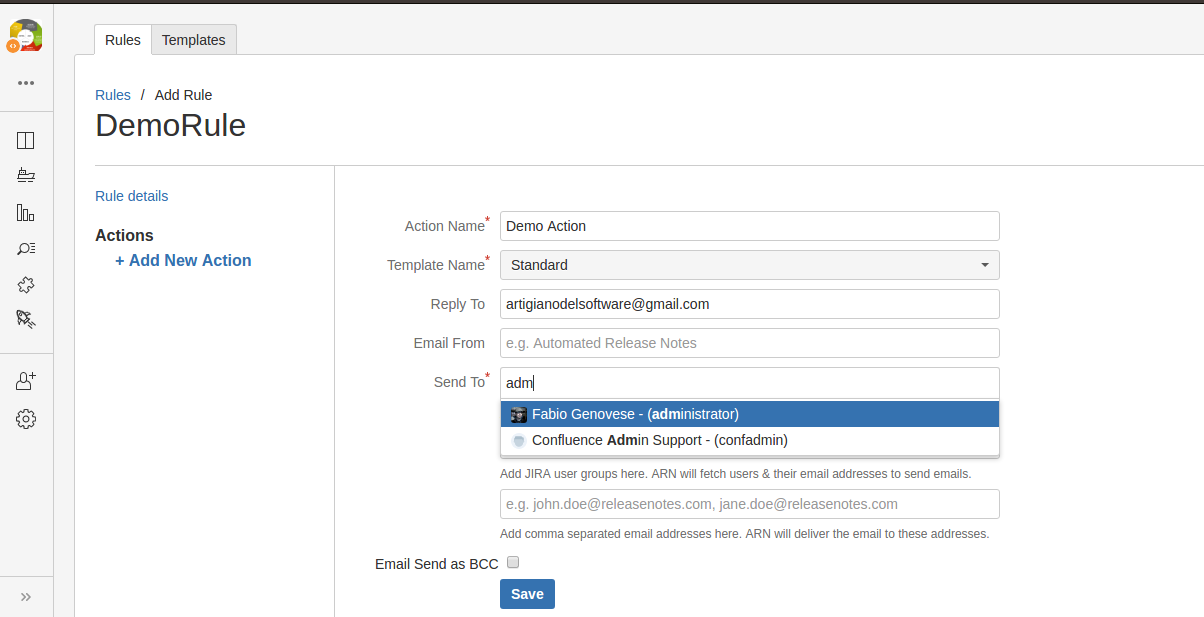
Una volta confermato, andiamo a creare la nostra regola che, fantasia mostruosa, si chiamerà DemoRule :-).

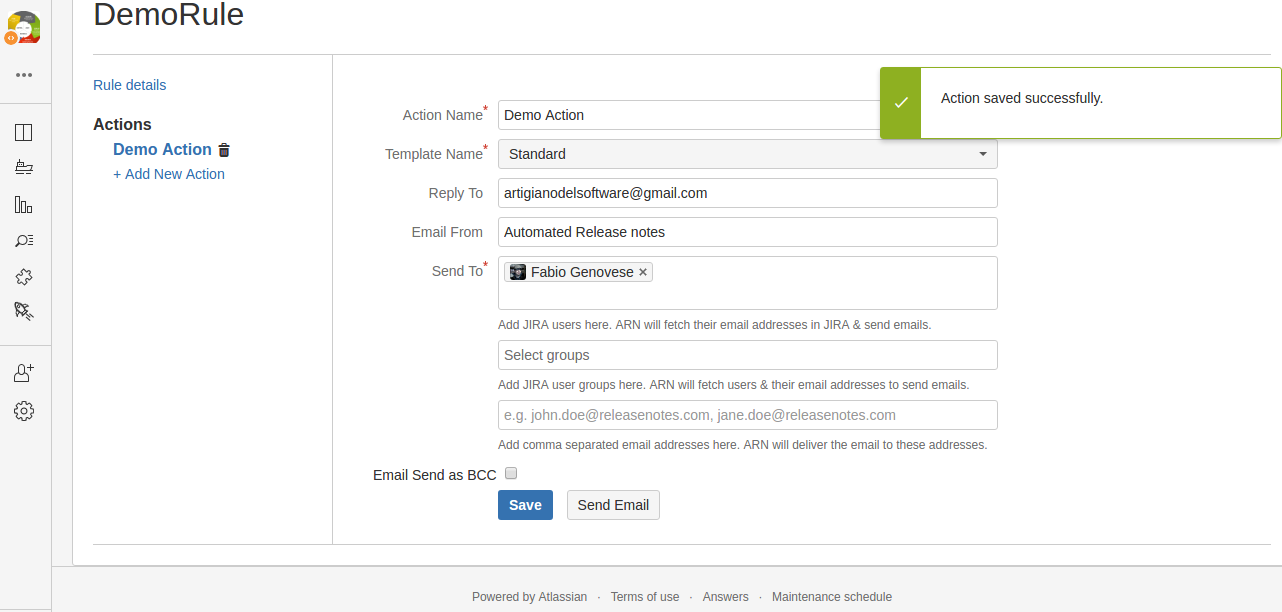
Definiamo anche in questo caso in che consistre la regola, quindi andiamo a definire l’azione che deve essere eseguita e, conseguentemente, a chi inviare la mail.

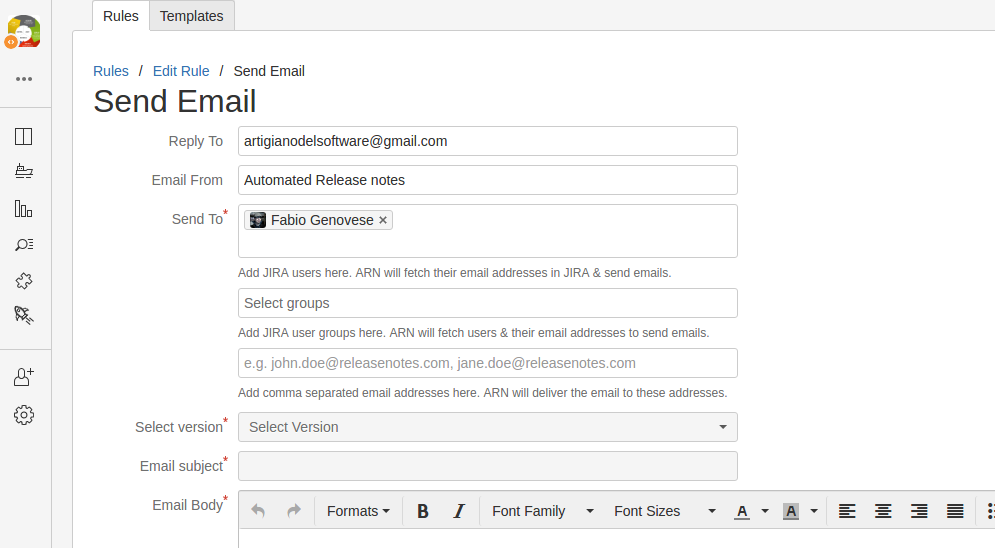
Una volta salvata possiamo inviarla direttamente semplicemente selezionando Send Email. Il risultato è raccolto nella immagine successiva,

dove  è stato raccolto e definita la mail con tutte le informazioni specificate nel template.  Da li si procede con l’invio della release notes che abbiamo definito.


Conclusioni

Abbiamo a disposizione un automatismo che ci aiuta a semplificare una fase molto ripetitiva del progetto, in quanto ci permette, con un semplice tasto, di inviare la release notes agli utenti che interessano, con direttamente settate tutte le informazioni che interessano.


Reference

Maggiori informazioni sono reperibili alla relativa pagina del marketplace.



Conversation for Confluence – test Addon

Novità da Codegeist

In questo post proseguiamo l’esplorazione del Codegeist della Atlassian. Andiamo a esaminare la proposta della tedesca K15

Direttamente da K15t Team

Ancora grazie al gruppo che ha sviluppato questo prodotto (Foto scattata all’ Atlassian Summit – Barcellona – 2017):

Installazione

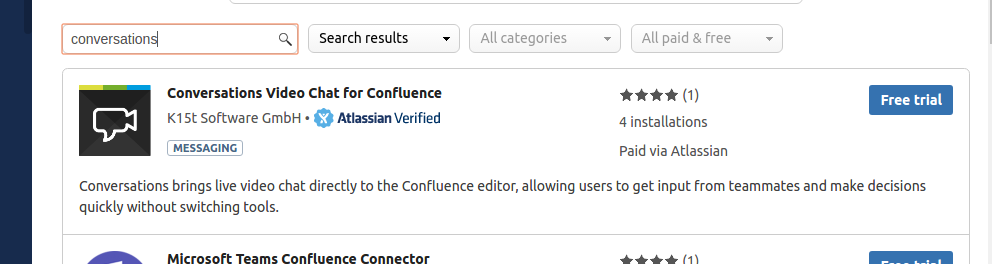
Partiamo come sempre dalla installazione. Andiamo a cercare il nostro addon nella sezione degli addon.

Selezioniamo Free trial per eseguire l’installazione …

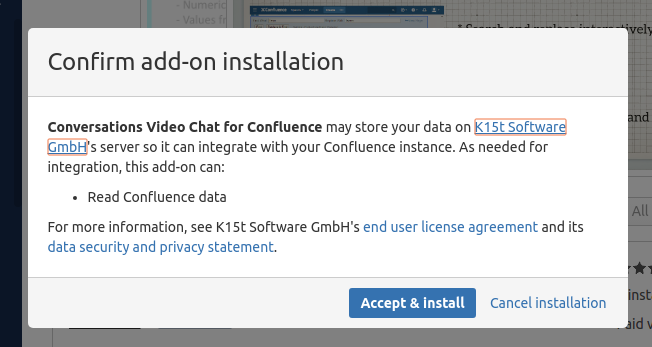
… accettiamo la licenza e procediamo ….

… con l’installazione, come siamo già ben abituati …

… fino alla sua conclusione …

… quindi lasciamo che si aggiornino le sottoscrizioni  …

…e le licenze cloud …

… questa operazione richiede qualche istante ….

… fino alla conclusione della stessa :-).

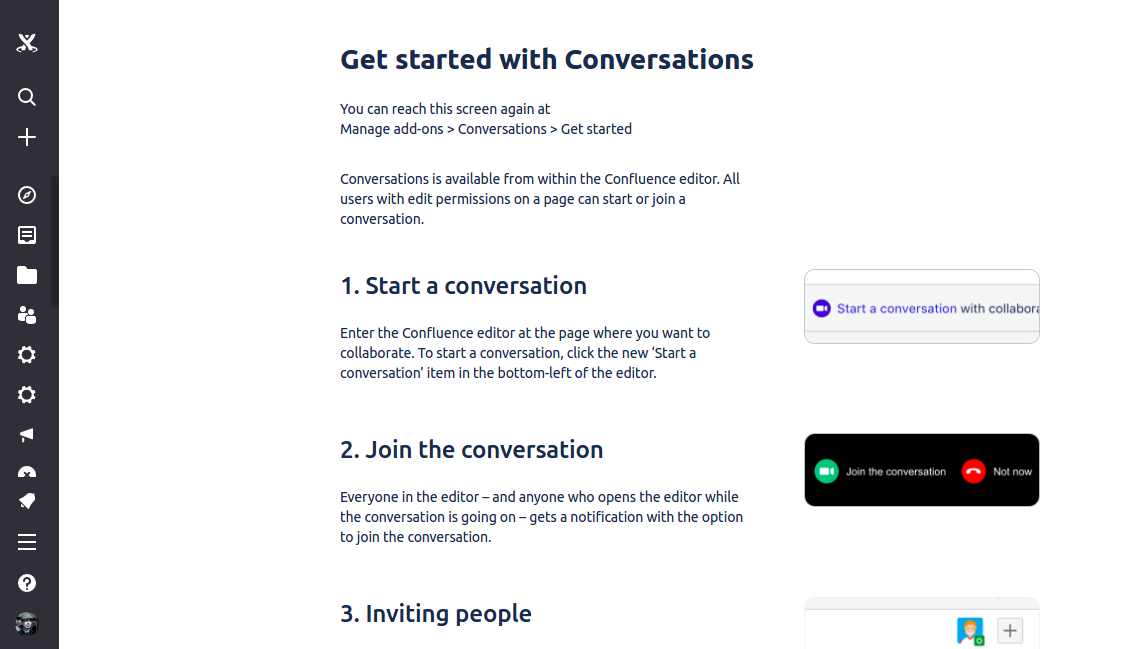
Non appena selezioniamo Get started siamo subito rediretti alla pagina delle spiegazioni, dove gli autori hanno indicato tutti i dettagli per l’utilizzo dell’addon.


Configurazione

Non abbiamo alcuna configurazione da fare .


Test come se piovesse

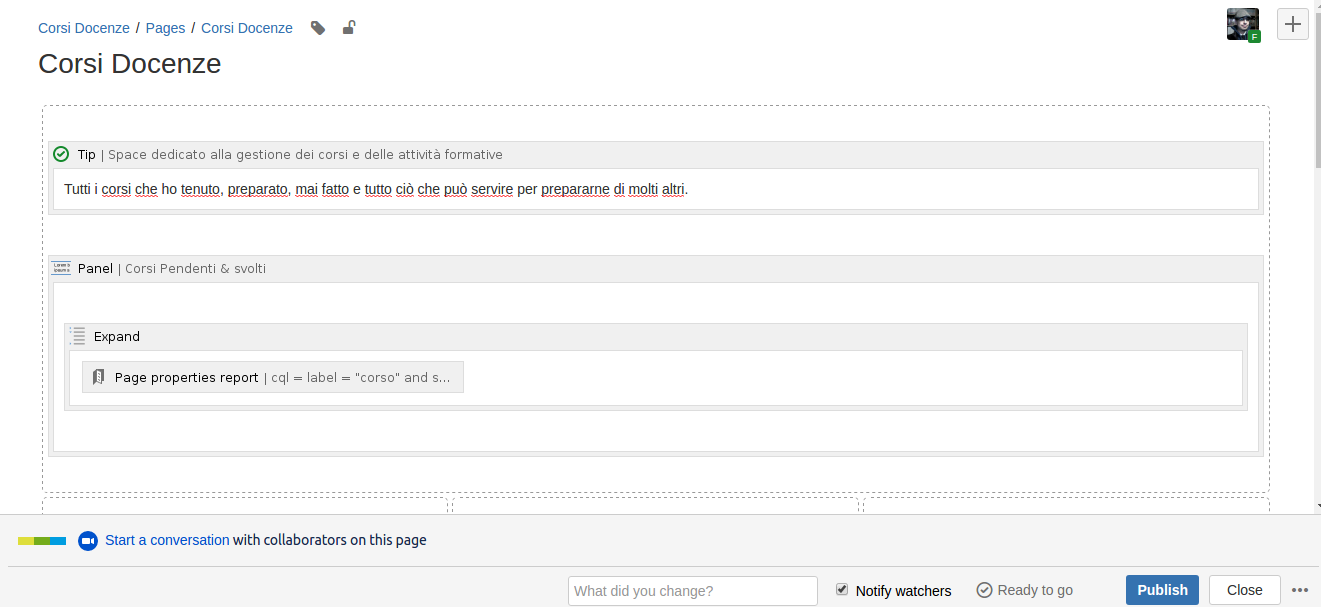
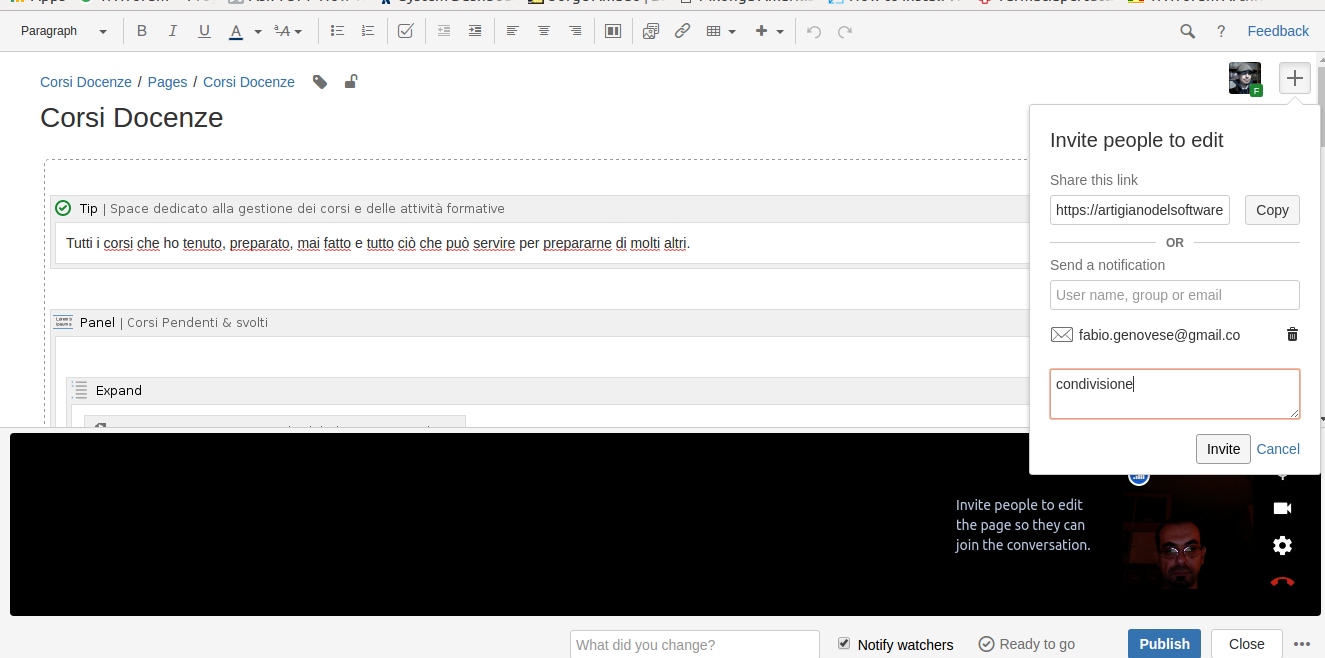
Andiamo subito a testare, seguendo le indicazioni che ci sono state fornite.  Apriamo una pagina in editazione (in questo caso ho aperto una pagina del mio Confluence Cloud, in cui ho riportato le indicazioni dei miei corsi), come mostrato in figura:

Notiamo subito in basso il link per attivare la conversazione: Lo andiamo a selezionare e procedimao con invitare alla collaborative edit un altro utente e la seguente figura:

mostra il primo risulatato. In basso appare la mia faccia. Unica osservazione: Vi sarà richiesto di autorizzare telecamera e microfono dal browser. Autorizzate senza problemi.

Ho completato la prova utilizzando un altro computer, con opportuna utenza, che si trovava ad almeno 2 metri di distanza, per evitare complicazioni e strani rumori.


Conclusioni

S P E T T A C O L O 🙂 Confermo che questo addon mi piace tantissimo. Ho provato a connetterlo con un altro utente del mio Confluence Cloud e il risultato è spettacolare. Ovviamente non visualizzo il risultato (vedermi saltare da un computer all’altro non è proprio il massimo 😛 ), ma il risultato che ho visto è grandioso. Lo consiglio come Addon INDISPENSABILE per le installazioni cloud.

Reference

Maggiori informazioni sono presenti nella pagina del codegeist e nella pagina del marketplace.


Un aiuto alle traduzioni su JIRA

Affrontiamo un argomento delicato

In questo post andremo ad affrontare un argomento molto delicato, soprattutto qui in Italia: Le traduzioni. Andiamo ad analizzare un addon per JIRA che ci dovrebbe dare supporto per tale scopo.

Come ci aiuta questo addon?

Questo addon mette a disposizione una serie di nuovi campi custom che sostituiscono quelli standard e che consentono di impostare delle traduzioni in lingua. In particolare:

  • Check box
  • Dropdown list
  • Dropdown list expanded
  • Radio button

L’Admin è in grado di configurare le traduzioni per ogni linguaggio installato. Le opzioni saranno mostrate agli utenti nella lingua che hanno selezionato.

Nella precedente immagine vediamo le opzioni che sono inserite e il nuovo campo che permette di accedere alla funzionalità di traduzione

Una semplice maschera che indica come tradurre l’opzione nella lingua dell’utente, ci aiuta nella configurazione.
Il risultato è mostrato nella seguente immagine

dove è presente la traduzione in Spagnolo, mentre nella seguente immagine:

osserviamo la stessa form ma tradotta in Inglese. Come vediamo il risultato è notevole.
Conclusioni

Sono piacevolmente impressionato dalle possibilità di questo addon e di quante applicazioni sicuramente permette :-). Non vedo l’ora di verificare sul campo come agisce questo addon.
Reference

Maggiori informazioni sono presenti nella pagina del Marketplace.