Macro Github per Confluence – Prova sul campo

Prova sul campo

In questo post andiamo a mostrare la prova sul campo dell’addon Github.

Installazione

Partiamo sempre dalla installazione dell’addon. In questo caso, dato che abbiamo già visto diverse installazioni cloud e dato che è un pò che non vediamo installazioni server, per questo addon (disponibile in entrambe le versioni) andiamo ad affrontare l’addon SERVER. Partiamo come sempre dalla ricerca dell’addon nella apposita sezione 🙂
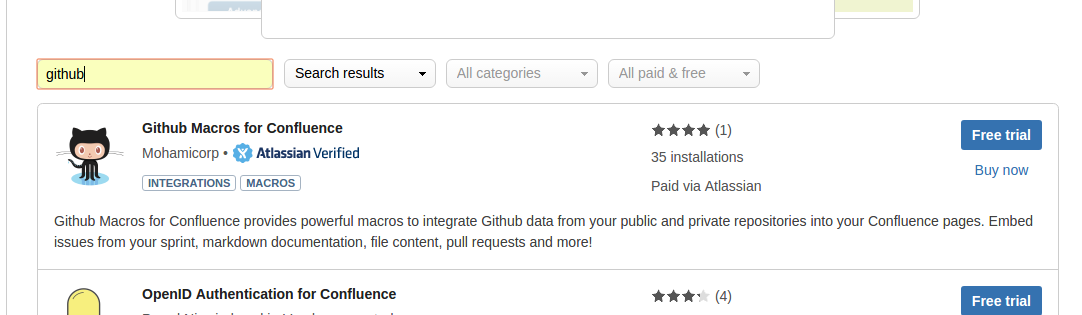
 

Selezioniamo Free trial e ….
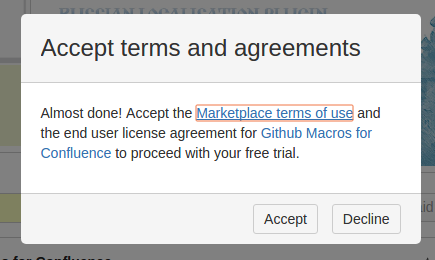
… accettuamo i termini di licenza ….
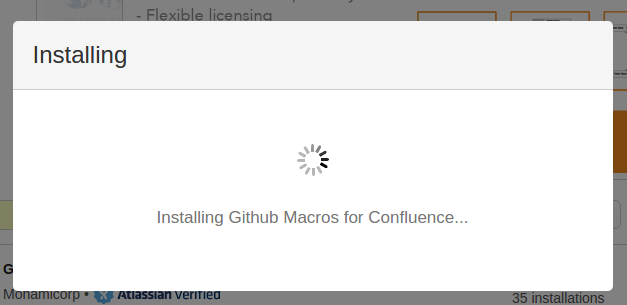
… e lanciamo l’installazione.
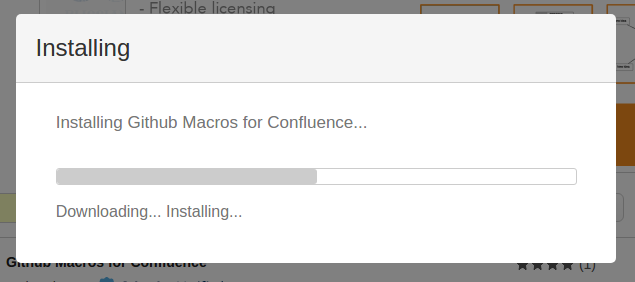
Lasciamo che proceda fino al suo completamento …
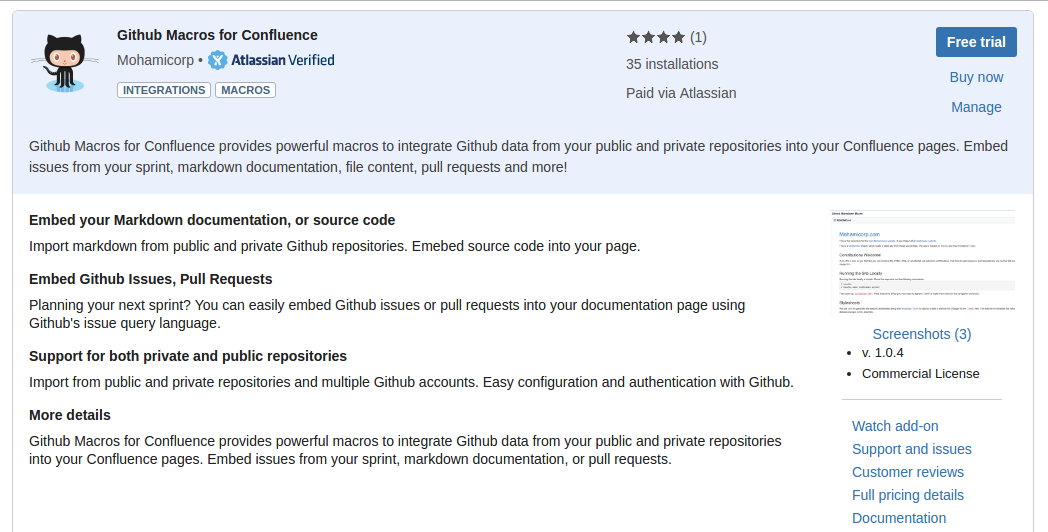
Quindi, dato che abbiamo selezionato una licenza trial, andiamo a selezionare Get licence per andare a generarla ….
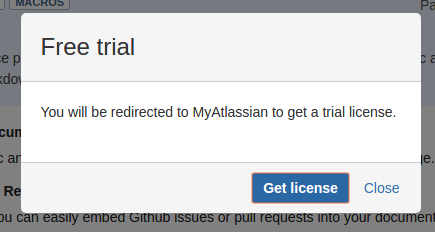
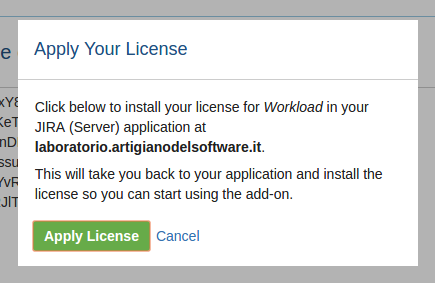
Una volta generata, andiamo ad applicarla nel nostro nuovo server di laboratorio ….
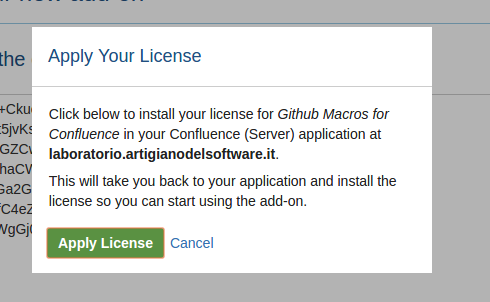
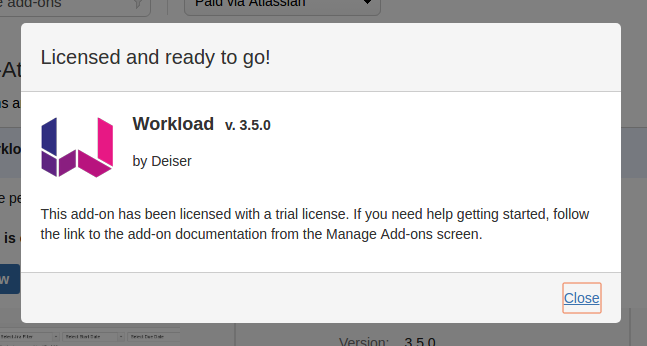
… quindi attendiamo il messaggio che conclude questa fase.
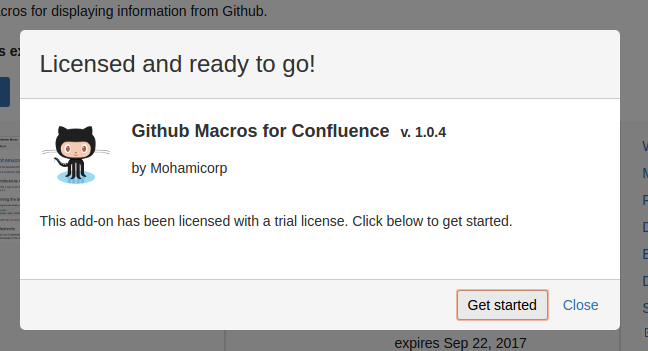
A questo punto siamo in grado di iniziare la fase successiva.

Configurazione

Proseguiamo con la parte di configurazione, importantissima, in questo caso che richiede diverse cose. Andiamo ad esaminarle tutte .

La prima cosa da fare e accedere al nostro repository Github per farci rilasciare il Personal access tockens, chiave necessaria per far accedere il nostro addon al repository . In questo caso mi sono appoggiato ad un repository personale di test su GitHub.
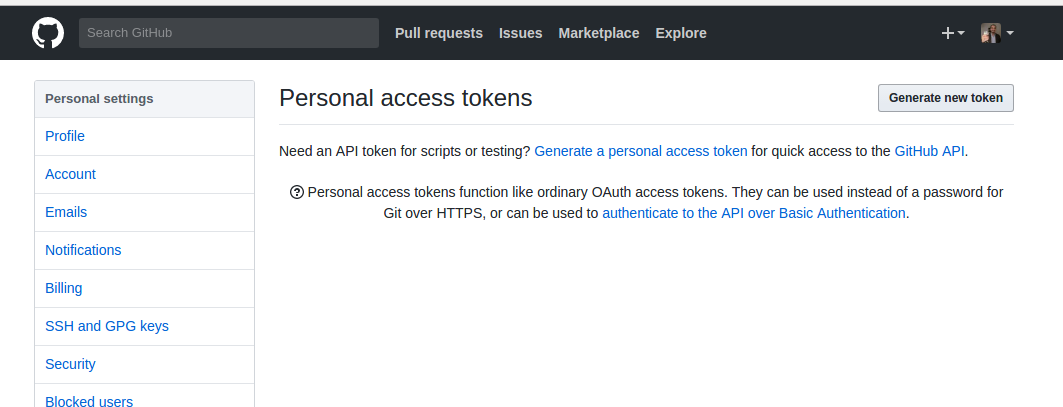
Seguiamo la procedura, che è molto semplice e arriviamo alla generazione del token.
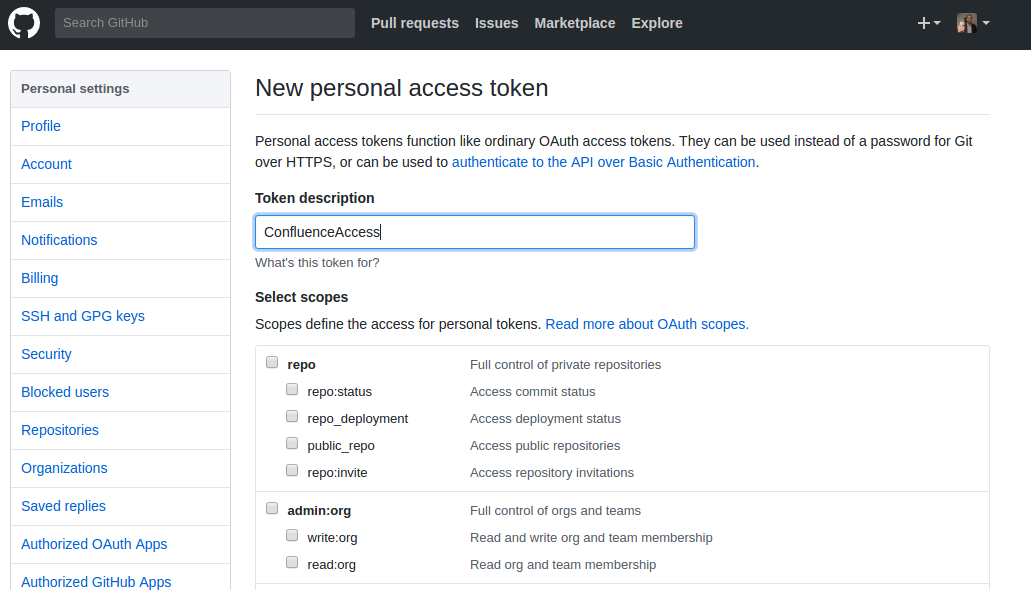
Una volta generato, lo andiamo a salvare e riportare nella configurazione del nostro addon.

Andiamo nella sezione di configurazione dell’addon e …. eseguiamo la registrazione.
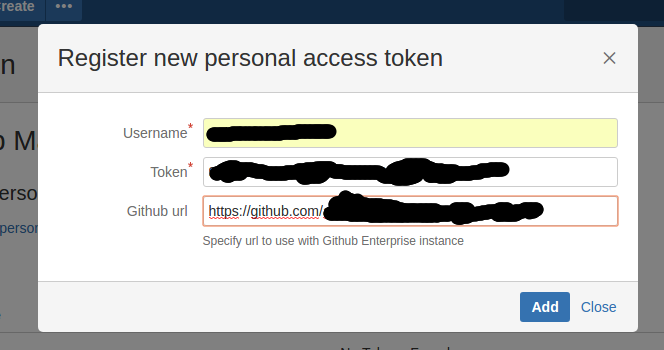
Il tutto è molto semplice. Adesso siamo pronti a provare le macro che l’addon mette a disposizione.


Prova vera e propria

Passiamo al test vero e proprio.

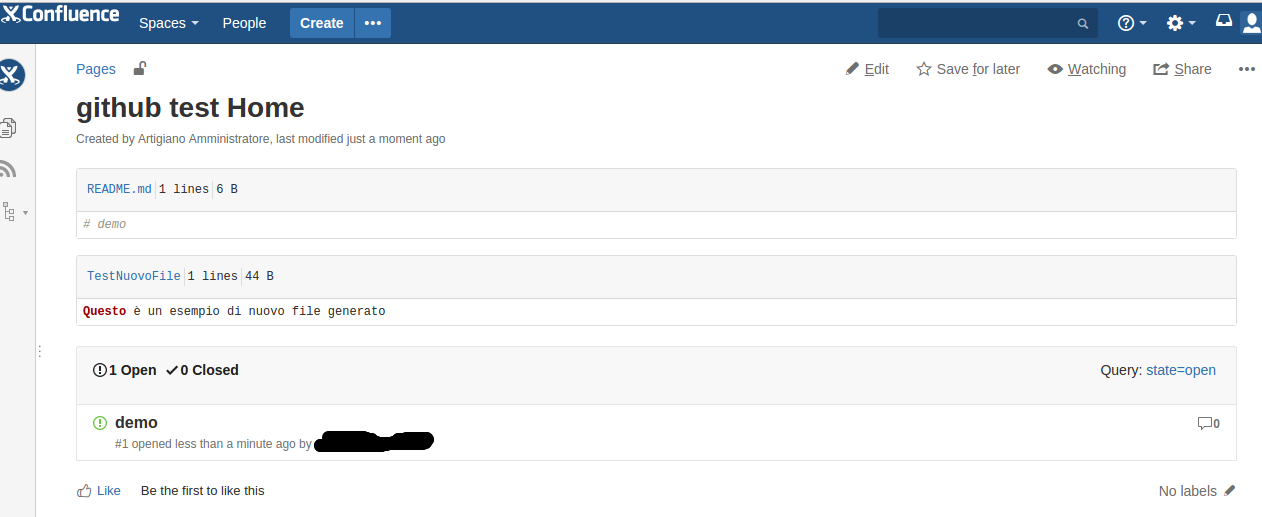
Creiamo uno space di prova, dedicato a Github, dove andiamo ad usare le macro che l’addon mette a disposizione. Andiamo ad usare il primo per vedere i file di Github direttamente sotto Confluence. Applicando i parametri richiesti, abbiamo questo risultato 🙂
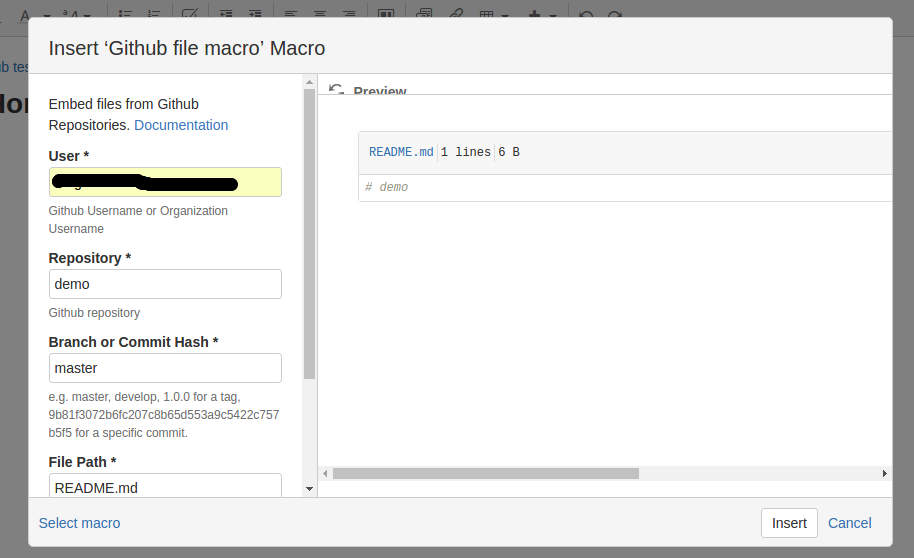
Non paghi, andiamo ad aggiungere un nuovo file … :
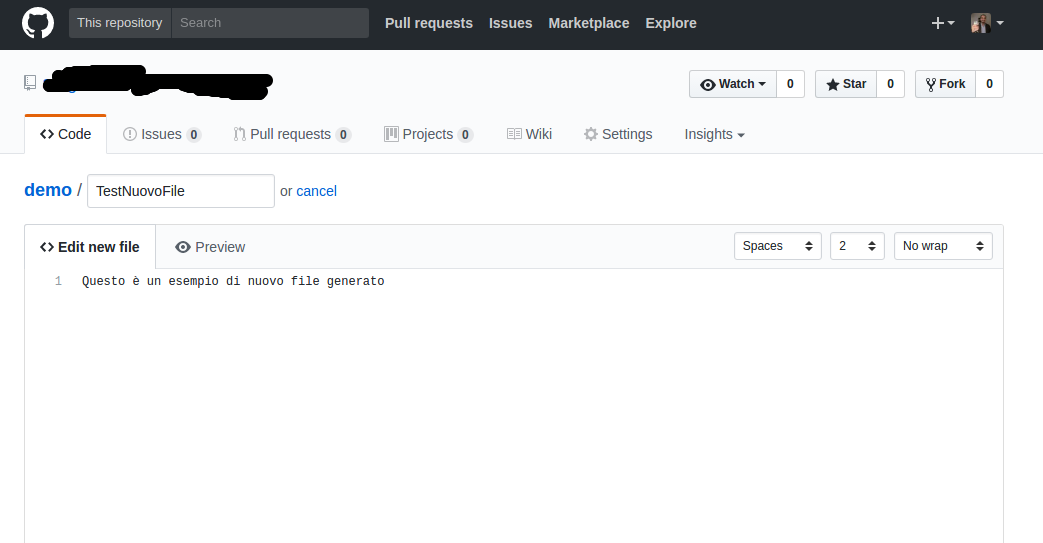
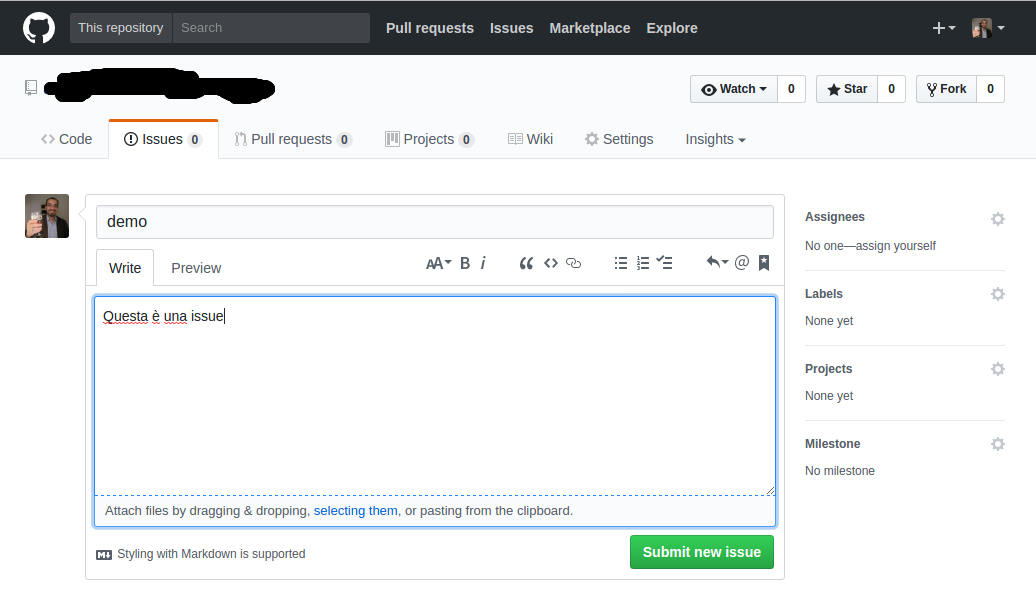
… ed una issue, sul nostro repository di Github …
… ottenendo il seguente risultato 😀
 

Conclusioni

Abbiamo visto come questo addon ci può aiutare ad integrare Confluence e Github, sfruttando Confluence come supporto al nostro repository GitHub. Non ho notato solo una cosa: la possibilità di poter vedere gruppi di file non è permessa. Ammetto di essere ancora acerbo su GIT, anche se passo delle … nottate a studiarlo e assimilarlo in modo da poterlo usare con più scioltezza, ma sono sicuro che questo addon ci può aiutare.


Reference

Maggiori informazioni sono reperibili nella pagina del marketplace.


Dai produttori di Upraise, un nuovo addon

Un nuovo addon cloud

In questo post andremo a presentare un nuovo addon, per cloud, rilasciato dai produttori di Upraise. Si tratta di Embedder for Confluence.

Di cosa si tratta

Si tratta di un addon che permette di poter collegare il contenuto di pagine di space ad un nostro sito web, mostrando il contenuto della pagina di Conflunce …. dove vogliamo.

Il tutto viene eseguito grazie a questo addon che, generando un apposito codice, permette di eseguire il collegamento del contenuto delle pagine di Confluence.

come mostrato dalla precedente figura.

I risultati mostrati sono molto incoraggianti. Possiamo eseguire l’aggiunta di contenuti in modo semplice.

Il tutto mettendo anche a disposizione un sistema di Help.

Conclusioni

Interessante. Anche in questo caso abbiamo diverse idee su come possiamo usare questo addon. In più non possiamo che notare che la famiglia degli addon per cloud si incrementa ogni giorno sempre di più con nuove interessanti scoperte.

Reference

Maggiori informazioni sono presenti nella pagina del marketplace.


Workload per JIRA – Test addon

Prova addon

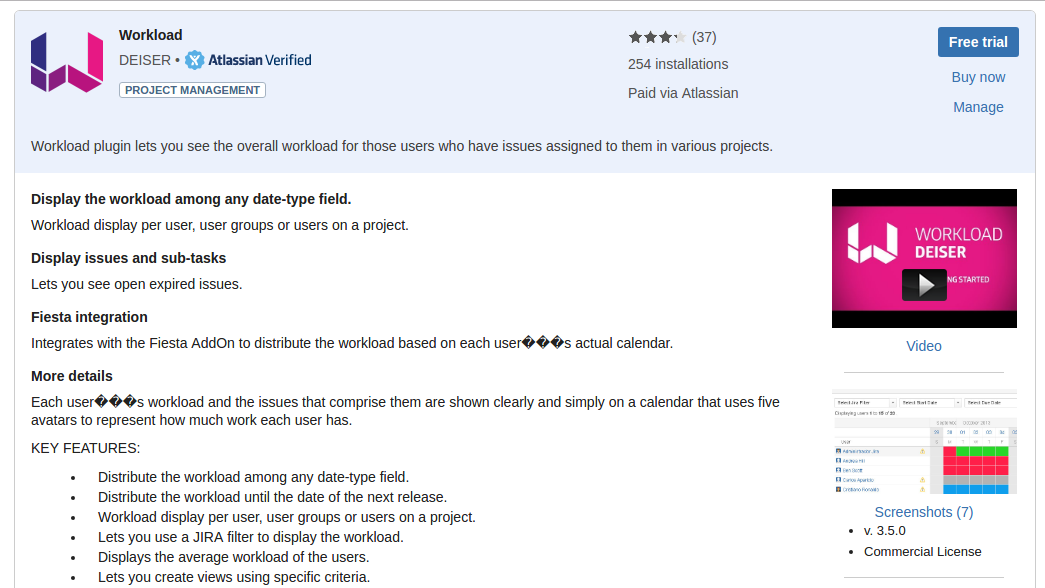
In questo post andremo a testare l’addon Workload per JIRA

Installazione

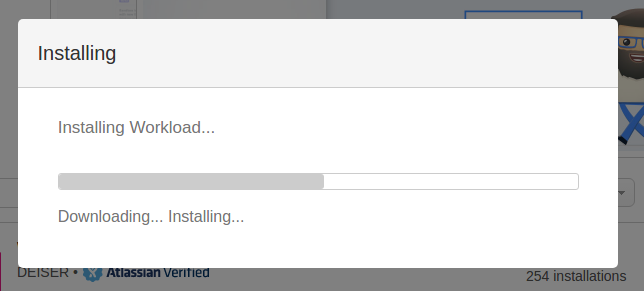
Partiamo sempre dalla fase di installazione dell’addon. Procediamo :-).

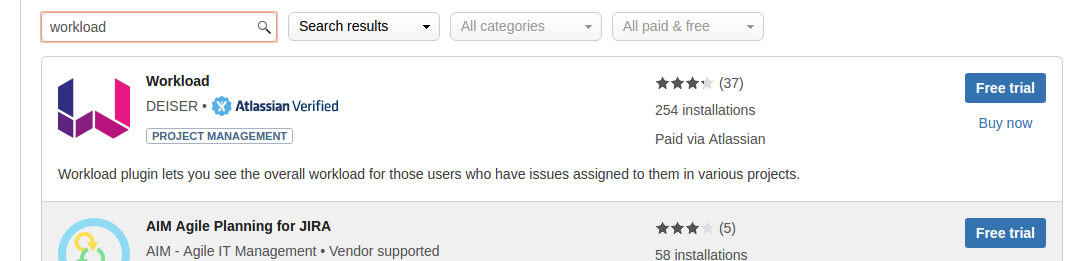
Ricerchiamo l’addon dalla apposita sezione di JIRA

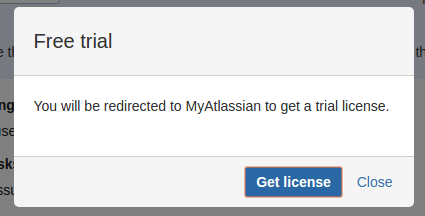
Selezioniamo Free trial per attivare la procedura ….

Accettiamo i termini della licenza ….

… e lasciamo partire la procedura di installazione.

… lasciamo che la fase si completi ….

… quindi attendiamo che la procedura ci reindirizzi ….

… alla sezione che si occupa di generare la licenza trial …

… lasciamo generare la licenza e successivamente applichiamola …..

Una volta applicata ….

… siamo pronti per lavorarci.


Configurazione

Procediamo con la configurazione. In questo caso abbiamo bisogno di una buona dose di pazienza: Ci sono diverse sezioni da esaminare. Procediamo 🙂

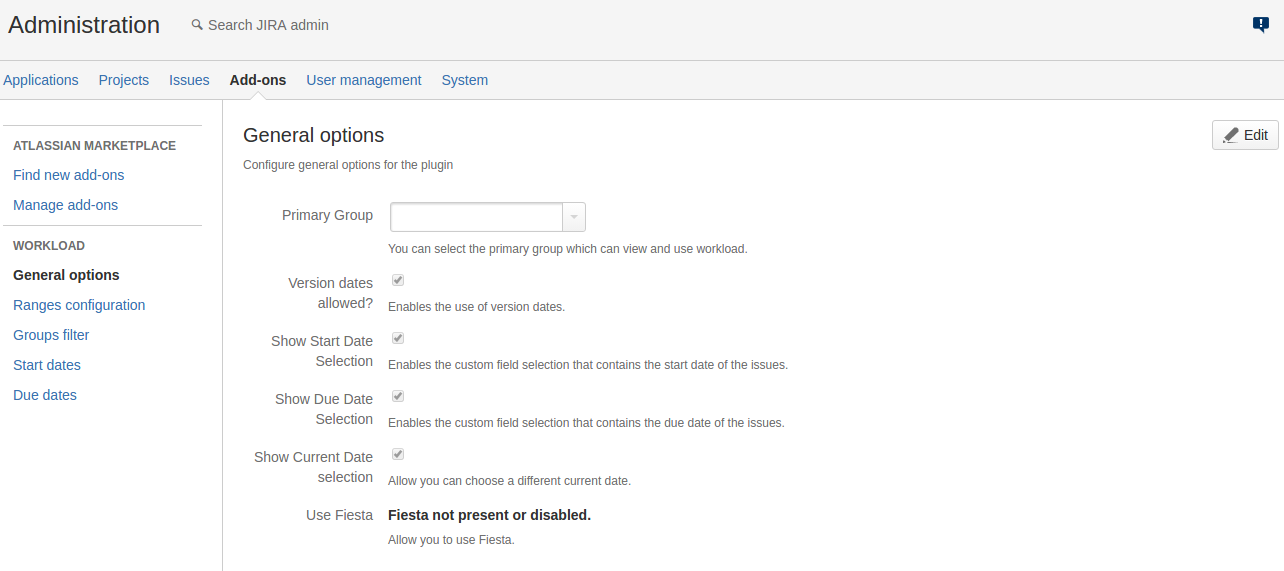
Se andiamo a consultare la sezione degli addon, vediamo che un nuovo menù è presente. Controlliamolo.

General Options

Si tratta delle opzioni generali, quali

  • Quale è il gruppo primario di utenti che può vedere ed usare l’addon. Già questo punto è abbastanza importante: possiamo eventualmente configurare un insieme ridotto o specifico che può usare l’addon. Solitamente non si può fare con tutti gli addon 🙂

Ranges configuration

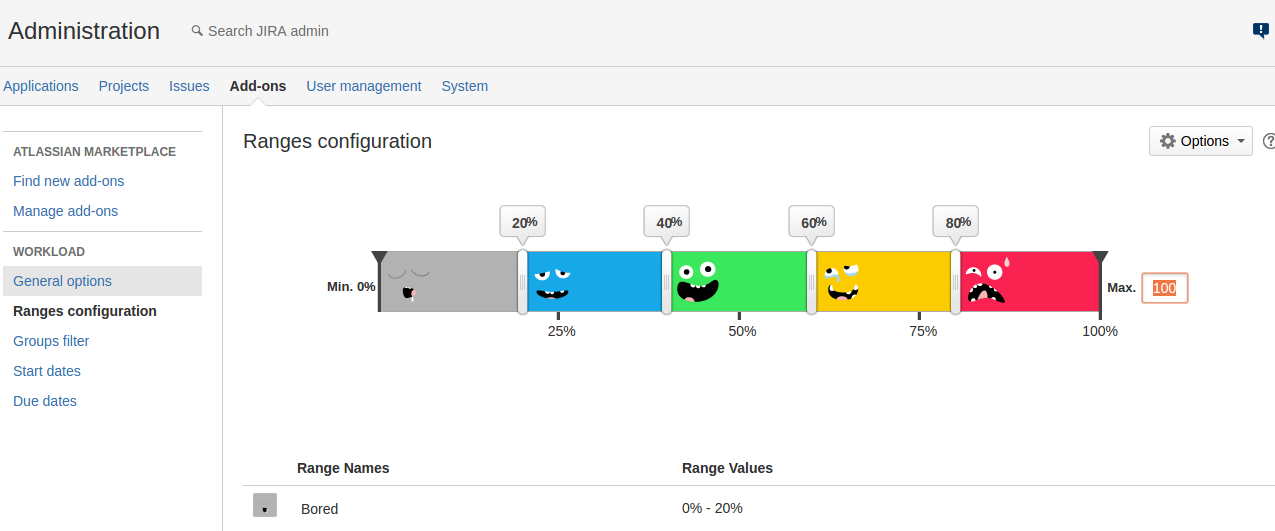
Serve per definire gli intervalli in cui definiamo il carico di lavoro degli utenti.

Group filter

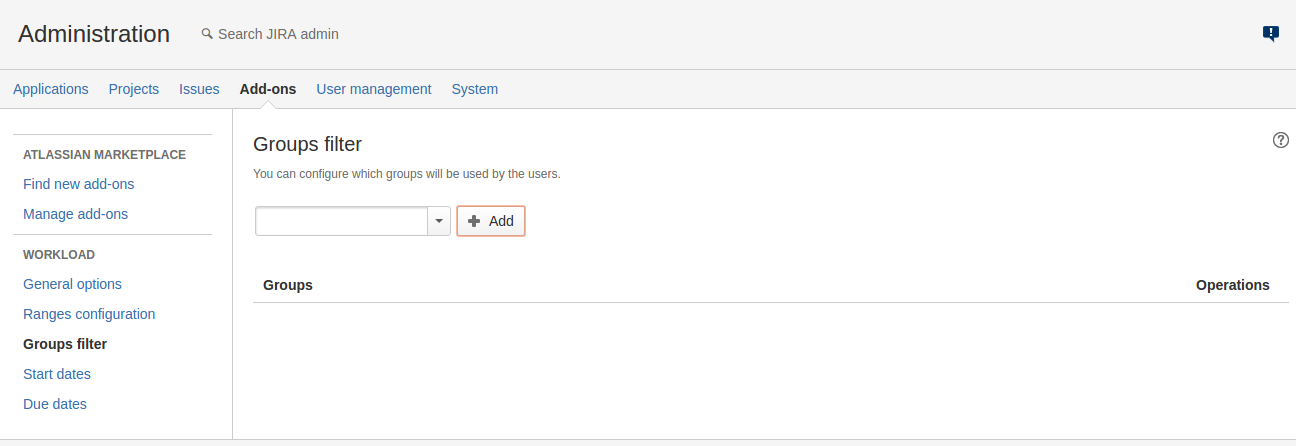
Serve per definire quali gruppi possono essere usati dagli utenti autorizzati per generare il workload.

Start dates

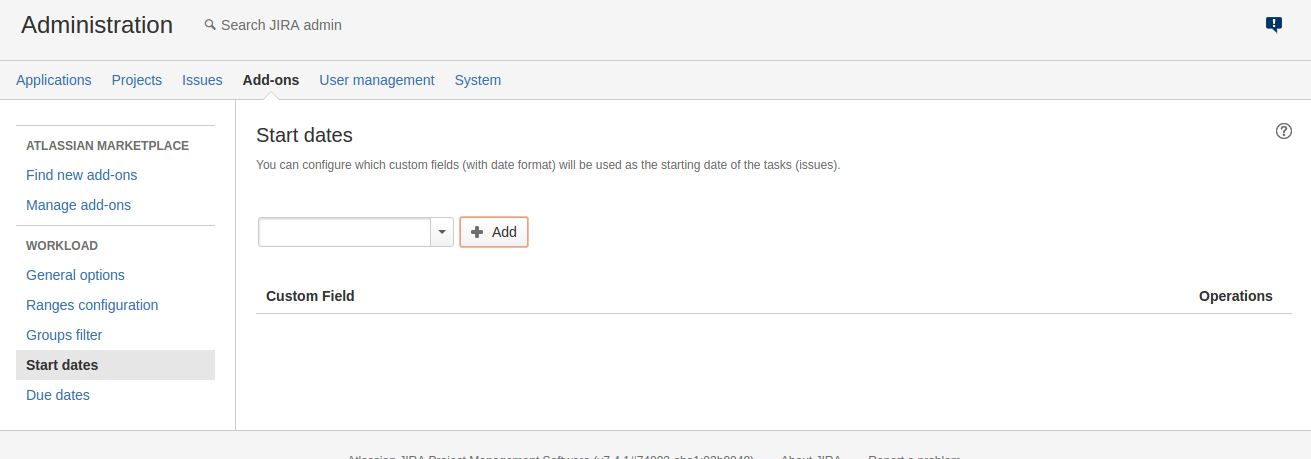
Specifica quale campo, custom, usare per indicare l’inizio delle attività.

due dates

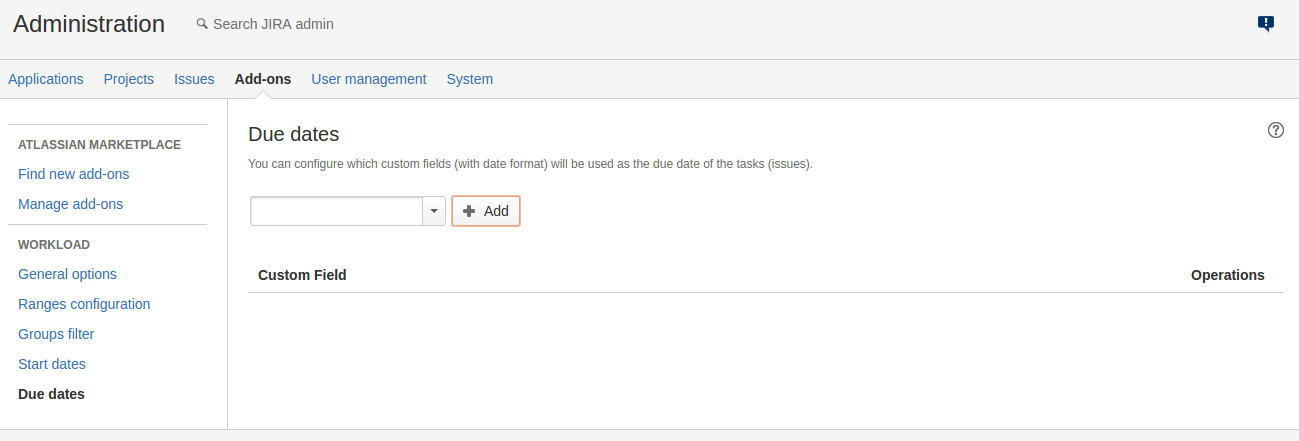
Specifica quale campo custom è da usare come campo per il termine ultimo consegna lavori.

Come possiamo vedere abbiamo un bel pò di configurazione da fare. Adesso la impostiamo e poi vediamo come procedere con il test 🙂


Test Test test test test …… test

Procediamo con il test. Mi appoggerò ad alcuni utenti di prova, per simulare il tutto e su di un progetto ad hoc, per cercare di simulare il più possibile.

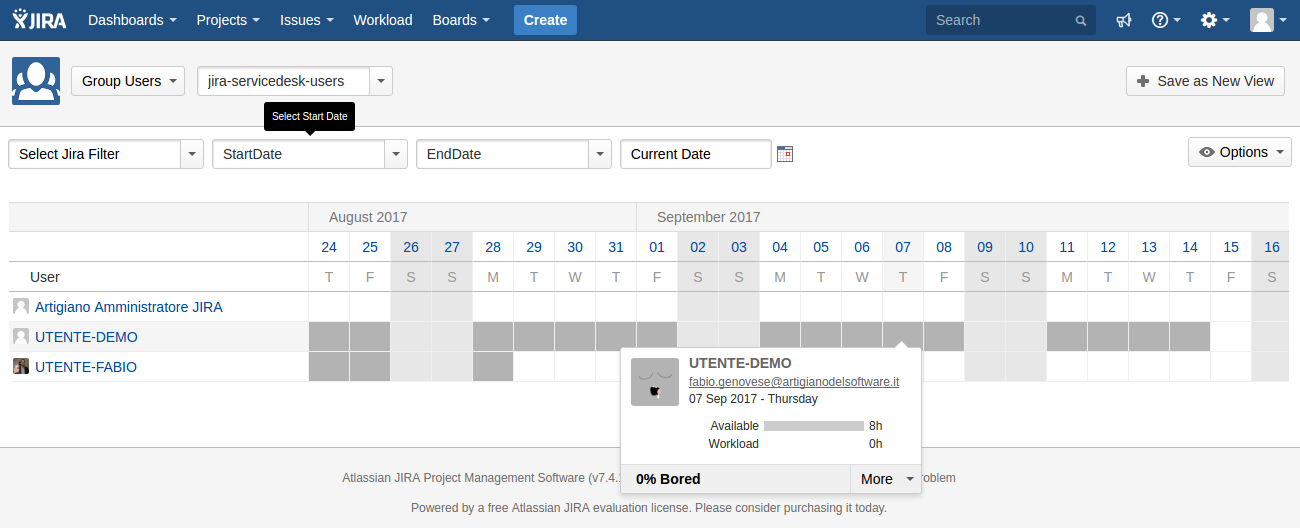
Ho creato anche delle issue di test e questo è il risultato, andando a selezionare il nuovo menù Workload per attivare il tutto e questo è il risultato:

Ho ovviamente lasciato i parametri di default, ma se inizio a giocarci, vedremo anche le altre faccie 🙂


Conclusioni

Abbiamo visto un addon che ci mostra quale è il carico di lavoro del nostro team, il tutto andando a lavorare con una configurazione molto semplice e diretta. Direi che si tratta di un addon da tenere sotto controllo. Ci aiuta tantissimo.


Reference

Maggiori informazioni sono presenti nella pagina del marketplace.


Approvazione documenti per Confluence Cloud – Test addon

Test test test ed ancora test

In questo post andremo a collaudare l’addon per la gestione di un workflow di approvazione documenti, presentato nei giorni scorsi nel seguente post.

Installazione

Partiamo come sempre dalla installazione dell’addon. Teniamo sempre conto che l’installazione per Cloud presenta qualche differenza rispetto alla server, ma nel complesso è la medesima. Muta solamente la parte di gestione della licenza, ovvero nella gestione della sottoscrizione dell’abbonamento.

Cerchiamo il nostro addon nella apposita sezione di ricerca:

Quindi selezioniamo Free Trial  ….

… Accettiamo la licenza e procediamo con l’installazione ….

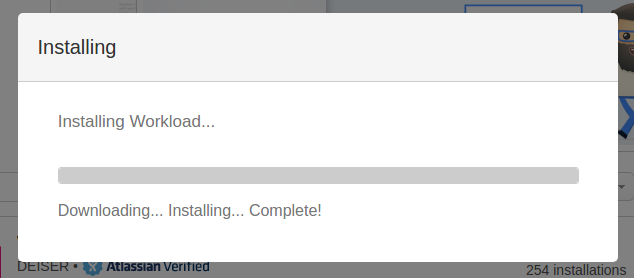
… che subito si attiva ….

… come siamo sempre abituati …

… Quando termina …

… procediamo con la gestione della sottoscrizione ….

… che in pochi istanti si aggiorna …

… e quando termina, propone questa schermata:

Passiamo alla fase successiva.


Configurazione

Verifichiamo la configurazione dell’addon. Con somma gioia non abbiamo sezioni da gestire 🙂

Test test test

Procediamo con il test. Ci posizioniamo in uno space di prova (ho usato il mio Confluence Cloud) e la prima cosa che vediamo è la presenza della sezione di review, come mostrato in figura:

Possiamo anche estendere il numero delle persone che devono eseguire la review, come mostrato nella seguente figura:

Quando confermiamo la versione, questp è il risultato:

Ovvero la pagina risulta approvata.


Conclusione

Abbiamo a disposizione un ulteriore addon che ci permette di avere a disposizione un Workflow di approvazione. In aggiunta si tratta di un addon cloud e di conseguenza questo ci segnala che gli addon cloud stanno aumentando di numero 🙂

Reference

Maggiori informazioni sull’addon sono reperibili alla seguente pagina del Marketplace.


Link preview per Confluence – Test Addon

Diamo una preview ai nostri link

In questo post andiamo a testare l’addon, creato dalla portoghese XPand, che permette di dare una preview rapida ai nostri link

Installazione

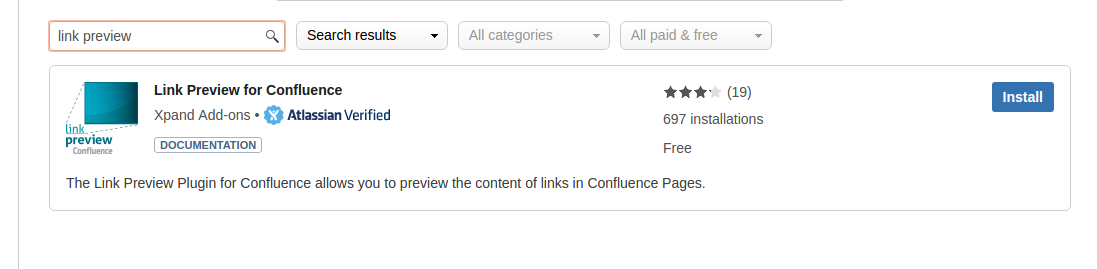
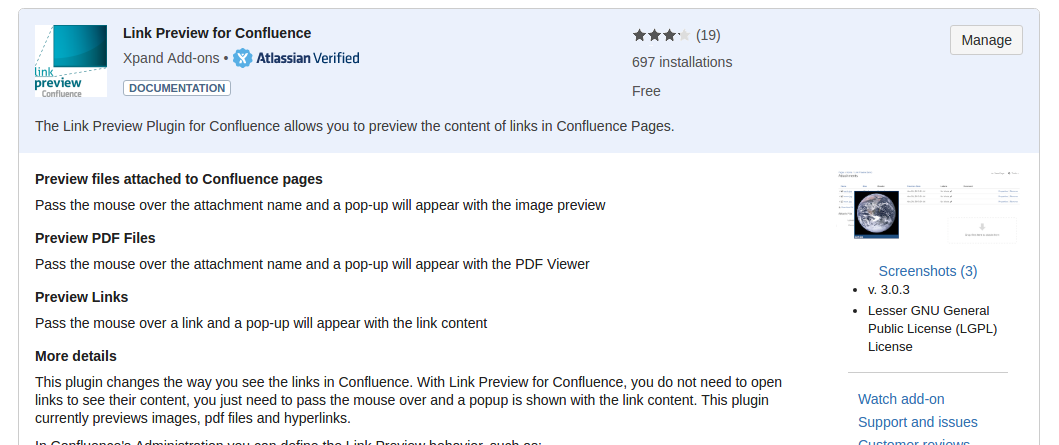
Partiamo, come sempre dalla installazione di questo addon. Cerchiamo il nostro addon nella apposita sezione

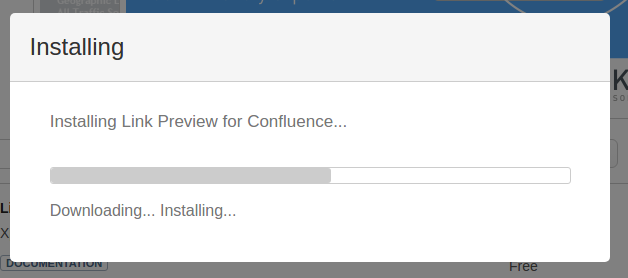
quindi selezioniamo Install  per attivare l’installazione …

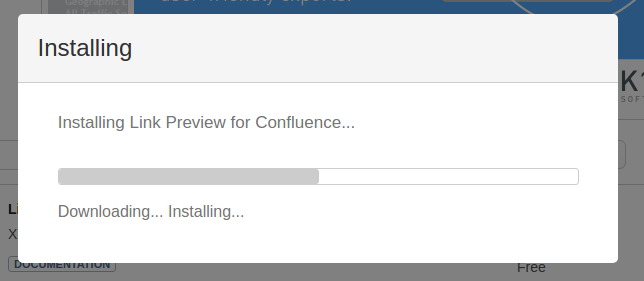
… e procedere con la stessa …

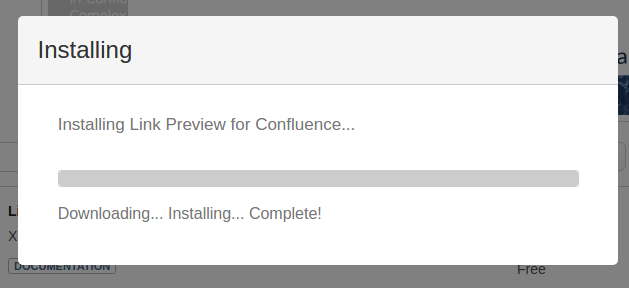
…. fino al suo completamento ….

… e dato che si tratta di un addon gratuito, si può procedere direttamente alla fase successiva, di gestione della configurazione.

Selezioniamo Manage  per procedere con la fase di configurazione.


Configurazione

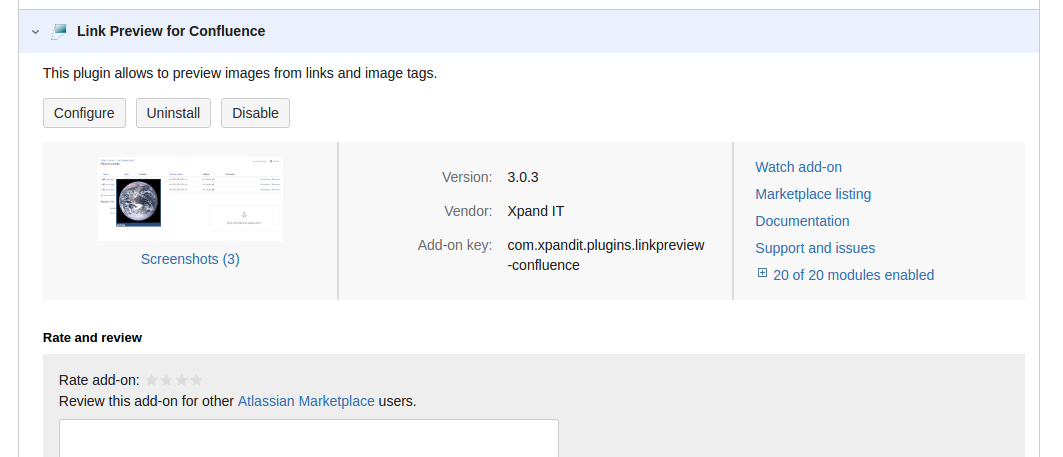
Passiamo alla fase di condifigurazione:

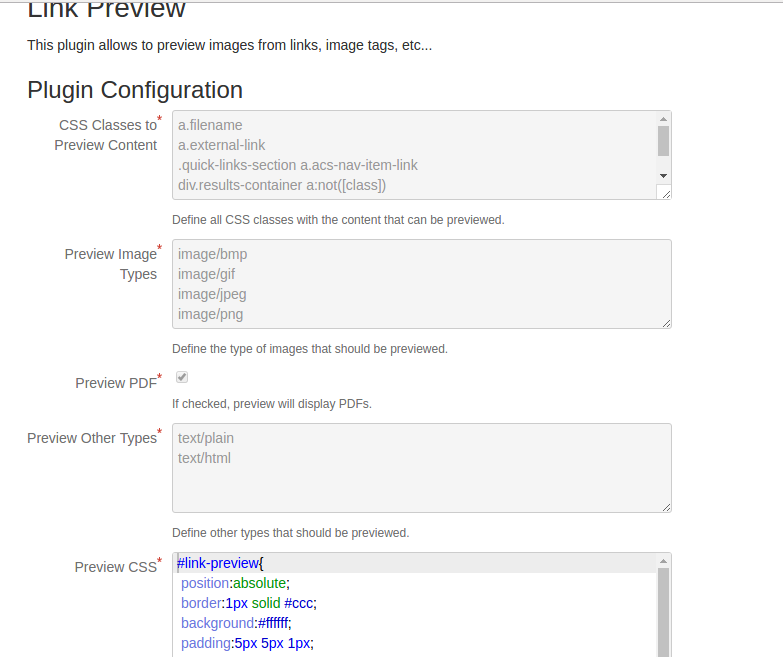
Selezioniamo il tasto Configure per procedere con la stessa.

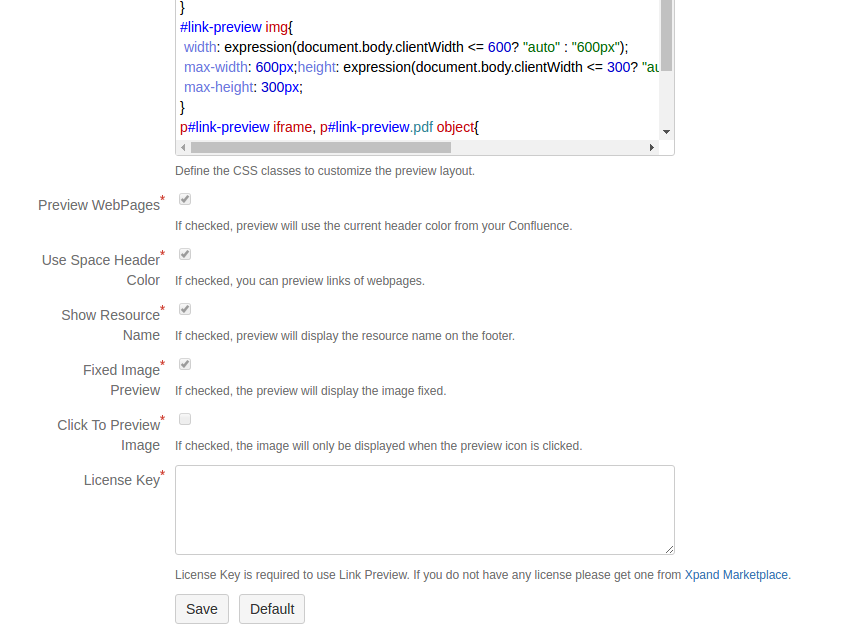
La fase di configurazione prevede tutta la sezione dei CSS per poter generare l’anteprima. Altra cosa che notiamo, andando a scorrere l’intera configurazione, è il fatto che sia necessaria una fase di generazione licenza dal sito della Xpand, ovvero all’indirizzo del marketplace della Xpand.


La registrazione non richiede che pochi semplici passi. Una agevole mail ci conferma il tutto e possiamo quindi procedere con la generazione della chiave di licenza da incollare nella apposita sezione, evidenziata nella immagine precedente.

La procedura è molto semplice e non richiede alcuna spiegazione supplementare, questo grazie anche al lavoro svolto dalle persone di XPand.


Test test e se avanza tempo test

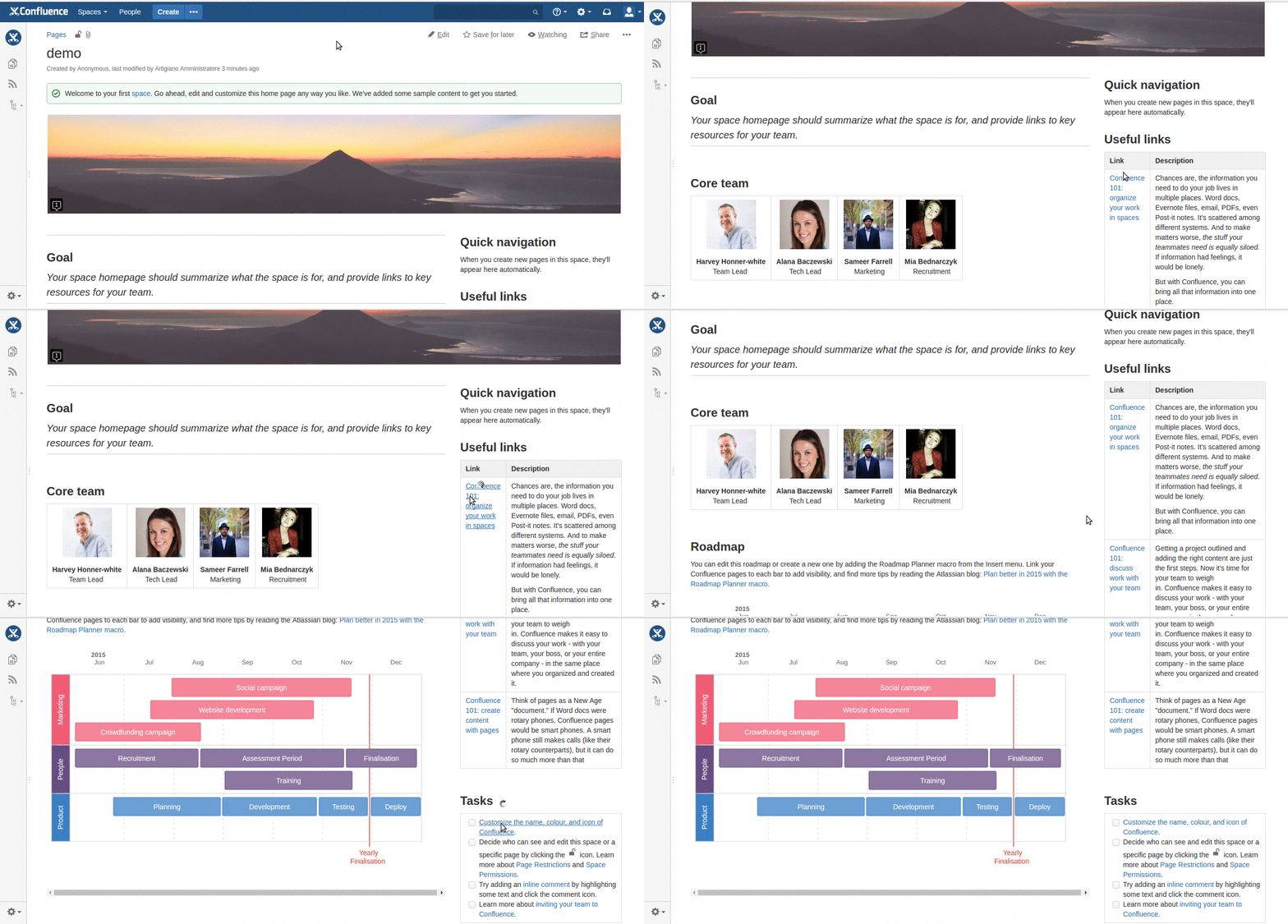
Eseguita la precedente operazione possiamo proseguire con il nostro test. La seguente animazione mostra il risultato 🙂


dove possiamo vedere che l’addon funziona egregiamente :-), mostrando l’anteprima di immagini e di link semplicemente posizionando il cursore del mouse sul link in questione, secondo quanto riportato nella configurazione mostrata nella precedente sezione. Se giochiamo con la stessa, possiamo anche specializzare meglio come visualizzare URL/immagini secondo le nostre necessità.


Mi permetto di aggiungere che …

… durante il mio test ho rilevato un errore che non riuscivo a comprendere. Dopo una mia prima indagine ho contattato il personale XPand per chiedere un aiuto e consultarmi con loro per capire meglio la causa del problema.

Ho ricevuto in brevissimo tempo delle risposte precise sulla questione, che mi hanno permesso , di eseguire indagini più approfondite.

Grazie al loro aiuto ho attuato una seconda indagine, assai più mirata, e  credo di aver riscontrato la reale causa del problema, che non è da imputare all’addon, ma probabilmente ad altre cause (che sto approfondendo e che sarà oggetto di un nuovo post di approfondimento).

Mi permetto di RINGRAZIARE XPand per l’aiuto ricevuto. Agradeço muito pela ajuda. Obrigado Obrigado Obrigado.  🙂


Conclusioni

Abbiamo esaminato questo addon e il risultato è assolutamente notevole. Possiamo avere delle anteprime dei vari link. Questo ci permette di ricercare i risultati che ci servono, senza dover ammattire ad aprire tutti i link di ogni pagina, ma semplicemente posizionando il mouse sul link :-). Un risultato notevole ed importante.

Approfitto nuovamente per ringraziare il personale XPand per l’aiuto, la cortesia, la professionalità che li caratterizza. BRAVI BRAVI BRAVI  😀


Reference

Maggiori informazioni sono reperibili alla pagina del marketplace.


Personalizziamo il theme di Confluence

Riprendiamo l’argomento

In questo post continuiamo ad approfondire l’argomento …. particolare: Come personalizzare il layout di Confluence e fino a che possiamo spingerci :-). Oggi andiamo ad esplorare Lively Theme for Confluence

Cosa mette a disposizione?

Questo addon, da quanto mostrato nella presentazione video riportata di seguito:

permette di poter customizzare la dashboard con opportuni widget

permettendo di dare una grafica assai più accattivante rispetto allo standard, anche se adesso il nuovo layout di Confluence ha migliorato diversi aspetti.

Inoltre specializza il menù SPACE permettendo di poter avere una migliore categorizzazione.


Conclusioni

Abbiamo un nuovo addon da testare e non vedo l’ora di provarlo sul campo.


Reference

Maggiori informazioni sulla pagina del marketplace.


Ricerche sotto JIRA

Curiosità da Twitter

In questo post andremo ad esaminare un addon che ho scoperto andando a curiosare sotto Twitter: si tratta del Canned Search Gadget, della Akeles Consulting.


Che cosa offre l’addon?

Permette di estendere le funzionalità di ricerca e di permettere, come dice la stessa pagina del marketplace, di eseguire delle ricerche in maniera più approfondita e semplice.

Inoltre, appoggiandosi all’addon Craftware Search Attachment for JIRA, permette di poter eseguire delle ricerche per file presenti all’interno delle issue.

La ricerca viene eseguita inserendo solo ciò che è necessario, come mostrato in figura.

Possiamo creare dei filtri in maniera semplice per poi usarli.

La configurazione di ogni filtro presenta tutti i parametri necessari

oltre ad avere a disposizione i gadget per costruire delle dashboard personalizzate

Conclusioni

Questo addon è molto interessante, in quanto permette di eseguire delle ricerche anche alle persone che possono avere difficoltà ad usare JQL, permettendo una consultazione più agevole.


Reference

Maggiori ragguagli sono presenti nella pagina del Marketplace.


Recensione di Addon

Segnaliamo degli addon interessanti

Prendendo spunto dal seguente articolo della Stiltsoft, segnaliamo alcuni addon intessanti.

Elenco degli addon

Partiamo subito con un primo addon che sicuramente ci è utile :-): Cleaner for JIRA.

Questo addon ci permette diverse azioni, che il seguente diagramma ci riassume egregiamente:

Ci permette di risparmiare soldi di licenza in quanto verifica quali utenti non si loggano a sistema, e

Ci permette di rimuovere i campi custom con operazioni in bulk

e ci permette anche di identificare quali progetti non sono più in uso da tempo

permettendoci di identificare le situazioni che dobbiamo rivedere/rimuovere/analizzare per liberare spazio e evitare di perdere tempo. UN addon sicuramente utile.

Proseguiamo la nostra rassegna con Spectrum Timesheets.

Questo addon  ci permette di gestire in maniera semplice le funzioni standard i worklog, permettendoci di poter eseguire una editazione molto più agevole e mettendo a disposizione una visualizzazione …. più consona alle nostre necessità.

Abbiamo la possibilità di poter specializzare la visualizzazione e possiamo anche visualizzare la situazione di più utenti.

In conclusione si tratta di un addon che ci permette di gestire i timesheet in maniera semplice. Sicuramente lo andremo a …. testare 🙂

Concludiamo con Projects Organizer for JIRA.

Si tratta di un addon che permette di … organizzare i nostri progetti JIRA

consentendo di creare delle gerarchie di progetti, con gruppi e sottogruppi.

permettendo di eseguire delle operazioni in bulk sui progetti.

Sicuramente questo ci aiuta nella gestione e nella organizzazione dei progetti.

Conclusioni

Si tratta di addon che permettono di migliorare la nostra operatività e che ci permettono di lavorare meglio.

Reference

Maggiori informazioni sono reperibili nell’articolo che ha ispirato il mio blog post (in inglese) e di cui consiglio la lettura.


Confluence – Accesso veloce ai menù di amministrazione

Accesso veloce ai menù di amministrazione

In questo post continuiamo ad esplorare gli addon che sono stati proposti per il codegeist di Atlassian.

Si tratta di un addon che ci aiuta nell’accesso veloce alle funzioni di Confluence. L’ispirazione si è avuta da quanto viene fatto su JIRA. Infatti, per accedere ad alcuni menù veloci, basta digitare il tasto ‘.’ per accedervi.

Questo addon si propone di eseguire la stessa operazione su Confluence.  Proviamolo subito utilizzando il nostro server di laboratorio 🙂

Installazione

Partiamo sempre dalla installazione, come prima fase di questo test. SI tratta di una installazione su sistem SERVER e di conseguenza siamo già abituati a tutte le fasi. Ricordiamo che questo addon è gratuito (situazione al momento in cui viene scrittto il post del blog).

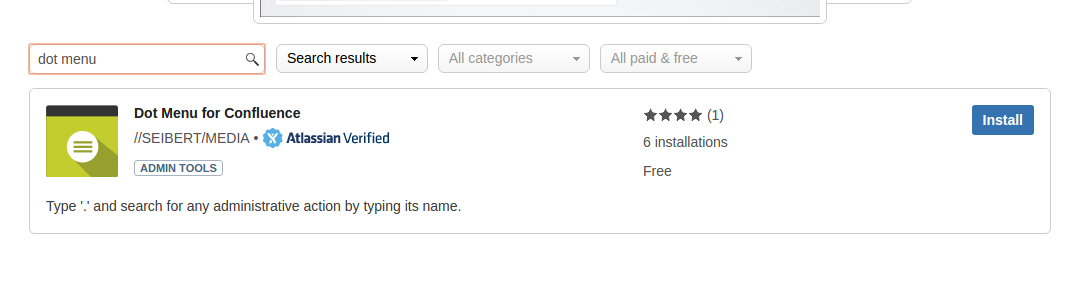
Selezioniamo il nostro addon dalla agevole procedura ….. Selezioniamo Install per procedere con l’installazione vera e propria….

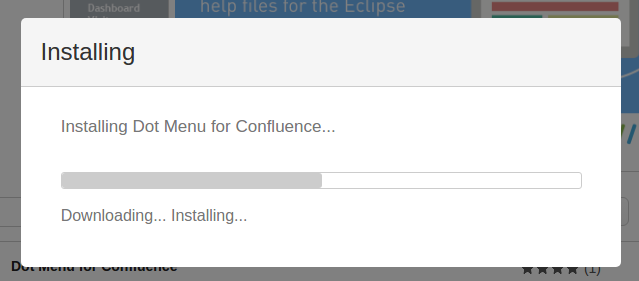
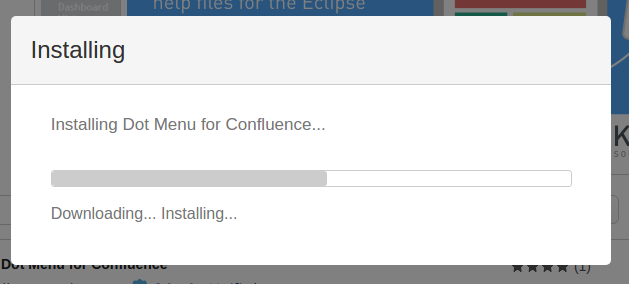
Questo fa partire la fase di installazione ….

… come siamo oramai abituati ….

… attendiamo che si completi ….

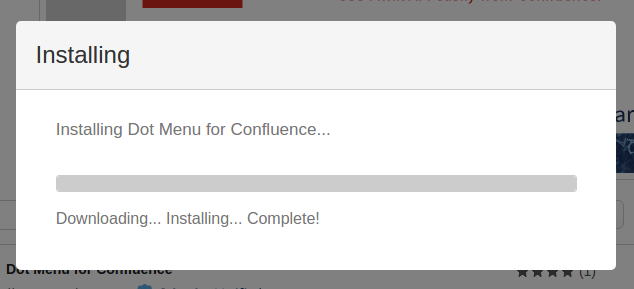
… e che proponga le solite schermate, cui siamo abituati,

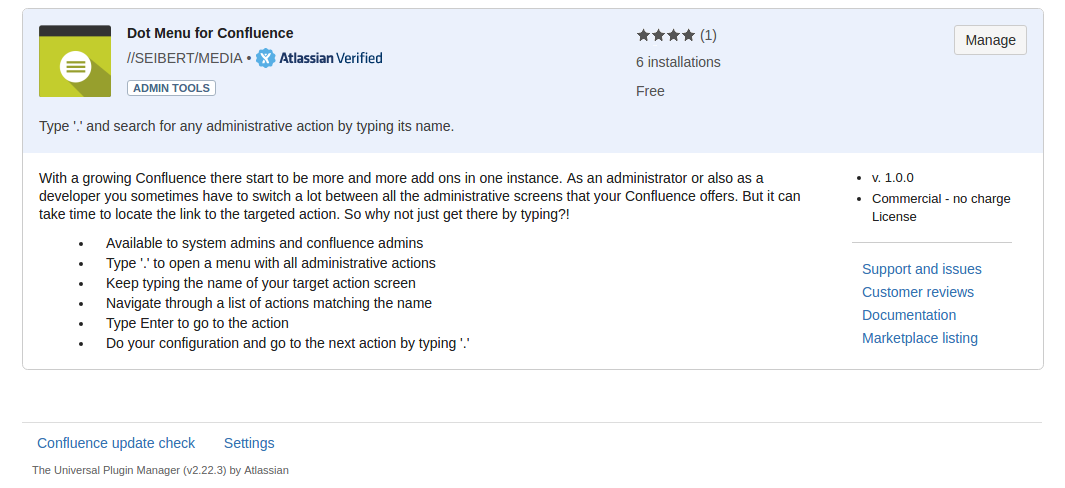
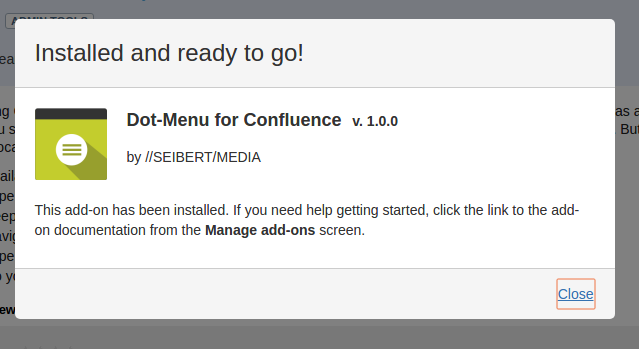
… mostrando la seguente schermata che indica il termine della fase di installazione.


Configurazione

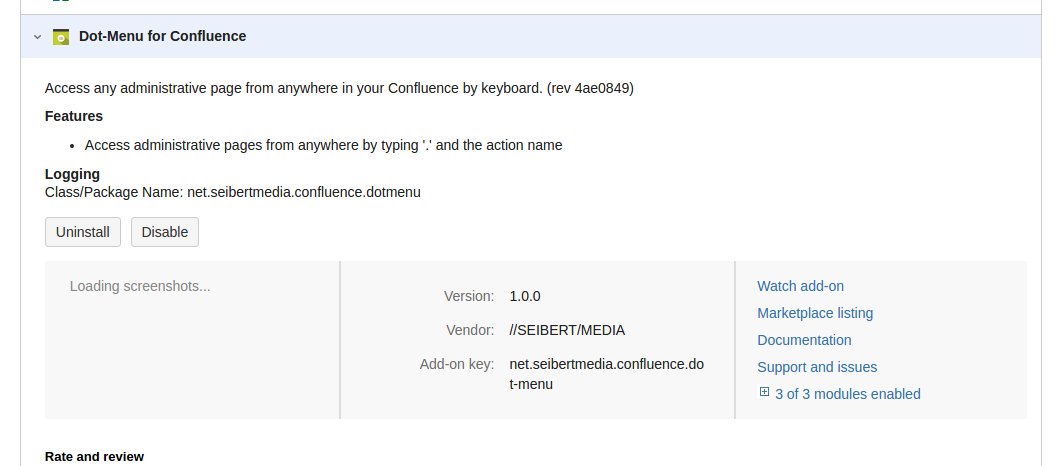
Con grande gioia, l’addon è semplicissimo e la fase di configurazione ci dice solo come ….. usare l’addon stesso.

Test test test ed ancora test

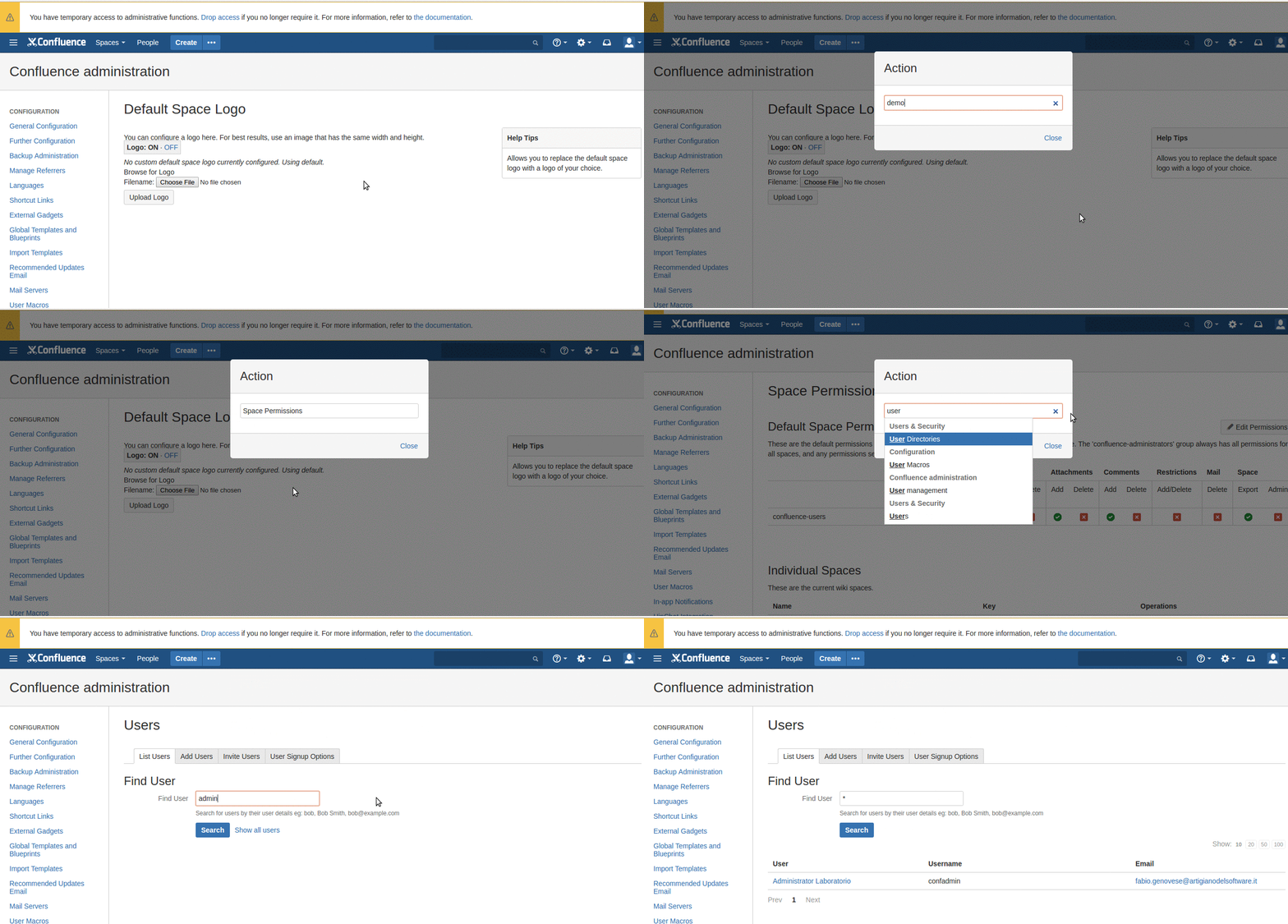
Procediamo con il test. La seguente animazione ci mostra il funzionamento. Semplicemente attiviamo il tasto ‘.’ e proviamo che cosa appare 🙂

Conclusioni

Abbiamo una funzione molto ulile. Possiamo richiamare le funzioni che ci servono senza dover staccare le mani dalla tastiera. Questo velocizza il lavoro degli operatori. 🙂 Il giudizio non può che essere molto positivo.


Reference

Maggiori dettagli su questo addon si possono avere nella pagina del codegeist, che nella relativa pagina del marketplace.


Creiamo il nostro Layout con Confluence

Trasformazione interessante

In questo post andiamo a curiosare su di un aspetto molto interessante: un addon che ci permette di poter trasformare il layout di Confluence come ci pare e piace. Ringrazio Jan-Peter Rusch per avermi presentato questo addon durante la cena degli AUG Leader al Summit di Barcellona del 2017

Che cosa offre questo addon?

Semplice. La potenza di Confluence per creare i contenuti, la possibilità di avere delle viste diverse per mettere a disposizione questi contenuti. La seguente immagine descrive perfettamente quanto ho appena detto:

Abbiamo la stessa pagina che viene scritta in Confluence, ma che gli utenti generici, quando vanno ad esaminarla, la vedono con un layout completamente diverso.

Ho avuto modo di esaminare questo risultato da cellulare e vi assicuro che l’effetto è veramente unico 🙂

L’unica cosa è che la modifica richiede di mettere mano direttamente alle pagine di Confluence. Questo aspetto non è molto semplice, almeno come prima impressione.


Conclusione

Sicuramente un risultato importante ed un addon da valutare. Nei prossimi post andremo a valutare la difficoltà e le potenzialità offerte da questo addon.


Reference

Maggiori informazioni sono presenti alla pagina del marketplace.  Altre informazioni sono reperibili sito del produttore.