Stateoscope – First Look

Stateoscope – Diamo una occhiata

In questo post andremo ad esaminare questo addon, verificando quale funzionalità mette a disposizione.

Al sodo, come sempre

Andiamo subito al sodo verificando direttamente le immagini che sono messe a disposizione:

Come possiamo vedere, questo addon consente di visualizzare, in forma più umana, tutti i passaggi di stato di una issue.

Come notiamo, abbiamo a disposizione un tab distinto che ci permette di visualizzare queste transazioni e possiamo vedere subito…. la storia della issue.

Conclusioni

Si tratta di un piccolo addon, ma provate a pensare all’impatto: riusciamo a vedere ciò che serve subito e senza problemi :-). Questo non è poco.

Reference

Maggiori informazioni sull’addon sono disponibili nella relativa pagina del marketplace.


Artigiano del Software – Primo addon

Annuntion Vobis Gaudium Magnum ….

HABEMUS ADDON 🙂

addons-01-01

Con somma gioia segnalo che abbiamo rotto il ghiaccio, iniziando a postare i nostri primi addons. Per il momento si tratta di Workflows, ma speriamo, tra non molto, di riuscire a postare le nostre idee …. che sono tante 😀

carpenters


Aggiungiamo task ricorrenti a JIRA Cloud – Test addon

Task ricorrenti su JIRA Cloud

In questo post andiamo a provare questo prodotto, cercando di capire limiti, vantaggi e svantaggi che sono messi a disposizione.

Installazione

Partiamo come sempre dalle procedure di installazione. Dato che si tratta di una procedura su Cloud, abbiamo delle piccole differenze rispetto ad una installazione server, ma la procedura generale è la medesima.

La prima cosa è ricercare l’addon nella lista dei possibili addon e successivamente selezioniamo Trial, per iniziare la procedura di installazione…
recurring-02-01

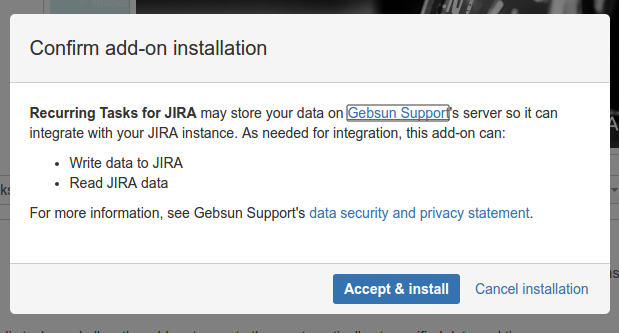
… accettiamo i termini di licenza e procediamo con l’installazione ….
recurring-02-02

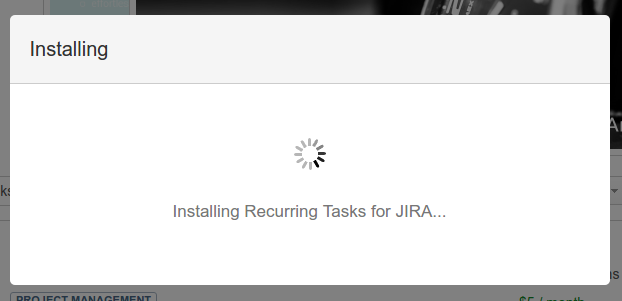
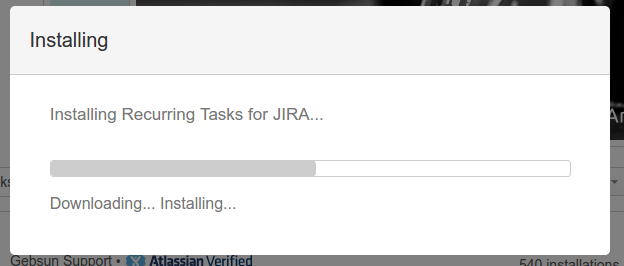
… attendiamo che l’addon sia scaricato ed installato nella nostra istanza ….
recurring-02-03

… operazione tutta automatizzata …

recurring-02-04

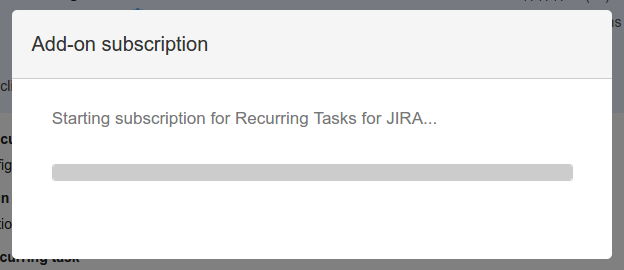
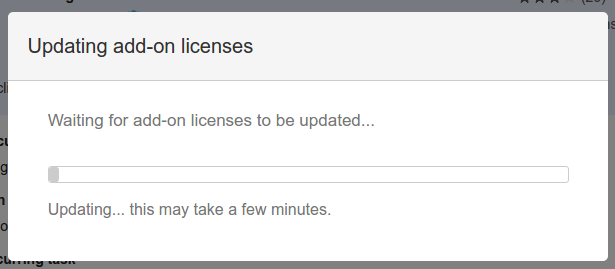
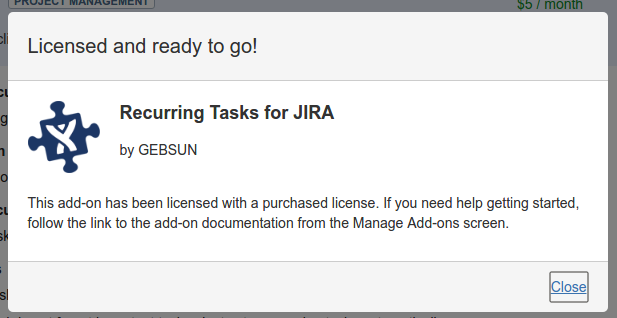
… fase successiva, diversa dalla procedura di installazione lato server, di sottoscrizione dell’addon ….
recurring-02-05


recurring-02-06

… che una volta terminata ci mette a disposizione il nostro addon 🙂

Configurazione

Passiamo alla fase di configurazione dell’addon, sempre molto importante: se non lo configuriamo correttamente, possiamo avere dei comportamenti anomali che ci possono far pensare che l’addon non è all’altezza e così…. sprecare una possibilità, e non vogliamo che ciò accada.

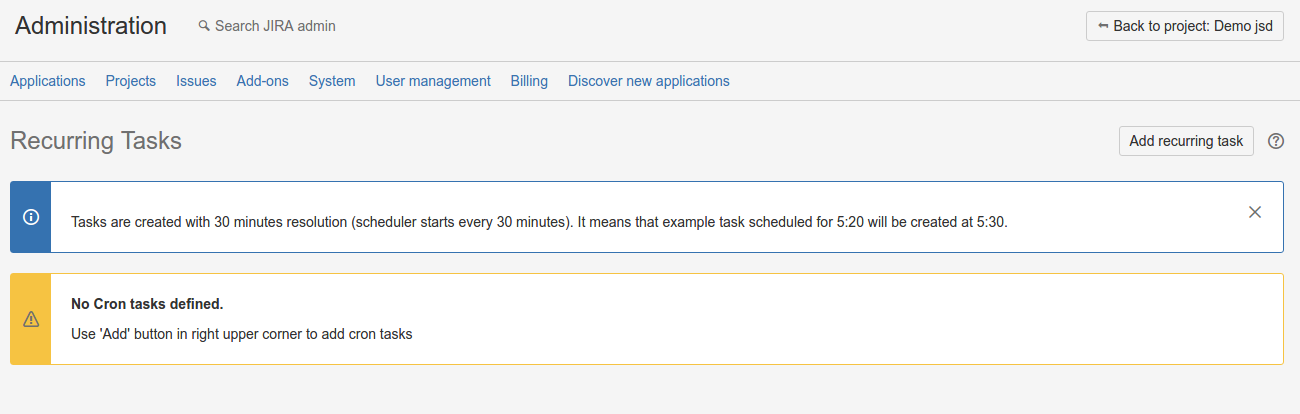
Come mostrato dalla seguente figura:
recurring-02-07

non abbiamo una pagina di configurazione vera e propria se non quella di gestione e creazione dei template di task. Da questa pagina emerge anche quanto segue:

  • Ogni 30 minuti lo schedulatore si attiva per gestire i vari processi;
  • Se una schedulazione è prevista per le 5.20 AM, il task sarà creato alle 5.30 AM.

Test addon ed ancora test

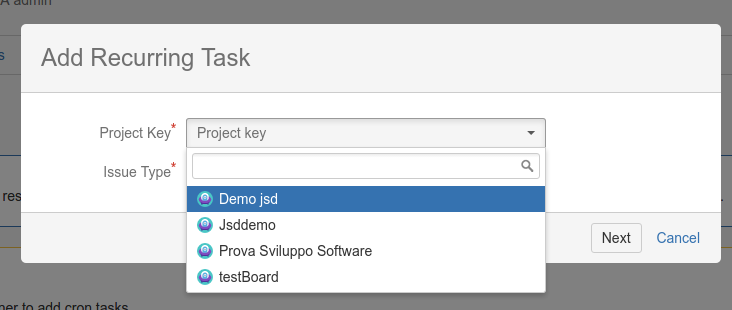
Procediamo con il test: creamo il nostro task ricorrente e vediamo come procedere. La creazione è molto semplice. Come mostrato nella figura precedente, selezioniamo Add Recurring Task per attivare il wizard di generazione:
recurring-02-08

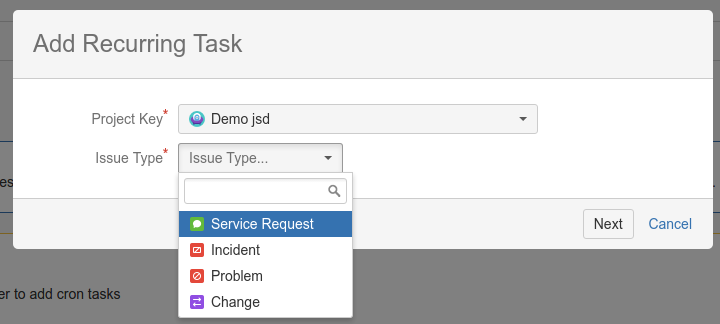
La prima cosa che ci viene chiesta è il progetto dove eseguire la generazione, come mostrato nella precedente figura…
recurring-02-09

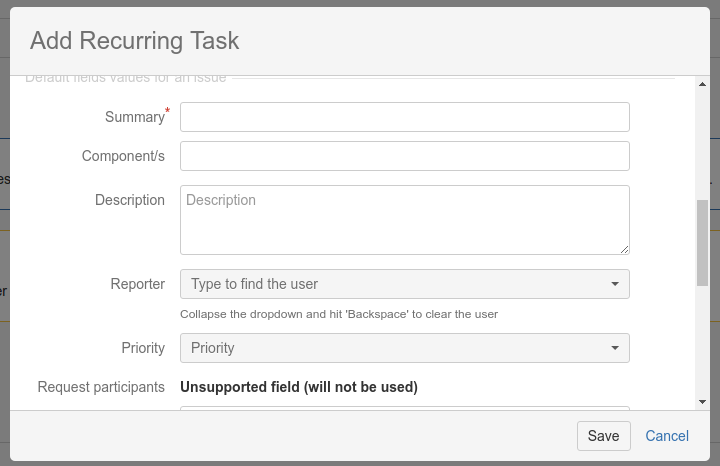
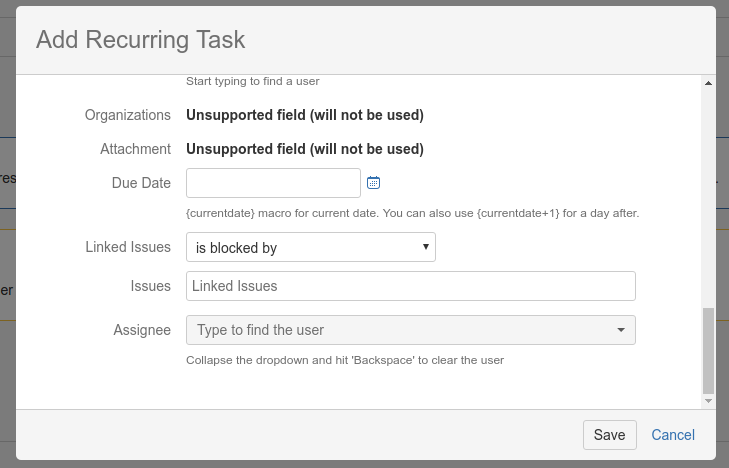
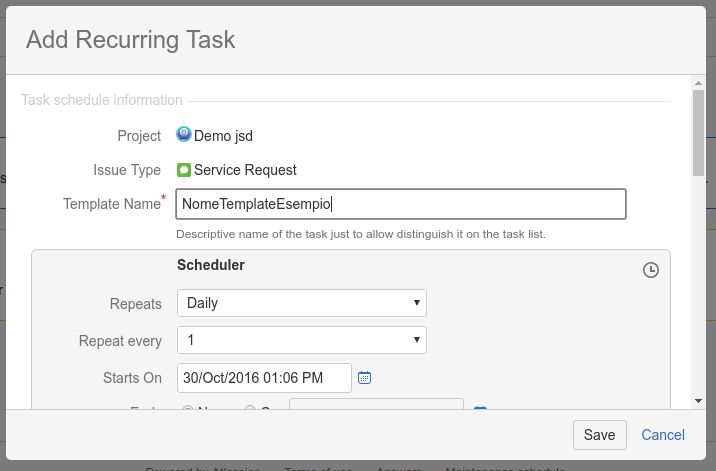
… e successivamente viene chiesto quale issue type associare. Molto importante: In base all’issue type abbiamo poi quale lavorazione sarà eseguita. Fatto ciò, come mostrato dalle seguenti figure, andiamo a configurare i parametri del nuovo task che sarà creato, ovvero:

  • Nome del template
  • Ogni quanto tenmpo ripetere la schedulazione
  • Titolo da assegnare alla Issue, descrizione, etc.
recurring-02-10

recurring-02-11

recurring-02-12

Una precisazione. Avrete notato che sono presenti dei campi che presentano la scrittaUnsupported…. Questi campi non sono al momento utilizzabili. Se qualcuno di questi ci è necessario, occorre capire se e come poter sfruttarne di altri o come poter, attraverso delle operazioni di post function del workflow, andarli a compilare.

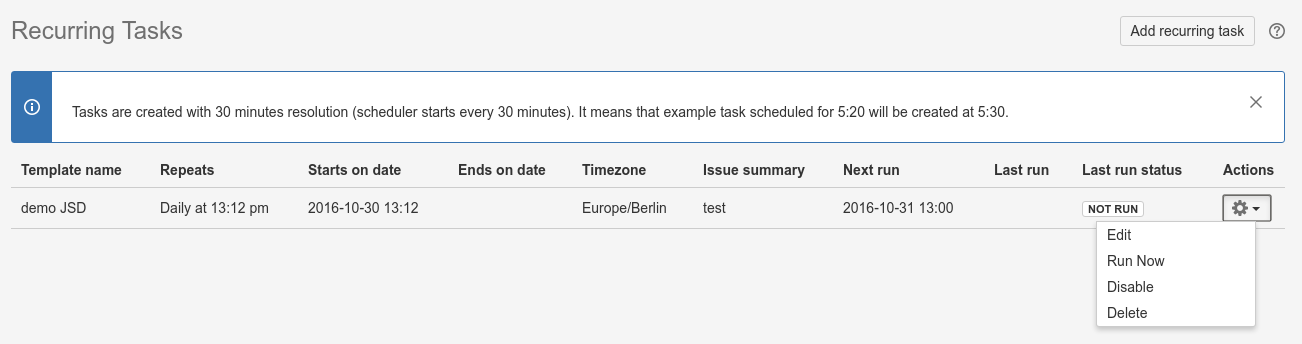
Quanto la generazione è terminata, questo è il risultato:
recurring-02-13

Notiamo che abbiamo a disposizione delle funzionalità aggiuntive sul template e che possiamo:

  • modificarlo
  • eseguirlo adesso
  • disabilitarlo, qualora non sia temporaneamente necessario
  • rimuoverlo, qualora non più necessario

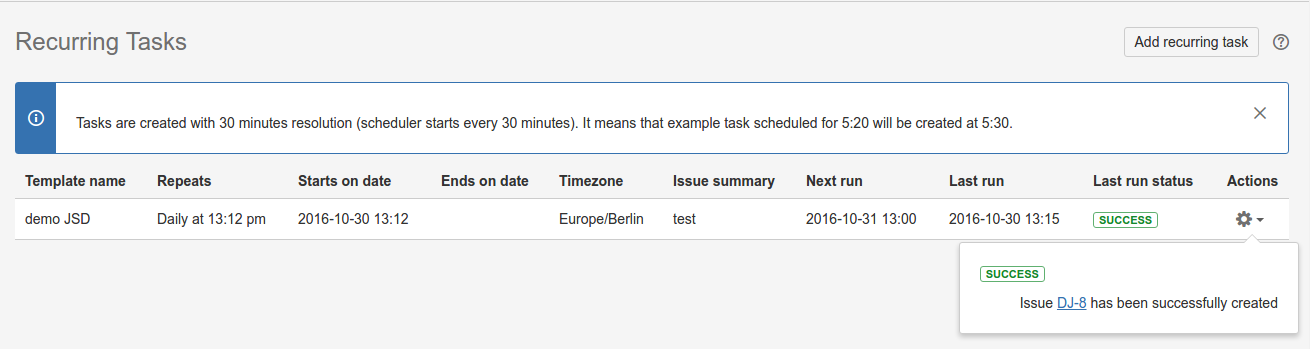
Se andiamo ad eseguirlo, per vedere come avviene la cancellazione, come mostrato dalla figura siccessiva:
recurring-02-14

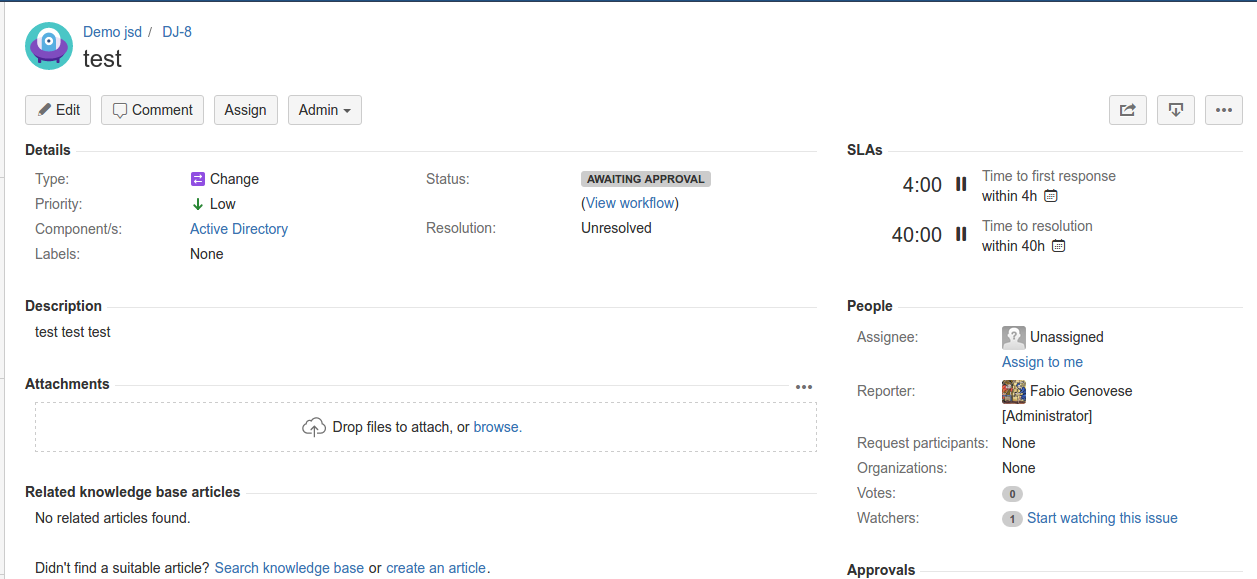
vediamo che il task viene generato e la seguente figura è il risultato di tale operazione:
recurring-02-15

Conclusioni

Abbiamo visto come funziona questo addon. Si aprono un ventaglio di possibili utilizzi di questo addon. Lasciatevi guidare dalla vostra fantasia.



Draw.io per Confluence Cloud – Diamo una sbirciata

Versione Cloud

In questo post riprendiamo quanto abbiamo già pubblicato su Draw.io per versione Server, ed andiamo a eseguire un test anche per la versione cloud del prodotto.

Che funzionalità sono garantite?

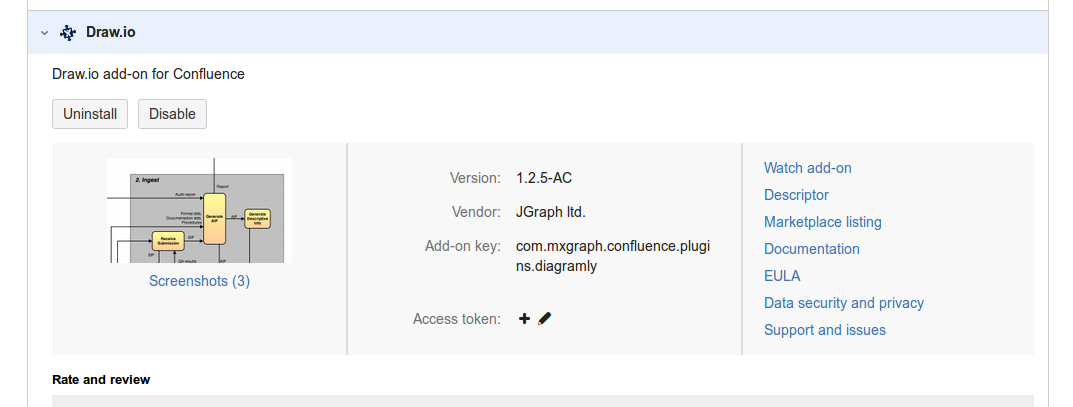
Da una analisi della pagina del Marketplace, vediamo che sono garantite le medesime funzionalità della versione Server, con le stesse potenzialità e modalità di uso.

L’unica differenza, al momento riscontrata, è che questo addon è gratuito (Al momento in cui viene redatto il post per la prima volta). Direi che questo fa la differenza :-).

Installazione cloud

Per l’installazione dell’addon procediamo come siamo sempre abituati: Utilizziando la procedura guidata andiamo a cercare il nostro addon e selezioniamo Install:


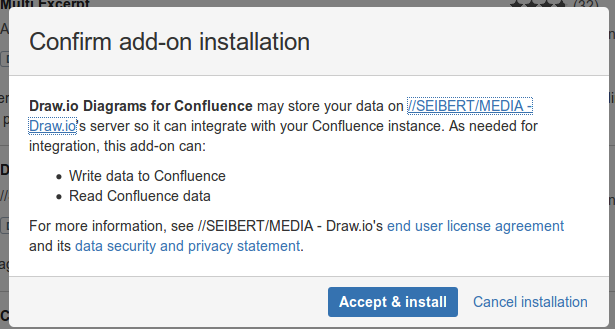
Accettiamo le condizioni di licenza e procediamo con l’installazione vera e propria….

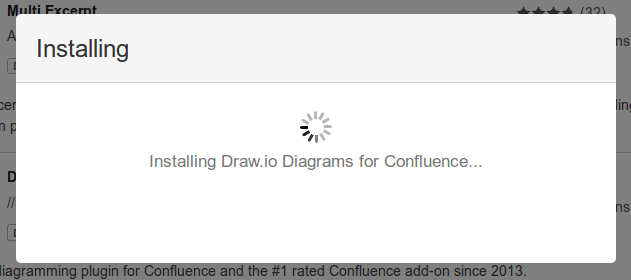
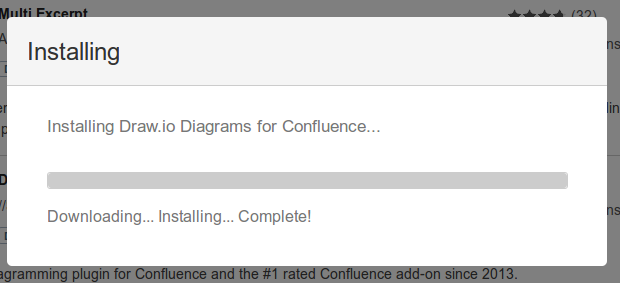
… attendiamo che sia completata la fase di installazione …

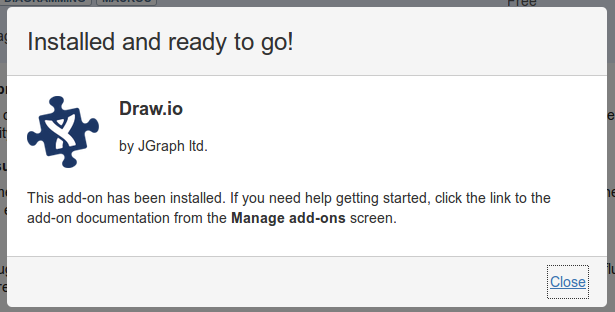
Una volta completate le varie fasi, viene visualizzato il seguente messaggio:

… e siamo quindi pronti ad usare il nostro nuovo addon.

Configurazione

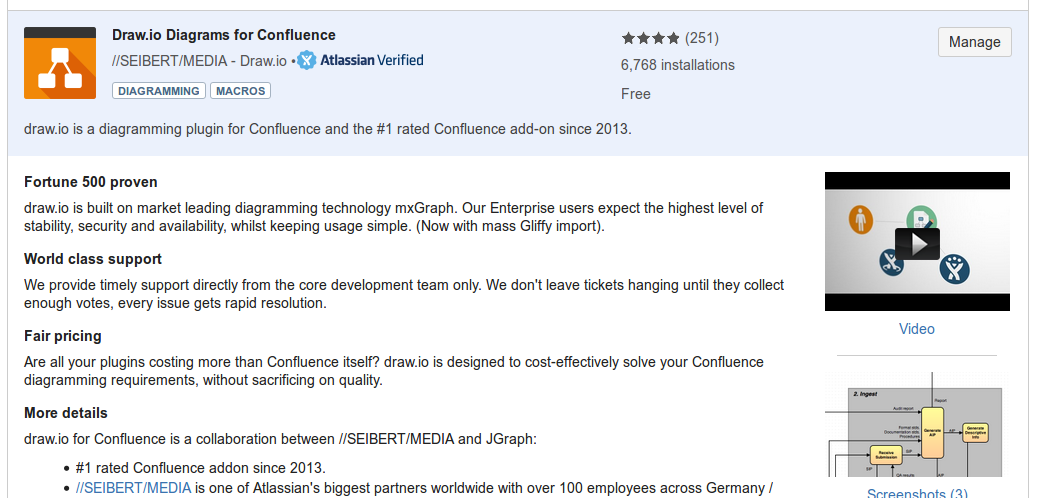
Se facciamo riferimento alla precedente immagine, possiamo vedere che è presente il tasto Manage, che ci consente di poter accedere alla sezione di configurazione, mostrata dalla seguente immagine:


e come possiamo vedere, non abbiamo alcuna schermata di configurazione da gestire. Procediamo quindi con il test.

Test test test…. test

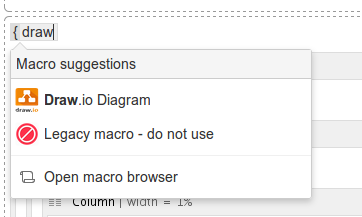
Per utilizzare la funzionalità basta semplicemente andare in editazione di una pagina e inserire la nuova macro Draw.io Diagram, come mostrato in figura (l’autocomposizione ci da un aiutino).

draw-io-02-07

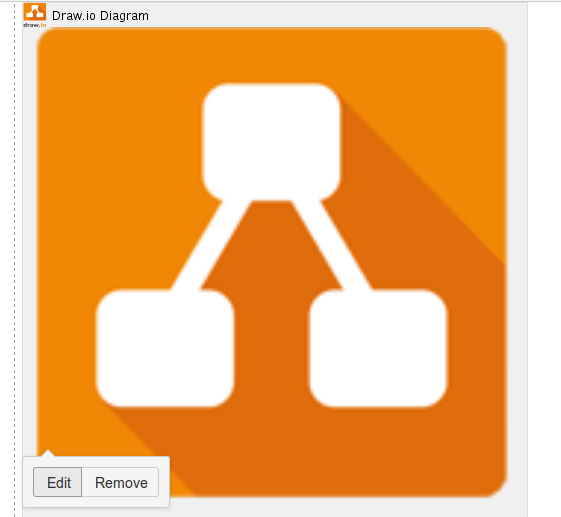
Una volta che la macro è aggiunta, procediamo con l’editazione: Selezioniamo l’oggetto e successivamente selezioniamo Edit:

draw-io-02-09

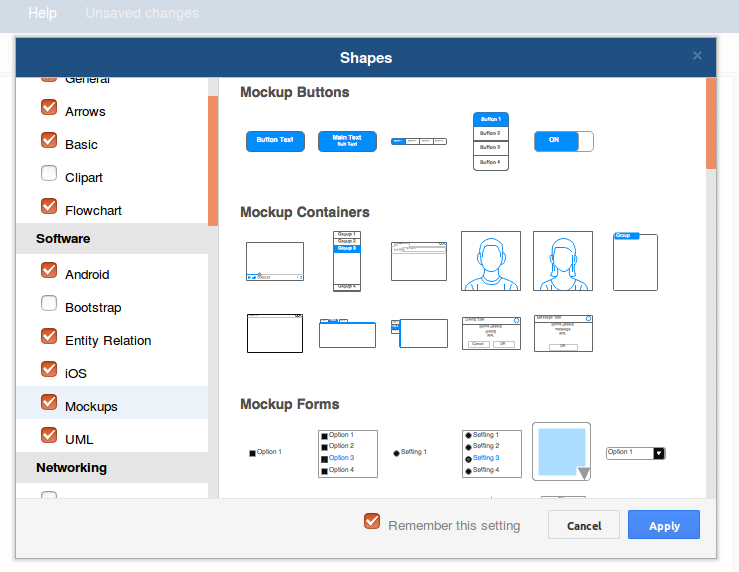
Siamo subito reindirizzati nella form di generazione del grafico. Possiamo a questo punto sbizzarrirci nel generare tutti i grafici che vogliamo :-). Abbiamo solo l’imbarazzo della scelta :-D:

draw-io-02-08 Per il resto non abbiamo cambiamenti sulle varie funzioni inerenti al disegno.

Conclusioni

Abbiamo visto con estremo piacere come la SIBERT/MEDIA ha messo a disposizione delle istance cloud il suo addon anche per Confluence. Restiamo in attesa di nuovi interessanti sviluppi 🙂

Reference

Maggiori dettagli sono reperibili alla pagina del marketplace di Atlassian.


Arricchiamo la macro JIRA Issues in Confluence

Arricchiamo la macro JIRA ISSUES in Confluence

In questo post andremo ad esaminare questo addon, che ci permette di poter arricchire la macro JIRA ISSUES che abbiamo a disposizione su Confluence.

Che cosa offre l’addon?

Esaminandolo, l’addon mette a disposizione una macro simile allo standard, ma permette di leggere un numero maggiore di informazioni.

Dalla figura vediamo che di ogni issue, permette di visualizzare molte più informazioni, quali le issues collegate, una descrizione e lo stato della stessa. La macro permette di comporre anche quali informazioni si vuole visualizzare 🙂

L’integrazione  con le pagine di Confluence è la medesima della macro standard.

Conclusione

Interessante addon ed interessante risultato prospettato. Vedremo se nella nostra prova otterremo dei bei risultati. Rimaniamo in attesa.

Reference

Maggiori informazioni sono presenti sul Marketplace.


Custom dashboard per Confluence – First Look

Custom Dashboard in Confluence

In questo post introduciamo un nuovo addon che permette di poter creare delle Dashboard in Confluence, confermandosi come punto centrale di ogni azienda.

Andiamo al sodo

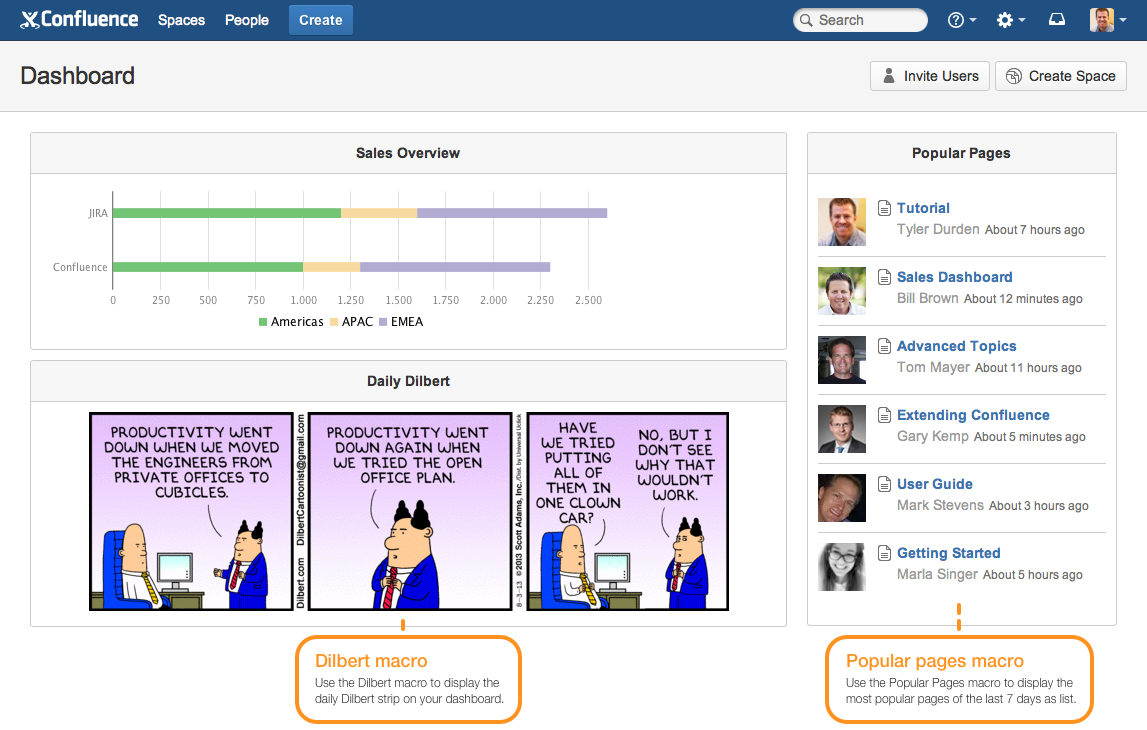
L’addon mette a disposizione la possibilità di poter creare delle agevoli e gradevoli dashboard su Confluence.

Gia dalla precedente figura possiamo notare che l’effetto è notevole. Possiamo creare degli effetti non indifferenti. La seguente figura:

ci mostra come possiamo creare una agevola pagina iniziale per il nostro Confluence.

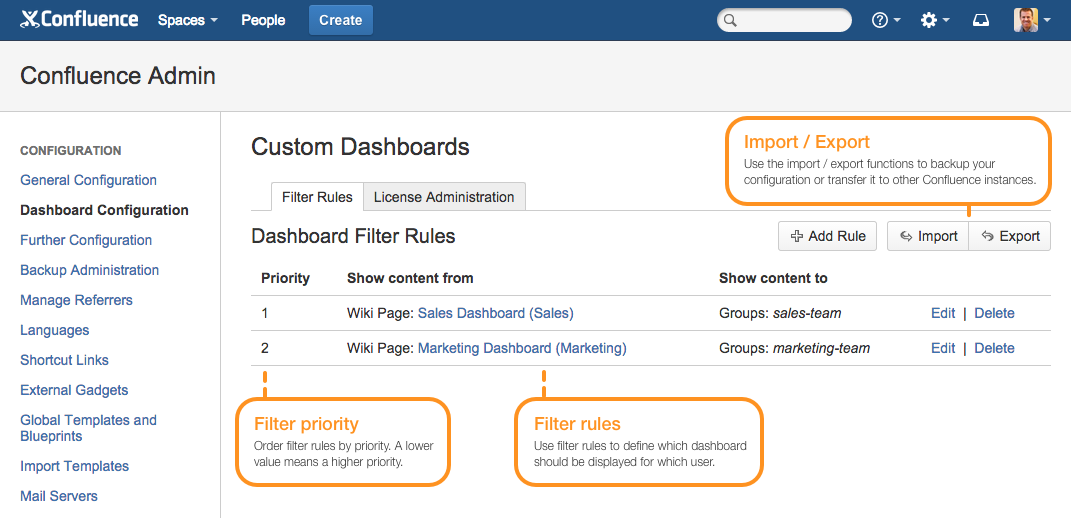
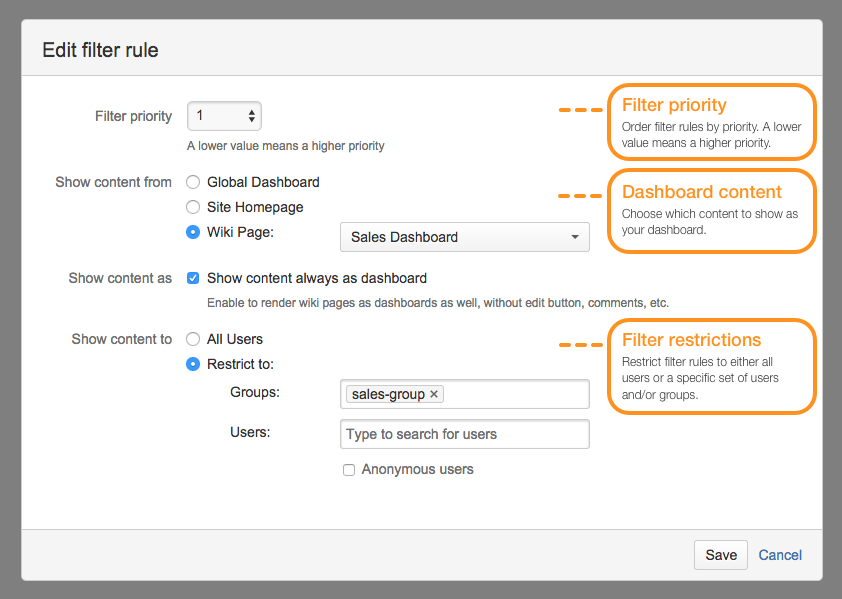
La configurazione non sembra complessa, ma abbastanza semplice ed intuitiva. Abbiamo anche la possibilità di poter creare anche delle Dashboard per gruppo di lavoro, attraverso la definizione di diverse rules:

Conclusioni

Mooooooolto interessante. Non vedo l’ora di provare questo addon per metterlo alla prova.

Reference

Maggiori informazioni sull’addon sono presenti sul sito della Simplenia e sul marketplace.


Come proteggere i propri dati su JIRA

Come progettere i propri dati su JIRA

In questo post andremo ad analizzare un addon che permette di incrementare la sicurezza e la protezione dei propri dati su JIRA.

Di cosa si tratta?

Encrypted Plugin for JIRA è un addon, rilasciato dalla Devoog, che permette di poter inserire una protezione agli allegati di JIRA.

Come mostrato dalla precedente immagine, permette di criptare gli allegati in modo da renderli … non leggibili.

In più, mette a disposizione un nuovo tipo di campo custom, che permette di eseguire la criptazione di un testo.

il tutto con una configurazione molto semplice 🙂

Conclusioni

L’addon presenta caratteristiche interessanti. Nella prova effettiva sul campo vedremo di saggiarne tutte le capacità 🙂

Reference

Maggiori informazioni sull’addon sono reperibili qui.


HTML Macro for Confluence Cloud – Test su strada

Test su strada

In questo post andremo a testare questo addon.

Installazione

Partiamo sempre dalla installazione dell’addon. Partiamo dalla sezione di gestione degli addon e andiamo ad eseguire la ricerca:

html-02-01

Selezioniamo Free Trial, per eseguire l’installazione nella nostra istanza cloud.

html-02-02

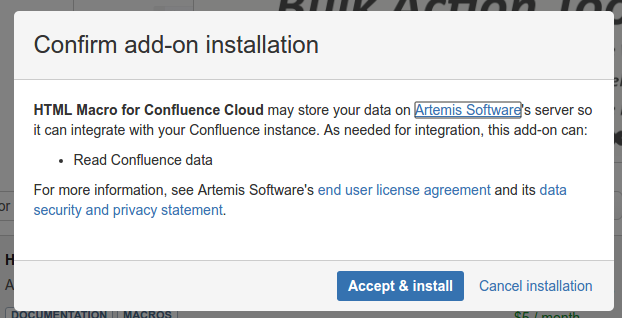
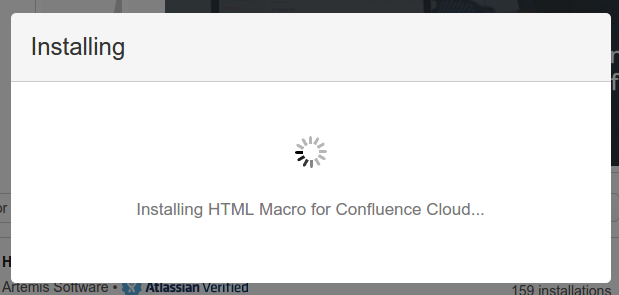
Accettiamo selezionando Accept & Install per proseguire l’installazione. A questo punto parte l’installazione….

html-02-03

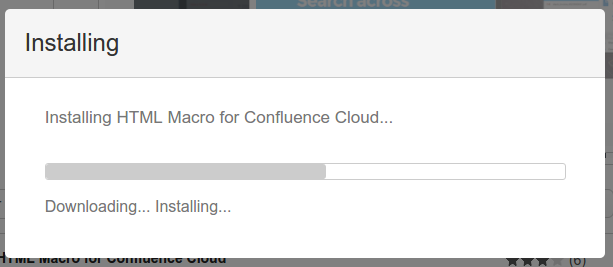
… che procede al download ed install del prodotto ….

html-02-04

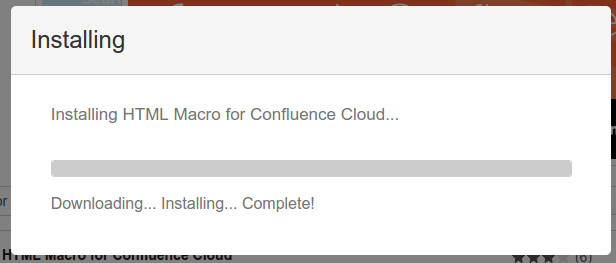
… al suo completamento ….

html-02-05

… procede con la licenza (Vi ricordate che la installazione per cloud presenta alcune differenze?) …

html-02-06

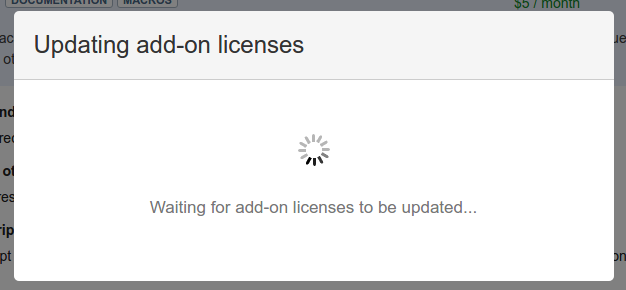
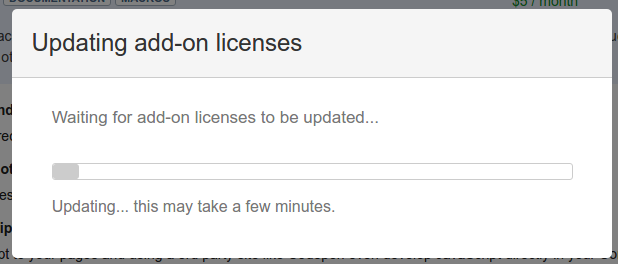
… esegue l’aggiornamento delle licenze ….

html-02-07

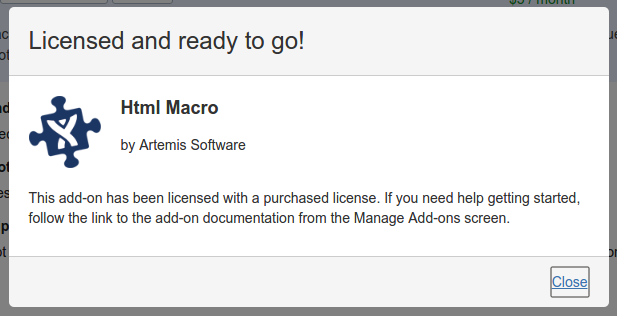
…. rendendo l’addon disponibile …

html-02-08

A Questo punto possiamo usare l’addon 🙂

html-02-09
Configurazione

Non è presente alcuna form di configurazione e possiamo subito utilizzare questo addon direttamente nelle pagine.

Senza indugio… test test test 😀

Procediamo con il test.  Aggiungiamo subito la macro sulle nostre pagine …

html-02-10

… in maniera molto semplice, dove riportiamo un esempio direttamente dalla manualistica dell’addon. Il risultato è il seguente.

html-final-test

Conclusioni

Abbiamo visto un esempio di come possiamo includere del codice HTML sotto la nostra istanza Cloud. Immaginate che cosa possiamo fare :-).


Aggiungiamo HTML code sulle nostre istanze cloud

Una piccola novità da esplorare

In questo post andiamo ad esaminare come possiamo eseguire una operazione fino ad ora…..difficile da disporre: Inserire HTML nelle istanze Cloud di Atlassian :-). Vediamo come.

Un pò di storia, prima di iniziare…

Prima di iniziare, cerchiamo di capire meglio. In principio era la HTML Macro di Confluence, ma come riportato in questa discussione, relativa all’argomento (in inglese),  questa è stata disabilitata dalle istanze cloud, per evitare che si creino dei punti in cui qualcuno possa agire per fare … dei danni.

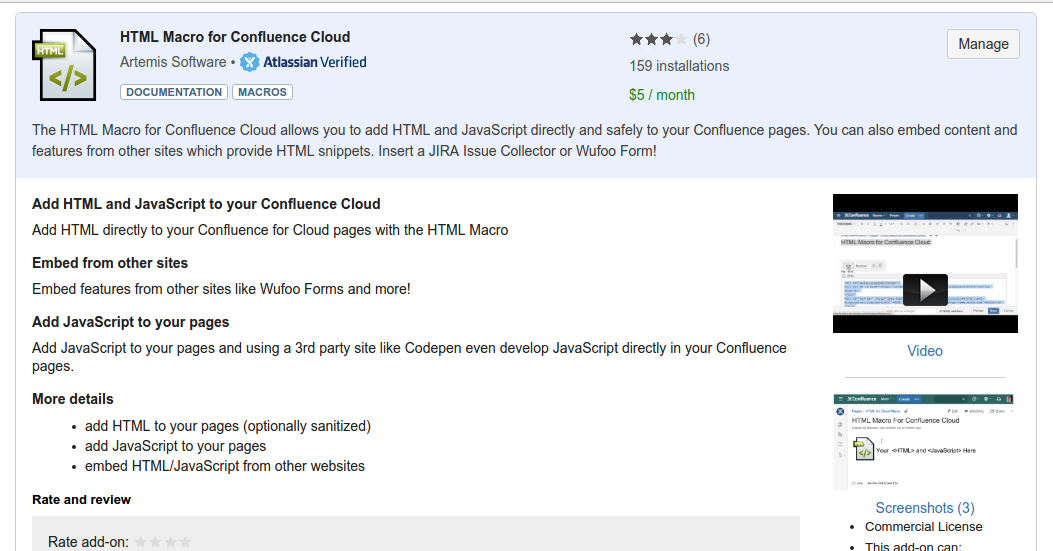
Ma dalla stessa discussione, si vede che la fantasia degli sviluppatori e degli Expert non si è fermata. … e oggi disponiamo di diversi addon, quali HTML Macro for Confluence Cloud, cui oggi diamo una prima occhiata.

Dalla immagine precedente, vediamo che l’addon mette a disposizione la possibilità di poter disporre di questa macro HTML anche sulle istanze Cloud.

Dalla precedente immagine vediamo che possiamo inserire una form anche nelle istanze cloud.

Possiamo anche inserire del Javascript, come possiamo vedere dalla precedente immagine.

Ma si tratta del solo addon?

No. Ovviamente no. Abbiamo a disposizione anche Macro Toolbox for Cloud, che permette di realizzare anche questa possibilità

Quindi abbiamo la possibilità di scelta.

Conclusione

Si conferma quanto diciamo sempre in ogni circostanza: L’unico limite è dettato solo dalla nostra Fantasia :-D. Nei prossimi post andremo a provare i due addon.

Reference

Maggiori informazioni sono reperibili:


https://marketplace.atlassian.com/plugins/biz.artemissoftware.confluence.html.HtmlMacro/cloud/overview


JEXCEL PRO spiegato in Italiano

JEXCEL PRO spiegato in Italiano.

In questo post ho il piacere di mettere a disposizione una breve presentazione, in italiano, di un ottimo prodotto per JIRA: JEXCEL PRO.

Si tratta di una presentazione, qui riportata in formato PDF, in cui sono riassunti i punti principali e le caratteristiche del prodotto. Fate riferimento al seguente link per scaricare il file. Questa presentazione sarà anche messa a disposizione durante il prossimo AUG a Bologna, che si terrà nella seconda settimana di Novembre (La data sarà definita a brevissimo).

Presentazione JExcel PRO in ITALIANO