Confronto di addon

Confronto tra addon

In questo post andremo a vedere un confronto tra addons che si occupano di aiutare a tracciare le ore di lavoro. Cercheremo di eseguire un confronto di funzionalità cercando, senza peccare di presunzione, di fornire indicazioni di come sia possibile usare in base alle proprie necessità/possibilità.

Quali addon confrontiamo?

La scelta ricade sui seguenti addon, di cui abbiamo già parlato:

Cosa valutiamo? Cosa vogliamo fornire?

Cercheremo di capire come possiamo usare questi strumenti, se per uso di piccoli gruppi o di grandi gruppi di lavoro. Cercheremo anche di dare spazio ai liberi professionisti che, nello svolgere le loro attività, abbiano bisogno di strumenti dedicati o se può farne a meno. L’obbiettivo è di fornire lo strumento giusto al momento giusto 🙂

Cercheremo di fornire, più che un giudizio del tipo:

Questo addon è il migliore e di conseguenza predomina sugli altro ...

cercheremo di aiutare gli utenti nella scelta dell’addon giusto per il proprio lavoro. Molto spesso si parte dal presupposto  che l’addon leader di mercato sia quello più indicato, senza capire che in alcuni casi si va a spendere inutilmente un capitale per avere a disposizione un ….. mastodonte quando ci servono solo 2 funzionalità in croce.


Come procederemo?

In una serie di post andremo a vedere come possiamo eseguire questo confronto e arriveremo a dare le indicazioni per poter decidere cosa utilizzare e come.


Conclusioni

In questo post abbiamo accennato ad un argomento molto interessante. Si tratta di un lavoro che, in determinate circostanze, ci mette davanti ad una scelta molto importante e che, come spesso accade, ci lascia sempre con forti dubbi e paure circa la scelta giusta. Questi post hanno l’obbiettivo di dare delle indicazioni e dei consigli a tutti coloro che ne abbisognano, cercando di arrivare ad una scelta molto oculata.


Confronto Addon di TEST – Andiamo in dettaglio

Confrontiamo gli strumenti

In questo post andremo in dettaglio, rispetto a quanto accennato in questo post. L’obbiettivo è sempre quello di dare indicazioni per fornire l’addon giusto al momento giusto.

Iniziamo il confronto

Disponibilità

La prima cosa che andiamo ad indicare è che gli addon specificati sono tutti disponibili per le installazioni Server. Unica differenza è che solo Zephyr risulta disponibile solo per il Cloud.

Questo significa che se disponiamo di una installazione cloud, e non possiamo farne a meno, la scelta è pressoché obbligata.
Se invece disponiamo di solo installazione server, allora non abbiamo questo problema e possiamo scegliere, sempre in base alle nostre esigenze, l’addon che più ci piace.

Prezzo

Escludendo il taglio dei 10 utenti, dove tutti gli addon presentano lo stesso costo ($10), vediamo che l’addon XRay risulta il più economico. Segue l’addon Kanoah Tests e l’addon Zephyr. Quest’ultimo è il più costoso.

Il costo della versione cloud di Zephyr è abbastanza contenuto. Se disponiamo di un taglio abbastanza piccolo di utenti, possiamo anche arrivare a non spendere molto.


Funzionalità

Esaminando i vari post di presentazione e prova su strada, Zephyr potrebbe risultare più complicato da usare, mentre l’XRay risulta quello più semplice. Infatti, con XRay basta semplicemente creare un progetto e poi da li creare le Issue, definendo tutto all’interno della generazione delle issue.

Kanoah, in questo caso, presenta una complessità media, ma nelle ultime versioni, ho avuto modo di verificare che il gruppo di lavoro sta cercando di semplificare al minimo la complessità. In aggiunta, Kanoah è al momento l’unico che dispone di un timer che aiuta nel comprendere anche quanto tempo si è dedicato alla esecuzione di un test.

Integrazione con JIRA

Per quanto riguarda l’integrazione con JIRA, l’addon che meglio si integra sono XRay e Zephyr, in quanto generano i test come se fossero Issue a tutti gli effetti. In questo modo si arriva a fornire una nuova funzionalità senza un addestramento particolare del personale.  😉

Infatti, se il personale è abituato a lavorare con JIRA, non avrà alcuna difficoltà a lavorare con i casi di TEST.

D’altra parte, Kanoah introduce delle sezioni dedicate ai test, che si appoggiano alle Issue JIRA. In questo caso, creiamo dei Test Case separati che si collegano facilmente alle Issue JIRA. In questo modo possiamo definire dei cicli di test unici per differenti issue, che possono anche essere relative a diversi progetti (che magari presentano la stessa funzionalità). Abbiamo quindi una buona riusabilità. 🙂

Conclusioni

Per le versioni cloud, la scelta risulta al momento forzata, in quanto l’unico addon (al momento in cui l’articolo viene scritto, la situazione  quella descritta).

Per le versioni server abbiamo molta più scelta. Se il nostro obbiettivo è quello di usare il prima possibile queste funzionalità, allora la nostra scelta ricade su XRay e su Zephyr, in quanto diventano una sorta di estensione delle Issue JIRA (con delle funzionalità non indifferenti) 🙂
Se invece, ahime, è il nostro portafoglio a dettare legge, la scelta ricade sicuramente su XRay, in quanto offre un ottimo insieme di funzionalità ad un costo relativamente contenuto.

Se invece vogliamo puntare sulla riusabilità, integrata con altri progetti, allora abbiamo a disposizione il Kanoah Tests, che ci consente di poterci agganciarci a più progetti.

Ovviamente si tratta di un confronto che mira a non dichiarare un vincitore tra le parti, ma semplicemente cerca di aiutare gli utenti nella scelta dell’addon, seguendo le proprie necessità.


Appfusions – Userprofile prova su strada #3

Completiamo il test

In questo post andiamo a completare il test iniziato nei seguenti post:

andando a collegare il sistema ad un LDAP.

Colleghiamo un LDAP

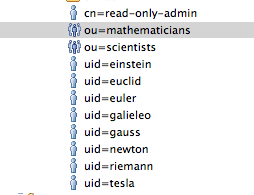
Completiamo questo tour collegandoci ad un LDAP e testiamo il comportamento. Per far cio, sfruttiamo un server open LDAP presente su internet. Googlando sono riuscito a trovare questo LDAP. Lo usiamo come ambiente di test e cercheremo di sfruttarlo in maniera tale da poter impostare il nostro addon. La seguente immagine mostra gli utenti che sono messi a disposizione.

che, come possiamo vedere meglio,attraverso un visualizzatore free LDAPAdmin, vediamo quali sono gli utenti che sono effettivamente disponibili:


app-03-04

Configuriamo il nostro LDAP su Confluence e poi, successivamente, andiamo a configurare l’addon affinché punti al nuovo LDAP (che chiamiamo con estrema fantasia LDAP server 😛

app-03-05

Il risultato è il seguente:

app-03-03


Conclusioni

Concludiamo questa carellata dell’addon della Appfusions. Si tratta di un addon che consente una buona integrazione con LDAP e che consente di poter sfruttare questa integrazione per il meglio. Nei prossimi post cercheremo di fornire un confronto tra i vari addon, con l’obbiettivo di fornire delle indicazioni per comprendere quale addon usare per l’uso richiesto 🙂


Come usare JIRA e Confluence ….. #3

Come usare JIRA e Confluence per ……

Proseguiamo questa serie di articoli che tentano di spiegare come usare Confluence e JIRA per ulteriori scopi. In questo post andremo a vedere come usare Confluence e JIRA per ….. la gestione delle commesse.


Come possiamo organizzare il tutto

Possiamo pensare di impostare questa organizzazione. Come per la gestione degli Asset, vista nei precedenti post, possiamo sfruttare questo concetto e definire un Issue Type Commessa. In questo modo abbiamo la seguente situazione:
  • Una identificazione univoca delle Commesse. Possiamo in questo modo facilmente ricercarle sfruttando la ricerca che JIRA le mette a disposizione 
  • Possiamo gestirle con un opportuno Workflow, consentendo una gestione mirata 
  • Possiamo anche sfruttare i subtask per gestire tutte le attività che ricadono sotto la commessa. Il vantaggio è di dettagliare in maniera quasi completa tutti i lavori svolti e di avere il totale delle ore dedicate. Con delle semplici interrogazioni possiamo tenere sotto controllo la spesa della commessa 
  • Sfruttiamo Confluence per inserire la documentazione della commessa, specificando tutte le informazioni, cliente di riferimento, persona responsabile, lavori che devono ricadere su tale commessa 

Conclusioni

Abbiamo visto un semplice esempio di come possiamo sfruttare le funzionalità di JIRA e Confluence per gestire una situazione di tutti i giorni. Nei prossimi post andremo a vedere come realizzare una possibile implementazione.


Kanoah Tests 1.6.0 – Ultime news

Ultime news

In questo post andremo a vedere le ultime novità su Kanoah Tests.


Andiamo nel dettaglio

Andiamo subito al sodo. Tra le ultime novità del prodotto andiamo a segnalare i Report.

La reportistica è stata rivista ed aggiornata, alla luce delle ultime indicazioni e degli ultimi sviluppi eseguiti. Questo per fornire un dettaglio maggiore e degli indicatori migliori.

Fix

Questo rilascio ha risolto anche diversi bug, tra le quali:

  • Risolte le incompatibilità con MySQL
  • Aggiunto il Rich Text Support su Internet Explorer

Conclusioni

Rimaniamo in attesa di ulteriori news. Sono sicuro che la Kanoah non mancherà di sorprenderci con altre novità 🙂


Links Hierarchy for JIRA & Agile – First Look

Un nuovo addon per JIRA

In questo post andremo ad esaminare questo addon per JIRA. Links Hierarchy for JIRA & Agile


Di cosa si tratta?

Andando al sodo, questo addon consente di poter determinare e visualizzare la gerarchia delle varie Issue presenti su JIRA. Attraverso opportuni sistemi, consente di poter visualizzare la gerarchia delle linked issue

Consente di poter visualizzare in un attimo, direttamente dalla schermata di dettaglio della Issue, la situazione completa della stessa

sia attraverso le Agile Boards, come mostrato dalla precedente immagine.

Attraverso una opportuna Matrice di Tracciabilità, consente di poter visualizzare in maniera semplice il quadro della situazione.

senza dimenticare la possibilità di poter esportare su Excel

e senza dimenticare di segnalare una forte integrazione con JIRA, sopratutto nella parte di JQL, indispensabile per poter eseguire le interrogazioni:

Conclusioni

Abbiamo visto un addon molto importante. Quando si lavora con progetti complessi, le linked issue consentono di poter eseguire delle operazioni molto importanti ma, se non le andiamo a considerare in maniera opportuna, possiamo arrivare a delle complessità non indifferenti ed il disporre di tali strumenti, ci semplifica la vita 🙂


Come usare Confluence e JIRA per …. #2

Come usare Confluence e JIRA per …..

Proseguiamo con lo scrivere questi post in cui cerchiamo di descrivere come poter usare Confluence e JIRA per poter realizzare un piccolo sistema di gestione degli ordini di acquisto/vendita.

Come possiamo realizzare il tutto?

Allo stesso modo con cui abbiamo realizzato il precedente esempio, possiamo utilizzare JIRA e JIRA Agile per gestire gli ordini di acquisto, vendita.

Ogni ISSUE JIRA rappresenta il nostro ordine di acquisto/vendita. Opportuni campi custom possono aiutare nella tracciatura dell’ordine vero e proprio.

Progetti separati, per tracciare gli ordini di acquisto e gli ordini di vendita può aiutare nello svolgere meglio questa attività.

Un opportuno Workflow, studiato per coprire tutte le casistiche possibili o necessarie per lo svolgimento della attività, può essere implementato ed associato ai progetti. In questo caso potrebbe essere necessario implementarne 2: uno per progetto

Successivamente, utilizzando la BOARD della JIRA Agile, possiamo consentire all’utente di poter meglio gestire i vari passaggi di stato, semplicemente spostando la ISSUE da una colonna all’altra.

In aggiunta, possiamo collegare anche delle informazioni relative alla società o alla natura dell’ordine. A tale scopo, Confluence ci viene in soccorso. In questo modo, possiamo sfruttare la potenza e la versatilità di Confluence per poter realizzare tutta la parte di documentazione necessaria. Queste informazioni possono essere poi collegate tramite campi custom

Risultato

Possiamo disporre di un sistema semplice per arrivare a gestire delle situazioni molto complesse, sfruttando la semplicità di questi strumenti. Nei prossimi post proveremo a sviluppare questa idea e cercheremo di realizzare un prototipo.


JIRA Addons dedicati al test – Una review generale

Tiriamo i fili

Un questo post cercheremo di fare una carrellata di tutti gli addon JIRA, dedicati alla gestione dei test. In questa fase cercheremo di fornire quali criteri saranno usati. In un secondo post, sarà eseguito il confronto.

L’obbiettivo è quello di fornire tutte le informazioni necessarie per poter …. scegliere con criterio. Anche se abbiamo delle necessità, molto spesso è il portafoglio che ci aiuta nella scelta. Di conseguenza, cerchiamo di mettere in fila tutte le informazioni che abbiamo e cerchiamo di dare delle indicazioni più complete possibili per aiutare nella scelta 🙂

Come confrontiamo? Come Scegliamo?

Prezzo

Tra i vari parametri che andremo a confrontare, di sicuro andremo a verificare il costo di licenza. Non tutti possono spendere a piacimento, anche le aziende più importanti.

Funzionalità offerte

Andremo a fare un mini-confronto con le funzionalità offerte. Ci saranno addon che offrono di più ed altri che lavorano in modo particolare. Di questo andremo a fare il controllo.

Facilità di uso/Integrazione con JIRA

Vedremo anche come questi addon si integrano con JIRA. Sarà fornita una valutazione della facilità di uso, parametro non indifferente.


Quali addon?

Gli addon che saranno analizzati sono i seguenti:

Si tratta di Addon che ho già analizzato ma, in questa occasione, sono messi a confronto. 🙂

Sono sicuro che avremo delle belle sorprese.

Una piccola ma enorme precisazione

Questo confronto non ha assolutamente intenzione di stabilire un vincitore, tra i vari addon citati. Tutt’altro. Questo confronto vuole aiutare gli utenti a comprendere meglio come decidere quale addon scegliere per svolgere la propria attività, senza fornire una preferenza particolare. In questo modo gli utenti possono anche scegliere di usare un addon per determinati progetti ed un secondo addon per altri.

Conclusioni

Nei prossimi post approfondiremo l’argomento di questo post. 🙂


Metadata per Confluence – Prova su strada

Prova su strada

In questo post andiamo ad eseguire la prova su strada dell’addon della Communardo. Cerchiamo di capire vantaggi, limiti e possibilità di utilizzo.

Installiamo

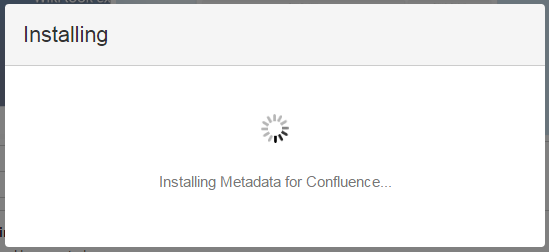
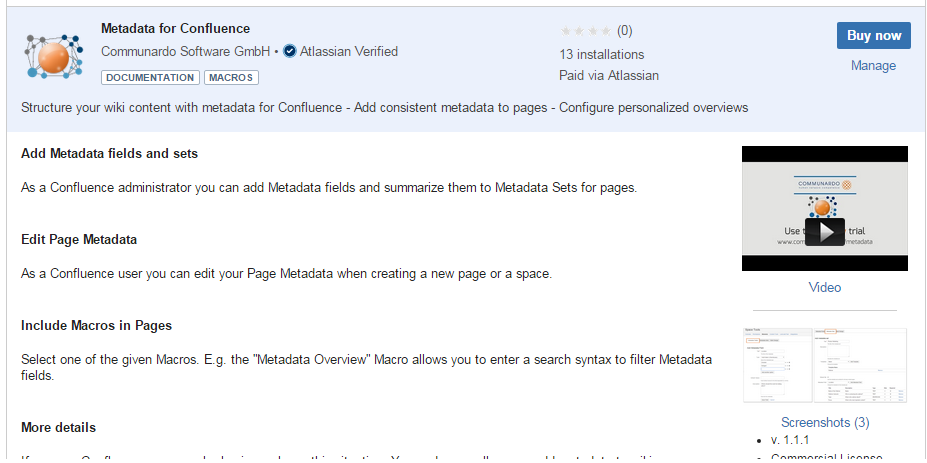
Procediamo sempre con ordine. Come prima cosa installiamo l’addon. Una volta trovato, selezioniamo free trial per poter procedere alla prima installazione sul nostro sistema. Una volta selezionato, si procede con la fase di installazione.

Meta-02-01

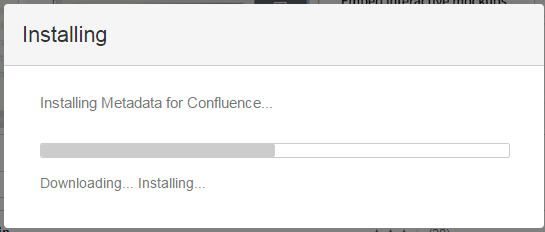
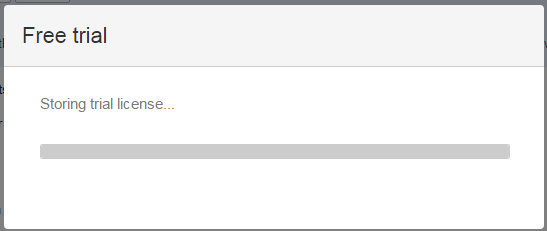
Attendiamo che siano eseguiti tutti i passi necessari…

Meta-02-02

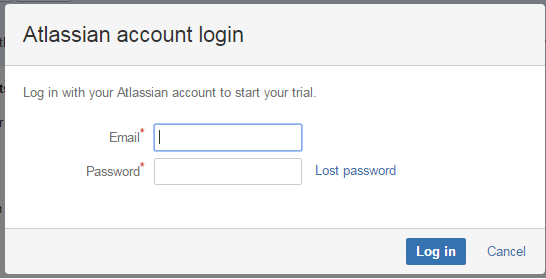
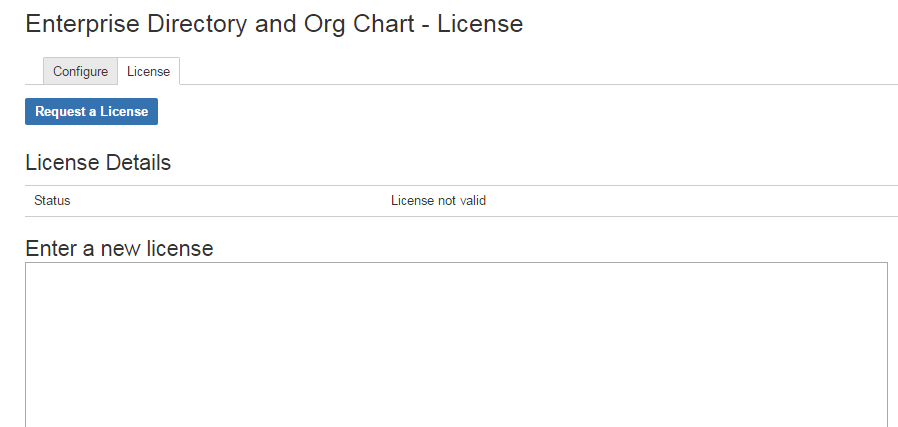
Al termine della installazione, qualora non siamo loggati, viene richiesto di accedere al proprio account Atlassian, per poter generare la licenza TRIAL

Meta-02-03

L’addon stesso si occupa di connettersi per poter ottenere la licenza

Meta-02-04

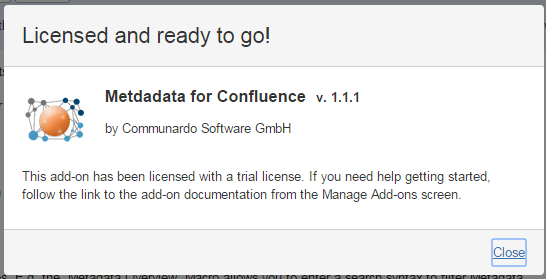
Terminata questa fase l’addon è disponibile

Meta-02-05

Possiamo quindi procedere con la configurazione. Nella scheda dell’addon, troviamo tutte le indicazioni che ci aiutano ad iniziare a lavorare, come mostrato nella figura seguente:

Meta-02-06

Prova

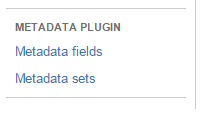
Iniziamo a testare il nostro nuovo addon. Seguiamo le indicazioni, presenti nella precedente immagine, che ci forniscono un primo aiuto. Partiamo dalla configurazione generale, presente nella sezione di amministrazione, dove l’addon mette a disposizione due link, sulla barra sinistra dei menù

Meta-02-07

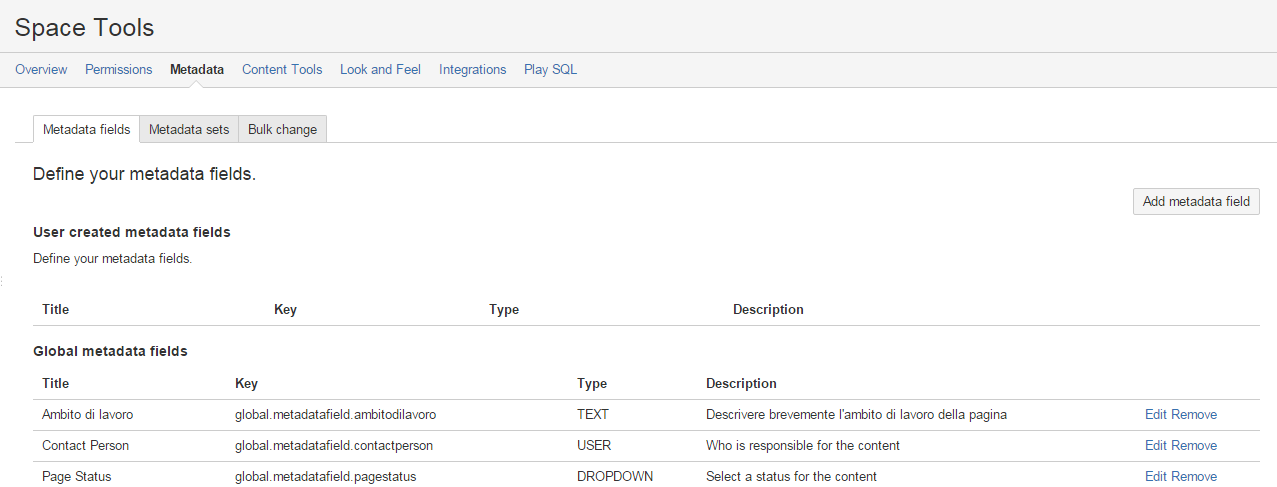
Partiamo con il definire i primi metadati attraverso la funzionalità Metadata fields. Una volta selezionato, ci accorgiamo che, come default, l’addon mette a disposizione dei metadati, come mostrato in figura.

Meta-02-08

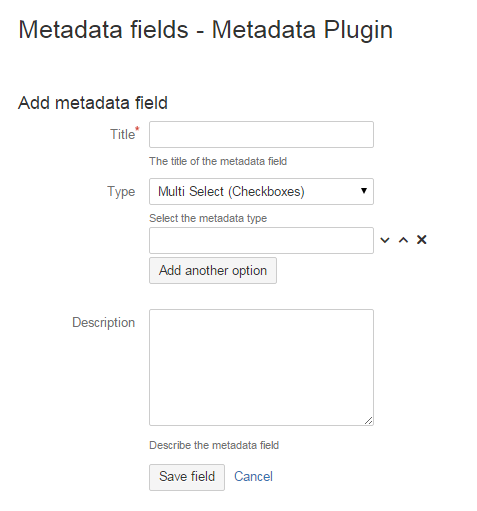
Possiamo aggiungere i nostri metadati personalizzati come vogliamo :-). Selezionamo il tasto Add metadata field, per procedere. L’addon propone la seguente schermata:

Meta-02-09

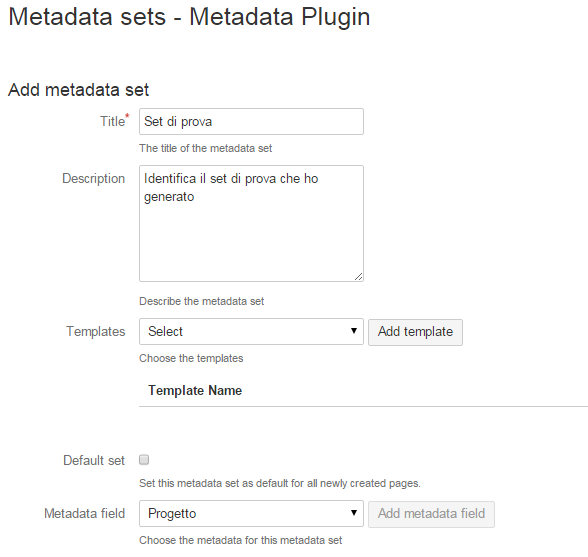
Proviamo, in questa fase di test, ad aggiungere alcune informazioni di prova, quali:

  • Progetto
  • Ambito di lavoro

Definiamo quindi il Metadata set di appartenenza.

Meta-02-13

Dopo di che, lavoriamo su di uno space di test, che con grande fantasia è chiamato Communardo-test, e verifichiamo come possiamo accedere a tali informazioni e come ci possono essere utili.

La prima cosa che notiamo è la presenza di una icona, in alto a destra sulla pagina:

Meta-02-10

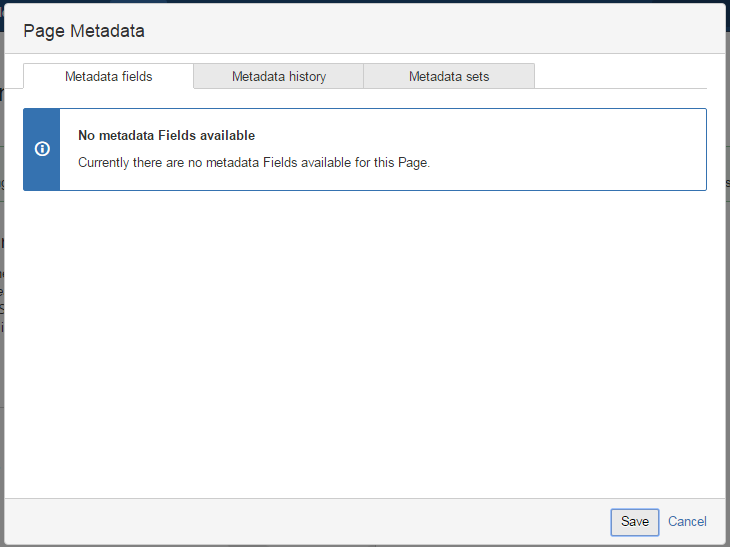
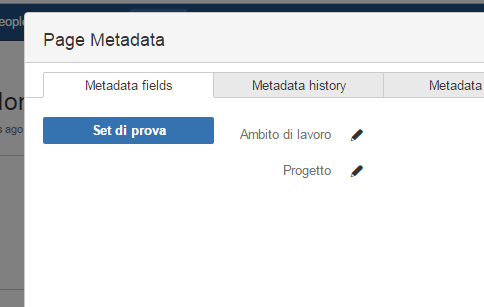
Se lo selezioniamo, accediamo alla gestione dei metadati, come mostrato nella figura successiva. Con nostra sorpresa, non riusciamo ad accedere subito a tali informazioni.

Meta-02-11

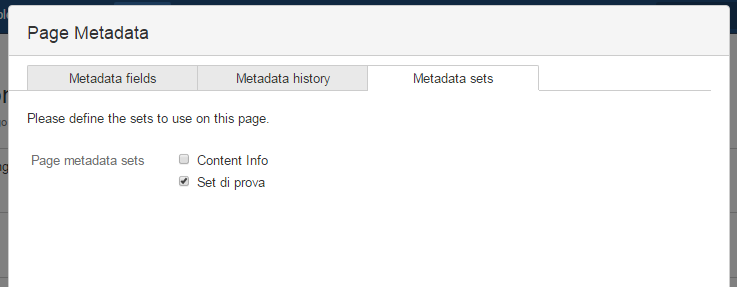
Dobbiamo prima procedere con la configurazione sulle opzioni dello space, prima di poter procedere. Andiamo nella sezione dei Medatada set e selezioniamo l’ultimo inserito:

Meta-02-14

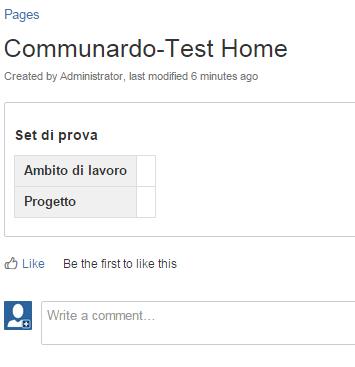
Salviamo ed il gioco è fatto. Adesso i metadati sono pronti ad essere usati. Se aggiungiamo l’apposita macro nella pagina di prova e andiamo a visualizzarla, questo è il risultato che otteniamo.

Meta-02-15

Per inserire i valori semplicemente andiamo a selezionare il tasto in alto a destra, già evidenziato nelle immagini precedenti e vediamo quanto segue:

Meta-02-16

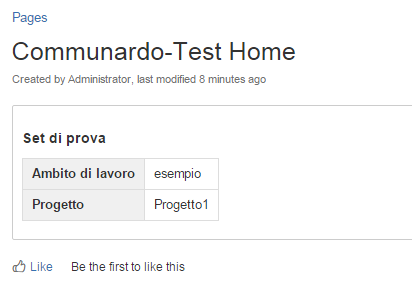
Inseriamo i dati e selezioniamo il tasto Salva. L’immagine che segue mostra il risultato.

Meta-02-17

Si segnala inoltre che l’addon consente di definire, oltre che metadati globali, anche metadati ristretti solo a determinati Space. In questo modo si ha la possibilità di poter definire situazioni ad hoc per determinate situazioni.

Meta-02-12

Conclusioni

L’addon è molto interessante: L’idea di disporre di informazioni di tale genere, aiuta enormemente l’utilizzatore ad una classificazione della pagina ed estende, secondo il mio personale giudizio, la funzionalità delle Page properties.

Devo segnalare ancora qualche piccola anomalia/suggerimento, che dettaglio di seguito.

  • Se dalle opzioni dello Space andiamo a modificare un metadato globale, si viene poi rediretti nella sezione dei metadati globali. Se accedo dalle opzioni dello space, sarebbe il caso di ritornare su tale sezione.
  • Potrebbe essere utile semplificare la procedura per definire i metadati. L’utente generico potrebbe avere dei problemi nel gestire questa procedura.

Si tratta di piccole cose, ma sono sicuro che la Communardo, con la sua esperienza e con le sue capacità, ci sorprenderà di sicuro.

Reference

Maggiori informazioni sono reperibili alla pagina del marketplace.


Appfusions – Userprofile prova su strada #2

Userprofile – Alternative #2

Proseguiamo quanto riportato sul post precedentemente pubblicato, andando a saggiare questo addon 🙂

Dove eravamo rimasti?

Eravamo arrivati al punto in cui si doveva inserire la licenza

app-02-07

Una volta inserita (nel mio caso ho richiesto una licenza di valutazione di 30 giorni), questo è il risultato:

app-03-01

Possiamo iniziare ad usare l’addon 🙂

Azione

Passiamo alla azione. Come prima azione, creiamo una pagina di prova su di un apposito spazio. Quindi passiamo alla azione utilizzando la prima macro: Lookup User

app-03-02

Se andiamo a consultare le proprietà, abbiamo una prima sorpresa: Non abbiamo proprietà della macro. Queste sono disponibili solo nella sezione di amministrazione degli addon, nella sezione dedicata, come mostrato in figura:

app-03-03

La prima cosa che notiamo, guardando le configurazioni, è il dover subito capire quale gruppo di utenti può visualizzare le informazioni. Nel nostro caso, dato che l’ambiente di test non dispone di un numero molto alto di utenti, ho autorizzato il gruppo dei confluence-administrator. In questo modo posso subito visualizzare il risultato.

Altra piacevole soluzione, è quella di poter visualizzare i dati servendomi di un LDAP di test che l’addon mette a disposizione. In alternativa, occorre installarlo e poi configurarlo nella sezione delle User-Directory.

Il risultato della macro presente nella pagina è il seguente:

app-03-04

dove possiamo eseguire la ricerca. Il risultato viene così visualizzato (ho inserito una GIF per meglio rendere l’idea):

app-03-05

Il risultato è sicuramente notevole 🙂

Passiamo ad esaminare la seconda macro. Questa necessita di un LDAP . Per ovviare a questa mancanza, ho installato OpenLdap, sullo stesso server di prova. In questo modo dispongo di un sistema di test per poter eseguire un test effettivo.

Conclusioni

Terminiamo qui questa seconda parte del post. Nel prossimo post andremo a testare la seconda macro e quindi daremo il risultato finale.