addon per atlassian cloud – 3

Altri addon

Proseguiamo la nostra panoramica sui vari addon, disponibili per la versione cloud di Confluence e JIRA.

Confluence

Iniziamo la nostra panoramica con Announcer for Confluence, un addon dedicato per la gestione degli annunci verso i vari utenti. Addon abbastanza flessibile ed utile per gestire i messaggi destinati agli utenti di Confluence.

Proseguiamo la nostra carrellata con MSCGen for Confluence, un addon molto interessante. Consente di poter generare dei grafici, che possiamo facilmente inserire su Confluence, utilizzando un metalinguaggio ad hoc che l’addon mette a disposizione.


Concludiamo con Filepicker for Confluence, un addon che sicuramente stimolerà la fantasia di molti utenti. L’addon mette a disposizione degli utenti la possibilità di potersi connettere a sistemi quali google drive, dropbox, etc e di poter mettere a disposizione degli utenti delle macro che consentono di mostrare, alla stessa stregua delle macro sugli allegati, che cosa abbiamo sul cloud 🙂

JIRA

Iniziamo la carrellata di addon per JIRA citando Asset Management for JIRA Cloud. Si tratta di un addon, dedicato per la versione cloud, che consente di poter gestire degli asset aziendali. Si tratta sicuramente di una ottima funzionalità, che manca ancora su JIRA, anche se con altri sistemi ho mostrato come poter gestire delle risorse riusabili attraverso altre componenti 🙂


Proseguiamo con e-Reminders add-on for JIRA, un sistema per schedulare le query su JIRA con opportuna schedulazione e mettere a disposizione i risultati, via mail, ad utente specifico o ad un insieme di utenti specifici.


Possiamo vedere nella seguente immagine come sia abbastanza semplice impostare una query, sfruttando le agevoli autocomposizioni che la Atlassian ha standardizzato su tutti i prodotti 🙂

Completiamo la carrellata di addon con eazyBI for JIRA Cloud, che consente di poter generare opportuni report, dashboard e grafici per JIRA Cloud (non è disponibile per la versione Server).


Conclusioni

Continua la produzione di Addon per le versioni Cloud di Confluence e JIRA. Questo è molto positivo, in quanto mostra come si sta iniziando a diffondere la versione Cloud :-). Rimaniamo in attesa di altre sorprese.


JIRA Service Desk – Esempio di uso

Esempio di uso

Primo, di una miniserie di post, dedicati all’utilizzo di JIRA Service Desk. In questo post vedremo come installare e realizzare la prima configurazione dello strumento.

https://www.atlassian.com/docroot/wac/resources/wac/videos/jsd2/JSD-001.webm

Definizioni

Forniamo un pò di definizioni, che saranno utili per comprendere i vari aspetti dello strumento.

  • Agent, si tratta fondamentalmente degli utenti che recepiscono le segnalazioni e che rispondono agli utenti finali;
  • Customer, si tratta dell’utente finale, che inoltra le richieste vere e proprie.

Licenze

In termini di licenze, per l’utilizzo di Jira Service Desk è necessario contare il numero di Agenti, mentre è possibile disporre di un numero illimitato di Customer. La seguente pagina fornisce tutte le indicazioni del caso.

Addon

Altro concetto fondamentale, che deve essere ben chiaro, è che si tratta di un Addon per JIRA. Occorre quindi che si disponga di JIRA per poterlo usare. NON può essere utilizzato Standalone. Dal sito della Atlassian, è possibile scaricare le versioni di JIRA con già preinstallato JIRA Service Desk, ma per tutti coloro che vogliono, possono anche installarlo in un secondo momento.

Analogo discorso per le versioni Cloud. Quando si esegue l’acquisto per la prima volta, viene richiesto quale versione di intente usare. Per coloro che già dispongono ed utilizzano JIRA, basta semplicemente andare nella gestione degli Addon, quindi procedere …. all’acquisto dell’addon stesso. :-).

Primo passo – Creazione Service Desk

Una volta installato e pronto all’uso, occorre procedere alla creazione del Service Desk vero e proprio. Questa viene eseguita attraverso il menù Service Desk –> Create a Service Desk, come mostrato in figura

jirasd01


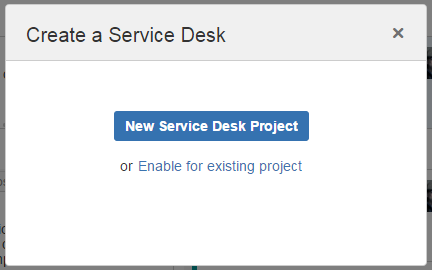
Viene quindi attivata l’autocomposizione, che ci aiuta nella generazione dello stesso.

jirasd02

Possiamo creare il Service Desk Project da zero, oppure agganciarlo ad un progetto JIRA esistente. Infatti, fondamentalmente, il Service Desk utilizza un JIRA Project per eseguire tutte le sue operazioni, estendendone le funzionalità ed aggiungendo delle Dashboard di gestione per gli Agents.

jirasd03

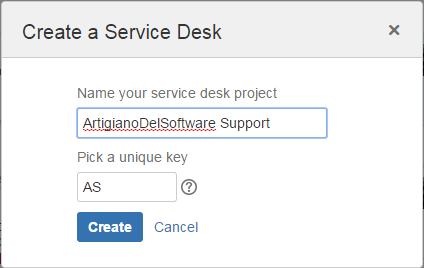
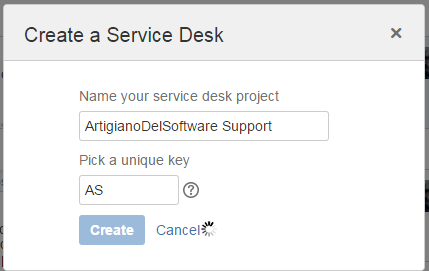
Supponiamo di creare un nuovo progetto. Forniamo seplicemente il nome del progetto e la sua chiave, come avremmo fatto ad un qualsiasi progetto.

jirasd04

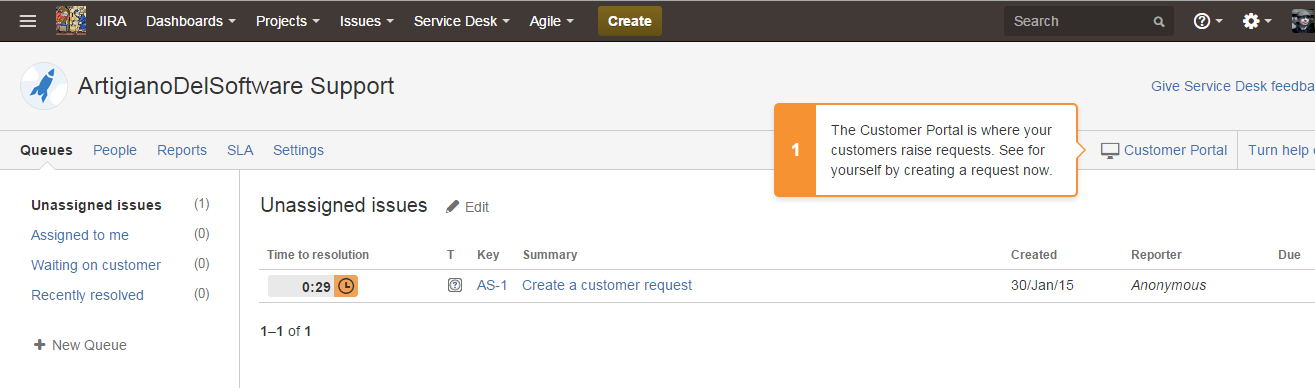
Al termine della elaborazione, sarà presentata la dashboard generale:

jirasd05

Già in questa fase, il Service Desk è utilizzabile. La generazione del progetto ha già fornito una prima configurazione che, se non si richiedono ulteriori indicazioni, è già sufficiente per poter lavorare e creare il tutto. Il Customer Portal risulta così configurato:

jirasd06

Permettendo di poter aggiungere le prime richieste. Ovviamente siamo sono all’inizio.


Prossimi passi

Nel prossimo post, andremo ad analizzare come costruire l’interfaccia verso gli utenti finali e vedremo una prima configurazione dello stesso.


Roadmap planner macro – Prova di utilizzo

Prova di utilizzo della macro

In questo post andremo ad eseguire una prova della macro. Si tratta di una prova valida sia per la versione Server, che per la versione cloud di Confluence.

Di cosa abbiamo bisogno

Per la versione cloud, come riportato nel blog della Atlassian, la macro è già disponibile per gli utenti che già dipsongono di un Confluence. In alternativa può essere installato, facendo riferimento al seguente link. Non sono necessarie ulteriori indicazioni o componenti aggiuntive.

Prova effettiva

Mostreremo un esempio di uso. Supponiamo di voler descrivere, attraverso la macro, una roadmap per lo studio e il raggiungimento di una certificazione Oracle e di un corso di lingua. Come sarà mostrato, risulterà abbastanza semplice utilizzare la macro, senza particolari problemi.

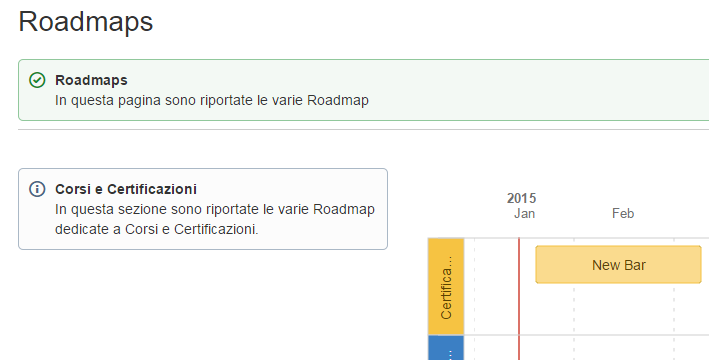
La prima cosa da fare è di creare una pagina dedicata alle varie Roadmap. In questo modo abbiamo una sezione dedicata, abbiamo un ordine ben prefissato e nulla fuori posto 🙂

road01

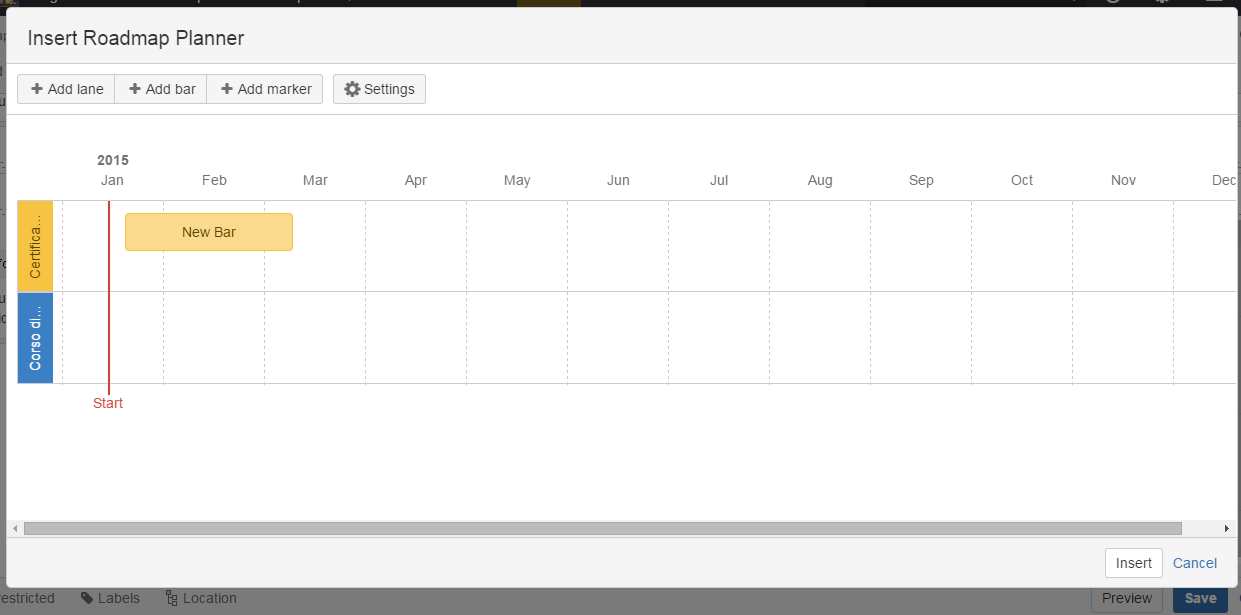
Quindi, secondo il template che abbiamo scelto o secondo il nostro gusto, inseriamo la macro Roadmap PlannerUna volta inserita, viene subito proposta la autocomposizione, che ci facilita nella costruzione della roadmap.

road02

Questa autocomposizione può essere richiamata in qualsiasi momento, ogni volta che eseguiamo la modifica della pagina, selezionando la macro ed andando in Edit della stessa.

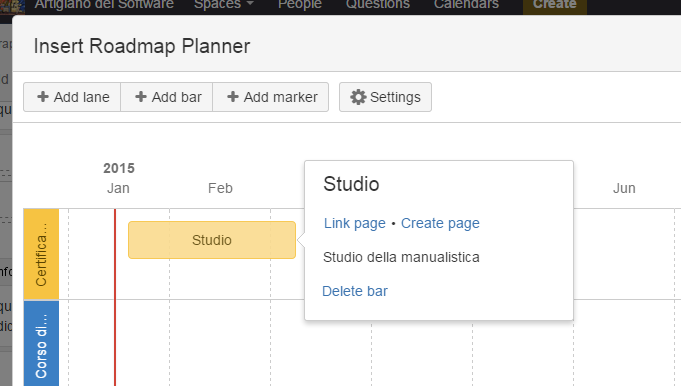
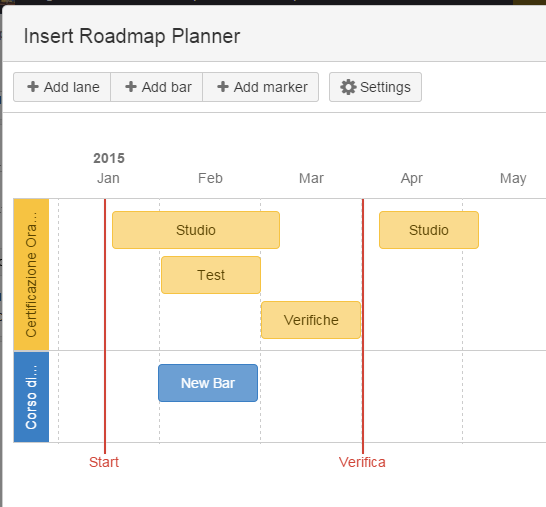
A questo punto, andiamo ad aggiungere le varie Bar e configuriamole

road03

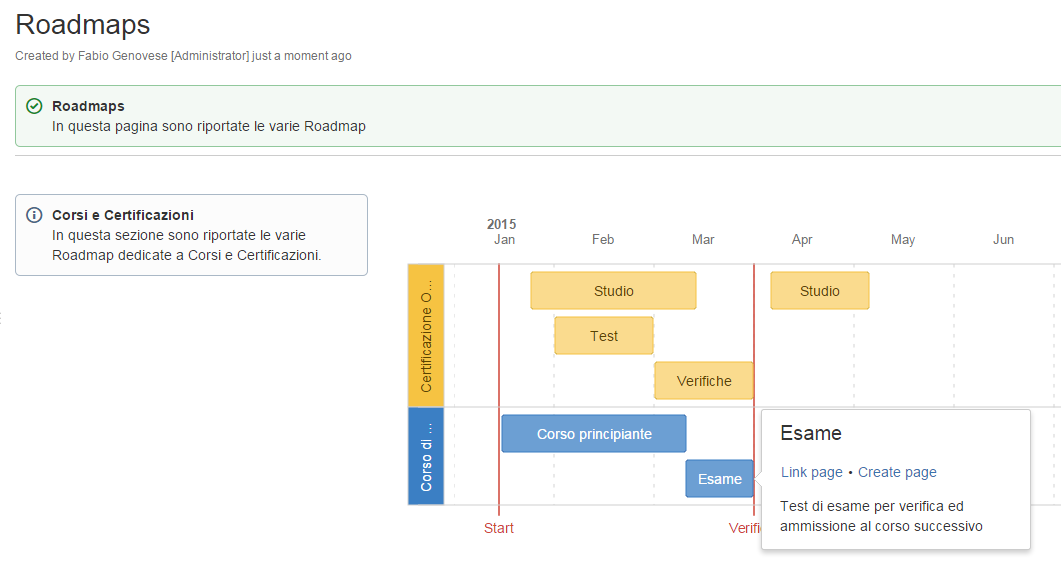
Come possiamo vedere, per ogni BAR, possiamo aggiungere delle descrizioni, collegarle a delle pagine ad hoc, su cui riportare delle descrizioni più accurate o dettagliate. Link page Create page ci consentono di poter agganciarecreare una nuova pagina.

Dalla autocomposizione, possiamo anche settare i Marker, ovvero dei punti in cui stabiliamo una sorta di Deadline.

road04

Nella immagine precedente, ho impostato due marker:

  • Start, dove indichiamo un punto di partenza
  • Verifica, dove indichiamo un punto in cui viene eseguita una verifica delle conoscenze acquisite.

Una volta terminata la configurazione, possiamo salvare la pagina e questo è il primo risultato:

road05

Annotazioni

Possiamo modificare la roadmap solo in fase di editing ad eccezione dell’aggiunta di pagine sulle Bar. Consiglio quindi di assicurarsi di fornire le autorizzazioni a tutti gli utenti che devono modificare la roadmap.

Non è possibile eventualmente dimensionare la roadmap. Possiamo, nella eventualità di dover inserirla in una pagina dove non abbiamo spazio a sufficienza, utilizzare la macro Expand, per poter gestire meglio la situazione.

Conclusioni

Abbiamo visto un esempio di uso, valido sia per la versione Server che per la versione Cloud, di questa macro. Come indicato nel precedente post, abbiamo uno strumento valido per poter gestire una roadmap o un avanzamento lavori, in maniera molto semplice, anche se non si dispone di JIRA.


Roadmap planner macro – First look

Pianificare in Confluence

In questo post descriveremo la macro Roadmap Planner, una macro che sicuramente fornirà un aiuto a tutti coloro che vogliono eseguire delle pianificazioni.

Una breve descrizione

Il nuovo anno comincia con una piccola sorpresa per gli utenti di Confluence Cloud. La Atlassian ha deciso di mettere a disposizione degli utenti questa macro, con l’obbiettivo di mettere a disposizione dei vari gruppi di lavoro, un sistema molto semplice e di facile apprendimento,  per poter eseguire delle pianificazioni. Si tratta del Confluence Roadmap plugin.

Con questa semplice macro è possibile creare delle semplici roadmap, da poter condividere con l’intero gruppo di lavoro.

Con dei semplici drag & drop, è possibile modificare e aggiustare la roadmap.

In aggiunta, è possibile legare, le varie timeline, alle pagine di confluence.

Conclusioni

Questo strumento è sicuramente utile per gli utenti Confluence. Aiuta gli utenti nell’eseguire una pianificazione senza dover fare uso di software particolari. Questa macro può sicuramente essere un valido aiuto. Nei prossimi post sarà affrontata una prova su strada dell’addon :-).


vSecure – addon per criptare codice

Un addon utile ed interessante

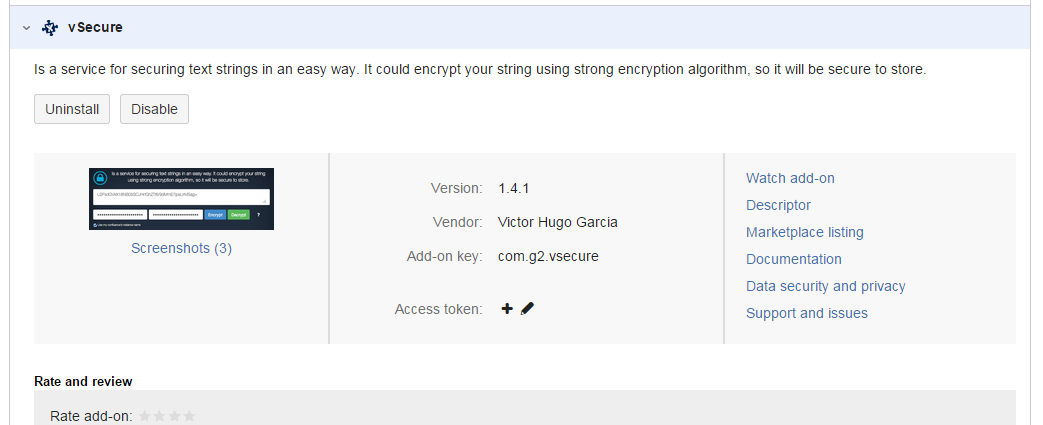
In questo post, descriveremo un addon per Confluence Cloud, che consente di poter criptare dei testi in maniera semplice, integrato con Confluence.

Descriviamo il funzionamento

L’installazione è molto semplice e non richiede particolari attenzioni. Nei precedenti post, ho avuto modo di descrivere la facilità di utilizzo della procedura di installazione. La Atlassian ha fatto un ottimo lavoro 🙂

cypher01

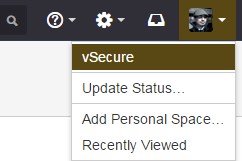
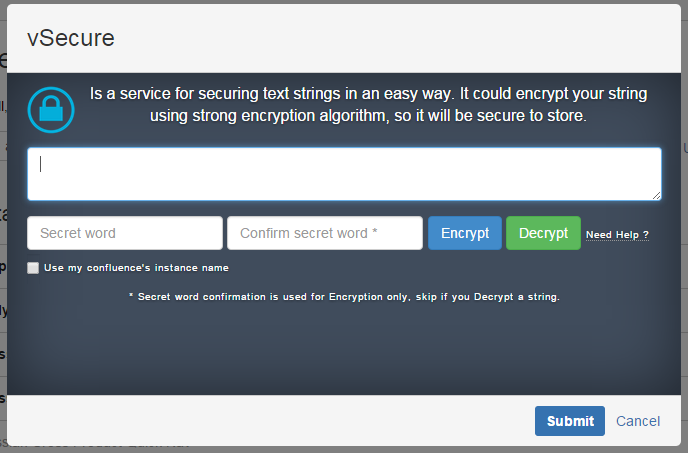
Questo addon non mette a disposizione delle macro, ma semplicemente viene messa a disposizione una voce di menù, da dove poter eseguire la criptazione di un testo: vSecure. 

cypher02

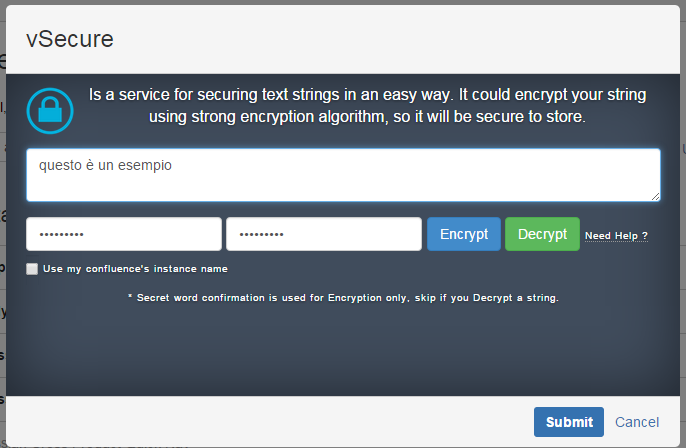
Selezionando la voce di menù, viene mostrata una window, dove poter eseguire la trasformezione. Banalmente, per eseguire la cifratura, inserire il testo, inserire la password (in doppia copia), ed il gioco e fatto.

cypher03

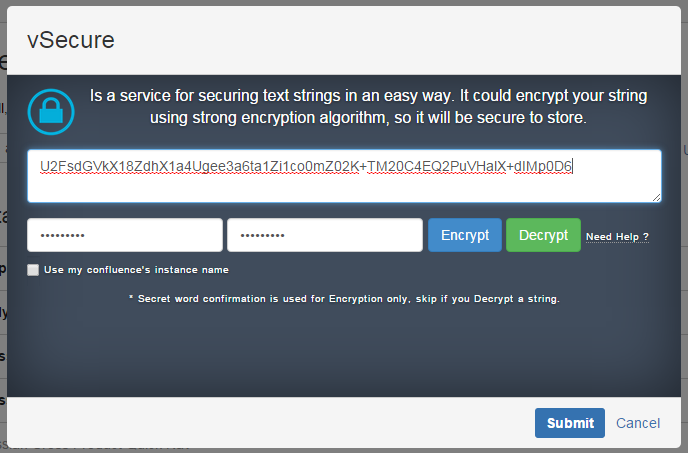
A questo punto, possiamo inserire i testi, ben protetti e con la sicurezza che non saranno decodificati. Di seguito un esempio di frase cifrata 🙂

cypher04

Questa è la frase sopra riportata… opportunamente cifrata.

cypher05

Attenzione

Fare attenzione a non dimenticare la password usata per criptare 😛


Conclusioni

Abbiamo visto come poter inserire dei testi cifrati all’interno di Confluence cloud, in maniera molto semplice e gratuita 😀 (al momento in cui il post viene scritto la situazione è quella descritta).


Scheda carburante via Confluence

Un semplice esempio di uso

Mostreremo, in questo post, come creare una semplice scheda carburanti o una scheda molto semplice. Si tratta di un semplice utilizzo di Confluence, ma posso assicurare che si tratta di un ottimo sistema per avere le informazioni sempre disponibili, in un unico punto e con la possibilità di poter elaborare queste informazioni.


Di cosa abbiamo bisogno

Per realizzare questo semplice esempio, faremo uso di:

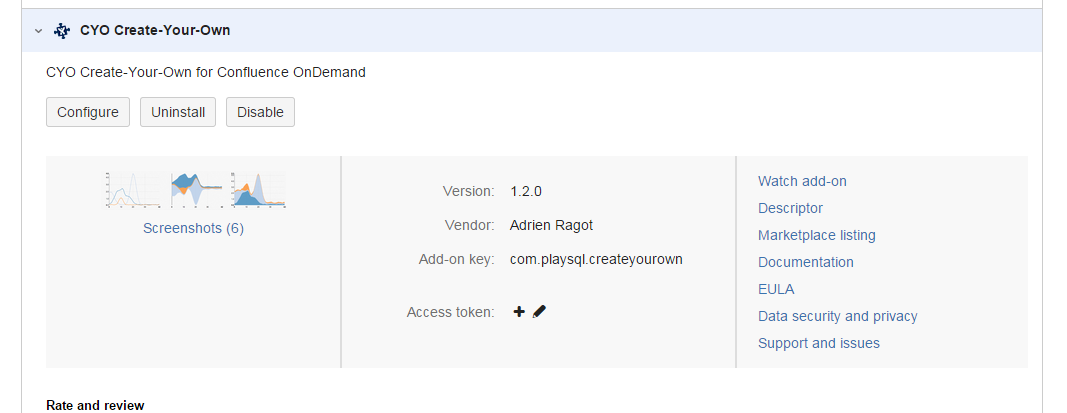
  • CYO Create-Your-Own, un addon per Confluence Cloud che consente di poter integrare Confluence con diversi componenti quali: video, grafici interattivi, Google Spreadsheet e tanti altri.
  • Google Spreadsheet (o Fogli, per la versione italiana).


Iniziamo

Una volta installato l’addon, seguendo i semplici passi che la procedura di installazione mette a disposizione, iniziamo a lavorare sull’Addon 🙂

benzina01

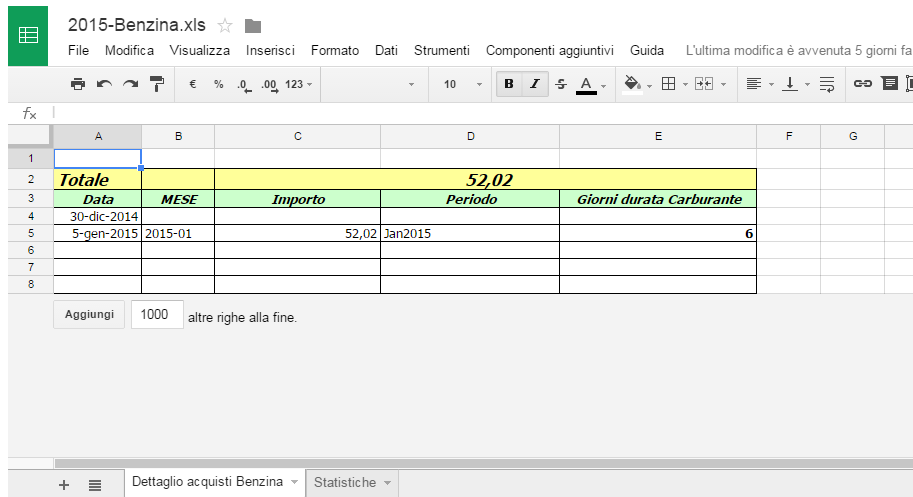
In questo primo esempio, proveremo ad integrare un semplice foglio di lavoro di Google, opportunamente predisposto, come mostrato in figura:

benzina02


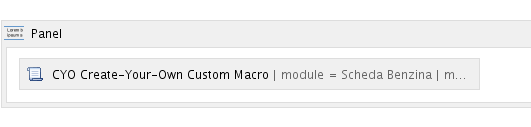
Semplicemente, procediamo inserendo la macro CYO – Create-Your-Own Custom Macro nella pagina. Per mia comodità, mi appoggerò ad un Panel.

benzina03

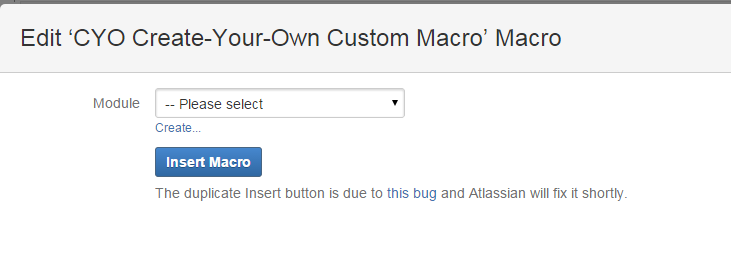
La configurazione della macro è abbastanza semplice. Selezionando con il mouse la macro, possiamo entrare nella agevole autocomposizione della macro:

benzina04

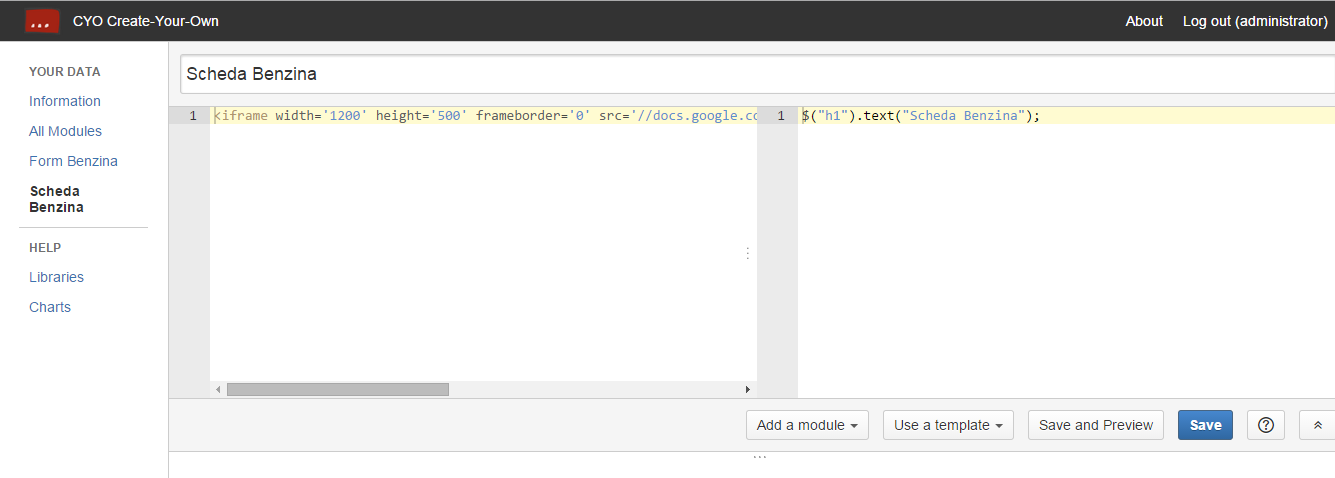
dove possiamo selezionare il modulo che vogliamo inserire. Selezionando l’opzione Create, viene aperto il sito web dell’addon, da dove possiamo impostare il modulo che vogliamo generare, come mostrato in figura:

benzina05

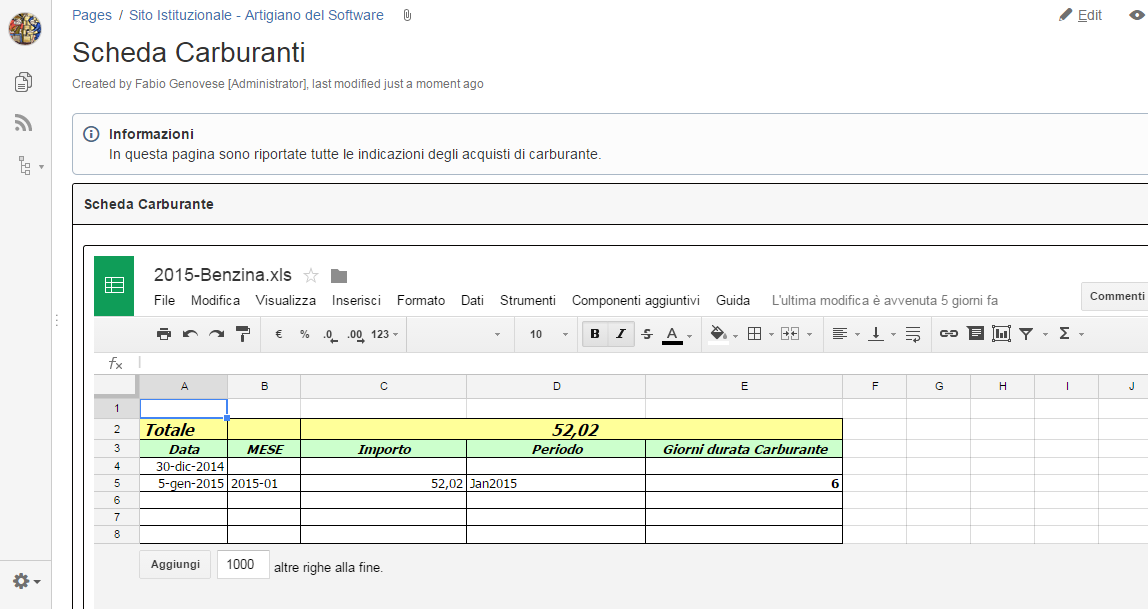
Da qui andiamo ad eseguire il collegamento impostando il link al nostro foglio, creato in precedenza. Il risultato è veramente notevole:

benzina06

Abbiamo integrato, senza problemi il foglio su Confluence e, con grande meraviglia, possiamo anche interagire con i dati. Possiamo anche andare a modificare i dati stessi senza alcun problema :-), come mostrato in figura.

benzina07


Ovviamente questo dipende dal codice che è stato inserito nella macro richiamata. Se vogliamo possiamo solo inserire un foglio in sola lettura.

Questo è solo l’inizio….

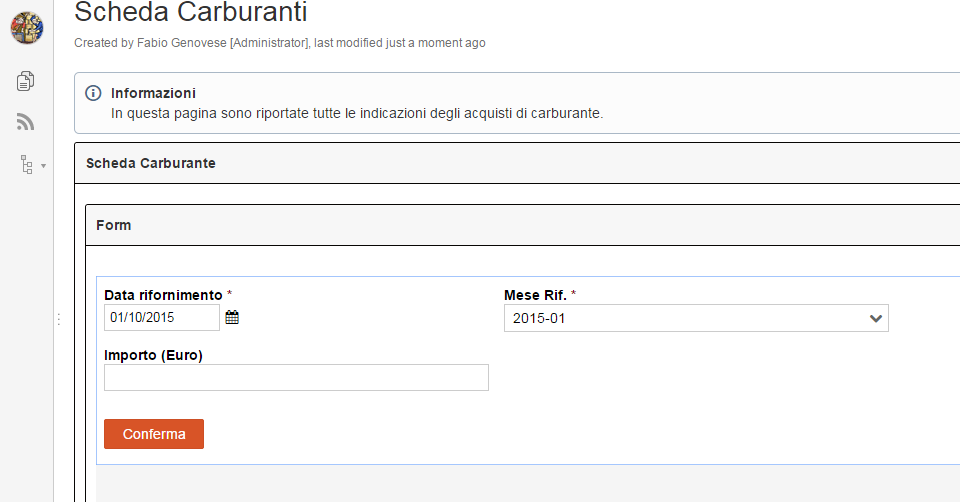
Ovviamente questo è solo l’inizio di tutto. Con questo addon è anche possibile aggiungere delle FORM vere e proprie nel nostro Confluence Cloud, in maniera abbastanza semplice, senza dover ricorrere a ulteriori addon specifici :-D. Mostro in anteprima il risultato. Nel prossimo post sarà mostrato come poter eseguire tale integrazione, utilizzando dei servizi online, che consentono di poter creare delle form e di poterle poi inserire all’interno dei propri siti web.

benzina08


Conclusioni

L’addon indicato consente di poter eseguire delle integrazioni che non sarebbero state possibili prima, con una facilità non indifferente. Questo consente di poter estendere, molto facilmente, le funzionalità di Confluence Cloud e …. stimola la fantasia :-). Faccio i miei complimenti all’autore dell’addon, per l’ottimo lavoro svolto.


Piccoli suggermenti

Consigli vari ed assortiti

In questo post diamo dei piccoli consigli, sfruttando alcune piccole funzionalità presenti su Confluence e JIRA.

inline03

Creare commenti/Issue Jira da testo selezionato aka PINPOINT

Possiamo creare un commento selezionando un testo della pagina corrente, in modo molto semplice. Iniziamo selezionando il testo che ci serve. Vedremo che appare un piccolo gadget sopra il testo, con due opzioni:

  • Create inline comment – attraverso il quale creiamo dei commenti in cui il testo selezionato viene evidenziato

inline01

  • Create Jira Issue – attraverso il quale creiamo una Issue Jira partendo dal commento selezionato.

inline02


Queste autocomposizioni possono tornare molto utili per velocizzare diverse operazioni.


Indicare il codice nei commenti JIRA

In alcune occasioni può risultare utile inserire del codice nei commenti di JIRA. Un piccolo consiglio può risultare utile, al fine di rendere il commento adeguatamente formattato. Se si inserisce il commento come mostrato di seguito:

{code}
……<codice>…..
{code}

il codice sarà visualizzato su di un riquadro e formattato adeguatamente. La seguente immagine chiarisce il risultato:

commento

Se si vuole inserire un syntax highlighting al codice scritto, allora occorre impostare il linguaggio nel tag code, come mostrato in figura:

{code:sql}
.....<codice>.....
{code}

commento-format


Elenchi puntati su commenti di JIRA

Un altro esempio di come indicare degli elenchi puntati, su commenti di JIRA, è riportato di seguito:

* esempio1
* esempio2

– esempio1
– esempio2

Il risultato del seguente esempio è il seguente:

elenchipuntati

In questo caso, il carattere * ed il carattere vengono rappresentati come due diversi tipi di pallino per gli elenchi puntati.

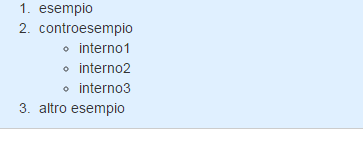
E’ possibile impostare diversi livelli di elenchi puntati, utilizzando i seguenti codici:

# esempio
# controesempio
#* interno1
#* interno2
#* interno3
# altro esempio

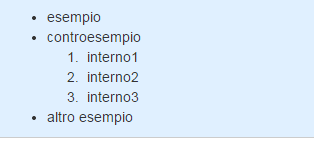
Questo è il risultato:

elenchipuntati02

Invertendo l’ordine:

* esempio
* controesempio
*# interno1
*# interno2
*# interno3
* altro esempio

Il risultato è il seguente:

elenchipuntati03

Conclusioni

In questo post abbiamo visto dei piccoli consigli, molto semplici, ma che possono aiutare nel proprio lavoro di tutti i giorni :-). Nei prossimi post daremo altri piccoli consigli per formattare o usare tante piccole funzionalità di Confluence e JIRA e aiutare l’uso quotidiano 😀


Gestione del tempo automatico con JIRA Cloud

Un piccolo automatismo

Riprendiamo questo addon per il servizio Cloud, di cui avevamo accennato in questo post. Si tratta del Automated Log Work for JIRA, un semplice addon che consente di automatizzare il conteggio delle ore lavorate. Questo aiuta notevolmente nelle operazioni di tracciatura delle ore lavorate.

In questo post andremo ad analizzarne il funzionamento.

First Look

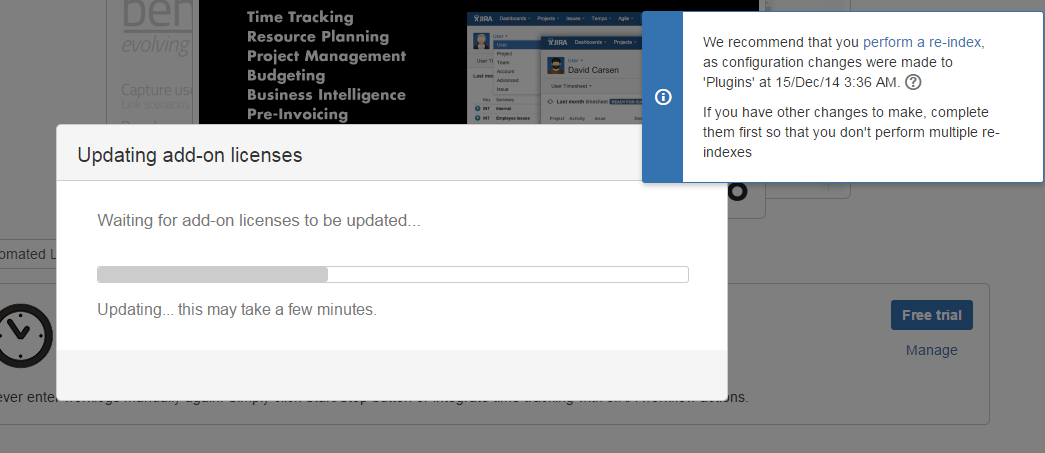
L’installazione non ha richiesto tantissimo tempo ed è totalmente automatizzata. Si tratta di seguire tutte le istruzioni. In questo esempio ho installato una free trial su di una istanza Cloud (ex onDemand).

time01

NB: Ricordarsi, al termine della installazione, di eseguire una re-index, come ricorda il nuovo sistema di messaggistica popup, mostrato in alto a destra della figura.

Terminata l’installazione, iniziamo subito ad usare l’addon. Creiamo un task di prova ed andiamo ad esaminare che cosa possiamo fare:

time02

Una volta creato, se andiamo nel dettaglio del task,

time04

notiamo la presenza di due tasti che consentono di far …. contare in automatico il tempo di risoluzione di un task :-).

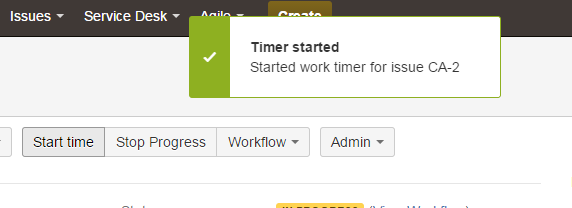
Selezionando Start Time, attiviamo il conteggio

time-start

Selezionando Stop Time, si ferma il conteggio

time-stop

Il risultato è visibile sul tab Work Log:

time-log

Questo è ottenibile principalmente dalla versione Cloud. Se invece passiamo alla versione server, sono disponibili anche le seguenti opzioni:

Possibilità di configurare l’attivazione dell’addon, in modo che sia automatico o manuale, come mostrato in figura:


Se attivata la modalità automatica, quando si utilizzano le BOARD, l’attivazione/disattivazione del time tracking viene eseguita al passaggio di stato.


Conclusioni

Abbiamo visto, in questo post, l’utile addon che consente di semplificare il lavoro di uno sviluppatore, e non, in modo da poter tracciare autonomamente il proprio lavoro, senza dover ogni volta tenere traccia di quello che sta eseguendo. l’Addon è a pagamento, sia per le versioni Cloud che per le versioni server. Lo consiglio sopratutto per i team di sviluppo formati da molti elementi.


Arrivederci Atlassian onDemand. Benvenuto Atlassian Cloud

Atlassian Cloud

La Atlassian, nel sul blog, ha informato che sarà reso operativo il servizio di Atlassian Cloud. Con questo servizio metteranno a disposizione tutti i prodotti della Atlassian nel cloud.

Ma il servizio onDemand?

Non sparisce. Semplicemente cambia nome da onDemand a Cloud. Rendono i servizi migliori e più performanti.

Tutti coloro che dispongono del servizio onDemand vedranno semplicemente sparire l’etichetta onDemand a favore dell’etichetta Cloud, ma continueranno ad avere gli stessi servizi, con una maggiore reattività.

Maggiori raggiagli sui servizi offerti (che sono praticamente gli stessi di onDemand) alla seguente pagina di documentazione.

Conclusioni

Prepariamoci a delle belle sorprese. 🙂


Realizziamo una survey

Survey et similaria

Vediamo, in questo post, come poter utilizzare Confluence per poter realizzare delle Survey (aka Sondaggi). Faremo una semplice panoramica degli strumenti che Confluence mette a disposizione per poter realizzare il tutto.


Come possiamo realizzarla?

In Confluence abbiamo diversi modi per poterla realizzare. In particolare possiamo contare su alcuni addon, dedicati a tale funzionalità, che attraverso pochi click, consentono di impostare la survey e di poter visionare facilemente i risultati. Segnaliamo fin da adesso che tali operazioni sono disponibili solo per le installazioni server. Per le versioni su hosting, non e ancora possibile realizzare tale operazione, almeno per il momento :-D.

 

Adaptavist survey addon

La inglese Adaptavist mette a disposizione un addon, per le veraioni server.

Questo plugin consente di poter realizzare delle survey molto complesse, comprensive di molte sezioni e di sezioni collegate tra di loro (es. se si risponde a determinate domande, si può accedere a particolari sezioni).


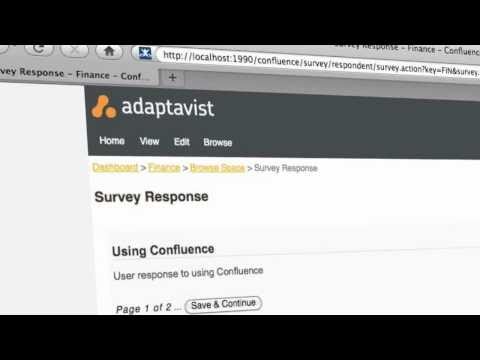
L’addon consente una facilità di uso non indifferente, come mostrato nella immagine precedente e consente di poter letteralmente disegnare la survey, senza possedere particolari conoscenze informatiche.

Questo è sicuramente il top di tutti gli addon. :-), anche se costa molto, come mostrato nella sezione del marketplace, è sicuramente il più valido.


Quali Alternative?

Una alternativa è rappresentata dal seguente addon Survey and Vote Macros, che consente di poter generare delle survey su space.


Questo addon, gratuito per le versioni server (al momento in cui viene scritto il post), consente di poter costruire delle domande e di poter poi visionare/esportare i dati in maniera molto semplice.


Una ulteriore alternativa è rappresentata dall’addon Knowledge Base Survey Plugin, gratuito come il precedente, che consente di poter costruire delle semplici survey:


La configurazione viene impostata nelle opzioni generali dello Space:


dove si configurano le domande (numero variabile) e le risposte alle domande.

Quindi, tramite una opportuna macro, si visualizzano le domande, come mostrato nella precedente immagine.


I risultati sono sempre presenti nella pagina di amministrazione dello space.

Conclusioni

Confluence è uno strumento molto versatile, che consente di poter realizzare delle Survey e, come si può vedere, non richiede una profonda conoscenza informatica, ma attraverso procedure molto semplici consente anche ad utenti avanzati di poter creare delle pagine molto versatili.