Exporter per JIRA – Prova su strada

Prova su strada

In questo post andremo a vedere la prova dell’addon descritto in questo post. Questo post sarà propedeutico per un altro, completamente dedicato ad una migrazione vera e propria.

Installiamo

La prima operazione è sempre l’installazione. Guardiamo sempre come viene eseguita, per tenere sempre a mente tutte le operazioni che sono eseguite.

Selezioniamo una licenza Trial e procediamo :-). La prima operazione è quella di download

Export01

La barra di avanzamento ci avvisa sulle operazioni in corso

Export02

Quindi si procede con la fase di installazione.

Export03

Al termine della installazione, come sempre, si deve procedere al rilascio della licenza Trial. Basta fornire le credenziali e abbiamo il rilascio della licenza.
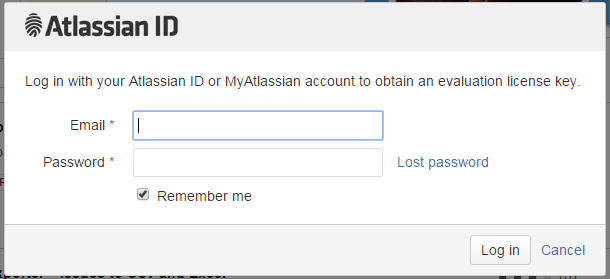
Export04

Si comunica con il sito della Atlassian e….

Export05

… la licenza è pronta.

Export06


Test Test Test Test Test

Procediamo con la nostra prova. La prima cosa da fare è sempre controllare la configurazione. Deve diventare una abitudine, un modo di procedere semplice che ci aiuta sempre ogni giorno.

Nel nostro caso caso, non abbiamo alcuna sezione di configurazione. Questo lo rende molto più semplice.

Passiamo quindi subito all’utilizzo, andando subito al sodo. Per poter usare il tutto, ci posizioniamo sulla schermata delle Issue, come indicato nella figura successiva:
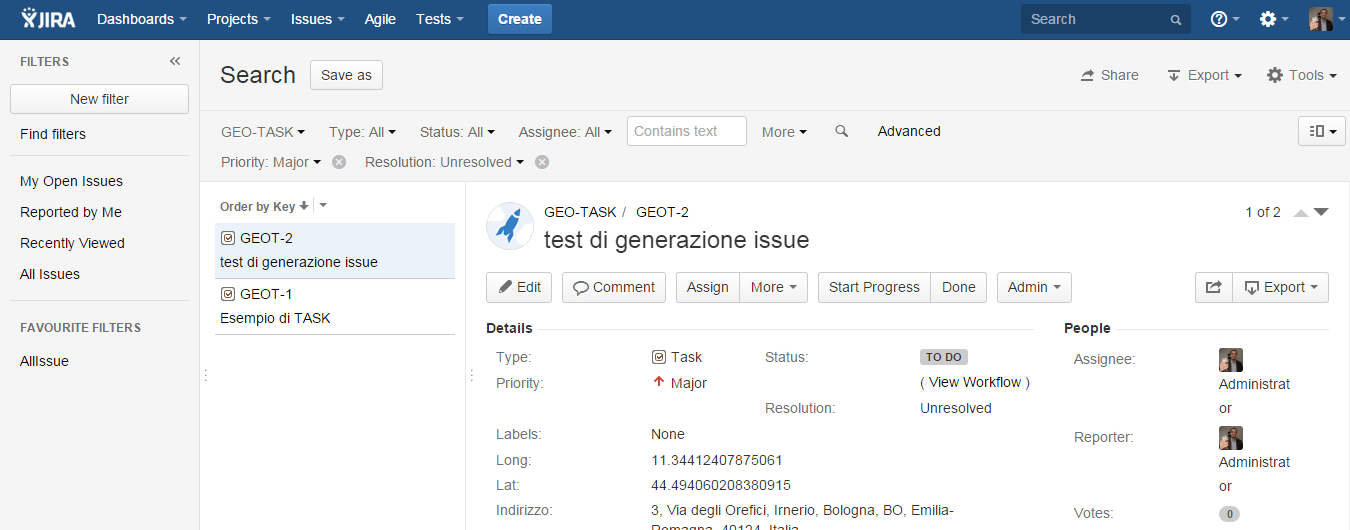
Export07

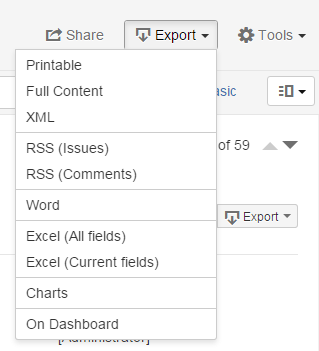
Se andiamo a vedere le opzioni Export (si intende il menù Export in alto, a fianco di ShareTools.

Export08

Le opzioni che sono messe a disposizione sono le seguenti:

  • Estrazione commenti, in formato Excel
  • Estrazione transazioni, in formato Excel
  • Estrazione di TUTTO, in formato CVS.

Possiamo sia eseguire l’estrazione di tutto che del singolo al momento evidenziato.

Applico il tutto ad un progetto di test, che ho utilizzato quando ho trattato l’addon MapIt. I risultati sono i seguenti:

Su Transazioni e su Commenti trovate gli esempi, mentre su ALL trovate l’esempio (in formato Excel) di quanto esportato.

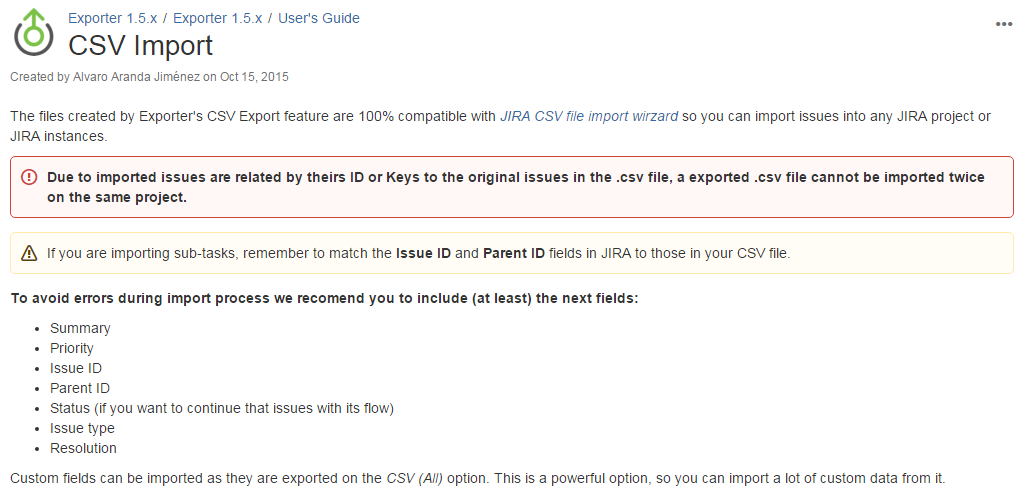
Come si può osservare, quello che otteniamo è un file che possiamo poi usare per i nostri scopi. In aggiunta possiamo anche … importare :-). Vediamo come reperire l’informazione.

Ma prima, alcune considerazioni prima di procedere:
Export09

  • Non cerchiamo di importare due volte lo stesso CSV. Ricordarsi sempre che gli ID non possono essere duplicati e, come conseguenza, prestare massima attenzione.
  • Includere i campi sopra elencati, per evitare gli errori in fase di importazione.

Come indicato nella immagine precedente, possiamo sfruttare la funzione standard JIRA CSV file import wizardper eseguire l’importazione. Questo perché l’addon mette a disposizione un formato completamente compatibile con la funzionalità standard.

Export10

Seguendo sempre le indicazioni della documentazione.

Conclusioni

Abbiamo visto quali funzionalità offre questo addon. Possiamo fare tantissime cose interessanti. Nei prossimi post andremo a sfruttare questa funzionalità per arrivare a realizzare una migrazione verso JIRA 7.

Precisazioni

Per eseguire il test, ho utilizzato JIRA versione 6.3.11#6341. Di conseguenza potremmo avere delle schermate video che potrebbero risultare strane. Semplicemente si tratta di una versione un più vecchia :-), che mi serve anche per dei test di migrazione.


Exporter issue per JIRA CLOUD

Exporter issue per JIRA CLOUD

In questo post andremo ad esaminare un addon molto imortante per JIRA. Si tratta di Exporter issue per JIRA CLOUD.

Di cosa si occupa?

Fondamentalmente si occupa di esportare/importare le Issue dei nostri progetti presenti sulle istanze di JIRA CLOUD. In questo modo abbiamo un ulteriore strumento che aiuta nella nostra gestione es amministrazione dei nostri progetti.

Consente di eseguire delle esportazioni su formato CVS e permette di poter successivamente reimportare il tutto sia sulle nostre istanze Cloud, che nelle nostre istanze Server. Questo diventa quindi un valido strumento per le migrazioni 🙂

Il formato con cui viene eseguita l’esportazione è simile a quello che la stessa Atlassian mette a disposizione di JIRA. Quindi non abbiamo stravolgimenti che ci fanno ammattire, ma uno strumento che ci aiuta e ci mette a disposizione le informazioni esattamente come ci aspettiamo.

Possiamo anche vedere il transaction log, come mostrato in figura. L’esportazione risulta decisamente completa.

Considerazioni

Faccio alcune considerazioni sull’addon. Si tratta di un addon che colpisce nel punto giusto: le migrazioni e le esportazioni dati da e per i prodotti della Atlassian sono sempre stati una croce ed una delizia di ogni amministratore dei prodotti della Atlassian.

Avere a disposizione uno strumento completo che permette di poter, aggiungo io Finalmente, trattare l’argomento in maniera semplice e senza dover ammattire, è un vantaggio enorme.

Conclusioni

Abbiamo visionato un addon che ci aiuta nel nostro lavoro. Nei prossimi post andremo a fare le prove su campo di questo addon. Tenteremo di migrare un JIRA e ne valuteremo le potenzialità, limiti e prestazioni.

Reference


Bitbucket – First look

Bitbucket – First Look

In questo post andremo ad analizzare questo nuovo componente della Atlassian: Bitbucket. Diamo una prima occhiata con l’obbiettivo di capire che cosa offre 🙂

Che cosa è?

Bitbucket is the Git solution for professional teams

Questa è la definizione che è presente nel sito ufficiale. Si tratta fondamentalmente della soluzione offerta dalla Atlassian per gestire i progetti attraverso GIT.


Che cosa è GIT?

Come indicato nella pagina di wikipedia che ho linkato prima, è un sistema di controllo versione del codice. Tutte le informazioni sono reperibili qui, nel sito ufficiale.

Ho trovato una guida, molto semplice, che spiega che cosa è GIT e come funziona. Spero che possa aiutare i lettori, che magari si affacciano la prima volta, a capire che cosa è, come funziona e ragiona.

Andiamo al sodo

Adesso andiamo ad esaminare le caratteristiche salienti del sistema 🙂

Come ogni sistema di controllo versione, come CVS, SVN et al., GIT ragiona a riga di comando. Bitbucket consente di poter usare questo fantastico sistema di controllo versione senza la difficoltà della riga di comando :-).

Bitbucket è fondamentalmente l’interfaccia che la Atlassian mette a disposizione per potersi interfacciare con i sistemi GIT.


Che cosa consente di fare?

Consente di eseguire tutte le operazioni che riguardano il sistema di controllo versione, in maniera semplice, guidata e veloce. In aggiunta, e questa non poteva assolutamente mancare, mette a disposizione anche delle caratteristiche social.


In aggiunta, e questo lo diamo abbastanza scontato :-P, questo prodotto si integra molto bene con tutti i prodotti della famiglia Atlassian. JIRA in primis.


Conclusioni

Abbiamo presentato, in questo post, Bitbucket. Nei prossimi post andremo ad esaminare nel dettaglio le funzionalità, quali caratteristiche, limiti e tante altre cose interessanti.


Una grande news da Atlassian….. Certificazioni

Una piacevole sorpresa

Come preannunciato in questo Tweet della Adaptavist, abbiamo una grande e piacevole sorpresa da parte della Atlassian:

cert01

Sono in arrivo le Certificazioni 🙂

Al  momento sono in fase di definizione, ma sono sicuramente una piacevole sorpresa 🙂 La atlassian ci sorprende sempre 😀


Product Requirements

Product Requirements

In questo post andremo ad esaminare come Confluence ci può aiutare nella redazione di product requirements, basandoci sull’articolo del blog ufficiale di Confluence

Andiamo al sodo

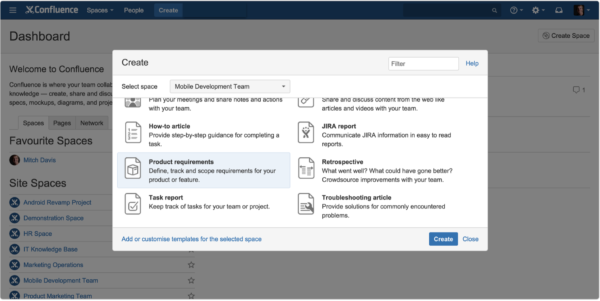
Sfruttiamo le funzionalità che Confluence ci mette a disposizione :-). Per realizzare il tutto abbiamo a disposizione opportuni template che ci aiutano nel creare questi contenuti particolari. Semplicemente andiamo a selezionare il template del Product Requirements e andiamo a costruire la nostra pagina.

Seguiamo l’autocomposizioni, cui la Atlassian ci ha abituati in tutti questi anni.

req01

Come possiamo vedere, ci vengono fornite tutte le indicazioni del caso. Non possiamo sbagliare 🙂

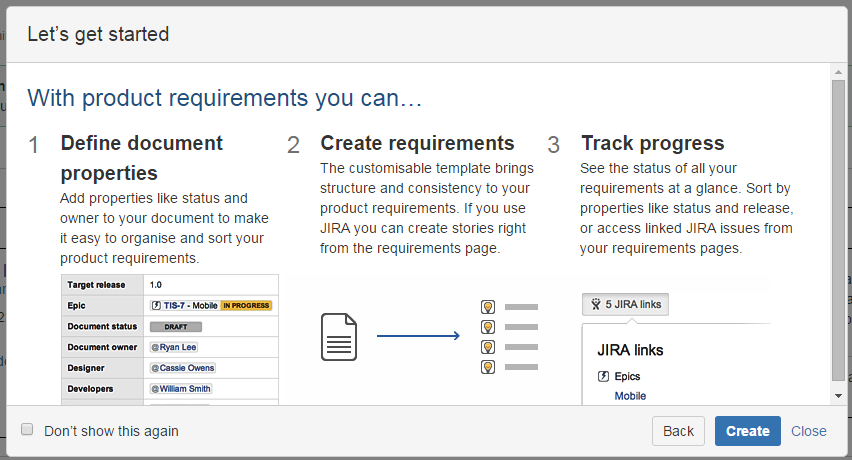
Quindi selezioniamo Create. Il risultato è il seguente

req02

A questo punto compiliamo i vari campi e lasciamo libera la nostra fantasia, andando a scrivere tutte le informazioni che servono  :-).

Che altro possiamo fare?

Ovviamente questo è il solo punto di partenza. Confluence ci mette a disposizione tutta una serie di strumenti che permettono di poter personalizzare in base a tutte le esigenze. Possiamo infatti costruire dei template ad hoc, espressamente dedicati per determinati Product Requirements, oppure avere delle diversificazioni in base ai progetti o alle tipologie di progetti. Oppure possiamo sfruttare altre caratteristiche, di cui abbiamo più che ampiamente parlato, quale il Yoikee Creator, Mind Mapping 🙂

In questo Confluence ci aiuta in questa operazione. Possiamo aggiungere altri addon, come descritto in altri post, per poter estendere le funzionalità e aiutarci nel nostro lavoro.

Ripeto il consiglio: Lasciate che il vostro unico limite sia la fantasia :-D.

Conclusioni

Abbiamo visto un ulteriore esempio di come Confluence si dimostra uno strumento eccezionale, sempre rispondente alle nostre esigenze e con caratteristiche superiori.

Reference


Atlassian Partner

Annuntio Vobis Gaudium Magnum

E’ con grande gioia che annuncio che il buon artigiano è adesso Atlassian Partner.

Voglia di fare e perseveranza sono stati premiati con questo grande risultato :-), ma si tratta solo del punto di partenza per nuove imprese e nuovi risultati.

carpenters


JQL – Esempi di uso

JQL – Esempi di uso

Vediamo in questo post alcuni esempi di uso del JQL, ovvero del JIRA Query Language. Si tratta di alcuni esempi di utilizzo che possono aiutare nella vita di tutti i giorni 🙂

Andiamo al dunque

Dopo aver presentato il JQL, vediamo dove è possibile utilizzarlo per svolgere il nostro lavoro.

Confluence

Su Confluence abbiamo diverse possibilità di utilizzo. Abbiamo già mostrato alcuni di essi proprio nella gestione degli Asset Management, dove abbiamo anche collegato alle pagine dell’asset le Issue di riferimento attraverso una apposita macro: JIRA; come mostrato in figura:

JQL-02-02

Quindi, sfruttiamo il JQL per andare a selezionare le Issue o la Issue che ci interessa.

JQL-02-01

Come possiamo vedere, esaminando l’ultima immagine, quello che notiamo è che andiamo a selezionare le issue semplicemente andando a comporre la nostra query JQL in maniera opportuna. Quindi, senza fare alcuna fatica, settiamo le proprietà e le informazioni che vogliamo vedere, in modo quasi istantaneo 🙂


JIRA

Su JIRA semplicemente andiamo ad accedere alla sezione delle Issue, dove andiamo ad impostare sia i filtri che ad eseguire tutte le interrogazioni che ci servono.

JQL-02-03

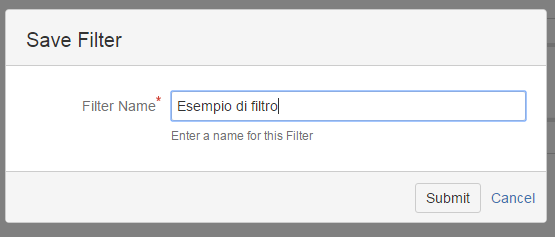
Una volta identificati i filtri che servono, possiamo semplicemente andare a salvare le query come dei filtri. Semplicemente selezioniamo il tasto Save as posto in alto (vedi precedente figura):

JQL-02-04

Una volta salvato, possiamo referenziare il filtro semplicemente dalla toolbar laterale:

JQL-02-05

Conclusioni

Abbiamo  visto alcuni esempi di applicazione di JQL. Nei prossimi post andremo a vedere come possiamo estenderlo in maniera opportuna.


JIRA 7 a Bologna

JIRA 7 a Bologna

Il 27 Ottobre si è svolto a Bologna un evento dedicato a JIRA 7. Ho avuto la fortuna di poter partecipare all’evento e di poter vedere le ultime novità di JIRA 7. In questo post, e nei seguenti, cercherò di riassumere quanto è stato presentato in questo evento 🙂


Team più performanti con JIRA

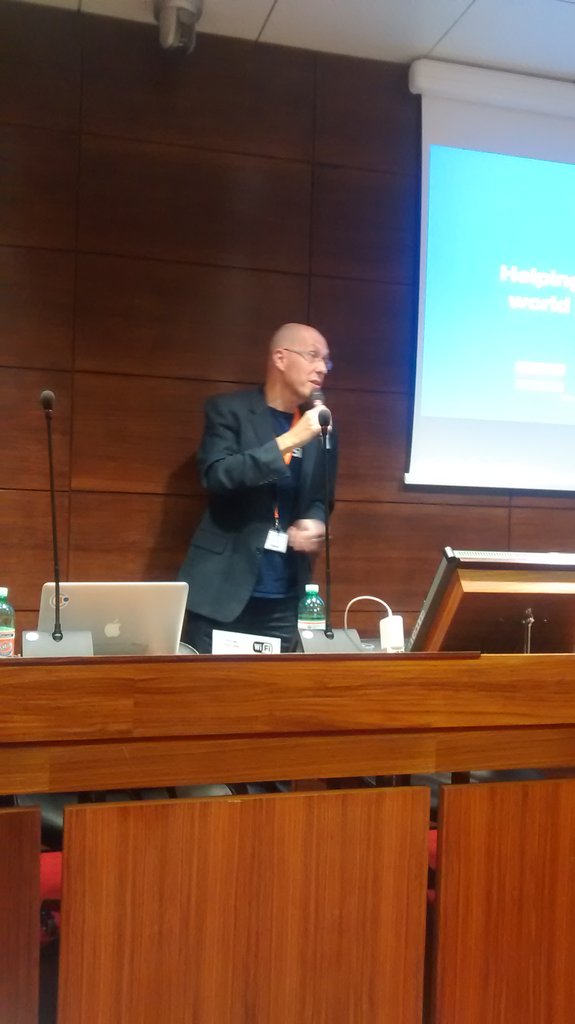
Il core della presentazione verteva sulla presentazione delle novità di JIRA 7, presentate da un ospite di eccezione: Vladimir Cavalcanti; EMEA Experts Manager Atlassian.

Dopo una breve introduzione, da parte di Alessandro Rizzoli di GetConnected, Vlad Cavalcanti ha iniziato una presentazione, tutta dedicata alla Atlassian, fornendo una panoramica sui vari prodotti e sui clienti (ben 50.000), tra cui anche la NASA, dove la Atlassian ha fornito il suo contributo per la missione Rover Mars.

Vlad ha poi subito introdotto le ultime novità su JIRA 7, descrivendo le nuove pacchettizzazioni:

Durante la presentazione ha subito evidenziato una delle domande più comuni, tra quelle che solitamente vengono poste durante le presentazioni: Gli Addons rimangono compatibili? La risposta: Rimangono compatibili con la nuova versione.

Ha quindi evidenziato le indicazioni per le licenze: Nel caso dei vari prodotti, vince la licenza con il taglio più alto.

Vlad Cavalcanti ha quindi concluso il suo intervento mostrando un semplice caso d’uso di tutti i giorni, un esempio di situazione che si è presentata nel suo lavoeo e di come, i prodotti della Atlassian, lo hanno aiutato , soffermandosi come questi strumenti aiutano i team non IT

Si è quindi soffermato anche sulle ultime novità di Hipchat, segnalando che sarà presto rilasciata la versione Server per questo prodotto.

Ha concluso il suo intervento parlando degli Ship-It Days in Atlassian, dove tutti aiutano con nuove idee. Ripeto: TUTTI. Una piccola curiosità: JIRA Service desk è nato a seguito di uno Ship-It :-).

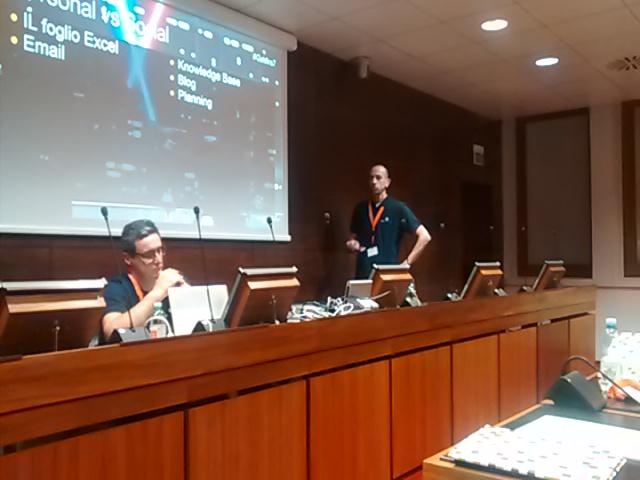
Segue una presentazione, a cura di Cecilia Berbardi, sulla Continuos integration e sulla esperienza in azienda GetConnected.

Cecilia ha fornito una ottima spiegazione dei processi aziedali, sulla realtà e su come i prodotti della Atlassian, attraverso la loro integrazione, sono un valido supporto.  :-). Passare da un sistema di scambio di file ad un sistema di integrazione, condivisione, scambio, ma sopratutto UNICO :-). Questo è il valore aggiunto dei prodotti Atlassian.


Seguita una ottima presentazione di Luca, su come JIRA Service Desk aiuta i gruppi di lavoro nello svolgere il proprio lavoro, mettendo a disposizione sistemi semplici e veloci per la gestione delle anomalie e delle informazioni.

L’evento è stato chiuso da un intervento su JIRA Portfolio:  Il prodotto più giovane della famiglia Atlassian. Federico Sita ha mostrato, con una demo molto completa e chiara, come questo prodotto può essere di aiuto nelle simulazioni e delle pianificazioni trasversali i vari gruppi di sviluppo.


Conclusioni

Un grande evento per Bologna, una occasione di potersi confrontare con esperti del settore e con varie esperienze sull’argomento. Sicuramente da ripetere


Un semplice esempio di Release Notes

Altro esempio di uso

In questo post andremo ad esaminare quanto descritto nel post del blog ufficiale della Atlassian, cercando di spiegarlo meglio e di fornire quanti più dettagli possibili.

Procediamo….

Andiamo ad esaminare una funzionalità di Confluence, che ci consente di interfacciarci a JIRA, in modo da poter andare a leggere le informazioni delle issue, relative ad un rilascio, e pubblicare il risultato su di una pagina , che raccoglierà tutte queste informazioni.

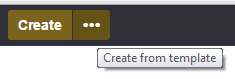
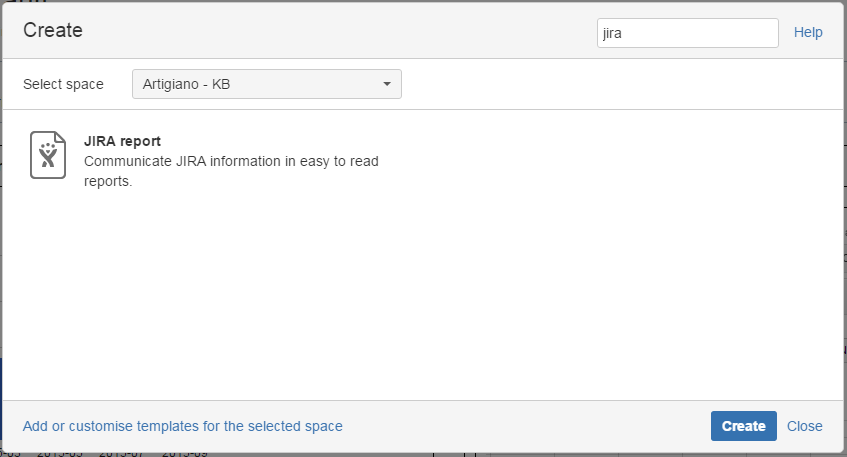
Andiamo a selezionare dal tasto:

jira-conf-01

e selezioniamo il template JIRA report.

jira-conf-02

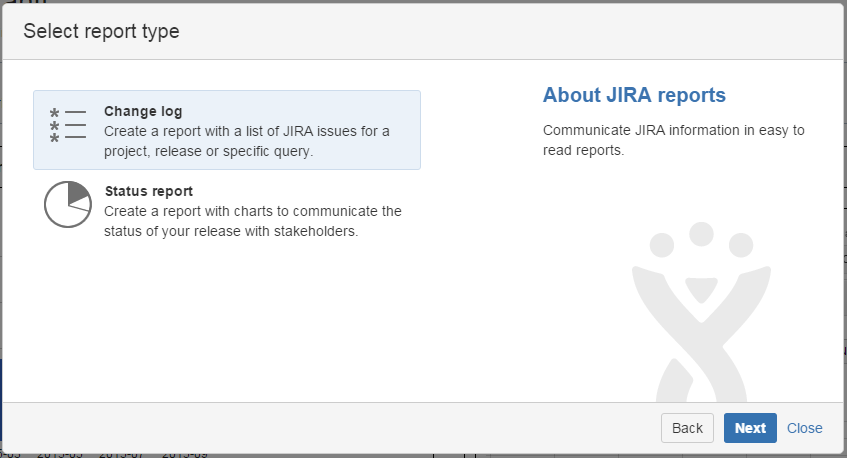
quindi selezioniamo Change log:

jira-conf-03

A questo punto, attendiamo che l’autocomposizione di Confluence vada a leggere le informazioni dei progetti JIRA e ci chieda quali parametri passare:

jira-conf-04

Possiamo andare a imputare i parametri sfruttando la modalità semplice della autocomposizione, oppure, come mostrato nella seguente figura:

jira-conf-05

possiamo impostare una opportuna query JQL, che ci consente di poter andare a selezionare le issue che ci servono :-). Il risultato è la seguente pagina:

Possiamo identificare le seguenti sezioni:

  • Page properties, dove andiamo ad inserire dei metadati che possono risultare utili nel caso di report o recupero delle informazioni;
  • Riassunto, dove riportiamo un riassunto delle informazioni;
  • Punti chiave del rilascio, dove riportiamo che cosa si è voluto rilasciare
  • JIRA Issue, dove è riportato l’elenco delle JIRA ISSUE coinvolte.

Come si vede, abbiamo a disposizione un semplice template che ci consente, attraverso l’uso di pochi passi e delle macro di connessione ai dati JIRA, di poter reperire le varie informazioni, in modo semplice e veloce.

Conclusioni

Abbiamo visto fino a qui delle indicazioni su come realizzare una Release Notes. Una cosa vorrei far notare: Questo funziona anche se non si tratta di un software, ma del rilascio di una nuova macchina, che presenta dei miglioramenti rispetto alla precedente edizione. Analogo discorso per un manuale. Ricordate quindi che quanto dico si può tranquillamente applicare anche ai progetti ed alle realtà NON IT, non di informatica :-).
 

Reference


JQL – First look

JQL aka JIRA Query Language

In questo post andiamo ad esaminare questo semplice linguaggio, che consente di poter eseguire delle interrogazioni sulle ISSUE JIRA, come se si trattasse di usare una sintassi simile-SQL.

Che cosa è?

La prima cosa che facciamo è rispondere ad una semplice domanda: Che cosa è JQL? Come indicato nel titolo, JQL sta per JIRA Query Languahge ed è un linguaggio simil-sql che la Atlassian mette a disposizione per ricercare issue su JIRA.

JQL è stato studiato per TUTTI. Non è inteso come uno strumento per pochi, ma per tutti coloro che ne abbisognano. Consente di poter cercare facilmente ed agevolmente le Issue che interessano o abbisognamo.

Possiamo agevolmente accedervi dal menù: ISSUE -> Search for issue come mostrato in figura.

JQL-01

Viene quindi proposta la form JIRA per le ricerche:

JQL-02

Dalla precedente immagine già abbiamo una prima indicazione di come si scrivono queste simil-sql query. In particolare:

Semplicemente andiamo a scrivere delle sequenze di:

  • Campo
  • operatore
  • valore

JIRA ci aiuta con dei suggerimenti (vedi immagine precedente), fornendo dei suggerimenti nella composizione della query JQL. Se torniamo all’esempio della precedente immagine, notiamo che stiamo interrogando JIRA per capire quali sono le issue che risultano NON RISOLTE, ovvero resolution = Unresolved, ordinate per priorita ed aggiornamento.

Notiamo anche che JIRA stesso ci indica se lq query JQL è corretta o meno

aggiungendo una icona che indica se OK o meno. Il risultato è sicuramente ottimo.

Grande risultato, ma possiamo esportare i dati?

Certo che si. La risposta è positiva. Una volta che abbiamo selezionato le informazioni che ci interessano, le issue che vogliamo, possiamo esportarle su Excel :-).

JQL-03

Attraverso l’apposito menù Export, visualizziamo le possibili alternative. Possiamo esportare tutte le informazioni che vogliamo. In questo modo possiamo eseguire ulteriori indagini sulle informazioni presenti in JIRA 🙂

Conclusioni

Abbiamo iniziato a scoprire questa piccola perla. Si tratta di una funzionalità che consente di poter reperire issue da JIRA, in base alle nostre esigenze.


Reference