In questo post torniamo ad occuparci di un addon che, in passato, aveva attirato la nostra attenzione. Kanoah CRM. Abbiamo avuto modo di esaminarlo in questo primo post e lo avevamo collaudato, mostrando i risultati in questo secondo post.
Un grande ritorno
Prodotto dalla Kanoah, società Brasiliana, adesso è stato preso sotto le amorevoli cure della Adaptavist, che lo sta riprendendo ed evolvendo, completando il lavoro iniziato in Brasile e costruendo un prodotto unico.
Questo addon estende la definizione di progetto, permettendo di avere a disposizione, all’interno di Jira, uno strumento per gestire le vendite ed il business di una azienda.
Non resisto. Lo ri-provo di nuovo
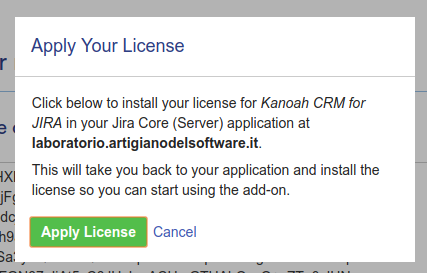
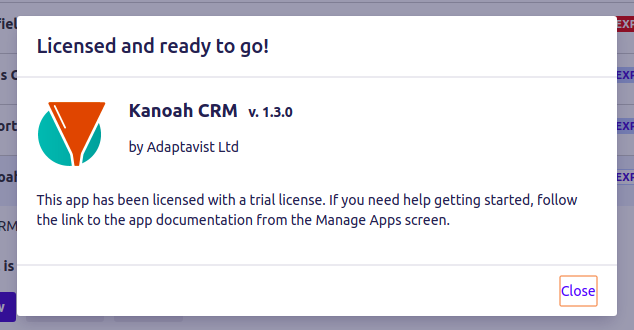
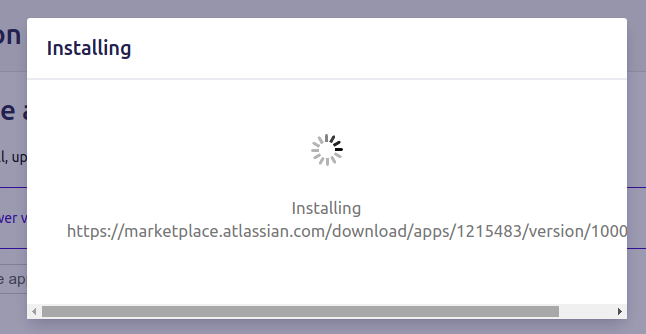
Procedo subito con l’installazione sulla mia instanza server di laboratorio 🙂
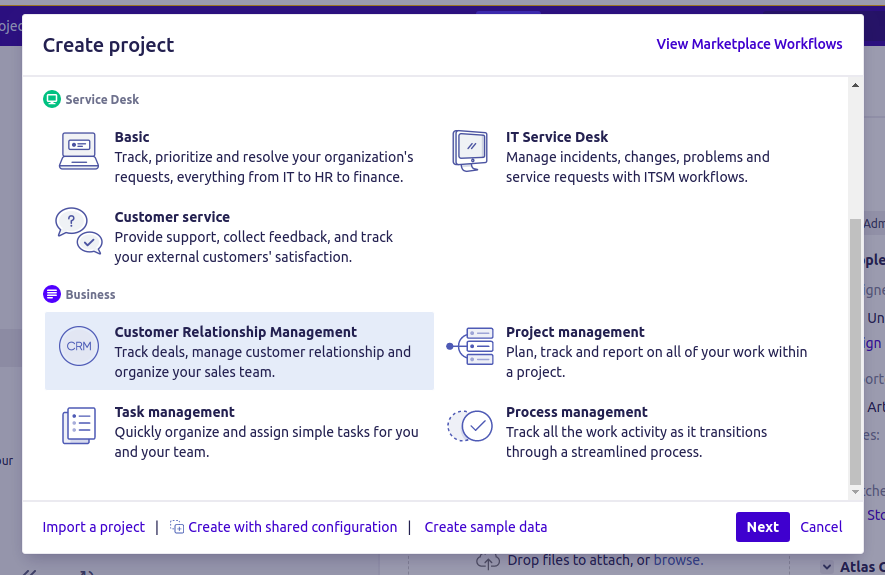
Provo subito a creare il progetto di gestione e…..
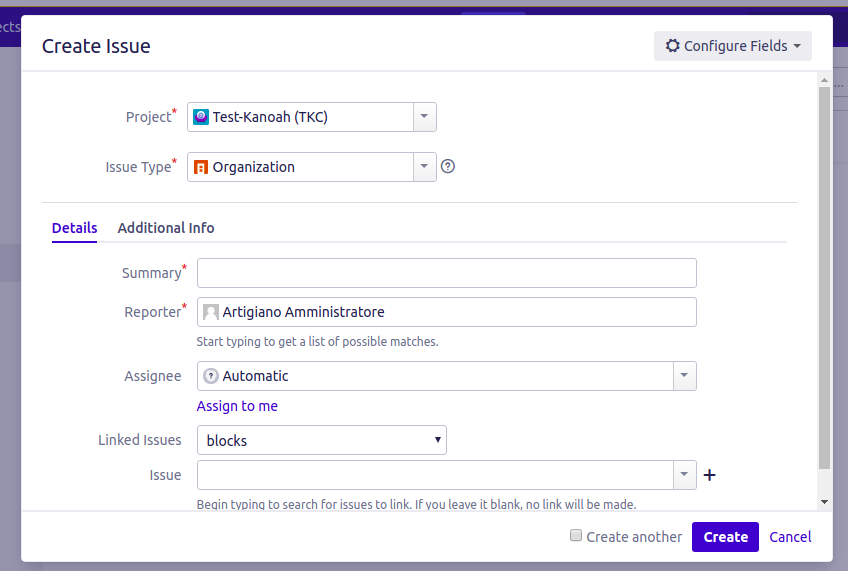
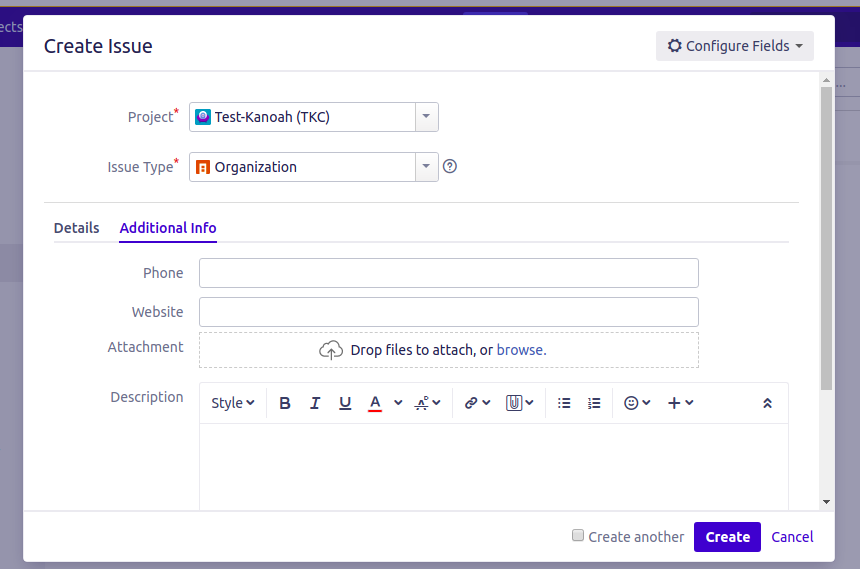
Una volta creato il progetto, posso subito creare le varie entità in gioco nella gestione delle vendite/crm/contatti:
In aggiunta posso anche gestire subito le vendite. Dalla barra laterale abbiamo a disposizione tutti i link veloci
Conclusione
Abbiamo un addon interessantissimo, che permette di gestire le vendite e le attività ad esso collegate direttamente su Jira. Unico punto in cui far convergere tutte le attività.
Copiamo uno Space da un Confluence ad un’altro – Test Addon
In questo post andremo ad eseguire il test di un addon che permette di copiare uno Space da una instanza ad un’altra.
Andremo a testare …..
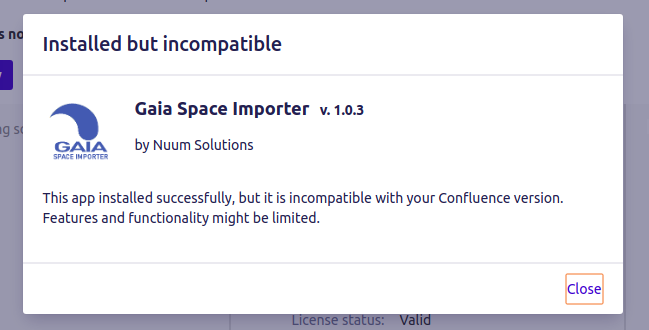
Iniziamo subito con l’introdurre l’addon soggetto al test, ovvero: Gaia Space Importer. Al momento in cui è stato eseguito il test, la versione non risultava compatibile con la versione di Confluence che avevo installato. Ciononostante ho tentato. Di seguito il risultato del test 🙂
Installazione
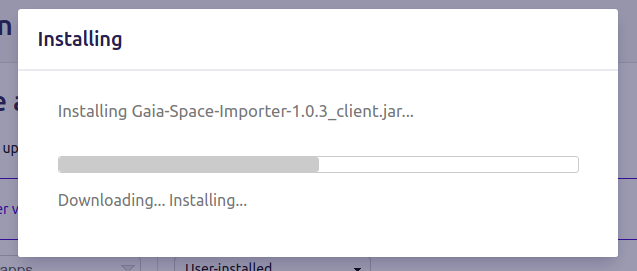
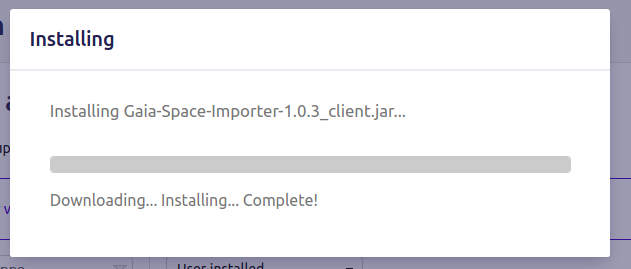
Partiamo, come sempre, dalla installazione andando a ricercare l’addon nell’elenco di quelli disponibili. Non essendo compatibile, ho scaricato l’ultima versione disponibile ed ho eseguito l’installazione manuale.
Configurazione & Test
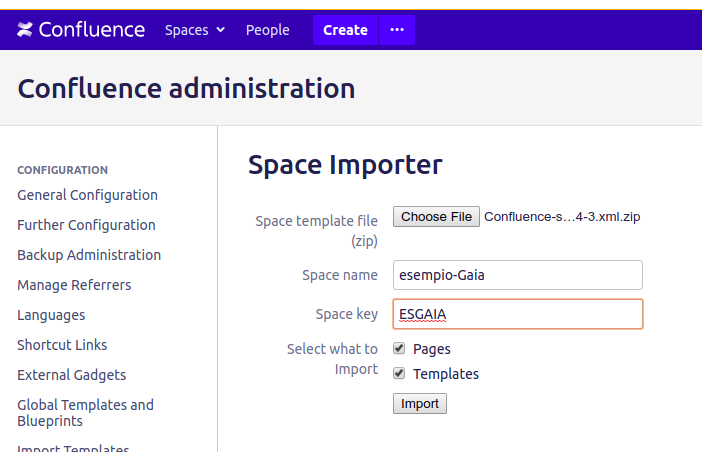
Non abbiamo una configurazione generale, ma abbiamo la autocomposizione per andare ad eseguire la copia degli space
Da questo wizard indichiamo i parametri necessari per la copia dello space, ovvero:
il file .ZIP contenente la copia di backup dello space
il nuovo nome dello space da copiare
la nuova KEY
Selezionare se si vuole importare solo pagine o pagine e template o solo template
Procediamo con il test dell’addon. In questo caso abbiamo
Conclusioni
Abbiamo a disposizione un addon molto semplice e diretto. Se avete bisogno di un sistema di copia Space semplice e senza fronzoli, questo addon è quello che fa per voi.
In questo post andiamo ad approfondire questo addon, che permette di gestire nuovi campi custom, su Jira . Chi lavora sempre sul campo, sarà sicuramente interessato a questo addon 🙂
Un campo multi selezione, che permette di poter impostare degli stati
un campo Time in status, per gestire le SLA, se non disponiamo di Service Desk installato
Campi che permettono di leggere informazioni su database, sfruttando i campi custom di Jira
Se scegliamo dei colori sui nuovi campi, questi sono preservati nelle esportazioni Excel
Campo Messaggio, per impostare delle informazioni statiche da riportare nello screen di compilazione delle issue
Possiamo inserire dei tooltip nei valori che imposto nella definizione dei campi
Conclusioni
Questo addon è PARECCHIO interessante. Introduce diversi campi custom. Non vedo l’ora di provarlo. In particolare, vedo he finalmente permette di poter definire dei messaggi statici, cosa che personalmente cercavo per alcuni miei clienti.
In questo post andiamo ad esplorare un nuovo addon che permette di estendere il concetto di Issue linked. Esplorazione in corso 😛
Linked issue
Sappiamo che la versione out-of-the-box di Jira permette di poter collegare delle issue tra di loro, già da qualche versione passata, come mostrato da questa immagine 🙂
oltre che poter collegare Pagine di Confluence o link vari 🙂
Cosa offre l’addon?
Questo addon permette di poter definire un nuovo campo custom, dove possiamo memorizzare una lista di linked issue
Fantasia, fantasia ed ancora fantasia. Abbiamo molteplici utilizzi. Possiamo utilizzare questo campo per legare diverse tipologie di issue o per creare diversi insiemi di issue, per raggruppare diverse situazioni.
Conclusione
Abbiamo un addon interessante. Nei prossimi post andremo a collaudarlo.
Gestiamo al meglio i nostro watchers…. per Jira Cloud – Test Addon
In questo post andremo a testare questo addon che ci permette di poter gestire al meglio i watcher della nostra istanza Cloud e di aiutarci nella gestione delle notifiche.
Installazione
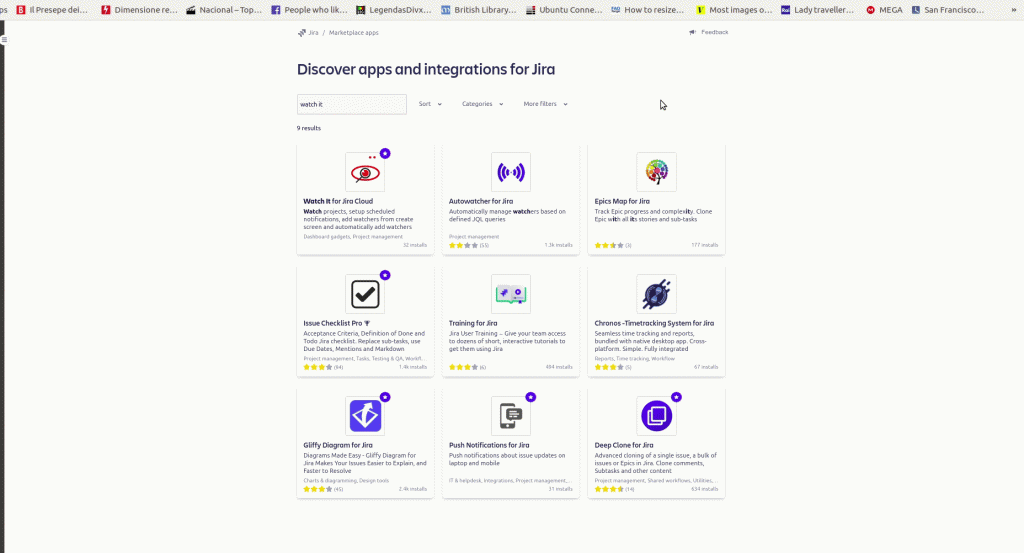
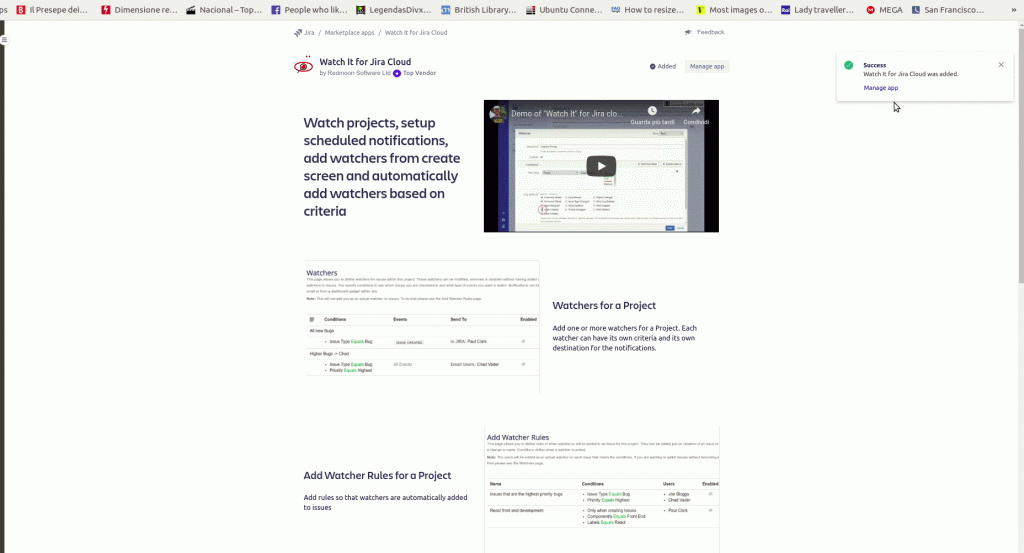
Partiamo come sempre dalla installazione, andando a cercare il nostro addon nella sezione dedicata. Come già sperimentato. sfruittiamo una GIF per meglio vedere il dettaglio di tutte le operazioni di installazione.
Passiamo quindi alla configuraziuone
Configurazione
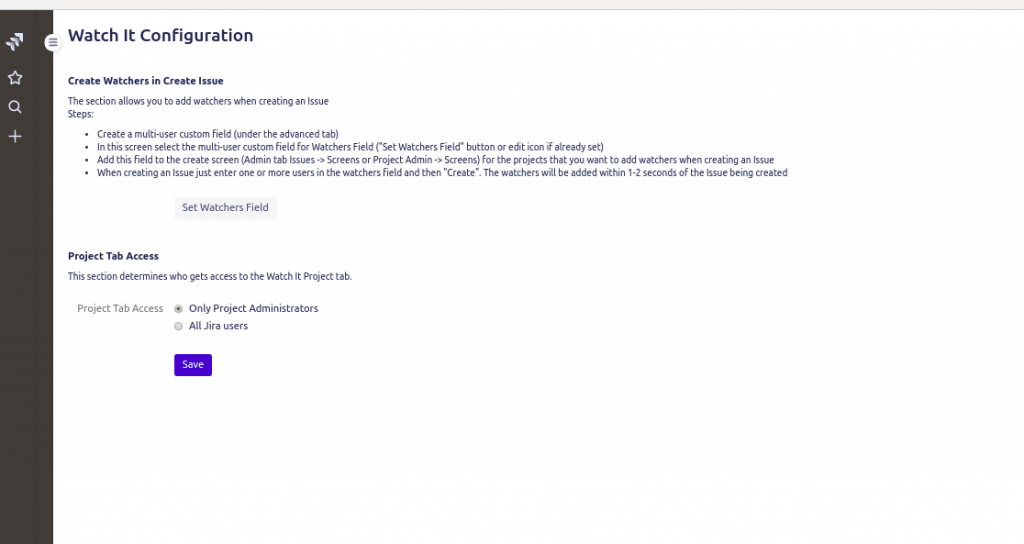
Passiamo alla fase di configurazione generale del nostro addon. nche in questo caso ci serviamo, in prima battuta, di una GIF per curiosare sulle opzioni che poi andremo ad esaminare singolarmente.
Procediamo con l’analisi delle opzioni di configurazione generale.
La prima opzione ci permette di poter creare un campo ad hoc, attraverso il quale poter assegnare in automatico vari watcher in automatico.
La seconda opzione permette di selezionare la lingua.
Procediamo con il test dell’addon.
Test
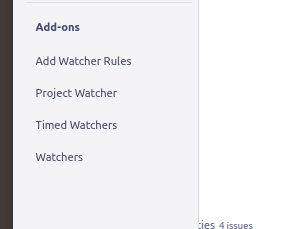
Selezioniamo un o dei progetti della nostra instanza, e notiamo la presenza di nuove opzioni, che ci permette di poter trattare i nostri watchers
Se le andiamo ad esaminare nel dettaglio, questo è quello che vediamo:
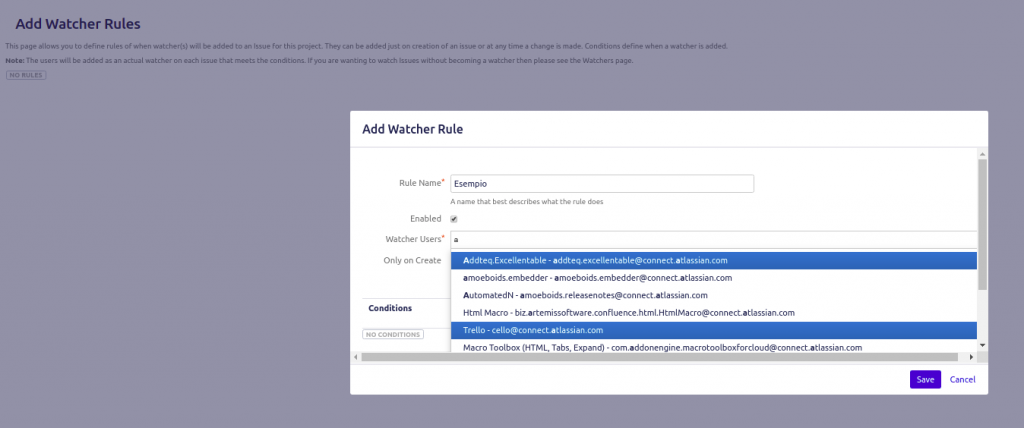
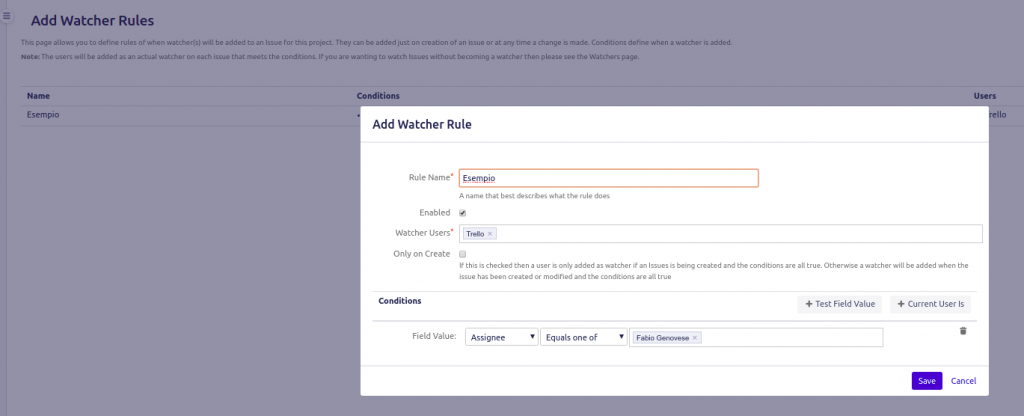
In questa sezione: Add Watcher Rules; andiamo a definire le regole per aggiungere dei watcher alla creazione di una issue. Possibile andare a definire delle regole e condizioni per definire quali siano i watcher da assegnare. Se selezioniamo il tasto Add
andiamo a definire la regola per cui andare ad aggiungere il watcher alle issue e quale è la condizione da rispettare. Ne impostiamo una di test, come mostrato in figura:
Lo useremo come test.
La sezione del Project Watcher sarà presto tolta. Non la esamineremo oltre.
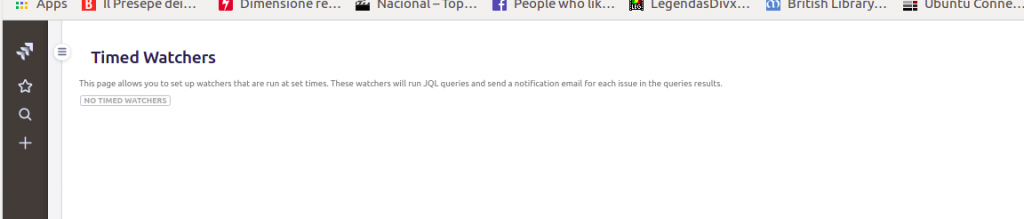
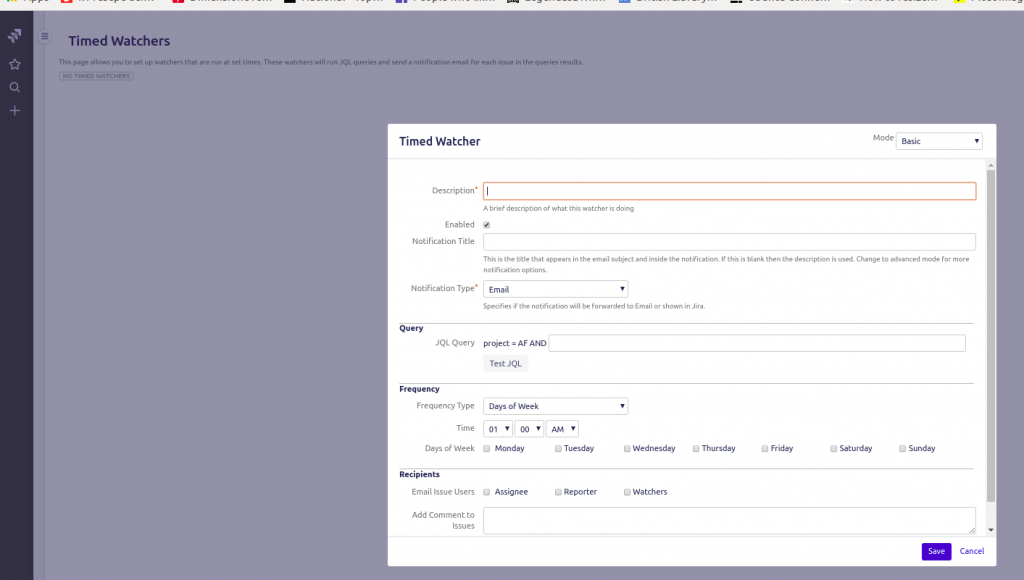
In questa sezione Timed Watchers, è possibile definire i watcher attraverso la definizione di JQL (Giusto per ricordare che il JQL è centrale ovunque su Jira e quindi è importantissimo conoscere questo linguaggio).
Attraverso questa opzione possiamo definire delle regole per definire dei watcher sfruttando delle condizioni JQL che vengono applicate in base alle cadenze indicate nella form sopra evidenziata.
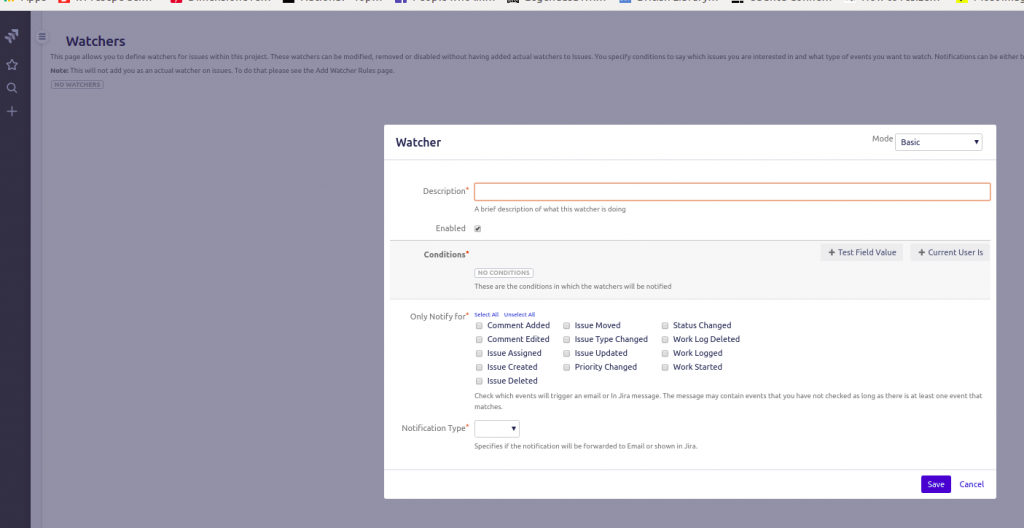
In questa sezione, Watchers, possiamo definire i watcher per il progetto.
Se selezioniamo Add, come per le altre sezioni, per accedere alle opzioni:
vediamo che possiamo definire delle condizioni attraverso le quali agganciare i nostri watcher alle issue e come notificargli loro il risultato.
Abbiamo definito una regola. Adesso verifichiamo il risultato. Andiamo a creare una issue e verifichiamo se effettivamente il watcher viene impostato. In particolare abbiamo creato delle issue, assegnando uno degli utenti a disposizione nella mia istranza Jira (in questo caso riguarda uno degli addon che avevo testato nel passato. Questo è il risultato.
Ho scelto un campo da usarlo per definire i watcher e l’immagine precedente riassume i risultati.
Conclusioni
Abbiamo esaminato un addon interessante. Ci permette di poter definire ed usare delle egole per definire dei watcher in automatico. Ho già in mente diversi scenari su cui utilizzarlo.
In questo post andremo ad esaminare una delle questioni che nelle aziende sempre viene richiesto: Personalizzare le mail. Spesso le esigenze sono tali da inviare delle mail che presentano delle particolarità che ogni azienda richiede. In questo post andiamo a vedere che possibilità abbiamo.
Si tratta di un addon per Jira, rilasciato dalla Spagnola AtSistemas che permette di create delle mail personalizzate e con una grafica non indifferente
Dalla preview vediamo una grafica non indifferente, il tutto appoggiato da un editor HTML, che permette di costruire una mail …. come ci serve.
Attraverso questo editor mette a disposizione una serie di automatismi, non ultimo quello di poter aggiungere i vari campi di Jira, in modo da avere le informazioni sulla mail.
Attraverso una agevole interfaccia,, possiamo anche definire i vari template in base all’evento: Creazione issue, modifica, etc;
Il tutto perfettamente integrato con le funzionalità di notifiche
Conclusione
Un addon interessante, che mette a disposizione una funzionalità che serve e che permette di fare delle cose interessanti. Non vedo l’ora di provarlo 🙂
Gestiamo al meglio i nostro watchers…. per Jira Cloud
In questo post andiamo ad esaminare un addon per la versione Cloud di Jira, che ci permette di poter gestire meglio i nostri watchers e ci potrebbe dare una mano nella gestione delle notifiche. Curiosiamo 🙂
Subito al dunque
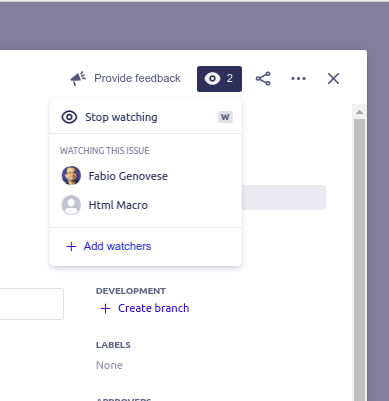
Segnaliamo subito che questo addon ci permette di poter gestire una funzionalità avanzata di watch, come mostrato dalla seguente figura:
Gestione dei Watcher
Notiamo che questa nuova funzione si …. aggiunge a quella standard già presente su Jira, i tutto basato su JQL, molto importante.
Possiamo gestire delle regole custom, che ci aiutano come delle notifche vere e proprie 🙂
Ci permette di definire delle notifiche anche a livello di progetto ed una apposita autocomposizione ci permette di poter configurare, in maniera molto semplice, tutte le condizioni di notifica.
In aggiunta, abbiamo a disposizione un gadget che ci permette di poter gestire le notifiche ricevute, come mostrato in figura:
Le mail le possiamo configurare come ci pare
ottenendo delle mail che rispecchiamo lo stile Atlassian 🙂
Un apposito componente di permette di tenete sotto controllo tutte le operazioni di invio delle notifiche
ma anche di poterle schedulare 🙂
Conclusioni
Un addon veramente molto molto interessante. Non vedo l’ora di collaudarlo e saggiarne le potenzialità 🙂
Continuiamo ad esaminare quali altre possibili integrazioni possiamo ottenere con Slack. Curiosiamo
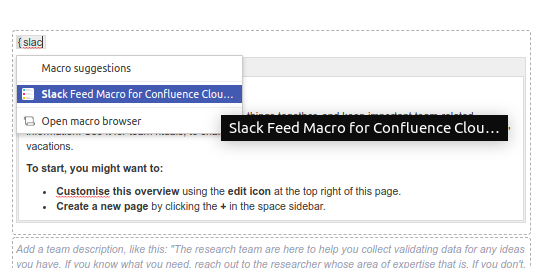
Questo addon permette di poter vedere il flusso Slack direttamente su Confluence
il tutto mettendo a disposizione una agevole macro di Confluence
Fantastico, lo provo subito 🙂
Come sempre, parto dalla installazione. Un agevole GIF mi permette di descrivere l’installazione sulla mia instanza cloud
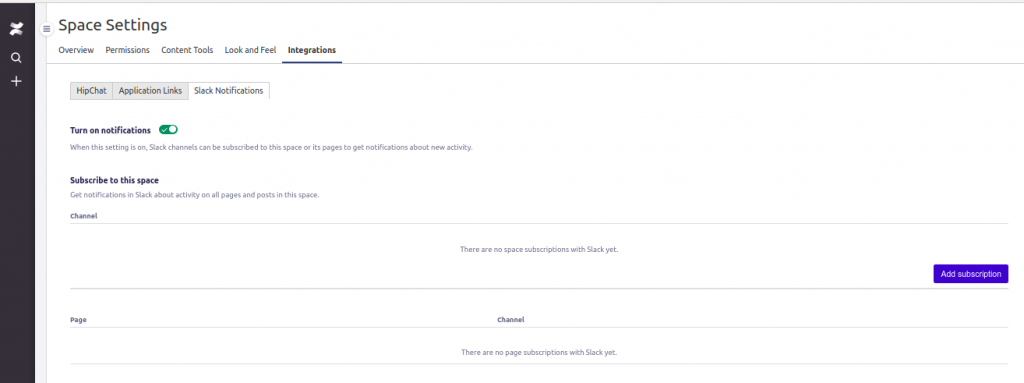
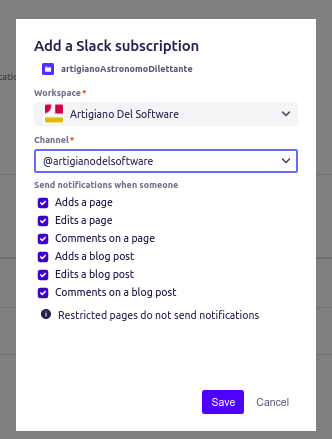
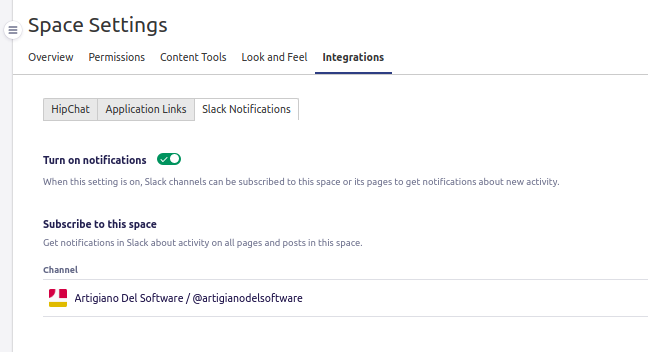
Altra cosa importante; Non abbiamo una configurazione generale. Andiamo quindi a testare la macro collegando il nostro Slack workspace alla nostra istanza cloud. Posizioniamoci nella configurazione dello Space di Test che andiamo ad usare. Si tratta di uno space che poi utilizzerò per un altro esperimento: Un altro blog. 😛
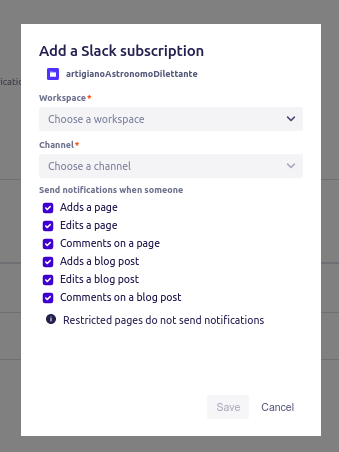
Configuriamo il Workspace, per attivare la autocomposizione
Procediamo con la configurazione dello sapce (questo ci permette di poter agganciare un Workspace differente per Space).
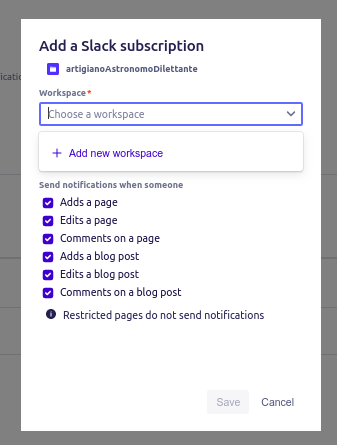
Selezioniamo Add new workspace
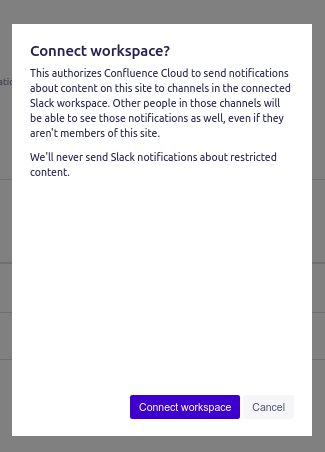
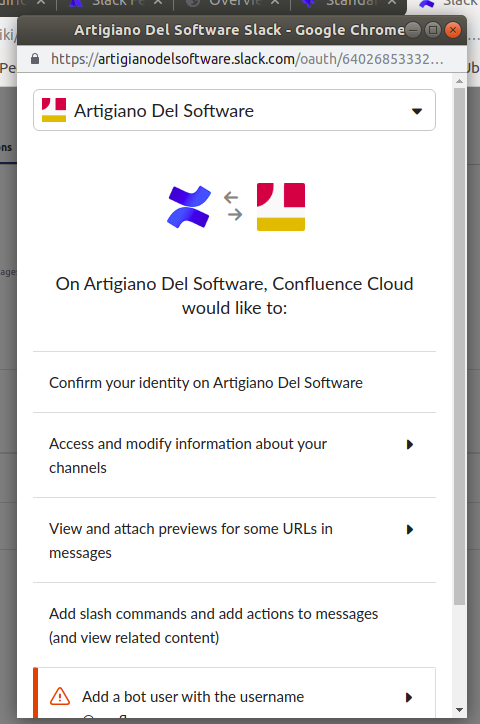
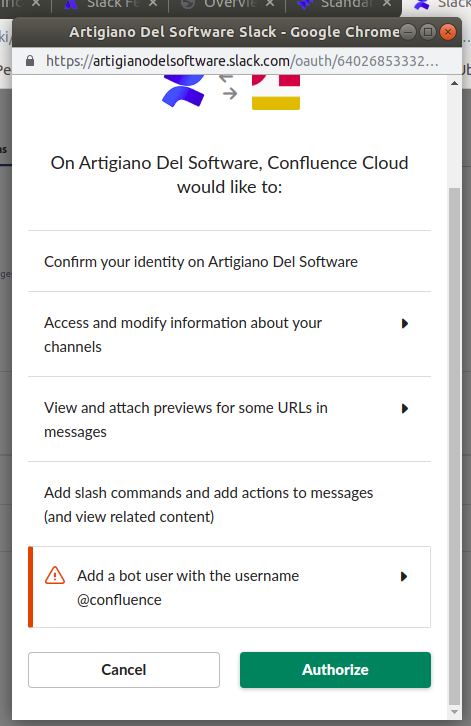
Selezioniamo Connect workspace
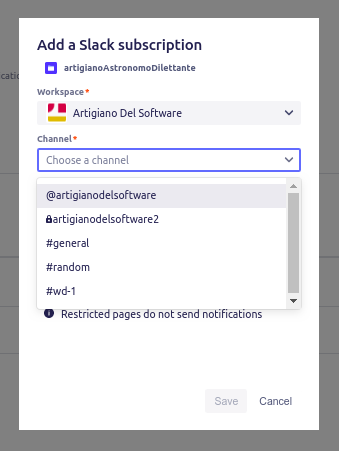
Dalle precedente schermate, notiamo che se abbiamo l’accesso su diversi Workspace, possiamo SCEGLIERE :-D.
A questo punto andiamo a scegliere il canale cui connettersi
Selezionato il canale, Salviamo il tutto :). Abbiamo adesso collegato lo Space con Slack.
Andiamo avanti. Inizimao ad inserire la nostra macro nella pagina principale di questo Space
come sempre, le autocomposizioni ci aiutano nella aggiunta della nuova macro. Piccola annotazione: Se non colleghiamo il workspace, la macro non è disponibile. Non è quindi possibile aggiungere un flusso Slack senza che ci sia un collegamento con lo Space (come mostrato in precedenza).
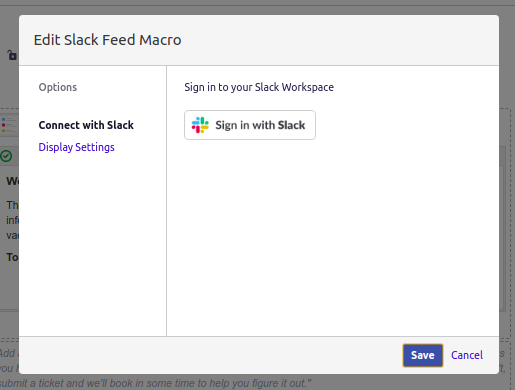
Configuriamo la Macro, connettendoci a Slack
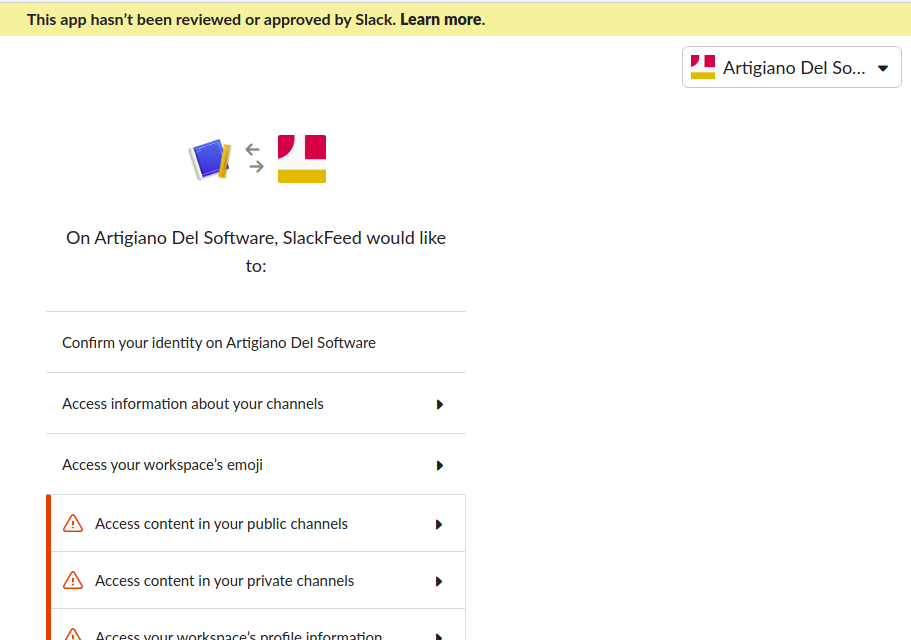
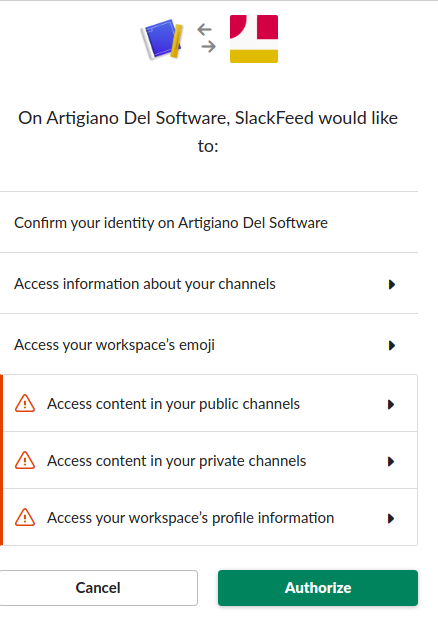
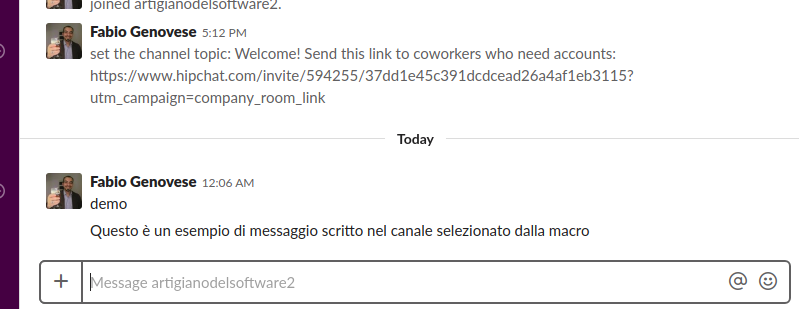
Procediamo con le autorizzazioni. QUindi inseriamo dei messaggi di test per capire come si comporta il tutto:
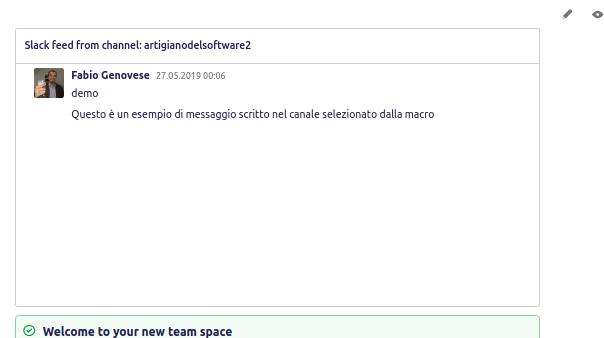
ed il risultato è …… (suspance)
Il risultato è straordinario.
Conclusione
Abbiamo un addon che ci permette di poter raccogliere nelle pagine di Confluence, i flussi di Slack in maniera molto semplice. In aggiunta, abbiamo un addon gratuito (al momento in cui viene scritto il post, l’addon è gratuito) che ci permette di poter fare questa operazione. Sono molto contento. POtrebbe essere utilizzato per creare della documenrazione di un progetto, dove oltre alla normale documentazione, si aggiunge il flusso delle chat come ulteriore informazione da utilizzare per ricostruire la situazione.
In questo post andremo a collaudare l’addon in oggetto per Confluence, saggiandone come sempre le funzionalità. Indaghiamo
Installazione
Partiamo come sempre dalla installazione. In questo caso, sperimentiamo un nuovo modo di mostrare l’installazione, inserendo una GIF che mostra il risultato. Vediamo se risulta più comoda.
filmato della installazione.
Configurazione
Procediamo con la configurazione generale. ANche in questo caso, procediamo con una GIF che ci mostra tutte le sezioni, che andremo a descrivere di seguito:
Ma procediamo con ordine:
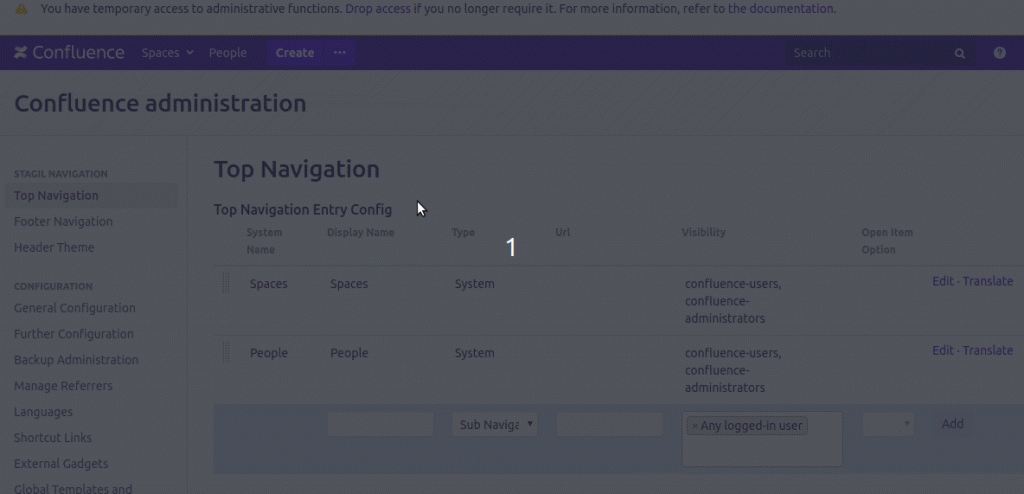
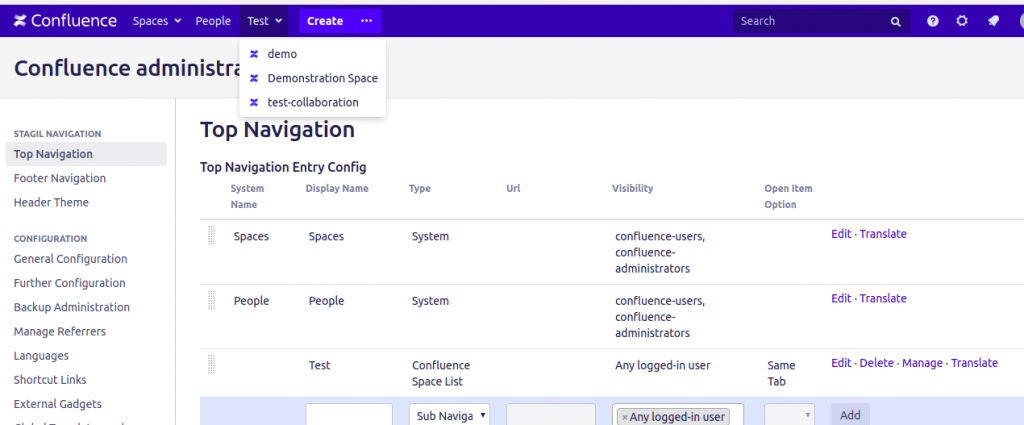
Top Navigation, dove possiamo definire i vari menù della barra superiore e dove possiamo inserire ulteriori informazioni
di una nuova entry nel menù
In questa sezione definiamo nuovi menù nella barra superiore, dove possiamo aggiungere diversi elementi e personalizzare… quasi tutto.
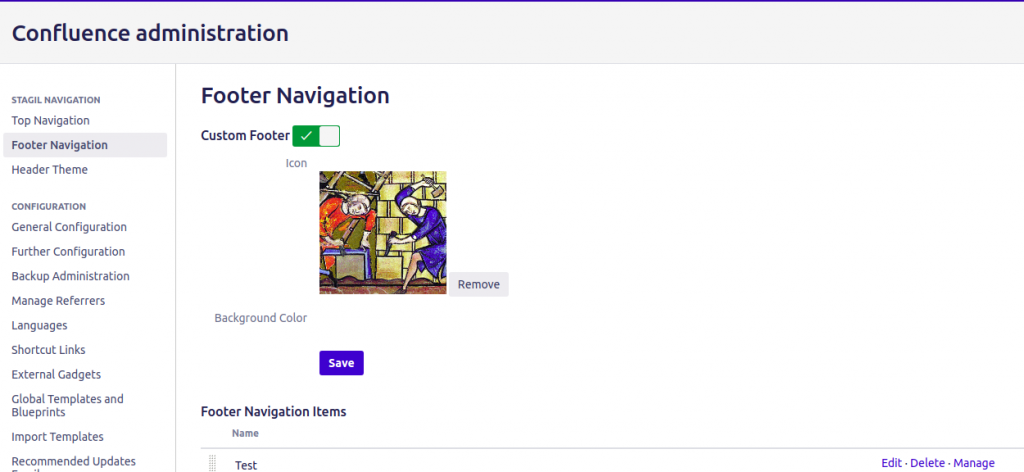
Footer Navgationci permette di definire il footer del nostro Confluence, come mostrato nella seguente figura:
Questo è il risultato:
Ovviamente si tratta di un test eseguito sul momento e permette di poter personalizzare il footer con dibverse sezioni :-). Non male
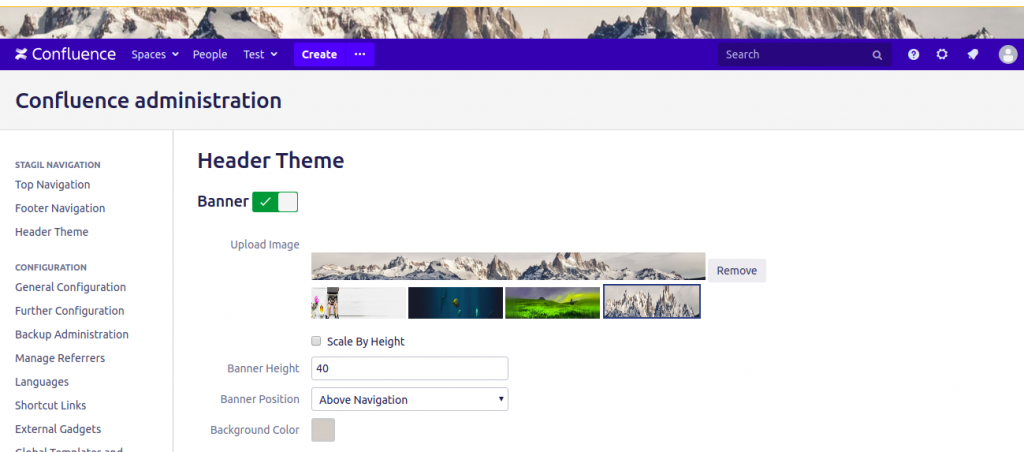
Header Theme permette di poter settare una serie di configurazioni grafiche che permettono di modificare l’aspetto grafico, quale il banner grafico in alto e la barra dei menù, fissando determinate caratteristiche: immagine, grafica, colore, altezza. Scegliamo una delle immagini di default, ma possiamo impostare quelle che vogliamo, purchè abbiano le stesse caratteristiche di queste immagini:
Test
Procediamo con il test. Basandoci sulla configurazione che abbiamo impostato, questo è il risultato finale:
Conclusione
Abbiamo esaminato un ottimo addon, che permette di poter manipolare delle caratteristiche di Confluence in maniera molto semplice e senza dover imparare a programmare, come abbiamo visto in altri post. Possiamo, con pochissimi click, personalizzare la grafica di Confluence e ottenere grandi risultati. Un addon che consiglio 🙂
In quetso post proseguiamo l’approfondimento sugli addon della STAGIL. In questo caso ci focalizziamo sui due addon, uno per Jira ed uno per Confluence, chiamati Navigation.
Subito al dunque
Questi addon permettono di poter modificare il Layput di Confluence e Jira, consentendo di modificare il Layout in maniera molto semplice.
Come vediamo, possiamo personalizzare la parte superiore dell’applicativo, dove possiamo inserire una immagine che ricalchi le esigenze aziendali e, in più, possiamo modificare la barra dei menù in maniera molto semplice.
Possiamo eseguire le personalizzazioni in maniera semplice e rapida
senza, come spesso avviene, andare a mettere le mani sul codice. Quindi anche chi non sviluppa, riesce a eseguire una personalizzazione dei prodotti.
Nel caso di Jira, possiamo personalizzare la visualizzazione della Issue
Conclusione
Spettacolo. Giusto qualche mese fà avevo introdotto l’argomento parlando di un addon per personalizzare la visualizzazione di Jira. Questi addon mi permettono di poter mostrare che esistono altre soluzioni per poter coprire questa necessità
Reference
Maggiori informazioni sono presenti nelle rispettive pagine di marketplace: