Issue organizer – prova su strada

Test su strada

In questo post andremo ad eseguire il test dell’addon Issue Organizer, in modo da verificarne e saggiarne le capacità.

Installiamo l’addon

Come sempre, partiamo dalla fase di installazione. Per questo test utilizzeremo una installazione di JIRA CORE, già precedentemente utilizzata per svolgere altri test 🙂

Accediamo alla sezione di amministrazione degli addon e selezioniamo il nostro addon.

issue-02-01

Selezioniamo Free trial e successivamente ….
issue-02-02

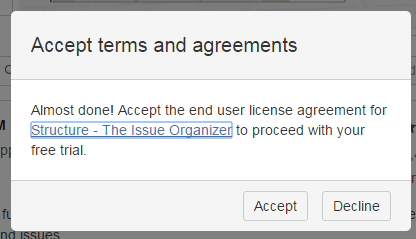
… quindi accettiamo i termini della licenza e procediamo con l’installazione
issue-02-03

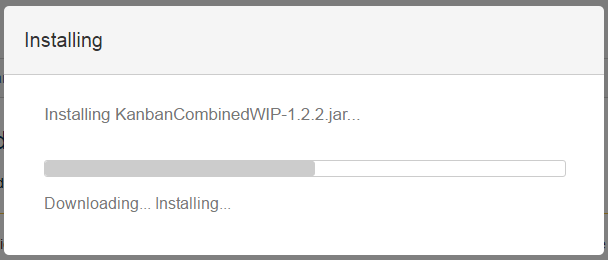
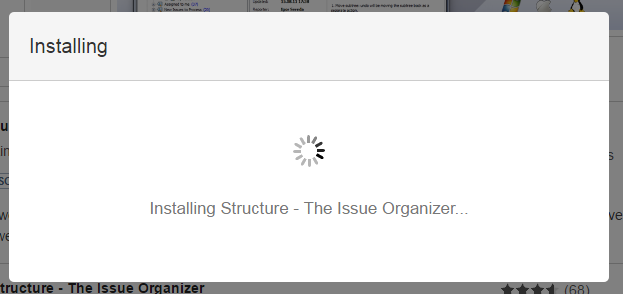
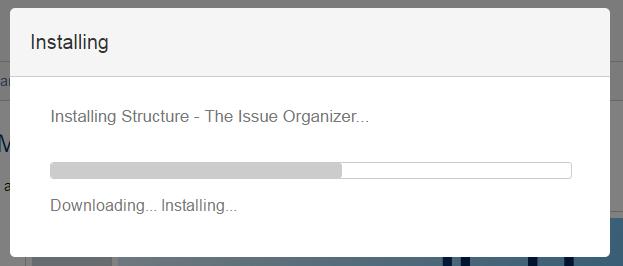
Procediamo con il download automatico dell’addon, come siamo già abituati, quindi procediamo con l’installazione vera e propria.
issue-02-04

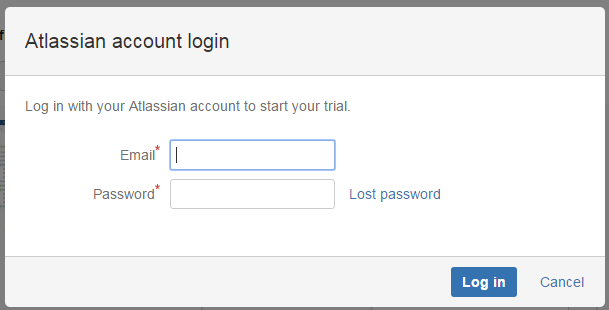
Al termine, dato che abbiamo richiesto una installazione trial, procediamo con ottenere la licenza vera e propria
issue-02-06

forniamo quindi le nostre credenziali ….
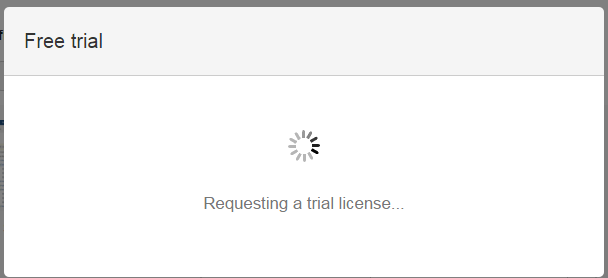
issue-02-07

… quindi terminiamo la fase di installazione. Siamo adesso pronti a gestire il tutto.
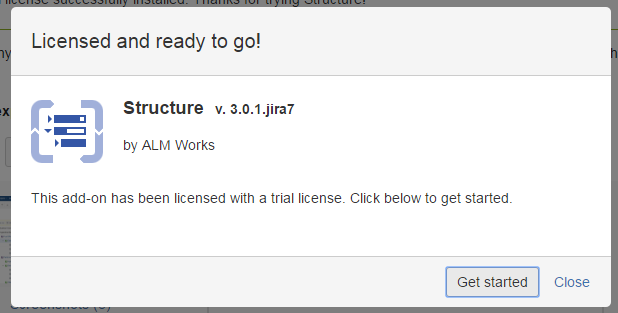
issue-02-08

Configurazione

Terminata la fase di installazione, viene subito presentata la parte di configurazione, come mostrato in figura.
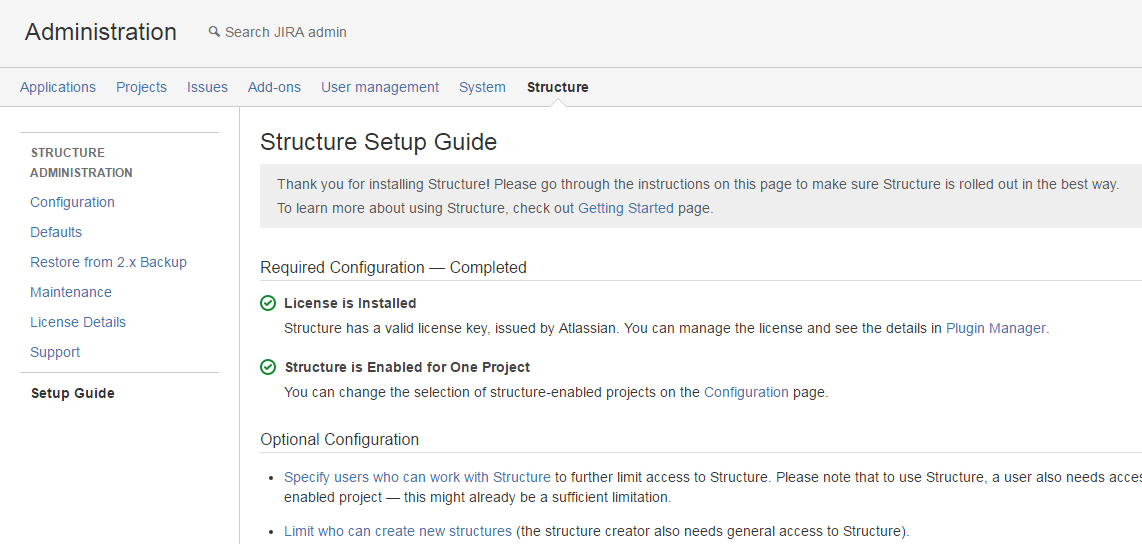
issue-02-09

Una piccola annotazione: Notiamo che è stato aggiunto un nuovo TAB, Structure, da cui accedere alla configurazione particolare. Questo significa che NON TUTTI gli addon aggiungono le proprie configurazioni nella sezione di Addons.

Esaminiamo le varie opzioni della configurazione.
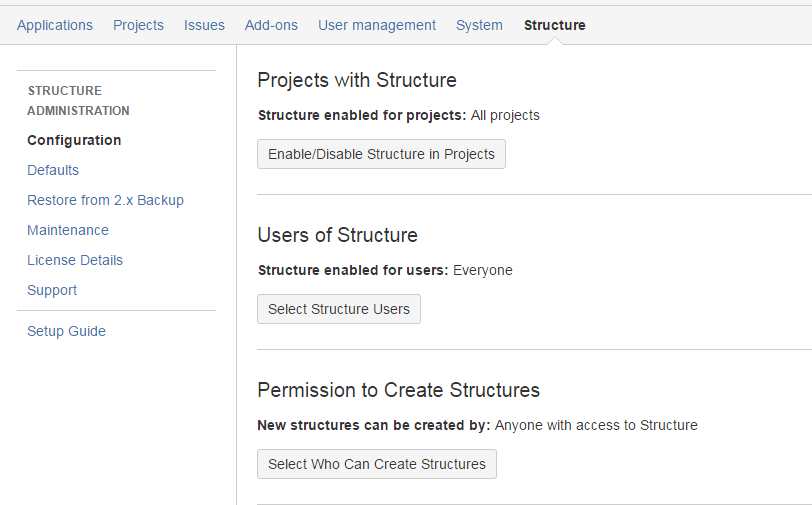
issue-02-10

L’opzione Configuration , permette di settare quali progetti possono usare l’addon, quali utenti e quali permission, come mostrato nella figura precedente. Nella figura successiva abbiamo il dettaglio per comprendere come si settano le varie opzioni.
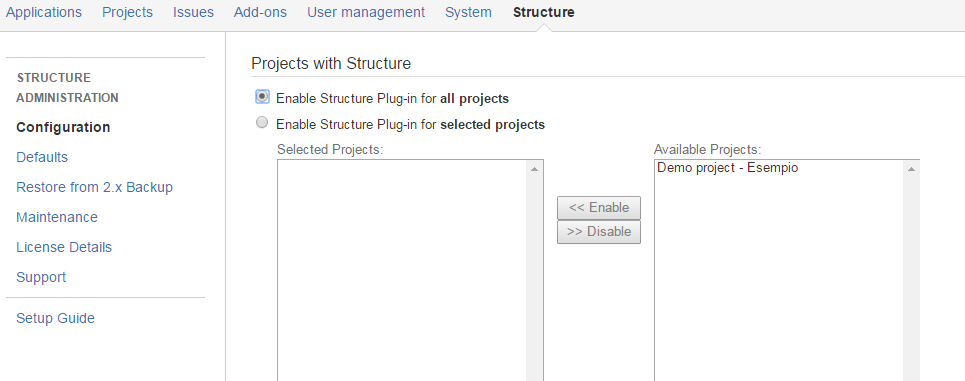
issue-02-11

Selezionando l’opzione Defaults, abbiamo le indicazioni di che cosa sarà visualizzato dall’addon.
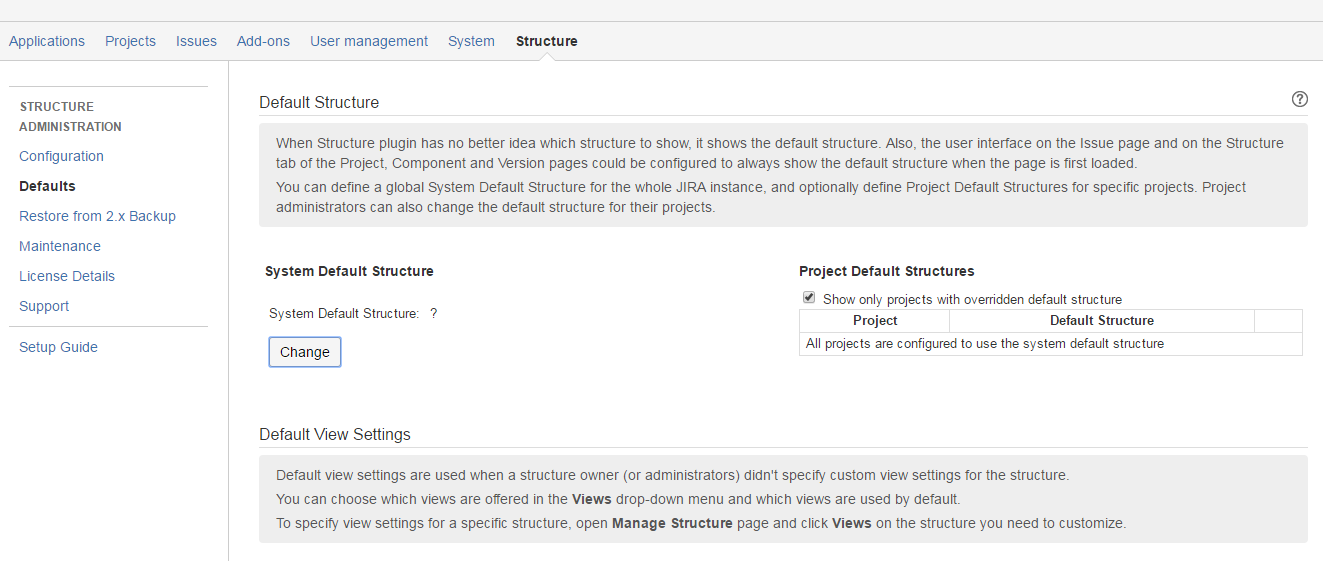
issue-02-12

Come mostrato in figura precedente, abbiamo la possibilità di poter modificare la struttura da mostrare e la view di default da mostrare. Se non viene specificato nulla, allora l’addon propone una sua view standard, che potrebbe anche rispondere alle esigenze di molti.

Selezionando l’opzione Restore from backup 2.X…, viene messa a disposizione una opzione per poter importare tutte le configurazioni che sono state esportate da una precedente versione dell’addon.
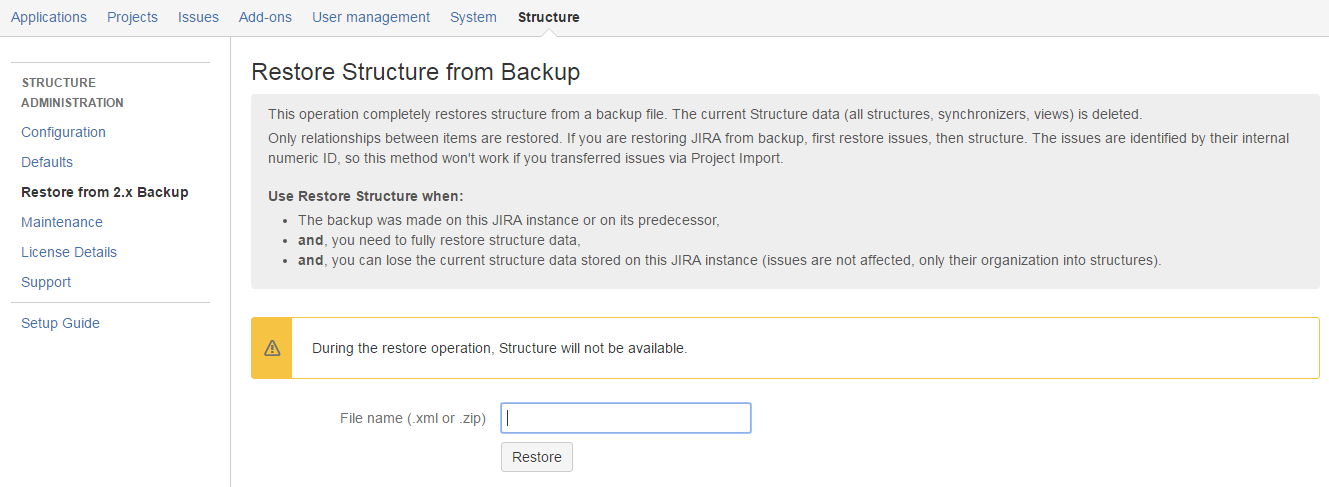
issue-02-13

Selezionando l’opzione Mantainanceaccediamo al pannello di controllo di manutenzione dell’addon, da dove è possibile eseguire delle operazioni di ottimizzazione e sistemazione dei dati dell’addon.
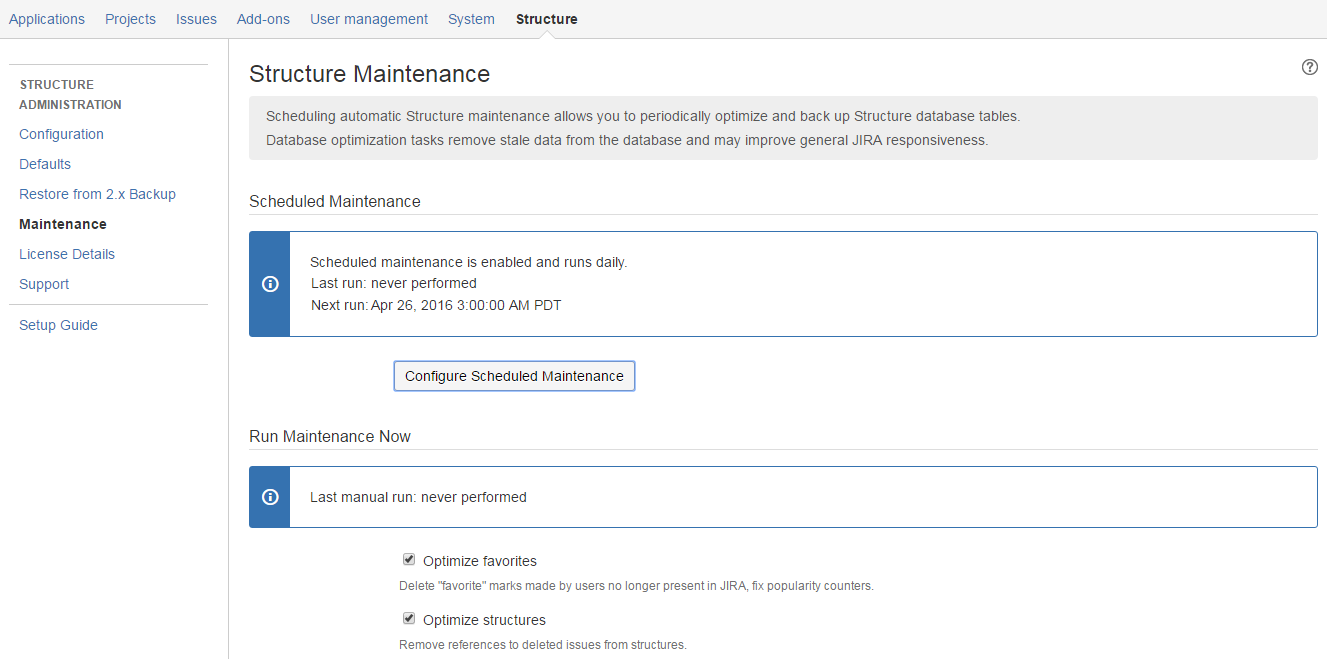
issue-02-14

Se selezioniamo l’opzione Licence Details, saranno mostrate le informazioni di licenza dell’addon, come mostrato in figura.
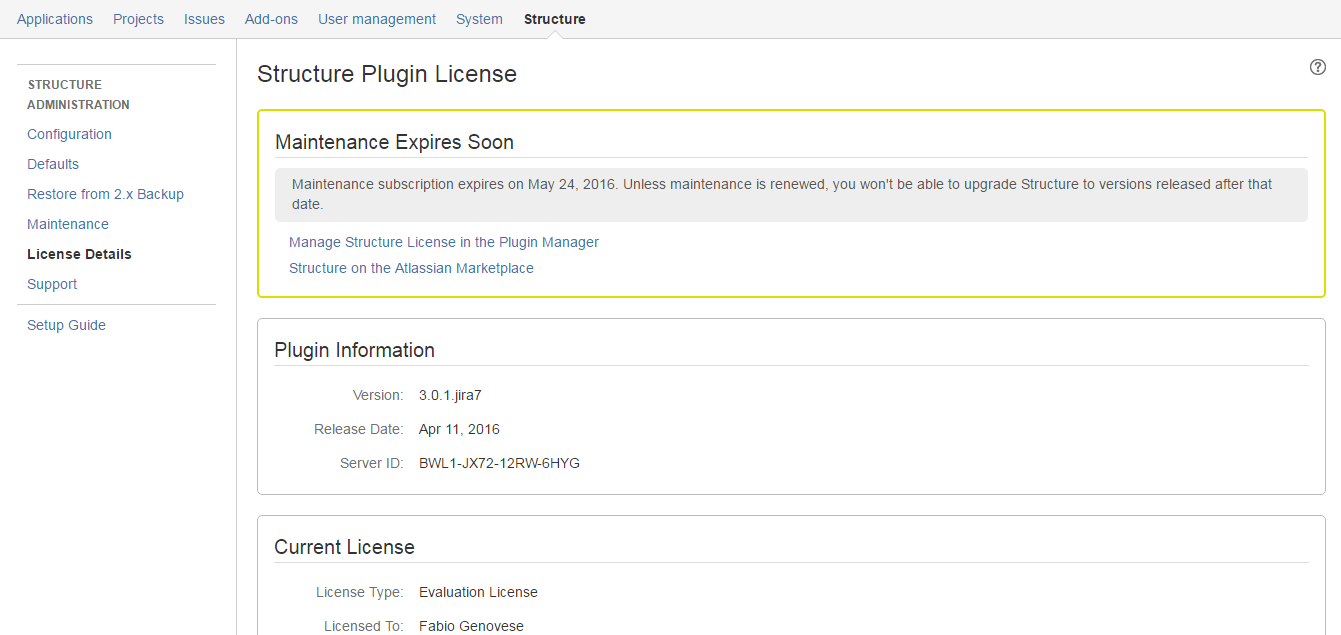
issue-02-15

Selezionando l’opzione Structure Support, si accede ad una pagina che fornisce tutte le indicazioni per richiedere il supporto 🙂
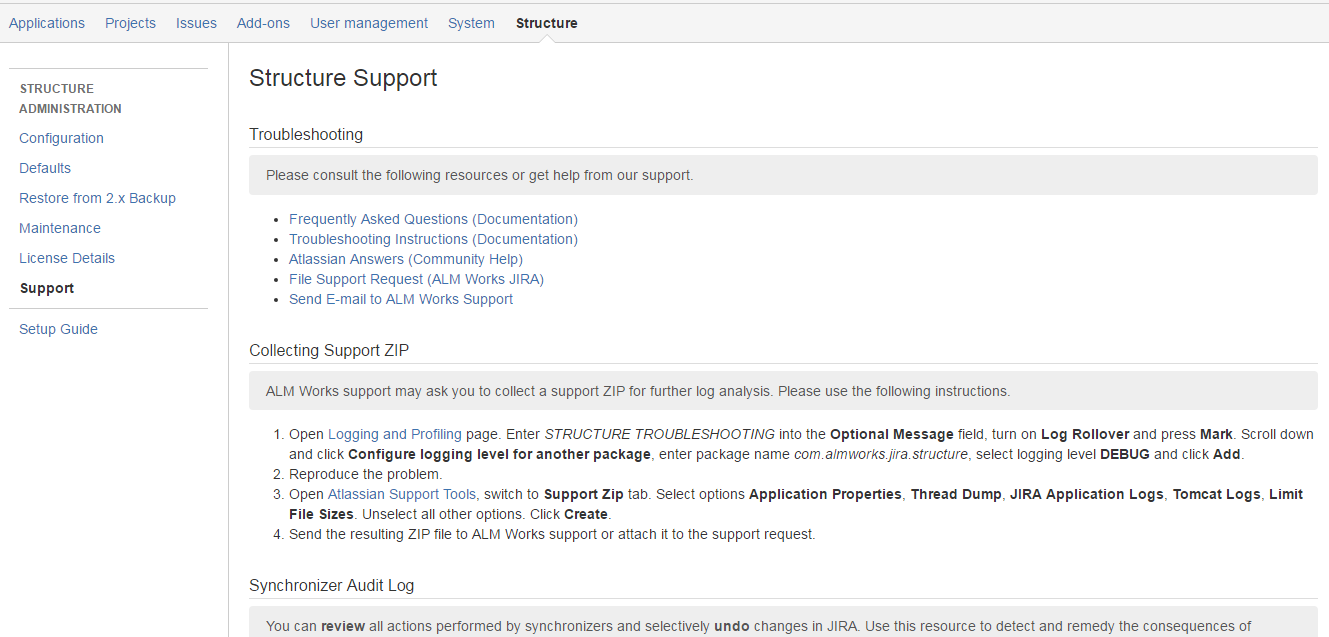
issue-02-16

Selezionando l’opzione Setup Guide, mostriamo nuovamente questa pagina:

issue-02-09

Conclusione

Terminiamo qui questo post. Abbiamo visto la fase di installazione e abbiamo descritto le opzioni di configurazione, che sono abbastanza complesse. Proseguiamo il test nel prossimo post.

Reference

Maggiori informazioni sull’addon sono presenti qui.


Spreadsheet su Confluence – Un aggiornamento

Spreadsheet su Confluence – Un Aggiornamento

In questo post andremo a verificare le ultime novità su un addon che abbiamo già avuto modo di analizzare: Spreadsheets for Confluence. Ne abbiamo parlato in diversi Post. Qui approfondiremo le ultime novità.

logo addon
logo addon

Andiamo subito in dettaglio

Come prima cosa segnaliamo che è stata migliorata la fase di interazione e visualizzazione dei fogli elettronici. In precedenza questa era la visualizzazione:

Precedente visualizzazione

Con le ultime versioni, questo è quello che vedremo:

Nuova visualizzazione

ovvero, i fogli elettronici sono visualizzati come tabelle di Confluence. Possiamo vedere che abbiamo una migliore integrazione con le nostre pagine. Questa è la visualizzazione standard. Esiste anche la possibilità di poter visualizzare la sola icona:

logo addon
logo addon

all’interno della pagina.

Altra novità introdotta è la possibilità di poter stampare i fogli elettronici, ovvero con un semplice CTRL+P è possibile mostrare l’anteprima di stampa.

Conclusioni

Abbiamo delle piccole ma efficaci novità. Prossimamente eseguiremo una prova su strada per valutarne i risultati 🙂

Reference

Maggiori informazioni sull’addon sono presenti sul blog degli autori e sul marketplace.


Issue organizer – First look

Esplorazione continua su JIRA

In questo post andremo ad esaminare un addon che introduce una caratteristica molto interessante su JIRA, ovvero la possibilità di poter introdurre un sistema multilivello per le issues, superando il limite di task/sub task attualmente presente nelle funzionalità standard.

Logo addon
logo addon

Structure Issue Organizer

Si tratta di un addon, rilasciato dalla almworks, che consente di poter introdurre un multilivello tra e varie issue.

Dalla immagine sopra riportata, vediamo che l’addon mette a disposizione la possibilità di poter creare, anche su più progetti, delle gerarchie costruendole in modo opportuno.

Tra le altre funzionalità, segnaliamo la possibilità di inserire il progress delle varie issues oltre che eseguire un bilanciamento del carico di lavoro tra i vari componenti del team.

Conclusioni

L’addon presenta delle funzionalità molto interessanti. Nei prossimi post andremo ad esaminare su strada questo addon, saggiandone le prestazioni.

Reference

Maggiori informazioni sull’addon sono presenti qui.


AUG – Atlassian User Group – Bologna

AUG Bologna – Siamo Partiti

In questo post riassumiamo brevemente l’incontro del primo AUG (Atlassian User Group) che si è tenuto a Bologna il 24 marzo 2016.

Atlassian User Group

Primo incontro …. di una lunga serie

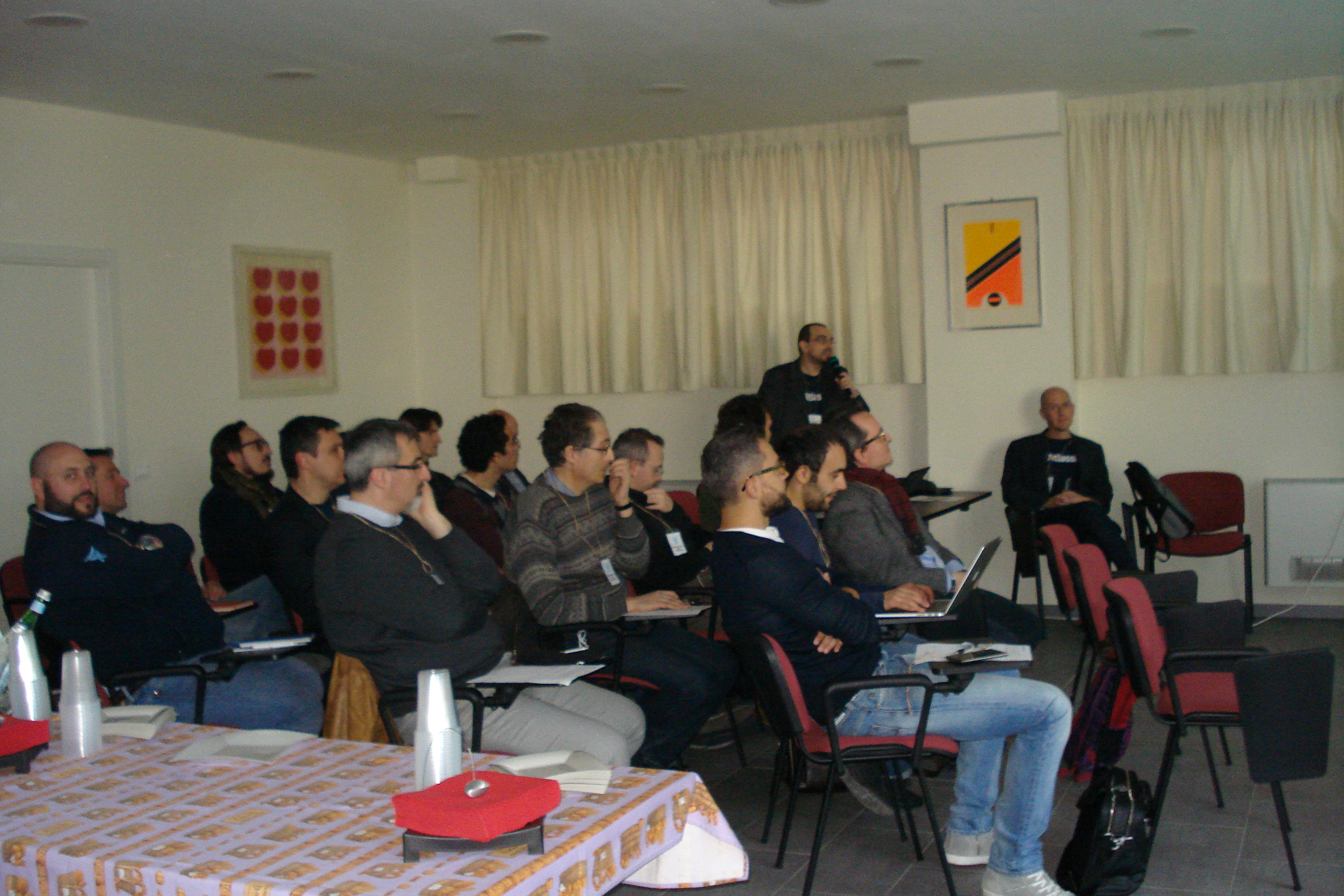
22 partecipanti sono intervenuti per questo primo incontro, presso il Golf Club di Siepelunga – Bologna. Vladimir Cavalcanti, EMEA Partner Manager della Atlassian e Paolo Serra, AUG Leader di Milano, hanno partecipato all’incontro, oltre che a diversi partner.

Atlassian User Group

Segnaliamo anche un ospite particolare: Twitter ha cercato di partecipare all’evento, ma siamo stati cattivi e lo abbiamo lasciato fuori 😛

DSC04558

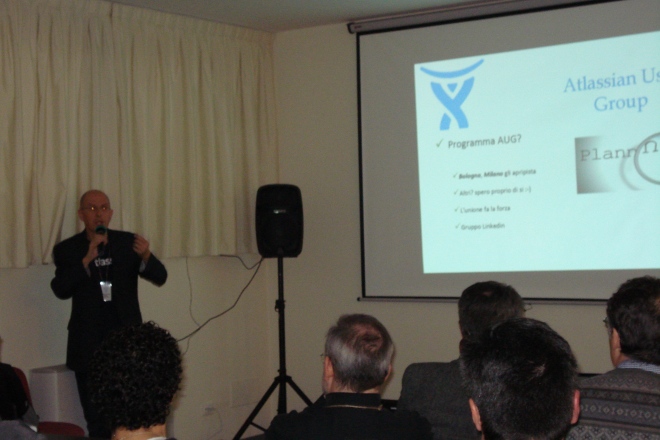
L’intervento di Vladimir Cavalcanti è stato molto importante, in quanto ha fornito delle anteprime su alcuni prodotti Atlassian. Uno degli obbiettivi di questi incontri è quello di dare le prime notizie e gli aggiornamenti sui vari prodotti, ovvero un luogo di incontro dove …. aggiornarci, parlare e, perché no, fare gossip sulle anteprime dei prodotti :-P.

DSC04560

Non sono mancati altri momenti di intervento, dove i partecipanti hanno richiesto ulteriori informazioni. Altro obbiettivo che vogliamo perseguire: diventare un punto centrale di confronto, informativo e di formazione. Anche il buon Paolo Serra è intervenuto fornendo il suo contributo e dando ulteriori notizie e novità: Un nuovo gruppo linkedin dove discutere, chiedere e, in generale, parlare dei prodotti della Atlassian…. in italiano

DSC04561

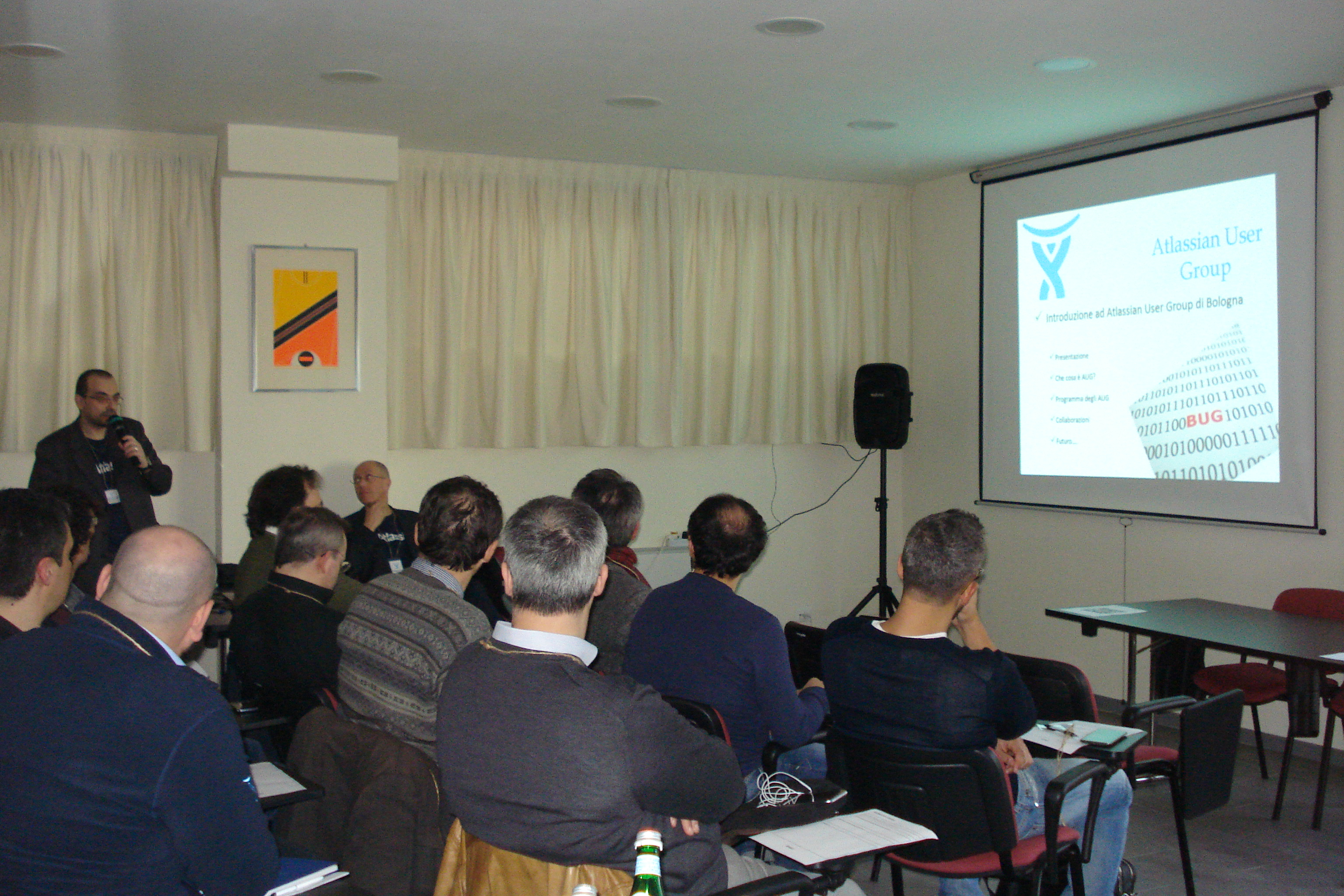
Durante l’incontro è stato anche presentato il format di come saranno i prossimi incontri. Ultime novità dei prodotti Atlassian e sulla galassia degli addon.

DSC04557
Al termine dell’incontro, i partecipanti hanno approfittato di un piccolo rinfresco per poter fare networking e confrontarsi tra di loro. In questa particolare sessione  si può approfittare della presenza dei partner e degli appassionati utilizzatori per poter discutere sulle varie problematiche o modalità di uso dei prodotti. Confronto, confronto ed ancora confronto.

Conclusioni

Siamo finalmente partiti :-). I prossimi appuntamenti, sia a Milano che a Bologna, saranno ricchi di interventi e di novità. Non mancate.


GIT Vs Mercurial

GIT Vs Mercurial

In questo post continuiamo la nostra esplorazione di BitBucket, andando ad analizzare GIT e Mercurial, ovvero i sistemi di controllo versione del codice che Bitbucket utilizza.

Esaminiamo i nostri candidati

Come ogni confronto, andiamo ad analizzare i nostri candidati, dove cerchiamo di dare le caratteristiche principali di entrambi e cercheremo di evidenziare i punti cardine, che come ben sappiamo sono quelli che ci aiutano a scegliere uno o l’altro.

Precisazione….

L’obbiettivo di questo post non è giudicare quale sia il migliore, tra GIT e Mercurial, ma solo di descriverli, in modo da poi poter ….. scegliere quale dei due utilizzare nel nostro Bitbucket :-).

Mercurial

Mercurial is a free, distributed source control management tool. It efficiently handles projects of any size and offers an easy and intuitive interface.

Mercurial è un sistema di controllo versione distribuito, gratuito e molto semplice da usare. Ho rintracciato una guida molto carina che potete reperire da questo link.

Fondamentalmente, questo sistema, ragiona per repository, ovvero per cartelle dove sono contenuti tutti i file inerenti l’applicativo che stiamo gestendo. La differenza rispetto ad un altro sistema, come SVN, quando eseguiamo una operazione di clone, letteralmente cloniamo il repository, con tutta la sua storia, senza doverci ogni volta ricollegare al repository centrale, trasformando il pc locale in un server. Ogni singola operazione, a meno di indicazioni esplicite, sarà eseguita nel repository locale. Concludendo, abbiamo a disposizione una copia locale dove possiamo eseguire le nostre sperimentazioni.

Git

Git is a free and open source distributed version control system designed 
to handle everything from small to very large projects with speed and 
efficiency.

Come Mercurial, anche Git è un sistema di controllo versione distribuito, gratuito e open source, semplice da usare.

Come Mercurial, anche Git trasforma il pc locale nel server di sviluppo. Git realizza delle istantanee vere e proprie, totalmente indipendenti dalla copia del server centrale, su cui possiamo eseguire le nostre prove e, una volta terminato, possiamo eseguire la copia nel server centrale che, a sua volta , è un repository Git.

Ho rintracciato una guida in italiano, molto diretta, ed una guida molto completa da cui possiamo iniziare ad esplorare il funzionamento di questo sistema.

Cosa possiamo usare?

Consultando la documentazione, emerge quanto segue:

Possiamo ancora utilizzare Mercurial per la versione Cluod di Bitbucket, per cui viene garantita la compatibilità;

La versione server fa invece uso di Git, come riportato qui.
Di conseguenza, la scelta è abbastanza scontata e procederemo con l’installazione della versione server con Git.

Conclusioni

Nel prossimo post descriveremo l’installazione vera e propria di tutto ciò che serve, più SourceTree, che andremo ad approfondire.

Reference

Vi consiglio le seguenti letture:

http://blogs.atlassian.com/2012/03/git-vs-mercurial-why-git/

http://blogs.atlassian.com/2012/02/mercurial-vs-git-why-mercurial/

http://gpiancastelli.altervista.org/hgbook-it/


Test su strada – Kanban Combined WIP extension

Prova su strada

In questo post andremo a testare questo addon, precedentemente descritto. Andiamo a vedere come si comporta alla prova. Prima di eseguire il test, andiamo a rivedere le variazioni dell’addon.

Piccola review

L’addon, adesso compatibile con JIRA 7, permette di estendere le caratteristiche della Board Agile (quindi disponbile per JIRA Software) dandoci la possibilità di poter aggiungere delle note di colore e alcune caratteristiche che possono tornare sempre utili.

Risulta possibile anche combinare le colonne in modo da … raggrupparle

Non indugiamo oltre ed andiamo a testare immediatamente questo addon 🙂

Vediamo l’installazione

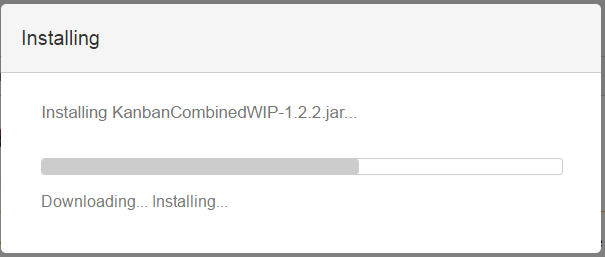
Procediamo con l’installazione, come siamo già ben abituati dalle procedure di amministrazione. Se passiamo dalle procedure di amministrazione, andiamo a selezionare il nostro addon e procediamo con l’installazione:

wip-02-01

lasciamo che la procedura completi il suo iter…

wip-02-02

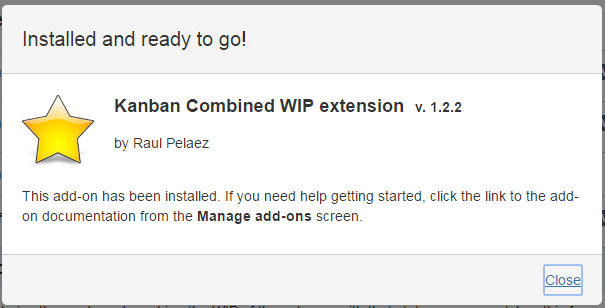
Dato che si tratta di un addon free (al momento in cui viene redatto il post), non viene richiesta alcuna registrazione.

wip-02-03

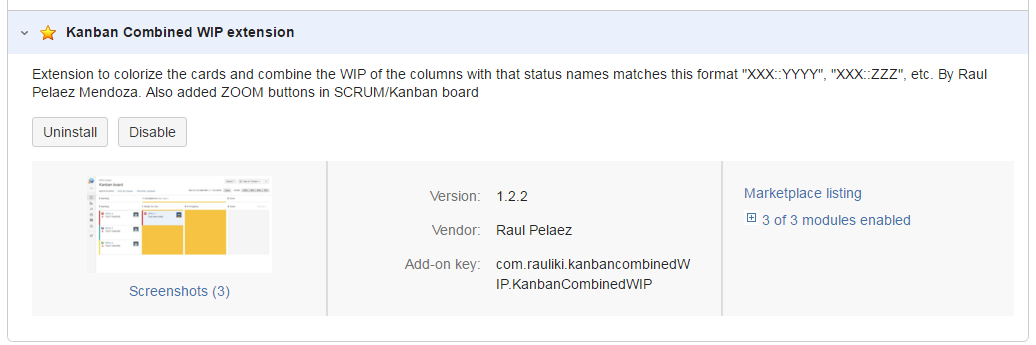
Completato il tutto, il nostro addon è pronto, come possiamo vedere nella immagine successiva.

wip-02-04

Configurazione

Non abbiamo alcuna sezione dedicata alla configurazione dell’addon. Quindi procediamo con il nostro test.

Test test test test test

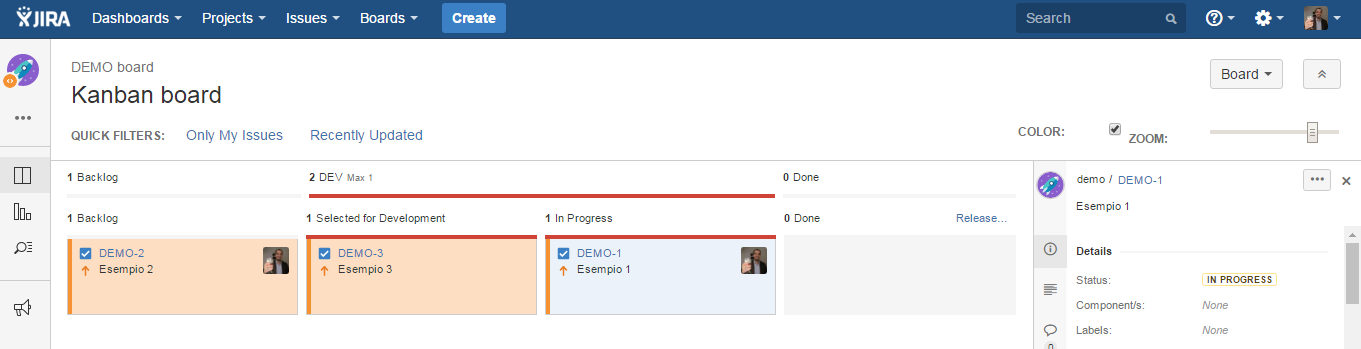
Andiamo a testare l’addon, andando a creare un progetto di prova, creando a relativa board.

wip-02-05

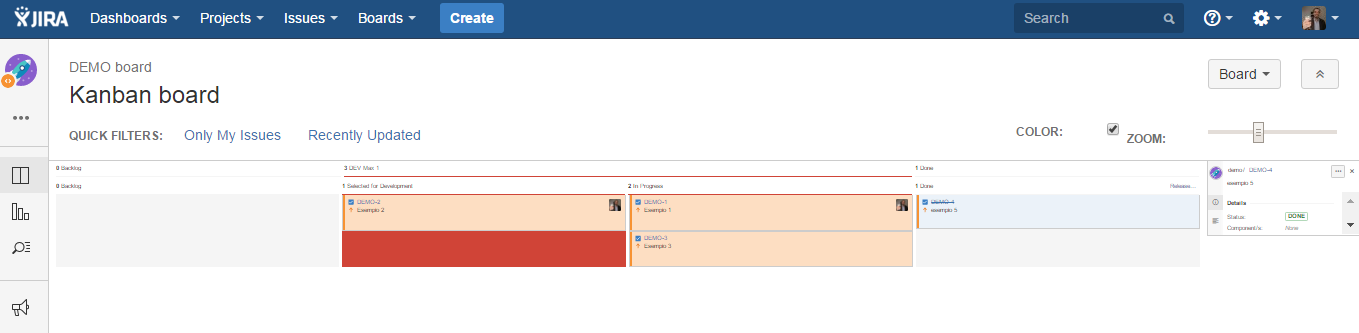
Come possiamo vedere dalla precedente immagine, abbiamo l’aggiunta dei seguenti elementi

  • Possibilità di eseguire uno ZOOM della Board, utile quando abbiamo a disposizione un numero molto alto di colonne, come mostrato in figurawip-02-07
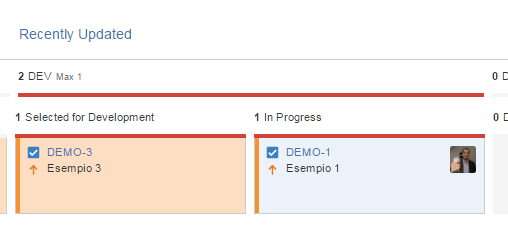
  • Possibilità di raggruppare le colonne. Questo è sicuramente utile nel caso in cui si voglia evidenziare una macrofase all’interno del workflow, come mostrato in seguito. Basta semplicemente indicare le colonne come <nome_macrofase>::<nome_colonna>, ed il gioco è fatto.wip-02-06
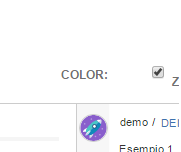
  • Possibilità di aggiungere dei colori. Un codice di colori è sicuramente utile per poterci facilitare la lettura delle colonne.wip-02-08

Conclusione

Si tratta di un addon che presenta caratteristiche interessanti. La possibilità di poter raggruppare le colonne risulta sicuramente utile per evidenziare delle macrofasi, mentre lo zoom aiuta in quelle situazioni in cui necessitiamo di un numero di fasi molto alto.

Reference


Confluence Source Editor – Prova si strada

Prova su strada

In questo post andremo a provare questo addon per saggiarne le potenzialità, proseguendo quanto riportato in questo post.


Installazione

Iniziamo come sempre dalla installazione, andando a ricercare il nostro addon attraverso le procedure di amministrazione. Si tratta di un addon gratuito (al momento in cui viene scritto il post). Quindi quello che andiamo a trovare è quanto indicato nella seguente figura:

Conf-Source-02-01

Selezioniamo il tasto Install e procediamo con le fasi successive.

Conf-Source-02-02

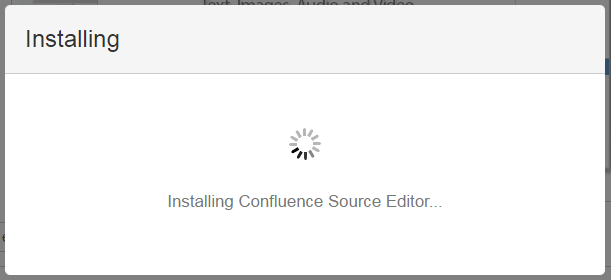
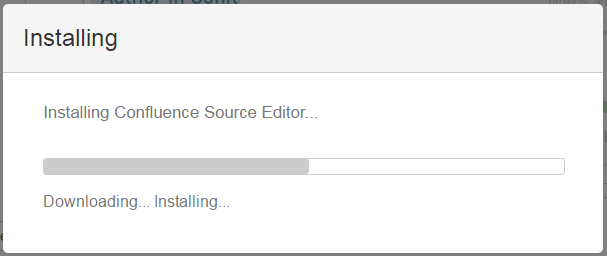
Una volta partita l’installazione, come siamo già abituati, procediamo con l’installazione vera e propria

Conf-Source-02-03

attendiamo che, al termine del download si inizi con l’installazione e, dato che non è necessaria alcuna registrazione, si arriva al messaggio finale

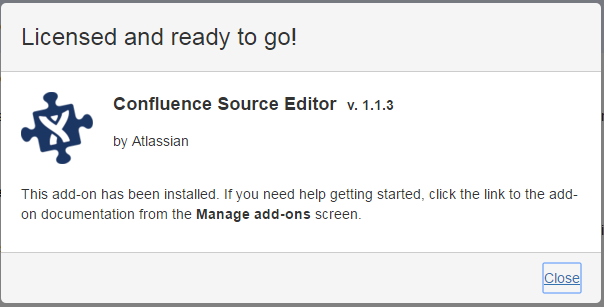
Conf-Source-02-04

che indica che l’installazione è conclusa. Quindi possiamo procedere con l’analisi della eventuale sezione di amministrazione dell’addon.

Conf-Source-02-05

Configurazione ed Amministrazione

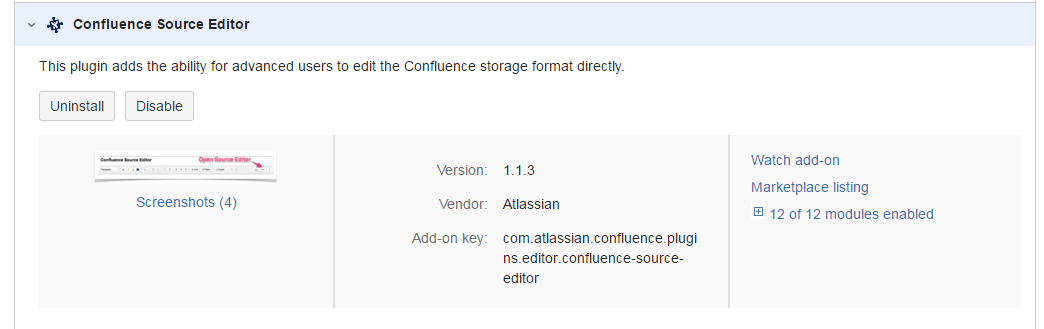
Con grande sorpresa, verifichiamo che non abbiamo alcuna sezione di configurazione ed amministrazione dedicata all’addon. Possiamo solo abilitare/disabilitare l’addon.

Conf-Source-02-06

Test test test test ed ancora test

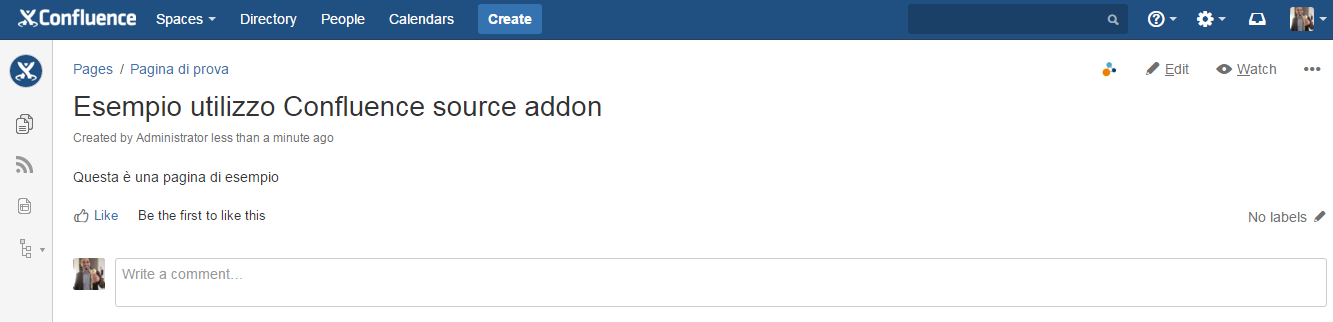
Andiamo a creare una pagina di esempio, come mostrato nella figura successiva:

Conf-Source-02-07

Andiamo ad editare la pagina: Selezioniamo il tasto Edit:

Notiamo, in alto a destra, i seguenti menù:

Conf-Source-02-08

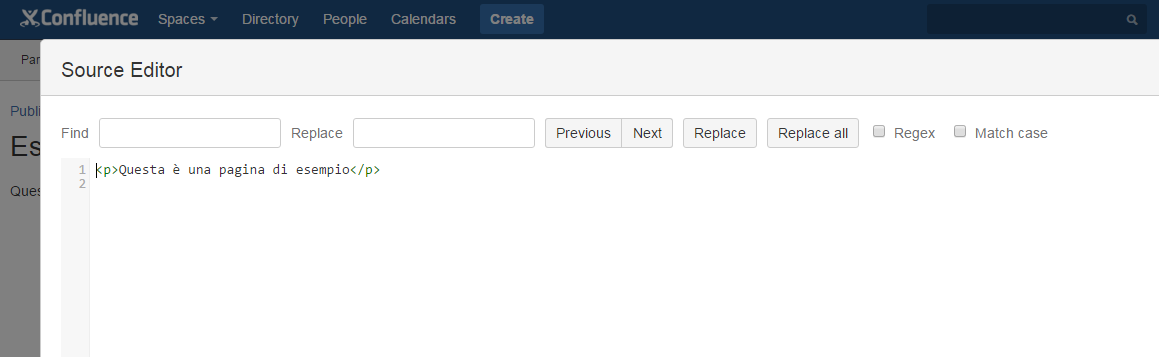
In particolare ci concentriamo sul menù: <>. Se lo selezioniamo, andiamo ad accedere alle funzionalità del nostro addon:

Conf-Source-02-09

ed ecco che possiamo accedere direttamente al contenuto della pagina e possiamo agire direttamente sul metatesto. Possiamo tornare, grazie a questo addon, alle origini, quando era possibile utilizzare il Wiki Markup, consentendo di poter impostare tutto quello che vogliamo.

Conclusione

Abbiamo verificato che questo addon ci consente un ritorno alle origini, permettendo di poter interagire direttamente con il contenuto della pagina per poterla impostare come meglio ci serve.


Excellentable – alcuni aggiornamenti

Excellentable – Confluence Spreadsheet

In questo post andremo ad esaminare alcuni aggiornamenti per Excellentable, addon della Addteq che permette di portare Excel su Confluence in maniera agevole.

Andiamo in dettaglio

Vediamo in dettaglio quali sono le novità:

  • Risolti problemi in fase di esportazione verso XLS e XLSX
  • Modificato il font di default in VERDANA, sicuramente più chiaro 
  • Aggiunte delle Keyboard shortcuts


Conclusioni

L’addon rimane comunque una delle migliori scelte per avere a disposizione spreadsheet all’interno di Confluence.


JIRA 7 – Conclusioni finali e considerazioni varie

Conclusioni finali e considerazioni

In questo post completiamo quanto abbiamo iniziato nel nostro giro di esplorazione delle nuove versioni di JIRA. dove forniremo alcune considerazioni finali sull’argomento.

Considerazioni Finali

Nei vari post abbiamo visto i diversi aspetti dei tre prodotti. Siamo partiti dalla installazione e abbiamo eseguito dei confronti, cercando di capire diverse sfumature.

Su JIRA CORE abbiamo visto come possiamo sfruttare tutta la potenza dei Workflow anche  in situazioni che non riguardano necessariamente lo sviluppo software, ma anche in situazioni in cui si ha la necessità di dover monitorare un determinato percorso decisionale.

JIRA CORE raccoglie tutte le funzioni base di JIRA, su cui si basano le altre due pacchettizzazioni: SOFTWARE e SERVICE DESK.

Su JIRA SOFTWARE abbiamo visto come, sfruttando la BOARD AGILE, possiamo monitorare l’andamento del progetto e riusciamo facilmente a fare programmazione Agile.

Agevole reportistica ci fornisce un ulteriore aiuto.

JIRA SERVICE DESK diventa la soluzione per gestire un Service Desk in una azienda. Con questa pacchettizzazione abbiamo visto che possiamo sfruttare in pieno tutte le funzionalità di JIRA, ed abbiamo a disposizione anche un sito PORTAL per consentire ai nostri clienti di monitorare lo stato della situazione.

Conclusione

Concludiamo questo viaggio nelle nuove pacchettizzazioni di JIRA. Da quando sono usciti, lo scorso ottobre, si sono dimostrate sempre all’altezza della situazione. Restiamo in attesa delle ultime novità.


Altri plugin per JIRA

Analizziamo altri Addon per JIRA

In questo post andremo ad esaminare alcuni addon per JIRA. Continuiamo la nostra esplorazione in questa galassia alla esplorazione di nuove …. soprese.

Iniziamo l’esplorazione

Iniziamo la nostra esplorazione esaminando Create on Transition for JIRA, un addon che consente di creare delle Issue sfruttando delle post function del Workflow.


L’addon mette a disposizione una serie di post-functions che permettono di poter generare task e subtask in maniera molto semplice. Supponiamo ad esempio di trovarci in una situazione in cui, in un nostro progetto, se abbiamo una anomalia su di una componente del progetto, questa va ad impattare su di un’altra componente dello stesso. Questo ci consente di poter aprire direttamente questi task senza dover impazzire

Abbiamo una configurazione molto agevole che ci consente di poter gestire la creazione di subtask in maniera molto agevole.

Sicuramente un ottimo addon che ci permette di semplificarci la vita.

Proseguiamo il nostro viaggio esplorativo andando ad analizzare Jira Scripting Suite, ovvero un addon che permette di aggiungere script Python in JIRA per realizzare ulteriori estensioni di condizioni, post-funzioni e validatori di Workflow JIRA.

Attraverso un semplice editor, consente di poter eseguire l’editing degli script

Conclusioni

Ci fermiamo qui, ma nei prossimi post andremo ad eseguire ulteriori test su strada ed esplorazioni di nuovi componenti.