Atlassian Conference & JIRA Camp – Milano
Evento Atlassian a Milano
Segnalo il seguente evento Atlassian a Milano.

Maggiori informazioni possono essere reperite al seguente link
Evento Atlassian a Milano
Segnalo il seguente evento Atlassian a Milano.
Maggiori informazioni possono essere reperite al seguente link
Altri addons per Bitbucket
In questo post proseguiamo la nostra esplorazione del mondo Bitbucket: andiamo ad esaminare altri addons.

Iniziamo senza indugio
Partiamo con Bitbucket Server Archive Plugin, che ci consente di poter eseguire il Download su ZIP o TAR file di tutto il nostro sorgente. L’addon è gratuito (al momento in cui viene scritto questo post). Fondamentalmente ci aggiunge un tasto Download, come mostrato in figura:

semplificandoci la vita (sopratutto se siamo abituati con SVN).
Proseguiamo con Bitbucket Webhook to Jenkins. Questo addon open source, permette di poter triggerare Jenkins ogni volta che viene eseguita una commit. 

In questo modo possiamo sfruttare le potenzialità di Jenkins con Bitbucket.
Proseguiamo con una piccola sorpresa: ScriptRunner for Bitbucket Server/Stash.

Come per JIRA abbiamo visto diversi post, esaminando ed usandolo. Abbiamo anche qui questo addon che ci consente di automatizzare diverse operazioni.

Continuiamo con Hipchat Plugin for Bitbucket Server.

Possiamo integrare HipChat con Bitbucket in maniera semplice e sfruttarne le potenzialità.

Completiamo questo secondo giro di esplorazione con Bitbucket Command Line Interface (CLI).

Si tratta della estensione CLI aggiunta per Bitbucket.

Anche questo addon ci aiuta nella automatizzazione di compiti.
Conclusioni
Abbiamo concluso questo secondo giro. Proseguiremo nei prossimi post le prove di questi ed altri addons 🙂
Esaminamo gli addon di Bitbucket
In questo post andremo ad esaminare quali addon esistono per Bitbucket, cercando di fare una prima analisi di quanto è disponibile.
Una piccola precisazione….
In principio era Stash, la prima soluzione che la Atlassian mette a disposizione come soluzione per gestire dei repositori GIT. Adesso il prodotto è stato chiamato …. Bitbucket.
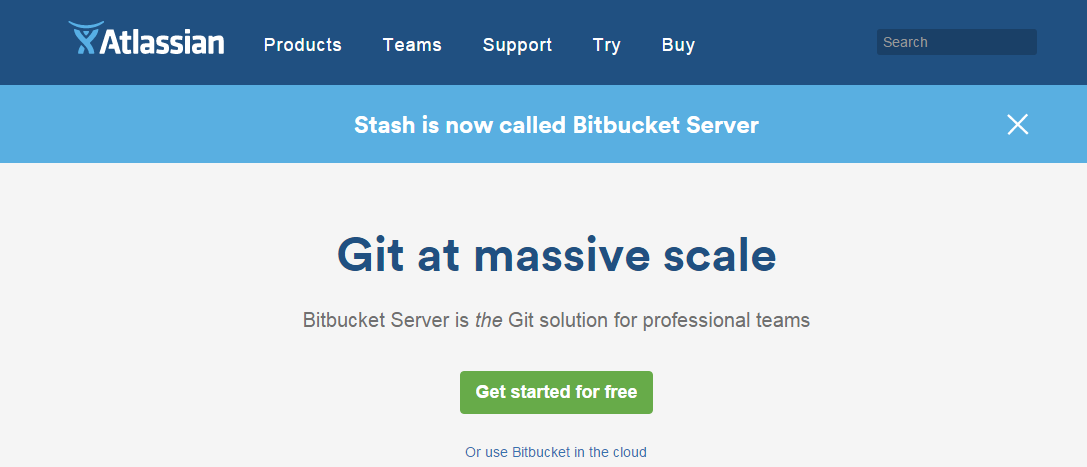
Se, partendo dalla pagina wikipedia sopra agganciata, andiamo a vedere il link al sito ufficiale della Atlassian, il risultato che si ottiene è la precedente immagine :-). Lo stesso lo otteniamo quando, impostata una ricerca, cerchiamo che cosa offre il Marketplace:
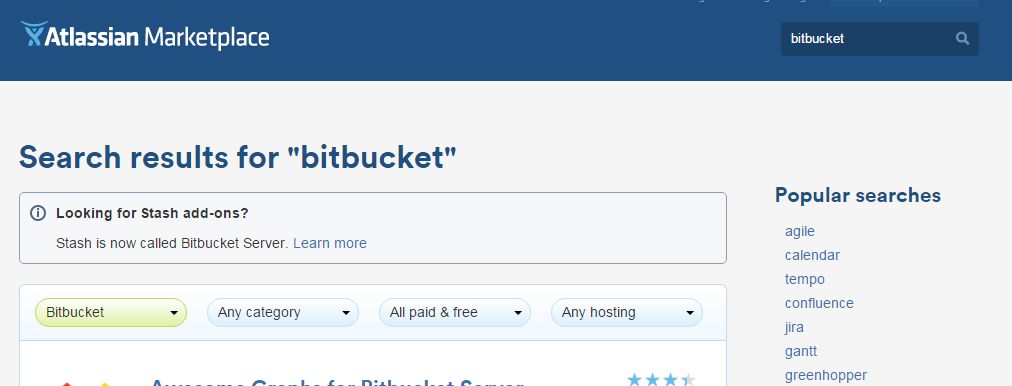
Se volete approfondire le ragioni del rebranding, vi rimando al seguente link della documentazione ufficiale.
Dettagliamo gli addons
Iniziamo la nostra carrellata con Awesome Graphs for Bitbucket Server. Si tratta di uno degli Addons vincitori della codegeist 2012. L’addon permette di poter monitorare e tracciare l’attività degli utenti, attraverso opportune reportistiche e grafici, come mostrato in figura:

Abbiamo a disposizione diverse reportistica:

permettendo anche di tracciare i commit

Maggiori dettagli alla seguente pagina.
Continuiamo la nostra carrellata con SVN Mirror for Bitbucket Server. Si tratta di un addon che consente di poter eseguire dei mirroring tra GIT e SVN, oltre che consentire un import SVN -> GIT.

Abbiamo un pannello di controllo molto semplice

e possiamo anche monitorare anche un singolo elemento.

Terminiamo la nostra carrellata con Editor for Bitbucket (Stash). Si tratta di un addon (gratuito al momento in cui viene redatto l’articolo) che permette di poter modificare, attraverso apposita funzionalità, i sorgenti.

Viene anche data la possibilità di poter eseguire una preview prima di salvare il tutto

e che possiamo committare senza problemi direttamente.

Questo ci consente di poter eseguire delle modifiche minori direttamente su Bitbucket.
Conclusioni
Terminiamo qui questa prima panoramica degli addon. Nei prossimi post continueremo ad esaminare altri addons.
Novità di JIRA Service Desk
In questo post proseguiamo il giro di prova delle nuove versioni, dato dal rilascio di JIRA 7. Come per i precedenti post pubblicati, ovvero:
e proseguiamo quanto iniziato nel post dedicato a JIRA Service Desk.
cercando di segnalare differenze, punti di attenzione e novità della nuova versione.

Test test test test test test
Partiamo dalla nostra versione installata di JIRA Service desk e cerchiamo di capire le differenze con le precedenti versioni installate 😀
La prima cosa che vedremo, alla installazione, è la seguente:
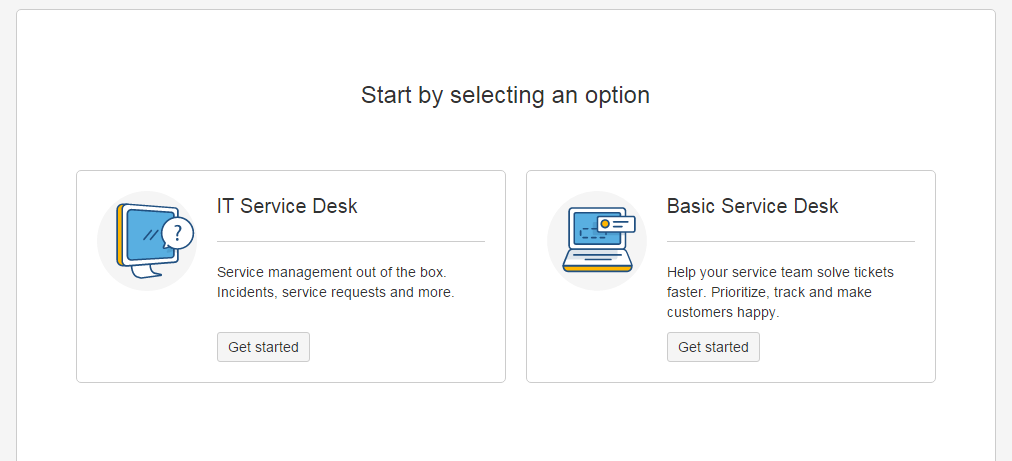
In questa schermata ci viene chiesto cosa vogliamo scegliere come sistema di Service Desk. In particolare ci viene chiesto quale possibile opzione di Service Desk si vuole impostare, per eseguire il proprio lavoro. Le possibilità sono:
Queste due opzioni sono fondamentalmente delle autocomposizioni, che consentono di poter generare in auto-magico 😛 un progetto di Service desk. In questa guida cercheremo anche di capire come poter configurare da zero il tutto.
Se selezioniamo la prima opzione, il risultato che otteniamo è il seguente:
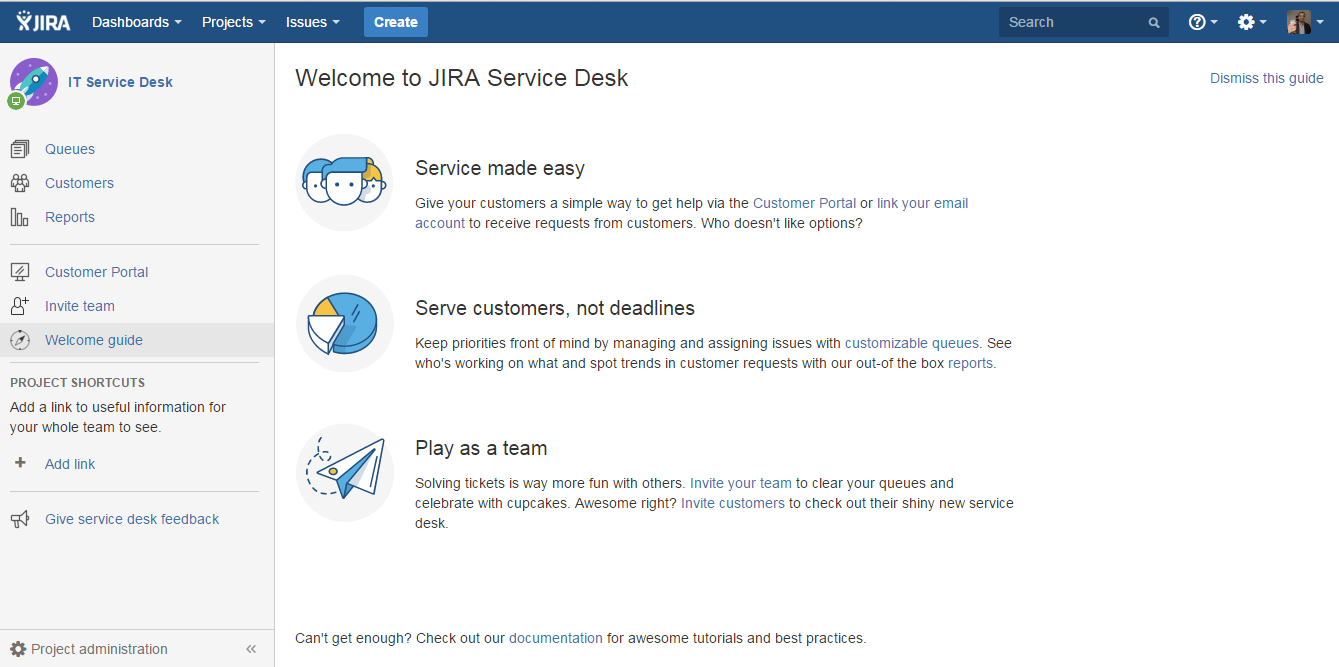
Vediamo quindi che abbiamo sempre e comunque JIRA Service Desk ci aiuta. Possiamo anche dire che non la vogliamo. In alto a destra della precedente immagine, vediamo un bellissimo Dismiss this guide. Il risultato che otteniamo è indicato nella seguente immagine:
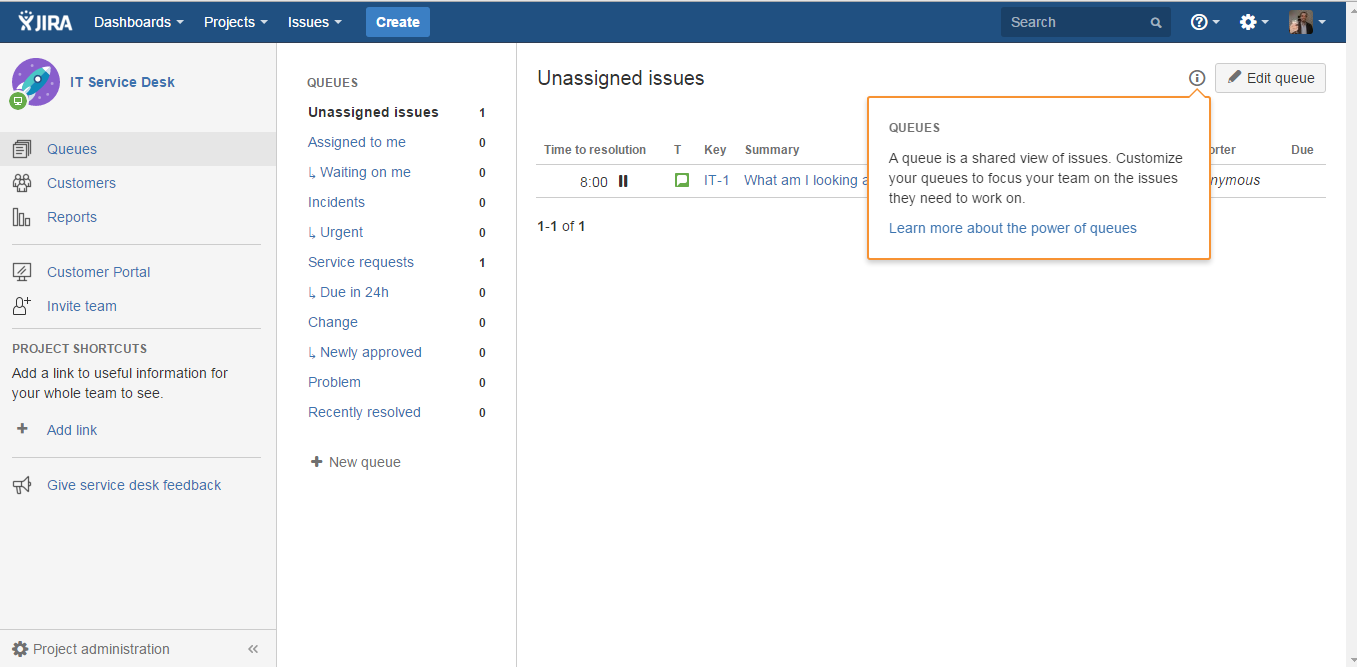
ovvero della schermata della gestione del progetto. Come si può notare, abbiamo sempre un aiuto (come mostra la popup in alto a destra della immagine).
Una piccola precisazione
E’ bene fare questa precisazione. Per il Service Desk abbiamo due tipologie di utenti:
Gli Utenti…. producono le segnalazioni. E’ il loro mestiere. :-D. Gli Agenti sono gli utenti JIRA che si occupano di gestire le segnalazioni e rendono la vita degli utenti… migliore :-D.

Ma esiste una buona notizia, che è sempre bene specificare. La LICENZA si paga solo per numero di AGENTI. Gli utenti possono essere INFINITI.
Confrontiamo i prodotti
Le tipologie di progetti … aumentano, come possiamo vedere nella seguente immagine:
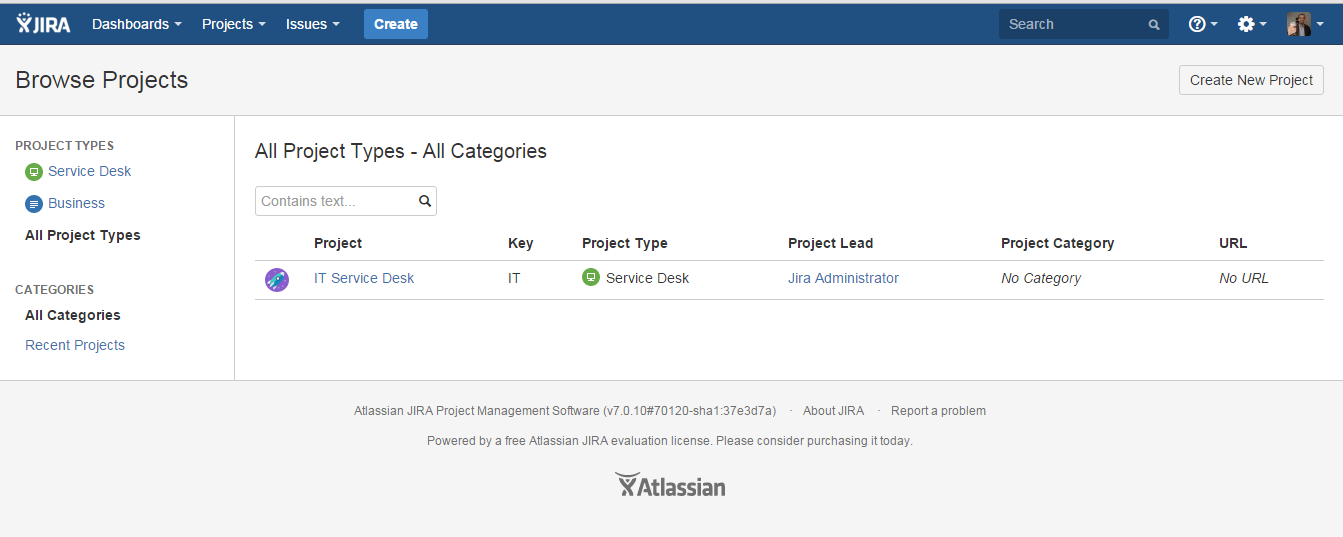
Abbiamo l’introduzione della tipologia Service Desk. Nella immagine precedente abbiamo a disposizione il progetto generato dalla autocomposizione, di tipo Service Desk. Questo conferma, quanto riportato nel precedente post (TO DO: INSERIRE LINK). Possiamo creare le seguenti tipologie di progetto.
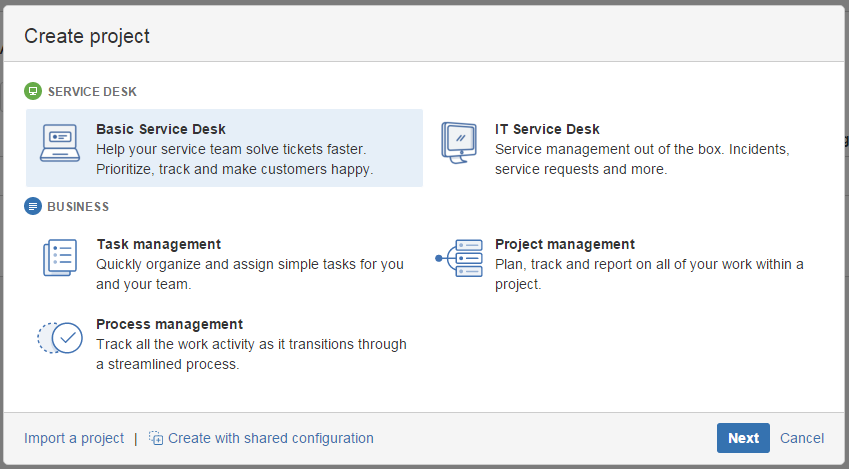
Da quanto vediamo, possiamo creare gli stessi progetti di JIRA CORE e di JIRA SERVICE DESK, come mostrato nella figura seguente:
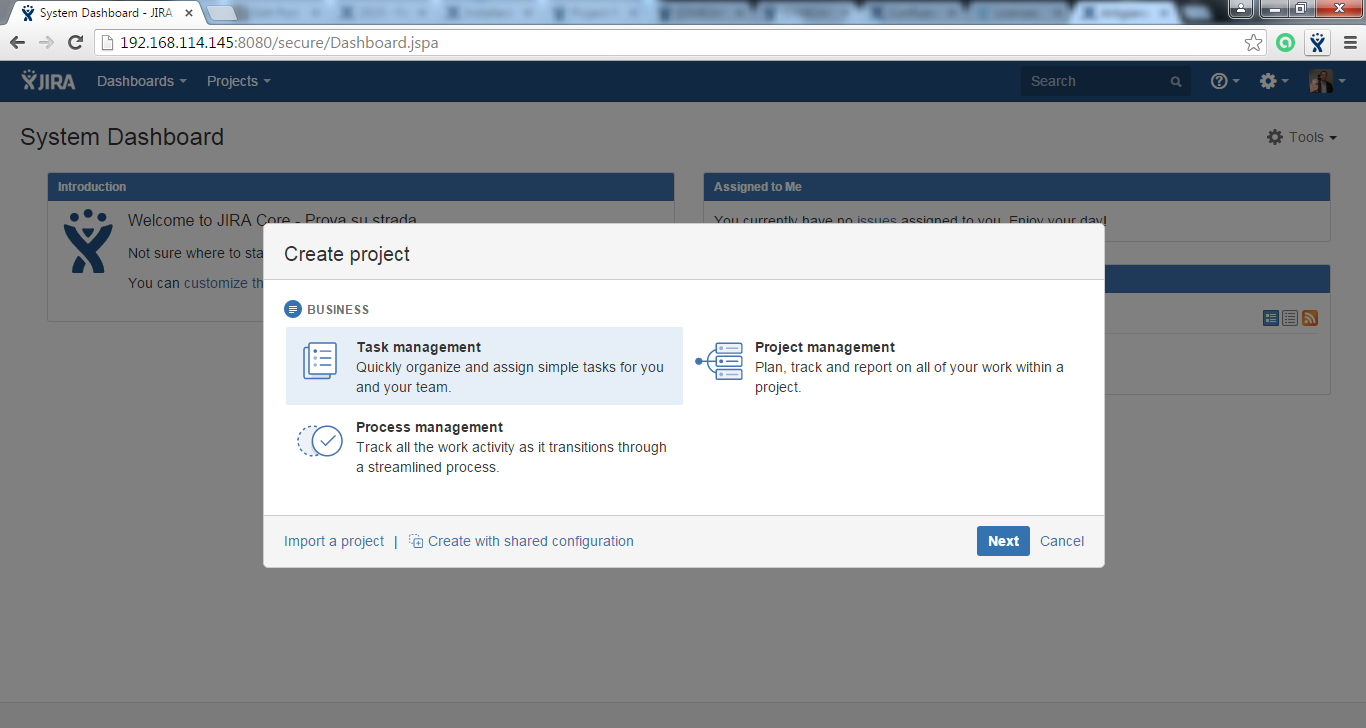
Infatti, se andiamo ad esaminare le applicazioni presenti, possiamo vedere che:
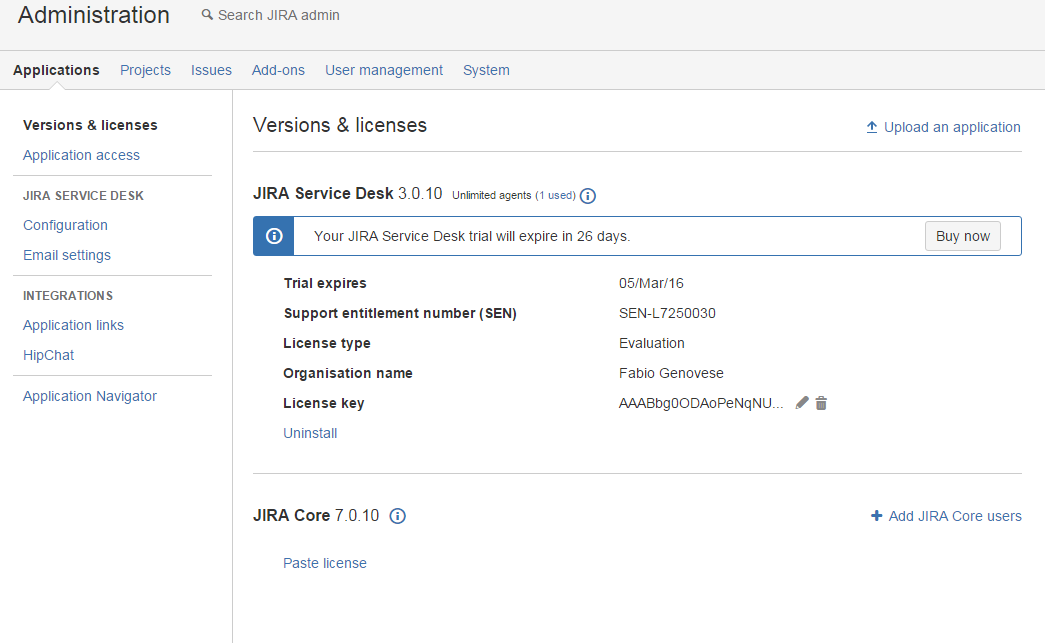
ovvero che è presente sia JIRA Service Desk che JIRA CORE. Abbiamo la conferma che JIRA CORE è la base su cui si appoggia il JIRA Service desk.
Utenti ed Agenti
Come possiamo vedere quanti Agenti e quanti Utenti abbiamo a disposizione? lo possiamo vedere anche sezione User Management.
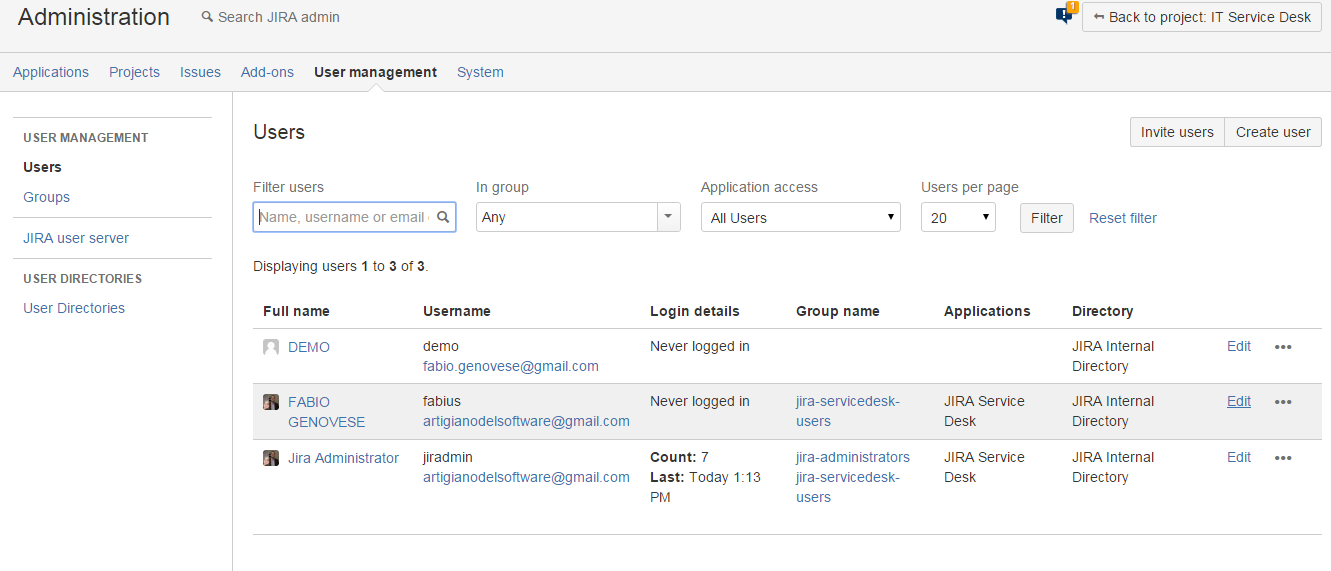
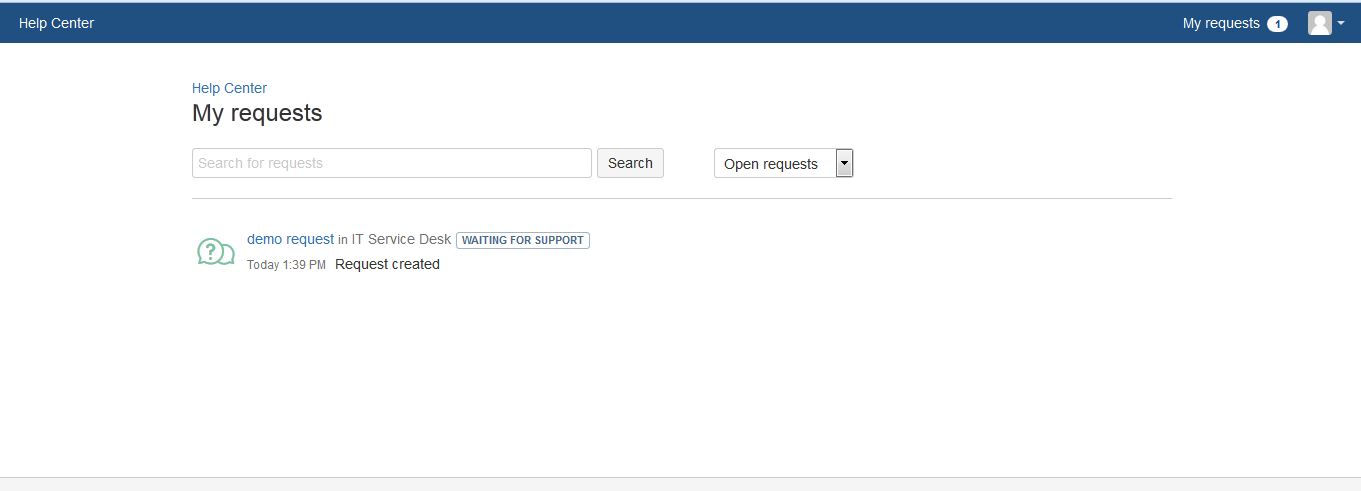
dove possiamo vedere due agenti e un utente JIRA, un utente di portale. Infatti, questo utente DEMO riesce solo ad accedere al portal, ma non ad altro. Anche se gli passiamo direttamente la URL per accedere ad una ISSUE, questa viene subito reindirizzata alla URL del portal, come mostrato dalla seguente immagine.

e può vedere solo la form della issue per gli utenti:
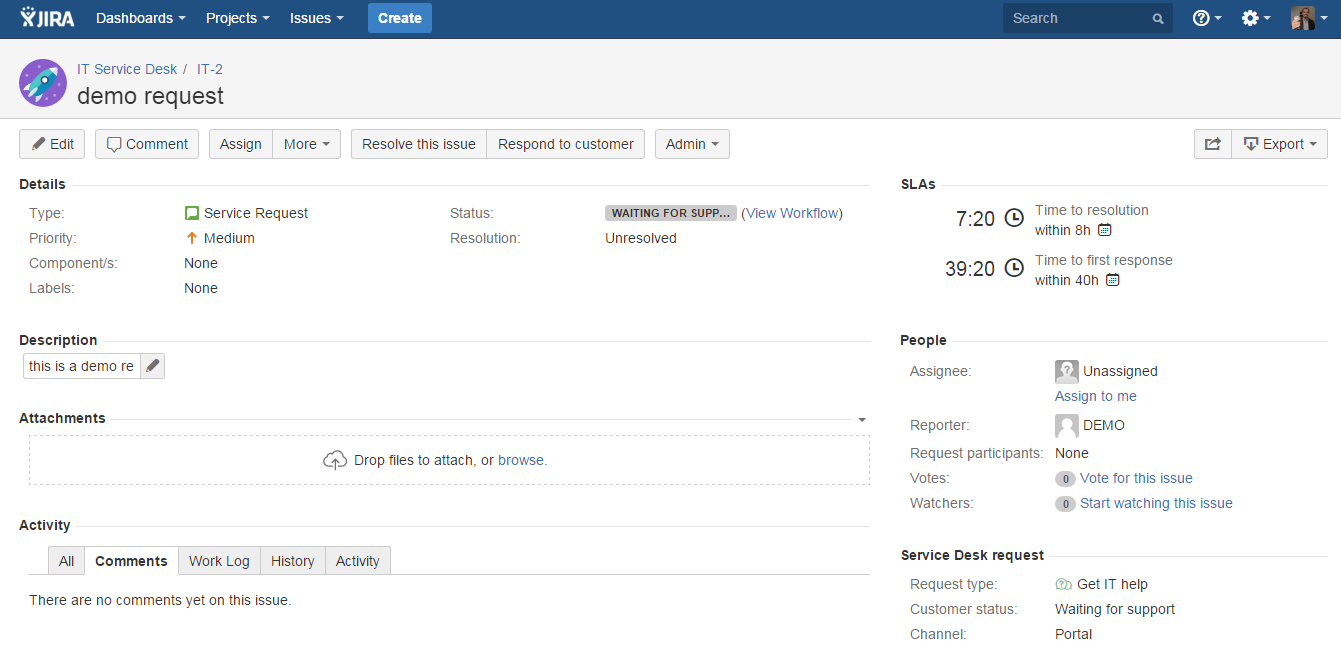
mentre un agente riesce ad accedere alla issue nel dettaglio
Conclusioni
Concludiamo questa seconda parte. Nei prossimi post completeremo l’analisi di JIRA Service Desk.
Esplorazione continua
In questo post proseguiamo la nostra esplorazione degli addon per JIRA Service Desk, seguendo i consigli che sono dati dall’articolo linkedin qui citato.
Di quali addon parliamo oggi?
Iniziamo la nostra carrellata dall’addon Actions for JIRA Service Desk.

Questo addon, attualmente disponibile per le installazioni Server, consente di:

Proseguiamo con Translation for JIRA Service Desk, un addon che ci aiuta nella localizzazione del nostro JIRA Service Desk.

Questo addon ci agevola nella fase di traduzione dei testi e permette di tradurre praticamente …. TUTTO 😀

In aggiunta consente di poter scegliere agevolmente la lingua di riferimento. Notevole
Concludiamo con Extension (aka Service Pack for JSD), un addon che permette di aggiungere nuove funzionalità al nostro JIRA Service Desk

Possiamo, ad esempio, estendere le funzionalità di PORTAL, aggiungendo delle SLA, come mostrato nella immagine precedente, oppure possiamo creare delle form custom, come mostrato di seguito:

Possiamo anche richiamare delle azioni custom del workflow

Conclusioni
Abbiamo visto alcuni degli addon della InTENSO – Atlassian Experts, che estendono le funzionalità del JIRA Service Desk, dando il classico valore aggiunto al prodotto e permettendo di migliorare notevolmente le prestazioni. Anche se ancora disponibili per le installazioni Server, confidiamo che tali addon saranno successivamente disponibili anche per le installazioni cloud.
Un semplice approfondimento
In questo post andremo ad esaminare quali addon sono disponibili per JIRA Service Desk. Fino ad ora abbiamo solo dettagliato addon per Confluence e JIRA. Da questo post andremo ad espandere la nostra conoscenza.
Che cosa abbiamo a disposizione?
Iniziamo la nostra carrellata di addon da Service Desk xForm

un addon che permette di poter creare delle semplici form su cui andare a generare delle form da cui andare a generare le nostre richieste, form che possiamo andare ad inserire un pò ovunque, direttamente dal nostro sito.

Disponibile per la versione SERVER, possiamo andare a disegnare queste form direttamente da JIRA

La sezione di configurazione è disponibile nella sezione di amministrazione di JIRA Service Desk

Maggiori dettagli sono disponibili nella pagina del Marketplace.
Proseguiamo con Documents for JIRA Service Desk

un addon che permette di poter generare documenti PDF direttamente da JIRA Service Desk, permettendo di poter completare il contenuto di tali documenti.

Indicato per tutte quelle situazioni in cui, dove necessario, occorre stampare delle ricevute cartacee da far firmare a responsabili

Come possiamo vedere, possiamo rendere disponibili queste operazioni direttamente da PORTAL. Maggiori dettagli sono reperibili qui.
Completiamo il nostro piccolo giro di esplorazione con Surveys for JIRA and ServiceDesk

Questo addon consente di poter creare facilmente delle survey per misurare il grado di soddisfazione degli utenti del Service Desk.

Possiamo disegnare, in maniera molto semplice, i nostro questionari, come mostrato dalla precedente immagine, riuscendo a creare dei semplici report per riuscire a tenere sotto controllo i risultati stessi.

Riusciamo a indirizzare facilmente gli utenti, semplicemente mostrando in alto un apposito messaggio, come mostrato in figura:

Maggiori dettagli sono presenti nella pagina del Marketplace.
Conclusioni
Abbiamo visto alcuni degli addon che sono a disposizione di JIRA Service Desk. Nei prossimi post andremo a testarli e a verificarne l’efficacia e le reali potenzialità.
Prova su strada
In questo post andremo ad eseguire la prova dell’addon Office Admin. Vediamo come si comporterà

Installazione
Procediamo come sempre con il primo passo. L’installazione dell’addon. Andiamo a cercarlo come mostrato nella figura sottostante:

quindi procediamo con il seguito delle operazioni, selezionando Free trial. L’installazione inizierà subito …

si procederà con la fase di download ed installazione ….

si passa quindi alla generazione della licenza trial. Forniamo le nostre credenziali ….

…. che consentono di poter generare la licenza trial ….

… e rendere così disponibile l’addon.

Configurazione
Andiamo ad esaminare la configurazione dell’addon stesso. Possiamo subito verificare che l’installazione ci ha messo a disposizione le seguenti parti:

Come mostrato dalla precedente figura, abbiamo a disposizione la form di configurazione dei campi della User Profile, la form di gestione delle permission e una sezione riguardante la Update Plugin Data.
Se selezioniamo COnfigure Form, possiamo vedere quanto segue:

ovvero la form da dove è possibile configurare i campi della UserProfile. Un semplice drag ‘n’ drop ed il gioco è fatto :-). Se selezioniamo Permission:

come mostrato dalla precedente figura, andiamo a configurare le user/group permission che ci consentono di poter eseguire le operazioni attraverso l’addon.
Se invece selezioniamo Update Plugin Data, accediamo alla seguente sezione:

ovvero alla funzionalità che permette di compilare le informazioni nei nuovi campi dell’addon.
Passiamo al sodo…
La prima cosa che andiamo a notare è l’aggiornamento della form del profilo utente. Infatti, come mostrato dalla seguente immagime:

la pagina è stata adeguata in base alle indicazioni dell’addon. Inoltre, se creiamo una nuova pagina, notiamo che le macro sono state estese con quanto evidenziato dalla seguente immagine:

ovvero:
Le macro possono essere usate una alla volta. Non è possibile inserirle contemporaneamente sulla stessa pagina. Se lo si esegue, questo viene segnalato durante la fase di editazione della pagina wiki stessa.

Attraverso la prima macro è possibile impostare dei TAG, che corrispondono agli utenti. L’obbiettivo è quello di pubblicare delle planimetrie dell’ufficio e, attraverso funzionalità di TAGGING, andare a inserire la posizione dei vari utenti. In questo modo, costruiamo la nostra piantina.

Attraverso la seconda Macro, è possibile generare un diagramma di flusso, associandolo ai vari utenti, sempre attraverso lo stesso sistema di TAGGING precedentemente descritto. Fate riferimento alla precedente GIF per visualizzare il risultato.
Conclusioni
Abbiamo scoperto un nuovo addon molto carino ed interessante. Ideale per quelle aziende che, con l’utilizzo di Confluence come punto centrale dell’azienda, possono realizzare delle mappe interattive dell’ufficio, relativo a qualsiasi cosa:
Anche se disponibile solo su installazione server, questo addon è sicuramente da tenere in considerazione. Sono sicuro che nel breve sarà reso disponibile anche sulle installazioni cloud 😀
Reference
Novità di JIRA Service Desk
In questo post completiamo il giro di prova delle nuove versioni, dato dal rilascio di JIRA 7. Come per i precedenti post pubblicati, ovvero:
cercando di segnalare differenze, punti di attenzione e novità della nuova versione.
Installazione
Partiamo da questo punto e successivamente andiamo ad eseguire i confronti con le altre versioni dei prodotti.
La prima cosa che notiamo è che l’installazione non cambia, rispetto alle precedenti. Questo è sicuramente è un vantaggio :-). Non dobbiamo imparare nulla di nuovo e non dobbiamo prendere accorgimenti speciali.
Di conseguenza, come già citato nel post di JIRA Software, vi rimando al post di installazione su JIRA CORE per qualsiasi dettaglio, ovvero i seguenti post:
.png)
Conclusioni
Come per il post di JIRA Software, mi fermo qui e suggerisco di ripassare i post sopra citati o di leggerli per la prima volta. Nei prossimi post andremo ad esaminare l’uso e le novità.
Esploriamo un altro addon
In questo post andremo ad esaminare un altro addon molto interessante, rilasciato dalla Addteq. Si tratta Office Admin.
Di che cosa si occupa?
Questo addon mette a disposizione delle funzionalità molto interessanti. Cerchiamo di dettagliarle.

Come mostrato dalla figura, questo addon consente di poter estendere la funzione di user profile. Questo è molto interessante e si ricollega ai vari post che abbiamo dedicato alla personalizzazione dello User Profile, come questo post.

La configurazione di tali campi viene operata in maniera semplice e veloce. Drag ‘n’ Drop ed il gioco è fatto 🙂

In aggiunta consente di poter creare dei diagrammi per poter indicare dove si trova localizzato l’ufficio ed il posto di lavoro di ogni singola persona, utilissimo per riuscire a rintracciare le persone in ambienti molto grandi e dispersivi.
Conclusioni
Abbiamo un addon molto interessante. Come sempre procederemo ad un attento esame ed una prova su strada per saggiarne le potenzialità.
Prova su strada #2
Proseguiamo la prova su strada. Nella prima parte abbiamo visto installazione e configurazione dell’addon. Passiamo adesso all’utilizzo.

Utilizzo addon
Vediamo come utilizzare questo addon. Nel post precedente abbiamo visto come installarlo e che cosa offre come configurazione. Passiamo all’utilizzo vero e proprio :-).
Come prima cosa, generiamo un progetto ad hoc, da usare come banco di prova e capire come su utilizza questo addon. Con molta fantasia, andiamo a chiamare il progetto Script Runner Demo 😛

Questo progetto presenta un Workflow molto semplice. A tale scopo, prima di proseguire, consigliamo la lettura del miei post, dedicati al Workflow ed alla loro spiegazione. Il nostro progetto di test presenta un workflow molto semplice, come mostrato in figura:

A questo punto, introduciamo lo scriptrunner. Supponiamo di voler eseguire una riassegnazione automatica della Issue, quando si apre nuovamente la stessa. Vediamo come configurarla. Selezioniamo la transazione che ci interessa:

Aggiungiamo una Post Functions. Selezioniamo Script Post-Function, come tipo di funzione, come mostrato in figura:

Confermiamo ed andiamo a selezionare il tipo di script che vogliamo attivare:

selezioniamo Assign to first member of role, andando avanti nel wizard ….

… selezionaimo il ruolo che ci interessa (nel nostro caso va benissimo anche Administrator). Selezioniamo Add, confermando a questo punto anche la nostra Post Function 🙂

Come mostrato dalla precedente immagine, abbiamo il tutto. Procediamo con una semplice demo. A tale scopo mi servirò di un semplice applicativo che registra delle GIF animate e che mostra il risultato 🙂

Come possiamo osservare, abbiamo che la Issue, in fase di riapertura, viene riassegnata nuovamente ad Administrator.
Conclusioni
Chiudiamo, con questo post, abbiamo visto qui come è possibile utilizzare lo Script Runner per poter gestire delle nuove situazioni e poter inserire delle funzioni aggiuntive, non presenti nello standard. Questo è, al momento, disponibile solo per le versioni SERVER di JIRA, ma non mettiamo mai limiti. Sono sicuro che la Adaptavist ci stupirà nel prossimo futuro 🙂
Ovviamente questo post non esaurisce l’argomento: Ci saranno ulteriori post con aggiornamenti.
Reference