Secure content – Prova addon

Prova dell’addon

In questo post andremo a saggiare le potenzialità dell’addon, verificando tutte le proprie caratteristiche.

Installazione

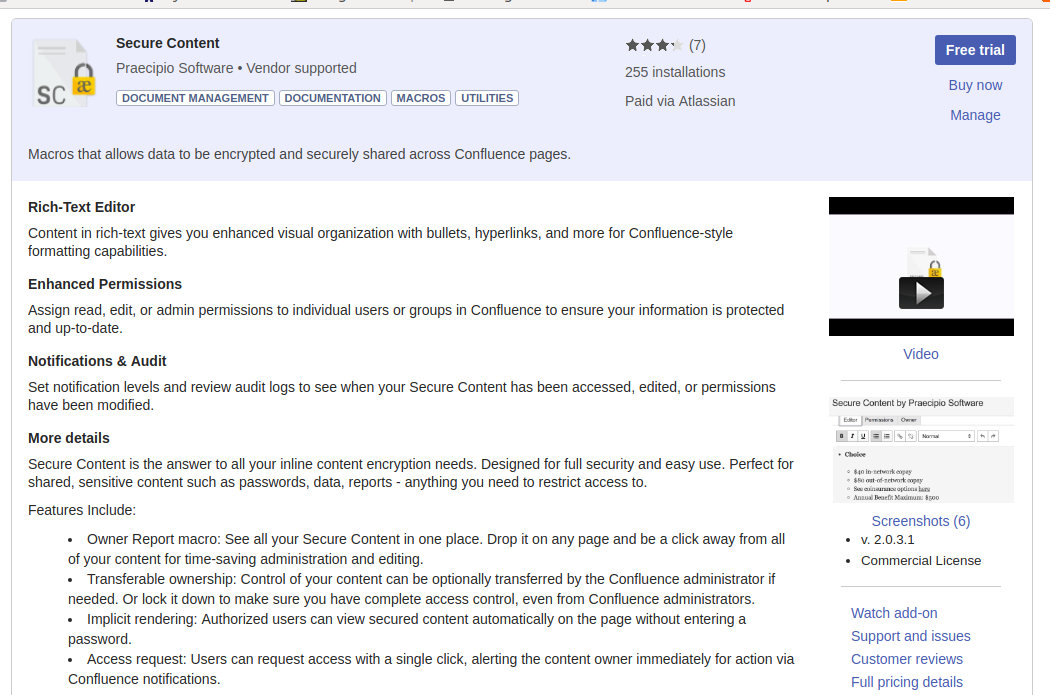
Partiamo sempre dalla installazione, cercando il nostro addon dalla maschera di ricerca.

Selezioniamo  Free trial  per attivare la procedura …

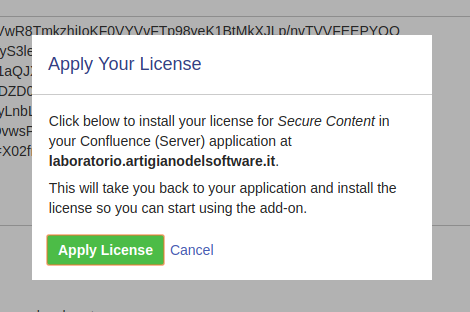
A questo punto attendiamo che si attivi la parte di gestione della licenza trial ….
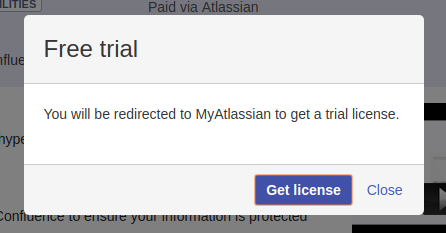
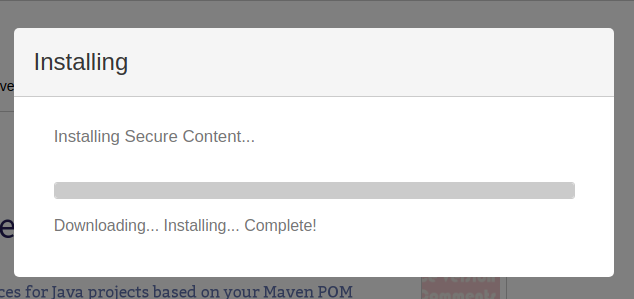
.. fino a quando non terminiamo tutte le operazioni.
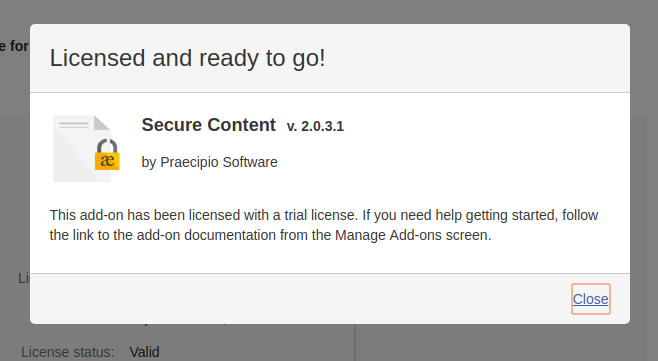
Passiamo alla configurazione dell’addon


Configurazione

L’addon mette a disposizione due menù aggiuntivi per richiamare la configurazione, come mostrato dalla figura successiva. Da quanto ho visto, il menù viene inserito in fondo alla lista
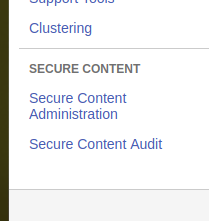
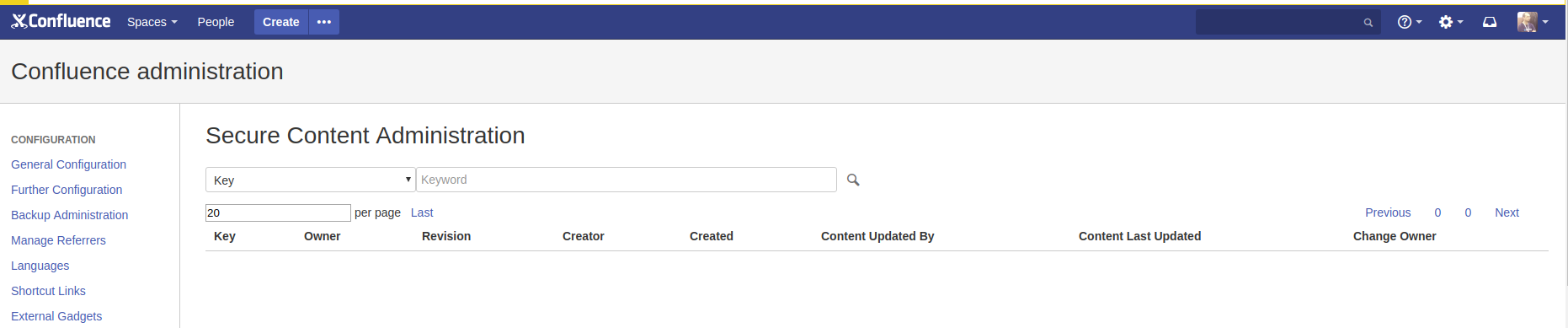
Selezionando la prima voce: Secure Content Administration visualizziamo la lista dei contenuti criptati.
Selezionando la seconda voce: Secure Content Audit, abbiamo una sorte di log, dove sono riportate le operazioni eseguite. Utilissimo 🙂

Passiamo al Test vero e proprio.


Test

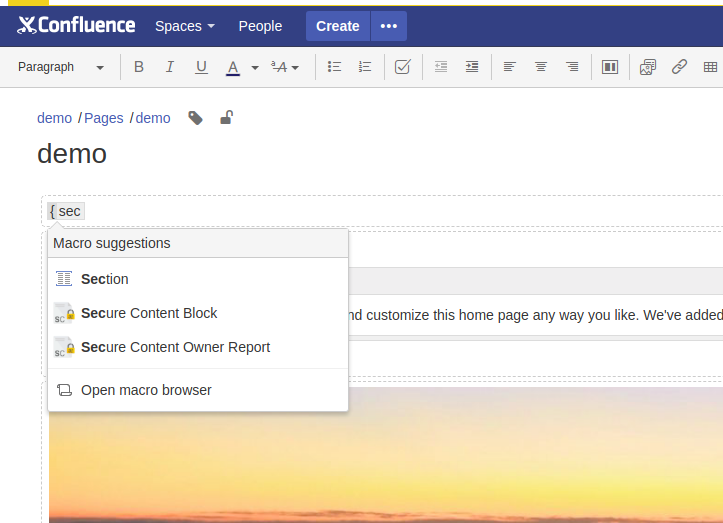
Testiamo l’addon andando ad inserire un contenuto criptato. La prima cosa che notiamo è la presenza di nuove macro, come mostrato in figura:
Andiamo ad inserire un Secure Content Block, ovvero un blocco di infrormazioni criptato. L’addon ha specializzato la maschera della autocomposizione in modo da inserire in maniera più agevole le informazioni che servono, come mostrato in figura:
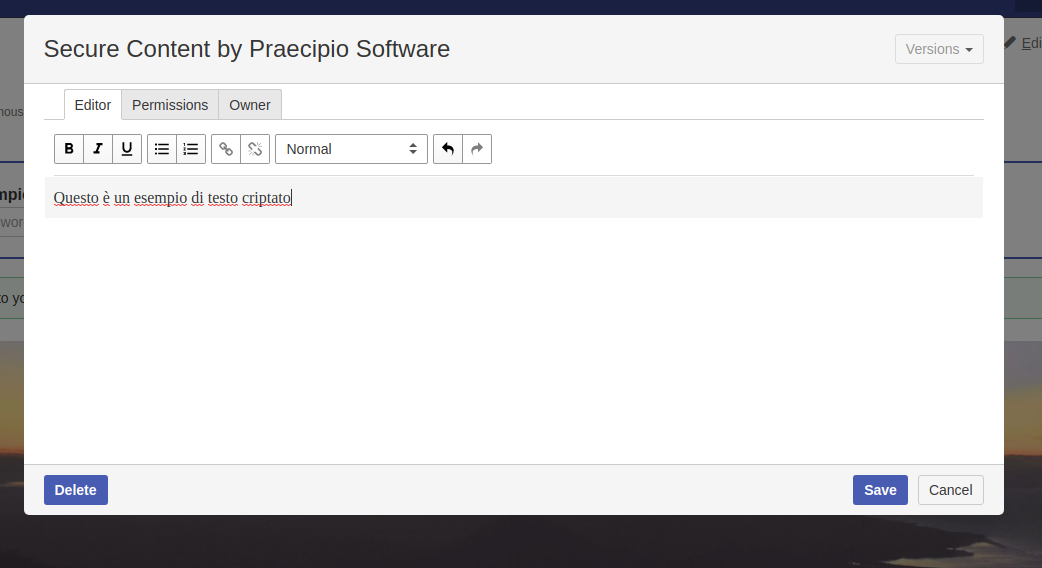
Inseriamo tutti i dati e successivamente andiamo a configurare un testo molto semplice (come mostrato dalla precedente figura). Un avolta salvata la pagina qiuesto è il risultato:
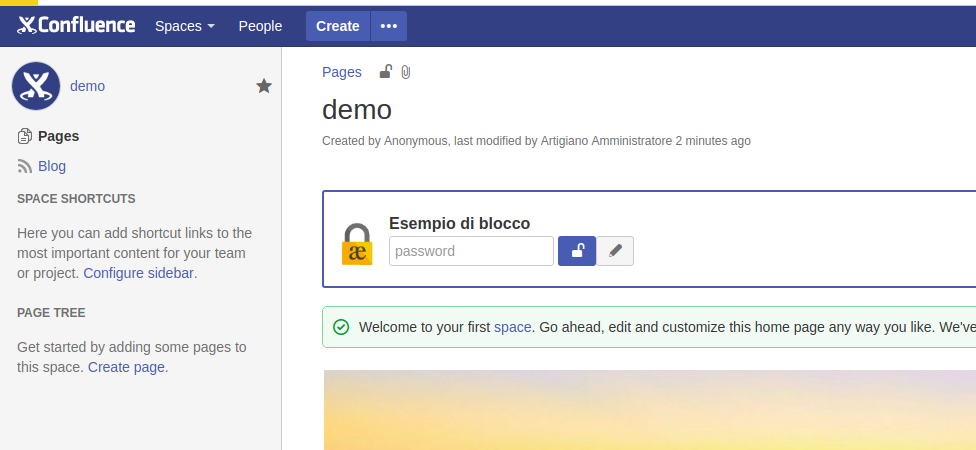
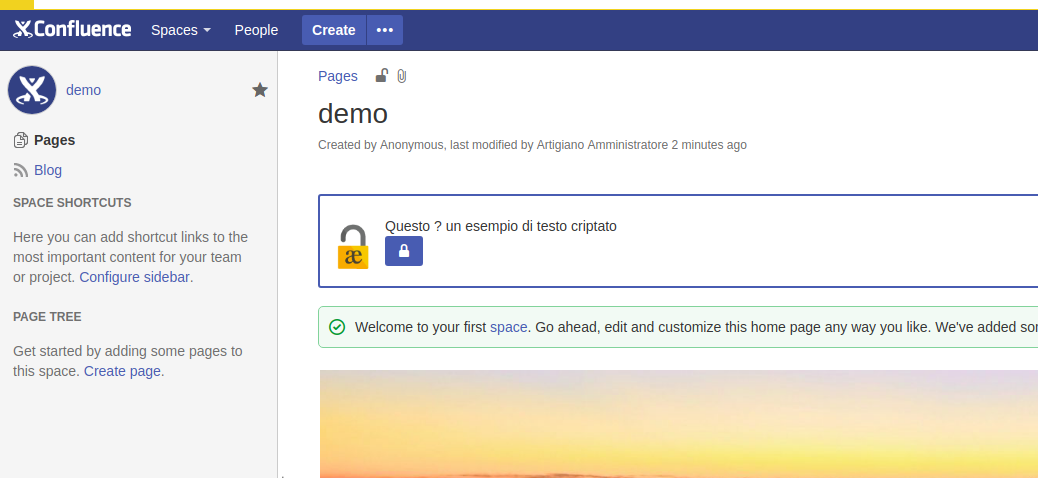
Se vogliamo decriptare il contenuto, semplicemente andiamo ad inserire la password del nostro utente . La seguente figura mostra il risultato che otteniamo
 

Conclusione

Abbiamo vistoi uno strumento …. interessante sotto diversi punto di vista. Le applicazioni sono molteplici e su ambiti diversissimi. Nei prossimi post probabilmente mi divertirò a descrivere come utilizzare questi addon 🙂


Reference

Maggiori informazioni sono presenti nella pagina del marketplace.


Custom User Profile 2.1 – Organizziamo i contatti su Confluence – Test addon

Organizziamo i contatti su Confluence

In questo post andremo a testate questo addon per vedere come effettivamente ci consente di poter usare i contatti e gestirli al meglio.


Installazione

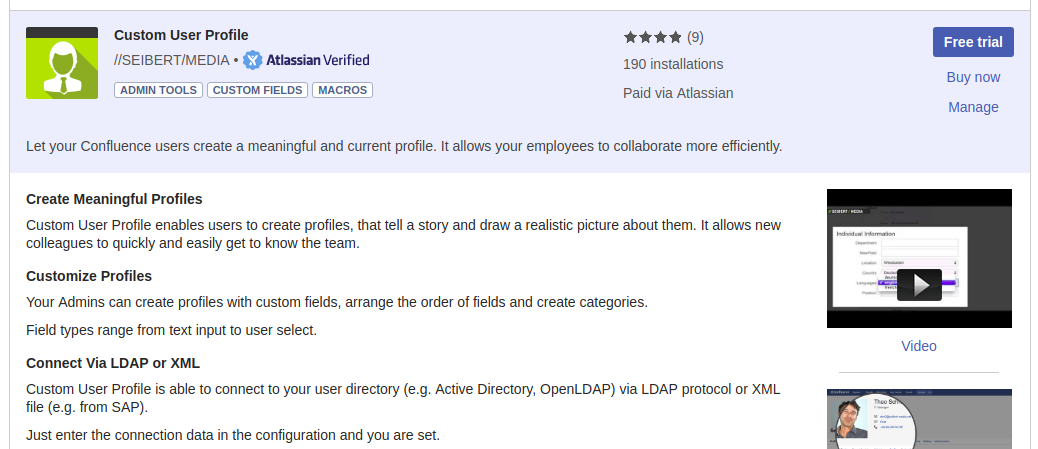
Partiamo, come sempre, dalla installazione. Come prima cosa andiamo a cercare il nostro addon da installare dalla maschera di ricerca:

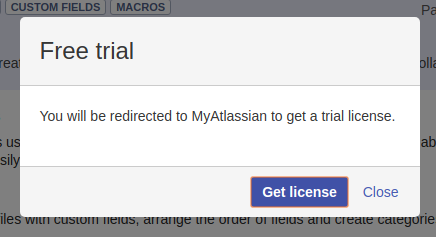
selezioniamo Free trial per attivare la procedura di installazione …

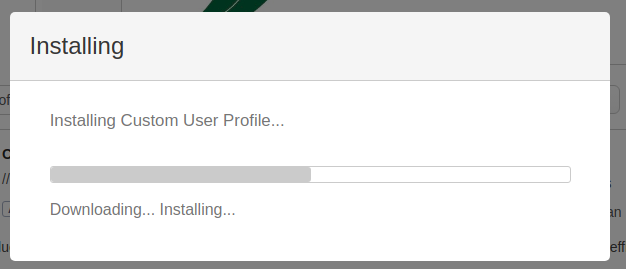
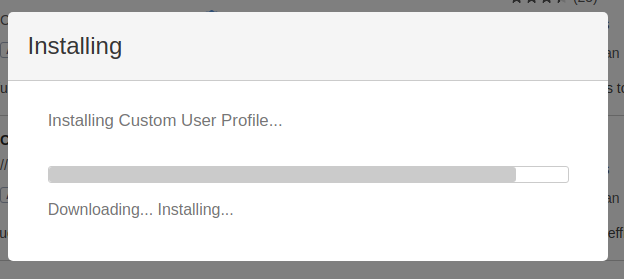
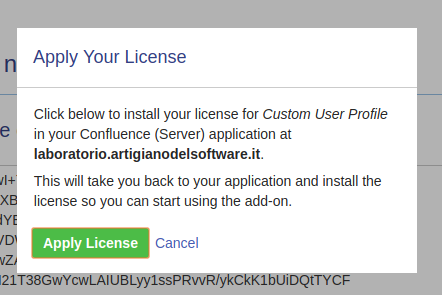
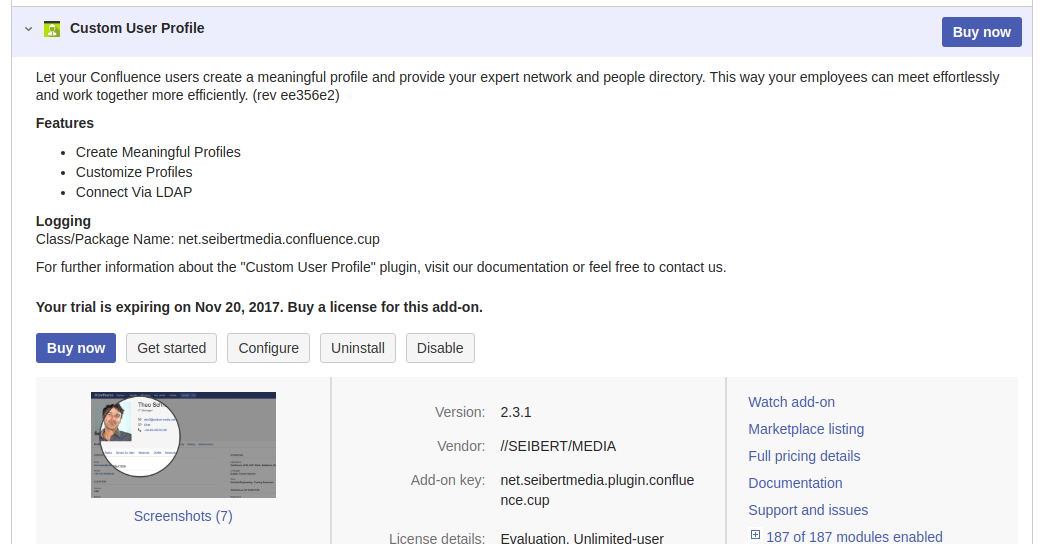
… una volta installato l’addon, lasciamo che si attivi la procedura di generazione della chiave trial ….

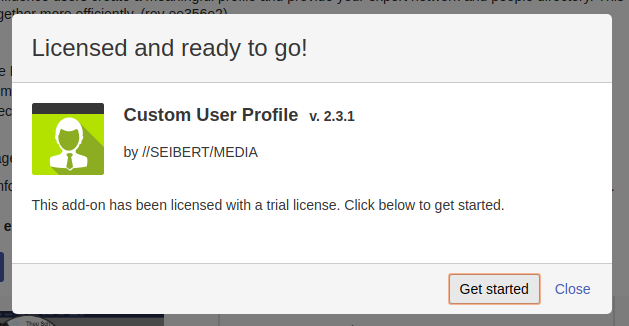
quindi attendiamo la visualizzazione della maschera di conclusione di tutte le operazioni.

Passiamo alla fase di configurazione dell’addon.


Configurazione & Test

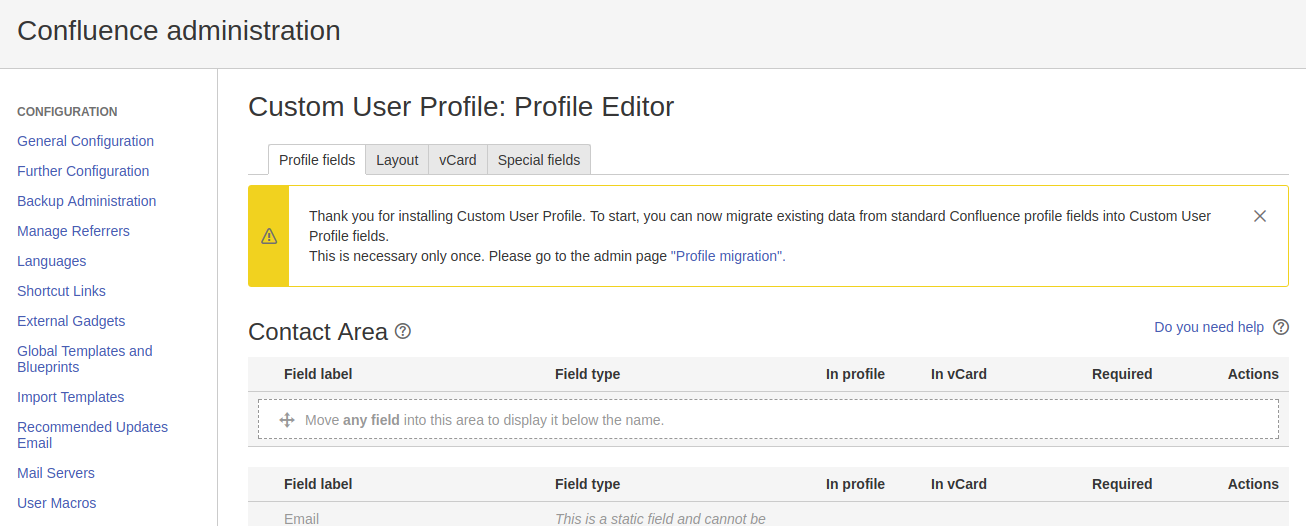
Proseguiamo con la configurazione dell’addon, che andiamo a richiamare dalla sezione di amministrazione di Confluence e da li, come indicato nella figura successiva, andiamo a selezionare il tasto Configure:

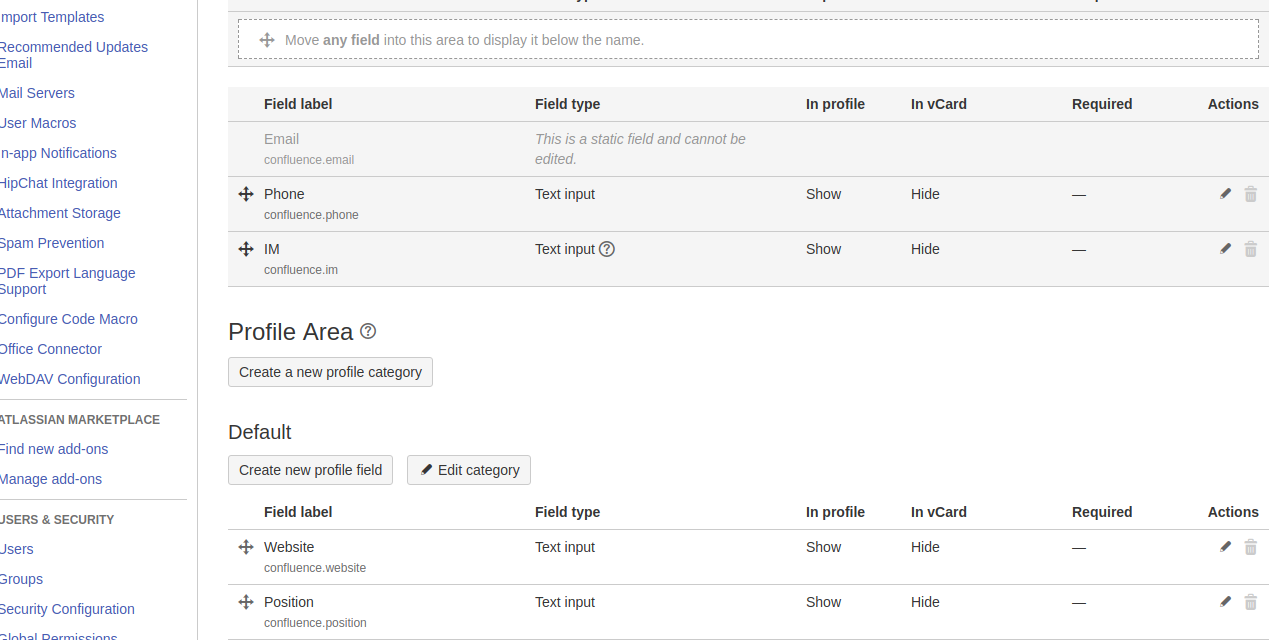
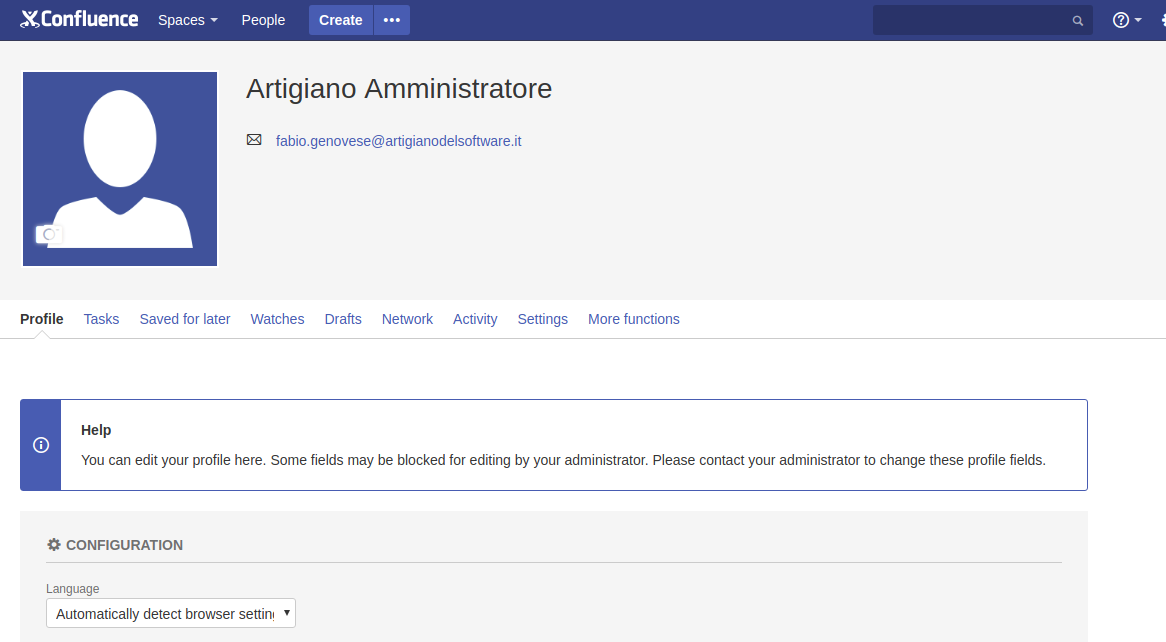
Nella patrte di amministrazione andiamo a definire tutti i campi che vogliamo trattare nella scheda dell’utente, come possiamo vedere nella figura successiva.

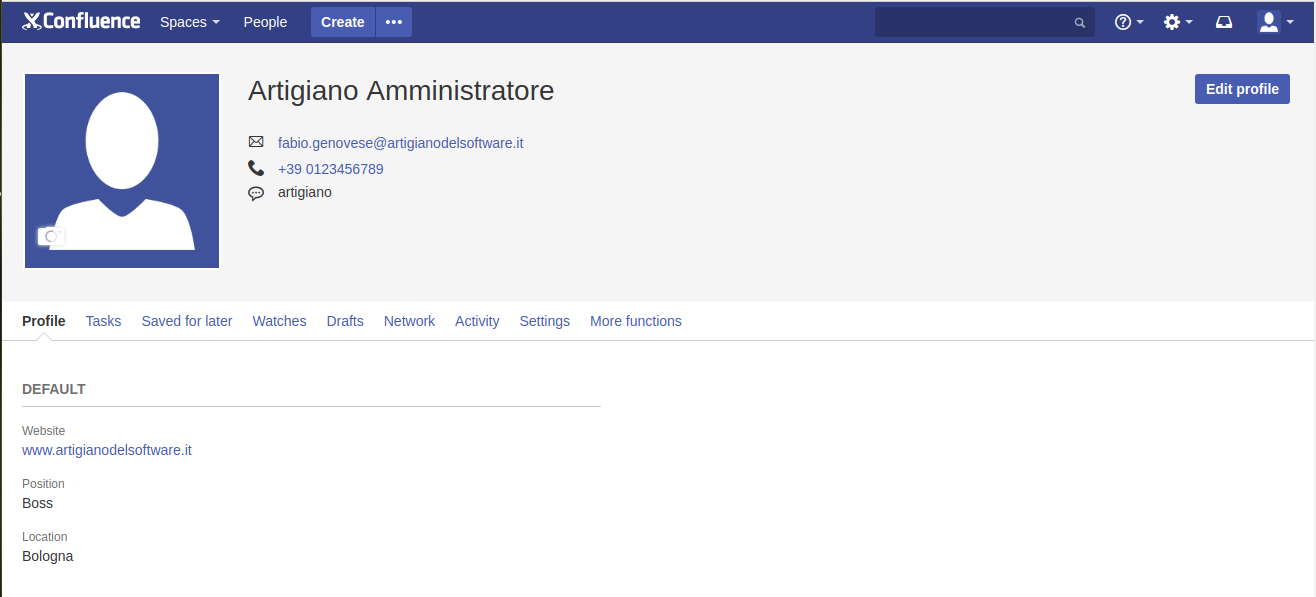
Il risultato della configurazione standard è il seguente:

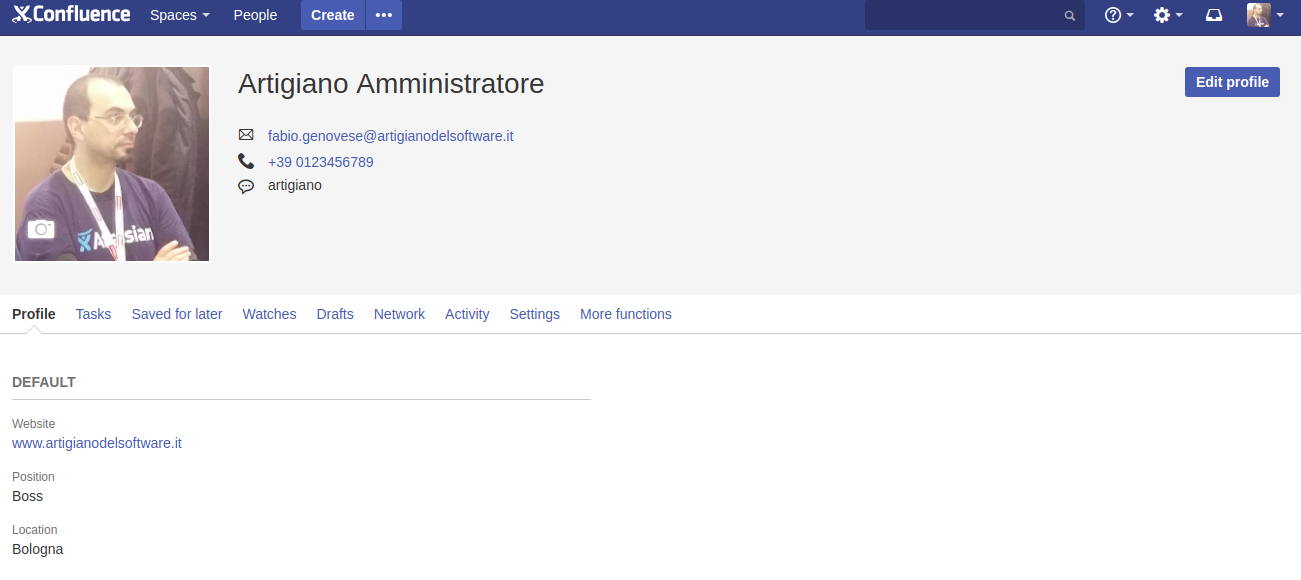
Iniziamo a compilare un paio di informazioni, per capire i risultati che possiamo ottenere:

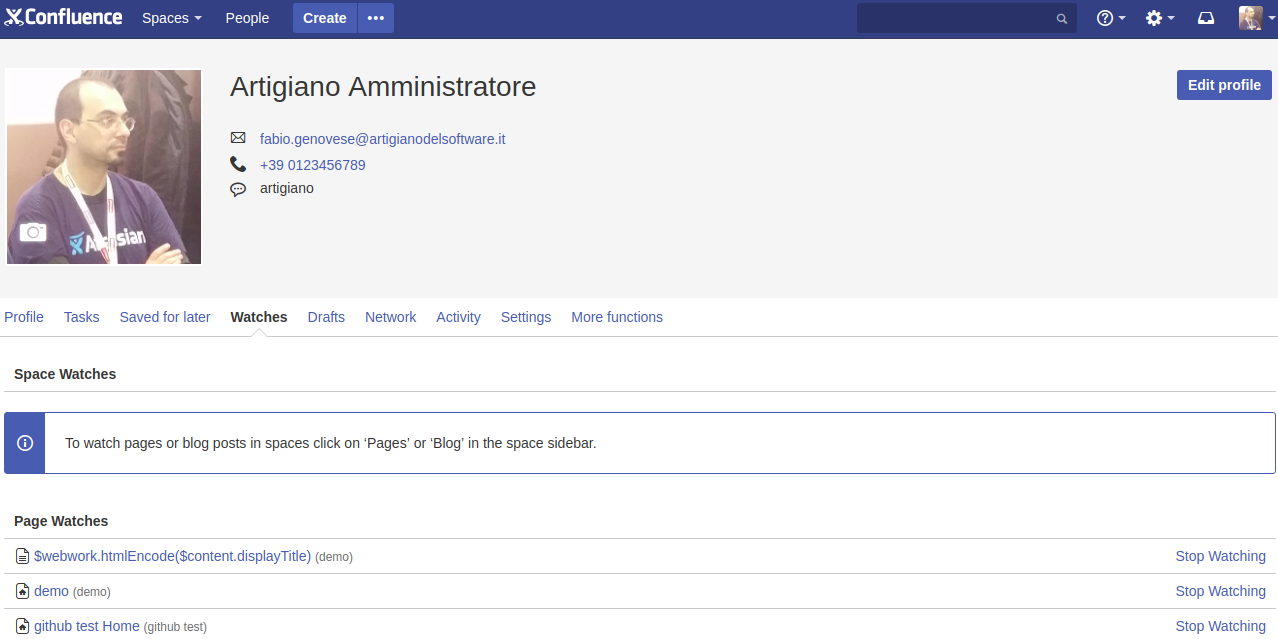
Il risultato è notevole. Ho già in mente una serie di applicazioni di questo addon non indifferenti 😉

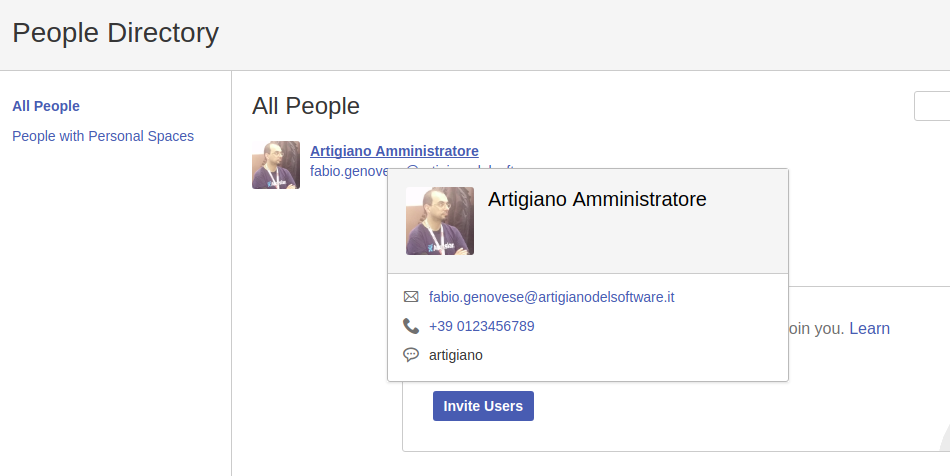
Se poi andiamo a curiosare nella People Directory , quello che otteniamo è quanto mostrato nella immagine successiva:

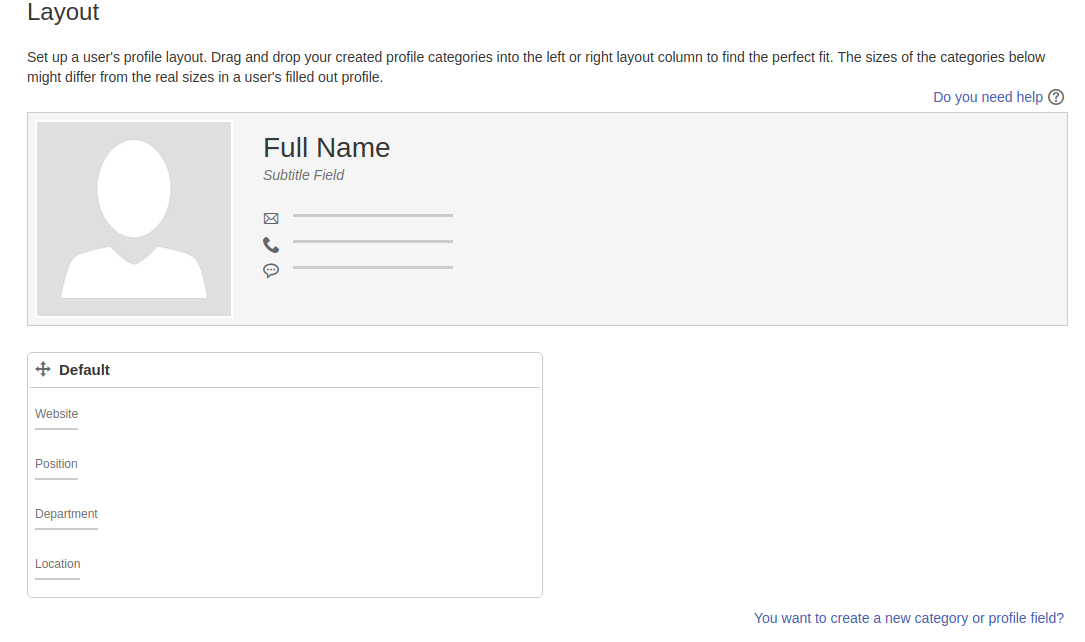
Questo layout è anch’esso configurabile:

Interessante, ma che altro possiamo avere?

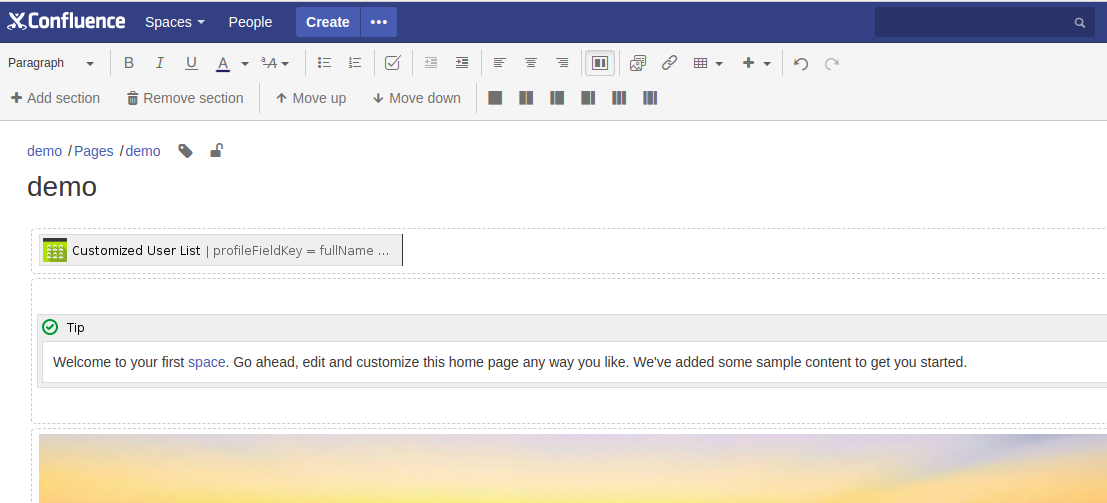
Oltre a quanto descritto, l’addon aggiunge delle macro per gestire meglio i profili degli utenti così estesi :-), come mostrato dalla seguente figura:

Proviamo ad usare il Customized User List per saggiarmne le potenzialità:


Questo è il risultato:

Dove possiamo scegliere anche i campi da visualizzare.


Conclusioni

Confermo: S P E T T A C O L O :-D. L’addon ricopre in pieno le aspettative e lo suggerisco come addon indispensabile. Ho già in mente tantissimi utilizzi in diversi ambiti.


Reference

Maggiori informazioni sono presenti nella pagina del marketplace. Si suggerisce di visionare anche il seguente video di youtube, in inglese, dove sono riportate informazioni, esempi ed altro.

Custom User Profile 2.1 – Organize your contacts in Confluence


AUG Bologna – Incontro Autunnale

Atlassian User Group a Bologna

In questo post andiamo a raccontare AUG Bologna, che si è tenuto giorno 11 Ottobre :-).

Un ringraziamento speciale …

… a GetConnected per essere stato lo sponsor di questo evento e per averci ospitato presso l’Atlassian Center di Casalecchio di Reno

Ospite di eccezione…

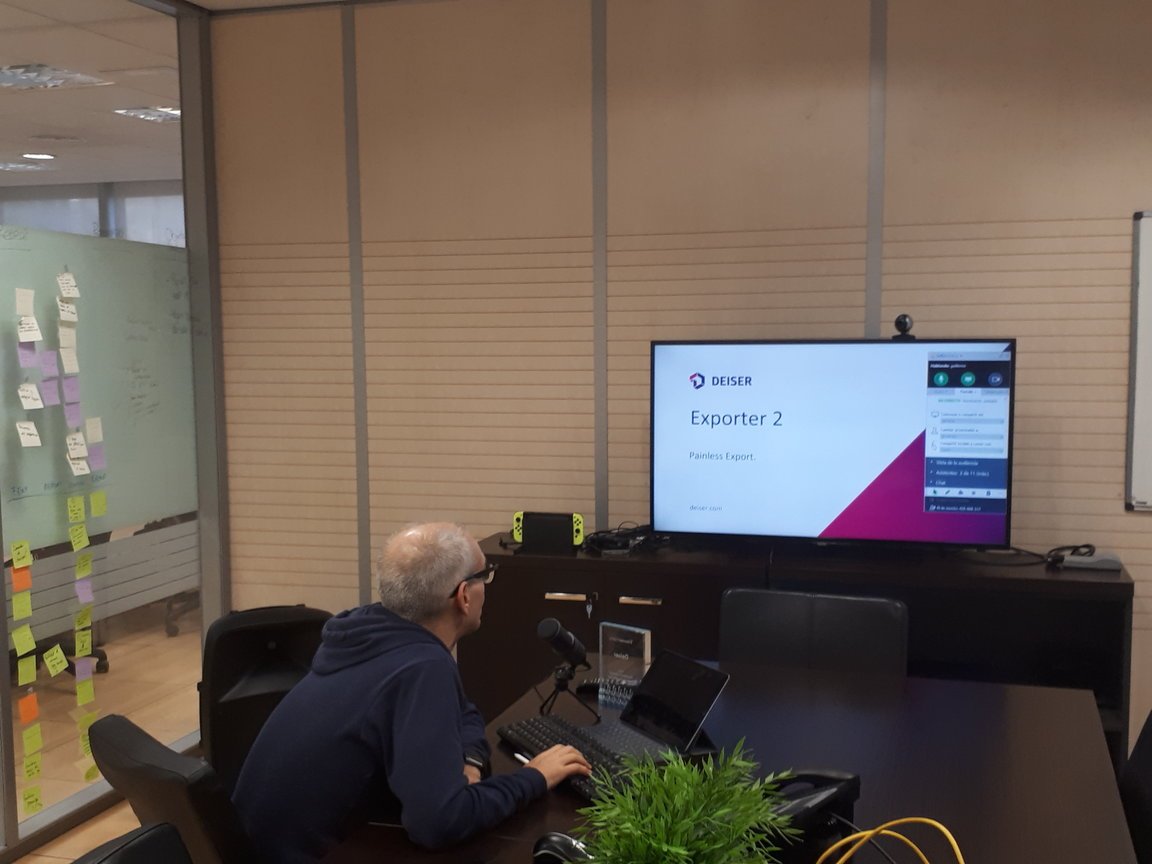
… in videoconferenza da Madrid abbiamo avuto Guillermo Montoya CEO di Deiser, che ci ha descritto come Atlassian e Deiser aiutano le aziende con il loro lavoro ed i loro prodotti.

La platea di persone ha ascoltato attentamente Guillermo ed hanno partecipato con diverse domande.

Guillermo ha anche spiegato come gli addon della Deiser possono aiutare i Team nel loro lavoro

Una particolare domanda ha causato un leggero imprevisto e David Garcia ha dovuto prendere il posto di Guillermo per delle spiegazioni ulteriori

David ha risposto in maniera precisa e decisa alle domande chiarendo ogni dubbio :-D. Un grande intervento di un Grande Team :-D.

Dopo una breve pausa caffe è stato il turno di Cristian, che ha raccontato un pò le ultime novità che sono emerse dal Summit di San Josè

Anche in questo caso le persone hanno partecipato alla discussione attivamente e ponendo diverse domande.

Al termine dell’incontro, nella migliore tradizione Atlassian, tutti insieme a festeggiare con Pizza e Birra 😀

Un ringraziamento a tutti coloro che hanno

partecipato all’evento e a tutti coloro che lo

hanno reso possibile.

GRAZIE


Archiving plugin for Confluence – first look

Utile strumento per Confluence

In questo post andremo ad esaminare un nuovo addon per Confluence, che ci riserva delle belle sorprese.

Cosa mette a disposizione?

L’addon esegue delle analisi sul contenuto del nostro Confluence e ci permette di identificare tutte quelle situazioni, quali pagine non usate, expired e quanto altro. Vengono messi a disposizione una serie di pagine di controllo in cui sono fornite queste informazioni, come mostrato di seguito 🙂

L’addon permette di avvisare, attraverso delle mail, gli utenti responsabili della manutenzione degli space per capire quali interventi eseguire per tenere sotto controllo il tutto.

Viene data la possibilità di stabilire un ciclo di vita delle pagine, in modo da facilitare il lavoro dei manutentori:

Come mostrato dalla precedente figura, è possibile definire le condizioni per identificare le pagine da sottoporre a manutenzione o …. archiviare.

Le pagine di amministrazione dello space sono arricchite con una ulteriore pagina, dove sono riportate le pagine del nostro space:

E’ possibile impostare delle regole che indicano quando la pagina è da archiviare o da rivedere

Conclusioni

Abbiamo dato una prima occhiata ad un prodotto che ci da un aiuto molto molto importante nella gestione della nostra istanza di Confluence.


Reference

Maggiori informazioni sono presenti alla pagina del marketplace.


Sincronizziamo due Confluence

Sincronizzazione

In questo post andremo ad analizzare un argomento molto delicato: La sincronizzazione. Lo abbiamo visto per JIRA ed in questo post lo andiamo ad affrontare su Confluence.

Su cosa possiamo contare

Abbiamo a disposizione un addon che ci permette di eseguire questa operazione. Si tratta del Comala Workflows – Remote Publishing della Comalatech che permette di realizzare questa operazione.

Permette di sincronizzare un intero space con un equivalete di una istanza remota.

Mette a disposizione una configurazione molto semplice, come vediamo dalla precedente immagine.


Conclusione

Interessante funzionalità. Si tratta di un addon gratuito (al momento in cui viene redatto il post) che richiede (come indicato nella stessa pagina del marketplace) il Comala Workflows per funzionare. Nei prossimi post lo andremo ad esaminare.


Reference

Maggiori informazioni alla pagina del marketplace.


Come nascondere elementi su Confluence

Tips & Tricks

In questo post riportiamo alcuni consigli per …. nascondere gli elementi su Confluence, sia in visualizzazione che in stampa.


Cosa abbiamo a disposizione?

Il primo suggerimento che riportiamo è quello presente al seguente link, dove viene spiegato come nascondere degli elementi, andando a giocare con CSS ed affini.

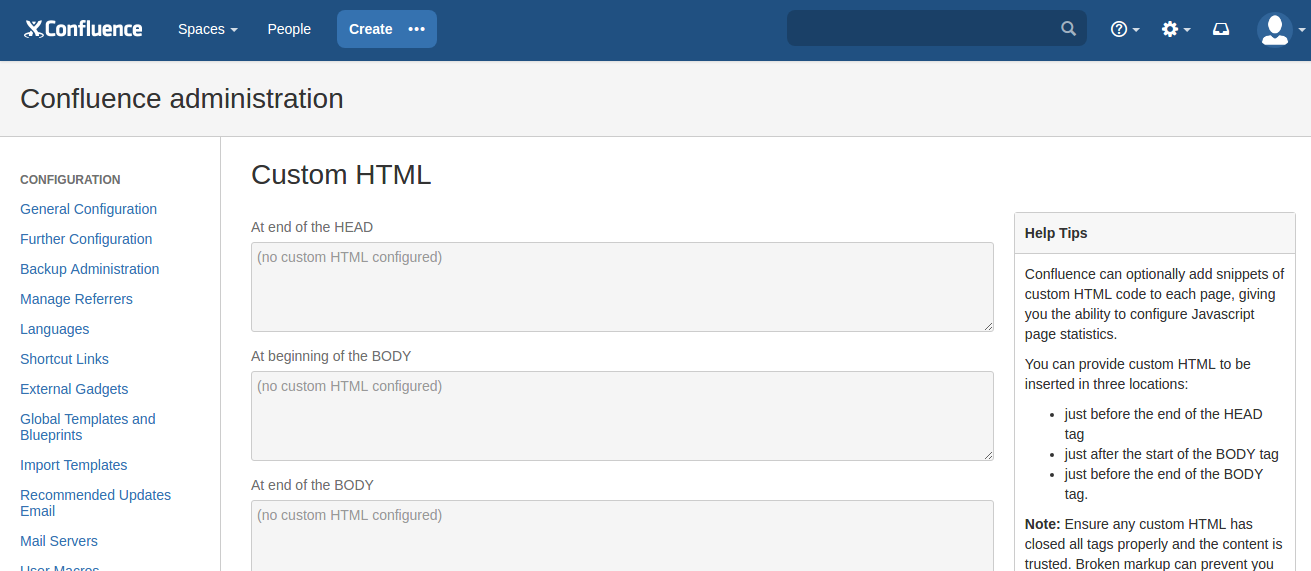
Per attuare ciò, occorre selezionare, nella configurazione degli space, la sezione Look and Feel, Custom HTML.

dove possiamo inserire il nostro codice CSS per limitare la visualizzazione (il link citato fornisce diverse indicazioni sugli oggetti che possiamo nascondere).

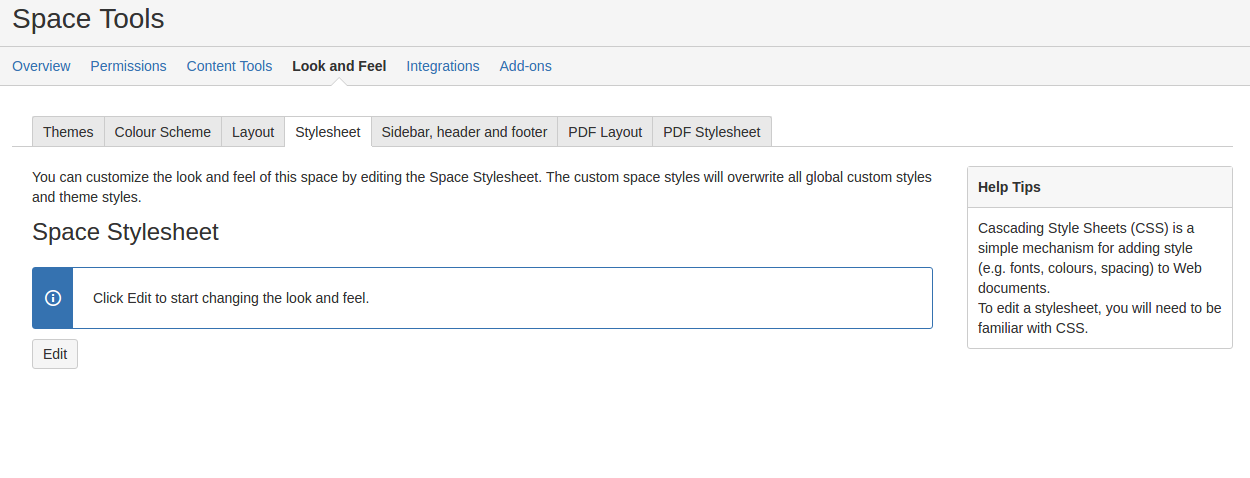
Se vogliamo invece avere queste opzioni limitate ad un solo spazio, possiamo agire nella stessa posizione ma relativa allo space.

Che alternative abbiamo?

Possiamo definire una macro (solo per la versione server, su cloud questa funzione è stata disabilitata), come descritto in questo documento, che spiega come realizzare il tutto. La macro può essere utilizzata ovunque, rendendo implementazione molto più semplice: basta semplicemente inserire il testo che non si vuole stap

In questo modo visualizziamo a video, ma non stampiamo 🙂

Che altro possiamo usare?

Possiamo anche utilizzare HideElements for Confluence della tedesca Scandio GmbH che mette a disposizione una serie di macro per …. nascondere elementi di Confluence:

Conclusioni

Abbiamo visionato diverse possibilità per poter nascondere e/o non stampare degli elementi di Confluence. Le possibilità di utilizzo sono molteplici 🙂 e sono sicuro che non mancheranno occasioni per applicare questo barbatrucco :-D.

Reference

Maggiori informazioni sono reperibili, in inglese, ai seguenti link:

  • https://confluence.atlassian.com/confkb/how-to-hide-elements-in-confluence-using-css-or-javascript-313458894.html
  • https://confluence.atlassian.com/conf53/noprint-example-of-a-user-macro-411108920.html
  • https://confluence.atlassian.com/conf53/advanced-pdf-export-customisations-411108705.html#AdvancedPDFExportCustomisations-noprint
  • https://marketplace.atlassian.com/plugins/de.scandio.confluence.plugins.hideelements-macro/server/overview


RSVP in Confluence – Vediamo quali soluzioni ci sono

RSVP in Confluence

In questo post andremo a verificare quali possibilità abbiamo, in Confluence, per gestire RVSP.


Passiamo prima dalla definizione

Prima di passare alle varie possibilità, capiamo insieme che cosa vuol dire RSVP. Ci aiuta wikipedia (in questo caso devo utilizzare la versione inglese, in quanto più completa di quella italiana) con il seguente link che ci mette a disposizione.

R.S.V.P. è la sigla di Répondez, s’il vous plaît, che in francese significa “Rispondete, per favore”, utilizzata nella comunicazione scritta formale[1][2].

È normalmente associato ad un invito per un qualsiasi tipo di evento, privato o pubblico: un matrimonio, una festa di compleanno, l’inaugurazione di una mostra, e così via. Si usa, in particolare, quando chi organizza l’evento ha bisogno di sapere in anticipo il numero dei partecipanti effettivi, in modo da predisporre il numero adeguato di posti e/o di porzioni per il rinfresco od il pasto. L’etichetta vuole che si risponda prontamente a tale invito, anche per rispetto della persona invitante.

Semplificando semplificando, con questa sigla andiamo a intendere e gestire degli INVITI formali.

Cosa abbiamo a disposizione?

Segnaliamo, per la versione SERVER di Confluence, Easy Events RSVP della //SEIBERT/MEDIA, che permette una agevole gestione degli RSVP permettendo la generazione di pagine dedicate agli eventi

e permettendo di personalizzare la gestione degli inviti

attraverso agevoli macro. Il seguente video da alcune indicazioni in più 🙂


Sempre per la versione SERVER, segnaliamo Events and Community (RSVP), della Kupper Software. L’addon mette a disposizione delle opportune macro che permettono di creare e gestire degli eventi

Questo addon permette anche di generare dei Meetup group in maniera molto semplice.

L’obbiettivo che si propone è quello di avere un unico punto centrale, Confluence appunto, per gestire tutti gli eventi

Il tutto permettendo anche una gestione agevole con opportuni report

Cosa abbiamo a disposizione per Cloud?

Per le versioni cloud abbiamo a disposizione RSVP for Confluence Cloud, che ci permette di avere la funzione anche sulla nostra istanza cloud.

Questo addon ci permette di creare e gestire eventi attraverso il nostro Confluence Cloud.

Agganciandoci alle funzioni standard di notifica, possiamo segnalare la nostra partecipazione.


Conclusione

Confluence si conferma ogni giorno sempre di più lo strumento unico ed indispensabile per le aziende. Ci aiuta nel gestire le informazioni e, come abbiamo visto in questo post, anche a gestire gli eventi aziendali.


Come usare al meglio RefinedTheme per Confluence

Organizzazione

In questo post cercheremo di fornire, in italiano, i consigli e le indicazioni riportate in questo blog post della refinedwiki, dove gli autori di questo ottimo addon per Confluence, che permette di poter risegnare il layout grafico, mettono in campo tutta una serie di consigli, dettati dalla loro esperienza, al fine di aiutare gli utenti a migliorare il proprio lavoro ed organizzare meglio le informazioni ed il layout grafico di Confluence.

Obbiettivo di questo post

Cercare di riportare e spiegare, meglio che posso ed in italiano, tutti i consigli che sono stati messi in campo dagli autori del blog post. Ovviamente nessuna pretesa, ma spero che questo post sia utile spunto per altre idee per i lettori del blog, cercando di allacciarmi a quanto hanno scritto ed aggiungendo i riferimenti alla manualistica del prodotto oltre che le indicazioni del caso, in modo da permettere anche a persone che non sono tecniche, di poter capire/utilizzare al meglio questo prodotto.


Nel dettaglio

Consiglio uno:

Sfruttare un componente che l’addon mette a disposizione, ovvero l’Organizer,  che consente all’Amministratore di Confluence di poter configurare Categorie, Sottocategorie e permette di poter organizzare in maniera semplice gli Space e gli argomenti da ricercare, come mostrato dalla seguente immagine.

Consiglio due:

L’addon mette a disposizione una funzione molto importante, ovvero delle shortcut attivabili da tastiera, che permettono di semplificarsi la vita. Una cosa che ricordo sempre ai miei corsi su Confluence, molto importante, è il fatto di poter scrivere dei contenuti senza mai staccare le mani dalla tastiera.

Attraverso le Keyboard shortcuts, è possibile attivare diverse opzioni, senza staccare le mani dalla tastiera, ed aumentando quindi la produttività e, cosa non da poco, semplificandosi la vita.

Consiglio tre

Nel caso in cui si voglia utilizzare l’addon in ambito intranet, si consiglia di utilizzare le categorie come pagina principale per un gruppo di lavoro o per un dipartimento. Infatti, ogni gruppo avrà le proprie categorie, ogniuna delle quali disporrà di una propria dashboard che fungerà da HOME.

Si può iniziare creando una dashboard che includa:

  • page tree macro
  • recent questions
  • news dal team
  • activity stream

Come ulteriore consiglio, per l’amministratore, conviene organizzare la categoria in base alle sottocategorie o Space importanti. Ogni cosa al suo posto.

Consiglio quattro

Altro consiglio riguarda l’organizzazione dello Space. Attraverso lo Space Layout, l’addon permette di poter personalizzare diversi aspetti del layout.


Conclusioni

In questo post ho riportato una serie di consigli, traducendoli e riportandoli in lingua italiana, dal blog degli autori dell’addon per Confluence RefinedTheme. Spero possano risultare utili per i lettori e spero riescano a dare spunto per ulteriori idee.


Custom User Profile 2.1 – Organizziamo i contatti su Confluence

Organizziamo i contatti su Confluence

In questo post andremo a riprendere un altro argomento, che abbiamo trattato in passato su questo blog: Organizzazione dei contatti di Confluence. Vedremo come questo addon ci consente di poterli gestire al meglio.


Subito al dunque

L’addon permette di creare dei profili utenti, permettendo di inserire delle ulteriori informazioni, come mostrato dalla seguente figura:

Gli amministratori di Confluence possono personalizzare il profilo utente attraverso opportune maschere, come mostrato di seguito:

in maniera molto semplice, da quanto si vede. Abbiamo anche la possibilità di connetterci ad un server LDAP

per poter leggere direttamente da li le varie informazioni che ci servono. Abbiamo la possibilità di creare delle liste di utenti

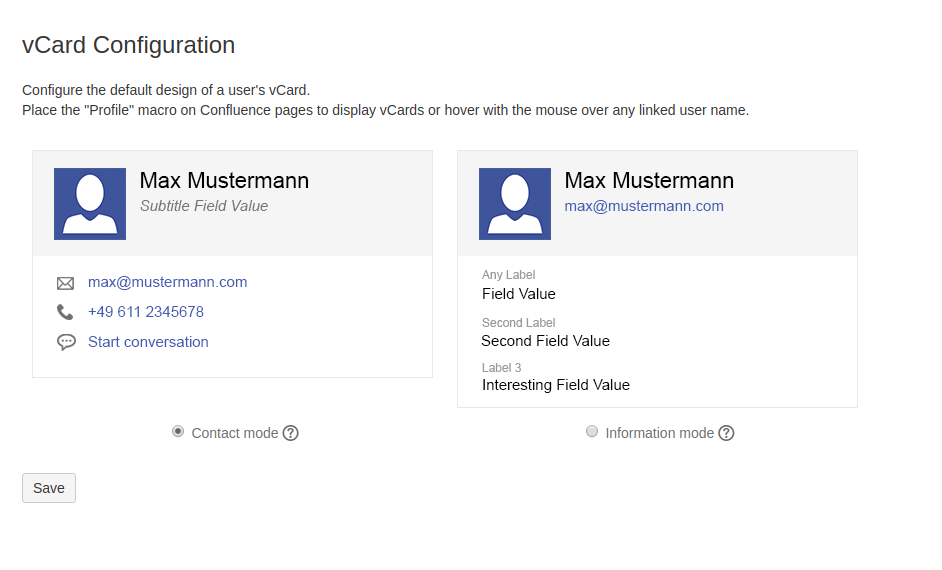
per raggrupparli e gestirli in maniera più agevole. Abbiamo anche la possibilità di creare delle vCard molto interessanti e ricche di informazioni


Conclusioni

Non posso che usare la seguente parola per definire questo addon: S P E T T A C O L O :-D. Abbiamo la possibilità di estendere il profilo utente e di fare tantissime cose. Non vedo l’ora di testare questo addon e saggiarne le potenzialità. Mi immagino fin da adesso quali utilizzi siano possibili per questo addon 😀


Reference

Maggiori informazioni sono presenti nella pagina del marketplace. Si suggerisce di visionare anche il seguente video di youtube, in inglese, dove sono riportate informazioni, esempi ed altro.

Custom User Profile 2.1 – Organize your contacts in Confluence


Atlas CRM per JIRA Cloud – CRM integrato con JIRA

CRM sotto JIRA

In questo post andremo ad esaminare un addon che permette di trasformare JIRA in un CRM.

Subito al dunque

Questo addon permette di gestire i propri clienti direttamente da JIRA. Dalla seguente immagine possiamo vedere che:

possiamo gestire i dati delle aziende clienti e dei contatti. Queste informazioni sono associabili alle varie issue, qualora siano di pertinenza di un particolare cliente

In aggiunta è possibile sfruttare le funzionalità di Confluence attraverso un ulteriore addon che lo stesso produttore mette a disposizione degli utenti, e organizzare al meglio le informazioni dei clienti

Conclusioni

JIRA si conferma essere il punto centrale della gestione dei progetti e, attraverso l’uso di questo addon, anche dei clienti di una azienda. Abbiamo avuto modo di esaminare altri addon che si occupano di questo argomento. Cercheremo nei prossimi post di riportare altre informazioni e confronti 🙂


Reference

Maggiori informazioni sono reperibili alla seguente pagina del marketplace.