Gliffy – Un addon molto importante

Grafici e diagrammi

In questo post iniziamo ad esaminare  un addon molto importante. Si tratta di Gliffy. Sarà fornita una presentazione dello stesso e in un secondo post, ne vedremo un esempio di uso.


Gliffy, che cosa offre…

Disponibile sia per la versione Server che per la versione Cloud, questo addon per Confluence, consente di poter disegnare, in maniera agevole e semplice :

  • diagrammi
  • grafici
  • grafi
  • schemi
  • Diagrammi di processo
  • organigrammi
  • diagrammi UML
  • tanto altro ancora  🙂


Il tutto mettendo a disposizione un editor molto semplice e di rapido apprendimento. :-). Tutti i diagrammi sono poi memorizzati come attachments di pagine wiki e sono facilmente reperibili, senza difficoltà alcuna.

Possiamo creare diagrammi di processi in maniera semplice e senza dover ricorrere a strumenti molto complessi, il tutto sempre all’interno di Confluence. Questo da un notevole vantaggio: abbiamo tutto quello che ci serve senza dover installare tanti sottware diversi, avendo un unico repository per le nostre informazioni.

Conclusioni

Gliffy è sicuramente un addon indispensabile per gli utenti di Confluence, non solo per il personale IT, ma anche per tutti coloro che devono ricorrere a diagrammi o che devono creare la documentazione in maniera semplice, senza dover ricorrere a strumentazione esterna. Nel prossimo post, andremo a vedere un esempio di utilizzo di Gliffy, andandone a saggiare le potenzialità ed i limiti.


Reference

Video dimostrativo del prodotto

http://www.youtube.com/watch?v=X2q4vnpkmac


Creiamo dei mockup su Confluence

Mockup in Confluence

In questo post, andremo ad esaminare come possiamo impostare dei mockup direttamente su Confluence.


Di cosa abbiamo bisogno?

Ecco la lista delle cose che servono:

  • Confluence (cloud o Server)
  • l’addon Balsamiq mockup
  • molta fantasia 😛


Due parole prima di iniziare

Prima di iniziare, spendiamo due parole per spiegare che cosa è un Mockup. Senza fare tanti giri di parole, un mockup è un disegno, uno schizzo che rappresenta l’interfaccia che avrà il nostro futuro applicativo. L’obbiettivo è di rappresentare, nel modo più fedele possibile, quale sarà il risultato finale. In questo modo si dispone di uno strumento che consente, agli sviluppatori ed analisti, di poter mostrare una sorta di anteprima al cliente di quello che sarà.

Iniziamo

L’addon mette a disposizione delle macro che consentono di poter inserire e disegnare dei disegno creati.

In aggiunta consente, sempre via web, di poter creare il mockup direttamente sotto Confluence.

L’editor che viene messo a disposizione, consente la creazione di disegni in maniera molto agevole 🙂

Conclusioni

Sicuramente uno strumento valido e utile. Indispensabile per le aziende di sviluppo software. Nei prossimi post, vedremo un utilizzo vero e porprio, saggiandone potenzialità e limiti.


PocketQuery – First look

Query SQL su Confluence

In questo post andremo ad esaminare un altro addon, dedicato alla esecuzione di query su database esterni, al fine di creare dei report interni a Confluence stesso. Abbiamo già esaminato questo nei seguenti post.


PocketQuery – First look

PocketQuery è un addon gratuito (al momento in cui viene redatto questo post), per Confluence Server, che consente di poter eseguire delle query predefinite su database esterni a Confluence, all’interno delle varie pagine. Attraverso una opportuna macro, come mostrato nella figura precedente, è possibile impostare quale query eseguire ed i relativi parametri.

I dati non sono solo visualizzati in forma tabellare, ma viene data la possibilità di poter realizzare dei grafici :-), sfruttando le potenzialità di Google Chart API.

Che utilizzi sono possibili?

Tra i possibili utilizzi di questo addon, vedo la possibilità di poter realizzare delle Dashboard che mostrano informazioni derivate da query implementate ad hoc. Un esempio potrebbe essere quello di mostrare i log di caricamento di determinate procedure. Un altro esempio potrebbe essere l’andamento delle vendite o qualsiasi altra cosa. La fantasia è il nostro unico limite 😛

Conclusioni

Abbiamo un addon che consente di poter realizzare delle dashboard interattive e consente una discreta funzionalità. Nei prossimi post, proveremo ad usarlo e ne saggeremo limiti e pregi 🙂


Domande & Risposte Confluence – 2

Domande & Risposte

Proseguiamo quanto iniziato in questo post su confluence e su Jira. Altre domande e risposte su Confluence 🙂


Quando conviene utilizzare Questions?

Questions è uno strumento molto importante, utile come ho evidenziato in questo post. La risposta alla domanda è : SEMPRE. Il motivo è da ricercarsi nel fatto che questo strumento è molto valido per condividere la conoscenza e l’esperienza in ambito aziendale. In questo modo la conoscenza è distribuita e non si disperde.

E’ un modo per aiutare i colleghi dell’azienda a risolvere problematiche cui non sempre affrontano ma è anche un modo per salvare la propria esperienza e far si che si possa riutilzzare.


Come integriamo Confluence con Google?

Atlassian mette a disposizione gli strumenti per poter eseguire l’integrazione con Google Apps, in maniera semplice e veloce, come ho evidenziato in questo post. In aggiunta esistono una serie di addon che si occupano della integrazione :-). Di alcuni ho già parlato, di altri ne tratterò nei prossimi post 🙂


Come usare HTML su Confluence Cloud?

La Atlassian ha disabilitato di default l’addon per la gestione dell’HTML nelle pagine di Confluence Cloud. Il motivo principale è per garantire la sicurezza. Possiamo però eseguire una integrazione dell’HTML utilizzando l’addon CYO Create-Your-Own, che consente una buona integrazione di pagine HTML esterne. Nel mio post, ho evidenziato come può essere utilizzato per integrare i fogli elettronici di Google.

Conclusioni

Rispondo volentieri ad altre domande che mi sono pervenute. Spero che anche queste possano essere utili per poter svolgere il proprio lavoro su Confluence.


Script in Confluence – First Look

Script in Confluence

In questo post andremo ad esaminare come possiamo estendere le funzionalità di Confluence, attraverso un semplice addon, in modo da creare delle semplici Dashboard che consentano di visualizzare dei dati molto semplici.


Di che cosa abbiamo bisogno?

Quello di cui abbiamo bisogno è:

Quest’ultimo rende possibile l’utilizzo di codice all’interno di pagine Confluence, mettendo a disposizione una serie di Macro che, inserendo opportuno codice, consentono di inserire dei contenuti sulle pagine Confluence.

Diamo una prima occhiata

Le macro consentono di poter inserire diversi tipi di codice. I linguaggi supportati sono i seguenti:

che non sono pochi e consentono un ampio spettro di possibilità. Possiamo aggiungere anche interrogazione a DB e arrivare a realizzare una visualizzazione dinamica di dati.

Dalle immagini vediamo che la macro consente di scrivere il codice in maniera semplice e con un discreto Syntax highlighting.

Le macro messe a disposizione, consentono di poter definire diversi parametri, tra le quali:

  • Come viene generato l’output: Wiki, html, xhtml;
  • Dove si trova lo script. ABbiamo la possibilità di poterlo memorizzare direttamente sul Server e di specificare dei percorsi ben precisi oppure se può essere reperito attraverso una URL ben precisa.
  • Viene data la possibilità di poter leggere anche un allegato ad una specifica pagina, come origine del dato.

Conclusioni

Da questa prima occhiata, vediamo che lo strumento è valido. Nei prossimi post vedremo degli esempi di uso di questo addon, in modo da saggiarne meglio potenzialità e limiti.

Reference

Fare riferimento qui per la manualistica dell’addon.


Domande & Risposte Confluence

Domande & Risposte

In questo post, sperimentiamo un nuovo modo di affrontare alcuni problemi o quesiti che mi sono stati posti in diversi ambiti. Spero che questo possa aiutare i visitatori del blog in modo da migliorare l’utilizzo di Confluence e che possa aiutarli nel loro lavoro


Conviene uno space unico per team di sviluppo o tanti Space per progetto?

La risposta è molto semplice. Dipende 🙂

Se si vuole operare una soluzione molto ordinata, conviene la seconda. Attraverso l’uso di template di space, dove si configura la struttura in modo tale da avere una organizzazione molto precisa e semplice, possiamo replicare gli space all’inverosimile e senza alcuna limitazione. In questo modo, i progetti sono ben ordinati, ogniuno al loro posto, con le connessioni ai relativi progetti su JIRA, e con la struttura comune che li contraddistingue. Inoltre, l’utilizzo dell’addon Yoikee Creator Templates, già descritto in questo post ed in questo post, aiuta a semplificare il lavoro di configurazione dello space.

L’unico svantaggio che abbiamo è nella configurazione dei privilegi, relativi all’accesso ai vari space. Dato che non si dispone di una gestione centralizzata delle permission, dobbiamo cercare di ovviare gestendo bene i gruppi.

Se il gruppo di lavoro è molto ridotto o se il gruppo di lavoro è composto da un esercito di un …. uomo solo, allora la soluzione di unico space va benissimo. In questo caso, non vedo la necessità di complicare l’organizzazione del lavoro con multispace. In questo caso, un solo space aiuta a mantenere l’ordine che serve. Teniamoci sempre il più semplice possibile 🙂


Conviene incentivare l’uso dei Personal Space?

Come indicato in questo mio post, l’obbiettivo di questi space è quello di creare lo spazio personale e riservato degli utenti, dedicato esclusivamente a loro e …. dove è possibile tenere i propri appunti sempre a disposizione o per condividere informazioni riservate solo ad alcune persone.


Possiamo usarlo come una sorta di repository interno e personale. Possiamo usarlo anche per sperimentare: Confluence, proprio per la sua natura, coinvolge gli utenti in modo da poter sfruttare tutte le funzionalità offerte e metterle a disposizione di tutti gli utenti. Quindi la risposta alla domanda è SI :-D.

Confluence Cloud o Server?

La scelta in questo caso è abbastanza semplice. Confluence Cloud va benissimo per professionisti, privati e piccole organizzazioni, per cui non si supera il numero di 25 persone.

Il Cloud è la soluzione ideale in questo caso. Nessun server da tenere acceso, niente corrente da pagare, sistemisti di turno, controlli, upgrade, etc. Tutto viene garantito da Atlassian ed il servizio, ve lo garantisco, merita molta attenzione.

Di contro, non tutti gli addon sono disponibili sul cloud, ma senza essere troppo arrogante, direi che almeno un buon 90% delle funzionalità sono garantite anche sul cloud.

L’installazione Server conviene per le organizzazioni più grandi, con un numero di utenti maggiore, per cui non è un problema disporre di server dove installare Confluence, dove le necessità sono maggiori e dove anche personalizzare è una necessità non indifferente 🙂


Conclusioni

Abbiamo esaminato tre domande relative a Confluence. Spero che le risposte possano essere utili. Nei prossimi post esamineremo altre domande e problematiche.


Google APPS integration con Atlassian Cloud

Google Apps

In questo post parleremo della integrazione tra le Google Apps e Atlassian Cloud.


Una piccola novità

Come riportato nel Blog ufficiale di Atlassian, anche per Conflunce Cloud è stato reso possibile integrarlo con le Google apps. Viene data la possibilità di poter eseguire le login a Confluence cloud attraverso una unica login


Vantaggi

Una unica login per poter accedere ad un insieme consistente di servizi, non ultimo la possibilità di poter usare Confluence cloud :-).

Consiglio

Rimane comunque valido un consiglio, che ho sempre dato quando si fa uso di queste integrazioni. Mantenete sempre una utenza administrator non collegata a queste utenze di Google Apps.  😉 In questo modo, in caso di qualche disservizio o problema, una porta di accesso sarà sempre disponibile.


Riferimenti

Manalistica: Fare riferimento a questa pagina, per la gestione, ed a questa pagina per la configurazione del Confluence Cloud.


Chiamate REST – First look

Chiamate REST

In questo post, iniziamo ad affrontare un tema molto importante, che riguarda come poter utilizzare le chiamate REST per poter programmare i vari prodotti della Atlassian. Si tratta del primo di tanti post che saranno dedicati all’argomento.

Un pò di definizioni

Partiamo fornendo alcune definizioni, che saranno utili per chiarire un pò di cose. La definizione di REST può essere reperita a questo link, da fonte WIKIPEDIA. Un altro esempio che consiglio è anche questo link, dove trovare alcuni esempi e definizioni. Altra definizione importante è quella di JSON, ovvero di un sistema di interscambio dei dati molto adatto per queste architetture.

Fondamentalmente, REST indica una architettura utilizzata per lo scambio di informazioni, per andare direttamente al dunque :-).

I vari prodotti della Atlassian, quali Confluence e JIRA, mettono a disposizione un insieme di API, già preconfezionate, attraverso il quale scambiare/reperire informazioni dai vari prodotti.


Iniziamo …

Vediamo adesso come partire per sfruttare queste informazioni. Iniziamo subito con un esempio pratico, che utilizza Confluence, per meglio chiarire il tutto. Per richiamare le API occorre sfruttare una URL come il seguente esempio:


http://192.168.114.140:8090/confluence/rest/api/XXXXXXXXX

dove XXXXXXXXX rappresenta la api che si vuole richiamare.

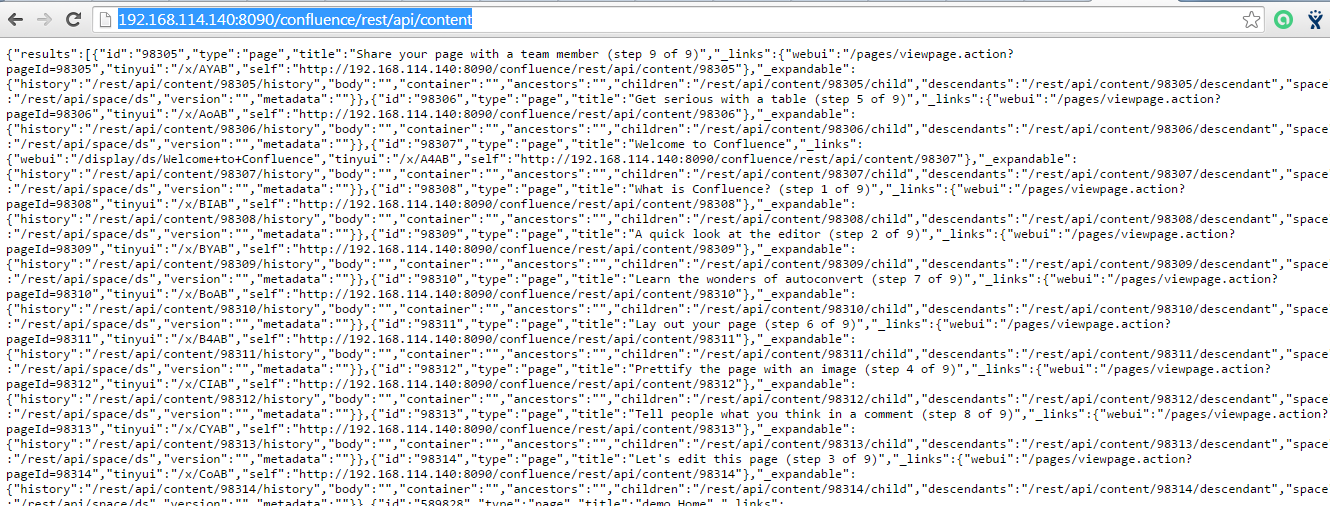
Ovviamente, si tratta di un esempio di URL che ho ricavato dalla mia installazione di test. Se andiamo ad usare una api molto semplice, quale CONTENT, che restituisce il contenuto del nostro Confluence, questo è il risultato:

REST01

Lanciando la API, senza fornire alcun parametro, quello che otteniamo è un JSON, che rappresenta il contenuto del nostro Confluence. Se iniziamo a raffinare la chiamata, passando uno dei parametri quale l’ID:

http://192.168.114.140:8090/confluence/rest/api/content/884738?status

REST02

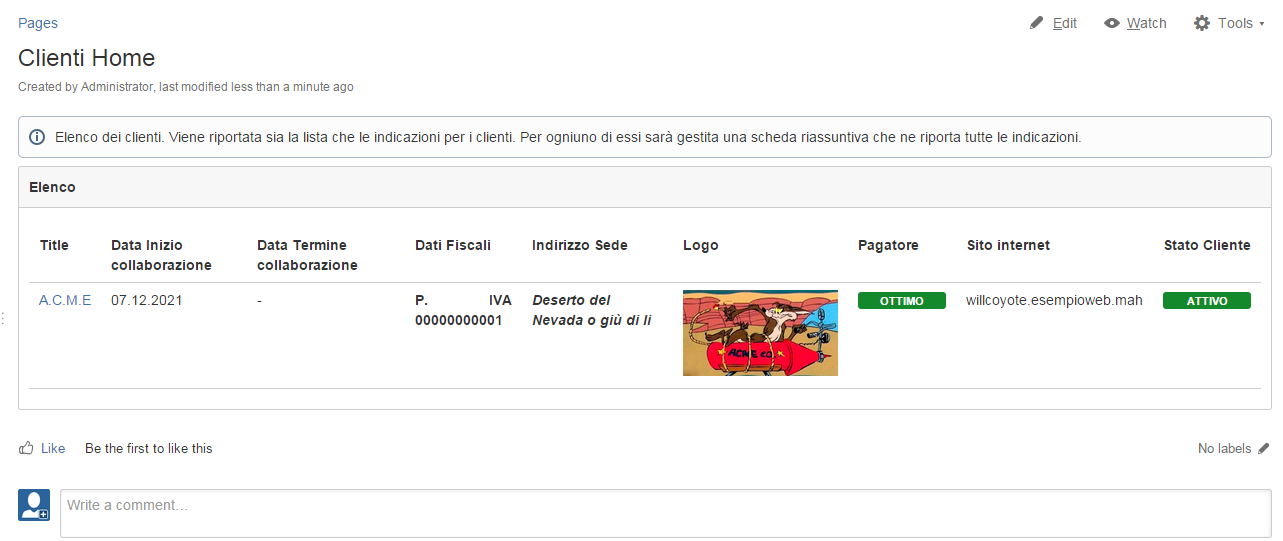
Quello che otteniamo è il contenuto della seguente pagina:

acme02

che avevo creato per mostrare un esempio di page properties :-).

Quindi?

Quello che otteniamo è un grande risultato. A questo punto si apre un ventaglio di opportunità. Possiamo a questo punto leggere/scrivere tutta una serie di informazioni sul nostro Confluence, semplicemente sfruttando queste API. In questo modo si possono realizzare nuove funzionalità per tutti gli strumenti della Atlassian.


Conclusioni

Abbiamo visto, in questo post, in primo esempio di come poter accedere a queste api, di quali cose sono necessarie conoscere per poterle utilizzare e che risultati forniscono. Nei prossimi post Esamineremo degli esempi di utilizzo e di come poter utilizzare e chiamate REST per realizzare delle nuove funzionalità.


NoStorm email – Addon per Confluence

Miglioriamo la produttività

Proseguiamo, con questo post, l’elenco dei consigli per migliorare la produttività degli utenti.

No email storm

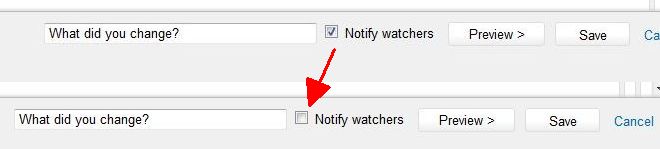
Quante volte abbiamo modificato una pagina e, immancabilmente, ci si è scordato di togliere il flag di notify watchers? Direi quasi sempre :-). Il risultato? Una montagna di email per correggere anche solo una piccola parte della pagina o un semplice errore di digitazione.

In aiuto di questa dimenticanza ci viene in soccorso questo addon, che sa a sostituire il flag con un più agevole tasto salva E notifica, come mostrato nella seguente figura.

Questo consente agli utenti di migliorare la propria produttività e di evitare il proliferare di un numero immane di email. In questo modo, se dobbiamo operare una revisione minore, quale può essere il correggere un errore di battitura, lo possiamo fare senza dover avvisare tutti gli utenti. Si tratta di un discreto risparmio di email, ma soprattutto di un risparmio di … false segnalazioni agli utenti che seguono le modifiche alla pagina.


Conclusioni

Abbiamo un semplice addon che, aggiungendo un semplice tasto, arriva a semplificare e migliorare il lavoro degli utenti. Rimaniamo in attesa di nuovi addon 🙂


addons per cloud

Altri addons per Confluence

Proseguiamo in questo post, quanto già affrontato in passato. Continuiamo ad esaminare altri addon per Confluence.

CQL Search

Si tratta di un addon che estende la funzione di ricerca, attraverso un opportuno metalinguaggio, e che consente di poter eseguire interrogazioni ad hoc per ricercare pagine ed informazioni.


Un apposito metalinguaggio simil-SQL, consente di poter eseguire le interrogazioni.


Una apposita macro viene messa a disposizione dell’addon, al fine di predisporre opportune pagine

L’addon è gratuito (al momento in cui viene redatto l’articolo).


Lucidchart app

Esaminamo adesso un valido addon che consente di aggiungere e gestire diagrammi, file visio e grafici per la versione Cloud.


Opportuni strumenti consentono di poter importare file da Visio e di costruire facilmente grafici nelle pagine di Confluence


Conclusioni

Abbiamo visto altri due addon per la versione Cloud di Confluence, molto interessanti ed utili. Rimaniamo in attesa di nuove sorprese 🙂


Riferimenti

Marketplace : CQL Search e Lucidchart for Confluence Cloud.