External Attachments for Confluence

Addon per Confluence

Esaminiamo in questo post un addon per Confluece, completando quanto riportato in questo post.

Andiamo nel dettaglio

Questo addon consente di poter allegare files da postazioni remote, attraverso URL o eseguendo un file browsing, come le normali funzionalità di Confluence.


Dovendo gestire degli allegati remoti, viene garantita una sincronizzazione degli stessi.


L’addon si integra totalmente con le macro esistenti, facilitando l’uso dello stesso agli utenti


Conclusioni

Abbiamo a disposizione un addon che ci consente di estendere le funzioni di Confluence, consentendo di poter allegare anche file remoti senza doverli necessariamente allegare su Confluence stesso, ma gestendoli come se lo fossero, e con la stessa facilità.


Reference

Maggiori informazioni sull’addon sono reperibili qui.


modulistica con Confluence

Modulistica

Esamineremo, in questo post, la possibilità di poter generare o manutenere della modulistica in Confluence.


Di cosa abbiamo bisogno

Vediamo di che cosa abbiamo bisogno, per poter realizzare questa funzionalità.

Confluence

Possiamo realizzare la modulistica in tanti modi. Andiamo ad esaminare il modo più semplice 🙂


Attachments

Possiamo usare Confluence come un semplice repository di allegati. Organizziamo il tutto come segue. In uno space dedicato, creiamo tante pagine quante sono le aree interessate e, per ogniuna di queste pagine, andiamo a caricare degli allegati che saranno la nostra modulistica.

Abbiamo poi una larga scelta di possibili modi di poter organizzare questi allegati, sia sfruttando le componenti standard, già presenti in Confluence, che utilizzando anche altri sistemi per gestire gli allegati, come i seguenti addon:

Daremo una prima occhiata a questi addon, lasciandone l’analisi approfondita nei prossimi post, dove dettaglieremo le potenzialità :-).


 Template

L’uso di template aiuta notevolmente nella stesura della modulistica. In particolare, aiuta anche nella realizzazione e compilazione dei moduli. Il sistema è abbastanza semplice, in quanto la generazione dei template consente di poter preimpostare una pagina prefincata e consente, successivamente, di generare una pagina confluence che rimane a disposizione come copia ‘elettronica’ del documento.


 Vediamo gli addon

Passiamo ad esaminare singolarmente i vari addon.

Il primo, Scroll PDF Exporter, consente di poter generare, data una o più pagine confluence, un documento PDF opportunamente formatato. Opportune autocomposizioni e wizard, consentono di poter impostare il tutto:


Questo vale sia per l’esportazione delle pagine, che per la formattazione. L’addon mette a disposizione un sistema per poter definire quali caratteristiche deve possedere il documento estratto:


Come possiamo vedere dall’immagine precedente, il sistema di generazione è molto semplice.

Esattamente allo stesso modo con cui eseguire le esportazioni del documento.


Gli altri addon consentono di poter meglio organizzare gli allegati, permettendo di poter gestire anche su sistemi remoti.


Conclusioni

Abbiamo visto un nuovo esempio in cui Confluence si dimostra un valido aiuto nella gestione del lavoro di tutti i giorni.


Question & Answer 2.0 – Ultime news

Questions 2.0 – Ultime novità

Esaminiamo, in questo post, le ultime novità su Questions. Proseguiamo quanto riportato in questo post.

Vediamo le novità in dettaglio

Viene adesso data la possibilità di poter associare le domande a determinati Space. Questo significa che un utente può indirizzare le domande ad un gruppo di persone ben specifico le proprie domande, oppure può indirizzarle a tutti gli utenti.

Al momento è possibile scegliere solo uno Space specifico. Sono abbastanza convinto che, nei prossimo futuro, sarà possibile scegliere anche più space 🙂

Avere la possibilità di poter indirizzare le domande ad uno Space, implica che per poter leggere queste informazioni occorre disporre delle autorizzazioni per gli space. Ciononostante, viene data la possibilità, quando si ricerca, di poterle vedere nei risultati della ricerca.

La scelta di poter indirizzare la domanda ad uno space specifico, consente di poter inviare la richiesta ad un team specifico. Consente inoltre di poter creare delle banche dati di informazioni specifiche per settore, laddove necessario.

Viene comunque lasciata la possibilità di poter inviare la domanda a tutti gli utenti, come originariamente.

Conclusioni

Da una parte vedo che abbiamo la possibilità di poter creare dei posti unici di conoscenza specifica, laddove potrebbe non essere indicato il caso di avere una conoscenza distribuita. In questo caso vedo sia un vantaggio che uno svantaggio.

Come svantaggio, viene meno il principio di mettere a disposizione di TUTTI la conoscenza aziendale, che sicuramente è un aiuto valido. Questo vale anche per quelle informazioni settorializzate. Faccio un esempio. Probabile che ad un Javascript Developer non interessi il ciclo di vita di una fattura, ma potrebbe interessargli come funziona il calcolo delle ferie :-).

Come vantaggio vedo la possibilità di creare delle aree di conoscenza molto specifiche, che possono interessare solo dei piccoli team di lavoro e che magari, essendo molto specifici, potrebbe non essere conveniente diffondere oltre il gruppo di lavoro stesso.

Riferimenti

Maggiori informazioni, in inglese, sono reperibili qui.


JIRA Service Desk 2.3

JIRA Service Desk 2.3 – Ultime novità

In questo post proseguiamo quanto riportato qui, cercando di approfondire le ultime novità su questo prodotto della Atlassian.


Quali ulteriori novità?

Neanche un mese dalla uscita della versione 2.2, cerchiamo di elencare le novità introdotte 🙂

  • Gli utenti possono invitare altri utenti per farli partecipare alle discussioni sulle richieste. Prima era consentito ai soli agenti poter eseguire queste operazioni. In questo modo, gli agenti hanno la possibilità di poter comunicare la risoluzione del problema ad un numero di utenti maggiore, ridurre il numero delle segnalazioni e concentrarsi solo sui veri problemi;
  • Rimane invariata, per quanto riguarda le licenze, il discorso che, nell’ambito del JIRA Service Desk, la questione che solo gli utenti Agenti vengono contati per determinare le licenze;
  • Gli Agenti possono aprire delle segnalazioni a nome di utenti specifici Gli agenti hanno quindi la possibilità di poter creare delle segnalazioni per nome e conto di utenti, continuano a poter invitare altri utenti nella segnalazione, consentendo di ridurre il numero di segnalazioni e concentrando il lavoro solo dove è necessario. Un bel passo avanti 🙂
  • Supporto per le email di solo testo. Con questa nuova versione di JIRA Service Desk, viene data la possibilità di poter gestire delle email senza HTML. Questo per venire incontro agli utenti che utilizzano dei sistemi di lettura automatica di email o che sono …. affezionati alle email di solo testo 
  • Migliorata la console di amministrazione. Viene data agli amministratori la possibilità di gestire meglio le email semplificando la console stessa e aumentandone la chiarezza. Viene data la possibilità di poter visualizzare maggiori informazioni, LOG e dettagli delle email utilizzate.
  • Sono stati risolti un discreto numero di …. bug 🙂

Conclusioni

Viene confermato che la Atlassian non smetterà mai di sorprenderci con nuove features, nuove funzionalità e nuove caratteristiche non indifferenti. Sono sicuro che, tra non molto tempo, torneremo a parlare di nuove sorprese 🙂


Riferimenti

Maggiori informazioni possono essere rintracciate qui. Altre informazioni sono reperibili a questa pagina


Form per Confluence Server

Gestione delle form

In questo post, andremo ad esaminare un esempio di come implementare le form su Confluence, come già visto nelle seguenti tre pagine di post.


Di cosa abbiamo bisogno

Di seguito l’elenco delle cose di cui abbiamo bisogno:

Quest’ultimo è un ottimo addon, disponibile per le versioni server di Confluence, che consente di poter generare le form :-). Andiamo in dettaglio

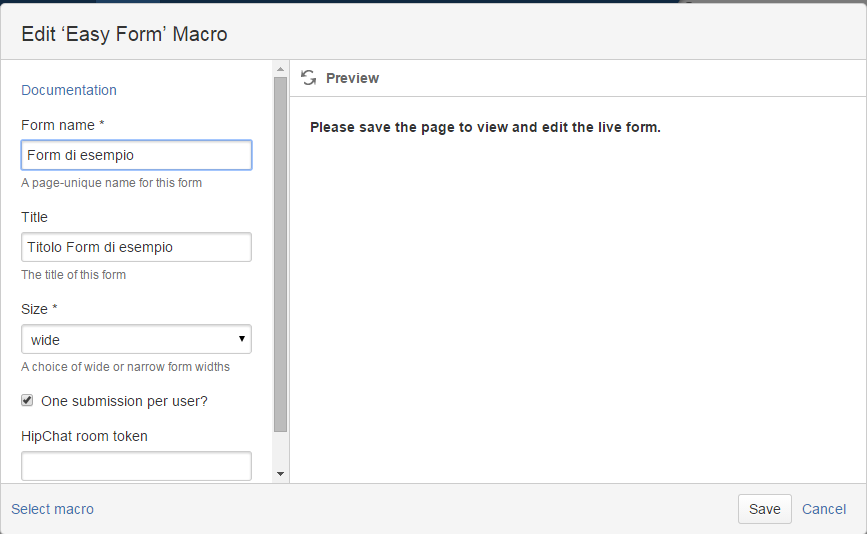
Come possiamo osservare, questo addon mette a disposizione dell’utente, anche il meno esperto, una serie di strumenti per arrivare a generare una form in maniera molto semplice e veloce. Vediamo come:

form-server-01

Come mostrato nella precedente immagine, basta semplicemente aggiungere la macro Easy Form, per iniziare a configurare la form della pagina. Le agevoli autocomposizioni di Confluence fanno il resto 🙂

form-server-02


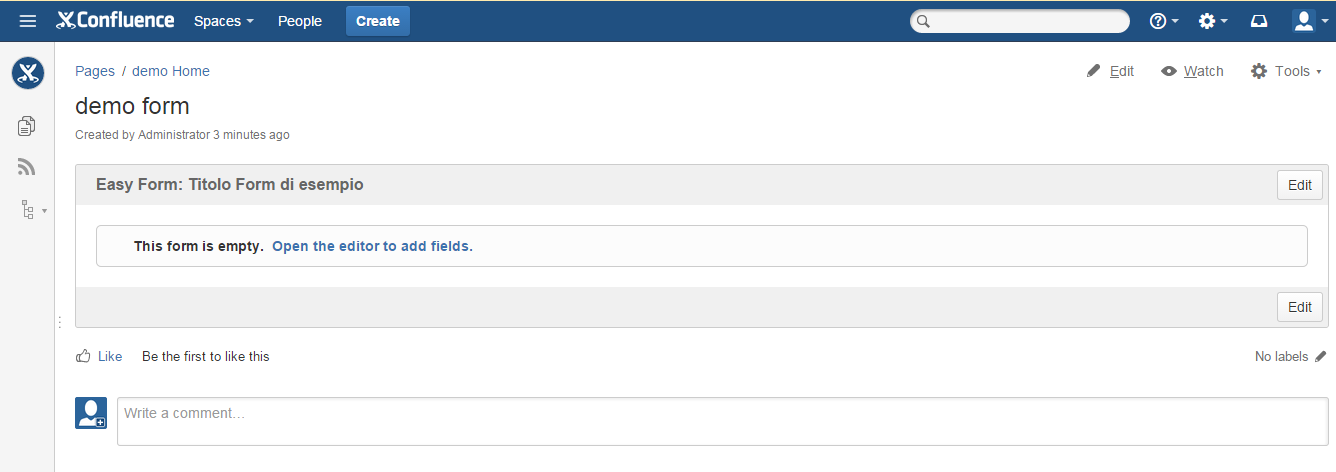
Il risultato è mostrato nella seguente immagine:

form-server-03


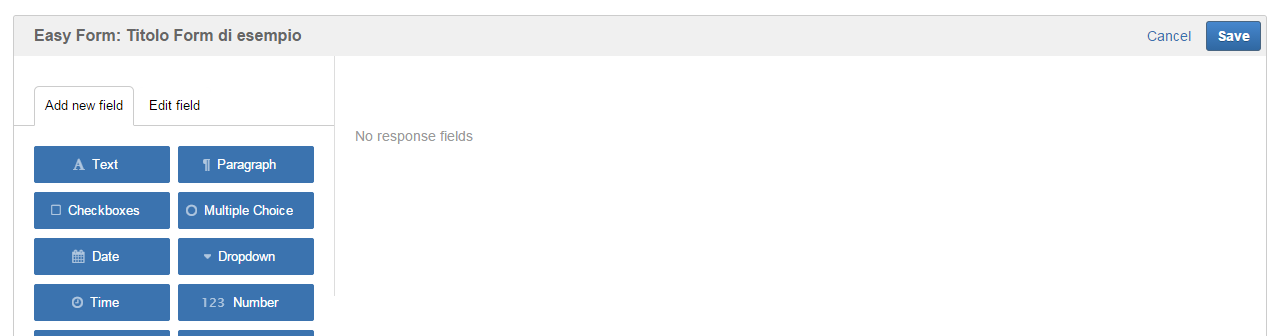
A questo punto iniziamo a definire i vari campi. Selezionando il tasto EDIT attiviamo la definizione della FORM.

form-server-04


Con un semplice Drag & Drop, iniziamo a posizionare e configurare i vari campi.

form-server-05


Niente di molto complicato 🙂

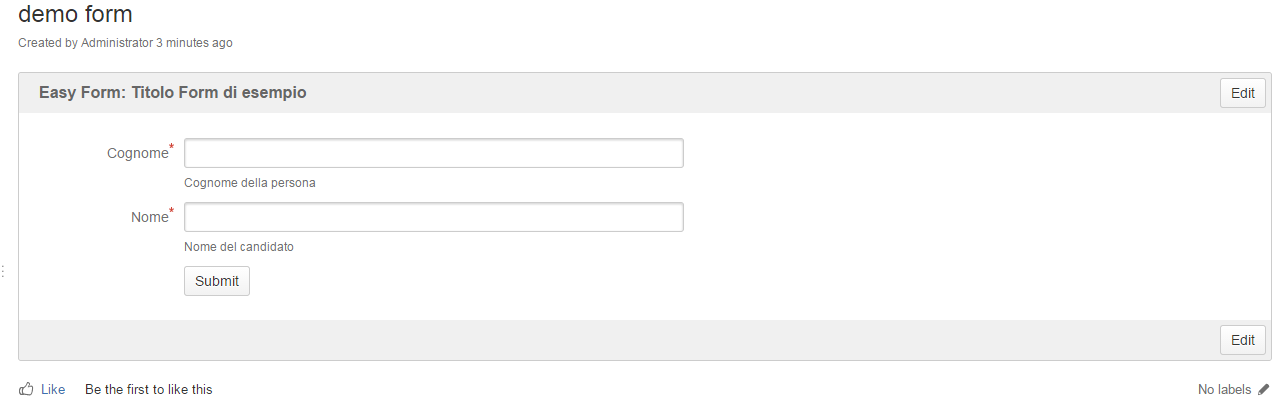
Il risultato è il seguente:

form-server-06


Una form pronta all’uso. Possiamo subito inserire i primi dati, mettendo a disposizione la form degli utenti.

Fantastico. Ma dove finiscono i risultati?

Questa è la prima domanda che ci andiamo a porre. La risposta è molto semplice. I dati sono accessibili direttamente dalla sezione di amministrazione dello stesso.

form-server-07


Per ogni singola form abbiamo la possibilità di poter generare l’output che ci serve e poi riutilizzarlo per i nostri scopi.


Conclusioni

Abbiamo visto un addon molto interessante, in quanto mette a disposizione degli utenti un sistema molto semplice per generare e manutenere delle semplici form di immissione dati. Con questo sistema siamo un grado di mettere a disposizione, anche di utenti meno esperti, uno strumento che consenta loro di poter aggiungere questa importante funzionalità a Confluence. Come difetti segnaliamo il sistema di esportazione e messa a disposizione dei dati: Il sistema scelto è ancora abbastanza rigido, ma confido nelle prossime release, in cui sono sicuro che gli sviluppatori metteranno a disposizione degli utenti un sistema molto più agevole per esportare i dati 🙂


Riferimenti

Fare riferimento al seguente link per le indicazioni sull’addon


Semplice contabilità con Confluence e Jira

Altro esempio di uso

Mostreremo, in questo post, come realizzare una semplice gestione della contabilità, sfruttando Confluence e JIRA. L’obbiettivo è di combinare le funzionalità offerte dai due sistemi e di metterli a disposizione di tutti coloro che intendono gestire una semplice contabilità. Si va da piccolo professionista, alla azienda strutturata.

Di cosa abbiamo bisogno

Elenchiamo quello di cui abbiamo bisogno 🙂

  • Confluence (Cloud o Server)
  • Team Calendar
  • JIRA

Vediamo nel dettaglio come sfruttare questi strumenti.


Confluence

Useremo Confluence come repository dei nostri documenti. Come mostrato nei diversi esempi di uso, nei precedenti posts di questo blog, Confluence si presta molto bene nella gestione di documenti. Le pagine possono essere utilizzati per creare delle agevoli Dashboard, da usare per aggregare tutte le informazioni.

Allo stesso modo con cui abbiamo creato una scheda cliente, possiamo creare un repository per le fatture. A tale scopo, dedichiamo uno space alle fatture, dove la pagina principale sarà la Dashboard riassuntiva di tutte le fatture emesse, mentre le singole fatture saranno memorizzate su singola pagina. Sfruttando il meccanismo delle Page Properties, avremo sempre a disposizione un report riassuntivo con il quale potremo sempre visualizzare lo stato delle fatture, e capire se e quando sono state pagate, se sono da pagare, il cliente, etc.

 

La seguente immagine mostra un esempio di Dashboard che può essere realizzata.

fatture01


In questo esempio si può vedere come io ho organizzato la mia gestione delle fatture. Opportune Page Properties mi consentono di poter definire tutte le informazioni di cui abbisogno. Si va dal nome del cliente (che a questo punto, può essere una pagina a se stante di un altro Space Confluence, con tutte le indicazioni del cliente), alla data di emissione, anno riferimento, se il cliente è di buona o pessima qualità (ahimè occorrono anche queste informazioni) e, come conseguenza, se si è dovuti ricorrere ad un avvocato per il recupero crediti.

Ovviamente questo è un esempio abbastanza completo, ma non è il solo. Qui ci si può sbizzarrire con la propria fantasia o applicare le proprie conoscenze per poter avere a disposizione un quadro completo della situazione.

Team Calendar

Come per altri esempi, il Team Calendar è sicuramente utile per gestire gli appuntamenti aziendali, le scadenze fiscali o altre scadenze di vario genere.

 

Abbiamo anche la possibilità di poter generare più Calendari distinti, a seconda delle necessità. Si potrebbe avere a disposizione un calendario per le scadenze fiscali, un calendario per le scadenze di una divisione o di un ufficio, un calendario per gli eventi ed un calendario per le ferie del personale, etc etc etc :-). Lasciate correre la fantasia.

JIRA

JIRA viene usato per tracciare le varie attività. Ovviamente, JIRA può anche essere utilizzato per gestire progetti NON IT, non di sviluppo software. 🙂

Impostando i vari task, abbiamo la tracciatura completa delle varie attività. In aggiunta, inserendo le ore dedicate, abbiamo il controllo completo delle varie attività.

Quindi??

Semplicemente eseguendo una estrazione delle attività, attraverso JQL, possiamo ricavare il totale delle ore e determinare le fatture da emettere ai vari clienti.


Conclusioni

Confluence e JIRA si dimostrano dei software poliedrici, che consentono anche a persone non IT di poter essere validi strumenti per lo svolgimento delle operazioni di tutti i giorni, aiutando gli utenti nel loro lavoro e fungendo da supporto non indifferente per loro. Quanto riportato in questo post, può essere implementato sia nella versione Cloud, che nella versione Server.

Nei prossimi post, cercheremo di fornire ulteriori esempi di utilizzo di questi software.


Confluence 5.7 – First Look

Nuova versione, piccole e grandi novità

Riassumiamo, in questo post, tutte le novità che sono state introdotte sulla nuova versione di Confluence.

https://www.youtube.com/watch?v=LhHKkodOPFo

Andiamo nel dettaglio

Aggiornata la funzione di insert file in page. Viene adesso data la possibilità di poter aggiungere più file contemporaneamente. Inoltre, se il file è un PDF, è possibile scegliere se vedere l’anteprima o se si vuole, come nelle precedenti versioni, visualizzare il link.

La preview dei file è stata notevolmente migliorata.


Viene data la possibilità di poter visionare le varie versioni, dello stesso file, e di poter gestire meglio la visualizzazione, la scelta del file da visualizzare.
Commenti

La funzionalità dei commenti è stata estesa e migliorata. In prima battuta è possibile visionare i commenti e abbiamo la possibilità di poter inserire dei commenti anche sulle immagini 🙂


Come già anticipato in questo post, la funzione di pinpoint è stata estesa e migliorata, consentendo di poter gestire meglio i commenti e averne una più agevole funzionalità.

 Roadmap macro

Già introdotta nella precedente versione di Confluence, come indicato in questo post, seguito dalla prova di uso mostrata in questo post, abbiamo a disposizione una macro che consente di poter impostare una pianificazione di massima, ideale per condividere gli obbiettivi con il gruppo di lavoro, anche se non si dispone di JIRA


Piccole migliorie

Non ultime sono state introdotte alcune piccole migliorie. Partiamo dalla nuova gestione della foto del profilo


resa molto più agevole e  con una interfaccia semplice e facile da usare.
Viene confermato il nuovo editor di pagine, come già anticipato nel post, in cui viene dato molto più spazio all’editing.


Novità per la versione Data Center

Per la versione Data Center, il monitor console viene aggiornato e reso migliore.
 

HipChat

Migliorata l’integrazione con HipChat 🙂


Molto altro ancora….
Altre informazioni possono essere reperite, in lingua inglese, qui.


Conclusioni

Con la nuova versione, Confluence diventa ancora più usabile, mettendosi a disposizione anche degli utenti non IT, e semplificando molte delle operazioni. Si conferma che Confluence cura molto l’aspetto verso gli utenti, verso il loro lavoro e verso tutto ciò che può risultare utile per migliorare lavoro e performance. Queste innovazioni sono già disponibili per gli utenti di Atlassian Cloud, che possono già usufruirne e che, quasi sicuramente, ne avranno trovato giovamento.


JIRA Service Desk – Esempio di uso – Parte 2

Continuiamo il viaggio

Proseguiamo, in questo post, l’esempio di uso di JIRA Service Desk, mostrando come eseguire la configurazione del Customer Portal.

Customer Portal

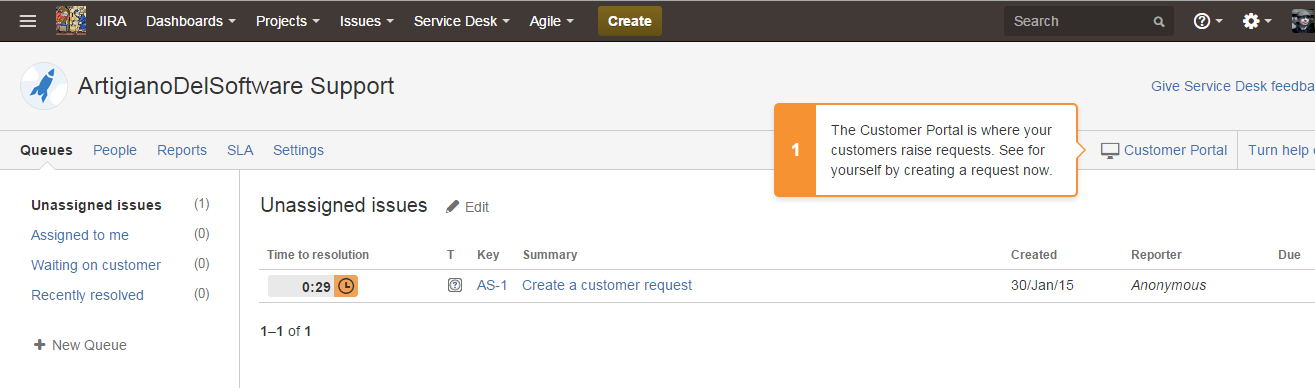
Il Customer Portal è la porta di accesso degli utenti verso il Service Desk. Da esso, i vari customer possono veicolare le richieste o andare a visionare le richieste che hanno inviato ai vari agenti.

La configurazione viene eseguita dalla dashboard principale del Service Desk. Solo gli amministratori possono eseguire questa operazione.

jirasd05

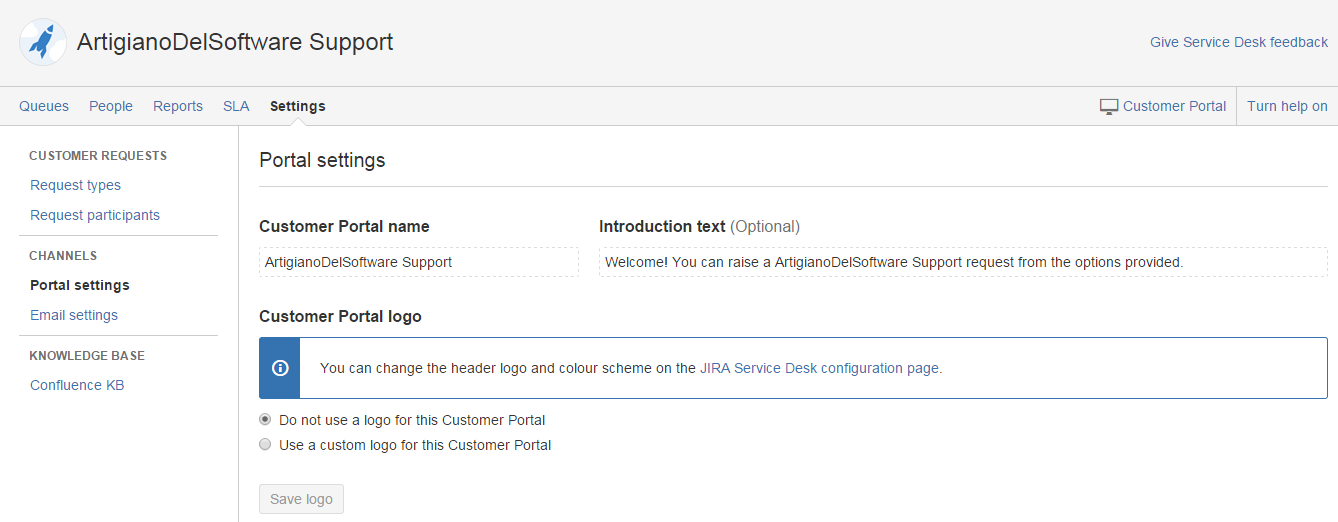
Selezionando Settings -> Channel: Portal Settings, si accede alla sezione di gestione dello stesso, come mostrato nella figura successiva. Da qui, possiamo impostare tutte le modifiche di cui necessitiamo.

jirasd08


Possiamo impostare il nome del Portale (ArtigianoDelSoftware Support e trasformarlo come meglio crediamo), inserire un testo introduttivo ad hoc, inserire un logo.

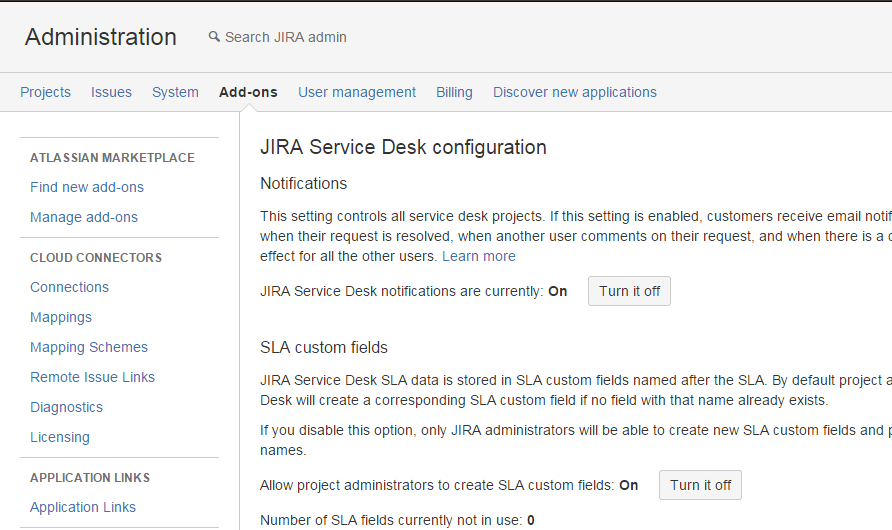
Altra cosa, possiamo anche modificare lo schema di colori, andando a selezionare (come indicato in figura soprastante) JIRA Service Desk Configuration Page. Questo ci reindirizzerà alla pagina di configurazione

jirasd09

dove possiamo … giocare con la grafica del nostro Customer Portal, rendendolo anche più piacevole per gli utenti.

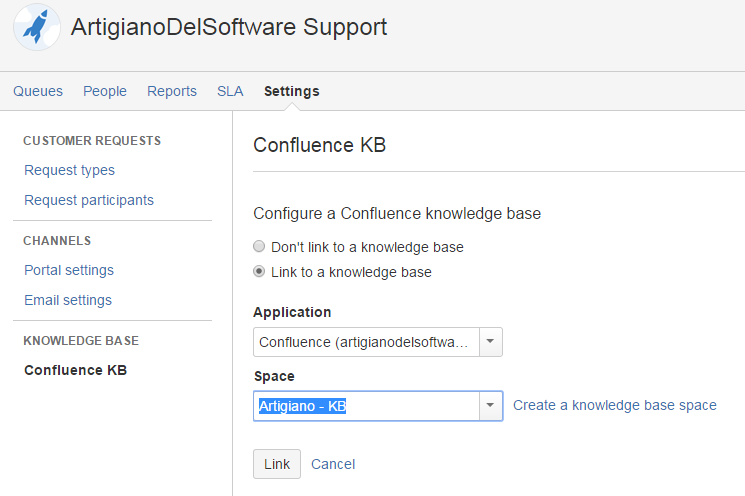
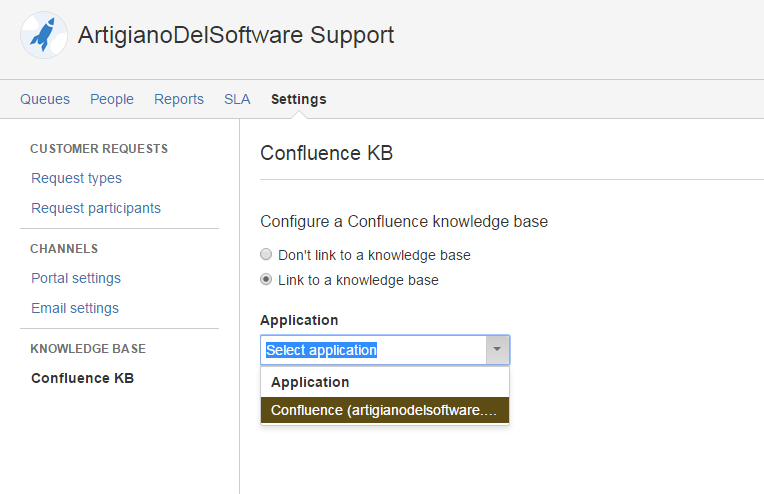
Come ulteriore configurazione, possiamo inserire anche un link al Knowledge Base, semplicemente andando a inserire l’opzione presene sul menù

jirasd10

In questo caso, saranno considerate le Application Link configurate su JIRA. In questo esempio abbiamo il link a Confluence, e di conseguenza sarà più agevole impostare il tutto. Infatti, se selezioniamo Confluence, sarà richiesto quale space dello stesso sarà usato per le ricerche di KB:

jirasd11

Prossimi Passi

Nel prossimo post, andremo ad impostare le caratteristiche del Service Desk, quali le SLA che deve avere, quali metriche leggere, etc.


Usare Confluence e Jira per gestire una classe di studenti

Ulteriore esempio di uso

Proseguiamo la serie di post in cui mostriamo, in maniera molto semplice, come poter utilizzare Confluence e JIRA, in situazioni non attinenti alla IT o all’informatica in generale. L’obbiettivo è di mostrare come poter utilizzare degli strumenti per poter migliorare il proprio lavoro e la propria produttività.

In questo caso mostreremo come poter utilizzare utilizzare Confluence e JIRA per la gestione di una classe di stutendi, al fine di poter migliorare l’interazionetra insegnante e studenti e avere dei riferimenti per lo studio.

Di cosa abbiamo bisogno

In questo esempio, quello di cui abbiamo bisogno è:

  • Confluence;
  • Team Calendar, per Confluence;
  • Questions, per Confluence;
  • JIRA;

Andiamo nel dettaglio e vediamo come andremo ad utilizzare questi strumenti.

Confluence

Confluence è il repository dove saranno memorizzate le seguenti informazioni:

  • Le schede degli studenti. Su di un apposito space, visibile solo agli insegnanti, saranno riportate le schede personali degli studenti. Sulle schede personali saranno riportate tutte le indicazioni che ogni singolo insegnante vuole apporre sullo studente. Caratteristiche, risultati di compiti, difficoltà riscontrate ed azioni intraprese dal docente per aiutare lo studente a superare tali difficoltà. In questo modo, si coordina il lavoro degli insegnanti e si ha una maggiore cura degli studenti.

  • Lezioni, tesine, articoli, riferimenti, documenti etc etc, possono trovare posto su determinati space. Una possibile soluzione potrebbe essere quella di destinare le informazioni di ogni singola materia su appositi Space (Es. Matematica, Fisica, Informatica, Storia, Inglese, o lingue straniere etc), dove gli insegnanti inseriscono il materiale didattico. Vista la flessibilità di Confluence, è possibile anche allegare documenti (Word, Pdf, etc), immagini e link su internet, che possono fungere da ulteriori risorse per gli studenti. Questo materiale può anche essere utilizzato per creare delle pagine che fungeranno da lezioni vere e proprie, sfruttando la flessibilità che Confluence stesso mette a disposizione.

  • Personal Space per insegnanti e studenti. La funzionalità di Personal Space, che Confluence mette a disposizione, può risultare utile per studenti ed insegnanti per memorizzare i propri appunti, idee, tesine, materiale vario, etc. Lo spazio è riservato e la privacy è garantita per entrambi i soggetti.

  • Social e Collaboration. Sono le due caratteristiche che Confluence mette a disposizione, consentendo una maggiore interazione tra le parti. In aggiunta, si ha uno strumento per reperire le informazioni quando lo studente non può presentarsi alle lezioni (malattia, neve, etc). Non è più necessario telefonate per avere i compiti o recuperi straordinari. Tutte le informazioni sono contenute in un unico punto. Questa è la vera forza di Confluence. 🙂


  • Comunicazioni. Essendo un sistema unico, dove confluiscono tutti gli studenti, è possibile utilizzarlo anche per le comunicazioni, come portale interno della scuola, dove sono raccolte tutte le informazioni, modulistiche, circolari, regolamenti, e tutto ciò che necessita per la vita scolastica.
  • Esperienza. Può anche essere utilizzato, per le classi di informatica, per poter fare esperienza sul campo ed iniziare a toccare con mano una situazione di lavoro.

Team Calendar

Team Calendar. E’ uno strumento molto importante. Può essere usato come calendario comune, sia da insegnanti per segnare le verifiche, gli incontri con gli studenti o con i genitori, le lezioni, etc. Può anche essere utilizzato per le attività collaterali degli studenti o della scuola stessa, per indicare eventi, riunioni, incontri con associazioni studentesche, etc. La fantasia è l’unico limite 🙂

Questions

Le domande sono importanti. Servono allo studente a capire. A maggior ragione può essere utile Questions per tenerne traccia e per aumentare la conoscenza. Per le caratteristiche che possiede, Questions consente di poter creare un repository di domande che possono essere facilmente reperite dagli studenti. Non solo. L’insegnante può anche fornire risposte diverse per aiutare studenti diversi a comprendere meglio il dubbio. In questo modo si dispone di un sistema di risoluzione dei dubbi. Anche gli studenti possono rispondere alla domanda. In questo modo, l’insegnante può usare lo strumento per valutare il grado di conoscenza dello studente su di un aspetto della materia 🙂

Ma non è finita. Lo strumento può anche essere utilizzato dagli insegnanti anche per porre delle domande ai propri studenti ed essere quindi usato come strumento di verifica. La possibilità di dare un ranking alla risposta aiuta a elogiare i più meritevoli ed ad incoraggiare gli altri studenti a migliorarsi.

In aggiunta, ma non di minore importanza, essendo Confluence centrale a tutta la scuola, Questions può essere anche utilizzato da studenti che non seguono direttamente la materia della domanda. Uno studente di Fisica può leggere le risposte fornite dall’insegnante di Matematica, in quanto la risposta fornita può aiutarlo nello studio di un determinato argomento. Ma questo è solo un esempio. Ripeto: La fantasia è l’unico limite 🙂

Come si può vedere lo strumento è, più che mai, utile.

 JIRA

Gia con Confluence riusciamo ad avere un insieme di strumenti che da soli svolgono un ruolo molto importante. JIRA può essere utilizzato come ulteriore strumento per i compiti assegnati.

Sfruttando la potenza delle ISSUE JIRA è possibile che l’insegnante può creare dei TASK, che costituiscono i compiti veri e propri, e assegnargli agli studenti. Si può avere una assegnazione a singolo studente o ad un gruppo di studenti. In questo modo, l’insegnante può monitorare l’andamento dei compiti ed intervenire .


Conclusioni

In questo post è stato descritto come Confluence e JIRA possono essere utilizzati come validi strumenti di supporto nella didattica di una scuola. Ovviamente questo è solo un esempio e di possibili variazioni ce ne possono essere tantissime :-).


addon per atlassian cloud – 3

Altri addon

Proseguiamo la nostra panoramica sui vari addon, disponibili per la versione cloud di Confluence e JIRA.

Confluence

Iniziamo la nostra panoramica con Announcer for Confluence, un addon dedicato per la gestione degli annunci verso i vari utenti. Addon abbastanza flessibile ed utile per gestire i messaggi destinati agli utenti di Confluence.

Proseguiamo la nostra carrellata con MSCGen for Confluence, un addon molto interessante. Consente di poter generare dei grafici, che possiamo facilmente inserire su Confluence, utilizzando un metalinguaggio ad hoc che l’addon mette a disposizione.


Concludiamo con Filepicker for Confluence, un addon che sicuramente stimolerà la fantasia di molti utenti. L’addon mette a disposizione degli utenti la possibilità di potersi connettere a sistemi quali google drive, dropbox, etc e di poter mettere a disposizione degli utenti delle macro che consentono di mostrare, alla stessa stregua delle macro sugli allegati, che cosa abbiamo sul cloud 🙂

JIRA

Iniziamo la carrellata di addon per JIRA citando Asset Management for JIRA Cloud. Si tratta di un addon, dedicato per la versione cloud, che consente di poter gestire degli asset aziendali. Si tratta sicuramente di una ottima funzionalità, che manca ancora su JIRA, anche se con altri sistemi ho mostrato come poter gestire delle risorse riusabili attraverso altre componenti 🙂


Proseguiamo con e-Reminders add-on for JIRA, un sistema per schedulare le query su JIRA con opportuna schedulazione e mettere a disposizione i risultati, via mail, ad utente specifico o ad un insieme di utenti specifici.


Possiamo vedere nella seguente immagine come sia abbastanza semplice impostare una query, sfruttando le agevoli autocomposizioni che la Atlassian ha standardizzato su tutti i prodotti 🙂

Completiamo la carrellata di addon con eazyBI for JIRA Cloud, che consente di poter generare opportuni report, dashboard e grafici per JIRA Cloud (non è disponibile per la versione Server).


Conclusioni

Continua la produzione di Addon per le versioni Cloud di Confluence e JIRA. Questo è molto positivo, in quanto mostra come si sta iniziando a diffondere la versione Cloud :-). Rimaniamo in attesa di altre sorprese.