Realizziamo una survey

Survey et similaria

Vediamo, in questo post, come poter utilizzare Confluence per poter realizzare delle Survey (aka Sondaggi). Faremo una semplice panoramica degli strumenti che Confluence mette a disposizione per poter realizzare il tutto.


Come possiamo realizzarla?

In Confluence abbiamo diversi modi per poterla realizzare. In particolare possiamo contare su alcuni addon, dedicati a tale funzionalità, che attraverso pochi click, consentono di impostare la survey e di poter visionare facilemente i risultati. Segnaliamo fin da adesso che tali operazioni sono disponibili solo per le installazioni server. Per le versioni su hosting, non e ancora possibile realizzare tale operazione, almeno per il momento :-D.


Adaptavist survey addon

La inglese Adaptavist mette a disposizione un addon, per le veraioni server.

Questo plugin consente di poter realizzare delle survey molto complesse, comprensive di molte sezioni e di sezioni collegate tra di loro (es. se si risponde a determinate domande, si può accedere a particolari sezioni).


L’addon consente una facilità di uso non indifferente, come mostrato nella immagine precedente e consente di poter letteralmente disegnare la survey, senza possedere particolari conoscenze informatiche.
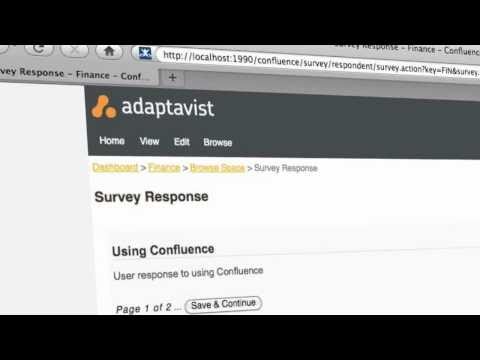
Questo è sicuramente il top di tutti gli addon. :-), anche se costa molto, come mostrato nella sezione del marketplace, è sicuramente il più valido.


Quali Alternative?

Una alternativa è rappresentata dal seguente addon Survey and Vote Macros, che consente di poter generare delle survey su space.


Questo addon, gratuito per le versioni server (al momento in cui viene scritto il post), consente di poter costruire delle domande e di poter poi visionare/esportare i dati in maniera molto semplice.


Una ulteriore alternativa è rappresentata dall’addon Knowledge Base Survey Plugin, gratuito come il precedente, che consente di poter costruire delle semplici survey:


La configurazione viene impostata nelle opzioni generali dello Space:


dove si configurano le domande (numero variabile) e le risposte alle domande.

Quindi, tramite una opportuna macro, si visualizzano le domande, come mostrato nella precedente immagine.


I risultati sono sempre presenti nella pagina di amministrazione dello space.

Conclusioni

Confluence è uno strumento molto versatile, che consente di poter realizzare delle Survey e, come si può vedere, non richiede una profonda conoscenza informatica, ma attraverso procedure molto semplici consente anche ad utenti avanzati di poter creare delle pagine molto versatili.


Creare una semplice scheda cliente con Confluence

Usiamo Confluence

In questo post, cercheremo di fornire un esempio delle potenzialità di Confluence, costruendo una scheda cliente. Questo esempio può essere usato in diversi contesti, dal semplice professionista, che vuole creare una semplice scheda riassuntiva di ogni suo cliente, alla megazienda esagerata, dove un Manager deve gestire l’elenco dei suoi clienti o progetti. I concetti e le funzionalità che possiamo sfruttare sono i medesimi.


Che cosa ci serve?

Per realizzare il tutto, abbiamo bisogno di:

  • Uno space dedicato (consigliato. Vi riportiamo tutte le informazioni dei clienti. Sfrutteremo questo anche per altre informazioni)
  • Loghi dei clienti (consigliato. Una immagine aiuta più di 1000 parole)
  • Page Properties
  • Creare una pagina specifica per ogni clienti, come pagina figlia della HOME dello Space
  • Template (consigliato. In questo modo, la scheda cliente viene standardizzata e resa di facile lettura)

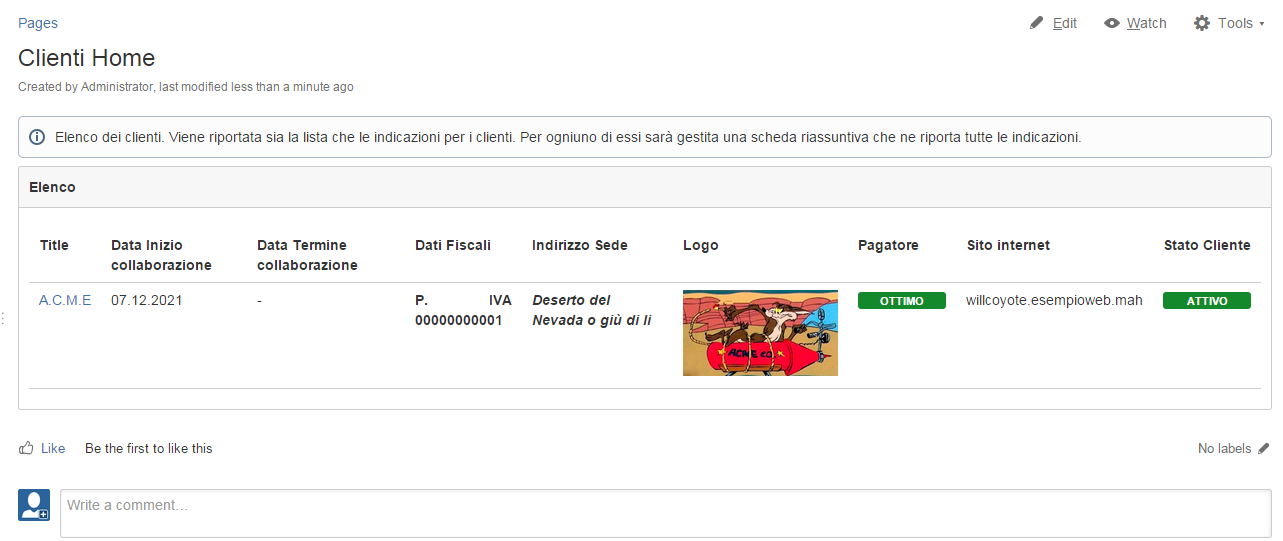
Usiamo la HOME dello Space per raccogliere le informazioni di tutti i clienti. Sulla singola pagina inseriamo le informazioni del cliente. Un esempio potrebbe essere questo :-), ispirandomi al mitico Will Coyote e Beep Beep

acme01


Sfruttando poi l’uso delle Page Properties, quello che possiamo ottenere è il seguente risultato:

acme02

Nota Bene
Ricordarsi che le pagine dei clienti specifici devono essere marcate con opportuna/e label/s, in modo da consentire alle macro delle Page Properties,  di selezionare correttamente le informazioni da visualizzare.

Conclusioni

Abbiamo visto un esempio di come possiamo sfruttare Confluence per realizzare delle schede clienti (o progetti o qualsiasi altro ancora). Abbiamo visto come organizzare determinate informazioni e come poterle usare al meglio, sfruttando le impostazioni standard. Quanto visto qui è usabile sia nella versione server che nella versione ondemand. Come sempre, la fantasia è il nostro unico limite 🙂


Creare uno Space privato in Confluence

Organizziamo lo spazio privato

Mostreremo in questo post come organizzare uno spazio privato in confluence. Mostreremo come realizzare un Personal Space e come pubblicare pagine o realizzare un piccolo blog al suo interno.


Creiamo lo space

Possiamo creare il Personal Space solo se l’utenza è stata abilitata a farlo. Questo è possibile, come specificato nel seguente post, se l’utenza o il gruppo cui appartiene, dispone delle abilitazioni.

Supponendo che la nostra utenza disponga di tali permission, avremo a disposizione, nel menù disponibile nella immagine, la voce Add Personal Space… 

PSpace01


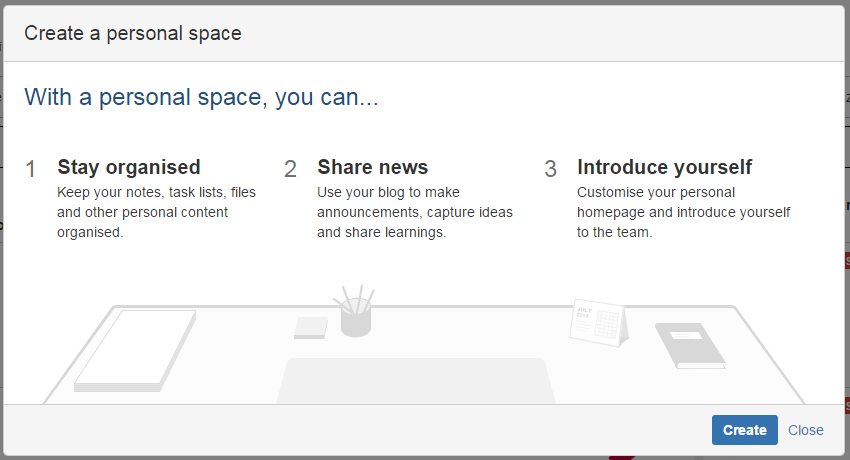
Come sempre, Confluence ci viene in aiuto con opportune autocomposizioni, e la generazione dello space diventa molto semplice.

PSpace02

Selezionando Create, possiamo a questo punto procedere con la generazione del Personal Space.

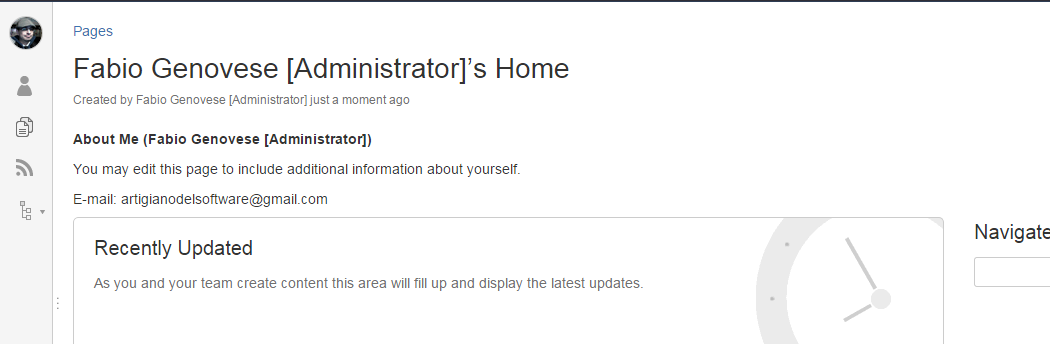
PSpace03

A questo punto lo Space è disponibile e possiamo iniziare ad inserire le nostre informazioni.

Cosa possiamo fare?

Possiamo usare questo Space per i nostri appunti, per avere sempre a disposizione tutte le nostre informazioni, come una sorta di Google Drive, oppure possiamo inserire determinate informazioni che poi possiamo condividere con altri utenti. Possiamo anche usare questo space per poterci solo accedere noi e condividere, solo con alcuni utenti, le informazioni che servono.

Impostando opportunamente sulle permission, possiamo limitare l’accesso allo space alle sole utenze cui si ritiene di dover dare l’accesso. Di conseguenza, alcune particolari utente potrebbero sfruttare questo sistema per poter condividere, in maniera abbastanza riservata, i documenti attraverso Confluence.

E’ infatti possibile disabilitare la visualizzazione del Personal Space anche agli utenti amministratori. Di conseguenza, è anche possibile inserire dei documenti senza che siano visionabili da altri, a meno che non sia settata una opportuna permission 🙂

Mentre l’utente vede il suo space, come mostrato nella seguente immagine che mostra un Confluence di test…

PSpace04

un altro utente non vedrà le pagine del Personal Space, ma solo il profilo dell’utente

PSpace05

 Annotazione: Possiamo escludere anche i Confluence Administrators dal poter accedere al Personal Space. Questo non è da poco 🙂
 

Conclusioni

Abbiamo visto come creare un Personal Space in Confluence, visionandone come possiamo usarlo per metterci i nostri dati/blog/allegati e come poi poter condividere, in maniera opportuna, le informazioni attraverso le Permission.


 Reference

Si rimanda alla manualistica di Atlassian per i dettagli del caso.


Permission – vediamole nel dettaglio

Permission

In questo post andremo ad esaminare come gestire le permission. Vedremo che cosa sono, come si gestiscono e a che livello.

Diamo una definizione

Sotto questo termine, si intende fondamentalmente la visibilità che andiamo a forniamo ai contenuti di Confluence. Per Contenuti si intende:

  • Sito (ovvero l’intero Confluence)
  • Space
  • Pagine

Confluence consente di poter assegnare delle Permission ai seguenti livelli:

Global

Si tratta delle permission che si possono fornire a livello di intero Confluence. SI tratta di permission GENERALI. Facciamo notare che viene sempre fornita una distinzione nelle seguenti classi di utenti:

  • Gruppi;
  • Utente singolo;
  • accesso anonimo (inteso come accesso a Confluence senza loggarsi);

per tutte le permission.

GlobalP01


Dalla figura precedente, possiamo vedere quali Permission possiamo assegnare. La prima, e più importante in quanto stabilisce anche il numero di utenti utilizzati e quindi la licenza (ed i soldi da pagare), è la can use. Tenetela sempre presente e controllatela 🙂

Seguono le permission che consentono di poter:

  • Attach file to user profile, che consente di poter allegare file al profilo utente. AL momento soppiantata dalla possibilità di poter creare dei Personal Space.
  • Personal Space, che consente di poter creare degli Space personali, dove ogni utente può inserire le proprie informazioni e che può gestire a suo uso e consumo. Dedicheremo un post a questo argomento molto importante 😀
  • Create Space(s), che consente di poter creare degli space
  • Confluence Administrator, che consente l’accesso alla console di amministrazione
  • System Administrator,  che consente l’abilitazione, nella console di amministrazione, di poter accedere a particolari funzionalità che sono normalmente precluse agli utenti amministratori. Fare riferimento alla sezione reference, dove ho riportato la manualistica con le indicazioni delle differenze di quali operazioni sono consentite nei due ruoli.
Nella versione server, il ruolo System Administrator è assegnato al gruppo Administrator. Nella versione onDemand, non abbiamo questo, ma solitamente viene impostata questa distinzione.

La seguente figura riporta le stesse indicazioni ma per gli utenti e per l’accesso anonimo.

GlobalP02

Space

In questo caso, viene data la possibilità di poter gestire le permission relative al singolo Space. Qui troveremo le azioni che è possibile eseguire SOLO A LIVELLO DI INTERO SPACE. Solo gli utenti/gruppi che sono stati precedentemente indicati come Space Administrator, possono manipolare tali permission. Anche in questo caso abbiamo la distinzione nelle tre tipologie di utenze, come indicato in precedenza.

GlobalP03

Vediamo nel dettaglio che cosa possiamo fare:

  • View, possibilità di poter consentire l’accesso;
  • Pages, possibilità di creare/modificare/cancellare pagine nello space. Abbiamo la distinzione in due possibilità: Add, per aggiunta/modifica; Delete, per cancellazione;
  • Blog, possibilità di poter creare/modificare/cancellare blog post (fondamentalmente pagine di Confluence, ma visibili solo attraverso la sezione Blog Post dello Space).  Abbiamo la distinzione in due possibilità: Add, per aggiunta/modifica; Delete, per cancellazione;
  • Comments, possibilità di poter aggiungere/modificare/cancellare commenti alla pagina.  Abbiamo la distinzione in due possibilità: Add, per aggiunta/modifica; Delete, per cancellazione;
  • Attachments, possibilità di poter aggiungere (tenendo conto della versione) e rimuovere gli space.  Abbiamo la distinzione in due possibilità: Add, per aggiunta/modifica; Delete, per cancellazione;
  • Restrictions, possibilità di poter impostare/rimuovere le restrizioni alla pagina (che vedremo nel dettaglio di seguito). In questo caso abbiamo una unica opzione;
  • Mail, possibilità di poter cancellare le email che sono state riportate nello space (Vedi sezione riferimenti)
  • Space, possibilità di esportare lo space (Export) o di amministrarlo (Admin).
Da notare che, dalla console di amministrazione di Confluence è possibile definire quali permission di default deve possedere uno Space appena creato. Questo è possi- bile attraverso la sezione Space Permission, presente nella console di amministra- zione. Da qui possiamo impostare quali configurazioni di Default possiede uno Space appena creato. Sta poi all’amministratore impostare le configurazioni particolari da assegnare allo Space appena generato.

Page

In questo caso andiamo ad impostare quali operazioni possono essere eseguite sulla singola pagina dello space. Si tratta dell’entità minima che possiamo andare a trattare. Richiamiamo la funzione attraverso il menù Tools (Rif. al seguente post se utilizzate una delle ultime versioni di Confluence)

GlobalP04


Quindi si accede alla funzionalità

GlobalP05

Le uniche operazioni che possiamo eseguire sono le seguenti:

  • Viewing restricted to, ovvero consentire la sola visualizzazione a utenti/gruppi specificati.
  • Editing restricted to, ovvero consentire la modifica a utenti/gruppi specificati

 Conclusioni

In questo post abbiamo esaminato una funzione molto importante di Confluence, che ci consente di poter amministrare il sistema e di poterlo gestire al meglio per i nostri utenti. Anche se al momento la funzionalità è alquanto distribuita nelle varie sezioni di confluence, iniziano ad essere distribuiti degli addons che centralizzano queste funzioni, come il seguente addon, che rappresenta un primo passo. Attendiamo i prossimi sviluppi. .

Reference

Consiglio di leggere la manualistica della Atlassian, completa e molto chiara ma, ahimè, in inglese, sulle permission. Per la parte delle email associate ad uno space, consiglio la seguente pagina della manualista Atlassian.


Panoramica sulle tabelle di Confluence – 2

Il viaggio continua

Continuiamo in questo post quanto iniziato nel precedente, dove abbiamo iniziato a esplorare l’oscuro arcano delle tabelle di Confluence. Andiamo avanti ed iniziamo ad entrare meglio nelle varie tabelle.

Prendendo spunto dal data model di Confluence, andiamo ad esaminare alcune delle tabelle dello schema.


Autenticazione ed utenti

Per gestire l’autenticazione, sono utilizzate le seguenti tabelle:

  • cwd_user
  • cwd_group
  • cwd_membership

Mappano rispettivamente gli utenti e i gruppi di appartenenza. La tabella cwd_membership fornisce l’associazione tra utenti e gruppi. . Qualora Confluence sia collegato ad un LDAP, le informazioni in queste tabelle sono aggiornate costantemente e la gestione della password viene affidata al sistema LDAP. Abbiamo visto un esempio di come andare a referenziare queste tabelle su questo post.


Spaces

Le informazioni sugli space sono relegate alla omonima tabella Space. Questa viene referenziata anche sulle altre tabelle, per indicare l’appartenenza dei contenuti.


Contenuti

I contenuti sono riportati nelle seguenti tabelle:

  • Content – Referenzia diverse informazioni, distinte in base al campo CONTENTTYPE. In particolare, in questa tabella sono presenti sia le informazioni delle varie pagine, che metadati dell’utente e degli space. Nel caso delle pagine, sono presenti TUTTE le versioni della pagina. Attraverso questa tabella Confluence riesce a fornire le differenze tra pagine.
  • Bodycontent – Referenzia il contenuto delle pagine. Queste sono riportati con i vari TAG usati per definirire formati ed altro.
  • Content_label – Referenzia le etichette che sono agganciati ai vari contenuti, distinti in base al campo LABELABLETYPE. 

Permissions

Le permission sono sparse su diverse tabelle:

  • Spacepermissions – Referenzia le permission che sono state assegnate ad uno specifico SPACE. Sono riportate sia le permission assegnate a GRUPPI che a singoli utenti. Nel caso dei singoli utenti, prestare attenzione a come sono codificati gli utenti stessi. Fare rifermento al precedente post per vedere come referenziare correttamente il tutto
  • Content_perm_set – Referenzia quale pagina dispone di una restrizione. Il dettaglio è riportato nella tabella successiva.
  • Content_perm – Da il dettaglio delle restrizioni della pagina referenziata nella tabella precedente, indicando quali utenti/gruppi sono soggetti alla restrizione.


Attachments

Gli attachments sono gestiti attraverso queste tabelle

  • attachments – Referenzia i metadati che sono agganciati ai dati.
  • attachmentdata – Referenzia gli allegati veri e propri, nel caso in cui la configurazione di Confluence preveda che gli allegati siano riportati su DB e non su File System.

Conclusioni

In questo post viene mostrato come sono organizzati i dati. Nei prossimi post cercheremo di fornire una ulteriore spiegazione di come sono collegate le informazioni e di come referenziarle.


Una piccola novità su Confluence

Ancora news

Con gli ultimi rilasci, abbiamo una nuova modifica su Confluence, come già indicato dal precedente post.

modifica

Il menù TOOLS viene modificato (come grafica) è sostituito, come indicato dalla precedente immagine.

modifica02

Altra modifica riguarda la parte delle notifiche:

Chi dispone della versione su hosting, si troverà già questa nuova modifica 🙂


Usare Confluence per gestire un piccolo studio legale

Forniamo un semplice esempio

In questo post, forniremo un semplice esempio di uso di un Confluence per gestire un piccolo studio legale. Vedremo come può essere usato agevolmente per gestire delle pratiche.

Di cosa abbiamo bisogno?

Le cose di cui abbiamo bisogno sono:

  • Confluence, ovvero la base di tutto;

  1. k15 (Per le stampe avanzate in PDF)

In che modo li usiamo?

Una volta installato il tutto, organizziamo il lavoro configurando uno o più template attraverso Yoikee Creator, Mind Mapping. L’obbiettivo è di utilizzare uno space dedicato per ogni singola causa/azione legale intrapresa dallo studio. Il compito dell’addon è quello di impostare il template di space, che andrà a costituire la pratica, con tutte le pagine e sezioni che costituiranno il ‘faldone virtuale’.

In questo modo, si possono predisporre template differenti in base a cause differenti.

A questo punto, le operazioni che dovranno essere fatte, per finalizzare il tutto, saranno:

  • Configurazione dello space attraverso l’addon
  • Assegnazione delle permission alle persone che vi lavoreranno
  • Inserimento delle informazioni iniziali e prima configurazione di eventuali template di documenti e pagine, ad hoc per l’azione legale.

Fatto ciò, iniziare ad usare lo space. 🙂

Si possono sfruttare sia le funzioni standard, in particolare quella dei template, per inserire le varie pagine con le riunioni, sommario delle sedute in aula, classificazione delle prove/indicazioni del cliente, dati del cliente, testimonianze raccolte, etc; sia per generare dei documenti.

Per questa ultima cosa, ci aiuta l’addon  PDF Exporter, della K15 Software. Si tratta di un addon molto potente che consente di poter generare dei template PDF per le stampe, consentendo di poter generare dei documenti chiari, in maniera semplice e veloce.


Conclusioni

In questo post abbiamo visto un ulteriore esempio in cui viene mostrato come poter usare Confluence, ed i suoi addons, per poter migliorare la vita di tutti i giorni. Ovviamente non è che un semplice esempio di come poter combinare degli addon per Confluence :-). Poi è possibile aggiungere ulteriori funzionalità per poter poi consentire, allo studio legale, di poter automatizzare le proprie procedure. La fantasia è il solo limite 😀


Starter Kit con Confluence

Uno strumento importante

In questo post spiegheremo l’importanza di uno Starter Kit in una azienda e spiegheremo come poterlo realizzare attraverso Confluence.

A cosa serve?

Uno Starter Kit consiste in un insieme di informazioni base che servono ai neo-assunti di una azienda per iniziare a lavorare. Un esempio di Starter Kit:

  • Modulistica varia: Richiesta ferie e permessi, richiesta rimborso spese; Documenti da consegnare alla amministrazione, quali: IBAN per i pagamenti stipendi, etc;
  • Documenti di policy aziendale;
  • Programmi di uso aziendale (SAP, Time report, etc);
  • Piani di emergenza per evacuazione ufficio;
  • Organigramma aziendale: In questo modo il neoassunto conosce colleghi e responsabili;
  • Varie ed eventuali, necessarie a far capire al neoassunto come funziona l’azienda.

Uno Starter Kit è fondamentale. Provate ad immaginare il tempo che risparmia la persona nel capire come funziona l’azienda, come muoversi al suo interno, etc

Usiamo Confluence

Vediamo come usare Confluence per realizzarlo. 🙂

Possiamo utilizzare uno Space ad hoc, dove inseriamo tutte le sezioni che servono per impostare le informazioni. Nella Home page, impostiamo una presentazione dell’azienda, in modo da rendere meno spiacevole l’impatto del neo assunto. In questa pagina, riportiamo tutte le sezioni che riteniamo necessarie, quali:

  • Una pagina, e relative sottopagine, che spiegano quali sono i primi passi che deve eseguire il neoassunto, guidandolo nel mare di informazioni in cui deve navigare
  • Una pagina, e relative sottopagine, in cui viene riportata la modulistica di cui ogni dipendente deve usare per svolgere il lavoro di tutti i giorni
  • Una pagina, e relative sottopagine, in cui è presente il compendio di tutte le policy aziendali
  • Una pagina, e relative sottopagine, dedicate alle convenzioni aziendali
  • Una pagina, e relative sottopagine, dedicate a altri argomenti, di uso interno alla azienda, che consentono di poter informare il neoassunto su particolari procedure.
  • (Se Confluence viene utilizzato già da tempo) Pagine del progetto/progetti a cui il neoassunto andrà a lavorare.

Vantaggi

Salta subito all’occhio che il vantaggio principale è di avere tutte le informazioni in un unico posto, manutenute costantemente e, sopratutto per la modulistica, con il controllo delle versioni della stessa. In aggiunta, lo Space, può essere sempre referenziato per reperire le informazioni: Per quanto una persona disponga di una buona memoria, la memoria di un essere umano non è infinita :-).

In aggiunta, il neoassunto non deve diventare matto per capire come funziona l’azienda, non si sente abbandonato e dispone di uno strumento che gli consente di essere introdotto in azienda.

Svantaggi

Le pagine devono essere manutenute costantemente. Ma questo è uno svantaggio relativo, in confronto al vantaggio di aver una persona ben introdotta in tempi brevi in azienda.

Conclusioni

Confluence si presta benissimo nella implementazione dello Starter Kit. Si presta facilmente alla realizzazione e manutenzione dello stesso e, per fornire un ulteriore vantaggio, diventa il cuore nevralgico dell’azienda. Un unico punto dove risiedono le informazioni, senza confondere le persone e senza causare stress nella gestione delle stesse.


Creiamo un KB con Confluence

Knowledge Base con Confluence

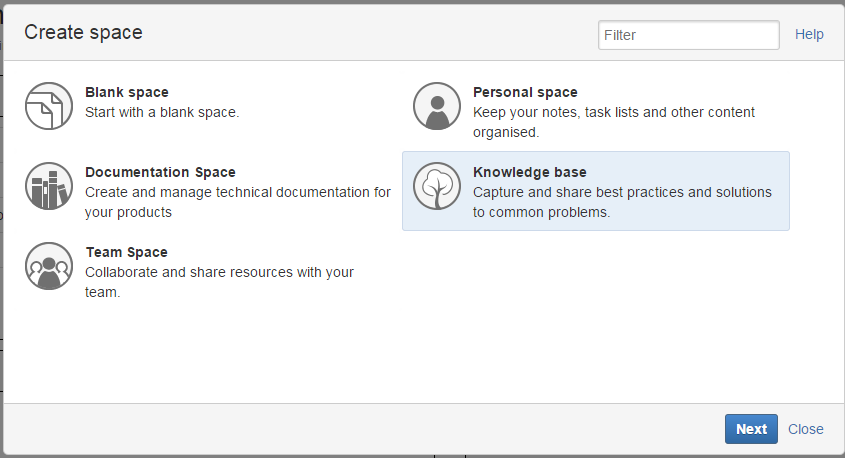
Confluence si presta molto bene per realizzare un sito di KBknowledge base. Con le ultime versioni rilasciate, sono state messe a disposizione una serie di strumenti, automatismi, template che aiutano la creazione e manutenzione di un sito di knowledge base.


KB01

Il primo strumento che Confluence mette a disposizione è quello di generare uno Space opportunamente configurato, come mostrato in figura precedente. Una agevole autocomposizione, consente di poter generare lo space:

KB02

Viene subito presentata la home page dello space, già preconfigurata e pronta per l’uso

KB03


In questo modo, siamo già pronti per scrivere il primo KB article.

Conclusioni

Confluence offre una ampia gamma di strumenti già dalla versione base, senza dove per forza installare nuovi addon e senza dover eseguire grandi configurazioni. Confluence è già PRONTO per il primo uso. 🙂 e questo vale sia per la versione server, che per la versione onDemand. A questo punto fate solo lavorare la fantasia.


Classifichiamo gli allegati

Classifichiamo gli allegati

In questo post cercheremo di fornire una ipotesi di come poter organizzare gli allegati presenti in una pagina o in uno space

La situazione e la seguente:

  • abbiamo dei file
  • vogliamo classificarli
  • una volta classificati, vogliamo organizzare questi allegati in maniera semplice, in modo da poterli rendere fruibili e poterli visualizzare anche in modalità differenti.

Facciamo un esempio

Supponiamo di avere delle fatture e di volerle organizzare in modo opportuno.

Una possibile soluzione potrebbe essere la seguente:

  • Creiamo uno space per gestire le fatture;
  • Sfruttiamo le pagine dello space come contenitore dei documenti: alleghiamo le fatture ad una pagina in particolare
  • ogni pagina conterrà i documenti di una determinata tipologia (ad es. le fatture di un cliente o le fatture per le forniture aziendali, le fatture per la manutenzione delle auto aziendali, etc);
  • Per ogni documento sfruttiamo la funzionalità delle versioni. In questo modo possiamo tracciare la storia di ogni singolo documento. Se ad esempio la fattura viene modificata (causa errore di scrittura, errore nella determinazione, altro, possiamo tracciare il tutto);
  • associamo una etichetta ad ogni documento allegato. In questo modo forniamo una ulteriore classificazione dei documenti;
  • completiamo il tutto, compilando i commenti.

Un lavoro certosino

Adesso che abbiamo fatto questo lavoro, abbiamo a disposizione i dati per poter visualizzare, come ci fa più comodo, le informazioni che ci servono.

Possiamo rappresentare tutte queste informazioni sfruttando le macro degli allegati e visualizzarli usando l’estensione e le etichette per visualizzarli. Il risultato e abbastanza efficace.

Alternative?

Una seconda soluzione consiste nell’usare l’addon Attachments Display Plugin, un plugin simile a quello fornito dalla Atlassian, ma con qualche caratteristica in più, ovvero:

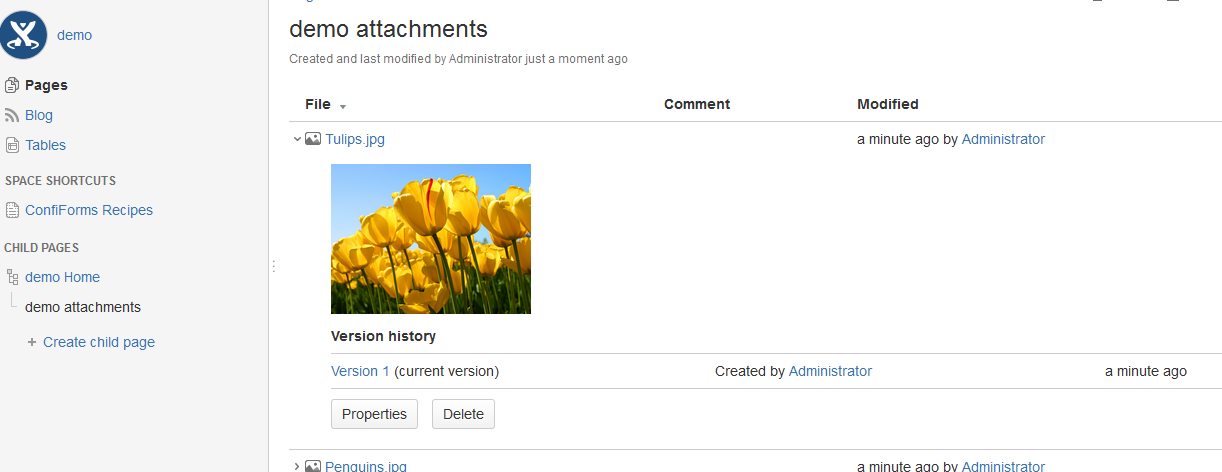
attach


  • Filtrare gli allegati che si possono essere caricati, per estensione
  • Possibilità di visualizzare meglio l’elenco degli allegati
  • Possibilità di selezionare quali campi della griglia degli allegati visualizzare

Si tratta di un plugin che estende il funzionamento standard di Confluence.

Conclusioni

Abbiamo visto un possibile utilizzo degli allegati, per poter gestire una situazione per organizzare delle informazioni, in questo caso di contabilità, che possono semplificare la vita lavorativa. Ovviamente si tratta di un esempio, una ipotesi. Con l’uso e la pratica si può migliorare e adeguare meglio per le proprie necessità. Non escludo che, nei prossimi mesi, sia messo sul market della Atlassian, un opportuno addon che riesca a fornire una particolare trattazione degli allegato 🙂