Realizzare un sito per condividere la conoscenza: Q&A

Q&A – Condividiamo la conoscenza

In questo post voglio fornire un semplice esempio di come si può utilizzare l’addon Q&A Questions, della Atlassian, per realizzare un sistema per condividere la conoscenza.

Perchè usare Questions?

L’addon si presta molto bene alla realizzazione di un sito per condividere la conoscenza. In prima battuta si integra perfettamente a Confluence, sfruttandone appieno il motore di ricerca, e consentendo di poter reperire tutte le informazioni. In aggiunta consente di poter raggiungere TUTTI gli utenti del sistema e consentire di poter ricevere risposte a quesiti da TUTTI. TUTTI possono contribuire alla risposta, alla risoluzione di un problema, fornendo la loro possibile soluzione, il loro punto di vista, il loro modo di ragionare.

In questo modo è possibile costruire la conoscenza su diversi argomenti in maniera veloce. In aggiunta, la possibilità di poter contribuire, consente a tutti di poter dire la propria versione e di poter vedere problemi o questioni in maniera differente. Questo consente di poter vedere i problemi con altri occhi e trovare anche nuove soluzioni allo stesso problema.

L’organizzazione dell’addon è tale da essere scelto per realizzare la nuova versione di Answer della Atlassian, ovvero il sito dove la Atlassian stessa consente a TUTTI di poter proporre dei quesiti e a tutti di poter rispondere per poter risolvere problemi dei vari utenti nel mondo. Un forum avanzato, dove la collaboration è spinta a livelli veramente estremi.

Nel seguente post, del blog di Confluence, viene raccontata un pò la storia di Answer e viene anche mostrata la sua storia, dalla sua nascita, come semplice forum, a quello che è divenuto.


In conclusione

Q&A rappresenta un buon esempio di come si può realizzare un sito per la condivisione della conoscenza. In particolare potrebbe essere usato come base, dai membri di una organizzazione, per risolvere problemi utilizzando il contributo di tutti. Ma questo è il primo passo.

In una fase successiva, partendo dalle risoluzioni proposte e dagli spunti inseriti, occorre eseguire una operazione di analisi e redazione di opportune pagine, su Space di Confluence dedicati, in modo da darne una forma più organica.

Risultato? Con il contributo di TUTTI, si arriva ad avere:

  • Nuove idee. L’intuizione di un membro del gruppo può divenire lo spunto per un nuovo progetto.
  • Miglioramento. vedere le cose con occhi differenti, aiuta a capire meglio le cose e consente un miglioramento costante
  • Condivisione. La conoscenza è condivisa, disponibile per tutti. Non ci sono segreti di pulcinella. Molto spesso si cerca di trattenere la conoscenza su singole persone, pensando che questo trasformi le persone in indispensabili. Questo è un errore. Il giorno che il detentore del segreto non è disponibile, l’azienda ne risente sensibilmente. Se la conoscenza è diffusa, questo non accade.

Ovviamente questo è uno dei possibili utilizzi dell’addon e di Confluence. La fantasia è l’unico limite 🙂



Accedere ai dati di CONFLUENCE

Scaviamo in profondità

In questo post andremo a vedere, con alcuni esempi, come possiamo accedere ai dati di Confluence e JIRA, lavorando direttamente su DB. In particolare vedremo alcuni esempi di come sono memorizzate le informazioni. In figura vediamo lo schema delle tabelle di Confluence.


Perché accedere ai dati?

Prima di iniziare ad esplorare le tabelle dei due sistemi, conviene porsi una domanda fondamentale: Perché dobbiamo accedere direttamente ai dati del DB? Quale è la necessità?

Uno dei motivi più importanti è sicuramente quello di dover accedere ad informazioni a cui non si avrebbe altrimenti accesso, oppure il dover eseguire una operazione massiva. Questo perché non sempre è possibile eseguire una operazione su di una grossa mole di dati, in quanto Confluence/JIRA non la consentono, come ribadito in altri post di questo blog. Fino a quando non saranno disponibili delle funzionalità di un certo tipo, occorre dover agire direttamente da DB. In aggiunta, queste informazioni sono sicuramente utili a coloro che vogliono sviluppare addon per i prodotti Atlassian 🙂


Precauzioni

Prima di agire, occorre sempre che siano prese delle semplici precauzioni. Il motivo mi sembra abbastanza semplice: Quando si lavora direttamente su DB, è abbastanza facile arrecare danni. Di conseguenza, sempre meglio avere un backup dei dati/tabelle/DB intero prima di procedere con le modifiche.

Il mio consiglio è sempre quello di avere a disposizione un backup del DB completo + una copia delle tabelle su cui si agisce, prima di procedere con qualsiasi operazione.


Un primo esempio

Supponiamo che si voglia modificare gli avatar standard, con un avatar differente (i motivi possono essere qualsiasi: Marketing aziendale,  impostare un avatar di default più carino, etc).


profile


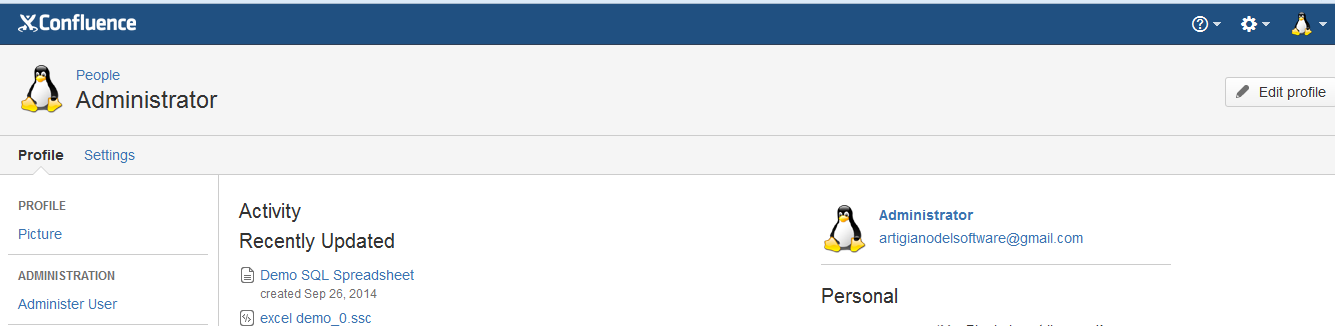
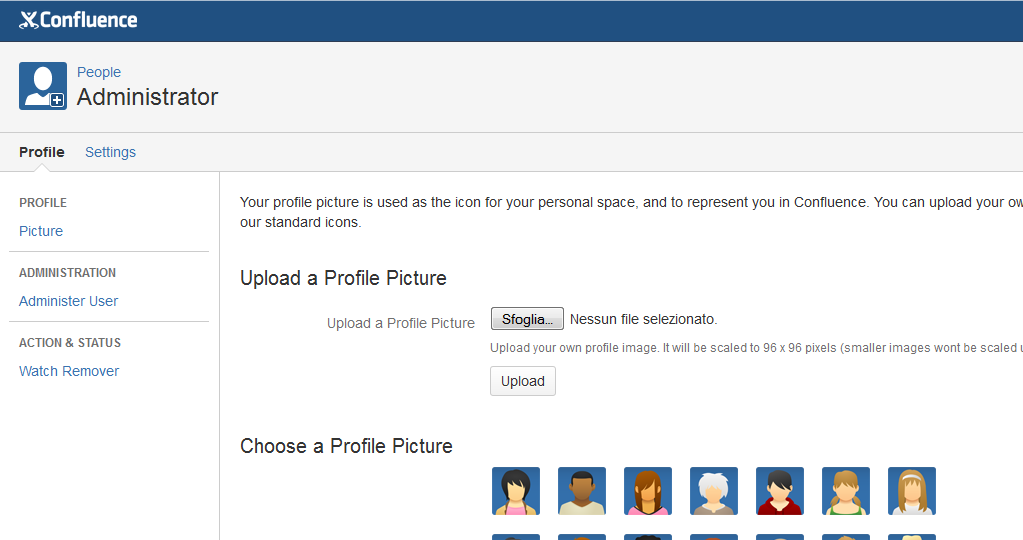
Al momento, solo gli utenti possono modificare il proprio avatar. A livello di amministrazione, non è possibile eseguire tale operazione. La precedente immagine mostra dove è possibile eseguire tale operazione. Adesso vediamo come è possibile aggirare tale limitazione, semplicemente andando a lavorare su DB.

In prima battuta esaminiamo le tabelle dove sono contenute le informazioni delle utenze. In particolare faremo riferimento a:

  • cwd_user – Tabella contenente le informazioni degli utenti che sono stati configurati in Confluence.
  • cwd_group – Tabella contenente le informazioni dei gruppi definiti su Confluence.
  • os_propertyentry – Tabella contenente anche le informazioni degli avatar.
  • user_mapping – Tabella contenente la corrispondenza uid – nome utente.

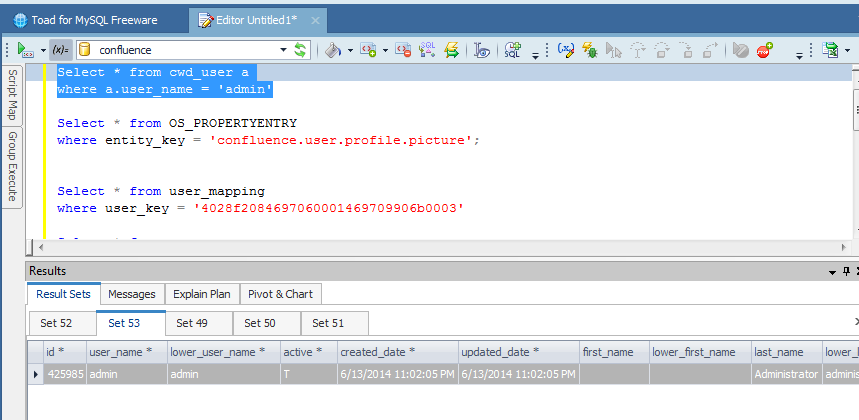
La tabella che ci interessa in particolare è l’ultima. Dobbiamo andare a cercare le informazioni degli avatar, utilizzando questa query:

query

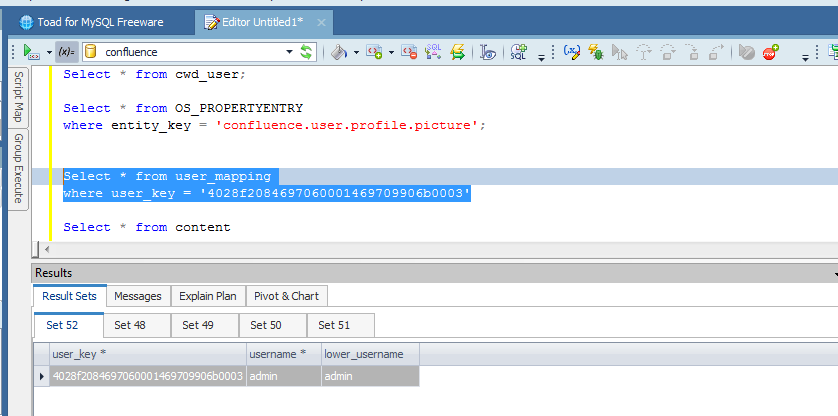
Come si vede dalla precedente immagine, quello che dobbiamo andare a cercare è il campo String_val. In questo campo è presente la localizzazione dell’avatar. In questo caso ho assegnato un avatar di default. 🙂 Nel campo Entity_name abbiamo la userid. Come possiamo vedere è abbastanza ….. criptata. Come facciamo a decodificarla? Il giro è il seguente:

  • Dalla tabella os_propertyentry abbiamo le indicazioni del path della immagine
  • Dalla tabella user_mapping abbiamo le indicazioni dell’uid dell’utente
  • Dalla tabella cwd_user abbiamo il nome dell’utente.

Le seguenti immagini chiariscono il tutto: Dall’ID identifichiamo l’utente

query01


query02

Di conseguenza, per modificare l’avatar dell’utente admin (in questo caso), possiamo semplicemente modificare il path e andare ad assegnarne uno nuovo. Supponiamo di creare una sottodirectory nel path utilizzato da Confluence per gestire gli avatar di default, ovvero:

<Install_dir_Confluence>confluenceimagesiconsprofilepic

supponiamo di chiamarla Demoprofile e di memorizzare il seguente avatar:

pinguino48

Eseguire il restart del servizio Confluence e, come per magia, il risultato sarà il seguente:

 profiloMod

Conclusioni

Abbiamo visto un esempio di come si può modificare il database per modificare gli avatar degli utenti di Confluence. Questo esempio può essere utilizzato anche per le installazioni per cui gli utenti sono presi da LDAP e non sono solo utenti locali di Confluence.  Nei prossimi post vedremo altri esempi di come si può accedere ai dati e …. vedere altre informazioni.


Settiamo le page properties

Indici ed altre caratteristiche

In questo post esamineremo una funzionalità molto importante, che ci consente di poter inserire dei metadati, che possono poi essere utilizzati per creare degli indici automatici. Iniziamo a parlare delle Page Properties.


Che cosa sono le page properties?

Si tratta di coppie di dati, solitamente nome proprietàvalore proprietà che sono associate ad una pagina.

Attraverso una opportuna macro, a cui è possibile aggiungere una tabella di due colonne (senza intestazioni), è possibile aggiungere questi metadati alla pagina. Quindi, attraverso altre macro, è possibile realizzare degli indici da poter poi usare in altre pagine riassuntive, come mostrato nella immagine successiva.


Quali possibili utilizzi?

Tenuto conto che l’unico limite è la fantasia, è possibile gestire un semplice workflow di documenti, chiaramente manuale e rozzo, ma valido e perfettamente funzionante.

Supponiamo che ad ogni documento siano associate delle proprietà, quali:

  • Stato del documento
  • Versione
  • Autore
  • Revisore
  • Approvatore

In questo modo si avrebbe la possibilità di poter gestire lo stato di avanzamento della scrittura di un documento, semplicemente aggiornando queste informazioni.

Una pagina riassuntiva, creata attraverso la macro Page properties report macro, consente al project manager di poter monitorare costantemente l’andamento dei vari documenti.

Un altro possibile utilizzo, potrebbe essere quello di gestire processi di selezione di personale. Proviamo a fare un esempio. Confluence potrebbe essere organizzato con uno space, dedicato a tutte le offerte di lavoro dell’azienda, dove sono presenti delle pagine principali relative alle aree organizzative e delle sottopagine con le offerte di lavoro vere e proprie.

Ad ogni sottopagina, viene associato uno stato di avanzamento, per indicare a che punto è la selezione del personale.

Quindi ogni sottopagina, dispone dei CV che sono pervenuti o dei CV che sono stati selezionati tra quelli pervenuti.

Nella sottopagina per area, abbiamo un indice in cui , il responsabile del personale, può monitorare l’andamento delle ricerche e avere a disposizione un quadro completo della situazione.


Conclusioni

Abbiamo visto una caratteristica molto importante di Confluence, che consente di poter associare delle informazioni aggiuntive alla pagina. Ho mostrato due possibili utilizzi, tra le migliaia possibili. La fantasia è il solo limite di utilizzo 🙂


Addon per JIRA/Confluence onDemand – 2

Proseguiamo il nostro piccolo tour nei vari plugin di Confluence e Jira onDemand, iniziato in questo post.


Confluence

Viene data la possibilità di poter visualizzare delle formule matematiche attraverso Beautiful Math for Confluence.

Addon utile per coloro che fanno parecchio uso di formule matematiche o che devono usare LaTeX, ma non è il solo. Segnalo anche il plugin Bulk Action Tools, che rappresenta una vera sopresa :-). SI tratta di un addon che consente di centralizzare delle azioni altrimenti brigose (tipico termine bolognese che sta ad indicare azioni che richiedono molto tempo e sono noiose)


A volte non se ne intravede l’importanza, ma queste operazioni sono abbastanza noiose se si utilizzano le funzionalità standard. Questo perché tali funzionalità sono letteralmente sparse tra le varie componenti. Come già ribadito in questo post, la centralizzazione di certe operazioni è importante, sopratutto quando si riesce a semplificare la vita degli utenti rendendo le funzioni molto più agevoli :-D.

Non meno importante è la funzionalità di Copy Space. Funzione utilizzatissima nella versione server (ve lo posso assicurare).


Anche se non è meno importante del Copy Page Tree, il quale consente di poter copiare solo porzioni di space, in particolare una pagina e la sue sottopagine.

Chiudiamo questa carrellata di Addons con il Balsamiq Mockups for Confluence. Già disponibile nella versione Server, consente di poter realizzare dei mockups per qualsiasi ambito (ad es. mockups di applicazioni, schemi, semplici workflow, etc.)


JIRA

Iniziamo citando JQL Pro, un addon che consente estende, con ulteriori funzionalità, il JQL di JIRA

Proseguiamo il nostro tour citando l’addon Plain Tasks – Simple Todo Lists, un semplice addon che consente di poter semplificare la complessità di JIRA e trasformarla in un a più semplice ToDo List. Questo potrebbe essere utile per poter mettere a disposizione di utenti non avanzati, le funzionalità avanzate di JIRA.


Chiudiamo la carrellata degli addon di JIRA con Automated Log Work for JIRA. Si tratta di un addon che consente di poter automatizzare la fase di worklog. Al momento JIRA consente un inserimento manuale, mentre attraverso questo addon, è possibile automatizzare tale fase e delegare a JIRA la fase di conteggio del tempo dedicato ad ogni task.


Conclusioni

Come possiamo osservare, anche gli addon della versione Confluence/JIRA onDemand iniziano a prendere piede e comunciano a fornire funzionalità molto avanzate. Le sorprese non sono finite qui. Nei prossimi post andremo ad esaminare nel dettaglio questi addon.


Nuovo editor pagine per Confluence

Una piccola novità

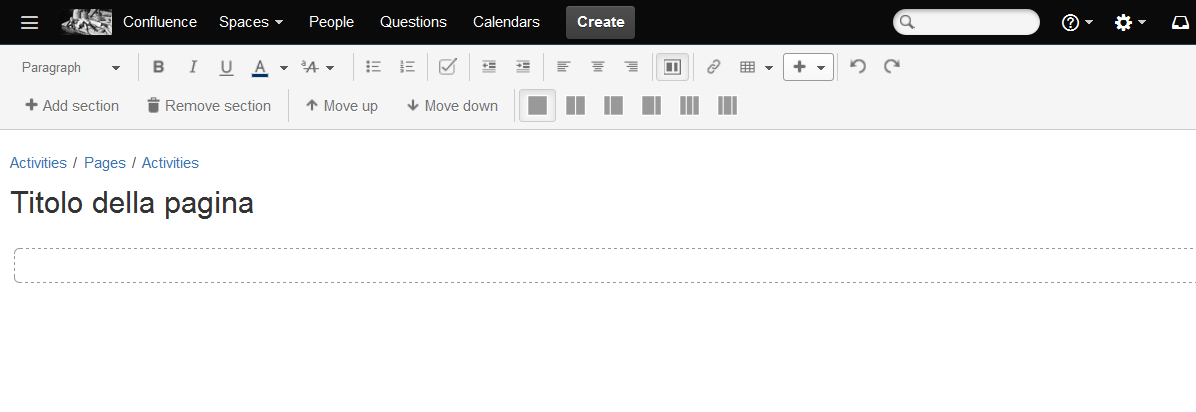
Segnalo una piccola novità per la versione di Confluence onDemand. L’editor delle pagine è stato ristrutturato 🙂


Nuovo editorCome si può osservare, abbiamo le seguenti novità:

  • Più spazio all’area di editazione;
  • Area menù più compatta
  • Grafica più accattivante.


Consultando velocemente il blog Atlassian, dove sono riportate le ultime news, ho scoperto che da oggi sono in corso importanti rilasci :-D.

Nei prossimi post saranno riportate nel dettaglio le prossime novità.


Data Center

Data Center Deployment

The Data Center deployment option is designed for high availability and performance at scale when hosting our applications in your own data center.

In questo modo viene presentata la versione per Datacenter, rilasciata ad inizio settembre 2014, dei seguenti prodotti:

  • Confluence
  • Jira
  • Stash (Beta)

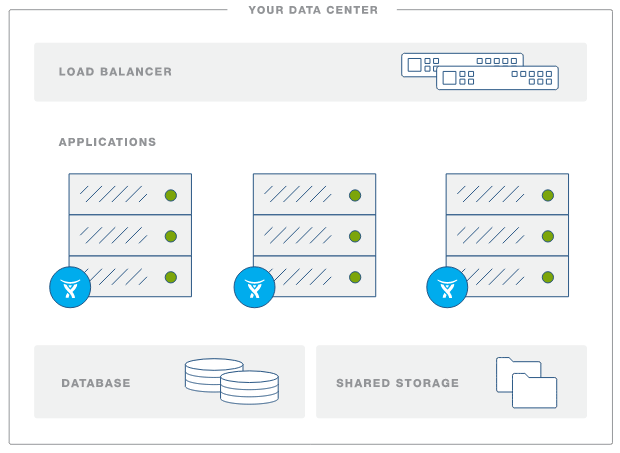
studiata e predisposta per funzionare in ambienti datacenter per alte prestazioni, per alto numero di utenti e mission critical.

datacenter


Questa versione dei prodotti Atlassian  e stata studiata in modo da poter fornire migliori performance, mettere le aziende in condizione di fornire un servizio sempre disponibile e fornire una buona scalabilita del prodotto.


Maggiori informazioni sono raccolte nel seguente video:

https://www.youtube.com/watch?v=Va9yGtqzb14


Conclusioni

Attendiamoci nuove sorprese dalla Atlassian. Sono sicuro che a breve ci saranno ulteriori novità. 🙂


Altri addon per Confluence/Jira onDemand

Una piccola panoramica

Affrontiamo, in questo post, una piccola panoramica di vari addon, che sono a disposizione della versione onDemand di Confluence e Jira. In questo modo, esploriamo ulteriormente quali funzionalità sono state incluse di recente e riscopriamone altre.


Confluence

Si parte da Google Maps for Confluence, che consente di poter aggiungere le Google Maps nelle pagine di Confluence, comprensiva di Street View, come mostrato nelle seguenti immagini:

Si continua per il Comala Canvas for Confluence, che consente di poter inserire delle schede (sull’esempio di Jira AGILE BOARD) su Confluence, come mostrato nelle seguenti figure.

Citiamo anche vSecure, un semplice addon che consente di poter criptare/decriptare informazioni all’interno di pagine Confluence:


JIRA

Partiamo citando l’addon Aha! Visual Product Roadmaps, che consente di poter creare delle roadmap interattive molto belle.

Citiamo Gantt Cloud, che consente di poter generare dei grafici GANTT su Jira, come mostrato dalle seguenti figure:


Conclusioni

Non possiamo che notare con piacere che, anche per la versione onDemand, si inizia a vedere il proliferare di nuovi addon e di nuove funzionalità. Non ci resta che attendere i nuovi sviluppi. Una piccola precisazione: Non tutti gli addon che sono stati citati sono a pagamento, ma alcuni di essi sono gratuiti. Questo per sottolineare che non tutti gli addon che sono disponibili per l’onDemand sono necessariamente sempre a pagamento 🙂


Fogli elettronici in Confluence – 2

Confluence + Fogli elettronici – Parte 2


In questo post, approfondiamo come poter inserire dei fogli elettronici su Confluence. Nel precedente post, abbiamo visto un ottimo addon, che consente di poter manipolare dei fogli elettronici su Confluence. Oggi vedremo quali alternative sono disponibili e come poter integrare dei fogli elettronici anche sulla versione onDemand di Confluence.


Altri possibili Addon

Analizzando il Marketplace, si trovano altri addon che consentono la possibilità di poter utilizzare dei fogli elettronici su Confluence. In particolare segnaliamo i seguenti:

  1. Excel for Confluence
  2. Play SQL Spreadsheet
  3. CYO Create-Your-Own


1. Excel for Confluence


Rispetto all’addon mostrato nel precedente post, non abbiamo che la sola possibilità di visualizzare il contenuto di un allegato XLS, e di utilizzarli per la generazione di tabelle/grafici. Il tutto però risulta abbastanza statico. E’ possibile selezionare colonne, visualizzare i dati ma nulla di più. In aggiunta non è possibile leggere i formati successivi a Excel 2003.

Quindi, se non si necessita di eseguire una interazione continua, ma si precisa di una mera visualizzazione di dati statici, questo addon può sopperire alle esigenze degli utenti. Tuttavia, se si vuole modificare i dati, occorre aggiornare il file XLS sorgente, allegato alla pagina Confluence.

L’addon è al momento disponibile solo per la versione di download.


2. Play SQL Spreadsheet


Questo addon mette a disposizione delle funzionalità in più, rispetto al precedete, consentendo di poter anche editare le informazioni. Non si tratta di veri e propri fogli elettronici, ma più di tabelle di database che sono usabili come fogli elettronici. Viene anche consentito il copia/incolla direttamente dai fogli excel. Si consente quindi di poter operare direttamente sui dati.

A differenza del precedente addon, i dati sono memorizzati su di un database esterno. Dalla manualistica emerge che è possibile attivare una connessione distinta per space, questo per consentire una separazione delle informazioni ai soli utenti che possono accedere allo space.

Anche questo addon è utilizzabile per la sola versione di download


3. CYO – Create Your Own

Iniziamo ad analizzare un addon che consente di poter integrare gli Spreadshet di Google, su un Confluence onDemand.


Come si può vedere dall’immagine, questo addon consente di poter integrare informazioni da uno spreadsheet di Google,oltre a poter creare dei Widget HTML per poter integrare su Confluence altri componenti.

Al momento è l’unica soluzione per poter integrare fogli elettronici sulla versione ondemand di Confluence.


Altre possibilità?

Senza usare altri plugin, ma le funzionalità standard, è possibile allegare dei fogli elettronici. Una volta allegati è possibile visualizzarne il contenuto e, eseguire l’editazione degli stessi, ma occorre disporre di programmi opportuni per poter leggere i file e modificarli.


Concludendo?

Al momento, Spreadsheet for confluence risulta il miglior addon per l’integrazione dei fogli elettronici su Confluence. Non si esclude che nei prossimi mesi, siano messi a disposizione degli utenti ulteriori addon (sia per le versioni di download, che per la versione onDemand) che consentano una migliore integrazione Confluence-Fogli elettronici. Rimaniamo in attesa di nuove mirabolanti novità.


Fogli elettronici in Confluence

Confluence + Fogli elettronici

In questo post andiamo ad esaminare un addon davvero particolare, che aggiunge una funzionalità non indifferente in Confluence. Si tratta di  Spreadsheets for Confluence. Si tratta di una EARLY BIRD PROMOTION, come indicato nel marketplace dagli autori dell’addon.


Una anteprima

Gli autori dell’addon hanno messo a disposizione un ottimo video che descrive il funzionamento e l’integrazione con Confluence.


https://www.youtube.com/watch?v=Maoaem77M7U


Dal video vediamo che l’addon mette a disposizione degli utenti la possibilità di poter integrare dei veri e propri fogli elettronici, eseguire operazioni medio-complesse e manipolare formule.


Prova dell’addon

Anche se ancora in fase di sviluppo, l’addon è veramente fantastico. Si riesce ad avere a disposizione dei veri fogli elettronici all’interno di pagine confluence. Non si tratta di allegati, che devono essere trattati da altre applicazioni, ma il tutto è perfettamente integrato :-).


spreadsheet01


Come si vede dalla precedente immagine, il risultato è notevole :-). Attraverso l’uso di una unica macro, come mostrato in figura :

spreadsheet02


Doppio click del mouse sulla immagine della macro, e si entra nel vivo:

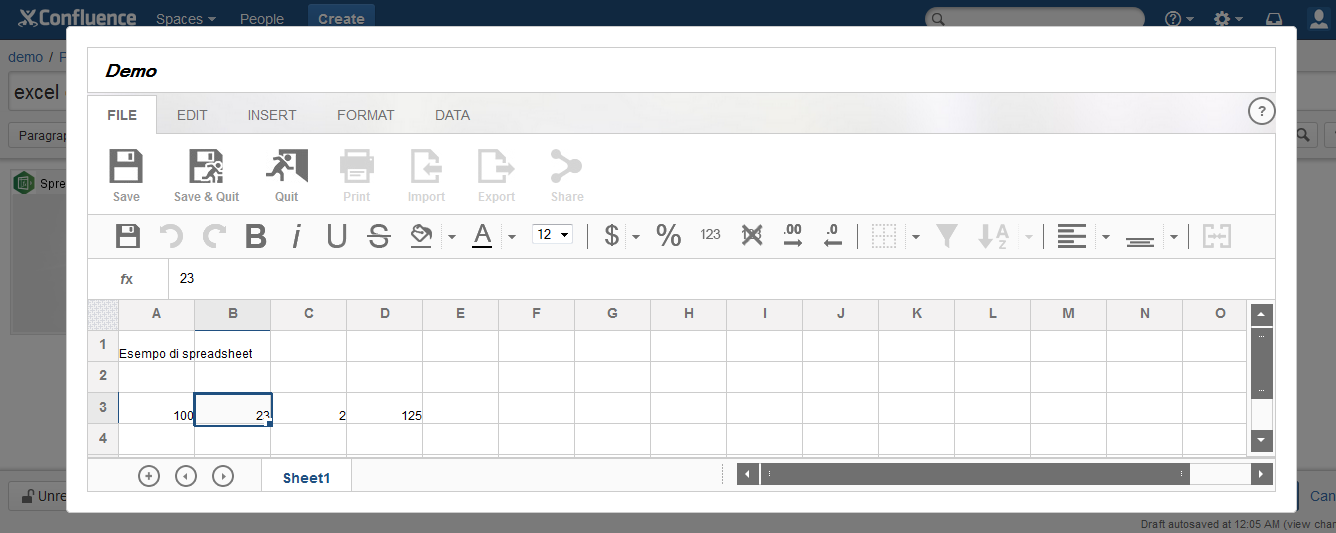
spreadsheet03


Un foglio elettronico in piena regola, con la possibilità di inserimento dei dati, formule, formattazioni, impostare il tipo di dati, etc etc etc 😀 Ho eseguito delle prove, abbastanza semplici, e posso dire che l’addon risponde bene, non presenta difetti, cosa che lascia positivamente meravigliati. Di solito le versioni beta presentano sempre dei difetti, mentre questa versione è molto stabile e funziona BENISSIMO.


Conclusioni

Addon molto interessante, ben fatto e con funzionalità ben costruite. Il test del prodotto è stato molto semplice e chi sa utilizzare uno spreadsheet si troverà perfettamente a suo agio nell’utilizzare questo strumento. I miei complimenti agli autori dell’addon. Al momento, questo addon è disponibile solo per la versione su download. Al momento non è disponibile per la versione on demand.


Prossimi passi

Nei prossimi post, vedremo quali alternative sono presenti a questo addon, e quali possibilità ci sono per poter portare questa funzionalità anche sulla versione on demand.


Creare delle FORM in Confluence – 2

Continuiamo ad approfondire l’argomento FORM in Confluence, iniziato con il seguente post. in cui abbiamo dato una prima occhiata ad un addon che consente di poter inserire delle FORM in Confluence.

Nel corso di questo post, faremo in primo utilizzo su strada dell’addon, vedremo come funziona, come realizza le form e come sono messe a disposizione degli utenti.


Passo uno – Da dove cominciamo?

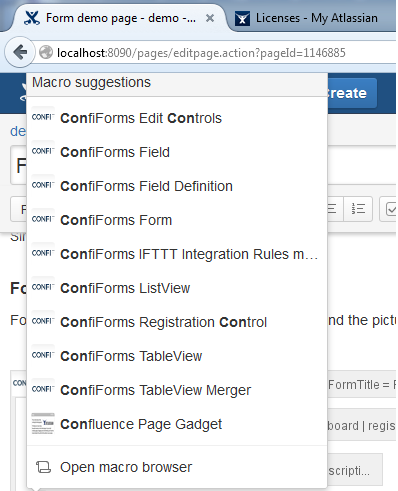
Una volta installato l’addon nel nostro ambiente di test, il primo passo è quello di capire che cosa mette a disposizione. Basta semplicemente richiamare le macro per capire che cosa mette a disposizione:

Macro

La composizione di una form avviene impostando, in maniera opportuna, le varie macro che sono messe a disposizione. Iniziamo impostando una semplice form, che inserisce 4 campi:

  • Campo Testo
  • Campo Numerico
  • Campo Listdown (combo da dove è possibile selezionare dei valori).
  • Campo Immagine

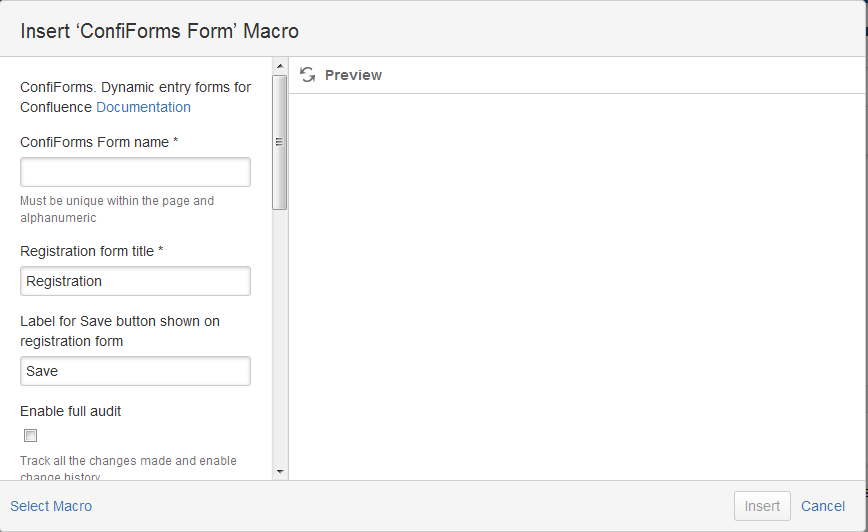
Il primo passo è aggiungere la macro CONFIFORMS FORM. Si tratta del contenitore principale della form. Una agevole e standard autocomposizione, consente di poter impostare i primi parametri, ovvero il nome della form, L’etichetta del tasto di registrazione dei dati, quale messaggio deve essere visualizzato alla memorizzazione del dato, etc.

Macro-form


Una volta fatto ciò, occorre definire il tasto di registrazione, sempre attraverso una opportuna macro CONFIFORMS REGISTRATION CONTROL. Come mostrato in figura:

Macro-register


Anche in questo caso basta seguire l’autocomposizione ed impostare pochi semplici parametri per arrivare a configurare il componente. In particolare, basta semplicemente indicare quale form fare riferimento (precedente macro), il nome della pagina cui fa riferimento la form, etichetta del bottone, etc.

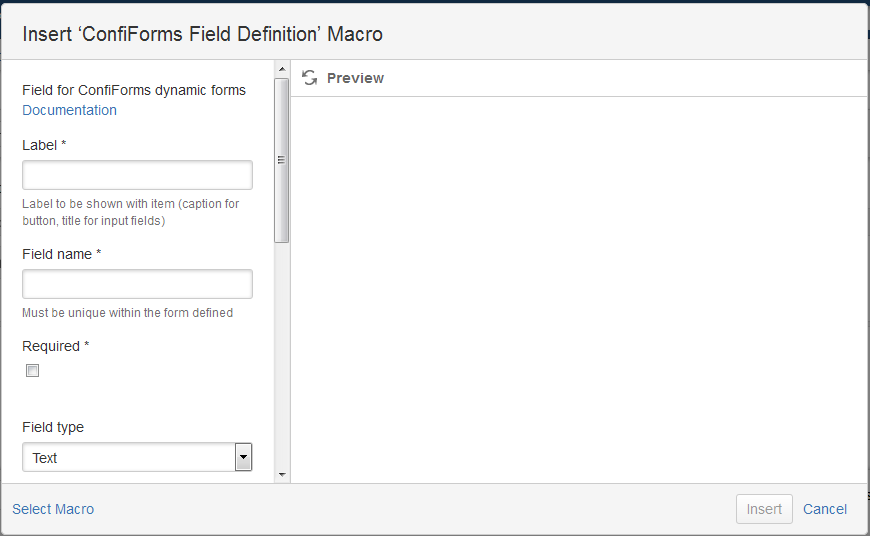
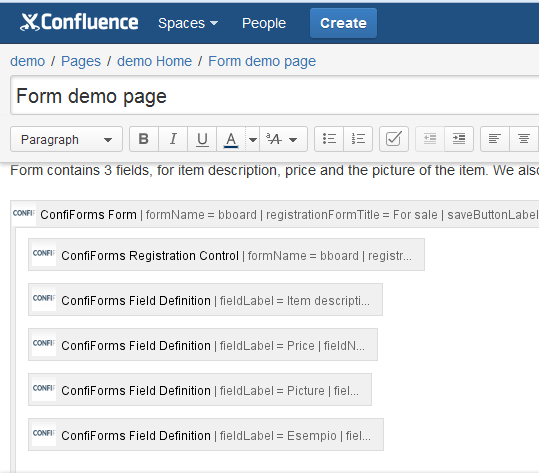
Fatto ciò, possiamo iniziare a definire i campi che comporranno la form stessa. La macro CONFIFORMS FIELD DEFINITION, come mostrato nella seguente figura, la solita autocomposizione consente di definire le caratteristiche del campo:

Macro-Field

I tipi di campo che sono messi a disposizione sono i seguenti:

Macro-tipocampi

che come si può vedere non sono affatto pochi. Ci si può sbizzarrire nel realizzare le form che meglio si vuole. Il risultato finale della definizione dei campi sarà cosi visibile, prima di salvare la Form:

Macro-definition-final

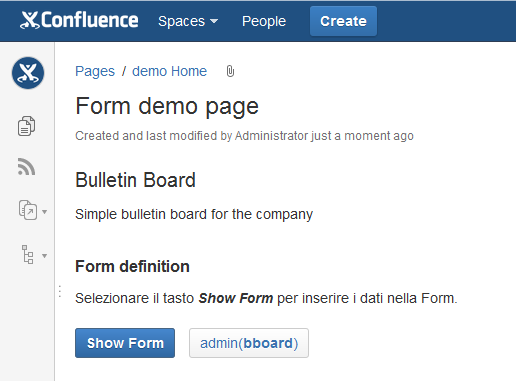
Salviamo la pagina e adesso vediamo il risultato finale:

Form-Visibile

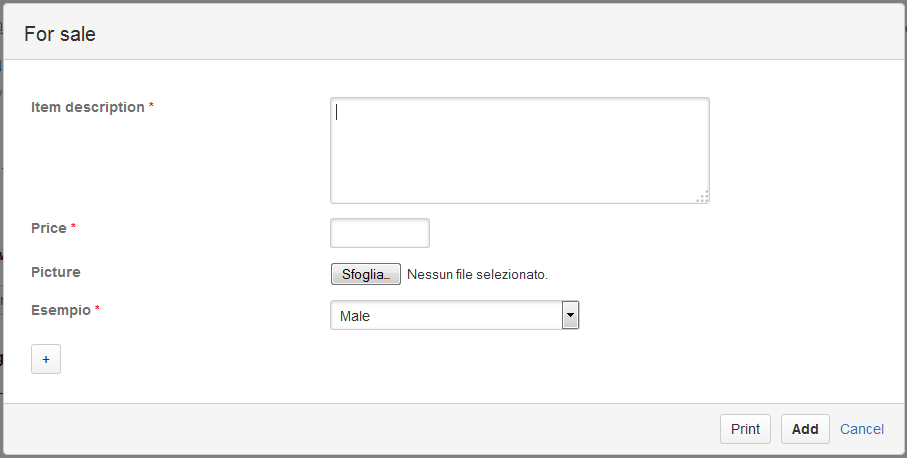
Selezioniamo il tasto Show Form (Si tratta del tasto che viene generato dalla macro CONFIFORMS REGISTRATION CONTROL, precedentemente definita. Per meglio evidenziarlo, ho impostato la label Show Form, in modo da renderla maggiormente visibile. A questo punto viene visualizzata la FORM vera e propria, dove è possibile inserire i dati veri e propri:

Form

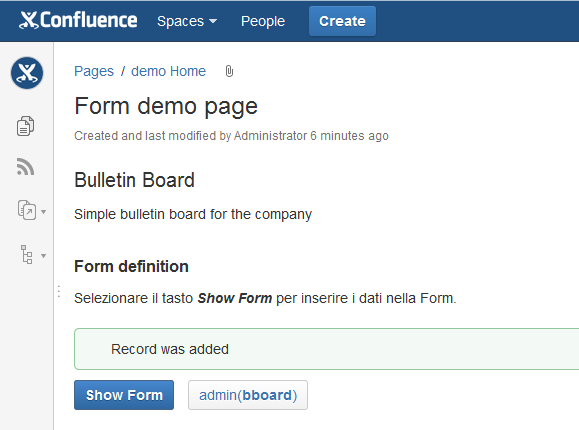
A questo punto inseriamo i dati e selezioniamo il tasto ADD. Il risultato sarà il seguente:

Form-record-salvato

Ovvero il messaggio che avviamo parametrizzato in precedenza.


Come vediamo i dati?

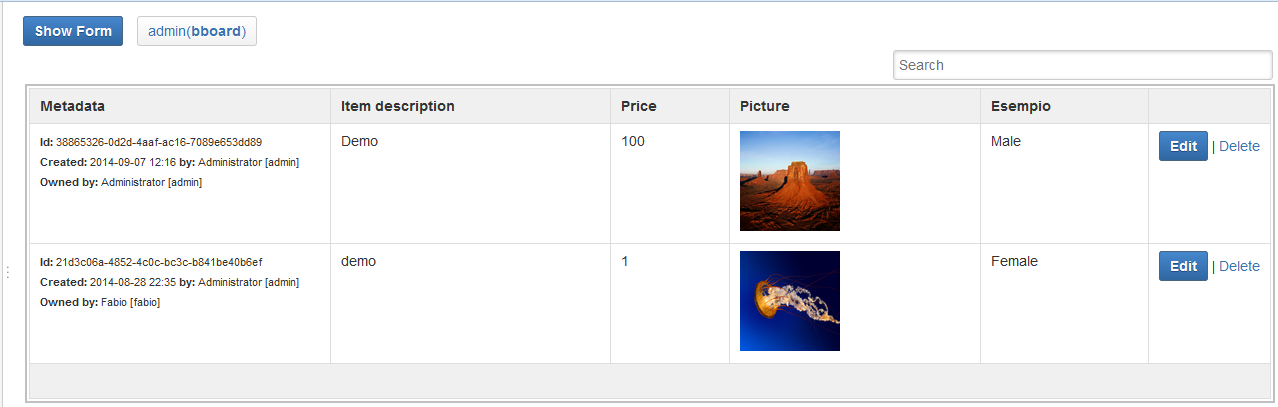
Abbiamo visto come sono memorizzati i dati. Ma adesso, come li visioniamo/usiamo? Semplice. Selezioniamo il tasto admin(bboard), posto a fianco del taso Show Form.  Il risultato è il seguente.

Form-gestione-record

una agevole griglia dove è possibile vedere tutti i dati inseriti. Attraverso questa griglia è possibile intervenire direttamente sui dati, manipolarli (Tasto EDIT), cancellarli (Delete), eseguire delle ricerche (textbox Search posta in altro).


Conclusioni

Abbiamo visto in questo post come poter impostare una semplice form, con pochi dati. Abbiamo visto come è facile realizzare una form con pochi semplici click, impostando tutti i parametri che, attraverso le semplici composizioni, è molto semplice gestire, senza che sia necessario possedere conoscenze specifiche.

Abbiamo visto come è possibile visualizzare e gestire i dati, attraverso una agevole griglia e come, sempre con pochi click del mouse, sia possibile gestire queste infomazioni


Prossimi passi

Nei prossimi post, vedremo un esempio un pò più complesso e verificheremo anche come l’addon si comporta con un numero di record molto alto, come memorizza i dati e come potrebbe essere possibile (ipotesi di lavoro) riportarli su altri sistemi.