Gestiamo un progetto con i prodotti Atlassian – 4

Proseguiamo il nostro confronto

In questo post, proseguiremo il nostro viaggio, verificando come possiamo gestire un progetto utilizzando altri prodotti Atlassian.


JIRA Service Desk

Ad un certo punto, il progetto sarà eseguito il deploy del progetto e sarà reso fruibile agli utenti. Da quest momento in avanti, quello che si andrà a dover gestire è la manutenzione dello stesso.

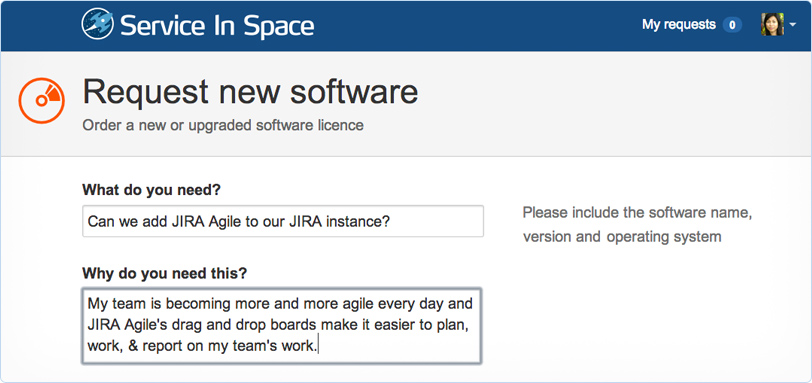
A tale proposito JIRA Service Desk è la soluzione migliore per poter gestire il Service Desk del progetto. Facilmente integrato con tutti i prodotti della Atlassian, consente di poter implementare un sistema di gestione delle anomalie/richieste/nuove evolutive, in maniera molto semplice.


In maniera molto semplice, e con pochi click, come già spiegato in questi posts, possiamo implementare un sistema molto semplice, con una interfaccia chiara e diretta. Pochi passi e anche chi si occupa di gestire queste situazioni, dispone di un quadro completo.


Pochi click e già si dispone di un sistema comprensivo di reportistica e di strumenti in grado di monitorare la produttività.


L’integrazione con JIRA, consente agli agenti di potersi interfacciare direttamente con il gruppo di sviluppo / manutenzione senza grandi difficoltà e, una issue generata con JIRA Service Desk viene subito reindirizzata alla persona giusta affinché la gestisca nel minor tempo possibile.


La possibilità di poter modificare il workflow, in modo da gestire tutte le situazioni di cui si ha la necessità, ci consente di poter coprire le nostre esigenze al meglio.

Conclusioni

Abbiamo uno strumento valido per gestire il servizio di trouble ticketing, che abbiamo già esaminato in dettaglio in altri posts, che nella gestione di un progetto non deve assolutamente mancare. Nei prossimi post, andremo ad inserire FISHEYE e JIRA Capture per andare a gestire meglio determinate situazioni.


Scrolling Tables

Una piccola novità

Vediamo, in questo post, una piccola novità riguardante le tabelle standard di Confluence.


In dettaglio

Andiamo subito in dettaglio per vedere che cosa ci ha riservato la Atlassian.

Dalla GIF animata, vediamo subito la prima novità, ovvero quello di poter eseguire lo scroll delle tabelle grandi senza modificare le testate. Questo è sicuramente un vantaggio quando si deve leggere una tabella molto grande e con un numero molto alto di righe, mentre lo spazio che abbiamo a disposizione è limitato

Questo va a completare quanto già introdotto sulle tabelle, e ampiamente spiegato nel post precedentemente pubblicato.

Conclusioni

Caratteristica molto importante. Questo di sicuro aiuterà gli utenti nella consultazione e nella implementazione di tabelle molto grandi.


JIRA Service desk 2.5 – First look

Nuove migliorie

In questo post andremo a visionare le ultime novità introdotte dalla Atlassian, su JIRA Service Desk per la versione 2.5. Continuiamo quanto riportato nei post:


Ultime novità

Le ultime novità riguardano i seguenti aspetti:

  • Reporting: Migliorato ed aggiunte nuovi reports, per meglio monitorare le attività degli agenti.


  • Portal: Migliorata ulteriormente la possibilità di personalizzare il Portal

  • Queue Update: Migliorato il comportamento delle code e migliorato l’update


Conclusioni

Si tratta mi piccole migliorie, ma sono sicuro che introducono un grande miglioramento. Nei prossimi post andremo ad esaminarle nel dettaglio, continuando il percorso iniziato con i seguenti post:


User Macro – Primo esempio

Hello World

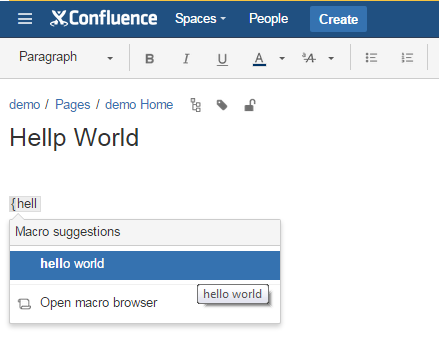
In questo post, continuiamo ad esaminare le User Macro. In particolare andremo a vedere quale iter seguire per creare la prima User Macro: HELLO WORLD 🙂

Premessa

Le User Macro sono disponibili solo per le installazioni server. Sulle installazioni Cloud, non abbiamo alcuni Addon, causa motivi di sicurezza. In altri post, andremo ad esaminare più in dettaglio le differenze tra le due installazioni.

Procediamo

Dato che si tratta di una funzionalità esistente nello standard, non abbiamo bisogno di preparazione o di installare alcunché. Come già descritto nel precedente post, andiamo a posizionarci nella sezione dedicata alla generazione delle user macro.

Macro-02-01

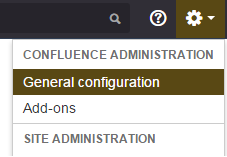
Quindi, sotto la sezione delle Configuration, andiamo a selezionare le User Macro.

Macro-02-02

Procediamo quindi a generare la nostra User Macro, selezionando Create a user macro si procede con la creazione vera e propria

Macro-02-03

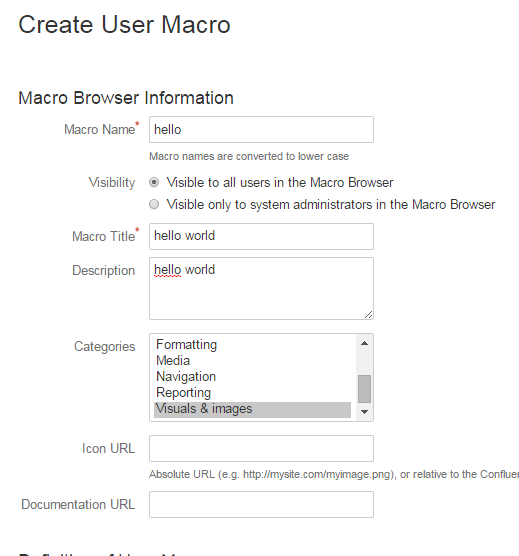
Si impostano i primi parametri, quali:

  • Nome: assegniamo il nome alla macro.
  • Visibilità: indichiamo chi può vedere/utlizzare la macro
  • Titolo: Sarà il testo che sarà visualizzato nella lista delle macro
  • Descrizione: Sarà la descrizione che sarà posizionata nella lista delle varie macro.
  • Categorie cui assegnare la macro. Le macro sono normalmente raggruppate in categorie. Si tratta solo di definire dove la macro sarà visualizzata
  • Icona  da visualizzare nell’elenco delle macro. Si tratta di una URL in cui sarà disponibile l’icona da usare.
  • Documentazione. URL di riferimento della documentazione associata.
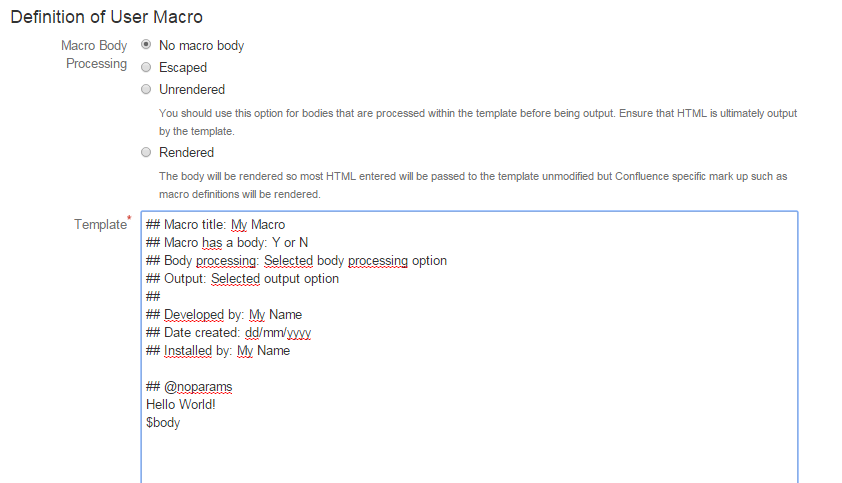
  • Codice vero e proprio della macro. Si tratta del codice della macro. Qui abbiamo l’azione definita.

Macro-02-04

In questo caso abbiamo inserito il codice del nostro Hello World. Ricordiamoci ci settare il parametro Macro Body Processing come Rendered .  Questo parametro è importante in quanto indica se la macro presenta un body da trattare. Chiariamo meglio: Per body si intendono quelle macro in cui è possibile scrivere un testo da poter poi processare. Come si vede nella figura successiva:

Macro-02-08

Abbiamo la visualizzazione della macro Panel, usata per generare un Pannello dove raggruppare informazioni. Il Body è la sezione dove viene posizionato il cursore e dove possiamo riportare del testo.

Chiarito questo primo concetto, vediamo le possibili alternative del parametro precedentemente indicato:

  • No macro body – La macro non presenta tale body.
  • Escaped – da usare se si vogliono visualizzare i markup HTML. In questo modo, saranno aggiunti dei codici escape per la visualizzazione dei tag
  • Unrendered – Il codice HTML sarà processato all’interno del codice vero e proprio.
  • Rendered – HTML presente nel body sarà processato e l’output sarà visualizato. Ad esempio: <b>Hello World</b> sarà visualizzato come: Hello World 🙂


Una volta salvata, la macro è disponibile. Creiamo una nuova pagina, come mostrato in figura:

Macro-02-05

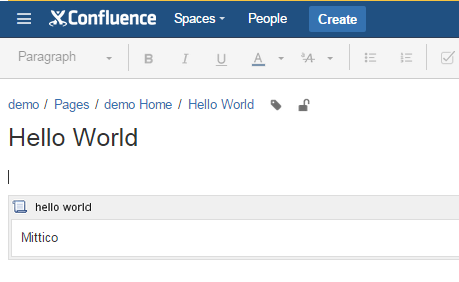
Selezioniamo la macro, come una qualsiasi macro disponibile. Quindi scriviamo un qualsiasi testo all’interno

Macro-02-06

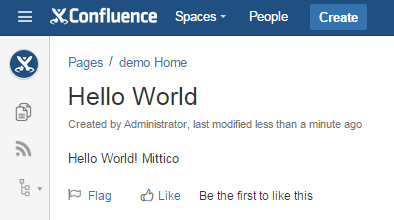
Quindi salviamo la pagina. Il risultato è il seguente:

Macro-02-07


Conclusioni

Abbiamo visto come si può creare una semplice User Macro in Confluence.


https://confluence.atlassian.com/display/DOC/Writing+User+Macros

https://developer.atlassian.com/confdev/tutorials/macro-tutorials-for-confluence/creating-a-new-confluence-macro

https://developer.atlassian.com/confdev/tutorials/macro-tutorials-for-confluence


Kanoah – Test addon per JIRA – 2

Prova su strada – Parte 2

In questo post, concludiamo la prova su strada degli addons rilasciati dalla Kenoah, presentato nel post. La prima parte della prova su strada è visibile nel seguente post.


Test cases – Definizioni preliminari

Prima di iniziare la prova su strada, partiamo dalle definizioni preliminari e facciamoci aiutare da Wikipedia. Prima di continuare, fare riferimento a:

  • Test Case o caso di test. Si tratta delle condizioni per verificare se il programma risponde correttamente
  • Test Plan o piano dei test che devono essere eseguiti per verificare che le funzionalità, che compone un software, rispondono correttamente

Test test test test

Iniziamo con l’installazione dell’addon

Test01

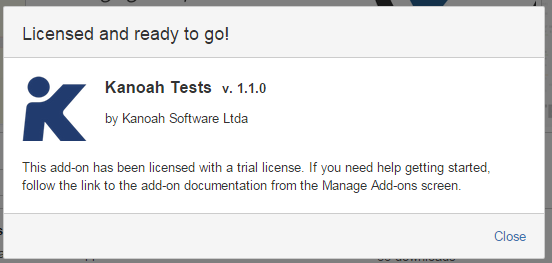
Dopo aver eseguito l’installazione, l’addon è pronto all’uso 🙂

Test02

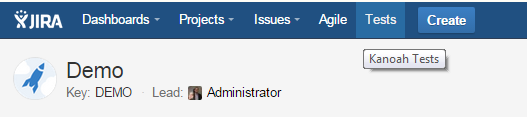
Possiamo usare subito l’addon. Tra i vari menù, abbiamo a disposizione una nuova voce: Tests.

Test03


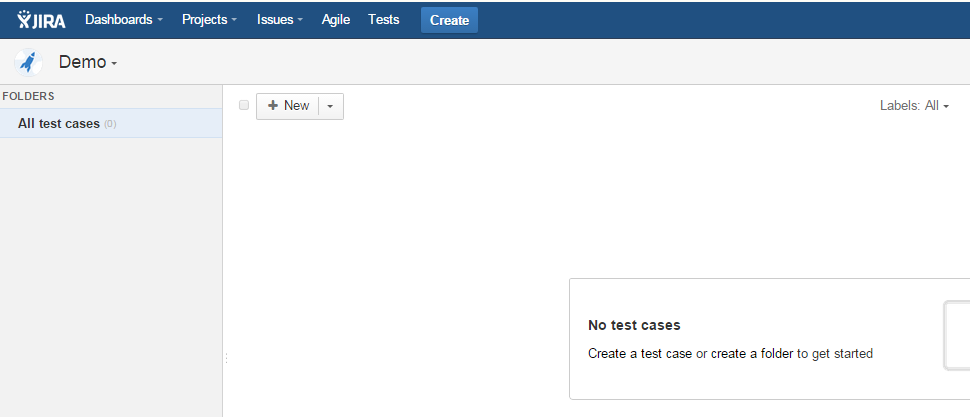
Se selezioniamo questa nuova voce di menù, passiamo alla definizione dei vari Test Case

Test04

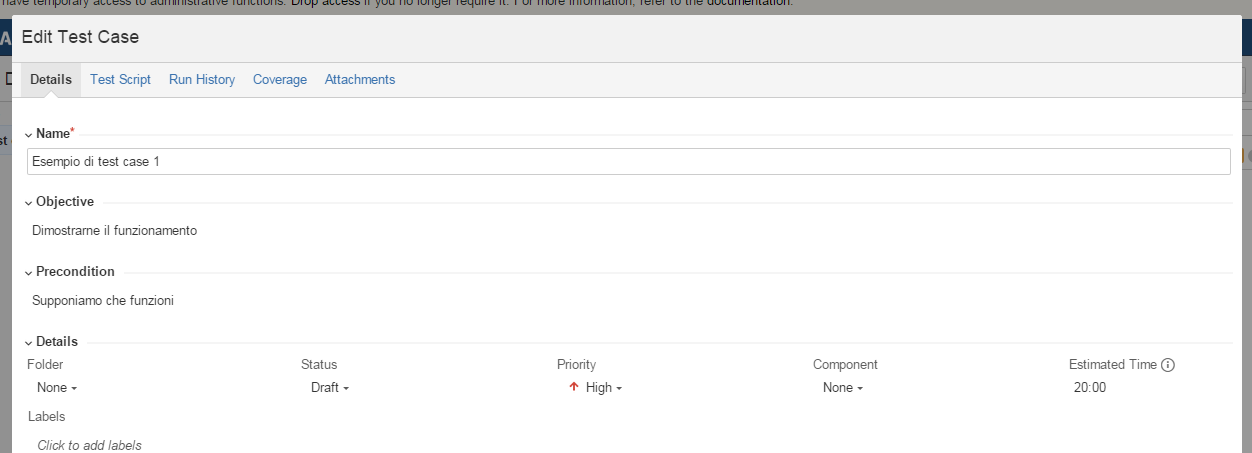
Procediamo con la definizione di un Test Case di prova :-). Selezioniamo NEW

Test06

Possiamo definire le seguenti sezioni:

  • Details, intesi come i dettagli generali del test
  • Test Script, dove definiamo il dettaglio dei vari passi che devono essere eseguiti
  • Run History, dove vediamo le volte in cui il test è stato eseguito
  • Coverage, dove abbiamo l’elenco delle issues che sono coperte da questo test
  • Attachments, dove indichiamo tutti gli attachments che sono utili

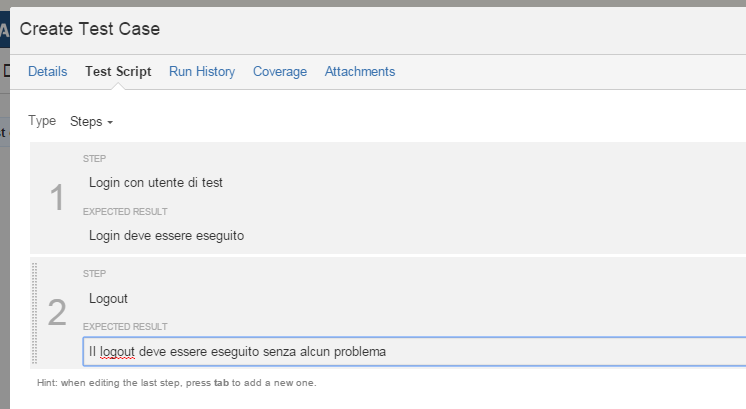
Nel definire i Test Script, abbiamo la possibilità di poter definire quali passi devono essere eseguiti per eseguire il caso di test.

Test05

ovviamente si tratta di un esempio :-). Ma immaginate quali informazioni potete inserire. Possiamo dettagliare il test in tutti i passi che sono necessari per ricostruire la situazione. Questo significa che possiamo avere il dettaglio completo di quello che si vuole fare 🙂

A questo punto, dopo aver definito tutti i Test Case, possiamo costruire tutti i Test Plans. Vediamo come:

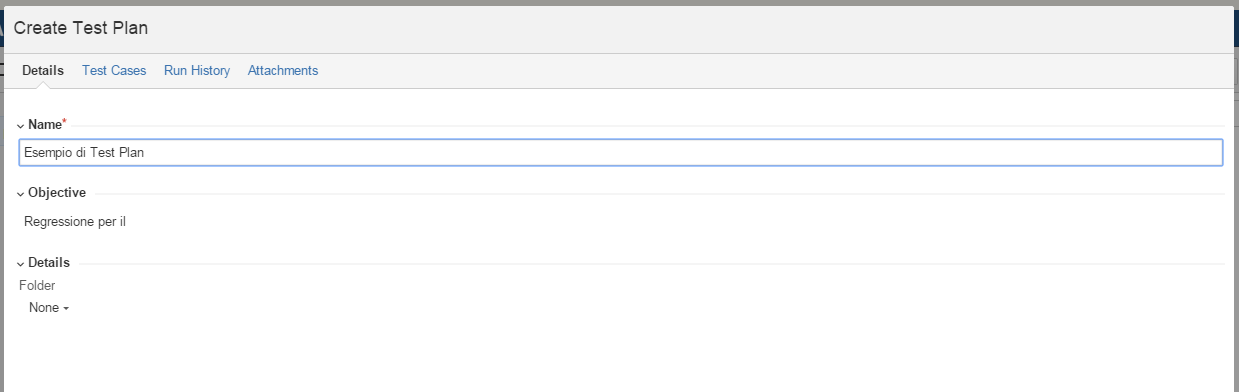
Test07

Come per i Test Case, andiamo a definire prima il Dettaglio generale.

Test08


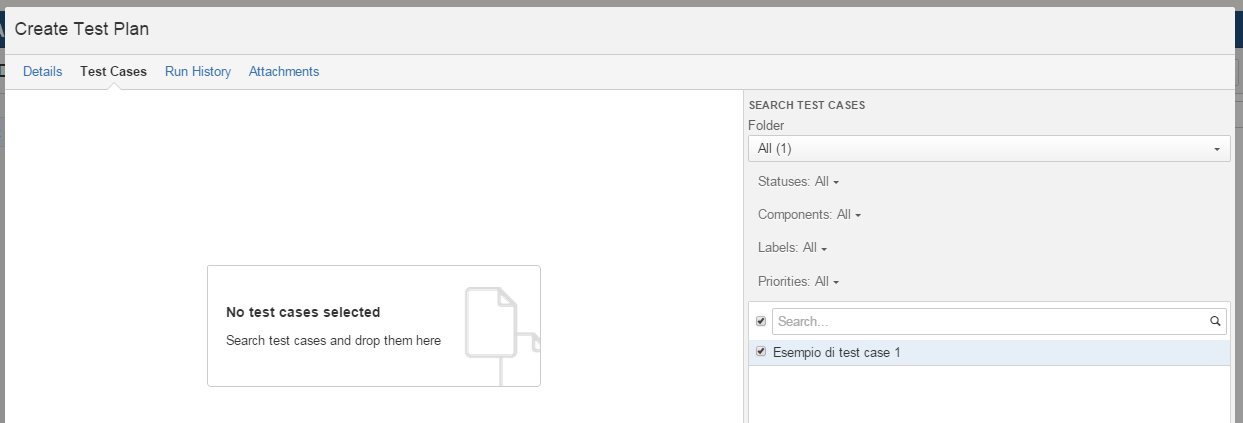
Quindi, andiamo a selezionare i Test Case che vogliamo siamo eseguiti. Un drag & Drop ed il gioco e fatto.

Test10

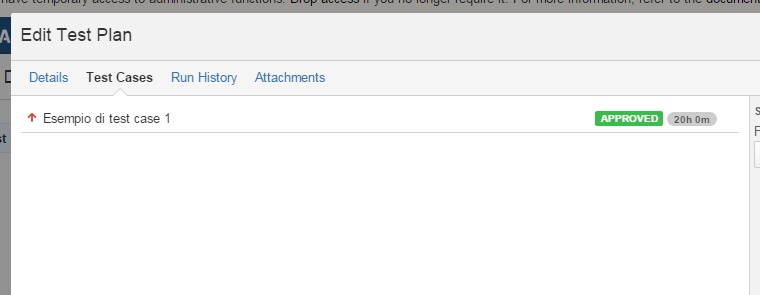
Salviamo ed il gioco è Fatto

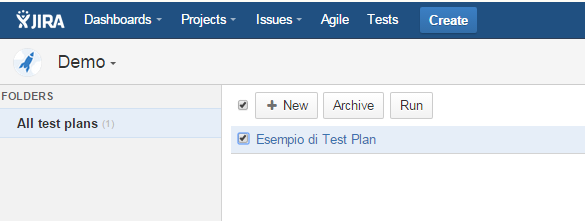
Quindi?? andiamo ad eseguire il nostro Test Plan interessato

Test09

Selezioniamo il tasto Run per procedere con il test vero e proprio.

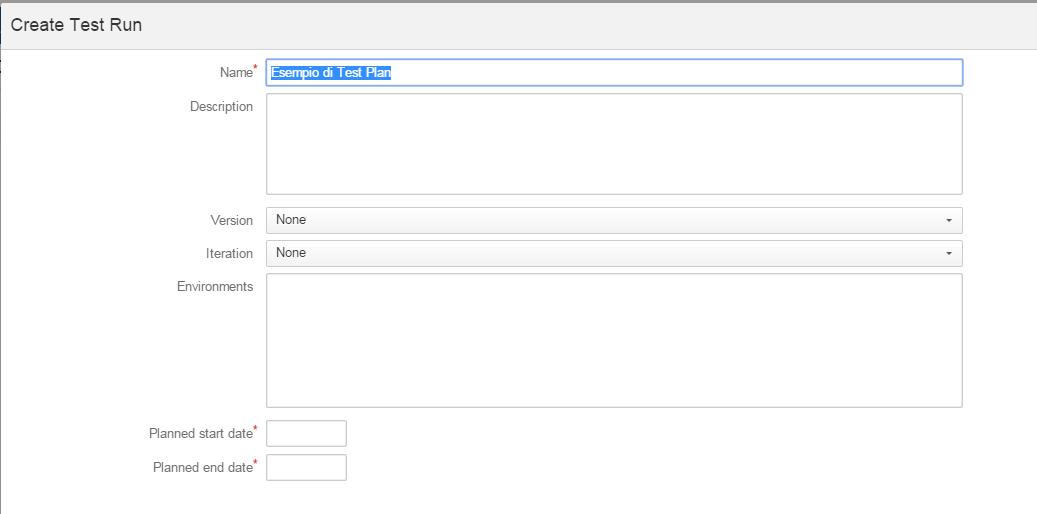
Test11

Creando il Test Run, andiamo a indicare che caratteristiche deve possedere, indicando anche quando deve essere eseguita e conclusa.

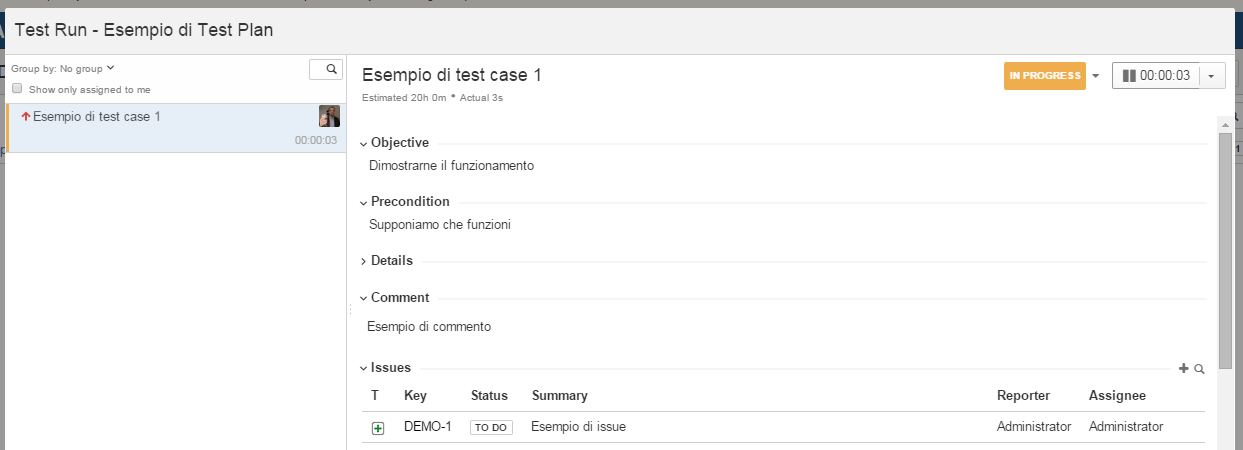
Test12

Quindi, una volta indicate queste informazioni, passiamo al RUN vero e proprio. Abbiamo a disposizione un Timer, che indica quanto tempo ha richiesto il test vero e proprio.

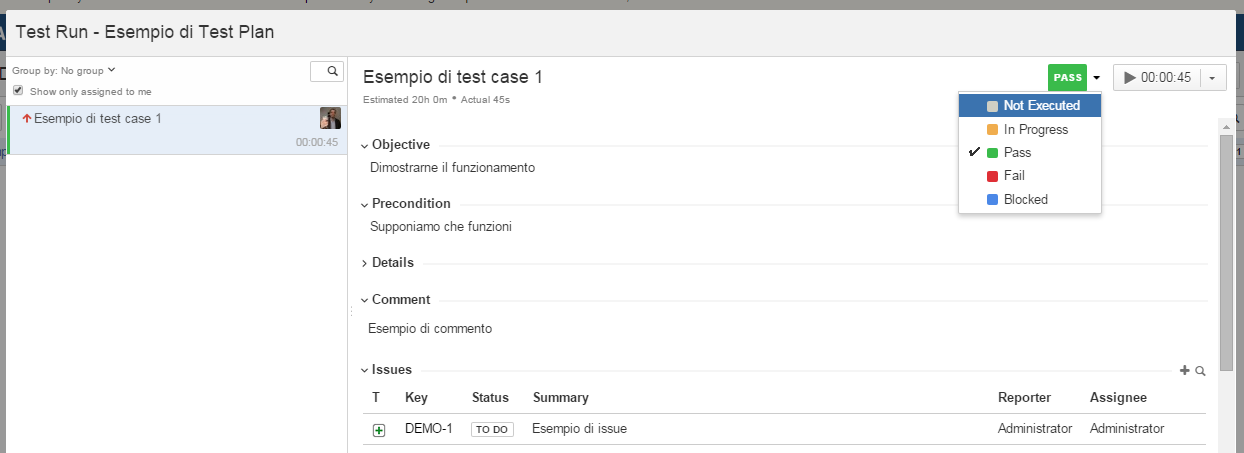
Test13

Se Il test è passato, settiamo lo stato in Pass. Altrimenti indichiamo lo stato richiesto.

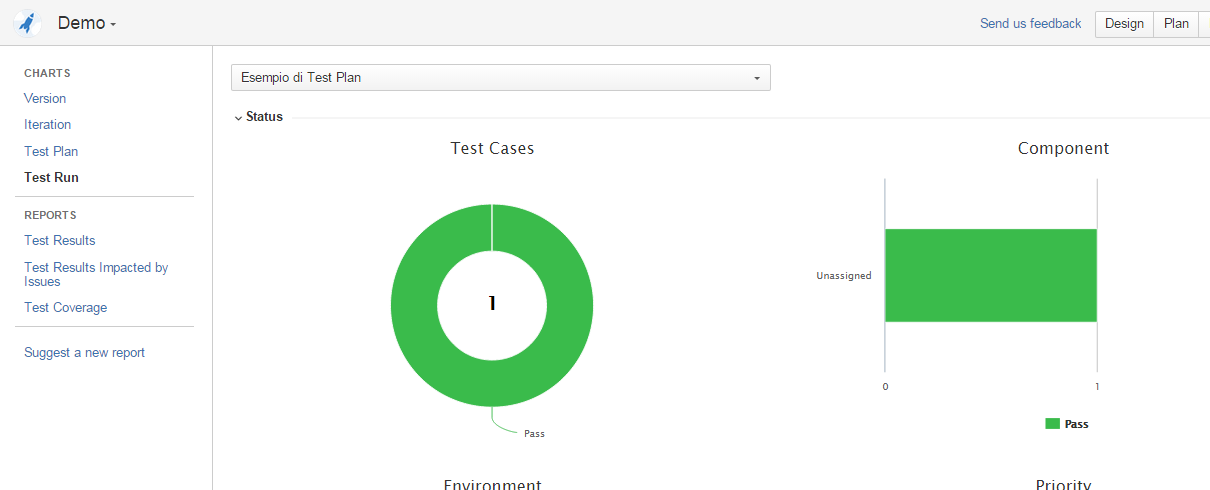
Al termine, possiamo vedere i risultati nella reportistica, che l’addon mette a disposizione.

Test14


Come si vede, abbiamo tutte le informazioni del caso.

Conclusioni

Abbiamo un addon che consente di poter pianificare e gestire in maniera semplice e ben fatta tutti i test di cui abbiamo bisogno. In questo modo, possiamo disporre di una libreria di test, rendendo la vita del Team di test …. molto più piacevole e sicura.


Kanoah – Test addon per JIRA

Prova su strada – Parte 1

In questo post andiamo ad esaminare la prova su strada degli addons, presentati nel precedente post.


Checklist

Partiamo dall’addon della checklist. Installiamo l’addon, come sempre:

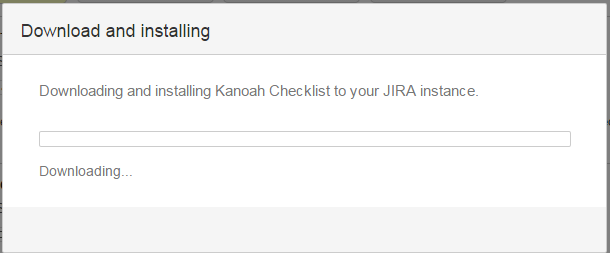
check01

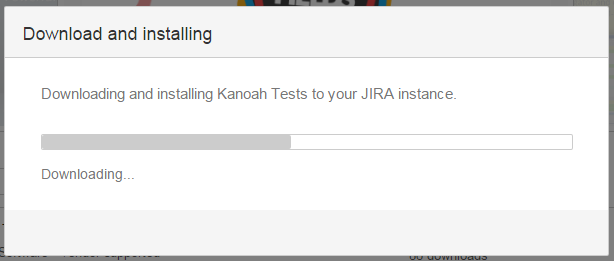
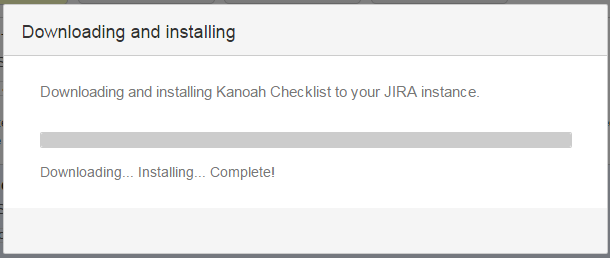
L’addon viene scaricato e installato sulla nostra istanza server di JIRA.

check02

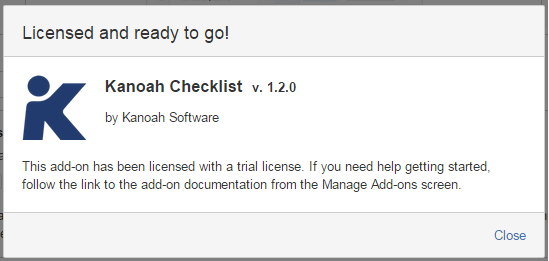
Completata l’installazione, si passa a richiedere la licenza. Nel nostro caso, ho richiesto la licenza Trial.

check03


Terminata l’operazione, si può usare l’addon. 🙂

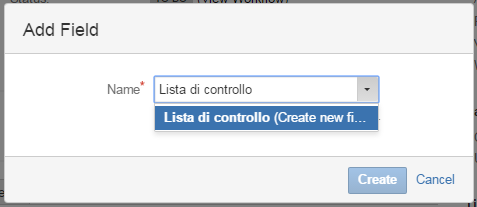
Il primo passo è quello di creare un nuovo Campo Custom, come mostrato nelle seguenti immagini.

check04

Possiamo creare direttamente dalla form di gestione della Issue oppure dalle form di amministrazione dei campi.

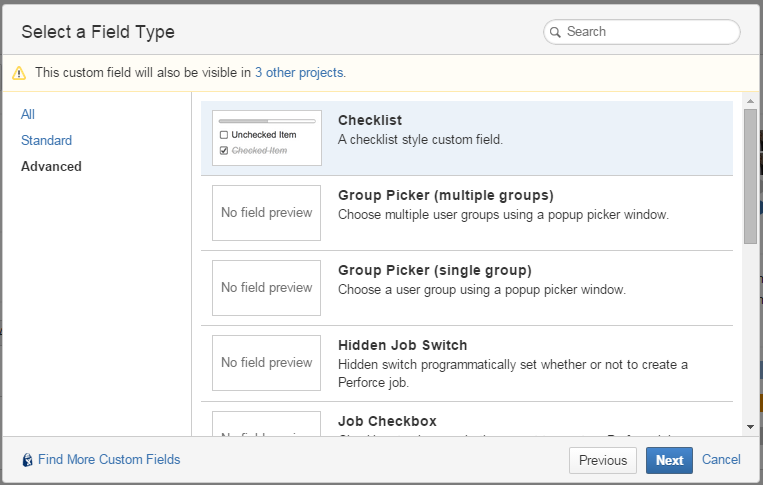
check05

Come tipo del campo, selezioniamo Checklist, che consente di poter generare quello che ci serve.

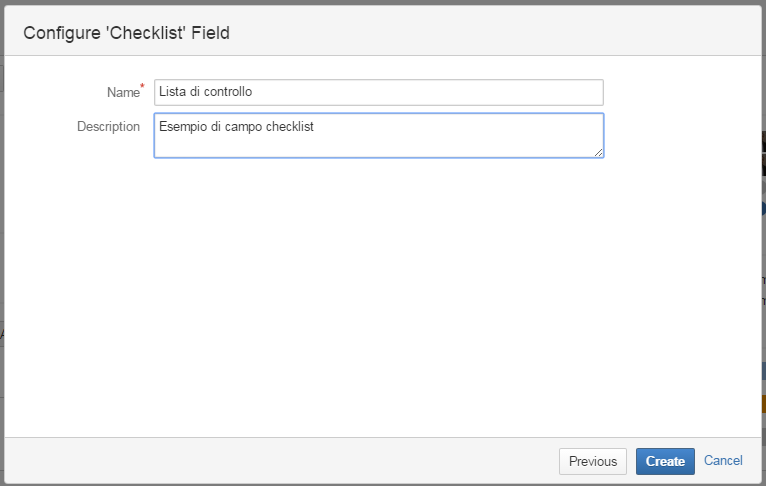
check06

Concludiamo la configurazione, indicando una descrizione. A questo punto possiamo definire le voci che compongono la checklist

check07


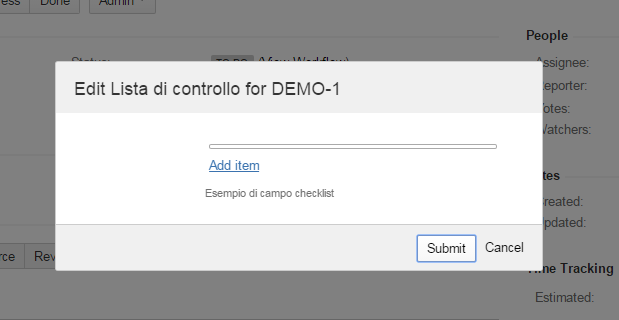
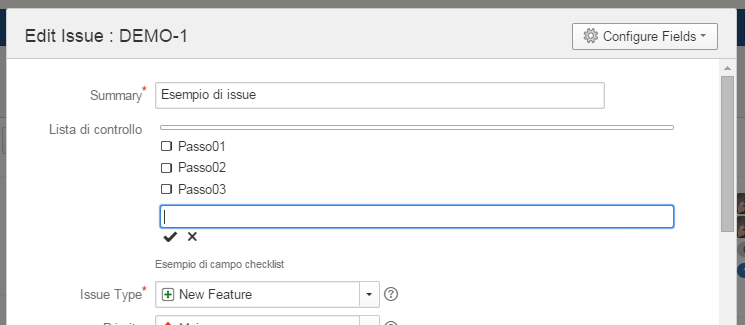
oppure possiamo entrare nel dettaglio dell’editing della issue e procedere con la generazione della checklist

check07

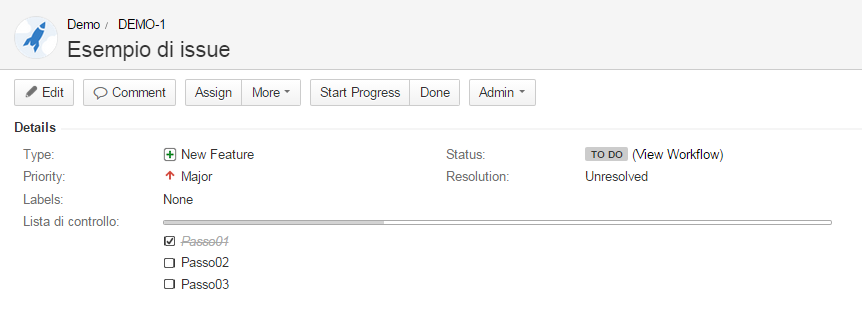
Possiamo, ad esempio, stabilire i passi per eseguire il test e verificare che l’anomalia sia effettivamente risolto. Il risultato è il seguente:

check08


Quando si verifica che il passo è rispettato, su può selezionare il passo stesso

check09

e come si vede, la barra di avanzamento, si modifica.

Risultato?

Questo addon mette a disposizione uno strumento visuale che, in maniera molto semplice, fornisce una indicazione dell’avanzamento della verifica anomalia. In questo modo, sia chi esegue il test, sia chi esegue la correzione, dispone di una indicazione per capire fino a che punto si è arrivato nella verifica o nello sviluppo.

Le potenzialità sono tantissime.

Conclusioni

Abbiamo un addon che introduce una piccola feature, ma mette a disposizione una funzionalità visuale non indifferente. Nel prossimo post, andremo a vedere il secondo addon della Kenoah.


https://marketplace.atlassian.com/plugins/com.kanoah.test-manager

https://marketplace.atlassian.com/plugins/com.kanoah.jira-checklist


Differenze Cloud-Server

Cloud o Server?

In questo primo post, di una serie dedicati all’argomento, andremo ad esaminare quali sono le differenze principali tra le due release dei prodotti. Obbiettivo è quello di fornire tutte le informazioni necessarie per operare la scelta migliore, in base alle esigenze.


Andiamo nel dettaglio

Credo che il primo punto da chiarire sia dare una prima spiegazione del perché di queste differenze. Innanzitutto, si tratta di situazioni differenti. Le versioni cloud (ex onDemand) sono gestite centralmente dal personale Atlassian e, di conseguenza, alcune funzionalità sono controllate direttamente da loro. Fornirle in mano ai clienti potrebbe essere controproducente in quanto potrebbe arrivare ad impattare altre installazioni.

Quali prodotti sono disponibili in cloud?

Prima di vedere le differenze, vediamo quali prodotti Atlassian sono disponibili.

  • Confluence
  • JIRA
  • JIRA Service Desk
  • JIRA Agile
  • JIRA Portfolio
  • Hipchat
  • Bamboo

Adesso vediamo il dettaglio delle varie caratteristiche.

Il ruolo di System Administrator  viene ricoperto dal personale Atlassian. Di conseguenza, tutte le funzionalità che ruotano a tale ruolo, non sono disponibili.


I Backup schedulati non sono possibili, ma è comunque possibile eseguire una esportazione dati, al fine di riportarla su installazioni Server. I backup giornalieri NON sono consentiti in quanto il personale Atlassian li gestisce a livello centrale.

User Macro, HTML Macro e tutto ciò che impatta HTML (come macro standard) è disabilitato. Non esiste altra possibilità di poter abilitare tali addon su Cloud. Tuttavia, sono disponibili degli addon di terze parti che consentono di includere pagine web di siti terzi.

Mail Account e Mail server sono configurati e gestiti a livello centralizzato. Questo per gestire il tutto a livello centrale. Di conseguenza non è possibile customizzare questa parte.


Le versioni cloud utilizzano dei propri layout, ma non risulta possibile inserire delle variazioni ai CSS per la versione Cloud nè personalizzare il layout della versione cloud.

Non tutti gli addon sono disponibili per la versione Cloud. Il motivo è da ricercarsi nel fatto che, essendo la versione cloud centalizzata, la Atlassian ha modificato il come impostare gli addon per la soluzione cloud. Di conseguenza, anche lo sviluppo deve avvenire in maniera differente. Il seguente link aiuta a capire quali addon sono, al momento, disponibili. Come ho già avuto modo di evidenziare in post pubblicati, il numero di addon per la versione cloud è notevolmente aumentato nell’ultimo anno. Per la tecnologia da usare, fare riferimento ad Atlassian Connect. dedicheremo post a questo argomento.

Conclusioni

In questo post abbiamo dato una prima scorsa alle differenze tra le due installazioni, dove abbiamo visto quali operazioni sono possibili per una o per l’altra installazione. Questo aiuta sicuramente nella scelta del prodotto che si vuole e nel bugdet a disposizione. Nei prossimi post andremo a dettagliare le differenze, evidenziandole e commentandole.

Riferimenti

Pagina della documentazione Confluence disponibile qui.


Gestiamo un progetto con i prodotti Atlassian – 3

Introduciamo Confluence

In questo post andremo ad introdurre Confluence nella gestione dei progetti, come elemento di supporto per la gestione dei progetti.

Partiamo subito

Il primo punto da chiarire è quello di definire quale è l’obbiettivo di Confluence, nella gestione di un progetto.

Confluence deve essere il contenitore dove posizionare TUTTE le informazioni del progetto. Ovvero:

  • Analisi funzionali e tecniche
  • Documentazioni tecniche di riferimento
  • Verbali di riunioni, sia con il cliente che interne
  • Piani di Battaglia, ovvero il dettaglio di come sviluppare
  • Piani di rilascio delle varie versioni, spiegati in dettaglio.
  • Documentazione
  • CV del personale
  • Template di documenti
  • tutto ciò che si ritiene utile per lo svolgimento del progetto 🙂

Riassumendo, Confluence deve contenere tutte le informazioni del progetto, ovviamente opportunamente organizzate. 🙂 Se si inserisce alla rinfusa, non serve a nulla. Il tutto deve essere organizzato e fruibile da tutto il team di sviluppo.

Organizzazione

La prima cosa che consiglio è di predisporre uno Space per progetto. In questo modo si hanno due vantaggi subito:

  • Tutte le informazioni sono presenti in un unico punto
  • La gestione delle permission è molto semplice e veloce

e sono due vantaggi non indifferenti :-D.

Attuando questa organizzazione, si può sfruttare anche un addon molto importante, che consente di poter generare dei template di Space. Ho già descritto le potenzialità di questo addon su altri post. Le potenzialità sono enormi. Abbiamo la possibilità di creare un template di space, organizzarlo in base alle esigenze richieste o avere anche più template in base alla tipologia di progetti

Possiamo anche impostare i template per le varie pagine che comporranno lo Space del progetto. In questo modo, se dobbiamo redarre il verbale della riunione con il cliente, ci semplifichiamo notevolmente il lavoro.


Occorre sempre tenere a mente che Confluence deve essere uno strumento di aiuto nella conduzione del progetto, non un peso aggiuntivo che ci limita i movimenti e che non seguiamo perchè lo riteniamo un ….. problema.

Quindi sfruttiamo tutte le funzionalità per far si che sia un valido supporto. 🙂

Possiamo anche collegarci dei Database, in modo da visualizzare dei risultati di elaborazioni o delle statistiche o, molto più semplicemente, estrarre dei dati dal gestionale per poterli visualizzare e controllare. In questo modo, Confluence diventa il punto unico di gestione del progetto.

Colleghiamo Confluence e JIRA
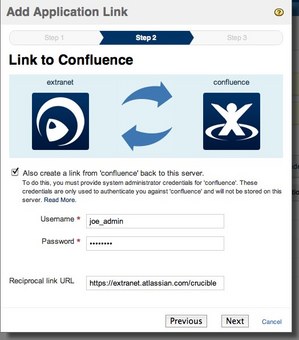
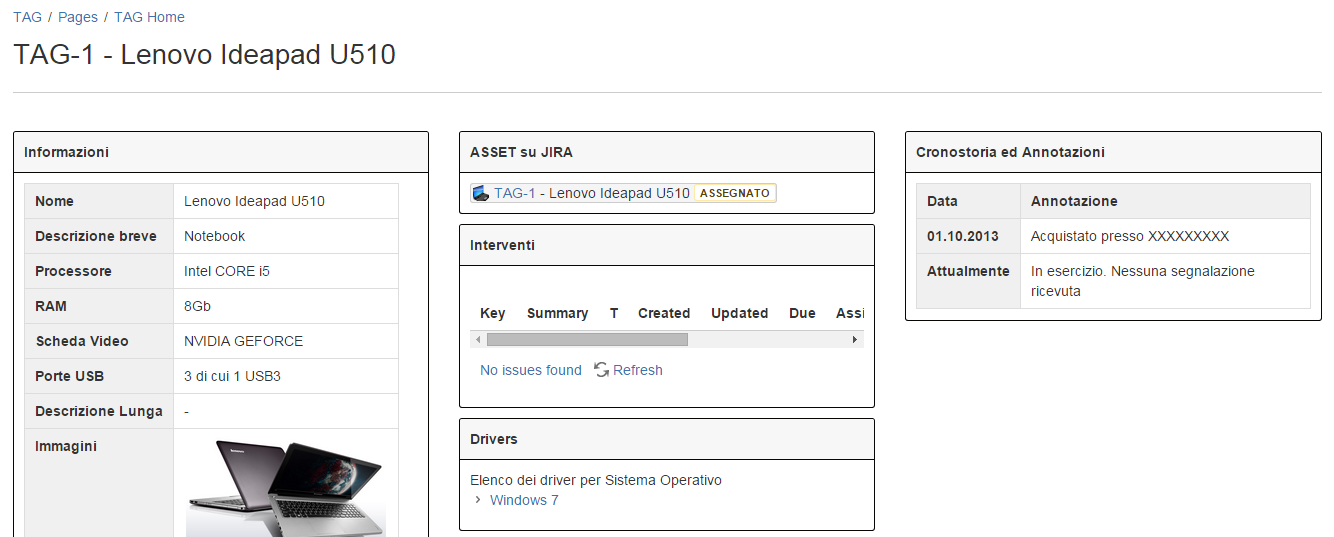
Confluence e JIRA si collegano e si …. parlano senza alcun problema. Per far ciò occorre procedere con una pocedura particolare, che si chiama Application Link, che mette in comunicazione i due sistemi. In questo modo, possiamo vedere le issue JIRA anche in Confluence :-), come già mostrato nel post precedentemente pubblicato.
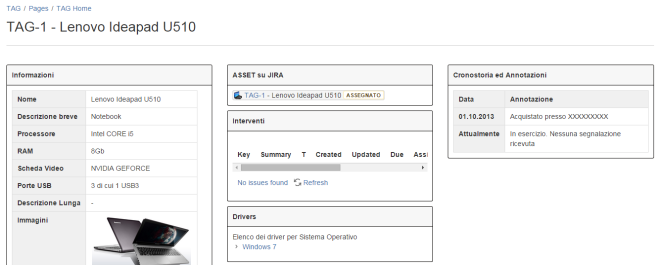
TAG-02-01

Dalla figura sopra riportata, si vede che è possibile collegare i due sistemi. Per maggiori dettagli si rimanda a questa pagina.

In questo modo, possiamo creare delle pagine ad hoc, dedicate alla documentazione di dettaglio di una release di bug fix. Possiamo avere un dettaglio maggiore o di livello funzionale, per i vari bug. In questo modo, su JIRA abbiamo il dettaglio tecnico (campo di database non scritto e corretto), mentre su Confluence possiamo avere il dettaglio funzionale (provincia non riportata nella anagrafica del cliente). Giusto per fare un esempio 🙂


Roadmap aka Piano di battaglia

La macro Roadmap è sicuramente utile per la gestione di un progetto. La macro offre la possibilità di poter rappresentare un vero e proprio piano di battaglia per gestire il progetto:

  • rilasci
  • avanzamento lavori
  • componenti
  • variazioni
  • etc etc etc 🙂


Come già mostrato nei precedenti post, e dalla immagine sopra riportata, si può vedere che, grazie ad un colpo d’occhio, abbiamo il piano di battaglia, le azioni che saranno intraprese, gli sviluppi predisposti, e tutto ciò che serve.

Questo è di sicuro utile per gestire il tutto ed avere sempre sott’occhio la situazione.

Conclusione

Abbiamo visto in questo post come Confluence diventa, nell’ambito dello sviluppo di progetti, un punto centrale e nevralgico. Abbiamo un unico punto in cui reperire e concentrare le informazioni, senza dover impazzire a cercare il tutto. Verbali, documenti di analisi, documenti del cliente trovano perfettamente posto in Confluence e, grazie alle sue funzionalità, si rivela il più importante dei collaboratori di un progetto.


Le User macro – Queste sconosciute

Le User Macro

In questo post andremo ad affrontare un argomento un pò complesso: Le User Macro. Si tratta di un primo post in cui andremo ad introdurre l’argomento e che approfondiremo con ulteriori post.

Che cosa sono le User Macro?

Come prima cosa cerchiamo di dare una prima definizione delle User Macro :-).

Si tratta di azioni custom, che l’utente può definire all’interno di Confluence, per definire delle azioni mirate e senza dover arrivare a sviluppare degli addon. Si tratta comunque di azioni limitate a specifici compiti, quali applicare delle formattazioni, etc.

Per poterle realizzare è necessario disporre di un minimo di conoscenza di sviluppo software, in quanto è necessario utilizzare delle istruzioni vere e proprie. Ma non spaventiamoci. Non è difficilissimo svilupparle.

Perchè usarle?

Il motivo è molto semplice. Disporre di un sistema atto a realizzare azioni custom, senza aver la necessità di dover creare un addon. Disporre di una semplice interfaccia, dove poter impostare un codice che esegue una semplice azione, di cui abbisognamo, è sicuramente utile. Non sfruttarlo non è proprio bello :-).


Come le definiamo?

La definizione di una User Macro viene eseguita nella sezione di amministrazione. Di conseguenza, occorre che l’utenza disponga dei privilegi per poter accedere a tale sezione.

Accedendo dal COG Menù, cui oramai siamo abituati 🙂

Cog

alla sezione User Macro della General Configuration, possiamo iniziare a definire la nostra Macro.

Conclusioni

In questo primo articolo abbiamo presentato questo argomento. Nei prossimi post andremo a vedere come definire alcuni esempio di User Macro.


Graphviz – Prova su strada

Prova su strada

In questo post andiamo a fare la prova su strada dell’addon Graphviz, per Confluence Cloud, di cui abbiamo dato una breve introduzione nel seguente post.
 

Procediamo con l’installazione

Installiamo l’addon, come siamo già abituati. Selezioniamo l’addon dalla apposita sezione di amministrazione degli addon di Confluence:

graphviz01

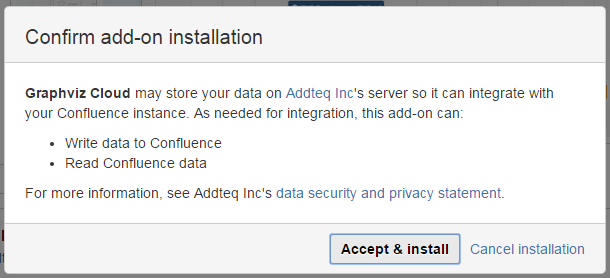
Selezioniamo Accept & Install e procediamo con l’installazione

graphviz02

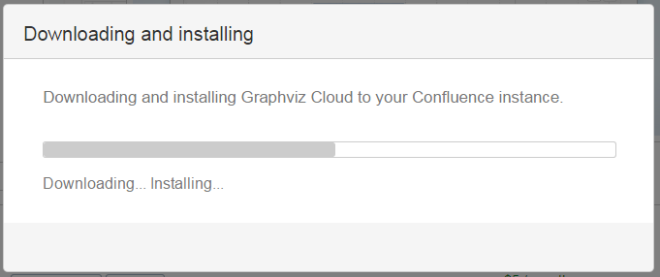
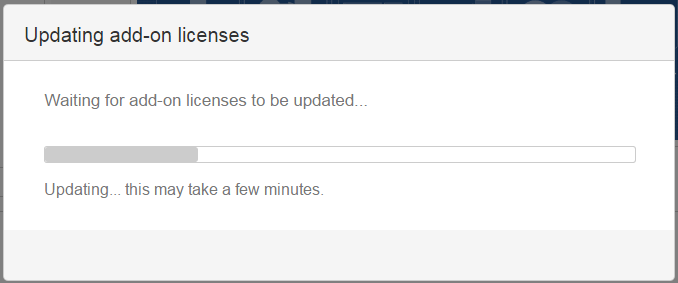
L’addon viene così installato sulla nostra installazione cloud. Viene quindi impostata la licenza

graphviz03

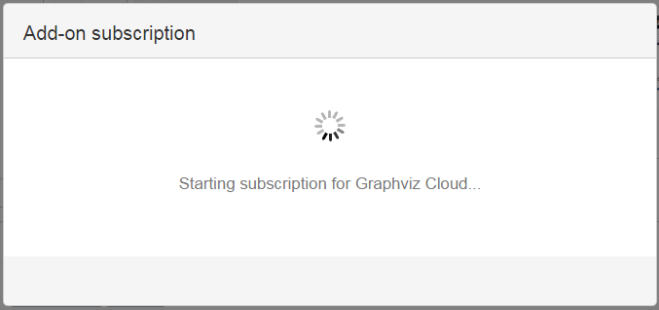
dopo qualche minuto

graphviz04

la licenza è disponibile e l’addon è pronto all’uso.

graphviz05
Test di utilizzo

A questo punto, creiamo la nostra pagina di prova e procediamo con il test.

graphviz06

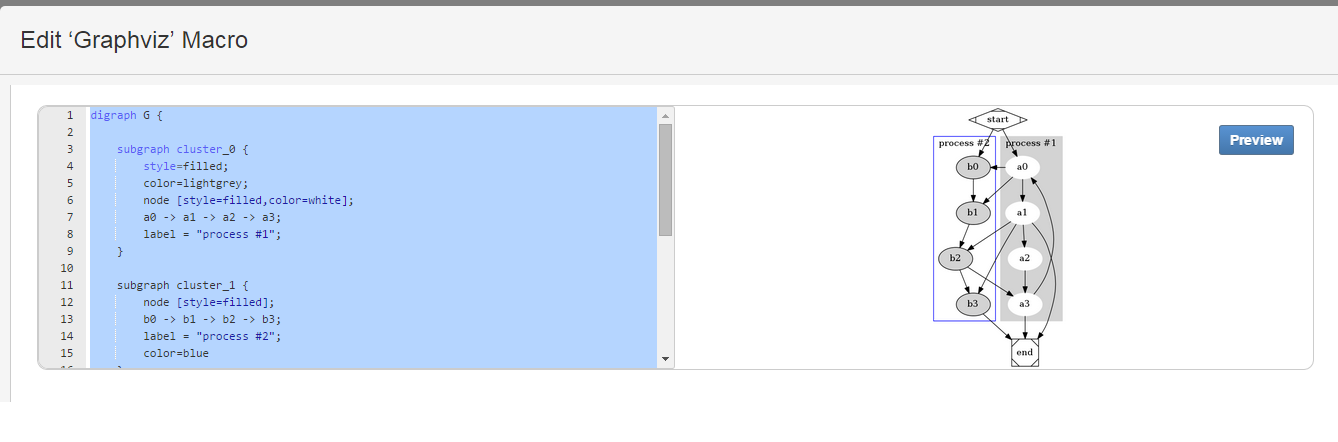
Settiamo il nostro codice:

graphviz07

Il codice che abbiamo impostato è il seguente

digraph G {
 
 subgraph cluster_0 {
 style=filled;
 color=lightgrey;
 node [style=filled,color=white];
 a0 -> a1 -> a2 -> a3;
 label = "process #1";
 }
 
 subgraph cluster_1 {
 node [style=filled];
 b0 -> b1 -> b2 -> b3;
 label = "process #2";
 color=blue
 }
 start -> a0;
 start -> b0;
 a0 -> b0;
 a0 -> b1;
 a1 -> b3;
 a1 -> b2;
 a1 -> end;
 b2 -> a3;
 a3 -> a0;
 a3 -> end;
 b3 -> end;
 
 start [shape=Mdiamond];
 end [shape=Msquare];
}

e come si vede non è difficilissimo da impostare. Il risultato è il seguente:

graphviz08

Conclusioni

Abbiamo un addon per disegnare dei grafici interessante. Per coloro che sono abituati a scrivere codice, questo addon può essere un buon compromesso per poter disegnare de grafi da inserire nelle pagine Confluence. Per coloro che non sono … sviluppatori, questo addon potrebbe risultare un pò ostico e di difficile utilizzo. Occorre quindi che gli utilizzatori lo provino, in modo da rendersi conto se è l’addon che fa per loro.