Graphviz – Nuova versione per Cloud

Schemi e grafici su Confluence

In questo post, andremo ad esaminare nel dettaglio questo addon, dedicato per la versione cloud di Confluence, che consente di poter inserire un grafico o uno schema ….. utilizzando il codice.

Che cosa offre?

Questo addon consente di poter inserire dei grafici e degli schemi utilizzando, fondamentalmente, degli script :-). Dedicato agli sviluppatori :-P. Dalla immagine precedente, si vede che l’addon mette a disposizione un apposito editor per editare il codice.


L’editor mette a disposizione anche un apposito sistema di identificazione degli errori, come ogni buon editor di codice 🙂

Il risultato non delude le aspettative:


Conclusioni

L’addon sembra veramente interessante. Nei prossimi post vedremo la prova su strada. Cercheremo di saggiarne le potenzialità e vedremo se rispetta le aspettative 🙂


Asset Manager con JIRA – 3

Usiamo Confluence

In questo post andremo ad esaminare come possiamo utilizzare Confluence nell’ambito di un progetto, chiudendo quanto iniziato in questo post e continuato in questo post.


Come possiamo usarlo?

Possiamo usare Confluence per classificare i vari asset in uso, documentare in maniera completa tutti gli interventi e/o indicare pregi/difetti degli stessi. Quello che è possibile fare è creare uno space dedicato, in cui andremo a creare le varie pagine di dettaglio.

Lo Space presenterà una pagina Home, in cui sarà riportato un quadro riassuntivo dei vari asset. Sfruttando le Page Properties riusciamo a creare delle pagine di dettaglio, che possiamo raggruppare come già visto nelle schede clienti.

In questo modo possiamo avere delle schede tecniche, utili per il supporto, che consentono di poter migliorare il lavoro. Si può, in questo modo, arrivare a gestire meglio l’assegnazione delle risorse. Ad esempio, se un capo cantiere ha la necessità di un portatile, quando è in cantiere, non ha senso assegnargli un notebook normale, ma conviene assegnargli un notebook che possa reggere gli urti, che possa sopportare le sollecitazioni, etc.

Se il responsabile degli asset dispone di tutte queste informazioni, riesce a fare meglio il proprio lavoro. 🙂

Andiamo in dettaglio e verifichiamo come possiamo realizzare queste schede.


Scheda Asset

Una scheda asset, sicuramente, dovrà contenere le informazioni del dispositivo, con tutte le caratteristiche del prodotto, quante riparazioni/interventi ha subito, a quante persone è stato assegnato, etc.

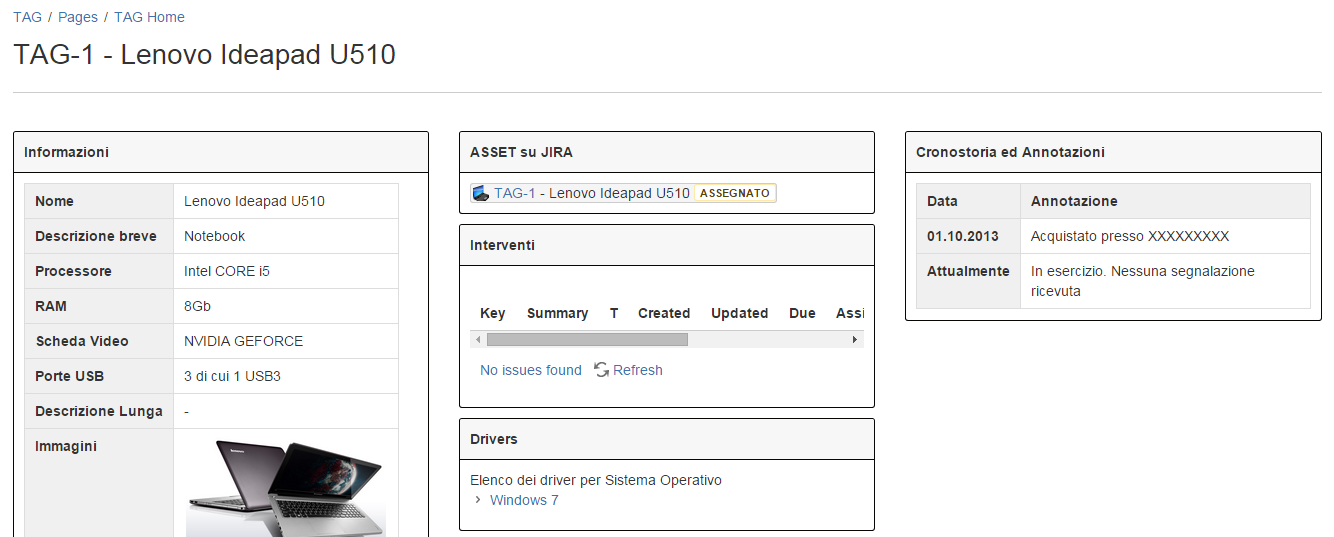
Sfruttiamo le Page Properties per avere tutte queste informazioni, come mostrato nella figura sottostante


TAG-02-01


Allo stesso modo, possiamo collegare anche le ISSUE create dal Service Desk, per creare una cronostoria delle segnalazioni aperte (vedi figura precedente). Successivamente, possiamo anche visualizzare la ISSUE dell’Asset, usando le apposite Macro. Sulla pagina principale, possiamo invece avere un quadro situazione. Abbiamo un unico punto in cui contenere tutte le informazioni, tutti i drivers del pc o notebook, informazioni sul server, etc etc.

TAG-02-02


In questo modo si ha la possibilità di avere una scheda del server, notebook, computer, etc.; in cui l’amministratore deve gestire, arrivando ad avere il controllo completo dell’Asset dell’azienda.

Grafici

Possiamo poi utilizzare Gliffy per arrivare ad avere dei grafici, come già visto, da utilizzare per capire come potersi muovere per eseguire operazioni, manutenzioni, azioni, etc.

La  seguente immagine può aiutare a comprenderne le potenzialità 🙂

Allo stesso modo, come già mostrato nel post precedentemente pubblicato, possiamo sfruttarlo per creare grafici di flussi di lavoro e tutto ciò che può tornare utile per poter gestire il nostro ASSET, comprensivo della localizzazione dell’asset. A tale scopo, potrebbe tornare utile anche il seguente addon.

Conclusioni

Abbiamo concluso, con questo post, l’argomento ASSET. Questo ovviamente  non esaurisce l’argomento e sicuramente, con le nuove funzionalità che la Atlassian metterà in campo, riusciremo ad estendere il tutto.


Table Enhancer for Confluence – Prova su strada

Tabelle su Confluence

In questo post andremo ad eseguire la prova su strada dell’addon, presentato nel post precedente.

Iniziamo

Installiamo, sul nostro Confluence di test, l’addon, come sempre in maniera molto semplice.

table01


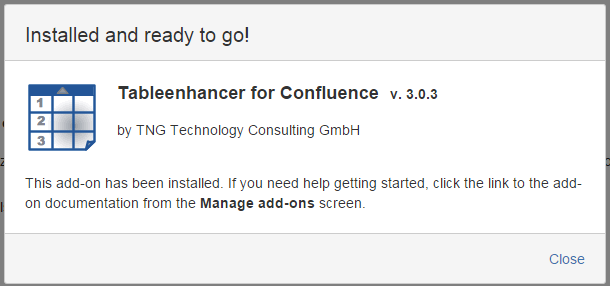
Al termine della fase di installazione, l’addon è già disponibile 🙂

table03

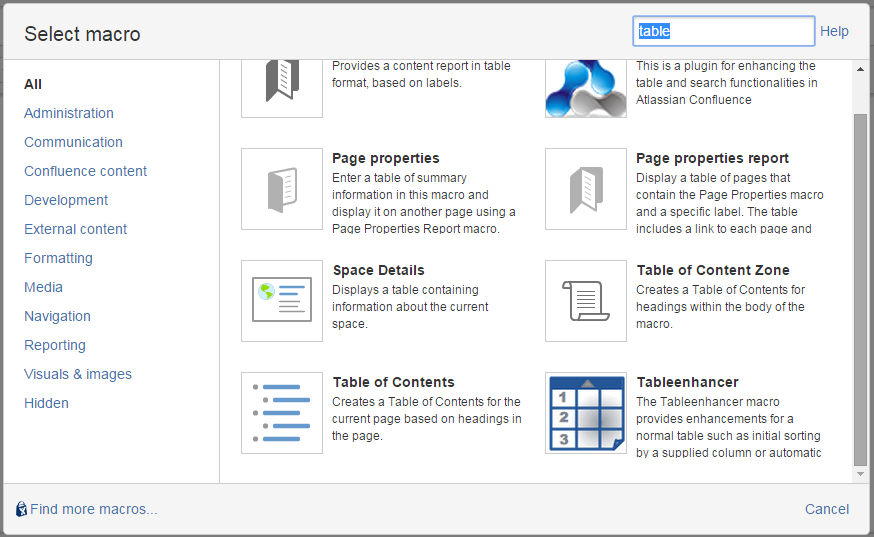
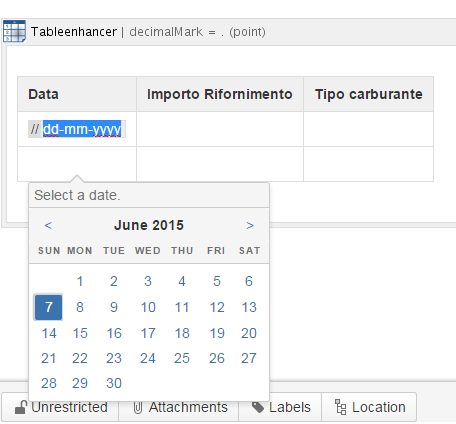
Adesso possiamo iniziare ad usare l’addon. Creiamo una nuova pagina e aggiungiamo la macro che viene messa a disposizione. Una apposita macro è selezionabile, come mostrato in figura:

table04


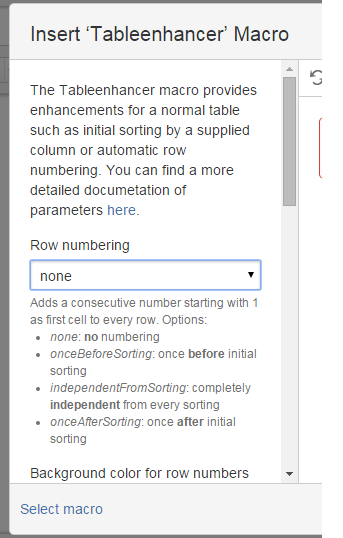
quindi possiamo iniziare a impostare i parametri della macro stessa

table05

Quindi inseriamo la tabella, sfruttando tutte le potenzialità che lo stesso Confluence mette a disposizione 🙂

table06


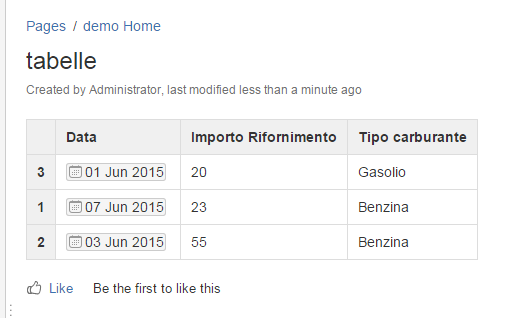
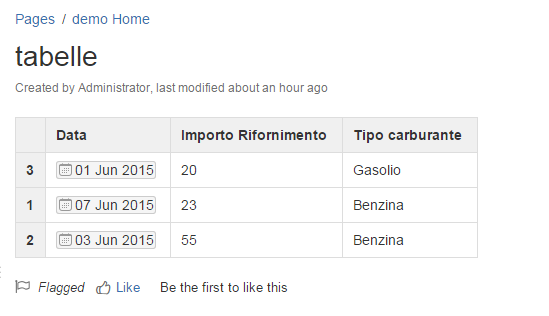
Il risultato è il seguente:

table07

In questo esempio ho impostato:

  • Ordinamento iniziale sulla seconda colonna
  • numerazione delle righe

Conclusione

Abbiamo un valido addon per rappresentare dei dati in maniera molto semplice e con funzionalità che, le normali tabelle Confluence, non mette a disposizione.


Flagging per Confluence – Prova su strada

Prova su strada

In questo post andremo a verificare le potenzialità dell’addon Flag Content, presentato su questo post.


Iniziamo

Installiamo il nostro addon sulla nostra versione server (deve essere almeno una 5.7.X). Non è al momento disponibile la versione per cloud (al momento in cui viene redatto l’articolo).

flag01

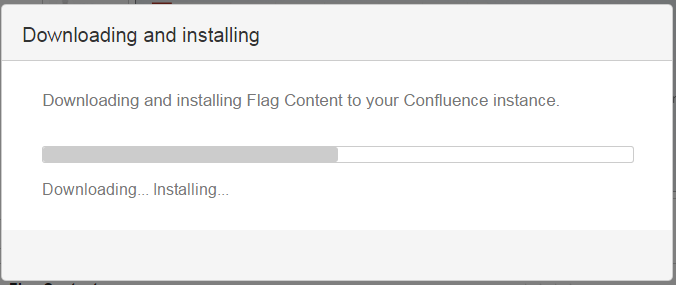
giusto qualche istante per completare l’installazione

flag02

e finalmente abbiamo a disposizione quanto ci serve 🙂

flag03

Possiamo iniziare ad usare subito l’addon. Andiamo su di una pagina del nostro Confluence, come quella utilizzata per testare un altro addon (TO DO: Inserire il link dopo la pubblicazione)

flag04

Notiamo in basso a sinistra la Flag, che richiama la nuova funzionalità. Se lo andiamo a selezionare:

flag05

attiviamo la nuova funzionalità. Qui possiamo inserire il commento generale della pagina

flag06

Inserito il flag, abbiamo l’indicazione, sempre in basso a sinistra. Possiamo vedere il commento inserito nella sezione di amministrazione dello space, nella sezione Add-ons.

flag07Da qui possiamo gestire questi flag ed amministrarli in maniera molto semplice.

Possiamo anche inserire il flag sui commenti. Infatti, come mostrato nella figura seguente, abbiamo a disposizione il link al flag in basso, a fianco degli altri comandi.

flag08

Se andiamo a selezionare uno di questi link:

flag09

Se diamo submit, abbiamo il seguente risultato.

flag10

Ottimo addon, ma i tipi di flag? Sono Costanti?

Non esattamente. L’addon è stato progettato con criterio e consente di poter configurare i tipi di flag o di personalizzarli n base alle proprie esigenze.

flag11

Nella sezione di amministrazione, come mostrato in figura, abbiamo la possibilità di creare nuove voci, attivare e disattivarne di esistenti :-).

In aggiunta, abbiamo che le modifiche e le aggiunte di flag sono riportate nelle notifiche di Administrator, come mostrato in figura:

flag20

Conclusioni

L’addon si è rivelato molto interessante. Fornisce un aiuto a chi deve amministrare un Confluence e deve eseguire una moderazione del contenuto di commenti e pagine. Al momento l’addon è disponibile per la sola versione Server, ma sono sicuro che una prossima versione cloud sarà messa a disposizione.


Table Enhancer for Confluence

Tabelle su Confluence

In questo post andremo ad esaminare un addon specifico per disegnare tabelle su Confluence.


Esaminiamo l’addon

Questo Addon gratuito (al momento in cui l’articolo viene redatto), disponibile solo per le installazioni server, consente di poter disegnare delle tabelle sulle nostre pagine Confluence con caratteristiche particolari, non sempre presenti nelle tabelle standard di Confluence.

Andiamo ad esaminarle in dettaglio.

Row number


Prima del rilascio della versione 5.9.0, come indicato nel seguente post, questo addon consente di poter impostare il row number sulle tabelle.

Ordinamento iniziale


Viene consentito di poter impostare un ordinamento iniziale sulla tabella. Come mostrato in figura, è stato impostato l’ordinamento sulla colonna 2.

Scroll con colonne bloccate


Viene consentito di poter eseguire un blocco delle colonne e di poter eseguire lo scroll delle stesse, come mostrato in figura.

Totali di colonna


Viene data la possibilità di poter dare i totali delle colonne.

Completo funzionamento su Mobile


Funzionamento completo anche sulla versione mobile.

Conclusioni

Abbiamo un addon molto interessante. Nei prossimi post andremo a eseguire la solita prova su strada per poter verificare le potenzialità ed i limiti.


Flagging per Confluence – Esaminiamo questo addon

Esaminiamo questo addon

In questo post andremo ad esaminare un post che aggiunge una particolarità alle pagine di Confluence. Cerchiamo di esaminare la particolarità.


Una piccola bandiera

Allo stato attuale, possiamo solo dare un like ad una pagina Confluence. Questo addon consente anche di poter inserire una …. bandierina sui commenti della pagina. Non tanto una etichetta, che è se,pre gestita a livello di pagina, ma quanto un qualcosa per marcare il commento principalmente come appropriato o meno.


L’addon si integra perfettamente su Confluence, e nel sistema di messaggistica, come mostrato dalla precedente figura.


Selezionando il link Flag, possiamo marcare il commento sec

Questo addon consente di gestire meglio i commenti e semplifica notevolmente il lavoro di moderazione. In aggiunta, possiamo gestire anche i flag che sono stati inseriti, avendo a disposizione un unico punto, nella sezione di amministrazione dello space, come mostrato in figura.


Conclusioni

Abbiamo un addon che ci aiuta nella moderazione dei commenti, molto importanti nelle pagine Confluence, in quanto ci aiutano nella redazione delle stesse e nel miglioramento dei contenuti.


Bulk Action Tools – Prova su strada

Prova su strada

In questo post andremo a saggiare le potenzialità di questo addon, descritto in questo post.


Procediamo

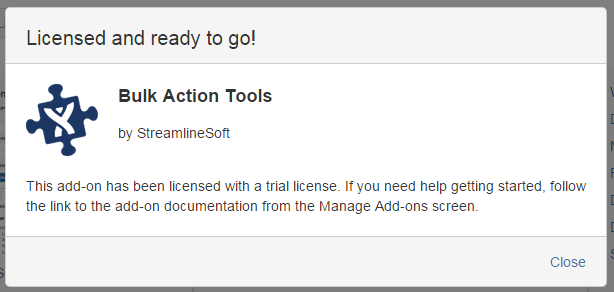
Dopo l’installazione, come sempre semplice e velore, come mostrato nelle due figure successive che mostrano l’installazione della licenza trial:

bulk01

Terminata l’installazione, possiamo procedere.

bulk02


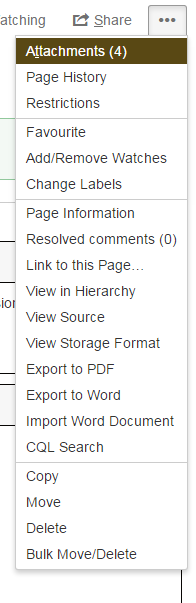
Le nuove funzionalità sono presenti nel menù Tools, come mostrato in figura:

bulk03


In particolare notiamo:

  • Add/Remove watches
  • Change Labels
  • Bulk Move/Delete

che sono le nuove funzionalità che l’addon mette a disposizione. Se li attiviamo, abbiamo a disposizione i vari menù per poter agire sulle pagine. Se ad esempio attiviamo la prima funzionalità, viene visualizzata la seguente schermata video.

bulk04


Come si vede è semplicissimo eseguire le operazioni sulla pagina/sottopagine presenti. Questo consente di poter automatizzare semplicemente operazioni altrimenti noiose e lunghe.

Conclusioni

Abbiamo un addon interessante. La prova su strada ha mostrato che ha le carte in regola per migliorare la produttività degli utenti in maniera esponenziale :-). La possibilità di poter centralizzare queste attività è sicuramente interessante.


Gestiamo un progetto con i prodotti Atlassian – 2

Andiamo in dettaglio

In questo post, andremo ad esaminare nel dettaglio la parte di JIRA, in cui inizieremo a vedere come configurare la gestione di un progetto, continuando quanto già pubblicato in questo post.

JIRA – configuriamolo

La prima cosa da fare, una volta installato il nostro JIRA, è quello di definire un nuovo progetto. A seconda di quanto è grande/vasto il progetto, potrebbe essere necessario fare uso di più progetti oppure ricorrere alle componenti.


Queste ultime consentono di poter definire una sorta di sottoprogetti, mantenendo tutta la storia all’interno di un unico progetto. Andremo ad esaminare in seguito queste componenti.

Viceversa, se il progetto è abbastanza grande, lo si deve spezzettare in più progetti JIRA, ognuno dedicato ad una delle parti interessate. Ad esempio, se il progetto prevede una componente web molto articolata ed una parte database complessa, allora conviene avere due progetti, e sfruttare la possibilità delle linked issue per poter legare delle issue dei due progetti, nel caso di problematiche inerenti le due aree.

Quando andiamo a definire il progetto, occorre anche capire quale tipologia necessita.


JIRA mette a disposizione diverse tipologie di progetto. Andiamo ad analizzarle per capire meglio quale tipologia utilizzare e che accorgimenti usare. Sullo standard, ovvero sulla installazione di JIRA senza addon particolari (quali JIRA AGILE o simili), abbiamo a disposizione:

Simple Issue Tracking è la soluzione più semplice da utilizzare. Consente di poter definire un semplice progetto in JIRA per tracciare le anomalie e segnalazioni. Si utilizzano le funzionalità standard di JIRA, senza utilizzare altri addon o altre funzionalità particolari. Il workflow di gestione delle issue è riassunto dal seguente diagramma.

Project Management è la soluzione per seguire un progetto dall’inizio alla fine. Questa tipologia di progetto è stata studiata per la gestione di un progetto. Rispetto alla tipologia precedente, cambia il workflow, come mostrato nella figura seguente:

Possiamo anche creare un nostro workflow, come mostrato in questo post, dove possiamo inserire gli stati di cui abbiamo necessità.

Il secondo passo, una volta definito la tipologia di progetto, è quello di definire la tipologia delle ISSUE, in modo da inserire anche tipologie che, nello standard, non sono presenti. Faccio un esempio. Se dobbiamo gestire un semplice Help Desk, senza far uso di JIRA Service Desk, potrebbe essere utile inserire l’Issue Type Segnalazione o con una descrizione simile che aiuti ad identificare le segnalazioni ricevute dall’Help Desk. Per fare ciò, selezionare da COG menù (vedi figura successiva) :

Cog


la sezione ISSUE,  per poter accedere alla relativa sezione di amministrazione delle stesse:

JIRA-02-01

Quindi procediamo con l’aggiunta delle ISSUE necessarie.

Definite le Issue ed il relativo Issue type scheme, ed assegnate al progetto, passiamo alla configurazione di gruppi e ruoli. Questa è la parte più delicata e viene eseguita nella sezione di amministrazione di un progetto:

JIRA-02-02

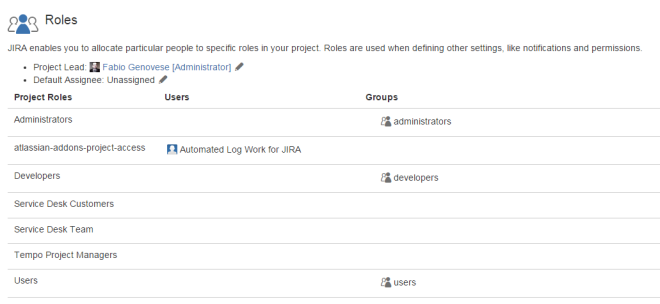
Facendo riferimento alla figura, abbiamo la sezione dei Roles, dove andiamo a definire i ruoli degli utenti oltre che inserire le permission degli stessi.
JIRA-02-03

Possiamo inserire le permission sia attraverso i gruppi che inserendo direttamente gli utenti. Quindi possiamo definire il Default Assignee, ovvero l’utente a cui viene assegnata di default la issue creata. A seconda delle necessità potrebbe essere utile o mantenerlo non assegnato o assegnarlo ad uno dei componenti del gruppo di lavoro.

Successivamente occorre definire le permission, andando a configurare lo scheme permission che si intende utilizzare. Normalmente, quello standard consente di poter coprire tutte le necessità di cui si abbisogna.

JIRA-02-04

Le altre sezioni da impostare sarebbero:

Componenti, importanti per definire le parti principali del progetto, e che consentono di poter disporre di una classificazione più mirata delle ISSUE. Ad esempio, possiamo classificare le ISSUE dedicate al database, dalle ISSUE dedicate alla Web Server, dalle ISSUE del programma, etc etc etc.

Versioni. Chi sviluppa software sa quanto è importante classificare i rilasci in base alla versione, in modo da identificare in maniera semplice quali bug-fix sono presenti sulla versione, quali nuove funzionalità sono state inserite e quali sono state estese,

JIRA-02-05

Per i progetti che non trattano sviluppo software, non è necessario settare le versioni e le componenti possono essere configurate sempre come le aree coperte dal progetto.

Altre configurazioni accessorie, non obbligatorie ma sempre comodo da sapere,  sono le seguenti:

  • La scelta di una icona del progetto. Non necessaria, ma quando si devono gestire più progetti, suggerisco di impostarla. Consente di poter riconoscere meglio il progetto rispetto agli altri.
  • Possibilità di generare ISSUE via email, qualora si voglia sfruttare una email preesistente, per sfruttare una delle capacità di JIRA di poter generare ISSUE attraverso email.
  • Nuovi campi custom. Sempre utili, qualora si voglia tracciare informazioni che non sono coperte dai campi preesistenti di JIRA.

Conclusioni

In questo post abbiamo visto come configurare JIRA per gestire un progetto. Nel prossimo post andremo ad estendere e completare la configurazione.


Bulk Action Tools – Un Addon da esaminare

Automatizziamo le operazioni

In questo post andremo a vedere come possiamo automatizzare alcune operazioni, analizzando il seguente addon per Confluence Cloud.


Bulk Action Tool

Si tratta di un addon molto interessante, in quanto consente di poter automatizzare azioni … ripetitive 🙂

In particolare possiamo automatizzare le operazioni su Watch

sulla gestione delle etichette

e sulla gestione delle pagine, in particolare su Move/Delete page

Alcune considerazioni

Ci terrei a soffermarmi un istante su alcune considerazioni. Questi addon sono importatissimi in quanto consentono, agli utenti, di poter velocizzare la propria operatività. Occorre tenere conto che, come già indicato in questo mio post, non sono presenti molte funzioni su ,Confluence e/o su JIRA, che consentono di centralizzare determinate operazioni. Il più delle volte occorre diventare matti per poter automatizzare il tutto.


Conclusioni

Abbiamo visto un addon interessante. Nei prossimi post, andremo ad eseguire una prova su strada, dove andremo a saggiare le potenzialità :-).


Asset Manager con JIRA – 2

Proseguiamo la configurazione

Proseguiamo quanto iniziato in questo POST e proseguiamo andando a configurare il progetto TAG e iniziando a configurare JIRA Service Desk.


Creiamo i nostri asset

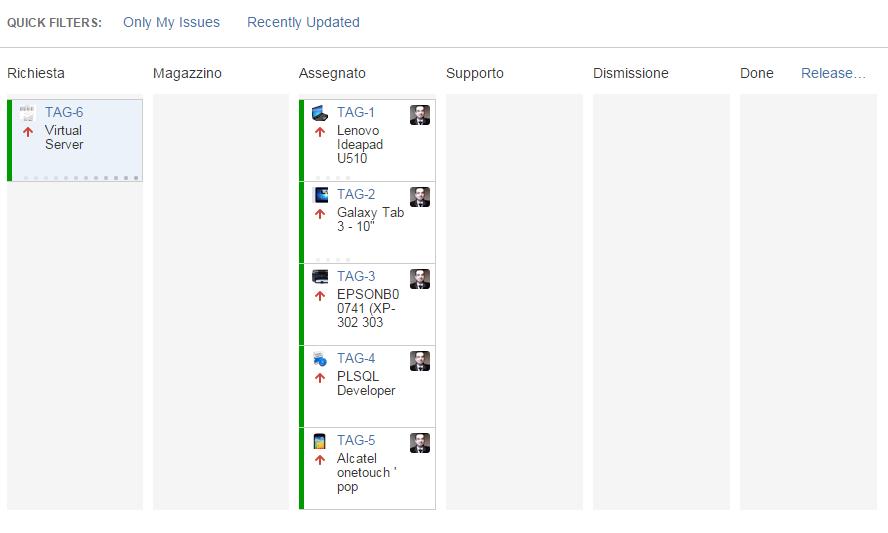
Una volta configurato il nostro progetto TAG, iniziamo a creare le issue degli asset. Utilizzando la Agile Board Kanban, possiamo eseguire questa operazione molto semplicemente.

TAG-02-01

In questo esempio ho inserito alcuni asset, tra i quali una mia desiderata: Quello di comprare un server virtuale linux :-P. Questo è il risultato. Per piccole e medie imprese, professionisti o ditte individuali, questo sistema è sicuramente il migliore.

Già così, questa configurazione risulta sufficiente per poter gestire un Asset. La Board ci consente di poter lavorare senza doverci complicare la vita. Su piccole realtà, ci potremmo fermare a questo.

Un qualsiasi generatore di QR Code, la stampa di alcune etichette, ed il gioco è fatto.

TAG-02-02

L’immagine sopra riportata, corrisponde al QR Code del codice TAG-1.  Possiamo, come hanno realizzato in Atlassian, impostare un QR-Code in modo che riporti l’indirizzo esatto per accedere alla ISSUE TAG; possiamo inserire una URL che vogliamo. Lasciate che la Vostra fantasia faccia il suo corso 🙂

Su realtà già un pò più grandi, l’uso di JIRA Service Desk ci può aiutare nella gestione delle richieste e della gestione. Infatti, sfrutteremo le funzionalità di gestione delle richieste per poter aiutare, chi gestisce gli Asset. Vediamo come

JIRA Service Desk

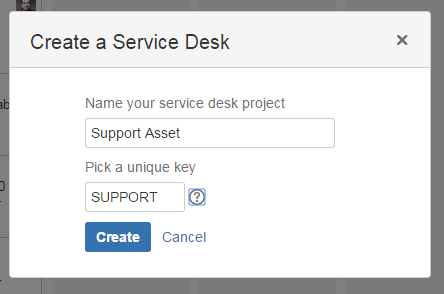
Andiamo subito al dunque. Configuriamo subito un Service Desk. Come già indicato nei seguenti posts, procediamo di conseguenza. Creiamo il nuovo progetto di gestione.

TAG-02-03

Una volta creato il nuovo progetto, procediamo con la configurazione.
TAG-02-04

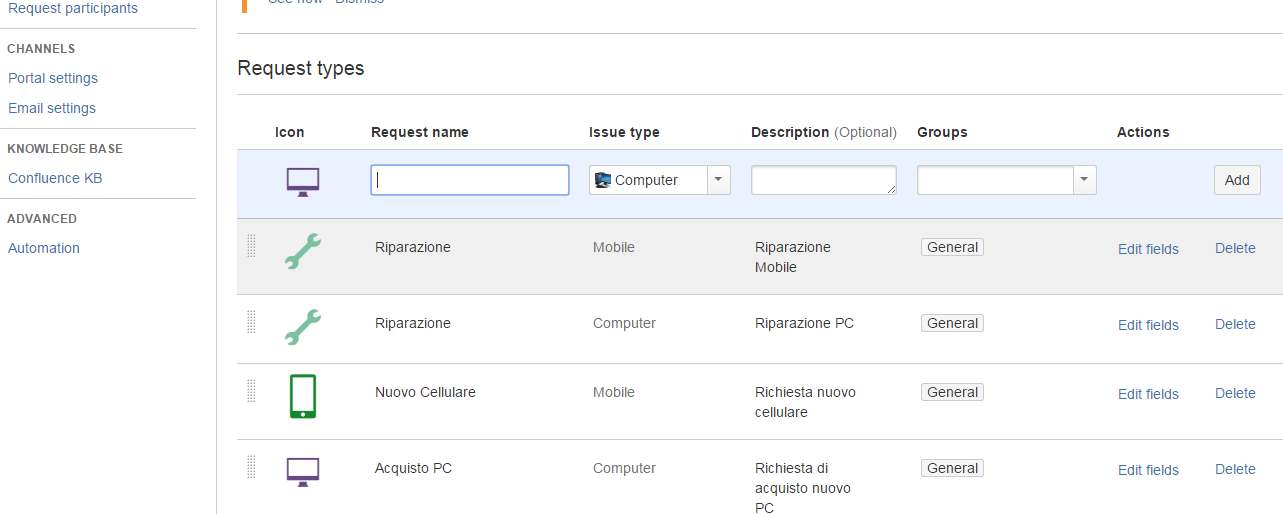
Iniziamo con il creare un ISSUE TYPE che comprenda quelli utilizzati dal progetto TAG. Quindi, configurare le richieste.

TAG-02-05

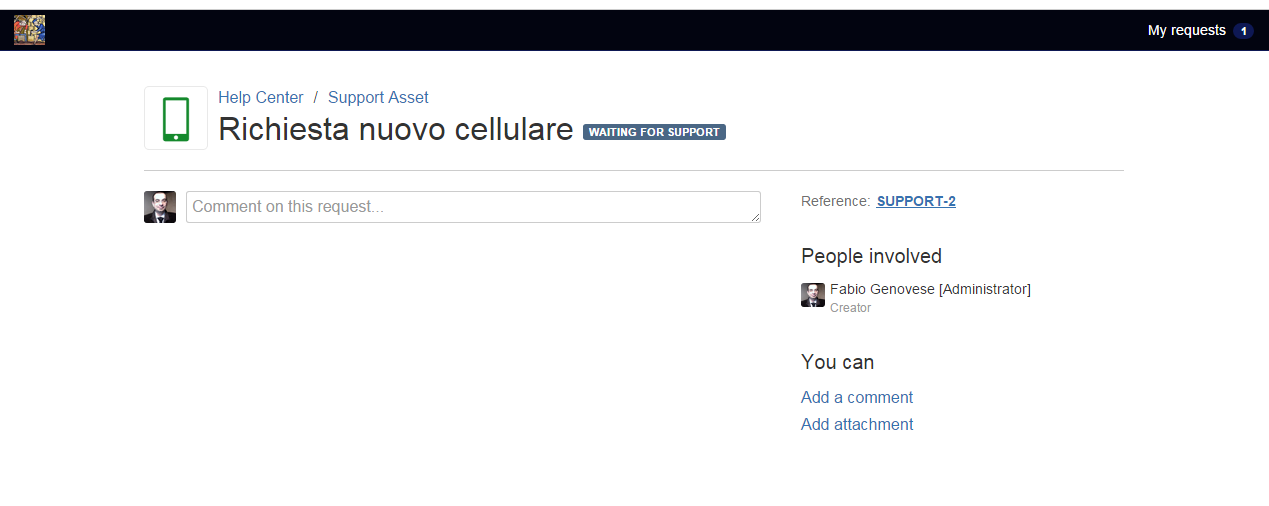
A questo punto, possiamo creare la richiesta, associando anche il TAG-XXX presente nel nostro device.Vediamo i vari passi.
TAG-02-06

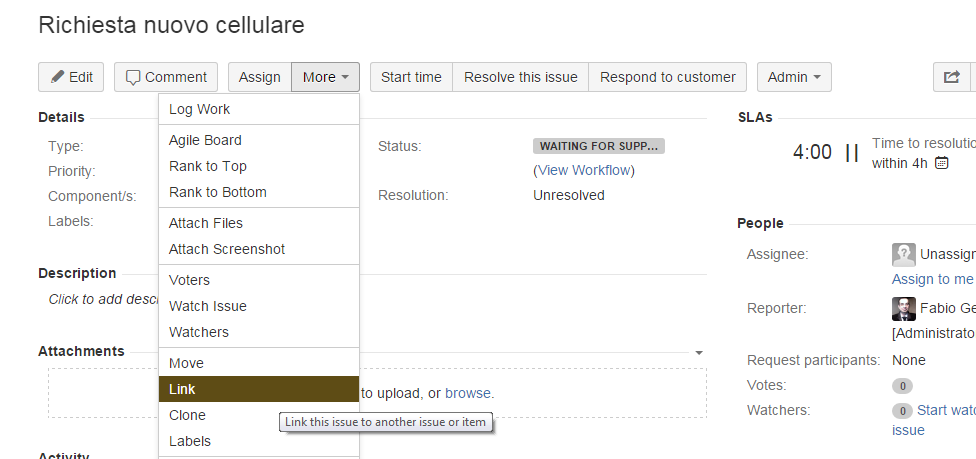
Selezioniamo SUPPORT-2, per il passo successivo:

TAG-02-07

Selezioniamo la funzione LINK, per associare il nostro TAG-XXX

TAG-02-08

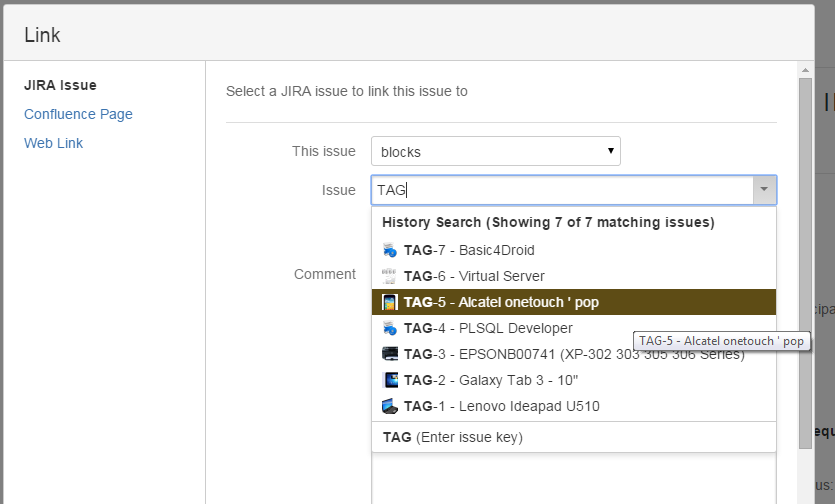
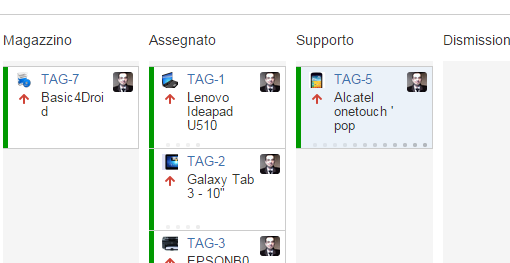
In fase di LINK, selezioniamo che il nostro SUPPORT-2 è bloccato dalle operazioni che si eseguono su tale link. La prima cosa che esegue chi si occupa del supporto, è di modificare lo stato del nostro TAG-5.

TAG-02-09

Quando le operazioni sono terminate, il TAG-5 sarà opportunamente dismesso, rimesso in magazzino, riassegnato, etc etc.

Conclusioni

Abbiamo visto, in questo post, come possiamo gestire il nostro Asset e come possiamo, attraverso JIRA Service Desk, gestire le richieste per supporto/manutenzione dei vari ASSET.