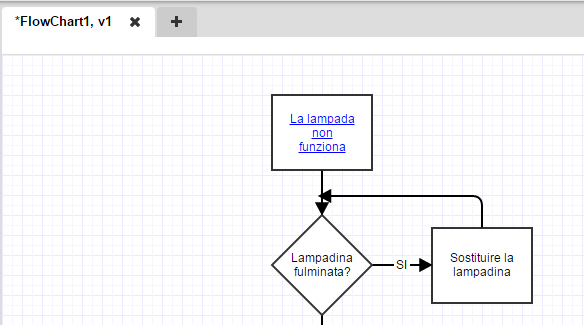
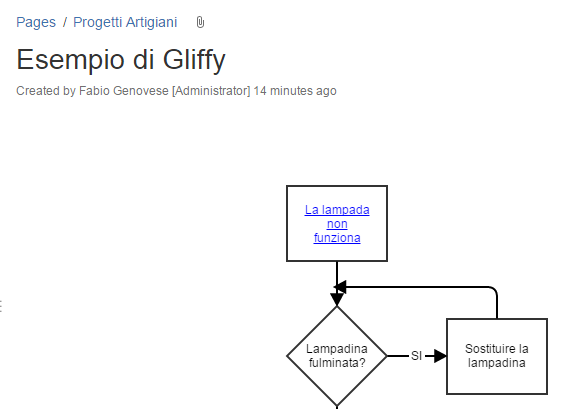
Gestiamo un progetto con i prodotti della Atlassian

Gestiamo un progetto

Vedremo in questo post, come possiamo utilizzare gli strumenti Atlassian per gestire un progetto, non necessariamente IT, e come impostare le varie informazioni di corredo.


Di cosa abbiamo bisogno

Le componenti principali sono:

  • Confluence
  • JIRA

Ulteriori addon potranno essere utilizzati per raffinare il risultato e migliorare la produttività.

Confluence sarà utilizzato prevalentemente per creare la documentazione del progetto, dove andremo ad indicare tutti i requisiti, documenti del progetto, annotazioni, verbali di riunioni, grafici. In una sola parola TUTTO  :-D. L’uso della macro Roadmap è sicuramente utile per aiutare lo sviluppo e pianificarlo al meglio.

Altre caratteristiche, quali i Template per generare le pagine per i verbali delle riunioni, requisiti, informazioni etc, sono altrettanto utili e valide per impostare tutte le informazioni di corredo al progetto.


Confluence ci mette a disposizione una serie di template pronti all’uso. Quelli relativi alla registrazione dei verbali di riunione sono uno di questi.


JIRA sarà invece utilizzato per la gestione vera e propria dello stesso. In particolare, possiamo andare a gestire il progetto oppure, nella eventualità che il progetto sia abbastanza vasto, abbiamo la possibilità di poter gestire più progetti o di scomporre un progetto in componenti, di più facile gestione.

Qui possiamo scegliere la tipologia di progetto di cui abbiamo bisogno, quali caratteristiche deve possedere, come deve essere organizzato.


Abbiamo la massima libertà di scelta ed organizzazione. Qualora disponiamo anche degli addon AGILE, possiamo anche creare le varianti AGILE SCRUM e KANBAN.

Possiamo creare i vari task, che compongono il progetto, ed assegnarli alle persone dedicate alla realizzazione

definendo anche la tipologia delle issue in base a quanto serve ai nostri obbiettivi.

 Conclusioni

Concludiamo questa prima parte qui. Nei prossimi post andremo più nel dettaglio e vedremo come configurare il tutto.


JIRA on Map – Prova su strada

Prova su strada 🙂

In questo post andremo a fare la prova su strada dell’addon MapIt, descritto in questo post.

Installiamo e proviamo

Procediamo con l’installazione, che come sempre è semplice e veloce, senza particolari interventi

MAPIT01


Basta solo attendere qualche secondo:

MAPIT02


Qualora si voglia richiedere la licenza di valutazione, basta fornire le proprie credenziali per accedere al sto myatlassian.com, ed il gioco è fatto.

MAPIT03


Al termine di tutte le operazioni, l’installazione è completata

MAPIT04


Selezionando il tasto Get started, si passa alla prima configurazione del progetto. Il tutto viene spiegato in maniera semplice dall’addon stesso e senza particolari problemi:

MAPIT05

Seguiamo i passi e configuriamo un progetto di prova. Supponiamo di crearne uno nuovo: GEO-TASK.

Andiamo quindi a creare i campi custom su cui saranno poi memorizzati i geodati.

MAPIT06

Una volta definiti, andiamo a configurare l’addon, specificando i nuovi campi appena creati:

MAPIT07

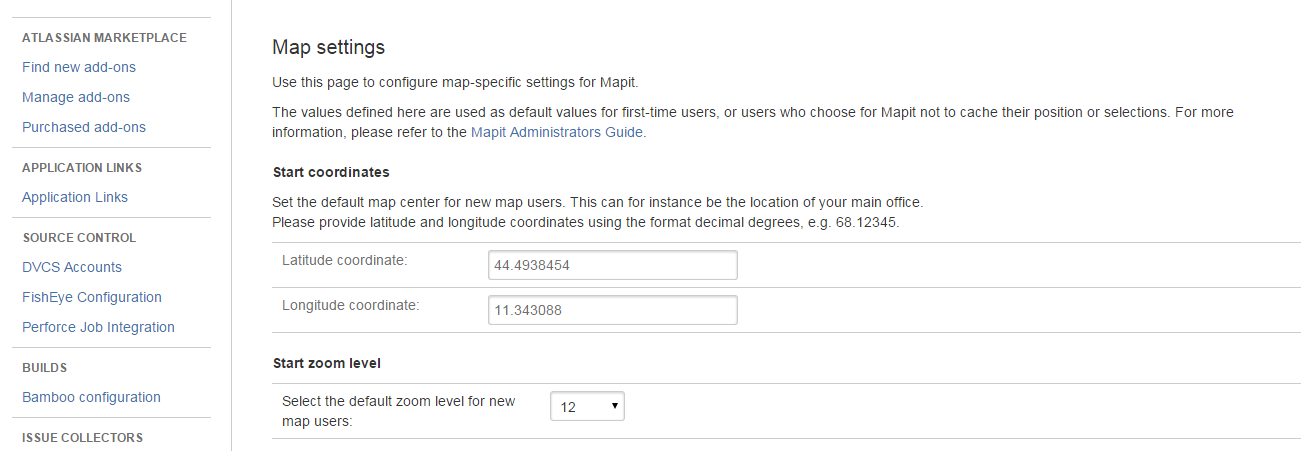
Quindi andiamo a settare longitudine e latitudine della sede centrale. Serve all’addon per indicare il centro della mappa.

MAPIT08

In questo esempio ho indicato le coordinate di Piazza Maggiore a Bologna 🙂

Suggerimento

Quando si aggiunge un nuovo campo custom, o in presenza di altre operazioni quali la modifica di addon, si consiglia sempre di eseguire l’operazione di  re-index:

MAPIT09

Adesso siamo pronti ad usare l’addon. Andiamo sulla dashboard ed aggiungiamo un gadget:

MAPIT10

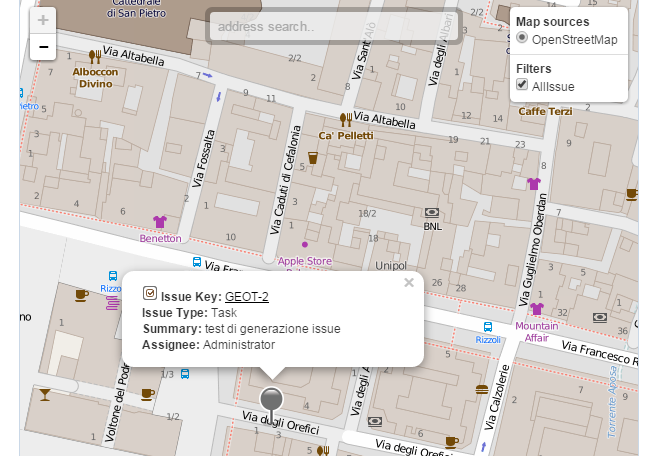
Andiamo a creare una nuova ISSUE e vediamo i risultati. Possiamo posizionarci sulla mappa e successivamente creare direttamente da li la nosytra ISSUE.

MAPIT11

Inseriamo tutti i parametri

MAPIT12

Possiamo poi andare a filtrare andando ad impostare opportuni filtri sulle ISSUE, come mostrato in figura

MAPIT13

Conclusioni

Abbiamo visto la prova su strada dell’addon. Il risultato è notevole. Provate ad immaginare una gestione in cui si abbisogna di una georeferenziazione, e che con un semplice click sulla mappa si arrivi a generare la issue. La semplicità di utilizzo è evidente :-).


Asset Manager con JIRA – Una ipotesi di realizzazione

Asset manager in azienda

In questo post iniziamo a vedere come possiamo utilizzare i prodotti della Atlassian per la gestione di un ASSET Manager. Riprendiamo quanto già esposto in questo post e lo estendiamo alla luce di quanto ha riportato la Atlassian nel proprio blog. Da ciò, mi sono ispirato per cercare di trovare una versione …. lite, in modo da poterlo usare anche in realtà un pò più piccole o non tanto grandi :-). Si tratta del primo di una serie di post dedicati all’argomento.


Di cosa abbiamo bisogno

Riassumiamo brevemente quanto abbiamo bisogno:

  • JIRA
  • JIRA Service Desk
  • Confluence
  • Gliffy


JIRA  – Fornisce la struttura base su cui memorizzare le informazioni dei vari strumenti.

JIRA Service Desk – Sarà utilizzato per gestire il supporto per i vari oggetti dell’asset. Sarà prevalentemente utilizzato come supporto.

Confluence – Sarà usato per creare la documentazione di corredo per i vari oggetti dell’asset. In particolare sarà utile per documentare il tutto.

Gliffy – Sarà utilizzato per creare i grafici per descrivere meglio la situazione aziendale.
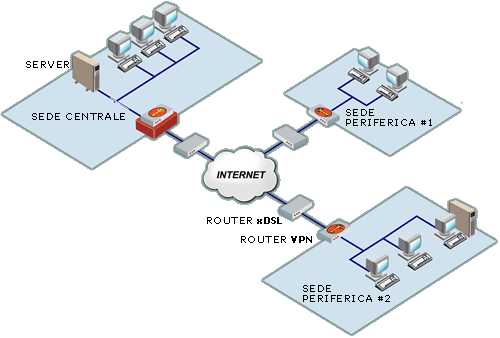
 

In questo primo post andremo a vedere come configurare la parte JIRA.

 JIRA – Andiamo in dettaglio

Iniziamo ad implementare l’asset manager. Il primo passo è di creare un progetto su cui andremo a creare gli oggetti. Come?? semplice :-). Le varie Issue saranno gli asset veri e propri. Es. Creeremo una issue per classificare uno specifico notebook, uno specifico server, uno specifico monitor, etc etc etc.

Negli esempi della Atlassian, viene suggerito di chiamare il progetto TAG . Si tratta di un simple tracking project, non ci serve molto di più.

TAG01

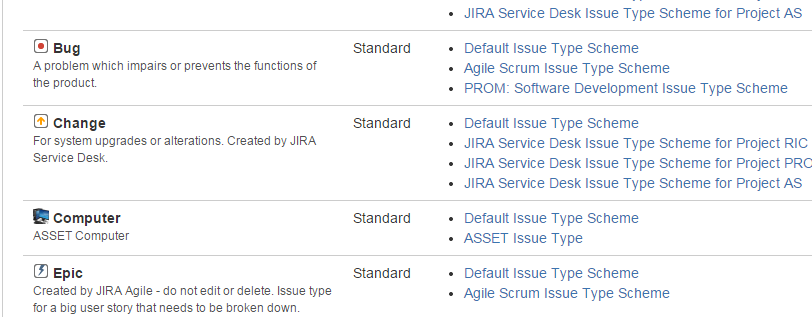
Una volta creato il progetto, occorre definire le ISSUE TYPE  cui il progetto farà riferimento. Che cosa significa questo? semplicemente andiamo a definire le issue come se si trattasse dei vari componenti dell’ASSET: computer, tablet, stampanti, monitor, server, etc etc etc etc. Nel nostro esempio abbiamo definito i seguenti tipi:

TAG02

Per fare questo, occorre andare nella sezione di amministrazione del progetto TAG, quindi accedere alla sezione che gestisce gli Issue Type e definire i nuovi tipi di issue, associando loro una icona opportuna:
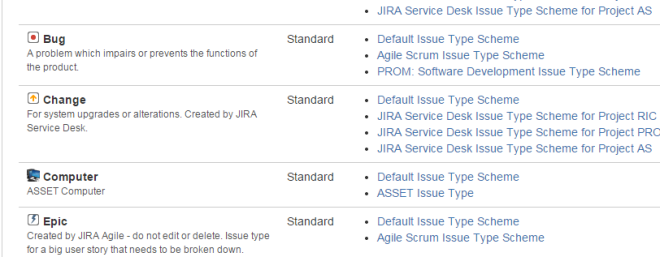
TAG03

Una volta che gli issue type sono definiti, associarli ad un opportuno insieme (nel nostro caso ASSET Issue Type), che sarà poi associato al progetto TAG (come mostrato in figura).

TAG04

A questo punto, definiamo quali campi andremo a visualizzare nei vari screen, ovvero nelle varie schermate che sono richiamate dalle procedure di JIRA. Ad Esempio, quando creiamo una nuova issue o quando la andiamo a modificare. Andiamo a settare i campi dello screen, come mostrato in figura:

TAG10

Selezionando uno qualsiasi degli screen, possiamo selezionare quali campi vogliamo impostare:

TAG11

Il prossimo passo è quello di definire il Workflow  cui farà riferimento il progetto TAG. Andiamo quindi a creare un nuovo workflow, selezionando un esempio di come potrebbe essere gestito un Asset in maniera molto semplice e rapida. Chiaramente è modificabile per ogni tipo di esigenza, da quella che richiede anche la possibilità di semplificare il workflow, a quella che richiede di complicarlo per gestire delle situazioni particolari.
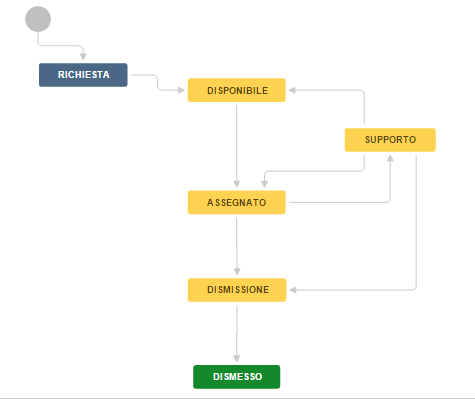
TAG05

In questo caso, abbiamo i seguenti stati:

  • Richiesta  –  L’utente fa richiesta
  • Disponibile  –  L’asset è disponibile
  • Assegnato  –  L’asset è stato assegnato all’utente
  • Supporto  –  L’asset è sotto supporto per riparazione o manutenzione
  • Dismissione  –  L’asset è obsoleto e deve essere dismesso
  • Dismesso  –  L’asset è stato dismesso e può essere rimosso dal magazzino.

Una volta creato il Workflow, lo possiamo associare al progetto, attivandolo e rendendolo operativo. Il tutto molto facilmente :-).

Se abbiamo a disposizione l’addon JIRA AGILE, possiamo anche aggiungere la AGILE KanBan Board, per poter gestire, in modo visuale, la gestione degli stati :-). La seguente immagine fornisce un esempio:
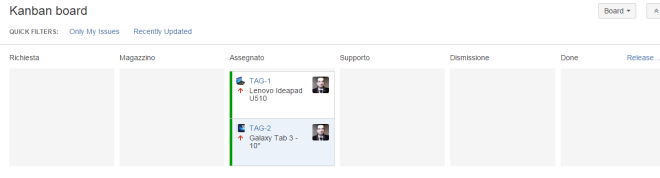
TAG06


Qui ho aggiunto solo alcuni esempi, per fornire una idea. Immaginatevelo con i vari asset. Per aziende molto grandi, non è proponibile utilizzare questa soluzione, ma per piccole e medie realtà, questa soluzione è assolutamente valida. In aggiunta, se si fa uso delle Componenti, possiamo anche ottenere delle visualizzazioni dedicate per tipologia di Asset :-). Basta lasciare correre la fantasia.


Conclusione

In questo primo post abbiamo visto come configurare il progetto JIRA per poter gestire i dati degli asset. Nel prossimo post andremo ad usarlo e successivamente passeremo a configurare la seconda parte: JIRA Service Desk per gestire eventuali segnalazioni a chi gestisce l’asset in azienda.


JIRA on map – Un addon interessante

Mapit for JIRA

Oggi parliamo di un addon … interesante, che introduce una geolocalizzazione su JIRA 🙂


Andiamo in dettaglio

Questo addon consente di poter utilizzare JIRA per la gestione di progetto, o di situazioni particolari, in cui è necessario avere a disposizione una geolocalizzazione

Questo fa si che JIRA può essere utilizzato anche in situazioni NON IT, dove non è coinvolto lo sviluppo software. Possiamo anche gestire situazioni in cui, oltre a segnalare un problema, abbiamo la necessità di indicare … DOVE si trova localizzato il problema. Immaginate una situazione in cui si deve indicare esattamente dove eseguire l’intervento. Magari una situazione in cui si deve indicare che l’intervento deve essere eseguito su di uno degli uffici, negozi 🙂
Conclusioni

L’addon promette bene. Nel prossimo post andremo a fare una prova su strada per saggiarne le performance.


Tabelle dinamiche su Confluence

Tabelle dinamiche

Vediamo in questo post, un nuovo addon che promette di realizzare delle tabelle dinamiche in maniera molto semplice in Confluence.

Excellentable….

Eseguita l’installazione, su ambiente server (non è ancora disponibile per il cloud), usando il wizard con cui, oramai la Atlassian ci ha abituati, passiamo subito all’utilizzo ed alla generazione delle nostre prime tabelle.

Creiamo una nuova pagina sul nostro Confluence:

TAB01

Quindi attiviamo la Macro Excellentable:

TAB02

Il risultato è il seguente 🙂

TAB03

A questo punto iniziamo a riempire la tabella. Possiamo inserire i dati come se avessimo uno Spreadsheet e sfruttare anche gli automatismi di Confluence.

TAB04

Una volta terminato, possiamo salvare la pagina. Questo è il risultato 🙂

TAB05

Che cosa possiamo fare adesso?

Una volta che la tabella è compilata, possiamo eseguire, in maniera semplice, tutte le ricerche che vogliamo

TAB06

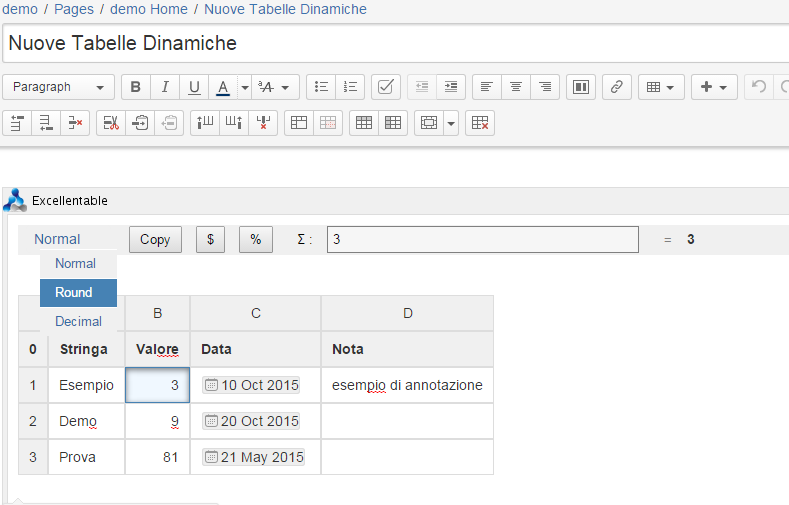
Possiamo definire il formato del contenuto delle celle

TAB07

oppure definire delle formule

TAB08

Conclusioni

Abbiamo a disposizione un sistema molto semplice e pratico per generare delle tabelle dati, comprensiva di formule e ricerca. Siamo ancora alla prima release, ma direi che questo addon promette di mettere a disposizione nuove e mirabolanti funzionalità. 🙂


Organizzare un LOG Diary per le proprie attività

Organizzare un LOG Diary

In questo post, andremo a vedere come organizzare un LOG Diary con Confluence, in maniera molto semplice e pratica.


Procediamo

Per la realizzazione, andiamo a sfruttare il componente BLOG di Confluence. Vediamo come 🙂

Dato che per ogni space è possibile creare un blog, il mio consiglio è il seguente:

  • Se si tratta delle proprie attività, consiglio di sfruttare i Personal Space, che Confluence mette a disposizione;
  • Se si tratta di attività specifiche, cui più persone possono mettere mano, allora conviene dedicare uno space dedicato, in cui raccogliere tutte le informazioni del progetto/attività.

A questo punto, una volta scelto dove posizionare il BLOG, si procede come segue. Per ogni giornata di lavoro, si genera un BLOG post, in cui andare a segnare tutto ciò che è accaduto, le attività svolte, risultato di riunioni, etc etc etc. In particolare, TUTTO 🙂

Per facilitare il tutto, conviene applicare lo stesso template a tutti i post :-), come il seguente esempio:

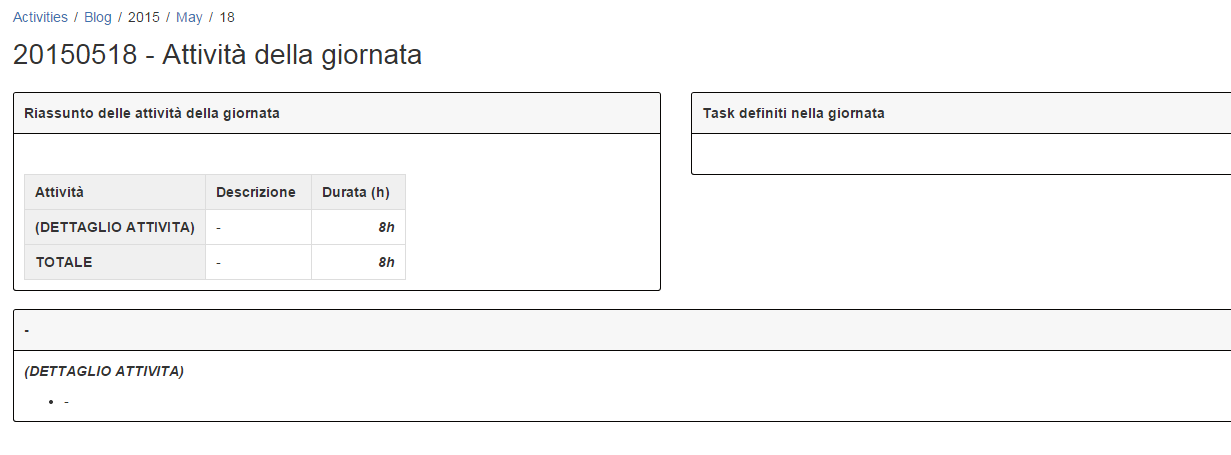
LOG01

dove abbiamo una organizzazione molto più schematica e di semplice lettura. Infatti:

  • Riassunto delle attività della giornata, consente di poter avere un quadro completo delle attività svolte, senza grossi problemi e di facile lettura. Riusciamo ad avere il quadro delle ore lavorate, dove abbiamo lavorato, senza entrare nel dettaglio. In questo caso non ci serve il dettaglio.
  • Task definiti nella giornata, raccoglie tutti i task che si sono generati, a seguito di altri lavori svolti nella giornata e che devono essere svolti nei prossimi giorni. A tale proposito, ci aiuta la funzione dei task che Confluence ci mette a disposizione. 
  • Nella ultima sezione, abbiamo l’esplicitazione del dettaglio delle attività vere e proprie, che sono state svolte. Qui trova posto il dettaglio di tutto, ovvero delle segnalazioni ricevute, dei task eseguiti, delle attività programmate, riunioni, link ad altre pagine, istruzioni, risoluzioni a problemi riscontrati, etc etc.

Che cosa abbiamo quindi?

Quello che otteniamo, una volta compilato, è una situazione in cui abbiamo il riassunto delle operazioni. Sfruttando le potenzialità e le funzionalità stesse di Confluence (in particolare la riocerca), abbiamo la possibilità di rintracciare facilmente i fatti di una specifica giornata, rintracciare un fatto specifico, una soluzione applicata. Il vantaggio non è indifferente.

Riassumendo:

  • facilità di compilazione di consuntivi ore
  • situazione sotto controllo SEMPRE
  • dettaglio di attività
  • tracciatura di fatti
  • etc etc etc 🙂

Conclusioni

Abbiamo visto un sistema semplice per eseguire una tracciatura delle attività in Confluence, sfruttando delle funzionalità standard (sia su versione server che su versione cloud) e verificando come poter ottenere un grande vantaggio,  anche se per il momento, per la funzionalità BLOG, non esiste la possibilità di poter impostare dei template, come riportato un un mio precedente post, anche se la Atlassian sta lavorando su questa funzionalità, segnalando il crescente interesse da parte degli utilizzatori di Confluence. Attendiamo i prossimi rilasci.


Roadmap Macro – Ultime novità

Una piccola novità

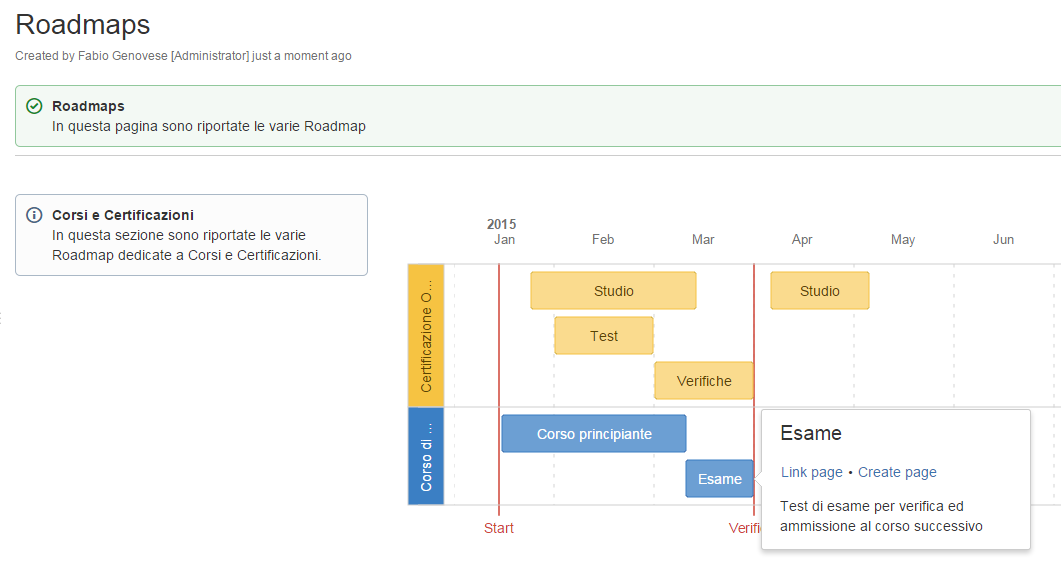
Andiamo ad esaminare una piccola novità introdotta sulla sulla Roadmap macro, esaminata in precedenza in questo post e successivamente testato in questo post.


Vediamo la novità

Riprendiamo l’esempio, che avevamo fatto durante il test su … strada 🙂

road05


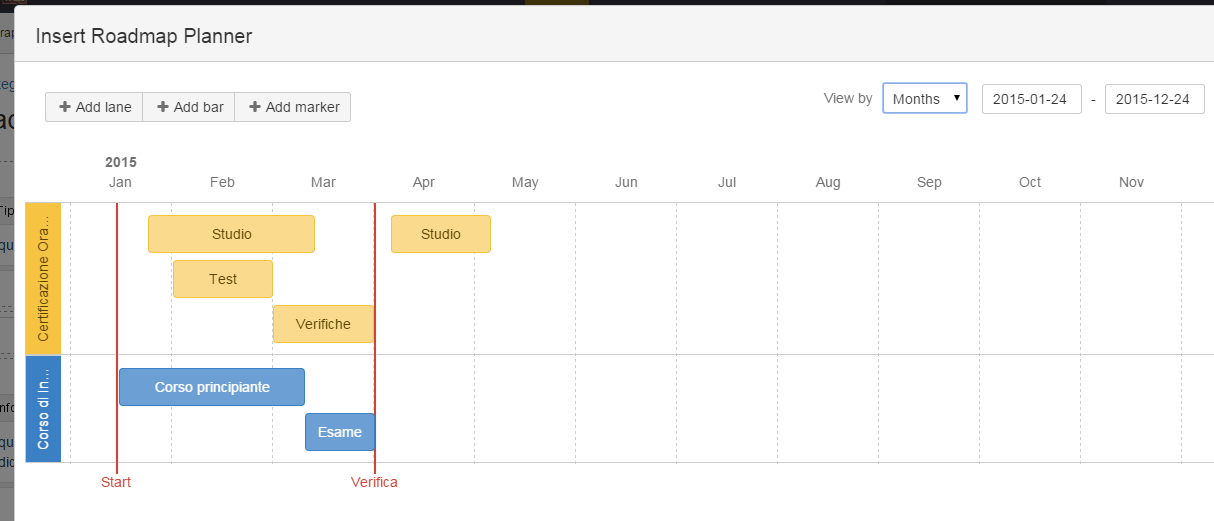
Allora era possibile solo poter visualizzare con cadenza mensile. Adesso possiamo modificare la visualizzazione in modo da avere una cadenza settimanale. Questo rende la roadmap molto più dettagliata :-). Andiamo a vedere come partendo dall’esempio:

ROAD06


In alto a destra è presente una combo view by , dove  possibile specificare la cadenza. Passiamo alla visualizzazione settimanale ed otteniamo:

ROAD07

molto più dettagliata. In questo modo possiamo realizzare delle rappresentazioni di Roadmap più dettagliate, più semplici, anche per intervalli più piccoli (se abbiamo delle roadmap di qualche settimana, possiamo rappresentarle senza alcun problema).


Conclusioni

Abbiamo una piccola modifica, che ci aiuta nella rappresentazione delle roadmap. Questo ci consente di poter fare delle roadmap molto più semplici e dettagliate.


Semplici statistiche in Confluence

Visualizziamo numeri

In questo post sarà mostrato come poter utilizzare Confluence per realizzare delle semplici statistiche. Si tratta di un semplice esempio di uso dedicato alla realizzazione di dashboard, che possono sempre aiutarci nel nostro lavoro.

Di cosa abbiamo bisogno?

Quello di cui abbiamo bisogno è:

  • Confluence (versione cloud)
  • SQL Play
  • Database MySql, per fare tutte le prove di cui abbiamo bisogno. Per tutte le nostre prove, utilizzeremo db4free, un sito che gratuitamente mette a disposizione database mysql di test, attraverso eseguire dei test.

Andiamo in dettaglio

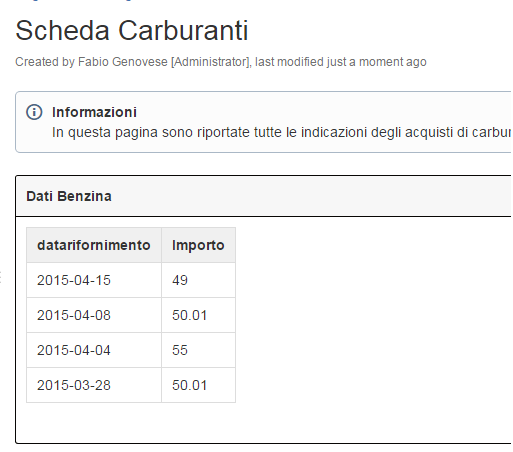
In questo post andremo a vedere un semplice esempio di come visualizzare alcune informazioni. IN questo caso supponiamo di andare a visualizzare delle semplici statistiche sui miei consumi di benzina 🙂

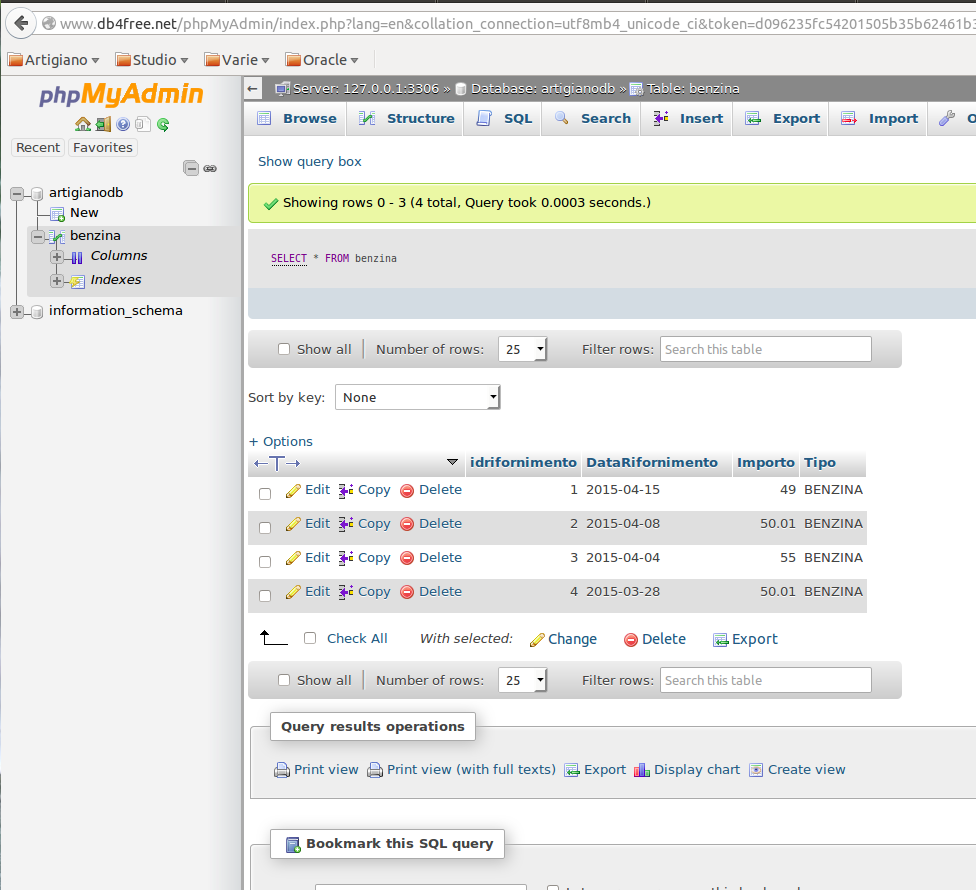
A tale scopo, ho creato un semplice DB su db4free, dove ho riportato alcuni semplici dati.

Dash00

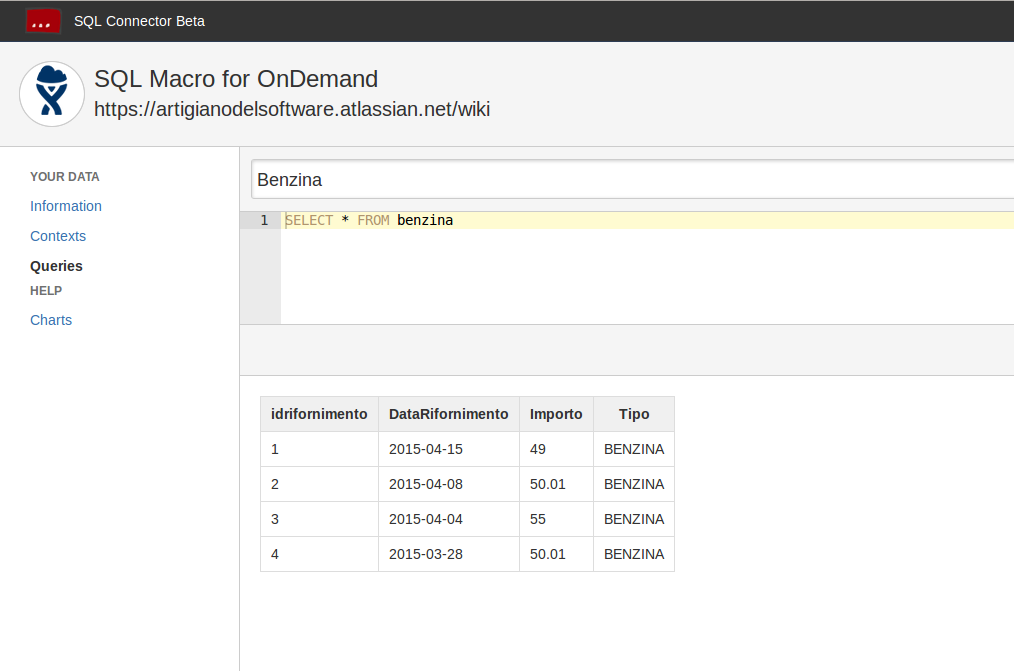
Sfruttando le potenzialità dell’addon SQL Play, ho creato il contesto verso tale database, quindi ho creato la query per visualizzare i dati.

Dash01

A questo punto creiamo la pagina di prova 🙂

sql10
Ovviamente si tratta di dati di esempio. 🙂

Conclusioni

Abbiamo visto come inserire delle semplici statistiche da un database remoto. Possiamo a questo punto creare delle dashboard che, leggendo le informazioni da un db remoto, visualizzano i risultati direttamente sulle pagine di Confluence.


Grafici su Confluence

Inseriamo dei grafici

In questo post andremo a vedere come inserire dei grafici su di una pagina di Confluence Cloud. Non si tratta della macro chart, che Confluence mette a disposizione, ma di grafici creati su dati esterni.

Di cosa abbiamo bisogno

Non sono necessarie molte componenti. Cerchiamo di riassumerle 🙂

Confluence sarà il nostro contenitore, che fungerà da punto centrale di tutte le informazioni. CYO, addon già esaminato in diverse altre occasioni, dove ne abbiamo saggiato la potenza, ci consente di poter fare da tramite per poter aggiungere i grafici su Confluence.

Google Spreadsheet sarà la nostra sorgente dati, mentre useremo Google Charts per poter creare i grafici :-).

Procediamo

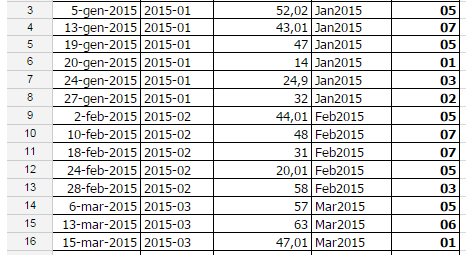
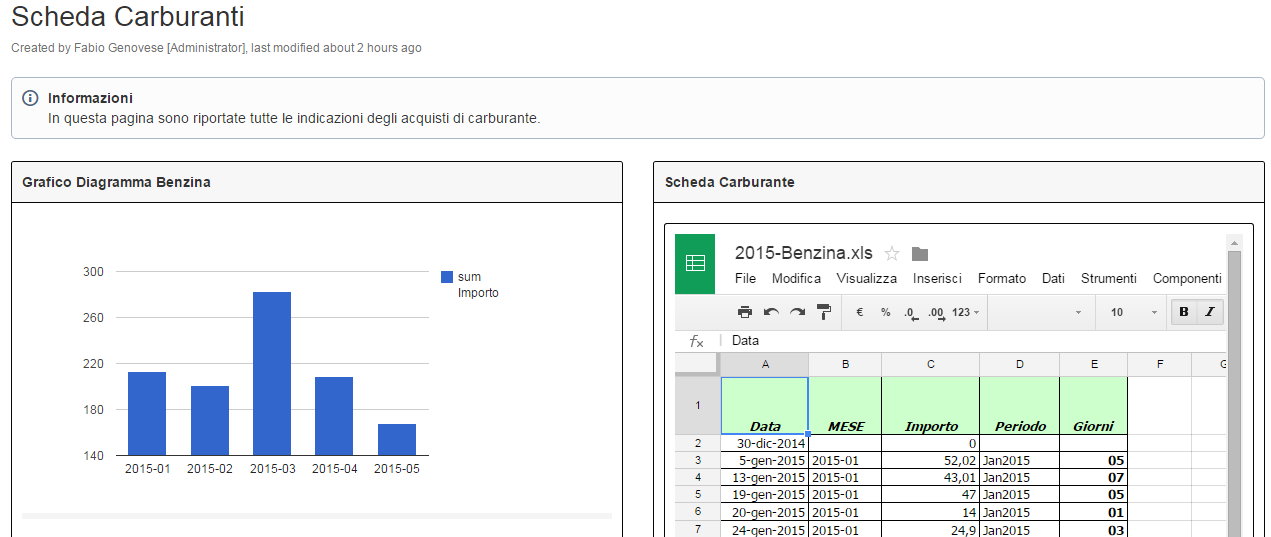
Come prima cosa, impostiamo i dati su di un google spreadsheet. Nel nostro esempio inseriamo i dati dei rifornimento di benzina che ho sostenuto da gennaio 2015 in avanti.

benzina01


Una volta impostato il google spreadsheet, possiamo inserirlo sulla pagina, come già spiegato su questo post, ma adesso possiamo anche fare in maniera tale di poter generare dei grafici :-P. Andiamo ad esaminare come.

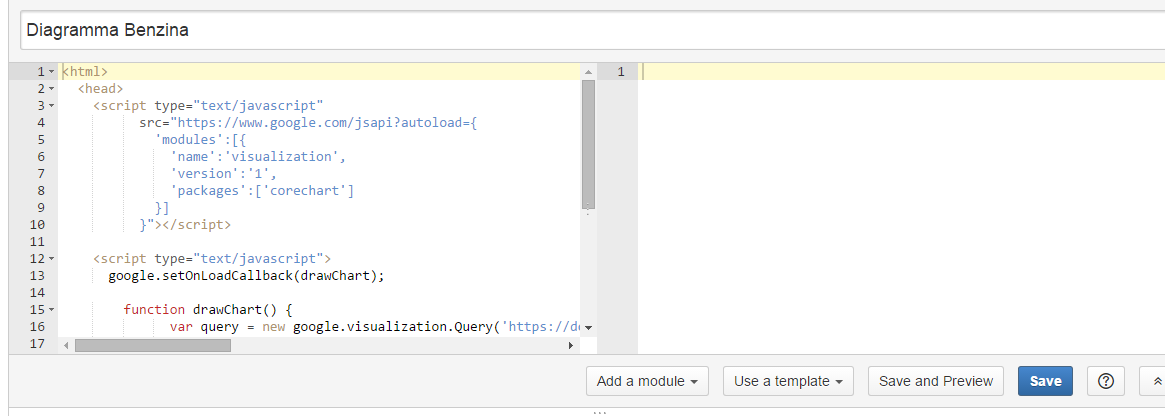
Sempre attraverso lo stesso sistema utilizzato, possiamo aggiungere anche un grafico, sfruttando le potenzialità che Google Charts mette a disposizione.

benzina02

Semplicemente andiamo ad aggiungere il codice javascript per poter richiamare le API di google, eseguendo una banale query sullo spreadsheet precedentemente impostato.

La query che si imposta si basa sulle colonne del foglio elettronico (colonne che sono nominate da A, B, C, … Z, etc.). Fare riferimento al link per maggiori dettagli.

Basandosi sull’esempio indicato sopra, la query ha la seguente struttura

select B, sum(C) where C>0 group by B

ovvero cerchiamo di identificare i consumi per mese :-P.

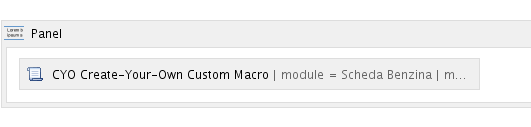
Una volta impostata la macro nella pagina confluence, come mostrato in figura

benzina03

Il risultato che otteniamo è il seguente:

benzina03-risultato

Conclusioni

Abbiamo visto come collegare dei grafici, interfacciando le API che google mette a disposizione degli utenti, e utilizzando gli spreadsheet come fonte dati. Nei prossimi post, cercheremo di approfondire l’argomento, cercando di portare ulteriori novità 🙂


Gliffy – Un esempio di uso

Gliffy – Esempio di uso

In questo post andremo a completare quanto indicato in questo post , esaminando un esempio di uso di Gliffy.


Iniziamo

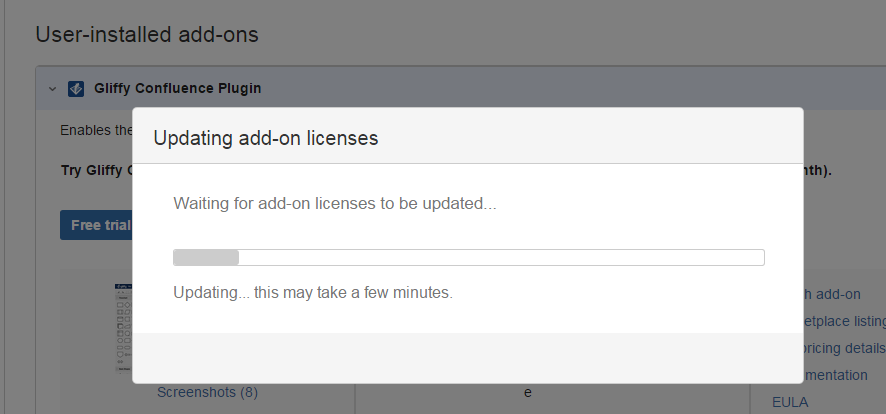
Dopo aver installato l’addon, attraverso l’agevole e semplice procedura di installazione, come mostrato nella figura sottostante:

gliffy01

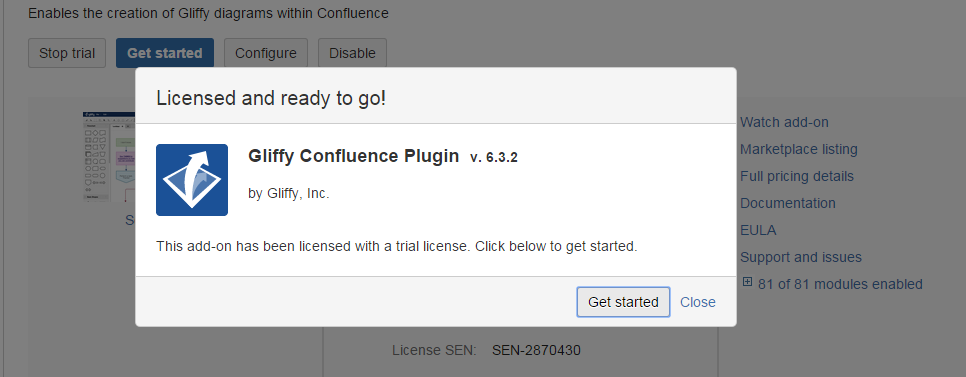
ed alla conferma della installazione (in questo caso ho installato Gliffy, su di un Atlassian Confluence Cloud, in versione trial):

gliffy02

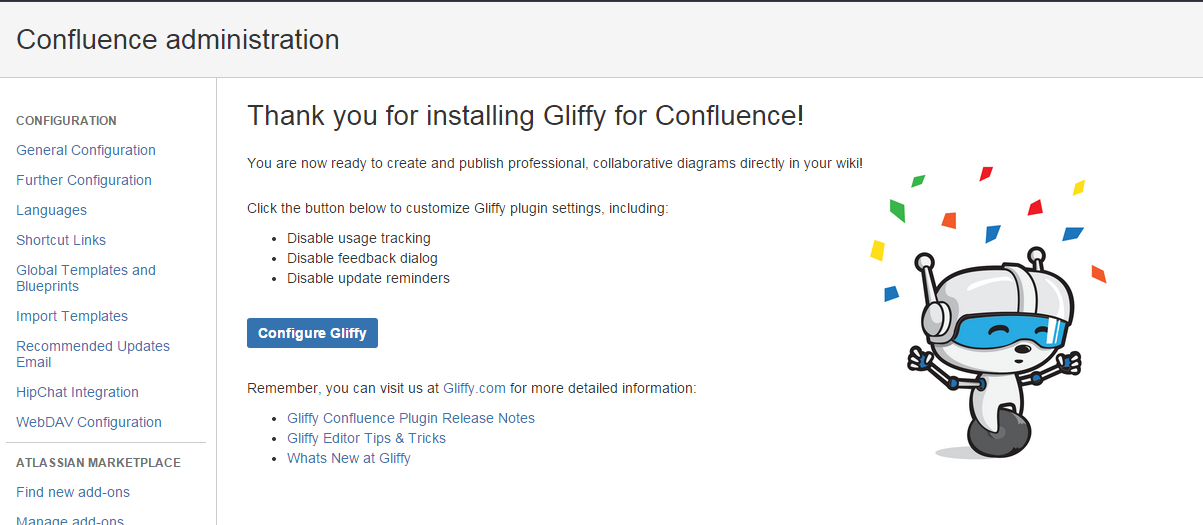
Procediamo con la fase di configurazione 🙂

gliffy03

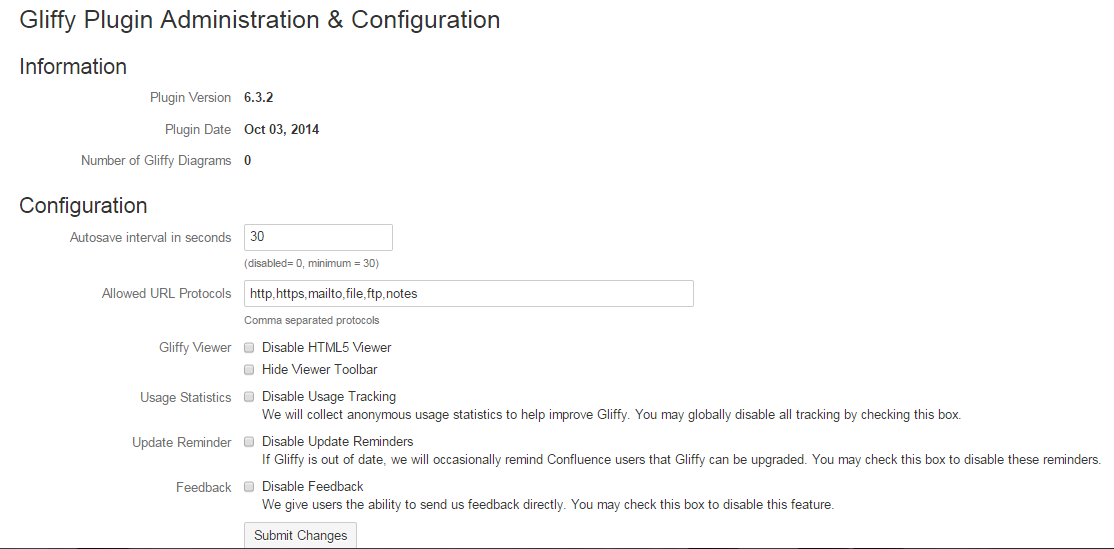
Il pannello di configurazione è molto semplice e richiede solo alcuni parametri.

gliffy04

Nella sezione di configurazione ed amministrazione distinguiamo le seguenti sezioni:

  • Versione e informazioni sull’addon
  • Numero di diagrammi
  • parametro autosave
  • Protocolli consentiti (http, https, etc)
  • possibilità di disabilitare toolbar del viewer etc

Inseriamo i grafi

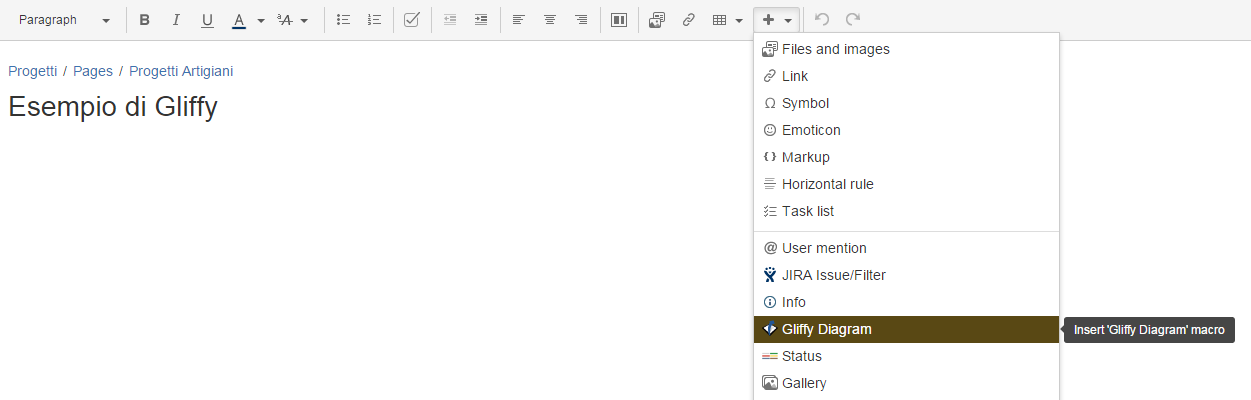
Procediamo ad inserire un semplice grafo in una pagina, dove andremo a spiegare un semplice algoritmo. Al momento cose molto semplici. Partiamo da una nuova pagina ed inseriamo un diagramma, come mostrato in figura

gliffy05


Richiamiamo la macro che l’addon Gliffy mette a disposizione:

gliffy06


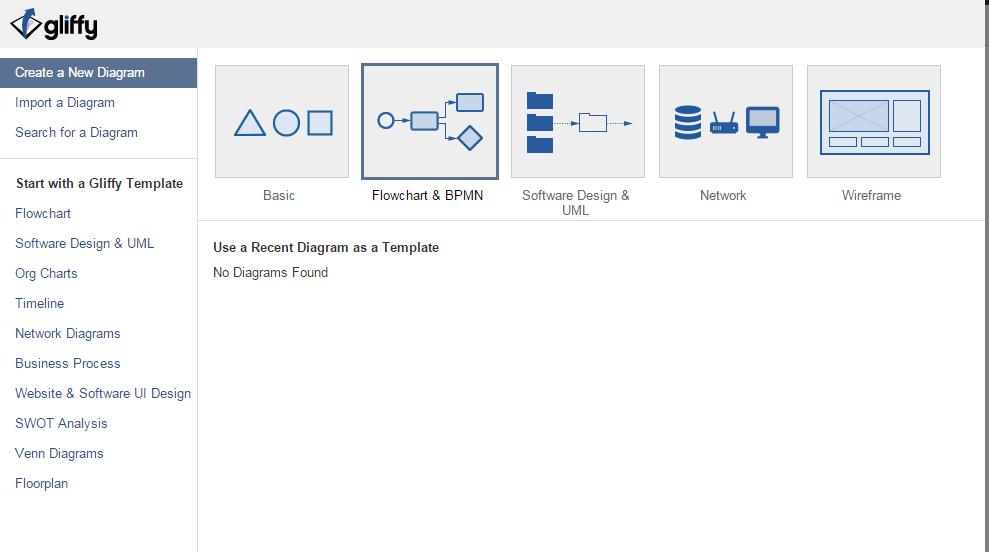
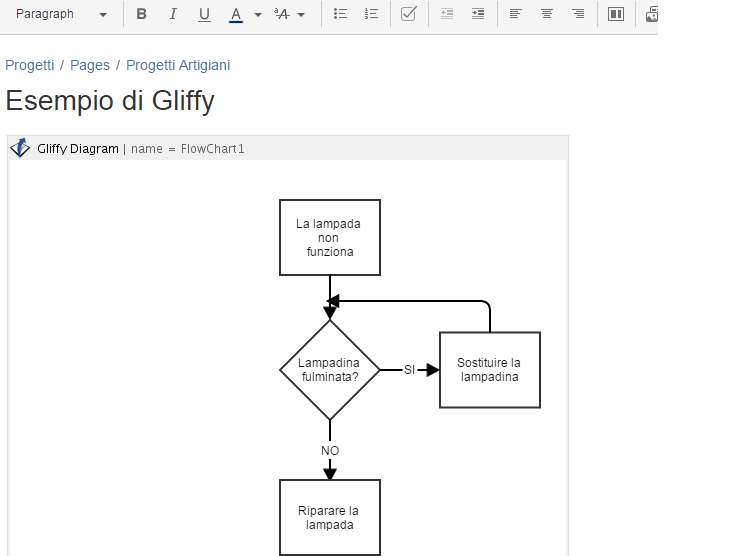
Scegliamo di creare un Flow Chart, che descrive un flusso molto banale. Ai fini di questo articolo non interessa impostare un flusso arzigogolato :-P.  Una volta selezionato la tipologia di grafo, possiamo disegnarlo.

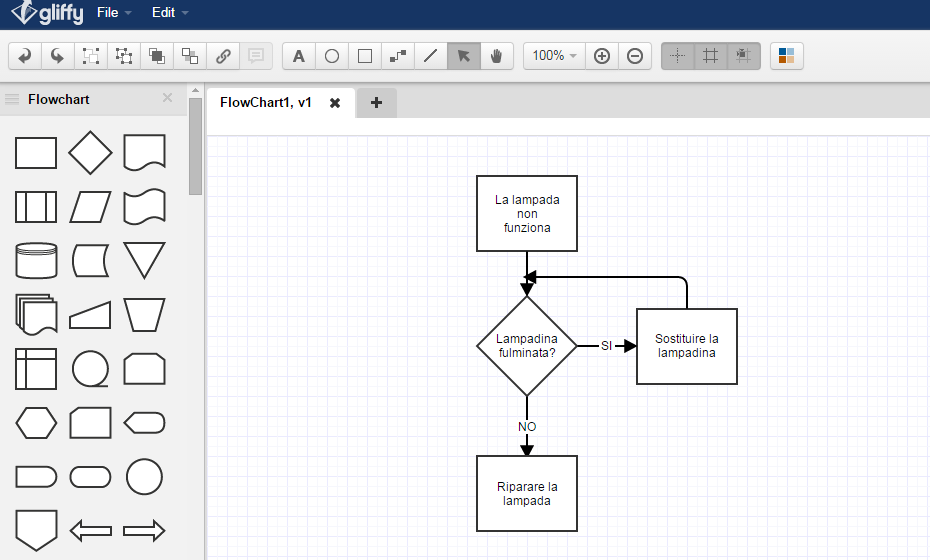
gliffy07

L’editor che viene messo a disposizione è molto semplice, intuitivo e non richiede un training particolare per poter essere usato. Dopo aver disegnato il flow chart, lo andiamo a posizionare nella pagina Confluence.

gliffy08

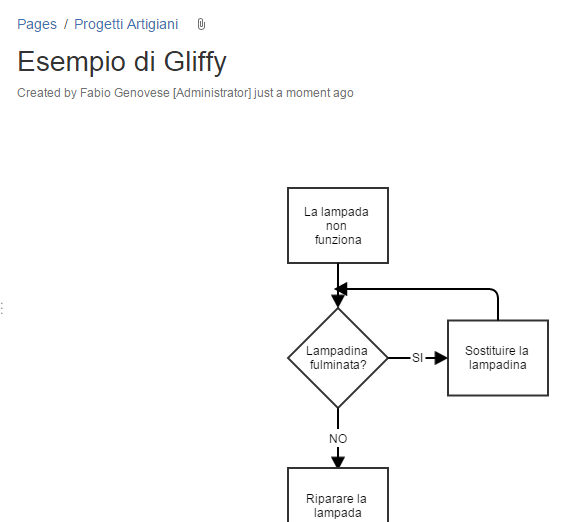
Il risultato finale è il seguente 🙂

gliffy09

Risultato

Abbiamo inserito un grafico nella nostra pagina Confluence senza grandi problemi ed agevolmente. Come sappiamo, un grafico è sempre molto più esplicativo di una descrizione a parole. Ma non solo 😛

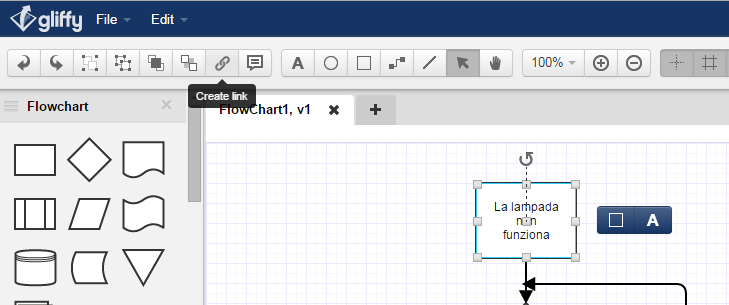
Possiamo anche agganciare dei link a pagine di Confluence :-). Rientrando nell’editor del grafo, selezioniamo l’elemento, a cui vogliamo agganciare il link, come mostrato in figura:

gliffy10

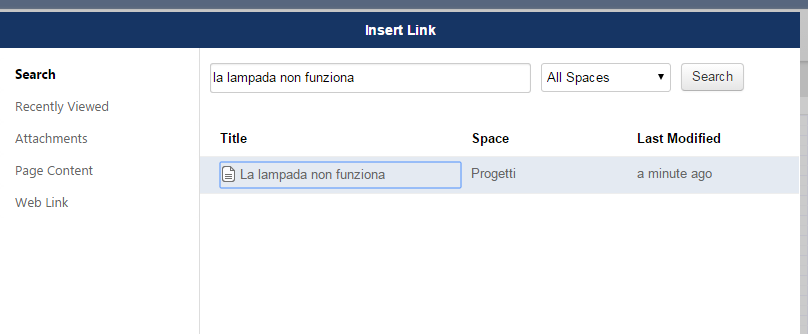
Fatto ciò, sarà visualizzata l’autocomposizione, simile a quella presente in Confluence e a cui siamo molto abituati, che ci consente di poter impostare la pagina Confluence da collegare.

gliffy11


Il risultato sarà il seguente:

gliffy12


Il risultato nella pagina Confluence è il seguente:

gliffy13


Conclusioni

Abbiamo visto un addon molto importante, disponibile sia per le versioni Cloud che per le versioni Server, che consente di completare le pagine di Confluence con diagrammi e grafici molto semplici ed esplicativi. La possibilità di potrerli usare è sicuramente un vantaggio in quanto aiuta la redazione della documentazione. Come sempre, la fantasia è l’unico limite 🙂