Roadmap planner macro – Prova di utilizzo

Prova di utilizzo della macro

In questo post andremo ad eseguire una prova della macro. Si tratta di una prova valida sia per la versione Server, che per la versione cloud di Confluence.

Di cosa abbiamo bisogno

Per la versione cloud, come riportato nel blog della Atlassian, la macro è già disponibile per gli utenti che già dipsongono di un Confluence. In alternativa può essere installato, facendo riferimento al seguente link. Non sono necessarie ulteriori indicazioni o componenti aggiuntive.

Prova effettiva

Mostreremo un esempio di uso. Supponiamo di voler descrivere, attraverso la macro, una roadmap per lo studio e il raggiungimento di una certificazione Oracle e di un corso di lingua. Come sarà mostrato, risulterà abbastanza semplice utilizzare la macro, senza particolari problemi.

La prima cosa da fare è di creare una pagina dedicata alle varie Roadmap. In questo modo abbiamo una sezione dedicata, abbiamo un ordine ben prefissato e nulla fuori posto 🙂
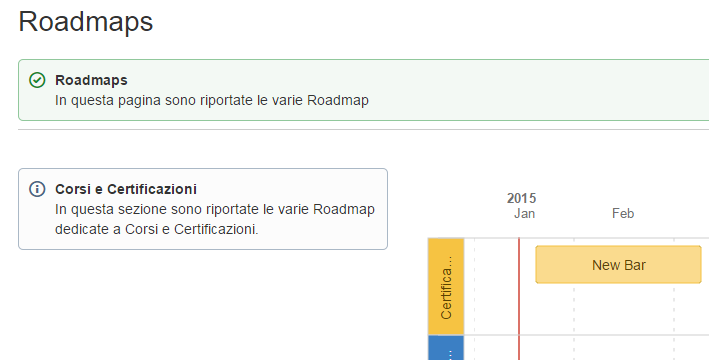
road01

Quindi, secondo il template che abbiamo scelto o secondo il nostro gusto, inseriamo la macro Roadmap PlannerUna volta inserita, viene subito proposta la autocomposizione, che ci facilita nella costruzione della roadmap.
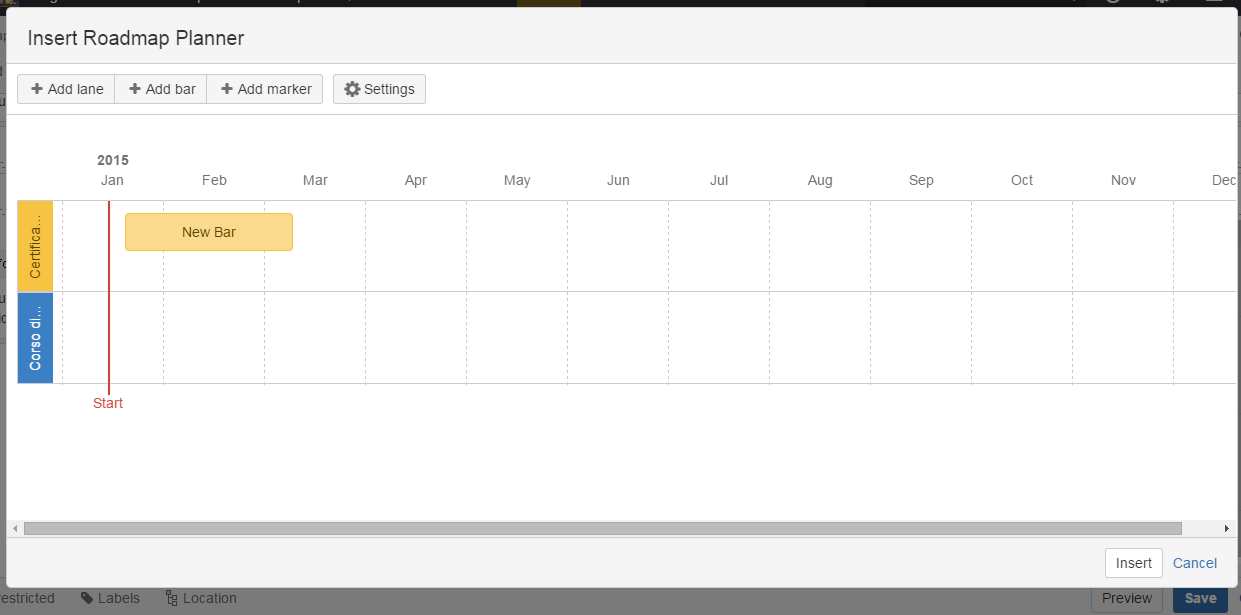
road02

Questa autocomposizione può essere richiamata in qualsiasi momento, ogni volta che eseguiamo la modifica della pagina, selezionando la macro ed andando in Edit della stessa.

A questo punto, andiamo ad aggiungere le varie Bar e configuriamole
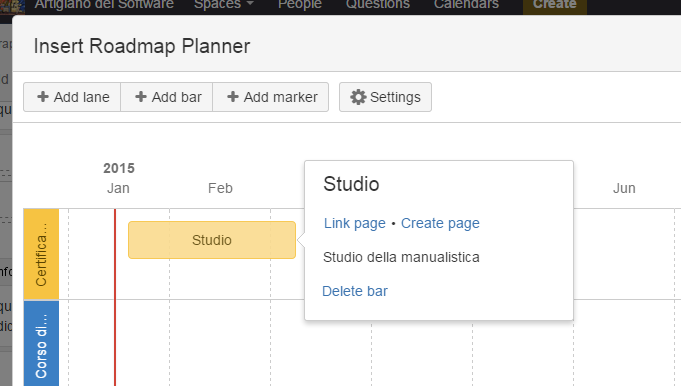
road03

Come possiamo vedere, per ogni BAR, possiamo aggiungere delle descrizioni, collegarle a delle pagine ad hoc, su cui riportare delle descrizioni più accurate o dettagliate. Link page Create page ci consentono di poter agganciarecreare una nuova pagina.

Dalla autocomposizione, possiamo anche settare i Marker, ovvero dei punti in cui stabiliamo una sorta di Deadline.
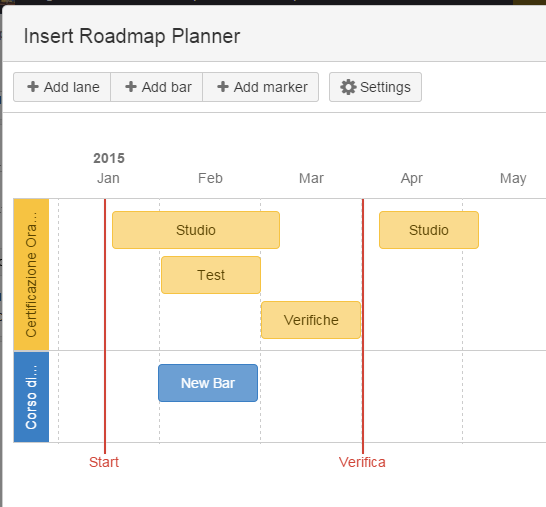
road04

Nella immagine precedente, ho impostato due marker:

  • Start, dove indichiamo un punto di partenza
  • Verifica, dove indichiamo un punto in cui viene eseguita una verifica delle conoscenze acquisite.

Una volta terminata la configurazione, possiamo salvare la pagina e questo è il primo risultato:
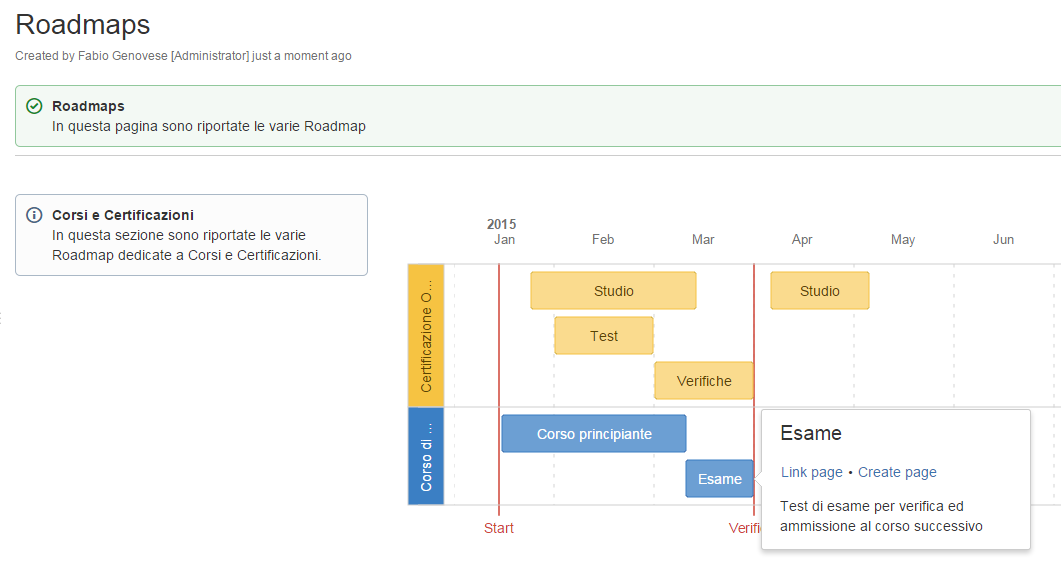
road05

Annotazioni

Possiamo modificare la roadmap solo in fase di editing ad eccezione dell’aggiunta di pagine sulle Bar. Consiglio quindi di assicurarsi di fornire le autorizzazioni a tutti gli utenti che devono modificare la roadmap.

Non è possibile eventualmente dimensionare la roadmap. Possiamo, nella eventualità di dover inserirla in una pagina dove non abbiamo spazio a sufficienza, utilizzare la macro Expand, per poter gestire meglio la situazione.

Conclusioni

Abbiamo visto un esempio di uso, valido sia per la versione Server che per la versione Cloud, di questa macro. Come indicato nel precedente post, abbiamo uno strumento valido per poter gestire una roadmap o un avanzamento lavori, in maniera molto semplice, anche se non si dispone di JIRA.


Roadmap planner macro – First look

Pianificare in Confluence

In questo post descriveremo la macro Roadmap Planner, una macro che sicuramente fornirà un aiuto a tutti coloro che vogliono eseguire delle pianificazioni.

Una breve descrizione

Il nuovo anno comincia con una piccola sorpresa per gli utenti di Confluence Cloud. La Atlassian ha deciso di mettere a disposizione degli utenti questa macro, con l’obbiettivo di mettere a disposizione dei vari gruppi di lavoro, un sistema molto semplice e di facile apprendimento,  per poter eseguire delle pianificazioni. Si tratta del Confluence Roadmap plugin.

Con questa semplice macro è possibile creare delle semplici roadmap, da poter condividere con l’intero gruppo di lavoro.

Con dei semplici drag & drop, è possibile modificare e aggiustare la roadmap.

In aggiunta, è possibile legare, le varie timeline, alle pagine di confluence.

Conclusioni

Questo strumento è sicuramente utile per gli utenti Confluence. Aiuta gli utenti nell’eseguire una pianificazione senza dover fare uso di software particolari. Questa macro può sicuramente essere un valido aiuto. Nei prossimi post sarà affrontata una prova su strada dell’addon :-).


vSecure – addon per criptare codice

Un addon utile ed interessante

In questo post, descriveremo un addon per Confluence Cloud, che consente di poter criptare dei testi in maniera semplice, integrato con Confluence.

Descriviamo il funzionamento

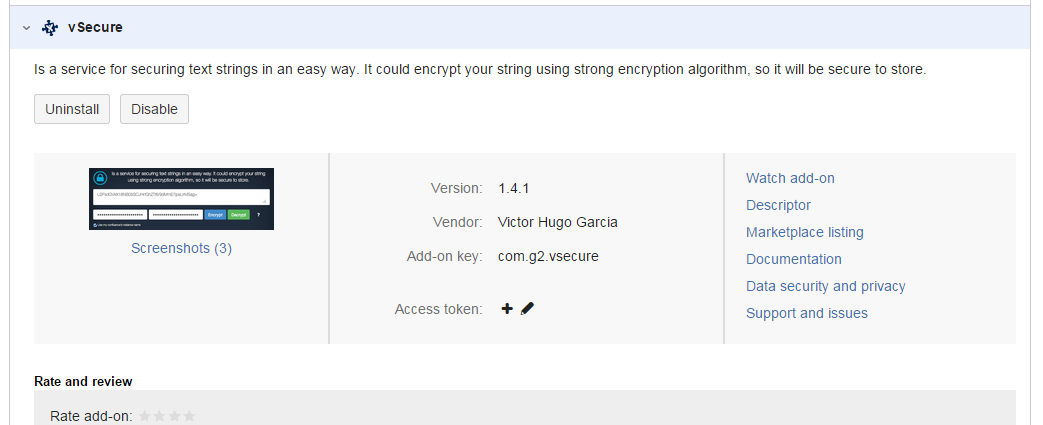
L’installazione è molto semplice e non richiede particolari attenzioni. Nei precedenti post, ho avuto modo di descrivere la facilità di utilizzo della procedura di installazione. La Atlassian ha fatto un ottimo lavoro 🙂

cypher01

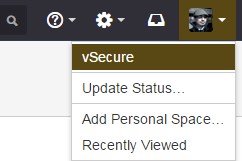
Questo addon non mette a disposizione delle macro, ma semplicemente viene messa a disposizione una voce di menù, da dove poter eseguire la criptazione di un testo: vSecure. 

cypher02

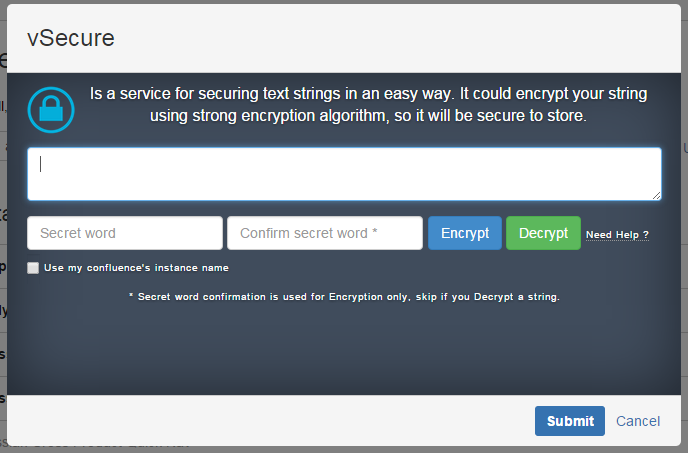
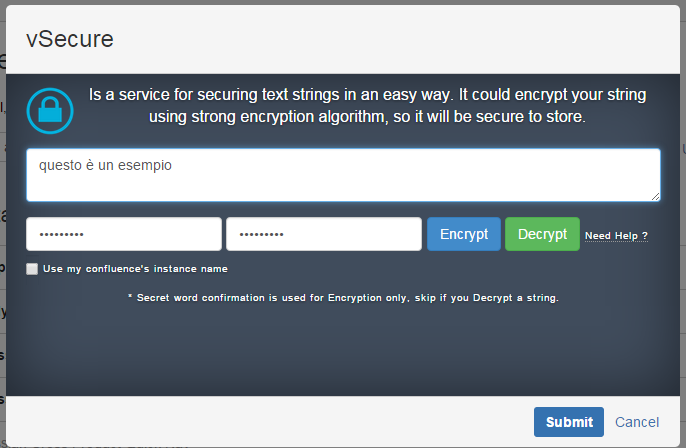
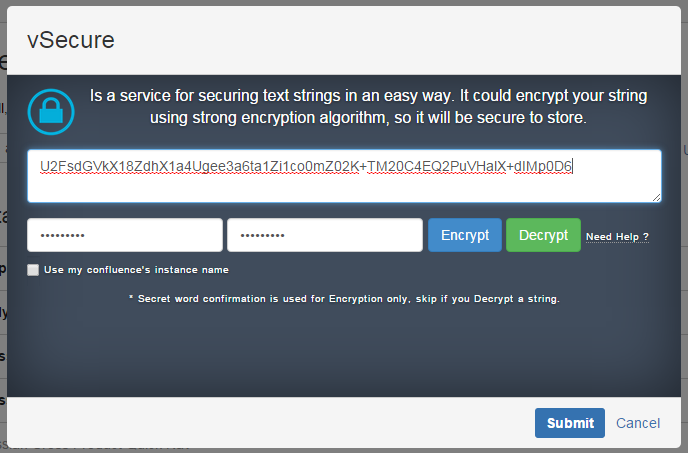
Selezionando la voce di menù, viene mostrata una window, dove poter eseguire la trasformezione. Banalmente, per eseguire la cifratura, inserire il testo, inserire la password (in doppia copia), ed il gioco e fatto.

cypher03

A questo punto, possiamo inserire i testi, ben protetti e con la sicurezza che non saranno decodificati. Di seguito un esempio di frase cifrata 🙂

cypher04

Questa è la frase sopra riportata… opportunamente cifrata.

cypher05

Attenzione

Fare attenzione a non dimenticare la password usata per criptare 😛


Conclusioni

Abbiamo visto come poter inserire dei testi cifrati all’interno di Confluence cloud, in maniera molto semplice e gratuita 😀 (al momento in cui il post viene scritto la situazione è quella descritta).


Scheda carburante via Confluence

Un semplice esempio di uso

Mostreremo, in questo post, come creare una semplice scheda carburanti o una scheda molto semplice. Si tratta di un semplice utilizzo di Confluence, ma posso assicurare che si tratta di un ottimo sistema per avere le informazioni sempre disponibili, in un unico punto e con la possibilità di poter elaborare queste informazioni.


Di cosa abbiamo bisogno

Per realizzare questo semplice esempio, faremo uso di:

  • CYO Create-Your-Own, un addon per Confluence Cloud che consente di poter integrare Confluence con diversi componenti quali: video, grafici interattivi, Google Spreadsheet e tanti altri.
  • Google Spreadsheet (o Fogli, per la versione italiana).


Iniziamo

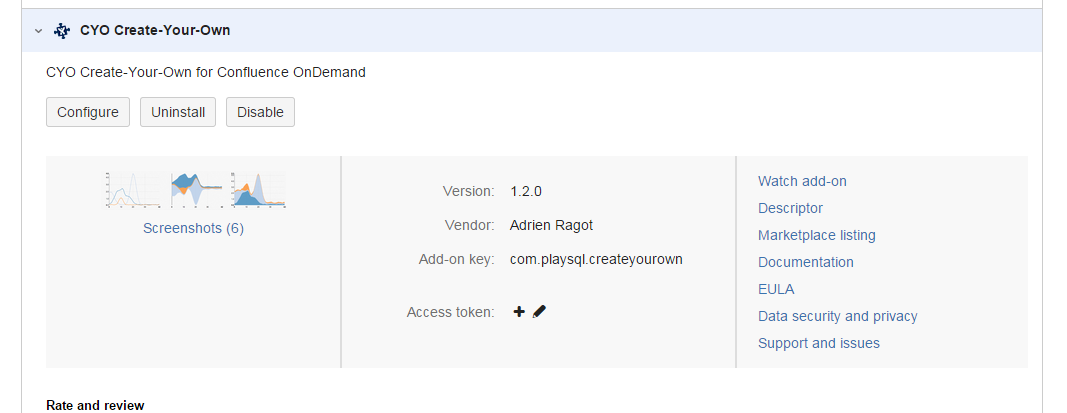
Una volta installato l’addon, seguendo i semplici passi che la procedura di installazione mette a disposizione, iniziamo a lavorare sull’Addon 🙂

benzina01

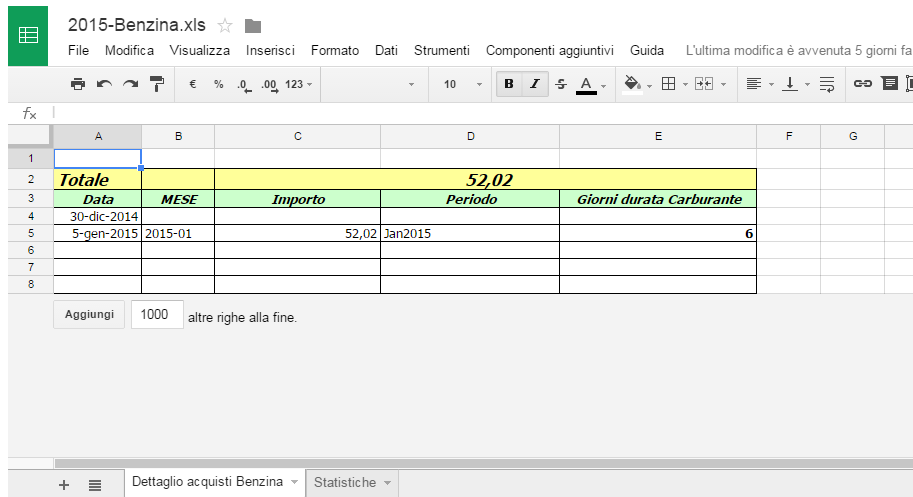
In questo primo esempio, proveremo ad integrare un semplice foglio di lavoro di Google, opportunamente predisposto, come mostrato in figura:

benzina02


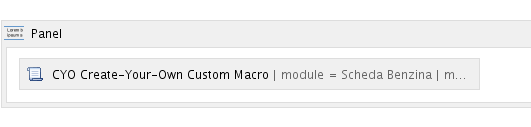
Semplicemente, procediamo inserendo la macro CYO – Create-Your-Own Custom Macro nella pagina. Per mia comodità, mi appoggerò ad un Panel.

benzina03

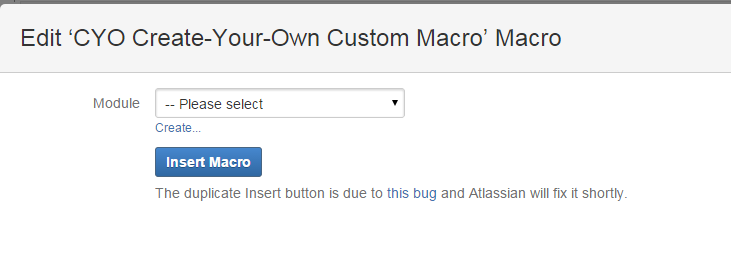
La configurazione della macro è abbastanza semplice. Selezionando con il mouse la macro, possiamo entrare nella agevole autocomposizione della macro:

benzina04

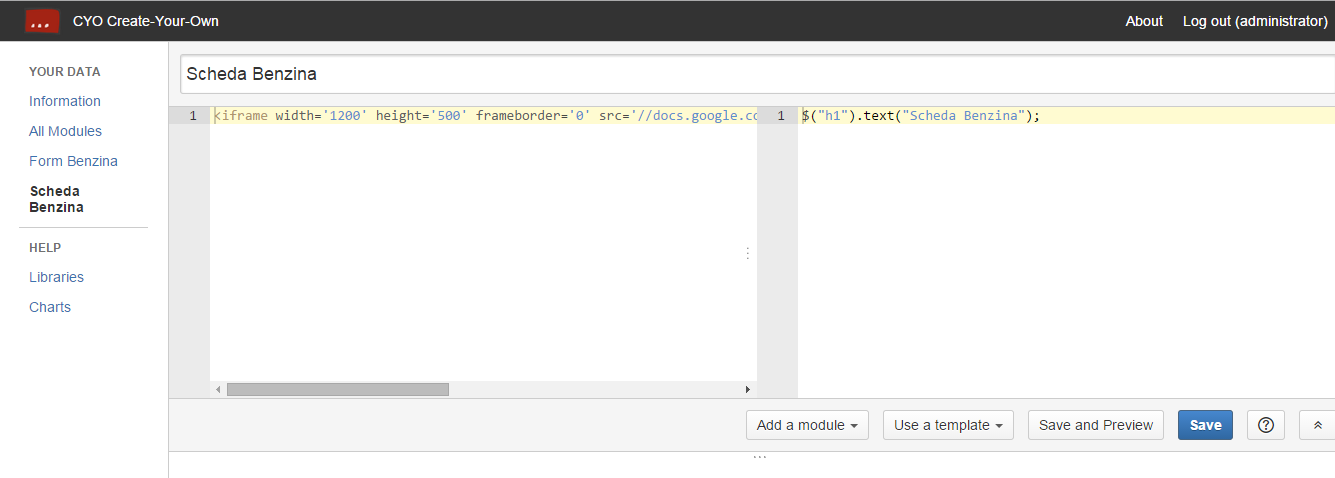
dove possiamo selezionare il modulo che vogliamo inserire. Selezionando l’opzione Create, viene aperto il sito web dell’addon, da dove possiamo impostare il modulo che vogliamo generare, come mostrato in figura:

benzina05

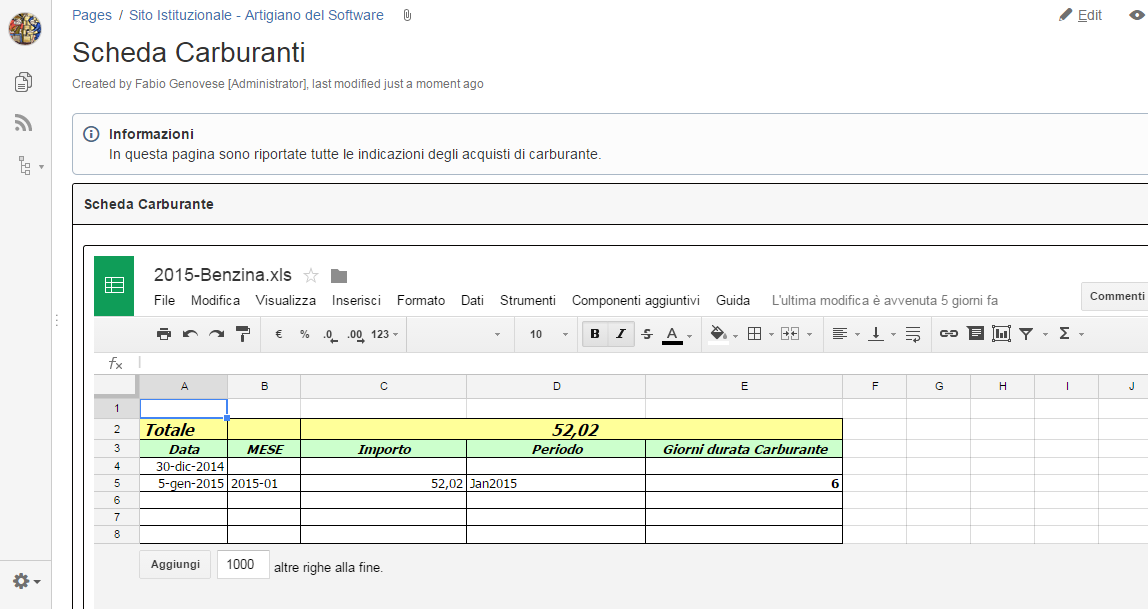
Da qui andiamo ad eseguire il collegamento impostando il link al nostro foglio, creato in precedenza. Il risultato è veramente notevole:

benzina06

Abbiamo integrato, senza problemi il foglio su Confluence e, con grande meraviglia, possiamo anche interagire con i dati. Possiamo anche andare a modificare i dati stessi senza alcun problema :-), come mostrato in figura.

benzina07


Ovviamente questo dipende dal codice che è stato inserito nella macro richiamata. Se vogliamo possiamo solo inserire un foglio in sola lettura.

Questo è solo l’inizio….

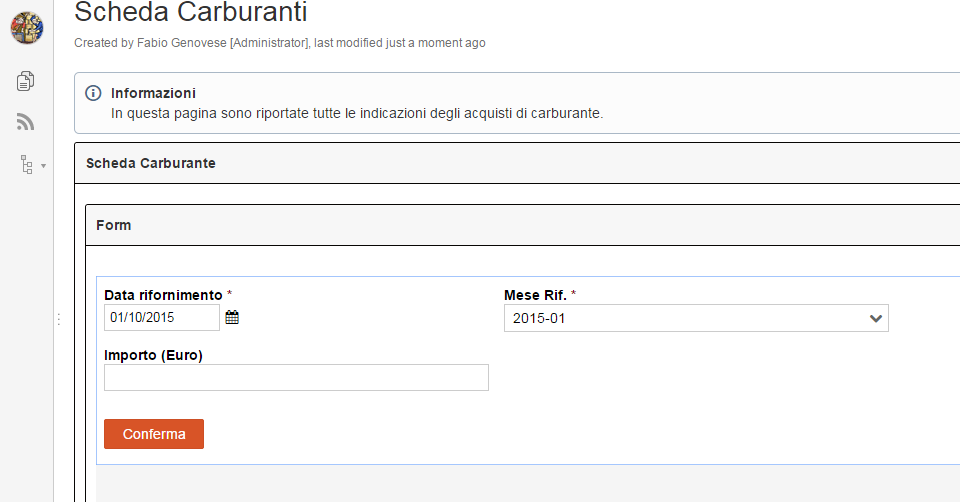
Ovviamente questo è solo l’inizio di tutto. Con questo addon è anche possibile aggiungere delle FORM vere e proprie nel nostro Confluence Cloud, in maniera abbastanza semplice, senza dover ricorrere a ulteriori addon specifici :-D. Mostro in anteprima il risultato. Nel prossimo post sarà mostrato come poter eseguire tale integrazione, utilizzando dei servizi online, che consentono di poter creare delle form e di poterle poi inserire all’interno dei propri siti web.

benzina08


Conclusioni

L’addon indicato consente di poter eseguire delle integrazioni che non sarebbero state possibili prima, con una facilità non indifferente. Questo consente di poter estendere, molto facilmente, le funzionalità di Confluence Cloud e …. stimola la fantasia :-). Faccio i miei complimenti all’autore dell’addon, per l’ottimo lavoro svolto.


Gallerie di immagini

Gallerie di immagini

Vedremo, in questo post, un semplice esempio di come realizzare una semplice galleria di immagine.

Di cosa abbiamo bisogno?

Quello di cui necessitiamo è:

  • allegati a pagina
  • Gallery Macro

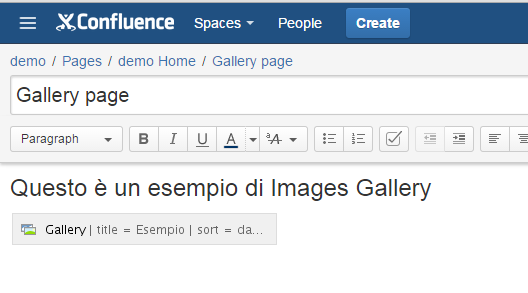
Semplice no? Andiamo a vedere cosa inserire nella pagina. La seguente immagine mostra che cosa viene inserito nella pagina:

gallery01

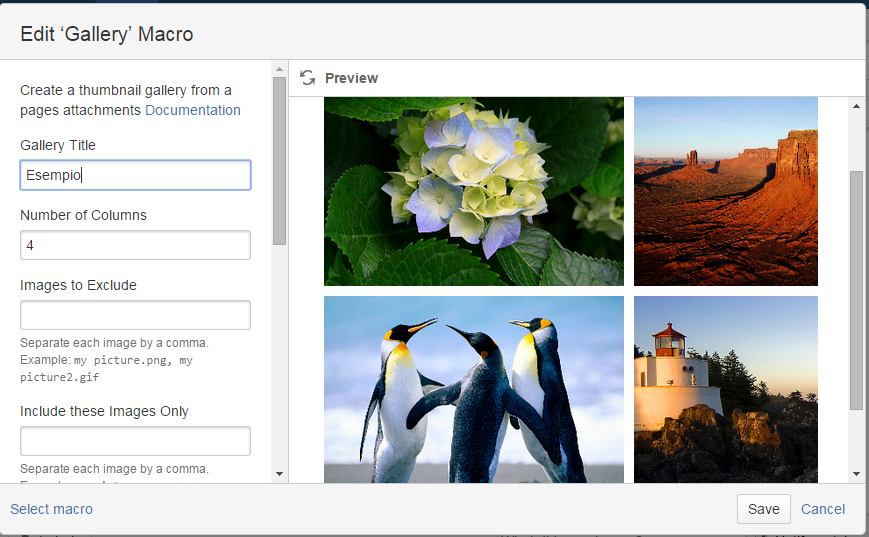
Se andiamo a visualizzare le proprietà della macro, abbiamo alcune sorprese:

gallery02

Come possiamo vedere possiamo impostare le seguenti caratteristiche:

  • Titolo della Gallery
  • Numero di colonne con cui si vuole impostare la gallery
  • Quali immagini da escludere
  • Quali immagini includere
  • Quali etichette, associate alle immagini, considerare
  • Quali etichette, associate alle immagini, escludere
  • Da quale pagina andare a selezionare le immagini allegate.

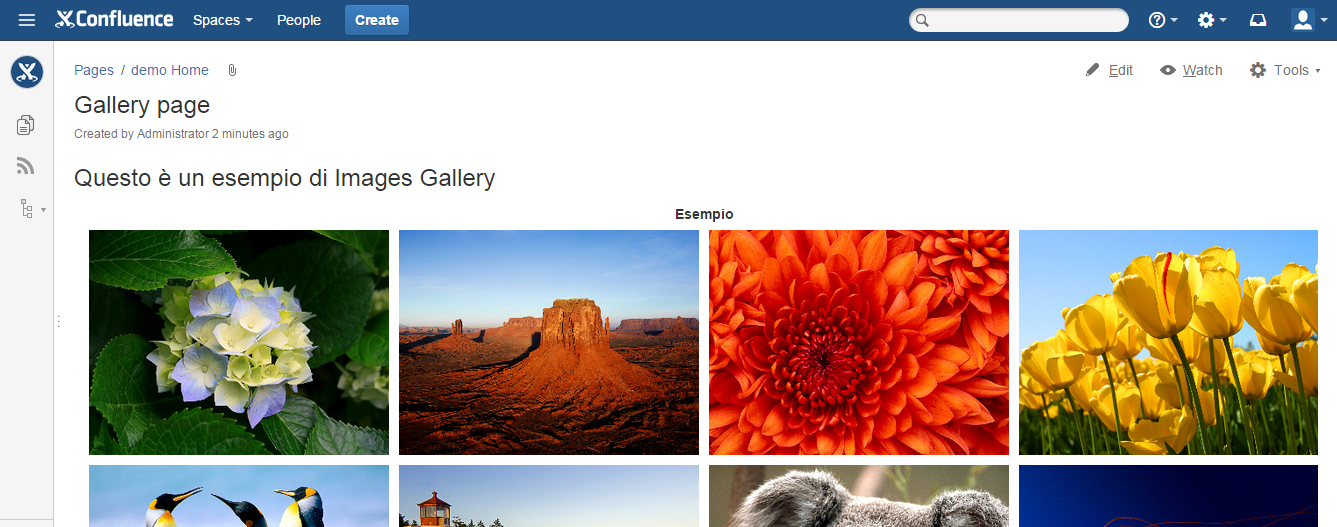
Risultato? lo vediamo nella seguente immagine:

gallery03

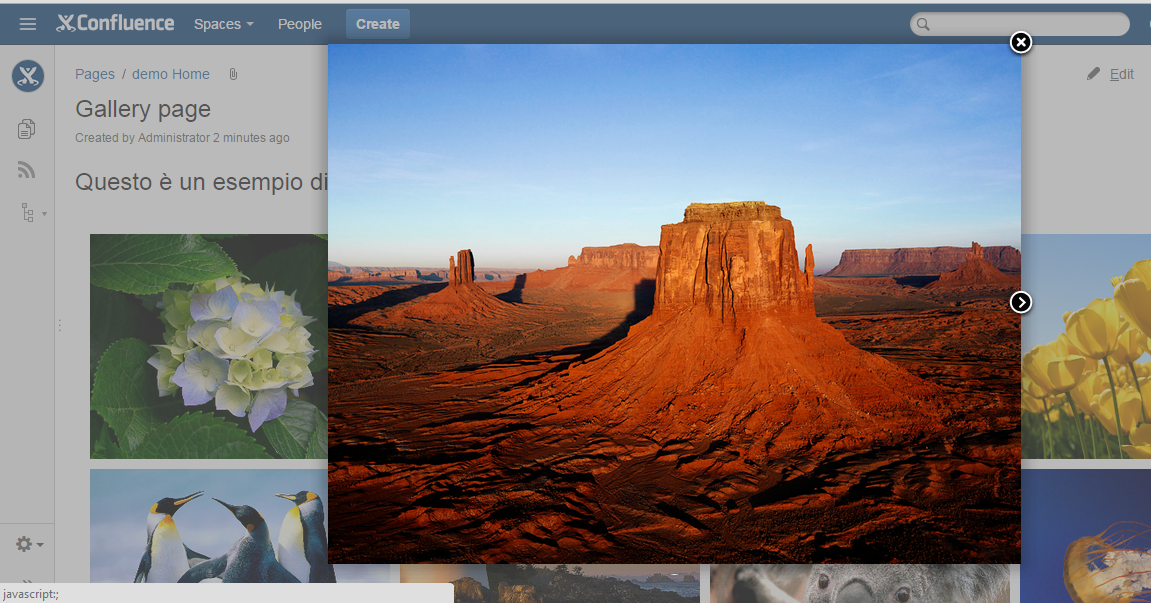
Se andiamo a selezionare una immagine, questo è il risultato:

gallery04

Possiamo allegare le immagini su di una pagina specifica, ma possiamo usare una seconda pagina per visualizzare la gallery 🙂


Conclusioni

Abbiamo visto una potenzialità di Confluence, attraverso la quale poter realizzare una gallery di immagini in maniera semplice e veloce.


Reference

Fare riferimento a questo link per la manualistica di Confluence.


Creare una semplice scheda cliente con Confluence

Usiamo Confluence

In questo post, cercheremo di fornire un esempio delle potenzialità di Confluence, costruendo una scheda cliente. Questo esempio può essere usato in diversi contesti, dal semplice professionista, che vuole creare una semplice scheda riassuntiva di ogni suo cliente, alla megazienda esagerata, dove un Manager deve gestire l’elenco dei suoi clienti o progetti. I concetti e le funzionalità che possiamo sfruttare sono i medesimi.


Che cosa ci serve?

Per realizzare il tutto, abbiamo bisogno di:

  • Uno space dedicato (consigliato. Vi riportiamo tutte le informazioni dei clienti. Sfrutteremo questo anche per altre informazioni)
  • Loghi dei clienti (consigliato. Una immagine aiuta più di 1000 parole)
  • Page Properties
  • Creare una pagina specifica per ogni clienti, come pagina figlia della HOME dello Space
  • Template (consigliato. In questo modo, la scheda cliente viene standardizzata e resa di facile lettura)

Usiamo la HOME dello Space per raccogliere le informazioni di tutti i clienti. Sulla singola pagina inseriamo le informazioni del cliente. Un esempio potrebbe essere questo :-), ispirandomi al mitico Will Coyote e Beep Beep

acme01


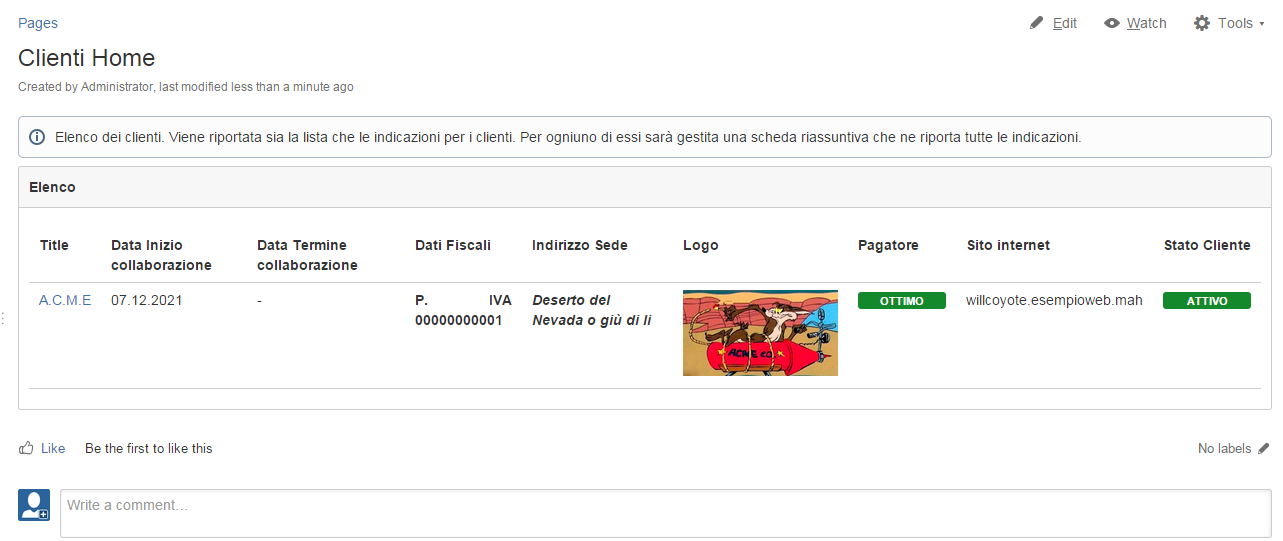
Sfruttando poi l’uso delle Page Properties, quello che possiamo ottenere è il seguente risultato:

acme02

Nota Bene
Ricordarsi che le pagine dei clienti specifici devono essere marcate con opportuna/e label/s, in modo da consentire alle macro delle Page Properties,  di selezionare correttamente le informazioni da visualizzare.

Conclusioni

Abbiamo visto un esempio di come possiamo sfruttare Confluence per realizzare delle schede clienti (o progetti o qualsiasi altro ancora). Abbiamo visto come organizzare determinate informazioni e come poterle usare al meglio, sfruttando le impostazioni standard. Quanto visto qui è usabile sia nella versione server che nella versione ondemand. Come sempre, la fantasia è il nostro unico limite 🙂