Form su JIRA – L’indagine continua – test addon

Continua l’indagine

In questo post vedremo come poter implementare delle form su JIRA. Proseguiamo una indagine iniziata in questo blog, che cercheremo di portare avanti 🙂

Installazione

Partiamo, come sempre dalla installazione. Disponibile sia per cloud che per server, in questo test andiamo a vedere la versione cloud.

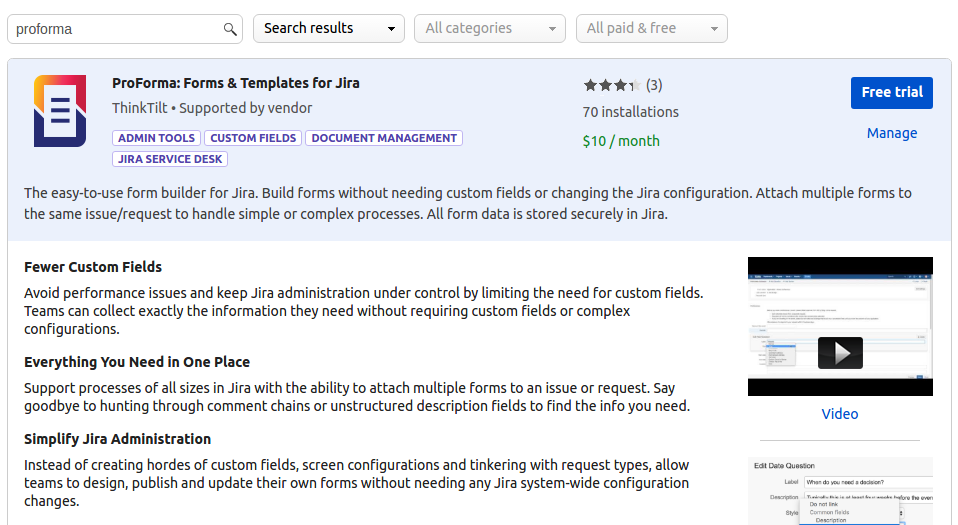
Ricerchiamo il nostro addon nella pagina di gestione degli addon.
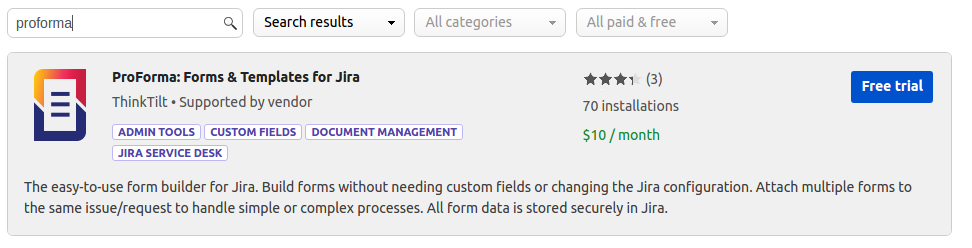
Selezioniamo Free trial per attivare la procedura di installazione…
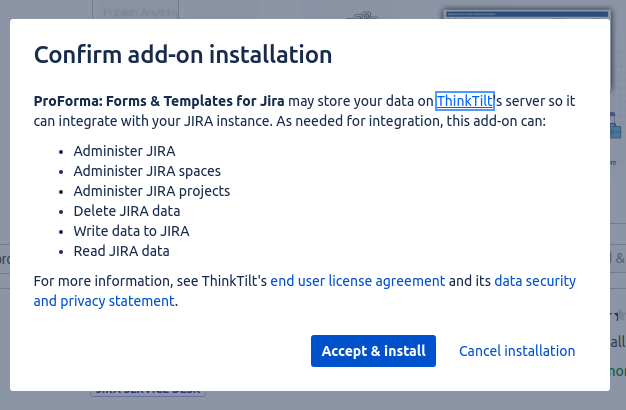
Accettiamo i termini di licenza, selezionando Accept & install ….
… quindi attendiamo che la procedura di installazione si attivi e installi l’addon …
… una volta completata la parte di installazione, attendiamo che si attivi la parte di gestione della sottoscrizione e della licenza …
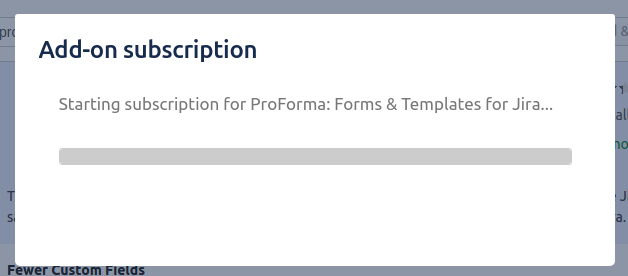
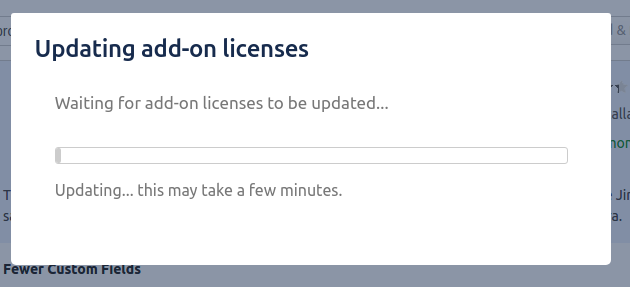
… fino a quando non si completa tutta la procedura.
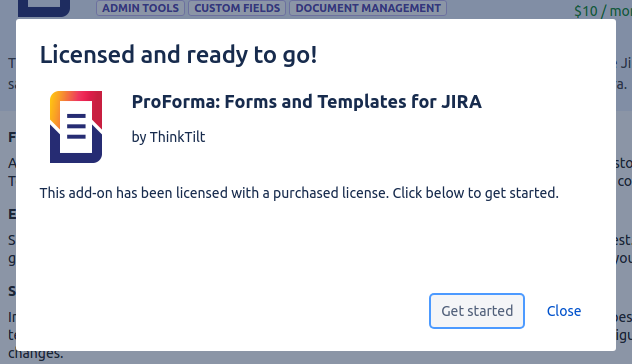
A questo punto passiamo alla parte di configurazione dell’addon.


Configurazione

Proseguiamo con la configurazione. La prima cosa che notiamo è l’aggiunta dei seguenti menù nella barra laterale della sezione di gestione addon:
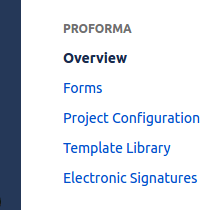
Selezionando le varie voci, otteniamo questi risultati:

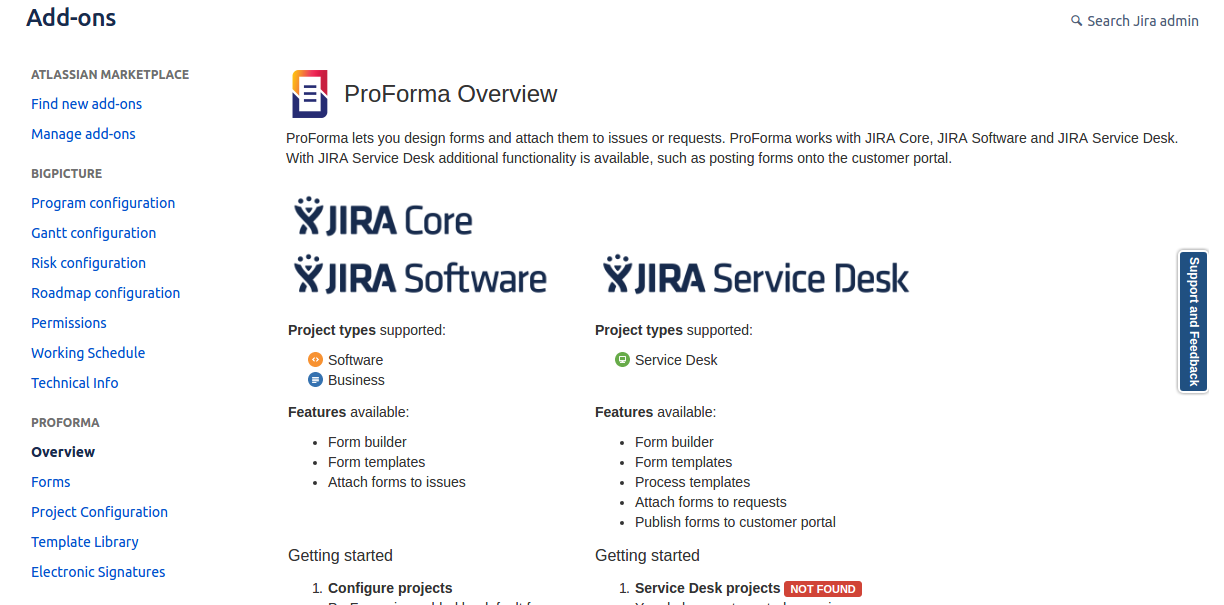
Overview

Viene mostrata una piccola introduzione all’addon, con delle pagine di spiegazione dello stesso.
 

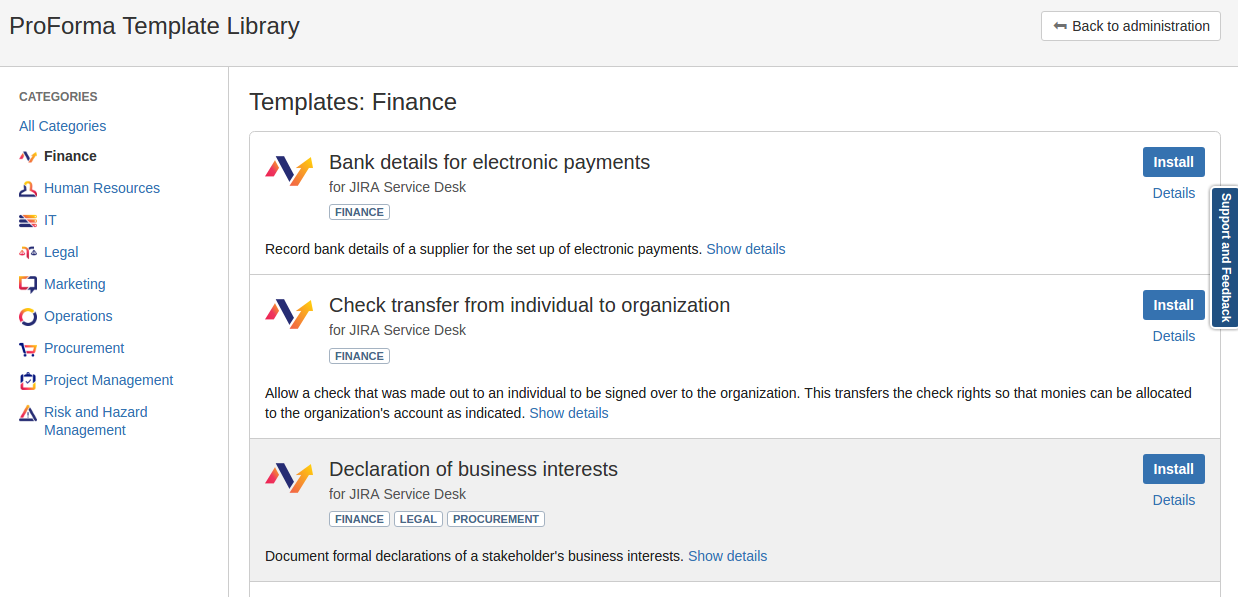
Template Library

Selezionando questa voce, accediamo alla sezione dei template, come possiamo vedere nelle immagini successive:
e possiamo anche selezionare le aree di interesse:
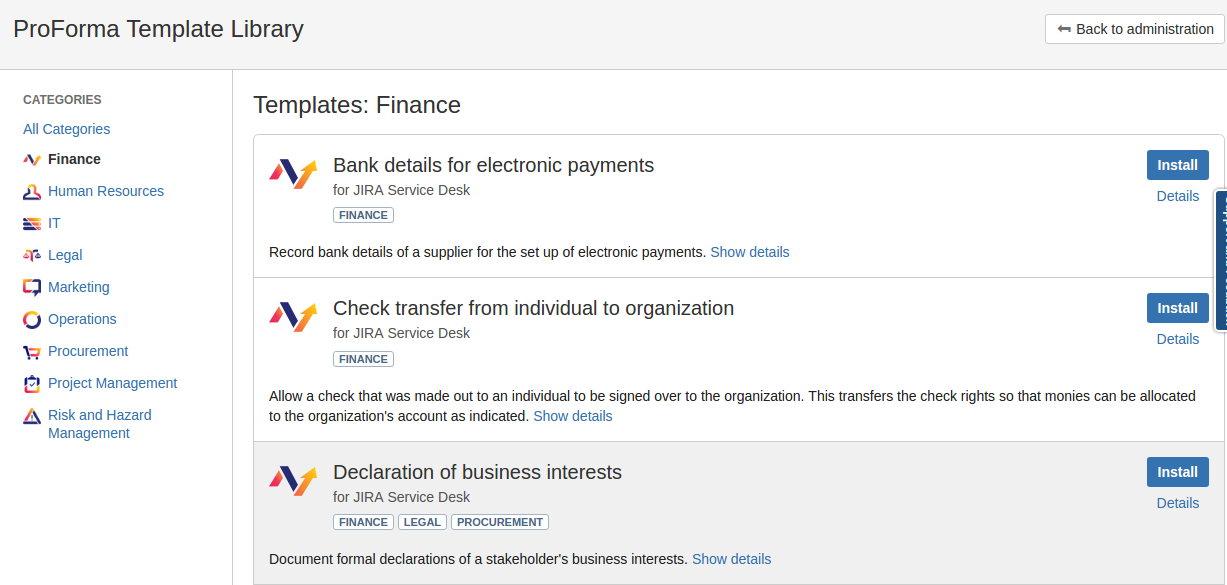
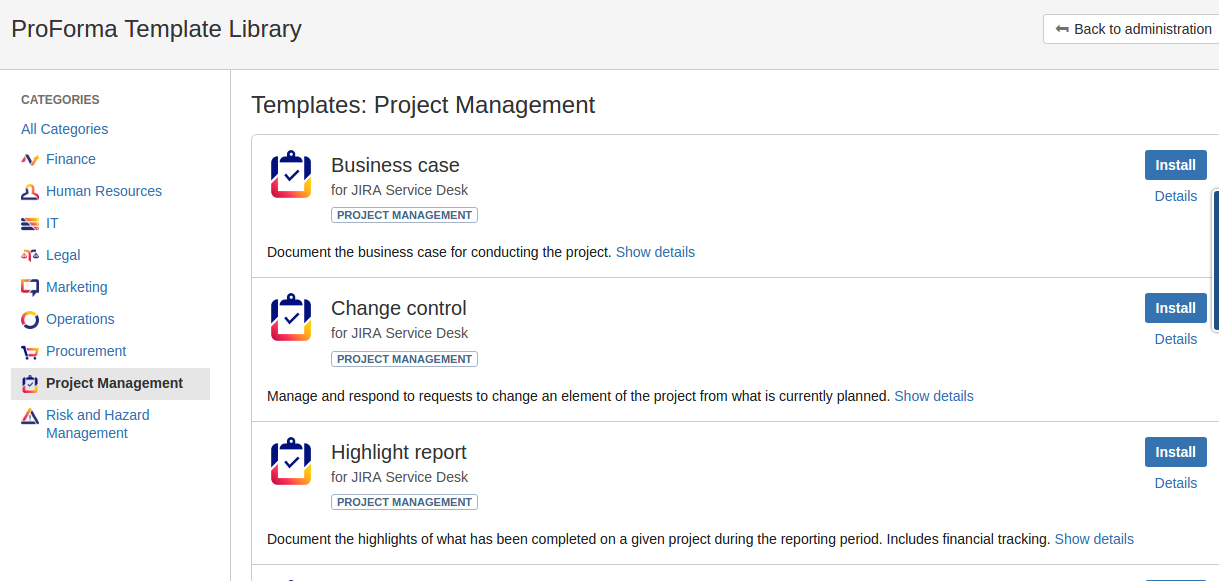
Da li possiamo installare dei template già predisposti dal produttore con tutte le caratteristiche del caso, già classificate per tipologia.

Passiamo adesso al test vero e proprio.


Test addon

Passiamo al test. La prima cosa che abdiamo a fare è generare delle form da zero. Andiamo nella sezione di amministrazione del nostro progetto e  selezioniamo il nuovo menù Form, dove andiamo a impostare la form:

Selezioniamo Create Form. Viene mostrata la seguente form:
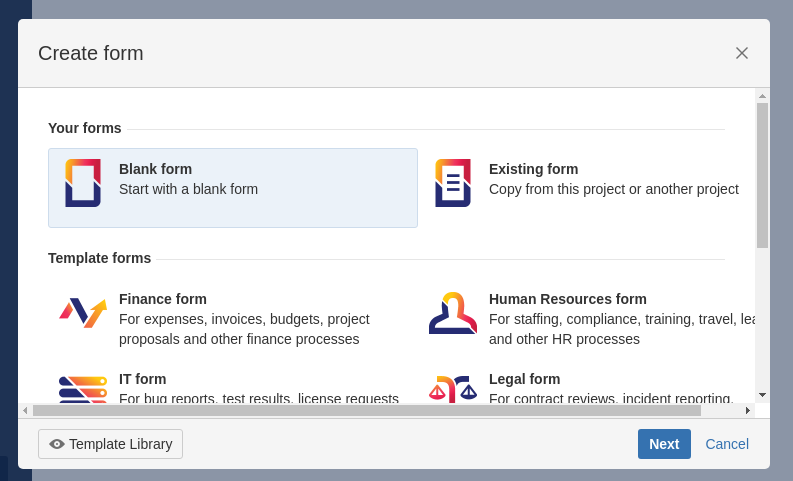
che ci permette di scegliere in maniera più agevole la form da generare, sulla stessa falsa riga della creazioen di una pagina di Confluence, e da li andiamo a generare i vari elementi. Come mostrato nella figura successiva, andiamo a generare la form aggiungendo i vari elementi.
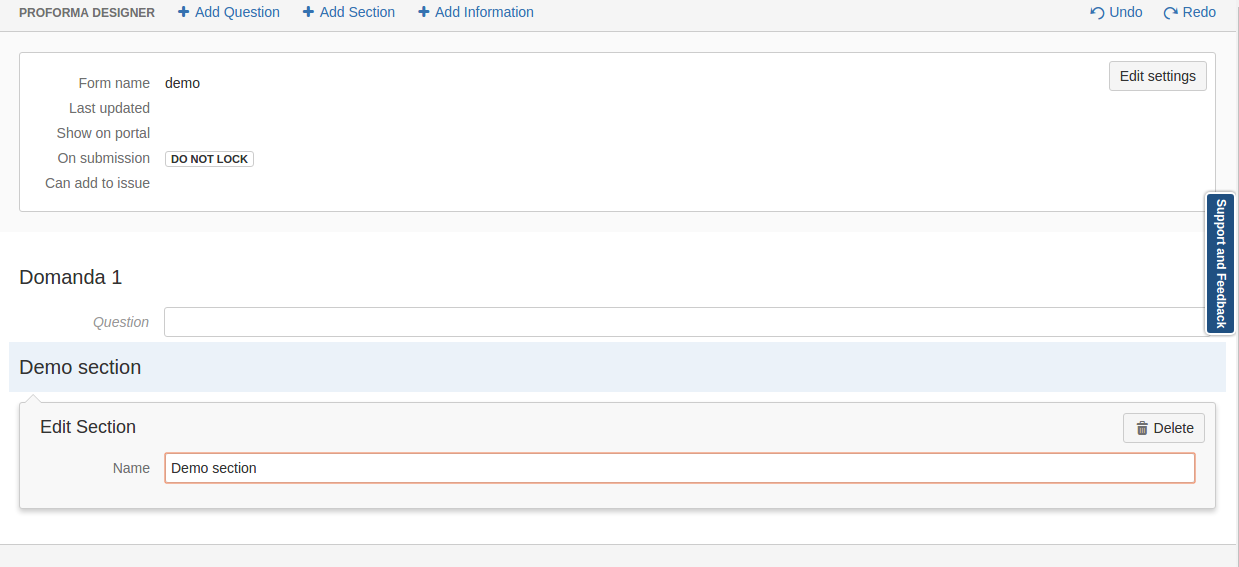
siano essi caselle di testo che sezioni dove inserire elementi. Confermiamo ed il risultato è il seguente:
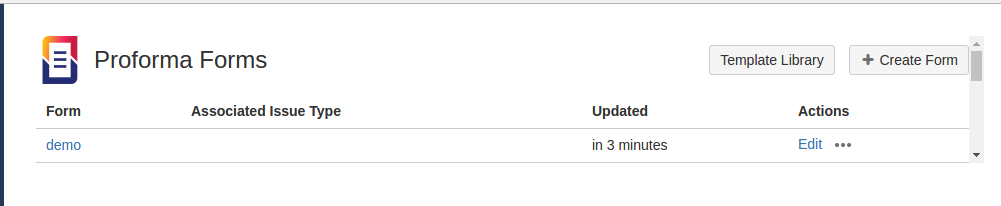
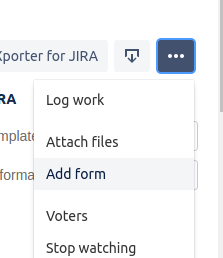
A questo punto passiamo ad una issue dello stesso progetto. Se andiamo a selezionare il menù delle varie funzioni, notiamo che possiamo aggiungere una form:
Selezioniamo la form da lanciare:
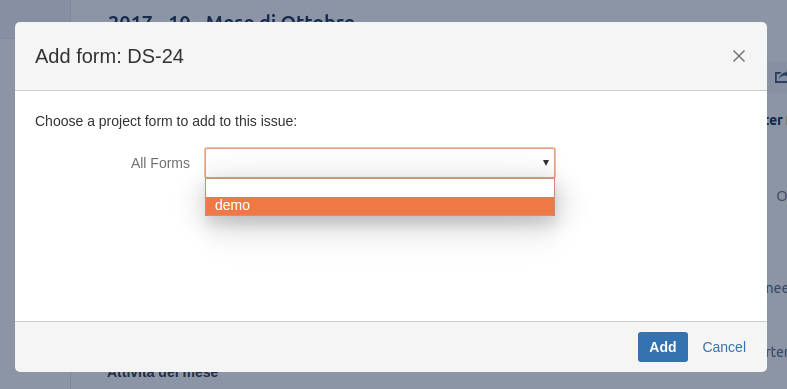
dopo di che, andiamo a compilare la form
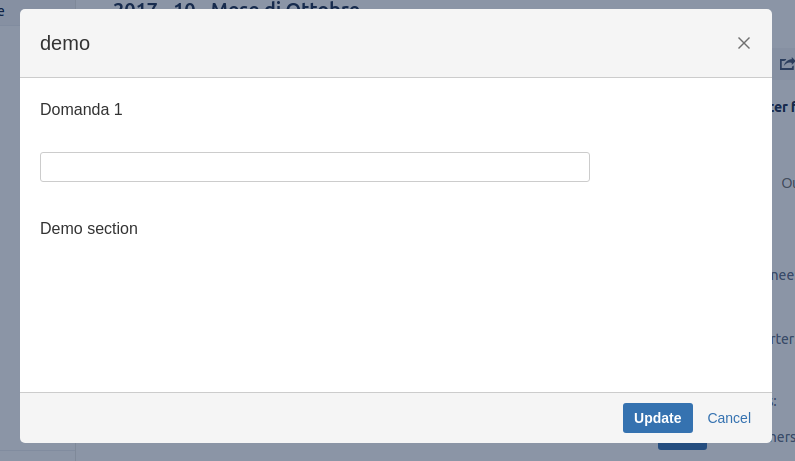
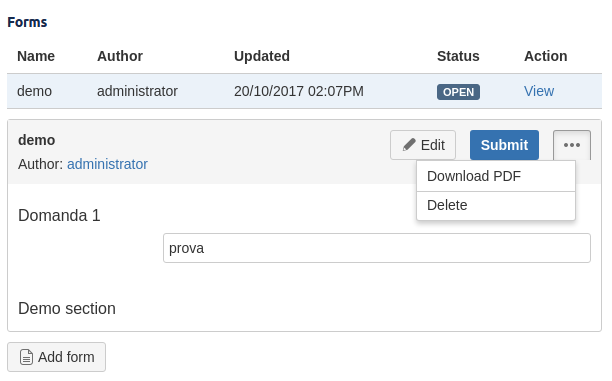
Una volta inseriti i valori, andiamo a verificare che nel corpo principale della issue abbiamo questa nuova sezione:
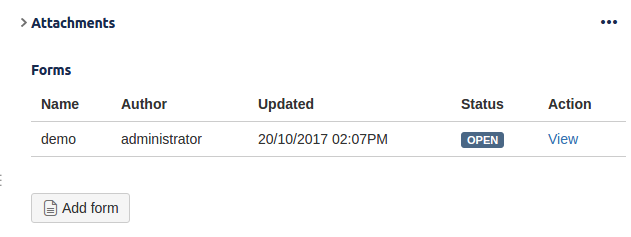
da dove possiamo interagire con i dati inseriti.
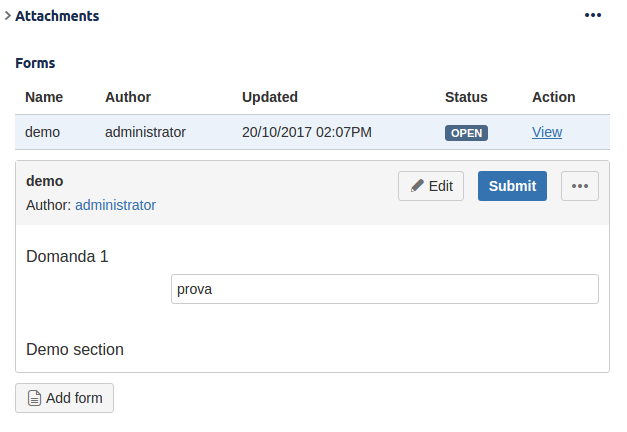
In aggiunta possiamo esportare i valori, come mostrato nella figura successiva.
 

Conclusioni

L’addon mi sembra molto interessante. Non è stato difficile definire le form e dispone anche di una vasta libreria per Jira Service Desk, cosa che piacerà sicuramente a tutti coloro che magari devono produrre della documentazione di corredo, causa qualità, policy interne, etc. Mi vengono in mente diverse idee su come usarlo. Lo approfondiremo nei prossimi post.


Una piccola precisazione

Vi sarete sicuramente accorti che la lista delle form definite nel progetto è …. molto corta e di conseguenza risulta molto difficile riuscire a definire come leggerla. Ho inoltrato una richiesta al supporto dell’addon, segnalando diverse cose e attendo una loro risposta. Il supporto è stato molto solerte e veloce nella gestione della situazione e adesso il problema è stato risolto. Mi permetto di RINGRAZIARE Simon e Kate e tutto lo staff che ha lavorato per identificare il problema 🙂

Reference

Maggiori informazioni sono presenti alla pagina del marketplace.


La famiglia degli addons cloud cresce bene bene – Nuovo aggiornamento

Annuntio Vobis Gaudium Magnum …

In questo post diamo un nuovo aggiornamento sull’addon che ho già presentato nel post dedicato al codegeist della Atlassian, e di cui abbiamo già parlato in questo post.


Di cosa si tratta?

L’addon è adesso disponibile per le installazioni SERVER e Cloud di JIRA Service Desk, adesso è anche disponibile nelle lingue Francese ed (udite udite) ITALIANO :-D.

Nell’ambito di rendere più amichevole anche a persone che, con le lingue straniere sono meno portate o che preferirebbero la lingua italiana, adesso è possibile usufruirne: Ho aiutato i produttori dell’addon con la traduzione italiana e spero che possa essere utile.


Reference

Maggiori informazioni sono reperibili alla relativa pagina del marketplace.


Gestiamo più JIRA in una unica Dashboard

Unifichiamo la gestione

In questo post vedremo come gestire diversi JIRA all’interno di una unica Dashboard, permettendo la semplificazione del lavoro degli operatori.


Nel Dettaglio

Questo addon mette a disposizione una dashboard che permette di poter vedere, su di una unica Dashbiard Agile, tutte le issue di progetti che ci riguardamno

permettendoci sempre di avere tutte le nostre situazioni sotto controllo.

Si tratta di una Dashboard classica, come siamo già abituati ad usare, con una marcia in più: possiamo accedere a diverse istanze di JIRA (una cloud ed una server) il tutto da un unico punto di accesso.

Tutte le operazioni sono aggiornate istantaneamente nelle istanze remote, che sono collegate al nostro sistema.

Riusciamo ad aggiungere le nuove source direttamente da agevoli maschere ed autocomposizioni, come possiamo vedere dalla precedente immagine.

Fantastico, ma che altro consente?

Permette anche di gestire l’ordine di visualizzazione, in base alla sorgente

come mostrato dalla precedente immagine. In aggiunta, la configurazione delle colonne della board e dei relativi stati tiene conto degli stati associati ai workflow dei progetti agganciati (siano essi remoti che locali)

Conclusioni

Lo so che sono noioso, ma direi che anche in questo caso possiamo dire: S P E T T A C O L O 😀 . Abbiamo visionato un addon che ci permetterebbe di semplificarci la vita in maniera spettacolare, appunto :-D. Non vedo l’ora di provarlo.


Reference

Maggiori dettagli sono presenti alla pagina del marketplace


SQL & BI su JIRA – Curiosiamo e vediamo le potenzialità.

SQL & BI – Prima occhiata

In questo post andiamo a dare una prima occhiata a questo addon che ci aiuta in SQL e BI.


Cosa mette a disposizione?

Come lo stesso addon dichiara:


Jira JQL-based analytics and BI Console


di conseguenza è un valido strumento per gli smanettoni come noi.


Conclusioni

Non vedo l’ora di provarlo e capire che cosa permette e cosa non permette.


Reference

Maggiori informazioni sono reperibili nella pagina del markeplace.


Atlas CRM – Gestiamo i clienti su Confluence

Riprendiamo il discorso

In questo post riprendiamo il discorso con l’obbiettivo di chiudere il ciclo sugli addon creati dalla Avisi B.V. e chiudere il cerchio.


Subito al dunque

Abbiamo visto, nei precedenti post su Atlas CRM, come sia possibile eseguire il link a delle pagine di Confluence con i dati delle aziende censite su JIRA

pagine dove possiamo riportare indicazioni più dettagliate delle aziende

e che riporta anche le indicazioni di azienda e contatti sono legati alla pagina.


Test

Non ho resistito e sono subito passato al test. 🙂 Dopo aver installato l’addon e creato lo space per memorizzare le informazioni di cui necessita, iniziamo subito ad usare l’addon.

NB: Ricordiamoci di creare uno SPACE dedicato all’addon, dove si possano riportare i dati dei contatti e delle aziende. Seguendo le operazioni varie, molto semplici, ho ottenuto questo risultato:

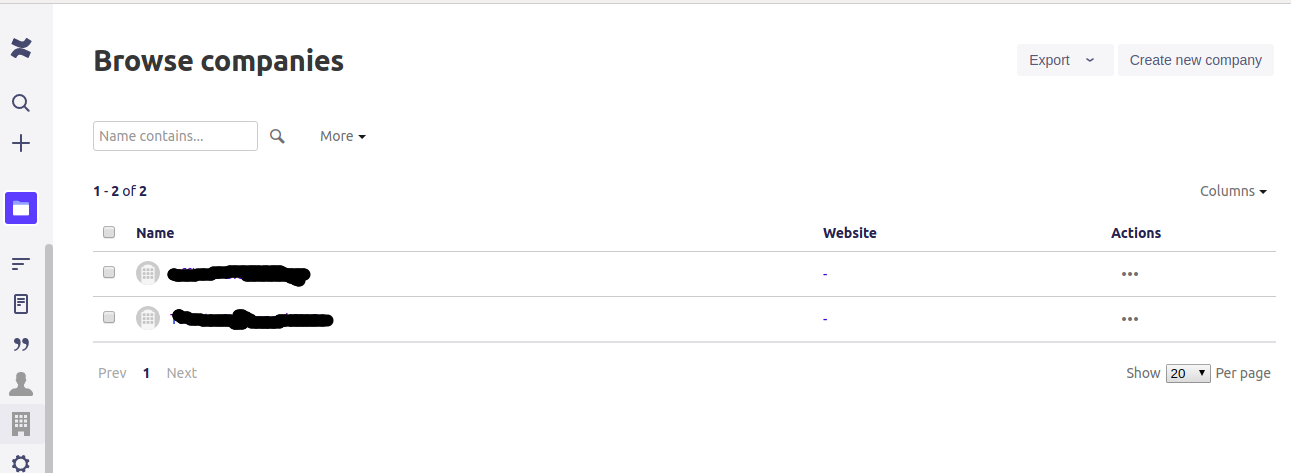
ovvero mi sono ritrovato le stesse aziende che avevo caricato durante il mio test :-D.


Conclusione

Chiudiamo il cerchio e arrivamo a gestire ogni singola fase della vendita, documentando ogni operazione. Adesso sono in piena attività per capire come realizzare una soluzione con questi strumenti 😀


Reference

Maggiori informazioni alla pagina del marketplace.


Curiosando qua e la per il Marketplace – InVision

InVision per i prodotti Atlassian

IN questo post andremo ad esaminare come sia possibile eseguire l’integrazione dei prodotti Atlassian con InVision, uno dei più importanti e famosi programmi di propotyping, collaboration e workflow del mondo.

Una prima doverosa presentazione

Prima di tutto credo sia doverosa una prima presentazione di InVision, un prodotto che è molto diffuso nel mondo e che forse è poco consciuto qui in Italia.

InVision è uno die più importanti prodotti per la realizzazione di prototipi, per la collaboration e per il workflow. Permette di poter realizzare dei prototipi di software con pochi click e in maniera molto semplice, di poterli condividere e navigare.

il tutto sia su PC che su disponitivo mobile.

Come li usiamo con i prodotti Atlassian?

Attraverso due addon, uno per JIRA ed uno per Confluence (entrambi disponibili sia per Cloud che per Server), che permettono di poter integrare questo prodotto all’interno di Confluence e Jira.

il tutto in maniera molto semplice. Su Jira abbiamo l’aggiunta di una nuova sezione tra le informazioni della issue, dove poter interagire verso InVision

Lo stesso viene operato attraverso Confluence, dove attraverso le macro riusciamo ad interagire direttamente con il prototipo dalla nostra pagina, semplificandoci il tutto.


Conclusioni

Abbiamo l’unione di due strumenti potenti nelle nostre mani. Non vedo l’ora di provarli e di metterli alla prova 🙂


Reference

Maggiori informazioni sono reperibili ai seguenti link:


https://marketplace.atlassian.com/plugins/confluence-invisionapp-addon/cloud/overview


Gestiamo la versione degli attachment in Jira – Test Addon

Argomento molto interessante

In questo post andremo a testare questo addon, cercando di scoprire come può aiutarci nella gestione degli allegati sotto JIRA. Vediamo vantaggi, limiti e potenzialità.

Installazione

Partiamo come sempre dalla fase di installazione. Cerchiamo il nostro addon nella sezione di ricerca degli addon.

Selezioniamo Free trial

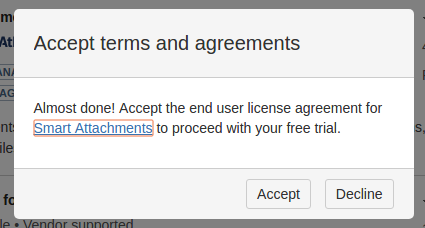
… accettiamo i termini di licenza per attivare l’installazione. ….

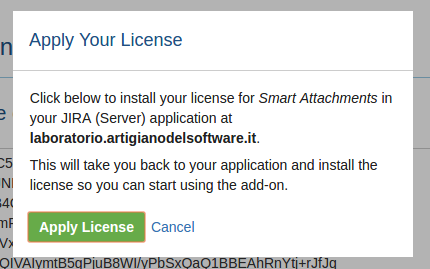
… a questo punto andiamo ad applicare la licenza trial …

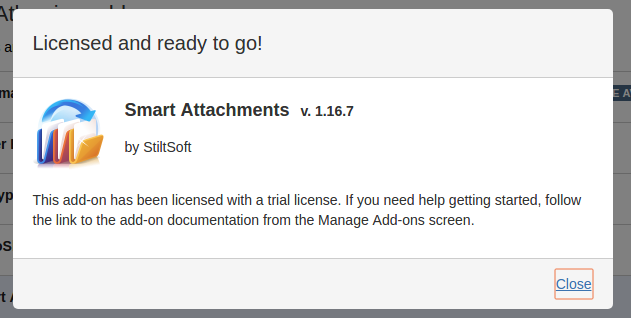
… dopo che abbiamo applicato la licenza viene mostrato il seguente messaggio:

che avvisa che l’addon sta collezionando dati di analisi anonimi. Lascio la scelta a voi. :-). Dopo di que attendiamo che sia visualizzato il messaggio di conclusione di installazione.

Passiamo alla fase di configurazione generale dell’addon.


Configurazione

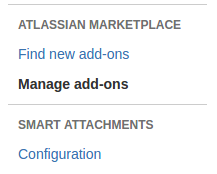
Proseguiamo con la configurazione. L’addon aggiunge una sezione dedicata nella pagina degli addon, come mostrato nella seguente figura.

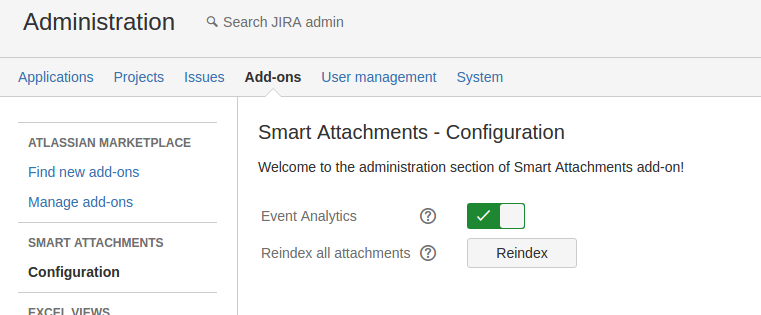
Se selezioniamo Configuration , sarà visualizzata la seguente schermata:

che attiva la parte di Analytics e di eseguire la parte di reindex degli attachments. Non sono presenti altre opzioni. Il resto viene dopo nella parte di test.


Test

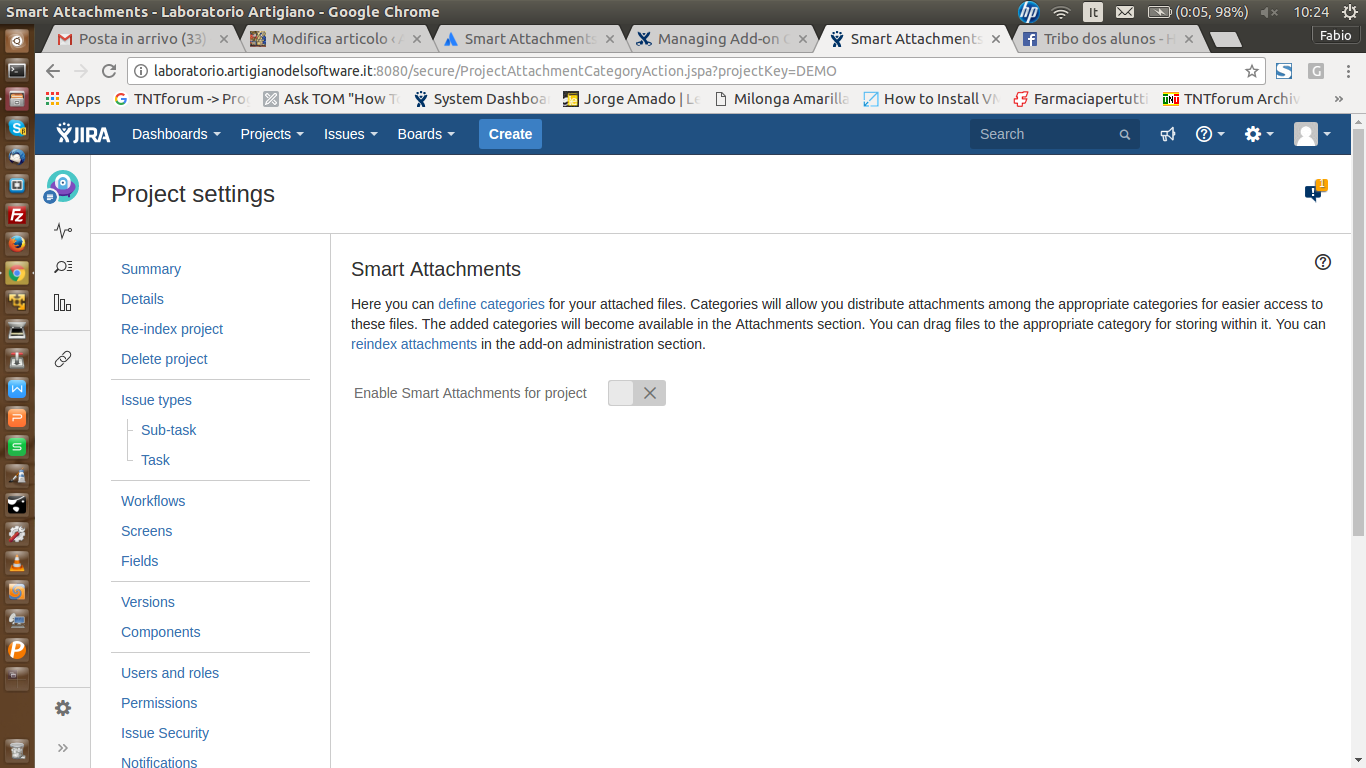
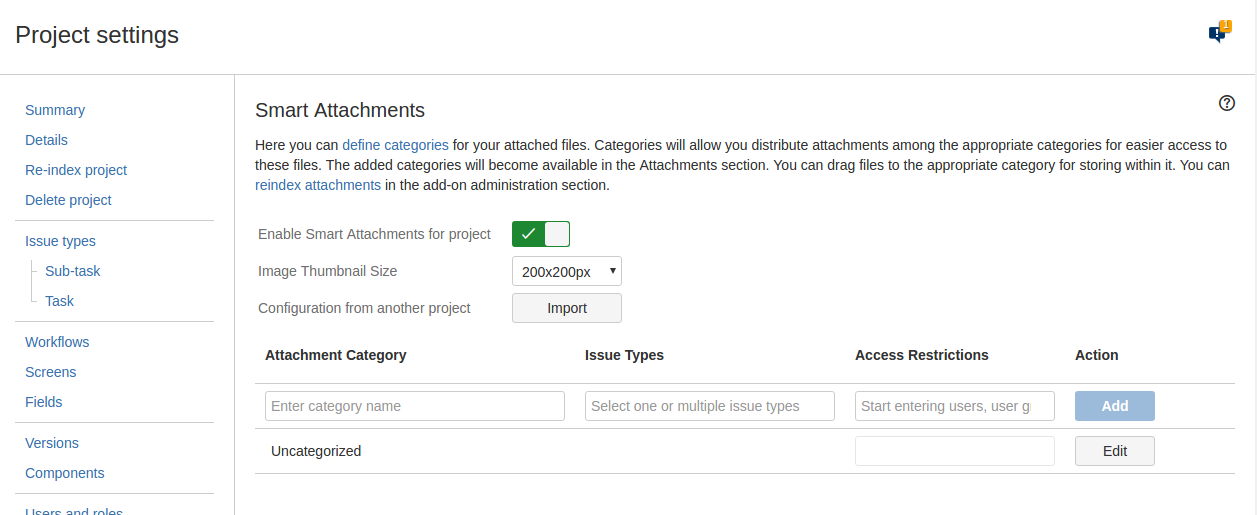
Passiamo al test vero e proprio. La prima azione è quella di …. attivare l’addon per il progetto. Andiamo quindi nella sezione di amministrazione dello stesso e andiamo ad attivare l’addon 🙂

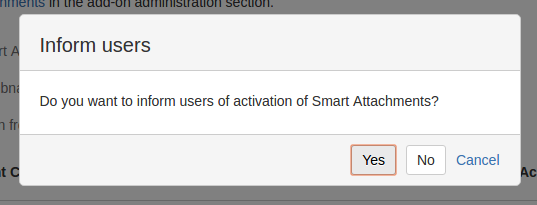
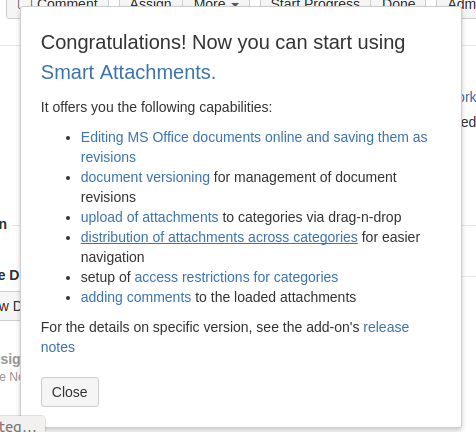
Adesso andiamo ad usare le nuove funzionalità. Quando lo attiviamo, viene visualizzato questo messaggio:

per avvisare gli utenti che è stato attivato l’addon.

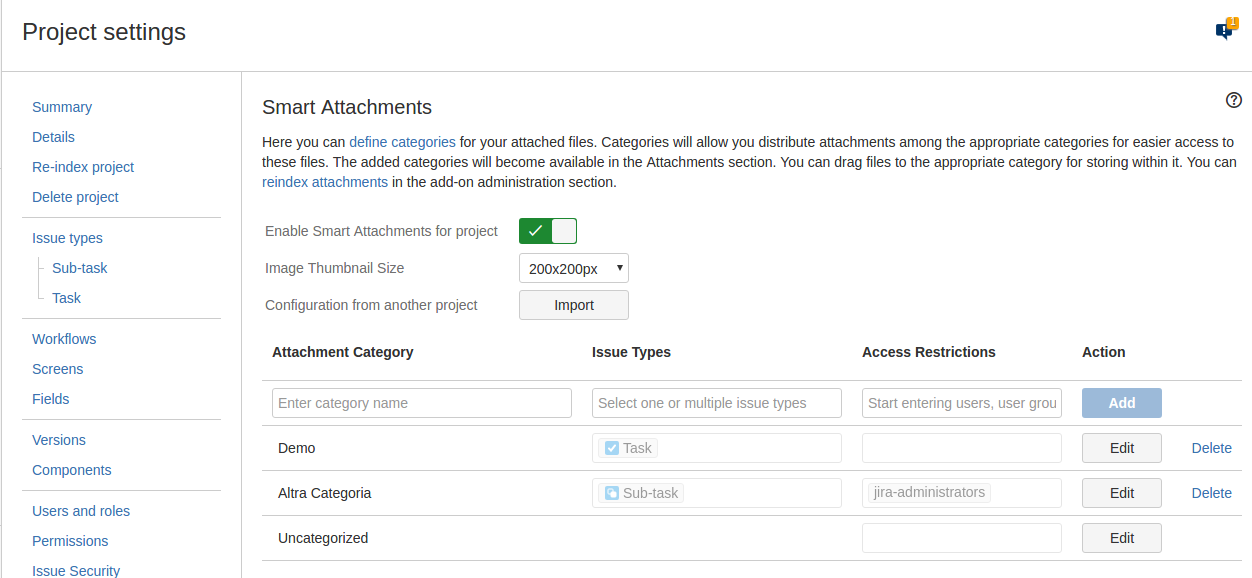
Fatto ciò, andiamo ad impostare le categorie che serviranno a raggruppare gli attachments 🙂

Impostiamo alcune, come mostrato in figura successiva:

A questo punto, ci posizioniamo su di una ISSUE

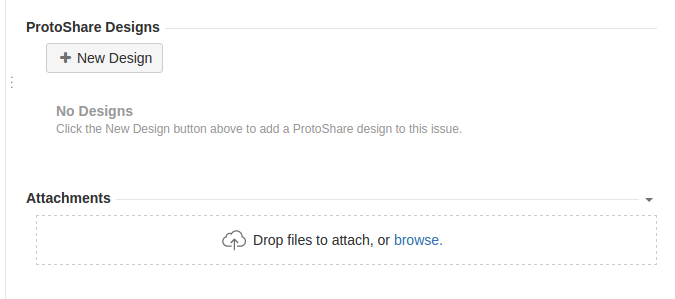
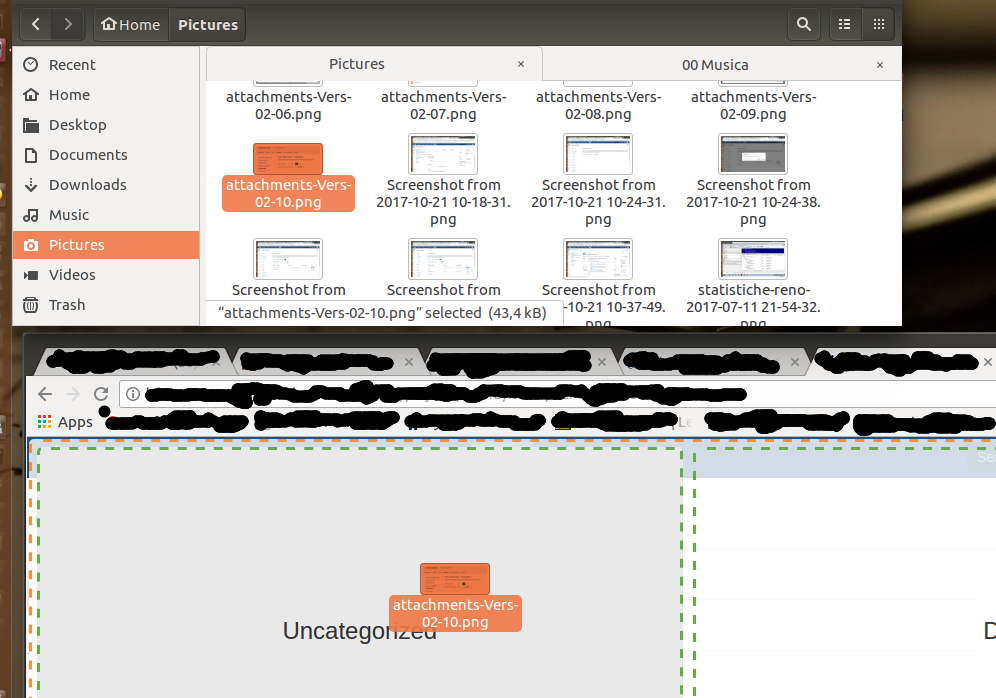
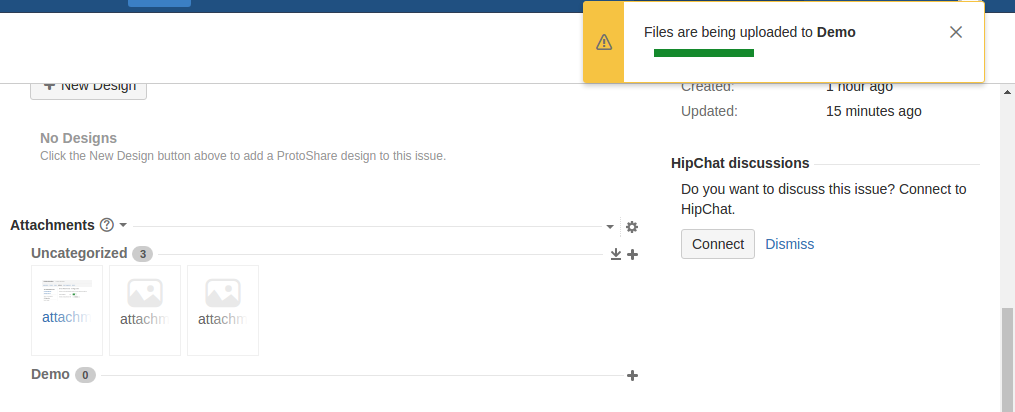
Iniziamo ad aggiungere degli allegati:

L’addon ci aiuta nello scegliere le categorie, come abbiamo visto nella precedente immagine

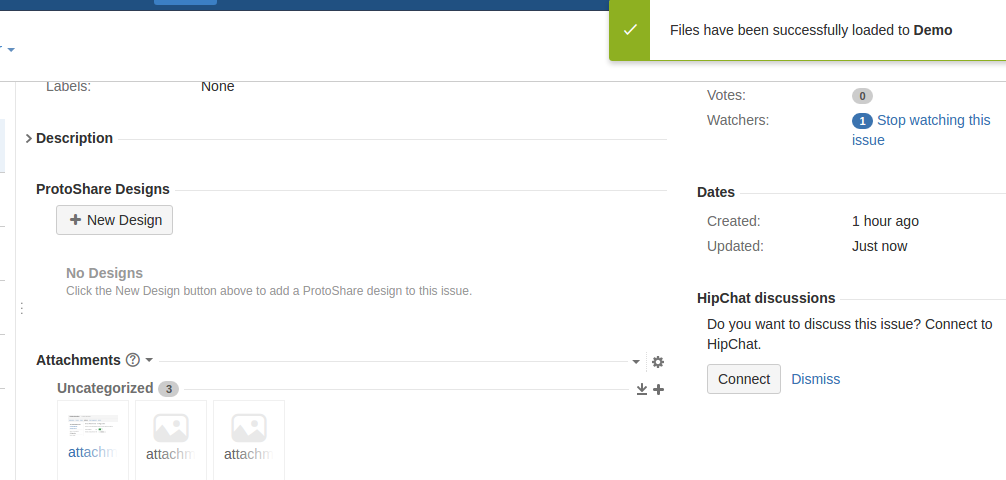
ci segnala l’avanzamento dei lavori e

il termine delle operazioni.

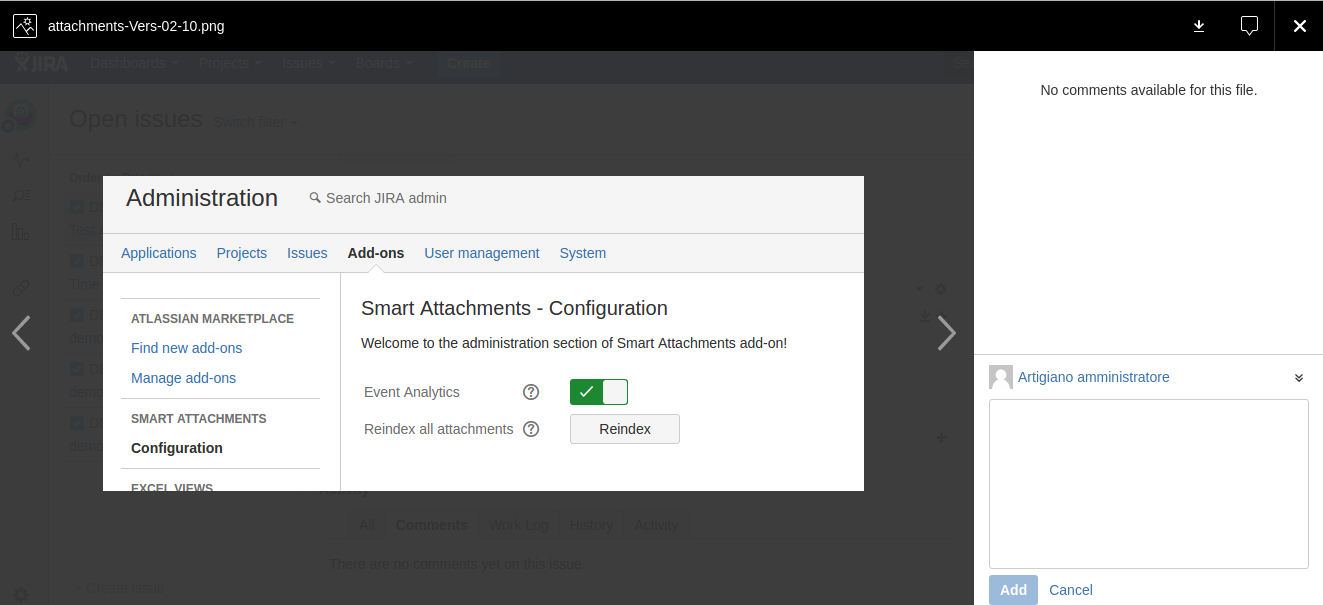
In aggiunta, per gli allegati possiamo creare, come per Confluence, dei commenti inline per singolo allegato, come mostrato in figura.


Conclusioni

Abbiamo un addon moooooooooooooooooolto interessante. Possiamo raggruppare gli allegati come riteniamo più opportuno. Il che non è affatto male. 😉 Vedo già come usarlo in scenari reali.


Reference

Maggiori informazioni sono reperibili alla pagina del marketplace.


Criptiamo i contenuti di JIRA – Test addon

Torniamo sull’argomento

IN questo post andremo a testare questo addon che tratta un argomento delicato ma importante: Come criptare i contenuti di JIRA.

Installazione

Partiamo dalla fase di installazione. Ricerchiamo il nostro addon nella maschera di ricerca: 

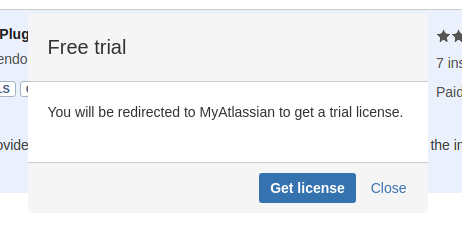
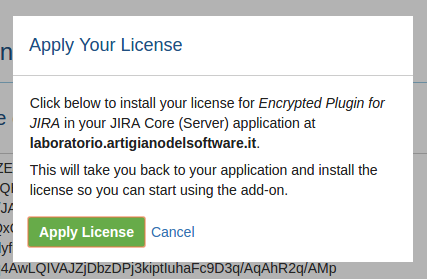
Selezioniamo Free trial per attivare l’installazione ….

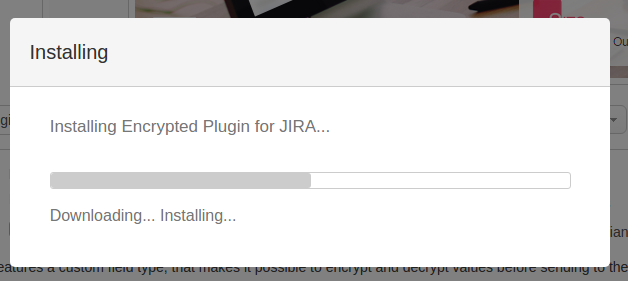
…. lasciamo quindi il tempo della installazione ….

… una volta che l’installazione viene conclusa, si passa alla gestione della licenza ….

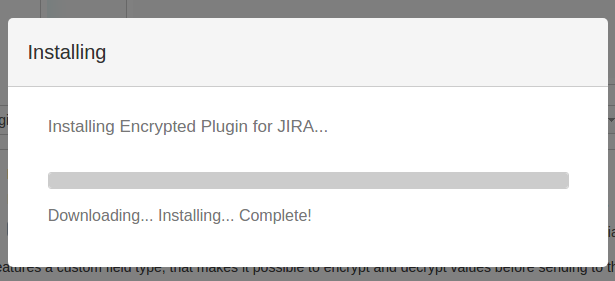
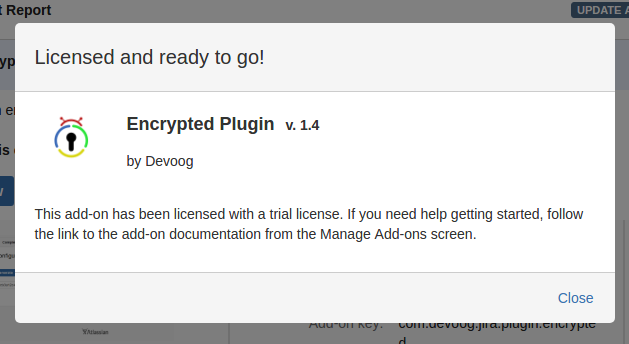
… una volta applicata la licenza, lasciamo che si chiudano le ultime operazioni fino al termina con il messaggio finale:

Passiamo alla fase successiva: configurazione.


Configurazione

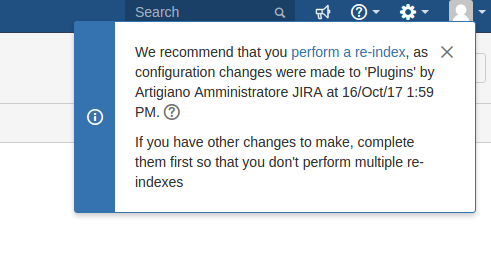
Proseguiamo con la configurazione. La prima cosa che viene richiesta è eseguire una Re-index, dato che l’addon introduce nuovi tipi di campi custom. Quindi, come mostrato dalla seguente immagine:

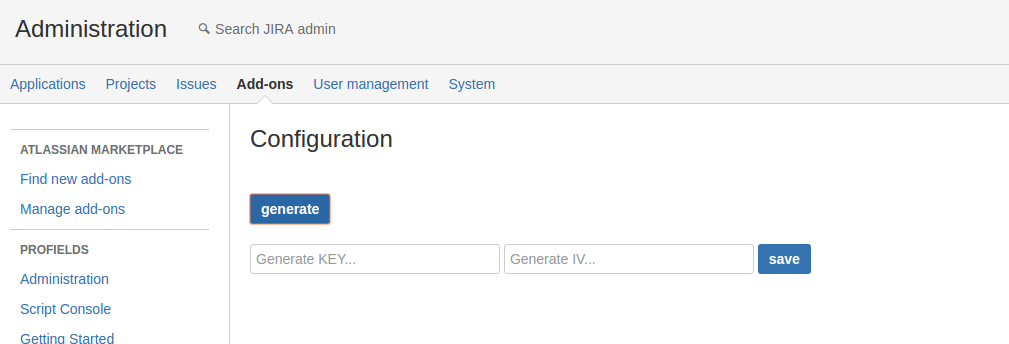
Eseguiamo tale operazione e continuiamo nella fase di configurazione. Come vediamo dalla seguente immagine:

generiamo la chiave di codifica/decodifica dei dati.  Usiamo il tasto Generate per generare tali chiavi e memorizzarle. :-). Una volta impostato, possiamo eseguire la codifica/decodifica dei dati.

Passiamo alla fase di test.


Test

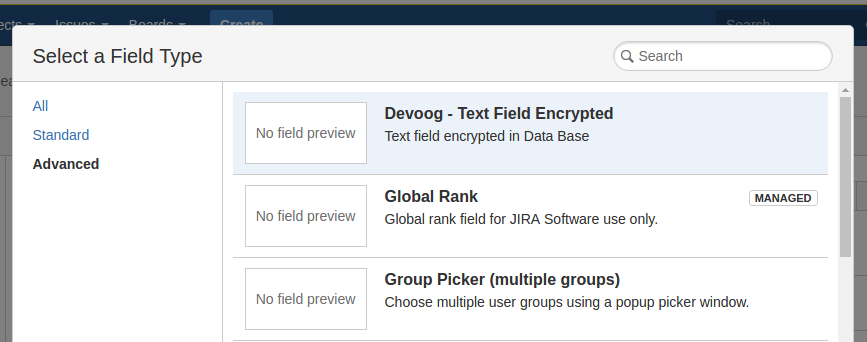
Concludiamo con il test. Definiamo un nuovo campo criptato, come indicato nella seguente immagine

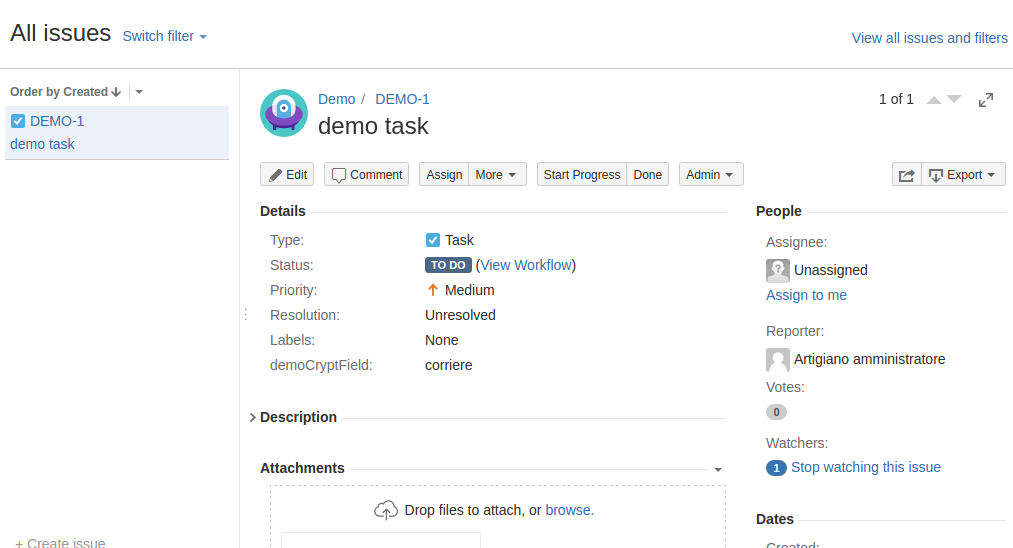
dopo di che, dopo aver eseguito una nuova re-index dei dati, procediamo con riempire il campo con i seguenti dati . Come possiamo vedere, abbiamo questa situazione:

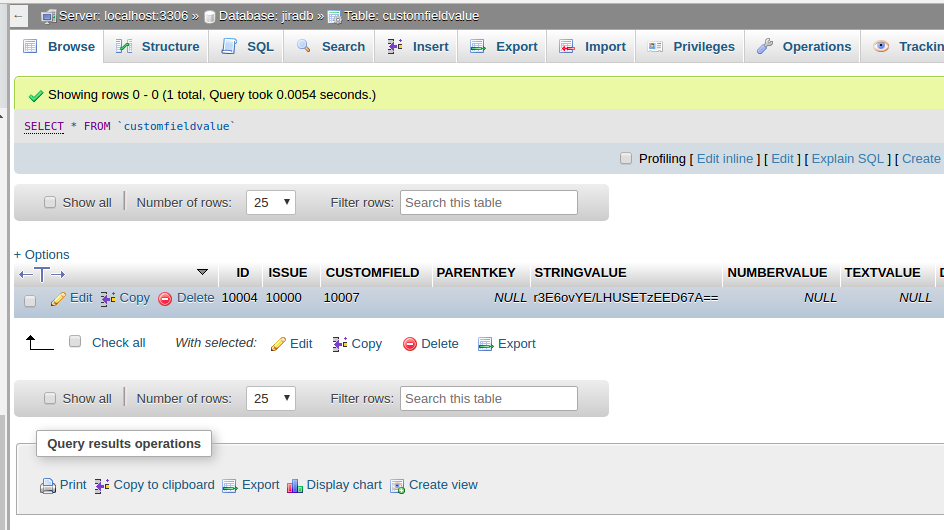
ma se andiamo su database e andiamo a leggere i dati, questo è il risultato:

ovvero il campo risulta criptato. Se invece andiamo a inserire una immagine, se andiamo a eseguire la criptazione, come indicato nella seguente figura:

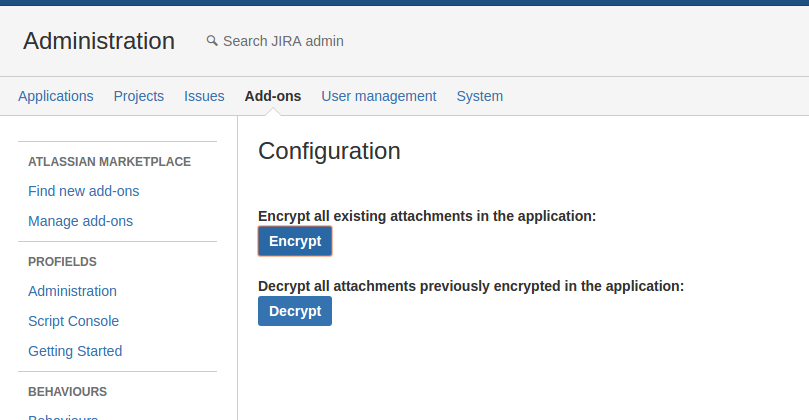
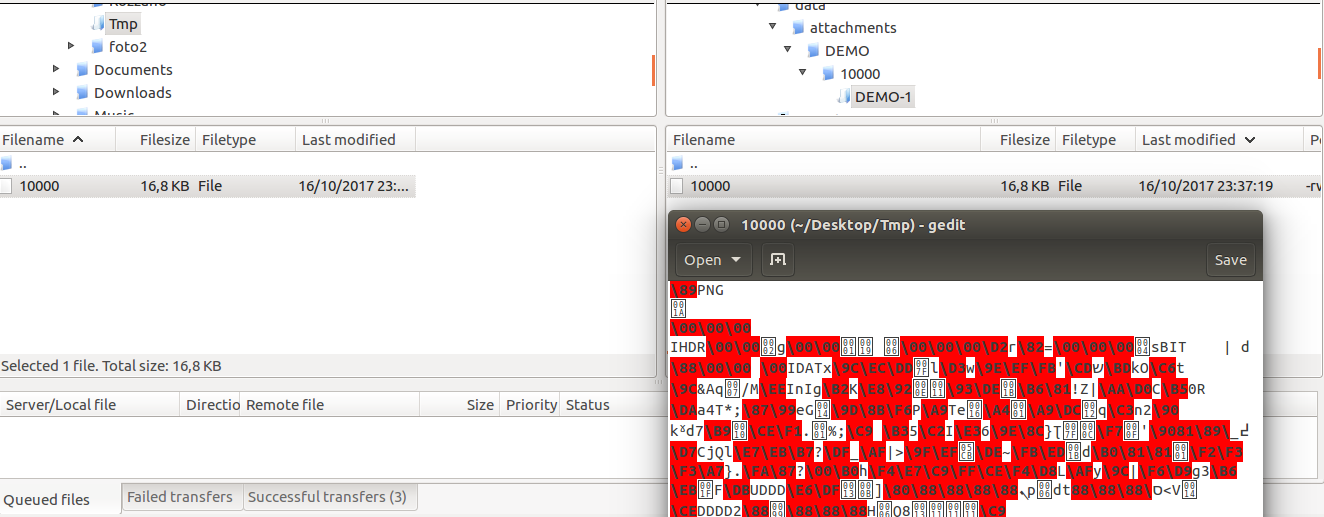
se selezioniamo Encrypt quello che otteniamo è che il file allegato sarà leggibile solo all’interno di JIRA, mentre se andiamo a basso livello e leggiamo il contenuto del file, questo sarà il risultato:

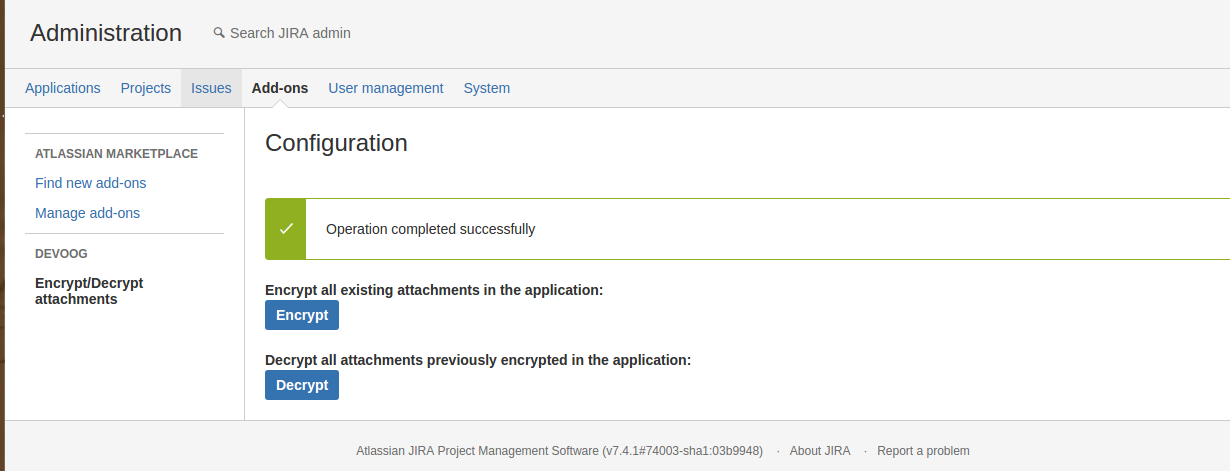
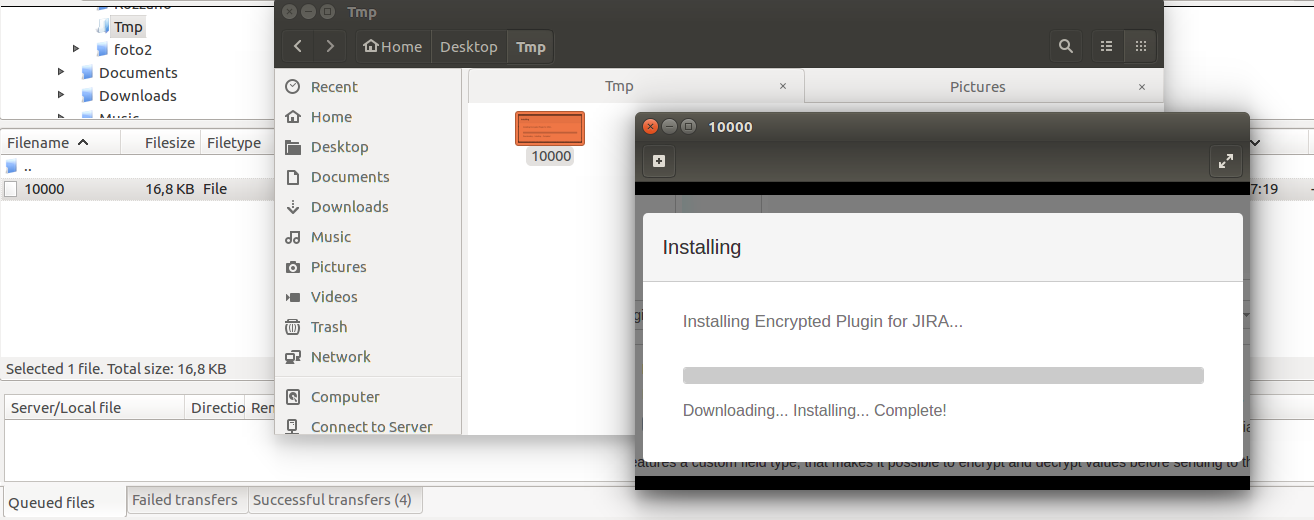
se invece eseguiamo la decriptazione, attraverso il tasto Decrypt, allora il risultato sarà il seguente:

permettendo di leggere il file.


Addendum – 20171018

Come fatto notare dagli autori dell’addon (vedi commento a questo post), ogni volta che aggiungiamo un allegato, questo viene automaticamente criptato. Un ringraziamento per la precisazione che ci aiuta a descrivere meglio il funzionamento dell’addon 🙂


Conclusione

Abbiamo visto un addon che permette di criptare i dati su database di JIRA/allegati (che sono su File System), permettendo di mantenere la sicurezza dei dati anche se qualcuno dovesse in qualche modo andare a ‘bucare’ la sicurezza del nostro server JIRA.


Reference

Maggiori informazioni sono presenti nella pagina del marketplace.


Criptiamo i contenuti di JIRA – Torniamo sull’argomento

Torniamo sull’argomento

IN questo post andremo a trattare un argomento delicato ma importante: Come criptare i contenuti di JIRA.

Subito al sodo

Questo addon permette di eseguire una criptazione di immagini e di informazioni, come mostrato dalle stesse figure presenti nella pagina del Marketplace

introducento anche la possibilità di usare dei campi custom che permette di criptare il contenuto

La configurazione risulta abbastanza semplice

Conclusione

Abbiamo a disposizione un addon molto interessante. Nei prossimi post lo andremo a provare.


Reference

Maggiori informazioni sono presenti nella pagina del marketplace.


Gestiamo la versione degli attachment in Jira

Argomento molto interessante

In questo post andremo a trattare un argomento molto interessante: Gestione della versione degli attachments in JIRA. Si tratta di un argomento su cui ho dibattuto molto e che è stato anche discusso, durante i miei corsi su JIRA, con i miei studenti. Quando descrivevo come Confluence gestiva, senza problema alcuno, le versioni degli allegati mentre JIRA non lo faceva, permettendo di andare a memorizzare la stessa immagine più volte come allegato diverso, questo risultava molto strano. Adesso abbiamo la possibilità di gestire questi allegati e raggrupparli 🙂

Nel dettaglio

Questo addon della StiltSoft permette (mi permetto di aggiungere la parola FINALMENTE) la versione degli allegati. Come mostrato dalla seguente immagine:

abbiamo la possibilità di raggruppare gli stessi allegati.

Come per Confluence, abbiamo una sorta di inline comments, come mostrato in figura:

dove è possibile commentare gli allegati stessi, senza doverli portare sui commenti delle issue

Possiamo attivare l’addon per alcuni progetti, fermo restando che l’addon è usabile per tutti gli utenti 😉

Agevoli autocomposizioni ci permettono di copiare le configurazioni senza dover impazzire 🙂

Segnalazione molto importante: è possibile eseguire delle operazioni bulk sugli attachments

questo ci consente di eseguire delle operazioni di pulizia e manutenzione …. facilmente

Abbiamo anche una agevole estensione del JQL, dove possiamo andare ad eseguire delle interrogazioni sugli attachments

Risulta possibile anche inviare delle email, selezionando degli allegati

Abbiamo a disposizione una serie di strumenti e aiuti che ci consentono di gestire, la dimensione delle thumbnails, in modo da visualizzare quello che serve e quanto serve.
Conclusioni

Abbiamo scoperto un addon moooooooooooooooooolto interessante. Non vedo l’ora di testarlo e verificare tutte le sue potenzialità.
 

Reference

Maggiori informazioni sono reperibili alla pagina del marketplace.