Ricerche sotto JIRA – Test Addon

Curiosità da Twitter

In questo post andremo a testare  un addon che ho scoperto andando a curiosare sotto Twitter: si tratta del Canned Search Gadget, della Akeles Consulting.


Installazione

Partiamo come sempre dalla installazione, esaminandola nel dettaglio, come sempre fatto nei vari post:

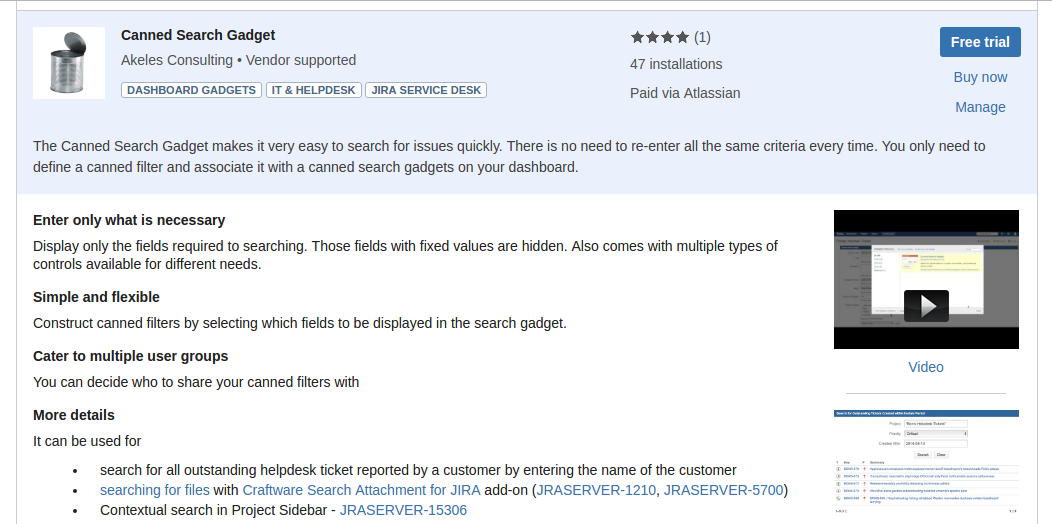
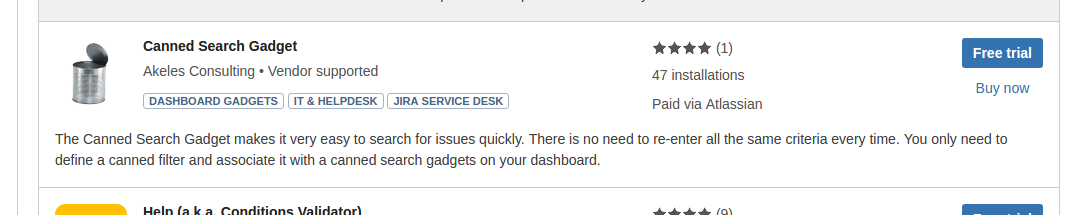
Dopo aver ricercato nella lista degli addon disponibili, come mostrato nella precedente figura, andiamo a selezionare Fre trial a fianco del nostro addon ….

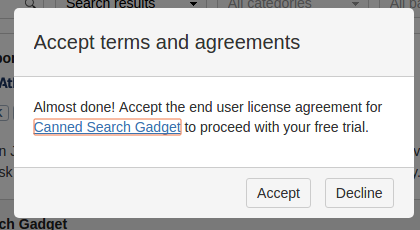
… accettiamo i termini di licenza …

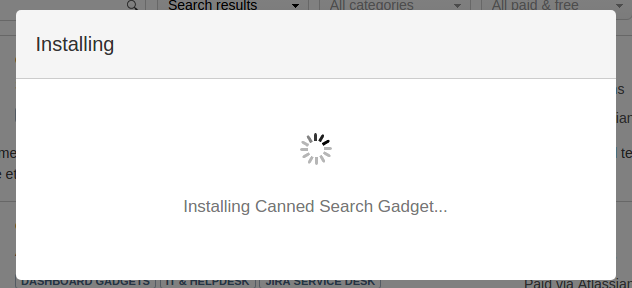
… attiviamo quindi la procedura di installazione ….

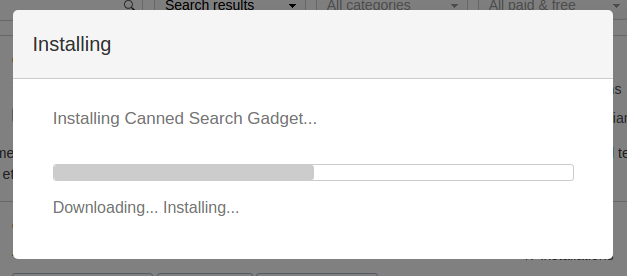
… attendendo che si completi …

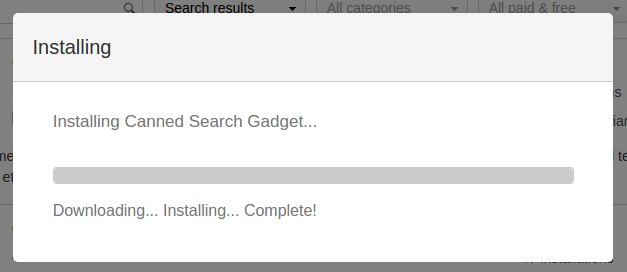
… ed una volta completata ….

… attendiamo che si attivi la procedura di generazione della chiave trial …

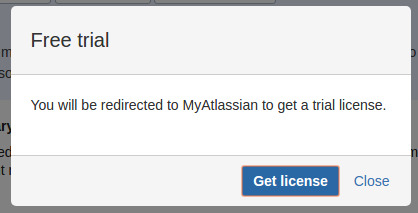
… selezioniamo Get licence  e successivamente …

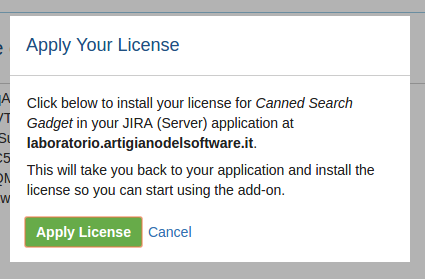
… lasciamo generare ed applicare la licenza all’addon installato …

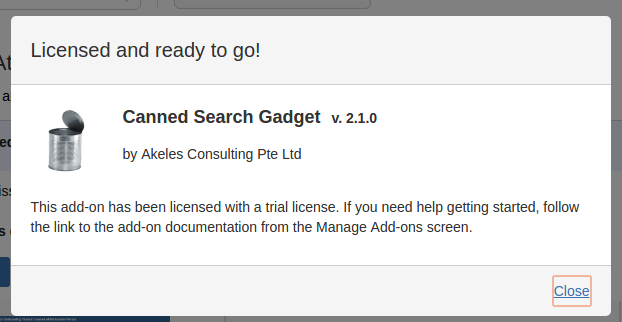
… fino al completamento della procedura.
 

Configurazioni

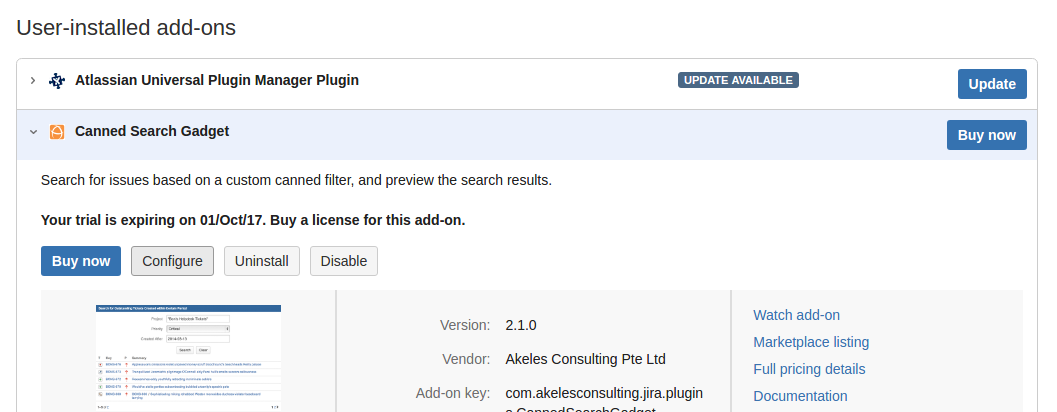
Proseguiamo con le configurazioni del nostro addon. Selezioniamo, dal menù Manage addons , ricerchiamo l’addon appena installato e selezioniamo il tasto Configure, come mostrato nella figura sottostante.

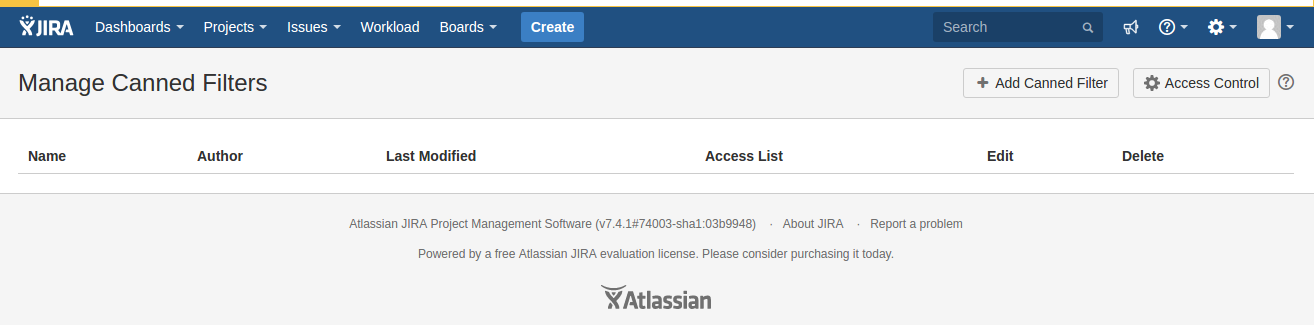
Siamo rediretti nella seguente schermata:

da dove andiamo a generare i nostri filtri, ovvero la base da cui partiamo per ottenere le nostre ricerche personalizzate.

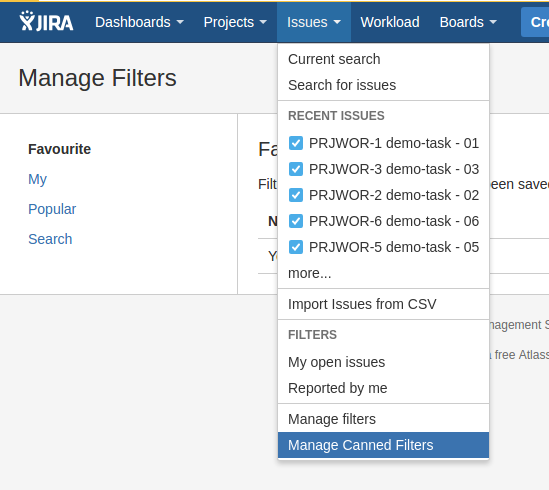
Possiamo anche accedere alla gestione dei filtri anche dal menù ISSUE: Come mostrato in figura

abbiamo a disposizione una apposita voce di menù che ci permette di accedere a tutto. Proseguiamo nella verifica della configurazione.

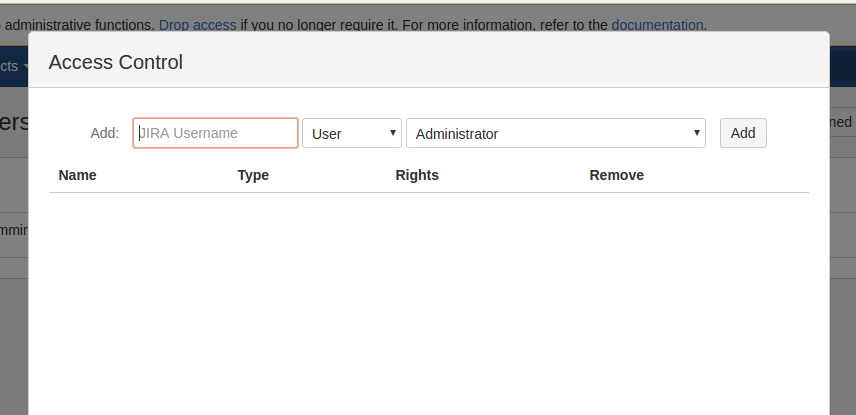
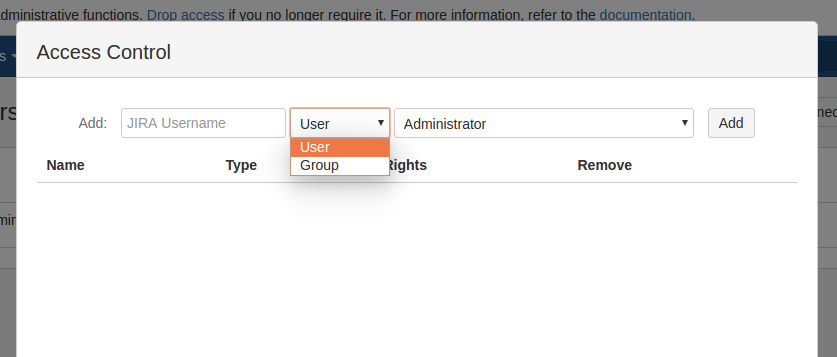
Se andiamo a se Access Control, accediamo alla prima parte della configurazione, ovvero definiamo chi può accedere a questi filtri, selezionando sia gli utenti ….

… che i gruppi.

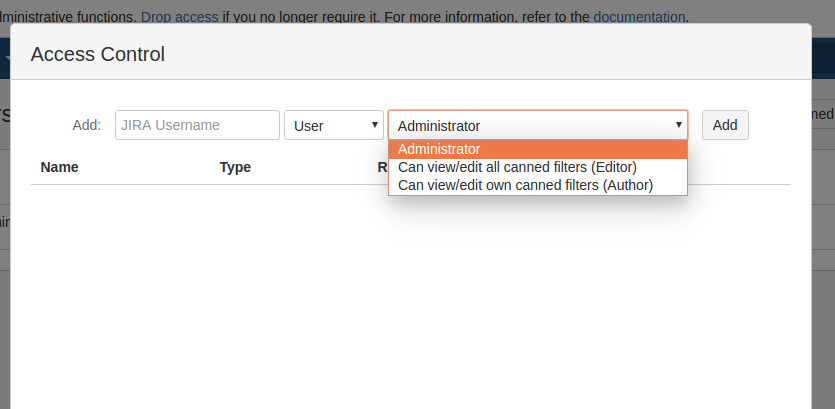
La seguente figura mostra quali privilegi possiamo selezionare :-).

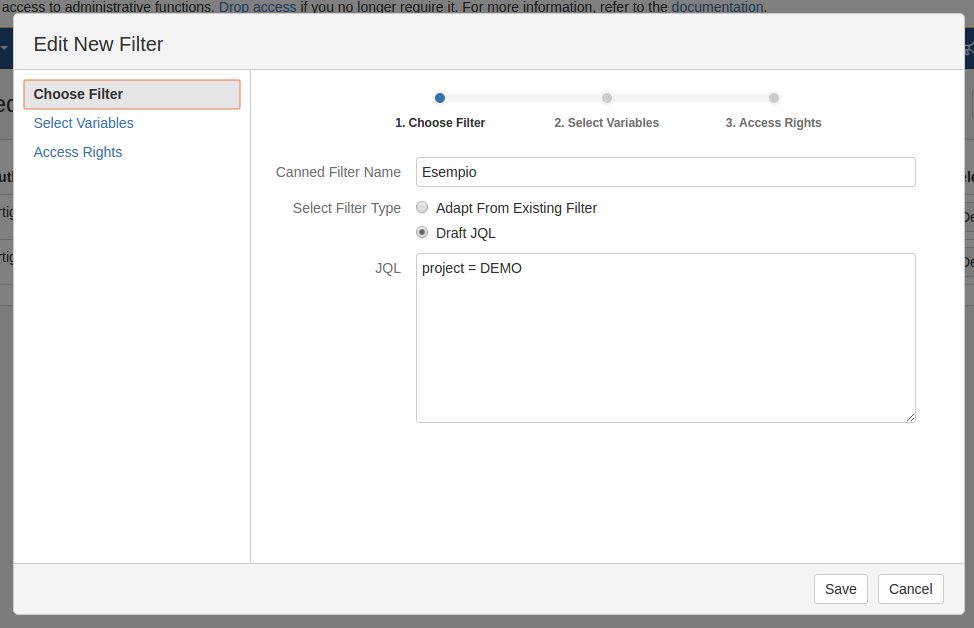
Se invece selezioniamo Add Canned Filter, andiamo ad aggiungere un nuovo filtro, che possiamo aggiungere e definire. Vediamo come:

Come mostrato dalla precedente immagine, vediamo che l’addon mette a disposizione una autocomposizione che ci guida nelle varie operazioni. Il primo passo è quello di scegliere/costruire un nuovo filtro. Nella precedente immagine vediamo che possiamo adattare un filtro esistente oppure possiamo generarne uno nuovo. Unica avvertenza, al momento del test che ho eseguito, ho notato che non ci sono delle hint di aiuto che ci facilitano nella scrittura del filtro. Consiglio quindi di generare il filtro con la gestione standard di JIRA, dove abbiamo degli aiuti da parte di JIRA nel costruire il filtro. Successivamente riportare il filtro generato direttamete nella autocomposizione. Sarà un metodo arzigogolato, ma almeno siamo sicuri di passare un filtro corretto :-).

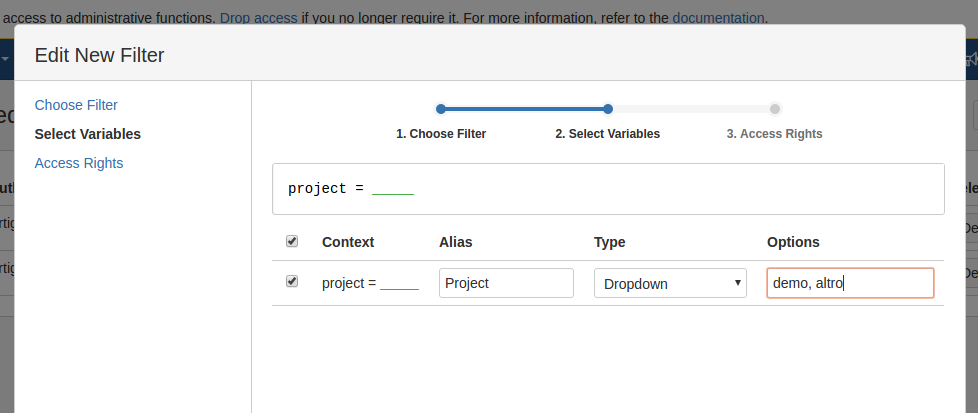
Nella seconda parte, possiamo definire delle variabili, che ci possono tornare utili nella definizione del filtro. In questo modo, un utente meno esperto può comunque eseguire delle interrogazioni senza alcuna difficoltà. L’autocomposizione non risulta particolarmente complicata 🙂

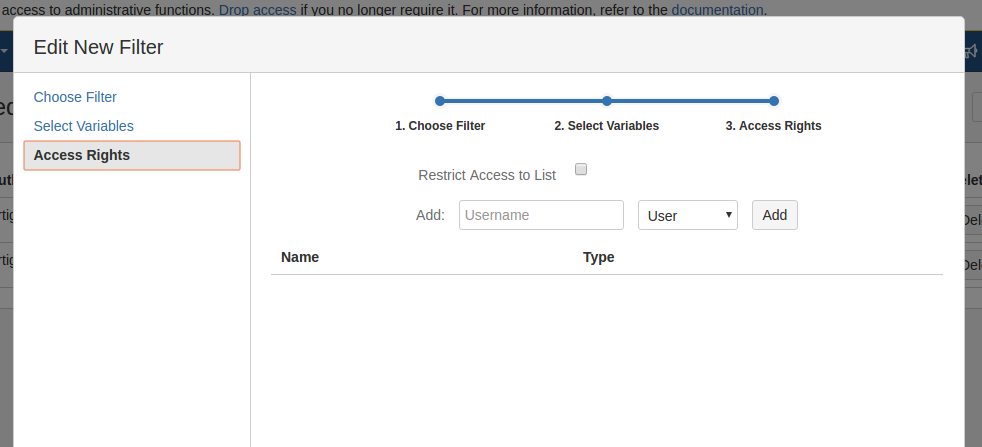
Ultimo step. Andiamo a definire a quali utenti/gruppi andiamo a restringere i diritti di accesso. Se vogliamo rendere pubblico questo filtro, basta non specificare nulla .

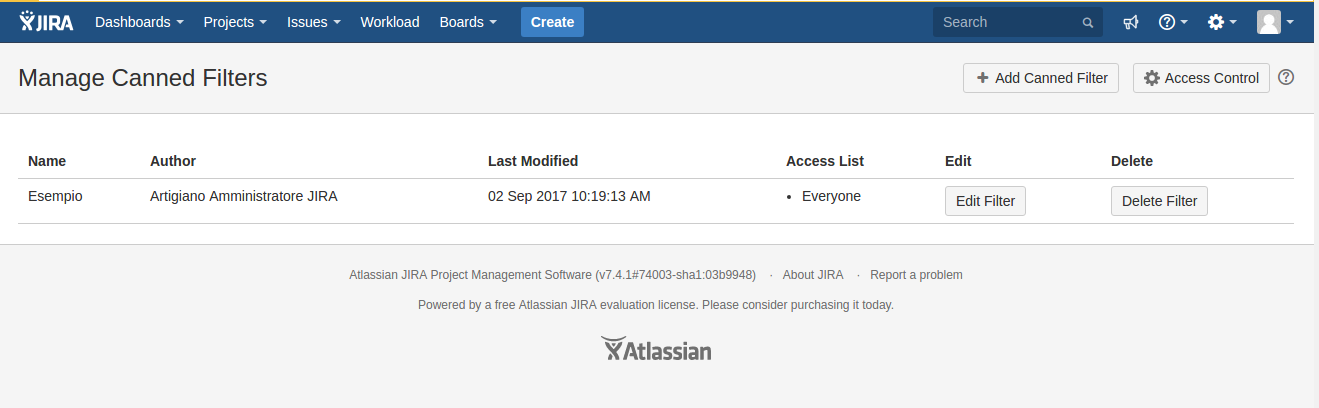
Confermiamo e, come mostrato nella seguente immagine, abbiamo il nostro filtro ….

… che possiamo poi modificare e rimuovere per sostituirlo con altro filtro di maggiore interesse quando e come vogliamo.  Passiamo alla fase successiva.


Test test test test ed ancora test

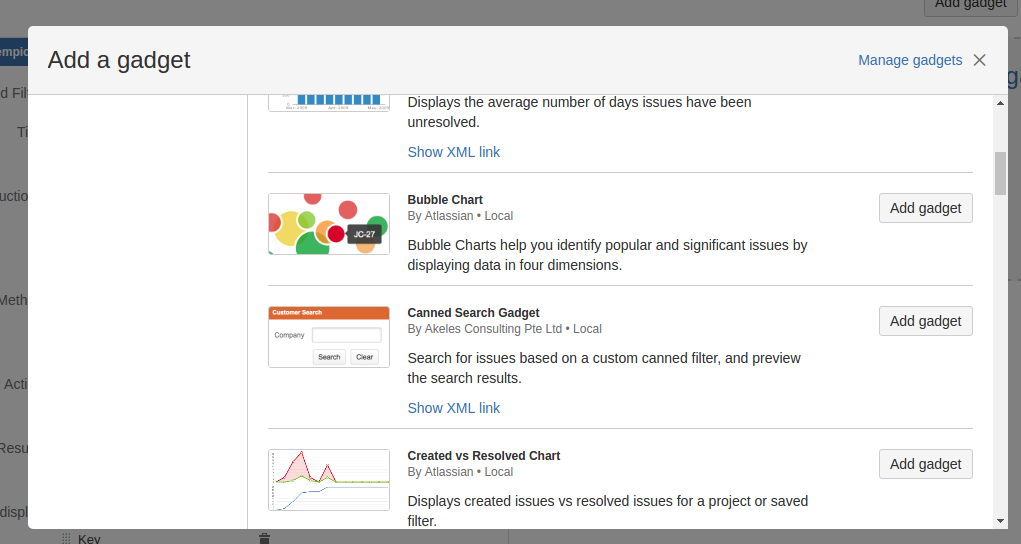
Concludiamo il test andando ad utilizzare i filtri definiti. Modifichiamo la dashboard in modo da aggiungere il gadget Canned Search Gadget,  come mostrato in figura:

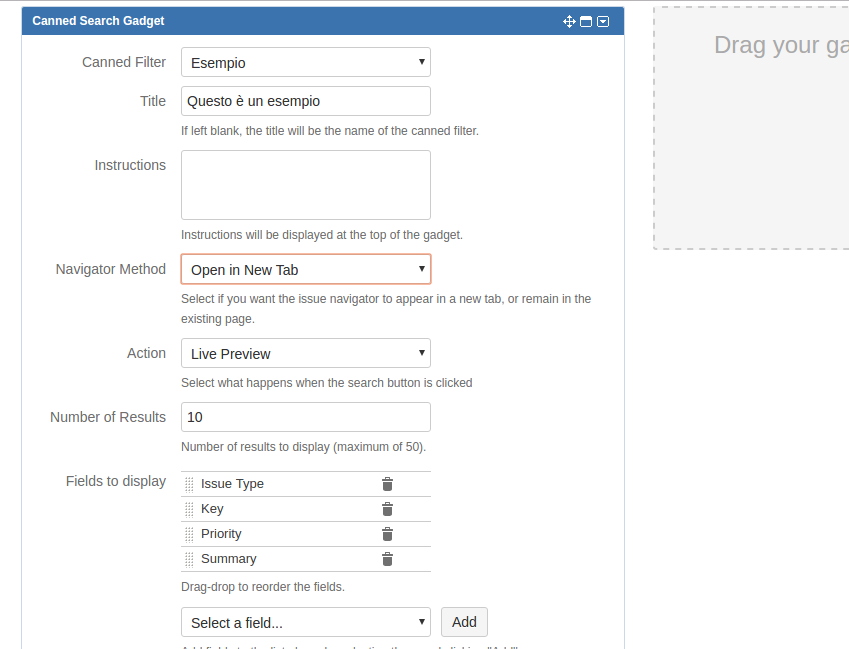
una volta aggiunto possiamo configurarlo selezionando il filtro che abbiamo selezionato e, come conseguenza, anche gli altri parametri. La seguente figura:

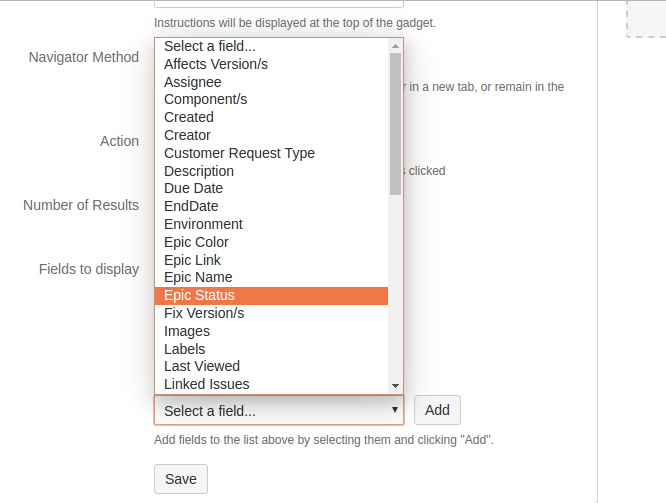
mostra i vari parametri. Tra le altre possiamo scegliere anche quali colonne andare a mostrare come risultato, e possiamo scegliere anche i campi custom, in maniera molto molto semplice. La seguente figura:

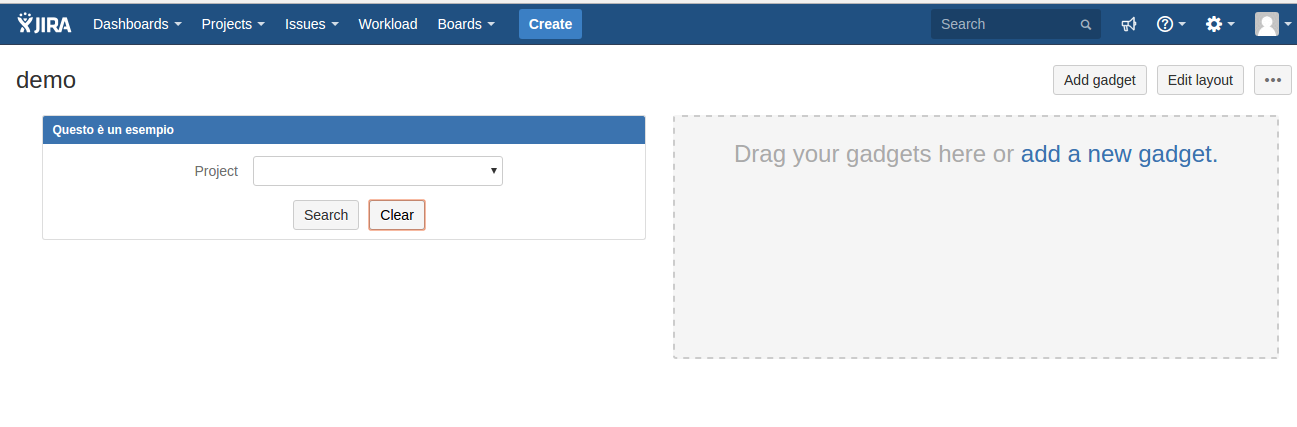
ci mostra i campi che sono proposti. Il risultato è mostrato nella seguente immagine:

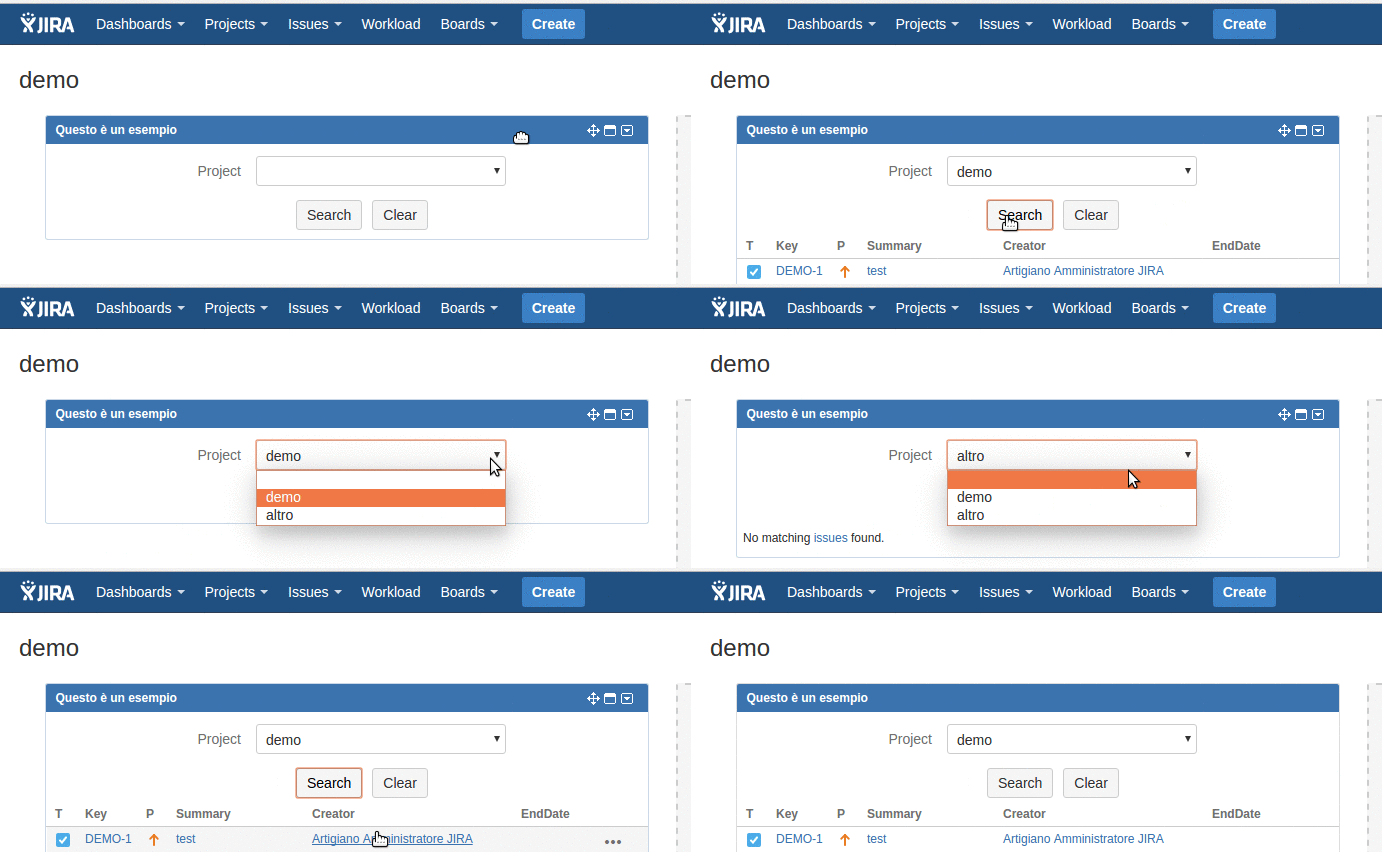
dove viene mostrato il gadget pronto all’uso. La seguente animazione GIF ci mostra il funzionamento:

da dove andiamo a selezionare il valore dei parametri del filtro definito (in questo caso ho inserito un valore valido, relativo al progetto DEMO, che un valore sbagliato), per mostrare che se non abbiamo inserito il valore corretto il gadget non ci restituisce errori particolari. Semplicemente ci restituisce lista vuota.


Conclusioni

Abbiamo testato un addon che ci permette di creare dei filtri molto semplici. Questo permette di mettere a disposizione di persone non tecniche, ma operative, uno strumento di gestione semplice e rapido. Vengono in mente tante bellissime idee di come utilizzare questo addon in vari scenari.
 

Reference

Maggiori ragguagli sono presenti nella pagina del Marketplace.


Esploriamo il Codegeist 2017 – Altri addon da segnalare.

Un altro addon

In questo post andiamo a curiosare su di un altro addon.  Si tratta del Table Custom Fields for JIRA, della Akeles Consulting.

Di cosa si occupa?

Permette di raggruppare diverse informazioni relative al cambio di stato, in una unica tabella che può essere visualizzata in maniera più agevole, come un nuovo campo di JIRA.

Il tutto attraverso opportune configurazioni, sfruttando le post function del workflow

Conclusioni

Si tratta sicuramente di un addon che ci permette di poter raggruppare delle informazioni, che normalmente sono presenti nelle sezioni Activity della issue, e che a volte sono di difficile reperimento. Questo ci aiuta ad avere il colpo d’occhio sui passaggi di stato.


Reference

Potete trovare maggiori informazioni sia alla pagina del codegeist che alla pagina del marketplace.


Workload per JIRA – Test addon

Prova addon

In questo post andremo a testare l’addon Workload per JIRA

Installazione

Partiamo sempre dalla fase di installazione dell’addon. Procediamo :-).

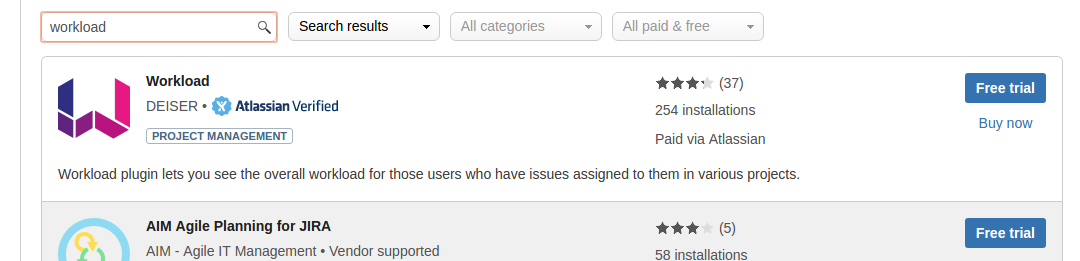
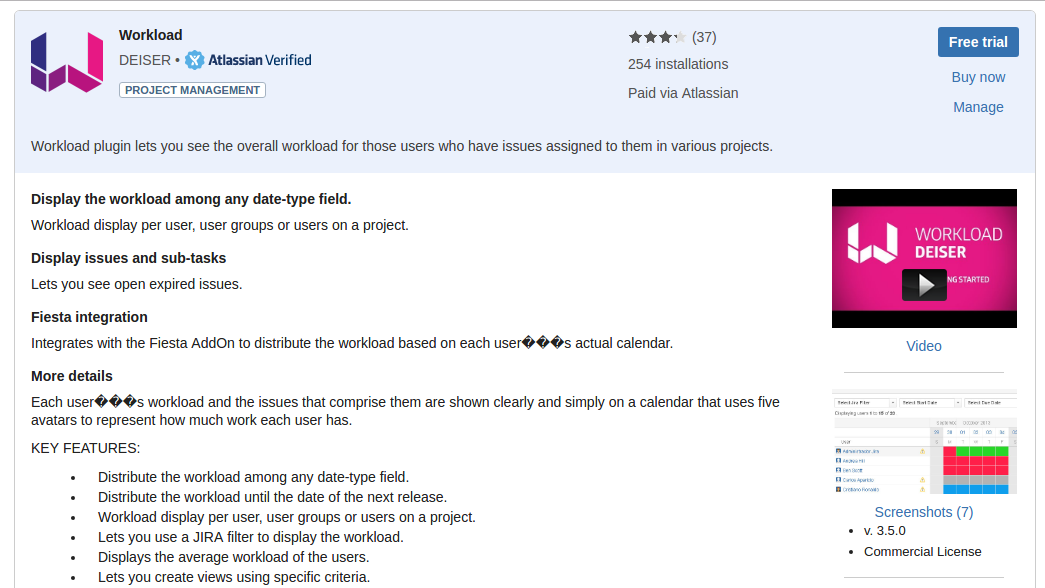
Ricerchiamo l’addon dalla apposita sezione di JIRA

Selezioniamo Free trial per attivare la procedura ….

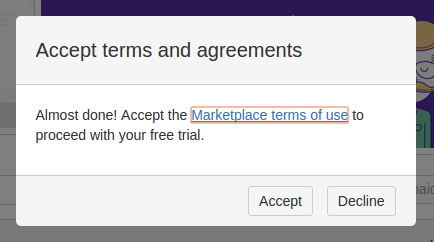
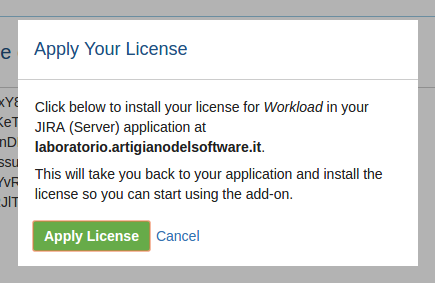
Accettiamo i termini della licenza ….

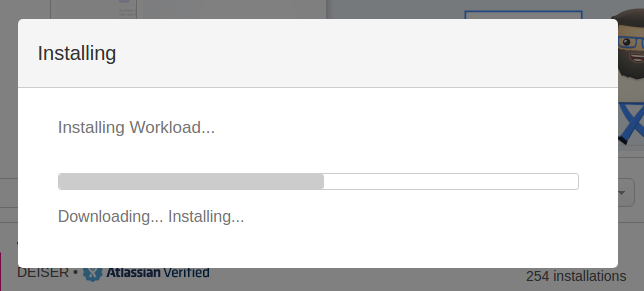
… e lasciamo partire la procedura di installazione.

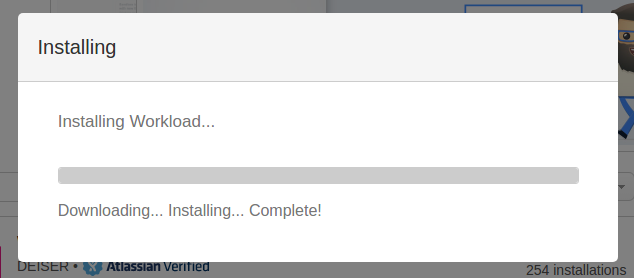
… lasciamo che la fase si completi ….

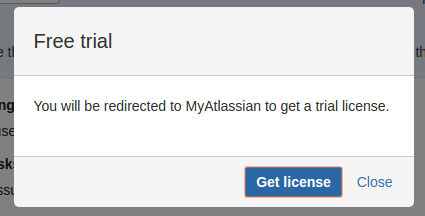
… quindi attendiamo che la procedura ci reindirizzi ….

… alla sezione che si occupa di generare la licenza trial …

… lasciamo generare la licenza e successivamente applichiamola …..

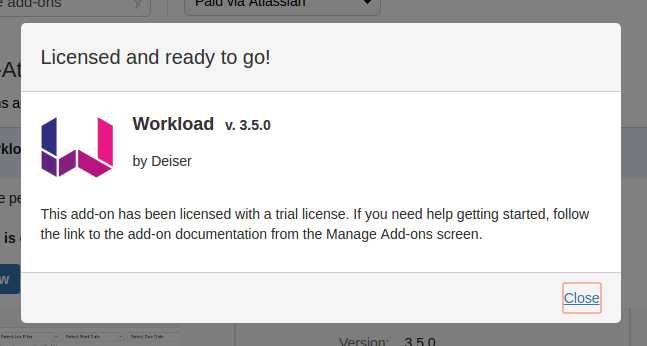
Una volta applicata ….

… siamo pronti per lavorarci.


Configurazione

Procediamo con la configurazione. In questo caso abbiamo bisogno di una buona dose di pazienza: Ci sono diverse sezioni da esaminare. Procediamo 🙂

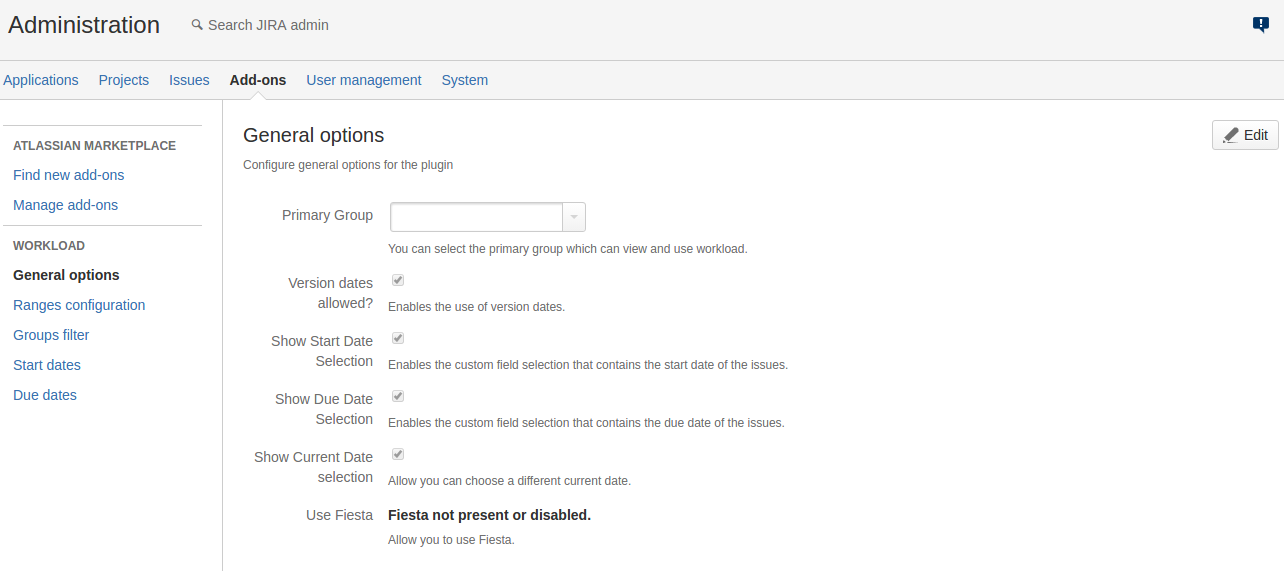
Se andiamo a consultare la sezione degli addon, vediamo che un nuovo menù è presente. Controlliamolo.

General Options

Si tratta delle opzioni generali, quali

  • Quale è il gruppo primario di utenti che può vedere ed usare l’addon. Già questo punto è abbastanza importante: possiamo eventualmente configurare un insieme ridotto o specifico che può usare l’addon. Solitamente non si può fare con tutti gli addon 🙂

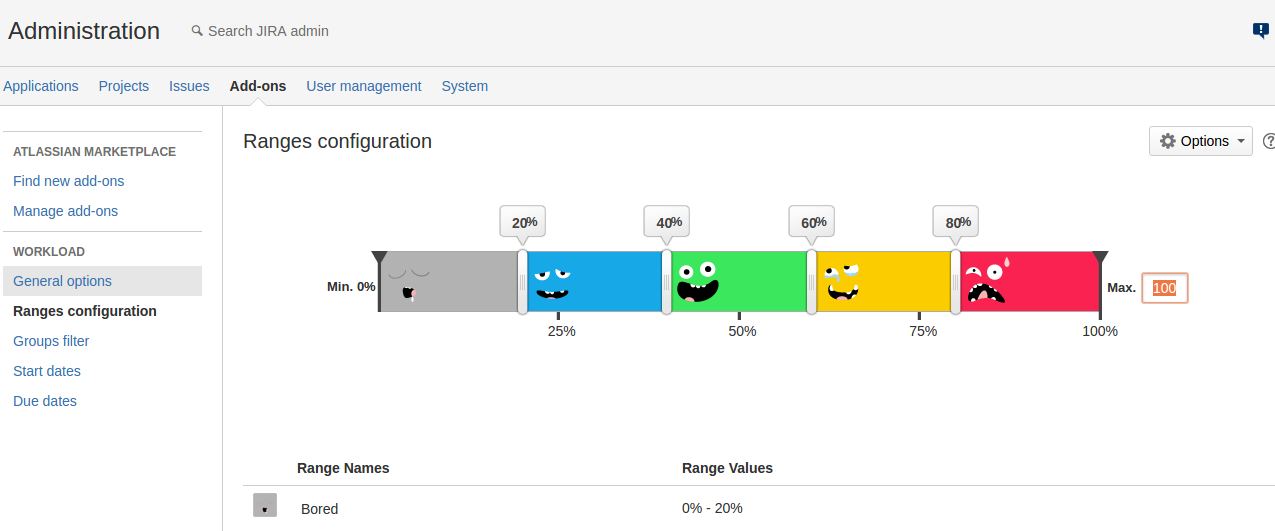
Ranges configuration

Serve per definire gli intervalli in cui definiamo il carico di lavoro degli utenti.

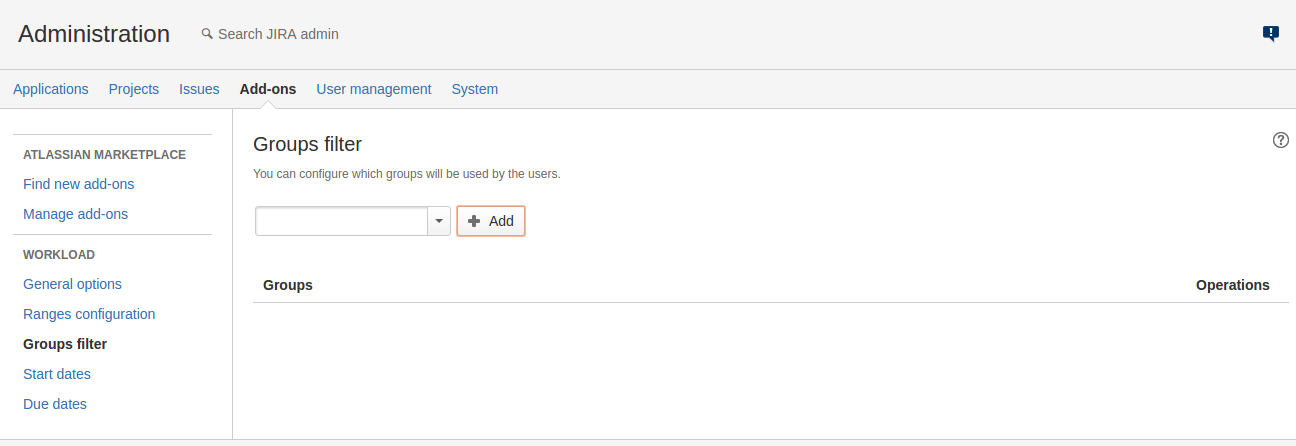
Group filter

Serve per definire quali gruppi possono essere usati dagli utenti autorizzati per generare il workload.

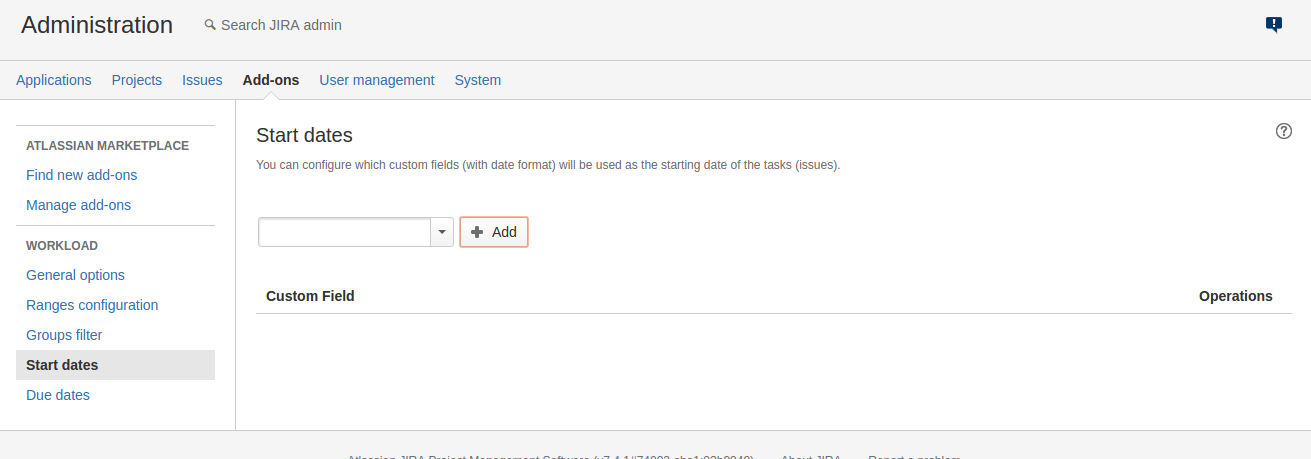
Start dates

Specifica quale campo, custom, usare per indicare l’inizio delle attività.

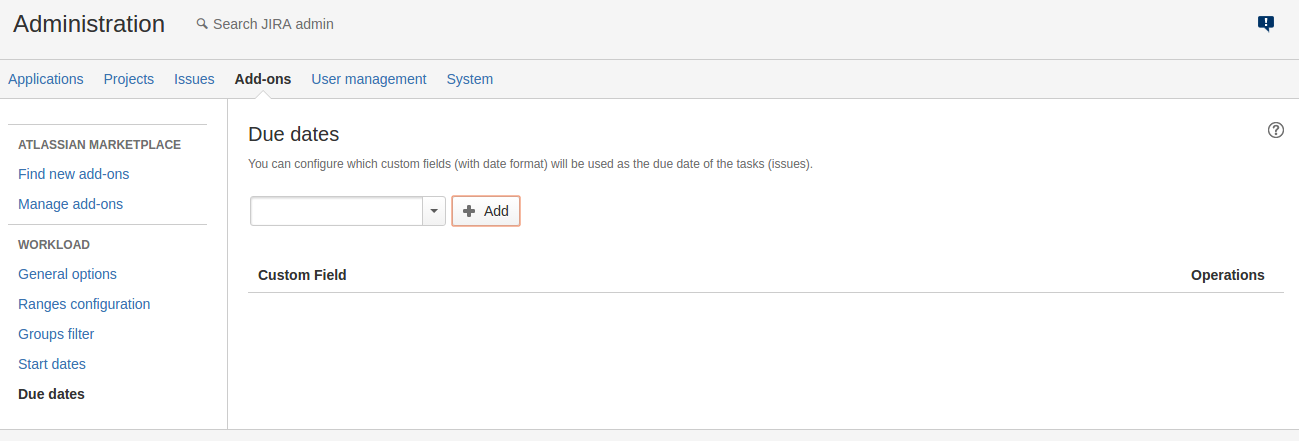
due dates

Specifica quale campo custom è da usare come campo per il termine ultimo consegna lavori.

Come possiamo vedere abbiamo un bel pò di configurazione da fare. Adesso la impostiamo e poi vediamo come procedere con il test 🙂


Test Test test test test …… test

Procediamo con il test. Mi appoggerò ad alcuni utenti di prova, per simulare il tutto e su di un progetto ad hoc, per cercare di simulare il più possibile.

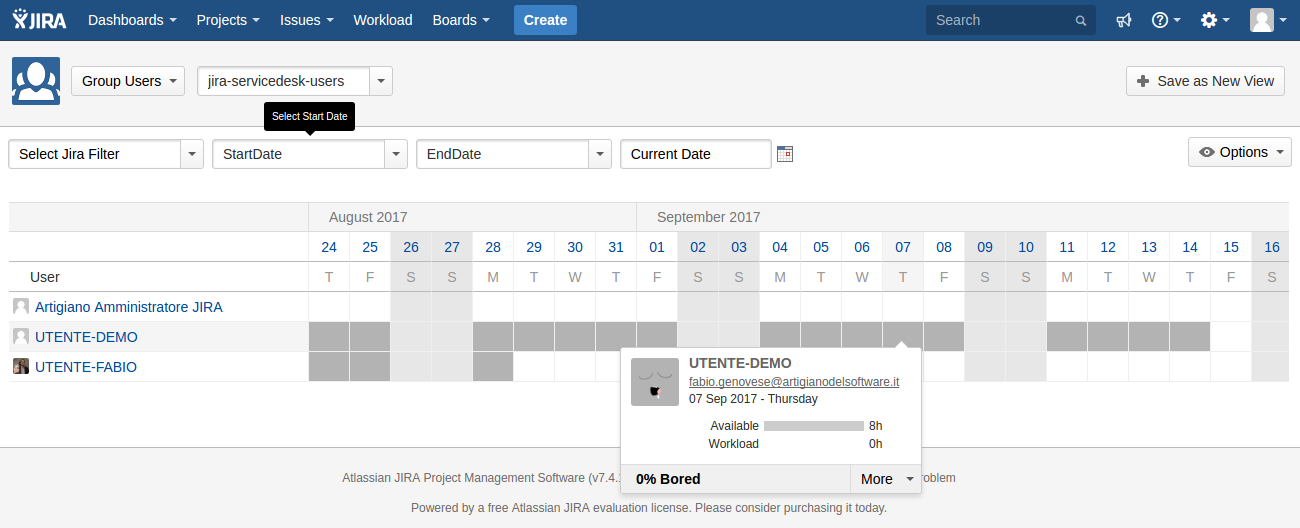
Ho creato anche delle issue di test e questo è il risultato, andando a selezionare il nuovo menù Workload per attivare il tutto e questo è il risultato:

Ho ovviamente lasciato i parametri di default, ma se inizio a giocarci, vedremo anche le altre faccie 🙂


Conclusioni

Abbiamo visto un addon che ci mostra quale è il carico di lavoro del nostro team, il tutto andando a lavorare con una configurazione molto semplice e diretta. Direi che si tratta di un addon da tenere sotto controllo. Ci aiuta tantissimo.


Reference

Maggiori informazioni sono presenti nella pagina del marketplace.


Ricerche sotto JIRA

Curiosità da Twitter

In questo post andremo ad esaminare un addon che ho scoperto andando a curiosare sotto Twitter: si tratta del Canned Search Gadget, della Akeles Consulting.


Che cosa offre l’addon?

Permette di estendere le funzionalità di ricerca e di permettere, come dice la stessa pagina del marketplace, di eseguire delle ricerche in maniera più approfondita e semplice.

Inoltre, appoggiandosi all’addon Craftware Search Attachment for JIRA, permette di poter eseguire delle ricerche per file presenti all’interno delle issue.

La ricerca viene eseguita inserendo solo ciò che è necessario, come mostrato in figura.

Possiamo creare dei filtri in maniera semplice per poi usarli.

La configurazione di ogni filtro presenta tutti i parametri necessari

oltre ad avere a disposizione i gadget per costruire delle dashboard personalizzate

Conclusioni

Questo addon è molto interessante, in quanto permette di eseguire delle ricerche anche alle persone che possono avere difficoltà ad usare JQL, permettendo una consultazione più agevole.


Reference

Maggiori ragguagli sono presenti nella pagina del Marketplace.


Recensione di Addon

Segnaliamo degli addon interessanti

Prendendo spunto dal seguente articolo della Stiltsoft, segnaliamo alcuni addon intessanti.

Elenco degli addon

Partiamo subito con un primo addon che sicuramente ci è utile :-): Cleaner for JIRA.

Questo addon ci permette diverse azioni, che il seguente diagramma ci riassume egregiamente:

Ci permette di risparmiare soldi di licenza in quanto verifica quali utenti non si loggano a sistema, e

Ci permette di rimuovere i campi custom con operazioni in bulk

e ci permette anche di identificare quali progetti non sono più in uso da tempo

permettendoci di identificare le situazioni che dobbiamo rivedere/rimuovere/analizzare per liberare spazio e evitare di perdere tempo. UN addon sicuramente utile.

Proseguiamo la nostra rassegna con Spectrum Timesheets.

Questo addon  ci permette di gestire in maniera semplice le funzioni standard i worklog, permettendoci di poter eseguire una editazione molto più agevole e mettendo a disposizione una visualizzazione …. più consona alle nostre necessità.

Abbiamo la possibilità di poter specializzare la visualizzazione e possiamo anche visualizzare la situazione di più utenti.

In conclusione si tratta di un addon che ci permette di gestire i timesheet in maniera semplice. Sicuramente lo andremo a …. testare 🙂

Concludiamo con Projects Organizer for JIRA.

Si tratta di un addon che permette di … organizzare i nostri progetti JIRA

consentendo di creare delle gerarchie di progetti, con gruppi e sottogruppi.

permettendo di eseguire delle operazioni in bulk sui progetti.

Sicuramente questo ci aiuta nella gestione e nella organizzazione dei progetti.

Conclusioni

Si tratta di addon che permettono di migliorare la nostra operatività e che ci permettono di lavorare meglio.

Reference

Maggiori informazioni sono reperibili nell’articolo che ha ispirato il mio blog post (in inglese) e di cui consiglio la lettura.


Un piccolo suggerimento per JIRA Server

Un piccolo suggerimento

In questo post andremo a vedere un semplice trucco, per JIRA Server, che ci permette di poter resettare una password …. quando siamo in emergenza.


Scenario

Nel caso in cui non ricordiamo la password di una determinata utenza, e non riusciamo a resettarla attraverso le operazioni standard (non abbiamo il server di posta configurato), siamo un pò nei guai. Se poi si tratta della utenza di amministrazione, siamo parecchio nei guai.


Come rimediamo?

Se abbiamo a disposizione JIRA Server, quello che possiamo fare è seguire le indicazioni riportate in questo articolo ufficiale, in cui andiamo a metter mano al database, cercando di prestare la massima attenzione.

ATTENZIONE

Lo so. Sono ripetitivo, ma lo faccio a fin di bene. Quando mettere mano a database, assicuratevi di andare esattamente dove volete intervenire, non toccare le altre parti e …. fare sempre dei backup

Intervento

Se volete resettare la password del vostro utente XXXX, occorre eseguire il seguente SQL, dove possiamo eseguire il reset della password.

update cwd_user set credential=’uQieO/1CGMUIXXftw3ynrsaYLShI+GTcPS4LdUGWbIusFvHPfUzD7CZvms6yMMvA8I7FViHVEqr6Mj4pCLKAFQ==’ where user_name=’XXXX’;

Questo codice permette di resettare la password a sphere, permettendoci di accedere e, successivamente, andare a eseguire il reset con le normali procedure.


La famiglia degli addons cloud cresce bene bene – Un aggiornamento

Diamo un aggiornamento

In questo post diamo un primo aggiornamento sull’addon che ho già presentato nel post dedicato al codegeist della Atlassian.


Di cosa si tratta?

L’addon è adesso disponibile anche per le installazioni SERVER di JIRA Service Desk.


Reference

Maggiori informazioni sono reperibili alla relativa pagina del marketplace.


Esaminiamo un altro addon dedicato ai test

Un nuovo addon per il test

L’elenco degli addon che si occupano di gestire i test in JIRA si arricchisce con una new entry. In questo post andremo ad esaminare tale addon.

Subito al sodo

L’addon mette a disposizione una serie di campi custom che si integrano con le issue JIRA e che permettono agli utenti di settare informazioni dedicate ai test, ai rilasci e a tutte le informazioni di contorno.

Il tutto perfettamente integrato con JIRA

L’addon permette anche la gestione degli ambienti su cui eseguire i test

permettendo di tenere traccia di tutte le operazioni che sono state eseguite:

In aggiunta abbiamo una ottima integrazione con i tool della Continuous Integration

Conclusioni

Si arricchisce il numero degli addon dedicati ai test e sono molto curioso di testarlo, per saggiarne le potenzialità.

Reference

Maggiori informazioni sono reperibili alla relativa pagina del marketplace.

Aggiungo anche il seguente video che fornisce alcune indicazioni.


Workload per JIRA – Un altro addon della DEISER da esaminare

Valutiamo il carico di lavoro

In questo post andremo a valutare un addon per JIRA che di aiuta a determinare il carico di lavoro delle persone del team . Si tratta di un altro addon della spagnola Deiser.


Come ci aiuta?

Questo addon ci aiuta a disegnare un diagramma simil – GANTT , dal quale ricavare le informazioni di carico di lavoro

Per ogni singola persona possiamo avere il dettaglio o l’aggregato

il tutto basato su di una semplice configurazione dove, sfruttando dei codici di colore, riusciamo a parametrizzare il carico di lavoro del personale.

I tooltip ci aiutano nel leggere il dettaglio della situazione

Conclusioni

Uno ottimo strumento :-). Da quello che vedo è un valido strumento per tracciare e valutare il carico di lavoro delle persone. Non vedo l’ora di testarlo 😛


Reference

Maggiori informazioni sono presenti nella pagina del marketplace. Aggiungo anche un video, della stessa Deiser, che spiega in 2 minuti, come funziona e si comporta l’addon.


Alcune considerazioni su JIRA Service Desk e le mail

JIRA Service Desk e le mail

In questo post cercheremo di fare il punto della situazione su di un argomento complesso e richiesto di JIRA Service Desk (o JSD): La gestione delle issue attraverso le mail 🙂

Premesse: la gestione della mail

JSD permette di poter gestire le varie segnalazioni anche attraverso l’utilizzo di una email, come riportato nella documentazione (in inglese) ufficiale di Atlassian.

Questo canale di comunicazione può benissimo essere utilizzato per gestire le segnalazioni dei clienti. Infatti, estende una funzionalità già presente su JIRA, e che ho già avuto modo di utilizzare agli arbori della mia esperienza sui prodotti Atlassian: generare delle issue/commentare delle issue preesistenti via email, configurando un mail handler, come mostrato in figura.

L’attuale versione server (al momento in cui ho iniziato ad analizzare il problema ho fatto riferimento alla versione 3.2.6), permette un minimo di customizzazione, mentre la versione cloud (al momento in cui ho iniziato ad analizzare il problema ho fatto riferimento alla versione 3.3.0) aumenta le possibilità di personalizzare la gestione delle mail, consentendo di poter gestire dei modelli di email a seconda delle informazioni. La mail può essere sia del server aziendale, che messa a disposizione dal cloud stesso (nel caso di cloud, abbiamo già tutto configurato).

Una volta configurato il tutto, basta solo inviare una mail su tale account ed il gioco è fatto: la segnalazione di Service Desk è creata e gestita.

Quali operazioni sono consentite?

Le operazioni consentite sono le seguenti:

  • Creazione di nuova issue. In questo caso, l’oggetto della mail diventa il titolo della issue mentre il corpo della mail diventa la descrizione della issue vera e propria;
  • Inserimento di un commento ad una issue preesistente. In questo caso, il corpo della mail viene
  • Cambiare lo stato della issue alla ricezione della mail. Sfruttando le regole di automazione, è possibile far cambiare lo stato della issue automaticamente.

Che altro?

Tutte queste operazioni sono possibili tenendo conto del fatto che, nella email inviata e ricevuto dal JSD, dobbiamo avere a disposizione sempre e comunque la KEY-NUMERO della issue JIRA.

In assenza di issue JIRA, l’engine usato potrebbe non riuscire a riconoscere la issue e, come conseguenza, generare una nuova issue. Questo è un punto di attenzione da tenere sempre sotto osservazione.

Fino a qui tutto normale ma….

Anche se abbiamo rispettato tutte le regole, JSD potrebbe non rispondere ancora correttamente. Si potrebbe avere una situazione in cui nonostante tutto il sistema non funziona correttamente, generando issue come non mai, rischiando di moltiplicare la mole di lavoro.

Abbiamo infatti la segnalazione su JIRA Server (Segnalazione che è stata risolta con la versione server 3.3.0) e sul corrispettivo JIRA Cloud, quest’ultima risolta (risolta con largo anticipo rispetto alla versione server) e attualmente disponibile nelle installazioni in hosting.

Queste segnalazioni ci dicono, in soldoni, che anche se seguiamo tutte le accortezze, possiamo avere delle issue duplicate, nonostante la presenza della nostra KEY-NUMERO della issue JIRA.

Al momento la situazione dovrebbe essere risolta sulla versione server, ma si forniscono le seguenti raccomandazioni per una migliore risoluzione ed evitare delle situazioni borderline:

  • evitare che, quando si inoltra delle mail in cui, oltre alla mail che viene letta da JSD, siano presenti delle altre email (ad esempio si inoltra la mail per aprire la segnalazione a JSD[at]supportojsd-demo.it, supponendo che sia la email configurata, e ad altre due email in cc, quando le altre email in cc rispondono, allora può succedere che queste siano considerate come nuove segnalazioni.
  • consentire la possibilità di poter eseguire l’aggiunta di utenti su JSD (che non inficiano sulla licenza del sistema).
  • aggiungere come partecipant tutti gli utenti che possono partecipare alla discussione, per evitare che un invio accidentale di una mail possa generare nuove issues.

Si tratta di semplici accortezze che dovrebbero ridurre al minimo i duplicati. Non posso garantire in assoluto che si eliminano definitivamente, ma cerca di ridurle ad un numero accettabile e gestibile.

Conclusione

Con questo post iniziamo una serie dedicata a descrivere situazioni in cui possiamo avere dei problemi e come possiamo eventualmente ridurli al minimo accettabile. Cercheremo di trovare soluzioni tali da …. aiutare il più possibile.