Script Runner – Prova su strada

Prova su strada

In questo post andremo a testare lo Script Runner. Sarà anche una piccola sorpresa: Andremo a provarlo su di una versione antecedente a JIRA 7 e, in una seconda fase andremo ad eseguire il collaudo anche su JIRA 7, per testare le potenzialità si entrambe le versioni e capire, laddove presenti, le differenze 🙂

Installiamo il prodotto

Come sempre, iniziamo dalla installazione dell’addon, sfruttando quanto la Atlassian ci mette a disposizione. Dalla sezione di amministrazione, andiamo a cercare l’addon, come mostrato un figura:

script-01-01

Quindi selezioniamo Free trial, per scaricare la versione trial dell’addon e …. testarla. Quindi, andiamo ad accettare i termini e la licenza utente, come richiesto dalla seguente immagine:

script-01-02

Una volta accettata la licenza, si procede con il download ….

script-01-03

… e con la fase di installazione dell’addon.
script-01-05

Una volta installato, viene richiesta la login per accedere al portale Atlassian, al fine di generare la licenza trial.

script-01-06

Una volta fornite tali credenziali, viene generata la licenza in automatico e…..

script-01-07

… come mostrato nella immagine successiva, abbiamo a disposizione il nostro addon per i nostri test 🙂

script-01-08

Configurazione

Il passo successivo consiste nell’esaminare le opzioni della configurazione:

script-01-09

che sono accessibili dalla opzione Addons , relativamente alla sezione di Amministrazione di JIRA.  Da qieste opzioni possiamo:

  • accedere alla console di scrittura degli script, che possiamo scrivere direttamente  script-01-10
    o come indicato nella figura successiva, possiamo anche caricate gli script da una apposita directory della JIRA_HOME directory
    script-01-11
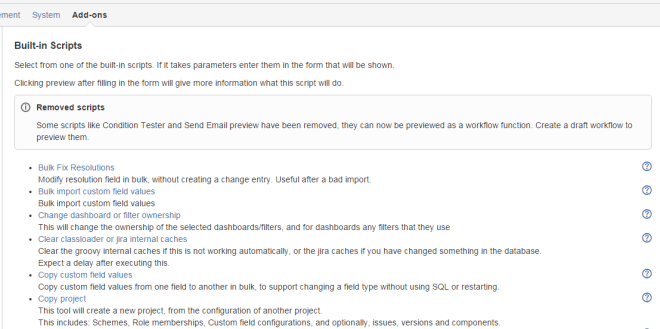
  • Abbiamo a disposizione una libreria di script già pronti, che ci aiutano nel nostro primo impatto 🙂 script-01-12dove possiamo anche andare ad eseguirli per renderci conto di come funzionano.
  • Abbiamo a disposizione la possibilità di poter definire dei nuovi campi, utilizzabili negli script script-01-13
  • Possiamo definire dei listener, al fine di eseguire delle operazioni particolari script-01-14
  • Abbiamo a disposizione delle nuove funzioni da usare nel JQL script-01-15
  • Possiamo definire dei nuovi REST-Endpoint script-01-16

Conclusioni

Ci fermiamo qui ma proseguiamo l’analisi nel prossimo post.


JIRA Software – Prova su strada #2

Esaminiamo JIRA Software

In questo post andiamo a completare il giro di prova su strada. Abbiamo già eseguito una installazione su di una nostra macchina virtuale. Andiamo quindi a completare l’opera.

Test test test test test test

Iniziamo, come prima cosa a collegarci sul nostro JIRA SOFTWARE e vedere che cosa ci offre subito :-). Eseguiamo la Login nella nostra installazione di prova:

JIRASoft-02-01

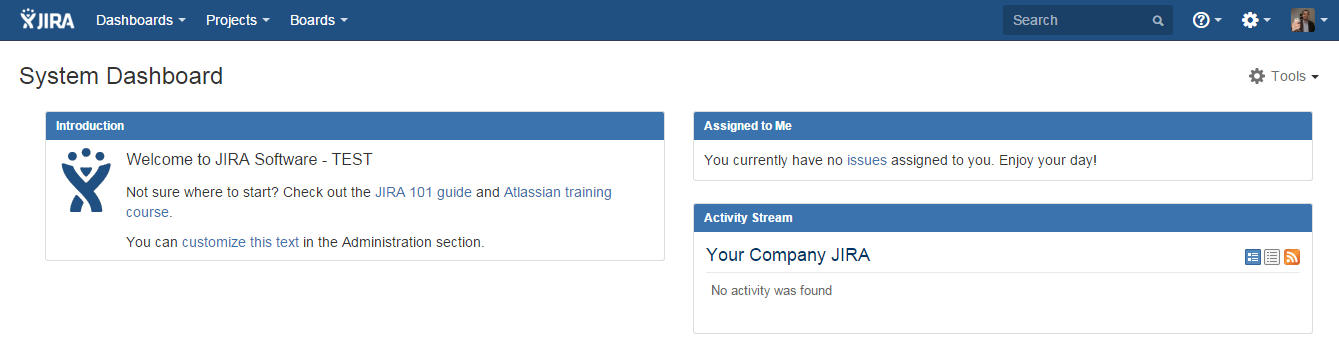
Osserviamo subito che la dashboard è la medesima di JIRA CORE: non notiamo alcuna differenza.

JIRASoft-02-02

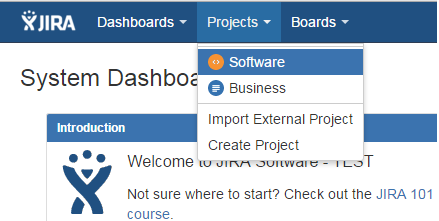
Notiamo invece che possiamo selezionare due tipologie di progetti:

  • Software, ovvero i progetti dedicati allo sviluppo di software;
  • Business, ovvero i progetti non di sviluppo software (i medesimi di JIRA CORE).

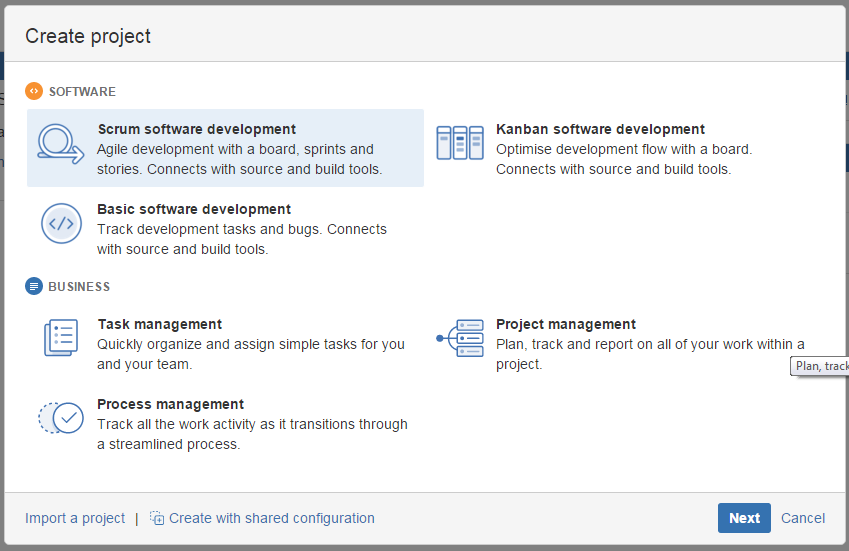
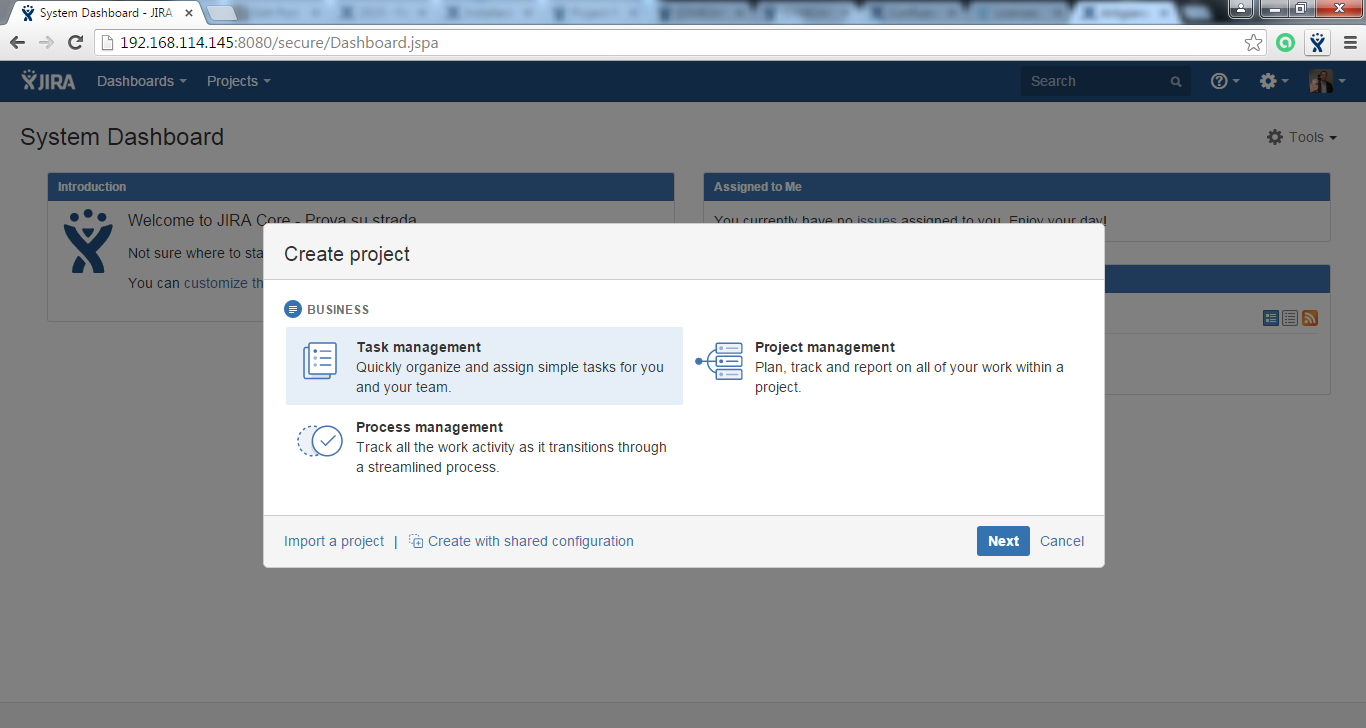
Fondamentalmente, quello che possiamo fare è generare e gestire progetti come siamo abituati, avendo a disposizione, in questa installazione di JIRA, la Board Agile. Infatti, se creiamo un progetto ex-novo, quello che andiamo a vedere è:

JIRASoft-02-03

a differenza di JIRA CORE, che prevede quanto segue:

JIRACORE-03-02

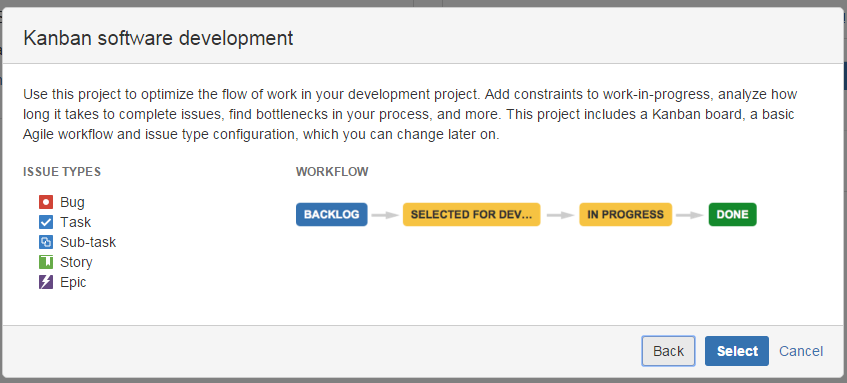
Andiamo a gestire, oltre alle stesse tipologie di JIRA CORE , anche le tipologie di progetti dedicate allo sviluppo Software. Se andiamo a selezionare il progetto di tipo KANBAN, come mostrato dalla figura siccessiva, viene indicato il workflow necessario.

JIRASoft-02-04

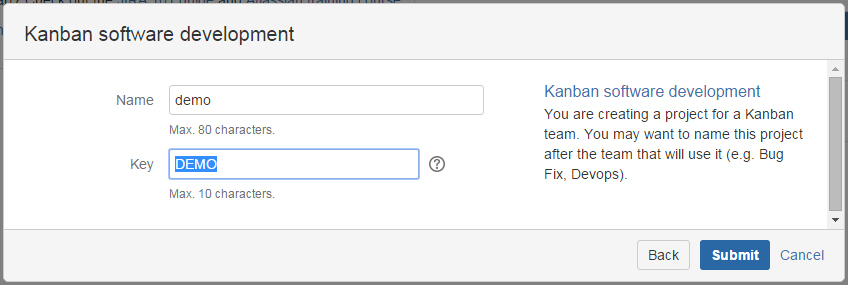
Procedendo con la normale procedura, assegniamo il nome al progetto e…..

JIRASoft-02-05

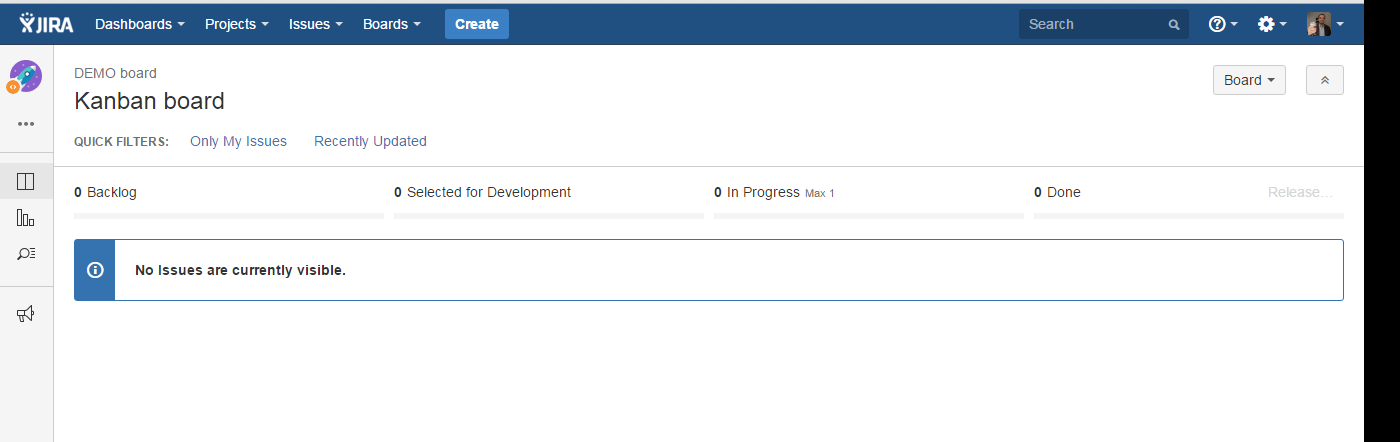
…. questo viene creato. In questo caso, la board agile kanban viene subito proposta all’utente, in modo da metterlo in condizione di poter svolgere la propria attività.

JIRASoft-02-06

A questo punto, si può procedere con lo sviluppo del software, second la metodologia kanban 🙂

Funzionalità disponibili?

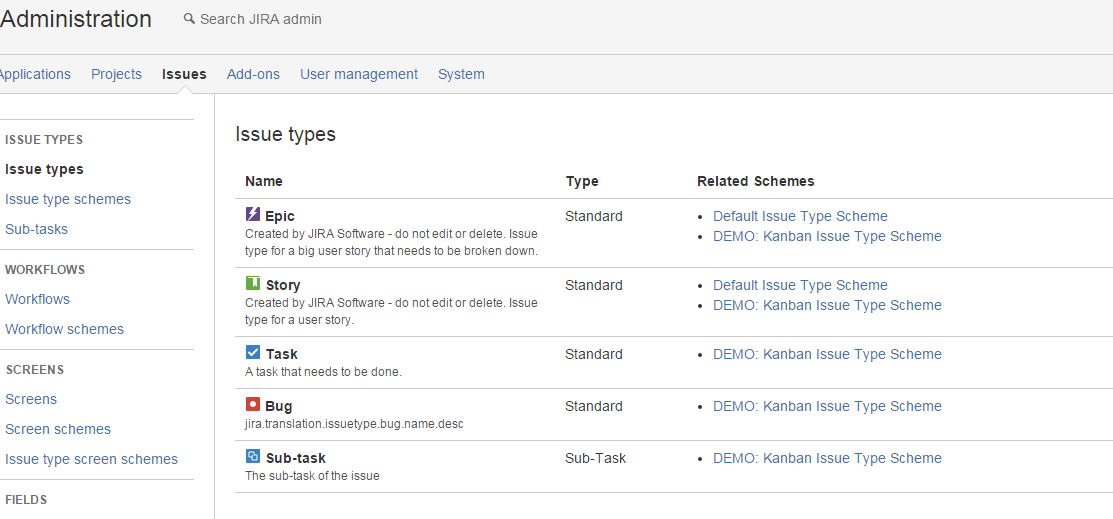
Sono presenti le funzionalità che lo stesso JIRA CORE presenta, con l’aggiunta della Board AGILE. Sono presenti altre tipologie di Issue, come mostrato in figura:

JIRASoft-02-07

Ricordiamoci che è sempre possibile creare delle nuove issue type, in base alle nostre esigenze, come per il JIRA CORE.

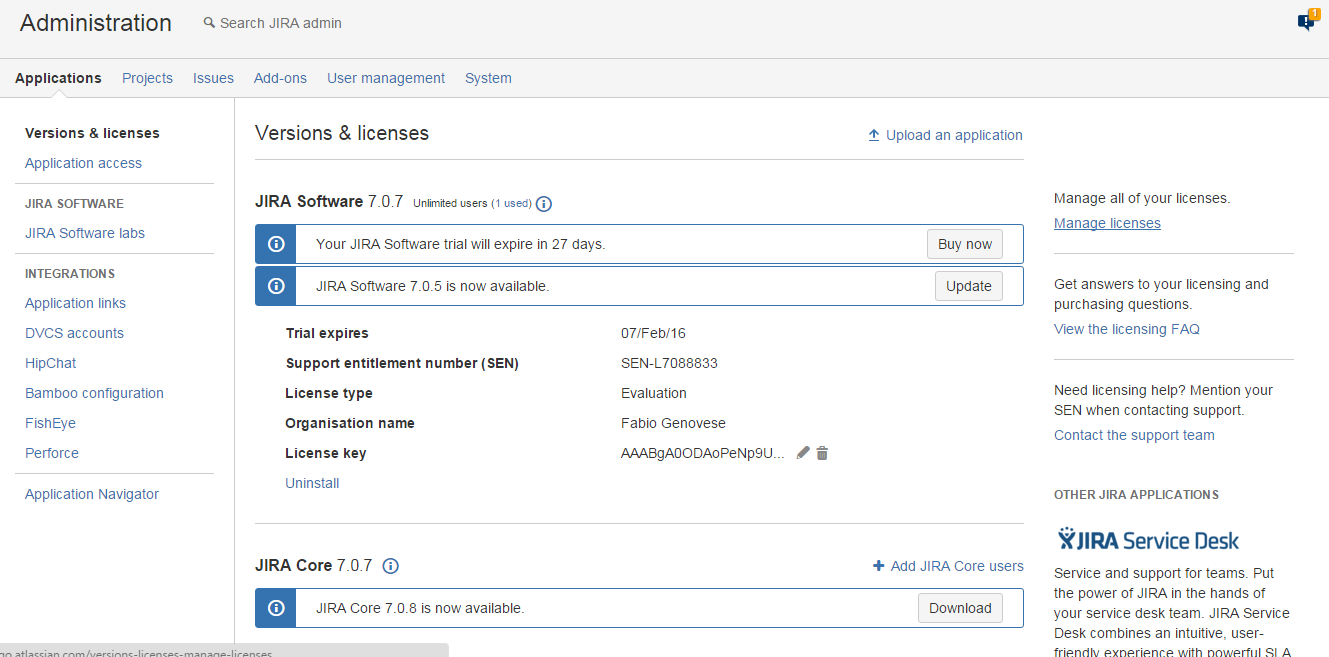
Faccio notare una cosa. Diamo una occhiata alla seguente immagine:

JIRASoft-02-08

Possiamo osservare che su JIRA SOFTWARE è presente anche JIRA CORE. Questo vuol dire che JIRA SOFTWARE estende JIRA CORE. In aggiunta abbiamo che JIRA Service Desk,  che estende a sua volta JIRA SOFTWARE. Queste informazioni sono presenti nella sezione SYSTEM (COG menù) -> Application.

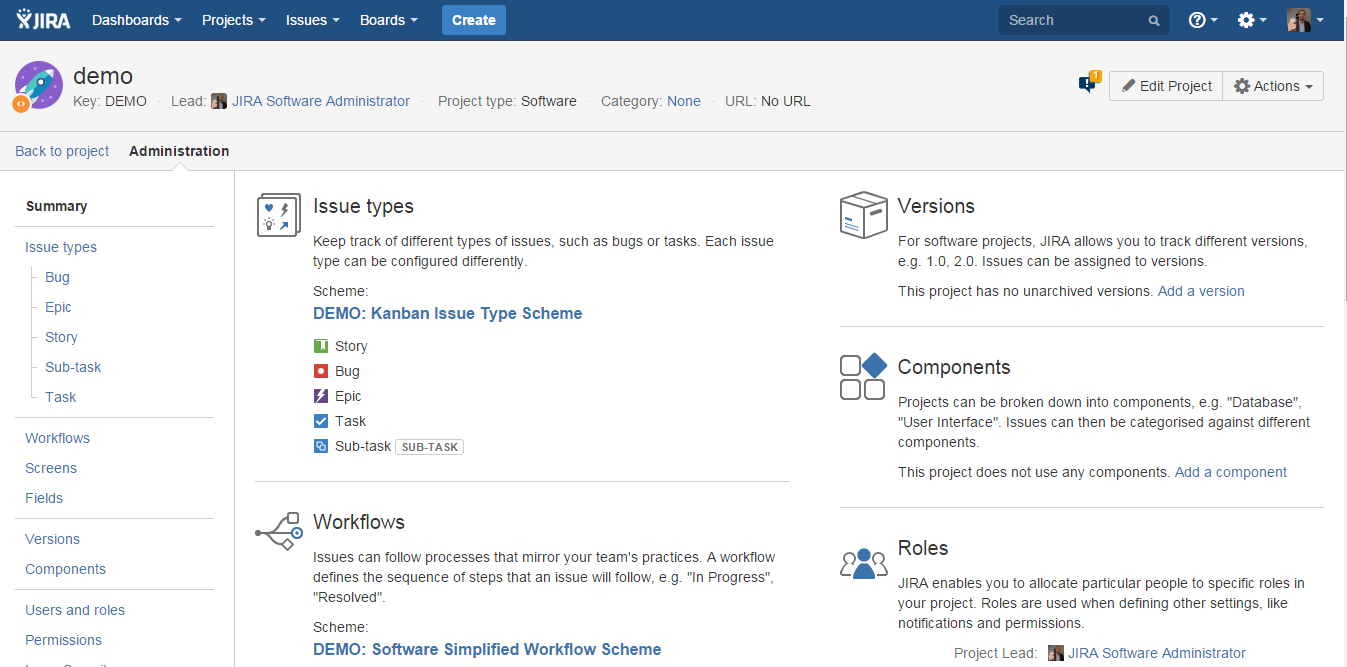
La configurazione di un progetto è identica sia per JIRA CORE che per JIRA SOFTWARE.

JIRASoft-02-09


Conclusioni

Abbiamo visto JIRA SOFTWARE in azione. Abbiamo visionato alcune differenze con JIRA CORE, cercando di aiutare gli utenti ad usare entrambe le versioni, cercando anche di identificare le differenze tra le due installazioni, cosa che sicuramente aiuta gli utenti e gli amministratori nell’uso di tutti i giorni.


JIRA Software – Prova su strada

JIRA Software

In questo post, come per i casi prececenti, andremo ad esaminare come eseguire l’installazione di JIRA Software, esaminandone tutti gli aspetti.

Premessa

Come per quanto riportato in questo post, e successivi, le indicazioni da seguire sono le medesime. Occorre sempre tenere d’acconto le stesse considerazioni. Unica variante, rispetto a quanto indicato nel post, consiste nel fatto che installiamo questa versione solo se abbiamo la necessità di un JIRA che ci supporti nello sviluppo di software. Infatti, questa installazione ci mette a disposizione una serie di strumenti dedicati allo sviluppo software.

A differenza della installazione JIRA CORE, abbiamo a disposizione fin da subito le BOARD AGILE, per agevolare lo sviluppo software, tutto già incluso nella installazione, oltre che tutta una serie di strumentazioni che ci agevolano in questo obbiettivo.

Installazione & Configurazione

Che cosa cambia rispetto a quanto descritto per JIRA CORE? Assolutamente nulla :-). L’installazione viene eseguita seguendo gli stessi passi e avendo a disposizione le stesse accortezze già descritte nel post. Di conseguenza, vi rimando al post di installazione su JIRA CORE per qualsiasi dettaglio, ovvero ai seguenti post:


Conclusioni

Concludiamo questo post, dove abbiamo specificato una prima parte. Suggerisco ai lettori di ripassare quanto riportato nei post citati, dedicati a JIRA CORE, prima di passare alle fasi successive.


elearning con Confluence 2

eLearning con i prodotti Atlassian #2

In questo post, proseguiamo quanto iniziato nel seguente post, dove abbiamo iniziato a discutere ed analizzare come i prodotti della Atlassian possono essere usati per poter realizzare sistemi di eLearning.

Proseguiamo con JIRA

Andiamo avanti e cerchiamo di capire che cosa si può realizzare con JIRA. Per le sue peculiarità, e come indicato nel mio precedente post, JIRA può essere utilizzato per creare dei compiti da assegnare alla persona. Vediamo come.

Possibilità uno

UN primo esempio può essere quello di creare dei task con dei passi ben stabiliti, che servono alla persona per intraprendere (scusate se lo ripeto) il percorso di apprendimento. Questo è un concetto fondamentale, in quanto forniamo allo studente i passi da eseguire. Se li forniamo in un modo particolare, allora riusciamo ad assicurarci che lo studente abbia appreso un determinato argomento studiato.

Questo diventa un esame a tutti gli effetti.

Possibilità due

Se eseguiamo una combinazione nella gestione dello starter kit, possiamo anche pensare di realizzare l’inserimento in azienda come un insieme di passi ben definiti, quali ad esempio:

  • richiesta e rilascio del badge aziendale
  • richiesta della login per accesso alla rete aziendale
  • richiesta, qualora necessario, del notebook o del materiale aziendale necessario per il ruolo da ricoprire
  • Compilazione della documentazione aziendale
  • Compilazione della documentazione contabile (INPS, enti previdenziali, assicurazioni, etc.)
  • …..(altri passi sulla falsariga dei precedenti)…..

Una piccola annotazione. Questo è solo un esempio, che esprime il concetto. Provate ad immaginare questa soluzione intercalata nella Vostra realtà aziendale.

In entrambe le possibilità, occorre tenere presente che una squadra di persone dedicate, deve, in ogni caso, arrivare a controllare e validare tutto il percorso seguito dal neoassunto, esaminare i risultati ottenuti, al fine di valutare se la persona ha effettivamente studiato ed appreso le informazioni che sono alla base degli argomenti trattati. Usando questo sistema, una volta superato lo stadio iniziale, si eviteranno tutta una serie di contrattempi e di problematiche che normalmente agitano la vita del neoassunto.

Il come realizzare il tutto, si può ottenere sfruttando sia le potenzialità base di JIRA, che attraverso vari Addons, che aiutano in questa fase.

Conclusioni

Concludiamo questo argomento con questo post, dove abbiamo esaminato alcuni possibili utilizzi degli strumenti della Atlassian. Questo è ovviamente uno dei possibili. La fantasia è il solo unico limite 🙂


elearning con Confluence

E-learning

In questo post andremo ad esaminare un aspetto molto importante, dove Confluence e JIRA possono essere usati per poter realizzare dei sistemi di E-learning. In questo post andremo ad esaminare come Confluence ci può aiutare. Nel prossimo post andremo ad esaminare JIRA.

Obbiettivo

Il nostro obbiettivo è quello di sfruttare Confluence e JIRA per realizzare un sistema di E-learning, il tutto sfruttando le potenzialità standard di questi strumenti. Se ci teniamo sullo standard, possiamo anche realizzare il tutto anche su cloud.

Come?

Come utilizziamo questi strumenti? Indubbiamente sfruttiamo le potenzialità di Confluence per realizzare le pagine dove andremo a riportare tutte le nostre nozioni. Ma non solo. Non vogliamo solo mettere delle pagine statiche. Vogliamo anche impostare delle parti multimediali. In questo caso possiamo inserire dei contenuti multimediali, attraverso il widget macro

Attraverso questa macro possiamo aggiungere tanti contenuti multimediali, ma (e qui lo ribadisco ben bene) questi contenuti devono stare su server remoti. Ad esempio: possiamo aggiungere dei filmati di youtube, twitter, e tutte le indicazioni che sono riportate  nella pagina della manualistica.

Se vogliamo aggiungere dei filmati dimostrativi, che abbiamo a disposizione su di un nostro server locale, come possiamo fare? Pensate a questo. Se si tratta di filmati di una certa dimensione (100 Mb, o anche più, giusto per fare un esempio). Non li possiamo caricare sul canale di youtube della nostra aziendale. Se lo possiamo fare, non abbiamo più il problema.

In questo ci vengono in aiuto le User Macro. Un esempio lo trovate in questo blog in lingua inglese, dove l’autore spiega come realizzare questa soluzione. Altra soluzione è presente in questa pagina.

Segnalo anche questo blog, dove viene spiegato come realizzare una macro con l’obbiettivo di usare il tag HTML5 per poter avere dei video.

Ma non solo. Quello che dobbiamo realizzare è anche un percorso di lettura. La persona che deve studiare deve essere letteralmente guidata nella fase di apprendimento.

Questa è la parte più importante ma anche la più difficile. Come possiamo realizzarlo? Gliffy ci può aiutare in questo.

Questo addon, di cui abbiamo già parlato, ci consente di poter creare dei diagrammi collegati a pagine confluence, che ci aiutano a creare dei percorsi veri e propri, come mostrato nella seguente immagine.

questo ci aiuta notevolmente e, come mostrato, ci mette a disposizione un sistema per guidare per mano il nostro lettore.

In questo modo possiamo realizzare della documentazione che ci permette di creare dei percorsi di apprendimento molto importanti, il tutto con l’aggiunta anche di altri componenti.

Che altro?

Possiamo anche sfruttare Questions, che ci consente di poter realizzare dei siti dedicati allo scambio della conoscenza, come realizzato sul sito answer.

Benissimo. Ma cosa realizziamo con JIRA?

Con JIRA possiamo fare delle cose molto interessanti, ma le vedremo nel prossimo post 🙂


Starter Kit con JIRA

Starter Kit in JIRA: Una nuova ipotesi

In questo post andremo a ipotizzare un utilizzo particolare di JIRA: Come strumento per gestire lo Starter Kit di un neoassunto. Abbiamo già trattato l’argomento in questo post, dove abbiamo visto come possiamo usare Confluence per gestire lo starter kit di un neoassunto. In questa ipotesi proviamo a vedere come possiamo usare i due prodotti integrandoli.

Di cosa abbiamo bisogno

Per questa soluzione abbiamo bisogno di :

  • Confluence. Sarà il nostro repository dei dati;
  • JIRA CORE. Sarà la novità, che andremo a descrivere di seguito nel dettaglio. Lo useremo come workflow avanzato per far eseguire dei passi prestabiliti al neoassunto/a;
  • Possiamo anche includere degli addons, per aiutarci ulteriormente. Uno di questi è QUESTIONS, che sicuramente ci può aiutare  per realizzare un minisito di conoscenza per aiutarci nel nostro lavoro.


In cosa consiste la soluzione?

Tenendo sempre a mente l’obbiettivo di mettere il neoassunto in condizione di poter essere operativo, su determinate mansioni il prima possibile, quello che si può fare, è di mettere a disposizione dei documenti in cui c’è specificato ciò che serve:

  • ferie, permessi e quanto altro
  • come fare per …..
  • Modulistica
  • organigramma
  • informazioni utili sul lavoro che il neoassunto dovrà svolgere
  • sito aziendale e intranet interna
  • altre informazioni…

Questo lo abbiamo indicato in un nostro precedente post. Tuttavia presenta dei limiti. Anche se si legge un testo di una pagina, un documento o altro, ma poi siamo veramente sicuri che il neoassunto arriva a comprendere tutto o quanto meno …. le basi? Non per considerare i neoassunti come dei fannulloni. Tutt’altro. CI sono passato anche io e leggere dei documenti non sempre aiuta.

Possiamo però rendere più interessante fare altro. Aggiungiamo JIRA 🙂

Mi spiego meglio. Se aggiungiamo JIRA, possiamo creare un …. percorso ben definito che funga da addestramento per il neoassunto. Ne abbiamo già accennato in questo post, dove usavamo JIRA per poter gestire i compiti degli studenti e si metteva a disposizione dell’insegnante uno strumento per poter eseguire le verifiche. In questo modo diamo opportunità al neoassunto di capire l’azienda, in un modo semplice e, se vogliamo, divertente, insegnargli il tutto per poter imparare le procedure dell’azienda. In aggiunta, questo percorso forzato lo aiuta a meglio memorizzare il tutto :-). In aggiunta, si crea una checklist di ingresso ben strutturata.

Questo ultimo punto è molto importante. Anche se legge dei documenti, per quanto completi ben realizzati e completi, possono anche risultare asettici e di difficile apprendimento. Questo aiuta anche a creare dei percorsi mentali per arrivare a comprendere meglio le informazioni base. Creando una buona fondamenta, la persona si integra meglio nel gruppo di lavoro e nell’azienda e, non meno importante, lavora meglio.

Conclusioni

In questo post abbiamo introdotto un argomento molto interessante, dove possiamo vedere che un uso combinato di due strumenti può aiutare una azienda ad integrare i neoassunti. Questo è sicuramente importante per una azienda: Si tratta di un buon biglietto da visita 🙂 . Sicuramente un neoassunto sarà più invogliato a lavorare in una azienda dove viene …. accolto e guidato, piuttosto che da una azienda che lo isola e lo ….. fa leggere una mole infinita di documenti :-P.


JExcel – Prova su strada

Prova su strada

In questo post andremo a vedere la prova su strada di questo addon, descritto in questo post.

Installiamolo

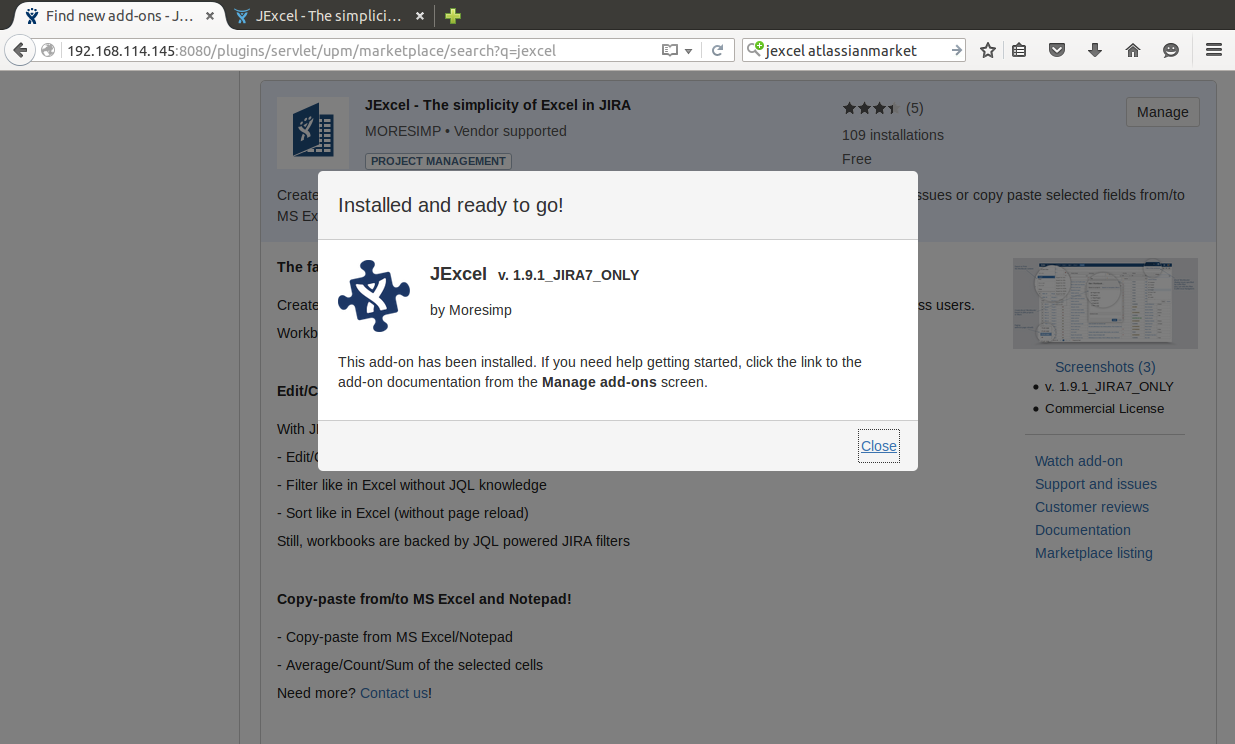
JEXCEL-02-01Come siamo abituati, cerchiamo il nostro addon sulla sezione Addon del COG menù. Come mostrato dalla precedente immagine, lo andiamo a cercare e subito possiamo installarlo. Da tenere sempre a mente che tutti gli addon rintracciati sono quelli COMPATIBILI con la versione di JIRA che abbiamo. Selezionando il tasto Install facciamo partire l’installazione, come mostrato nella seguente immagine:

Jexcel-02-02

In automagico, viene eseguito il download dell’addon:

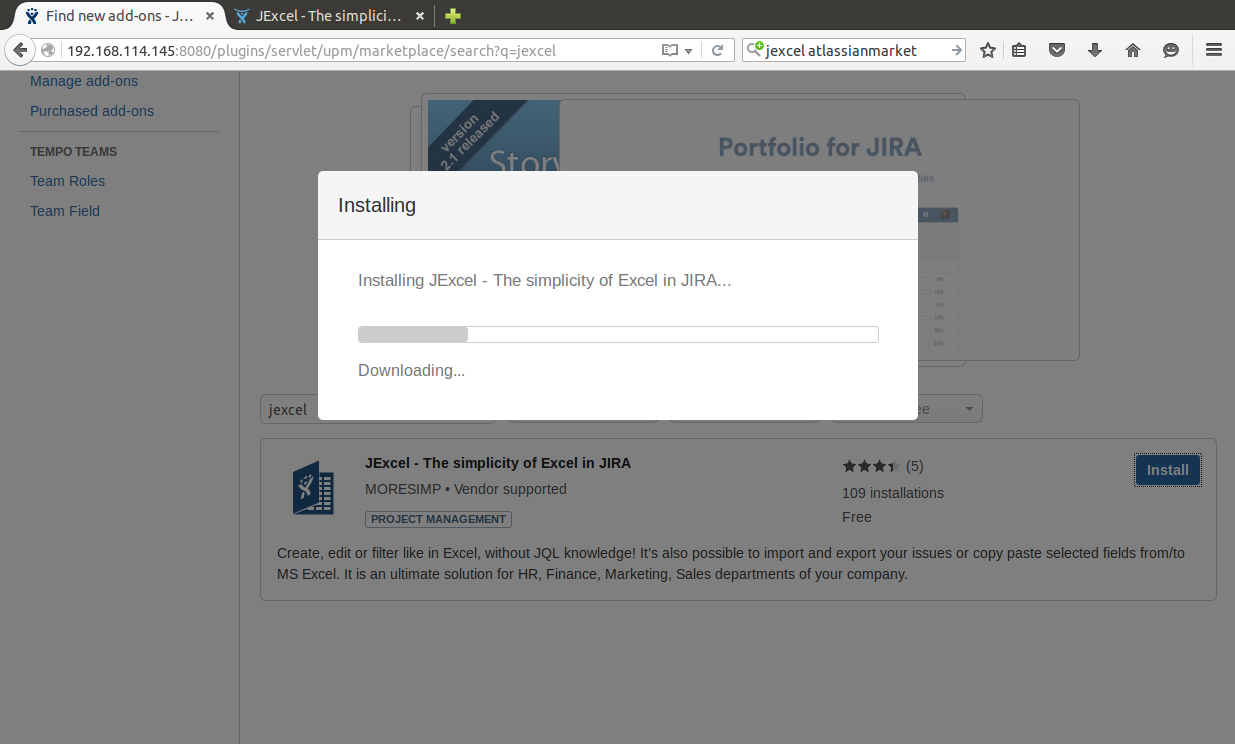
jexcel-02-03

Al termine del download, sempre in automagico, parte l’installazione che, come mostrato nella immagine seguent:

jexcel-02-04

l’installazione si conclude abbastanza velocemente, dato che l’addon (al momento in cui viene scritto l’articolo) è FREE.

jexcel-02-05

A questo punto, come sempre, passiamo alla fase di configurazione dell’Addon, che come possiamo vedere nella seguente immagine, è molto semplice:

jexcel-02-06Vediamo che l’unica configurazione richiesta è lo stabilire quali gruppi JIRA può usare l’addon.

Test Test Test Test Test Test

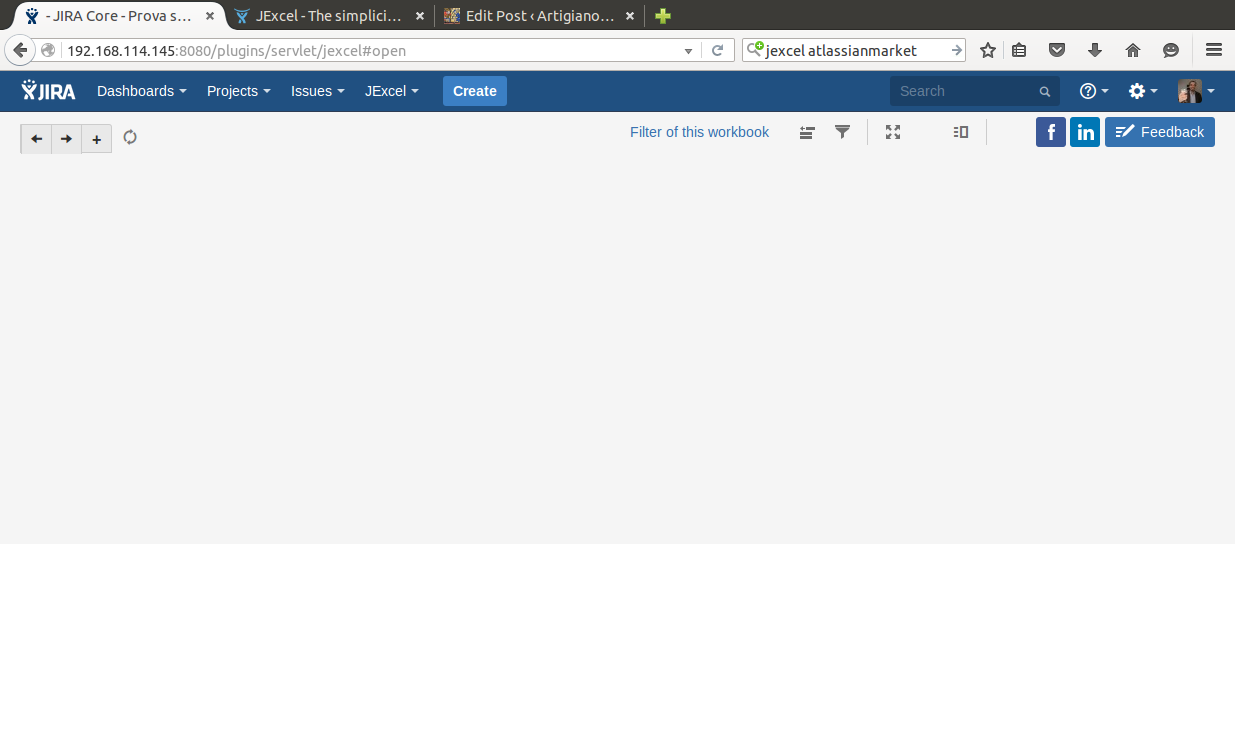
Iniziamo ad usare l’addon. Per accedere alla funzionalità abbiamo un comodo menù come mostrato in figura:

jexcel-02-07

Selezionando la voce del menù Openentriamo nel vivo 🙂


jexcel-02-08

A questo punto, probabile che l’addon stesso, per aiutarci nell’apprendere come si utilizza, ci proponga una serie di aiuti, wizard ed altro, che ci mostrano il funzionamento. Per il momento li salteremo ed andremo direttamente al sodo, andando a creare un nuovo workbook.

jexcel-02-10

Viene richiesto, come mostrato dalla precedente immagine, in che cosa consiste. Fondamentalmente viene generata un associazione con il progetto e, dopo una breve elaborazione, come mostrato dalla seguente immagine:

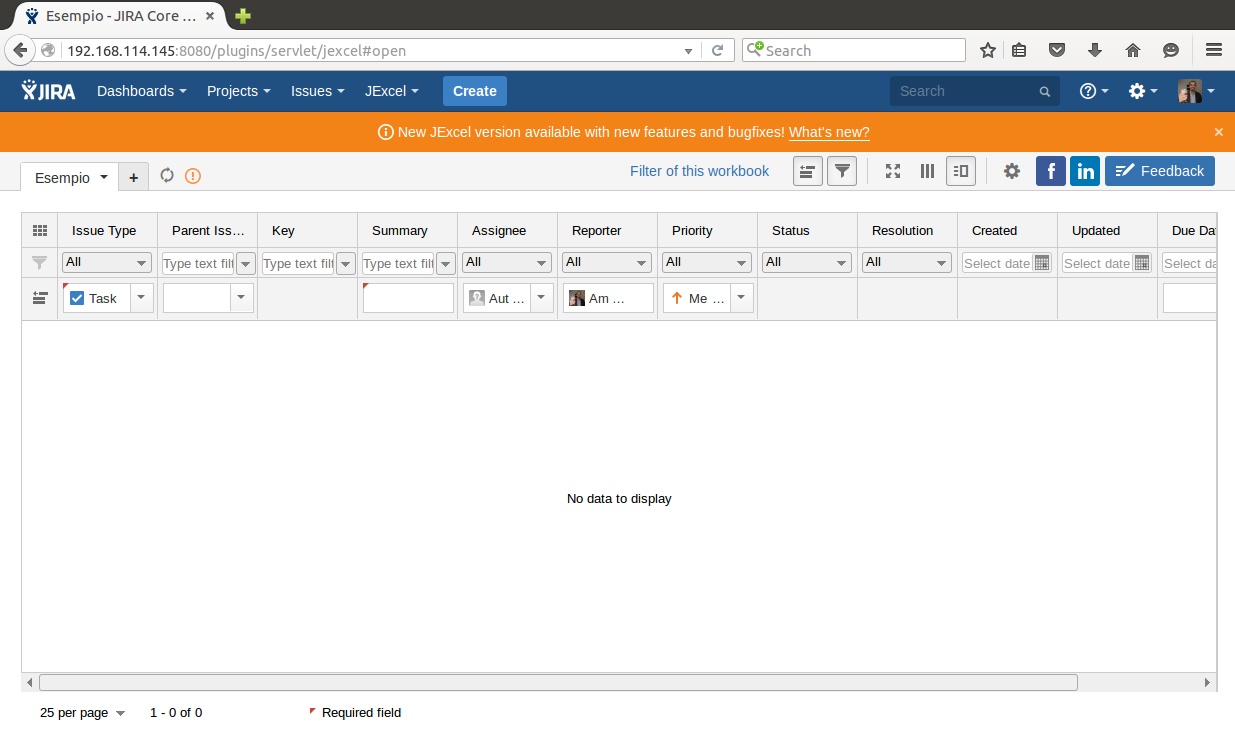
jexcel-02-11

si passa all’utilizzo vero e proprio. L’immagine seguente mostra il risultato 🙂

jexcel-02-12

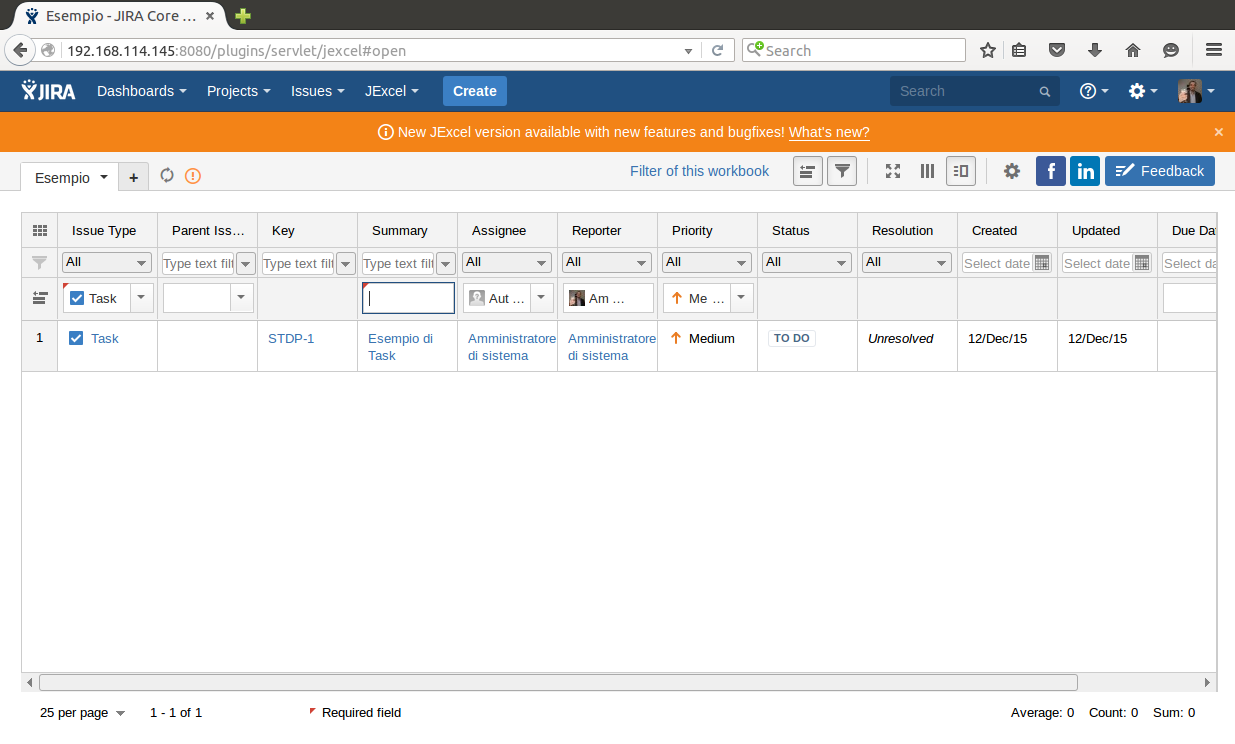
Come indicato nel post di presentazione, abbiamo una trasposizione su Excel di JIRA. Possiamo generare delle Issue direttamente come se si trattasse di una nuova riga excel.

jexcel-02-13

Inoltre, come mostrato dalla seguente immagine

jexcel-02-14

disponiamo di un menù tasto destro del mouse per poter eseguire delle ulteriori operazioni.

Conclusioni

Abbiamo visionato uno strumento che effettivamente mostra le issue di JIRA come un foiglio Excel, consentendo di poter eseguire delle operazioni tali (copia, incolla, etc) . Questa può essere sicuramente una modalità di utilizzo di JIRA.


https://marketplace.atlassian.com/plugins/com.moresimp.jexcel/server/overview


Solita prova su strada.


Traduzione Italiana di Kanoah Test adesso disponibile

Altro lavoro dell’Artigiano

Annuntio vobis gaudium magnum, habemus supporto alla lingua italiana del Kanoah Test 🙂

Kanoah-04-01

carpenters


JIRA CORE – Prova su strada 3

Proseguiamo

In questo post andremo a concludere il test su strada di JIRA CORE. Nei precedenti post abbiamo visto come installarlo, che cosa considerare e come procedere. Passiamo adesso alla prova vera e propria ed al confronto con le precedenti versioni di JIRA.

Test test test test ed ancora test

Riprendiamo da dove eravamo arrivati la volta precedente: Dashboard di JIRA.

JIRACORE-03-01

La prima cosa che osserviamo è che la dashboard non è mutata rispetto alla versione precedente. L’organizzazione delle informazioni è rimasta inalterata. Se procediamo con la creazione di un progetto, come mostrato dalla seguente immagine, notiamo una prima differenza rispetto ad altri JIRA:

JIRACORE-03-02

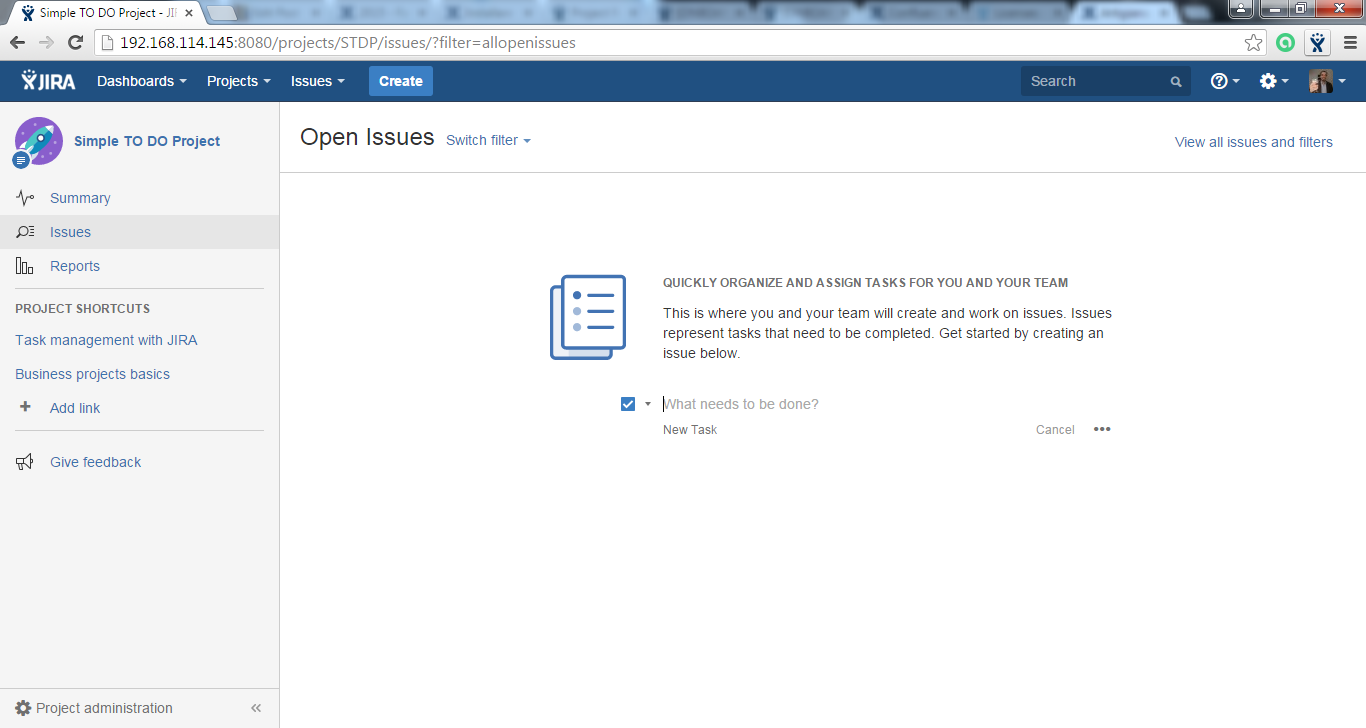
Notiamo che possiamo creare solo tre tipologie di progetto. Questo, come già accennato nel mio precedente post, abbiamo una specializzazione delle versioni di JIRA. La versione CORE presenta delle restrizioni in quanto è dedicata a tutti i gruppi di lavoro non IT che hanno necessità di una pianificazione, di workflow e di sistema di issue tracking.

Esaminando la seguente immagine:

JIRACORE-03-03

La maschera riassuntiva delle issue è stata unificata. Abbiamo una unica schermata che ci consente di poter gestire il tutto. Sulla sinistra abbiamo i link alle varie sezioni. In basso a sinistra abbiamo le indicazioni delle Project administration.

JIRACORE-03-04

Notiamo che la sezione di amministrazione di un progetto non è cambiata, rispetto alle versioni precedenti. E’ mutato solo come accediamo ad essa (come evidenziato in precedenza). Quello che si può notare è una organizzazione simile a quella utilizzata in Confluence, dove accediamo alle configurazioni dello space attraverso un menù posto in basso a sinistra.

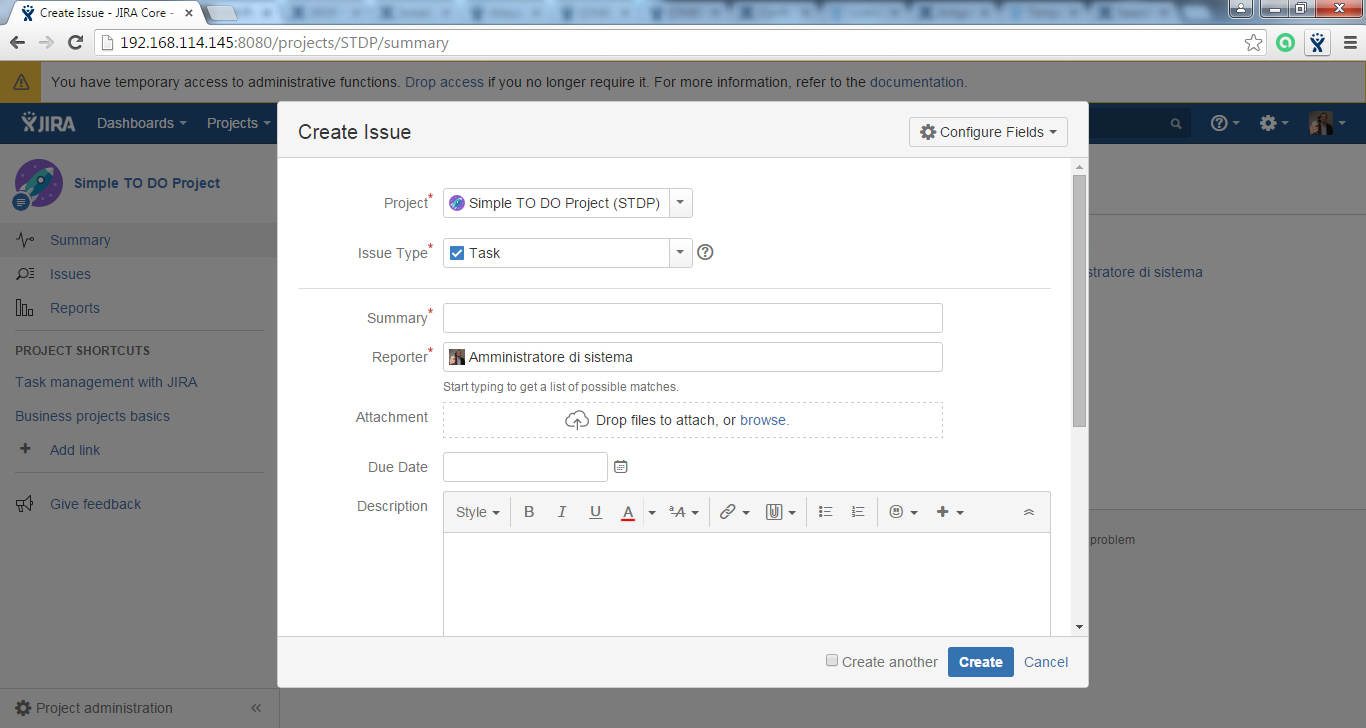
La creazione delle Issue non è mutata, come possiamo osservare:

JIRACORE-03-09

Questo ci facilita notevolmente.

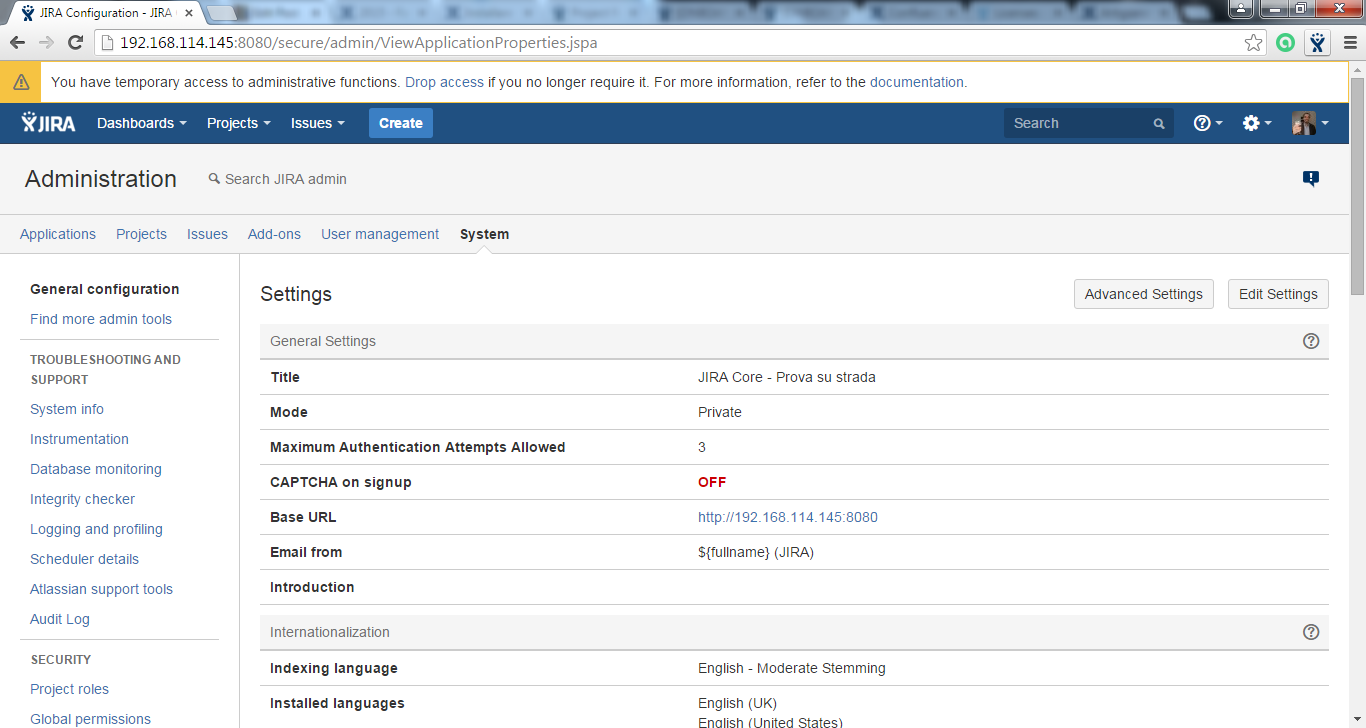
La sezione di amministrazione del COG Menù , come mostrato nella seguente immagine:

JIRACORE-03-05

non è mutata: Abbiamo l’organizzazione solita, molto chiara e precisa.  Come possiamo vedere abbiamo le sezioni princiali, attraverso le quali andiamo a gestire tutte le situazioni e tutte le configurazioni generali.

Sugli Addon notiamo una cosa abbastanza importante: Non tutti gli addon sono disponibili per la versione CORE. Dalla sezione dedicata, se provo a cercare l’addon Tempo, vediamo che questo non è disponibile, ma se lo andiamo a controllare sul marketplace, allora verifichiamo che lo è.

JIRACORE-03-06

Il motivo della mancanza dell’addon disponibile è che, dato che abbiamo installato la versione 7.0.4 di JIRA CORE, non abbiamo gli addon compatibili Se proviamo allora una strada alternativa, ovvero li scarichiamo dal marketplace e proviamo ad installarli, riusciamo ad eseguire l’installazione, ma quello che otteniamo è quanto segue:

JIRACORE-03-07

L’installazione risulta possibile, ma una volta installato, questa è la sorpresa:

JIRACORE-03-08

Abbiamo l’indicazione di mancata compatibilità dell’addon con la versione di JIRA CORE. Probabilmente l’addon funziona regolarmente, ma vista la presenza del messaggio, non correrei il rischio di accollarmi la responsabilità. 🙂

Conclusioni

Abbiamo uno strumento completo per la gestione delle issue e dei progetti. Abbiamo a disposizione la base per fare tutte le nostre operazioni. Punto di attenzione sugli addon. Accertiamoci sempre che la versione sia compatibile con la versione di JIRA che abbiamo installato.


JIRA CORE – Prova su strada 2

JIRA CORE – proseguiamo la prova su strada

In questo post andremo a proseguire la prova su strada. Passiamo a visionare l’installazione web.

Dove eravamo rimasti

Eravamo rimasti alla pagina iniziale della installazione web, come mostrato nella seguente immagine:
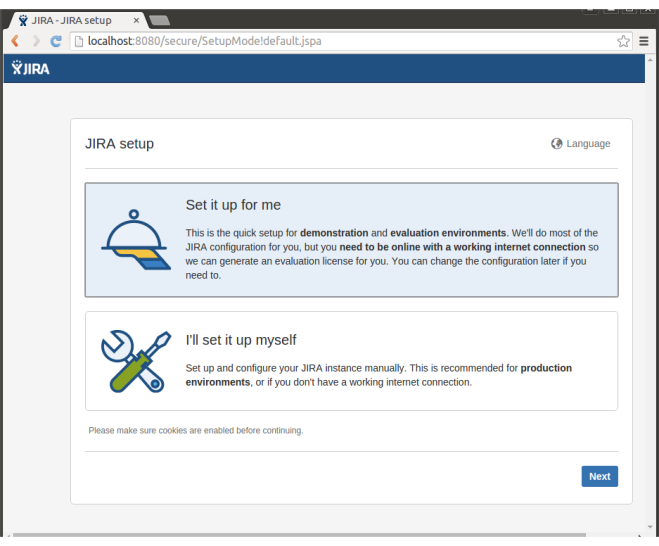
JIRACORE-06

A questo punto, possiamo scegliere due possibili opzioni:

  • La prima consiste nel lasciare al setup di fare tutto, fornendo solo alcuni semplici parametri e le indicazioni per staccare la licenza.
  • La seconda consiste nel installare manualmente (opzione che andremo a scegliere 🙂 )

Il motivo della scelta è che in questo post voglio spiegare alcuni punti e, se lasciamo l’installazione fare tutto, allora non riesco a mostrarle 😀

Una piccola precisazione

Prima di procedere, abbiamo installato il driver MySQL sul JIRA al termine della installazione.Prima di procedere si è reso necessario un riavvio del servizio. Tutte le istruzioni sono presenti in questa pagina della documentazione di JIRA. Occorre riportare nella <JIRA_HOME>/libs il driver.

Una volta installato, per eseguire il restart del servizio, collegandosi come root, eseguire i comandi stop-jira.sh e start-jira.sh presenti nella <JIRA_HOME>/bin. Se non viene fatto, il driver non sarà disponibile.

Quindi procedere con la creazione del database vero e proprio, usando i seguenti comandi:

  • CREATE USER ‘<USERNAME>’@'<JIRA_SERVER_HOSTNAME>’ IDENTIFIED BY ‘<PASSWORD>’;
  • CREATE DATABASE jiradb CHARACTER SET utf8 COLLATE utf8_bin;
  • GRANT SELECT,INSERT,UPDATE,DELETE,CREATE,DROP,ALTER,INDEX on <JIRADB>.* TO ‘<USERNAME>’@'<JIRA_SERVER_HOSTNAME>’ IDENTIFIED BY ‘<PASSWORD>’;
    flush privileges;

come potete vedere nella pagina che ho indicato prima :-).

Proseguiamo

Andiamo quindi avanti con il setup. Il primo passo che viene richiesto è quello di scegliere il database. Come abbiamo già scritto, scegliamo MySQL e forniamo tutti i parametri per la connessione.
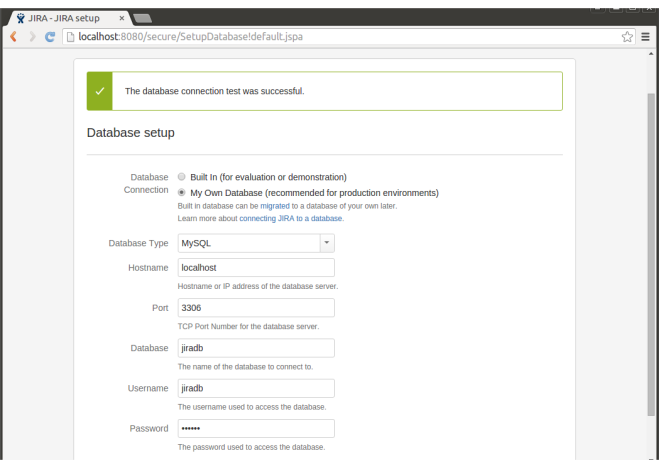
jiracore-02-04

La pagina ci consente di poter eseguire il test di configurazione, verificando se abbiamo inserito tutti i parametri corretti. Quindi procediamo con la fase di installazione, dove sarà creata l’intera struttura di tutte le tabelle. Questa operazione richiede del tempo. Lasciamo che lavori senza alcuna fretta e attendiamo che si concluda :-).

Al termine, ci sarà proposta la fase successiva, come mostrato dalla figura successiva:
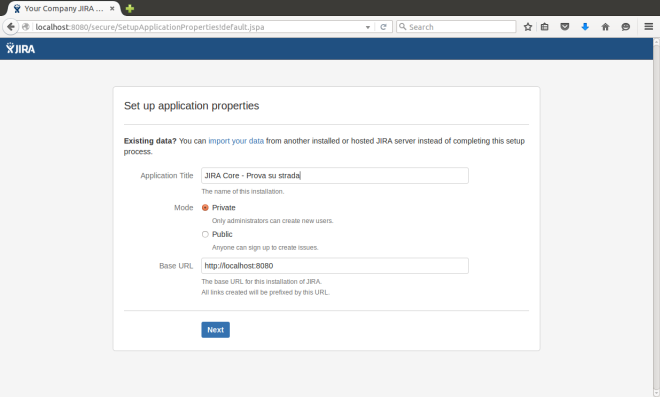
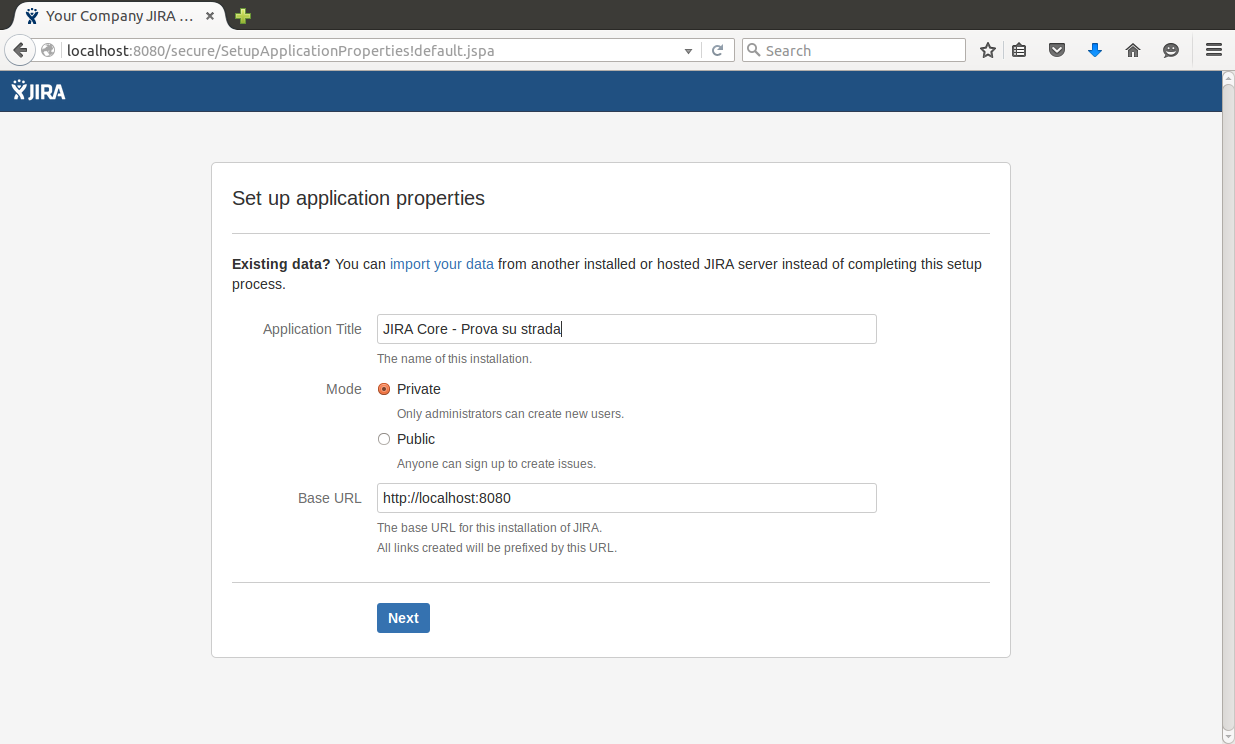
JIRACORE-02-05

Son richiesti i seguenti parametri:

  • Il titolo del JIRA CORE: viene richiesto che titolo mostrare quando accediamo al nostro JIRA;
  • Modalità di accesso:
    • Pubblico: Gli utenti si possono registrare in autonomia
    • Privato: Solo gli amministratori possono creare nuovi utenti
  • Definire la Base Url. Si tratta della URL di base che sarà utilizzata per la gestione del nostro JIRA.

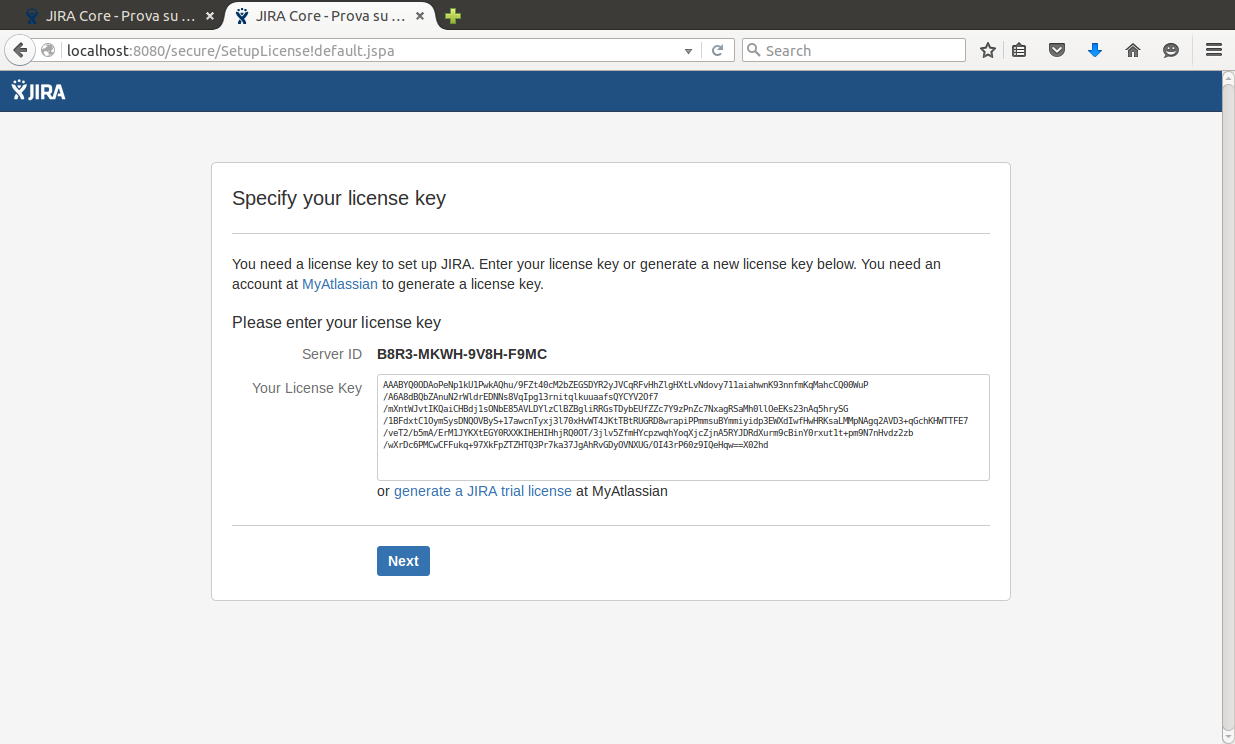
Nella fase successiva viene richiesta la Licence Key. Possiamo, in automagico, ricavarla usando il link generate a JIRA Trial licence, come mostrato dalla figura successiva:

JIRACODE-02-06

che ci reindirizza al portale my.atlassian.com:
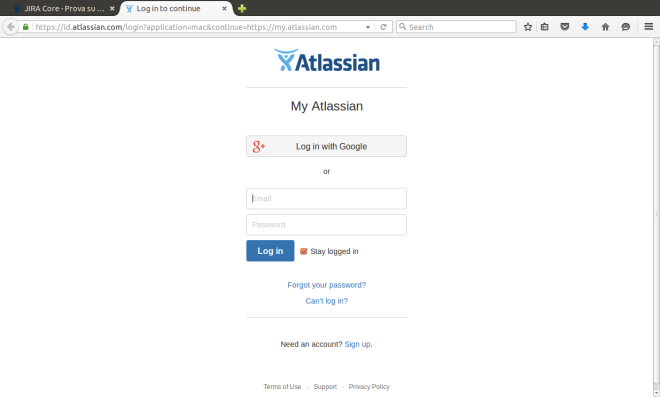
JIRACORE-02-07

attraverso il quale ricavare subito, sfruttando le nostre credenziali, la licenza di uso:
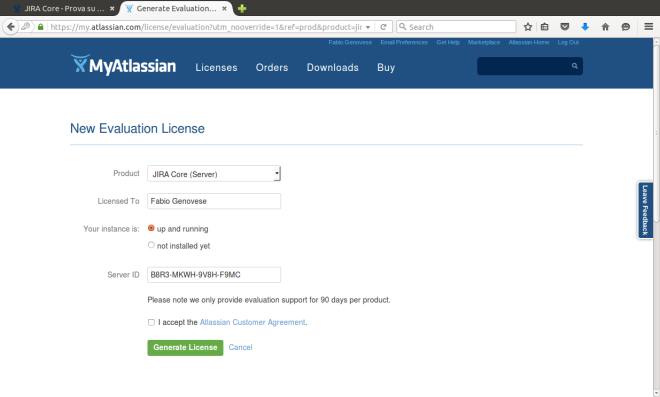
JIRACORE-02-08

e quindi riportarla subita nel nostro server e procedere nelle ultime fasi di installazione.
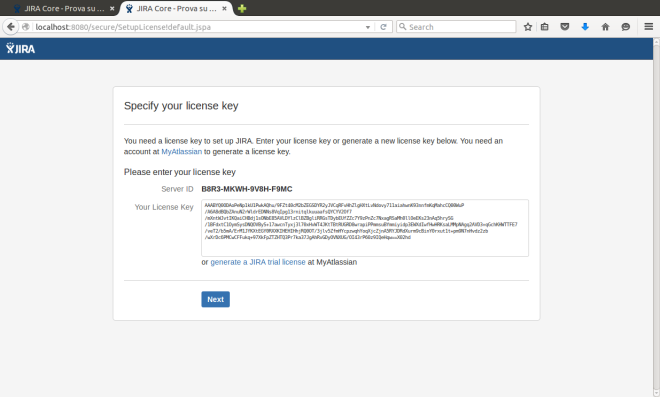
JIRACORE-02-09

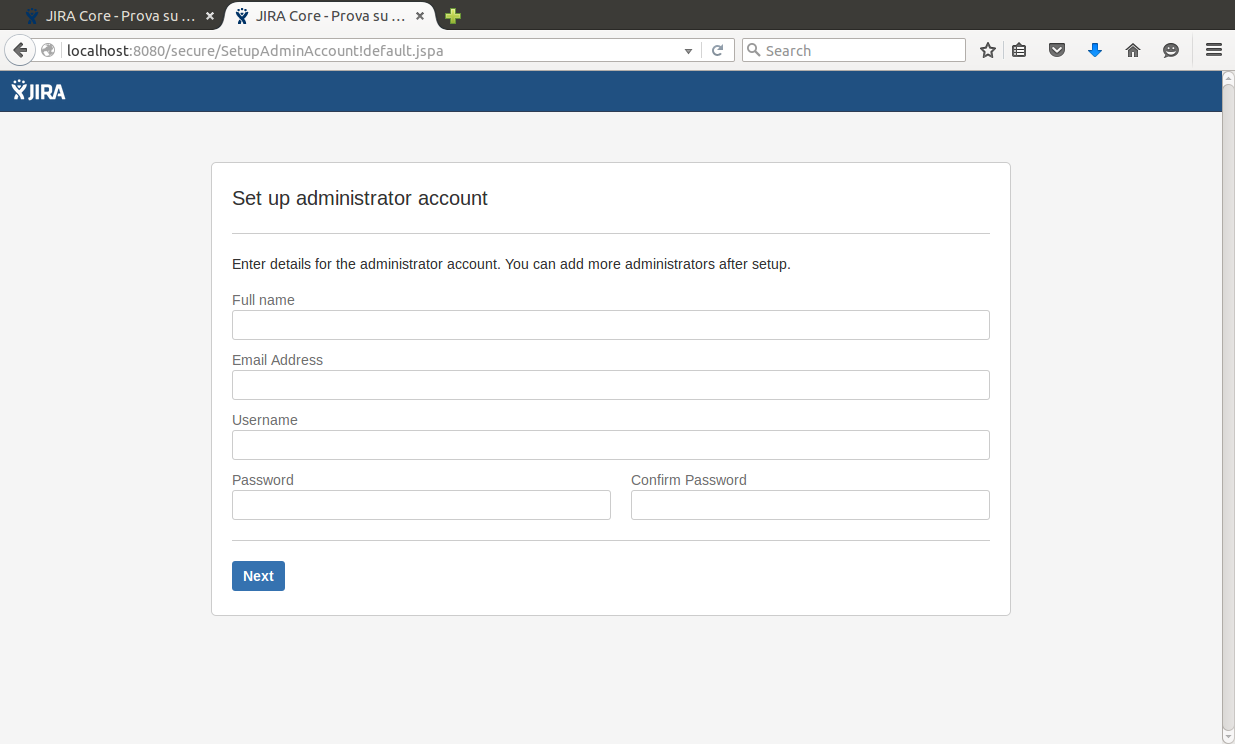
Si passa quindi alla generazione della utenza di amministrazione, molto importante. Si tratta di una utenza attraverso la quale riusciremo ad eseguire l’amministrazione dell’intero JIRA. Come mostrato dalla seguente immagine:
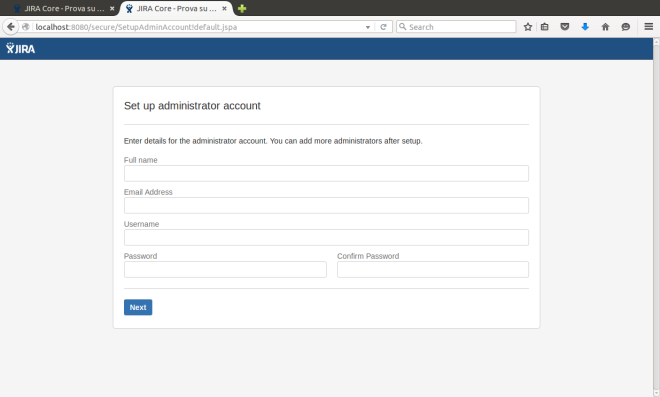
JIRACORE-02-10

specifichiamo tutti i parametri e andiamo a generare la nostra utenza.

JIRAVPRE-02-13

Viene quindi chiesto di specificare un avatar. Questo rimarca molto l’aspetto social di JIRA e dei prodotti Atlassian. Come potete vedere, viene specificato l’avatar dell’utente del portale my.atlassian.com.

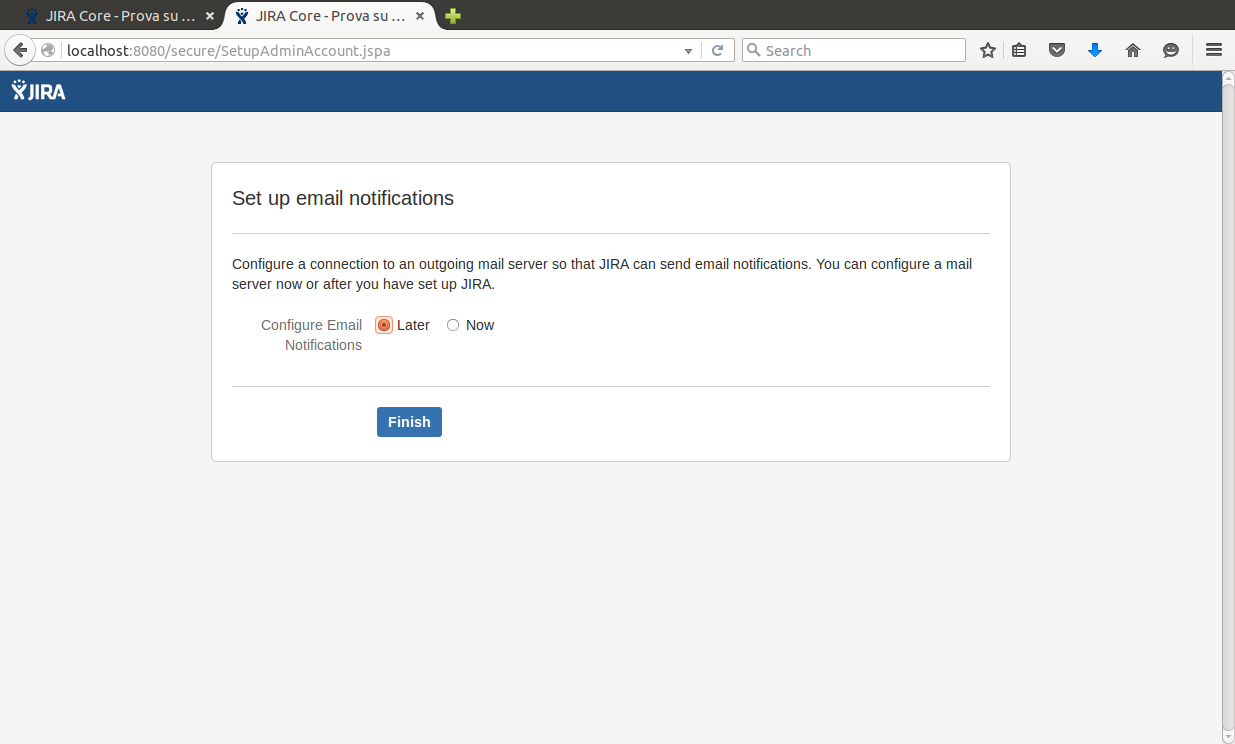
Quindi, viene richiesto di settare i parametri per gestire la notifica delle email.
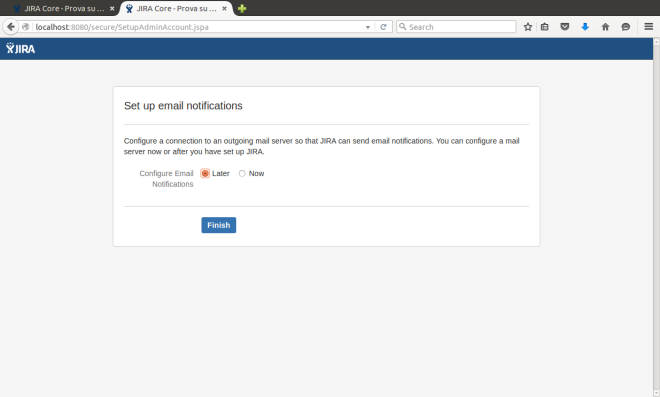
JIRACORE-02-11

Come possiamo vedere dalla immagine, vediamo che viene suggerito di eseguire dopo questa operazione. Suggerisco di eseguirla in una fase successiva. Quindi passiamo a settare il linguaggio che sarà utilizzato su JIRA, come mostrato nella seguente immagine.

JIRACORE-02-12

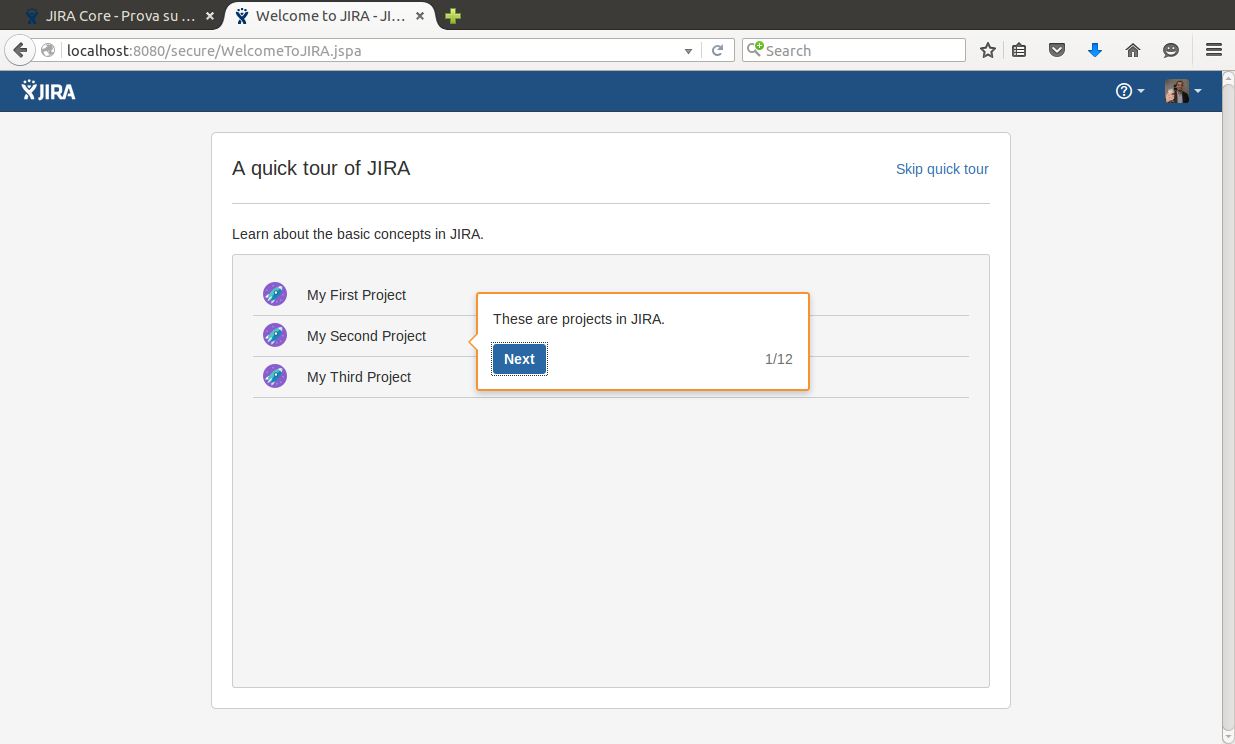
Eseguita tale selezione, l’installazione è formalmente terminata e si passa ad una fase di quick tour del prodotto, dove sono spiegate alcune informazioni. Salteremo queste e procederemo oltre.

JIRACORE-02-14

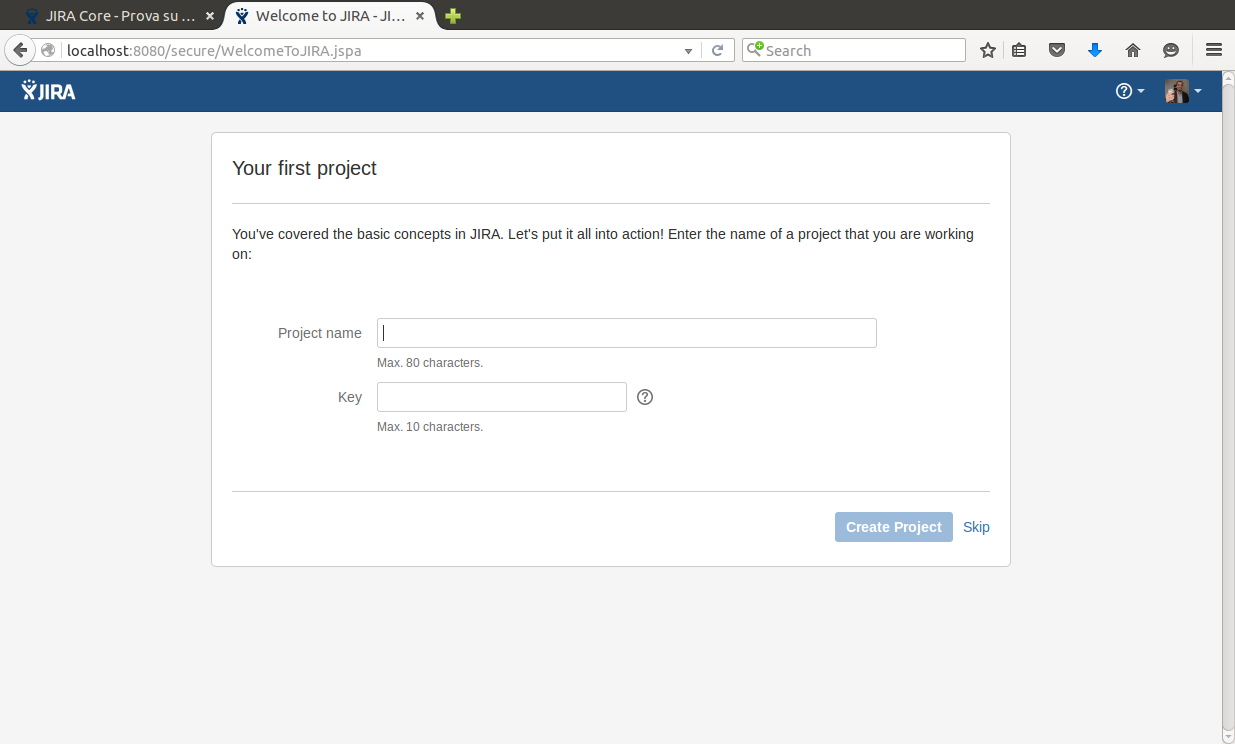
Fatto ciò, possiamo subito iniziare. Dato che si tratta della prima installazione, viene proposto di creare il primo progetto. Anche in questo caso, possiamo eseguire l’operazione in una fase successiva, come mostrato nella seguente immagine:
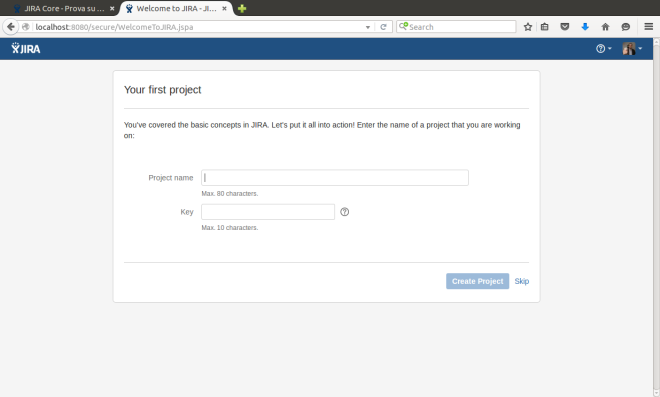
JIRACORE-02-15

Fatto ciò, abbiamo la nostra installazione di JIRA. La Dashboard viene proposta e possiamo iniziare nelle fasi successive:

JIRACORE-02-16

Conclusioni

Terminiamo qui questo post, chiudendo l’installazione. Proseguiremo nel prossimo post con la prova su strada, verificando le funzionalità, confrontandole con le precedenti versioni e cercando di capire come si comporta questa nuova versione 7 🙂