TimePO – Time tracking and Timesheets

Tracciamo meglio il lavoro

In questo post andremo ad esaminare un addon per JIRA, che ci può sicuramente aiutare nel tracciare le nostre attività e censire meglio il lavoro.


Dettaglio

Si tratta del TimePO – Time tracking and Timesheets, un addon che ci aiuta nel time tracking delle attività di tutti gli utenti (manager ed operatori) e nel reporting delle stesse informazioni. Si tratta di un addon per le installazioni server e…… gratuito (al momento in cui viene redatto questo post, l’addon risulta free).

Come mostrato dalla immagine sopra riportata, abbiamo una agevole interfaccia per il caricamento delle ore per singolo task.

I manager riescono, attraverso una visualizzazione di insieme, a capire meglio la situazione ed avere un quadro di insieme.

In aggiunta, disponiamo di una valida reportistica e di un sistema di esportazione su Excel, che meglio ci aiuta nella gestione del progetto/i.

Conclusioni

Uno strumento gratuito che mette a disposizione delle funzionalità non indifferenti :-). Nei prossimi post andremo a fare la nostra solita prova su strada per meglio capire come possiamo sfruttare questo addon.


Zephyr for JIRA – Test Management

Test su JIRA

In questo post sarà completato l’argomento iniziato in questo post ed in quest’altro post, relativamente alla possibilità di usare JIRA per eseguire dei test. Esaminiamo Zephyr for JIRA – Test Management

Diamo una occhiata

Anche questo addon consente di poter aggiungere, a JIRA, tutte le funzionalità necessarie per poter gestire un Test Management.


Viene data la possibilità di poter creare dei test, all’interno di JIRA, comprensivi di tutti i passi che li compongono, dei cicli di test, quali Issue sono collegate a questi test e definire, infine, i piani di test.

Opportuni report sono messi a disposizione per poter monitorare l’andamento degli stessi test, come mostra la figura precedente.

Viene data la possibilità di creare i test esattamente come le Issue. In questo modo, gli utenti, senza ulteriori corsi, possono già creare i test.

Allo stesso modo, con la stessa grafica del dettaglio Issue, è possibile vedere il dettaglio del test.

Conclusioni

Questo addon è sicuramente interessante. Fornisce un modo per poter gestire i test, simile all’addon già presentato qui. Nei prossimi post, andremo a realizzare la solita prova su strada.


Exocet – Prova su strada

Prova su strada

In questo post andremo a vedere la prova su strada dell’addon Exocet – issue linking and field sync.


Installiamo

Primo passo è l’installazione che, come sempre, eseguiamo con pochi e semplici click.

exocet-01

Eseguito il download, la procedura procede con l’installazione

exocet-02

Richiediamo quindi la chiave di registrazione trial, fornendo le credenziali Atlassian:

exocet-03

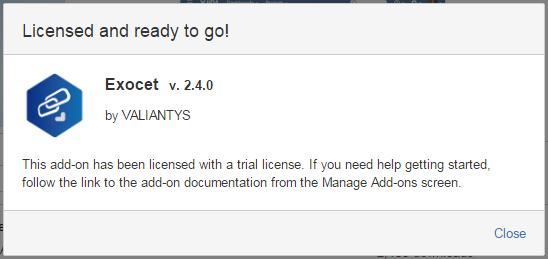
Una volta scaricata la licenza, l’addon è pronto per essere usato 🙂

exocet-04

Configuriamo il tutto

Una volta conclusa l’installazione, procediamo con la configurazione dell’addon. Abbiamo una apposita sezione che troviamo in basso a sinistra, dove sono riportati tutti gli addon della Valiantys:

exocet-05


Da qui accediamo alla sezione di configurazione dell’addon appena installato.

exocet-06

Andiamo a curiosare nella configurazione :-P. Disponiamo dei seguenti TAB:

  • Operations – Consente di creare delle operazioni di un certo tipo
  • Syncronisations – Consente di poter impostare una sincronizzazione tra due ISSUE
  • Fields Mapping – Questa operazione ci consente di poter eseguire il mapping per pre-popolare i campi.
  • Data Panels – Consente di poter definire delle viste di linked issue
  • Backup/Restore – Consente di poter impostare i backup/restore della configurazione impostata.

Partiamo dal Field Mapping. Dato che è la base della Syncronisations e della Operations, iniziamo da quella. Se selezioniamo ADD, entriamo nella maschera di configurazione:

exocet-07


Impostiamo questo esempio, per capire come si comporta:

exocet-08


In questo caso vogliamo che l’assegnee sia il medesimo e che Affected Version/s e Fix version/s siano le medesime. Salviamo e passiamo alla sincronizzazione. Definiamone una:

exocet-09

Selezioniamo un progetto di prova (DEMO), la tipologia di link tra issue che andremo a controllare e il tipo di fields mapping. Quello che vogliamo ottenere è che quando impostiamo un link tra issue, di cui una è bloccante rispetto all’altra, allora vogliamo che si applichi il mapping precedentemente impostato. Salviamo e poi andiamo a provarlo.

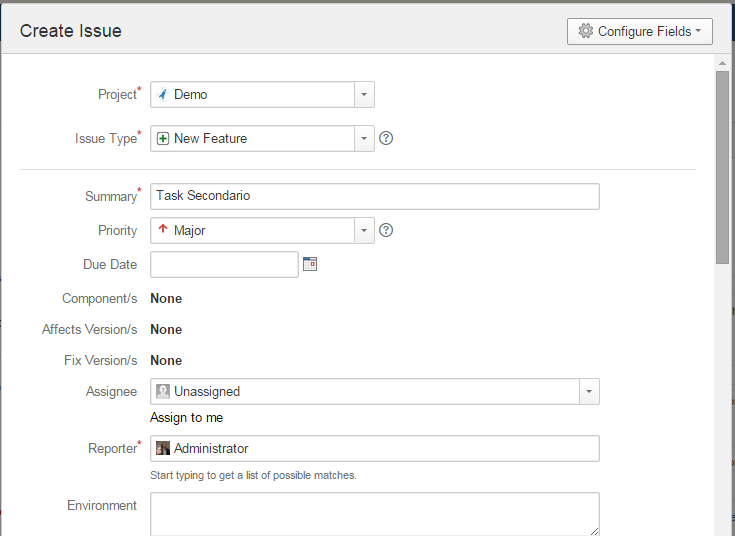
Creiamo una Issue sotto il progetto DEMO.

exocet-11

questo fungerà da task principale. Creiamo una seconda issue:

exocet-12

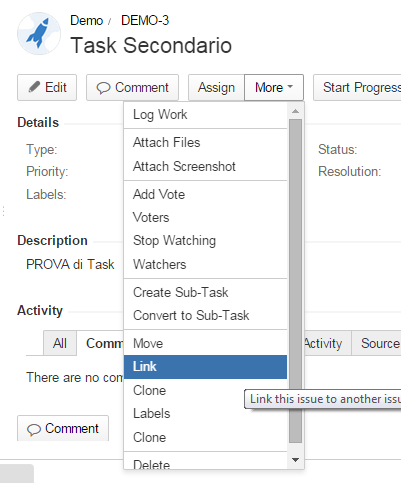
che fungerà da task secondario. A questo punto, eseguiamo il link:

exocet-13


Creiamo il link:

exocet-14

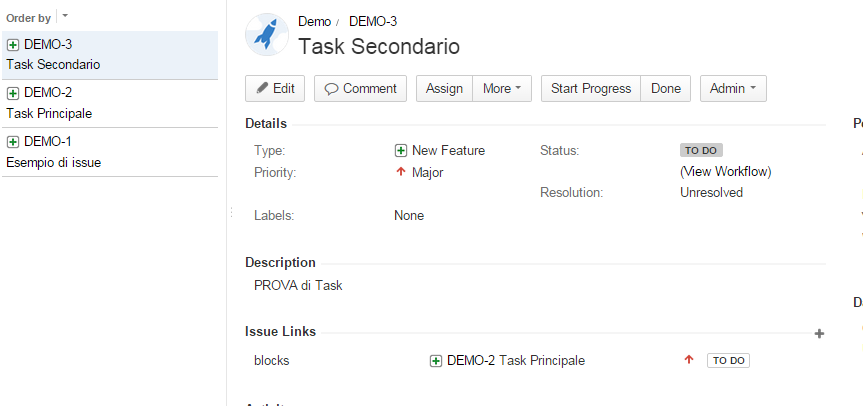
indichiamo che la issue DEMO-3 deve essere risolta assolutamente prima di DEMO-2.exocet-15

Il risultato lo vediamo nella figura precedente. Adesso vediamo di applicare la sincronizzazione aggiungendo un commento.

exocet-16

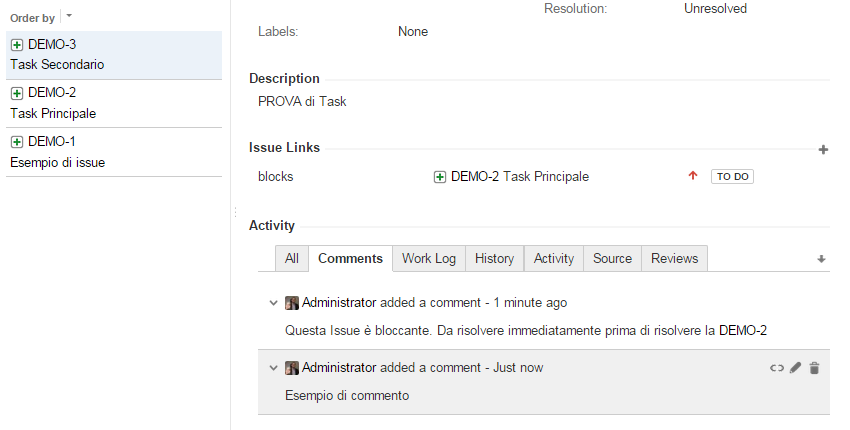
Dalla figura precedente, DEMO-2 ha il suo nuovo commento, mentre DEMO-3…….

exocet-17


dalla figura si vede che anche lui ha il suo commento :-D.

Conclusioni

Abbiamo visto solo una prima parte della sincronizzazione e del funzionamento dell’addon. Abbiamo visto una prima parte delle funzionalità dell’addon. Completeremo la panoramica nei prossimi Post.


JIRA Calendar – Un calendario sotto JIRA

Un calendario sotto JIRA

In questo post andremo ad esaminare un altro addon particolare. Si tratta infatti di un Calendario che si può impostare sotto JIRA, utile per le sessioni di progetto.


Andiamo in dettaglio

Questo addon mette a disposizione di JIRA un calendario, sul quale agevolmente mostrare le varie Issue e versioni. Disponibile per tutte le installazioni (sulla versione cloud è preinstallato), l’interfaccia offerta risulta abbastanza semplice e chiara, sia come Gadget:

sia come TAB Calendar, presente nel dettaglio del progetto, dove è possibile visualizzare le Issue/versioni del singolo.

Abbiamo la possibilità di poter visualizzarlo anche su iCal o di poterlo mettere a disposizione su qualsiasi sistema che sia in grado di leggere iCal.

Conclusioni

Questo addon è un semplice calendario che possiamo agganciare sotto JIRA. Questa è sicuramente una soluzione per poter disporre di un Calendar avendo a disposizione solo JIRA, senza dover acquistare Confluence e Team Calendar. Nei prossimi post andremo a vedere la prova su strada.


Exocet – Esaminiamo questo addon molto interessante

Addon per JIRA

In questo post, andremo ad approfondire la nostra conoscenza sugli addon per JIRA, andando ad esaminare un altro addon della Valiantys, una azienda che ha prodotto diversi altri addon che abbiamo esaminato.

Diamo una occhiata

Questo addon consente di poter migliorare la produttività su JIRA, mettendo a disposizione le seguenti funzionalità:

  • Viene offerta la possibilità di poter creare più ISSUE e collegarle (linked issue) in contemporanea
  • prepopolare determinati campi
  • Sincronizzare le infomazioni tra le Issue collegate 
  • Definire delle operazioni particolari, a livello di progetto, tipo di issue, field, etc.


Le funzionalità sono molto interessanti ed utili. Consentono di poter velocizzare il lavoro degli operatori, semplificane il lavoro e permettere loro di migliorare la qualità del lavoro stesso.

Conclusioni

Abbiamo dato un primo sguardo ad un addon molto interessante e completo. Nei prossimi post, come già abituati, vedremo la prova su strada, esaminandolo e verificandone limiti e vantaggi.


GANTT per JIRA – Riprendiamo l’argomento

GANTT per JIRA

Riprendiamo quanto iniziato in un mio post di qualche tempo fa, dove introducevo l’argomento.

Definizioni

La prima cosa da fare è di dare una definizione di Diagramma di GANTT. Una buona definizione è rintracciabile qui, su Wikipedia, e su questo sito, dove ho trovato un esempio di spiegazione ben fatto e che può tornare assolutamente utile per il proprio lavoro.

Strumenti JIRA

Andiamo ad esaminare che cosa abbiamo a disposizione sotto JIRA, in particolare quanti e quali Addon possiamo sfruttare per avere a disposizione dei diagrammi di GANTT.

Il primo addon che andremo ad esaminare è Gantt-Chart Project for JIRA. Questo addon estende le funzionalità di JIRA permettendo di poter avere a disposizione un diagramma GANTT ben fatto.

L’addon mette a disposizione tutte le funzionalità tali per cui è possibile seguite tutte le fasi del progetto, dalla pianificazione, alla tracciatura delle varie attività, etc etc etc.

Viene offerta la possibilità di poter filtrare su issue e vedere le parti di progetto relative alle sole issue filtrate.

oltre che la possibilità di poter aggiungere nuove colonne

e di definire le giornate di lavoro

Giudizio?

L’addon risulta molto completo e presenta tutte le funzionalità che un PM si aspetta. Le interfacce sono molto carine e risultano abbastanza intuitive. Il giudizio non può che essere molto positivo 🙂

Alternative?

Abbiamo delle alternative? certo che si. Andiamo a visionare un altro addon che permette di poter disegnare un GANTT su JIRA. Si tratta di Gantt-Chart for JIRA.

Come per il precedente addon, anche per questo abbiamo la possibilità di poter disporre di un diagramma GANTT per progetto.

Da segnalare un aspetto molto interessante, fornito da questo addon: Abbiamo una buona integrazione con JIRA AGILE

Conclusioni

Abbiamo a disposizione degli strumenti molto interessanti, per le installazioni server. Nei prossimi post andremo a eseguire la solita prova su strada per capire meglio come si comportano.


nFeed – Un addon molto interessante

Esaminiamo un addon interessante

In questo post andremo ad esaminare un addon molto interessante. Abbiamo già esaminato degli addon della Valiantys e di sicuro ne resteremo soddisfatti 🙂


Che cosa consente di fare?

Questo addon mette a disposizione la possibilità di poter eseguire delle interrogazioni da …. ovunque 🙂


In particolare, mette a disposizione la possibilità di poter creare delle query da:

  • database
  • web services
  • File remoti
  • LDAP

e di memorizzare il risultato su campi custom.


Mette inoltre a disposizione degli utenti, la possibilità di poter scegliere come mettere a disposizione i risultati su tali campi custom, ovvero se:

  • deve essere messa a disposizione una texbox con autocomplete
  • se il campo deve essere read-only
  • se deve fornire dei risultati selezionabili da lista
  • Le liste successive sono conseguenza del valore che selezioniamo in precedenza
  • Usare l’addon per generare dei grafici e rendere meglio fruibili le informazioni
  • Impostare delle regole/dipendenze con altri campi di JIRA

Conclusioni

L’addon non delude e mostra delle caratteristiche molto interessanti :-). Nei prossimi post andremo ad eseguire la prova su strada, visionando in prima persona che cosa può fare per noi questo addon, saggiandone i limiti e verificandone le potenzialità direttamente sul campo.


Field security plugin for JIRA

Estendiamo la conoscenza di JIRA

In questo post continuiamo la carrellata di addon per JIRA, cercando di estedere la nostra conoscenza e cercando di capire quali possibili utilizzi possiamo avere.


Di che cosa parleremo?

In questo post andremo a visionare un addon che consente di poter estendere le funzioni di JIRA, permettendo di fornire delle permission  di accesso ai campi Custom di JIRA ed ad alcuni. Si tratta del Field Security Plugin for JIRA.


Dalle immagini che l’addon propone sul Market, vediamo che consente, in maniera molto semplice e veloce, di poter assegnare delle permission ai campi custom di JIRA e a specifici campi quali:

  • Campi Custom
  • Campo Assegnee (Assegnatario della Issue)
  • Campi dedicati al Time Tracking


Altra possibilità offerta da questo addon, è quello di fornire delle permission per accedere a JIRA Agile


Questa potrebbe essere una caratteristica interessante. Infatti, consente ad un amministratore di poter configurare meglio gli accessi a JIRA. Infatti, per determinate situazioni, potrebbe essere necessario limitare l’accesso alla parte AGILE (perchè eccessiva o non necessaria) a determinati progetti. Gli utenti dedicati, potrebbero non averne bisogno e questo semplifica la vita all’amministratore.

Alcune indicazioni

L’addon è al momento disponibile solo per le installazioni Server e, per essere più precisi, l’acquisto non può essere eseguito attraverso la atlassian ma ci si deve rivolgere direttamente dal venditore.

Field01

Conclusioni

Abbiamo visionato un addon molto interessante. Nei prossimi post vedremo la prova su strada e cercheremo di capire quali altri addon possono essere una valida… alternativa 🙂


Workflow su JIRA – Creiamoci il nostro Workflow

Esempio di uso

In questo post proseguiamo la serie di articoli dedicati ai Workflow di JIRA. Vedremo come crearci il nostro Workflow, come personalizzarcelo e che operazioni possiamo fare.


Prerequisiti

Vediamo, in prima battuta, chi può creare Workflow.  Infatti non tutti gli utenti possono eseguire questa operazione. In aggiunta, prima di procedere con la generazione di un Workflow, conviene sempre verificare se esiste già un Workflow che risponde alle nostre esigenze.

Un Workflow può essere creato solo da utenti che dispongono delle JIRA Administration Global Permission, ovvero da utenti amministratori, i quali sono autorizzati ad eseguire tale operazione. La seguente immagine, disponibile nella documentazione, consente di aiutare a capire meglio le differenze che sussistono tra i vari gruppi di utenti.

Iniziamo

Quello che un utente autorizzato può fare è una tra le seguenti operazioni:

  • Creare un nuovo
  • Modificarne uno esistente
  • Importarne da marketplace/file o XML.

Facciamo una piccola precisazione. Ci sono delle piccole differenze tra versione Server e versione cloud di JIRA, relativamente alla questione dei Workflow. Ritengo molto importante ribadire le differenze, in modo da aiutare gli utenti nella scelta di una soluzione piuttosto dell’altra.

Mentre per la versione server possiamo eseguire l’importazione da file, come mostrato in figura:

WF-02-02


abbiamo a disposizione un menù Import, che presenta le seguenti opzioni:

  • Import Workflow
  • Import XML

WF-02-03

per la versione cloud, possiamo solo eseguire un import da Marketplace, come mostrato nella seguente immagine:


WF-02-01


Si tratta di scelte e, come conseguenza, meglio conoscerle :-), in questo modo evitiamo di trovarci con delle sorprese dell’ultimo minuto.

Creazione di un Workflow

Iniziamo con la creazione. Supponiamo di voler creare un semplice Workflow, che presenta solo alcuni stati. Selezioniamo Add Workflow, opzione comune alle due installazioni. Il risultato che otteniamo è il seguente:

WF-02-04

ovvero ci viene richiesto di fornire un Nome al Workflow e una semplice Descrizione , che ci consenta di poter identificare meglio il nostro. Una volta forniti questo elementi, si passa all’editor grafico, attraverso i quali si definiscono gli stati ed i relativi passaggi da  uno stato all’altro.
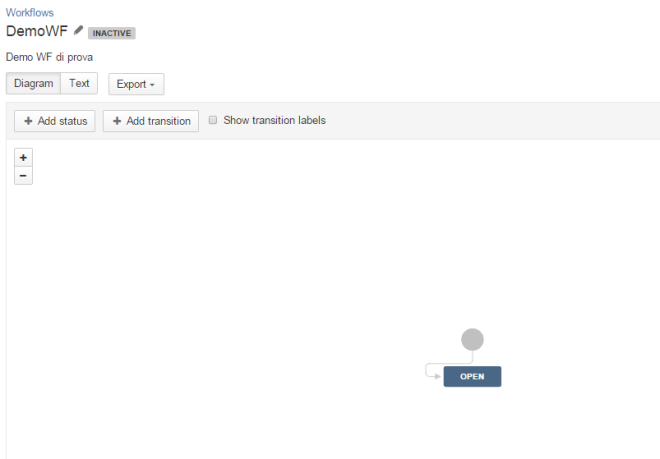
WF-02-05


L’editor grafico è molto semplice ed intuitivo. Selezionand Add status si aggiungono nuovi stati, mentre con Add transition si aggiungono nuove transizioni tra gli stati.

Per chi lo desidera, è possibile impostare anche un editor di testo per definire i Workflow.
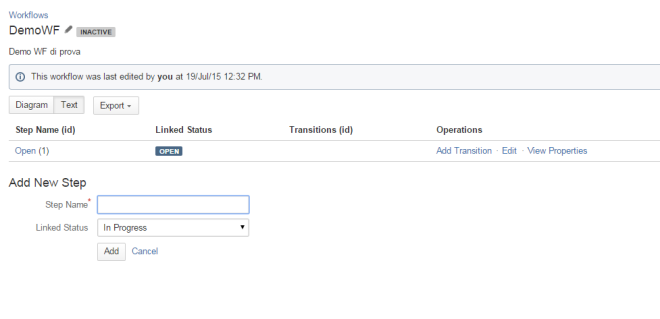
WF-02-06

Sostengo che l’editor grafico risulti assai meglio per definire il tutto, e che permetta anche di capire meglio se i passaggi di stati sono quelli che ci aspettiamo.

In aggiunta, se siamo con l’editor grafico, abbiamo delle autocomposizioni che ci aiutano nella creazione, come mostrato in figura:

WF-02-07

Altra precisazione: Il Workflow viene creato in stato Inactive, come mostrato in figure precedenti. La sua attivazione avverrà solo dopo che sarà assegnato ad un Progetto.

A questo punto, con tali strumenti già integrati in JIRA, è possibile creare il Workflow che ci serve. Una volta generato, lo possiamo assegnare al progetto per attivarlo, come mostrato nel post inerente la gestione degli Asset Manager con JIRA.

Una volta creato il Workflow, occorre anche definire il Workflow Scheme, ovvero indicare quali Workflow utilizzare in base a Issue Type e progetto.


Conclusioni

Abbiamo visto in questo articolo come creare il nostro Workflow, chi lo può creare e che operazioni possono essere eseguite. Nei prossimi post vedremo come estendere il tutto ed integrarlo con altri addons.


Creare JIRA Issue attraverso email

Esempio di uso

In questo post andremo ad esaminare un semplice esempio di uso di JIRA.


Iniziamo

Il nostro obbiettivo è quello di avere a disposizione un sistema che, attraverso una email sui inviamo delle richieste, abbiamo la contestuale creazione di email da parte di JIRA. Questa è una funzione nativa su JIRA e ci consente di poter implementare un semplice Help Desk per situazioni molto semplici.


Configurazione

Passiamo subito all’azione e configuriamo il tutto. Il primo passo è di disporre di una email per poter eseguire queste operazioni. Per questo ci viene incontro GMAIL. Creiamo la nostra email di servizio e da li procediamo di conseguenza.

Successivamente passiamo alla fase di configurazione di JIRA: Configuriamo le Incoming Mail. Posizioniamoci nella sezione di amministrazione di sistema e selezioniamo la sezione dedicata:


A questo punto, procediamo con la autocomposizione, completando tutte le sezioni richieste.

Terminata questa fase, si procede con la configurazione del Mail Handler, che di eseguire le varie operazioni

Mail01

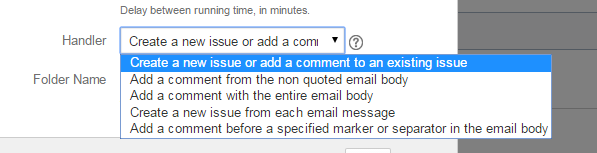
specificando la tipologia di Handler che si intende creare, ovvero (come mostrato in figura)

Mail02

Quello che ci interessa è il primo, ovvero creare una nuova Issue/aggiungere i commenti alla esistente.

Anche in questo caso, una agevole autocomposizione, ci guida nella configurazione. In particolare ci indica quale progetto dobbiamo fare riferimento per generare queste Issue.

Una volta completato questa fase, possiamo iniziare a generare le nostre Issue. Semplicemente, basta inviare le mail all’account di posta che abbiamo creato in precedenza. In prima battuta, sarà creata una Issuedove:

  • il titolo della mail sarà il titolo della Issue 
  • il corpo della mail sarà la descrizione della Issue
  • Gli allegati della mail saranno allegati alla Issue

A questo punto, se nel titolo della Issue andiamo a specificare la chiave della Issue, ovvero:

<CHIAVE>-<NUMERO>

allora, invece di creare una nuova issue, semplicemente andrà a generare un commento nella Issue indicata. Gli allegati alla mail saranno allegati alla Issue.


Conclusioni

Abbiamo un semplice esempio di Help Desk, che si può realizzare attraverso le funzionalità standard di JIRA. Questo è sicuramente molto comodo se si vuole realizzare una soluzione semplice.