Fisheye 3.7

Annuntio vobis gaudium magnum

Habemus nuova release di Fisheye 3.7. In questo post andremo a spulciare sulle novità del prodotto, che cosa offre e cosa può fare per gli utenti.


Addì, 27 gennaio 2015…

… la Atlassian annuncia, nelle release note della pagina di FishEye, che è stata rilasciata la versione 3.7. Sono state introdotte alcuni miglioramenti quali:

  • migliorato il supporto per Mercurial 3.X e per Git 2.0, 2.1 e 2.2.
  • Non ci sarà più il supporto per Firefox 3.6 e 4.0
  • Non ci sarà il supporto per Safari 4 e 5
  • Da Aprile 2015, non ci sarà il supporto per Internet Explorer 9.

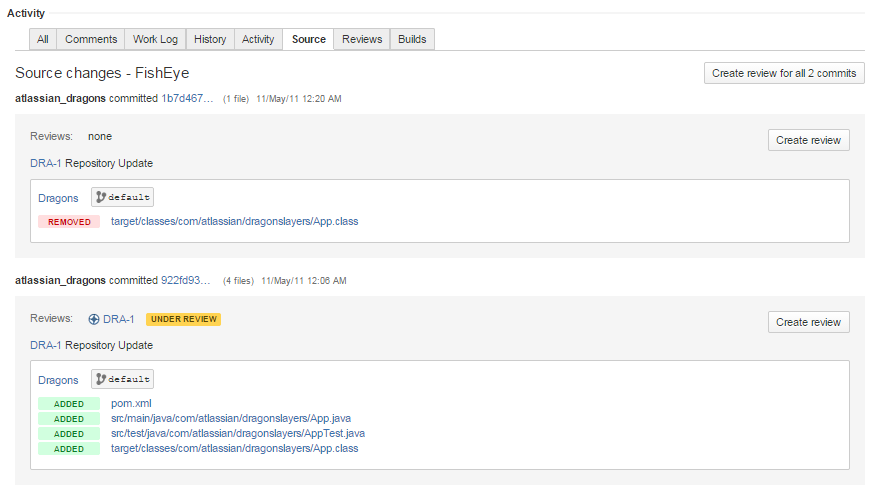
Viene anche data la possibilità di poter generare una review direttamente dagli activity stream :-), come mostrato nella seguente figura:

Conclusioni

Finalmente la Atlassian inizia a migliorare questo prodotto, che è un validissimo supporto per gli sviluppatori. Infatti da la possibilità di centralizzare in un unico punto le Code review e l’interfacciamento con il codice e, a stretto contatto con JIRA, aiuta lo sviluppatore a tracciare ogni singola modifica che viene operata. Ci ha quindi il controllo completo.


Piccoli suggerimenti – 2

Consigli sulla formattazione

Proseguiamo, in questo post, la carrellata di consigli, forniti sul nostro precedente post, in cui sono state fornite delle piccole dritte su come formattare il testo dei commenti.

Formattazione

Qualora ci fosse la necessità di dover inserire, nei commenti JIRA, delle particolari formattazioni, dato che non presenta gli stessi …. aiuti di Confluence, possiamo anche ovviare a questo piccolo problema utilizzando dei Metatag, che ci consentono di ottenere lo stesso risultato.

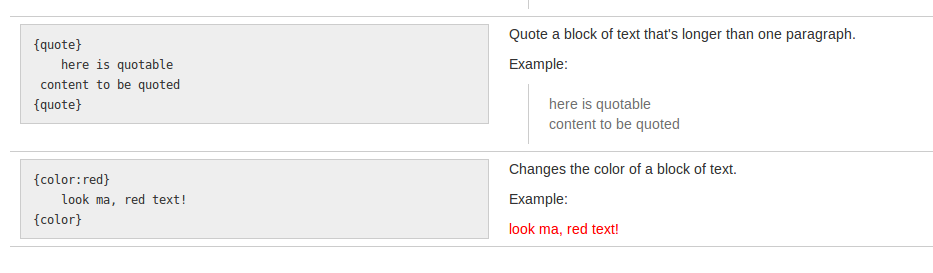
formato1La precedente immagine, ci fornisce una prima panoramica delle possibili formattazioni. Dal grassetto, all’italico. Dalla possibilità di inserire superscript/subscript, alla possibilità di inserire anche la formattazione per indicare delle citazioni.

formato2Abbiamo anche la possibilità di poter inserire anche del testo … colorato :-).

Tutte queste formattazioni, altro non sono che i metatag che Confluence utilizzava :-). Chi li utilizzava prima della versione 4.0 di Confluence, quando era possibile eseguire l’editazione del testo via wiki metatag, può sfruttare questa conoscenza per poter inserire delle formattazioni.

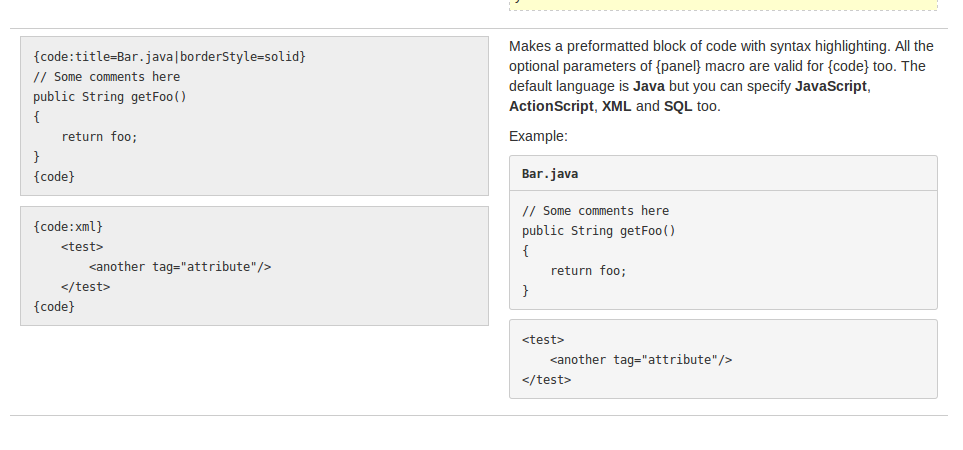
formato3Ultima, ma non meno importante, è anche la possibilità di poter inserire del codice, opportunamente formattato con la propria sintassi evidenziata. Come mostrato dalla precedente immagine, questo è possibile attraverso un opportuno metatag, senza grandi difficoltà.

Conclusioni

Abbiamo visto come sia possibile inserire delle formattazioni sui commenti di JIRA. Questo è sicuramente importante, in quanto consente di poter impostare delle opportune informazioni in maniera molto semplice e senza dover ammattire. Ci aspettiamo quanto prima che la Atlassian metta a disposizione anche su JIRA gli stessi comandi per inserire i commenti che è presente su Confluence.


Riferimenti

Manuale JIRA, dove è riportato l’elenco delle possibili formattazioni.


addon per atlassian cloud – 3

Altri addon

Proseguiamo la nostra panoramica sui vari addon, disponibili per la versione cloud di Confluence e JIRA.

Confluence

Iniziamo la nostra panoramica con Announcer for Confluence, un addon dedicato per la gestione degli annunci verso i vari utenti. Addon abbastanza flessibile ed utile per gestire i messaggi destinati agli utenti di Confluence.

Proseguiamo la nostra carrellata con MSCGen for Confluence, un addon molto interessante. Consente di poter generare dei grafici, che possiamo facilmente inserire su Confluence, utilizzando un metalinguaggio ad hoc che l’addon mette a disposizione.


Concludiamo con Filepicker for Confluence, un addon che sicuramente stimolerà la fantasia di molti utenti. L’addon mette a disposizione degli utenti la possibilità di potersi connettere a sistemi quali google drive, dropbox, etc e di poter mettere a disposizione degli utenti delle macro che consentono di mostrare, alla stessa stregua delle macro sugli allegati, che cosa abbiamo sul cloud 🙂

JIRA

Iniziamo la carrellata di addon per JIRA citando Asset Management for JIRA Cloud. Si tratta di un addon, dedicato per la versione cloud, che consente di poter gestire degli asset aziendali. Si tratta sicuramente di una ottima funzionalità, che manca ancora su JIRA, anche se con altri sistemi ho mostrato come poter gestire delle risorse riusabili attraverso altre componenti 🙂


Proseguiamo con e-Reminders add-on for JIRA, un sistema per schedulare le query su JIRA con opportuna schedulazione e mettere a disposizione i risultati, via mail, ad utente specifico o ad un insieme di utenti specifici.


Possiamo vedere nella seguente immagine come sia abbastanza semplice impostare una query, sfruttando le agevoli autocomposizioni che la Atlassian ha standardizzato su tutti i prodotti 🙂

Completiamo la carrellata di addon con eazyBI for JIRA Cloud, che consente di poter generare opportuni report, dashboard e grafici per JIRA Cloud (non è disponibile per la versione Server).


Conclusioni

Continua la produzione di Addon per le versioni Cloud di Confluence e JIRA. Questo è molto positivo, in quanto mostra come si sta iniziando a diffondere la versione Cloud :-). Rimaniamo in attesa di altre sorprese.


JIRA Service Desk – Esempio di uso

Esempio di uso

Primo, di una miniserie di post, dedicati all’utilizzo di JIRA Service Desk. In questo post vedremo come installare e realizzare la prima configurazione dello strumento.

https://www.atlassian.com/docroot/wac/resources/wac/videos/jsd2/JSD-001.webm

Definizioni

Forniamo un pò di definizioni, che saranno utili per comprendere i vari aspetti dello strumento.

  • Agent, si tratta fondamentalmente degli utenti che recepiscono le segnalazioni e che rispondono agli utenti finali;
  • Customer, si tratta dell’utente finale, che inoltra le richieste vere e proprie.

Licenze

In termini di licenze, per l’utilizzo di Jira Service Desk è necessario contare il numero di Agenti, mentre è possibile disporre di un numero illimitato di Customer. La seguente pagina fornisce tutte le indicazioni del caso.

Addon

Altro concetto fondamentale, che deve essere ben chiaro, è che si tratta di un Addon per JIRA. Occorre quindi che si disponga di JIRA per poterlo usare. NON può essere utilizzato Standalone. Dal sito della Atlassian, è possibile scaricare le versioni di JIRA con già preinstallato JIRA Service Desk, ma per tutti coloro che vogliono, possono anche installarlo in un secondo momento.

Analogo discorso per le versioni Cloud. Quando si esegue l’acquisto per la prima volta, viene richiesto quale versione di intente usare. Per coloro che già dispongono ed utilizzano JIRA, basta semplicemente andare nella gestione degli Addon, quindi procedere …. all’acquisto dell’addon stesso. :-).

Primo passo – Creazione Service Desk

Una volta installato e pronto all’uso, occorre procedere alla creazione del Service Desk vero e proprio. Questa viene eseguita attraverso il menù Service Desk –> Create a Service Desk, come mostrato in figura

jirasd01


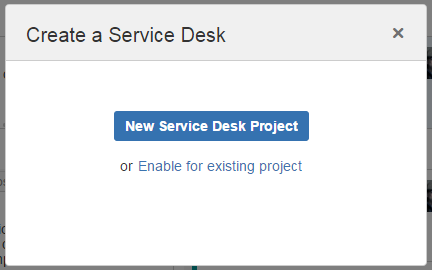
Viene quindi attivata l’autocomposizione, che ci aiuta nella generazione dello stesso.
jirasd02

Possiamo creare il Service Desk Project da zero, oppure agganciarlo ad un progetto JIRA esistente. Infatti, fondamentalmente, il Service Desk utilizza un JIRA Project per eseguire tutte le sue operazioni, estendendone le funzionalità ed aggiungendo delle Dashboard di gestione per gli Agents.
jirasd03

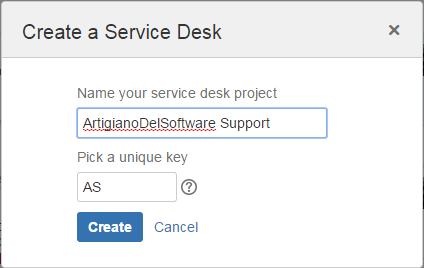
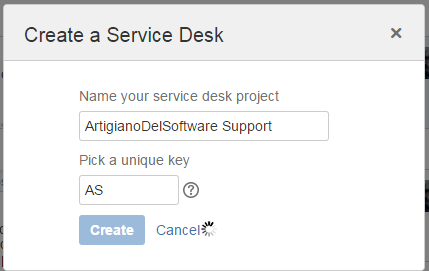
Supponiamo di creare un nuovo progetto. Forniamo seplicemente il nome del progetto e la sua chiave, come avremmo fatto ad un qualsiasi progetto.
jirasd04

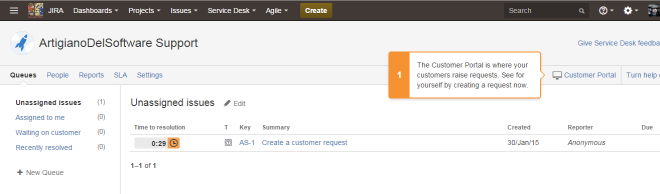
Al termine della elaborazione, sarà presentata la dashboard generale:
jirasd05

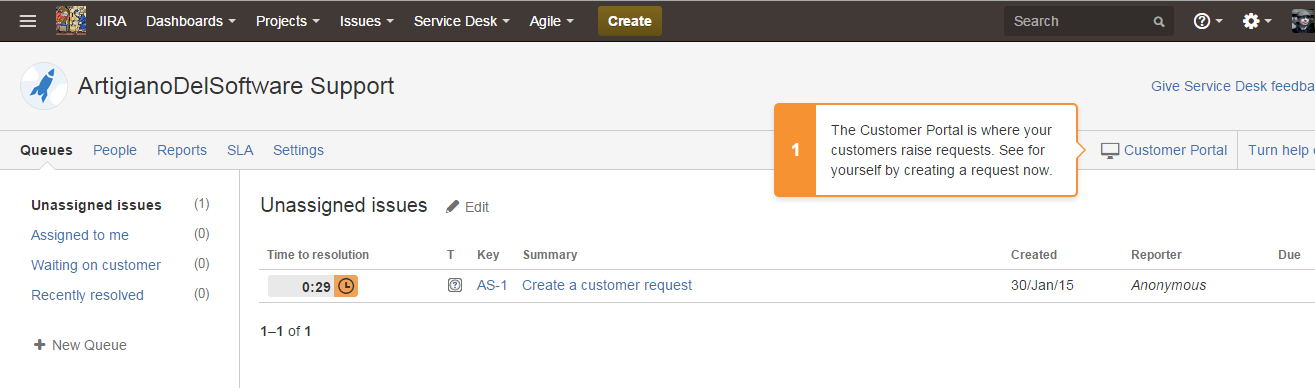
Già in questa fase, il Service Desk è utilizzabile. La generazione del progetto ha già fornito una prima configurazione che, se non si richiedono ulteriori indicazioni, è già sufficiente per poter lavorare e creare il tutto. Il Customer Portal risulta così configurato:
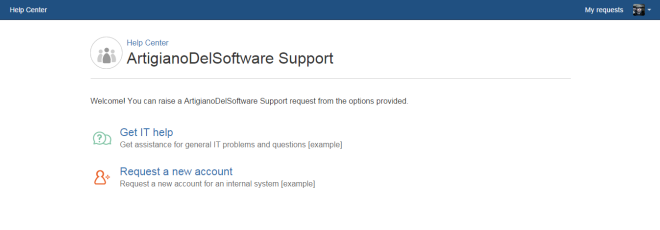
jirasd06

Permettendo di poter aggiungere le prime richieste. Ovviamente siamo sono all’inizio.


Prossimi passi

Nel prossimo post, andremo ad analizzare come costruire l’interfaccia verso gli utenti finali e vedremo una prima configurazione dello stesso.


JIRA Service Desk 2.2 – Breve introduzione

JIRA Service Desk 2.2

In questo post andremo a vedere le ultime novità, aggiunte al JIRA Service Desk. Proseguiamo quanto riportato sul post Jira Service Desk 2.0.


Novità

La prima novità consiste nel poter aggiungere ulteriori customer a delle richieste. Spieghiamo meglio. Nelle precedenti versioni non era possibile vedere le richieste degli altri utenti. Con la versione 2.2, è possibile poter aggiungere ulteriori partecipanti alla richiesta.


In questo modo, qualora sopraggiungano più richieste identiche, si può convogliarle in una unica facendo partecipare gli altri utenti ad una unica richiesta. Maggiori dettagli in questa pagina della manualista Atlassian.

Al momento questa funzionalità è utilizzabile dai soli utenti AGENT.

Come conseguenza, viene operato anche il seguente cambiamento a livello dei commenti.

  • “Comment: By Reporter” viene rinominata come “Comment: By Customer”
  • “Comment: For Reporter” viene rinominato come “Comment: For Customer”

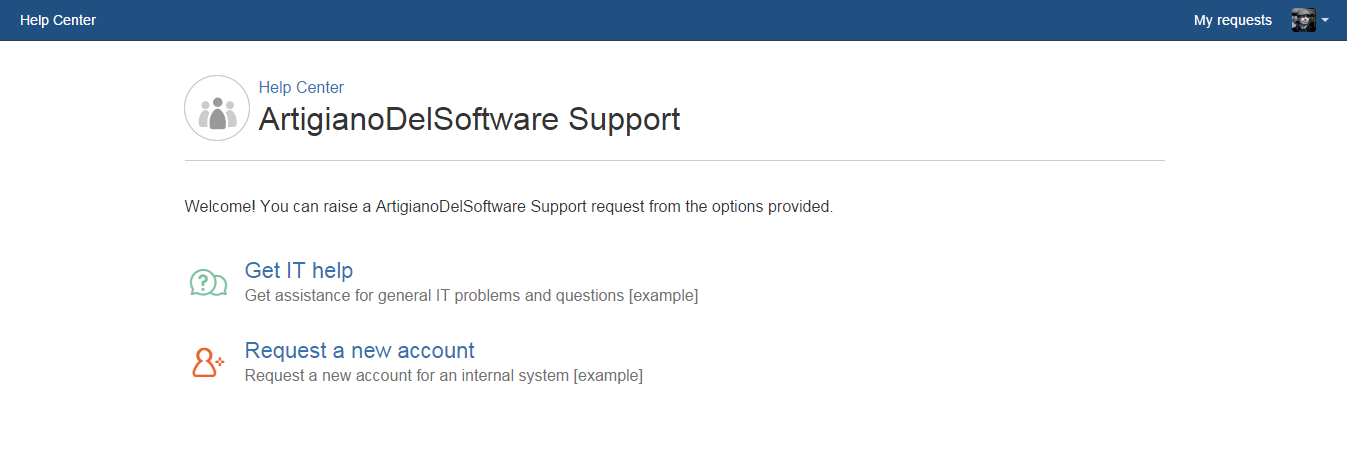
Altra novità, la possibilità di poter personalizzare il Customer Portal, come mostrato in figura:


Abbiamo adesso la possibilità di poter personalizzare:

  • Logo, con la possibilità di poter inserire il logo aziendale
  • Nome, inserendo un nome più parlante al posto di Help Center
  • My Recent Request è stato rinominato in My Request.

Una bella novità è la Search Box, che fornisce un ulteriore aiuto agli utenti, in quanto funge da punto di raccordo tra il servizio di Service Desk ed il knowledge base. Attraverso questa funzione, è possibile ricercare eventuali articoli che trattano di anomalia risolte.

Risultato?? Meno richieste di supporto duplicate, meno lavoro inutile e utenti più contenti 🙂

Da segnalare

JIRA Service Desk 2.2 è compatibile con JIRA versione 6.3.8 o successiva. Di conseguenza, prima di eseguire l’upgrade di JIRA Service Desk, eseguire l’upgrade di JIRA alla versione richiesta 🙂


Conclusioni

JIRA Service Desk mette a disposizione nuove ed interessanti caratteristiche. Ad ogni aggiornamento troveremo sempre delle belle sorprese.


Riferimenti

Release Note di JIRA Service Desk 2.2


FishEye – 2

Approfondiamo Fisheye

In questo post andremo a vedere il funzionamento di Fisheye, in modo da gestire un semplice repository di codice sorgente, proseguendo quanto già discusso nel precedente post.


Di che cosa abbiamo bisogno?

Sostanzialmente, abbiamo bisogno delle seguenti componenti:

  • Repository SVN
  • FishEye
  • JIRA

Iniziamo

Supponiamo che il sistema sia stato già configurato in modo da avere a disposizione JIRA come repository degli utenti di FishEye.

La prima operazione da eseguire, una volta che FishEye è stato installato, è di eseguire le operazioni di Login come utente amministratore e di configurare un accesso ad un repository. Una volta eseguito l’accesso:

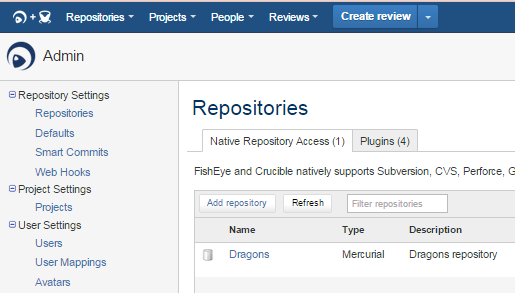
  • Tramite COG menù, accedere alla sezione di amministrazione. Quindi selezionare, da Repository Settings, Repositories:

fish-01

  • Selezionare quindi Add repository

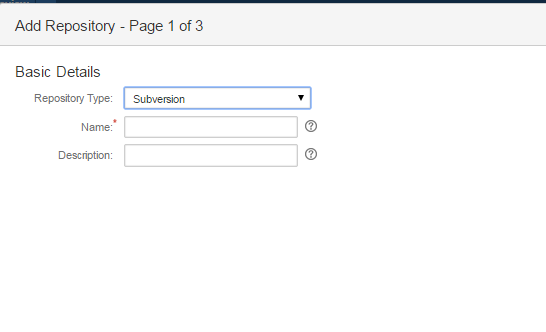
A questo punto, seguire il wizard, in modo da configurare l’accesso di FishEye al repository. Vediamolo nel dettaglio:

fish-02

Specificare la tipologia di repository. Fisheye consente di poter selezionare tra più tipologie (Es. Mercurial, CVS, Subversion, etc).

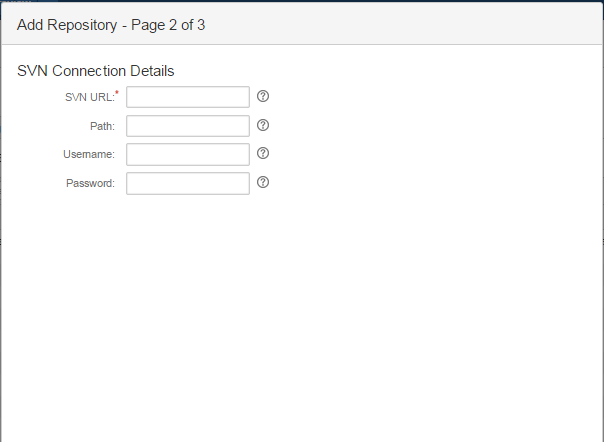
fish-03

Passare quindi a fornire i parametri di connessione. Questa sezione del wizard varia a seconda della tipologia di repository. Viene quindi data la possibilità di eseguire il test di connessione, prima di andare al passo successivo.

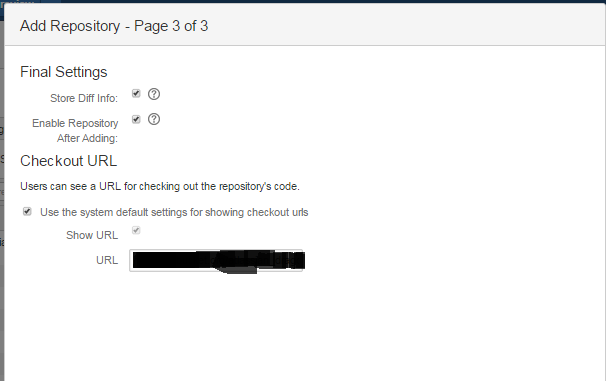
fish-04

Vengono quindi richieste le ultime configurazioni. Confermate anche queste ultime, si è configurato il Repository. Si può procedere alla fase di sincronizzazione. Al termine, si dispone di tutte le informazioni necessarie memorizzate sul DB di FishEye. Questa operazione potrebbe richiedere del tempo e, di conseguenza, occorre attendere che sia terminata prima di eseguire altre operazioni.

Questo è il risultato:


Come si può osservare, direttamente da FishEye andiamo a spulciare il codice. Ma questo è solo uno degli aspetti. Una volta collegato a JIRA, possiamo anche a referenziare direttamente il codice sorgente e le variazioni dello stesso da JIRA. Semplicemente, andando a vedere la sezione source, possiamo andare a leggere quali interventi sono stati eseguiti 🙂

fish-05il tutto semplicemente andando a inserire, nel testo delle note a fronte del Commit, la chiave della issue JIRA.  Infatti, usando questa chiave, Fisheye riesce a eseguire il link con la issue JIRA e attiva il TAB source.


Conclusioni

Abbiamo visto, in questo post, che cosa consente di fare FishEye nel dettaglio. Nei prossimi post approfondiremo l’argomento con la Code Review (Crucible) e con altre operazioni che sono possibili con Fisheye.


Piccoli suggermenti

Consigli vari ed assortiti

In questo post diamo dei piccoli consigli, sfruttando alcune piccole funzionalità presenti su Confluence e JIRA.

inline03

Creare commenti/Issue Jira da testo selezionato aka PINPOINT

Possiamo creare un commento selezionando un testo della pagina corrente, in modo molto semplice. Iniziamo selezionando il testo che ci serve. Vedremo che appare un piccolo gadget sopra il testo, con due opzioni:

  • Create inline comment – attraverso il quale creiamo dei commenti in cui il testo selezionato viene evidenziato

inline01

  • Create Jira Issue – attraverso il quale creiamo una Issue Jira partendo dal commento selezionato.

inline02


Queste autocomposizioni possono tornare molto utili per velocizzare diverse operazioni.


Indicare il codice nei commenti JIRA

In alcune occasioni può risultare utile inserire del codice nei commenti di JIRA. Un piccolo consiglio può risultare utile, al fine di rendere il commento adeguatamente formattato. Se si inserisce il commento come mostrato di seguito:

{code}
……<codice>…..
{code}

il codice sarà visualizzato su di un riquadro e formattato adeguatamente. La seguente immagine chiarisce il risultato:

commento

Se si vuole inserire un syntax highlighting al codice scritto, allora occorre impostare il linguaggio nel tag code, come mostrato in figura:

{code:sql}
.....<codice>.....
{code}

commento-format


Elenchi puntati su commenti di JIRA

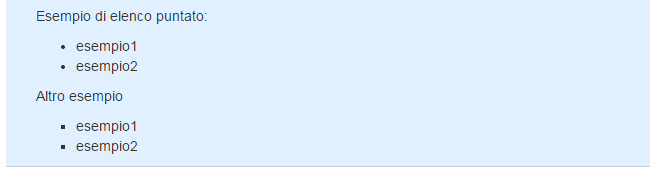
Un altro esempio di come indicare degli elenchi puntati, su commenti di JIRA, è riportato di seguito:

* esempio1
* esempio2

– esempio1
– esempio2

Il risultato del seguente esempio è il seguente:

elenchipuntati

In questo caso, il carattere * ed il carattere vengono rappresentati come due diversi tipi di pallino per gli elenchi puntati.

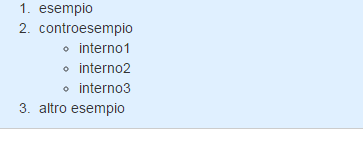
E’ possibile impostare diversi livelli di elenchi puntati, utilizzando i seguenti codici:

# esempio
# controesempio
#* interno1
#* interno2
#* interno3
# altro esempio

Questo è il risultato:

elenchipuntati02

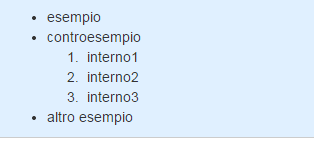
Invertendo l’ordine:

* esempio
* controesempio
*# interno1
*# interno2
*# interno3
* altro esempio

Il risultato è il seguente:

elenchipuntati03

Conclusioni

In questo post abbiamo visto dei piccoli consigli, molto semplici, ma che possono aiutare nel proprio lavoro di tutti i giorni :-). Nei prossimi post daremo altri piccoli consigli per formattare o usare tante piccole funzionalità di Confluence e JIRA e aiutare l’uso quotidiano 😀


Gestione del tempo automatico con JIRA Cloud

Un piccolo automatismo

Riprendiamo questo addon per il servizio Cloud, di cui avevamo accennato in questo post. Si tratta del Automated Log Work for JIRA, un semplice addon che consente di automatizzare il conteggio delle ore lavorate. Questo aiuta notevolmente nelle operazioni di tracciatura delle ore lavorate.

In questo post andremo ad analizzarne il funzionamento.

First Look

L’installazione non ha richiesto tantissimo tempo ed è totalmente automatizzata. Si tratta di seguire tutte le istruzioni. In questo esempio ho installato una free trial su di una istanza Cloud (ex onDemand).

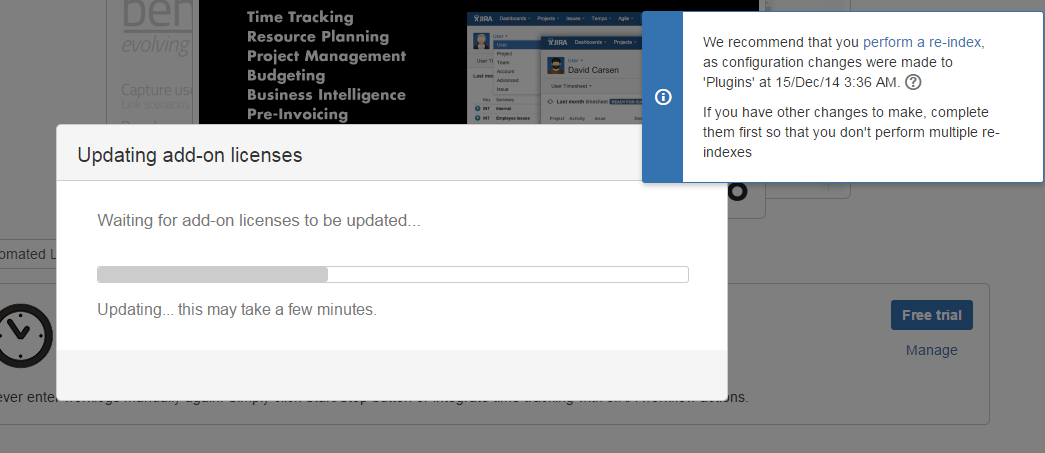
time01

NB: Ricordarsi, al termine della installazione, di eseguire una re-index, come ricorda il nuovo sistema di messaggistica popup, mostrato in alto a destra della figura.

Terminata l’installazione, iniziamo subito ad usare l’addon. Creiamo un task di prova ed andiamo ad esaminare che cosa possiamo fare:

time02

Una volta creato, se andiamo nel dettaglio del task,

time04

notiamo la presenza di due tasti che consentono di far …. contare in automatico il tempo di risoluzione di un task :-).

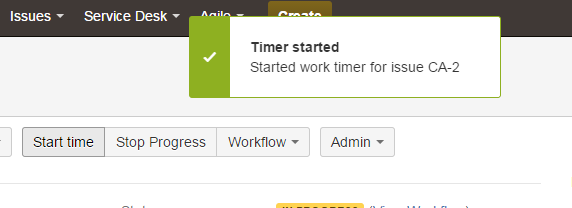
Selezionando Start Time, attiviamo il conteggio

time-start

Selezionando Stop Time, si ferma il conteggio

time-stop

Il risultato è visibile sul tab Work Log:

time-log

Questo è ottenibile principalmente dalla versione Cloud. Se invece passiamo alla versione server, sono disponibili anche le seguenti opzioni:

Possibilità di configurare l’attivazione dell’addon, in modo che sia automatico o manuale, come mostrato in figura:


Se attivata la modalità automatica, quando si utilizzano le BOARD, l’attivazione/disattivazione del time tracking viene eseguita al passaggio di stato.


Conclusioni

Abbiamo visto, in questo post, l’utile addon che consente di semplificare il lavoro di uno sviluppatore, e non, in modo da poter tracciare autonomamente il proprio lavoro, senza dover ogni volta tenere traccia di quello che sta eseguendo. l’Addon è a pagamento, sia per le versioni Cloud che per le versioni server. Lo consiglio sopratutto per i team di sviluppo formati da molti elementi.


Gestire dei supporti con Monte Ore

Esempio di utilizzo

In questo post vedremo un esempio di come poter gestire un lavoro basato su un monte ore. Questo è un esempio di come realizzare il tutto sfruttando i prodotti della Atlassian.

Di cosa abbiamo bisogno?

  • JIRA, per tracciare le attività e i tempi di esecuzione;
  • CONFLUENCE, per dettagliare le attività svolte, documentare il tutto e e fornire dei dettagli operativi

Vediamo nel dettaglio le due parti da configurare.

 JIRA

Cominciamo da JIRA. Sfruttando il concetto di TASK e SUBTASK , procediamo come segue:

  • Creiamo un progetto ad hoc, per tracciare le attività del nostro cliente;
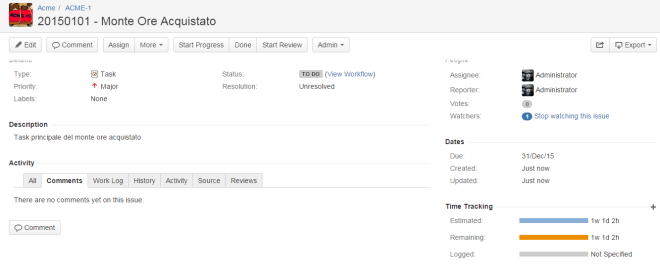
  • Creiamo un TASK. Ci servirà come contenitore generale per tutte le attività che andremo a svolgere nel nostro Monte Ore;ACME01
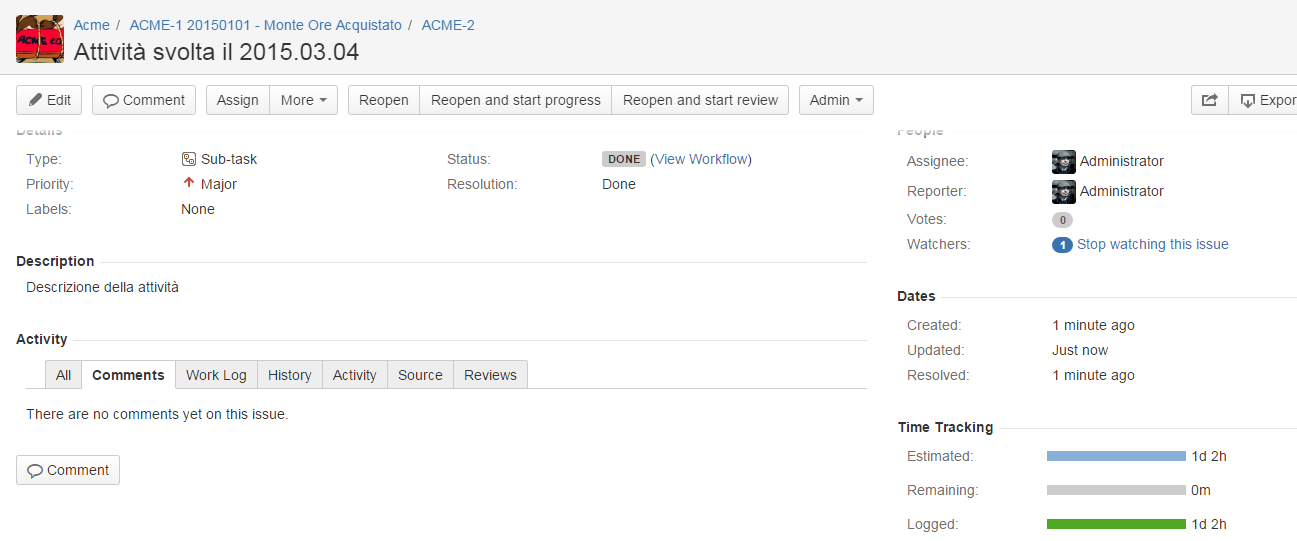
  • Creeremo una serie di SUBTASK , uno per ogni attività che andiamo ad eseguire, in cui dettaglieremo ogni singola attività svolta nell’ambito del monte ore.ACME03

Sul TASK andremo ad inserire il totale del monte ore acquistato dal cliente (Dettaglio: Sezione Time Tracking). ACME02

Sui SUBTASK , inseriremo, sia come ore stimate (Original Estimate) che come ore effettive (Work LOG), il totale delle ore che sono state dedicate alla attività. Come sempre, inseriamo sui commenti, tutte le annotazioni che riteniamo necessarie, quali le operazioni che sono state svolte, i risultati delle analisi, etc. Nella description, inseriremo la richiesta che è stata operata da Cliente.ACME03

Risultato

Con questa configurazione, controlliamo sempre il monte ore residuo in maniera semplice. Basta semplicemente che teniamo sott’occhio il Time Tracking, del TASK  generale. Nei vari SUBTASK  abbiamo il dettaglio di ogni operazione di supporto richiesta dal cliente, con tutto ciò che ne riguarda. Con questo modo di procedere, abbiamo la possibilità di gestire il monte ore, tenere sotto controllo e documentare le attività svolte, e monitorare i tempi di reazione. In questo modo possiamo anche consigliare il cliente su come scegliere il monte ore adeguato per le sue esigenze.


Confluence

Passiamo adesso a configurare Confluence. Come prima cosa, seguendo i consigli del post (come creare una scheda del cliente in Confluence), possiamo creare una sottopagina, con le indicazioni del progetto (seguendo la stessa logica) e successivamente, nella pagina del progetto Monte Ore, indicare la cronologia delle attività dettagliate. In questo caso abbiamo diverse possibilità:

  • Space, in cui inseririamo le informazioni del cliente. Qui andremo ad inserire tutte le altre informazioni;
  • Blog dello space. Qui andiamo ad indichicare le attività svolte di una o più giornate. Consiglio il blog in quanto più comodo per redigere il dettaglio delle attività. Ci sono poi delle macro che consentono di poter visualizzare gli ultimi post e danno evidenza delle ultime attività.
  • Dedichiamo una pagina riassuntiva per tutti i monte ore acquistati e tante sottopagine per ogni singolo monte ore acquistato. Sulla pagina principale abbiamo i riassunto di tutti i monte ore. Sulla sottopagina abbiamo il dettaglio dello specifico monteore. In questa pagina andremo ad inserire l’elenco dei SUBTASK del TASK principale, di modo da avere la situazione documentata.

Una variante potrebbe essere quella di avere delle singole pagine per intervento. Questo potrebbe risultare più comodo del BLOG. Teniamo conto che, come indicato in questo post, non esiste ancora la possibilità di poter associare un TEMPLATE ad un post blog

Questo è il risultato che si può arrivare ad ottenere

acme-confluence

 Suggerimento

Una ulteriore operazione che si può fare, è quella di mettere a disposizione degli utenti un ulteriore strumento, ovvero un Knowledge Base, ovvero uno space dove sono raccolte una sequenza di informazioni, secondo un determinato stile, che consentono di poter mettere a disposizione conoscenza

Conclusioni

Abbiamo visto, in questo post, come possiamo realizzare un sistema di gestione monte ore, sfruttando le funzionalità che Confluence e JIRA mettono a disposizione. Questo è solo uno dei tantissimi esempi di come possiamo sfruttare le potenzialità di questi prodotti e di come possiamo combinarli per ….. soddisfare le nostre necessità. Ma come sempre, questo non è altro che un punto di partenza per altre idee. La fantasia è il nostro solo limite 🙂


Arrivederci Atlassian onDemand. Benvenuto Atlassian Cloud

Atlassian Cloud

La Atlassian, nel sul blog, ha informato che sarà reso operativo il servizio di Atlassian Cloud. Con questo servizio metteranno a disposizione tutti i prodotti della Atlassian nel cloud.

Ma il servizio onDemand?

Non sparisce. Semplicemente cambia nome da onDemand a Cloud. Rendono i servizi migliori e più performanti.

Tutti coloro che dispongono del servizio onDemand vedranno semplicemente sparire l’etichetta onDemand a favore dell’etichetta Cloud, ma continueranno ad avere gli stessi servizi, con una maggiore reattività.

Maggiori raggiagli sui servizi offerti (che sono praticamente gli stessi di onDemand) alla seguente pagina di documentazione.

Conclusioni
Prepariamoci a delle belle sorprese. 🙂