Gestione particolare delle mail su JIRA

Gestione delle email su JIRA

IN questo post andremo a visionare una app (faccio ancora fatica ad abituarmi: Per me sono ancora addon) che ci aiuta nella gestione delle email.

Che cosa offre questa app?

Questa App permette di estendere la gestione delle mail di Jira e consente di poter gestire meglio il flusso delle stesse.

Permette di avere una gestione molto più agevole anche degli utenti NON Jira e consente di definire dei template di email per meglio gestire il tutto

template che sono gestiti in maniera molto semplice con apposita procedura integrata

In aggiunta permette anche di intercettare degli eventi a livello di listener di workflow e permette di integrare delle ulteriori operazioni


Conclusioni

Una App per Jira che permette di semplificare la vita e permette di poter gerstire meglio la situazione. Non vedo l’ora di provarlo e verificare sul campo che cosa permette effettivamente di fare.

Segnalo che questo addon è disponibile sia per Cloud che per Server e, di conseguenza, cercherò di testare entrambe le versioni 🙂


Reference

Maggiori informazioni sono reperibili alla pagina del marletplace.


Estendiamo ancora il JQL

Possiamo ancora estendere il JQL ….

… con ulteriori funzioni. In questo post andremo ad esaminare quale possibilità ci offre questo addon 🙂


Che cosa permette questa app?

Questa app aggiunge nuove funzioni al JQL per eseguire interrogazioni molto più fini e precise.

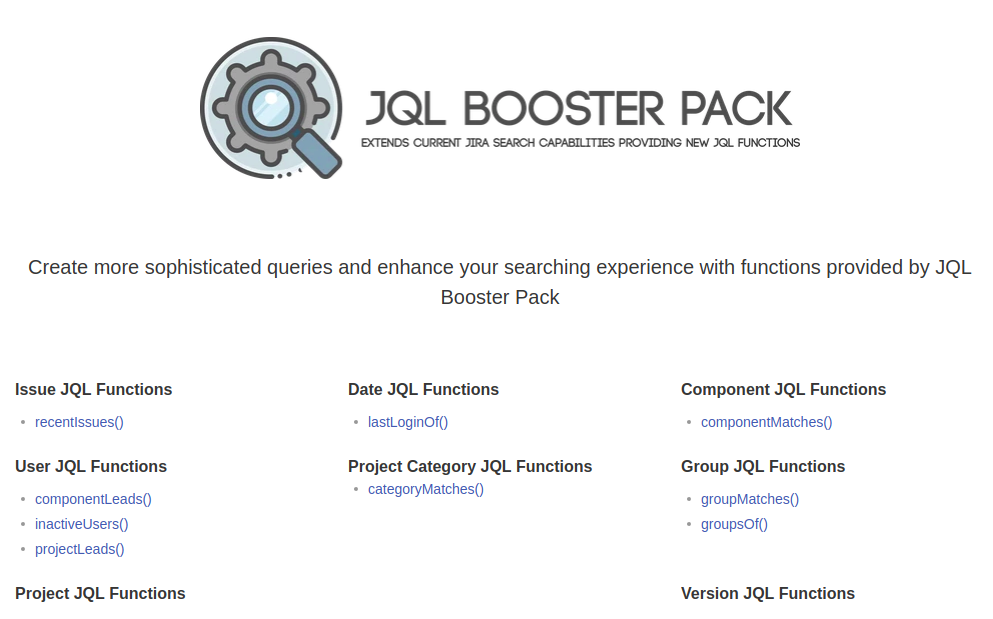
Come mostrato dalla precedente figura, l’addon mette a disposizione una serie di nuove funzioni che ci permettono di colmare quello che lo standard non ci permette di fare, soprendendoci con effetti speciali non indifferenti 🙂

Che cosa significa?

Semplicemente si etsende la possibilità di poter eseguire le interrogazioni via JQL permettendoci di poter identificare le issue che ci interessano.

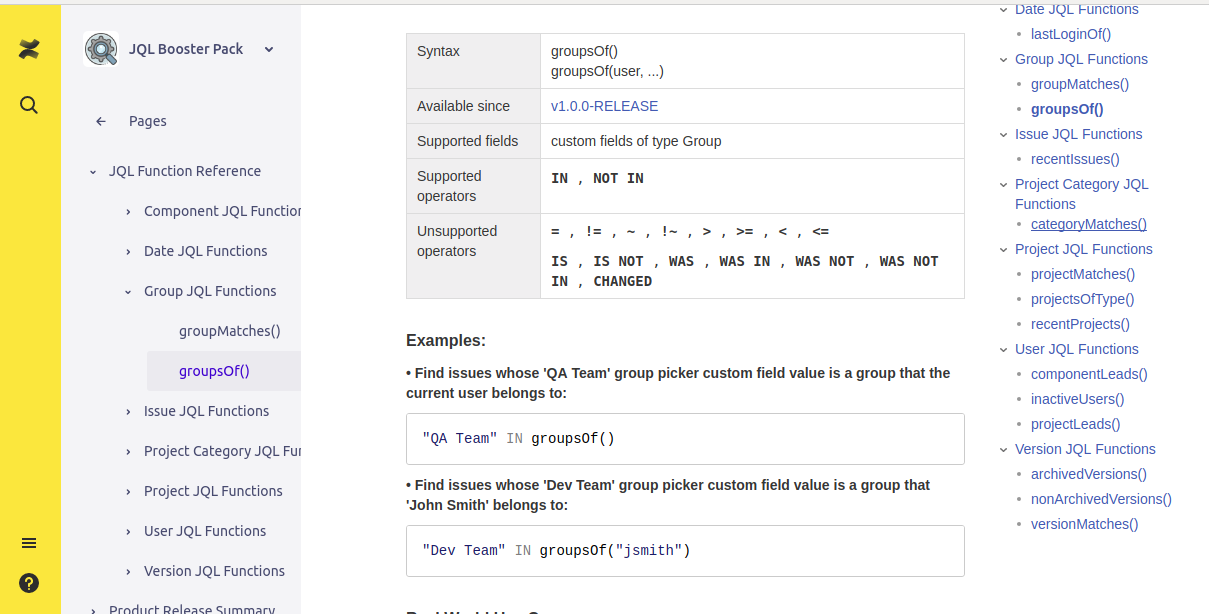
La documentazione è ottima e ben fatta :-), come possiamo vedere dalla seguente figura:


Conclusioni

Un addon da non prendere sotto gamba. Non vedo l’ora di testarlo :-).


Reference

Maggiori informazioni sono reperibili alla pagina del marketplace. Suggerisco anche di visionare la pagina della documentazione online.


Webnair XRay – Un riassunto delle ultime novità

Ci riproviamo nuovamente ….

In questo post cercheremo di riassumere un Webnair della Portoghese XPand-IT, in cui viene descritto XRay ed Xpand, due prodotti indispensabili per il lavoro.


Parleremo di ….

….. XRay usando quanto visto durante il webnair e da li cercheremo di descriverlo raccontando quanto descritto ed i punti salienti. Poi non vi lamentate se vi faccio venire la voglia di registrarvi e vedere il prossimo :-P.

Mi servirò delle slide e delle schermate che sono state usate durante il webnair, oltre ai post che ho già pubblicato. Creeremo un percorso virtuale che descrive funzionalità salienti ed i punti interessanti.


Partiamo

Partiamo con questo cammino virtuale con la slide di presentazione.

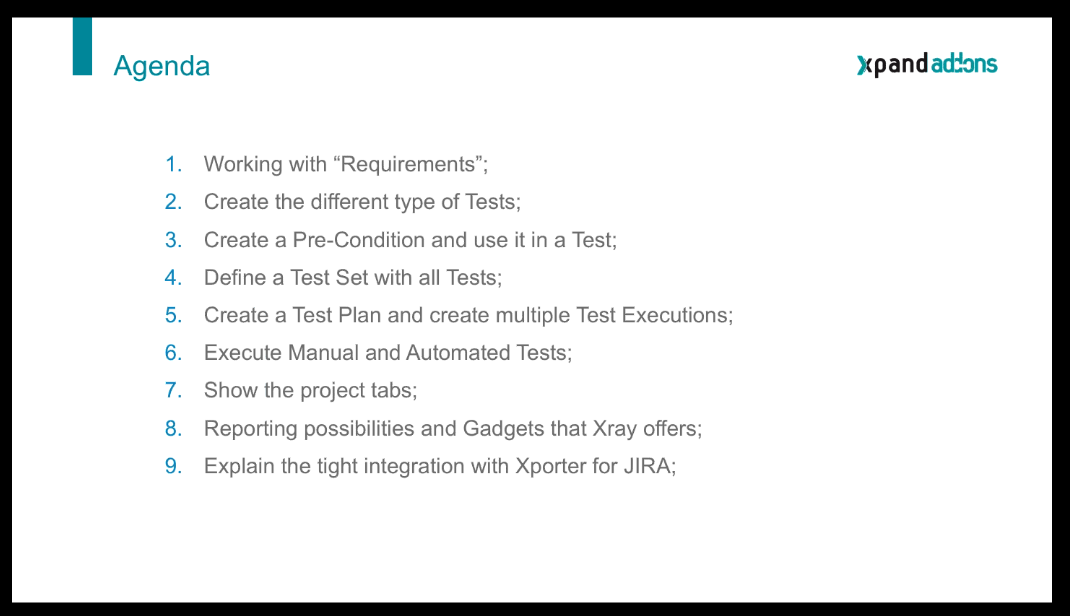
dove lo speaker presenta gli argomenti del webnair. Gli argomenti trattati sono molto interessanti emi permetto di citare ance il punto 6…..

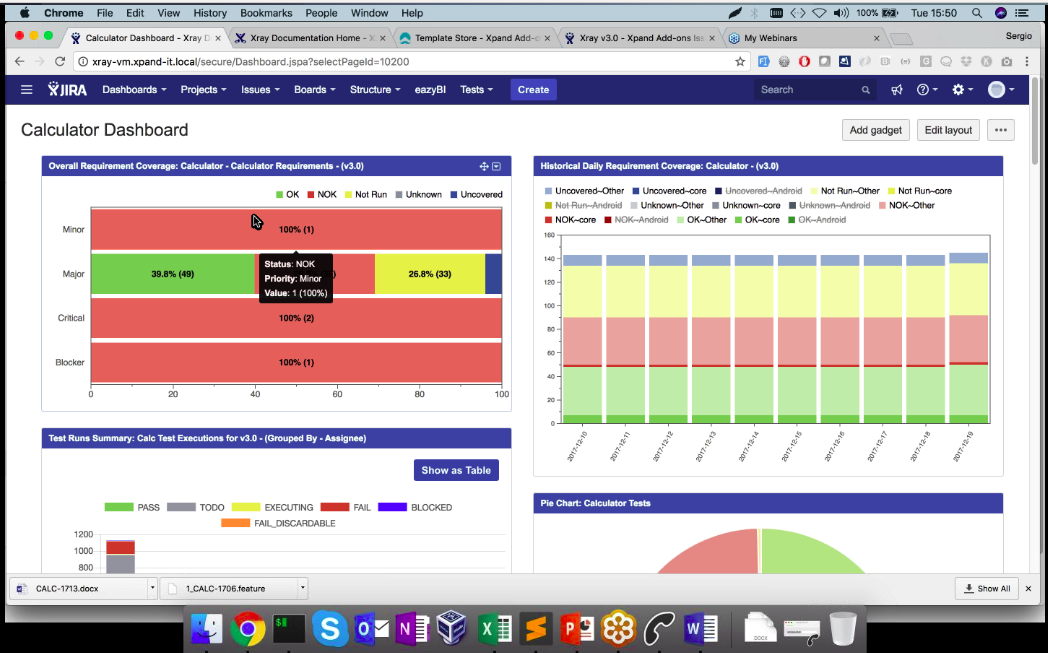
…. dove viene descritto un argomento molto a cuore di coloro che eseguono i test 🙂 . Il Webnair ha descritto in maniera esaustiva e completa tutti gli aspetti dell’addon, partendo dalla configurazione (attraverso la quale l’App si adatta alle nostre esigenze) ….

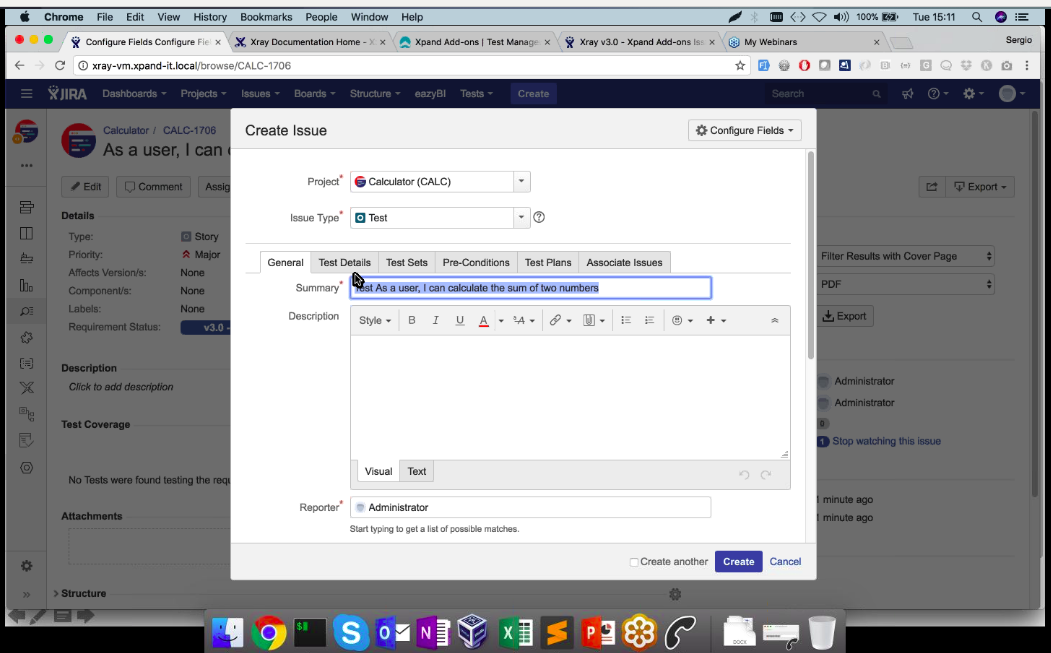
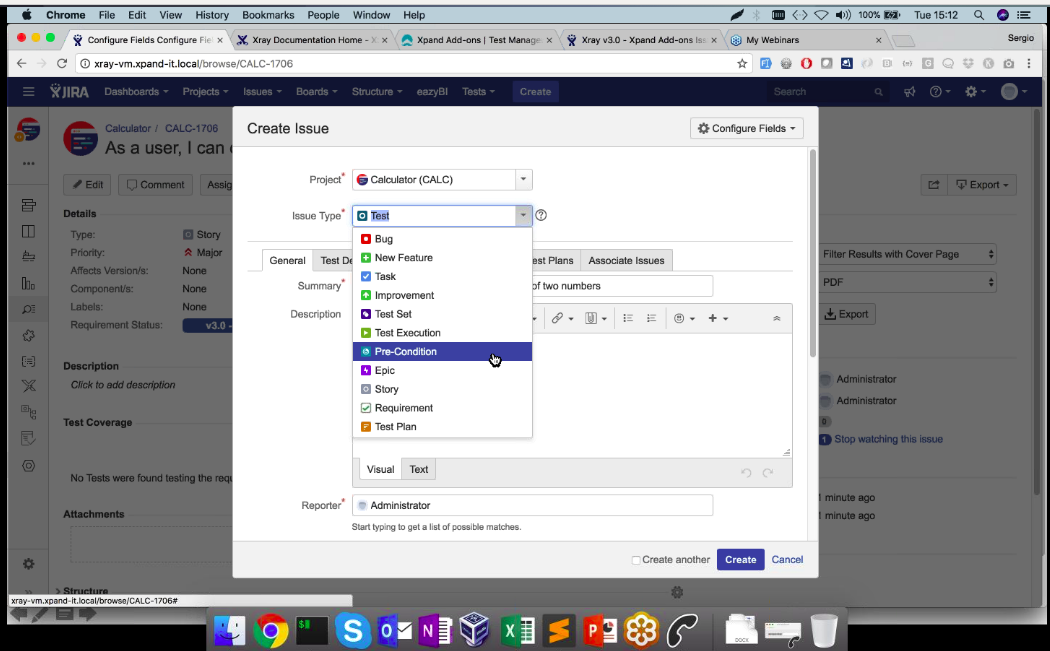
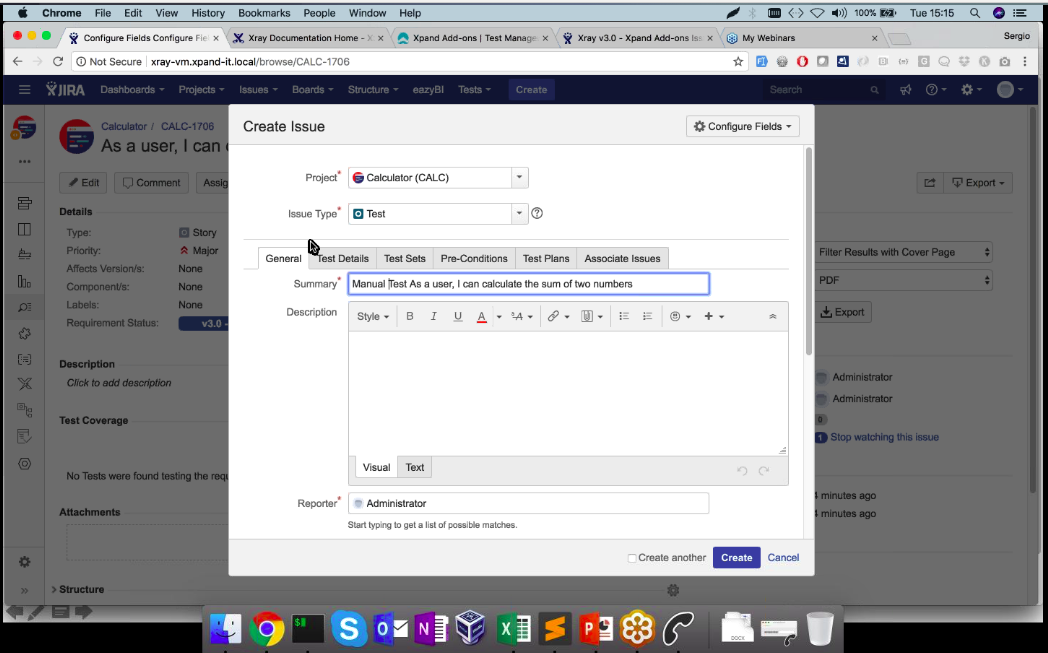
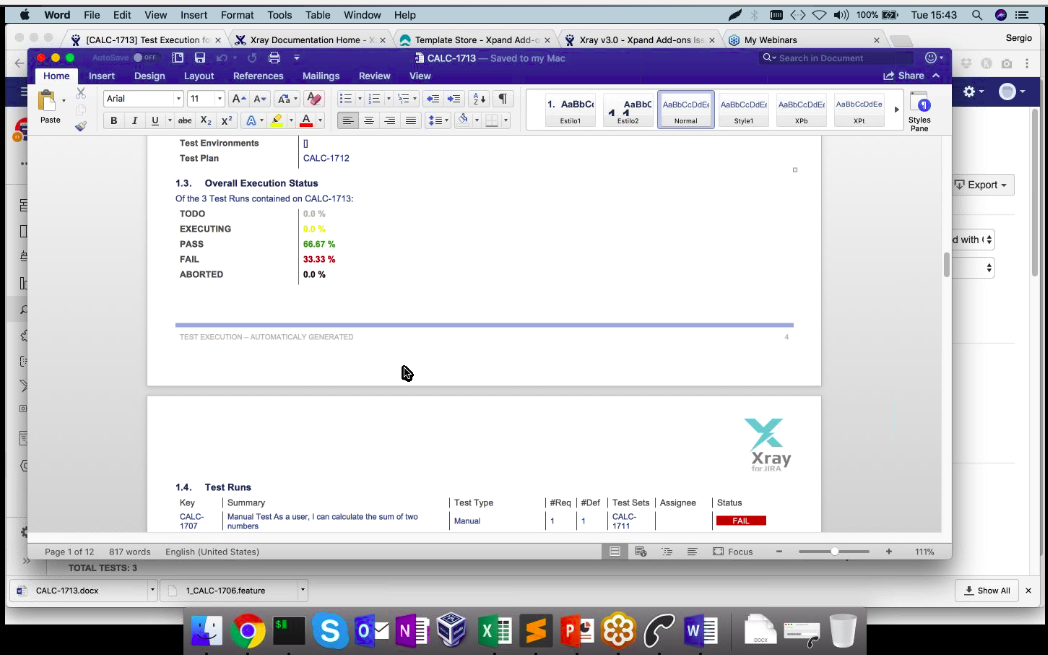
E’ stata mostrata la facilità di creare i task di test e le varie parti coinvolte nella generazione/gestione dei test.

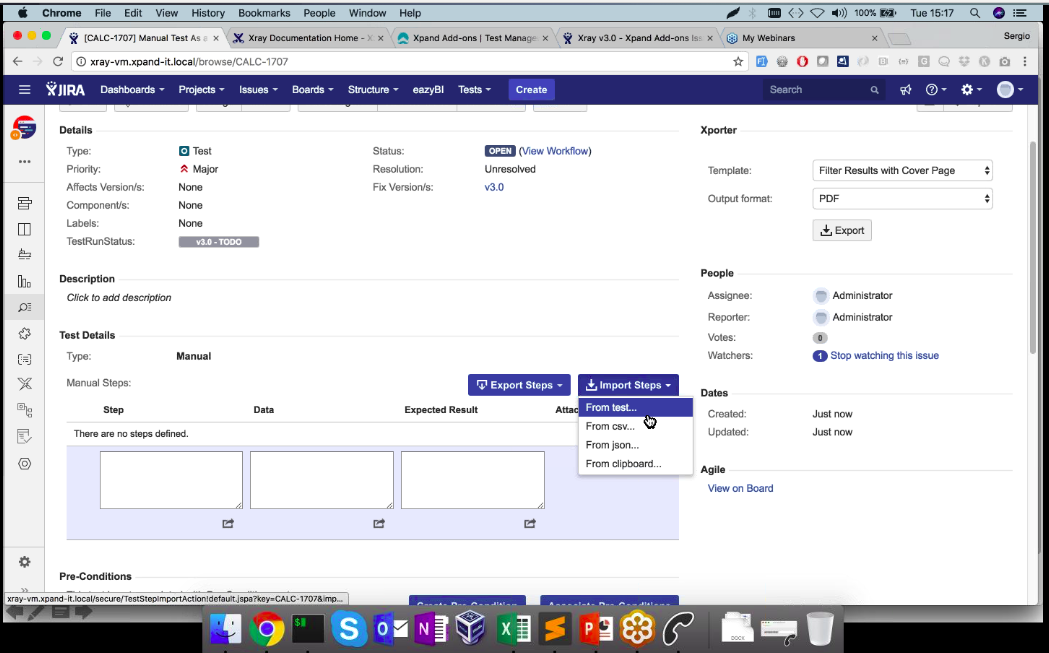
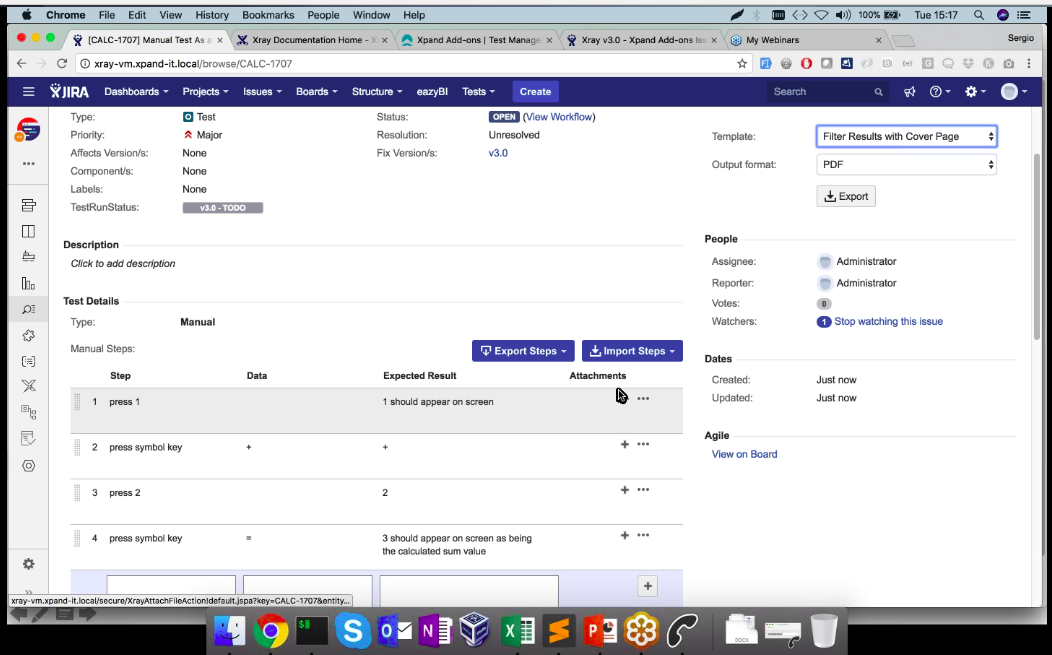
Particolare attenzione agli step dei test, che possiamo importare anche da altre fonti in maniera mooooooooooooooooooooooooooooooolto più agevole (se ci semplifichiamo la vita siamo sempre molto più contenti).

che come abbiamo visto il tutto si è stato importato velocemente e bene 🙂

Grande, ma vediamo qualcosa di interessante?

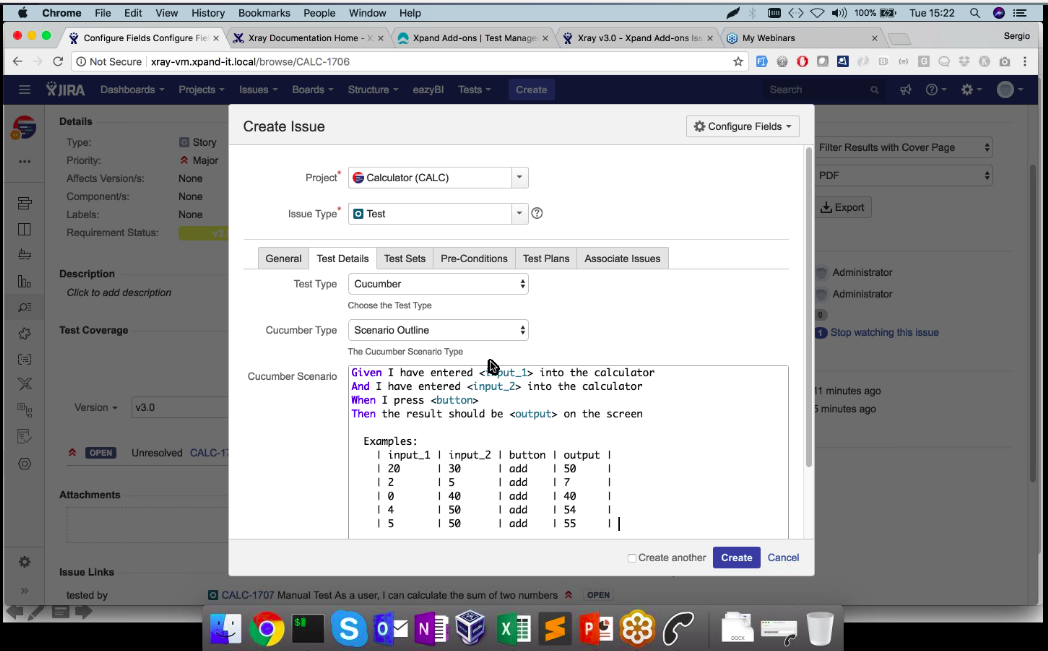
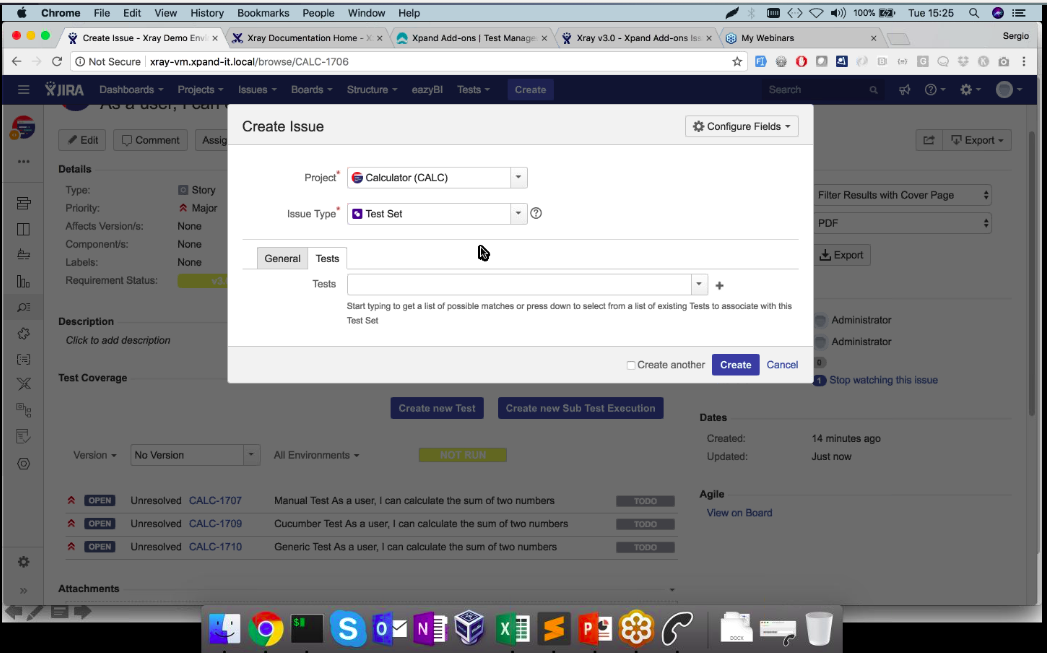
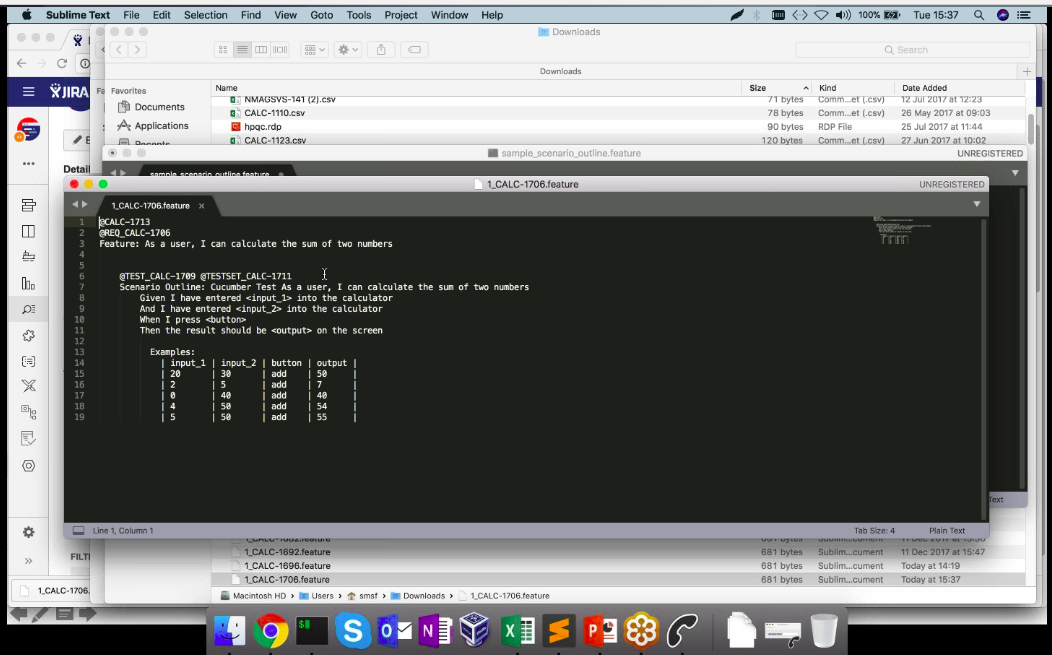
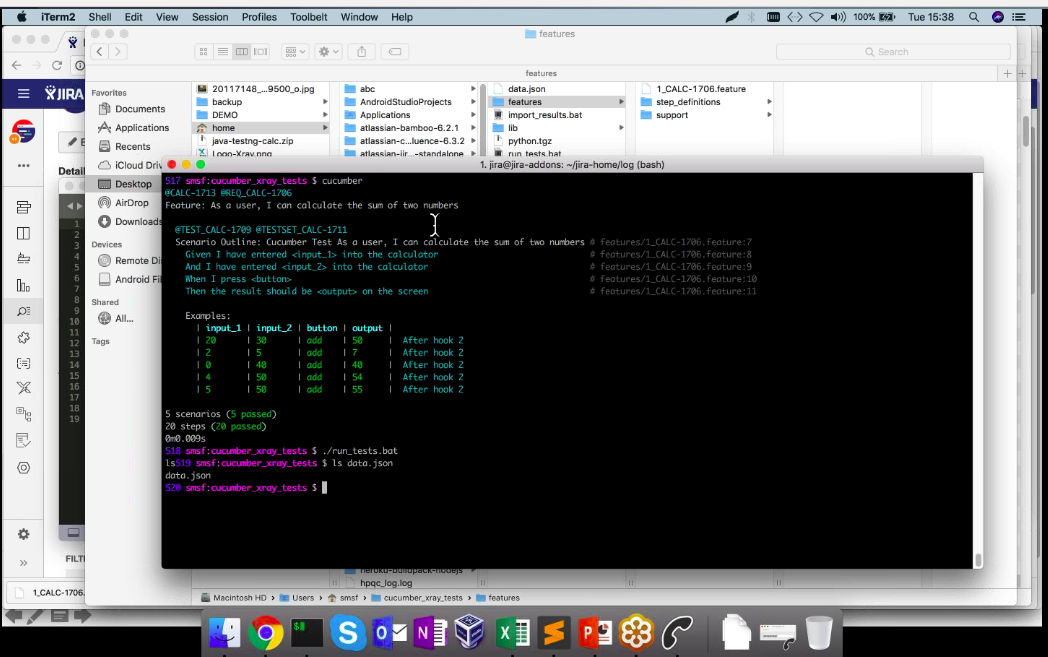
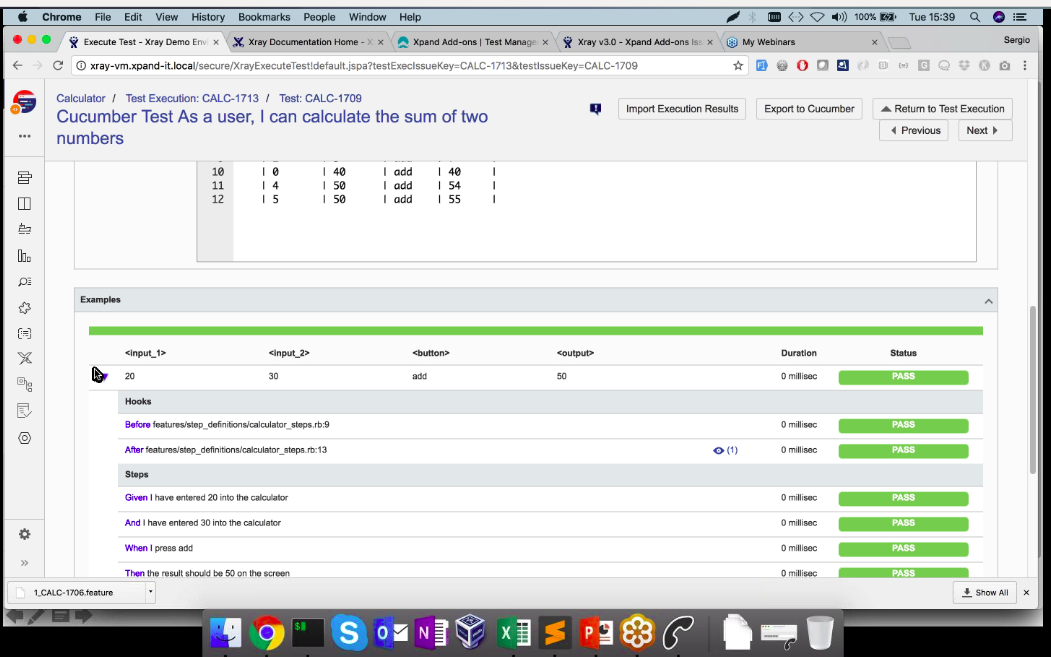
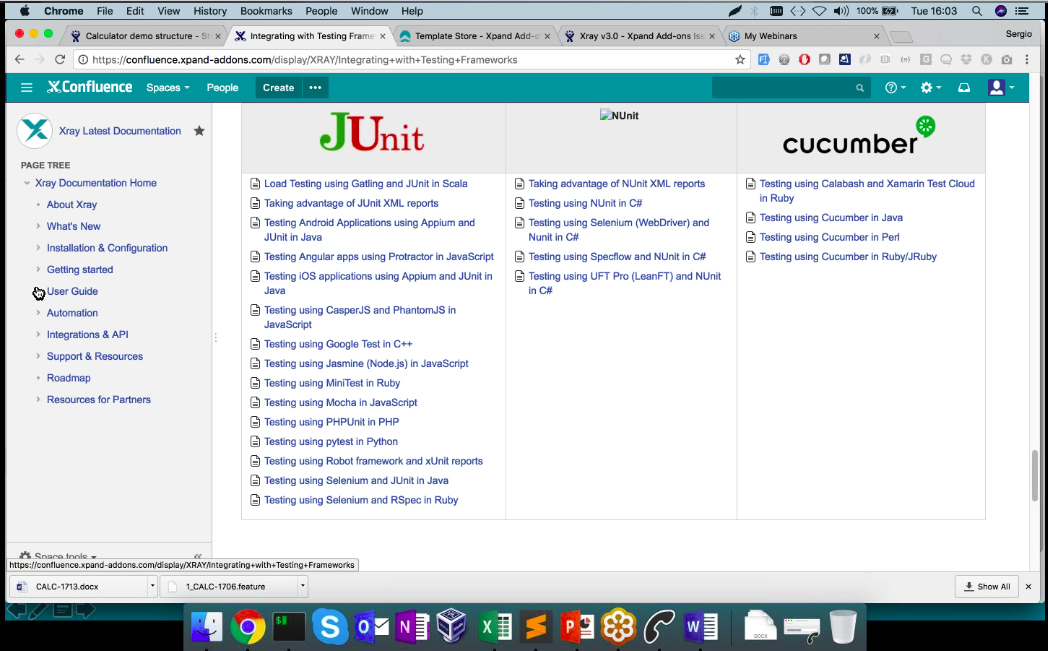
Certamente 🙂 . Durante il Webnair è stato presentato anche come utilizzare i test automatici attraverso Cucumber.

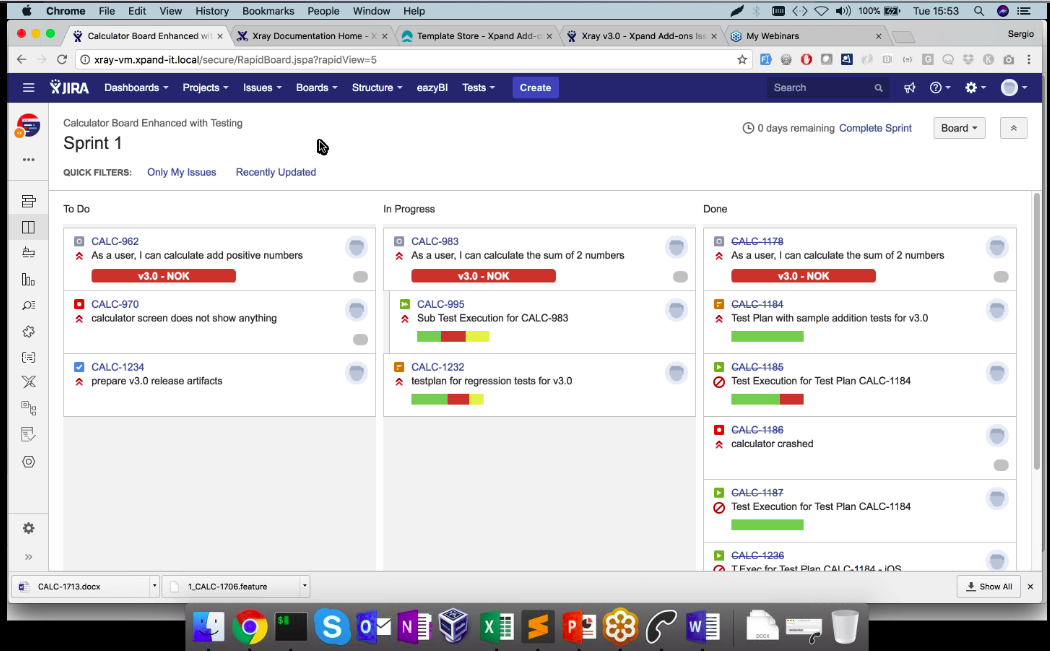
Durante il webnair è stato mostrato il funzionamento, con un semplice esempio ma efficace, sfruttando cucumber.

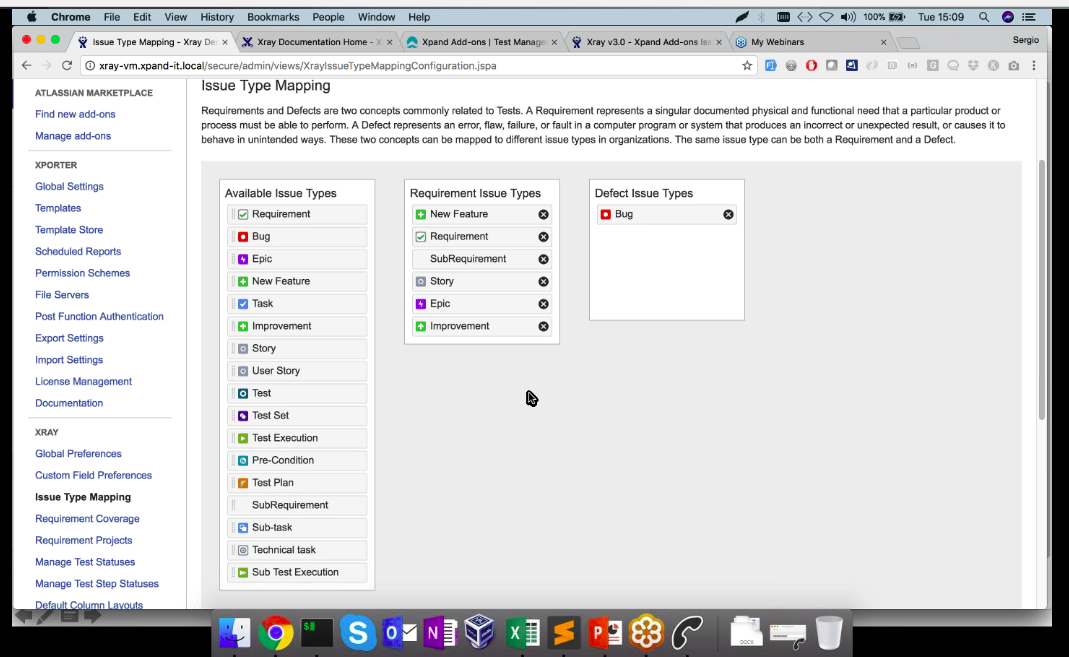
E la versione 3.0? che sorprese?

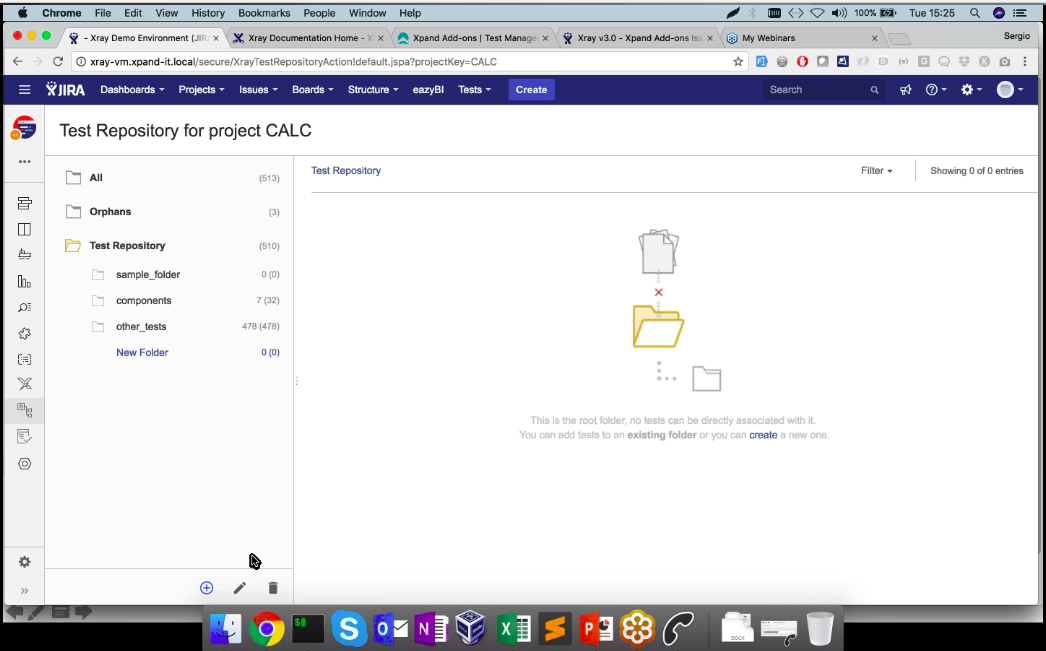
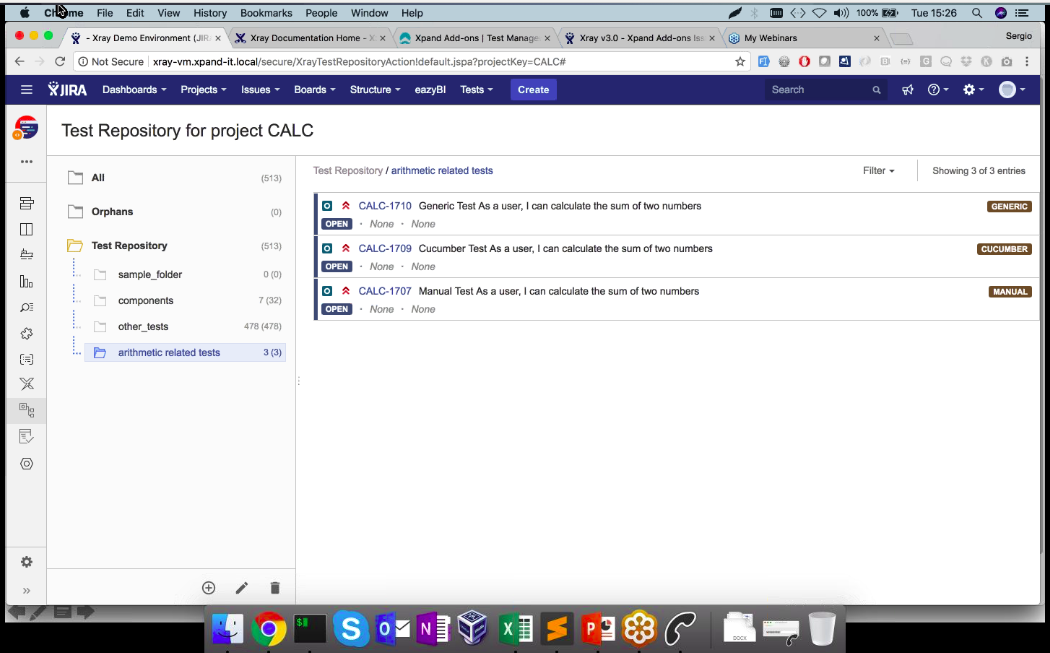
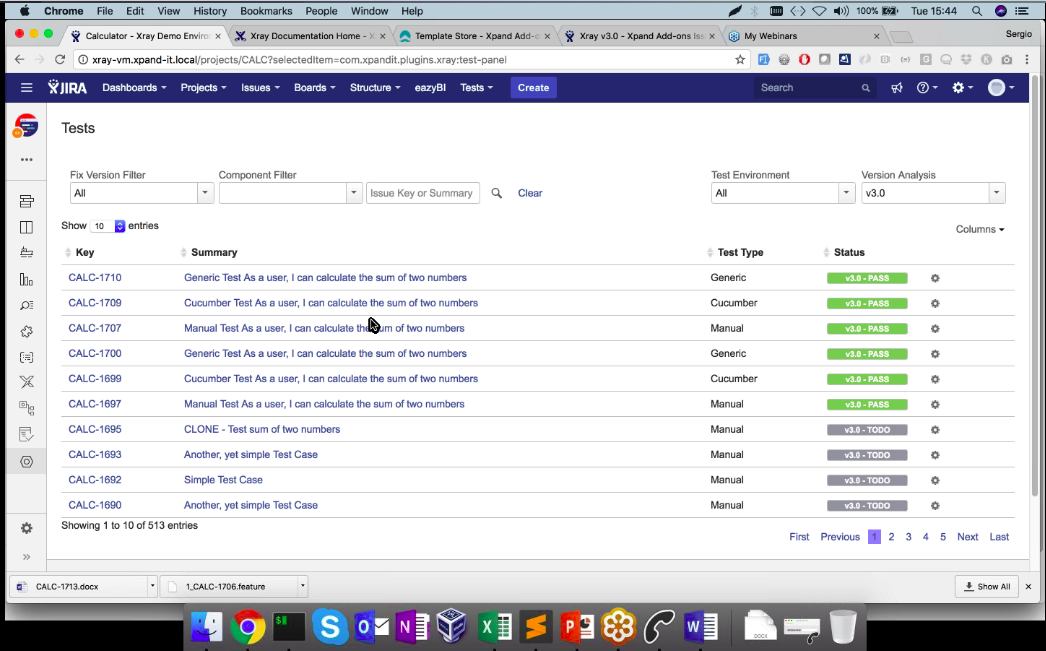
Una delle novità riguarda il Test Repository per il progetto

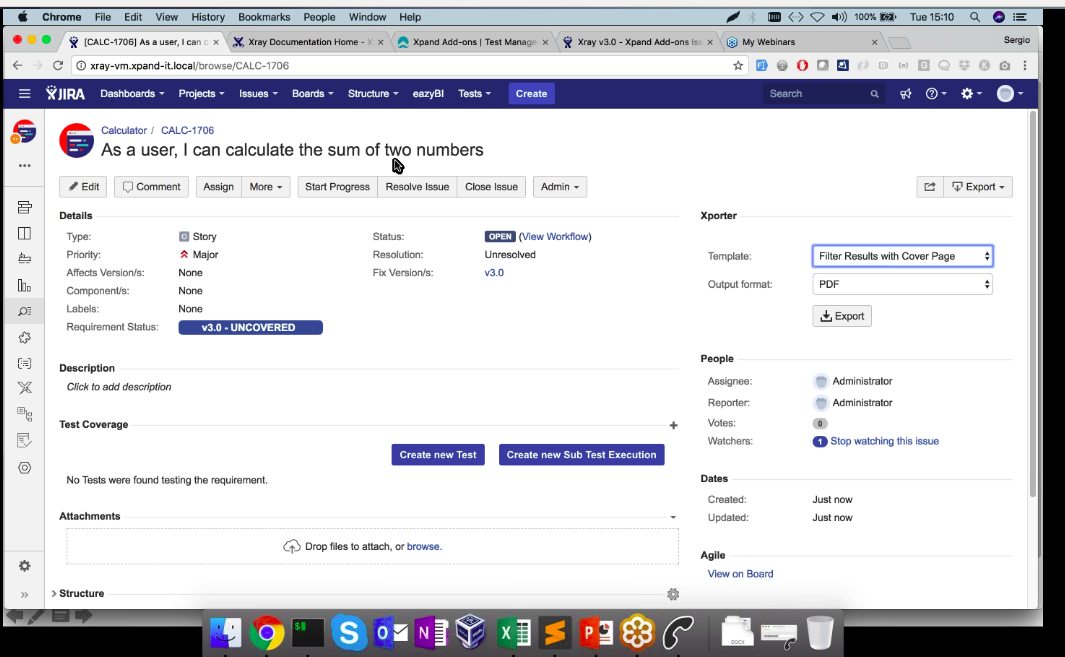
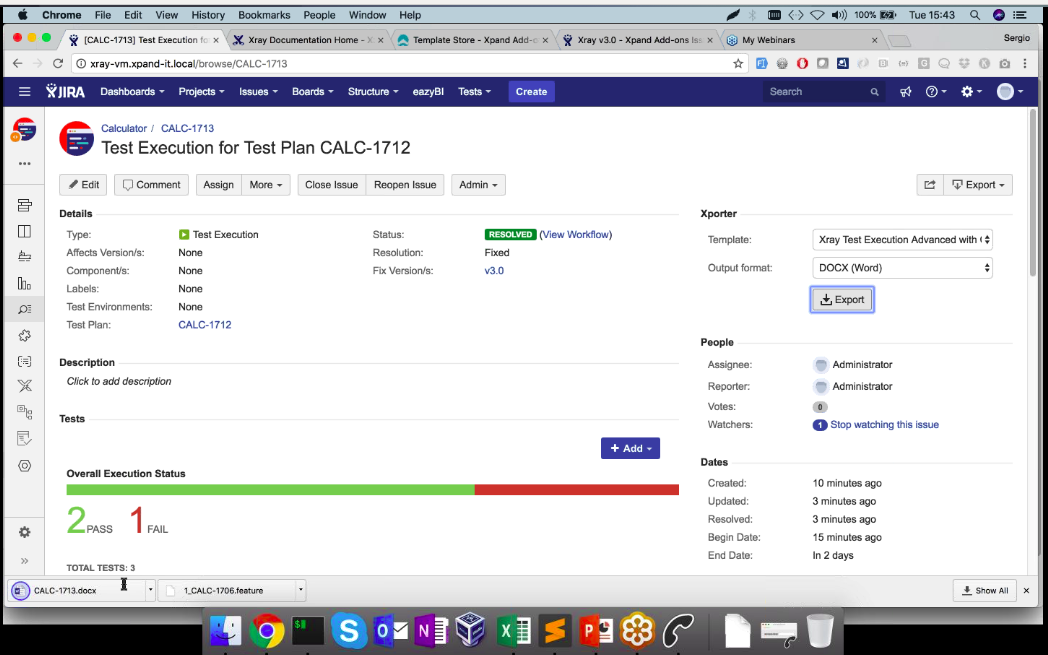
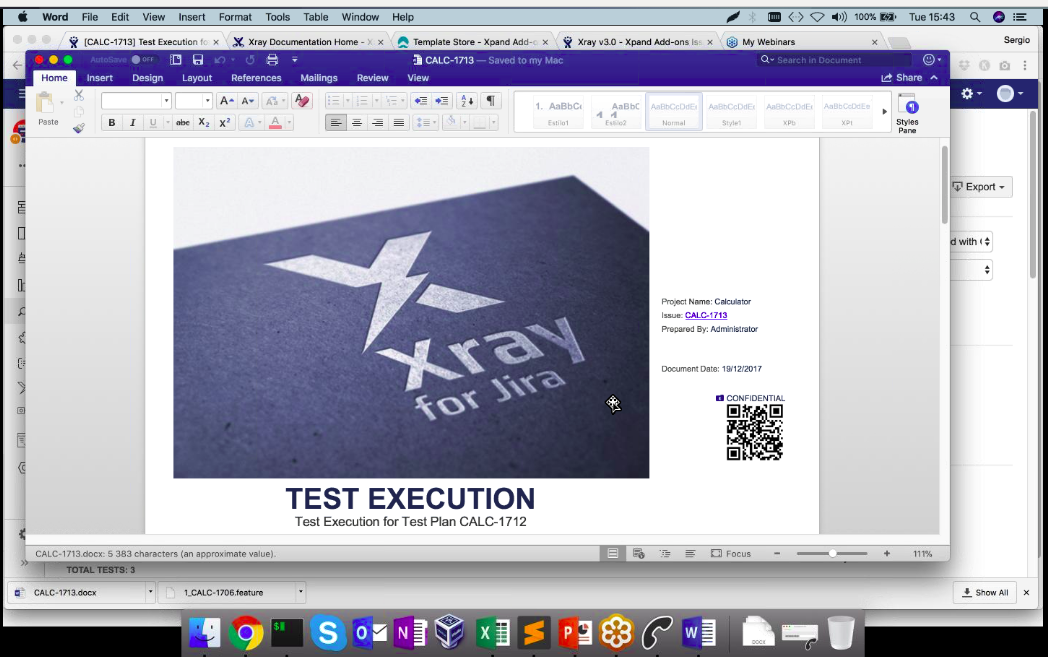
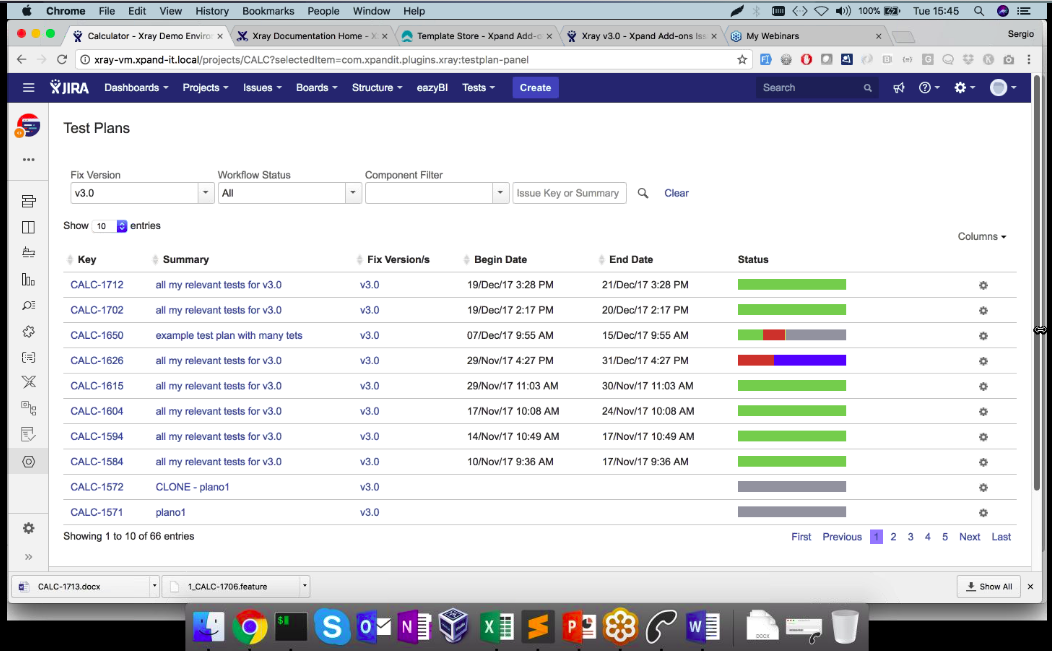
Sono stati anche introdotti degli strumenti ulteriori, per semplificare/automatizzare la vita degli sviluppatori. A tale proposito è stato mostrato come Xport introduce ulteriore valore aggiunto:

Abbiamo anche la possibilità di eseguire delle ricerche

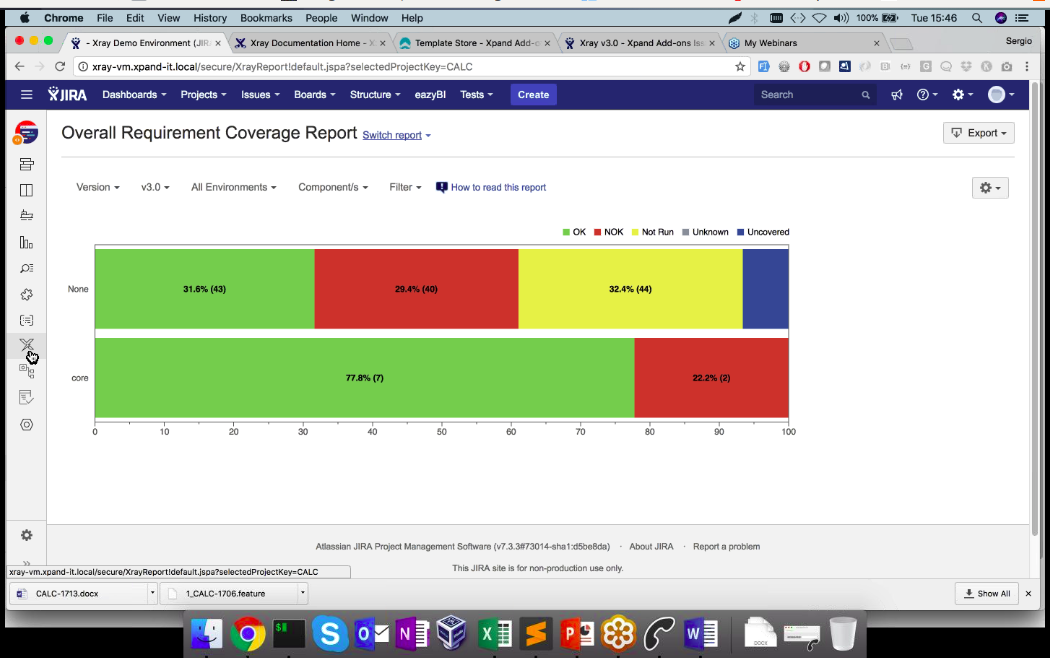
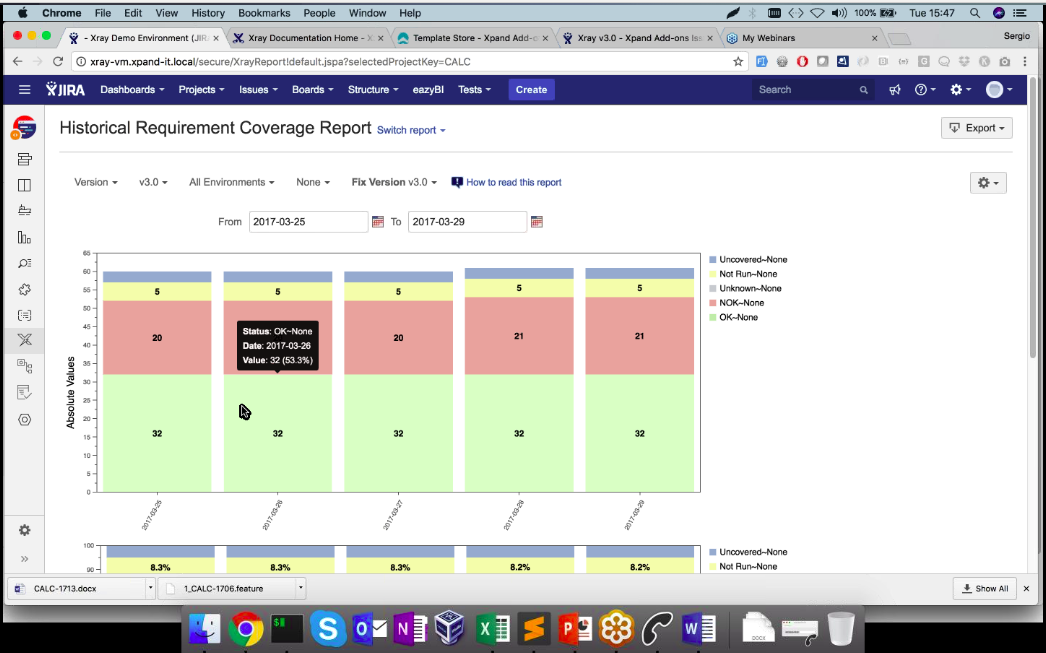
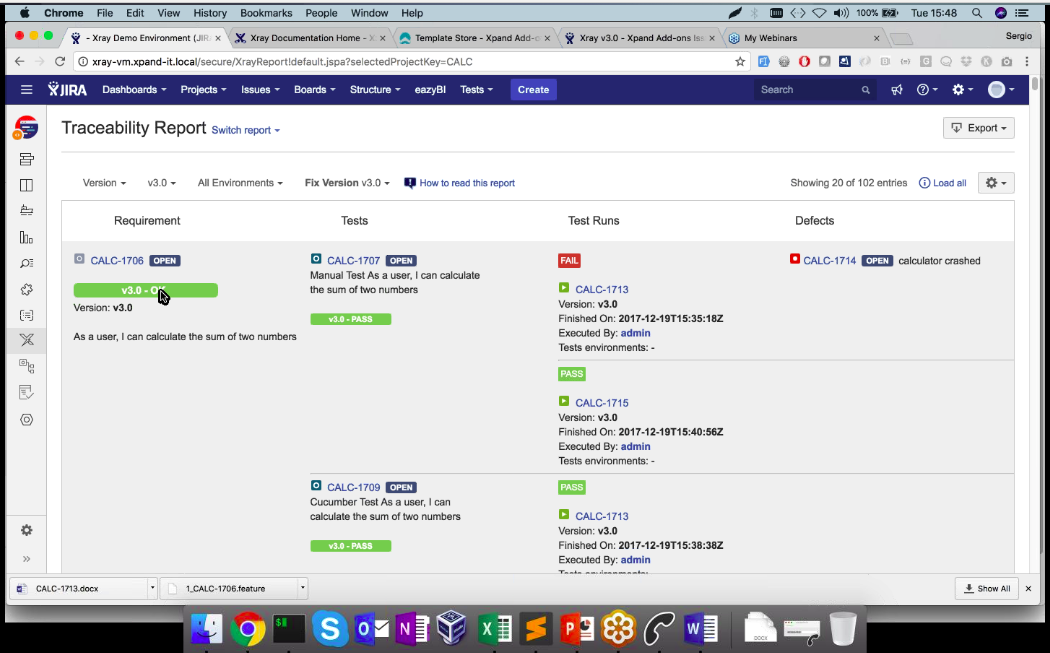
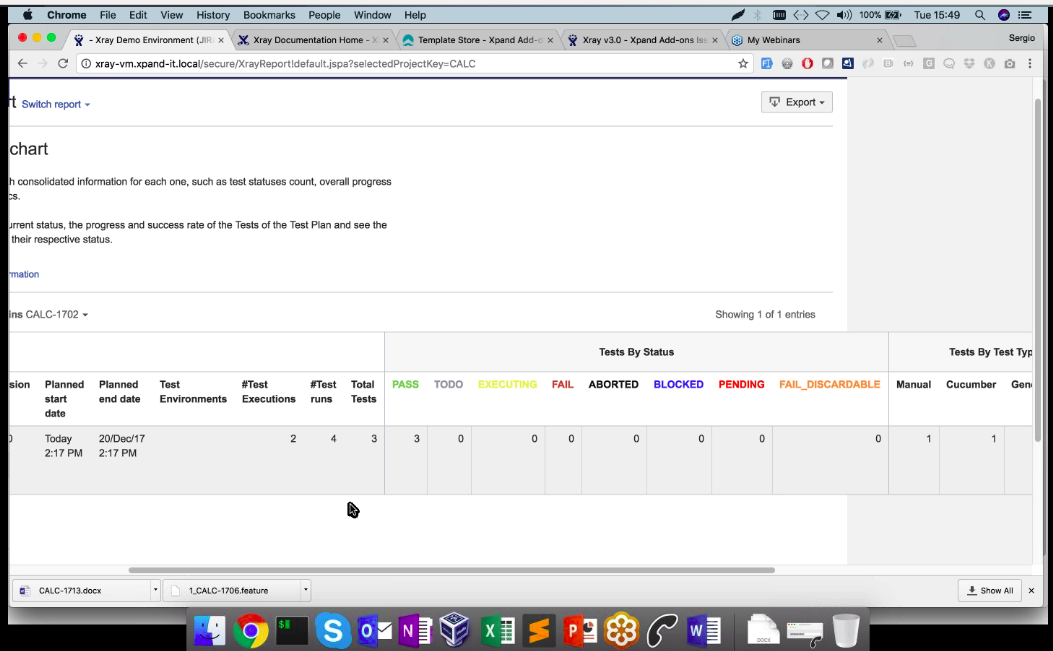
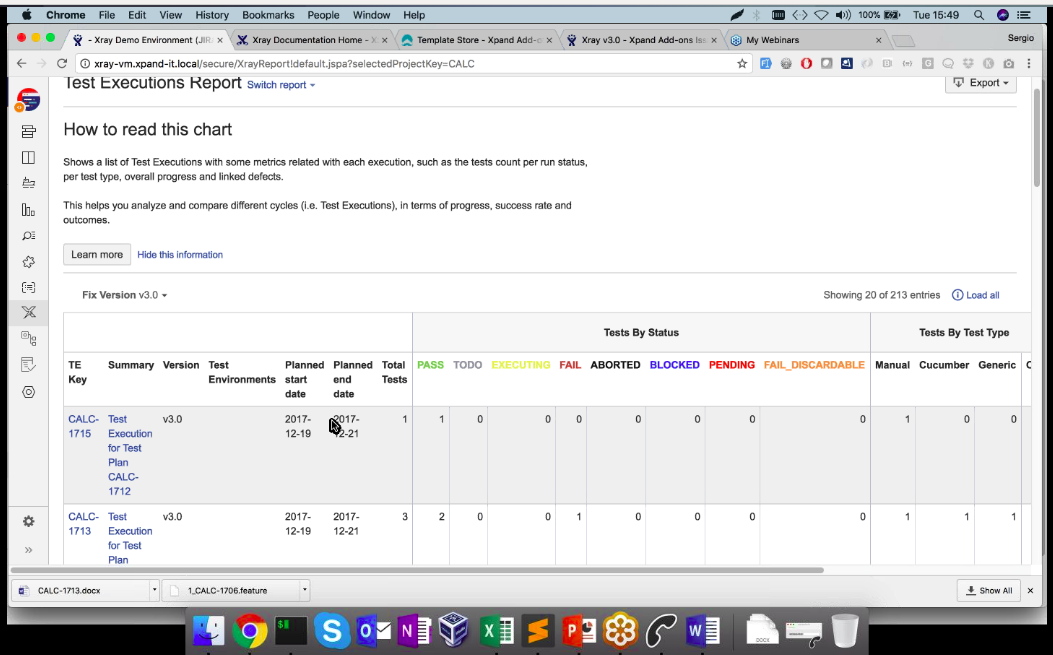
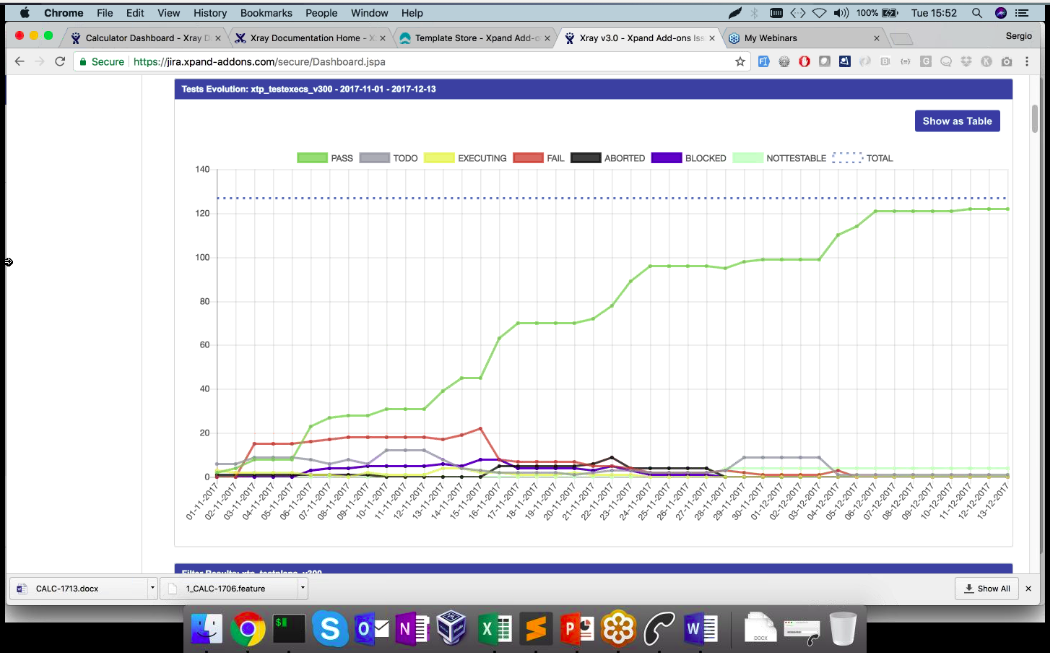
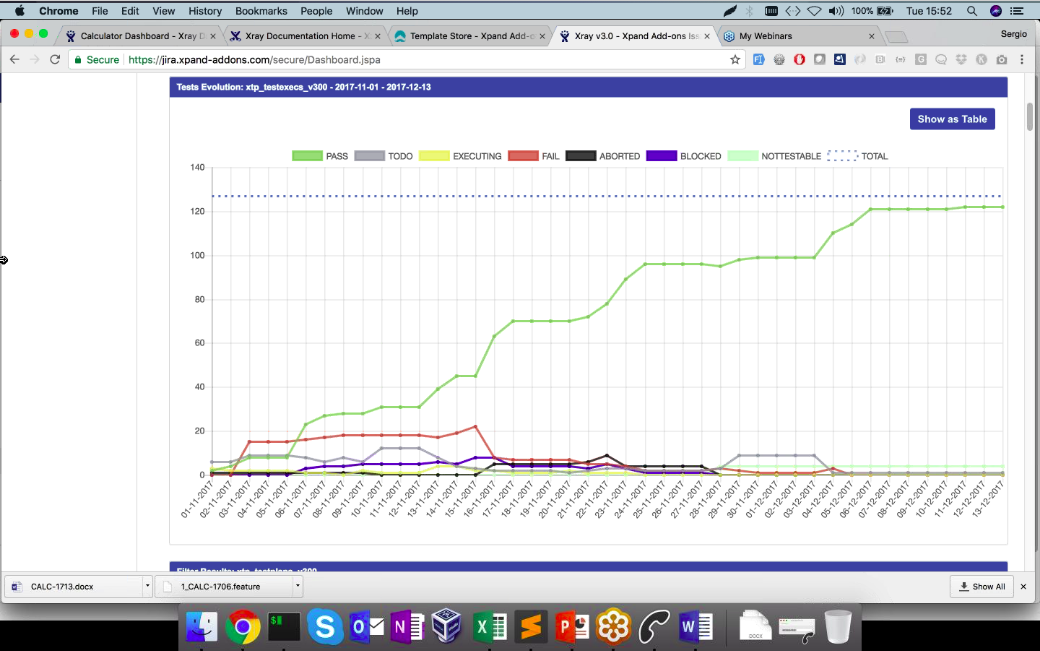
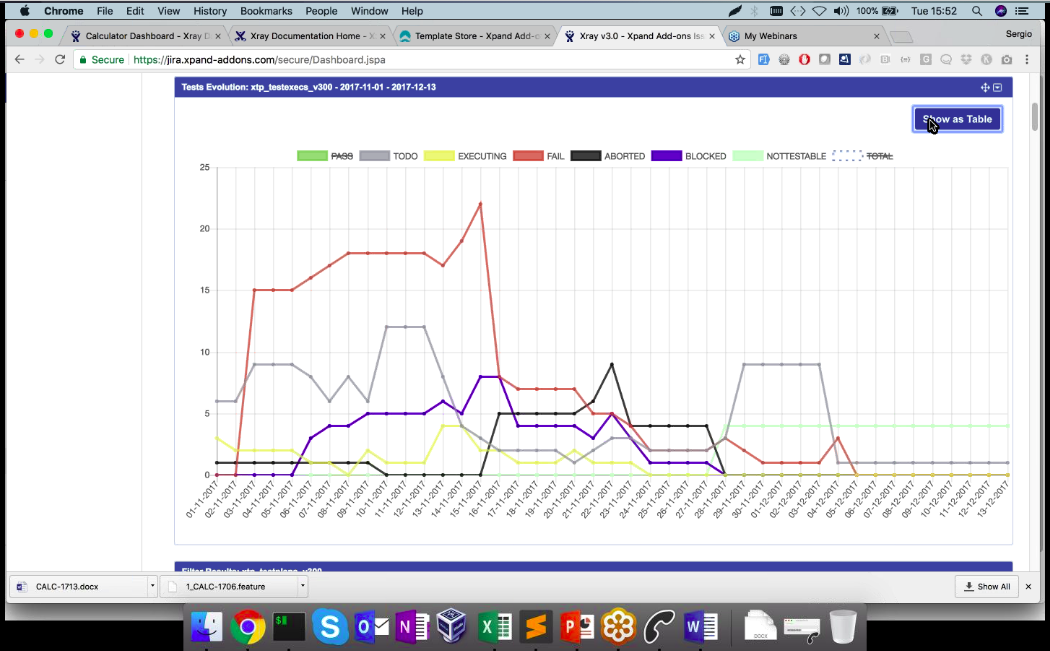
Reports?

Possiamo rispondere solo come segue: Quanti ne vogliamo :-D.

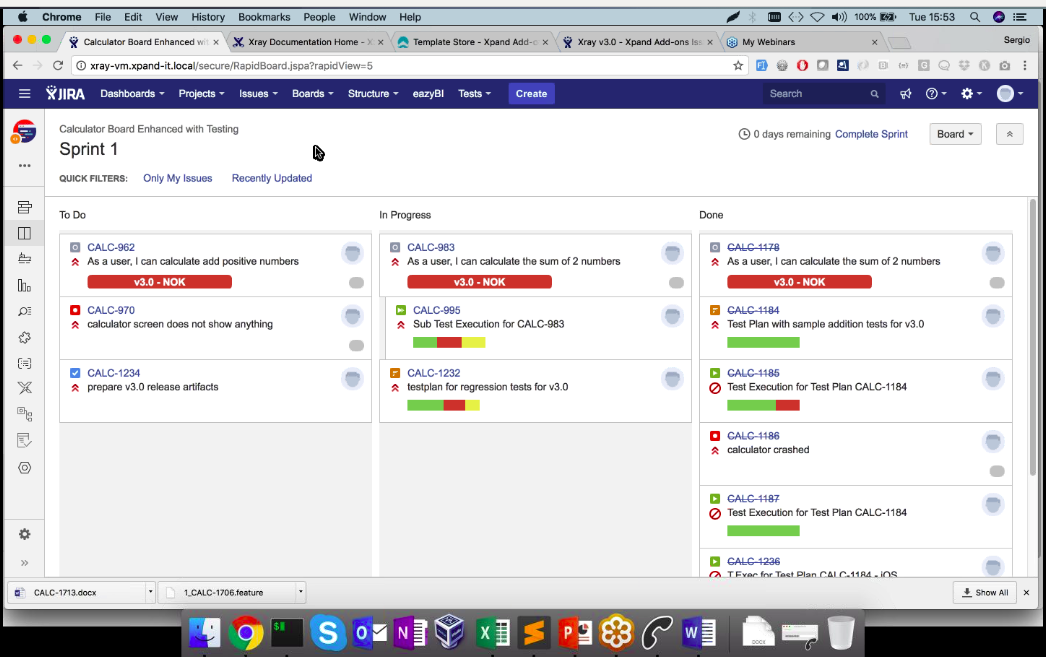
E la integrazione con AGILE?

La abbiamo :-D.

Al termine del webnair, una esaustiva sessione delle Q&A, dove i tecnici Xpand hanno risposto a tutte le domande.

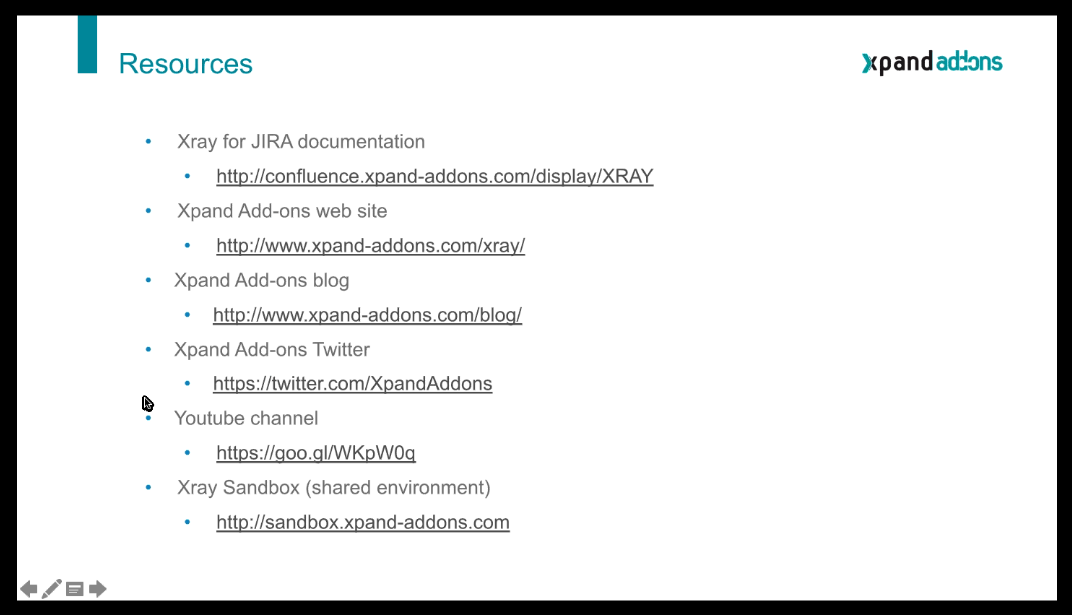
terminando il tutto con la indicazione della documentazione/esempi di uso


Conclusioni

Sono eventi molto ben fatti ed organizzati (si lo so: sono in inglese, ma datemi tempo e presto saranno in Italiano) e il mio suggerimento e di parteciparvi. Sono gratuiti e li potete visionare direttamente da casa vostra/ufficio. La possibilità di intervenire è garantita dal mezzo utilizzato per il webnair. Se poi potete solo vederli in parte (tutti lavoriamo e tutti sappiamo come funziona il mondo), non vi preoccupate. Il webnair viene registrato e vi arriva il link alla registrazione. Potete rivederli e riesaminarli, anche se volete ricontrollare/riesaminare una sezione particolare.


Mockup per JIRA & Confluence – Test Addon

Mockups per JIRA & Confluence

In questo post andremo a testare questi nuovi addon


Installazione

Partiamo come sempre dalla ricerca del nostro addon dalla apposita maschera di ricerca degli addon:

Selezioniamo Free trial per iniziare la procedura di installazione ….
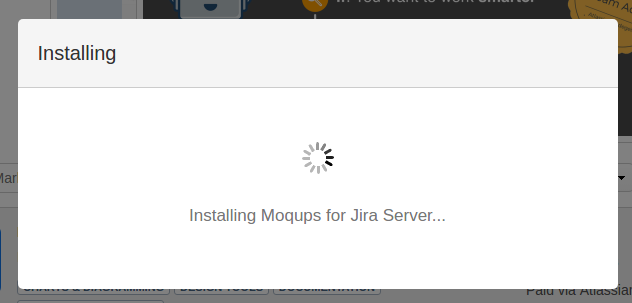
… e diamole il proprio tempo ….
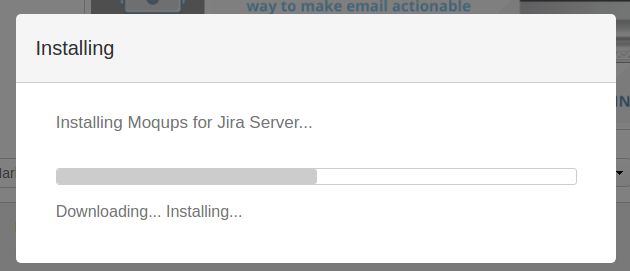
… attendiamo che attivi la procedura di generazione di generazione della licenza trial.
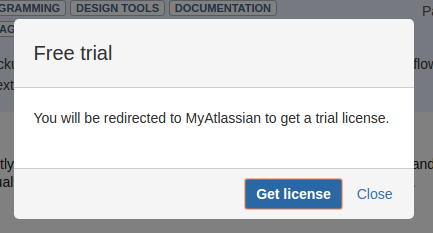
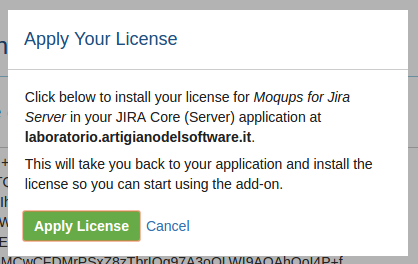
… seguiamo tutta la procedura fino a quando non dobbiamo applicare la licenza al nostro server 🙂 …
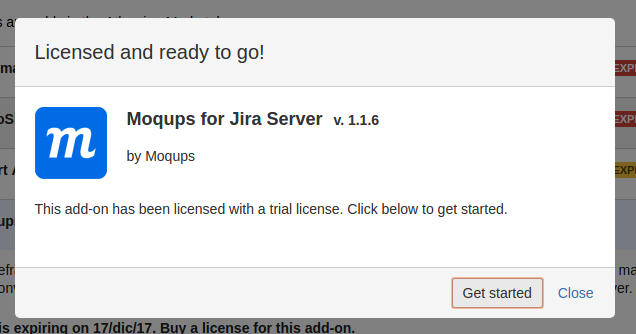
…. attendiamo quindi qualche minuto per arrivare al termine della installazione, ovvero fino alla comparsa del seguente messaggio.
Passiamo quindi alla fase successiva di configurazione dell’addon.


Configurazione

Passiamo alla configurazione generale. Partiamo dalla prima maschera che viene visualizzata, che è la seguente:
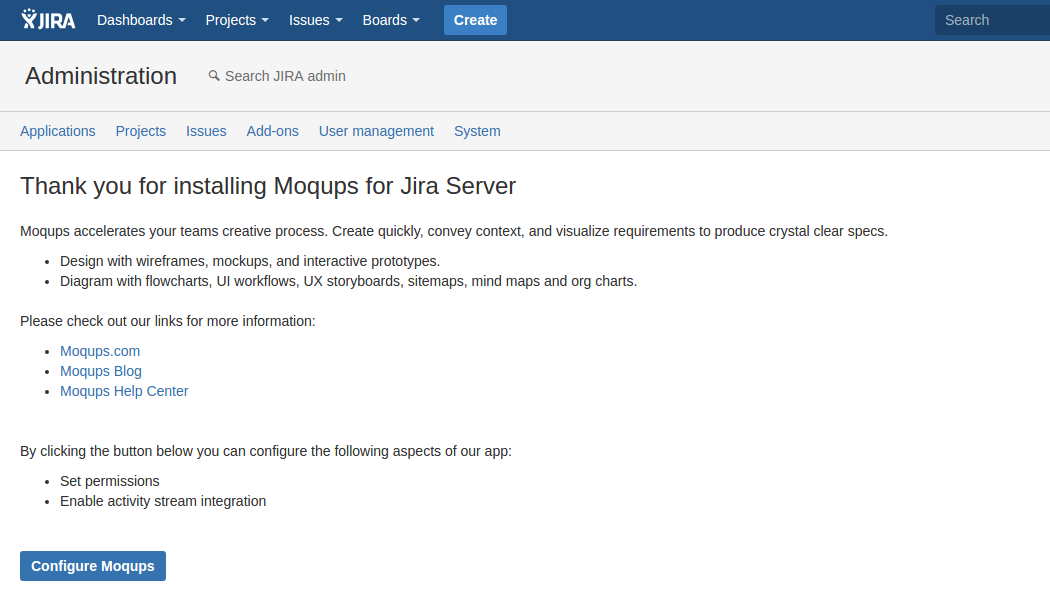
e la seguente:

Selezioniamo Configure Moqups per entrare nella sezione di configurazione, come rappresentato nella seguente immagine.
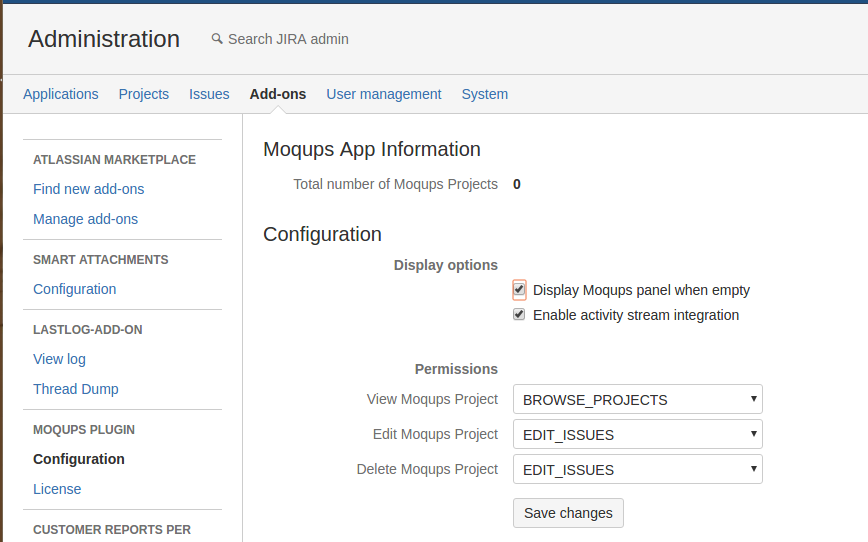
dove possiamo andare a definire le permissions, ovvero chi può fare cosa :-), oltre che definire anche che cosa mostrare e cosa no (le display options), dove e come visualizzare le varie sezioni. Queste configurazioni sono reperibili anche da un menù che viene aggiunto nella sezione degli addon:
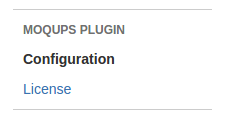
Possiamo anche entrare nella sezione di configurazione anche dal dettaglio degli addon installati, come indicato nella seguente immagine.
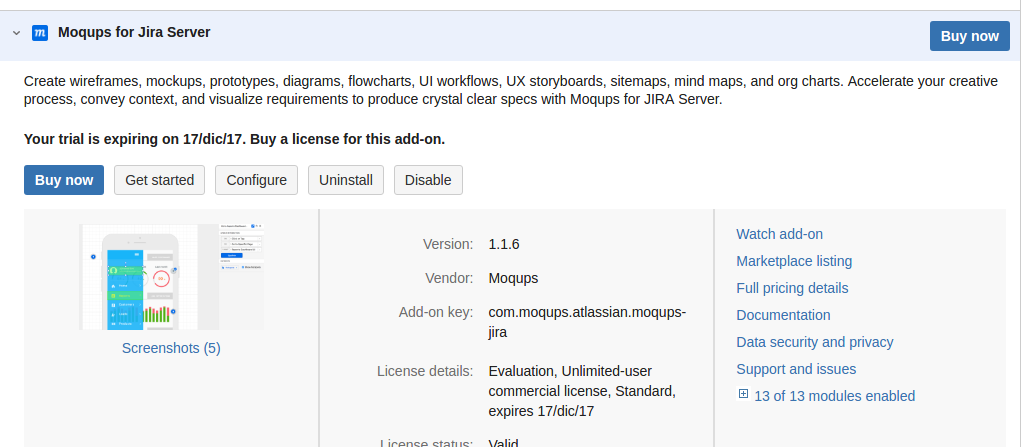
Passiamo al test vero e proprio:


Test

Procediamo con il test. La prima cosa che notiamo è la presenza di una nuova sezione nella maschera della issue, come mostrato nella figura successiva:

A questo punto andiamo ad aggiungere un nuovo mockup. Selezioniamo Add Moqups Projects per inserire il nome del nuovo progetto.
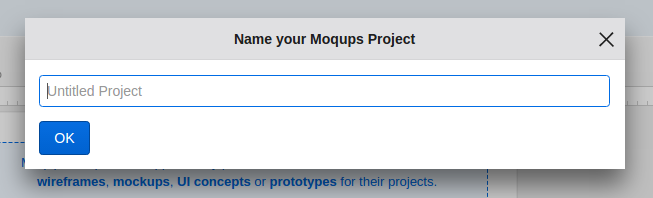
Inseriamo il nome classico: Test mockup 
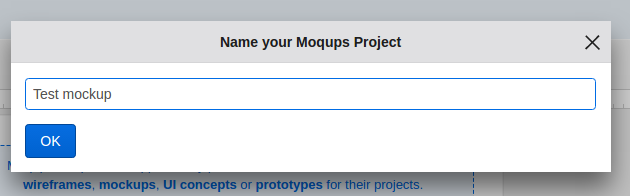
selezioniamo OK per andare avanti ed accedere alla form di generazione del nostro mockup, come mostrato in figura.
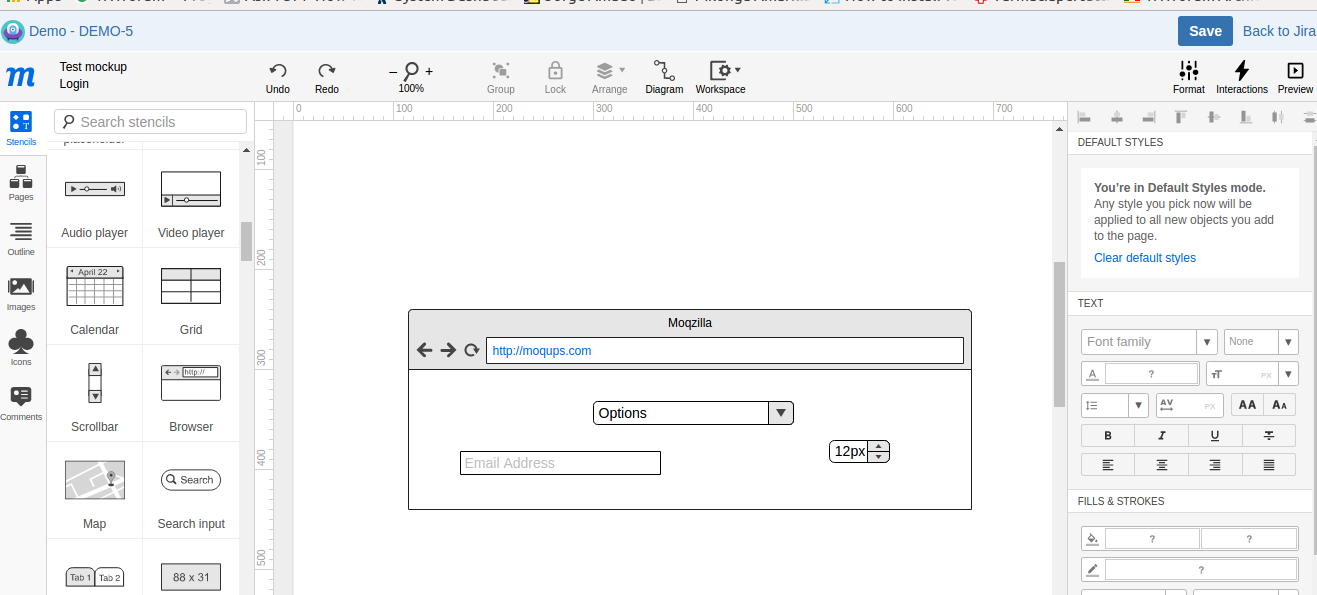
Una volta editato il tutto, procediamo con il salvataggio del mockup. Adesso, se andiamo a visionare la issue, questo è il risultato:
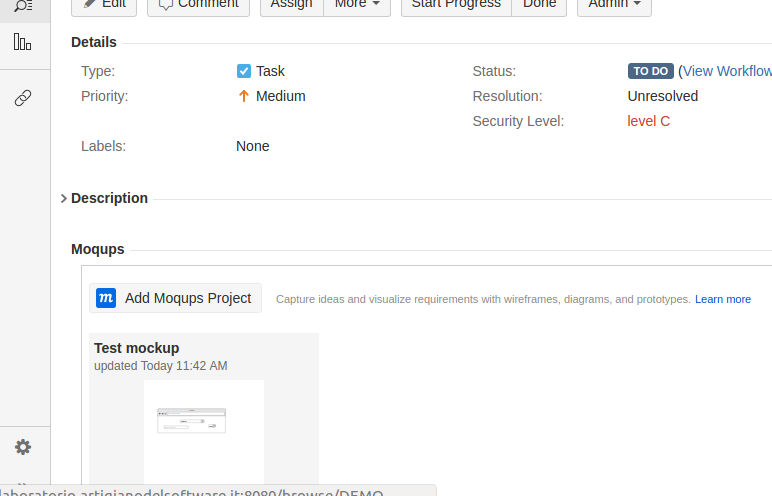
dove abbiamo a disposizione tutti gli strumenti per editare, visionare e …. rimuovere il mockup.
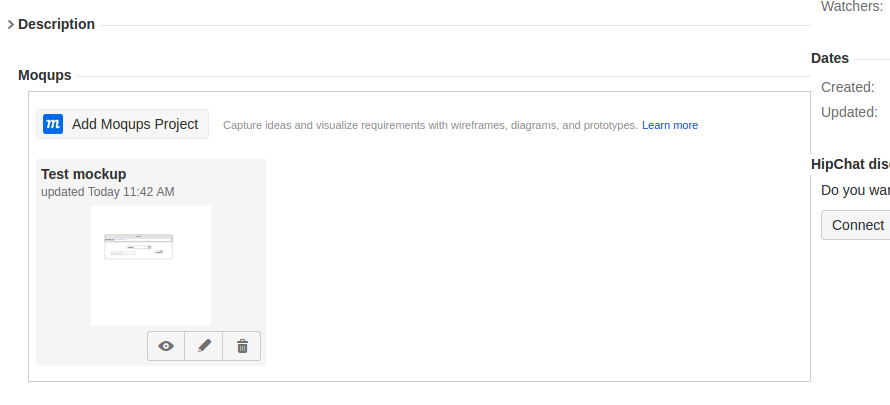
Se selezioniamo l’editazione , torniamo nuovamente nella form di editazione
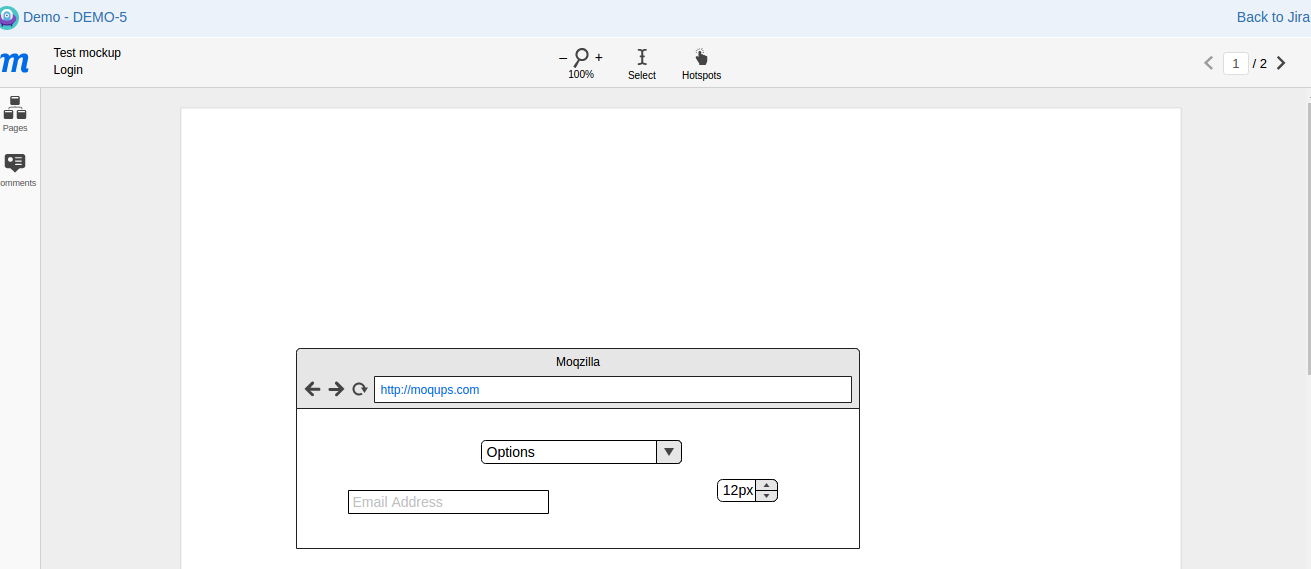
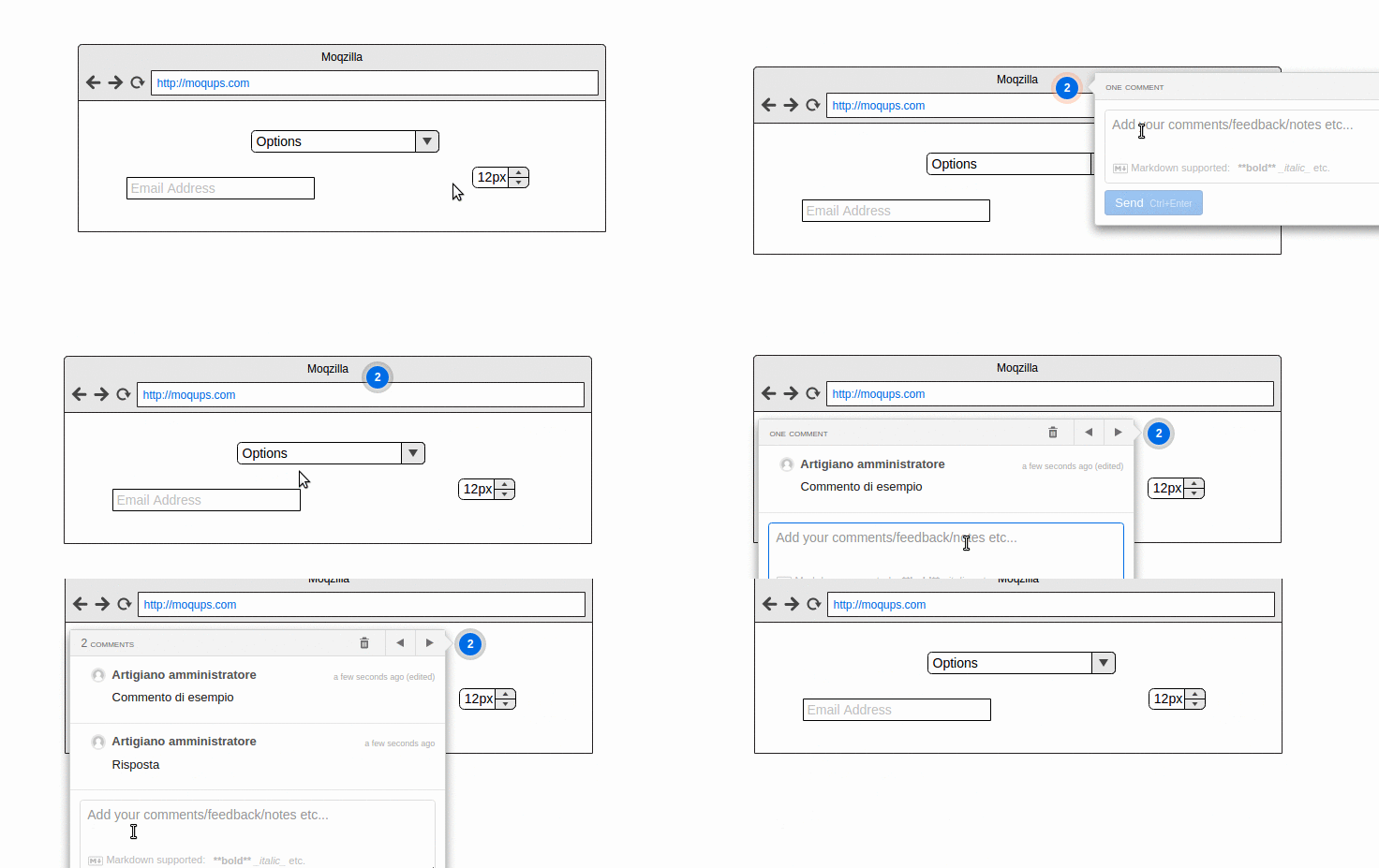
Da li possiamo inserire una serie di commenti sulle varie parti del nostro mockup
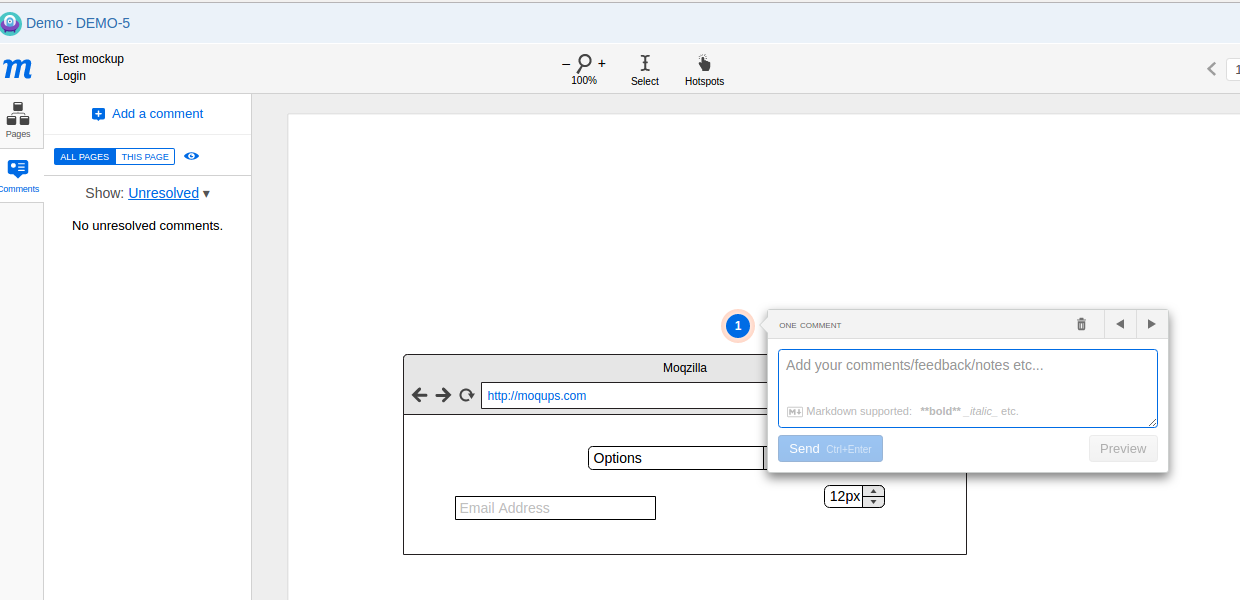
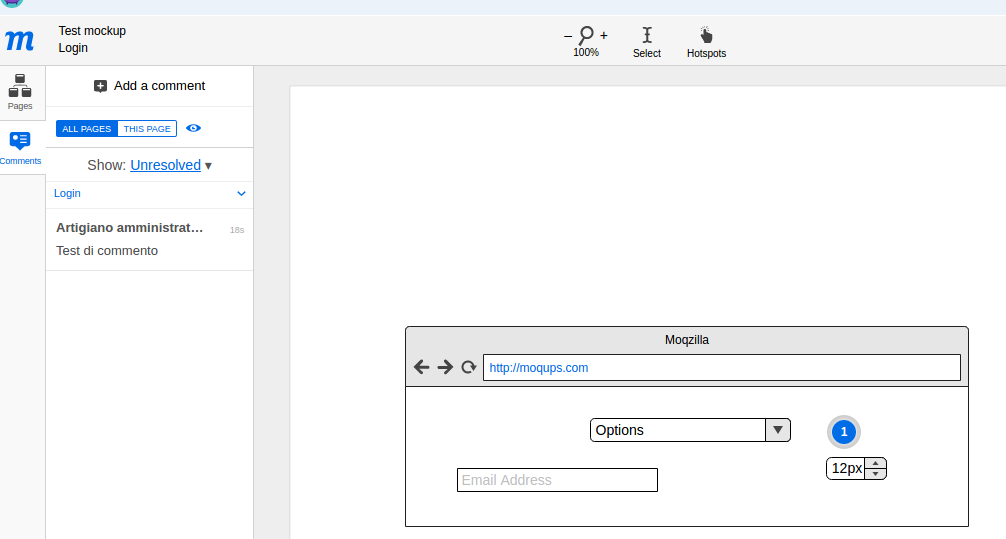
che viene evidenziato con una opportuna icona.
Possiamo inserire degli ulteriori commenti/risposte a commenti per arrivare a definire come realizzare questo mockup.
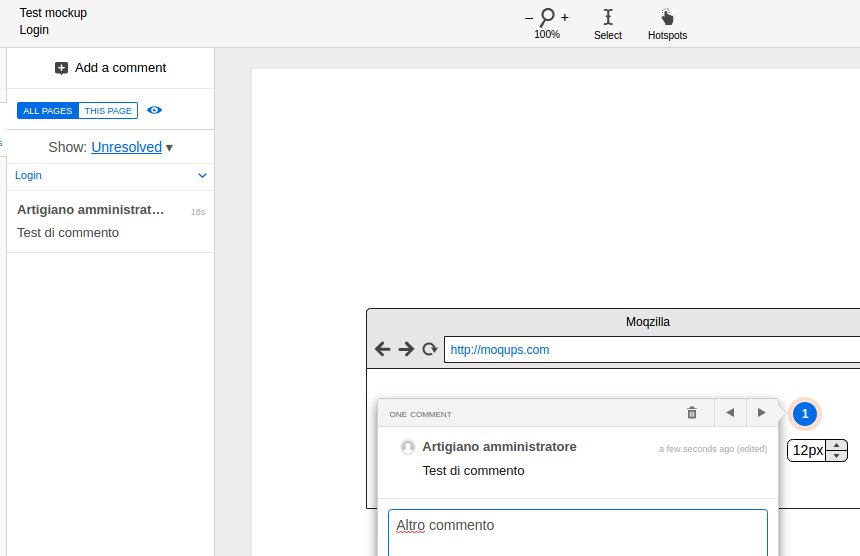
La seguente GIF permette di definire meglio il funzionamento 🙂
Conclusioni

Abbiamo uno strumento mooooooooooooolto interessante. Possiamo realizzare dei mckup molto belli ed avere una buona interazione/collaborazione con il mondo.


Tutorial – Come configurare l’administrator contact form

Tutorial – Jira Administrator Contact Form

In questo post andremo a trattare un argomento didattico: Vediamo come configurare la parte di Administrator Contact Form.


Di cosa di tratta?

Si tratta della Form che può essere utilizzata per comunicare con l’Administrator del nostro Jira.

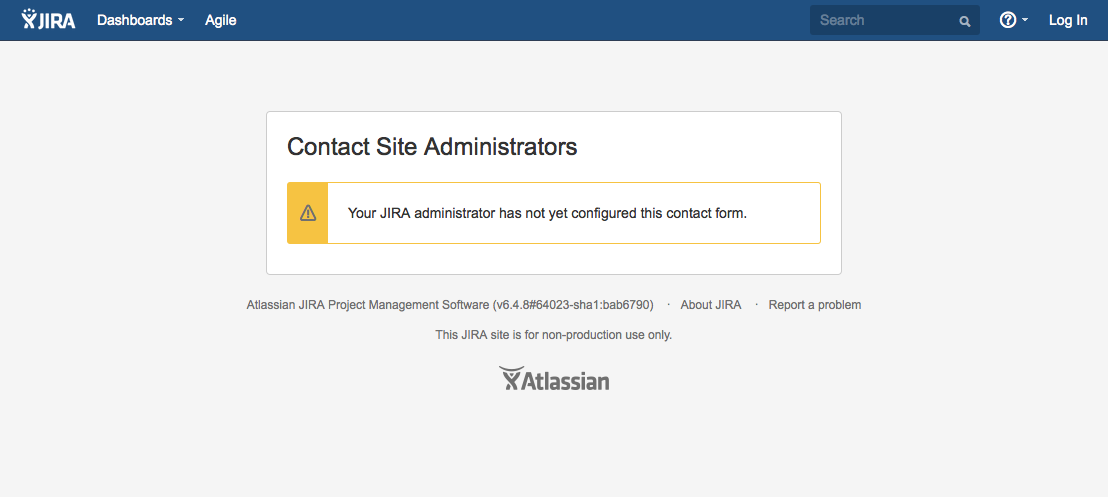
Se non la configurazione non è ben fatta, il risultato che possiamo avere è il seguente:

Come lo configuriamo?

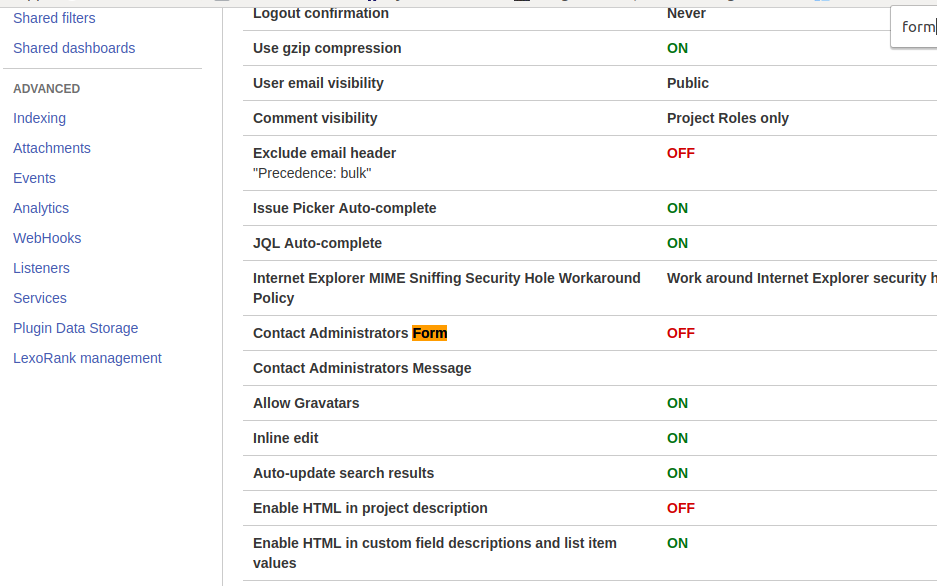
Pochi semplici passi e lo configuriamo :-). Si parte dalla prima configurazione, che consiste nell’accesso alla sezione di amministrazione System e da li attivare tale form.

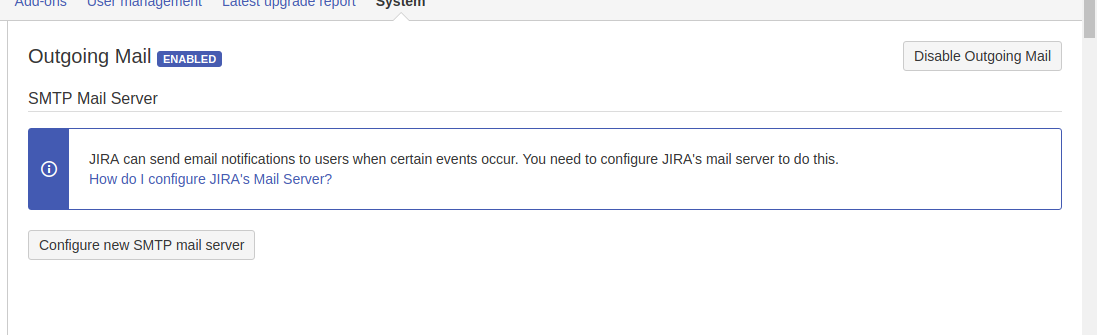
dove abbiamo una apposita …. opzione che attiva tale form di contatto. Ma non basta. Occorre anche assicurarsi che la nostra istanza di Jira sia in grado di inviare delle mail. Di conseguenza deve essere configurata la sezione di outgoing mail.
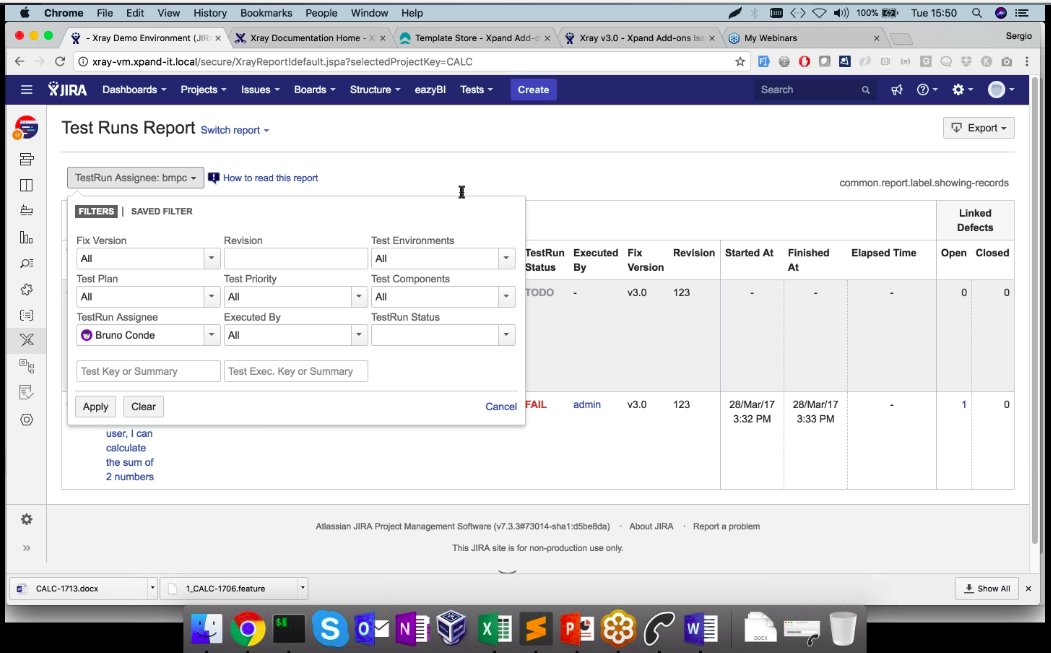
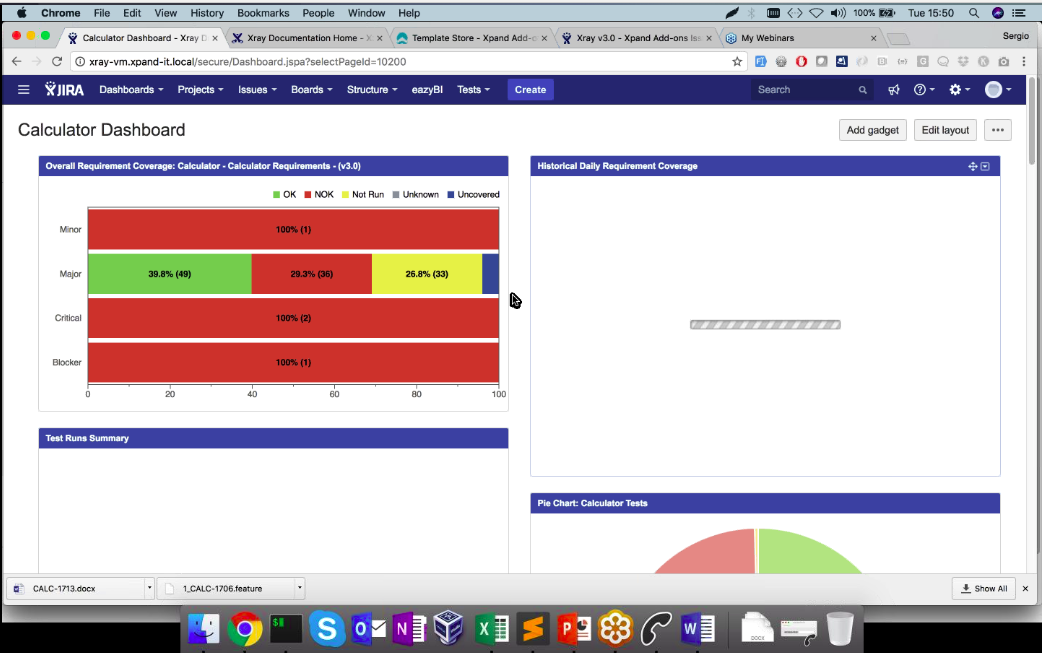
Un esempio lo abbiamo già visto e pubblicato in un altro post del blog, dove abbiamo mostrato come utilizzare google per inviare mail nella nostra istanza.


Manca qualcosa?

No. Non manca altro. 🙂 Ovviamente vi invito sempre e comunque a consultare la manualistica di Jira. Come ho imparato le versioni si evolvono e di conseguenza è sempre bene aggiornarsi, nei limiti umani e del possibile ovviamente, con le nuove versioni.


Reference

Vi rimando ai seguenti link per maggiore informazioni.


Atlas CRM – Ultime novità

Ultime novità

In questo post andiamo ad esaminare le ultime novità su Atlas CRM, che seguiamo con molto interesse.


Subito al sodo

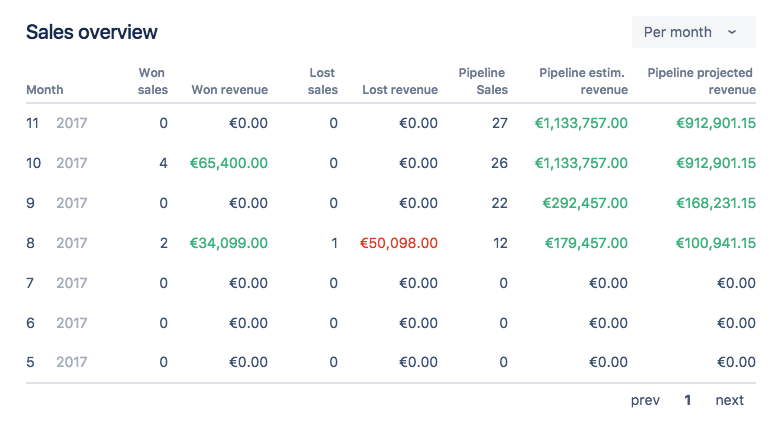
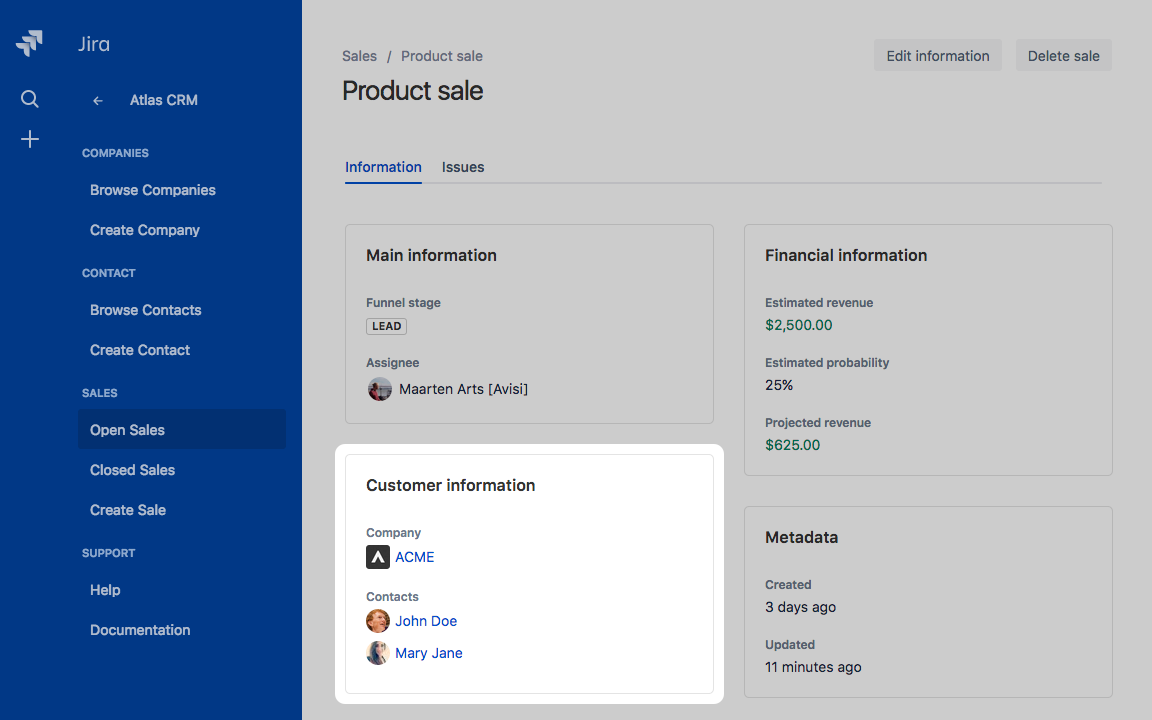
Abbiamo sempre novità. In particolare abbiamo un aggiornamento sul Sales Report. Possiamo eseguire dei raggruppamenti per mese o settimana, come mostrato dalla seguente figura:

Altra novità, indicata nel precedente post, oltre ad indicare la società di riferimento della vendita, possiamo adesso indicare il contatto di riferimento.

Ultima ma non ultima: abbiamo la possibilità di esportare i dati su Excel. Conosciamo bene l’importanza di poter lavorare con i dati esportati su Excel.


Conclusione

Questo addon continua a sorprendere ad ogni rilascio. Continuiamo a monitorarlo.


Un aggiornamento su Elements della Valiantys

Un aggiornamento

In questo post andremo ad elencare le novità che sono state rilasciate su Elements della Valiantys.


Quali novità?

E’ stata aggiornata la lista delle opzioni che adesso può essere editata anche dall’amministratore del progetto, riducendo la complessità nella gestione dei parametri del progetto.

Selezionando le component del progetto, si avrà piena trasparenza su come le diverse attività di sviluppo incidono sulle User Story.

Ricordiamoci che possiamo anche eseguire delle interrogazioni via JQL per verificare la presenza o meno di record. Maggiori informazioni sono reperibili nella relativa pagina della manualistica 🙂 .

Possiamo adesso gestire le permission per consentire l’immissione solo di alcuni dati da parte di un insieme di utenti. L’esempio cui fare riferimento: Le richieste di rimborso spese non possono essere modificate da tutti, ma solo dagli utenti che le inseriscono.

Possiamo anche definire dei template, dei modelli di tali liste

come mostrato dalla precedente GIF.

Conclusioni

Una sorpresa dietro l’altra che non fa altro che confermare Elements come un Must-have apps per la nostra istanza di JIRA. Continuiamo a seguire con profondo interesse le evoluzioni di questa app.

Reference

Maggiori informazioni sono reperibili a questa pagina del blog della Valiantys.


JIRA 7.6 – Quali le ultime novità?

Annuntio Vobis Gaudius Magnum….

…. habemus Versione 7.6 di Jira :-D. In questo post andremo ad esaminare quali novità ci sono e quali nuove funzionalità presenti 😀


Subito al dunque

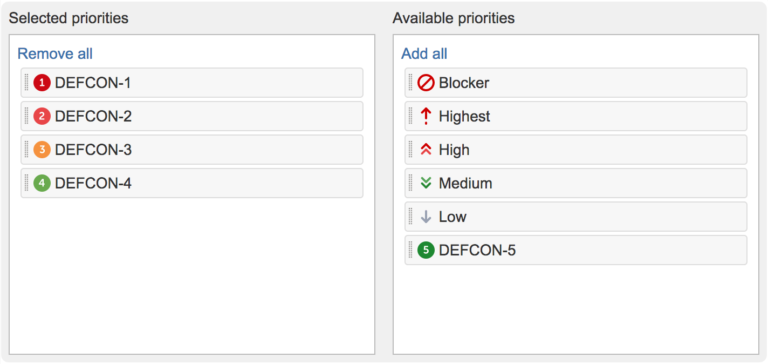
La prima cosa che segnalo è l’introduzione dei priority scheme, che dopo lungo tempo introduce la possibilità di poter specializzare le priority in JIRA. Si trattava di una richiesta che gli utenti avevano fatto da tempo. Prima di questa nuova versione, l’unico sistema possibile per avere tale organizzazione era affidato ad un addon, di cui abbiamo già parlato in questo blog :-).

Una piccola annotazione: credo che la Atlassian mi abbia copiato, o che entrambi abbiamo copiato ad una sorgente comune. Anche nei miei corsi Atlassian ho sempre fatto riferimento alle priorità DEFCOM. 😛

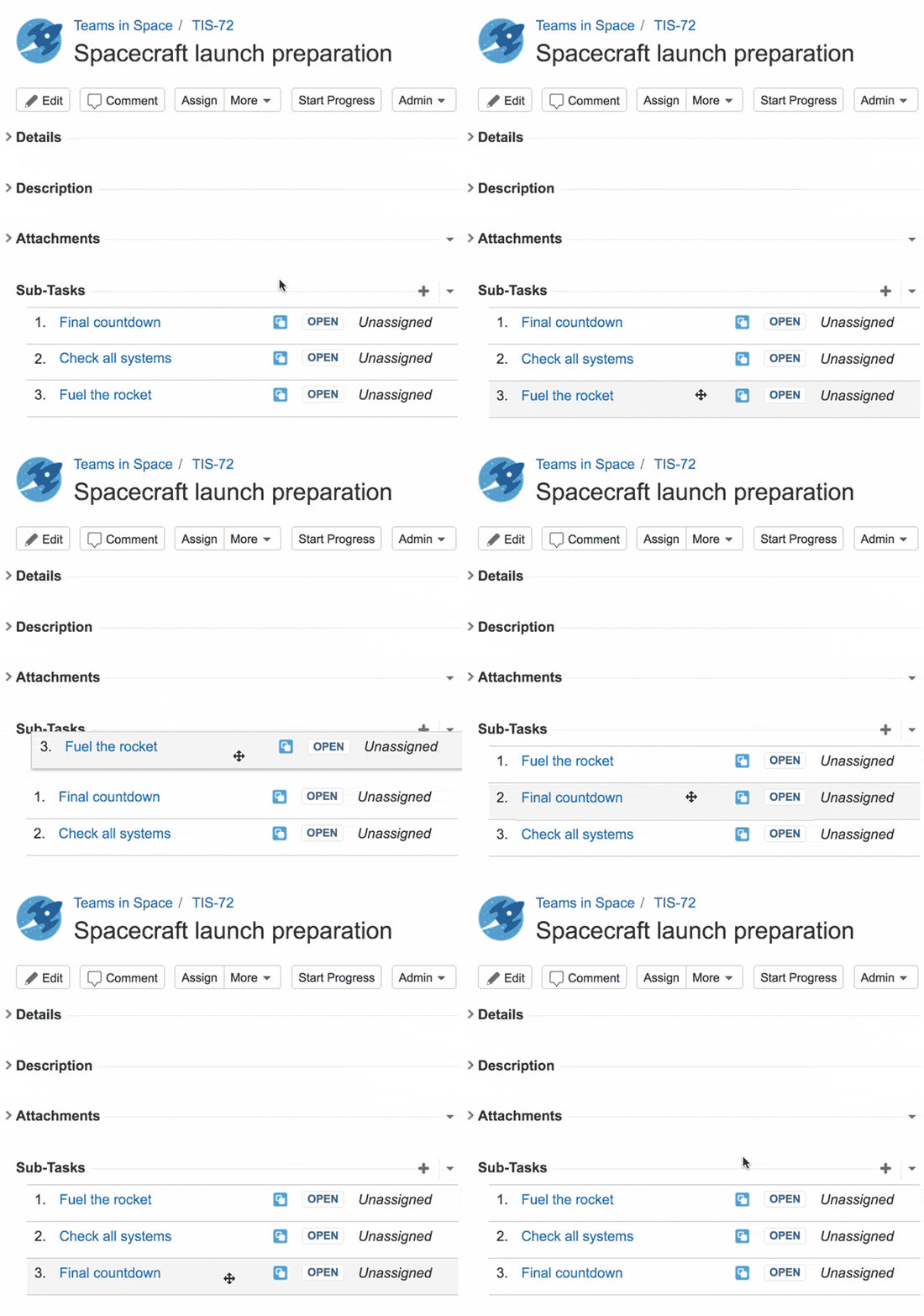
Altra novutà riguarda la possibilità di poter dare la priorità si sub-task,come mostrato dalla figura successiva

Un semplice drag ‘n’ drop ci permette di definire l’ordine dei sub-task 🙂

Altra novità riguarda il fronte del monitoring, come riporta la Atlassian stessa in un suo articolo (in inglese, ma datemi tempo che l’Artigiano sta laborando per tradurre in lingua italiana quanto più materiale possibile).

Si tratta della possibilità di poter mettere sotto monitoring attraverso JMX, che ci permette di avere un buon quadro della situazione.

Conclusioni

Sempre novità e sempre nuove versioni di Jira. Continueremo a monitorare le ultime novità cercando di pubblicare sempre.


Reference

Maggiori informazioni sono reperibili sul blog post della Atlassian.


LastLog per Confluence e JIRA – Parte #2

Test degli addon

In questo post andremo a testare questi addon, uno per Confluence e uno per JIRA, cercando di capire come si comportano, limiti, vantaggi e possibilità che offrono.


Installazione

Per l’installazione vi riporto alla fase di installazione del post precedente, dato che non cambia più di tanto.

Configurazione & Test

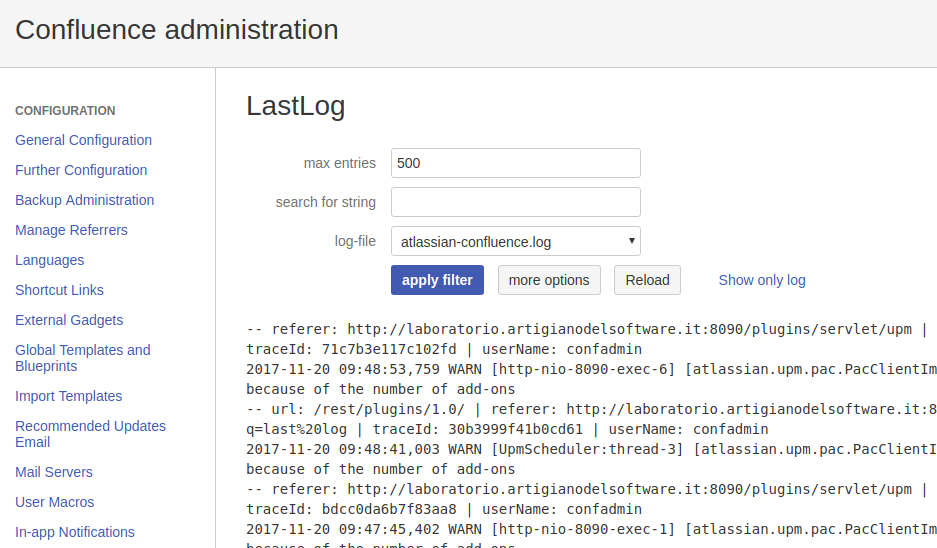
Anche in questo caso dedichiamo una sola sezione sia alla configurazione che test, dato che praticamente utilizziamo le funzionalità dell’addon immediatamente. Nella sezione di amministrazione di Confluence notiamo, in coda a tutti i menù, le voci dedicate al nostro addon, come mostrato in figura:

Se selezioniamo la prima voce, quello che otteniamo è il seguente risultato:

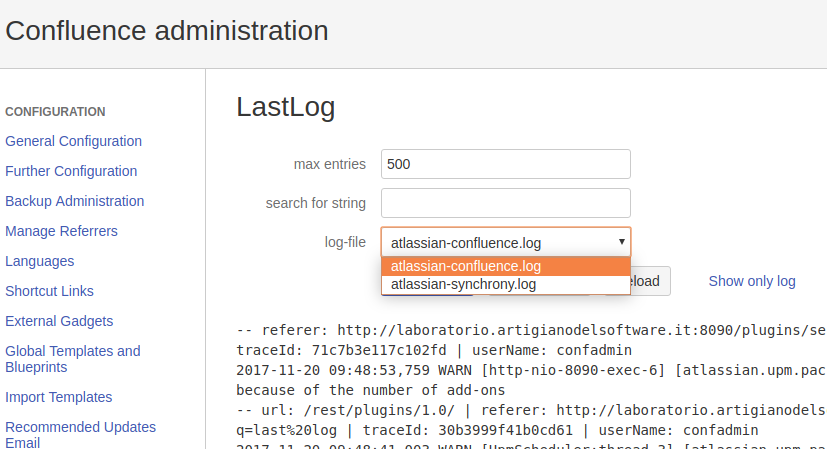
ovvero, come mostrato dalla figura, andiamo subito ad usare il nostro addon :-). Possiamo, come per la versione per JIRA, andare a selezionare i nostri file di log da leggere:

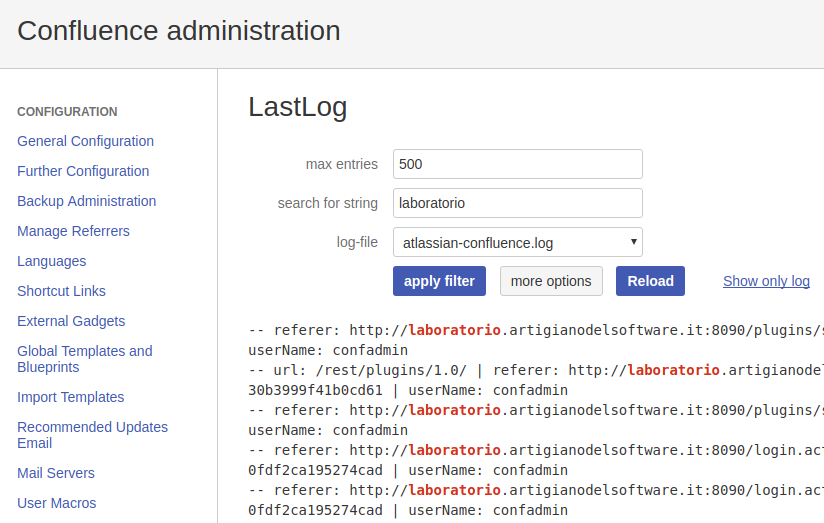
come mostrato dalla precedente figura, ed andiamo a selezionare il log che ci interessa. Analogo discorso se vogliamo ricercare una parola ben precisa ,come mostrato dalla sgeuente figura:

dove viene evidenziato il testo ricercato.

Conclusione

Anche per l’addon per Confluence non abbiamo che un unico giudizio: Abbiamo esaminato un addon che ritengo importante ed indispensabile. Deve far parte dei tool che il buon amministratore deve sempre tenere. Lo consiglio. 🙂


Reference

Maggiori informazioni sono reperibili nelle seguenti pagine del marketplace:


LastLog per Confluence e JIRA

Test degli addon

In questo post andremo a testare questi addon, uno per Confluence e uno per JIRA, cercando di capire come si comportano, limiti, vantaggi e possibilità che offrono.


Installazione

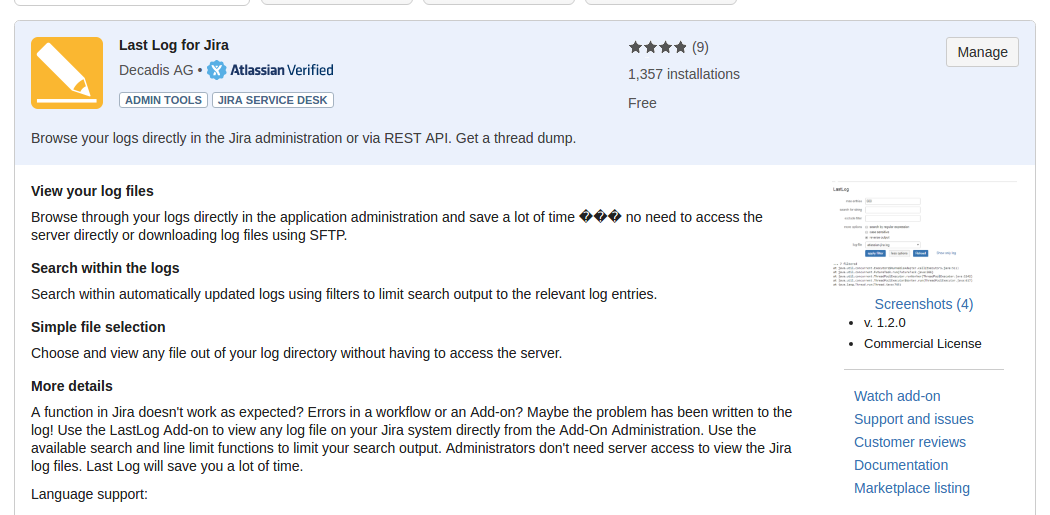
Partiamo come sempre dalla fase di installazione degli addon, andando a cercare il nostro addon nella apposita sezione dedicata.

La prima cosa che notiamo è che l’addon è gratuito. Di conseguenza non avremo le sezioni che rigurdano la gestione della licenza :-D. Selezioniamo Install e ….

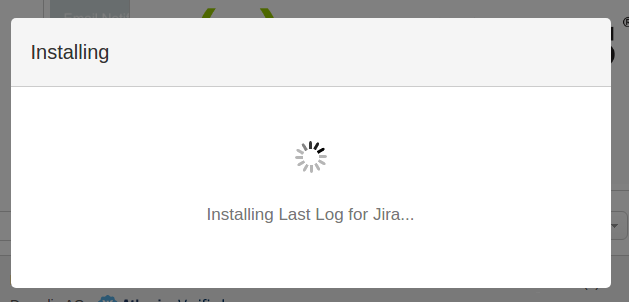
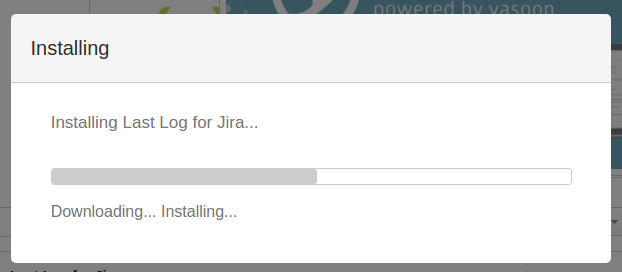
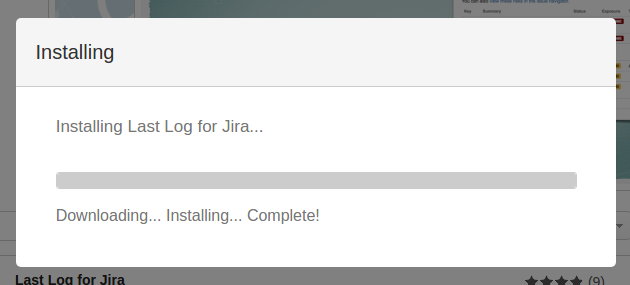
… lasciamo partire la fase di installazione …

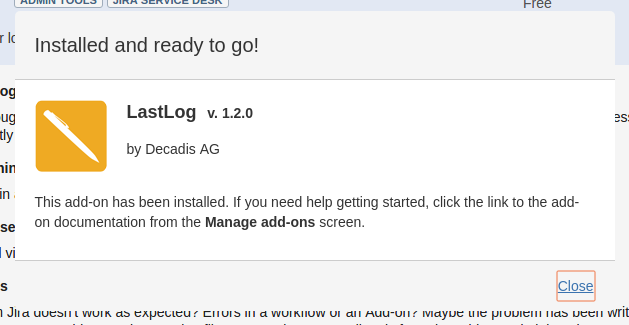
… fino ad arrivare al messaggio di conclusione della installazione.

Passiamo alla fase successiva.


Configurazione & Test

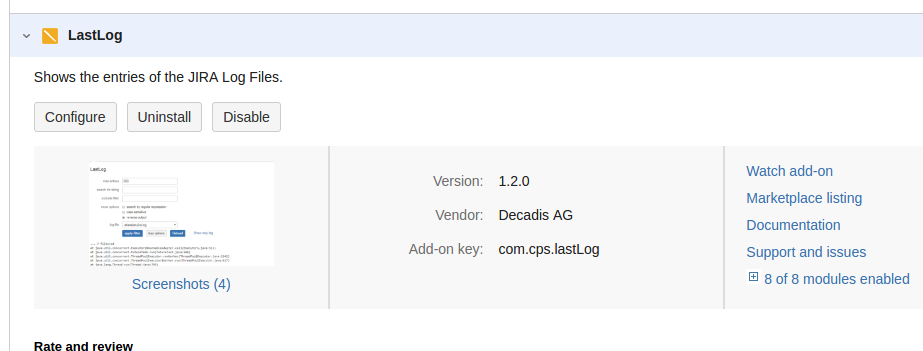
Entriamo nella sezione di configurazione andando alla apposita sezione, come vediamo dalla seguente immagine:

selezioniamo Manage per poi accedere, come mostrato nella figura successiva, nella sezione di configurazione selezionando Configure. In alternativa possiamo entrare in tali opzioni anche selezionando la apposita sezione ADDONS.

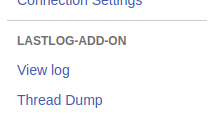
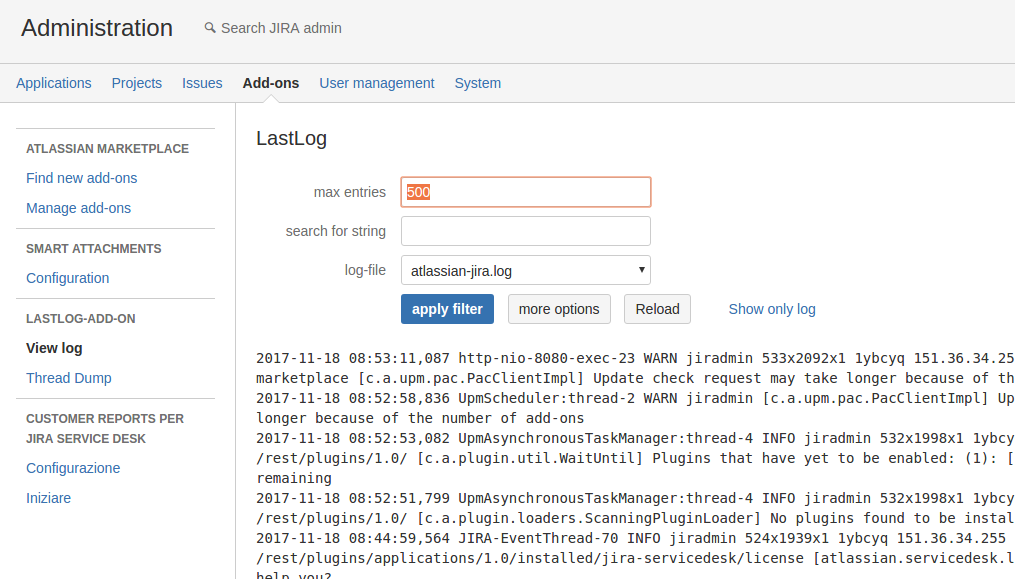
I menù che abbiamo a disposizione sono i seguenti:

Se entriamo su View log andiamo ad usare il nostro addon (e quindi facciamo subito il test). Infatti siamo subito indirizzati alla … lettura dei nostri file di log. Da li possiamo fare tutto quello che vogliamo, ovvero leggere i nostri log in maniera agevole.

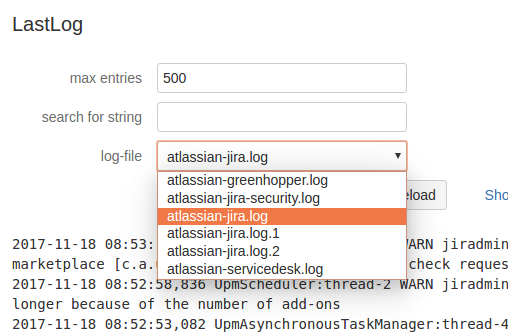
Come possiamo vedere dalla immagine sucessiva:

possiamo selezionare i file di log senza doversele ricordare a memoria (ci pensa lui a leggere l’elenco dei file disponibili: Infatti vediamo la presenza dei file log.<numero> che sono i log più vecchi).

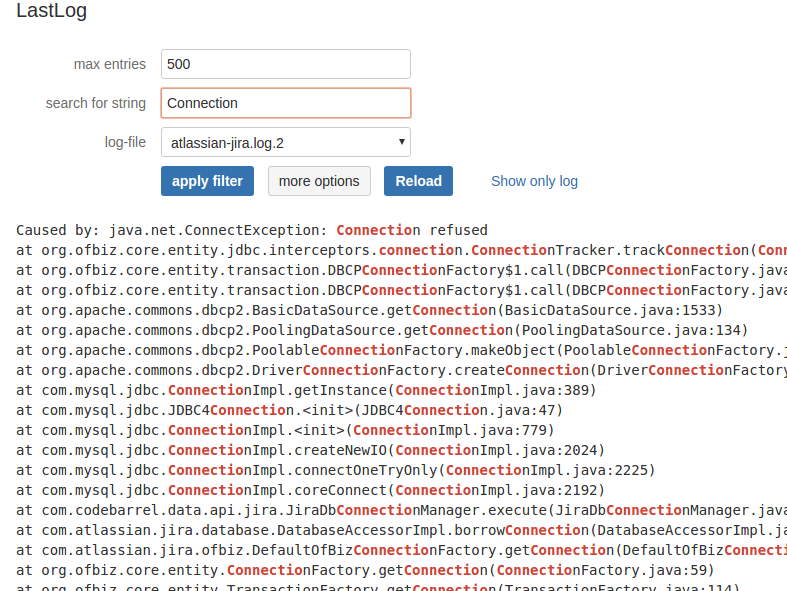
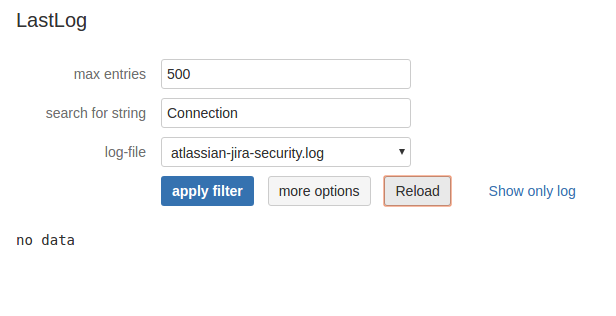
Se poi andiamo a inserire una stringa nella sezione di ricerca, come mostrato nella seguente figura:

abbiamo il filtro e la selezione evidenziata. Se non troviamo nulla, troviamo il classico no data.

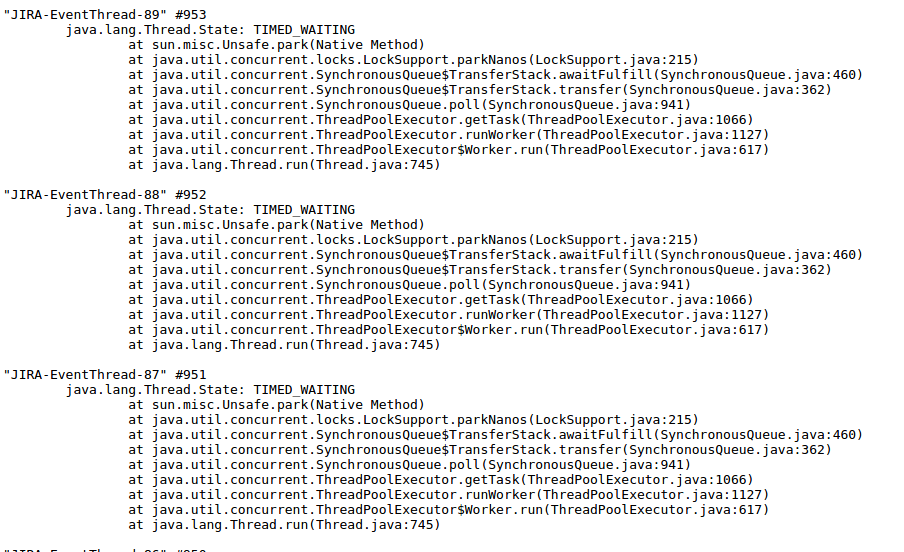
Se invece selezioniamo il menù Thread Down, abbiamo l’elenco dei thread.

Ottimo …. e Confluence?

Beh, anche Confluence presenta la stessa situazione e lo andremo a vedere nella seconda parte del post 🙂

Conclusione

Abbiamo esaminato un addon che ritengo importante ed indispensabile. Deve far parte dei tool che il buon amministratore deve sempre tenere. Lo consiglio. 🙂


Reference

Maggiori informazioni sono reperibili nelle seguenti pagine del marketplace: