Atlassian si rifà il look

Nuovi Logo per Atlassian

In questo post segnaliamo che la Atlassian ha da poco rivisto il proprio logo ed il logo dei vari prodotti.

Tutte le informazioni sono riportate in questo link, dove sono anche presenti i nuovi loghi. Segnalo anche questo post dal Blog Atlassian, a firma dei uno dei cofondatori di Atlassian: Mike Cannon-brooks, che da ulteriori indicazioni. Chi dispone di una istanza cloud, ha già avuto modo di vedere sia il nuovo layout che i nuovi loghi 🙂

Come possiamo vedere dalle seguenti immagini:

I prodotti Atlassian adesso presentano i seguenti loghi:

Rimaniamo in attesa di ulteriori novità dal mondo Atlassian.


I produttori di Upraise ci sorprendono con un altro addon – Test addon

Un nuovo addon cloud

In questo post andremo ad esaminare un nuovo addon rilasciato dai produttori di Upraise. Già nei giorni scorsi abbiamo scoperto, con estremo piacere, un altro addon. Vediamo che cosa offre questo 🙂


Installazione

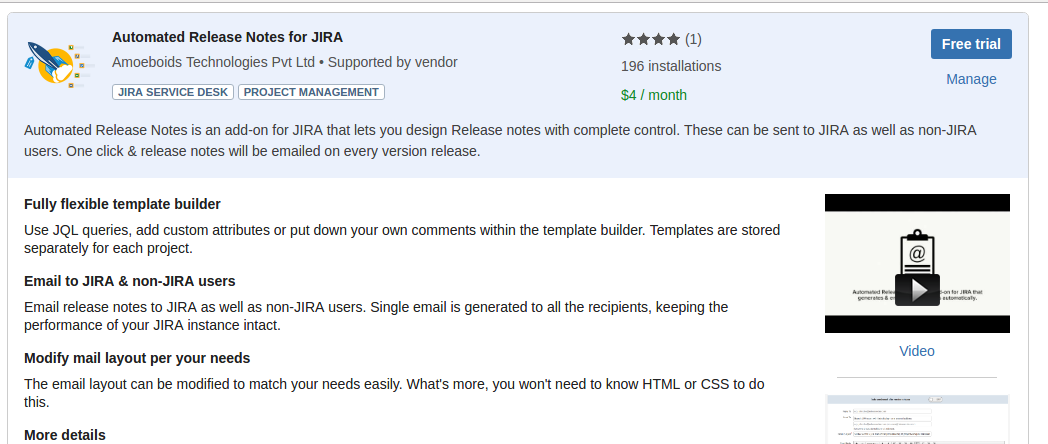
Partiamo come sempre dalla fase di installazione. Procediamo sempre cercando il nostro addon nella sezione di amministrazione degli addon.
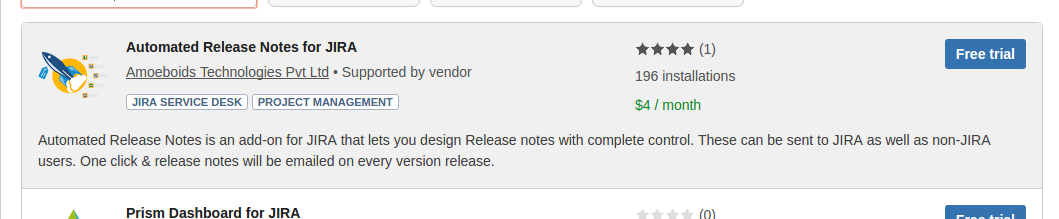
Una volta trovato, selezioniamo Free trial e …
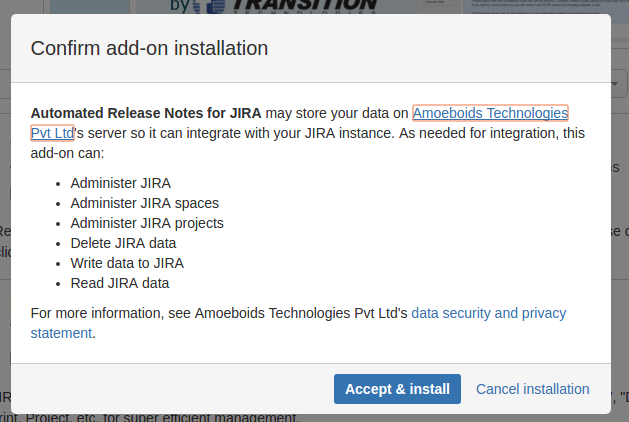
… accettiamo i termini di licenza selezionando Accept & install

… quindi lasciamo che l’installazione si completi …
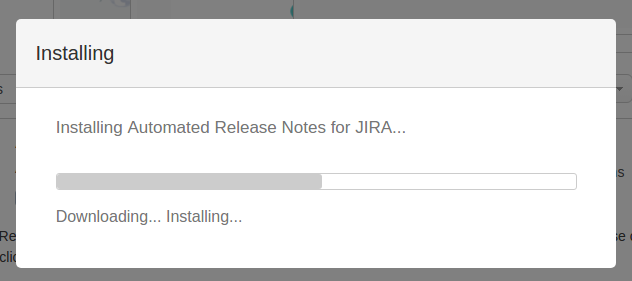
… ed una volta completata …
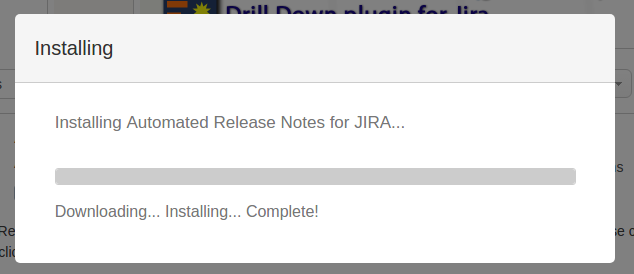
… lasciamo che la sottoscrizione si aggiorni di conseguenza ….
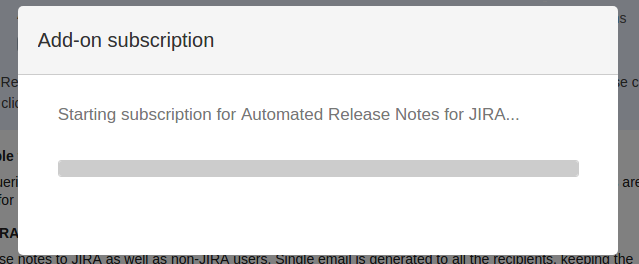
…. aggiornando la licenza del cloud ….
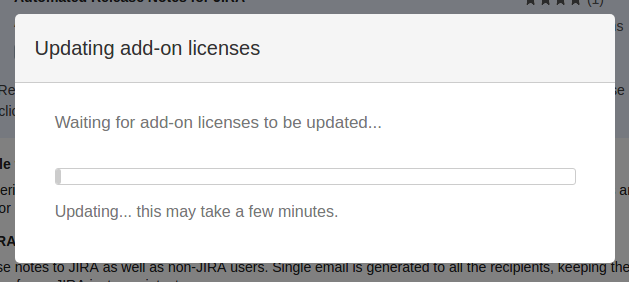
…. fino alla conclusione della fase di installazione.
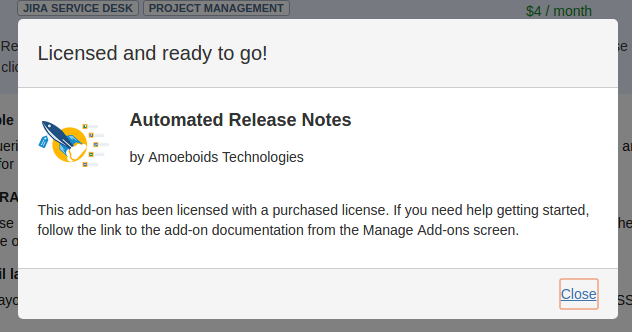
Passiamo quindi alla gestione della configurazione
verificando se nella sezione degli addon ci sia un menù dedicato.


Configurazione & Test

Proseguiamo con la configurazione. Questa è disponibile direttamente nella dashboard del progetto, come mostrato in figura.
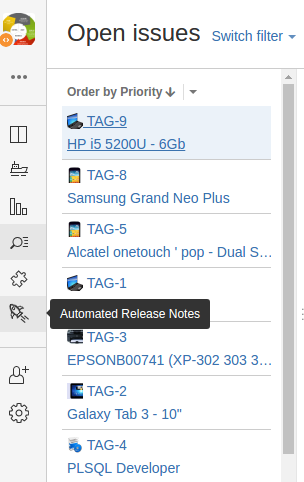
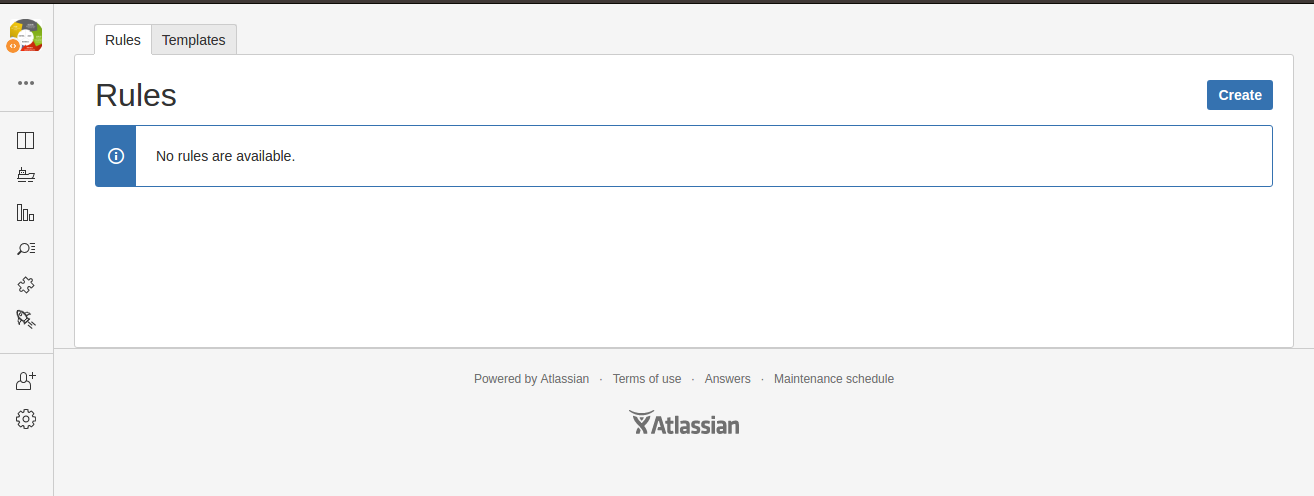
Come potete vedere ho riutilizzato il mio progetto di Asset Management, di cui ho parlato in questo post ed altri. Se selezioniamo il tasto indicato nella precedente figura, andiamo a selezionare la configurazione che, come mostrato in figura precedente, ci fa accedere alla sezione di configurazione. Questa è divisa in due sezioni:

  • Rules – Definizione delle rules
  • Templates – Modelli di email da inviare

Nel dettaglio le seguenti figure:
 

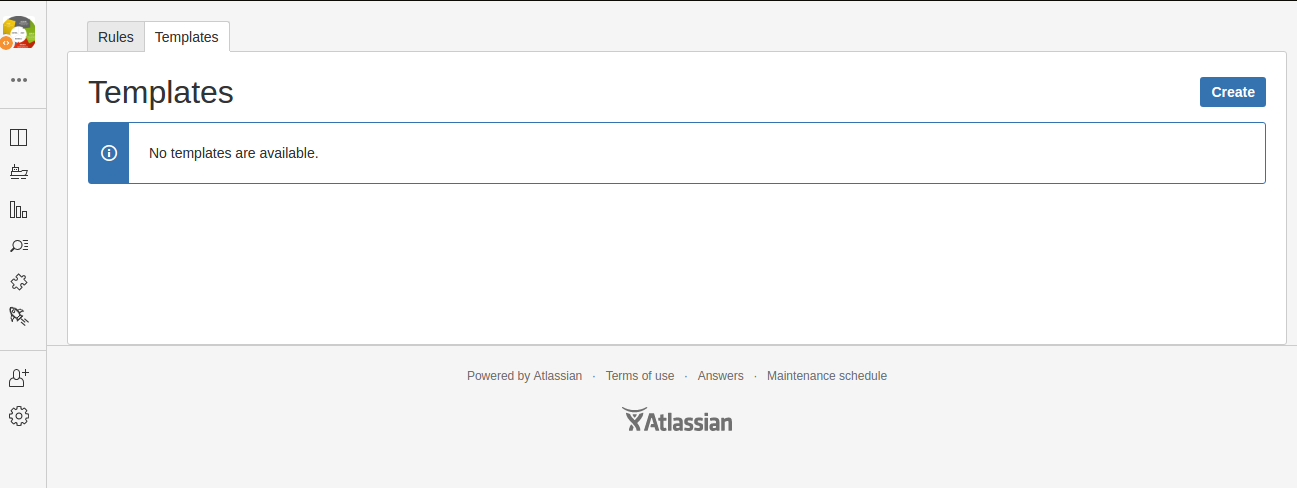
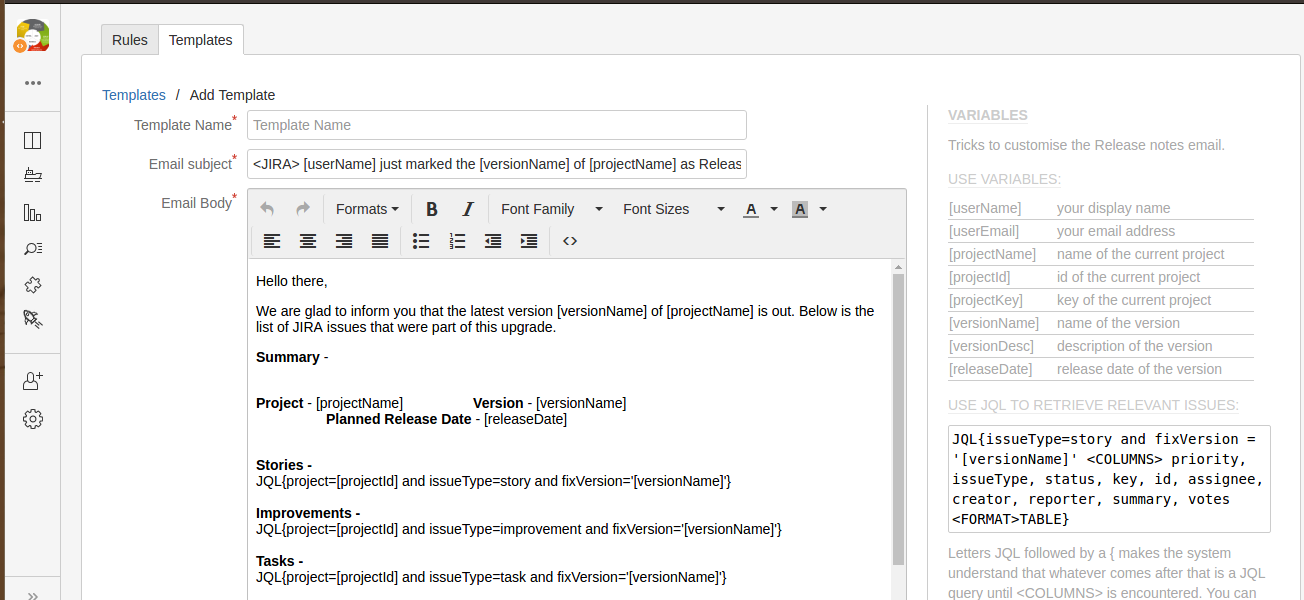
Procediamo con la definizione del Template da usare. Andiamo a selezionare il tasto Create e accediamo alla fase di configurazione. Come possiamo vedere, abbiamo a disposizione un editor che ci guida passo passo, con tutte le indicazioni del caso:
Una volta confermato, andiamo a creare la nostra regola che, fantasia mostruosa, si chiamerà DemoRule :-).
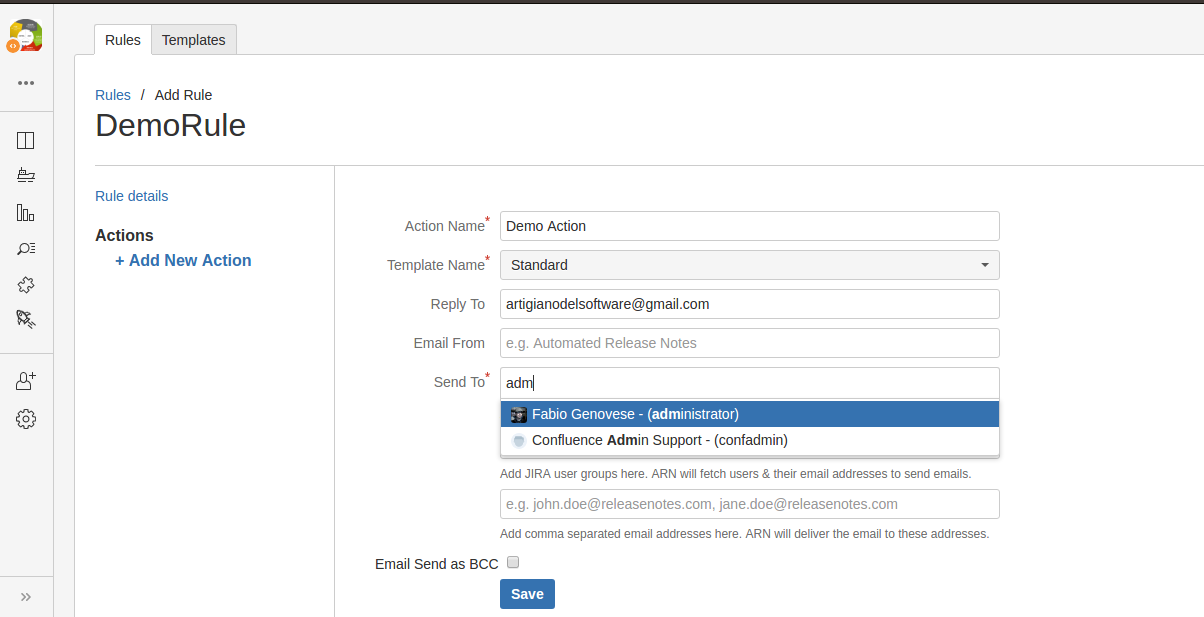
Definiamo anche in questo caso in che consistre la regola, quindi andiamo a definire l’azione che deve essere eseguita e, conseguentemente, a chi inviare la mail.
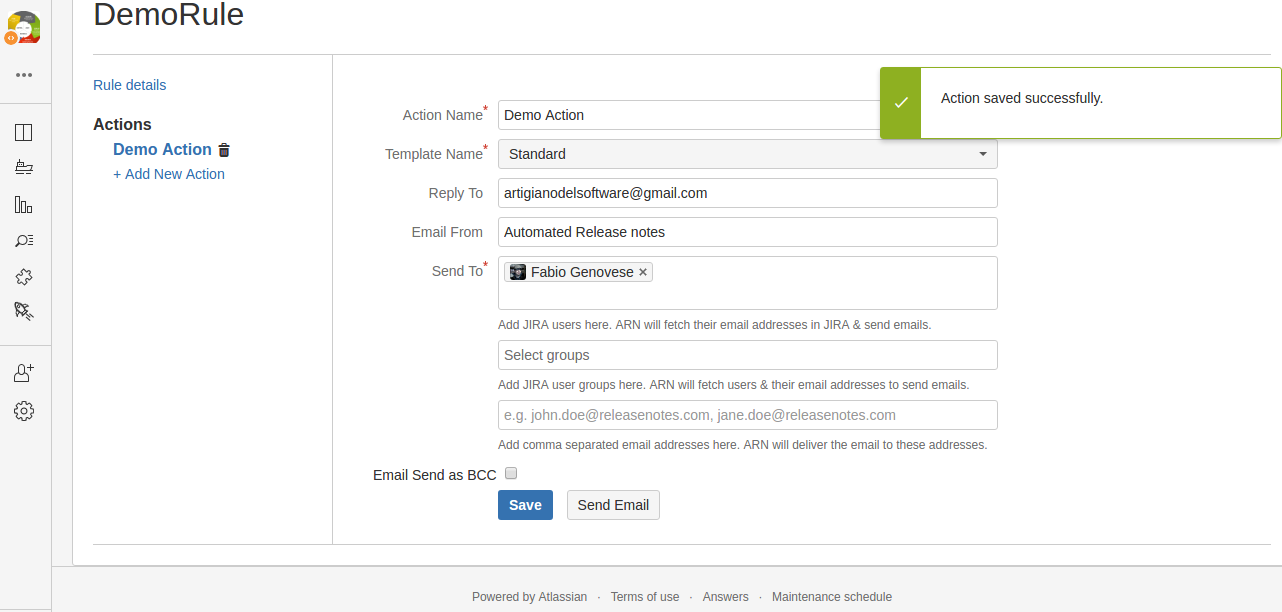
Una volta salvata possiamo inviarla direttamente semplicemente selezionando Send Email. Il risultato è raccolto nella immagine successiva,
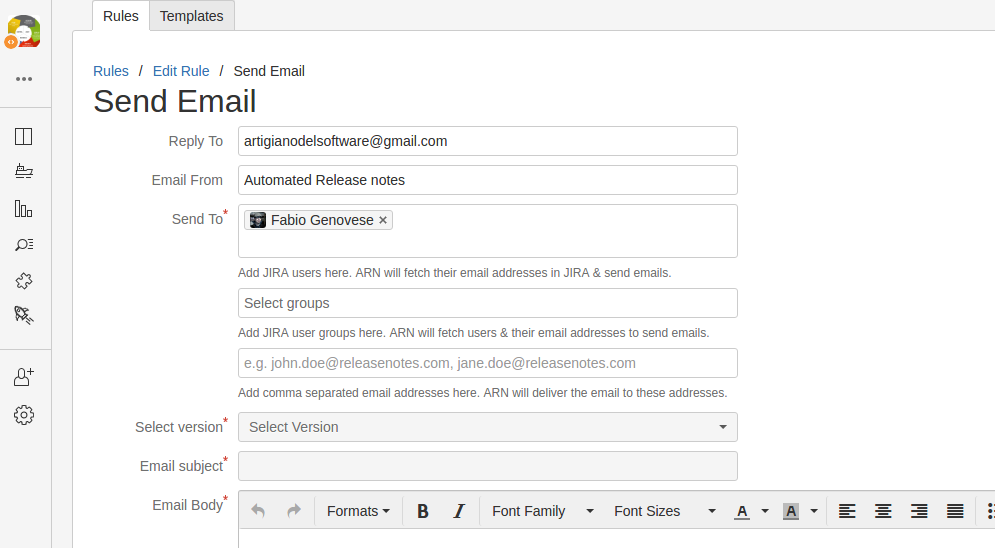
dove  è stato raccolto e definita la mail con tutte le informazioni specificate nel template.  Da li si procede con l’invio della release notes che abbiamo definito.


Conclusioni

Abbiamo a disposizione un automatismo che ci aiuta a semplificare una fase molto ripetitiva del progetto, in quanto ci permette, con un semplice tasto, di inviare la release notes agli utenti che interessano, con direttamente settate tutte le informazioni che interessano.


Reference

Maggiori informazioni sono reperibili alla relativa pagina del marketplace.


Un aiuto alle traduzioni su JIRA

Affrontiamo un argomento delicato

In questo post andremo ad affrontare un argomento molto delicato, soprattutto qui in Italia: Le traduzioni. Andiamo ad analizzare un addon per JIRA che ci dovrebbe dare supporto per tale scopo.

Come ci aiuta questo addon?

Questo addon mette a disposizione una serie di nuovi campi custom che sostituiscono quelli standard e che consentono di impostare delle traduzioni in lingua. In particolare:

  • Check box
  • Dropdown list
  • Dropdown list expanded
  • Radio button

L’Admin è in grado di configurare le traduzioni per ogni linguaggio installato. Le opzioni saranno mostrate agli utenti nella lingua che hanno selezionato.

Nella precedente immagine vediamo le opzioni che sono inserite e il nuovo campo che permette di accedere alla funzionalità di traduzione

Una semplice maschera che indica come tradurre l’opzione nella lingua dell’utente, ci aiuta nella configurazione.

Il risultato è mostrato nella seguente immagine

dove è presente la traduzione in Spagnolo, mentre nella seguente immagine:

osserviamo la stessa form ma tradotta in Inglese. Come vediamo il risultato è notevole.

Conclusioni

Sono piacevolmente impressionato dalle possibilità di questo addon e di quante applicazioni sicuramente permette :-). Non vedo l’ora di verificare sul campo come agisce questo addon.

Reference

Maggiori informazioni sono presenti nella pagina del Marketplace.


Profields – aggiungiamo informazioni ai progetti

Un altro addon da Deiser

In questo post andremo ad esaminare un altro addon rilasciato da Deiser. Si tratta di Profields, disponibile sia per Cloud che per Server.


Cosa abbiamo a disposizione con Profields?

Questo addon ci permette di poter definire dei campi custom, che estendono le caratteristiche del SINGOLO PROGETTO, in modo da riportare delle informazioni che possono risultare utili al SOLO PROGETTO.

A differenza dello standard, il nuovo campo sarà disponibile come caratteristica del progetto.

Si tratta di campi custom che possono anche eseguire dei calcoli, in base alle esigenze del progetto.

Possiamo eseguire della logica su questi nuovi campi, come ricerca, calcoli, etc

ed ottenere anche dei grafici su tali elementi

oltre agli immancabili gadget, che ci aiutano nel tracciare lo stato dei progetti a colpo d’occhio

Ultimo ma non ultimo, il JQL è stato esteso di conseguenza per poter eseguire opportune interrogazioni sui campi

Conclusioni

Questo addon mi fa venire in mente tantissime idee 🙂 tantissimi utilizzi ed applicazioni pratiche. Vediamo come si comporta nel test su strada 🙂

Reference

Maggiori informazioni sono presenti sulla pagina del Marketplace.


I produttori di Upraise ci sorprendono con un altro addon

Un nuovo addon cloud

In questo post andremo ad esaminare un nuovo addon rilasciato dai produttori di Upraise. Già nei giorni scorsi abbiamo scoperto, con estremo piacere, un altro addon. Vediamo che cosa offre questo 🙂

Subito al sodo

Come dice il nome dello stesso addon: Automated Release Notes for JIRA; si tratta di un addon che ci aiuta nella redazione delle release notes per JIRA.

Attraverso opportune procedure, permette di generare un template di email, molto semplice, per inviare agli utenti JIRA e non JIRA, le release notes di un rilascio. In questo modo riusciamo a semplificarci la vita 🙂

Possiamo subito visionare il dettaglio delle release notes, una volta che il template è pronto, come vediamo dalla precedente immagine. Nella immagine successiva:

visioniamo direttamente il risultato che vedremo in mail. Non male 🙂


Conclusioni

Abbiamo scoperto uno strumento che ci aiuta nella definizione delle release notes, automatizzando una fase piuttosto delicata. Non vedo l’ora di provarlo.


Reference

Maggiori informazioni sono reperibili alla relativa pagina del marketplace.


Un addon per JIRA da esaminare – Testiamo le Timeline

Timeline per JIRA

In questo post andremo a testare questo addon, verificando che cosa consente di fare e se ci permette di poter lavorare meglio.


Installazione

Partiamo come sempre dalla installazione, esaminandola nel dettaglio, come sempre fatto nei vari post:

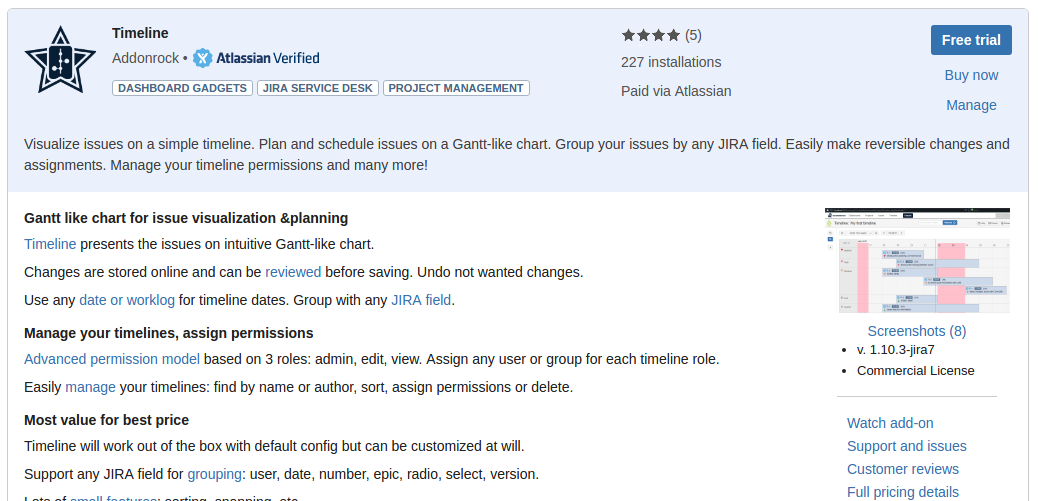
Cerchiamo l’addon tra quelli disponibili e selezioniamo Free trial.

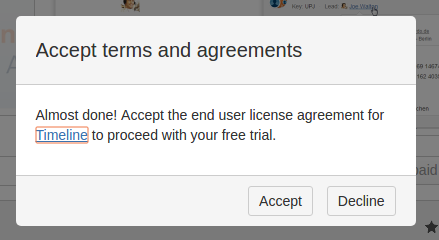
Accettiamo i termini di licenza ….

… e attiviamo la procedura di installazione ….

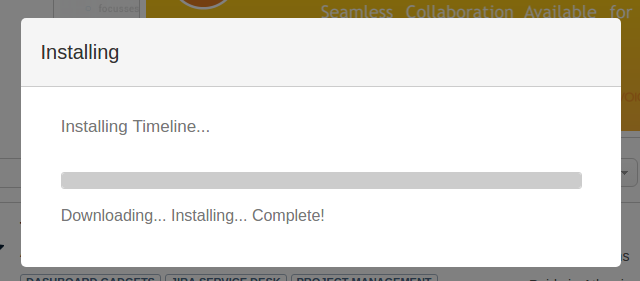
… attendiamo il tempo di installazione ….

…. e una volta completata …

… attendiamo che si attivi la procedura di generazione della licenza trial …


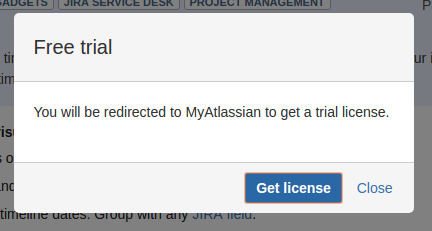
… Selezioniamo Get licence e attendiamo che la chiave sia generata quindi ….

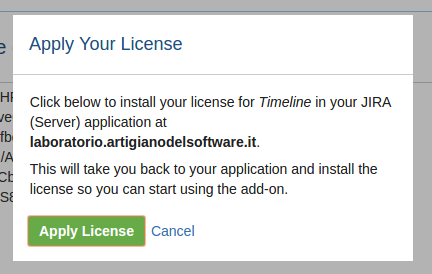
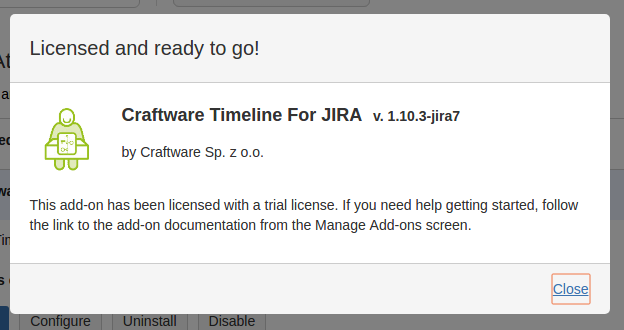
… selezioniamo Apply Licence per applicare la licenza e concludere la fase di installazione …

come mostrato dalla precedente immagine. Passiamo alla fase di configurazione.


Configurazioni

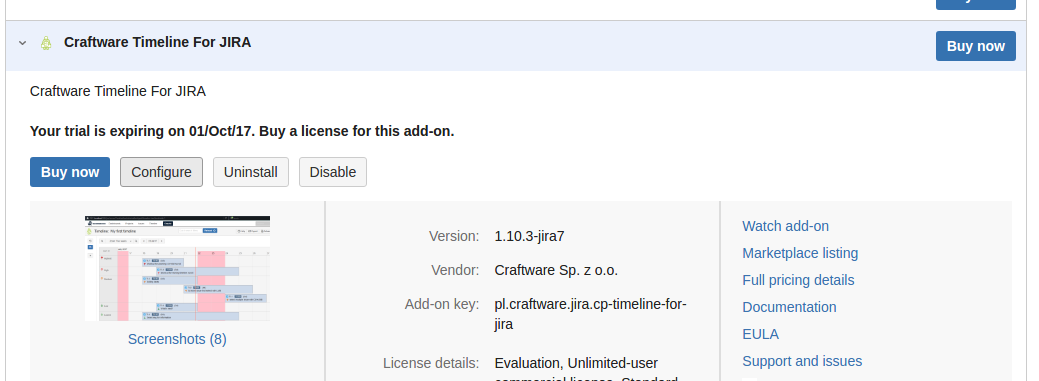
Proseguiamo con le configurazioni del nostro addon. Vi possiamo accedere sia dalla sezione dedicata agli addon, come mostrato dalla figura seguente (selezionando il tasto Configure):

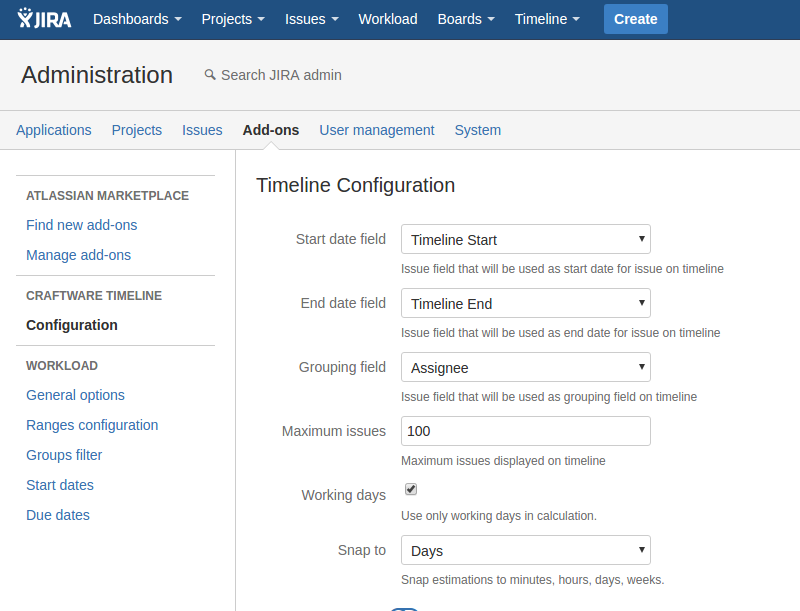
che dalla sezione di amministrazione degli addon, dove notiamo che è stato aggiunto un nuovo menù dedicato all’addon installato.

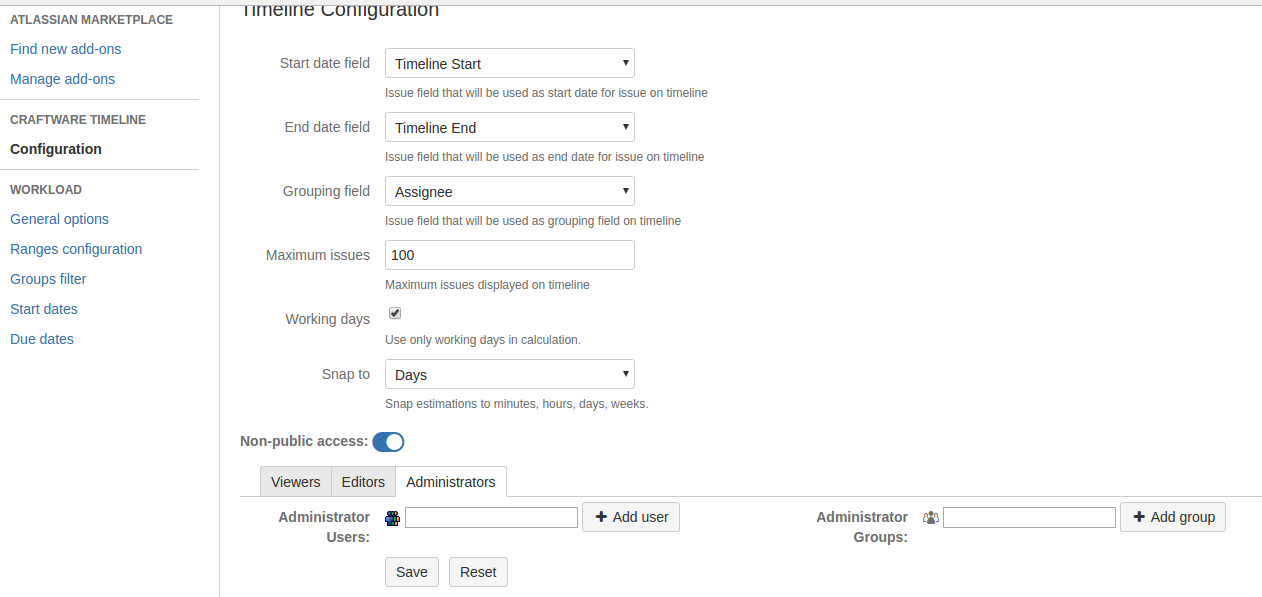
Se andiamo ad analizzare questo addon, notiamo che possiamo anche restringere l’uso anche ad un numero limitato di utenti., scegliendo sia il singolo utente che il gruppo di utenti. Da tenere d’acconto, visto che non tutti gli addon permettono di avere una restrizione nell’uso degli addon.

Una volta configurato, procediamo con il test.

Test test test test ed ancora test

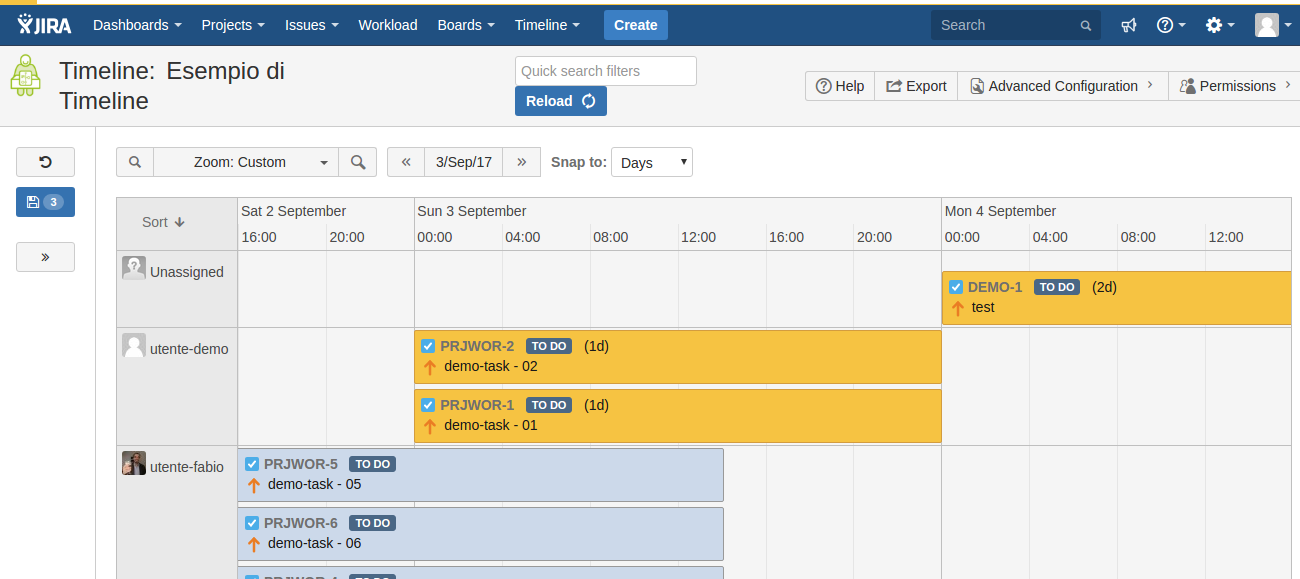
Concludiamo questo articolo con il test dell’addon. La prima cosa che notiamo è che l’addon ci mette a disposizione un agevole menù, dove andare a trovare le possibili operazioni che possiamo seguire.

Partiamo dal primo menù e quello che otteniamo è mostrato dalla seguente figura:

ovvero una timeline con i vari task che sono stati inseriti. Solo una annotazione per il lettore: Ho ripreso dei task che avevo utilizzato per un altro test. Quindi i valori che sono mostrati potrebbero risultare strani o anomali. Giusto per avvisare :-).

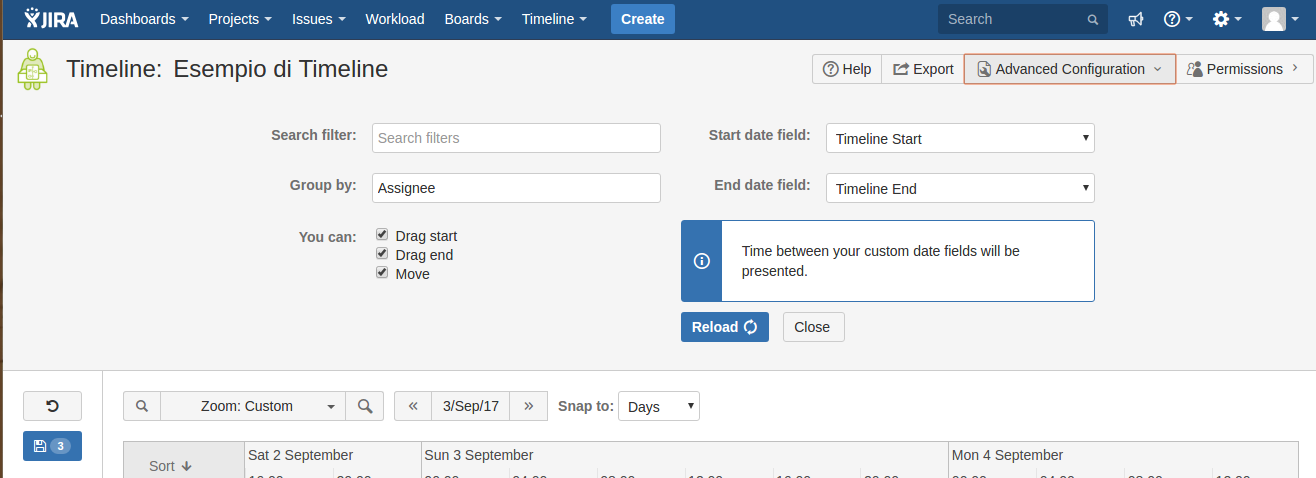
In aggiunta possiamo anche inserire dei filtri e raggruppamenti. Il tutto per arrivare alla visualizzazione richiesta dalle nostre necessità.

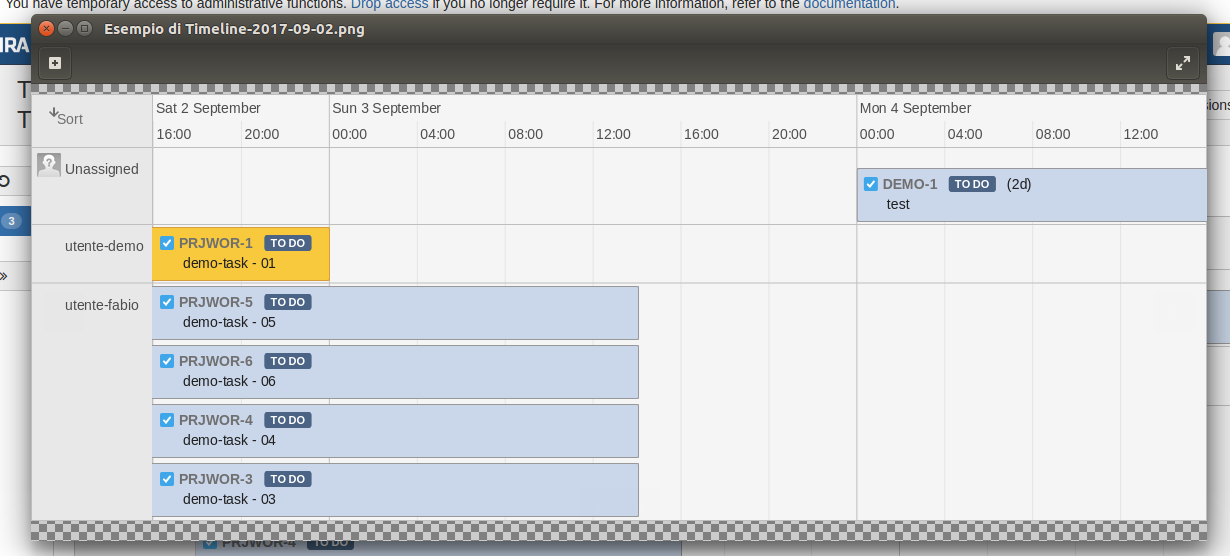
Possiamo anche esportare il grafico su file PNG, ottenedo il seguente risultato:


Conclusioni

Abbiamo testato un addon che ci permette di poter avere una visione in timeline delle varie attività. Questo ci permette di poter arrivare ad avere sotto controllo la situazione e a visionare ciò che potrebbe essere causa di possibili problemi. Sono anche sicuro che questo addon potrebbe essere usato anche in altri modi, non proprio legati alla IT. Su questo proverò a eseguire degli studi e successivamente pubblicherò i risultato della ricerca 🙂

Reference

Maggiori informazioni sono reperibili nella pagina del marketplace.


Ricerche sotto JIRA – Test Addon

Curiosità da Twitter

In questo post andremo a testare  un addon che ho scoperto andando a curiosare sotto Twitter: si tratta del Canned Search Gadget, della Akeles Consulting.


Installazione

Partiamo come sempre dalla installazione, esaminandola nel dettaglio, come sempre fatto nei vari post:

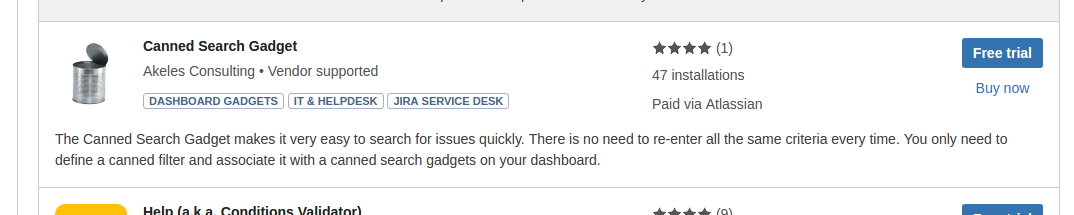
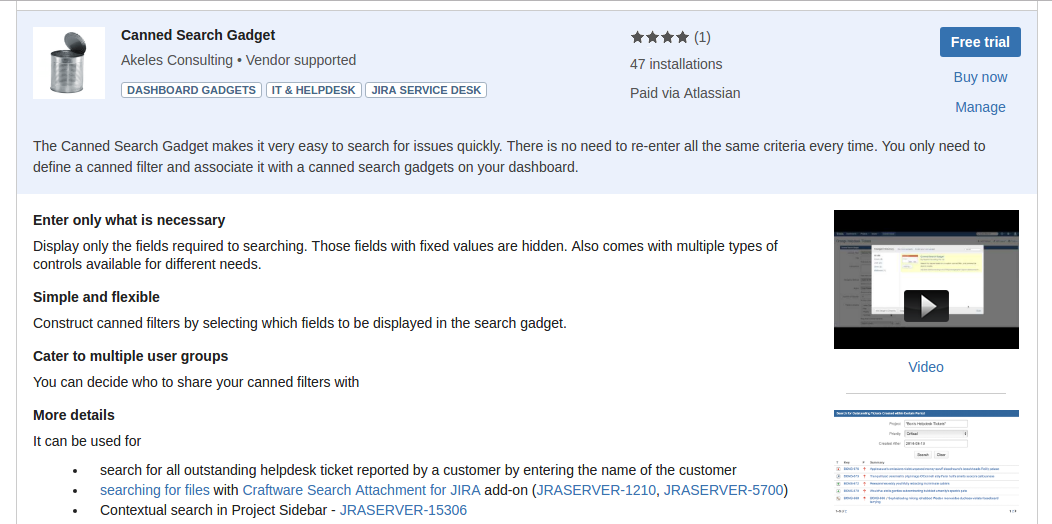
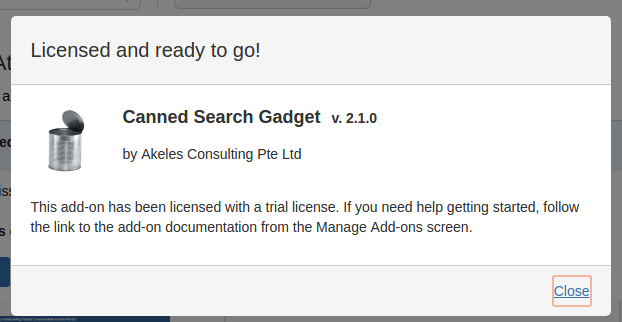
Dopo aver ricercato nella lista degli addon disponibili, come mostrato nella precedente figura, andiamo a selezionare Fre trial a fianco del nostro addon ….

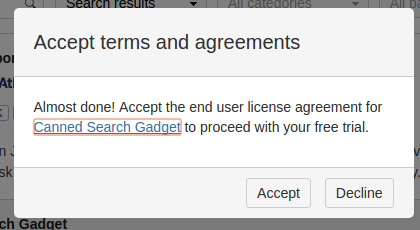
… accettiamo i termini di licenza …

… attiviamo quindi la procedura di installazione ….

… attendendo che si completi …

… ed una volta completata ….

… attendiamo che si attivi la procedura di generazione della chiave trial …

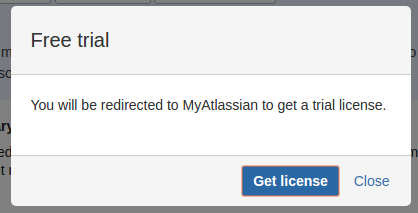
… selezioniamo Get licence  e successivamente …

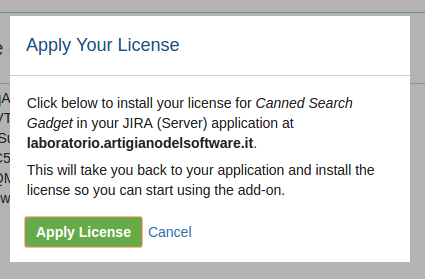
… lasciamo generare ed applicare la licenza all’addon installato …

… fino al completamento della procedura.


Configurazioni

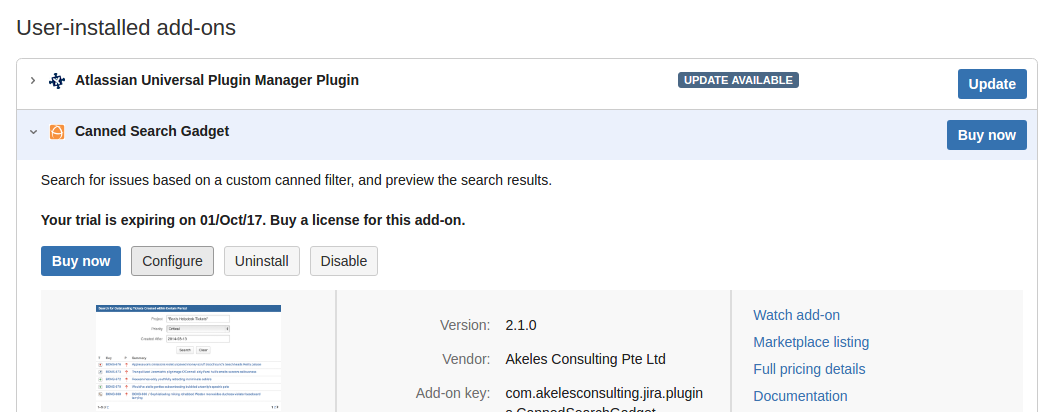
Proseguiamo con le configurazioni del nostro addon. Selezioniamo, dal menù Manage addons , ricerchiamo l’addon appena installato e selezioniamo il tasto Configure, come mostrato nella figura sottostante.

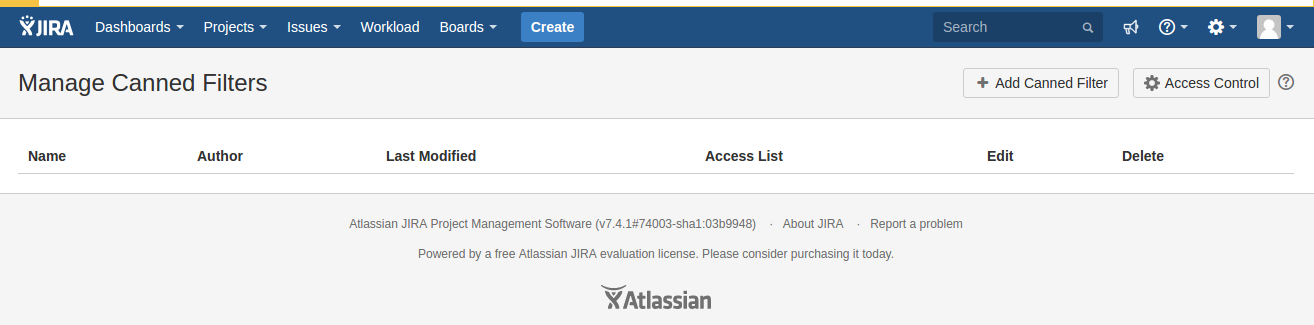
Siamo rediretti nella seguente schermata:

da dove andiamo a generare i nostri filtri, ovvero la base da cui partiamo per ottenere le nostre ricerche personalizzate.

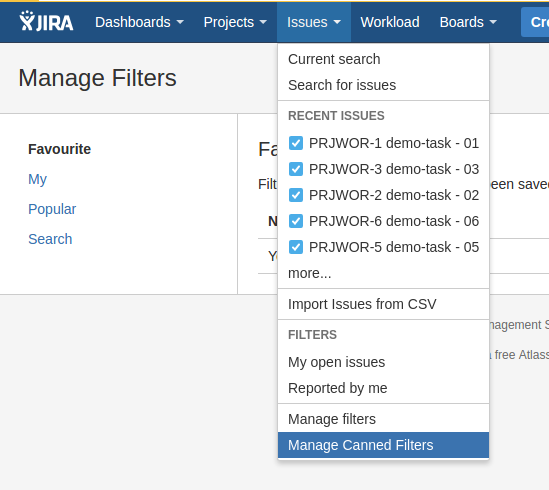
Possiamo anche accedere alla gestione dei filtri anche dal menù ISSUE: Come mostrato in figura

abbiamo a disposizione una apposita voce di menù che ci permette di accedere a tutto. Proseguiamo nella verifica della configurazione.

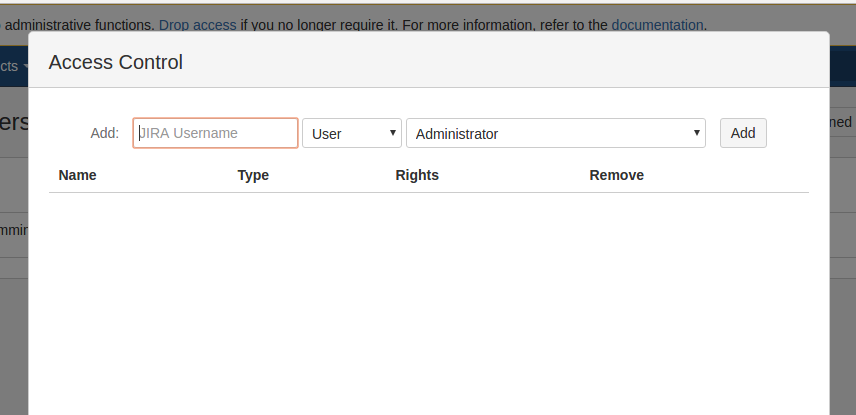
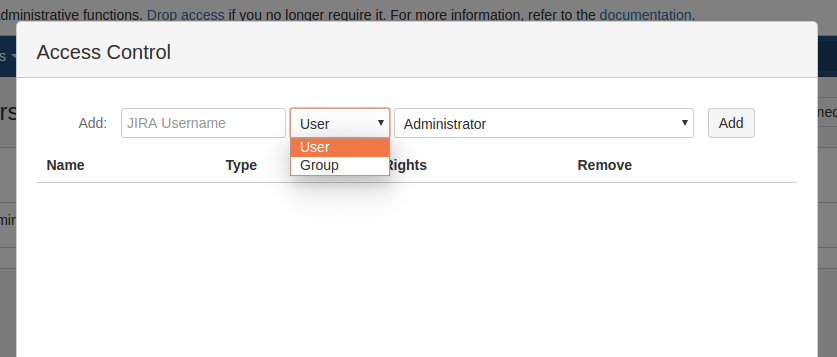
Se andiamo a se Access Control, accediamo alla prima parte della configurazione, ovvero definiamo chi può accedere a questi filtri, selezionando sia gli utenti ….

… che i gruppi.

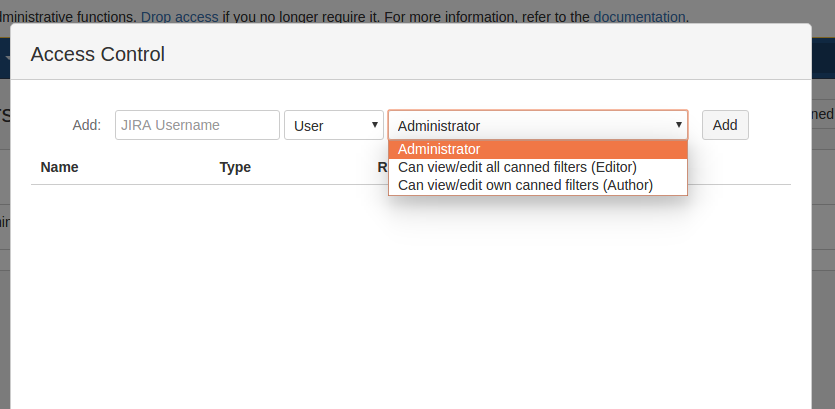
La seguente figura mostra quali privilegi possiamo selezionare :-).

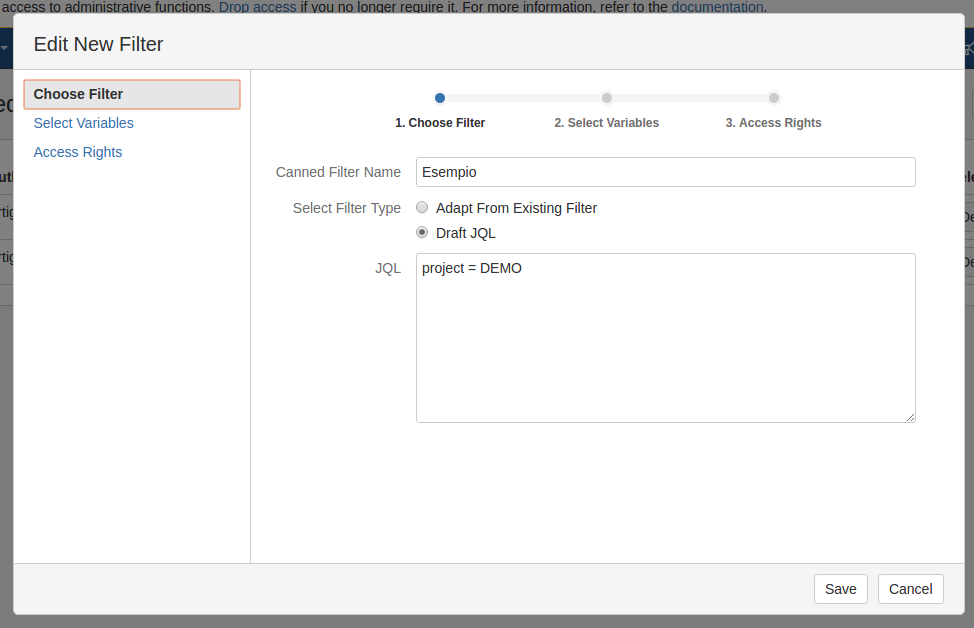
Se invece selezioniamo Add Canned Filter, andiamo ad aggiungere un nuovo filtro, che possiamo aggiungere e definire. Vediamo come:

Come mostrato dalla precedente immagine, vediamo che l’addon mette a disposizione una autocomposizione che ci guida nelle varie operazioni. Il primo passo è quello di scegliere/costruire un nuovo filtro. Nella precedente immagine vediamo che possiamo adattare un filtro esistente oppure possiamo generarne uno nuovo. Unica avvertenza, al momento del test che ho eseguito, ho notato che non ci sono delle hint di aiuto che ci facilitano nella scrittura del filtro. Consiglio quindi di generare il filtro con la gestione standard di JIRA, dove abbiamo degli aiuti da parte di JIRA nel costruire il filtro. Successivamente riportare il filtro generato direttamete nella autocomposizione. Sarà un metodo arzigogolato, ma almeno siamo sicuri di passare un filtro corretto :-).

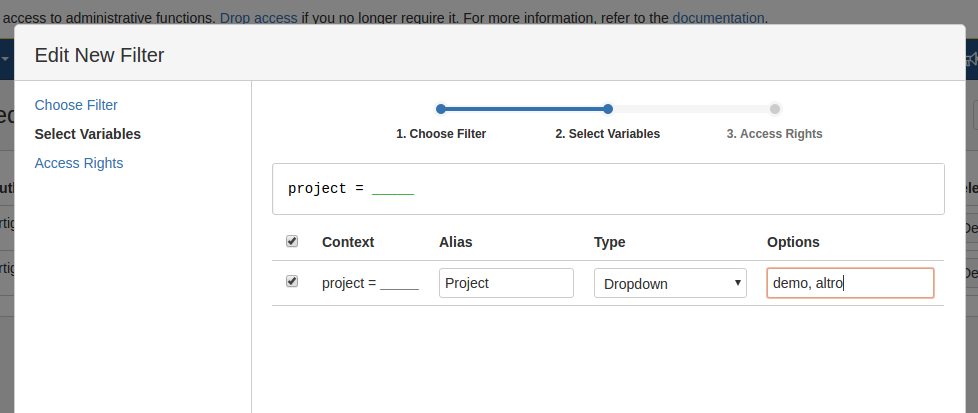
Nella seconda parte, possiamo definire delle variabili, che ci possono tornare utili nella definizione del filtro. In questo modo, un utente meno esperto può comunque eseguire delle interrogazioni senza alcuna difficoltà. L’autocomposizione non risulta particolarmente complicata 🙂

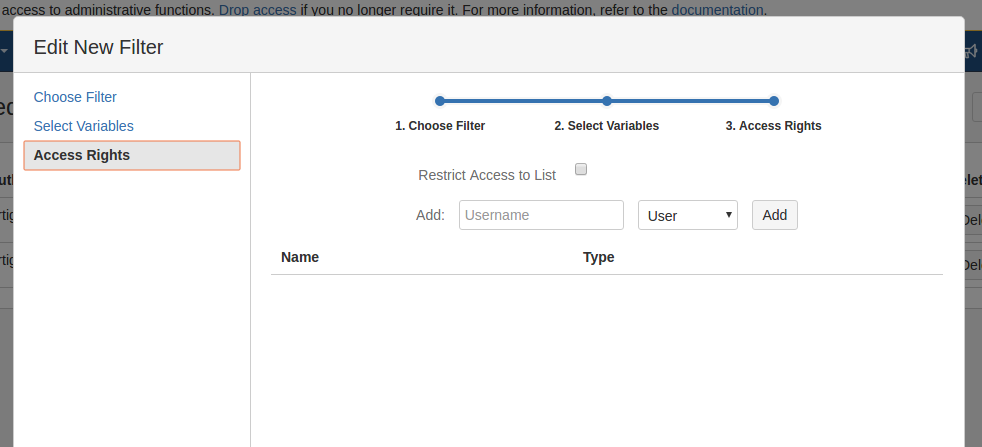
Ultimo step. Andiamo a definire a quali utenti/gruppi andiamo a restringere i diritti di accesso. Se vogliamo rendere pubblico questo filtro, basta non specificare nulla .

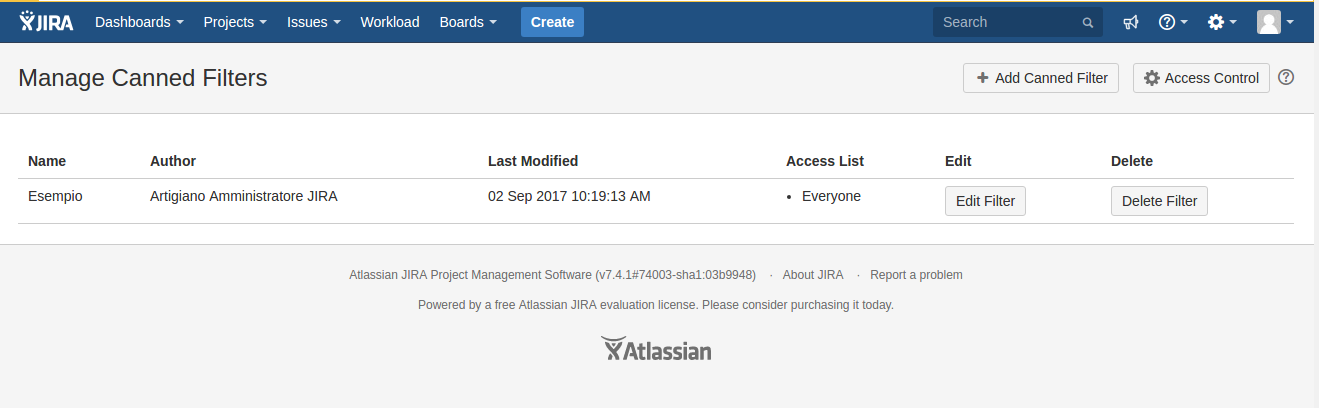
Confermiamo e, come mostrato nella seguente immagine, abbiamo il nostro filtro ….

… che possiamo poi modificare e rimuovere per sostituirlo con altro filtro di maggiore interesse quando e come vogliamo.  Passiamo alla fase successiva.


Test test test test ed ancora test

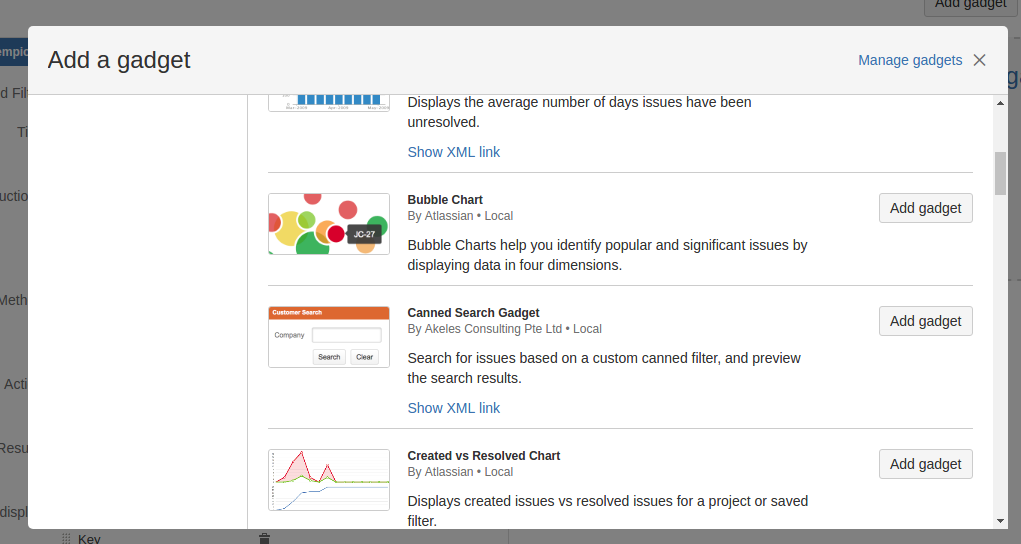
Concludiamo il test andando ad utilizzare i filtri definiti. Modifichiamo la dashboard in modo da aggiungere il gadget Canned Search Gadget,  come mostrato in figura:

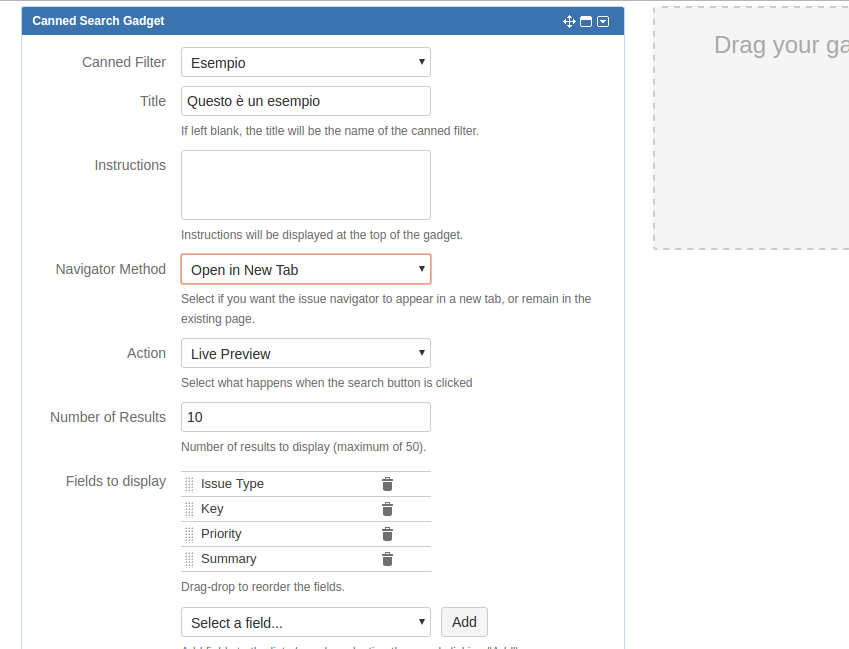
una volta aggiunto possiamo configurarlo selezionando il filtro che abbiamo selezionato e, come conseguenza, anche gli altri parametri. La seguente figura:

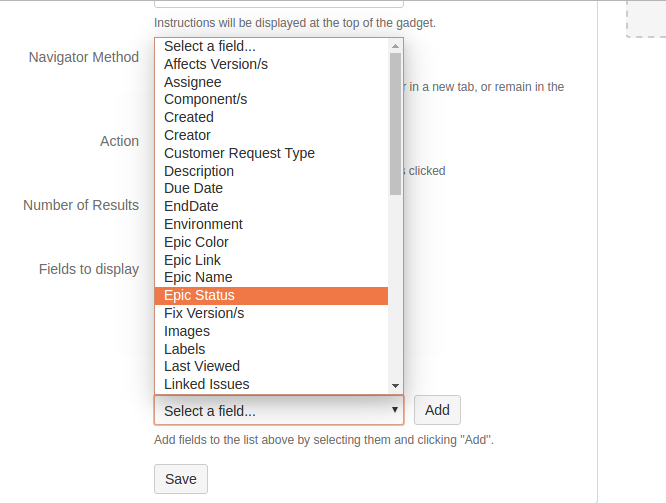
mostra i vari parametri. Tra le altre possiamo scegliere anche quali colonne andare a mostrare come risultato, e possiamo scegliere anche i campi custom, in maniera molto molto semplice. La seguente figura:

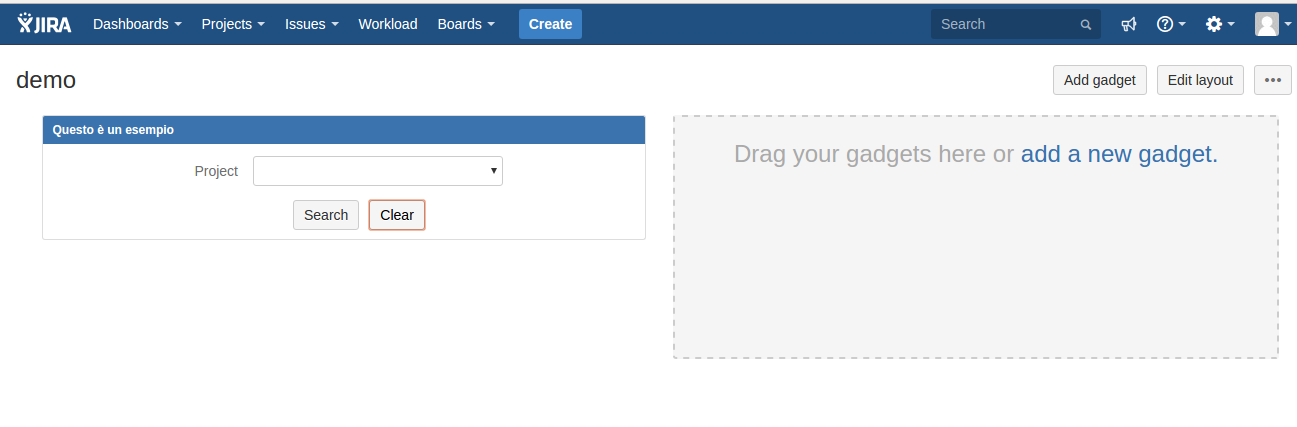
ci mostra i campi che sono proposti. Il risultato è mostrato nella seguente immagine:

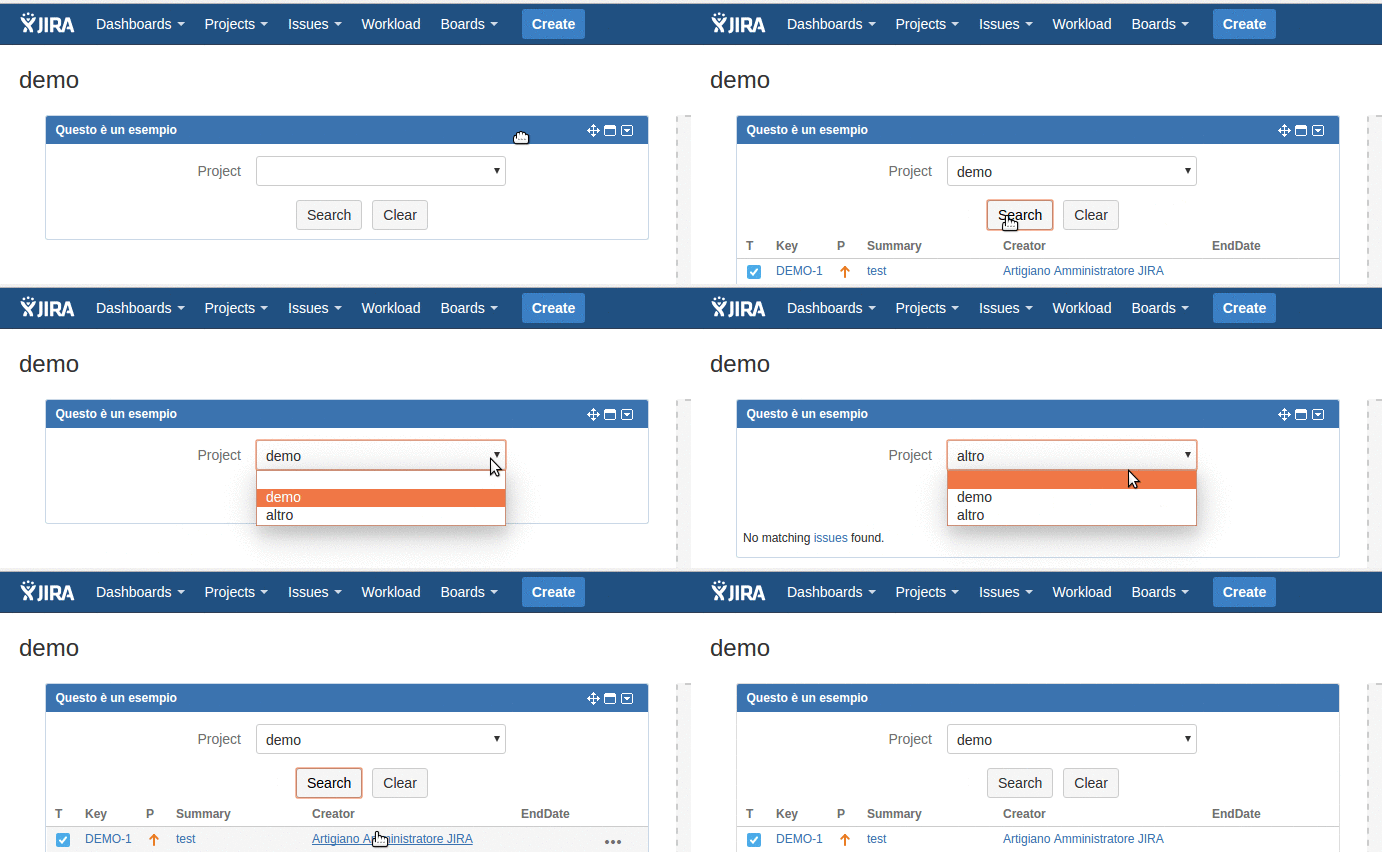
dove viene mostrato il gadget pronto all’uso. La seguente animazione GIF ci mostra il funzionamento:

da dove andiamo a selezionare il valore dei parametri del filtro definito (in questo caso ho inserito un valore valido, relativo al progetto DEMO, che un valore sbagliato), per mostrare che se non abbiamo inserito il valore corretto il gadget non ci restituisce errori particolari. Semplicemente ci restituisce lista vuota.


Conclusioni

Abbiamo testato un addon che ci permette di creare dei filtri molto semplici. Questo permette di mettere a disposizione di persone non tecniche, ma operative, uno strumento di gestione semplice e rapido. Vengono in mente tante bellissime idee di come utilizzare questo addon in vari scenari.


Reference

Maggiori ragguagli sono presenti nella pagina del Marketplace.


Esploriamo il Codegeist 2017 – Altri addon da segnalare.

Un altro addon

In questo post andiamo a curiosare su di un altro addon.  Si tratta del Table Custom Fields for JIRA, della Akeles Consulting.

Di cosa si occupa?

Permette di raggruppare diverse informazioni relative al cambio di stato, in una unica tabella che può essere visualizzata in maniera più agevole, come un nuovo campo di JIRA.

Il tutto attraverso opportune configurazioni, sfruttando le post function del workflow

Conclusioni

Si tratta sicuramente di un addon che ci permette di poter raggruppare delle informazioni, che normalmente sono presenti nelle sezioni Activity della issue, e che a volte sono di difficile reperimento. Questo ci aiuta ad avere il colpo d’occhio sui passaggi di stato.


Reference

Potete trovare maggiori informazioni sia alla pagina del codegeist che alla pagina del marketplace.


Workload per JIRA – Test addon

Prova addon

In questo post andremo a testare l’addon Workload per JIRA

Installazione

Partiamo sempre dalla fase di installazione dell’addon. Procediamo :-).

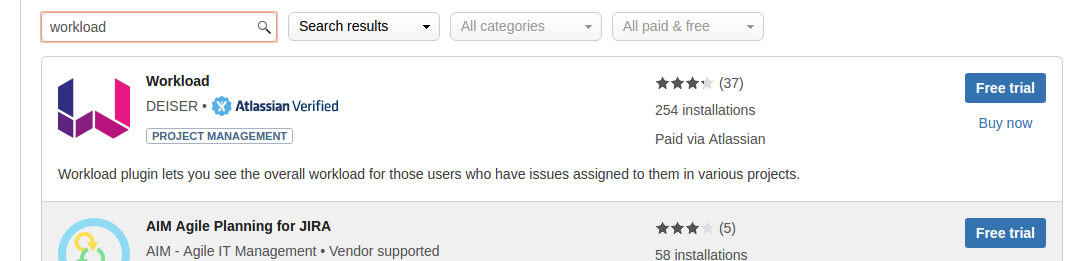
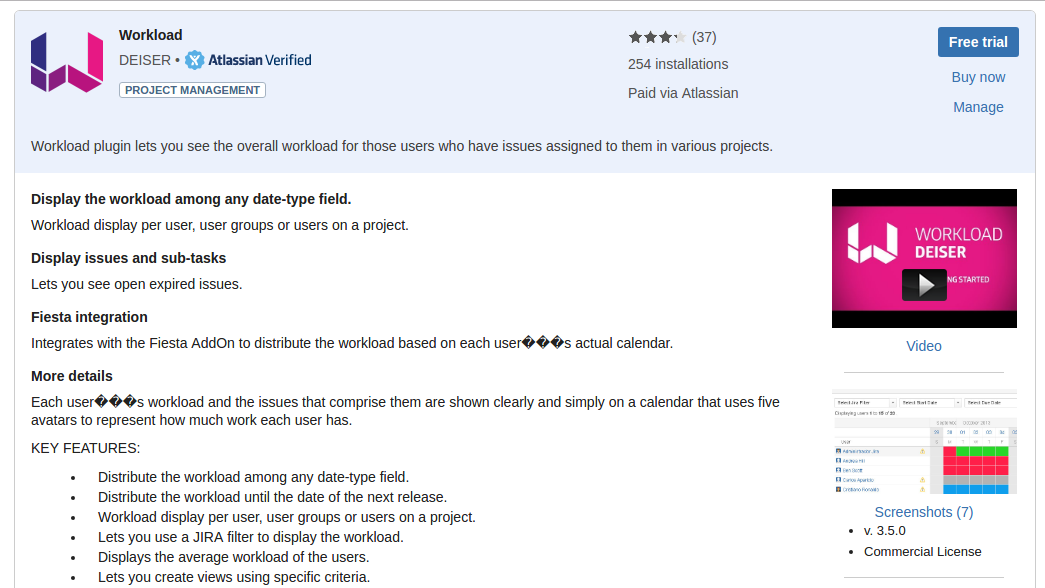
Ricerchiamo l’addon dalla apposita sezione di JIRA

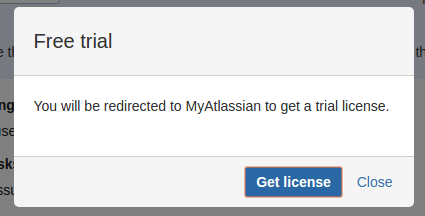
Selezioniamo Free trial per attivare la procedura ….

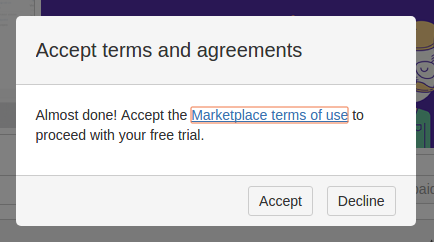
Accettiamo i termini della licenza ….

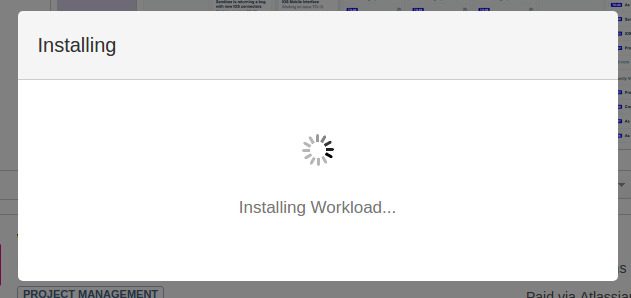
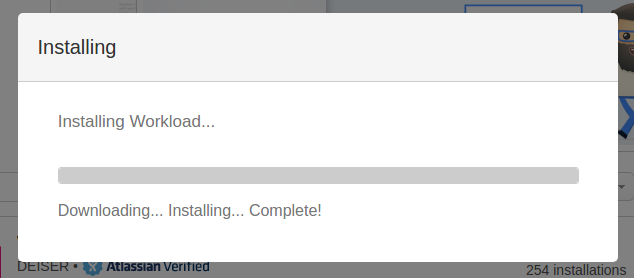
… e lasciamo partire la procedura di installazione.

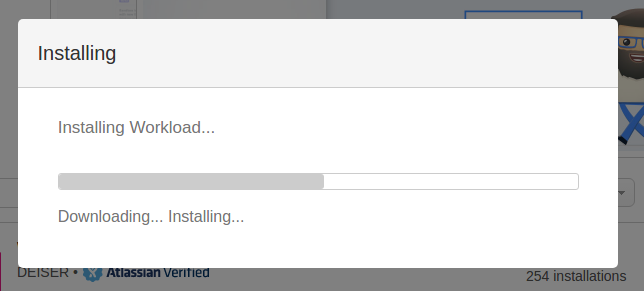
… lasciamo che la fase si completi ….

… quindi attendiamo che la procedura ci reindirizzi ….

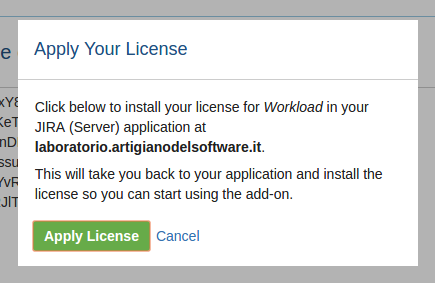
… alla sezione che si occupa di generare la licenza trial …

… lasciamo generare la licenza e successivamente applichiamola …..

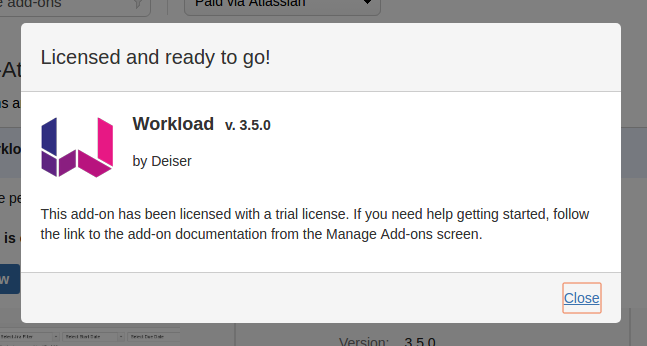
Una volta applicata ….

… siamo pronti per lavorarci.


Configurazione

Procediamo con la configurazione. In questo caso abbiamo bisogno di una buona dose di pazienza: Ci sono diverse sezioni da esaminare. Procediamo 🙂

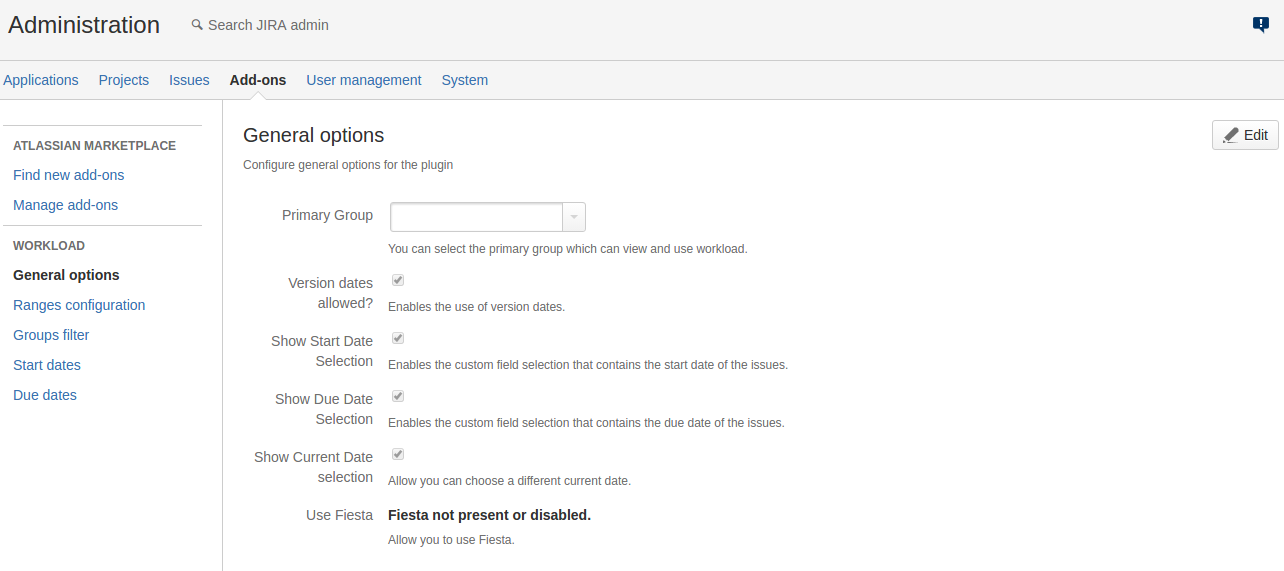
Se andiamo a consultare la sezione degli addon, vediamo che un nuovo menù è presente. Controlliamolo.

General Options

Si tratta delle opzioni generali, quali

  • Quale è il gruppo primario di utenti che può vedere ed usare l’addon. Già questo punto è abbastanza importante: possiamo eventualmente configurare un insieme ridotto o specifico che può usare l’addon. Solitamente non si può fare con tutti gli addon 🙂

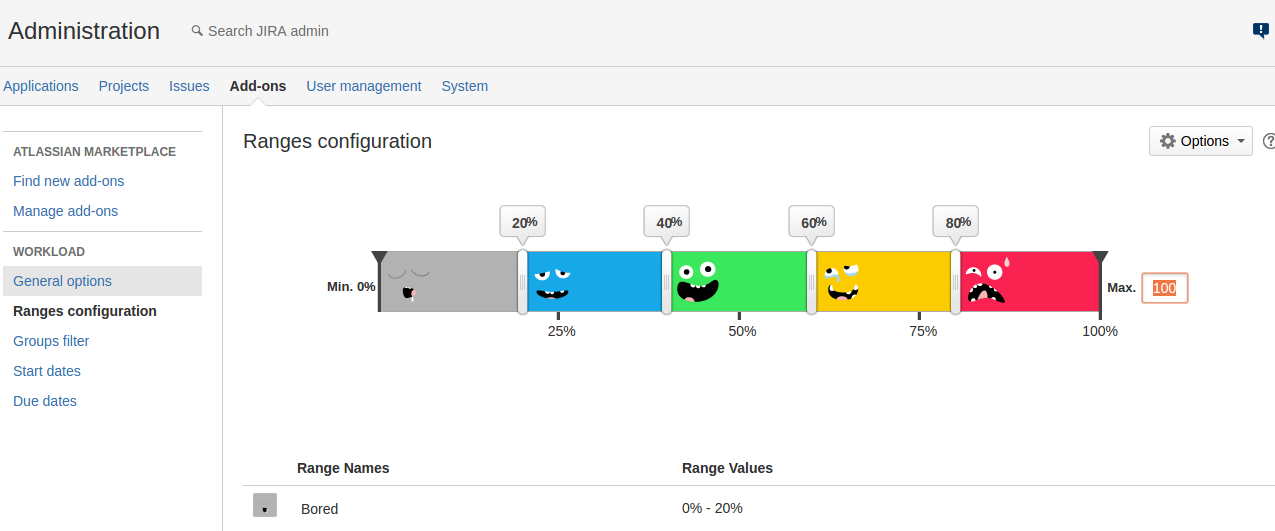
Ranges configuration

Serve per definire gli intervalli in cui definiamo il carico di lavoro degli utenti.

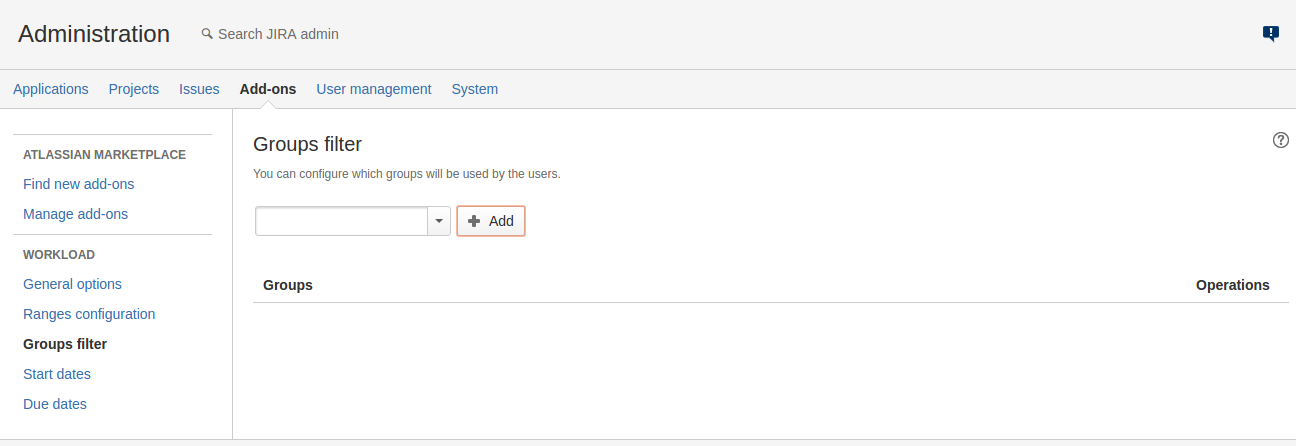
Group filter

Serve per definire quali gruppi possono essere usati dagli utenti autorizzati per generare il workload.

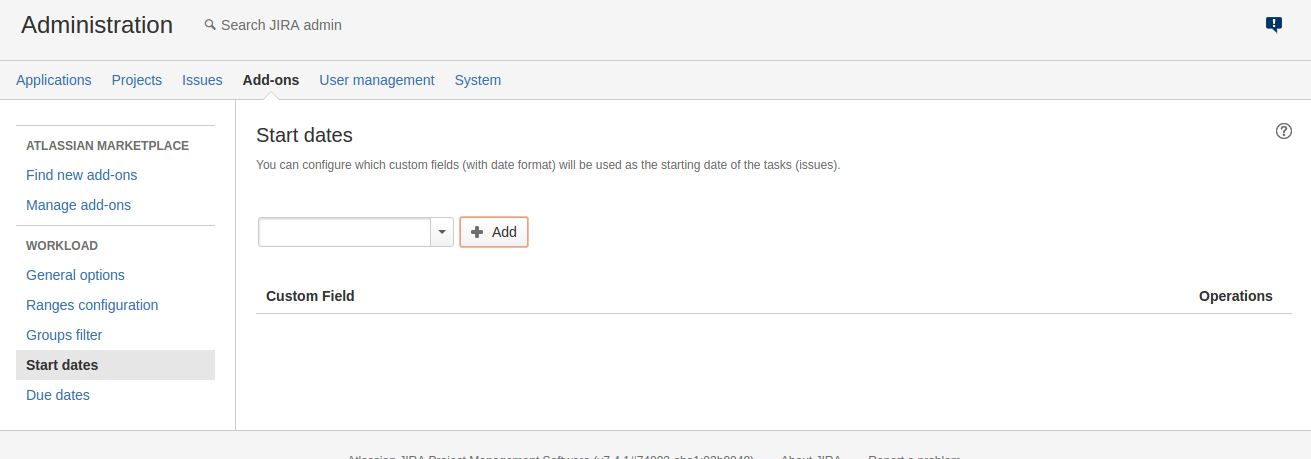
Start dates

Specifica quale campo, custom, usare per indicare l’inizio delle attività.

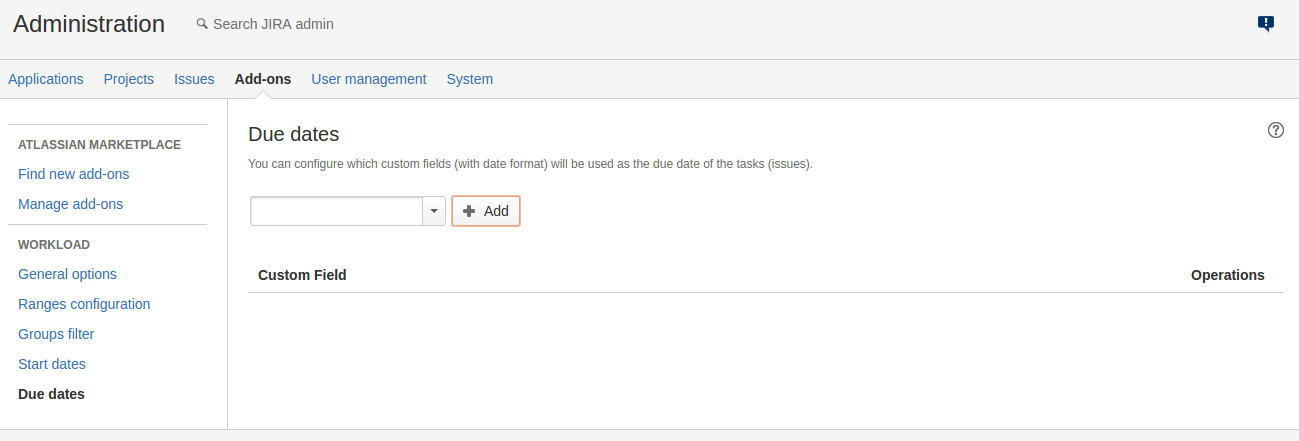
due dates

Specifica quale campo custom è da usare come campo per il termine ultimo consegna lavori.

Come possiamo vedere abbiamo un bel pò di configurazione da fare. Adesso la impostiamo e poi vediamo come procedere con il test 🙂


Test Test test test test …… test

Procediamo con il test. Mi appoggerò ad alcuni utenti di prova, per simulare il tutto e su di un progetto ad hoc, per cercare di simulare il più possibile.

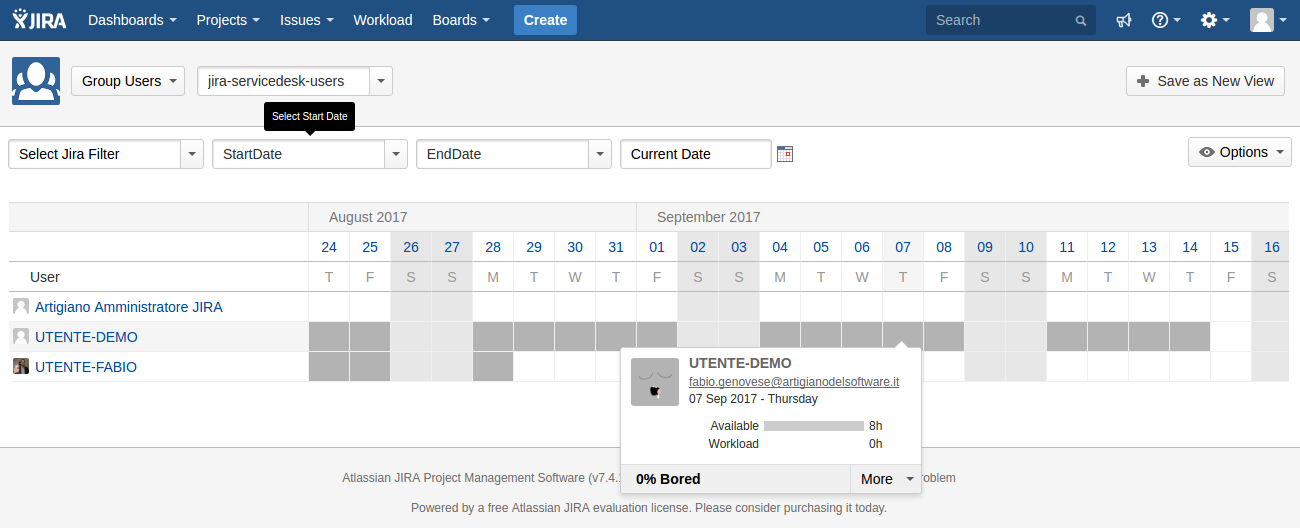
Ho creato anche delle issue di test e questo è il risultato, andando a selezionare il nuovo menù Workload per attivare il tutto e questo è il risultato:

Ho ovviamente lasciato i parametri di default, ma se inizio a giocarci, vedremo anche le altre faccie 🙂


Conclusioni

Abbiamo visto un addon che ci mostra quale è il carico di lavoro del nostro team, il tutto andando a lavorare con una configurazione molto semplice e diretta. Direi che si tratta di un addon da tenere sotto controllo. Ci aiuta tantissimo.


Reference

Maggiori informazioni sono presenti nella pagina del marketplace.


Ricerche sotto JIRA

Curiosità da Twitter

In questo post andremo ad esaminare un addon che ho scoperto andando a curiosare sotto Twitter: si tratta del Canned Search Gadget, della Akeles Consulting.


Che cosa offre l’addon?

Permette di estendere le funzionalità di ricerca e di permettere, come dice la stessa pagina del marketplace, di eseguire delle ricerche in maniera più approfondita e semplice.
Inoltre, appoggiandosi all’addon Craftware Search Attachment for JIRA, permette di poter eseguire delle ricerche per file presenti all’interno delle issue.
La ricerca viene eseguita inserendo solo ciò che è necessario, come mostrato in figura.
Possiamo creare dei filtri in maniera semplice per poi usarli.

La configurazione di ogni filtro presenta tutti i parametri necessari

oltre ad avere a disposizione i gadget per costruire delle dashboard personalizzate

Conclusioni

Questo addon è molto interessante, in quanto permette di eseguire delle ricerche anche alle persone che possono avere difficoltà ad usare JQL, permettendo una consultazione più agevole.


Reference

Maggiori ragguagli sono presenti nella pagina del Marketplace.